
Colonne personalizzate per il modulo V&V
A colpo d'occhio
- Scopri dove gli amministratori possono accedere alle colonne personalizzate e crearne di nuove.
- Conosci i cinque tipi di campo disponibili: Testo, Selezione, Data, Numero e Selezione multipla.
- Scopri come assegnare le colonne a progetti e destinazioni e definire le opzioni e il relativo ordine nei campi di selezione.
Requirements Portal offre un'ampia gamma di colonne predefinite nel modulo di verifica e validazione (V&V), ciascuna pensata per attività specifiche del processo V&V. Tuttavia, in alcuni casi potrebbero essere necessarie colonne personalizzate con intestazioni specifiche, per adattarsi meglio ai tuoi casi d'uso e flussi di lavoro. Per soddisfare questa esigenza, abbiamo esteso la possibilità di creare colonne personalizzate sia alle attività V&V sia alle relative esecuzioni.
Accesso alle colonne personalizzate
Requirements Portal consente di aggiungere facilmente colonne personalizzate alle attività V&V e alle relative esecuzioni.
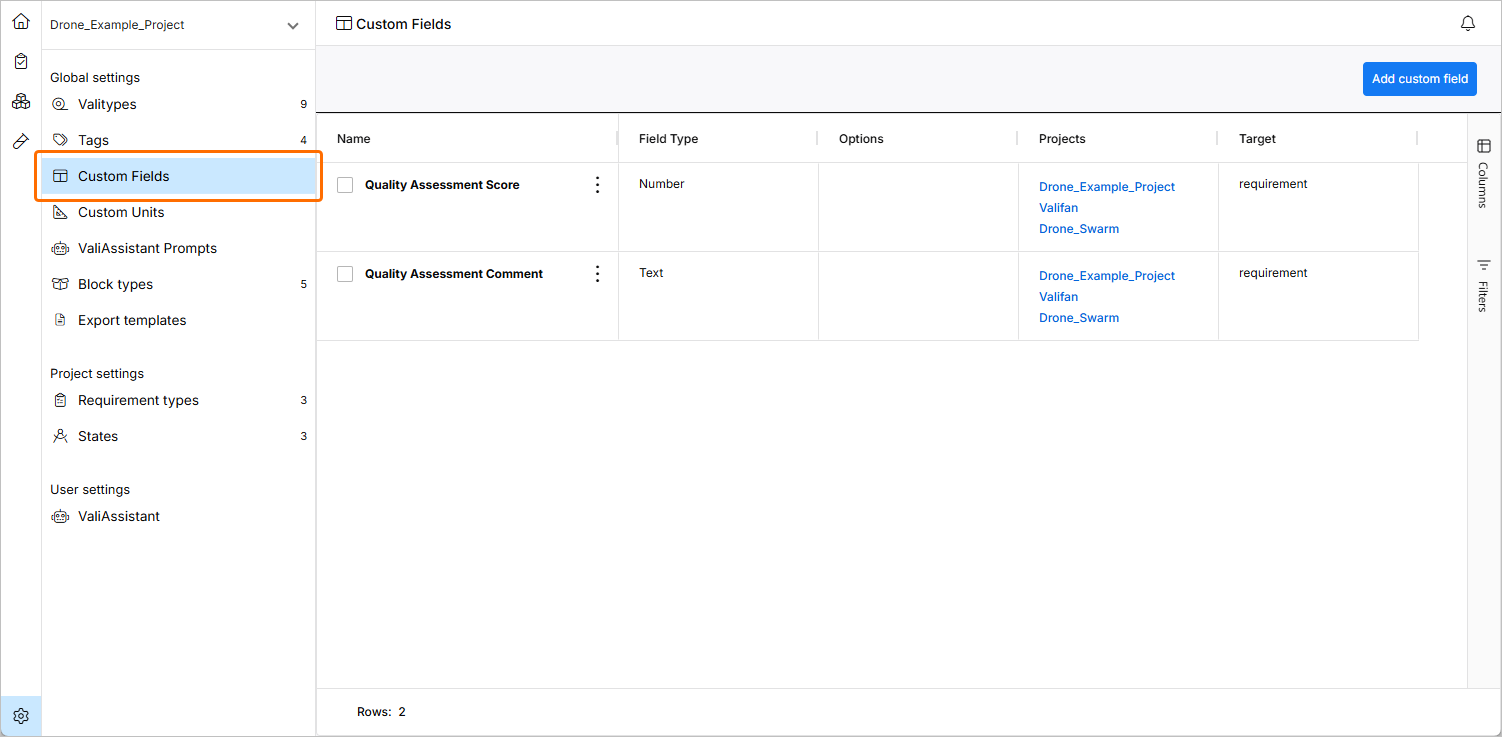
Per accedere alla funzionalità delle colonne personalizzate, apri la pagina Settings – Custom Fields (accessibile facendo clic sull'icona  in basso a sinistra, selezionando Settings dal menu visualizzato e quindi selezionando Custom Fields dall'elenco nel riquadro a sinistra). La pagina mostra un elenco delle colonne personalizzate esistenti.
Aggiunta di nuove colonne personalizzate
Puoi aggiungere cinque tipi di colonne personalizzate:
-
Text – un campo di testo formattato (con possibilità di usare grassetto, corsivo, colori, ecc.) per inserimenti alfanumerici.
-
Select – un campo di selezione con un elenco a discesa dal quale è possibile selezionare una sola opzione.
-
Date – consente di selezionare data e ora da un'interfaccia calendario.
-
Number – un campo numerico che accetta solo numeri (senza formattazione del testo).
-
Multi Select – un campo di selezione con un elenco a discesa dal quale è possibile aggiungere più opzioni.
Fai clic sul pulsante  per aprire la finestra Create Custom Field, in cui puoi definire:
-
Il Name della colonna.
-
I Projects in cui verrà visualizzata questa colonna (puoi aggiungere più progetti).
-
Il Target, che può essere un'attività o un'esecuzione di attività, in base alle tue esigenze.
-
Il Field Type, come descritto sopra.
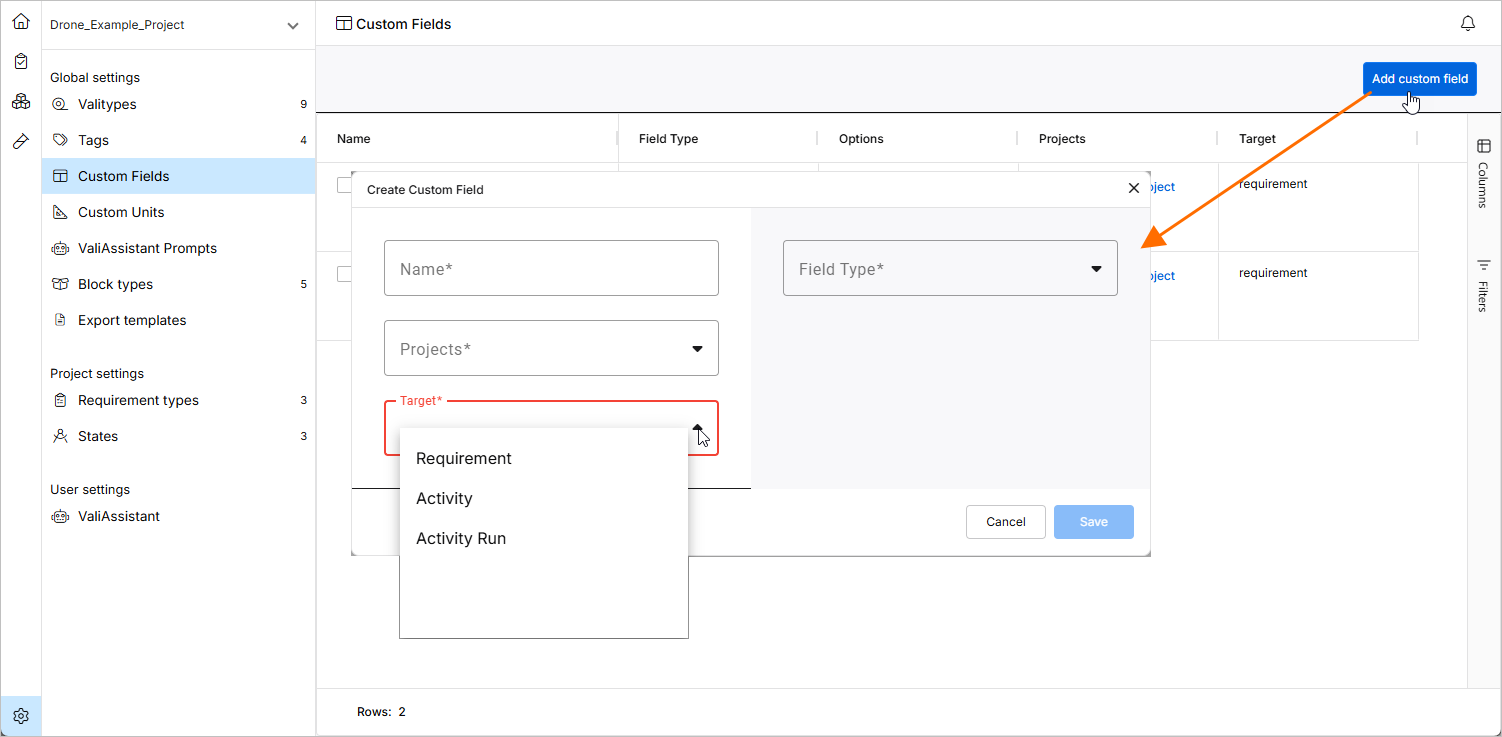
Quando aggiungi una colonna personalizzata di tipo Testo, Data o Numero, è sufficiente fare clic su  . La colonna verrà salvata e visualizzata nel tipo di destinazione (attività o esecuzione di attività).
Se vuoi aggiungere una colonna di selezione (a selezione singola o multipla), è necessario un passaggio aggiuntivo per definire le opzioni che verranno visualizzate nell'elenco a discesa. Dopo aver scelto Select o Multi Select come Field Type,, ti verrà richiesto di inserire le opzioni da visualizzare nell'elenco a discesa.
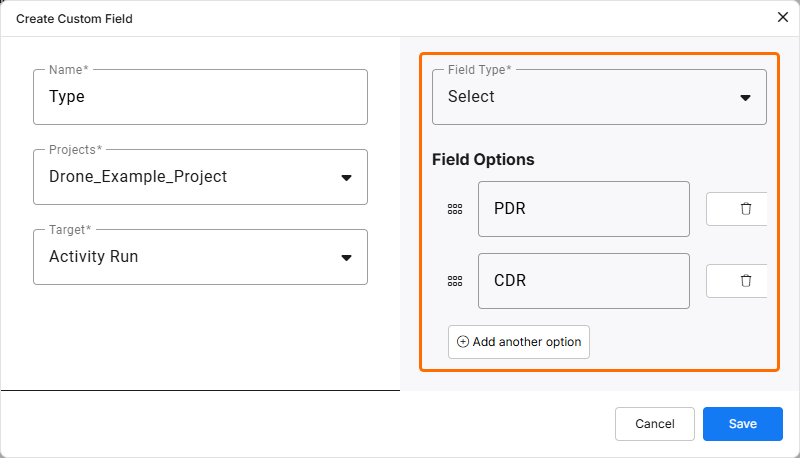
Aggiunta di opzioni a una colonna di selezione - Qui puoi definire le varie opzioni e il loro ordine.
 Localizzato tramite A