
Flusso 3: eseguire una campagna di test
A colpo d'occhio
- Crea passaggi e sottopassaggi della procedura e collegali ai requisiti o ad altri elementi di verifica.
- Configura le esecuzioni, registra gli esiti Superato, Saltato o Non superato e scopri come questi risultati influiscono sugli stati di verifica dei requisiti.
- Abilita la propagazione degli stati ed esamina l'attività di verifica e gli stati dei requisiti.
Per questo flusso, si considera che l'attività di verifica segua procedure articolate in passaggi ed esecuzioni. Può trattarsi di una procedura di test, di un'ispezione manuale suddivisa in passaggi oppure dei passaggi di riunioni di revisione. In questo flusso, gli utenti possono collegare l'elemento di verifica all'attività di verifica e definire i passaggi di quest'ultima. L'elemento di verifica, ovvero i requisiti, può essere associato/collegato ai passaggi dell'attività di verifica.
Una volta definiti i passaggi e avviata un'esecuzione da parte dell'ingegnere di test/sistema, l'utente può svolgere i passaggi e convalidare i risultati nelle esecuzioni. Questi vengono quindi propagati all'attività di verifica e all'elemento di verifica.

I passaggi dettagliati per seguire questo flusso nel modulo V&V sono illustrati nella presentazione seguente. Viene mostrato il flusso in cui l'attività di verifica consiste in una procedura di test (in questo esempio, l'attività V&V è già stata creata e i requisiti sono stati aggiunti).
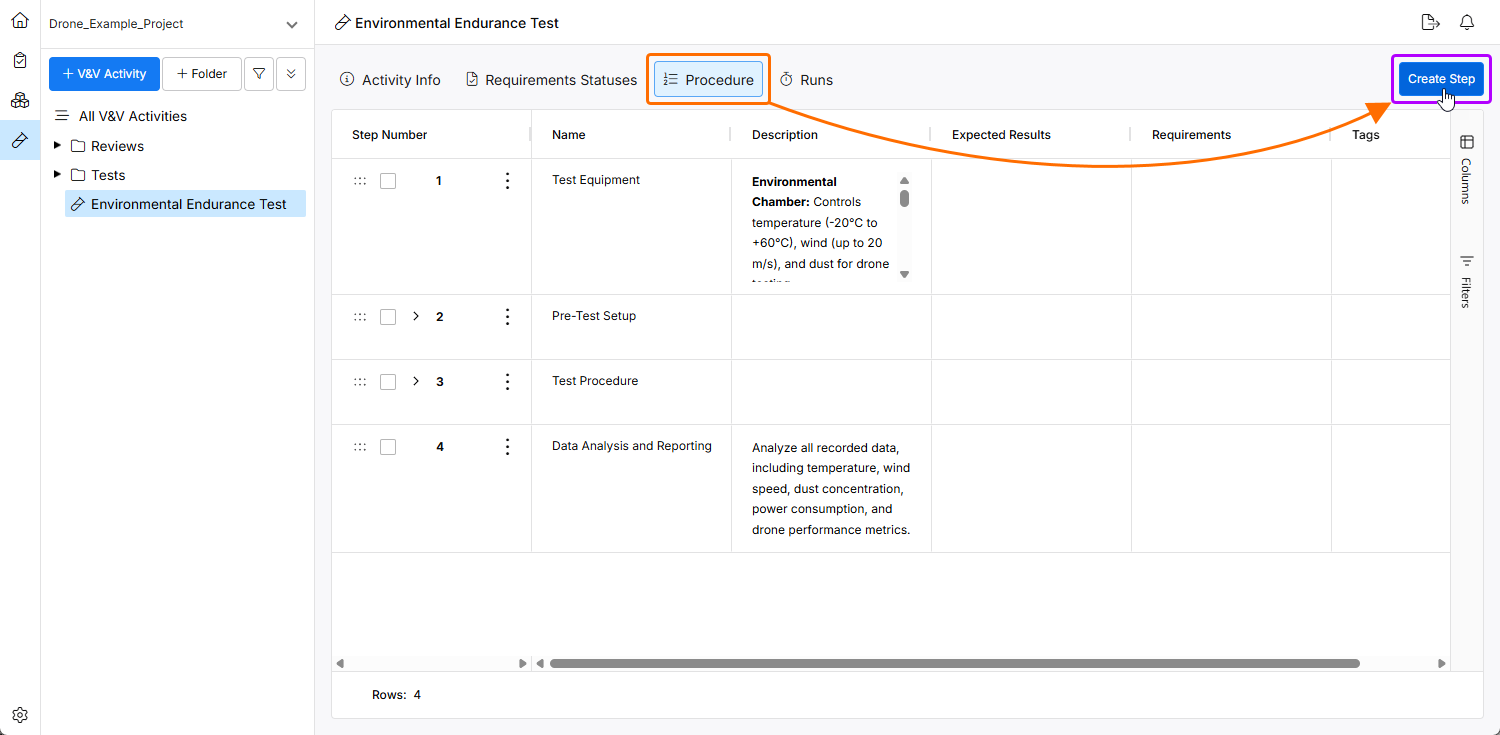
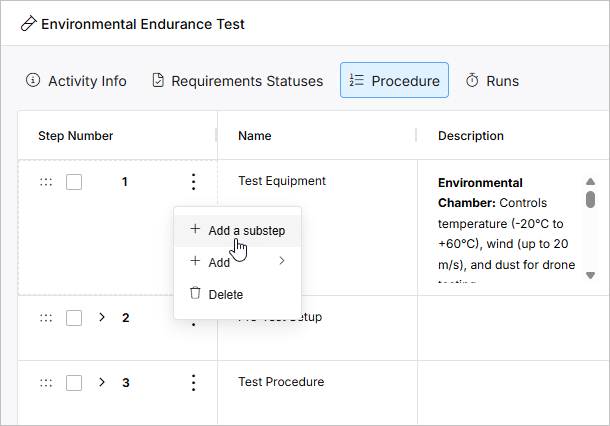
Nella vista Procedure di un'attività, puoi aggiungere i passaggi della procedura di test utilizzando il pulsante  .
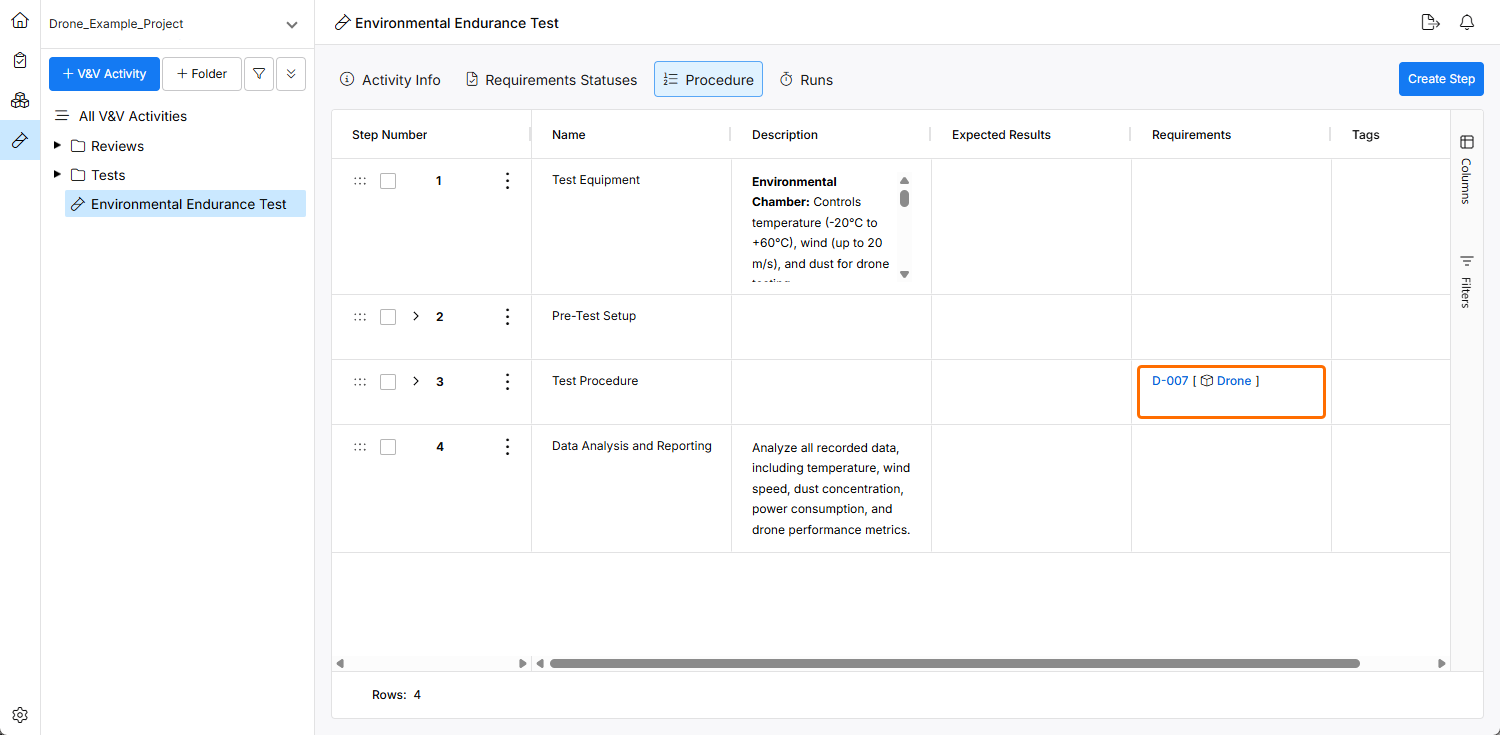
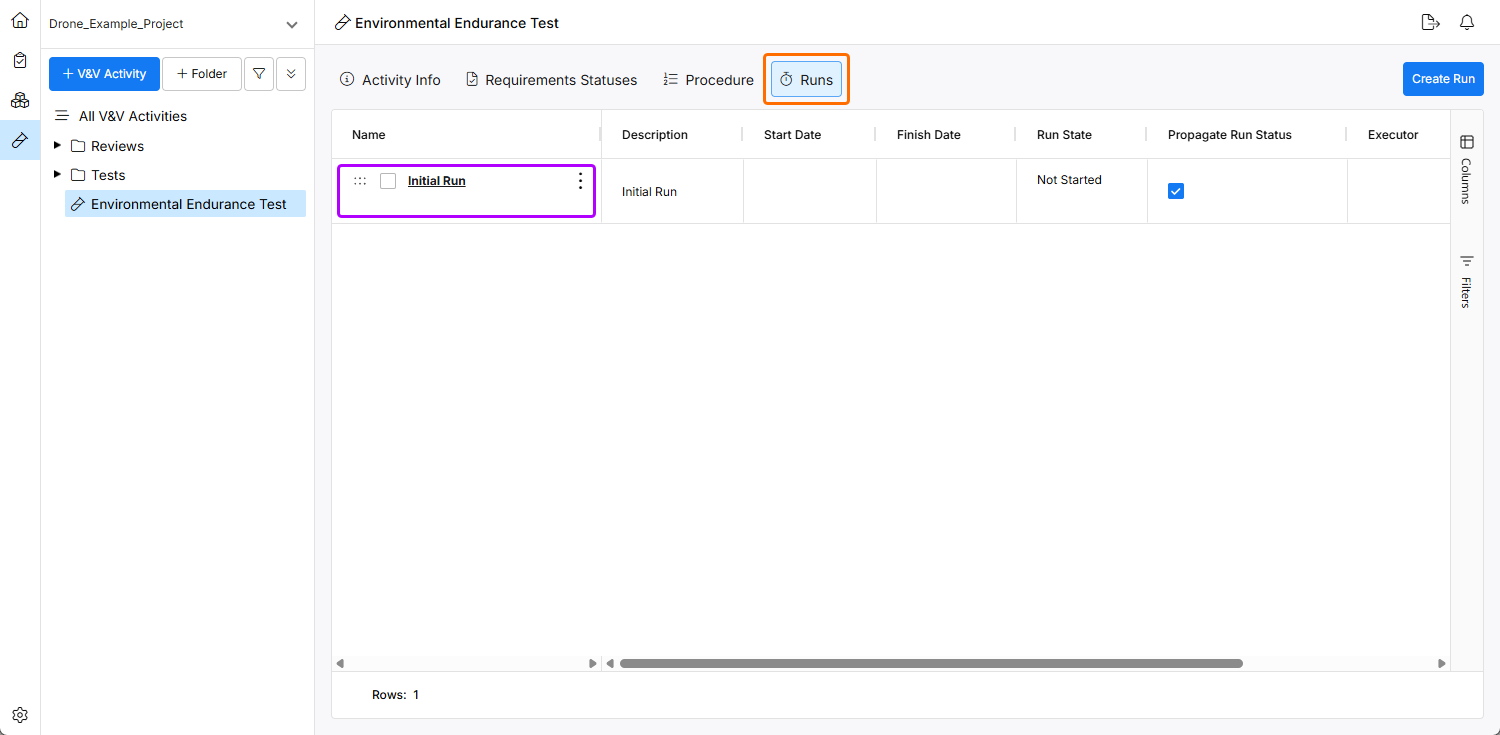
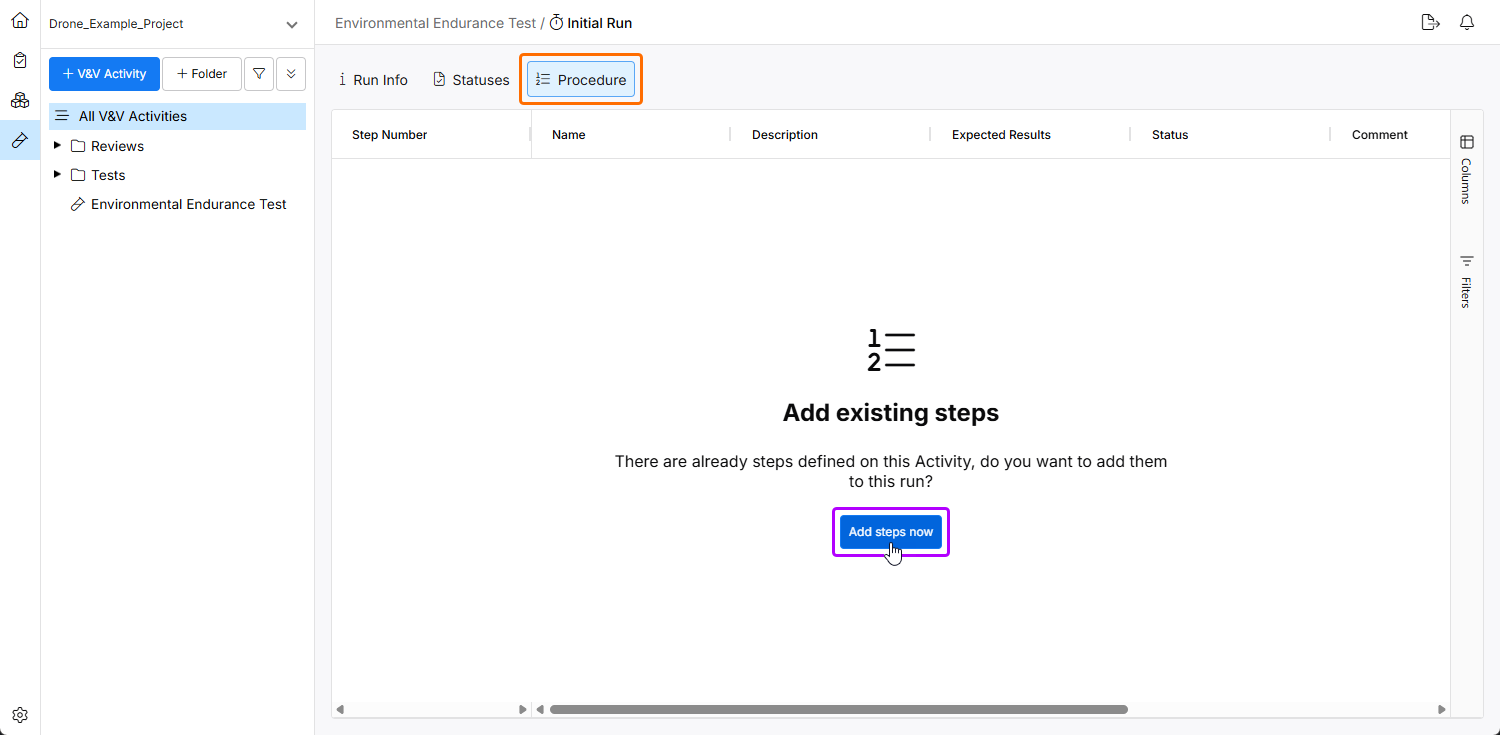
Accedi alla vista Procedure dell'esecuzione per svolgere la procedura di test. Poiché i passaggi iniziali vengono creati automaticamente durante la creazione dell'attività, i passaggi aggiunti all'attività V&V non vengono copiati; è quindi necessario utilizzare il pulsante  . Se crei una nuova esecuzione, i passaggi vengono copiati automaticamente nella procedura.
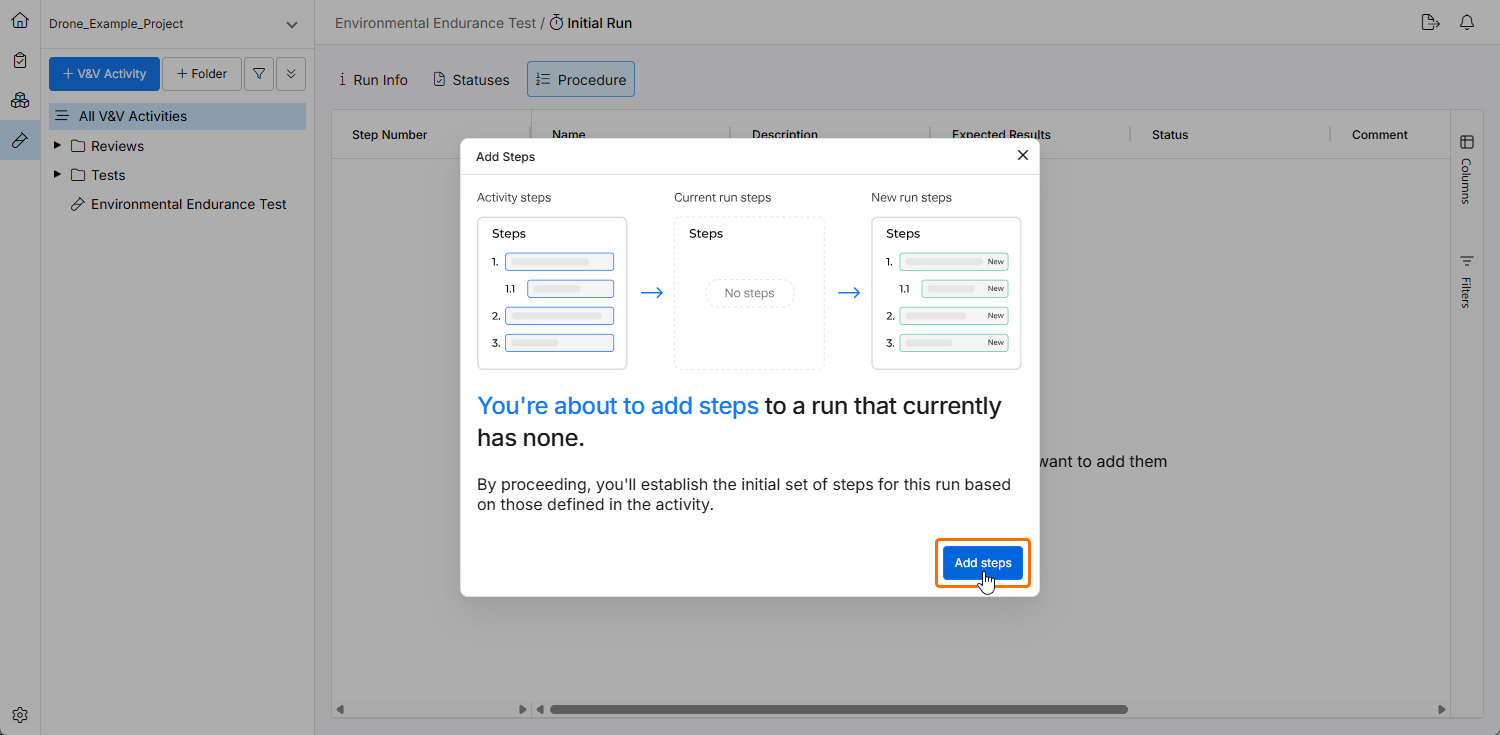
Nella finestra Add Steps che si apre, fai clic sul pulsante  per aggiungere i passaggi.
Creare i passaggi
Puoi creare i passaggi di un'attività di verifica nella relativa vista Procedure. I passaggi possono essere assegnati a un elemento di verifica nella vista Requirements Statuses dell'attività di verifica.
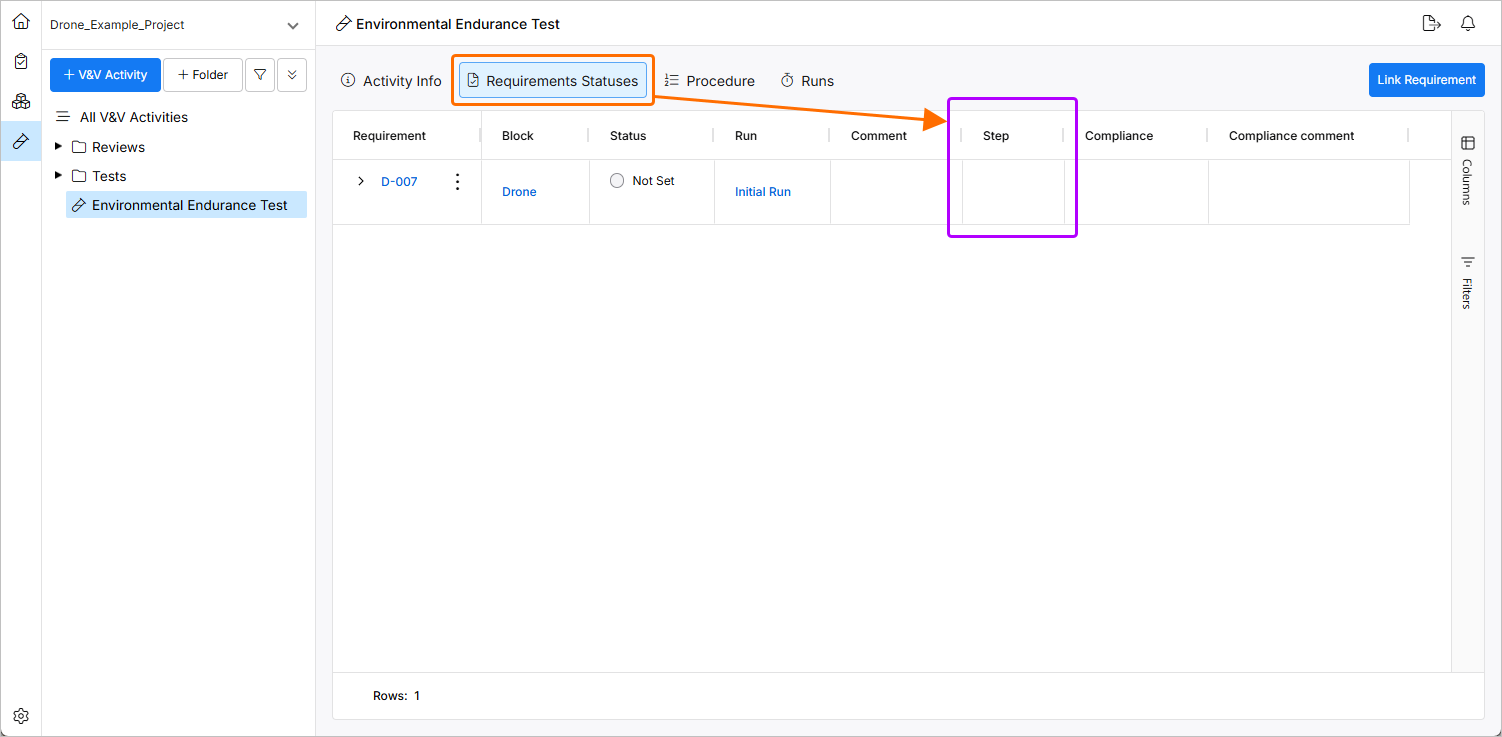
Gli utenti possono anche aggiungere l'elemento di verifica ai passaggi dalla pagina della vista Procedure.
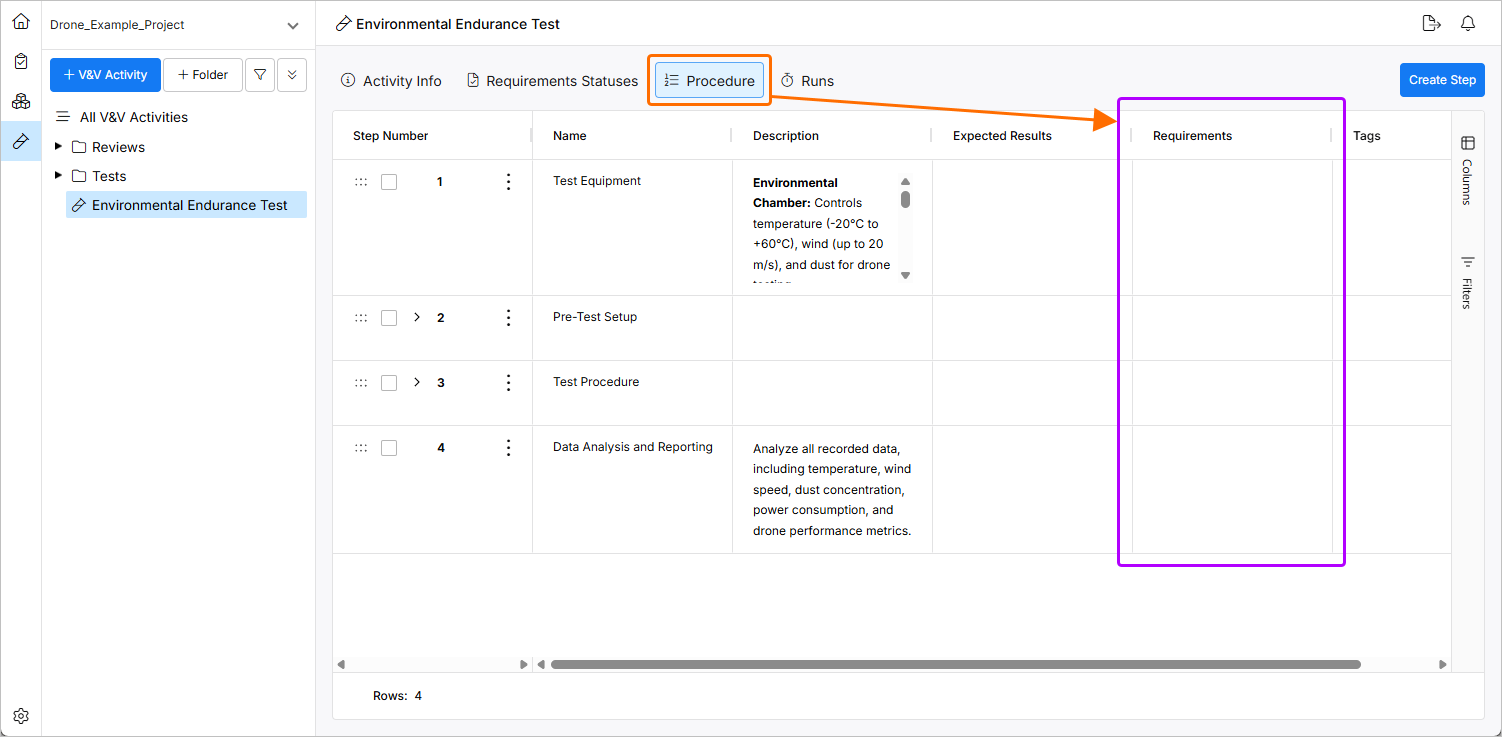
Una volta definiti i passaggi e i requisiti, puoi avviare le esecuzioni.
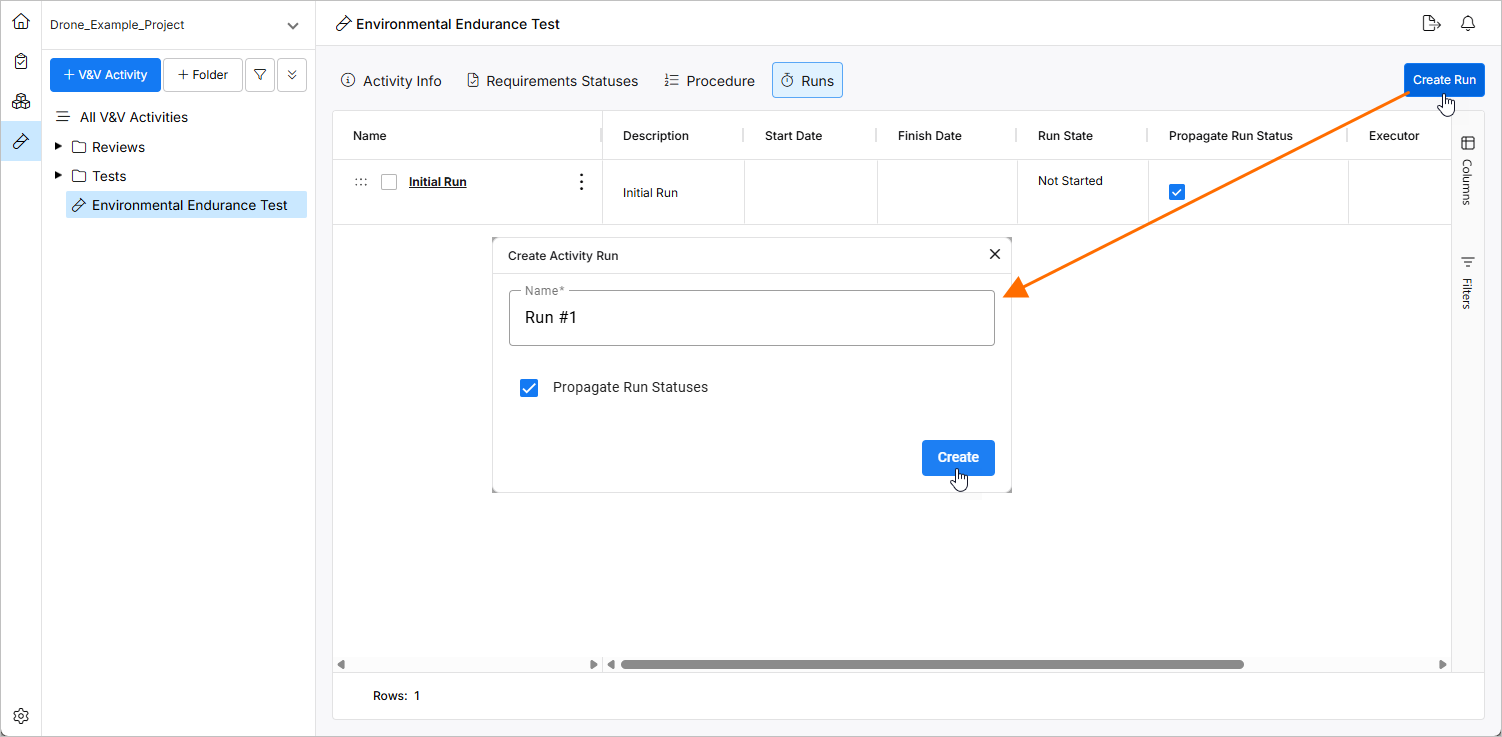
Creare un'esecuzione
Per verificare l'attività di verifica attraverso i passaggi, è necessario creare un'esecuzione al suo interno. Un'esecuzione è una specifica istanza di svolgimento dell'attività di verifica. Per creare un'esecuzione, fai clic sul pulsante  e inserisci un nome (ad esempio,
Run #1) nella finestra Create Activity Run che si apre. Abilita l'opzione Propagate Run Statuses per propagare lo stato dell'esecuzione allo stato di verifica del requisito.
Fai clic sul nome dell'esecuzione creata per accedere ai relativi dettagli.
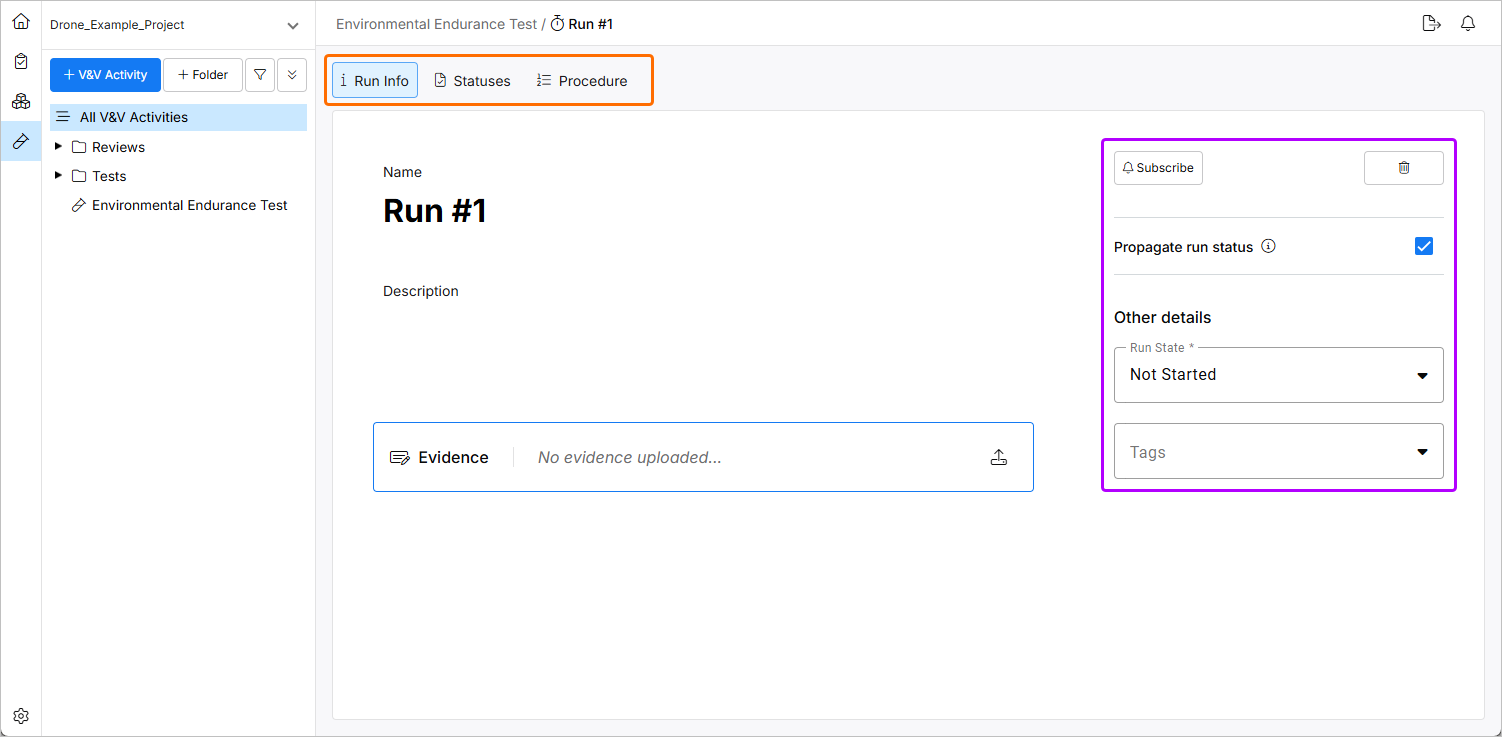
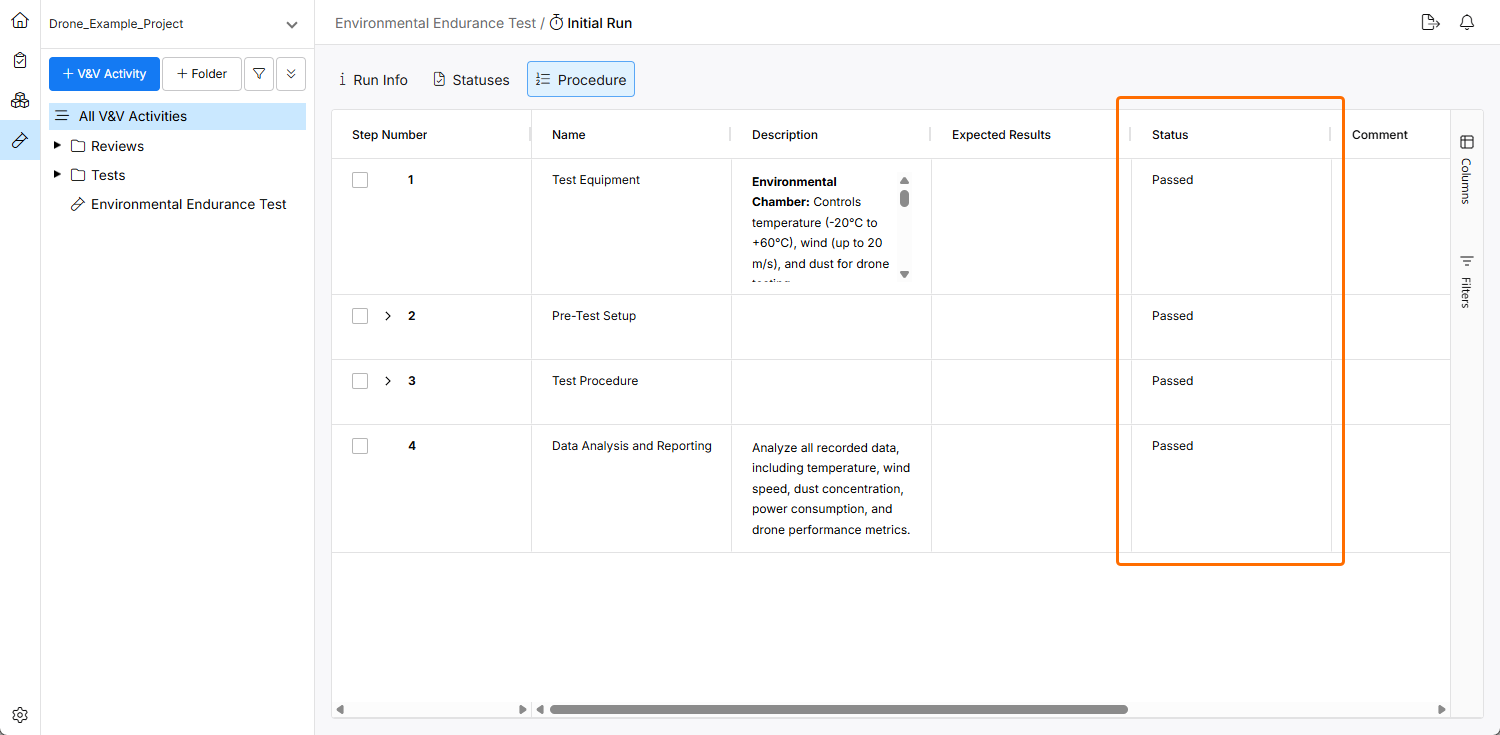
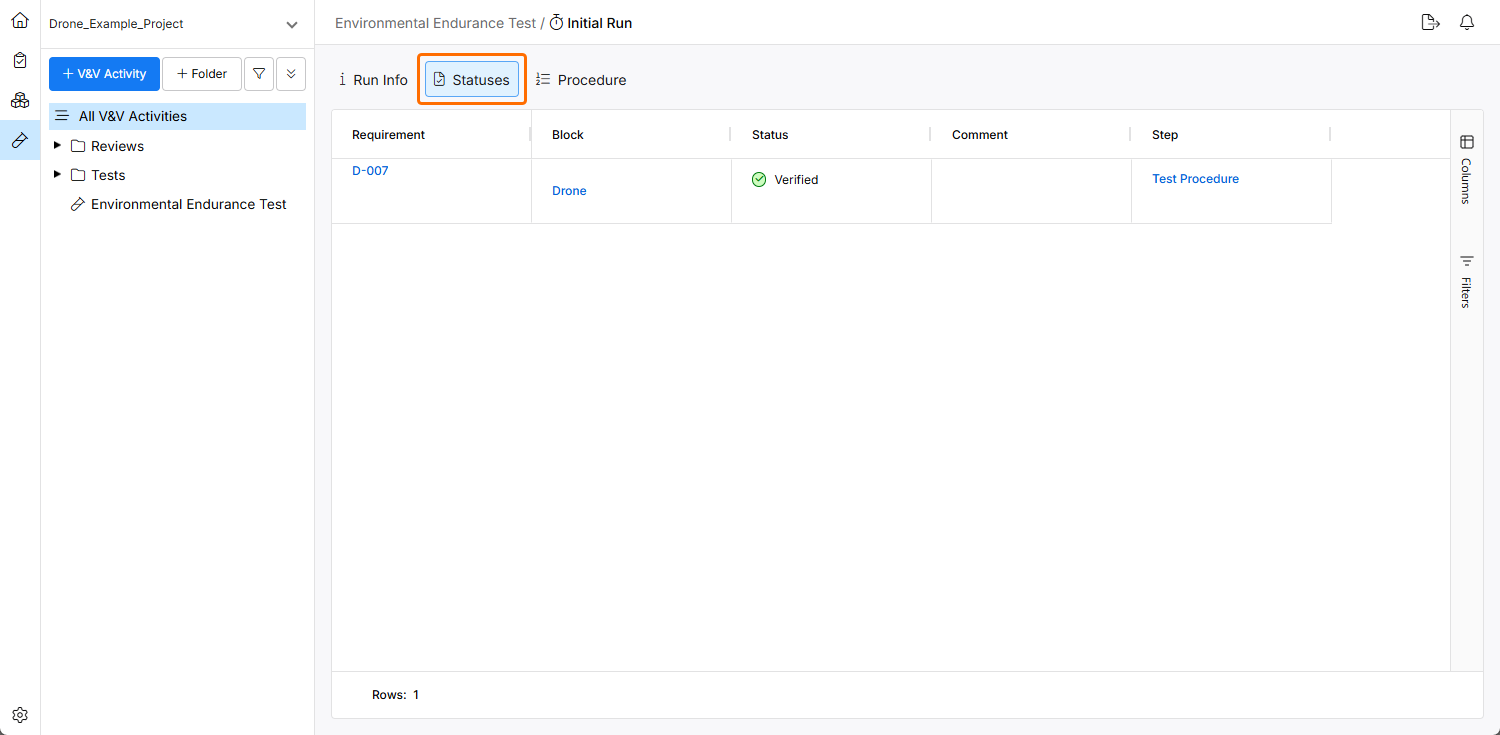
Puoi accedere allo stato e alle procedure dell'esecuzione.
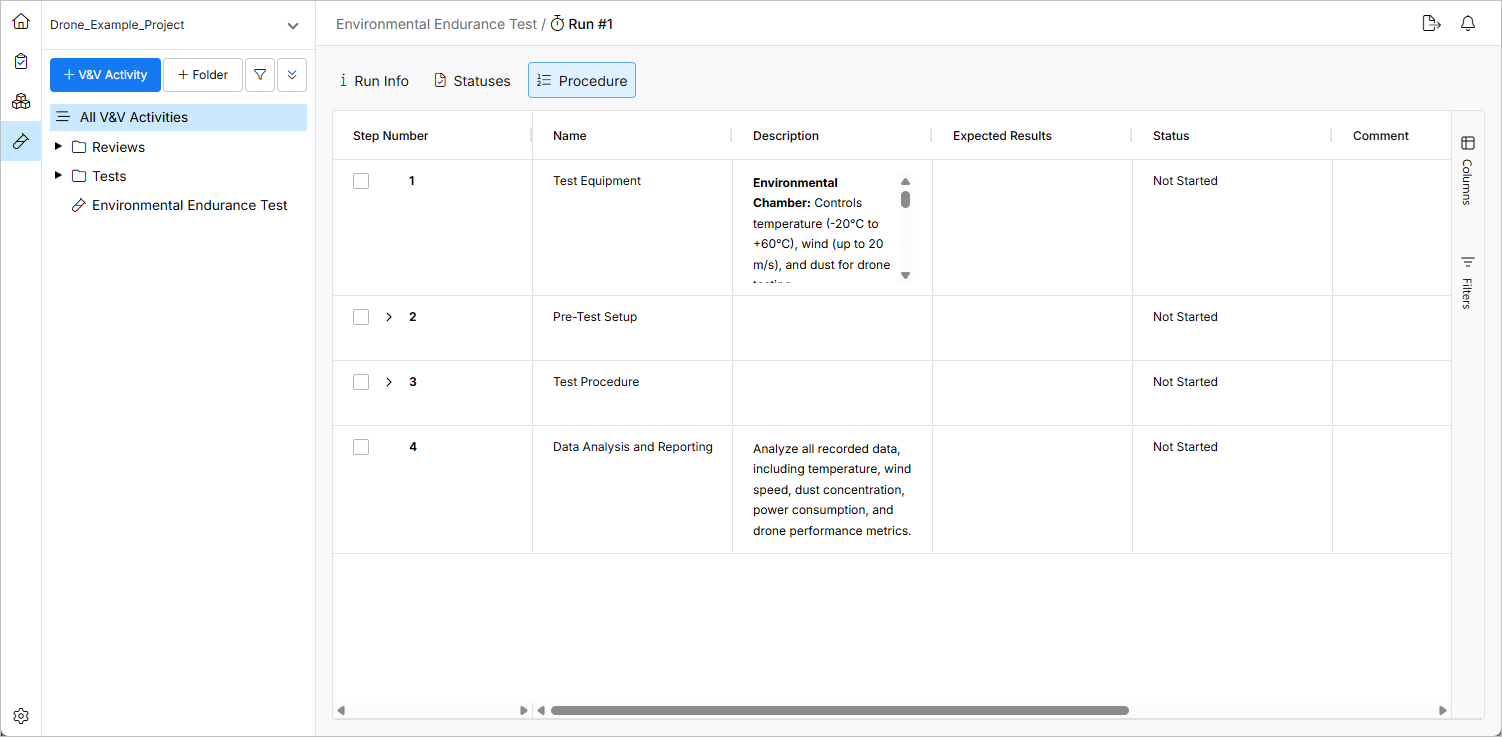
Svolgere i passaggi e aggiornare lo stato
Puoi esaminare e svolgere ciascun passaggio oppure saltarlo se non è pertinente allo stato attuale della progettazione del sistema. In base ai risultati, puoi aggiornare lo stato impostandolo su Passed, Skipped o Failed. In base ai risultati dei passaggi dell'esecuzione, lo stato dei requisiti viene aggiornato per indicare se sono stati Verified, Skipped o Not Verified.
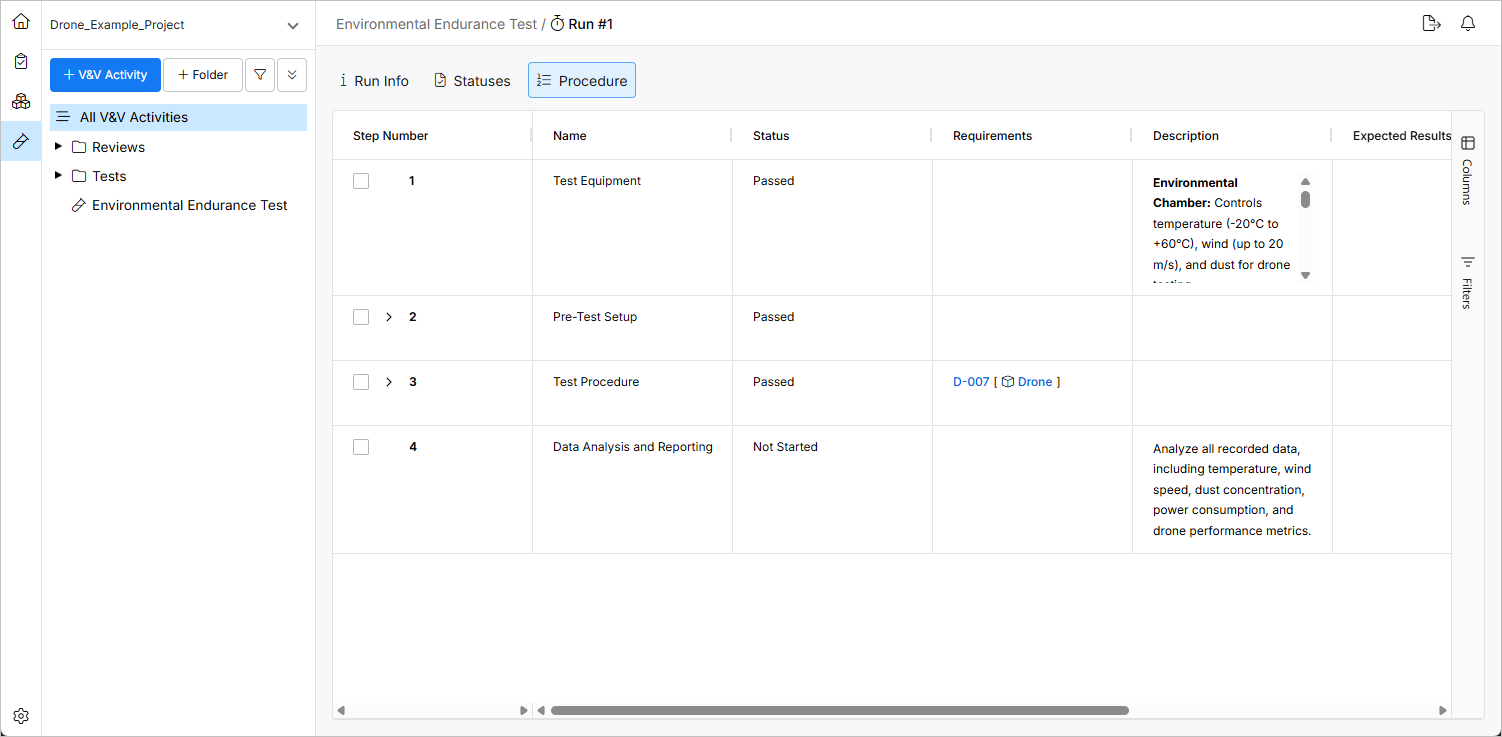
In questo caso, il passaggio 3 è risultato Passed, quindi lo stato di verifica del requisito associato è Verified.
Controllare lo stato dell'attività di verifica e lo stato di verifica del requisito
Infine, lo stato dell'attività di verifica e lo stato di verifica del requisito vengono riesaminati per assicurarsi che il processo di verifica sia completo e adeguatamente documentato.
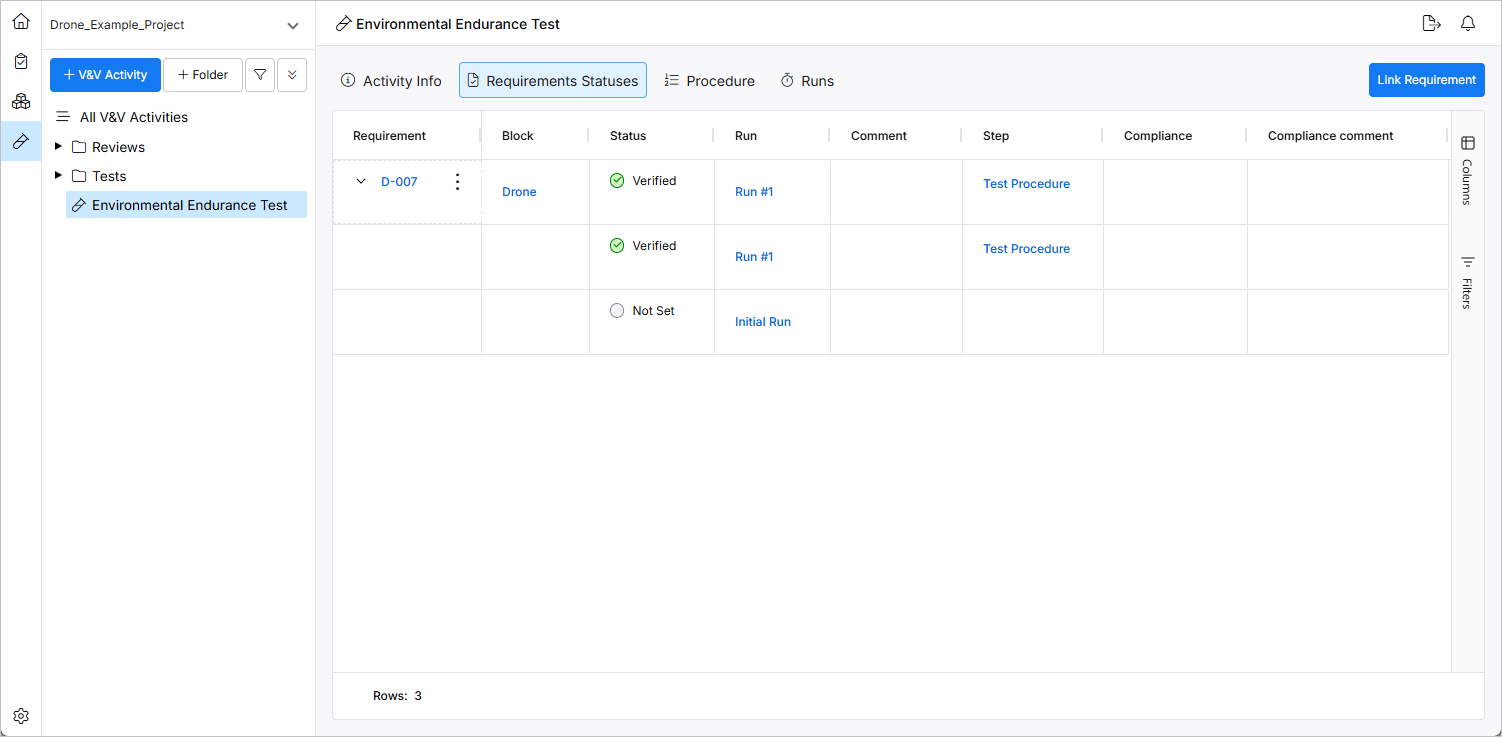
Questo flusso di lavoro garantisce che ogni elemento di verifica venga controllato accuratamente rispetto ai propri requisiti, utilizzando un processo strutturato che include la documentazione e il monitoraggio dello stato a ogni passaggio.
 Localizzato tramite A