
Visualizzatore Web
L'interfaccia di Altium 365 Web Viewer fornisce accesso universale ai documenti dei progetti PCB tramite un normale browser web. Molto più di un semplice visualizzatore basato sul web, la sua avanzata tecnologia browser consente agli utenti di navigare nella struttura del progetto, interagire con i documenti di progettazione, estrarre informazioni sugli elementi del progetto ed evidenziare aree od oggetti per aggiungere note di commento.
Durante la visualizzazione dei documenti, la qualità visiva di schemi e PCB non è compromessa dal formato web, che offre inoltre funzionalità complete di panoramica e zoom, nonché la possibilità di cercare, fare cross-probing, selezionare e ispezionare componenti e net in tutto il progetto.

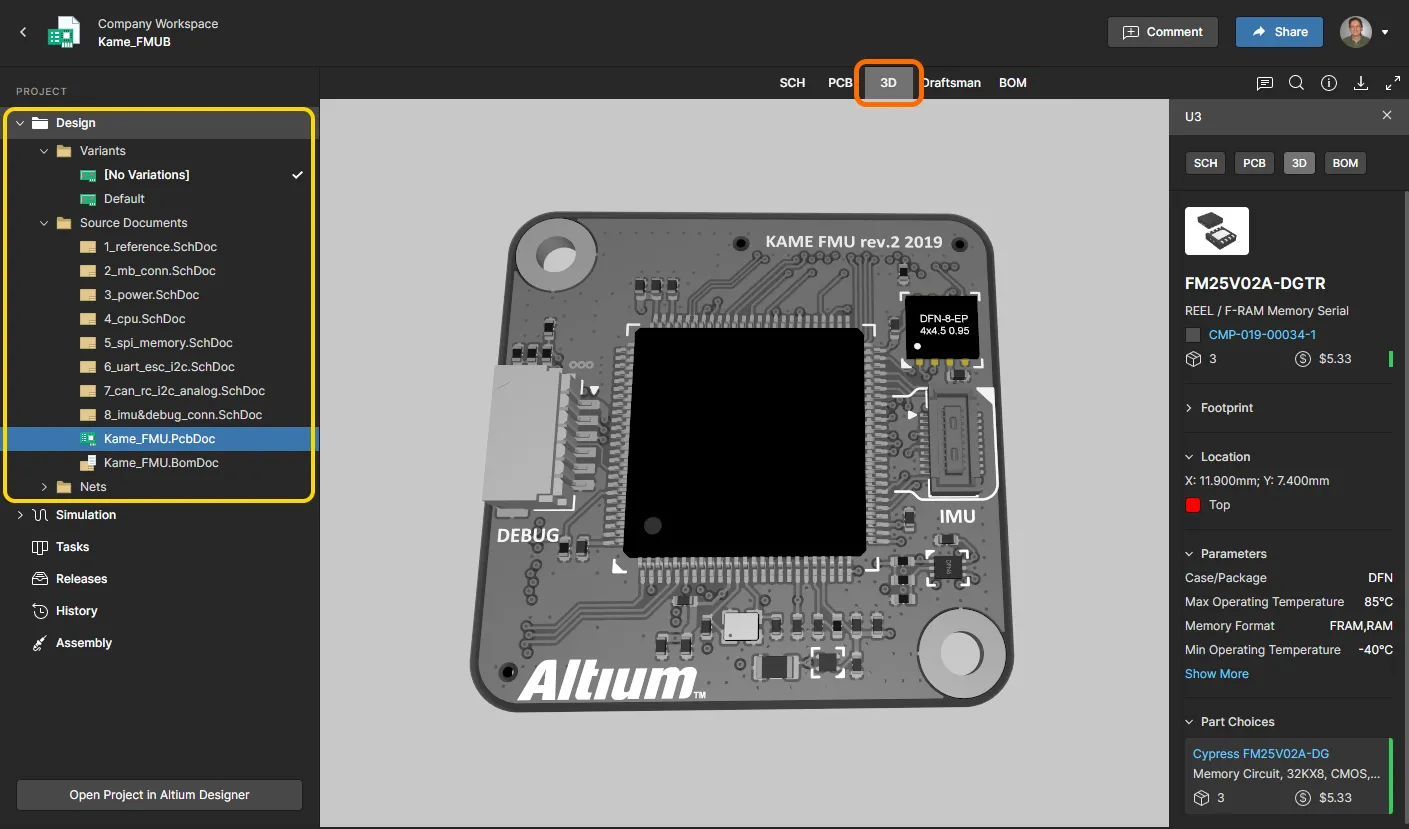
Come piattaforma di visualizzazione indipendente basata su browser, l'interfaccia Web Viewer offre accesso interattivo in sola lettura ai documenti di progettazione senza la necessità di aprire il progetto nell'ambiente di modifica del progetto. Gli altri utenti che stanno lavorando al progetto, come l'ingegnere che ne è il "proprietario", non saranno influenzati dalle azioni eseguite nello spazio Web Viewer – ad eccezione di eventuali notifiche di commenti correlate, ove applicabile.
Accesso al Web Viewer
L'interfaccia Web Viewer viene utilizzata nei seguenti casi:
-
Durante la visualizzazione del sorgente del progetto di progettazione WIP tramite l'interfaccia di gestione dettagliata, quando si gestisce un progetto specifico.
-
Durante la visualizzazione dello snapshot di progettazione per un pacchetto di rilascio, tramite il Manufacturing Portal.
-
Durante la visualizzazione dei dati di progettazione in un progetto live condiviso.
-
Durante la visualizzazione dei dati in uno snapshot di dati condiviso.
-
Durante la visualizzazione dei dati di fabbricazione e assemblaggio per un pacchetto di produzione tramite il Manufacturing Package Viewer.
Le seguenti sezioni comprimibili descrivono in dettaglio come si accede a ciascuno di questi casi e come viene presentata l'interfaccia Web Viewer in ciascuno di essi.
Viewing Design Project Source
In questo caso, l'interfaccia Web Viewer è presentata tramite la vista Design della pagina di gestione dettagliata del progetto. Quest'ultima è accessibile dalla pagina Projects dell'interfaccia browser del Workspace selezionando il progetto richiesto, quindi facendo clic sul controllo  sopra l'elenco dei progetti e scegliendo la voce Open dal menu associato. In alternativa, fai doppio clic direttamente sulla voce del progetto desiderato nell'elenco. La pagina si aprirà in una nuova scheda del browser.
 e scegliendo il comando Open dal menu contestuale. In alternativa, fai clic sul nome del progetto nel riquadro. Quando la pagina Projects è presentata nella vista elenco, fai clic sul controllo
  Accesso alla pagina di gestione dettagliata di un progetto dalla pagina Projects dell'interfaccia browser del Workspace. L'interfaccia Web Viewer viene presentata tramite la vista Design della pagina.
Viewing the Design Snapshot for a Release Package
In questo caso, l'interfaccia Web Viewer viene presentata tramite la vista Design Snapshot del Manufacturing Portal, per il pacchetto di rilascio scelto del progetto gestito attualmente in esame. Per accedere al portale:
- Dalla pagina di gestione dettagliata del progetto richiesto (fare doppio clic sul progetto per accedervi), passare alla vista Releases.
-
Per aprire un pacchetto di rilascio per la visualizzazione, fare clic sul relativo pulsante
 per aprire il pacchetto di rilascio completo. In alternativa, fare clic sul pulsante
  e scegliere cosa visualizzare – il pacchetto di rilascio completo (All Release) oppure un assemblaggio specifico (variante). Un rilascio di progetto aperto viene presentato in una nuova Manufacturing Portal scheda del browser.
- All'interno di Manufacturing Portal, passare alla vista Design Snapshot. Ricordare che non si sta visualizzando l'ultima versione dei dati sorgente di progettazione, bensì il relativo snapshot al momento del rilascio del progetto per creare questo specifico pacchetto di rilascio.
 Accesso all'interfaccia Web Viewer tramite Manufacturing Portal, per esaminare lo snapshot di progettazione contenuto in uno specifico pacchetto di rilascio di un progetto di progettazione.
Viewing Design Data for a Shared Live Design
In questo caso l'interfaccia Web Viewer viene presentata tramite il Viewer integrato, durante la visualizzazione di un progetto live condiviso. L'accesso a questo Viewer integrato – che si apre in una scheda browser separata – può avvenire nei seguenti modi:
-
La persona con cui hai condiviso il progetto live riceverà un invito via email per accedere a quel progetto tramite Altium 365. Una volta fatto clic sul pulsante
 nell'email, verrà indirizzata alla pagina Altium 365 Sign In (a meno che non abbia già effettuato l'accesso alla piattaforma o al proprio account AltiumLive). Dopo l'accesso, verrà indirizzata a Viewer, con il progetto condiviso caricato.
-
Qualsiasi progetto live condiviso con te sarà disponibile dalla pagina Shared with Me dell'interfaccia della piattaforma Altium 365. Un progetto live è contrassegnato dall'icona
 nel relativo riquadro. Per aprirlo nel Viewer integrato, seleziona il progetto di interesse, fai clic sul pulsante
  nel relativo riquadro, quindi scegli il comando Open dal menu associato. In alternativa, fai doppio clic direttamente sul riquadro (o fai clic sul nome del progetto).
 L'interfaccia di Altium 365 Web Viewer viene utilizzata dal Viewer integrato durante la visualizzazione di un progetto live che è stato condiviso con te.
Viewing a Shared Data Snapshot
In questo caso l'interfaccia Web Viewer viene presentata tramite il Viewer integrato, durante la visualizzazione di uno snapshot di dati condiviso. L'accesso a questo Viewer integrato – che si apre in una scheda browser separata – può avvenire nei seguenti modi:
-
La persona con cui hai condiviso lo snapshot dei dati caricato riceverà un invito via email per accedere a tale snapshot tramite Altium 365. Una volta fatto clic sul pulsante
nell'email, verrà indirizzata alla pagina Altium 365 Sign In (a meno che non abbia già effettuato l'accesso alla piattaforma o al proprio account AltiumLive). Dopo l'accesso, verrà indirizzata a Viewer, con lo snapshot di dati condiviso caricato.
-
Qualsiasi snapshot di dati che hai caricato personalmente sarà disponibile dalla pagina Files del tuo Personal Space sulla piattaforma Altium 365. Per aprirlo nel Viewer integrato, seleziona lo snapshot di dati di interesse, fai clic sul pulsante
nel relativo riquadro, quindi scegli il comando Open dal menu associato. In alternativa, fai doppio clic direttamente sul riquadro (o fai clic sul nome del caricamento).
-
Qualsiasi snapshot di dati che è stato condiviso con te sarà disponibile dalla pagina Shared with Me dell'interfaccia della piattaforma Altium 365. Uno snapshot di dati è contrassegnato dall'icona
 nel relativo riquadro. Per aprirlo nel Viewer integrato, seleziona lo snapshot di dati di interesse, fai clic sul pulsante nel relativo riquadro, quindi scegli il comando Open dal menu associato. In alternativa, fai doppio clic direttamente sul riquadro (o fai clic sul nome dello snapshot).

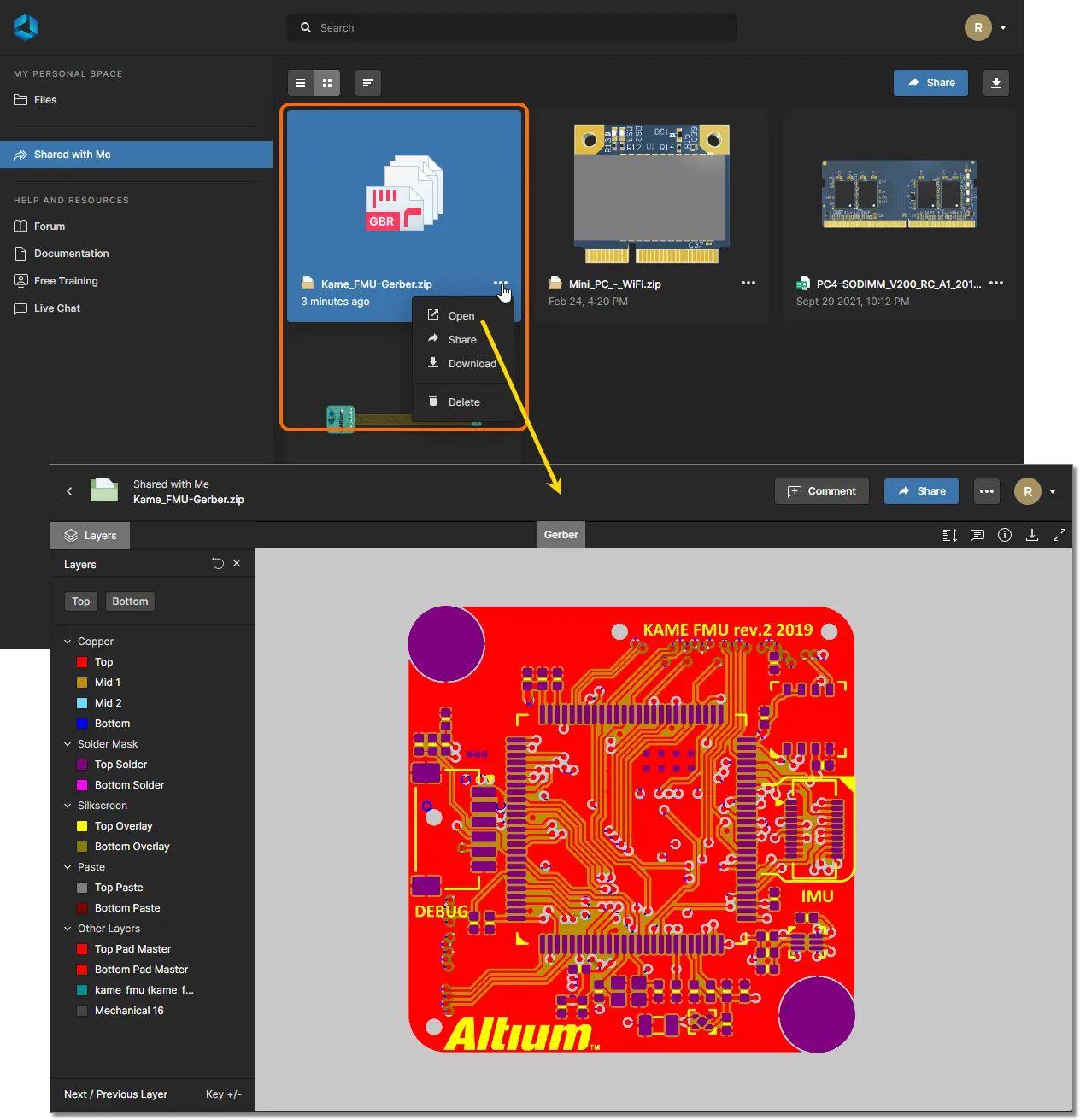
Viewing Fabrication & Assembly Data in a Manufacturing Package
In questo caso l'interfaccia Web Viewer viene presentata tramite le pagine Fabrication e Assembly del Manufacturing Package Viewer, durante la visualizzazione di uno specifico pacchetto di produzione. L'accesso a Manufacturing Package Viewer può avvenire nei seguenti modi:
-
Il produttore a cui hai inviato il pacchetto riceverà un invito via email per accedere a quel pacchetto tramite Altium 365. Una volta fatto clic sul pulsante
nell'email, verrà indirizzato alla pagina Altium 365 Sign In (a meno che non abbia già effettuato l'accesso alla piattaforma o al proprio account AltiumLive). Dopo l'accesso, verrà indirizzato a Manufacturing Package Viewer, con il pacchetto condiviso caricato.
-
Qualsiasi pacchetto di produzione che ti è stato inviato sarà disponibile dalla pagina Shared with Me dell'interfaccia della piattaforma Altium 365. Un pacchetto di produzione è contrassegnato dall'icona
 nel relativo riquadro. Per aprire il pacchetto in Manufacturing Package Viewer, seleziona il pacchetto di interesse, fai clic sul pulsante
  nel relativo riquadro, quindi scegli il comando Open dal menu associato. In alternativa, fai doppio clic direttamente sul riquadro (o fai clic sul nome del pacchetto).
-
Qualsiasi pacchetto di produzione che hai creato e inviato per uno specifico progetto sarà elencato nella regione Sent della vista Releases , accedendo alla pagina di gestione dettagliata di quel progetto – vedi sopra. Per aprire il pacchetto in Manufacturing Package Viewer, seleziona il pacchetto di interesse, fai clic sul pulsante
nel relativo riquadro, quindi scegli il comando Open dal menu associato.

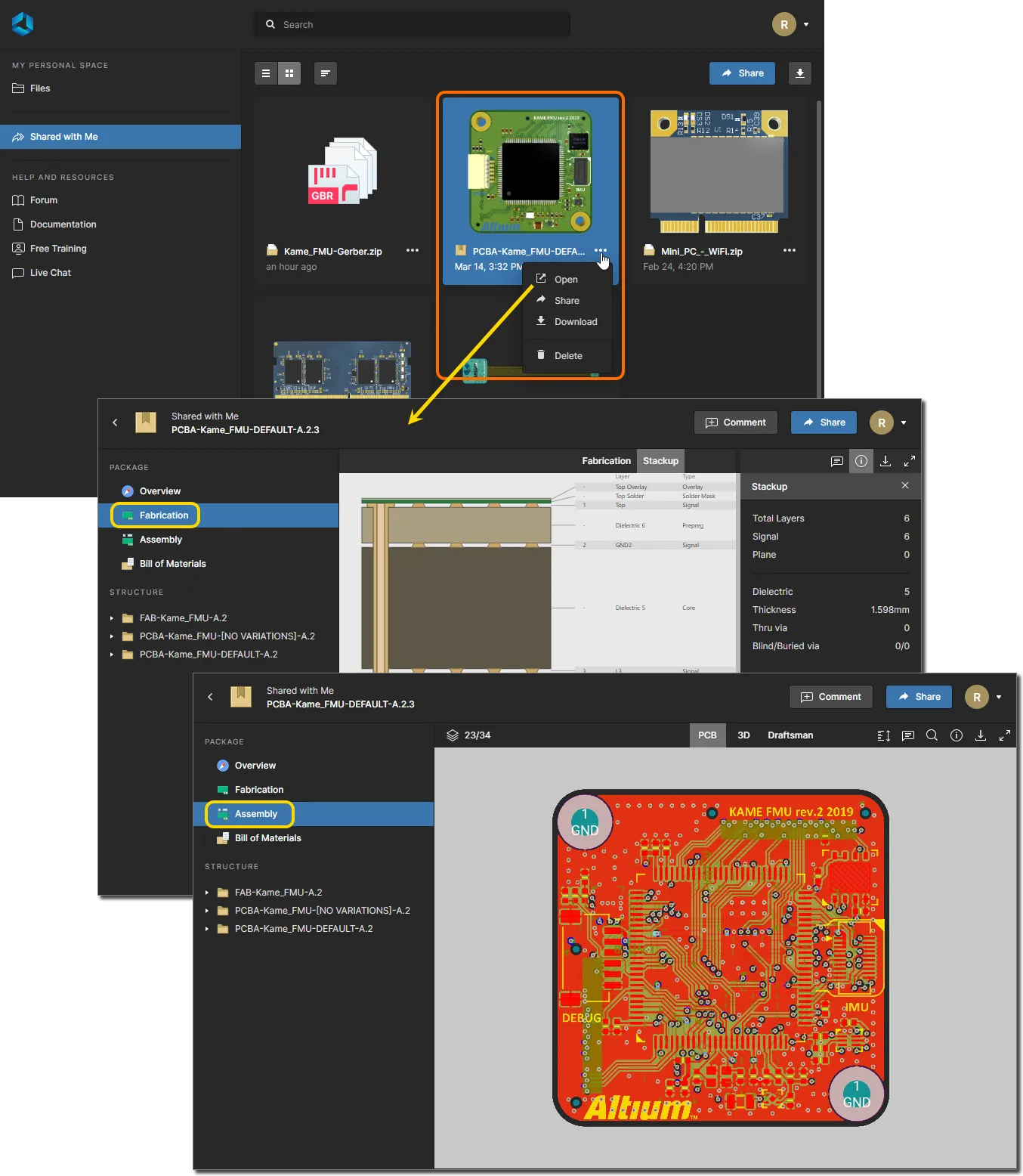
Funzionalità del Web Viewer
L'interfaccia Web Viewer offre una gamma di funzionalità integrate che consentono un accesso dettagliato ai dati di progettazione. Altre funzionalità, come il sistema di commenti – quando utilizzato dalla vista Design della pagina di gestione dettagliata di un progetto – comunicano direttamente e in tempo reale con Altium Designer. Le sezioni seguenti illustrano le varie funzioni e caratteristiche disponibili.
Viste dei dati
L'interfaccia Web Viewer presenta le informazioni attraverso distinte viste dei dati. Le viste presentate dipenderanno dal tipo di dati visualizzati:
- Quando si visualizza il sorgente del progetto, vengono utilizzate quattro viste dei dati per presentare rispettivamente gli schemi sorgente, la scheda in 2D, la scheda in 3D e la distinta base. Hai anche accesso alla vista Layer Stack.
- Quando si visualizzano i dati in un pacchetto di produzione, vengono presentate tre viste dei dati. Nella pagina Fabrication è disponibile la vista dati Fabrication , che è un Gerber Viewer. La pagina Assembly fornisce le viste dati PCB e 3D della scheda.
- Quando si visualizza uno snapshot condiviso di dati Gerber, viene presentata una singola vista dati – Gerber. La vista Gerber è la stessa presentata tramite la vista dati Fabrication nella pagina Fabrication durante la visualizzazione di un pacchetto di produzione.
SCH
Questa vista presenta i fogli dello schema sorgente del progetto.
 La vista dati SCH presenta il documento sorgente di schema attualmente selezionato.
Switching Schematics
Se per il progetto esiste più di un foglio di schema, è possibile passare da un documento all'altro in due modi:
- Dall'albero di navigazione nel riquadro sinistro. Fai clic sulla voce di uno schema per renderlo il documento attivo nell'area di visualizzazione principale.

-
Facendo clic sul controllo in alto a sinistra nella vista. Ogni documento viene presentato come anteprima: fai clic su una voce per renderla il documento attivo. Il documento attualmente selezionato – il documento attivo visualizzato nella vista dati SCH – è distinto nell'elenco da un bordo blu attorno alla sua voce.

Support for Multi-channel Designs
Il Web Viewer supporta la visualizzazione di progetti multi-canale. In questa modalità di visualizzazione, vengono presentati documenti di schema separati per ciascun canale fisico. Il nome del foglio fisico – la scheda compilata per quel documento di schema quando visualizzato tramite Altium Designer – viene incluso come suffisso al nome logico del documento, e più canali vengono mostrati come fogli fisici sotto il relativo nome logico del documento. Il risultato è simile alla generazione di un documento PDF dei fogli di schema fisici, ma con l'interazione avanzata fornita dal Web Viewer di Altium 365.
Vedere Creazione di un progetto multi-canale per informazioni su come lavorare con progetti multi-canale in Altium Designer.
 Esempio di progetto multi-canale, con ciascun canale fisico presentato su un foglio di schema diverso.
Browsing Controls
I controlli di navigazione per l'area di visualizzazione principale sono i seguenti:
-
Rotellina del mouse in avanti/indietro per aumentare/ridurre lo zoom.
-
Fai clic e tieni premuto (oppure fai clic destro e tieni premuto), quindi trascina per spostare il documento.
-
Fai clic per selezionare.
-
Premi R per reimpostare la vista del documento (in modo da mostrare l'intero documento).
PCB
Questa vista presenta il PCB in 2D.
 La vista dati PCB presenta una vista 2D del PCB.
Browsing Controls
I controlli di navigazione per la finestra di visualizzazione principale sono i seguenti:
- Rotellina del mouse in avanti/indietro per aumentare/ridurre lo zoom.
- Fai clic e tieni premuto (oppure fai clic destro e tieni premuto), quindi trascina per spostare il documento.
- Fai clic per selezionare. Fai clic ripetutamente per scorrere tra oggetti collocati nella stessa posizione e/o per selezionare la net padre.
- Premi + oppure – sul tastierino numerico per avanzare o tornare indietro nell'elenco dei layer, in modalità layer singolo.
- Premi R per reimpostare la vista del documento (in modo da mostrare l'intero documento).
- Premi 3 per aprire la vista 3D della scheda.
Controlling Layer Visibility
Il controllo della vista e della visibilità dei layer per la vista dati PCB viene eseguito tramite la modalità Layer del riquadro Layers/Objects . Accedi a questo riquadro facendo clic sul controllo  in alto a sinistra della vista e selezionando la modalità di visualizzazione Layers. Fai clic sul comando Stackup View per aprire la Layer Stack View del PCB corrente.
 Layer/ObjectsRiquadro Layers/Objects – centro di comando per il controllo della visibilità di layer e oggetti.
Ogni voce di layer elencata nel riquadro Layers/Objects ha una casella di controllo associata che la porta in cima all'ordine di disegno grafico. Quando selezionato, quel layer verrà renderizzato per ultimo in modo da sovrapporsi efficacemente alla grafica degli altri layer del PCB. Un Comment inserito sarà associato al layer attualmente selezionato e lo stesso ordine dei layer verrà ripristinato quando il commento verrà successivamente selezionato nel riquadro Comments.
Quando la vista dell'ordine dei layer è stata reimpostata (utilizzando il controllo  in alto), l'ordine di disegno torna alla condizione predefinita (
Top layer).

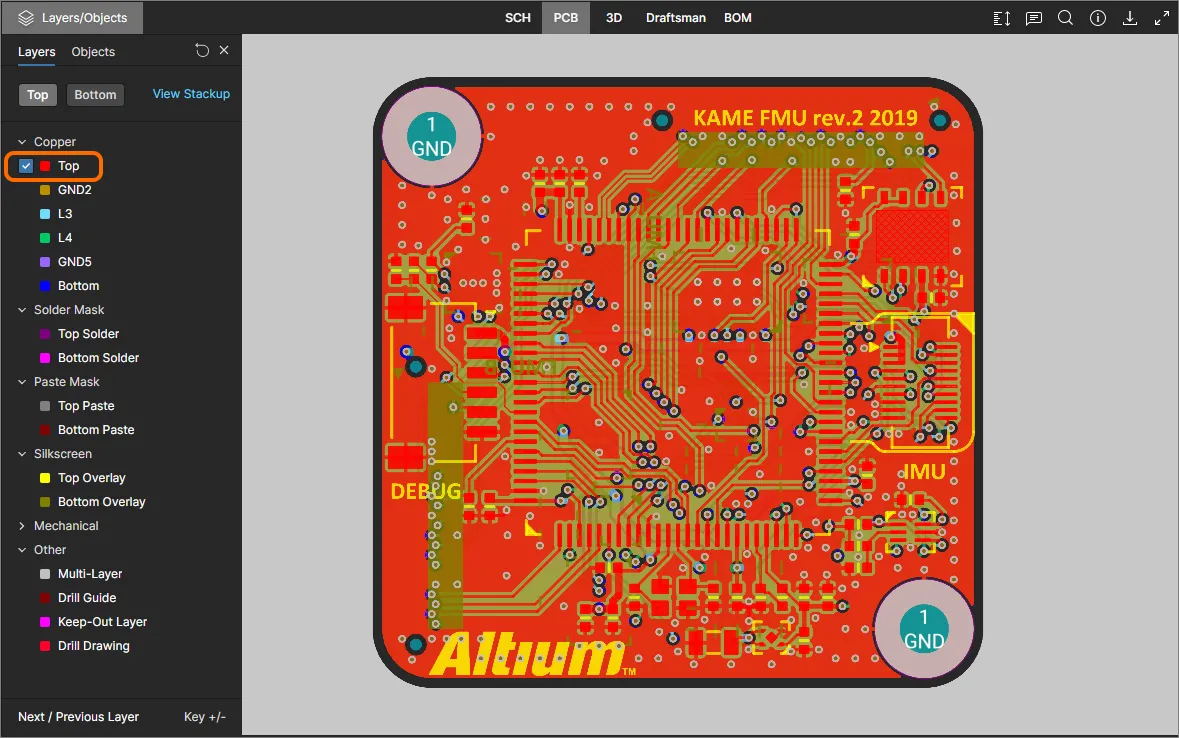
Le voci dei layer nel riquadro sono raggruppate nelle seguenti categorie:
- Copper – tutti i layer di segnale e i layer piano interni utilizzati.
- Solder Mask – Top Solder, Bottom Solder.
- Paste Mask – Top Paste, Bottom Paste.
- Silkscreen – Top Overlay, Bottom Overlay.
- Mechanical – tutti i layer meccanici utilizzati.
- Other – inclusi Mutli-Layer, Drill Guide, Keep-Out Layer e Drill Drawing.
Usa i controlli Top e Bottom view nella parte superiore del riquadro per passare rapidamente alla vista della scheda dall'alto o dal basso rispettivamente e, se desiderato, modificare l'ordine di disegno superiore usando le caselle di controllo delle voci dei layer.

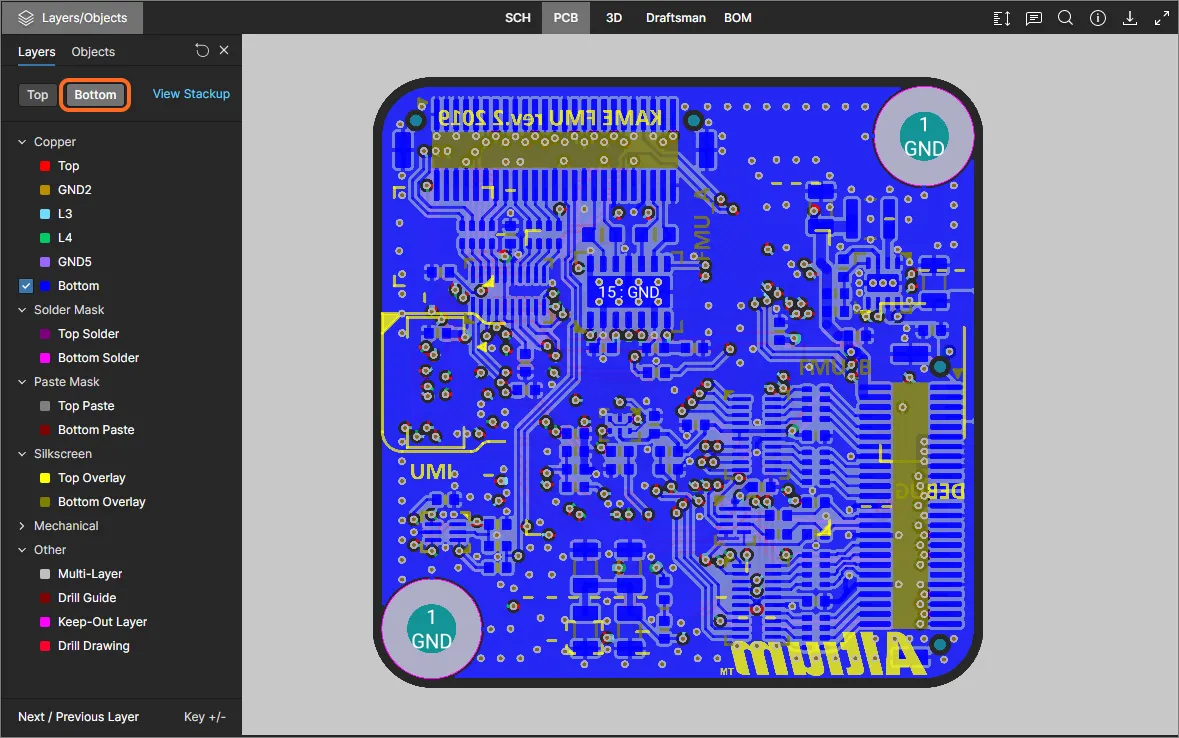
I seguenti punti riguardano l'uso della visibilità dei layer nel riquadro LayersObjects:
-
Un layer attualmente visibile è mostrato nel riquadro con il suo nome non attenuato (ad esempio
 ). Un layer attualmente nascosto è mostrato nel riquadro con il suo nome attenuato (ad esempio
  ), insieme all'icona
  visualizzata all'estrema destra.
-
Un layer attualmente visibile può essere nascosto facendo clic sulla sua voce oppure passando il cursore sulla voce e facendo clic sull'icona
 all'estrema destra. Al contrario, un layer attualmente nascosto può essere reso visibile facendo clic sulla sua voce oppure passando il cursore sulla voce e facendo clic sull'icona all'estrema destra.
-
Un intero gruppo di layer (ad esempio,
Solder Mask) può essere nascosto passando il cursore sulla voce del gruppo e facendo clic sull'icona all'estrema destra. Al contrario, se tutti i layer di un raggruppamento sono attualmente nascosti, possono essere resi visibili passando il cursore sulla voce del gruppo e facendo clic sull'icona all'estrema destra. Nota che se un gruppo presenta un mix di layer visibili/nascosti, per il gruppo sarà presente l'icona . Fai clic per nascondere tutti gli altri layer, quindi fai nuovamente clic (ora mostrata come ) per rendere visibili tutti i layer.
-
Per visualizzare rapidamente in "Modalità layer singolo", passa il cursore sul layer specifico di interesse, quindi fai clic sul controllo
 . Tutti gli altri layer verranno nascosti. Fai di nuovo clic sul controllo per uscire dalla "Modalità layer singolo".

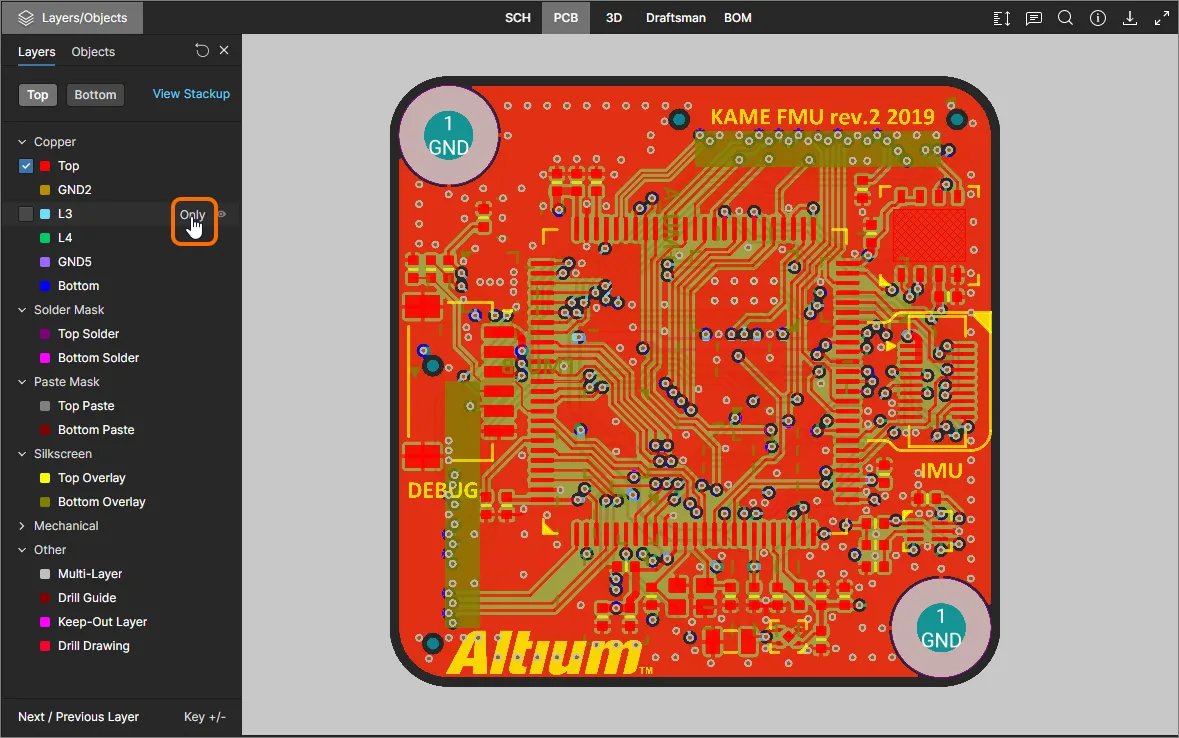
-
Per ripristinare la visibilità dei layer com'era quando il progetto è stato aperto inizialmente, fare clic sul controllo
in alto a destra del riquadro Layers/Objects.
Controlling Object Visibility
Il controllo della visibilità degli oggetti della scheda nella vista dati PCB viene eseguito tramite il riquadro Layers/Objects. Accedere alle opzioni di visualizzazione degli oggetti facendo clic sul controllo in alto a sinistra della vista e quindi sull'opzione di visualizzazione Objects.
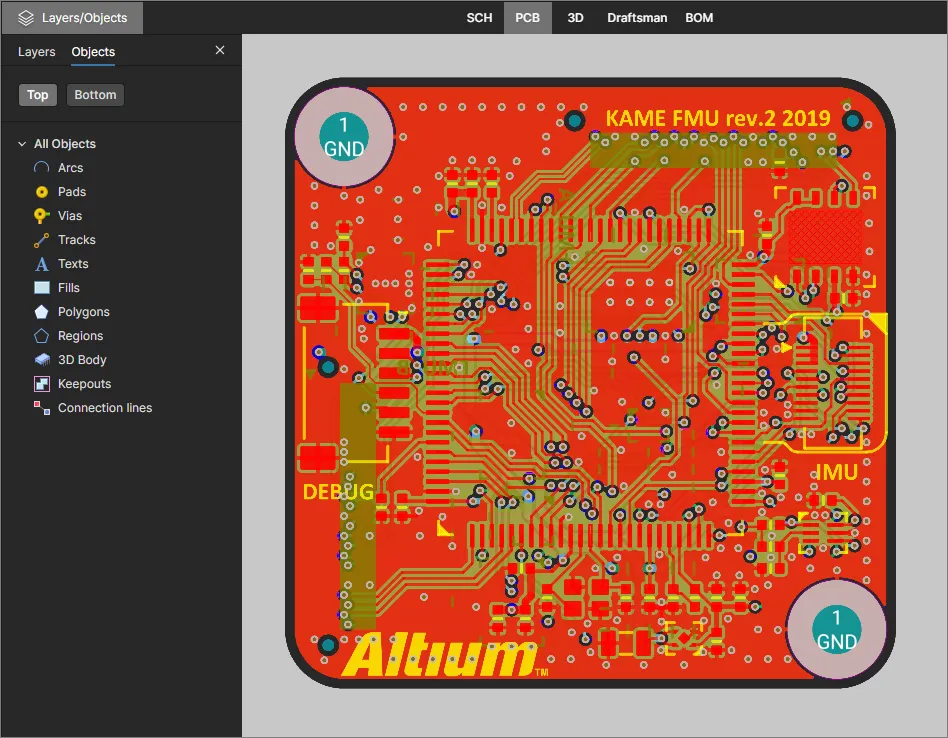
 Il riquadro Layers/Objects nella modalità di visualizzazione Objects.
Selezionare un tipo di oggetto nell'elenco (o sulla relativa icona  ) per attivarne/disattivarne la visibilità. È possibile selezionare più tipi di oggetto. Utilizzare il controllo per ripristinare la visibilità degli oggetti alla visualizzazione predefinita: tutti gli oggetti visibili.

Isolare un tipo di oggetto specifico per la visualizzazione con l'opzione Only associata alla relativa voce. Verrà visualizzato solo quel tipo di oggetto, mentre la visibilità di tutti gli altri tipi di oggetto verrà automaticamente disattivata. Utilizzare il controllo per ripristinare la visibilità degli oggetti alla vista predefinita della scheda.

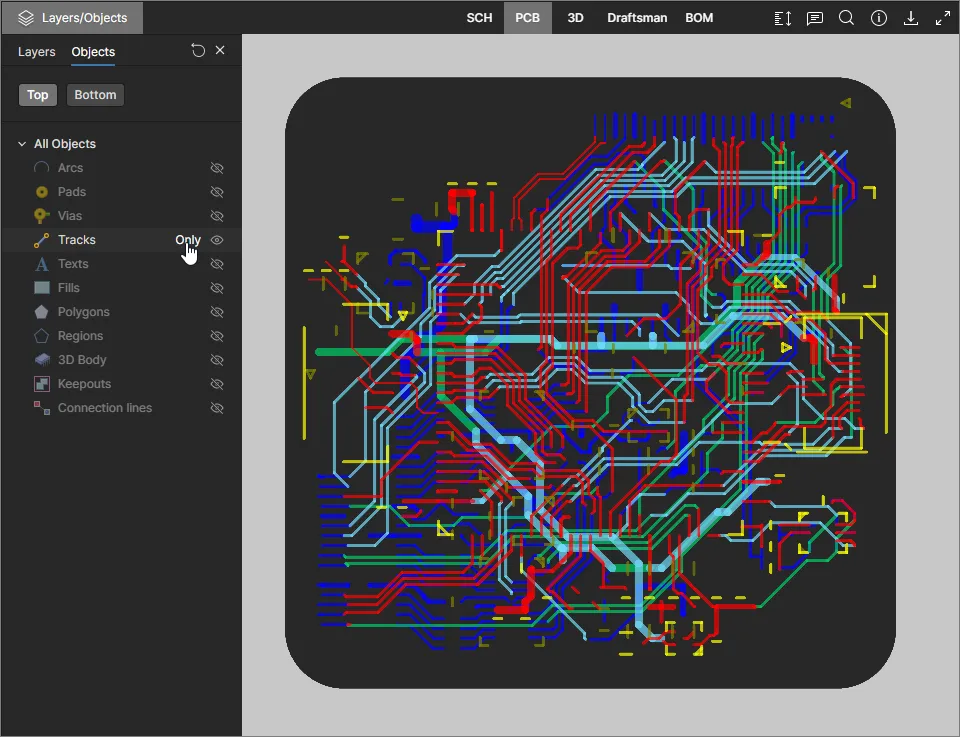

Viewing Multiple PCB Documents
Per i progetti che contengono documenti PCB aggiuntivi, ad esempio un pannello PCB, una versione prototipale del layout della scheda o un progetto PCB separato (e il corrispondente documento schematico), il Web Viewer supporta la visualizzazione e le funzionalità di cross-probing per questi documenti PCB "non primari".
Quando un tale documento PCB viene aperto per la visualizzazione, le funzionalità associate del Web Viewer si riferiranno, ove possibile, al layout di scheda selezionato, altrimenti verrà usato per impostazione predefinita il PCB primario (il primo trovato nella struttura del progetto). I commenti posizionati saranno associati al layout della scheda e funzionalità quali la navigazione delle net, la vista Stackup dei layer, le misure e i dati del riquadro Information si applicheranno tutte al documento PCB aggiuntivo aperto.
 Per impostazione predefinita, viene mostrato il primo PCB (quello più in alto nell'ordine). Selezionare un altro documento PCB per accedere a quel progetto di scheda e alle relative funzionalità del Web Viewer.
Le funzionalità del Web Viewer, come le misure PCB, i commenti posizionati e la ricerca oggetti, sono tutte disponibili anche per documenti PCB aggiuntivi. Se un oggetto di ricerca selezionato o un commento si applica a un documento PCB diverso, il commento/l'oggetto viene selezionato automaticamente ed evidenziato nel documento PCB associato, come mostrato di seguito.
Le funzionalità del Web Viewer sono disponibili per ciascun documento PCB e associate ad esso.
Il cross-probing tra le principali viste del progetto è supportato per documenti PCB aggiuntivi ove possibile:
-
Se un singolo documento schematico è relativo a due PCB, ad esempio con layout fisici differenti, il cross-probing da tale schematico punterà al documento PCB primario del progetto (il primo).
-
Nel caso sopra, il cross-probing da uno dei due PCB aprirà il documento schematico comune.
-
Quando un PCB aggiuntivo ha un proprio documento schematico correlato, il cross-probing avverrà direttamente tra questi due documenti.
-
I dati BOM, il Layer Stackup e gli upload di simulazione si riferiscono al progetto complessivo.


Taking Measurements
Quando si visualizza la scheda in 2D, utilizzando la vista dati PCB , è possibile effettuare misurazioni. Per farlo, fare clic sul pulsante  . Si apre il riquadro Measurements, il cursore cambia in un mirino ed entra in modalità di misurazione. Sono supportate tre modalità di misurazione:
- Free – misurazione libera tra due punti qualsiasi all'interno della vista dati, senza alcun aiuto di aggancio.
- Point to Point – misurazione tra due punti qualsiasi all'interno della vista dati, con guida di snap mentre si sposta il cursore sopra un oggetto. Il cursore cambierà come segue:
-
 – il centro di un pad o di una via.
-
 – il punto di vertice di un oggetto primitivo.
-
 – il punto medio di un segmento di pista.
-
 – un punto libero all'interno della vista.
- Object to Object – misurazione tra due oggetti selezionati all'interno della vista dati. Gli oggetti supportati sono pad, via, pista, fill e regione, che verranno evidenziati per la selezione quando vi si passa sopra con il cursore.
La misurazione viene eseguita come segue:
- Nelle modalità Free o Point to Point, posizionare il cursore nel punto da cui si desidera iniziare la misurazione (Punto 1) e fare clic. Il punto viene contrassegnato con una piccola croce bianca. In modalità Object to Object, scegliere il primo oggetto (Oggetto 1), che verrà selezionato.
- Nelle modalità Free o Point to Point, spostare il cursore al punto finale desiderato (Punto 2) e fare nuovamente clic. Mentre si sposta il cursore, viene mostrata una linea di misurazione come ausilio, che visualizza la distanza XY corrente (dal Punto 1 alla fine della linea). In modalità Object to Object, scegliere il secondo oggetto (Oggetto 2), che verrà selezionato.
- Il riquadro Measurements riporta la distanza XY misurata, la distanza X (orizzontale) e la distanza Y (verticale). Per la modalità Object to Object, la distanza XY sarà il punto più breve tra i due oggetti scelti.
-
Continuare a misurare la distanza tra altri punti o oggetti, oppure fare nuovamente clic sul pulsante (o Esc) per uscire dalla modalità di misurazione.
 Esempio di misurazione eseguita in modalità Object to Object.
3D
Questa vista presenta il PCB in 3D.
 La vista dati 3D presenta una visualizzazione 3D del PCB.
Browsing Controls
I controlli di navigazione per la finestra di visualizzazione principale sono i seguenti:
-
Rotellina del mouse avanti/indietro per ingrandire/ridurre.
-
Fare clic e tenere premuto, quindi trascinare per ruotare la scheda.
-
Fare clic con il pulsante destro e tenere premuto, quindi trascinare per spostare il documento.
-
Fare clic per selezionare.
-
Premere R per ripristinare la vista del documento (in modo da mostrare l'intero documento).
-
Premere 2 per aprire la vista scheda 2D (la scheda PCB).
Draftsman
Questa vista presenta i documenti Draftsman disponibili nel progetto. Un documento Draftsman può anche essere aperto per la visualizzazione selezionando un documento Draftsman (*.PCBDwf) dall'albero di navigazione a sinistra e, come per le altre viste del progetto, la vista Draftsman supporta i commenti del documento.
 La vista dati Draftsman presenta tutte le pagine del documento sorgente Draftsman attualmente selezionato.
Switching Draftsman Documents
Il viewer mostrerà inizialmente il primo documento Draftsman disponibile nella gerarchia Source Documents. Aprire un altro documento Draftsman selezionando la relativa voce dall'albero di navigazione nel riquadro sinistro.

Browsing Controls
I controlli di navigazione per l'area di visualizzazione principale sono i seguenti:
- Rotellina del mouse avanti/indietro per ingrandire/ridurre.
- Fare clic e tenere premuto (oppure fare clic con il pulsante destro e tenere premuto), quindi trascinare per spostare il documento.
- Premere R per ripristinare la vista del documento (in modo da mostrare l'intero documento).
BOM
Questa vista presenta la distinta base del progetto. Viene costruita al volo a partire dai documenti schematici sorgente oppure da un documento ActiveBOM (*.BomDoc) se incluso nel progetto. La vista è interattiva e configurabile e incorpora dati aggiornati sui componenti derivati dalle risorse della supply chain di Altium.

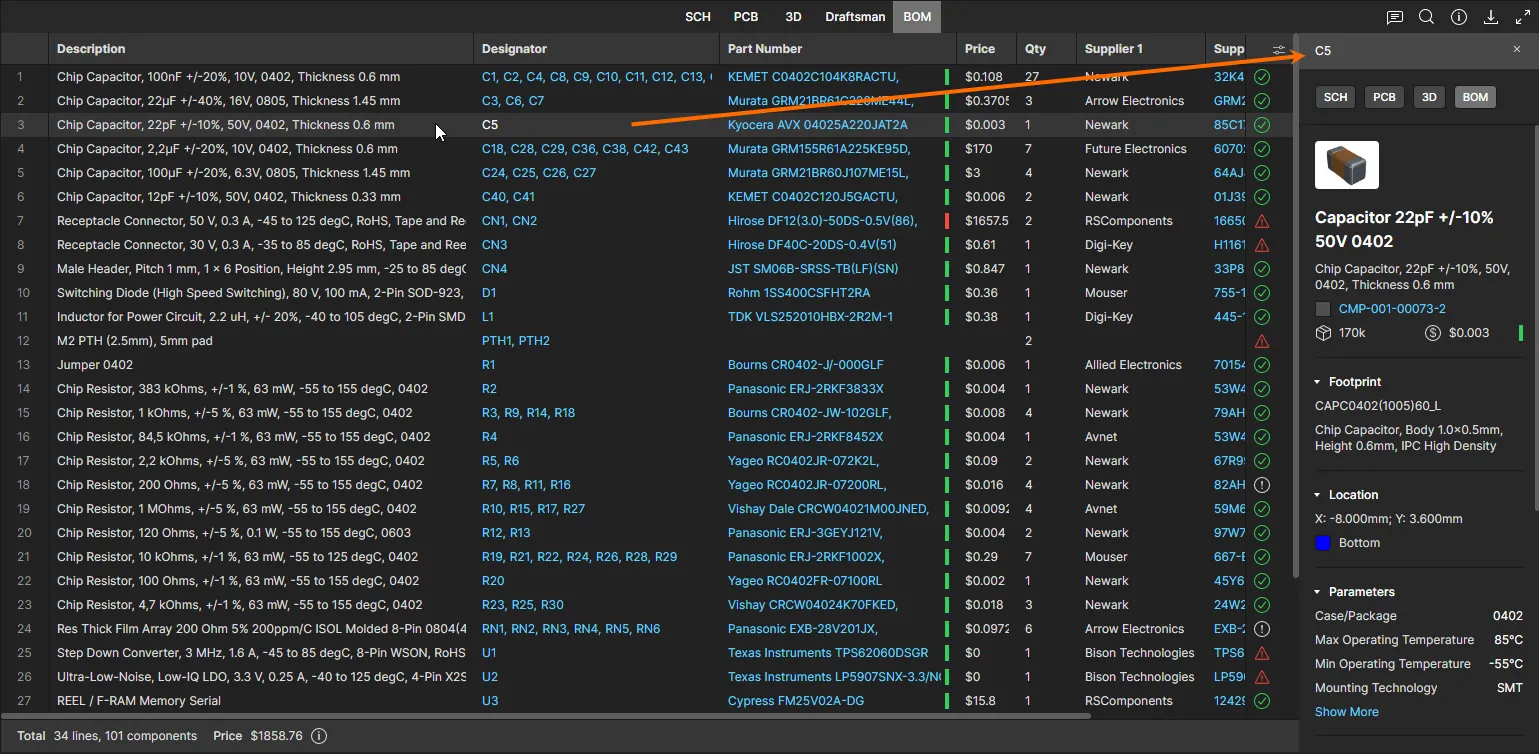
La BOM riflette tutti i componenti necessari per assemblare una singola scheda e controlla attivamente anche la validità dei dati correnti, indicata tramite icone di stato, ad esempio:  pulito/OK,
  valore componente duplicato,
  parte obsoleta o stock insufficiente. Le informazioni sui prezzi provengono dai servizi dei provider di componenti Altium, che forniscono anche collegamenti web ai dati del componente e del fornitore.
I seguenti punti riguardano l'utilizzo della vista:
-
Fare clic su una voce del codice componente del produttore per accedere a un collegamento web alla corrispondente parte reale del produttore.
-
Fare clic su una voce del codice componente del fornitore per accedere a un collegamento web diretto alle informazioni del componente del fornitore.
-
Fare clic su un designatore per eseguire il cross-probing verso quel componente nelle altre viste dati.
-
È possibile ordinare le voci per una colonna alternando l'intestazione tra ordine crescente (
 ) e decrescente (
 ).
).
-
Trascinare il punto di giunzione tra le intestazioni per ridimensionare la larghezza della colonna.
-
Utilizzare il menu delle impostazioni delle colonne (
 ) per specificare quali colonne vengono visualizzate nella vista; le opzioni derivano da tutti i parametri presenti nei componenti della BOM.

-
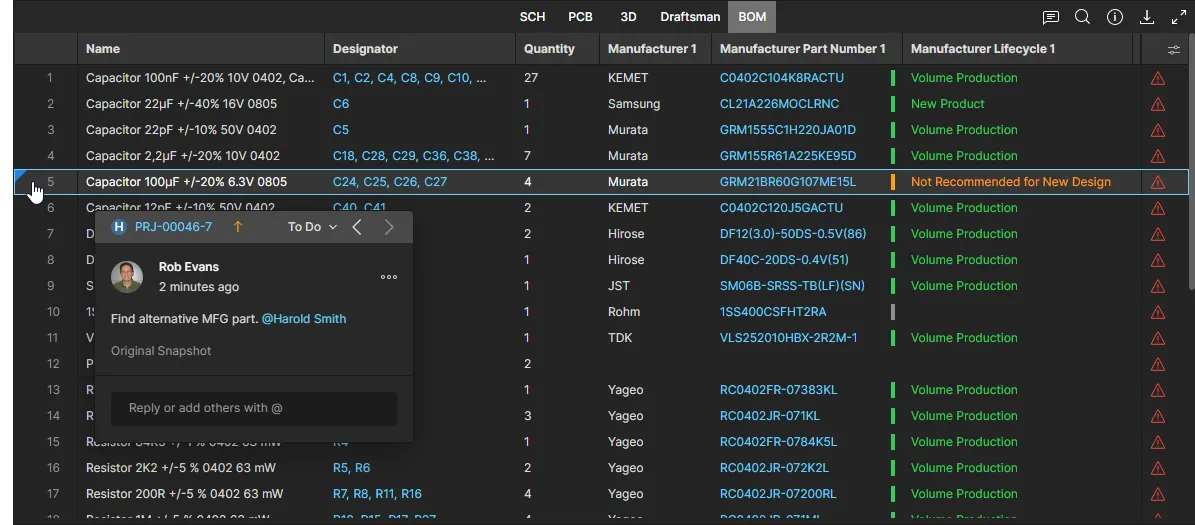
Un Commento aggiunto a una voce di riga nella vista dati BOM è contrassegnato da un'icona all'inizio della riga che, se selezionata, aprirà il relativo Commento nella finestra di commento. Si noti che i commenti BOM non sono disponibili in Altium Designer.

-
Utilizzare il campo Search sopra l'elenco (
 ) per trovare rapidamente un componente di interesse.
-
È possibile eseguire confronti dei dati BOM dalle viste Releases o History di un progetto. Per ulteriori informazioni, vedere Confronto BOM.
Quando un documento ActiveBOM è incluso nel progetto, la vista BOM adotterà le relative impostazioni, come colonne personalizzate, alias delle colonne, controlli di validazione definiti, numeri di riga e così via.
Per ulteriori informazioni sulla creazione e configurazione di un documento ActiveBOM, vedere Gestione BOM con ActiveBOM.
 Le impostazioni di un documento ActiveBOM incluso si applicheranno alla vista BOM web.
Dati avanzati da SiliconExpert
Se la tua azienda dispone di un account SiliconExpert e la funzione SiliconExpert Integration di Altium 365 è abilitata, allora i dati parametrici dei componenti provenienti da SiliconExpert saranno disponibili nella vista del documento BOM del tuo Workspace, nella selezione Part Choice del componente e anche all'interno di BOM Portal. I dati avanzati di valutazione del rischio delle parti del produttore da SiliconExpert vengono caricati nel documento BOM su richiesta come parametri che stimano la potenziale obsolescenza di una parte, la conformità agli standard, il rischio di approvvigionamento e altro ancora.
I dati BOM parametrici di SiliconExpert sono inclusi in specifiche colonne di parametri indicate da un'icona  associata, incluse anche come marcatori nel menu a discesa Column Settings.
 La vista BOM del Workspace con tutti i dati SiliconExpert abilitati. Si noti che solo i parametri Lifecycle, YTEOL e RoHS sono abilitati per impostazione predefinita.
Il pieno vantaggio di questi dati di approvvigionamento avanzati si ottiene valutando l'importanza dei valori dei parametri in base ai propri requisiti; per informazioni dettagliate, vedere Parameters Available from SiliconExpert. Si noti che l'integrazione SiliconExpert è disponibile anche in Altium Designer; vedere Pulling Part Data from SiliconExpert in Altium Designer.
Dati avanzati da Z2Data
In modo simile a quanto sopra, se Z2Data Integration di Altium 365 è abilitata per la tua azienda ed è stata attivata nella pagina Admin del Workspace – vedere setup Z2Data Application – allora i dati parametrici avanzati su componenti e supply chain da Z2Data diventano disponibili nel tuo Workspace.
I parametri Z2Data, indicati da un'icona  , possono essere abilitati per l'inclusione nella BOM del progetto dal menu a discesa Column Settings (
 ). I parametri abilitati (selezionati) vengono aggiunti come colonne nella vista BOM per fornire il relativo parametro Z2Data per ciascuna riga della BOM – vedi esempio.

Vista del progetto Multi-board
Questa vista presenta le viste Schematic e 3D configurate per i documenti di progetto Multi-board. I documenti Multi-board Schematic (MBS) e Assembly (MBA) di alto livello forniscono dati che rappresentano le informazioni di connettività elettrica e fisica tra i progetti "figlio" Multi-board, cioè i sottoprogetti che collettivamente costituiscono un progetto Multi-board.
La vista dati Multi-board Design viene richiamata quando un progetto Multi-board viene aperto dalla principale vista Projects del Workspace. Include opzioni di visualizzazione a schede per schematico (MBS), assemblaggio scheda (MBA) e viste BOM raccolte, che presentano il progetto dalla prospettiva Multi-board di progetti figlio interconnessi. Selezionare l'opzione Child Projects dall'albero di navigazione per visualizzare e accedere ai progetti costituenti (sotto)progetti del progetto Multi-board.


MBS Information Pane
Fare clic su qualsiasi modulo, connessione o punto di ingresso nello schema MBS per visualizzarne i dettagli nel riquadro Information a destra. Sono inclusi tutti i dati di connettività fino al livello Net. Fare clic sull'icona  per aprire il riquadro Comments and Tasks e inserire una nota di commento su un modulo, un punto di ingresso, una connessione oppure in uno spazio libero; per ulteriori informazioni vedere la sezione Commenti qui sotto.


MBA Objects Pane
Accedere al riquadro Objects ( ) nella vista MBA per specificare quali moduli scheda e oggetti dati 3D siano visibili nella vista di assemblaggio Multi-board. Utilizzare l'icona
  associata a ciascuna voce oggetto per attivarne/disattivarne la visibilità e l'icona
  nella parte superiore del riquadro per ripristinare la vista con tutti gli oggetti visibili.


Vista Harness Design
Questa vista presenta le viste fondamentali di cablaggio e layout per i documenti di progetto Harness Design. I documenti specializzati Harness Wiring Diagram (*.WirDoc) e Harness Layout Drawing (*.LdrDoc) forniscono dati che rappresentano i fili/cavi tra i connettori e la costruzione fisica di quel cablaggio. I progetti Harness possono includere anche documenti Draftsman per informazioni aggiuntive e un documento ActiveBOM che dettaglia le parti del cablaggio necessarie. Si noti che un progetto Harness può essere integrato con un progetto Multi-board per rappresentarne le connessioni esistenti di tipo harness.
Per informazioni dettagliate sulla creazione di Harness Design, vedere Harness Design in Altium Designer.
Un progetto Harness Design viene aperto dalla pagina Projects del Workspace. La vista include schede selezionabili per ciascun tipo di documento incluso (Wiring, Layout, Draftsman e BOM) e i dettagli di un oggetto selezionato nelle viste principali di wiring/layout vengono presentati nel riquadro Information a destra; vedere la sezione comprimibile qui sotto.


 . Le voci di commento, incluse le
 Harness Information Pane
Fare clic su un componente, filo, cavo, giunzione, fascio, object nelle Wiring/Layout viste per esaminarne i dettagli nel pannello Information sulla destra. Le informazioni sul componente includono nome/descrizione, parametri associati, pin di connessione e qualsiasi socket Crimps assegnato. Per i Wires del cablaggio vengono mostrati i dati base di colore/sezione, mentre per i Bundles del cablaggio sono elencati gli oggetti inclusi (componenti e fili) e i parametri.


Vista Fabrication
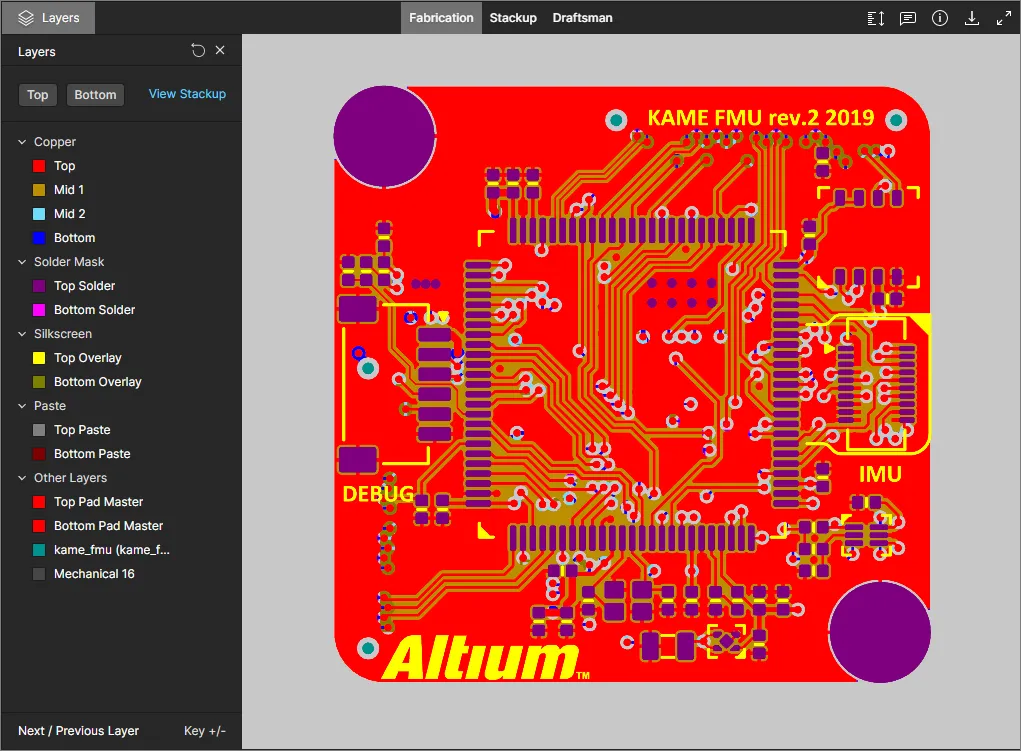
Questa vista presenta un Gerber Viewer per ispezionare sia i dati Gerber sia i dati di fabbricazione:
-
In uno snapshot condiviso di dati Gerber.
-
In un Released Workspace project (nell'area
FAB»Gerberdella sezione Files. -
In un manufacturing package (nella pagina Fabrication).

Browsing Controls
I controlli di navigazione per la finestra di visualizzazione principale sono i seguenti:
-
Rotellina del mouse in avanti/indietro per eseguire lo zoom avanti/indietro.
-
Fare clic e tenere premuto (oppure clic destro e tenere premuto), quindi trascinare per spostare il documento.
-
Premere + oppure – sul tastierino numerico per avanzare o retrocedere nell'elenco dei layer, in modalità layer singolo.
-
Premere R per reimpostare la vista del documento (mostrando l'intero documento).
Controlling Layer Visibility
Il controllo della vista e della visibilità dei layer per la vista dati Gerber/Fabrication viene eseguito tramite il pannello Layers . Accedere a questo pannello facendo clic sul controllo  in alto a sinistra nella vista.

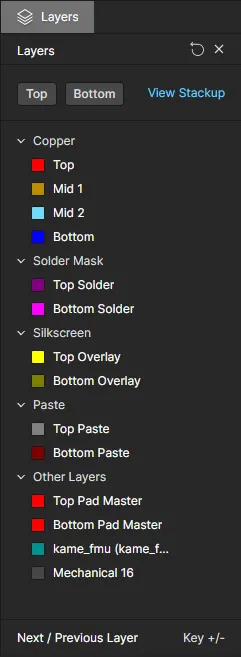
I layer Gerber sono raggruppati nelle seguenti categorie:
- Copper – tutti i layer di segnale e di piano interno utilizzati.
- Solder Mask – Top Solder, Bottom Solder.
- Silkscreen – Top Overlay, Bottom Overlay.
- Paste – Top Paste, Bottom Paste.
- Other Layers – inclusi Top Pad Master, Bottom Pad Master, NC Drill (in formato *.txt) e Mechanical xx.
Utilizzare i controlli Top View e Bottom View nella parte superiore del pannello per passare rapidamente rispettivamente alla visualizzazione dell'insieme Top o Bottom dei Gerber. I layer centrali di rame, i layer meccanici e il layer NC Drill saranno disabilitati in entrambi i casi.

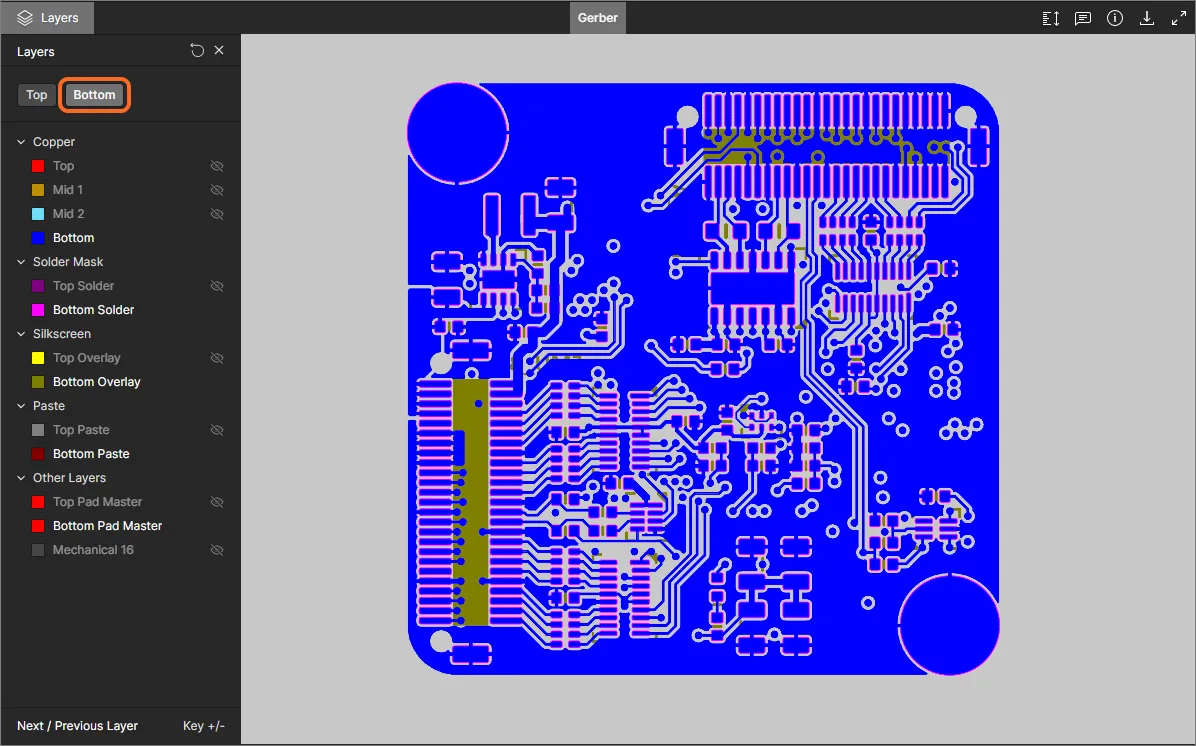
I seguenti punti riguardano l'uso della visibilità dei layer nel pannello Layers/Objects:
-
Un layer attualmente visibile è mostrato nel pannello con il nome non attenuato (ad esempio ). Un layer attualmente nascosto è mostrato nel pannello con il nome attenuato (ad esempio ), insieme all'icona visualizzata all'estrema destra.
-
Un layer attualmente visibile può essere nascosto facendo clic sulla sua voce, oppure passando il puntatore sulla voce e facendo clic sull'icona all'estrema destra. Viceversa, un layer attualmente nascosto può essere reso visibile facendo clic sulla sua voce, oppure passando il puntatore sulla voce e facendo clic sull'icona all'estrema destra.
-
Un intero gruppo di layer (ad esempio
Solder Mask) può essere nascosto passando il puntatore sulla voce del gruppo e facendo clic sull'icona all'estrema destra. Viceversa, se tutti i layer di un gruppo sono attualmente nascosti, possono essere resi visibili passando il puntatore sulla voce del gruppo e facendo clic sull'icona all'estrema destra. Si noti che se un gruppo contiene un insieme misto di layer visibili/nascosti, per il gruppo sarà presente l'icona . Fare clic per nascondere tutti gli altri layer, quindi fare nuovamente clic (ora mostrata come ) per rendere visibili tutti i layer.
-
Per visualizzare rapidamente in "Modalità layer singolo", passare il puntatore sul layer di interesse, quindi fare clic sul controllo . Tutti gli altri layer verranno nascosti. Fare nuovamente clic sul controllo per uscire dalla "Modalità layer singolo".

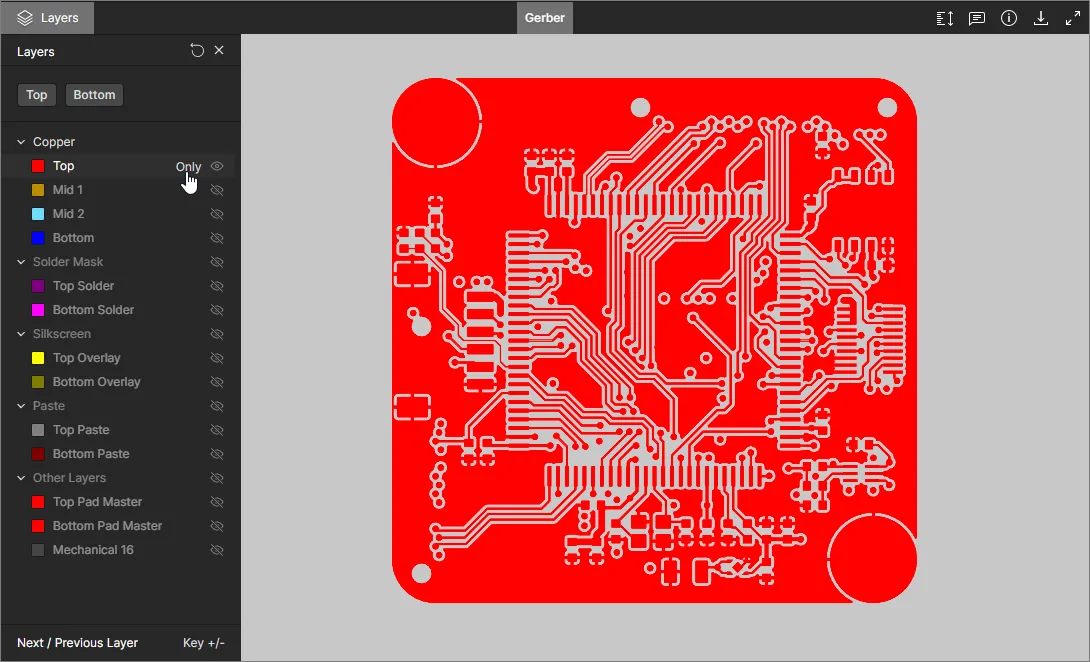
-
Per reimpostare la visibilità dei layer com'era quando si è avuto accesso inizialmente ai dati Gerber, fare clic sul controllo
 in alto a destra del pannello Layers/Objects.
Taking Measurements
Durante la visualizzazione dei dati Gerber, utilizzando la vista dati Gerber/Fabrication , è possibile effettuare misurazioni. Per farlo, fare clic sul pulsante . Si apre il pannello Measurements, il cursore cambia in un mirino e si entra nella modalità di misurazione. La misurazione viene eseguita come segue:
-
Posizionare il cursore nel punto in cui si desidera iniziare la misurazione (Punto 1) e fare clic. Il punto viene contrassegnato con una piccola croce bianca.
-
Spostare il cursore nel punto finale richiesto (Punto 2) e fare nuovamente clic. Mentre si sposta il cursore, viene visualizzata una linea di misurazione come ausilio, che mostra la distanza XY corrente (dal Punto 1 all'estremità della linea).
- Il pannello Measurements riporta la distanza XY misurata, la distanza X (orizzontale) e la distanza Y (verticale).
-
Continuare a misurare la distanza tra altri punti oppure fare nuovamente clic sul pulsante (o Esc) per uscire dalla modalità di misurazione.
 Esempio di misurazione.
Performing a Gerber Comparison
Quando si visualizza un pacchetto di file Gerber condiviso con l'utente, è possibile eseguire un confronto Gerber tra i dati correnti e quelli di un altro pacchetto di dati Gerber. Un confronto tipico può essere tra Gerber condivisi generati da release successive del progetto oppure tra interazioni di fasi principali del design.
Per avviare il processo di confronto, selezionare l'opzione Compare Geber dal menu  della vista e quindi un altro dataset Gerber comparativo dalla successiva finestra Compare Gerber: caricare un pacchetto Gerber trascinandolo nella finestra oppure cercare e selezionare un file adatto. La vista Gerber Compare si aprirà al completamento del processo di confronto, dove sarà possibile esaminare completamente sia le modifiche grafiche sia le modifiche di net tra i due dataset Gerber.
Per ulteriori informazioni, vedere Gerber Design Data Comparisons oppure Standalone Gerber Compare viewer.
 Quando un pacchetto di dati Gerber è stato condiviso con l'utente, è possibile effettuare un confronto diretto dei dati tra il pacchetto corrente e un pacchetto caricato.

Vista Layer Stack
Una rappresentazione grafica dello PCB Layer Stack del design corrente, ovvero la pila fisica dei layer della scheda, è disponibile per la visualizzazione da diverse posizioni nel Web Viewer. La Layer Stackup View presenta la struttura interna della scheda insieme ai dati associati, quali tipi di layer, materiali e dimensioni.
Vedere Defining the Layer Stack per informazioni sull'uso del Board Layer Stack in Altium Designer.
La vista Layer Stack fornisce un accesso immediato, dal viewer, alle principali informazioni di fabbricazione per gli stakeholder coinvolti, evitando la necessità di creare e rilasciare un Draftsman Layer Stack document oppure di ricavare le informazioni dai file Gerber Output rilasciati. La vista è accessibile dove vengono presentati i file sorgente del design, ad esempio tramite la vista Project Design, uno Design Release Snapshot o un manufacturing package inviato.
Aprire la vista Layer Stack selezionando il comando Stackup View dal pannello Board Information nel Project Design viewer, oppure dal menu Layers quando si visualizza un PCB. La vista Layer Stack è accessibile allo stesso modo anche quando si visualizza il Design Snapshot di una project Release.

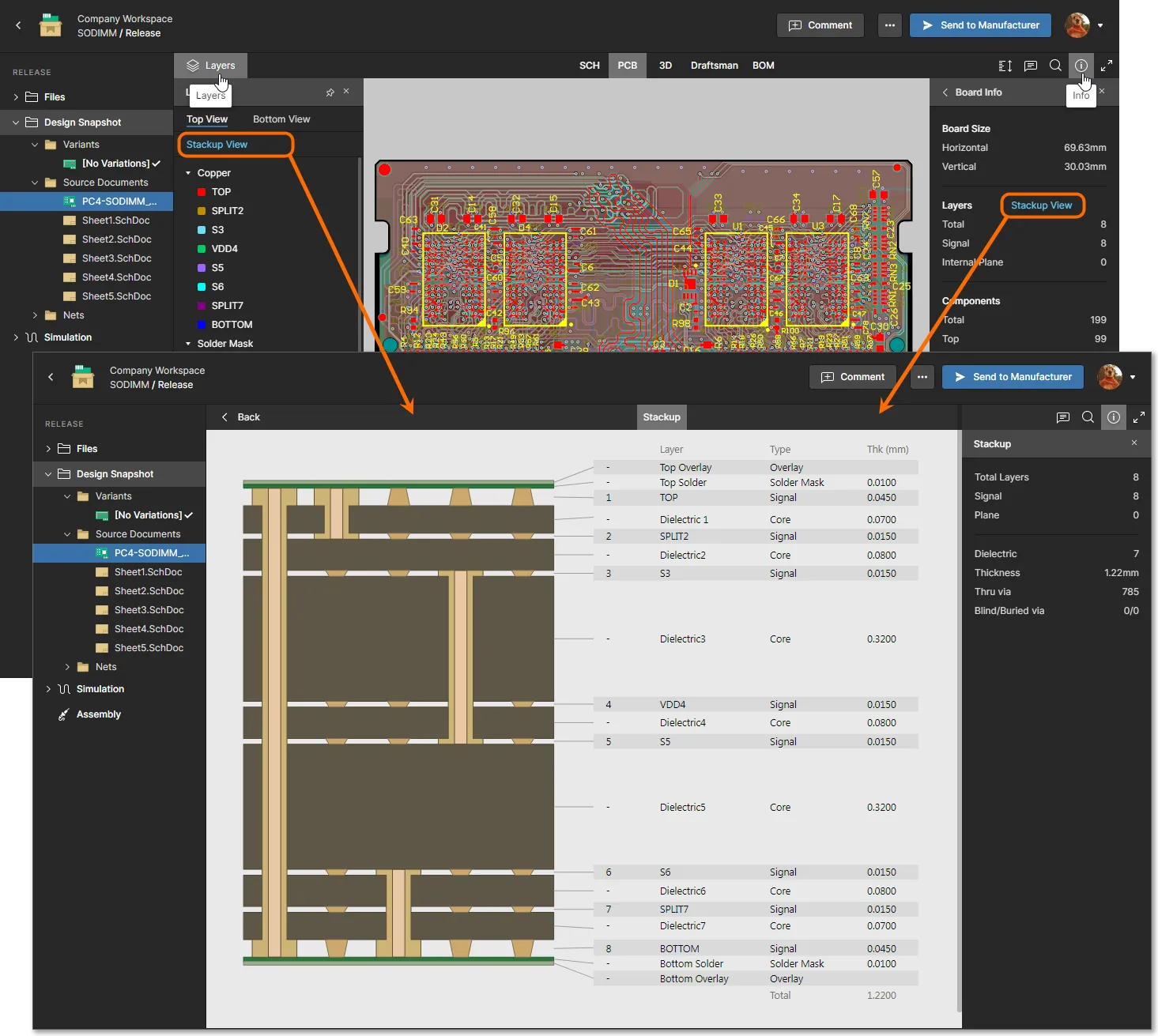

In modo simile alle altre viste disponibili nel Web Viewer, è possibile inserire Comments nella vista Layer Stack. In questo caso i Comments possono essere applicati a qualsiasi elemento del Layer Stack selezionando il relativo oggetto grafico e quindi inserendo il commento, con eventuali menzioni utente e assegnazioni, nella finestra contestuale di commento. Si noti che Freehand Drawing and Area selection non sono disponibili per i commenti nel Layer Stack.

Per informazioni più dettagliate sull'inserimento dei Comments, vedere la sezione Comments riportata di seguito.
Altri documenti
Altri tipi di file documento che sono stati memorizzati nel progetto sorgente Altium Designer vengono resi disponibili collettivamente nella posizione Design della vista del Workspace Other Documents. Questi file "non CAD" (in genere specifiche di progetto, materiale di riferimento, registri di stato e così via) sono ospitati sotto controllo di versione insieme ai file principali del design. Un file selezionato è disponibile per il download dalla relativa icona  o dall'area di visualizzazione principale; fanno eccezione i file PDF, che vengono aperti automaticamente nel visualizzatore PDF del Workspace.

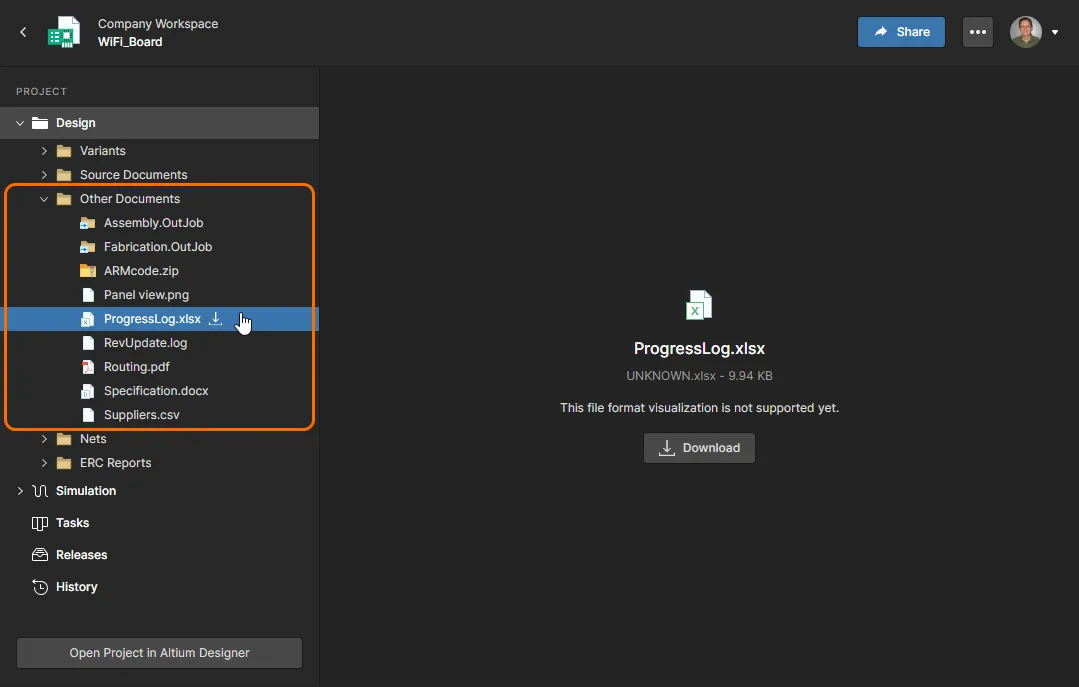
Report DRC ed ERC
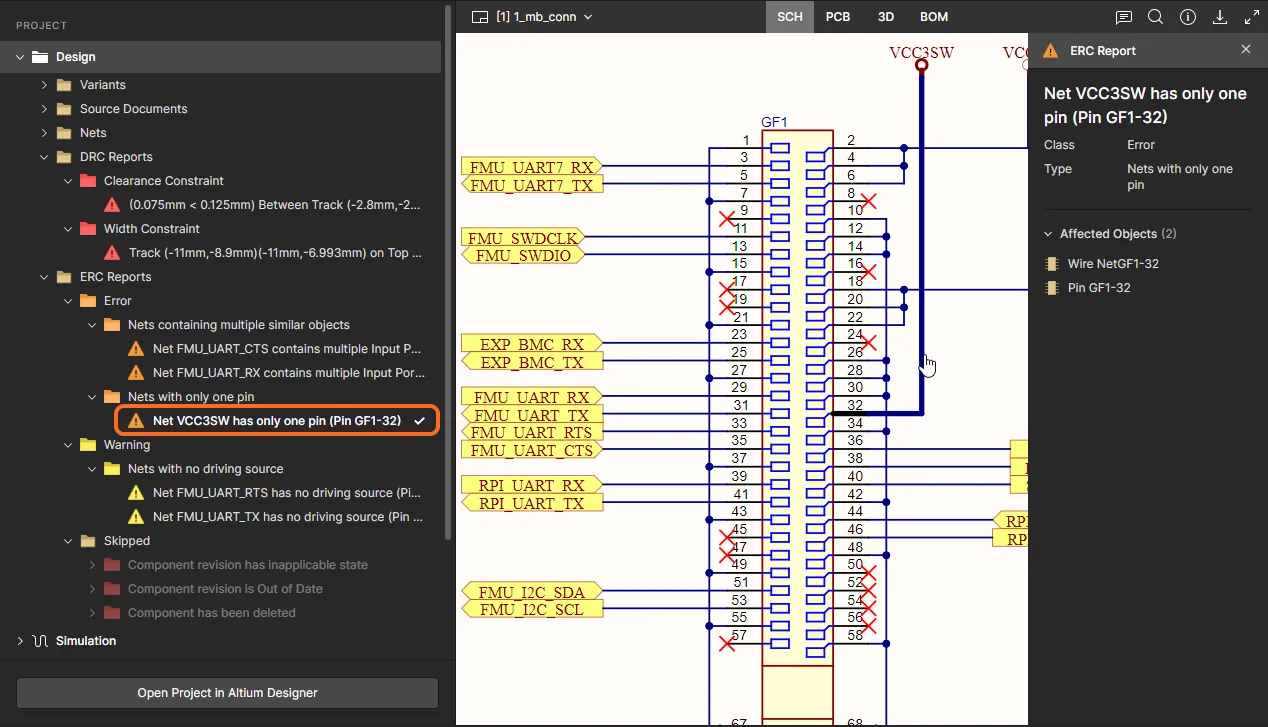
Il Web Viewer include i report di controllo delle regole di progetto ed elettriche (DRC ed ERC) per il progetto corrente, che vengono generati dai dati sorgente del design in conformità con le impostazioni specificate da Altium Designer, così come memorizzate nei documenti del progetto. Ciò fornisce un accesso pratico a errori o violazioni delle regole a scopo di revisione senza la necessità di accedere al design in Altium Designer.
Questi sono disponibili come elenchi espandibili nella sezione Project del pannello di navigazione Design. I report vengono generati dinamicamente secondo necessità, ad esempio quando il progetto è stato aggiornato e salvato nuovamente sul server da Altium Designer. Si noti che un report DRC o ERC è incluso solo quando sono stati rilevati errori correlati.
 Sia i controlli delle regole di progetto sia quelli delle regole elettriche vengono generati dal server a scopo di revisione, quando applicabile.
Espandere un report DRC o ERC per mostrare i tipi di categoria inclusi, ciascuno dei quali aprirà un sottoelenco delle violazioni specifiche oppure degli Error/Warning/ecc. rilevati. Una violazione DRC che è stata waived in Altium Designer è indicata da un'icona  associata alla relativa voce.
Quando selezionata, una voce specifica aprirà il documento correlato ed eseguirà zoom/pan sull'area pertinente. Il pannello informazioni Report sulla destra includerà tutti i dettagli completi della voce selezionata, comprese le informazioni sulla regola, la classe e il tipo, nonché gli oggetti specifici interessati.

Elementi comuni dell'interfaccia
I seguenti controlli (tutti situati nel gruppo di controlli in alto a destra) sono comuni a varie viste dei dati:
-
 – utilizzare questo controllo per passare il pannello di destra alla modalità Comments and Tasks, nella quale è possibile aggiungere, gestire e assegnare note di commento agli utenti come Task. Per informazioni dettagliate, vedere la sezione Comments riportata di seguito.
-
 – utilizzare questo controllo per accedere alla funzione Search , che consente di cercare componenti e/o net. Questa funzione è disponibile per le viste dati SCH, PCB e 3D (ma non per la vista dati BOM , che dispone di una propria ricerca, né per le viste dati Gerber/Fabrication ). Per maggiori informazioni sull'uso della funzione di ricerca, vedere Searching.

-
 – utilizzare questo controllo per accedere al pannello Info.

Il pannello (quando non è selezionato alcun oggetto) è ulteriormente suddiviso in due sotto-viste:
-
Controls – fornisce un elenco dei controlli disponibili durante la navigazione nelle viste dati SCH, PCB, 3D e Gerber/Fabrication (alcuni controlli sono specifici della vista).
-
Board Info – fornisce informazioni riepilogative sul design del progetto in termini di: Board Size (dimensioni X e Y della scheda); Layers (totale Signal + Plane e conteggi per ciascuno); Components (totale, inclusi tutti i tipi di componente, con dettaglio dei componenti sul lato Top e Bottom della scheda); Nets (totale). Questa sotto-vista del pannello non è presente per la vista dati Gerber/Fabrication .
-
– utilizzare questo controllo per scaricare i dati. Per ulteriori informazioni su ciò che è o può essere scaricato, a seconda del tipo di dati che si sta visualizzando, vedere Downloading.
-
 – utilizzare questo controllo per passare alla modalità schermo intero.
-
 – quando si è in modalità schermo intero, utilizzare questo controllo per uscire dalla modalità schermo intero (oppure premere Esc).
Supporto varianti
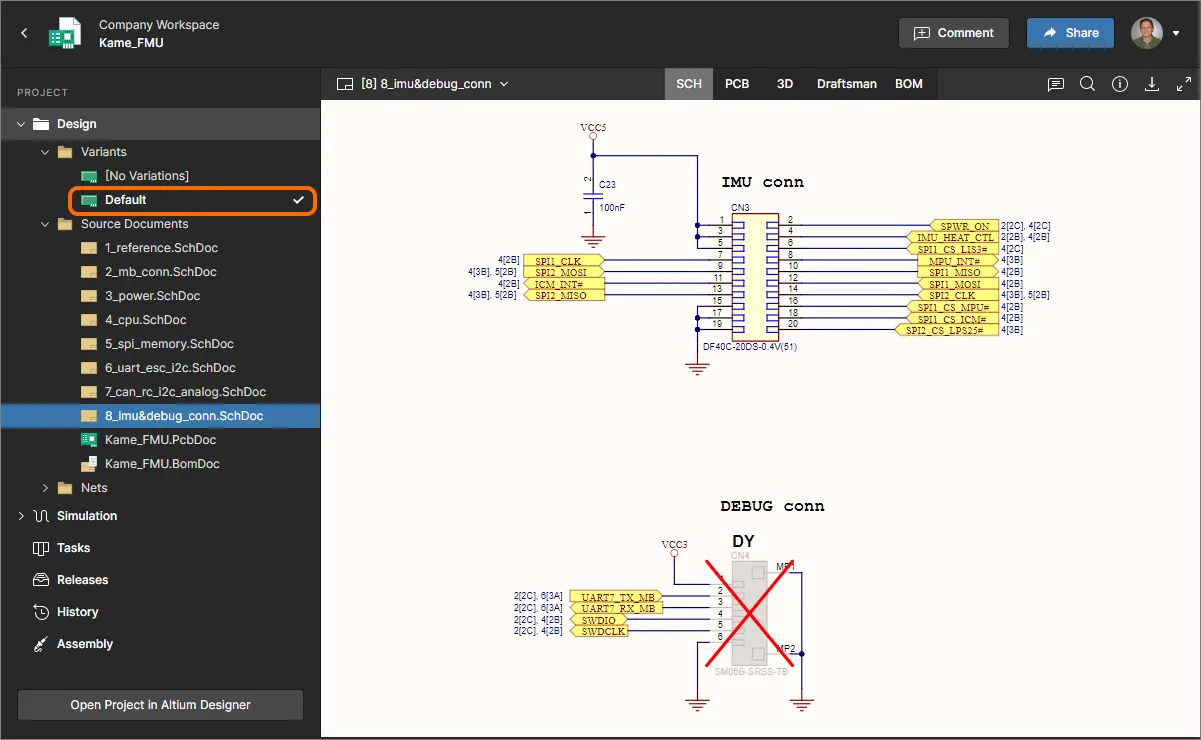
Quando si visualizza il sorgente del design, se il progetto include varianti definite, sarà possibile passare da una all'altra nelle varie viste dei dati. Il pannello di navigazione a sinistra presenta un elenco delle varianti disponibili. Per impostazione predefinita, questo sarà impostato su [No Variations], presentando il design base.
 Accesso alle varianti definite disponibili per il progetto.
Scegliere una variante definita dall'elenco di tutte le varianti definite per il progetto: la vista dati corrente si aggiornerà per riflettere tale variante, comprese le opzioni visive abilitate per i componenti non montati (viste dati SCH e PCB ). Nelle viste dati 3D e BOM , il componente sarà presente/elencato oppure no, a seconda che sia montato oppure no.

Selezione
Quando si visualizza il sorgente del design, la selezione di un oggetto all'interno del progetto può essere effettuata dalle viste dati SCH, PCB e 3D come segue:
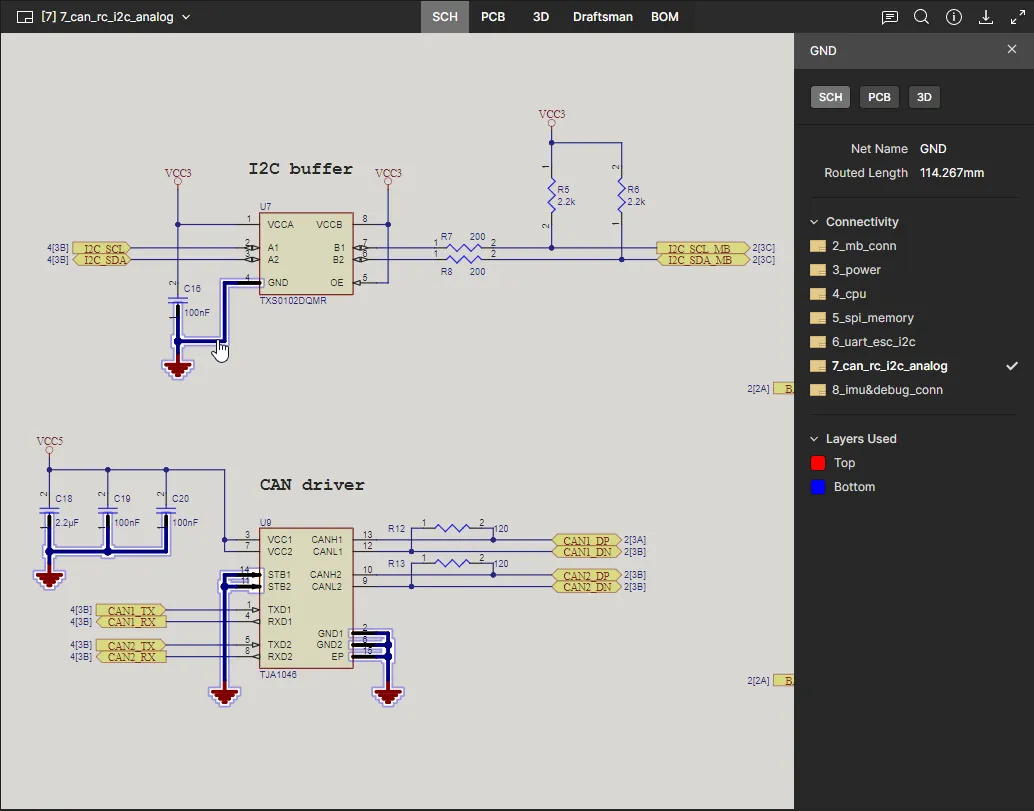
- Dalla vista dati SCH (selezione di componenti e net): passare il cursore sopra un componente o un filo e fare clic per selezionarlo. Vengono applicati evidenziazione e mascheramento in modo da lasciare alla piena visibilità solo quel componente o quella net. Le informazioni del componente/net selezionato appariranno nel pannello di destra.

-
Dalla vista dati PCB (selezione di componenti, pad, via, segmento di traccia e net): passare il cursore sopra un tipo di oggetto supportato e fare clic per selezionarlo. Viene applicato il mascheramento in modo da lasciare completamente visibile solo quell'oggetto. Le informazioni relative all'oggetto selezionato appariranno nel pannello di destra.
 ).
). 
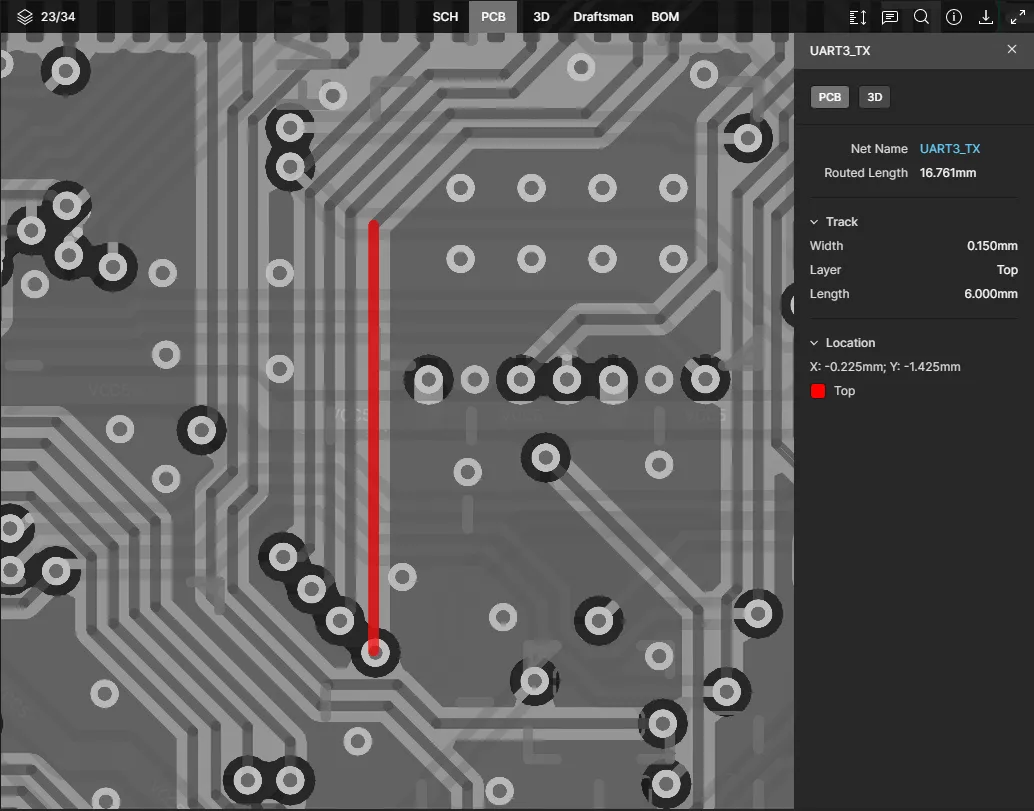
Fai clic ripetutamente su un oggetto per scorrere le net e gli oggetti sotto il cursore, oppure fai doppio clic per selezionare immediatamente la net associata a quell’oggetto.
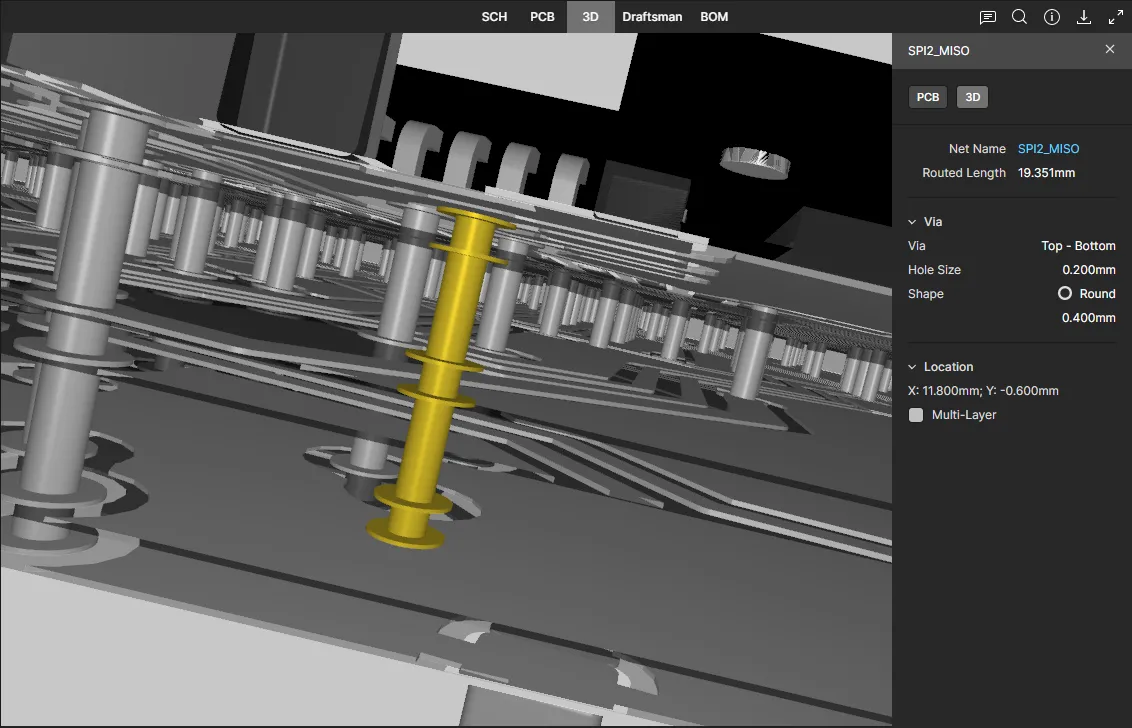
- Dalla vista dati 3D (selezione di componenti, pad, via) – posiziona il cursore su un componente, un pad o una via e fai clic per selezionarlo. Verrà applicato il masking in modo che solo quell’oggetto rimanga completamente visibile. Le informazioni relative all’oggetto selezionato appariranno nel pannello di destra.

Selezione delle net
Espandi la sezione Nets nel pannello Projects per accedere a un elenco delle net disponibili nel progetto. Seleziona una voce nell’elenco per individuare ed evidenziare quella net nelle viste Schematic, PCB e 3D, e per mostrarne anche i dettagli nel pannello informativo di destra. Quest’ultimo include un elenco dei layer occupati dalla net e un elenco selezionabile dei documenti schematici che includono quella net.

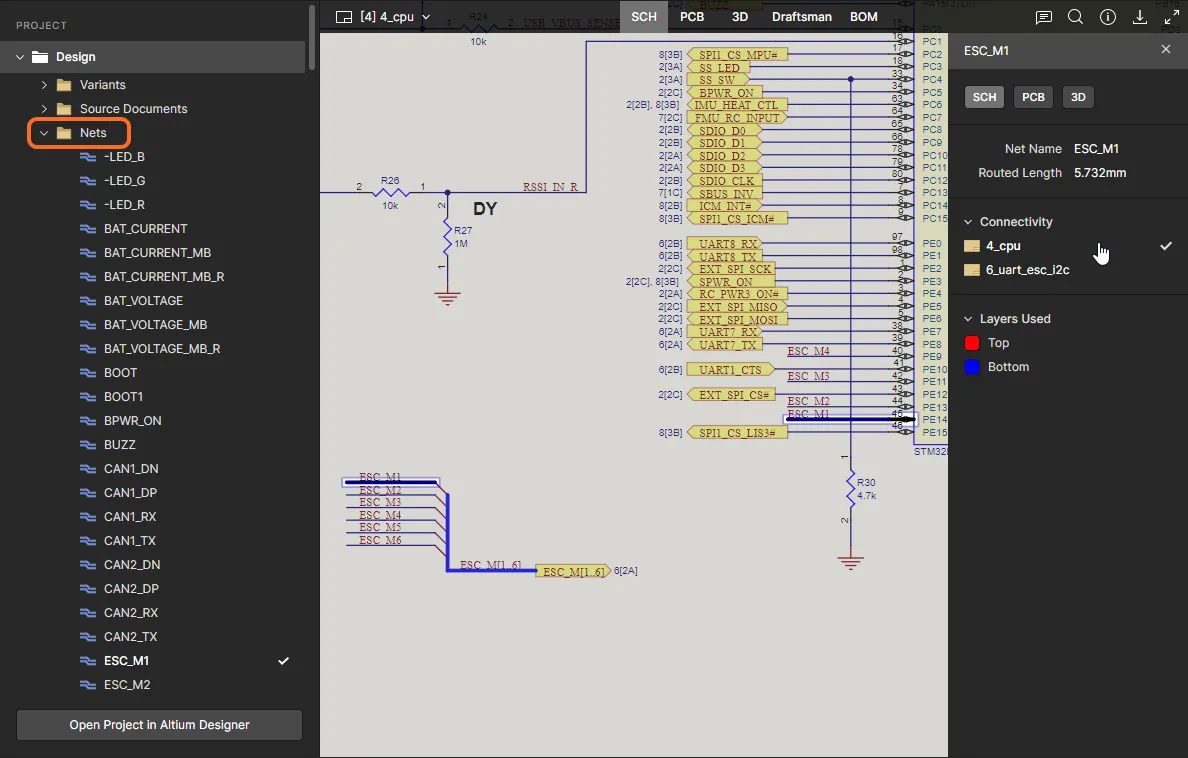
Per ispezionare una net selezionata in tutte le viste compatibili, scegli le opzioni SCH, PCB o 3D dalle schede superiori oppure dalle opzioni della scheda di vista disponibili nel riquadro delle informazioni Net sulla destra.


Cross-probing
Quando visualizzi la sorgente del progetto, se selezioni un oggetto supportato nella vista dati attiva, quell’oggetto viene selezionato (ove applicabile) anche in una o più altre viste dati, consentendoti di eseguire rapidamente il cross-probing verso la stessa selezione. Il supporto al cross-probing è fornito anche tramite i controlli situati nel pannello di destra, visualizzato quando un oggetto è attualmente selezionato nella finestra principale.
 Controlli di cross-probing (per un componente selezionato).
Le seguenti sezioni comprimibili presentano alcuni esempi di scenari di cross-probing supportati:
Cross-probing a Component from the SCH/PCB/3D Data View
Seleziona il componente richiesto nella vista dati attiva, quindi fai clic su uno dei controlli per eseguire il cross-probing verso quel componente nella vista dati di destinazione. Per le viste dati SCH, PCB e 3D (accessibili facendo clic sui controlli SCH, PCB o 3D ), il componente verrà selezionato e ingrandito nella vista, ove possibile, e verrà applicato il masking in modo che solo il componente selezionato rimanga completamente visibile.


Per la vista dati BOM (accessibile facendo clic sul controllo BOM ), verrà evidenziata la voce di riga del componente.

Cross-probing a Component from the BOM Data View
Fai clic sul designatore del componente verso cui desideri eseguire il cross-probing. Verrà attivata l’ultima vista dati attiva prima di accedere alla vista dati BOM , con il componente selezionato, centrato e ingrandito nella vista ove possibile, e con masking applicato in modo che solo il componente selezionato rimanga completamente visibile. Da lì, puoi usare i controlli (SCH, PCB, 3D e BOM) per eseguire il cross-probing verso quel componente selezionato in altre viste dati come descritto in precedenza.

Cross-probing a Net from the SCH Data View
Seleziona la net richiesta nel documento schematico all’interno della vista dati SCH , quindi fai clic su uno dei controlli (PCB, 3D) per eseguire il cross-probing verso quella net nella vista dati di destinazione: la selezione è disponibile anche nella parte superiore del pannello Information. La net verrà selezionata e ingrandita nella vista ove possibile, e verrà applicato il masking in modo che solo la net selezionata rimanga completamente visibile.


Cross-probing a Pad/Via/Track from the PCB Data View
Seleziona il pad, la via o il segmento di traccia richiesto sulla scheda nella vista dati PCB , quindi fai clic sul controllo 3D per eseguire il cross-probing verso quel pad/via/segmento di traccia nella vista dati 3D. L’oggetto verrà selezionato e ingrandito nella vista ove possibile, e verrà applicato il masking in modo che solo l’oggetto selezionato rimanga completamente visibile.


Cross-probing tra schede del browser
Il cross-probing è supportato dinamicamente anche tra schede o finestre del browser. Con due istanze del progetto aperte, che appariranno in schede separate del browser, abilita l’opzione Cross Select Across Tabs nel pannello Info del viewer (disponibile quando è selezionato un oggetto). Il cross-probing interagirà quindi in tempo reale tra le due viste del browser.
Ricerca
Related information: Riferimento delle query di ricerca e Advanced Design Search.
Quando si visualizzano le sorgenti del progetto, l’interfaccia Web Viewer fornisce una funzione di ricerca avanzata basata su query che consente di eseguire sia semplici ricerche nel progetto sia ricerche altamente specifiche usando termini di query e logica di filtro. La funzione di ricerca è accessibile selezionando il campo superiore Search del viewer oppure tramite il comando Ctrl+K, e include espressioni di ricerca riutilizzabili (correlate al contesto) elencate sotto Recent. 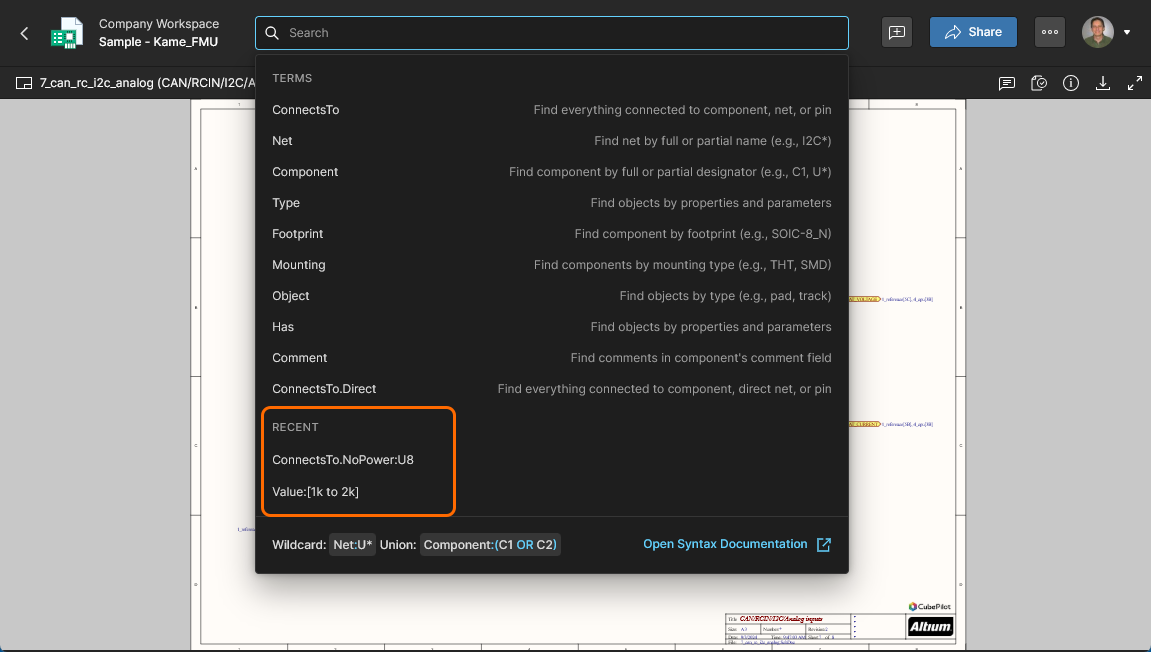
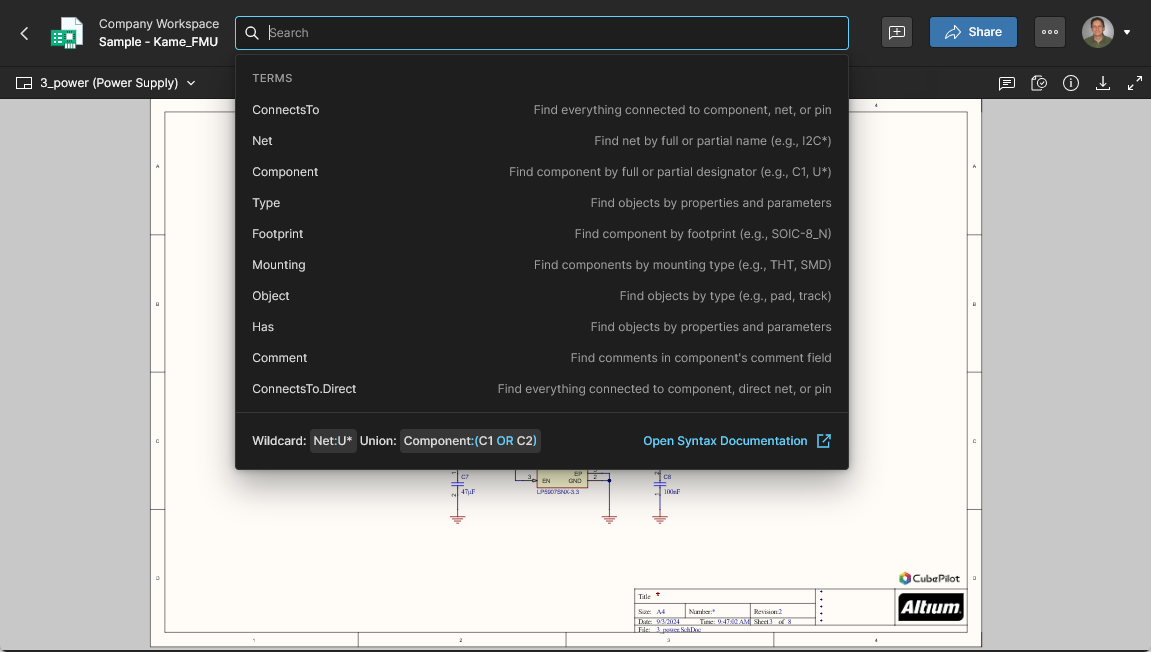 La ricerca del Web Viewer include un’interfaccia utente sensibile al contesto che fornisce suggerimenti in base ai dati di progetto disponibili e alla parola chiave di query attiva.
Quando viene selezionato, il menu a discesa del campo di ricerca include un elenco di parole chiave di query selezionabili (Terms) e, in base ai dati inclusi nel progetto corrente, offrirà dinamicamente suggerimenti mentre digiti. Le ricerche semplici, come l’individuazione di un componente specifico o di una Net, possono essere digitate direttamente. 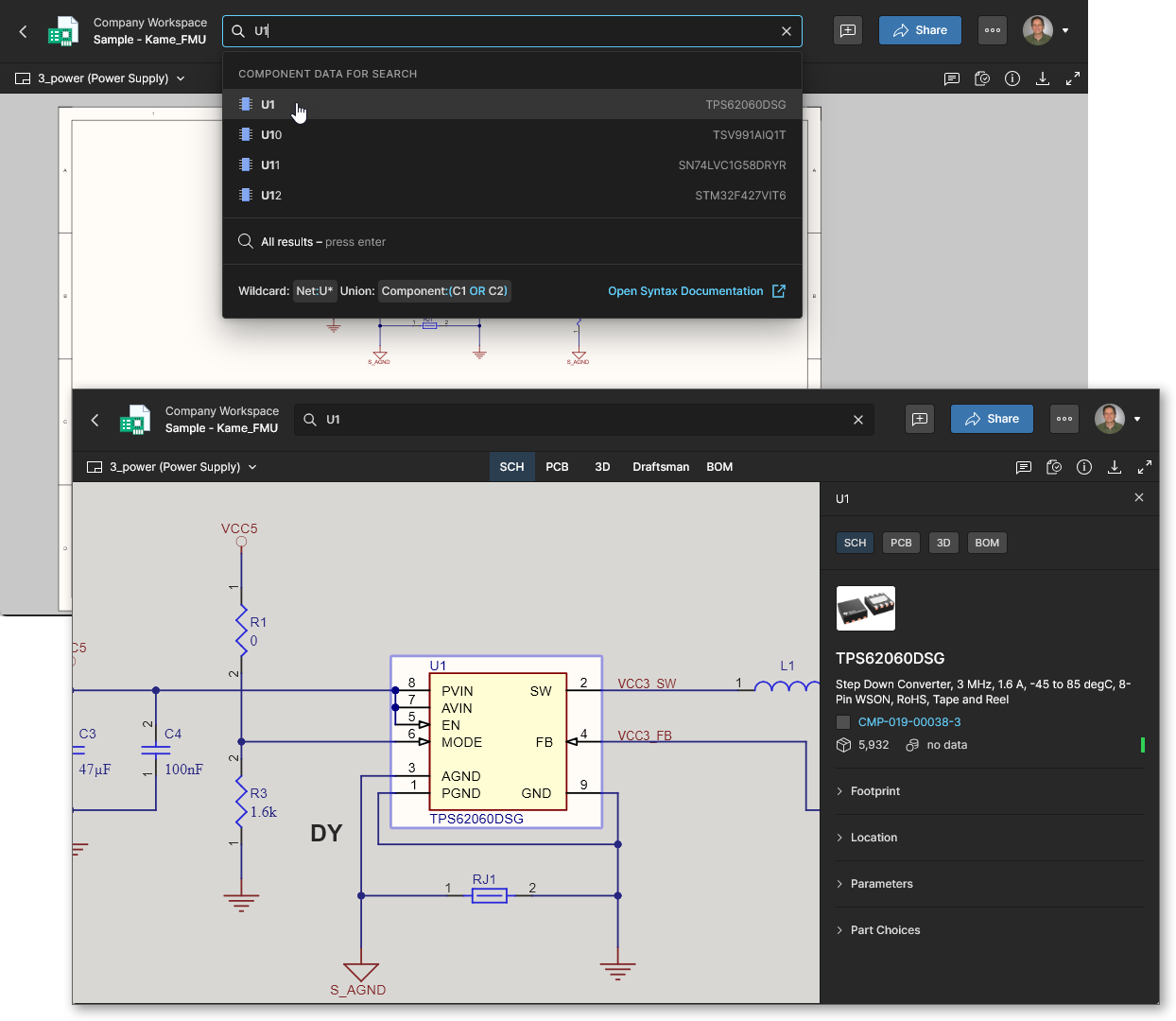
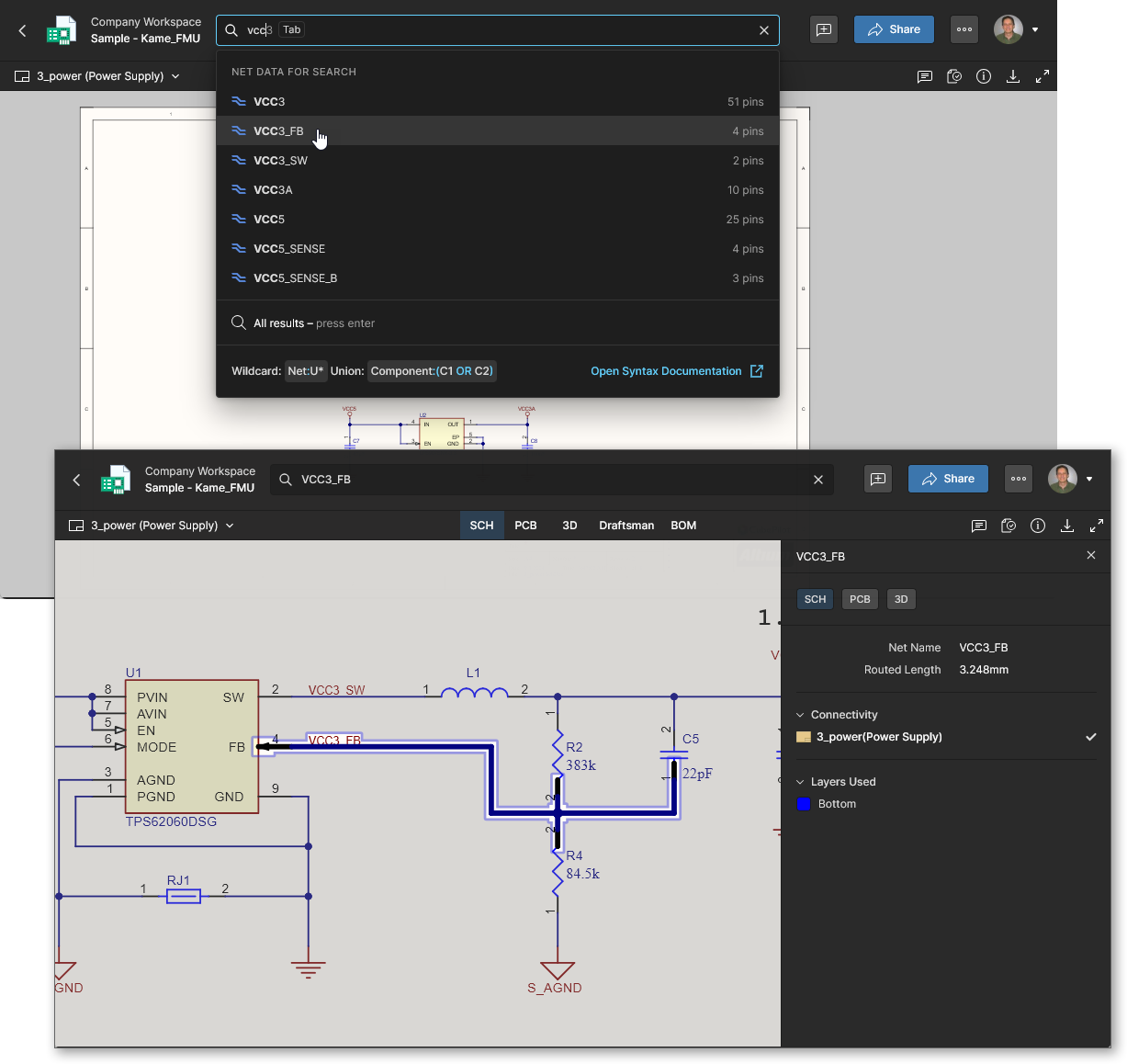 Nota che i termini di ricerca non fanno distinzione tra maiuscole e minuscole e sono supportati anche i caratteri jolly parziali per parole chiave; ad esempio:
 VCC* troverà tutte le voci net con prefisso “VCC”.
I search Terms avanzati inclusi consentono ricerche flessibili basate su criteri specifici, supportate da suggerimenti sensibili al contesto che popolano l’elenco a discesa della ricerca mentre digiti; i comandi assumono la forma della sintassi standard field:value. Gli elementi del progetto possono essere individuati ed evidenziati per oggetto o tipo (ad es.: Object:Port 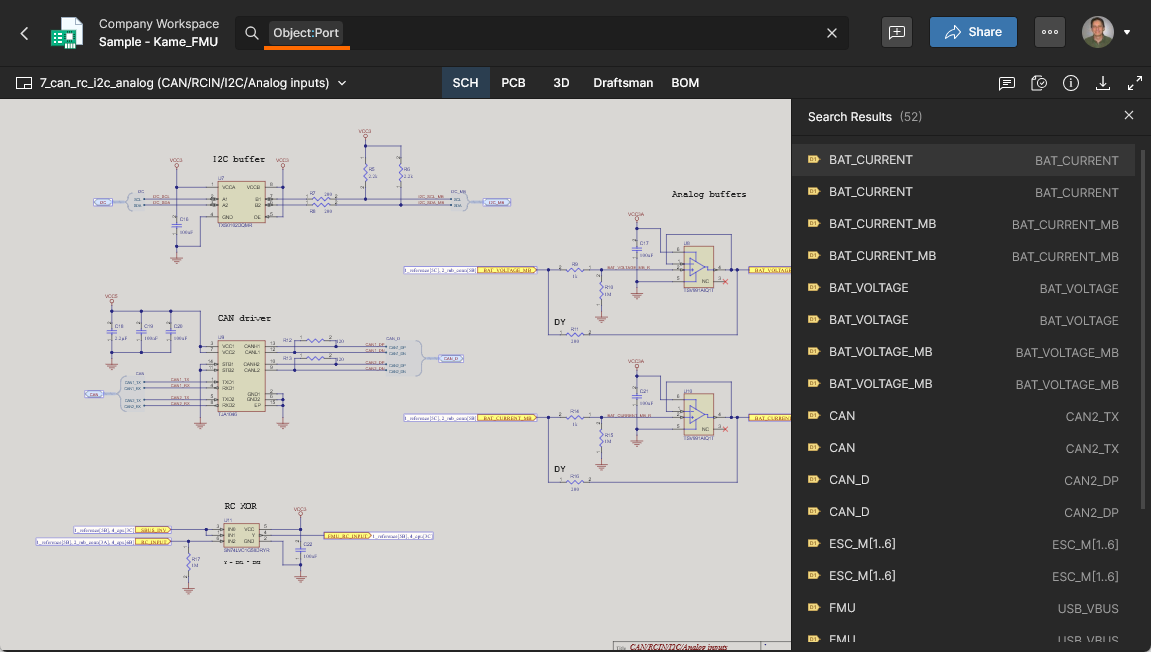 ,
, Type:IC 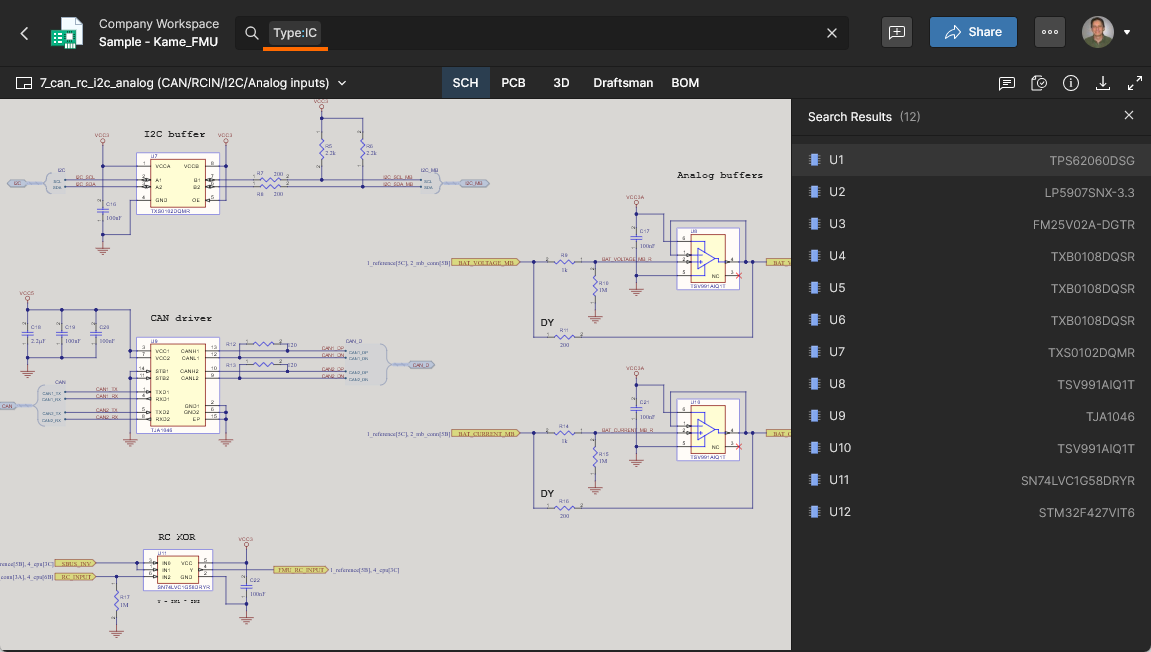 ), per proprietà (ad es.:
 Value:1k 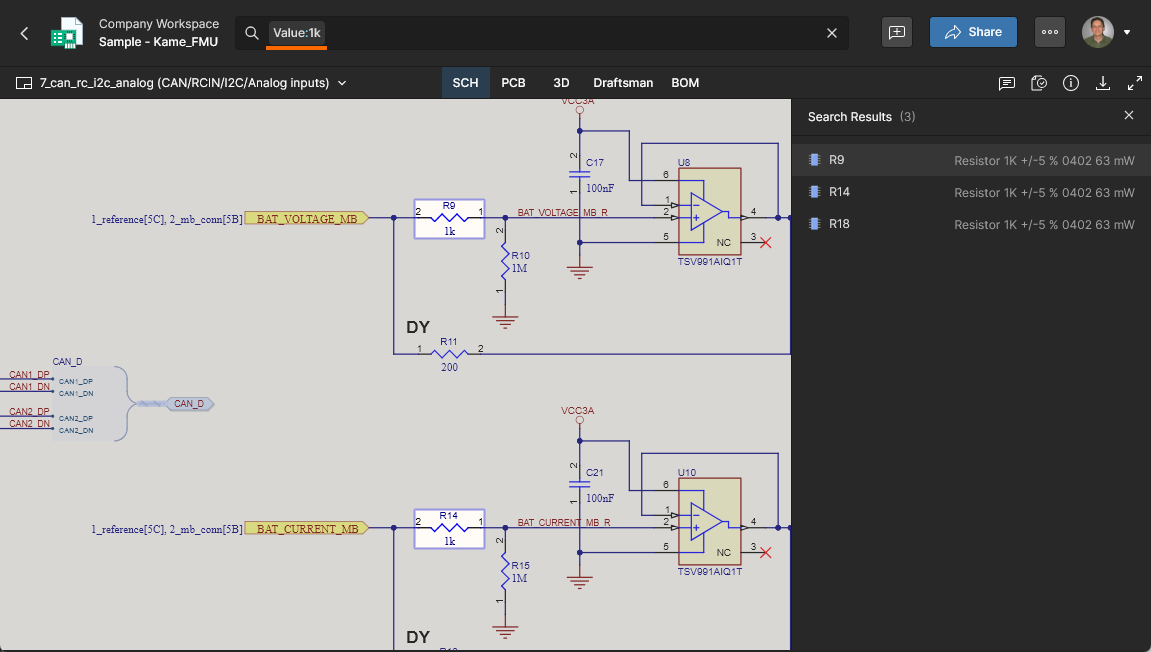 ,
, Package:0402 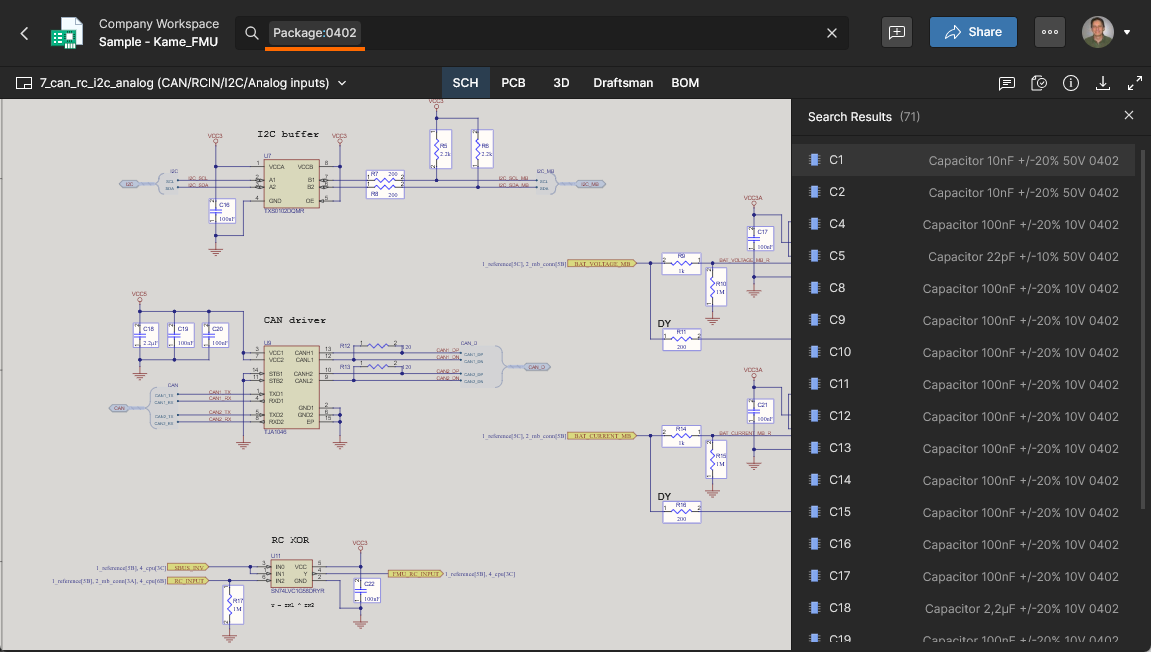 ), per parametri specifici (ad es.:
 Tolerance:5% 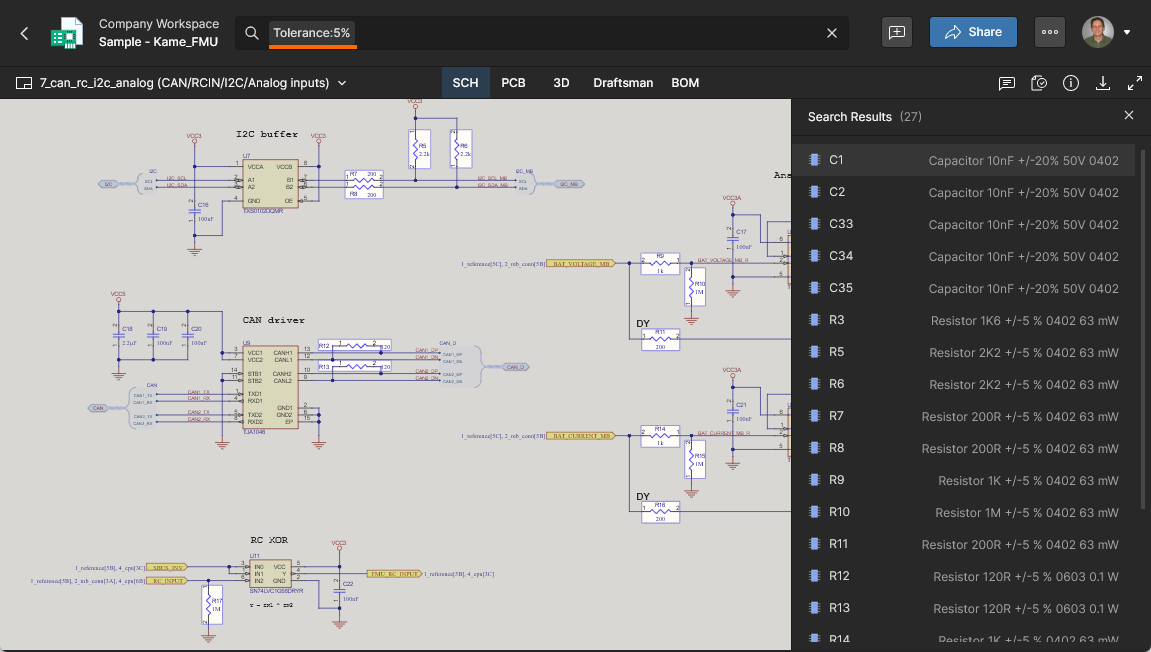 ,
, Manufacturer:Micron 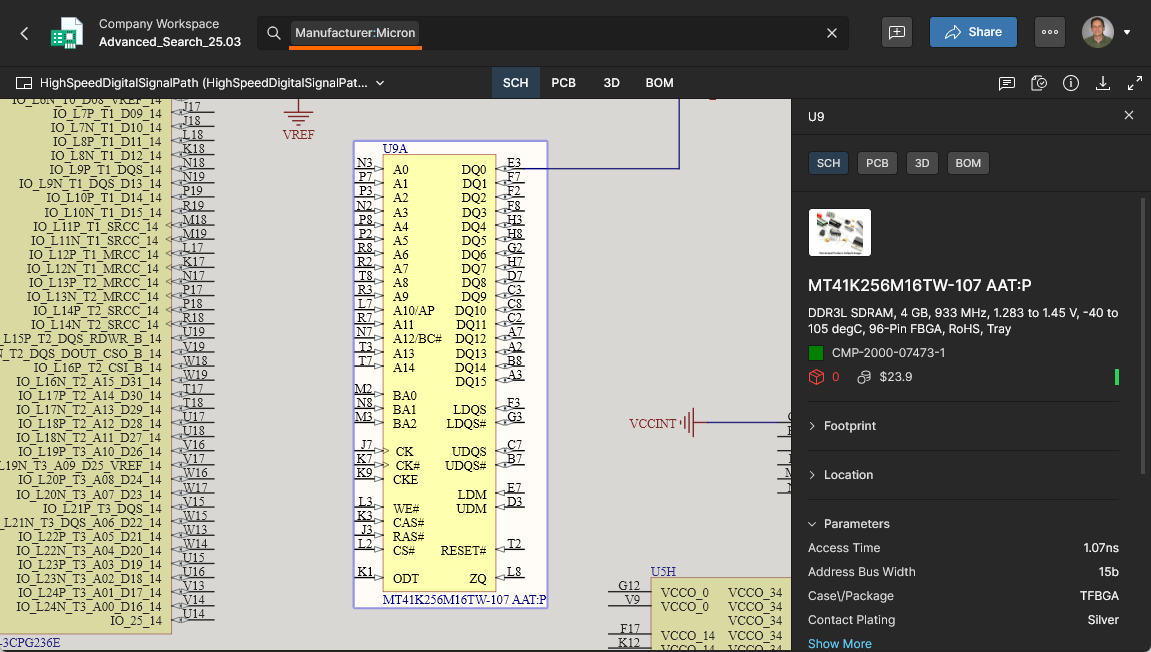 ) oppure per connettività (
ConnectsTo:R12 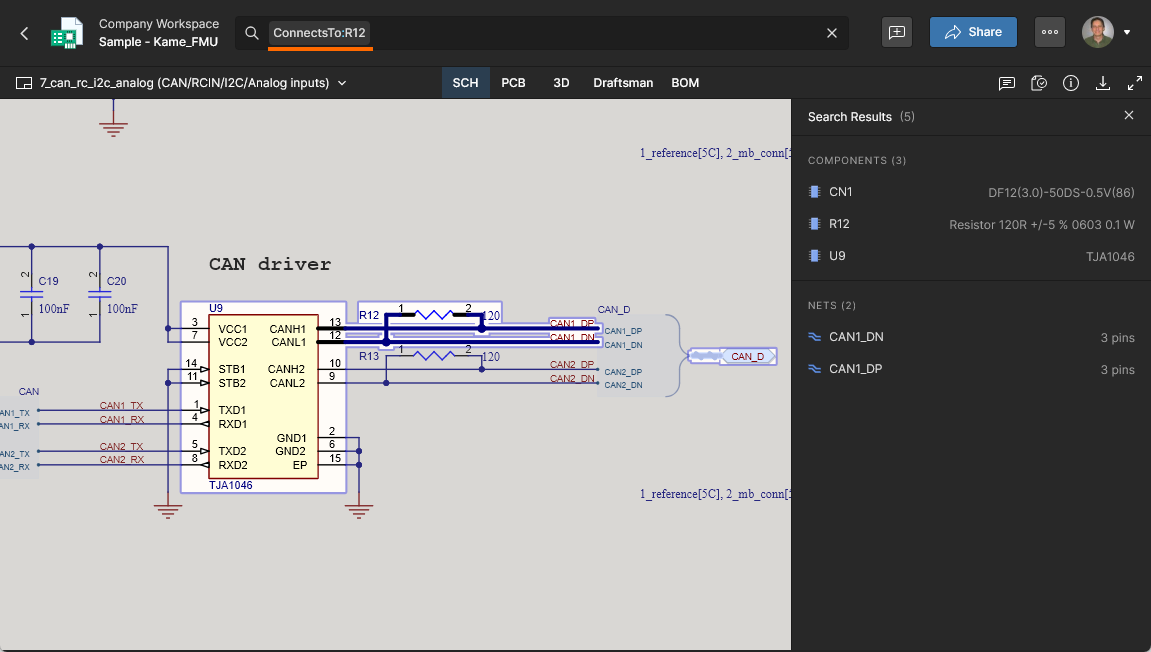 ,
, ConnectsTo:U8.OUT o ConnectsTo:U8.4 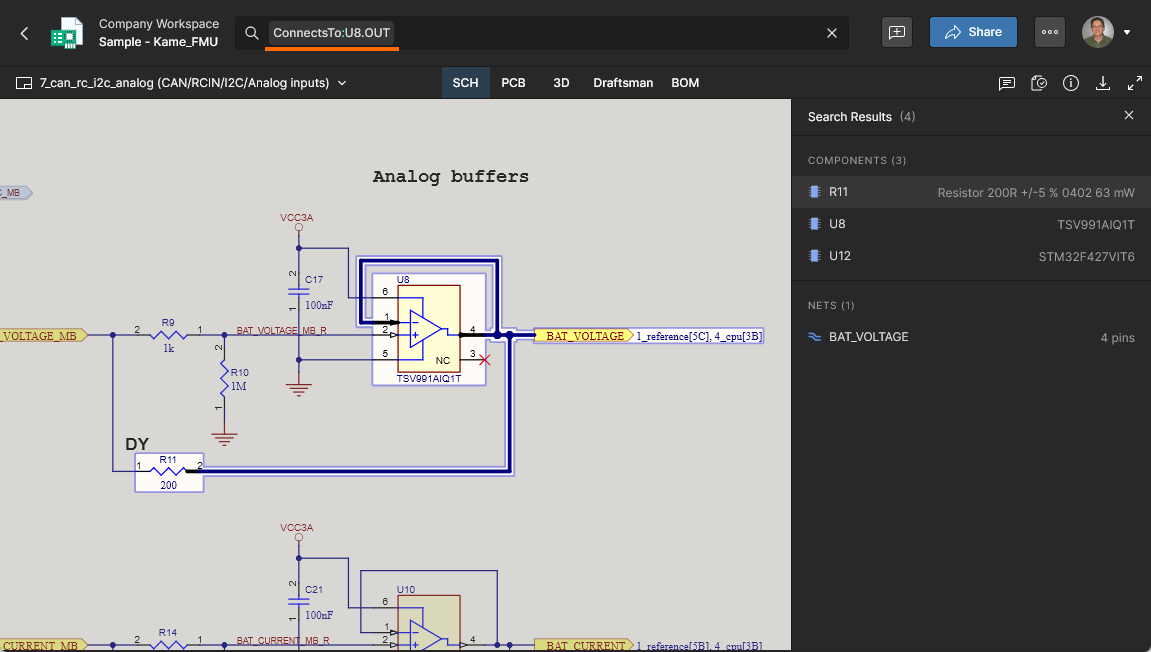 ).
).
Aggiungono ulteriore flessibilità all’uso dei query Terms le funzionalità di combinational logic e value range. Gli esempi includono logica di filtro (ad es.: Type:Resistor AND Package:0402 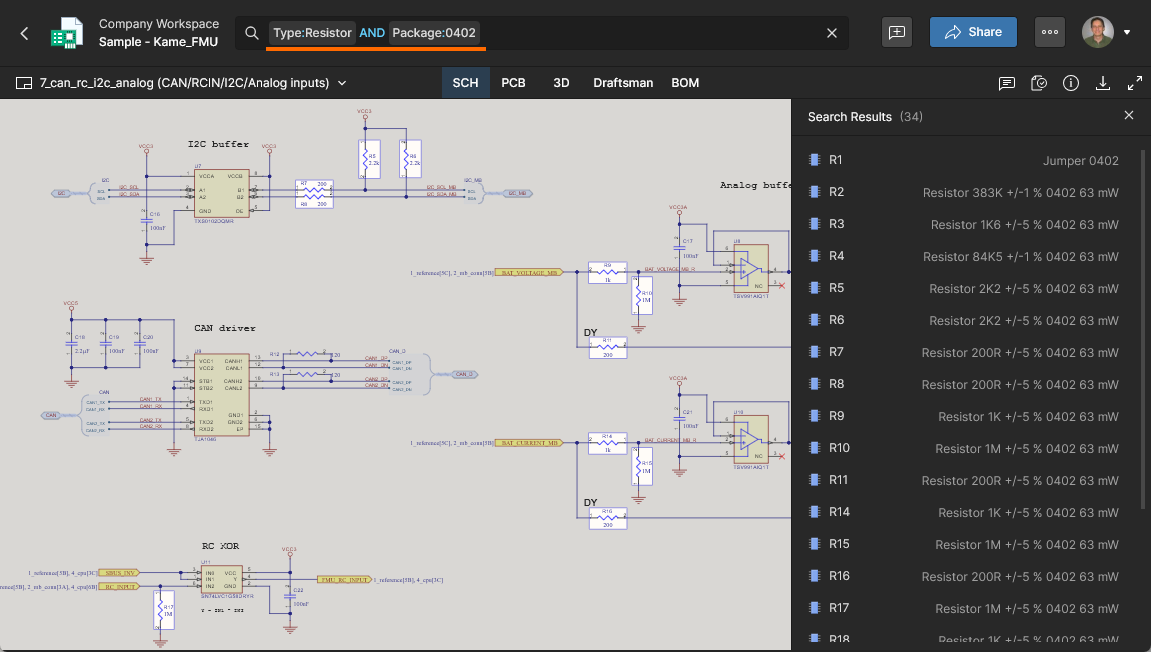 ,
, ConnectsTo:u8 NOT net:GND 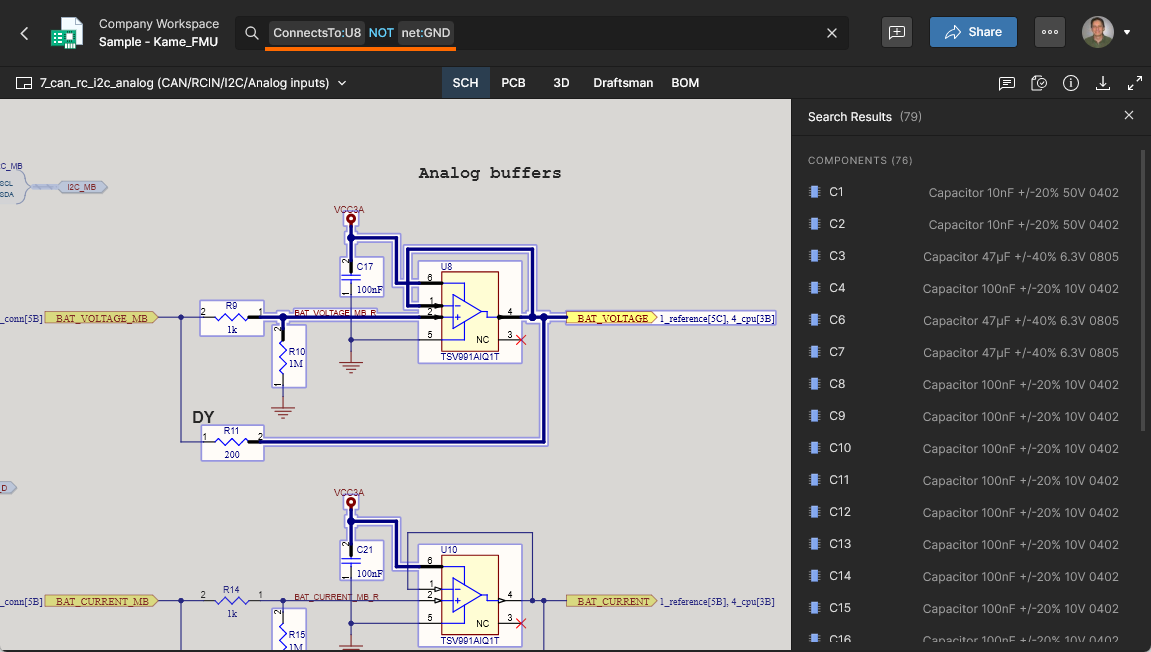 ), condizioni di intervallo (ad es.:
 Value:[1k to 2k] 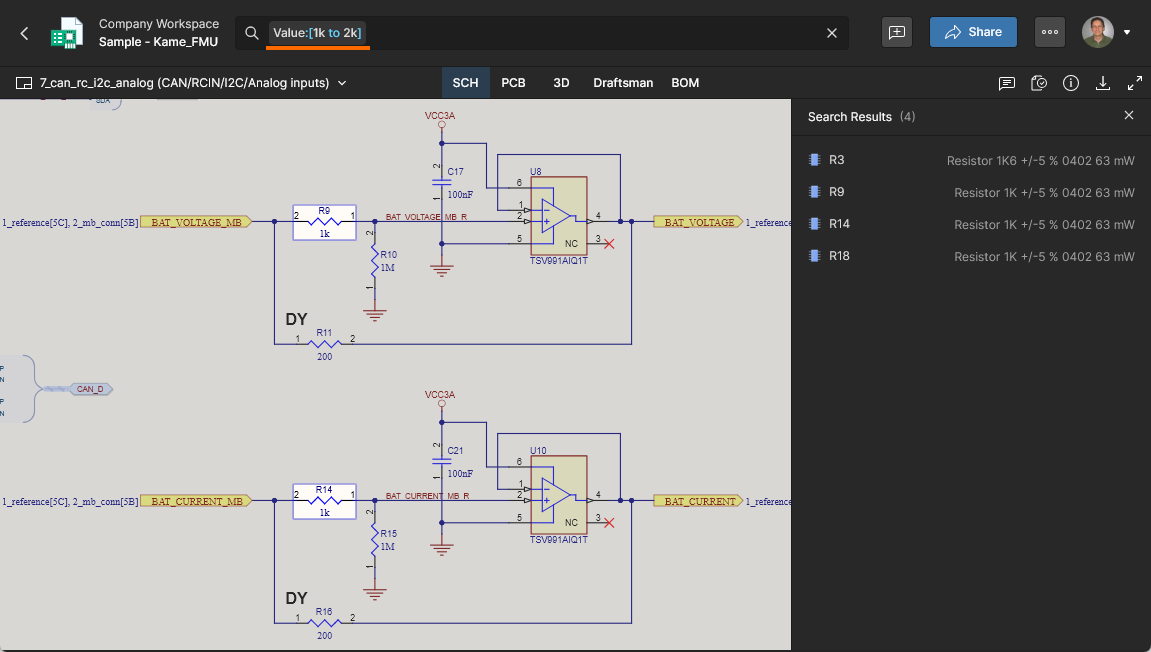 ) e logica di connessione come l’esclusione delle power net (
ConnectsTo.NoPower:U8 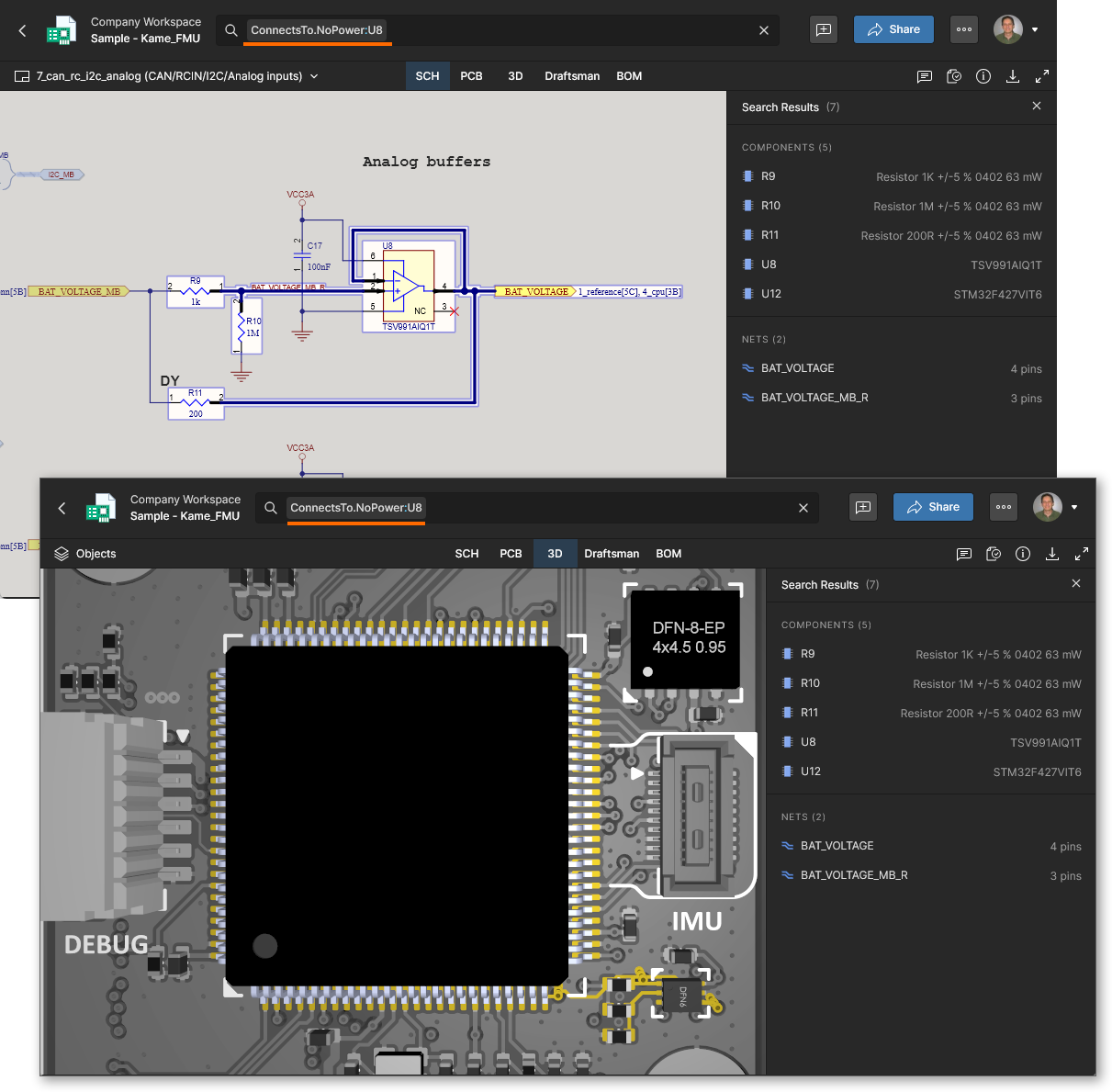 ) e la connessione tramite percorso fisico della net anziché percorso del segnale (
ConnectsToDirect:U1.17 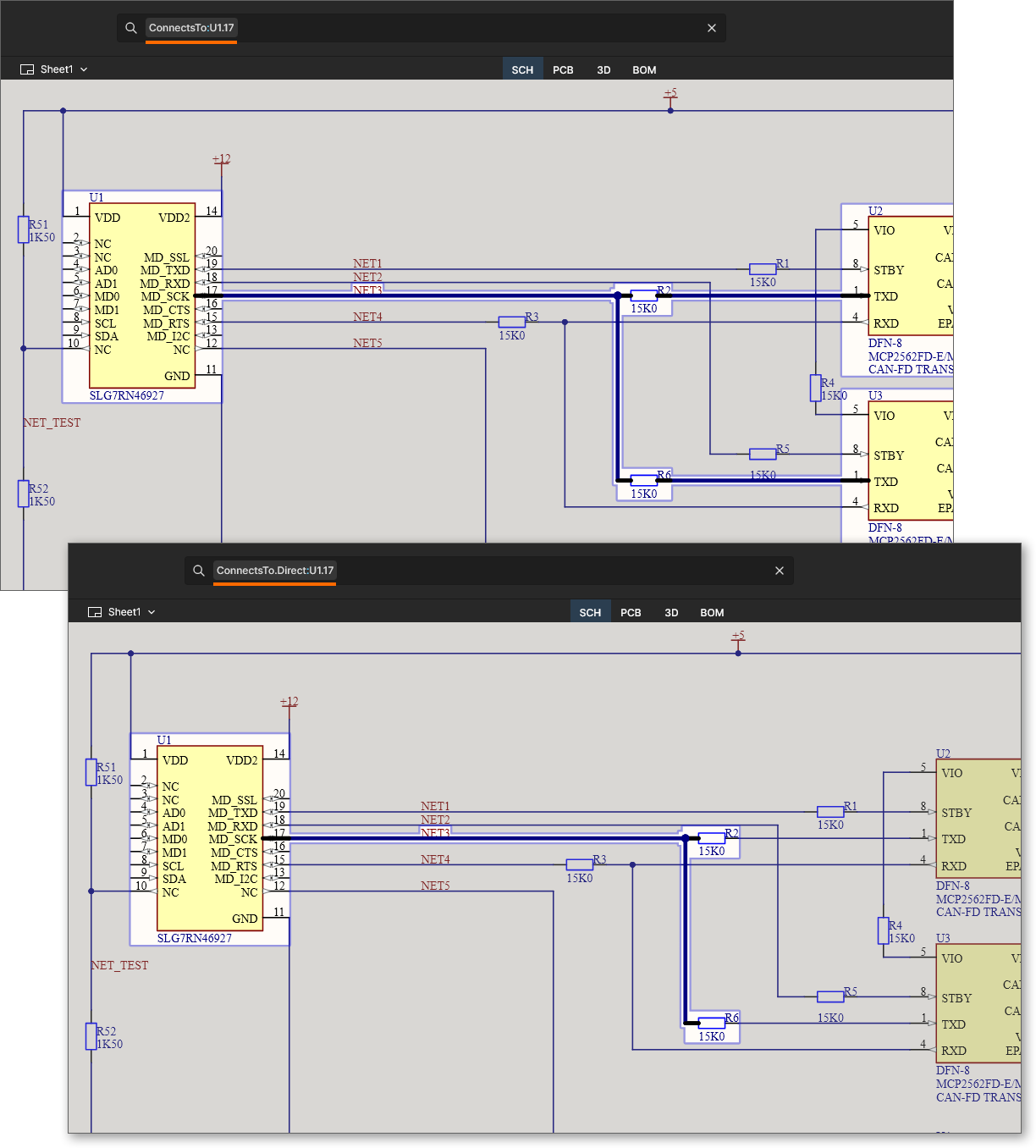 ).
).
Download
Il Web Viewer supporta il download dei dati da qualsiasi vista dati. Il download viene eseguito facendo clic sul controllo (situato nel gruppo di controlli in alto a destra). Ciò che accade dipende da ciò che stai visualizzando in quel momento:
-
Design Project Source or Shared Live Design – accede al pannello Download.

È supportato il download di un archivio Zip contenente uno snapshot del progetto WIP (progetto base), oltre alla possibilità di generare e scaricare i seguenti output derivati, prendendo direttamente le informazioni di configurazione dal file Output Job applicabile (se esistente):
-
Un archivio Zip contenente file Gerber e NC Drill (generati solo per il progetto base).
-
Un PDF della documentazione completa generata con Draftsman, che richiede la presenza del documento Draftsman nel progetto (generato solo per il progetto base, non per le varianti), oppure un PDF dei soli disegni di assemblaggio (generato per la variante attiva).
-
Un PDF dei documenti schematici (generato per la variante attiva).
-
Un file STEP 3D (
*.step) dell’assieme della scheda (generato per la variante attiva). -
Una BOM in formato CSV (generata per la variante attiva).
Passa il cursore su una voce del pannello e fai clic sul controllo associato  per scaricare. I dati verranno prima generati, ove applicabile, e quindi scaricati. Per gli output che devono essere generati prima, puoi attendere oppure chiudere il pannello Download : potrai accedere al download tramite un’email che ti verrà inviata una volta che i dati saranno pronti.
La regione Releases del pannello viene presentata solo quando si visualizza il sorgente del progetto (non un Shared Live Design). Verranno elencati tutti i package di rilascio generati dal progetto: fai clic su una voce per aprirla e ispezionarla in una scheda separata del browser.
- Shared Data Snapshot – scarica un singolo archivio Zip contenente i documenti sorgente da cui è stato creato lo snapshot.
- Fabrication & Assembly Data in a Manufacturing Package – scarica un singolo archivio Zip contenente una cartella per ogni set di dati incluso nel package.
Commenti
L’interfaccia Web Viewer supporta l’inserimento di commenti nei documenti di progetto. Un commento è una nota aggiunta dall’utente che viene assegnata a un punto, un oggetto o un’area specifici (a seconda dei casi) in una vista dati supportata e alla quale altri utenti possono rispondere. I commenti promuovono la collaborazione tra utenti senza alterare i dati condivisi stessi, perché vengono archiviati dal Workspace indipendentemente da tali dati. I commenti vengono pubblicati, ricevono risposte e vengono gestiti direttamente nell’area di visualizzazione principale tramite una finestra contestuale per i commenti. I commenti sono inoltre presentati nel pannello Comments and Tasks , visualizzato sul lato destro e pensato più come strumento di panoramica/navigazione che come interfaccia operativa.
 Esempi di commenti sovrapposti a un foglio schematico figlio di un progetto gestito. Il pannello Comments and Tasks riflette tutti i commenti, mentre la finestra accessibile nell’area di visualizzazione principale porta i commenti contestuali esattamente nel punto in cui servono.
Where Commenting is Supported
La funzionalità di commento viene utilizzata nei seguenti punti:
- Nella vista Design della pagina di gestione dettagliata, quando si accede a un progetto specifico. I commenti possono essere aggiunti alle viste dati SCH, PCB/3D, Draftsman e BOM. I commenti inseriti qui appaiono automaticamente nella vista Design dello shared live design e in Altium Designer, e viceversa. I commenti BOM non vengono condivisi con un documento ActiveBOM document in Altium Designer.
- Nella vista Design Snapshot del Manufacturing Portal, per il release package scelto del progetto gestito che si sta ispezionando attivamente. I commenti possono essere aggiunti alle viste dati SCH, PCB/3D, Draftsman e BOM. I commenti inseriti qui appaiono automaticamente nella vista Design della pagina di gestione dettagliata del progetto, nella vista Design dello shared live design e in Altium Designer. I commenti BOM non vengono condivisi con un documento ActiveBOM document in Altium Designer.
- In un documento schematico (vista dati SCH ), PCB (viste dati PCB e 3D), Draftsman o Bill of Materials (vista dati BOM) del Viewer integrato, quando si visualizza uno shared live design. I commenti inseriti qui appaiono automaticamente nella vista Design della pagina di gestione dettagliata del progetto e in Altium Designer, e viceversa. I commenti BOM non vengono condivisi con un documento ActiveBOM document in Altium Designer.
- In un documento schematico (vista dati SCH ) e PCB (viste dati PCB e 3D) del Viewer integrato, quando si visualizza uno shared design snapshot. I commenti inseriti all’interno del Viewer non vengono condivisi con Altium Designer. Sono visibili solo agli stakeholder con cui lo snapshot del progetto è stato condiviso e che stanno usando il Viewer per ispezionare quel progetto.
- Nella vista Design di un Multi-board project aperto quando si visualizza il documento di livello superiore Schematic (MBS) document.
- Nella vista Design di un Harness project aperto quando si visualizzano i relativi documenti Wiring, Layout, Draftsman e BOM.
- Nel BOM Portal quando si visualizza un documento Managed BOM. I commenti possono essere aggiunti a una voce di riga BOM dal Comments and Tasks pane e facoltativamente assegnati a un utente come Task.
- Nel Gerber Viewer (vista dati Gerber ) quando si visualizza uno shared Gerber Data snapshot. I commenti inseriti all’interno del Viewer non vengono condivisi con Altium Designer. Sono visibili solo agli stakeholder con cui lo snapshot dei dati è stato condiviso e che stanno usando il Viewer per ispezionare tali dati Gerber.
- Nelle pagine Fabrication (vista dati Fabrication ) e Assembly (viste dati PCB e 3D) del Manufacturing Package Viewer, quando si visualizza uno specifico package di produzione (creato da uno specifico rilascio di un progetto di design). I commenti inseriti all’interno del Viewer non vengono condivisi con Altium Designer. Sono visibili solo agli stakeholder con cui il package di produzione è stato condiviso e che stanno usando il Viewer per ispezionare quel package.
- Nella Layer Stackup view, disponibile dalla vista Design di un opened Project, dalla vista Design Snapshot di un project Release e dalla vista Fabrication di un sent Manufacturer Package. I commenti inseriti nel Web Viewer sono visibili agli stakeholder con cui il package di produzione è stato condiviso e a coloro che stanno usando il Viewer per ispezionare quel package. I commenti non vengono condivisi con il Layer Stack Manager in Altium Designer.
Inserimento di un commento
La modalità di inserimento commenti può essere attivata in uno di tre modi:
-
Facendo clic sul pulsante
 nell’area del banner superiore della scheda del browser.

- Usando la scorciatoia da tastiera Alt+C.
-
Facendo clic sul pulsante
 nella parte superiore del pannello Comments and Tasks.
In ogni caso, il cursore cambierà in un mirino ed entrerai in modalità di inserimento commenti. Procedi come segue:
-
Inserisci uno dei seguenti tre tipi di commento supportati, secondo necessità:
-
Comment on a point – fai clic in un punto qualsiasi per allegare (o “fissare”) un commento a quel punto. Una voce di riga viene selezionata quando si commenta in un documento BOM.
-
Comment on object – fai clic su un oggetto per allegare (o “fissare”) un commento a quell’oggetto. Per la vista dati SCH, gli oggetti supportati sono componenti, pin, fili, bus e porte. Per la vista dati PCB, gli oggetti supportati sono componenti, pad, via e segmenti di traccia. Per la vista dati 3D, gli oggetti supportati sono componenti, pad e via. Per le viste dati SCH e PCB , gli oggetti supportati a cui puoi allegare un commento verranno evidenziati mentre sposti il cursore nella vista. Questo tipo di commento non è supportato nella vista Draftsman, né nelle viste dati Gerber e Fabrication quando si visualizzano dati Gerber.
-
Comment on area – fai clic e trascina per definire un’area a cui allegare (o “fissare”) il commento. Questo tipo di commento non è supportato nella vista dati 3D .
-
-
In ogni caso verrà mostrata una finestra di commento con cui definire il commento nel contesto del punto, dell’oggetto o dell’area scelti (a seconda dei casi). Digita il tuo commento nel campo fornito. Nel commento puoi menzionare una o più persone o gruppi. Digita il carattere @ nel campo del commento per accedere rapidamente a un elenco di membri nel Workspace. Un commento può anche essere assigned a un membro. Per ulteriori informazioni su queste funzionalità aggiuntive, vedi la sezione Working with the Contextual Commenting Window.
-
Con il commento inserito, le eventuali menzioni aggiunte e l'assegnazione effettuata se necessario, fare clic sul pulsante
 sottostante. Il commento verrà confermato e apparirà sia nella finestra contestuale dei commenti sia nel riquadro Comments and Tasks. Nell'area principale di visualizzazione del progetto verrà mostrato un marcatore numerato univoco per il commento.
La seguente immagine della sequenza mostra l'aggiunta di un commento di esempio a un componente in un documento schematico (all'interno della vista dati SCH ), insieme all'aggiunta di una menzione di un membro del team e all'assegnazione di un Task a tale membro (vedere sotto per i dettagli).


I commenti inseriti su un PCB durante la visualizzazione in 2D mode sono associati alla vista Layer corrente, ovvero alle impostazioni del layer visibile e attivo al momento dell'inserimento del commento. Le impostazioni della vista Layer del commento vengono ripristinate quando questo viene successivamente selezionato nel riquadro Comments and Tasks o dal relativo marcatore nella vista PCB.

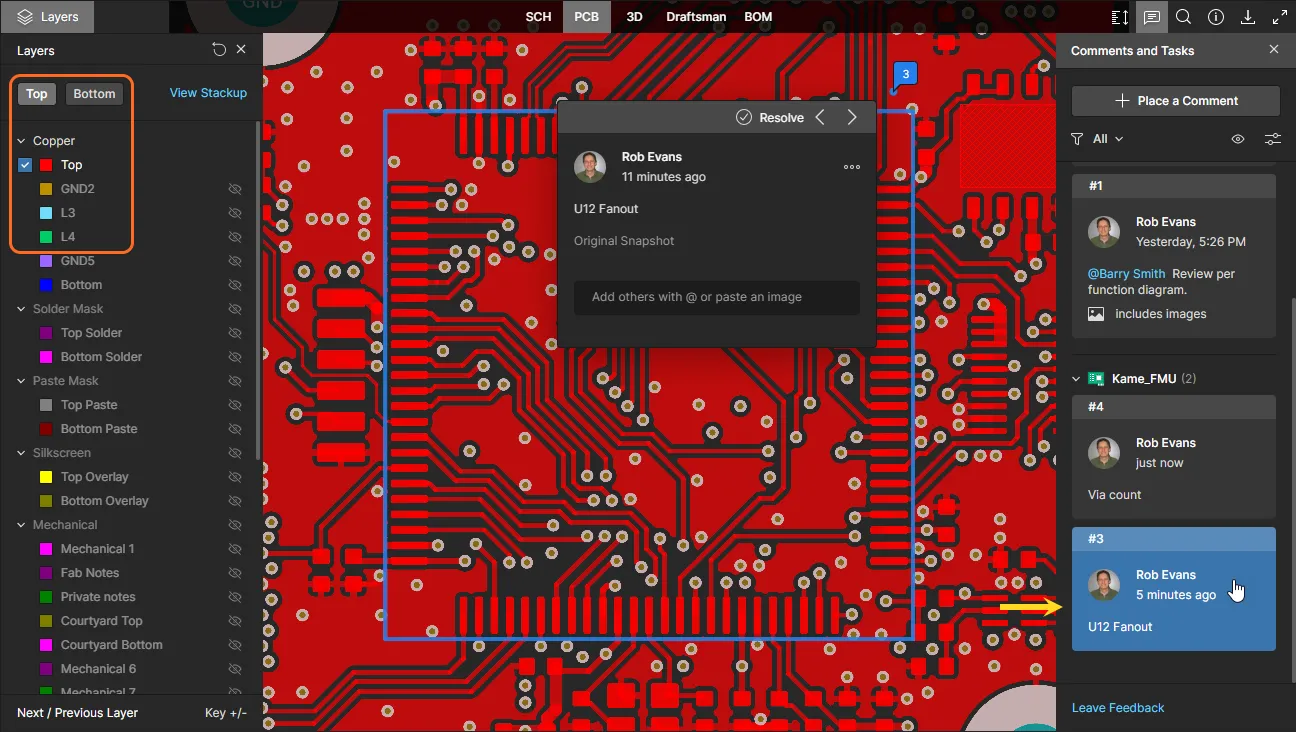
Utilizzo della finestra contestuale dei commenti
I seguenti punti riguardano l'utilizzo dei commenti e della finestra contestuale dei commenti dell'interfaccia:
- La finestra dei commenti è accessibile indipendentemente dal riquadro Comments and Tasks: fare clic su un marcatore di commento per accedervi.

-
Utilizzare i pulsanti
 nella parte superiore sinistra della finestra dei commenti per passare in sequenza rispettivamente ai commenti precedente e successivo. La navigazione si basa sulla numerazione dei marcatori dei commenti e si limiterà a eseguire zoom e centratura sul punto, oggetto o area (a seconda dei casi) del progetto a cui è associato il commento precedente/successivo, presentando quindi tale commento nella finestra dei commenti.
-
Una volta inserito un commento iniziale, la finestra dei commenti, quando viene aperta, sarà pronta per l'inserimento di una risposta. Digitare il testo nel campo fornito, quindi fare clic sul pulsante
 per confermare. Per uscire senza rispondere, fare clic sul pulsante
  .
.
-
È possibile menzionare una persona o un gruppo all'interno di un commento. Immettere il carattere @ per accedere a un popup che elenca tutti i membri del team del Workspace. In alternativa, cercare il gruppo o la persona (quest'ultima tramite nome o email) digitando '@' seguito da uno o più caratteri: verrà presentato un elenco di gruppi, membri del team e persone esterne al team (ma all'interno dell'organizzazione) corrispondenti, dal quale scegliere. È possibile fare clic su una voce per aggiungerla oppure usare i tasti Up/Down Arrow e premere Enter per aggiungerla.


È inoltre possibile menzionare una persona esterna al team del Workspace (e all'esterno della propria organizzazione) inserendo @<theirfullemail>. Se tale persona dispone già dell'accesso condiviso all'entità visualizzata, riceverà un'email di notifica che indica che è stata menzionata. Se tale persona non dispone dell'accesso, verrà visualizzata la finestra Share in cui determinare i diritti di accesso (e procedere alla condivisione dell'entità con tale persona), oppure scegliere di non concedere alcun accesso. Riceverà un'email relativa allo stato di condivisione.
Nella seguente finestra informativa è possibile selezionare l'opzione per inviare una richiesta affinché la persona venga invitata come membro del Workspace e quindi, nella successiva finestra Request Invitation, aggiungere una nota ed eventuali altri richiedenti prima di inviare la richiesta affinché venga elaborata da un amministratore del Workspace; per maggiori informazioni vedere Processing an Invitation Request. Tutti gli utenti coinvolti (voi, la persona con cui il progetto è condiviso e gli amministratori del Workspace) riceveranno email di notifica relative a una modifica dei diritti di condivisione ( ) o dell'accesso al Workspace.

-
È possibile assegnare un Task a una persona che è stata menzionata (solo membri del team del Workspace). Abilitare di conseguenza l'opzione Assign a Task to: per impostazione predefinita questa fa riferimento alla prima persona menzionata oppure, se non è inclusa alcuna menzione, a se stessi (
Me). In alternativa, utilizzare il menu a discesa per scegliere un diverso membro del Workspace a cui assegnare il Task. La persona assegnata viene mostrata nella voce del riquadro Comments and Tasks come immagine/lettera del profilo utente, con un riferimento Task associato. L'assegnazione del Task può essere modificata o rimossa durante la modifica del commento.

Quando un Task è associato a un commento, il bordo superiore della relativa finestra include:
-
un'icona (immagine/lettera) che indica il membro a cui è stato assegnato il Task del commento. Selezionare l'icona per riassegnare il Task a un altro membro del Workspace dall'elenco a discesa.
-
il riferimento alfanumerico del Task, composto dall'ID/Nome del progetto con un suffisso numerico del Task. Fare clic sul riferimento per eseguire il cross-probe alla voce di quel Task nella Tasks page del Workspace per il progetto.
-
un'icona della priorità del Task (freccia/fiamma), che per impostazione predefinita è
Mediume può essere modificata dalla voce del Task nella pagina Tasks del Workspace. -
lo stato di attività corrente del Task (
To Do,In Progress,Resolved), che può essere modificato dal menu a discesa associato.

-
È possibile aggiungere un Task a un commento esistente utilizzando l'opzione Convert to Task disponibile dal menu
 della finestra. Il nuovo Task viene inizialmente assegnato all'utente corrente e può essere cambiato in un altro membro del Workspace selezionando la relativa voce dall'elenco a discesa aperto dall'avatar dell'assegnatario (in alto a sinistra). Si noti che il marcatore nella vista documento cambierà da un semplice numero di riferimento del commento all'ID del Task.

-
Quando si aggiunge un nuovo commento o si modifica un commento esistente, si ha la possibilità di aggiungere al progetto una traccia a mano libera nella vista e associarla/allegarla a tale commento. Per farlo, fare clic sul pulsante
 sopra la finestra dei commenti. Si entrerà nella modalità di disegno a mano libera e la finestra dei commenti verrà temporaneamente sostituita da una barra di controllo mobile. Si noti che è possibile tornare in qualsiasi momento alla modalità "commento" facendo clic sul pulsante
  . In modalità di disegno a mano libera, posizionare il cursore, quindi fare clic e trascinare per creare il disegno desiderato. I pulsanti sulla barra di controllo consentono di modificare il colore e lo spessore della linea del disegno (molto utile per la vista 2D del PCB) e, se si commette un errore, basta fare clic su
  per eliminare il disegno e ricominciare. Il commento può essere pubblicato (
Post) o annullato (X) dalla barra di controllo utilizzando i pulsanti all'estrema destra.


-
La finestra dei commenti accetta anche un file immagine o una schermata acquisita incollata dagli Appunti di Windows. È possibile incollare la schermata (o il file immagine copiato) nel campo del commento prima o dopo eventuali note di testo e menzioni utente. Le immagini vengono visualizzate nel corpo della finestra dei commenti: fare clic sull'immagine per aprirla e visualizzarla a dimensione intera. La voce del commento inserito nel riquadro Comment and Tasks includerà una nota Includes Images correlata.

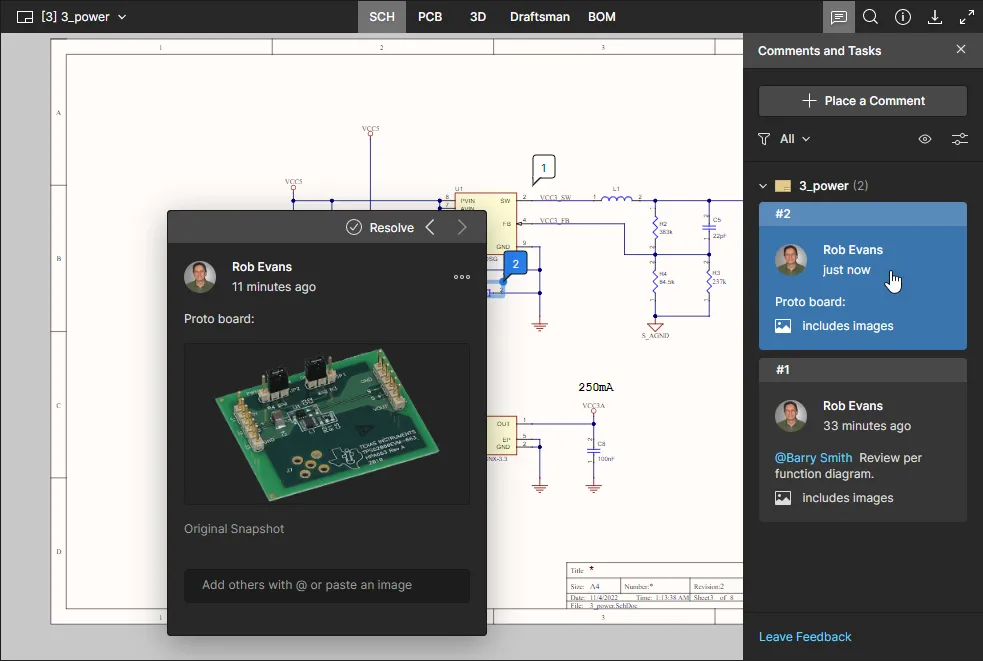
-
Quando viene pubblicato un nuovo commento, viene acquisita una schermata della vista originale e allegata a quel commento. Dall'interno della finestra dei commenti è possibile accedervi facendo clic sul controllo Original Snapshot. L'istantanea mostra esattamente ciò che era visibile nella vista al momento della creazione del commento: quindi lo stesso livello di zoom, i medesimi layer attivi (PCB) e include anche il disegno a mano libera, se ne era stato creato uno prima della pubblicazione del commento.

 nell'angolo superiore destro della schermata per accedere alla relativa visualizzazione a dimensione intera. Fare clic sul controllo X in alto a destra oppure fare clic fuori dalla vista per tornare alla finestra dei commenti.
-
Un commento può essere modificato o eliminato, esclusivamente tramite la finestra dei commenti, utilizzando rispettivamente i comandi Edit e Delete . Questi sono disponibili dal menu associato al controllo
. Si noti che questi comandi saranno disponibili solo per un commento creato dall'utente stesso: non è possibile modificare o rimuovere un commento creato da un altro utente. Se si modifica un commento esistente, apportare le modifiche e quindi fare clic sul pulsante  per confermare. Per uscire senza applicare alcuna modifica, fare clic sul pulsante .

-
Il menu associato al controllo include anche un comando Copy Link. Questo consente al creatore originale del thread di commenti di ottenere e condividere un link per visualizzare l'entità. Se l'utente che apre il link fornito non ha accesso al progetto, ovvero non è già condiviso con lui, potrà inviare una richiesta di accesso. Per maggiori informazioni, vedere Sharing by Direct Link.
- Quando si accede alla finestra dei commenti (facendo clic sul relativo marcatore o selezionandola nel riquadro Comments and Tasks) vengono mostrati solo il commento iniziale e l'ultimo commento del thread. Per visualizzare tutti i commenti del thread, fare clic sul controllo disponibile tra queste voci. Utilizzare la barra di scorrimento per sfogliare tutti i commenti.

-
Chiunque visualizzi il progetto di design condiviso può risolvere un commento (o renderlo nuovamente attivo) attivando/disattivando il controllo
 nella parte superiore della finestra dei commenti. Se al commento è associato un Task assegnato, il relativo stato corrente può essere modificato in Resolved (o a un altro livello) dal menu a discesa dello stato. I commenti risolti non vengono mostrati nel riquadro Comments and Tasks per impostazione predefinita, ma possono essere visualizzati tramite l'opzione mostra/nascondi pin; per maggiori informazioni, vedere la sezione successiva.

- Se una persona ha inserito un commento durante la revisione di una specifica release di un progetto di design (nella vista Design Snapshot del Manufacturing Portal), tale commento includerà le informazioni della release come link a quella release.

- Se un progetto precedentemente confermato (mostrato come Commit event nella vista History) ha un VCS Tag allegato, allora i relativi commenti verranno mostrati con il nome del tag incluso, che fungerà da link a quella specifica istantanea del commit.

- È possibile aggiungere un link URL come parte del proprio commento: basta copiare l'URL e incollarlo nel campo del commento. Verrà rilevato e presentato come link standard, su cui sarà possibile fare clic per seguirlo.

Utilizzo del riquadro dei commenti
I seguenti punti riguardano l'utilizzo dei commenti e del riquadro Comments and Tasks dell'interfaccia:
- Il riquadro Comments and Tasks funge da strumento di panoramica/navigazione per i commenti nell'intero progetto, piuttosto che da interfaccia operativa per pubblicare, modificare e rispondere. Tale funzionalità è demandata esclusivamente alla finestra contestuale dei commenti.
- Il riquadro Comments and Tasks non si apre facendo clic su un marcatore di commento nell'area principale di visualizzazione. Quest'ultima consente di accedere solo alla finestra contestuale dei commenti.
-
Utilizzare il controllo in alto a sinistra del riquadro per visualizzare i pin dei marcatori dei commenti nella finestra di visualizzazione principale (
 ) oppure per nasconderli (
 ). Passare il mouse sopra l'immagine per vedere un esempio.

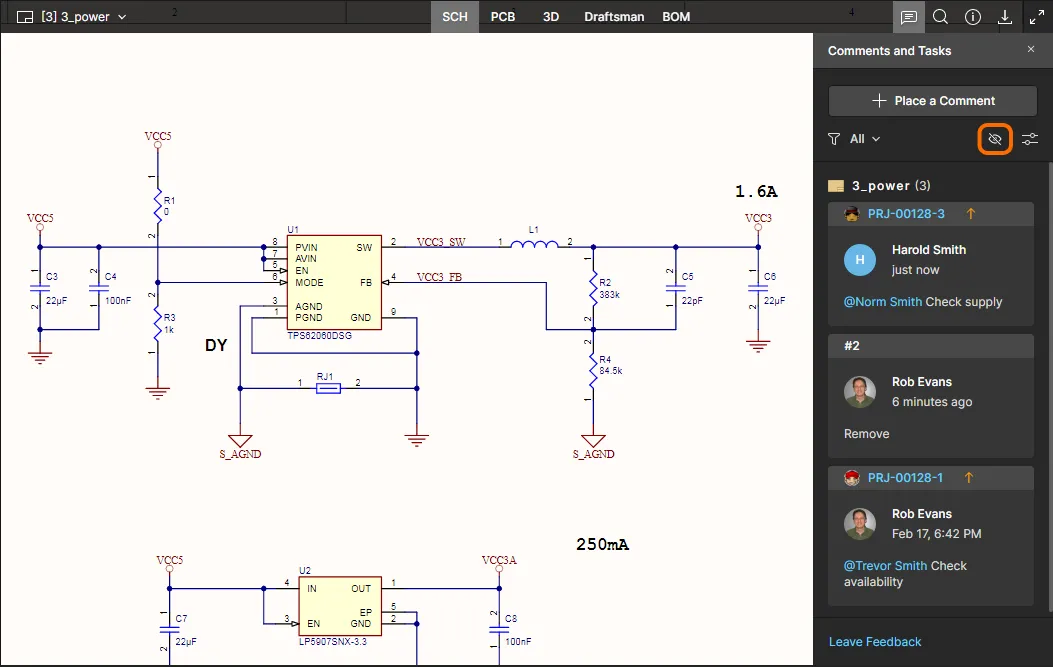
-
Nella parte superiore del riquadro Comments and Tasks si trovano i controlli che consentono di accedere ai controlli di filtro dei thread, in modo da determinare cosa viene presentato nel riquadro. Possono essere essenzialmente definiti due livelli di filtro. Il primo, o livello primario, consente di controllare quali commenti utente vengono visualizzati.

Le opzioni di filtro del riquadro limitano le voci dei commenti a:
- Tasks only – solo quei commenti che sono stati assegnati come user Tasks, a loro volta disponibili nel flusso della Tasks page.
- ASSIGNED TO – solo i commenti assegnati alle selezioni utente elencate di seguito. Quando viene selezionata la casella di controllo di un utente, il riquadro (e il documento visualizzato) includerà solo i commenti che hanno task assegnati a quell'utente. Si noti che l'utente attualmente connesso è incluso in cima all'elenco, indipendentemente da eventuali assegnazioni dei task dei commenti.
Basic User Filtering
Dove i Task non sono supportati, il filtro utente del riquadro Comments si applica solo alle menzioni.

Le opzioni di filtro limitano le voci dei commenti a:
- All – tutti i commenti
- My – solo i thread di commenti che l'utente stesso ha avviato, a cui ha risposto o nei quali è stato menzionato.
- From – solo i thread di commenti che una specifica persona ha avviato, a cui ha risposto o nei quali è stata menzionata. Scegliere una persona dall'elenco a discesa associato, che include tutte le persone che hanno partecipato attivamente ai commenti per il progetto.
Il livello secondario di filtro, applicato insieme al metodo di filtro primario, offre due opzioni che consentono di nascondere tutti i Comment o Task risolti (Unresolved only abilitato) e/o di mostrare solo i commenti relativi al documento attivo attualmente visualizzato, anziché all'intero progetto (Current document solo abilitato).

- Fare clic sulla voce Notification Settings (in fondo alla finestra delle opzioni sopra) per accedere a una finestra con cui configurare per quali commenti del progetto si desidera ricevere notifiche email. È possibile scegliere di ricevere notifiche per tutti i thread di commenti, per nessun thread di commenti oppure solo per quelli in cui si è coinvolti (avviati, a cui si è risposto o nei quali si è stati menzionati).

-
Per quanto riguarda l'ordinamento dei thread di commenti nel riquadro, anche in questo caso ci sono due livelli. In primo luogo, i commenti sono ordinati in base al documento su cui si trovano, e questo segue lo stesso ordinamento della struttura di navigazione dei documenti sorgente nel riquadro a sinistra. In secondo luogo, per ciascun documento, i commenti sono ordinati in base alla data di creazione, in ordine decrescente.
-
Quando si fa clic su una voce di thread di commenti nel riquadro, tale commento viene messo a fuoco nella finestra principale di visualizzazione e aperto nella finestra contestuale dei commenti. Anche la voce del commento nel riquadro Comments and Tasks viene evidenziata in blu. Lo stesso numero del marcatore del commento è riportato nel riquadro Comments and Tasks, rendendo facile capire quale commento si sta visualizzando. Se si fa clic su un commento che non si trova nel documento attualmente visualizzato, il documento che lo contiene diventerà il documento attivo.

- Ogni voce di commento nel riquadro fornisce un riepilogo delle informazioni chiave relative a quel commento, come mostrato nell'esempio seguente.

Altri aspetti da conoscere sui commenti
-
Se un commento è associato a un oggetto e quell'oggetto viene rimosso dal progetto, il commento verrà convertito in un commento area e rimarrà alle stesse coordinate. La schermata originale del progetto associata al commento può rivelarsi molto utile a questo proposito.
-
Se un documento di progetto viene rimosso dal progetto, tutti i commenti associati a quel documento verranno nascosti.
-
Se un oggetto viene spostato all'interno del progetto, anche il commento associato verrà spostato.
-
Per i progetti che utilizzavano commenti a mano libera nelle versioni precedenti di Altium Designer, questi verranno convertiti in commenti area, con il disegno a mano libera allegato al commento in ogni caso.
-
Altium Designer 20.x ignorerà le impostazioni di colore e spessore linea utilizzate nei disegni a mano libera. Al contrario, tali disegni appariranno solo con linee rosse e con lo spessore linea standard non regolabile disponibile per i commenti in quelle versioni precedenti del software.
-
Un commento risolto non può essere eliminato. Occorre prima renderlo non risolto e poi eliminarlo.
Utilizzo dei Jira Tasks
Related page: Utilizzo dei Jira Tasks
Se Jira Integration è abilitata per il proprio Workspace e l'applicazione Jira application è stata configurata tramite la pagina Admin, allora un Comment inserito includerà l'opzione aggiuntiva di creare e collegare una issue Jira nel servizio Atlassian Jira
 Inserita nello stesso modo di un Comment, una Jira Issue è inclusa nel riquadro Comments and Tasks, fornisce un link all'Issue nello spazio Jira e include accesso interattivo alle impostazioni di Priorità e Stato del task.
Un'istanza di task Jira inserita è sincronizzata con la rispettiva Issue nello spazio Jira. La sincronizzazione bidirezionale dei dati tra le issue Jira e i Task del Workspace consente di gestire il progetto di design tramite lo spazio Jira in combinazione con Altium 365 – view example.
Per i dettagli sulla configurazione di Jira Integration, vedere le informazioni su Jira Application.
Utilizzo di Requirements Portal
Related page: Lavorare con i requisiti
Il Web Viewer di Altium 365 supporta anche l'integrazione con Requirements Portal per la gestione e la verifica dei requisiti di sistema a livello di documento di progettazione.
Quando è abilitata per il tuo Workspace, le specifiche formali dei requisiti definite tramite l'interfaccia di Requirements Portal (view example) possono essere inserite nei documenti di progettazione del Workspace o create come Workspace Tasks assegnabili. Le istanze dei requisiti vengono sincronizzate attivamente tra il Workspace e Requirements Portal, consentendo a tutti gli stakeholder del progetto di visualizzare, gestire e verificare la conformità del progetto rispetto alle specifiche dei requisiti.
 Le istanze dei requisiti vengono inserite in un documento dal riquadro Requirements o create come Workspace Task operativa.
I requisiti resi disponibili da Requirements Portal sono accessibili dal riquadro Requirements del Workspace e vengono inseriti in un documento di progettazione utilizzando lo stesso approccio usato per placing Comments. La conformità del progetto a un requisito selezionato può essere impostata dalle opzioni del menu Verification disponibili nella finestra del requisito o nel relativo riquadro Requirements.
 Un requisito può essere verificato (o impostato diversamente) direttamente dalla vista del progetto. Lo stato di verifica viene sincronizzato con la voce del requisito in Requirements Portal.
Aggiornamento con nuovi dati
Quando si utilizza l'interfaccia Web Viewer per esaminare i documenti dell'ultimo progetto sorgente — dalla Design view della pagina di gestione dettagliata (quando si gestisce un progetto specifico), oppure durante la visualizzazione di un progetto live condiviso — i dati si aggiorneranno automaticamente ogni volta che il progetto viene nuovamente salvato nel Workspace (dall'interno di Altium Designer). Una notifica apparirà nell'interfaccia poco dopo il commit. Una volta che i nuovi dati sono stati generati, fai clic sul controllo Refresh Page per aggiornare la vista con quel set di dati più recente.


 Localizzato tramite A


