
Viste aggiuntive
Insieme alla vista di assemblaggio della scheda e alla vista di fabbricazione della scheda, Draftsman suggerisce diverse viste di progettazione automatizzate aggiuntive per completare il disegno del PCB.
Vista in sezione della scheda
Una vista in sezione della scheda in Draftsman fornisce un disegno in sezione, o a profilo, ricavato da un punto di "taglio" specificato attraverso una vista di assemblaggio della scheda posizionata. Il generatore della vista in sezione utilizza i dati 3D disponibili dal PCB corrente per creare un disegno in sezione autonomo allineato al punto di taglio specificato.
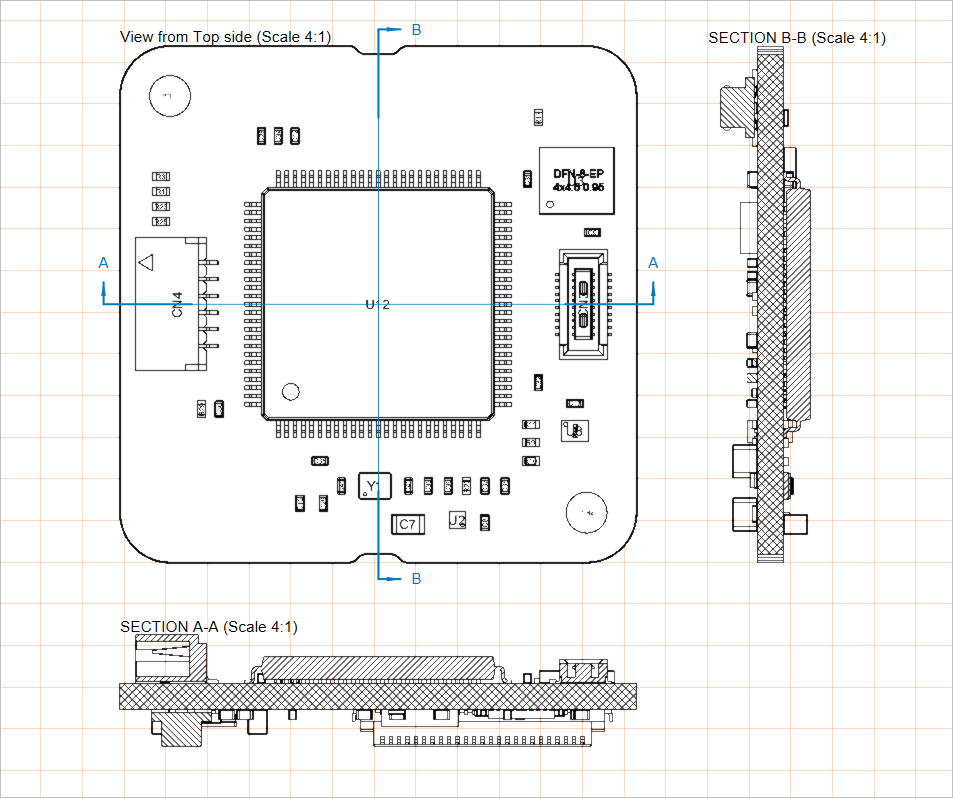
Due viste in sezione della scheda posizionate applicate a una vista di assemblaggio della scheda
I passaggi per creare una vista in sezione della scheda sono:
-
Selezionare il comando di posizionamento della vista in sezione della scheda (Place » Additional Views » Board Section View).
-
Posizionare il cursore su una vista di assemblaggio della scheda, dove una linea di taglio verticale seguirà il movimento del cursore. Usare
Spacebarper passare da linee di taglio verticali a orizzontali. -
Fare clic per impostare la posizione della linea di taglio.
-
Spostare il cursore su uno dei due lati della linea per impostare la direzione della vista (come indicato dalle frecce della linea di taglio) e fare clic per confermare.
-
Trascinare e posizionare la nuova vista in sezione della scheda nella posizione desiderata.
La posizione, la dimensione e il punto di destinazione di una vista in sezione della scheda posizionata possono essere modificati graficamente quando essa è selezionata nell'area di progettazione. La vista consente diverse modalità di modifica grafica:
-
Click, Hold&DragTrascinare la grafica della vista in sezione della scheda per cambiarne la posizione. -
Click, Hold&DragTrascinare la maniglia di scala (nodo) della vista in sezione della scheda, situata in alto a destra del suo contorno, per modificare la dimensione renderizzata della vista. -
Click, Hold&DragTrascinare la linea di taglio della vista in sezione della scheda (lontano dai suoi nodi) per modificare la posizione del taglio attraverso la scheda. -
Click, Hold&DragTrascinare uno dei nodi della linea di taglio della vista in sezione della scheda per modificare l'estensione del taglio attraverso la scheda. -
Quando si trascina la linea di taglio o il relativo nodo, usare
Spacebarper modificare Positioning Mode (Horizontal o Vertical).
Dimostrazione del posizionamento e della modifica grafica di una vista in sezione della scheda
La rappresentazione del disegno, la direzione della vista e l'etichettatura di una vista in sezione della scheda posizionata sono configurabili nel pannello Properties quando la vista è selezionata nell'area di progettazione (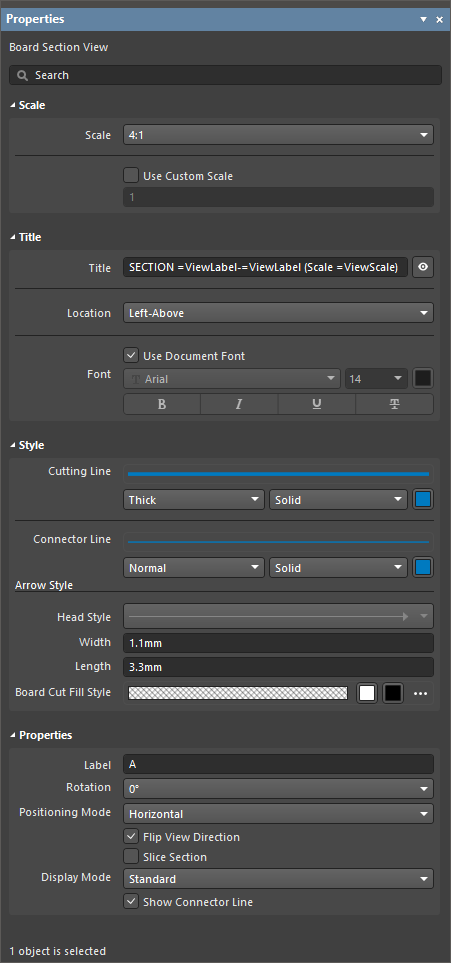 ).
).
Scala |
|
| Scale, Use Custom Scale |
Usare queste opzioni per configurare la scala della vista. Per ulteriori informazioni, fare riferimento alla pagina Working with Views. |
Titolo |
|
| Title, Location, Font |
Usare queste opzioni per configurare il titolo della vista. Per ulteriori informazioni, fare riferimento alla pagina Working with Views. |
Stile |
|
| Cutting Line | Usare i menu a discesa per selezionare lo spessore e il modello di linea utilizzati per rendere le linee indicatrici con freccia della vista. Le opzioni disponibili sono definite nella regione Line Styles del pannello Properties quando nessun oggetto è selezionato nell'area di progettazione. Per ulteriori informazioni, fare riferimento alla pagina Setting Up a Draftsman Document. Usare il pulsante colore associato per specificare il colore della linea. |
| Connector Line | Usare i menu a discesa per selezionare lo spessore e il modello di linea utilizzati per rendere la linea di taglio della vista, che si trova tra gli indicatori di sezione con freccia (e attraversa la vista di assemblaggio della scheda). Le opzioni disponibili sono definite nella regione Line Styles del pannello Properties quando nessun oggetto è selezionato nell'area di progettazione. Per ulteriori informazioni, fare riferimento alla pagina Setting Up a Draftsman Document. Usare il pulsante colore associato per specificare il colore della linea. |
| Arrow Style | Usare le opzioni fornite per configurare l'indicatore di sezione.
|
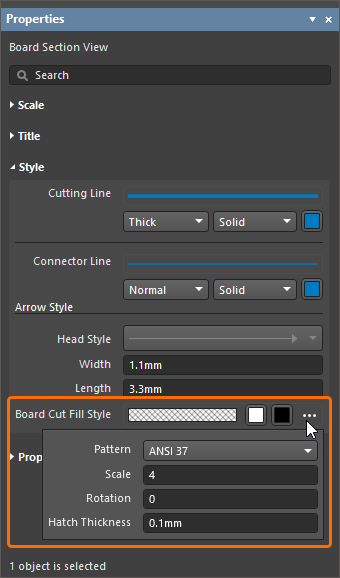
| Board Cut Fill Style | Usare queste opzioni per configurare la visualizzazione del motivo di riempimento grafico e del colore della scheda sezionata (tagliata). Il campione del motivo mostra l'anteprima del motivo in base alle impostazioni configurate. Usare i pulsanti colore associati per specificare i colori del riempimento e del tratteggio. Selezionare il pulsante
|
Proprietà |
|
| Label | La stringa di testo/il carattere usato per il nome dell'etichetta della vista, visualizzato come etichetta del taglio di sezione. |
| Rotation | L'angolo di rotazione, relativo alla vista di assemblaggio della scheda di origine, con cui viene renderizzata la vista in sezione della scheda. Usare il menu a discesa per scegliere tra la sequenza di preimpostazioni a 90°. |
| Positioning Mode | L'orientamento X/Y del taglio di sezione, Horizontal oppure Vertical. |
| Flip View Direction | Quando abilitato, l'orientamento della vista in sezione (la direzione da cui viene "osservata") viene invertito. Le frecce di direzione della linea di taglio cambieranno di conseguenza. |
| Slice Section | Quando abilitato, la visibilità degli oggetti dietro la linea di taglio viene disattivata. Questo rimuove gli oggetti di sfondo dalla vista, creando una vista di taglio letterale attraverso la scheda ( ). ). |
| Display Mode | Lo stile di visualizzazione delle frecce dell'indicatore di taglio, in modo che siano posizionate dopo (Standard) oppure prima (Alternative) della linea di taglio ( ). ). |
| Show Connector Line | Quando abilitato, la visibilità della linea di taglio è attivata. |
 associato per accedere alle seguenti opzioni
  )
)Vista di dettaglio della scheda
La funzione di vista di dettaglio della scheda di Draftsman consente di estrarre un'area definita di un disegno in una vista mobile e ingrandita del suo dettaglio. Le viste di dettaglio della scheda possono essere aggiunte a una vista di assemblaggio della scheda, vista di fabbricazione della scheda, vista in sezione della scheda, vista componente, vista del disegno di foratura, vista isometrica della scheda e vista della regione della scheda. Una vista di dettaglio della scheda può essere creata con forma circolare o rettangolare.
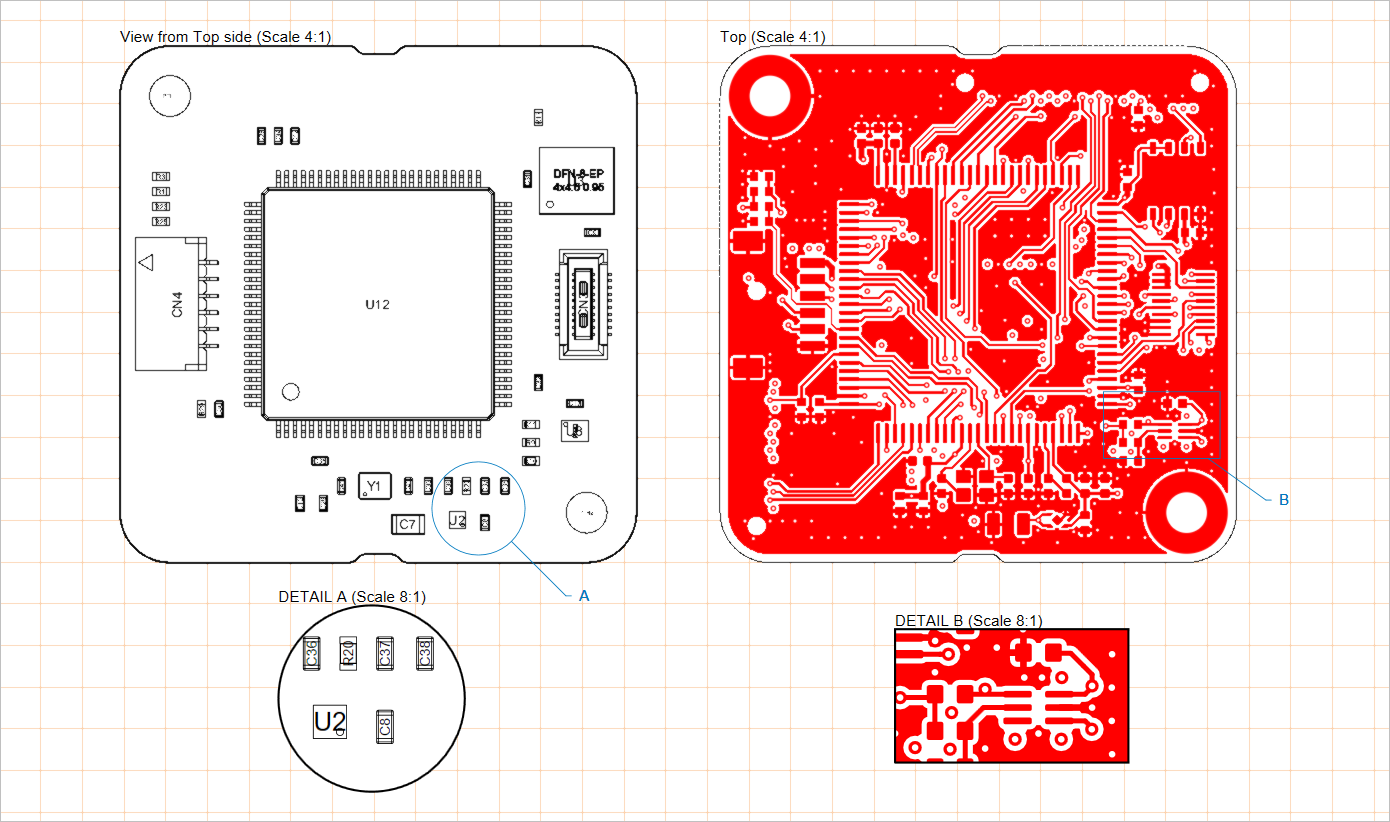
Due viste di dettaglio della scheda posizionate (in basso) applicate a una vista di assemblaggio della scheda e a una vista di fabbricazione della scheda
I passaggi per creare una vista di dettaglio della scheda sono:
-
Selezionare un comando di posizionamento della vista di dettaglio della scheda (Place » Additional Views » Board Detail View » Circle area detail view o Place » Additional Views » Board Detail View » Rectangle area detail view, a seconda della forma della vista richiesta).
-
Fare clic in un punto del disegno (su una vista supportata) per specificare il centro dell'area di destinazione della vista di dettaglio della scheda.
-
Spostare il mouse, quindi fare clic per specificare il raggio (per una vista di forma circolare) / l'angolo (per una vista di forma rettangolare) dell'area della vista (l'origine della vista di dettaglio della scheda). La vista apparirà mobile sul cursore.
-
Fare nuovamente clic per impostare la posizione dell'espansione della vista di dettaglio della scheda.
Sia la vista di dettaglio della scheda sia la relativa area/dimensione di origine possono essere modificate graficamente. Per abilitare la modalità di modifica grafica, fare clic su qualsiasi parte della rappresentazione grafica, inclusi l'espansione della vista di dettaglio della scheda, il perimetro dell'area di origine, l'etichetta o la linea di connessione/riferimento.
-
Click, Hold&Dragla vista di dettaglio della scheda stessa (la vista ingrandita dell'area di origine) per cambiarne la posizione. -
Passare il cursore sopra l'etichetta o la linea di connessione/riferimento (il cursore cambierà in un mirino di "spostamento" –
 ), quindi
 Click, Hold&Dragper spostare la posizione dell'area di origine della vista. -
Passare il cursore sopra il contorno dell'area di origine (il cursore cambierà in un mirino di "ridimensionamento" –
 ), quindi
 Click, Hold&Dragper modificare la dimensione dell'area di origine della vista. -
Se l'oggetto vista di dettaglio della scheda usa un riferimento etichetta (Display Mode impostato su With Leader nel pannello Properties), verrà mostrata una maniglia di modifica che può essere trascinata per riposizionare il riferimento e la relativa etichetta.
Dimostrazione del posizionamento e della modifica grafica di una vista di dettaglio della scheda
Il fattore di ingrandimento (scala), l'etichettatura e gli attributi di linea di una vista di dettaglio della scheda posizionata sono configurabili nel pannello Properties quando la vista è selezionata nell'area di progettazione (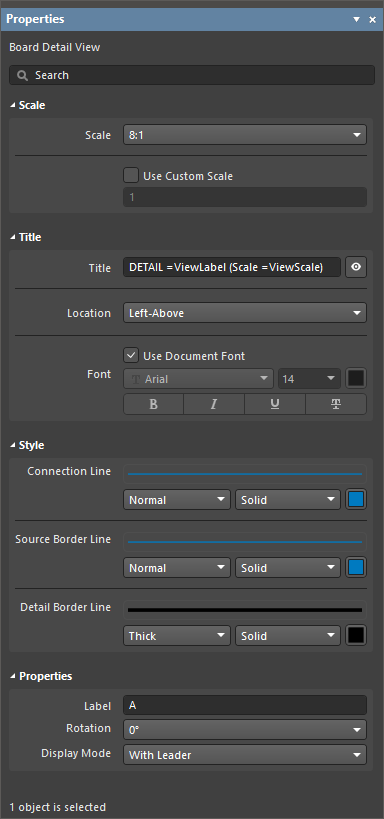 ).
).
Scala |
|
| Scale, Use Custom Scale |
Usare queste opzioni per configurare la scala della vista. Per ulteriori informazioni, fare riferimento alla pagina Working with Views. |
Titolo |
|
| Title, Location, Font |
Usare queste opzioni per configurare il titolo della vista. Per ulteriori informazioni, fare riferimento alla pagina Working with Views. |
Stile |
|
| Connection Line | Usare i menu a discesa per selezionare lo spessore e il modello di linea utilizzati per rendere la linea dell'etichetta con riferimento (quando l'opzione Display Line è impostata su With Leader) oppure la linea che collega il contorno di origine e la vista stessa (quando l'opzione Display Line è impostata su Connected). Le opzioni disponibili sono definite nella regione Line Styles del pannello Properties quando nessun oggetto è selezionato nell'area di progettazione. Per ulteriori informazioni, fare riferimento alla pagina Setting Up a Draftsman Document. Usare il pulsante colore associato per specificare il colore della linea. |
| Source Border Line | Usare i menu a discesa per selezionare lo spessore e il modello di linea utilizzati per rendere il contorno dell'area di origine della vista. Le opzioni disponibili sono definite nella regione Line Styles del pannello Properties quando nessun oggetto è selezionato nell'area di progettazione. Per ulteriori informazioni, fare riferimento alla pagina Setting Up a Draftsman Document. Usare il pulsante colore associato per specificare il colore delle linee. |
| Detail Border Line | Usare i menu a discesa per selezionare lo spessore e il modello di linea utilizzati per rendere il contorno dell'area ingrandita della vista. Le opzioni disponibili sono definite nella regione Line Styles del pannello Properties quando nessun oggetto è selezionato nell'area di progettazione. Per ulteriori informazioni, fare riferimento alla pagina Setting Up a Draftsman Document. Usare il pulsante colore associato per specificare il colore della linea. |
Proprietà |
|
| Label | La stringa di testo/il carattere usato per il nome dell'etichetta della vista. Viene visualizzato come etichetta della vista quando l'opzione Display Line è impostata su With Leader o No Leader. |
| Rotation | L'angolo con cui viene mostrata l'area ingrandita, dove 0° si riferisce all'angolo di visualizzazione intrinseco dell'area nella vista di disegno di origine (destinazione). Scegliere dal menu a discesa una sequenza di opzioni di vista a 90°. |
| Display Mode | Lo stile della linea di connessione per l'origine della vista. Usare il menu a discesa per selezionare lo stile Connected, With Leader o No Leader (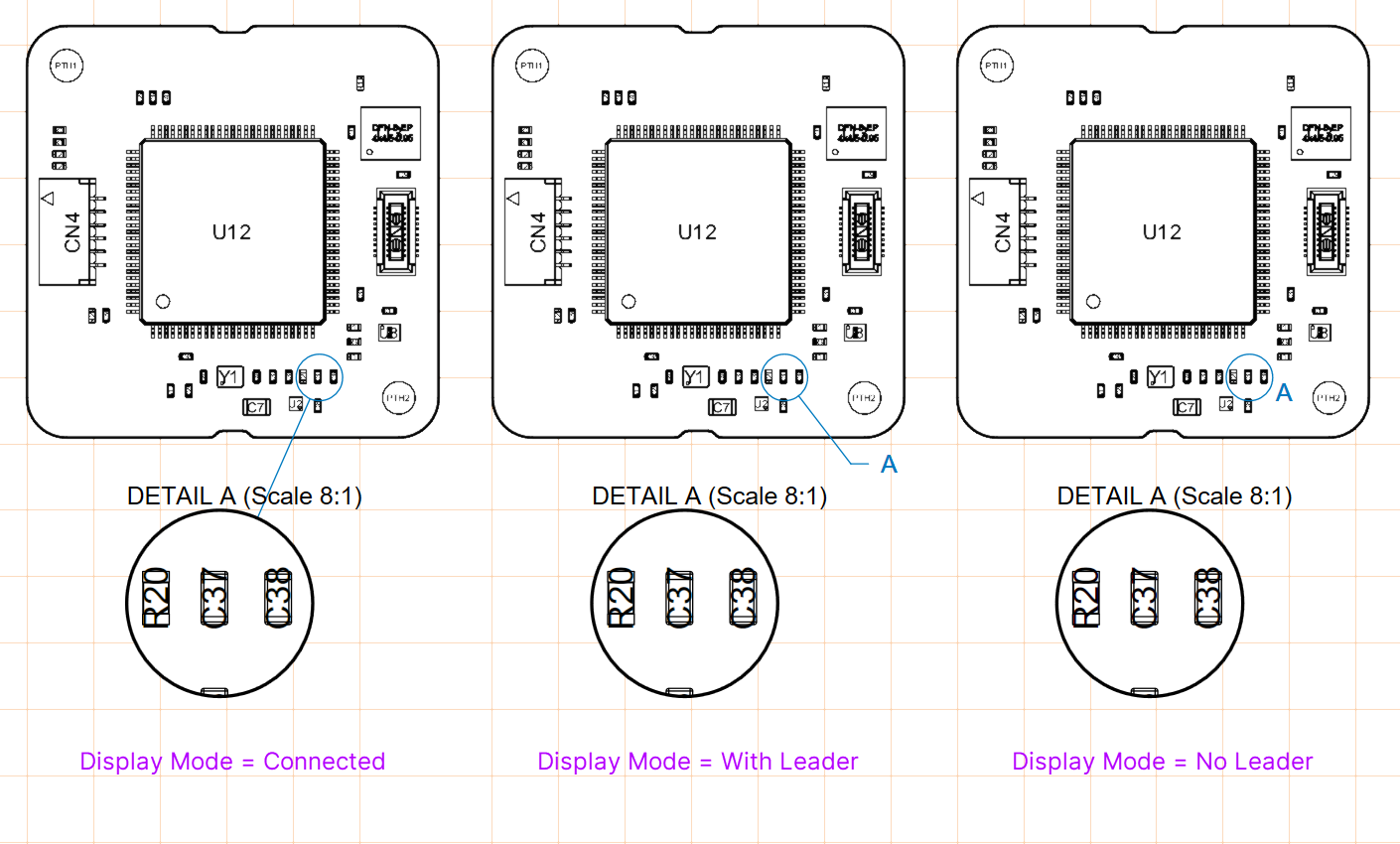 ). ). |
Vista componente
Una vista componente di Draftsman (Place » Additional Views » Component View) è un oggetto di disegno in stile vista di assemblaggio di un singolo componente del progetto di scheda corrente. Quando è impostata come vista di profilo, la vista componente renderizzata include la relativa sezione di profilo del PCB di supporto.
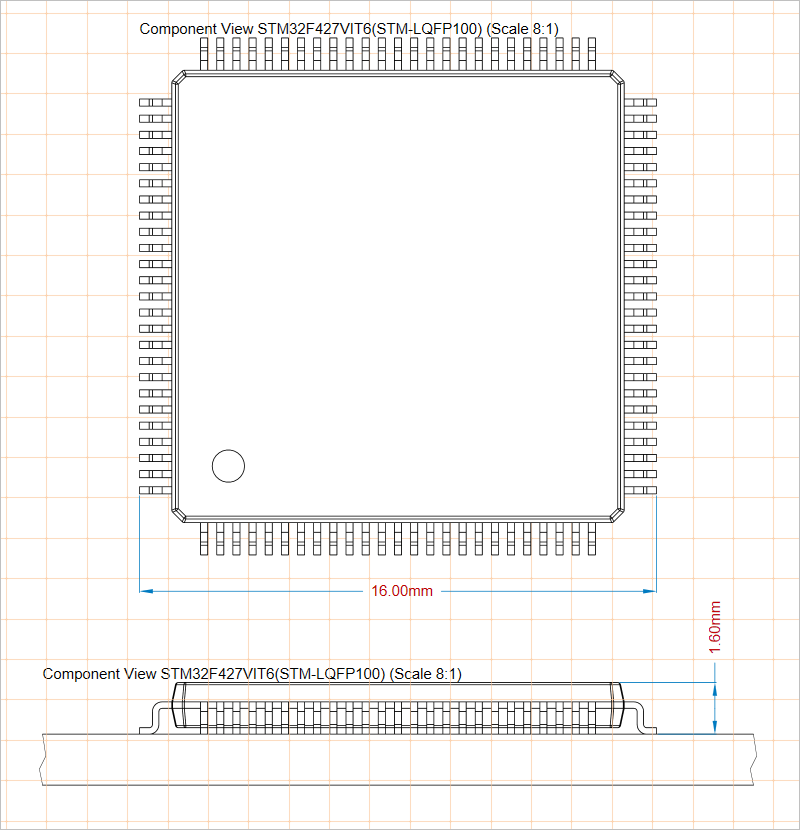
Due viste componente posizionate che mostrano un componente dai lati superiore e anteriore
Una vista componente posizionata mostrerà inizialmente il primo componente registrato nei dati BOM. Questo può essere modificato selezionando il componente desiderato dal menu a discesa Component nella regione Properties del pannello Properties, che offre anche le impostazioni delle proprietà che definiscono lo stile grafico e l'angolo di visualizzazione della vista componente (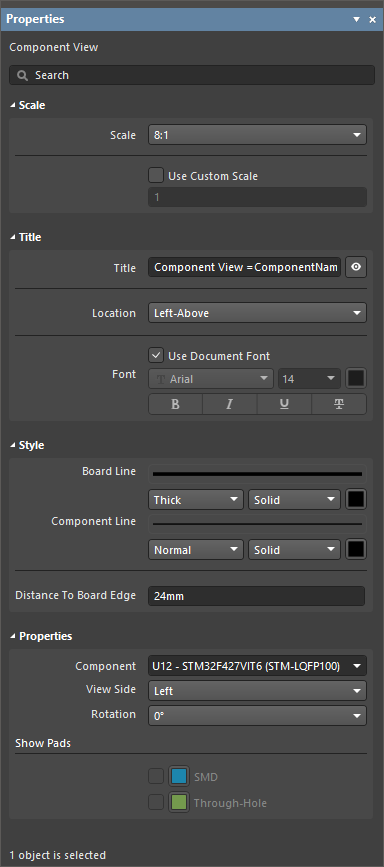 ).
).
Scala |
|
| Scale, Use Custom Scale |
Usare queste opzioni per configurare la scala della vista. Per ulteriori informazioni, fare riferimento alla pagina Working with Views. |
Titolo |
|
| Title, Location, Font |
Usare queste opzioni per configurare il titolo della vista. Per ulteriori informazioni, fare riferimento alla pagina Working with Views page. |
Stile |
|
| Board Line | Usare i menu a discesa per selezionare lo spessore e il modello di linea utilizzati per rendere la linea della scheda quando View Side è impostato su un valore diverso da Top. Le opzioni disponibili sono definite nella regione Line Styles del pannello Properties quando nessun oggetto è selezionato nell'area di progettazione. Per ulteriori informazioni, fare riferimento alla pagina Setting Up a Draftsman Document. Usare il pulsante colore associato per specificare il colore della linea. |
| Component Line | Usare i menu a discesa per selezionare lo spessore e il modello di linea utilizzati per rendere la geometria del componente nella vista. Le opzioni disponibili sono definite nella regione Line Styles del pannello Properties quando nessun oggetto è selezionato nell'area di progettazione. Per ulteriori informazioni, fare riferimento alla pagina Setting Up a Draftsman Document. Usare il pulsante colore associato per specificare il colore delle linee. |
| Distance To Board Edge | Quando View Side è impostato su un valore diverso da Top, specifica la distanza dalla vista componente al bordo della scheda. |
Proprietà |
|
| Component | Il componente del progetto di scheda che verrà renderizzato nella vista. Usare il menu a discesa per selezionarlo dall'elenco di tutti i designatori di componente disponibili. |
| View Side | La direzione di vista usata per renderizzare il disegno del componente. Usare il menu a discesa per selezionare da una gamma di direzioni di vista preimpostate. |
| Rotation | L'angolo di rotazione usato per renderizzare la vista, applicato tramite il menu a discesa. |
| Show Bond Wires | Questa opzione è disponibile solo quando il componente selezionato nel menu a discesa Component ha die pad e bond wire collegati ad essi ( Per ulteriori informazioni sul wire bonding, fare riferimento alla pagina Wire Bonding. |
| Show Pads | Le opzioni in questa regione sono disponibili solo quando View Side per la vista componente selezionata è impostato su Top. Abilitare l'opzione SMD e/o Through-Hole per renderizzare le rispettive forme dei pad nella vista. Selezionare il pulsante colore associato per specificare il colore di visualizzazione dei pad. |
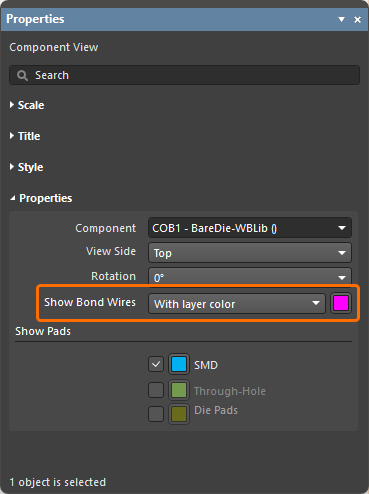 ).
).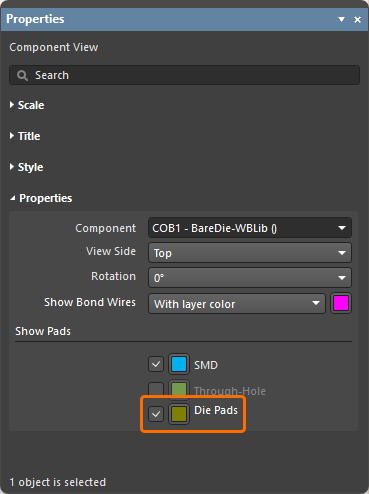 ).
).Vista del disegno di foratura
Una vista del disegno di foratura di Draftsman (Place » Additional Views » Drill Drawing View) è una composizione grafica automatizzata del contorno della scheda e dei fori di foratura del progetto PCB attivo. La vista viene renderizzata con simboli definibili che corrispondono ai tipi di foro e include anche le eventuali coppie di layer di foratura specificate.
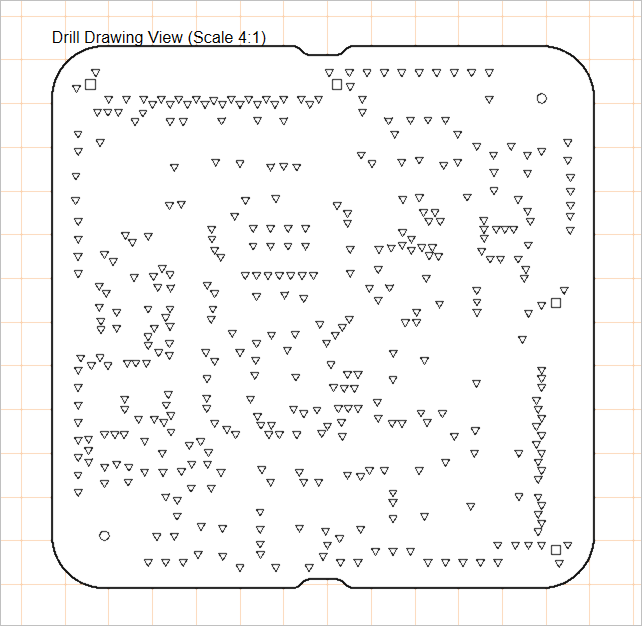
Una vista del disegno di foratura posizionata può mostrare i fori per tutte o specifiche coppie di foratura ed essere renderizzata con simboli definiti per gruppi di fori.
Una vista del disegno di foratura posizionata mostrerà inizialmente le coppie di foratura per tutti i layer. Questo può essere modificato dopo il posizionamento secondo necessità, tramite il pannello Properties , che offre anche le impostazioni delle proprietà che definiscono il lato della vista del disegno di foratura e la grafica del simbolo di foratura assegnata per i vari fori di foratura (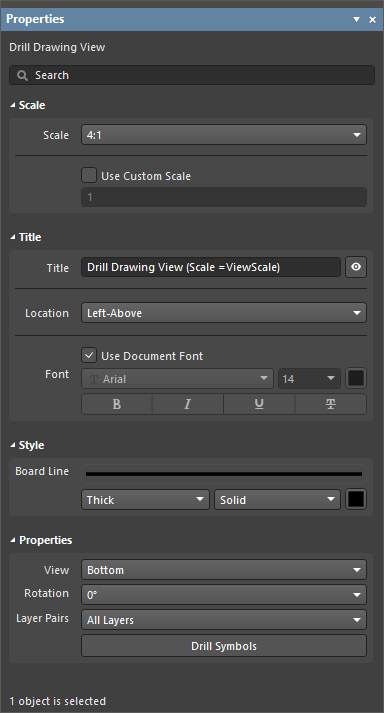 ).
).
Scala |
|
| Scale, Use Custom Scale |
Utilizzare queste opzioni per configurare la scala della vista. Per ulteriori informazioni, fare riferimento alla pagina Lavorare con le viste. |
Titolo |
|
| Title, Location, Font |
Utilizzare queste opzioni per configurare il titolo della vista. Per ulteriori informazioni, fare riferimento alla pagina Lavorare con le viste. |
Stile |
|
| Board Line | Utilizzare i menu a discesa per selezionare lo spessore e il tratteggio della linea usati per il rendering del bordo/contorno della vista. Le opzioni disponibili sono definite nella regione Line Styles del pannello Properties quando nessun oggetto è selezionato nell'area di progettazione. Per ulteriori informazioni, fare riferimento alla pagina Impostazione di un documento Draftsman . Utilizzare il pulsante colore associato per specificare il colore della linea. |
Proprietà |
|
| View | La direzione della vista usata per il rendering della vista. Utilizzare il menu a discesa per specificare la direzione di vista Top o Bottom. |
| Rotation | L'angolo di rotazione usato per il rendering della vista, come applicato dal menu a discesa. |
| Layer Pairs | Selezionare quali fori della coppia di layer di foratura del PCB verranno visualizzati nella vista del disegno. Utilizzare il menu a discesa per scegliere tra le coppie di layer disponibili nel progetto della scheda sorgente, come visibili e modificabili nel Layer Stack Manager dell'editor PCB. Tutti i progetti di scheda avranno una coppia da Top Layer a Bottom Layer, mentre le altre coppie rappresenteranno i fori via che passano tra o verso altri layer, come i layer interni/plane. Per ulteriori informazioni, fare riferimento alla pagina Definizione di Blind, Buried & Micro Via. |
 |
Fare clic sul pulsante per aprire la finestra di dialogo Drill Symbol Configurations, che fornisce una vista tabellare di tutti i dati dei fori di foratura, con gli stili dei fori raggruppati in base a un parametro selezionabile (dati di colonna) e simboli standard assegnati. La finestra di dialogo consente di impostare lo stile e la dimensione di ciascun simbolo del foro. |
Vista isometrica della scheda
Una vista isometrica della scheda Draftsman (Place » Additional Views » Board Isometric View) è un composito grafico di proiezione automatica dell'assieme della scheda del progetto PCB attivo.
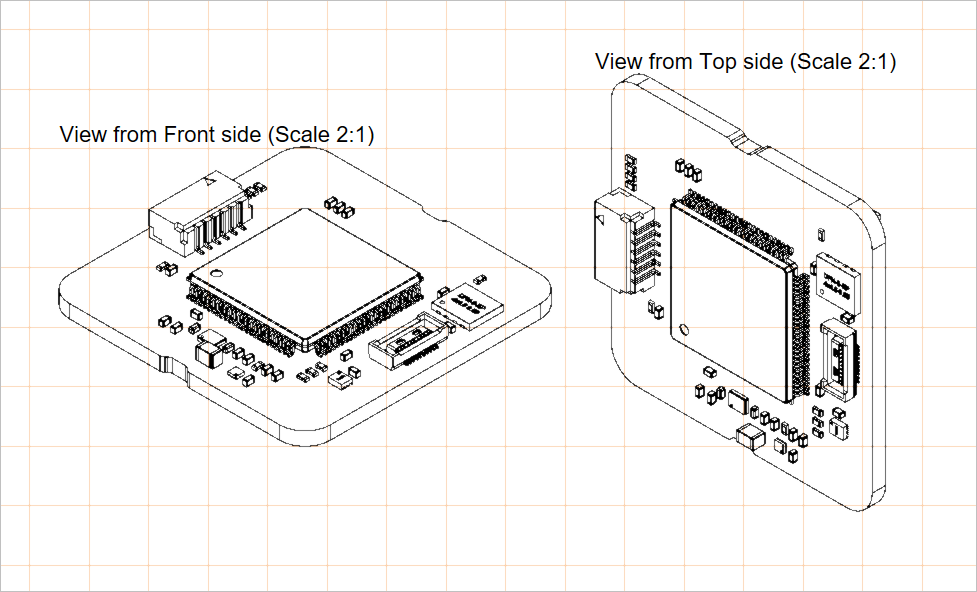
Due viste isometriche della scheda posizionate; una vista della faccia anteriore a sinistra e una vista della faccia superiore a destra
Le impostazioni per una vista isometrica della scheda posizionata, inclusi il lato della faccia e la variante di progetto, sono disponibili nel pannello Properties quando la vista è selezionata nell'area di progettazione (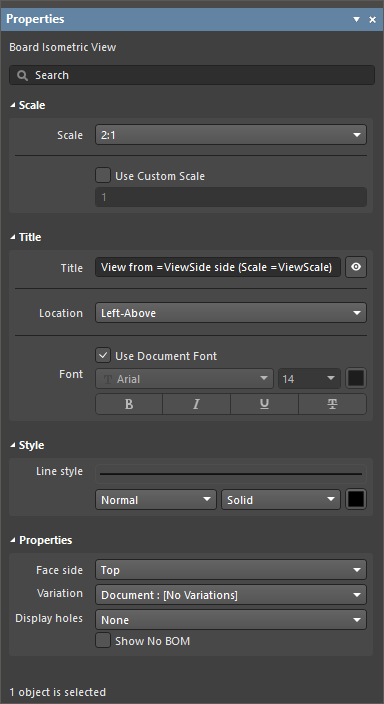 ).
).
Scala |
|
| Scale, Use Custom Scale |
Utilizzare queste opzioni per configurare la scala della vista. Per ulteriori informazioni, fare riferimento alla pagina Lavorare con le viste. |
Titolo |
|
| Title, Location, Font |
Utilizzare queste opzioni per configurare il titolo della vista. Per ulteriori informazioni, fare riferimento alla pagina Lavorare con le viste. |
Stile |
|
| Line Style | Utilizzare i menu a discesa per selezionare lo spessore e il tratteggio della linea usati per il rendering del contorno della scheda e della geometria dei componenti della vista. Le opzioni disponibili sono definite nella regione Line Styles del pannello Properties quando nessun oggetto è selezionato nell'area di progettazione. Per ulteriori informazioni, fare riferimento alla pagina Impostazione di un documento Draftsman . Utilizzare il pulsante colore associato per specificare il colore della linea. |
Proprietà |
|
| Face side | La direzione della proiezione isometrica usata per il rendering della vista. Utilizzare il menu a discesa per selezionare da una gamma di direzioni di vista preimpostate. |
| Variation | La variante di progetto per cui la vista mostra i dati. I componenti impostati come non montati per la variante selezionata non vengono rappresentati nella vista. |
| Display holes | Utilizzare il menu a discesa per selezionare l'opzione desiderata di visualizzazione dei fori: None, All o Pads only. |
| Show No BOM | Utilizzare questa opzione per attivare/disattivare la visualizzazione nella vista dei componenti senza BOM (il cui Type è impostato su Standard (No BOM) nell'editor PCB). |
Vista della regione della scheda
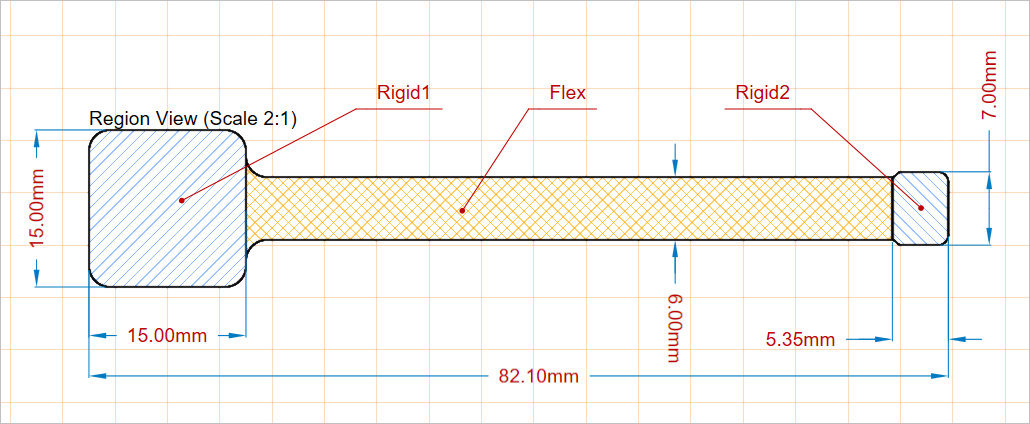
La vista della regione della scheda (Place » Additional Views » Board Region View) consente a un documento Draftsman di includere una rappresentazione accurata di più regioni di layer stack in un progetto di scheda, come quelle applicate nei progetti PCB rigido-flessibili. La denominazione del layer stack e i dati applicati nella vista sono ricavati dal progetto PCB, come rappresentato nella vista Board Planning Mode dell'editor PCB e nel Layer Stack Manager.
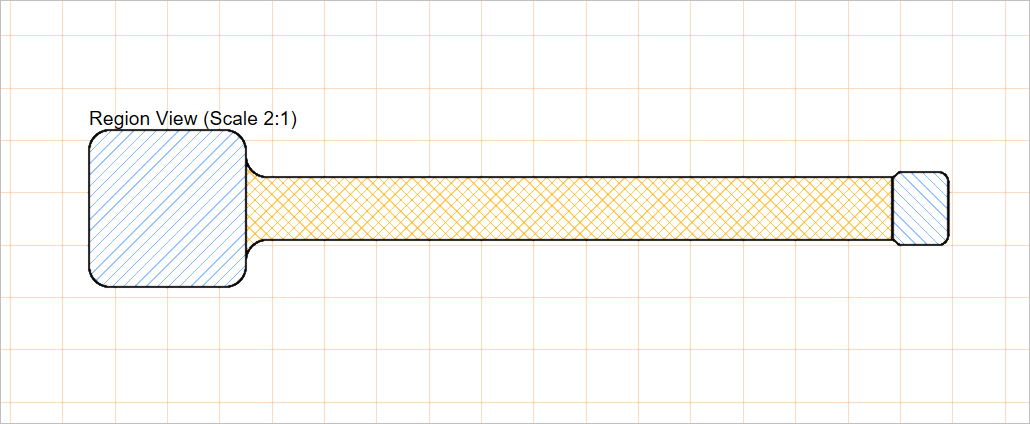
Una vista della regione della scheda posizionata
Le impostazioni per una vista della regione della scheda posizionata sono disponibili nel pannello Properties quando la vista è selezionata nell'area di progettazione (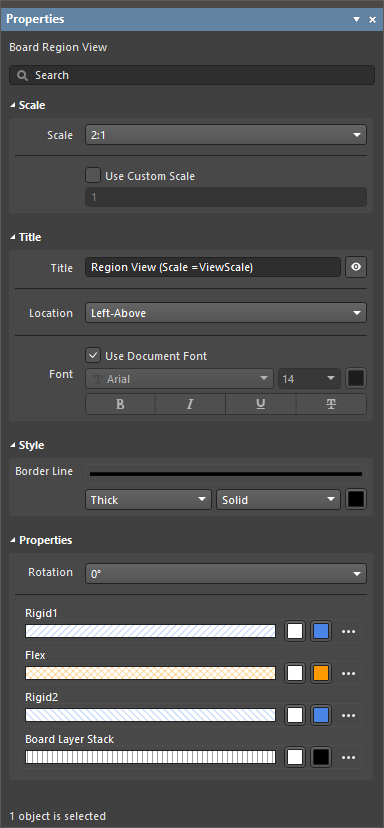 ).
).
Scala |
|
| Scale, Use Custom Scale |
Utilizzare queste opzioni per configurare la scala della vista. Per ulteriori informazioni, fare riferimento alla pagina Lavorare con le viste. |
Titolo |
|
| Title, Location, Font |
Utilizzare queste opzioni per configurare il titolo della vista. Per ulteriori informazioni, fare riferimento alla pagina Lavorare con le viste. |
Stile |
|
| Border Style | Utilizzare i menu a discesa per selezionare lo spessore e il tratteggio della linea usati per il rendering del contorno della scheda della vista. Le opzioni disponibili sono definite nella regione Line Styles del pannello Properties quando nessun oggetto è selezionato nell'area di progettazione. Per ulteriori informazioni, fare riferimento alla pagina Impostazione di un documento Draftsman . Utilizzare il pulsante colore associato per specificare il colore della linea. |
Proprietà |
|
| Rotation | L'angolo di rotazione usato per il rendering della vista, come applicato dal menu a discesa. |
| Proprietà grafiche della regione | Per ciascuna delle regioni del layer stack della scheda, è inclusa una voce che consente di configurare le relative proprietà grafiche. Il campione del motivo mostra l'anteprima del motivo in base alle impostazioni configurate. Utilizzare i pulsanti colore associati per specificare i colori del riempimento e del tratteggio. Selezionare il pulsante
|
 )
)
Vista realistica della scheda
Una vista realistica della scheda Draftsman (Place » Additional Views » Board Realistic View) fornisce un alto livello di informazioni puramente visive dei dati di assemblaggio e fabbricazione in un documento di disegno. Posizionata come oggetto vista separato e configurabile, la vista realistica della scheda fornisce un rendering 3D scalabile del progetto corrente della scheda. La vista 3D è generata dal motore di rendering 3D del software – come applicato nell'editor PCB – e può essere impostata per adottare l'angolo di vista e la configurazione correnti dell'editor PCB.
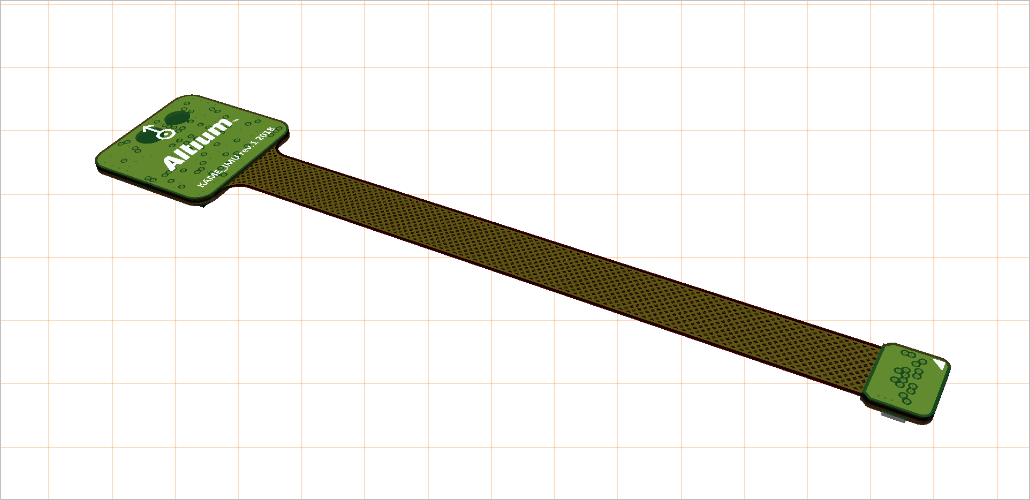
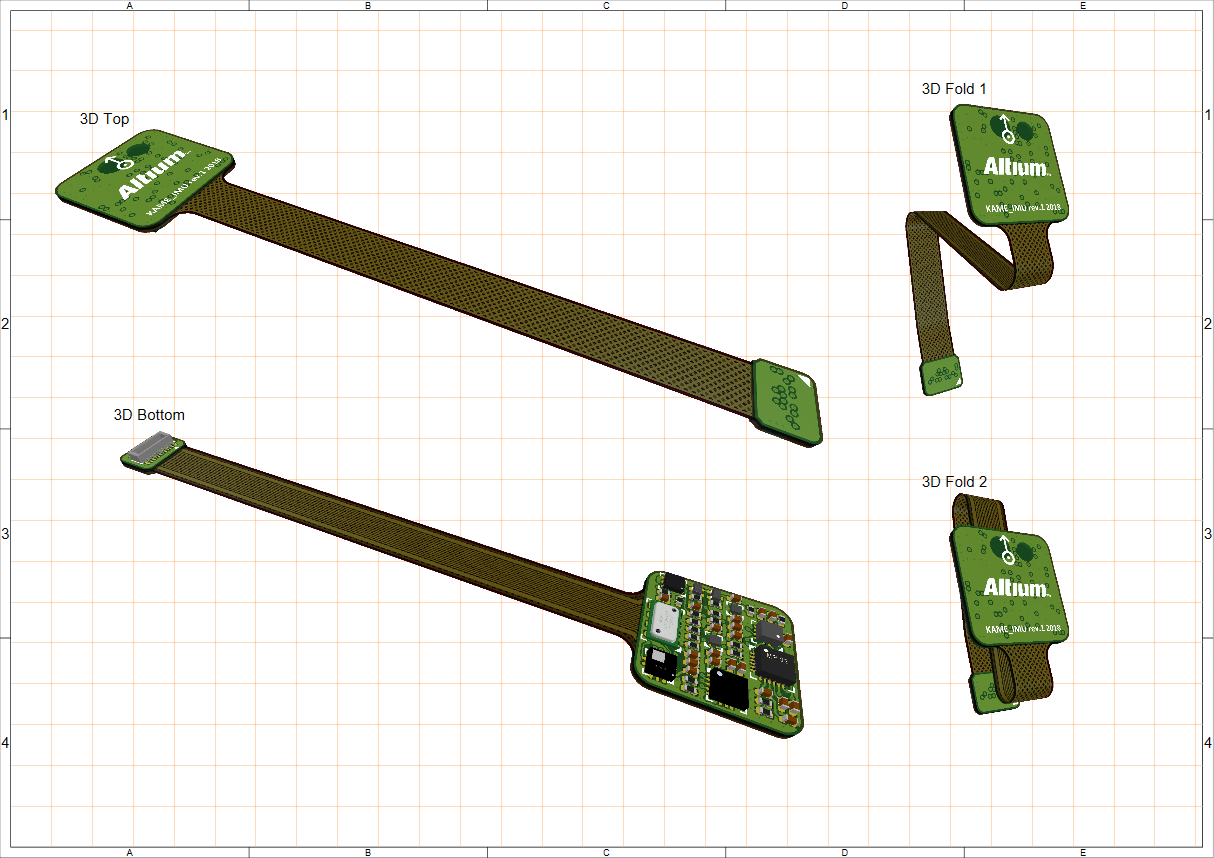
Una vista realistica della scheda posizionata. L'angolo di vista è stato acquisito dall'editor PCB.
Le impostazioni per una vista realistica della scheda posizionata sono disponibili nel pannello Properties quando la vista è selezionata nell'area di progettazione (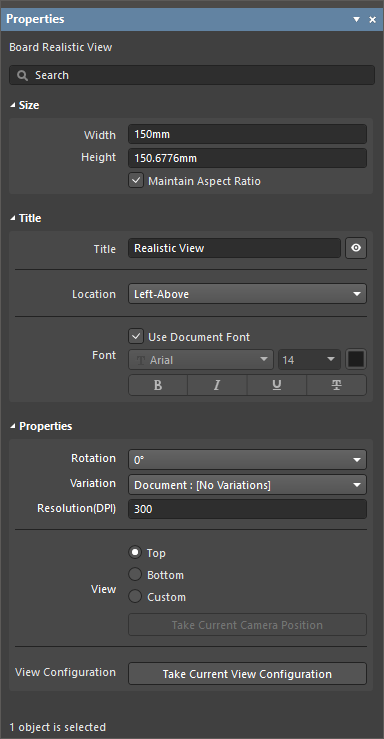 ).
).
Dimensione |
|
| Width | La larghezza della vista. |
| Height | L'altezza della vista. |
| Maintain Aspect Ratio | Quando questa opzione è abilitata, le dimensioni dell'immagine rimarranno proporzionate quando l'oggetto viene ridimensionato inserendo un nuovo valore Width o Height oppure trascinando i nodi di selezione dell'oggetto nell'area di progettazione. |
Titolo |
|
| Title, Location, Font |
Utilizzare queste opzioni per configurare il titolo della vista. Per ulteriori informazioni, fare riferimento alla pagina Lavorare con le viste. |
Proprietà |
|
| Rotation | L'angolo di rotazione usato per il rendering della vista, come applicato dal menu a discesa. |
| Variation | La variante di progetto per cui la vista mostra i dati. I componenti impostati come non montati per la variante selezionata non vengono rappresentati nella vista. |
| Resolution(DPI) | La qualità della vista in termini di risoluzione. L'impostazione minima è 75 DPI. |
| View | Selezionare Top o Botton per eseguire il rendering della vista dal lato corrispondente del progetto della scheda sorgente oppure selezionare Custom per abilitare il pulsante  , che farà sì che la vista renderizzata adotti la vista posizionale 3D corrente dell'editor PCB ( , che farà sì che la vista renderizzata adotti la vista posizionale 3D corrente dell'editor PCB (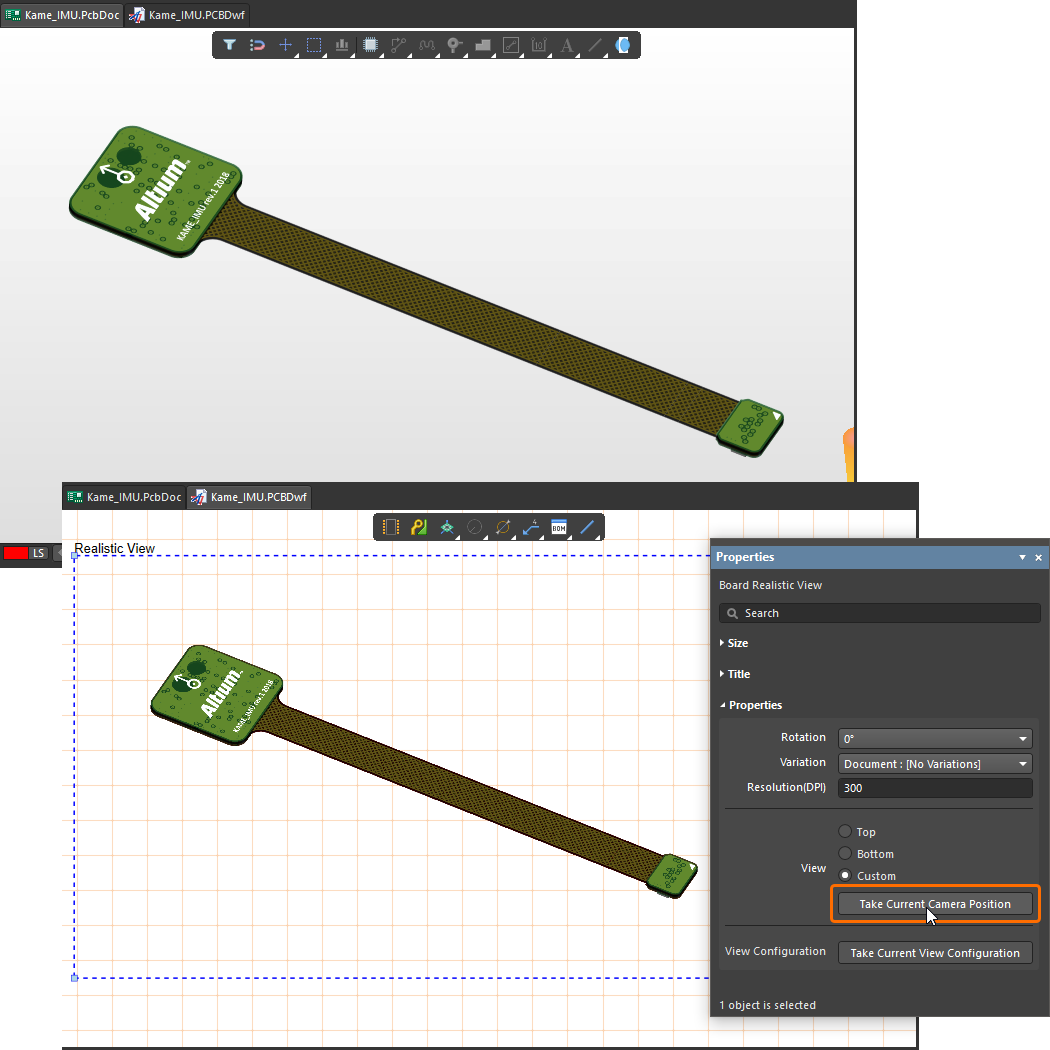 ). ). |
| View Configuration | Fare clic sul pulsante |
 per fare in modo che la vista renderizzata adotti le impostazioni di configurazione della vista attualmente applicate nella vista 3D dell'editor PCB come definite nel
 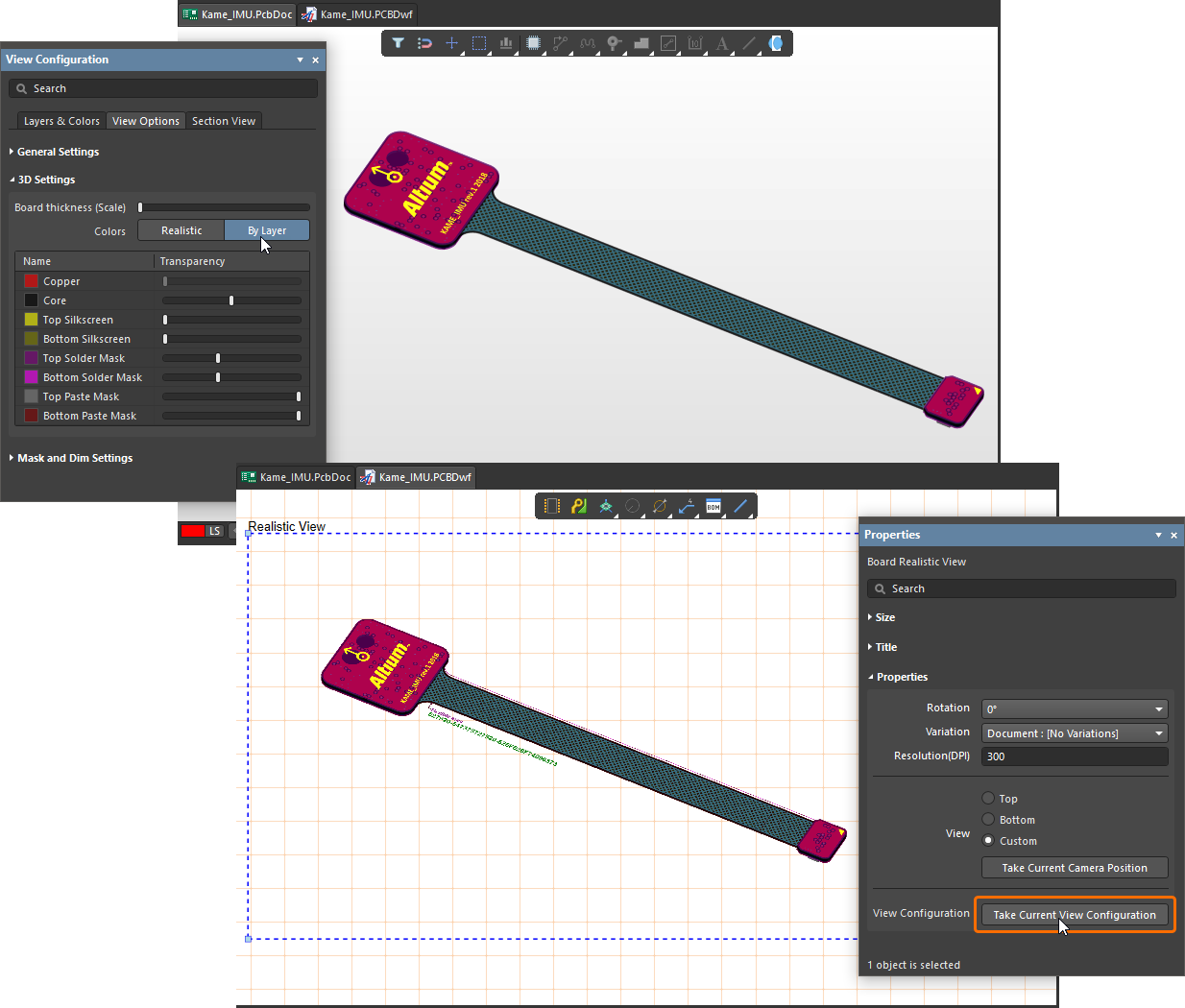 ).
).
Vista del controforo
Una vista del controforo Draftsman (Place » Additional Views » Counter Hole View) fornisce una rappresentazione del foro di un pad della scheda con caratteristiche di controforo (lamatura e/o svasatura). Quando impostata come vista di profilo, la vista del controforo renderizzata include la corrispondente sezione di profilo del PCB.
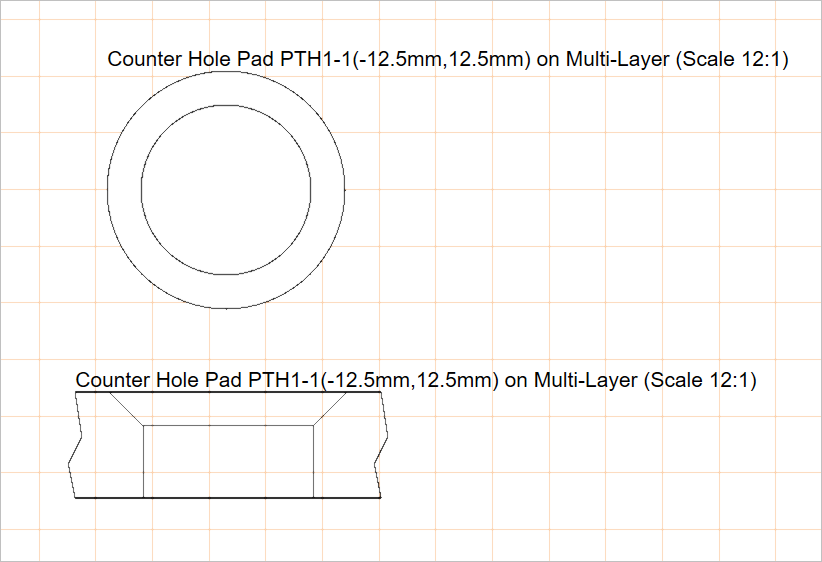
Due viste del controforo posizionate che mostrano il foro di un pad dai lati superiore e sinistro
Una vista del controforo posizionata mostrerà inizialmente il foro di uno dei pad del PCB a cui è applicata una caratteristica di controforo. Questo può essere modificato impostando il pad desiderato dal pannello Properties, che offre anche le impostazioni delle proprietà che definiscono lo stile grafico della vista e il lato della vista (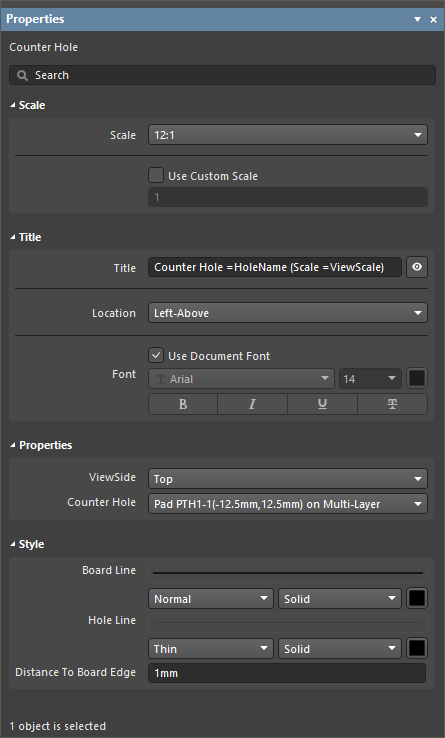 ).
).
Scala |
|
| Scale, Use Custom Scale |
Utilizzare queste opzioni per configurare la scala della vista. Per ulteriori informazioni, fare riferimento alla pagina Lavorare con le viste. |
Titolo |
|
| Title, Location, Font |
Utilizzare queste opzioni per configurare il titolo della vista. Per ulteriori informazioni, fare riferimento alla pagina Lavorare con le viste. |
Proprietà |
|
| ViewSide | La direzione della vista usata per il rendering del disegno del foro. Utilizzare il menu a discesa per selezionare da una gamma di direzioni di vista preimpostate. |
| Counter Hole | Il pad del progetto della scheda a cui è applicata una caratteristica di controforo, il cui foro verrà renderizzato nella vista. Utilizzare il menu a discesa per selezionare dall'elenco di tutti i controfori disponibili. |
Stile |
|
| Border Line | Utilizzare i menu a discesa per selezionare lo spessore e il tratteggio della linea usati per il rendering della linea della scheda della vista (si applica quando ViewSide è impostato su Left). Le opzioni disponibili sono definite nella regione Line Styles del pannello Properties quando nessun oggetto è selezionato nell'area di progettazione. Per ulteriori informazioni, fare riferimento alla pagina Impostazione di un documento Draftsman . Utilizzare il pulsante colore associato per specificare il colore della linea. |
| Hole Line | Utilizzare i menu a discesa per selezionare lo spessore e il tratteggio della linea usati per il rendering della geometria del foro della vista. Le opzioni disponibili sono definite nella regione Line Styles del pannello Properties quando nessun oggetto è selezionato nell'area di progettazione. Per ulteriori informazioni, fare riferimento alla pagina Impostazione di un documento Draftsman . Utilizzare il pulsante colore associato per specificare il colore della linea. |
| Distance To Board Edge | Quando ViewSide è impostato su Left, specifica la distanza dalla vista del foro al bordo della scheda. |
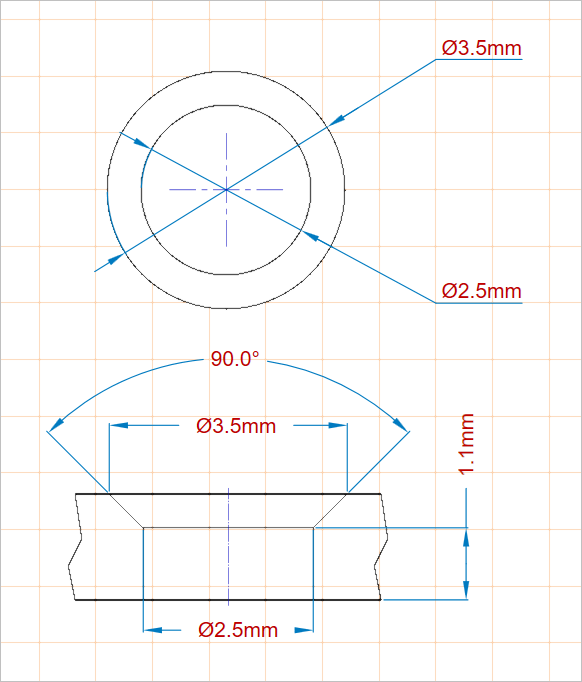
Vista del tipo di via
Una vista del tipo di via Draftsman (Place » Additional Views » Via Type View) rappresenta un tipo di via secondo lo standard IPC-4761, Design Guide for Protection of Printed Board Via Structures.
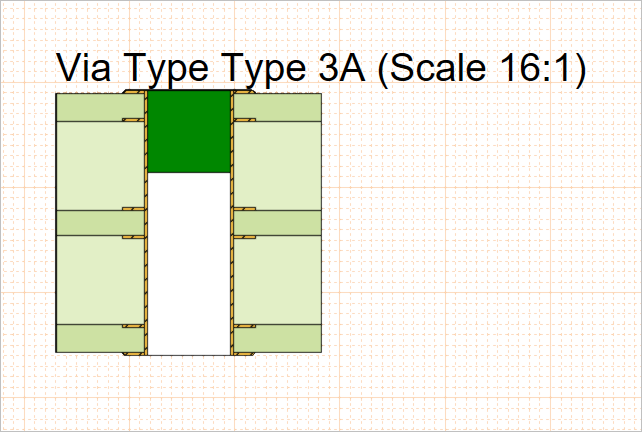
Una vista del tipo di via posizionata che illustra una via di tipo 3A (sigillatura con un materiale non conduttivo su un lato, che entra parzialmente nella via)
Le impostazioni per una vista del tipo di via posizionata, inclusi il tipo di via mostrato e lo stile grafico della vista, sono disponibili nel pannello Properties quando la vista è selezionata nell'area di progettazione ( ).
).
Scala |
|
| Scale, Use Custom Scale |
Utilizzare queste opzioni per configurare la scala della vista. Per ulteriori informazioni, fare riferimento alla pagina Lavorare con le viste. |
Titolo |
|
| Title, Location, Font |
Utilizzare queste opzioni per configurare il titolo della vista. Per ulteriori informazioni, fare riferimento alla pagina Lavorare con le viste. |
Proprietà |
|
| Via Type | Il tipo di via secondo lo standard IPC-4761 usato per il rendering del disegno della via. Utilizzare il menu a discesa per selezionare da una gamma di tipi di via preimpostati. |
| Side | Utilizzare il menu a discesa per selezionare da quale lato deve essere applicata la copertura. Per i tipi di via 1A, 2A, 3A, 4A e 6A, scegliere tra Top o Bottom. Per i tipi di via 1B, 2B, 3B, 4B, 5, 6B e 7, l'opzione è di fatto disabilitata con Both come unica opzione ed è quella predefinita per tali tipi di via. |
| Layer Stack | Il layer stack del progetto PCB, come definito nel Layer Stack Manager dell'editor PCB, in base al quale verrà renderizzata la vista. Utilizzare il menu a discesa per selezionare dall'elenco di tutti i layer stack disponibili. |
Stile |
|
| Line Style | Utilizzare i menu a discesa per selezionare lo spessore e il tratteggio della linea usati per il rendering delle linee di contorno della vista. Le opzioni disponibili sono definite nella regione Line Styles del pannello Properties quando nessun oggetto è selezionato nell'area di progettazione. Per ulteriori informazioni, fare riferimento alla pagina Impostazione di un documento Draftsman . Utilizzare il pulsante colore associato per specificare il colore della linea. |
| Hole Fill Color | Utilizzare il pulsante colore associato per specificare il colore usato per il rendering del riempimento del foro della vista. |
| Plug Color | Utilizzare il pulsante colore associato per specificare il colore usato per il rendering del tappo della vista. |
| Cover Color | Utilizzare il pulsante colore associato per specificare il colore usato per il rendering della copertura della vista. |

Legenda del layer stack
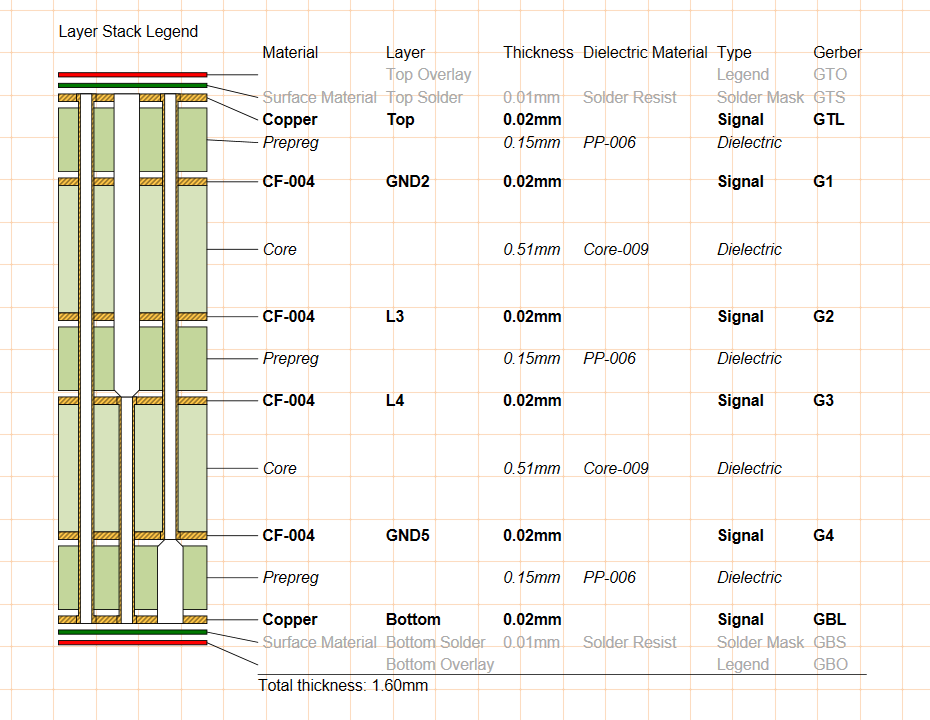
Una vista legenda del layer stack Draftsman (Place » Layer Stack Legend) fornisce una rappresentazione della struttura interna della scheda come vista sezionata ingrandita. Include descrizioni e informazioni dettagliate per ciascun layer nello stack, compresi i file Gerber associati a ciascun layer.
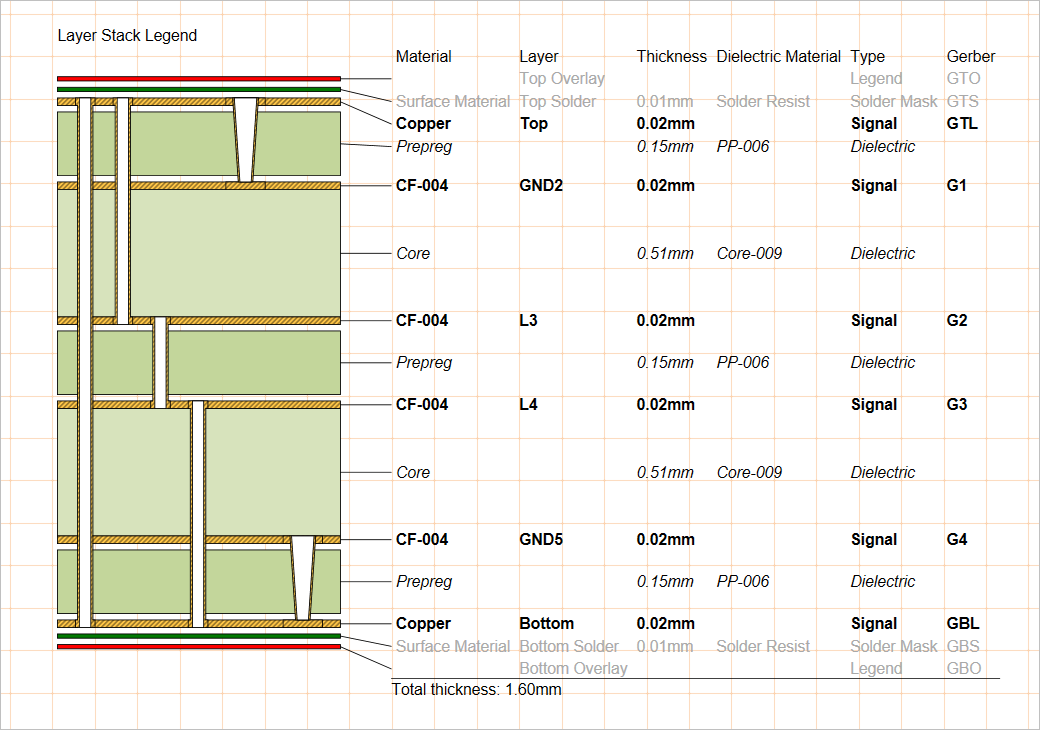
Una legenda del layer stack posizionata ricava i dati dal layer stack del PCB sorgente e può essere visualizzata con spessori relativi dei layer e tipi di via.
Per impostazione predefinita, le informazioni per ciascun layer sono ricavate dagli attributi corrispondenti nel layer stack della scheda, come definiti nel Layer Stack Manager dell'editor PCB. Tuttavia, gli attributi di descrizione del layer possono essere modificati ed estesi in Draftsman tramite il pannello Properties quando la vista è selezionata nell'area di progettazione (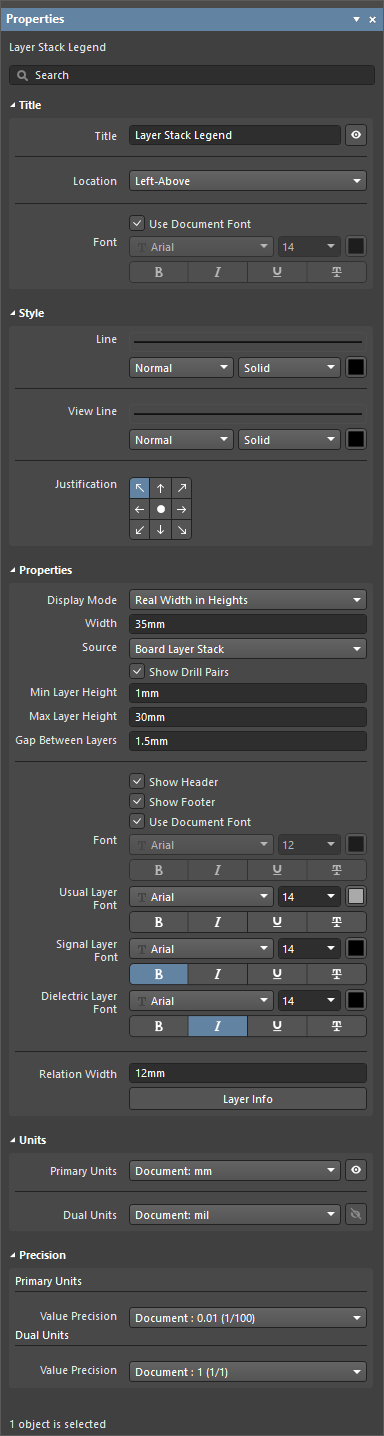 ).
).
Titolo |
|
| Title, Location, Font |
Usa queste opzioni per configurare il titolo della vista. Per ulteriori informazioni, fai riferimento alla pagina Working with Views. |
Stile |
|
| Linea | Usa i menu a discesa per selezionare lo spessore e il motivo della linea usati per visualizzare la linea della vista tra ogni rappresentazione di layer e la riga corrispondente della tabella delle specifiche. Le opzioni disponibili sono definite nella regione Line Styles del pannello Properties quando nessun oggetto è selezionato nell'area di progettazione. Per ulteriori informazioni, fai riferimento alla pagina Setting Up a Draftsman Document . Usa il pulsante colore associato per specificare il colore della linea. |
| View Line | Usa i menu a discesa per selezionare lo spessore e il motivo della linea usati per visualizzare i contorni della rappresentazione dei layer della vista. Le opzioni disponibili sono definite nella regione Line Styles del pannello Properties quando nessun oggetto è selezionato nell'area di progettazione. Per ulteriori informazioni, fai riferimento alla pagina Setting Up a Draftsman Document . Usa il pulsante colore associato per specificare il colore della linea. |
| Justification | Seleziona il punto rispetto al quale la posizione della vista viene modificata se le sue dimensioni vengono aggiornate. |
Proprietà |
|
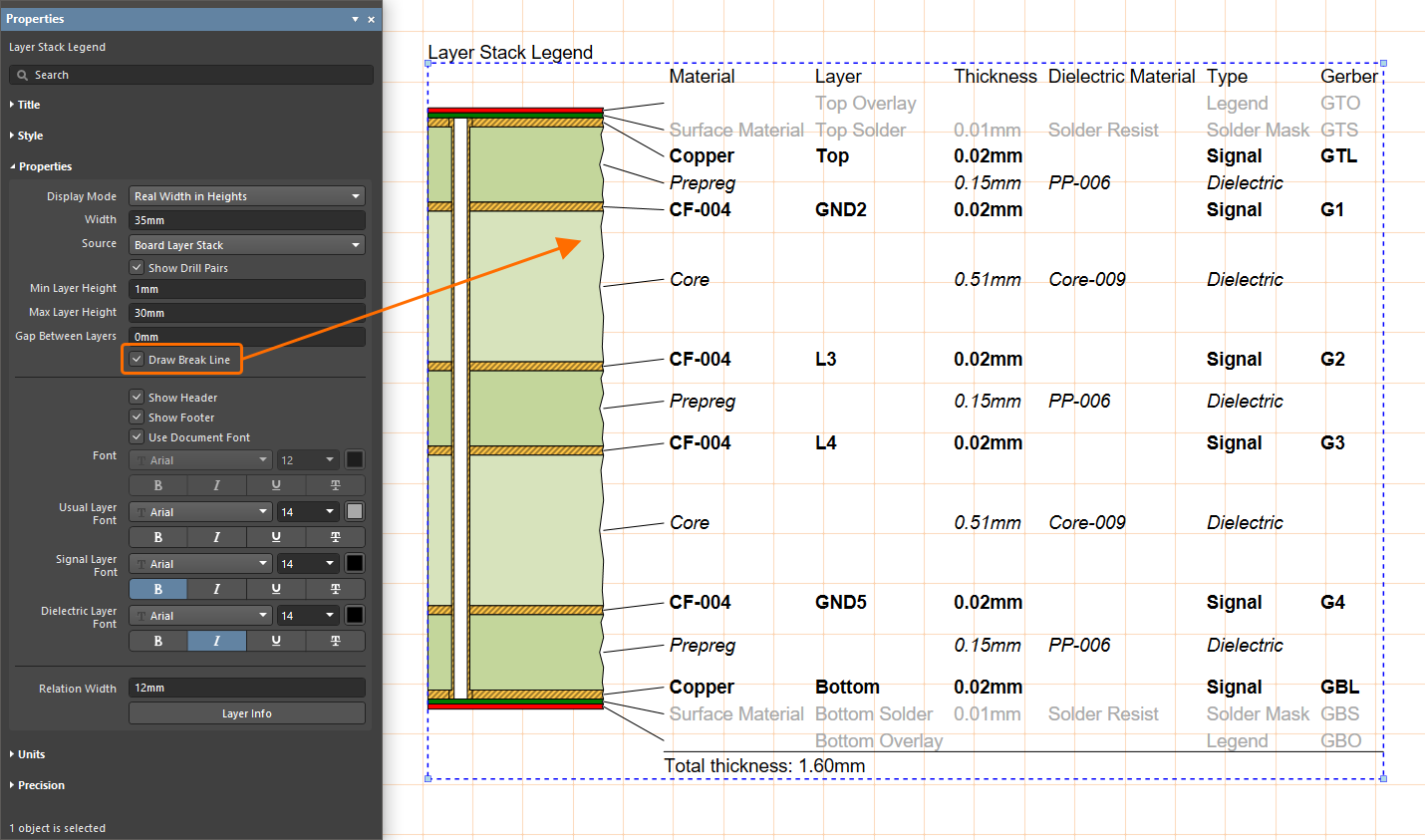
| Display Mode | Determina l'altezza visualizzata di ogni rappresentazione di layer nella grafica della vista entro i limiti delle impostazioni Min Layer Height e Max Layer Height. Usa il menu a discesa per scegliere l'opzione relativa alle altezze dei layer:
|
| Width | Imposta la larghezza visualizzata della grafica della vista. La larghezza minima è determinata dal numero di tipi di via inclusi. |
| Source | Lo stackup dei layer del progetto PCB, come definito nel Layer Stack Manager dell'editor PCB, usato come sorgente dati per la vista. |
| Show Drill Pairs | Abilita una rappresentazione grafica delle coppie di layer di foratura (tipi di via), come definito nel Layer Stack Manager del progetto PCB (scopri di più su Blind, Buried & Micro Via Definition). |
| Min Layer Height | L'altezza minima visualizzata di qualsiasi layer. Questa impostazione influirà sulla grafica solo quando l'opzione Display Mode è impostata su Real Width in Heights. |
| Max Layer Height | L'altezza massima visualizzata di qualsiasi layer. Questa impostazione influirà sulla grafica solo quando l'opzione Display Mode è impostata su Real Width in Heights. |
| Gap Between Layers | Imposta la quantità di spazio libero desiderata tra le grafiche dei layer. |
| Show Header | Abilita/disabilita le intestazioni delle colonne nella tabella della vista. |
| Show Footer | Abilita/disabilita la lettura dello spessore totale della scheda in fondo alla tabella della vista. |
| Font | Imposta il font di intestazione e piè di pagina usato nella tabella della vista.
|
| Usual Layer Font | Imposta il font usato per le informazioni della tabella relative ai layer esterni/superficiali della scheda, come i layer di pasta, serigrafia e solder mask. Usa le opzioni fornite per scegliere il tipo di font desiderato, la dimensione, il colore e gli attributi del testo. |
| Signal Layer Font | Imposta il font usato per le informazioni della tabella relative ai layer conduttivi in rame della scheda, come i layer top/bottom e interni/plane. Usa le opzioni fornite per scegliere il tipo di font desiderato, la dimensione, il colore e gli attributi del testo. |
| Dielectric Font | Imposta il font usato per le informazioni della tabella relative ai layer del nucleo dielettrico della scheda. Usa le opzioni fornite per scegliere il tipo di font desiderato, la dimensione, il colore e gli attributi del testo. |
| Relation Width | Imposta la distanza tra la grafica dei layer e la tabella e, di conseguenza, la lunghezza delle linee indicatrici che collegano i layer alle righe della tabella. |
 |
Fai clic sul pulsante per aprire la finestra di dialogo Layer Information – vedi sotto. |
Unità |
|
| Primary Units | Seleziona il tipo di unità di misura primaria che verrà mostrato nella tabella della vista. Usa il pulsante |
| Dual Units | Seleziona il tipo di unità di misura secondaria (doppia) che verrà mostrato nella tabella della vista. Usa il pulsante |
Precisione |
|
| Primary Units | Usa il menu a discesa Value Precision per impostare la definizione della precisione (fino a cinque cifre a destra della virgola, con l'ultima cifra arrotondata) per le voci della tabella delle dimensioni dei layer primari. |
| Dual Units | Usa il menu a discesa Value Precision per impostare la definizione della precisione (fino a cinque cifre a destra della virgola, con l'ultima cifra arrotondata) per le voci della tabella delle dimensioni dei layer doppi, se abilitate. |
 ).
). associato per attivare/disattivare la visibilità delle unità di misura.
 ).
).La finestra di dialogo Layer Information, accessibile facendo clic sul pulsante nel pannello Properties quando la legenda dello stackup dei layer è selezionata nell'area di progettazione, consente di modificare i dati della tabella della legenda dello stackup dei layer e il colore/la visibilità della grafica.
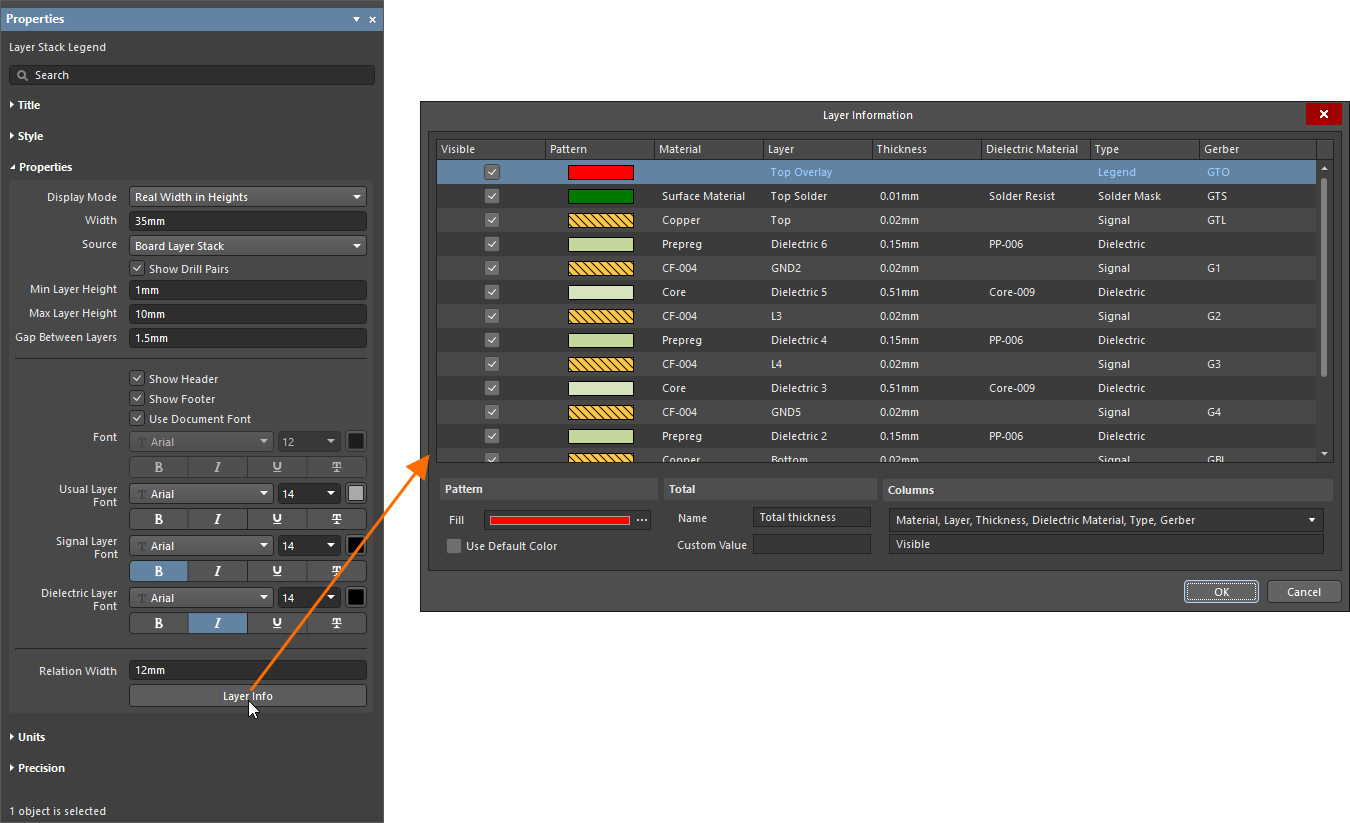
| Grid | Mostra informazioni per ciascun layer del progetto; i valori predefiniti sono Material, Layer, Thickness, Dielectric Material, Type e Gerber. |
| Motivo |
|
| Total |
|
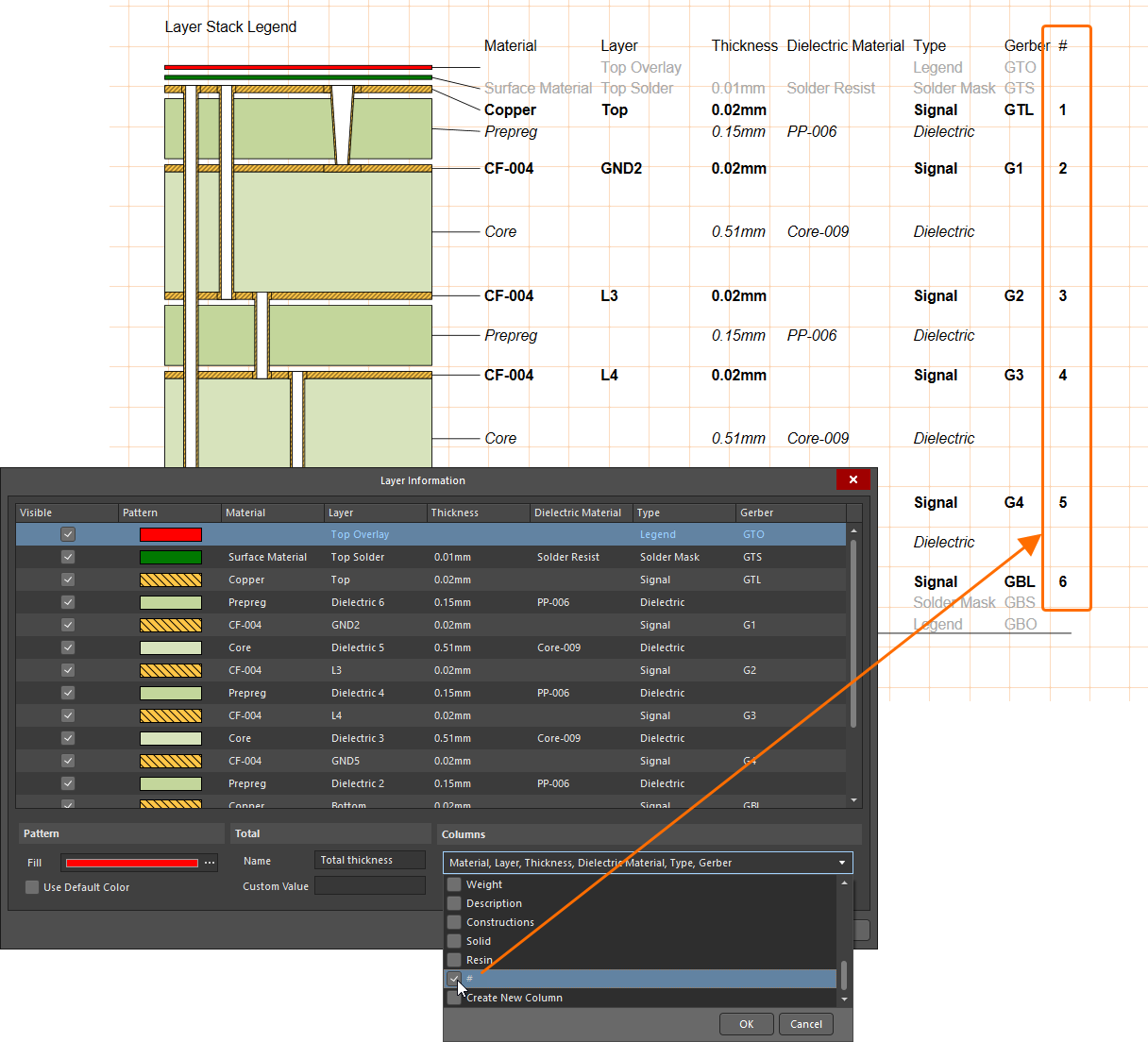
| Columns | Usa il menu a discesa per abilitare o disabilitare la casella di controllo accanto alle voci per mostrare/nascondere le colonne corrispondenti nella tabella. |
 per aprire la finestra di dialogo Fill Style, dalla quale puoi selezionare il motivo e il colore desiderati
  ).
). ).
). Localizzato tramite A