
Violazione
Parent page: Oggetti PCB
 Le violazioni delle regole di progettazione sono chiaramente contrassegnate dagli Oggetti di violazione.
Riepilogo
Un oggetto di violazione indica il punto in cui uno o più oggetti di progettazione stanno violando una regola di progettazione. Gli oggetti di violazione sono noti anche come marcatori di errore DRC (Design Rule Check). Vengono aggiunti al progetto quando una violazione viene rilevata dalla funzione Design Rule Check (DRC) online o batch.
Disponibilità e posizionamento
Gli oggetti di violazione vengono posizionati automaticamente dalla funzione Design Rule Check; non sono oggetti che possono essere posizionati o modificati. Quando il DRC online è in esecuzione oppure viene eseguito il DRC batch, ogni oggetto di progettazione che viola una regola di progettazione viene contrassegnato da un oggetto di violazione. Le regole attualmente controllate sono configurate nella finestra di dialogo Design Rule Checker. Accedere a questa finestra di dialogo facendo clic su Home | Design Rules | 
quindi configurare le regole da controllare online e/o in batch.
 Sia il controllo delle regole online sia quello batch vengono configurati nella finestra di dialogo Design Rule Checker. Ogni oggetto di progettazione che viola una regola viene contrassegnato
da un oggetto di violazione.
Presentazione degli oggetti di violazione
Esistono due tipi di oggetto di violazione: DRC Error Markers e DRC Detail Markers.
- DRC Error Markers - si tratta di marcatori applicati all’intero oggetto in violazione, indipendentemente dalla posizione della violazione. Questi oggetti consentono di vedere rapidamente dove si trova un oggetto in violazione, indipendentemente dal livello di zoom.
- DRC Detail Markers - i marcatori di dettaglio mostrano la posizione e il motivo per cui una regola di progettazione è in violazione. Questi marcatori forniscono un riscontro immediato sulla condizione violata e vengono posizionati nel punto della violazione.
Le immagini seguenti mostrano come i due tipi di marcatori lavorano insieme: l’immagine a sinistra è rimpicciolita, quella a destra è ingrandita sulle stesse violazioni. L’immagine a sinistra mostra violazioni di spaziatura contrassegnate da un marcatore di errore DRC (in rosso); l’immagine a destra mostra sia il marcatore di errore rosso sia il marcatore di dettaglio bianco, indicando che la spaziatura è inferiore a 0,6 mm come specificato nella regola di progettazione Electrical Clearance applicabile.
 Violazioni di spaziatura: con zoom ridotto sono visibili i marcatori di errore, con zoom aumentato diventano visibili i marcatori di dettaglio.
La presentazione degli oggetti di violazione può essere configurata nei modi seguenti.
Colori dei marcatori DRC
Il colore di entrambi i tipi di marcatori viene configurato nella scheda Board Layers and Colors della finestra di dialogo View Configurations. La sezione System Colors di questa scheda è mostrata di seguito:
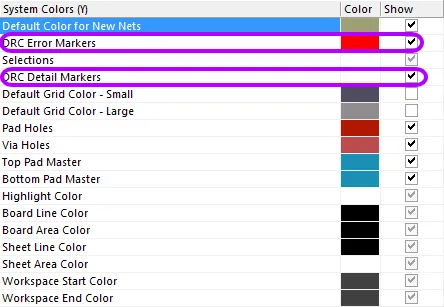 Configurare il colore dei marcatori di errore e dei marcatori di dettaglio nella finestra di dialogo View Configurations.
Stile del marcatore di errore e comportamento dello zoom
Nelle immagini sopra, i marcatori di errore DRC sono mostrati in rosso pieno quando si è in zoom ridotto e come punti rossi con una croce quando si è in zoom aumentato. Il comportamento di visualizzazione di questi marcatori può essere configurato nella pagina PCB Editor — DRC Violations Display della finestra di dialogo Preferences. Ci sono due aspetti configurabili (fare riferimento all’immagine seguente):
-
Violation Overlay Style - i marcatori di errore possono essere mostrati in uno dei quattro modi seguenti. Fare clic per selezionare lo stile preferito:
- None (Layer Color) - i marcatori di errore vengono visualizzati nel colore del layer, quindi non sono visibili.
- Solid (Override Color) - i marcatori di errore vengono visualizzati nel colore del layer Error Marker.
- Style A - i marcatori di errore vengono visualizzati come un triangolo di avviso.
- Style B - i marcatori di errore vengono visualizzati come un punto con una croce all’interno.
-
Overlay Zoom Out Behavior - i marcatori di errore si comporteranno come segue quando si riduce lo zoom:
- Base Pattern Scales - i marcatori di errore vengono ridimensionati indipendentemente dal livello di zoom (il tipo di marcatore è determinato dallo stile di overlay della violazione selezionato sopra).
- Layer Color Dominates - riducendo lo zoom, i marcatori di errore diventano un’area di colore piena nel colore del layer.
- Override Color Dominates - riducendo lo zoom, i marcatori di errore diventano un’area di colore piena nel colore del layer Error Marker.
Il punto in cui i marcatori di dettaglio della violazione vengono visualizzati durante lo zoom è controllato dal cursore Show Violation Detail.
 Configurare lo stile di overlay (Style B in questo esempio) e il modo in cui i marcatori di errore vengono visualizzati ai diversi livelli di zoom.
Quando le violazioni vengono contrassegnate
Le regole di progettazione abilitate determinano quali regole vengono controllate e quando vengono controllate (online e/o batch). Il modo in cui le violazioni rilevate vengono poi contrassegnate è determinato dalle impostazioni DRC Violation Display Style nella pagina PCB Editor - DRC Violations Display della finestra di dialogo Preferences.
È possibile configurare la visualizzazione per mostrare solo i dettagli della violazione (marcatori di dettaglio) oppure per mostrare un overlay di violazione (marcatori di errore), o entrambi. Abilitare le caselle di controllo secondo necessità oppure fare clic con il pulsante destro nella finestra di dialogo per attivare o disattivare più opzioni.
 Abilitare quali violazioni verranno visualizzate come dettagli, con un overlay o in entrambi i modi.
Comprendere le violazioni
Esistono diversi modi in cui le informazioni sulle violazioni vengono visualizzate nel software. I marcatori di violazione (sia overlay sia dettaglio) forniscono forti indizi sulla posizione e sulla natura della violazione. Ad esempio, nell’immagine seguente, il via a sinistra ha un marcatore di dettaglio che mostra che il diametro del via è inferiore a 1 mm, quindi deve essere più piccolo della dimensione consentita nella regola di progettazione Routing Via Style applicabile. È inoltre presente una linea tracciata dal via a un pad vicino, e questa linea è interrotta da una doppia barra. Ciò indica che la net non è instradata (interrotta) tra il via e il pad. Utilizzare i marcatori di dettaglio per aiutare a interpretare la condizione di errore.
 Marcatori di dettaglio che mostrano un via sottodimensionato e una net non instradata.
Oltre ai marcatori, tutte le violazioni rilevate sono descritte in dettaglio nel pannello PCB Rules and Violations (Home | Design Rules | 
). L’immagine seguente mostra una sezione del pannello con il vincolo di spaziatura selezionato; sotto, mostra che è selezionata una regola; sotto ancora, mostra che ci sono due violazioni di questa regola.
 Utilizzare il pannello PCB Rules and Violations per individuare rapidamente le violazioni delle regole di progettazione.
Fare clic una volta su una violazione per eseguire lo zoom su quella violazione nell’area di lavoro, fare doppio clic su di essa per aprire la finestra di dialogo Violation Details, che descrive in dettaglio sia il Violated Rule sia il Violating Primitives.
 La finestra di dialogo Violation Details mostra sia la regola sia le primitive coinvolte nella condizione di errore.
Cancellazione degli oggetti di violazione
Gli oggetti di violazione possono essere rimossi eseguendo il comando Reset Error Markers . Fare clic su Home | Design Rules | 
» Reset Error Markers. Si noti che questa operazione rimuove solo i marcatori di errore; le violazioni delle regole di progettazione sottostanti devono comunque essere analizzate e risolte.
 Localizzato tramite A