
Creazione e gestione dei processi
Altium Designer offre un potente ambiente di progettazione collaborativa. Parte di questo è il supporto per Workflows, che guidano i progettisti di un'azienda attraverso i tipici processi di progettazione quotidiani, quali:
- Richiesta di nuove parti di libreria del Workspace
- Esecuzione di revisioni di progetto
- Creazione di nuovi progetti Workspace.
Ogni Workflow utilizzato per implementare uno specifico processo di progettazione viene creato come parte di un Process Definition. Può quindi essere indicato come il Workflow sottostante di quel processo, o semplicemente come un Process Workflow.
I processi, e i relativi Workflow, vengono creati e gestiti tramite l'interfaccia browser del Workspace di Enterprise Server, da un Amministratore di quel Workspace.
Per le tre aree di progettazione menzionate in precedenza, con l'installazione del server sono inclusi workflow di processo predefiniti. Alcuni di questi sono attivati per l'uso immediato. Usali, modificali oppure creane di tuoi secondo necessità, in base alle esigenze della tua azienda. Altri sono esempi: questi non possono essere attivati e utilizzati così come sono. Ognuno di essi è quindi più simile a un "modello": modificalo in base ai requisiti della tua azienda, assegnagli un nome e salvalo come una nuova definizione di processo, che can potrai poi attivare e utilizzare insieme a tutte le altre definizioni.
Un potente Process Workflow Editor offre la flessibilità necessaria per creare processi con workflow semplici o complessi quanto serve, in linea con i requisiti della tua azienda.
Accesso ai processi
Tutta la gestione dei processi viene eseguita dall'area Processes (Admin – Processes) dell'interfaccia browser del Workspace di Enterprise Server.
 Accesso all'area Processes dell'interfaccia browser del Workspace di Enterprise Server: il centro di comando per lavorare con i processi e i relativi workflow.
L'interfaccia Processes è presentata nelle seguenti quattro schede:
- Browser – fornisce un elenco riepilogativo di tutti i processi (attivi o chiusi). Un "cruscotto dei processi" centralizzato, per così dire.
- Part Requests – fornisce un'area dedicata con cui gestire i processi relativi al tema della richiesta di parti.
- Project Activities – fornisce un'area dedicata con cui gestire i processi relativi al tema del lavoro con i progetti Workspace, come le revisioni di progetto e la pubblicazione in un sistema PLM.
- Project Creations – fornisce un'area dedicata con cui gestire i processi relativi al tema della creazione di nuovi progetti di progettazione Workspace.
Le sezioni seguenti esaminano queste varie schede in modo più dettagliato.
Scheda Browser
Usa questa scheda per consultare centralmente tutti i processi attivi o chiusi, in tutti i temi di processo. Per impostazione predefinita, la scheda presenta tutti i processi Active (in esecuzione). Passa alla visualizzazione di tutti i processi Closed (ad esempio completati, rifiutati o terminati) utilizzando il campo a discesa sopra l'elenco.

Consulta tutti i processi attivi da un'unica comoda posizione. Passa il mouse sull'immagine per vedere un esempio di consultazione di tutti i processi chiusi.
Per ogni voce, vengono presentate le seguenti informazioni (ove applicabile):
-
Status – lo stato del processo. Può essere uno dei seguenti:
-
 Active – il processo è attualmente attivo e il relativo workflow è in avanzamento.
-
 On hold – il processo è attualmente attivo, ma è in attesa di input iniziale, come l'assegnazione del responsabile, prima che il suo workflow possa proseguire.
-
 Closed – il processo è ora chiuso, ad esempio perché è stato completato con successo oppure rifiutato.
-
 Terminated – il processo è ora chiuso ed è stato terminato direttamente da un Amministratore del Workspace.
-
- Process Name – il nome della definizione di processo.
- Title – questo campo viene utilizzato per distinguere tra più istanze dello stesso processo. Il titolo è il nome del processo, con un suffisso di istanza (#1, #2 e così via).
- State – questo è lo stato attualmente raggiunto all'interno del workflow associato al processo.
- Assignee (solo processo attivo) – questo è l'utente che ora ha un'attività da eseguire per far avanzare il processo dal suo stato corrente del workflow.
- Started By – l'utente che ha avviato il processo.
- Started At – la data e l'ora in cui il processo è stato avviato.
- Ended At (solo processo chiuso) – la data e l'ora in cui il processo è stato chiuso.
Per un processo attivo, è presente anche un controllo Terminate ( ). Fai clic su questo per terminare forzatamente un processo. Il processo verrà spostato nell'elenco dei processi Closed.
 : fai clic sul controllo o sul nome della colonna. È inoltre possibile eseguire ricerche utilizzando il campo Search nella parte superiore dell'elenco. Per la ricerca possono essere utilizzati i dati di tutti i campi tranne Status, Started At, Ended At e Terminate.
 . Nella finestra di dialogo Open visualizzata, individua e apri il file Workflow richiesto (*.aaw). Verrà rilevato il tema di processo corretto e il contenuto del file verrà caricato nel Process Workflow Editor. Per ulteriori informazioni, vedi
  per esportare un report delle attività attualmente elencate (Workflow di processo) come file
Fai clic su una voce di un processo per visualizzare un diagramma del relativo workflow sottostante (nella scheda Diagram sotto l'elenco), che mostra cosa deve accadere affinché il processo venga completato e in quale punto del flusso si trovi il processo, in termini di chi ha ora un'attività da eseguire per farlo avanzare.
 in basso a destra per evidenziare il punto attualmente raggiunto nel workflow: la voce dell'utente o degli utenti lampeggerà brevemente.
 Visualizzazione del workflow sottostante per un processo selezionato nella relativa scheda Diagram. Ogni workflow è costruito in forma diagrammatica, consentendoti di vedere a colpo d'occhio in quale punto del workflow si trova attualmente un processo e chi ha ora l'attività successiva per continuare l'avanzamento di quel processo.
Sono inoltre disponibili le seguenti schede aggiuntive:
-
Data – mostra tutti i dati pertinenti per il processo. Per un processo di revisione di progetto, ad esempio, questo può includere il progetto e il relativo set di dati, il tipo di revisione, le persone coinvolte nella revisione ed eventuali allegati aggiuntivi. Per un processo di richiesta parte, questo può includere datasheet allegati, dati parametrici ed eventuali componenti preliminari.
-
History – mostra una cronologia delle azioni eseguite lungo il workflow del processo.
 Usa le schede Data e History per consultare rispettivamente maggiori dettagli sul processo e una traccia della sua attività di workflow.
Schede Richieste parti/Attività progetto/Creazioni progetto
Usa queste schede, che raggruppano i processi in temi specifici, per visualizzare, creare e gestire i workflow di processo da utilizzare rispettivamente quando si richiede una nuova parte di libreria del Workspace, si eseguono revisioni di progetto o si pubblica in un sistema PLM, oppure si creano nuovi progetti di progettazione.
Per impostazione predefinita, la regione superiore di una scheda presenta tutte le versioni Latest dei processi definiti all'interno del tema. Passa alla visualizzazione dei processi definiti All (cioè tutte le versioni) utilizzando il campo a discesa sopra l'elenco.
 Esempio di consultazione delle versioni più recenti dei processi definiti per un determinato tema (in questo caso, il tema Project Activities).
Per ogni voce, vengono presentate le seguenti informazioni:
- Process Name : version – il nome della definizione di processo e la relativa versione. Per assicurarti di visualizzare/lavorare sempre con la versione più recente, verifica che il campo a discesa della versione sopra l'elenco sia impostato su Latest.
- Instances (active / all) – il numero di istanze di questa versione della definizione di processo che sono attualmente attive, insieme al numero totale di istanze che sono state avviate.
- Created By – l'utente che ha creato questa versione della definizione di processo.
- Created At – la data e l'ora in cui questa versione della definizione di processo è stata creata (salvata e distribuita).
-
Active – mostra se questa versione della definizione di processo è attiva (
) e può quindi essere utilizzata, oppure se è stata sospesa ( ), oppure se è una definizione di esempio (modello) (
 ) e quindi non può essere utilizzata. Solo le definizioni di processo attive compariranno nell'area pertinente della GUI di Altium Designer, per l'uso da parte dei progettisti. Fare clic sull'icona per commutare lo stato attivo, ove applicabile.
-
Actions – fare clic sul controllo
 per accedere a un menu di azioni per la definizione di processo:
- Start – come amministratore, è possibile avviare una nuova istanza di questa versione della definizione di processo selezionando questo comando. Questa opzione è disponibile solo se la definizione di processo è stata attivata. Se il processo è stato sospeso, oppure è una definizione di esempio (modello), il comando sarà disattivato e non sarà possibile avviare un'istanza.
- Edit – selezionare per modificare il workflow sottostante della definizione di processo. Il diagramma del workflow per questa versione della definizione di processo verrà presentato nel Process Workflow Editor, come punto di partenza da cui lavorare. Qualsiasi amministratore può modificare qualsiasi definizione di processo definita dall'utente, indipendentemente da chi abbia originariamente creato tale definizione, e salvarla e distribuirla come versione successiva. Per le definizioni di processo predefinite fornite da Altium, è possibile creare una nuova definizione di processo basata sulla modifica di una di queste (in sostanza effettuando un fork), ma non è possibile modificare direttamente una definizione predefinita. Per ulteriori informazioni sulla modifica di una definizione di processo, vedere Modifica di una definizione di processo esistente.
- Assign – selezionare per aprire la finestra Assign Access to This Workflow, dalla quale è possibile definire quali utenti e/o gruppi possono accedere al workflow sottostante. Per ulteriori informazioni sulla gestione dell'accesso a un workflow, vedere Gestione dell'accesso al workflow di processo.
- Remove – selezionare per rimuovere (eliminare) questa versione della definizione di processo. Si noti che alcune delle definizioni di processo predefinite fornite da Altium non possono essere rimosse (e pertanto non dispongono di tale controllo). Se è stata avviata almeno un'istanza della definizione di processo, indipendentemente dal fatto che sia ancora attiva o meno, la definizione non può essere rimossa (il comando non sarà elencato nel menu).
Fare clic su una voce relativa a una definizione di processo per visualizzarne il workflow diagrammatico nella scheda Diagram sotto l'elenco. Se è presente un'istanza attualmente attiva di un processo, la vista mostrerà in quale punto del flusso si trova quel processo, in termini di chi ha attualmente un'attività da eseguire per far avanzare il processo.
 Visualizzazione del workflow sottostante per un processo selezionato nella relativa scheda Diagram.
Definizioni di processo predefinite
Un certo numero di definizioni di processo è fornito da Altium, nei tre temi di processo, come parte dell'installazione di Enterprise Server. Alcune di queste sono attivate per l'uso immediato e possono essere utilizzate così come sono, mentre altre sono esempi: non possono essere attivate e utilizzate direttamente. Tutte possono essere usate come punto di partenza per creare le proprie definizioni di processo secondo necessità. Utilizzare le seguenti sezioni comprimibili per accedere alle informazioni sulle definizioni di processo fornite.
Altium-supplied Part Request Process Definitions
- New Part Request – attivata per impostazione predefinita, è rimovibile e il relativo diagramma del workflow è mostrato di seguito.

- New Part Request Assign – definizione di esempio, è rimovibile e il relativo diagramma del workflow è mostrato di seguito.

- New Part Request Multiple Tasks – definizione di esempio, è rimovibile e il relativo diagramma del workflow è mostrato di seguito.

-
New Part Request with Lifecycle Change– definizione di esempio, è rimovibile e il relativo diagramma del workflow è mostrato di seguito. Quando la parte richiesta è stata creata, viene automaticamente portata allo stato del ciclo di vitaPrototype.

- New Part Request Notify 3rd Party – definizione di esempio, che offre la possibilità di attivare una notifica EDS con parametri dal workflow e attendere una risposta da EDS. Può essere utilizzata per integrare un sistema di terze parti nei processi di Enterprise Server (richiede l'accesso all'SDK di Enterprise Server), offrendo la possibilità di personalizzare ulteriormente i workflow e supportare l'influenza sulle decisioni nel workflow di un processo da una fonte esterna. È rimovibile e il diagramma del workflow è mostrato di seguito.

- Part Request with PLM Part Create – definizione di esempio, che supporta la creazione automatica di un componente nella propria istanza PLM e quindi la propagazione del numero di parte generato al componente nel Workspace. È rimovibile e il diagramma del workflow è mostrato di seguito.

Altium-supplied Project Activity Process Definitions
- Ad Hoc Review – attivata per impostazione predefinita, è rimovibile e il relativo diagramma del workflow è mostrato di seguito.

- Handoff Review – attivata per impostazione predefinita, è rimovibile e il relativo diagramma del workflow è mostrato di seguito.

- Milestone Review – attivata per impostazione predefinita, non è rimovibile e il relativo diagramma del workflow è mostrato di seguito.

- Project Releaser with Publish – definizione di esempio, che offre la possibilità di pubblicare su un'istanza PLM integrata come fase aggiuntiva di Project Releaser. È rimovibile e il diagramma del workflow è mostrato di seguito.

- Publish to PLM (User selects) – definizione di esempio, che consente la pubblicazione degli output rilasciati del progetto Workspace su un'istanza PLM integrata, ma con la possibilità per l'utente di selezionare esattamente quali output pubblicare. È rimovibile e il diagramma del workflow è mostrato di seguito.

Altium-supplied Project Creation Process Definitions
- Project – definizione di esempio, è rimovibile e il relativo diagramma del workflow è mostrato di seguito.

- Project (with parameters) – definizione di esempio, è rimovibile e il relativo diagramma del workflow è mostrato di seguito.

-
Request Project Creation– definizione di esempio, è rimovibile e il relativo diagramma del workflow è mostrato di seguito. Un utente assegnato deve approvare la creazione del progetto prima che possa procedere.

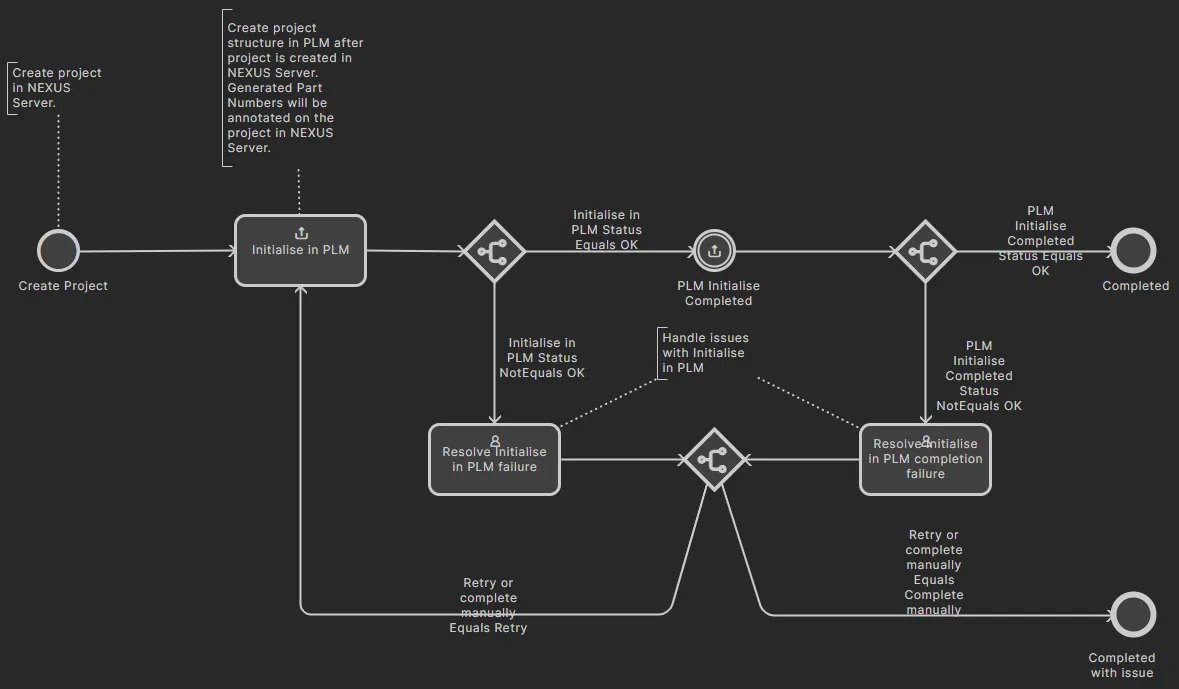
- Project with initialise in PLM – definizione di esempio, che supporta la creazione automatica di numeri di parte nella propria istanza PLM e quindi la loro propagazione come parametri Workspace del progetto Workspace. È rimovibile e il diagramma del workflow è mostrato di seguito.
Aggiunta di una nuova definizione di processo
Related page: Definizione di un workflow di processo
I nuovi processi possono essere creati utilizzando il dedicato Process Workflow Editor. Per accedere all'editor, attivare la scheda del tema in cui si desidera creare il nuovo processo, quindi fare clic sul pulsante  in alto a destra della pagina.
 Accesso al Process Workflow Editor. Assicurandosi che il tema di processo desiderato sia attivo prima dell'accesso, la nuova definizione di processo verrà impostata con il tipo di tema corretto.
Assegnare alla nuova definizione di processo un nome significativo, quindi costruire graficamente il workflow e definire gli aspetti richiesti di ciascun elemento in quel flusso. Per le attività utente, viene utilizzato un User Form Editor per creare il modulo richiesto che verrà presentato all'utente, affinché possa fornire il proprio input quando gli viene assegnata un'attività nel punto pertinente del workflow.
 Il potente Process Workflow Editor offre la flessibilità necessaria per creare processi con workflow che possono essere semplici o complessi quanto necessario, in linea con i requisiti della propria azienda.
Una volta definito il processo come richiesto, fare clic sul pulsante  per aggiungerlo all'elenco dei processi disponibili per quel tema di processo. La nuova definizione di processo verrà attivata e sarà pronta per l'uso.
Modifica di una definizione di processo esistente
Qualsiasi amministratore può modificare qualsiasi definizione di processo definita dall’utente, indipendentemente da chi abbia originariamente creato tale definizione, e salvarla e distribuirla come versione successiva. Per farlo, fare clic sul controllo nella colonna Actions della definizione di processo che si desidera modificare e selezionare Edit dal menu visualizzato. Il diagramma del flusso di lavoro per questa versione della definizione di processo verrà presentato nel Process Workflow Editor, come punto di partenza da cui lavorare.
 Esempio di modifica di una definizione di processo esistente: accesso al Process Workflow Editor, con cui eseguire le modifiche richieste.
Apportare le modifiche necessarie al flusso di lavoro diagrammatico del processo, incluse eventuali modifiche ai moduli associati alle attività utente, quindi fare clic sul pulsante per salvare effettivamente la definizione come versione successiva. Nell’esempio qui, la definizione di processo originale Company Pre-release Review : 1 (versione 1) viene modificata e salvata per diventare Company Pre-release Review : 2 (versione 2).
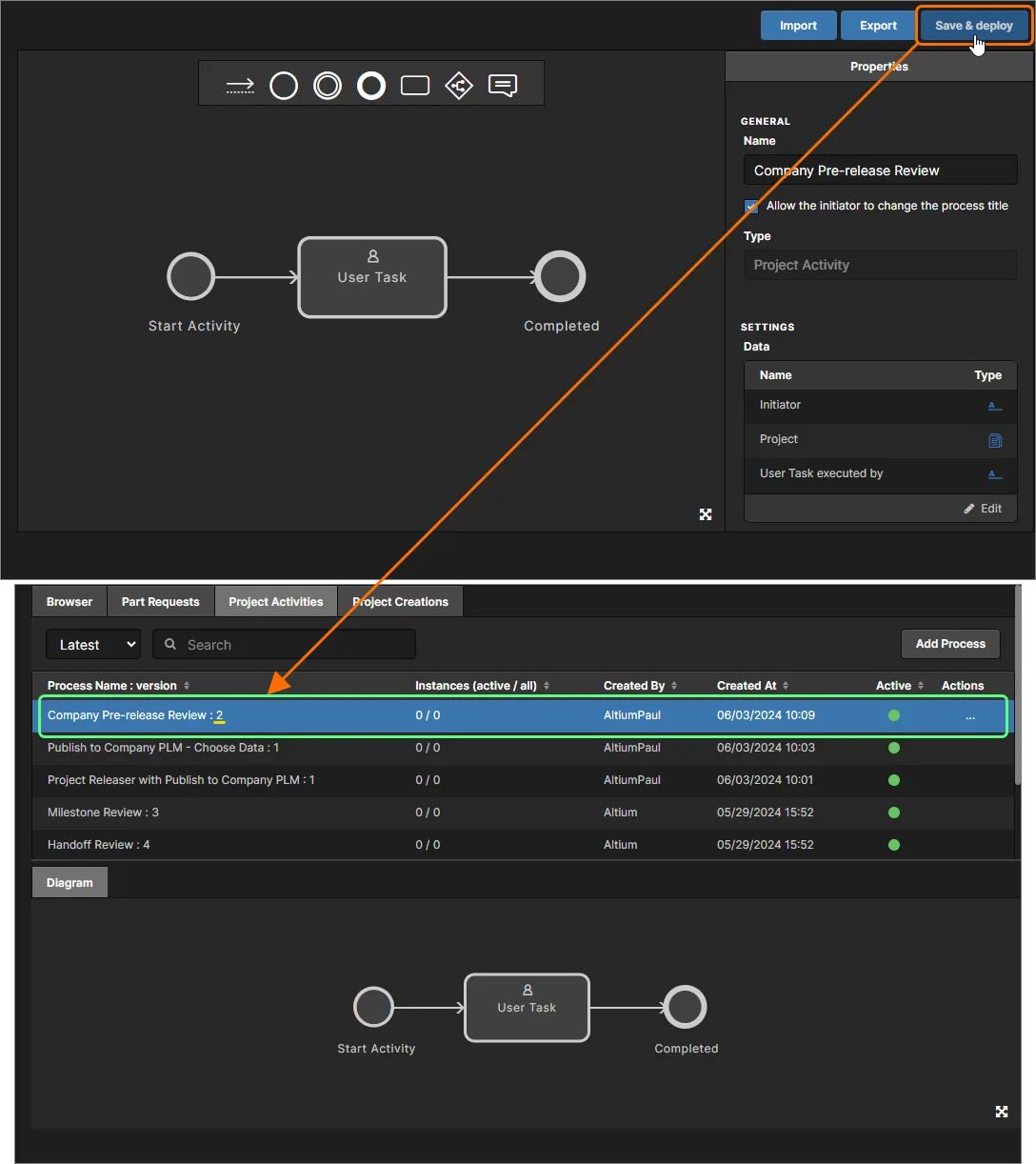 Una volta apportate le modifiche, salvare e distribuire come versione successiva di quella definizione di processo.
Utilizzando il campo a discesa in alto a sinistra e impostando la voce su All, è possibile vedere tutte le versioni delle definizioni di processo esistenti. Nell’immagine seguente, è possibile vedere entrambe le versioni della definizione di processo Company Pre-release Review.
 Visualizzazione di tutte le versioni della definizione di processo di esempio Company Pre-release Review. Si noti che solo la versione più recente (versione 2) può essere attivata e utilizzata.
Importazione/Esportazione di una definizione di processo
Le definizioni di processo possono essere esportate e importate, consentendo di riutilizzarle rapidamente tra istanze di Enterprise Server: un vero risparmio di tempo quando il flusso di lavoro sottostante a un processo è particolarmente complesso e dover “reinventare la ruota”, per così dire, sarebbe altrimenti un compito scoraggiante.
Per importare:
-
Accedere alla scheda del tema (Part Requests, Project Activities, Project Creations) corrispondente alla definizione di processo che si desidera importare.
-
Fare clic sul pulsante per creare una nuova definizione di processo e accedere al Process Workflow Editor.
-
Fare clic sul pulsante
 . Nella finestra di dialogo Open visualizzata, individuare e aprire il file Workflow richiesto (*.aaw). Il contenuto del file sovrascriverà completamente qualsiasi elemento attualmente definito per la definizione di processo (nome, diagramma, ecc.).
Per esportare:
-
Fare clic sul controllo nella colonna Actions per la versione richiesta della definizione di processo che si desidera esportare e selezionare Edit dal menu visualizzato per accedere alla modalità di modifica.
-
Nel Process Workflow Editor, fare clic sul pulsante
 . La definizione di processo verrà esportata come file Workflow (<ProcessDefinitionName>.aaw) nella cartella di download predefinita definita per il browser.
- Fare clic sulla voce Processes nell’albero di navigazione a sinistra dell’interfaccia browser del Workspace per uscire dal Process Workflow Editor senza apportare modifiche alla definizione di processo.
Gestione dell’accesso al flusso di lavoro del processo
Come amministratore, è possibile definire quali utenti e/o gruppi possono accedere a un flusso di lavoro di processo. Per farlo, fare clic sul controllo nella colonna Actions della definizione di processo per la quale si desidera configurare l’accesso al flusso di lavoro sottostante e selezionare Assign dal menu visualizzato. Si aprirà la finestra Assign Access to This Workflow.

Iniziare a digitare il nome completo o il nome utente di un utente oppure il nome di un gruppo nel campo di testo per visualizzare un elenco a comparsa di utenti/gruppi corrispondenti. È possibile aggiungere più utenti/gruppi. Per rimuovere l’accesso al flusso di lavoro a un utente/gruppo aggiunto, fare clic sulla croce di eliminazione all’estrema destra del relativo nome.
Una volta definiti utenti/gruppi come richiesto, fare clic su  per applicare l’assegnazione del flusso di lavoro. Il flusso di lavoro sarà ora disponibile solo per gli utenti/gruppi aggiunti (e per i membri del gruppo
 Administrators) quando vi si accede come descritto nella sezione Accesso del progettista ai flussi di lavoro di processo qui sotto.
Accesso del progettista ai flussi di lavoro di processo
Related pages: Esecuzione di revisioni del progetto, Pubblicazione su un PLM, Richieste di componenti basate su processo
Una volta create, secondo le esigenze della propria azienda, le definizioni di processo richieste per ciascun tema di processo disponibile, quelle attivate saranno disponibili per l’uso da parte degli utenti assegnati una volta connessi al Workspace di Enterprise Server. Le sezioni seguenti illustrano dove un progettista può accedere e avviare questi processi attivi, sia tramite Altium Designer sia tramite l’interfaccia browser del Workspace.
Richieste di componenti
Related page: Richieste di componenti basate su processo
Dall’interno di Altium Designer, è possibile accedere alle definizioni di processo attivate che fanno parte del tema Richieste di componenti nei seguenti punti:
-
Dal pannello Components. Fare clic con il pulsante destro del mouse nell’area principale del pannello: le definizioni di processo attive per la richiesta di componenti sono disponibili nel sottomenu Operations » Submit Request. In alternativa, fare clic sul collegamento Submit request nella sezione Need more components?.

-
Dall’interno del pannello Manufacturer Part Search. Se l’elemento di ricerca attualmente selezionato ha l’icona
 , il riquadro Information (a cui si accede facendo clic su
  ) presenterà il pulsante
  . Fare clic sulla parte a discesa del pulsante per accedere a un menu delle definizioni di processo attive per la richiesta di componenti. Facendo clic direttamente sulla parte principale del pulsante verrà avviata la prima definizione di processo nell’elenco.
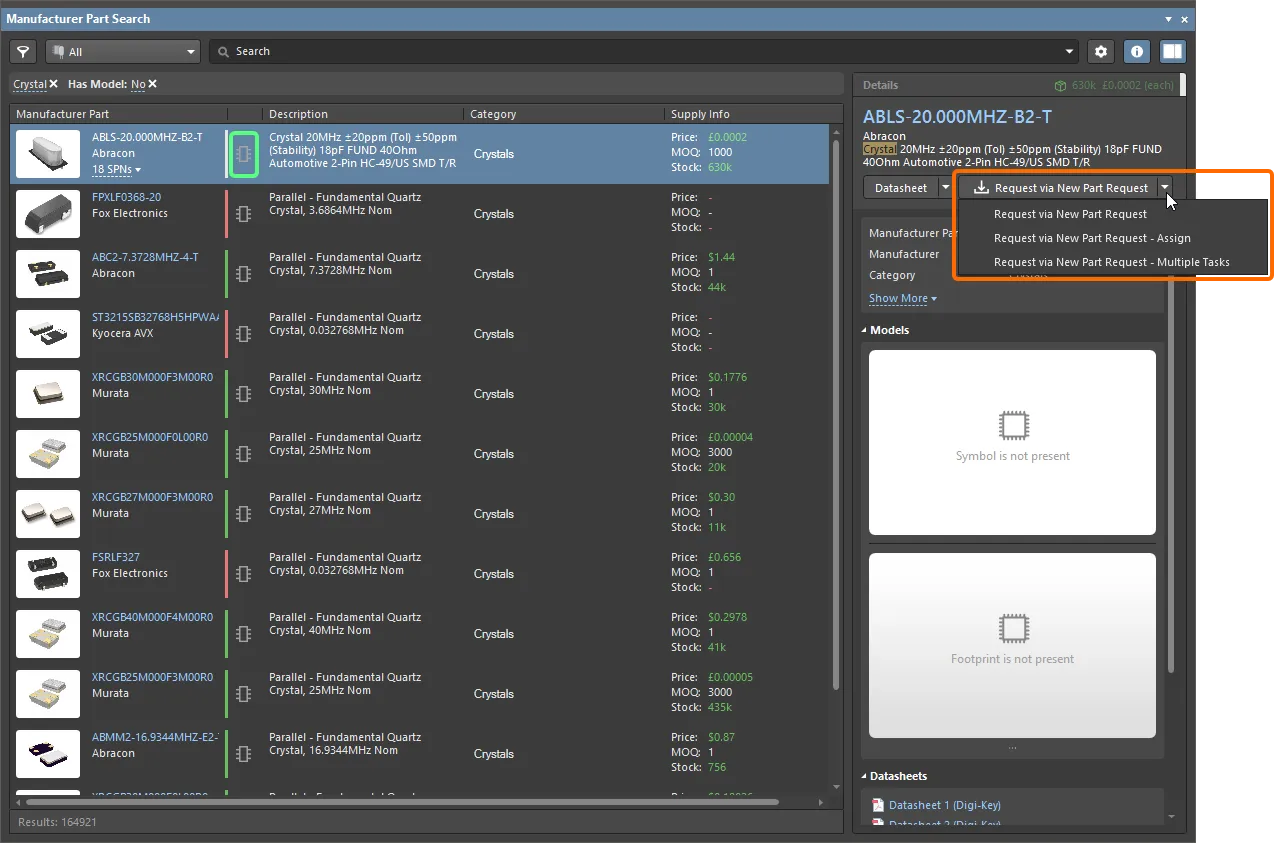
Se l’elemento di ricerca attualmente selezionato ha un’icona  , le definizioni di processo attive per la richiesta di componenti saranno disponibili dal menu associato al pulsante
  (fare clic sulla parte a discesa del pulsante).
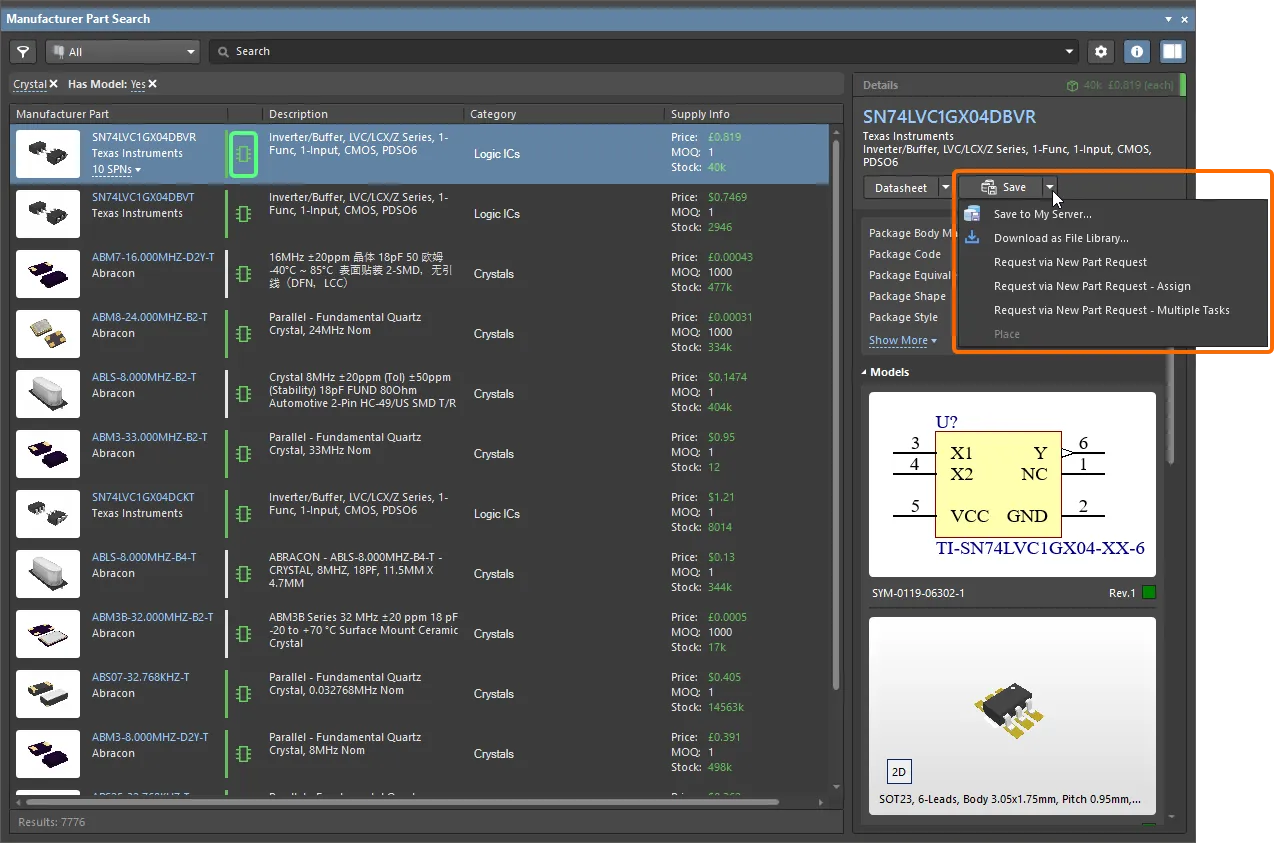
Le definizioni di processo attive per la richiesta di componenti possono essere accessibili anche dal menu del tasto destro per l’area principale del pannello, dal sottomenu Submit Request.

-
Dal pannello Explorer, nella cartella Part requests o dopo aver eseguito una ricerca. Sarà disponibile il pulsante
 che, se premuto, presenterà le definizioni di processo attive per la richiesta di componenti tra cui scegliere.

 . Sul menu comparirà anche una voce aggiuntiva relativa alle nuove richieste di componenti che utilizzano tale funzionalità legacy. Questa avrà il suffisso (Legacy). Se non sono disponibili definizioni di processo attive per il tema di processo Richieste di componenti e la funzionalità Legacy Part Requests non è abilitata, il pulsante Submit Request non verrà mostrato. Potrebbe essere necessario disconnettersi dal Workspace e riconnettersi, oppure riavviare Altium Designer, per aggiornare.
Dall’interfaccia browser del Workspace, è possibile accedere alle definizioni di processo attivate che fanno parte del tema Richieste di componenti dalla pagina Part Requests, facendo clic sul pulsante  in alto a destra della pagina.
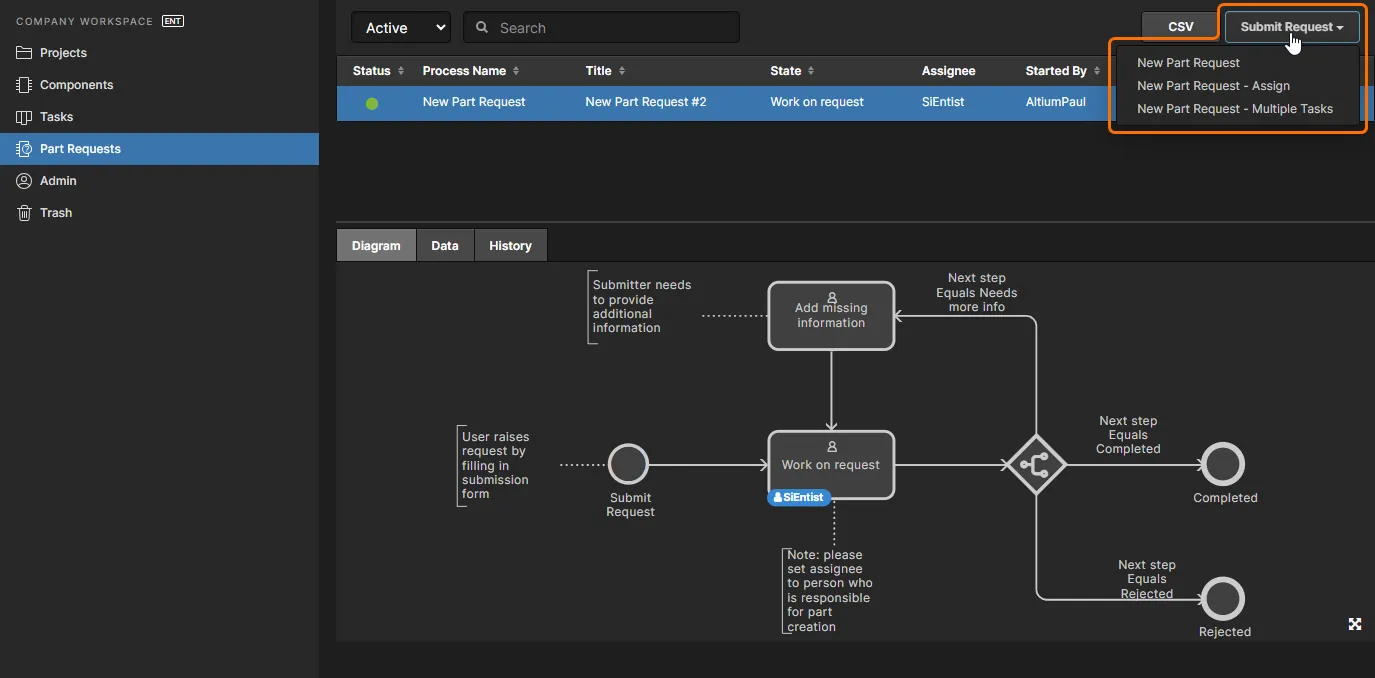 Accesso alle definizioni attivate di Richieste di componenti dalla pagina Part Requests dell’interfaccia browser del Workspace.
Attività di progetto
Related pages: Esecuzione delle revisioni di progetto, Pubblicazione in un PLM, Integrazione PLM.
Le definizioni di processo attivate che fanno parte del tema Attività di progetto possono essere accessibili in vari punti.
Revisione del progetto e pubblicazione PLM standard
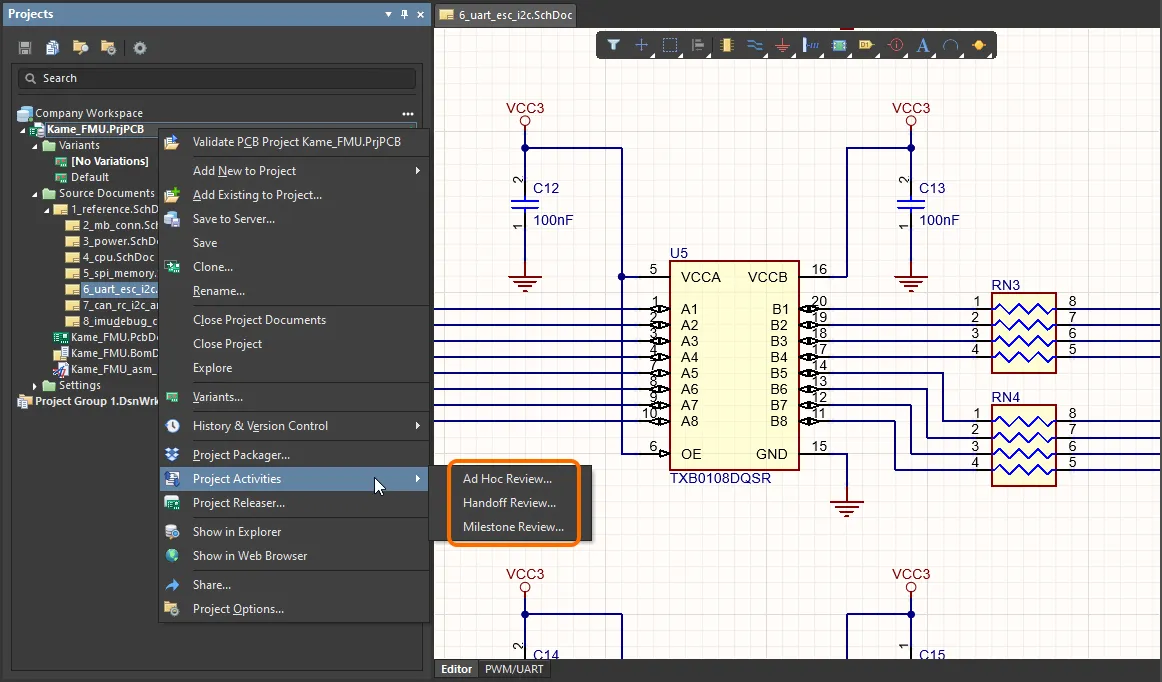
Dall'interno di Altium Designer, le definizioni di processo attivate per la revisione del progetto e la pubblicazione – che fanno parte del tema Attività di progetto – sono accessibili dal sottomenu contestuale Project Activities, accessibile facendo clic con il pulsante destro del mouse sulla voce del progetto di progettazione nel pannello Projects, oppure dal menu principale Project » Project Activities.
Dall'interfaccia browser del Workspace, le definizioni di processo attivate per la revisione del progetto e la pubblicazione – che fanno parte del tema Attività di progetto – sono accessibili dalla Projects pagina dell'interfaccia. Selezionare il progetto richiesto, quindi fare clic sul pulsante  .
.
 Accesso alle definizioni attivate di Attività di progetto (revisione del progetto e pubblicazione PLM standard) per un progetto del Workspace, nell'area Projects dell'interfaccia browser del Workspace.
Pubblicazione PLM tramite Project Releaser
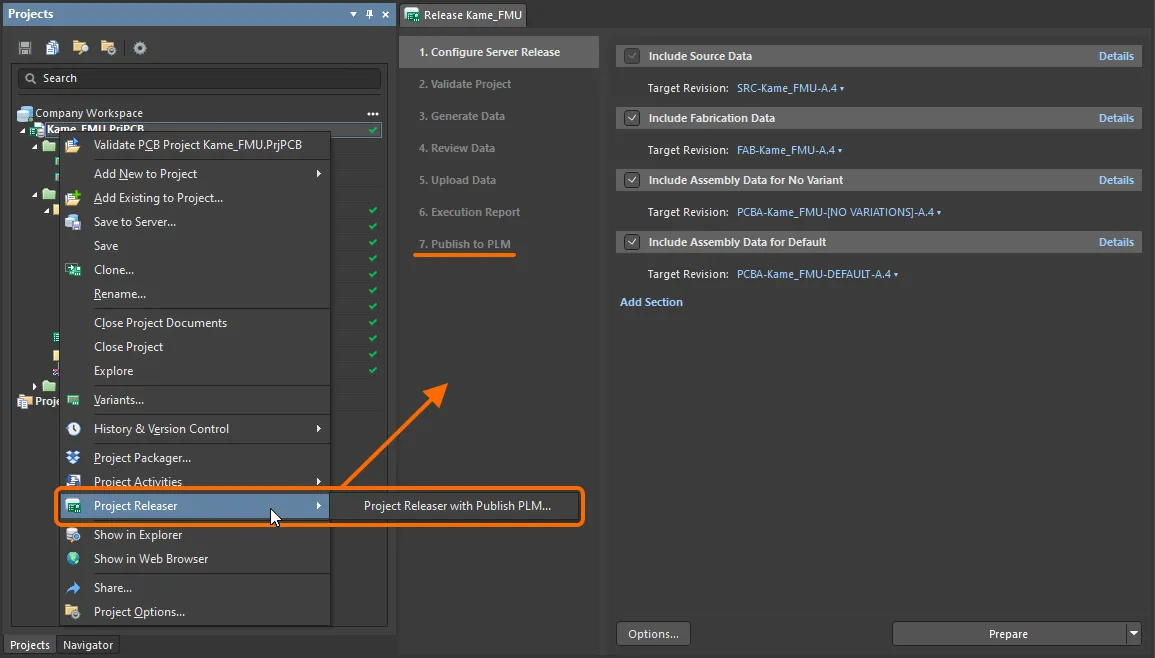
Dall'interno di Altium Designer, il processo di pubblicazione in un'istanza PLM come parte di Project Releaser è accessibile dal sottomenu Project » Project Releaser per il progetto attivo, oppure facendo clic con il pulsante destro del mouse sulla voce del progetto di progettazione nel pannello Projects e scegliendo il processo dalla voce del menu contestuale Project Releaser.
Creazioni di progetto
Dall'interno di Altium Designer, le definizioni di processo attivate che fanno parte del tema Creazioni di progetto possono essere accessibili in tre punti:
- Dal sottomenu File » New » Project in <WorkspaceName> del menu principale.

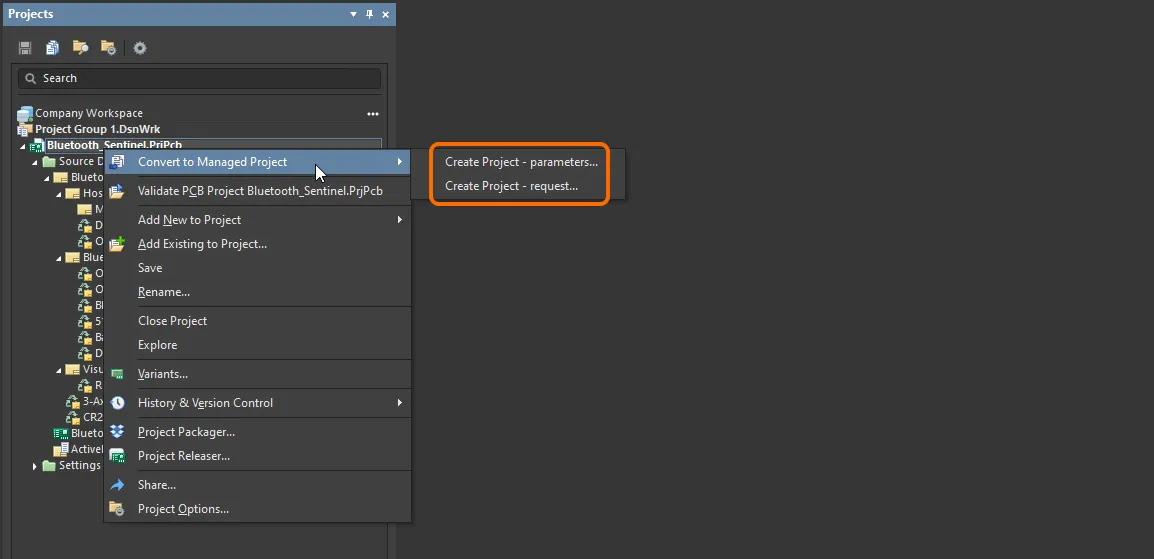
- Dal sottomenu contestuale Convert to Managed Project, accessibile facendo clic con il pulsante destro del mouse sulla voce di un progetto locale nel pannello Projects.
- Dal sottomenu contestuale Clone, accessibile facendo clic con il pulsante destro del mouse sulla voce di un progetto nella finestra di dialogo Open Project quando è selezionata la posizione Workspace.

Dall'interfaccia browser del Workspace, le definizioni di processo attivate che fanno parte del tema Creazioni di progetto possono essere accessibili nei seguenti punti:
-
Dalla pagina principale Projects dell'interfaccia, facendo clic sul pulsante
 .
.
 Accesso alle definizioni attivate di Creazioni di progetto dall'area principale Projects dell'interfaccia browser del Workspace.
-
Dalla Projects pagina dell'interfaccia, quando si desidera clonare un progetto specifico. Selezionare il progetto richiesto, quindi fare clic sul pulsante
 per accedere ai processi nel menu.
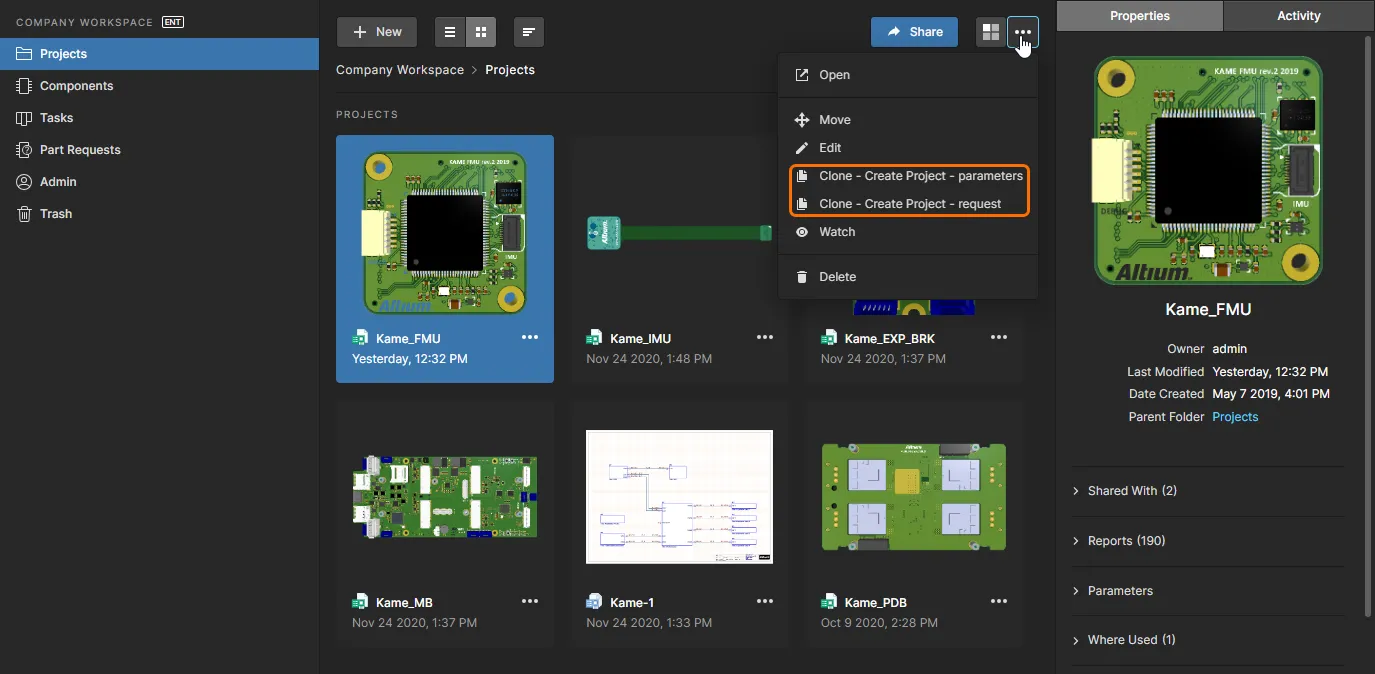 Accesso alle definizioni attivate di Creazioni di progetto quando si desidera clonare un progetto Workspace, nell'area Projects dell'interfaccia browser del Workspace.
 Localizzato tramite A