
Definire un flusso di lavoro di processo
A colpo d'occhio
- Scopri come accedere all'editor in qualità di amministratore del Workspace e selezionare la categoria di processo corretta.
- Comprendi il ruolo degli elementi del flusso di lavoro, tra cui attività, eventi, diramazioni e punti di inizio e fine.
- Impara a organizzare i diagrammi dei flussi di lavoro e ad adattare i collegamenti quando la loro disposizione cambia.
Uno dei pilastri dell'ambiente di progettazione collaborativa di Altium Designer è il supporto per Workflows, che guidano i progettisti di un'azienda attraverso i tipici processi di progettazione quotidiani, come la richiesta di nuovi componenti della libreria del Workspace, l'esecuzione di revisioni del progetto e la creazione di nuovi progetti nel Workspace.
Ogni flusso di lavoro utilizzato per implementare un determinato processo di progettazione viene creato come parte di un Process Definition. Può quindi essere definito il flusso di lavoro sottostante a quel processo, o semplicemente un Process Workflow. È possibile creare nuovi processi e modificare quelli esistenti utilizzando l'apposito Process Workflow Editor. Questo documento illustra come accedere all'editor e utilizzarlo per creare il flusso di lavoro del processo desiderato.
Accesso all'editor dei flussi di lavoro dei processi
I processi vengono creati e gestiti dall'area Processes (Admin – Processes) dell'interfaccia browser del Workspace.
Per accedere a Process Workflow Editor, attiva la scheda della categoria di processi in cui desideri creare il nuovo processo – Part Requests, Project Activities o Project Creations – quindi fai clic sul pulsante  in alto a destra nella pagina.
 Accesso a Process Workflow Editor. Attivando la categoria di processi desiderata prima dell'accesso, la nuova definizione del processo verrà impostata sul tipo di categoria corretto.
Process Workflow Editor mette a disposizione un'area di lavoro in cui creare il flusso di lavoro desiderato sotto forma di diagramma. L'area principale dell'editor è dedicata alla creazione del diagramma del flusso di lavoro, mentre il riquadro Properties sulla destra mostra le proprietà relative all'elemento del diagramma attualmente selezionato.
Quando nel diagramma non è selezionato alcun elemento posizionato, il riquadro Properties mostra Name e Type (la categoria di processi a cui appartiene) della definizione del processo. Assegna al processo un nome significativo, poiché verrà visualizzato nell'interfaccia browser del Workspace e nei punti di accesso pertinenti dell'interfaccia grafica di Altium Designer, consentendo ai progettisti di avviare un'istanza del processo, purché sia stato attivato per l'uso.
Il diagramma del flusso di lavoro
Il diagramma del flusso di lavoro di un processo viene costruito utilizzando vari elementi, disponibili nella tavolozza nella parte superiore dell'area.
 Un diagramma del flusso di lavoro viene costruito utilizzando gli elementi della tavolozza disponibile.
La tabella seguente elenca tutti i possibili elementi del diagramma:
| Icona | Tipo | Descrizione |
|---|---|---|
 |
Connection | Questo elemento consente di collegare tra loro gli elementi che rappresentano i punti evento nel flusso di lavoro. La sua forma può essere modificata graficamente e, sebbene per impostazione predefinita il relativo Name sia vuoto, può essere utile per indicare o descrivere i vari percorsi che si diramano da un elemento di ramificazione del flusso. |
 |
Start | Questo è il punto di partenza del flusso di lavoro. Il campo Name è precompilato per impostazione predefinita in base alla categoria: Submit Request (Richieste di componenti), Start Activity (Attività di progetto), Create Project (Creazioni di progetti). Può essere modificato secondo necessità. Per informazioni sui campi predefiniti aggiunti al modulo associato a questo elemento, consulta Campi integrati e Campi predefiniti. Per la categoria di processi Attività di progetto, questo elemento supporta un secondo Type – Start Release. Viene utilizzato per un flusso di lavoro in cui un progetto rilasciato deve essere pubblicato su un'istanza PLM integrata, nell'ambito del Project Releaser di Altium Designer. Per la categoria di processi Creazioni di progetti, una proprietà aggiuntiva Default server folder consente di specificare il percorso di una cartella di base in cui verrà salvato il nuovo progetto. Se definito, diventa il percorso predefinito per questo flusso di lavoro e può essere modificato dall'utente nel campo Server Folder del modulo New Project (scheda Advanced). Per ulteriori informazioni sulla modifica del tipo di questo elemento, consulta Modifica del tipo di un elemento del flusso di lavoro. |
 |
Event | Questo elemento può essere utilizzato per acquisire il risultato di un'azione all'interno di un'istanza PLM integrata, fornendo in uscita OK o FAIL, insieme a un messaggio e a un registro. A tale scopo, imposta Type in modo appropriato per la categoria: PLM Part Completed (Richieste di componenti), PLM Publish Completed (Attività di progetto), PLM Initialise Completed (Creazioni di progetti). Per impostazione predefinita, il campo Name è precompilato con la voce Type , ma può essere modificato secondo necessità. Questo elemento può essere utilizzato anche per inviare e ricevere notifiche da un sistema di terze parti tramite l'EDS di Enterprise Server (richiede l'accesso all'SDK di Enterprise Server). Imposta Type su Send o Receive, a seconda del caso (nel flusso di lavoro devono essere definiti sia l'evento di invio sia quello di ricezione). Le notifiche sono costituite da un identificatore univoco Code e da un messaggio. Tieni presente che Code deve essere uguale per entrambi gli eventi di invio e ricezione. Per Attività di progetto, il tipo di questo elemento può essere impostato anche su Related Tasks Completed. Questa opzione viene utilizzata quando sono stati aggiunti commenti e assegnati come attività a persone specifiche, in relazione all'attività del progetto stesso. Ciò significa che il flusso di lavoro del processo per l'attività non può essere completato finché non sono state risolte anche tutte le attività correlate, ossia i commenti assegnati. |
 |
End | Questo è il punto finale del flusso di lavoro o di un suo ramo. Il campo Name dell'elemento può essere impostato su Completed, Rejected o Cancelled. |
 |
Task | Questo elemento rappresenta un'attività da svolgere, ovvero un'operazione che uno o più utenti devono eseguire. In un flusso di lavoro di Attività di progetto basato sulle revisioni, potrebbe trattarsi di fornire un feedback nell'ambito di una revisione. In un flusso di lavoro di Richiesta di componenti, potrebbe trattarsi di lavorare su un determinato componente richiesto, oppure soltanto sul relativo simbolo o footprint. Ogni attività fornisce informazioni all'utente o ne acquisisce i dati tramite un apposito Form, realizzato con tutti i campi, le variabili e le informazioni necessari per raggiungere lo scopo dell'attività. Per ulteriori informazioni, consulta Creazione di un modulo. Oltre al tipo standard User Task (definito secondo necessità tramite un modulo), ogni categoria di processi supporta uno o più tipi aggiuntivi: Create Part in PLM (Richieste di componenti), Collect Project Data e Publish to PLM (Attività di progetto), Initialise in PLM (Creazioni di progetti). In ogni caso, il campo Name è impostato per impostazione predefinita sul tipo dell'attività, ma può essere modificato secondo necessità. Per ciascun tipo è necessario definire impostazioni aggiuntive, che variano a seconda del tipo, come Assignee e Task Ownership. Nel caso di un'attività di tipo correlato al PLM, questa viene utilizzata per acquisire il risultato dell'azione con l'istanza PLM, fornendo in uscita OK o FAIL, insieme a un messaggio e, per le categorie Attività di progetto e Creazioni di progetti, alle proprietà. |
 |
Branch | Questo elemento consente di creare diramazioni nel flusso di lavoro in base ai risultati acquisiti in un punto precedente del flusso (ad esempio, una scelta o una decisione dell'utente). Per impostazione predefinita, Name viene lasciato vuoto. |
 |
Comment | Questo elemento consente di aggiungere commenti al flusso di lavoro, in genere inserendo un commento in ogni punto del flusso per descrivere in dettaglio ciò che deve accadere in quel punto. Per impostazione predefinita, Name viene lasciato vuoto. |
Posizionamento degli elementi del flusso di lavoro
Per posizionare un elemento dalla tavolozza:
- Fare clic sulla voce dell'elemento nella tavolozza. Un'istanza dell'elemento, evidenziata in blu, apparirà agganciata al cursore.
- Posizionare l'elemento nel punto desiderato dell'area di lavoro del flusso e fare clic (o clic con il pulsante destro del mouse) per confermarne il posizionamento. Mentre si sposta l'elemento nell'area di lavoro, appariranno guide di allineamento rispetto ai centri orizzontali e verticali degli elementi già posizionati.
- Per annullare il posizionamento, premere Esc.
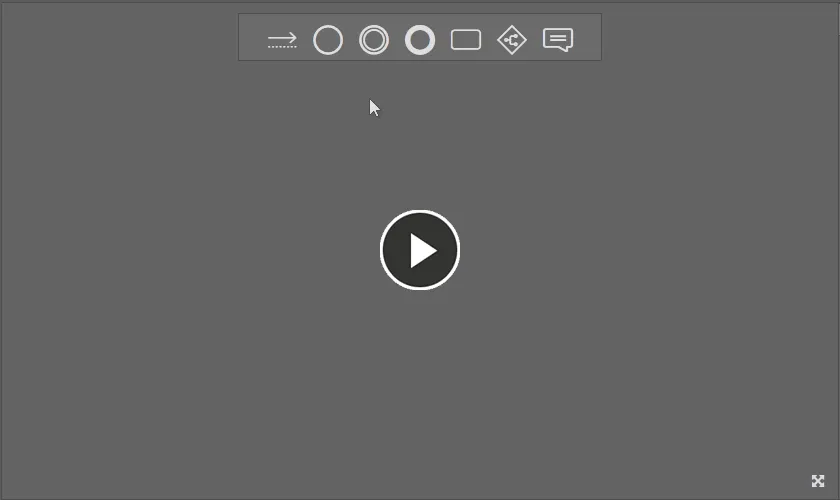
Esempio di posizionamento di elementi nell'area di lavoro del flusso (Start, End e un elemento User Task). Si notino le guide di allineamento dinamiche che facilitano il posizionamento.
Collegamento degli elementi del flusso di lavoro
Per collegare due elementi del flusso di lavoro:
-
Fare clic sulla voce nella tavolozza.
- Posizionare il cursore sul primo elemento (di origine) da collegare e fare clic.
- Spostare il cursore per vedere una linea di collegamento estendersi dall'elemento. Posizionare il cursore sul secondo elemento (di destinazione) da collegare e fare clic.
 ).
- Continuare a posizionare altri collegamenti oppure fare clic con il pulsante destro del mouse o premere Esc per uscire.

Esempio di collegamento degli elementi in un flusso di lavoro.
Spostamento degli elementi del flusso di lavoro
Per spostare un elemento, fare clic e trascinarlo nella nuova posizione desiderata. Se l'elemento è collegato a uno o più altri elementi, i collegamenti verranno mantenuti e i percorsi delle relative linee verranno modificati di conseguenza. Utilizzare le guide di allineamento dinamiche visualizzate per facilitare il posizionamento.
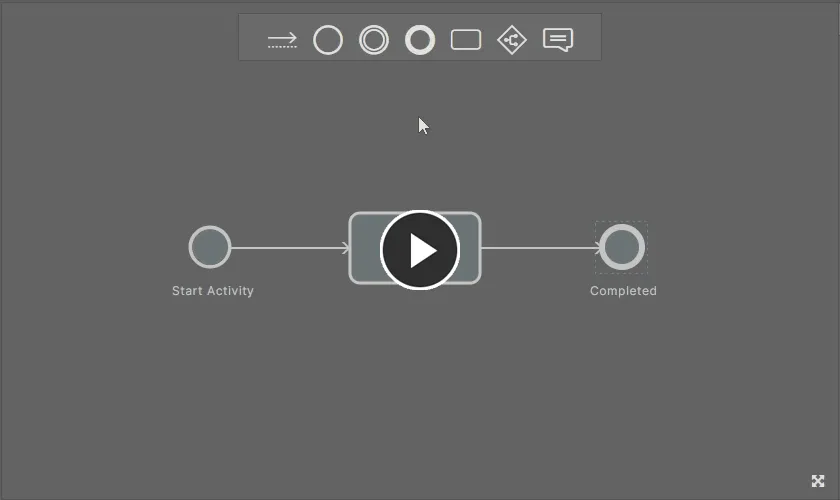
Esempio di spostamento di un singolo elemento e poi di più elementi posizionati. Si noti che i collegamenti, se non fanno parte della selezione, verranno modificati per mantenere gli elementi collegati correttamente.
Modifica di un collegamento
Quando si passa il cursore su un collegamento, diventano disponibili vari controlli di modifica, o “maniglie”. Questi consentono di apportare graficamente le seguenti modifiche a un collegamento:
-
Fare clic e trascinare la maniglia
 per spostare il collegamento solo in verticale.
-
Fare clic e trascinare la maniglia
 per spostare il collegamento solo in orizzontale.
-
Spostare il cursore lungo il collegamento: la maniglia
 seguirà il cursore. Fare clic e trascinare questa maniglia per creare un nuovo vertice nel collegamento.
-
Fare clic e trascinare la maniglia
 per spostare il punto iniziale del collegamento. È necessario trascinare questo punto su un altro elemento esistente.
-
Fare clic e trascinare la maniglia
 per spostare il punto finale del collegamento. È necessario trascinare questo punto su un altro elemento esistente.
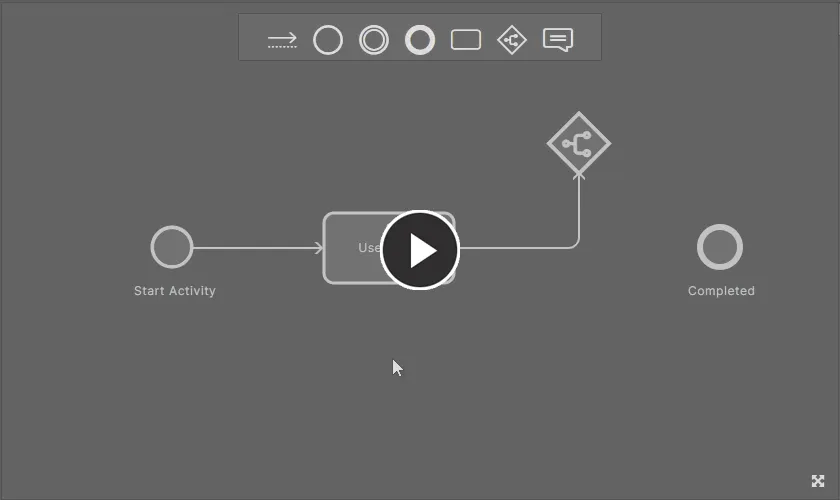
Esempio di modifica dei collegamenti esistenti mediante le varie maniglie di modifica che appaiono quando si passa il cursore su un collegamento.
Modifica delle proprietà degli elementi
Come accennato in precedenza, sul lato destro di Process Workflow Editor è disponibile un riquadro Properties, che presenta le proprietà dell'elemento del flusso di lavoro attualmente selezionato. Per alcuni elementi, come Connection, Branch, End e Comment, l'unica proprietà modificabile è Name. Per altri, come Start e Task, sono disponibili impostazioni da definire e un Form associato che può essere configurato secondo necessità. Si ricordi inoltre che le proprietà di un elemento del flusso di lavoro possono cambiare a seconda del tema di processo nell'ambito del quale viene definito il processo (e del tipo scelto per l'elemento, se questo supporta più tipi).
 Riquadro delle proprietà che mostra le proprietà predefinite dell'elemento del flusso di lavoro Start (quando si definisce un processo nell'ambito del tema Project Activities e si imposta Type dell'elemento su Start Activity). Passare il cursore sull'immagine per visualizzare le proprietà predefinite quando è selezionato l'elemento Task (configurato come User Task).
Apportare le modifiche necessarie alle proprietà di un elemento del flusso di lavoro selezionato tramite il riquadro Properties. Per un elemento per il quale è possibile definire un Form, sarà necessario creare il modulo (fare clic sul pulsante  nella sezione Form del riquadro) oppure modificarlo (fare clic sulla voce
 nella sezione Form del riquadro). Per ulteriori informazioni, vedere Creazione di un modulo.
Modifica del tipo di un elemento del flusso di lavoro
I seguenti temi di processo includono elementi del flusso di lavoro che supportano più tipi:
-
Part Requests tema:
-
Task – supporta i tipi:
User Task, Change State, Create Part in PLM. -
Event – supporta i tipi:
Send, Receive, Notify User, PLM Part Completed.
-
Task – supporta i tipi:
-
Project Activities tema:
-
Start – supporta i tipi:
Start Activity, Start Release. -
Task – supporta i tipi:
User Task, Change State, Collect Project Data, Publish to PLM. -
Event – supporta i tipi:
Send, Receive, Notify User, PLM Publish Completed, Related Tasks Completed.
-
Start – supporta i tipi:
-
Project Creations tema:
-
Task – supporta i tipi:
User Task, Create Project, Change State, Initialise in PLM. -
Event – supporta i tipi:
Send, Receive, Notify User, PLM Initialise Completed.
-
Task – supporta i tipi:
Dopo aver posizionato un elemento nell'area di disegno del diagramma del flusso di lavoro, puoi passare da un tipo disponibile all'altro utilizzando il menu associato al pulsante  , che appare all'interno o accanto all'elemento quando viene selezionato.

 Passaggio tra i tipi supportati per gli elementi Start, Task ed Event durante la definizione del flusso di lavoro per un processo appartenente alla categoria Project Activities.
Assegnazione delle attività
La modalità di assegnazione di un'attività all'interno del flusso di lavoro dipende dalle impostazioni definite per Assignee, Except e Task ownership:
- Assignee – può essere un singolo utente del Workspace, più utenti o un gruppo specifico. Qui è possibile utilizzare anche variabili, ad esempio $Initiator (la persona che ha avviato l'istanza del processo) o $Review Coordinator (l'utente scelto come coordinatore della revisione in un'attività precedente).
- Except – indica chi non è autorizzato a lavorare sull'attività, anche se rientra tra i possibili assegnatari. Ad esempio, chi richiede un componente non dovrebbe approvare la propria richiesta! Un altro esempio potrebbe essere l'utilizzo della variabile $Rework executed by nel campo Except per l'attività Verify rework di un processo di revisione di una milestone, per impedire all'utente che ha eseguito l'attività precedente (Rework) di verificare il proprio lavoro.
-
Task ownership – determina chi può intervenire su un'attività, in relazione agli utenti specificati nel campo Assignee. Sono disponibili le seguenti opzioni:
- One of assigned users – se nel campo Assignee è presente un solo utente, l'attività iniziale di gestione della richiesta viene assegnata direttamente a tale utente. Se sono presenti più assegnatari, tutti gli utenti vedono l'attività nel proprio elenco delle attività e uno di essi la assegna a sé stesso.
- All assigned users – tutti gli assegnatari ricevono l'attività.
L'immagine seguente mostra le impostazioni di assegnazione per la definizione di un processo di richiesta componenti. Assignee è impostato sugli amministratori del Workspace (membri del gruppo Administrators). Task ownership è impostato su One of assigned users, il che significa che uno di questi utenti amministratori deve prendere in carico la richiesta.
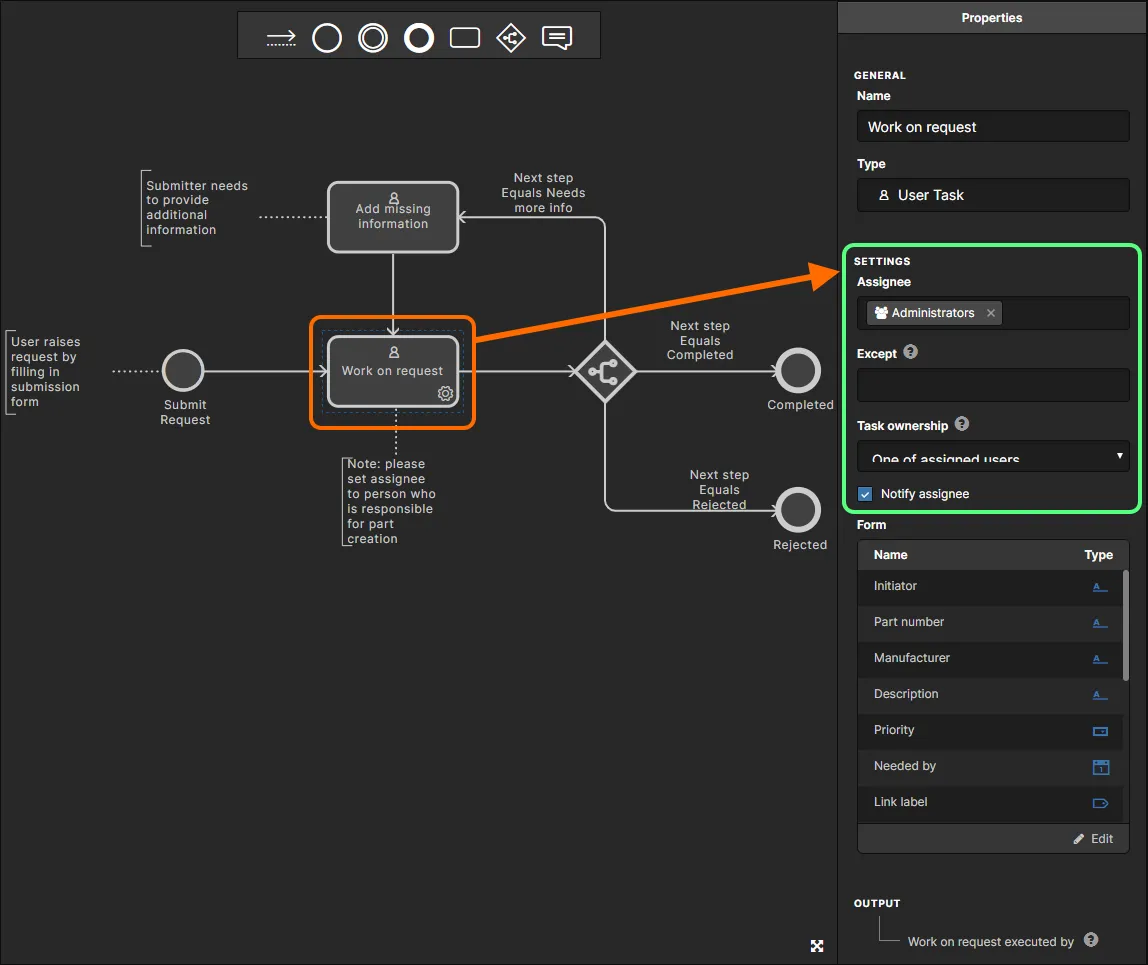
L'utente che riceve inizialmente l'attività di gestione di una nuova richiesta di componente dipende dalla configurazione delle impostazioni Assignee, Except e Task ownership per l'attività utente iniziale, nel flusso di lavoro sottostante alla definizione del processo applicabile. L'immagine sopra mostra le impostazioni per la definizione di processo predefinita New Part Request.
Configurazione della visibilità dei dati per un utente standard
Puoi configurare i dati parametrici visibili all'utente standard nella scheda Data di un flusso di lavoro, durante la visualizzazione dell'avanzamento di un'istanza attiva del processo. Quando modifichi il flusso di lavoro di un processo e non è selezionato alcun elemento, i dati che possono essere mostrati nella scheda Data sono elencati nel riquadro Properties . Fai clic sul controllo per accedere al relativo modulo (<ProcessName> Data).

Da questo modulo puoi stabilire se un parametro deve essere visibile o meno nella scheda Data . Per impostazione predefinita, un parametro è visibile ( ). Fai clic su questo controllo per nasconderlo (
 ). Inoltre, puoi controllare l'ordine di visualizzazione dei dati. Quando passi il puntatore sulla voce di un parametro, alla sua sinistra appare il controllo
 . Tienilo premuto, quindi trascina il parametro in una nuova posizione.
L'immagine seguente mostra la relazione tra il modulo e ciò che un utente amministratore e un utente standard (non amministratore) vedono nella scheda Data del processo. In questo esempio, i parametri Description e Datasheets sono nascosti all'utente standard.

Eliminazione di un elemento del flusso di lavoro
Per eliminare un elemento del flusso di lavoro, selezionalo, quindi utilizza la scorciatoia da tastiera Delete. Per eliminare più elementi, fai clic e trascina un riquadro di selezione intorno a essi, oppure utilizza Ctrl+clic per aggiungerli singolarmente alla selezione, quindi utilizza la scorciatoia Delete.
Creazione di un modulo
Due elementi del flusso di lavoro, Start e Task, prevedono la richiesta a un utente di eseguire un'azione. Può trattarsi di una richiesta di informazioni iniziali (nome e tipo di progetto, set di dati iniziale per la revisione, codice del componente richiesto, produttore e schede tecniche) o di un'altra attività lungo il flusso che richiede ulteriori input da parte dell'utente (decisione sulla revisione, dati aggiuntivi, commenti, componente completato per una richiesta e così via). Entrambi questi elementi possono essere considerati task-oriented.
Per presentare i campi e le variabili necessari a facilitare questa interazione con l'utente, viene creato un Form. In alcuni casi esiste già un modulo con campi integrati che non possono essere rimossi; in altri è disponibile un modulo con campi predefiniti che possono essere modificati in base alle esigenze. In altri casi ancora non esiste alcun modulo, quindi hai un'ampia libertà di crearne uno semplice o complesso quanto richiesto dalle esigenze della tua azienda.
L'elenco seguente mostra tutte le varianti di queste due attività che utilizzano o richiedono un modulo:
- Start (categoria Part Requests) – modulo esistente con campi predefiniti. Questi possono essere modificati o rimossi ed è possibile definire valori predefiniti, ove applicabile. È possibile aggiungere ulteriori campi secondo necessità.
- Start di tipo Start Activity (categoria Project Activities) – modulo esistente con campo integrato. Questo non può essere rimosso. È possibile aggiungere ulteriori campi secondo necessità.
- Start (categoria Project Creations) – modulo esistente con campi integrati. Questi non possono essere rimossi. È possibile definire valori predefiniti, ove applicabile. È possibile aggiungere ulteriori campi secondo necessità.
- Task di tipo User Task (tutte le categorie di processo) – nessun modulo esistente. Crealo secondo necessità.
- Task di tipo Collect Project Data (solo categoria Project Activities) – modulo esistente con campo integrato. Questo non può essere rimosso. È possibile aggiungere ulteriori campi secondo necessità.
-
Task di tipo
Create Project(categoria Project Creations) – modulo esistente con campi integrati. Questi non possono essere rimossi. È possibile definire valori predefiniti, ove applicabile. È possibile aggiungere ulteriori campi secondo necessità.
L'editor dei moduli utente
Un modulo viene creato utilizzando User Form Editor. Per un elemento per il quale è possibile definire un Form, occorre creare il modulo, se non esiste ancora (selezionare l'elemento nel flusso di lavoro e fare clic sul pulsante nella sezione Form del pannello Properties), oppure modificarlo, se esiste già (selezionare l'elemento nel flusso di lavoro e fare clic sulla voce nella sezione Form del pannello Properties).
Un modulo viene costruito aggiungendo campi, che rappresentano variabili con un nome, dei tipi richiesti e impostando i flag (ove applicabile) che ne determinano l'utilizzo. In sostanza, si crea un'interfaccia con cui fornire informazioni agli utenti incaricati di svolgere l'attività e richiederne loro altre.
Quando il modulo viene salvato, facendo clic sul pulsante  nella parte inferiore del modulo, nel pannello Properties viene visualizzato un riepilogo di tutti i campi definiti e dei relativi tipi di variabile per l'elemento del flusso di lavoro selezionato.
 Esempio di User Form Editor contenente il modulo per l'attività utente Provide review feedback (parte della definizione di processo Milestone Review, all'interno della categoria Attività di progetto). Il pannello Properties fornisce un pratico elenco riepilogativo di tutti i campi definiti nel modulo, insieme ai relativi tipi.
Le sezioni seguenti illustrano il funzionamento di User Form Editor, incluso il supporto per variabili e campi, i flag associati a ciascun campo o variabile, le operazioni all'interno di un modulo e i campi e le variabili integrati o predefiniti.
Variabili e campi
Aspetti da tenere presenti riguardo a variabili e campi:
- Una Variable è un elemento di dati con un nome, tracciato come parte del flusso di lavoro di un processo.
- Un Field è la rappresentazione di una variabile nel contesto di uno specifico modulo utente all'interno del flusso di lavoro di un processo.
-
Non esiste una funzionalità dedicata alla gestione delle variabili di un processo:
- Una variabile definita dall'utente viene aggiunta al processo quando l'amministratore la aggiunge per la prima volta a un modulo all'interno del flusso di lavoro di quel processo.
- Una variabile definita dall'utente viene rimossa dal processo quando viene rimossa da tutti i moduli utilizzati nel flusso di lavoro di quel processo.
- La maggior parte delle variabili viene definita dall'amministratore durante la creazione dei moduli all'interno del flusso di lavoro di una definizione di processo. Esistono alcune variabili predefinite, integrate nella definizione di processo per specifici elementi del flusso di lavoro. Queste possono essere utilizzate anche in altri moduli definiti dall'utente, ma rimangono definite per il processo anche se vengono rimosse da tutti i moduli all'interno di un flusso di lavoro.
- Nel processo esiste un'unica definizione della variabile: pertanto, ovunque questa venga modificata (in qualsiasi modulo), le modifiche si riflettono automaticamente su tutti gli altri moduli utilizzati nel flusso di lavoro in cui è presente la variabile.
- I nomi delle variabili non distinguono tra maiuscole e minuscole (ovvero non è possibile avere due variabili i cui nomi differiscono solo per l'uso di maiuscole e minuscole).
Tipi di variabile supportati
La tabella seguente elenca i tipi di variabile supportati nei moduli.
| Tipo di variabile | Icona | Flag Modificabile? | Flag Obbligatorio? | Flag Reimposta valore? | Opzione Mantieni valore per utente? | Può essere aggiunta dall'utente come nuova variabile? | Supporto per valori predefiniti | Dispone di un campo Valore? | Rappresentazione nel modulo quando modificabile | Rappresentazione nel modulo quando in sola lettura | Categorie di processo applicabili |
|---|---|---|---|---|---|---|---|---|---|---|---|
| Set di dati |  |
 |
|
|
 |
|
|
|
Campo a discesa per selezionare una release del progetto precedentemente specificato. Possibilità di aprire la finestra Explorer (pulsante con tre puntini) I set di dati della release scelta sono elencati come collegamenti cliccabili |
Elenco di collegamenti | Attività di progetto |
| Data |  |
|
|
|
|
|
|
|
Campo di testo con selezione della data. Inserire la data manualmente (nel formato gg/mm/aaaa) oppure fare clic sul campo per aprire il calendario |
Etichetta su una sola riga | Tutte |
| Elenco a discesa |  |
|
|
|
|
|
|
Campo di testo su una sola riga con supporto per valori multipli (per specificare le opzioni dell'elenco a discesa) |
Casella combinata a discesa che elenca tutte le opzioni definite tra cui scegliere | Etichetta su una sola riga | Tutte |
| Caricamento file |  |
|
|
|
|
|
|
|
Area di trascinamento della selezione (drag and drop) Choose Files pulsante Elenco di collegamenti con possibilità di rimozione |
Elenco di collegamenti | Tutte |
| Elemento/Revisione | |
|
|
|
|
|
|
|
Campo di testo con ricerca durante la digitazione Supporta valori multipli Possibilità di aprire la finestra Explorer (pulsante con tre puntini) |
Elenco di collegamenti | Tutte |
| Etichetta |  |
|
|
|
|
|
|
Campo di testo su più righe |
N/D | Etichetta su più righe | Tutte |
| Progetto gestito |  |
|
|
|
|
|
|
|
Campo di testo con ricerca durante la digitazione Supporta valori multipli |
Elenco di collegamenti | Tutte |
| Testo su più righe |  |
|
|
|
|
|
|
|
Campo di testo su più righe. | Etichetta su più righe | Tutte |
| Numero |  |
|
|
|
|
|
|
|
Campo di testo su una sola riga con convalida numerica | Etichetta su una sola riga | Tutte |
| Modello di pubblicazione PLM | |
|
|
|
|
|
|
|
Campo a discesa che elenca tutti i modelli PLM attualmente definiti che compaiono nel modulo <PLMInstance>:<PublishingTemplate>) | N/D | Attività di progetto |
| Modello di progetto | |
|
|
|
|
|
|
|
Elenco a discesa quando è presente TC2 Ricerca con ... per accedere a Explorer |
Etichetta su una sola riga | Creazione di progetti |
| Proprietà |  |
|
|
|
|
|
|
|
N/D | Tabella delle coppie chiave-valore delle proprietà Nome della tabella come nome dell'etichetta Se vuota, non viene visualizzata nel modulo |
Tutte |
| Avvia revisione web |  |
|
|
|
|
|
|
|
Web Review Pulsante per avviare l'interfaccia di revisione web per il progetto specificato | - | Attività di progetto |
| Testo su una sola riga |  |
|
|
|
|
|
|
|
Campo di testo su una sola riga | Etichetta su una sola riga | Tutte |
| Utente/Gruppo |  |
|
|
|
|
|
|
|
Campo di testo con ricerca durante la digitazione Supporta valori multipli |
Etichetta su una sola riga Valori separati da ',' |
Tutte |
Campi integrati
Alcuni campi sono integrati per specifici tipi di attività. Questi campi non possono essere rimossi dal modulo di origine, non possono essere rinominati e il loro tipo non può essere modificato. È possibile definire un valore predefinito, ove applicabile. Possono essere utilizzati in altri moduli utente, con le seguenti limitazioni:
- I flag non vengono visualizzati: i campi sono in sola lettura e non sono obbligatori.
- Il valore (ove applicabile) non può essere modificato, mentre il valore predefinito (ove applicabile) può esserlo.
Di seguito è riportato un elenco dei tipi di attività con campi integrati. Per ciascun campo, il tipo di variabile/dato è indicato tra parentesi dopo il nome del campo.
-
Start elemento di tipo Start Activity (tema Attività di progetto):
- Project (Managed Project) – Opzioni Modificabile e Obbligatorio attive (non possono essere modificate).
-
Task elemento di tipo Collect Project Data (tema Attività di progetto):
- Data (Data Set) – Opzione Modificabile attiva, opzioni Obbligatorio e Reimposta valore disattivate (ma possono essere modificate se necessario).
-
Task elemento di tipo Publish to PLM (tema Attività di progetto):
- Publish to PLM Template (PLM Publish Template).
-
Start elemento (tema Creazione di progetti):
- Project Name (Single Line Text) – Opzioni Modificabile e Obbligatorio attive (non possono essere modificate). Valore predefinito non impostato (modificabile).
- Description (Single Line Text) – Opzione Modificabile attiva (non può essere modificata), opzione Obbligatorio disattivata (ma può essere modificata se necessario). Valore predefinito non impostato (modificabile).
- PCB Project Type (Dropdown) – Opzioni Modificabile e Obbligatorio attive (non possono essere modificate). Valori (opzioni del menu a discesa) fissi: PCB Project e Multiboard. Valore predefinito impostato su None; può essere modificato in PCB Project o Multiboard.
- Project Template (Project Template) – Opzione Modificabile attiva (non può essere modificata), opzione Obbligatorio disattivata (ma può essere modificata se necessario).
-
Task elemento di tipo Initialise in PLM (tema Creazione di progetti):
- Initialise in PLM Template (PLM Publish Template).
-
Taskelemento di tipoCreate Project(tema Creazione di progetti)- Project Name (Single Line Text) – Opzioni Modificabile e Obbligatorio attive (non possono essere modificate). Valore predefinito non impostato (modificabile). Opzione Reimposta valore disattivata (può essere modificata).
- Description (Single Line Text) – Opzione Modificabile attiva (non può essere modificata), opzione Obbligatorio disattivata (ma può essere modificata se necessario). Valore predefinito non impostato (modificabile). Opzione Reimposta valore disattivata (può essere modificata).
- PCB Project Type (Dropdown) – Opzioni Modificabile e Obbligatorio attive (non possono essere modificate). Valori (opzioni del menu a discesa) fissi: PCB Project e Multiboard. Valore predefinito impostato su None; può essere modificato in PCB Project o Multiboard. Opzione Reimposta valore disattivata (può essere modificata).
- Project Template (Project Template) – Opzione Modificabile attiva (non può essere modificata), opzione Obbligatorio disattivata (ma può essere modificata se necessario). Opzione Reimposta valore disattivata (può essere modificata).
Campi predefiniti
Alcuni campi vengono aggiunti per impostazione predefinita agli elementi del flusso di lavoro basati su attività. Questi si comportano come qualsiasi altro campo definito dall'utente e possono quindi essere modificati e/o rimossi secondo necessità. Forniscono semplicemente un punto di partenza per il modulo in cui sono stati aggiunti.
Ad esempio, il seguente tipo di attività include campi predefiniti. Per ciascun campo, il tipo di variabile/dato è indicato tra parentesi dopo il nome del campo.
-
Start elemento (tema Richieste di componenti):
- Part number (Single Line Text) – Opzione Modificabile attiva (non può essere modificata), opzione Obbligatorio attiva (ma può essere modificata se necessario). Valore predefinito non impostato (modificabile).
- Manufacturer (Single Line Text) – Opzione Modificabile attiva (non può essere modificata), opzione Obbligatorio attiva (ma può essere modificata se necessario). Valore predefinito non impostato (modificabile).
- Description (Single Line Text) – Opzione Modificabile attiva (non può essere modificata), opzione Obbligatorio disattivata (ma può essere modificata se necessario). Valore predefinito non impostato (modificabile).
- Datasheets (File Upload) – Opzione Modificabile attiva (non può essere modificata), opzione Obbligatorio disattivata (ma può essere modificata se necessario).
Variabili integrate
Si tratta di variabili integrate in un processo o in un'attività. Possono essere utilizzate in altri moduli utente, con le seguenti limitazioni:
- Non viene visualizzata alcuna opzione: per impostazione predefinita sono di sola lettura e non obbligatorie.
- Il loro tipo non può essere modificato.
- Non possono essere rinominate.
- Anche quando vengono rimosse da tutti i moduli di un flusso di lavoro, non vengono rimosse dalla definizione del processo (come avviene per un normale campo o variabile definito dall'utente).
Alcune variabili integrate, come Initiator e <TaskName> executed by, possono essere utilizzate in altri moduli utente, ad esempio come informazioni, ma anche nei campi condizionali che fanno parte delle impostazioni dell'attività e non del modulo stesso. L'immagine seguente mostra la variabile integrata Prepare review data executed by, che verrà generata come output al completamento dell'attività Prepare review data. La persona autorizzata a lavorare sull'attività viene definita come la stessa persona che ha avviato il processo, utilizzando la voce $Initiator nel campo Assignee .
 Esempio di variabili integrate: la variabile Initiator viene utilizzata per definire l'assegnatario dell'attività, mentre la variabile Prepare review data executed by verrà generata dall'attività al suo completamento.
Un altro esempio potrebbe essere l'utilizzo di una variabile di questo tipo per impedire l'assegnazione di un'attività a un utente. Nell'immagine seguente, la variabile $Rework executed by viene utilizzata nel campo Except dell'attività Verify rework di un processo di revisione delle milestone, per impedire all'utente che ha eseguito l'attività precedente (Rework) di verificare il proprio lavoro.
 Esempio di utilizzo di una variabile integrata per impedire a un utente di verificare il proprio lavoro!
Di seguito è riportato un elenco delle variabili integrate, suddivise per tema del processo. Per ciascuna variabile, il tipo è indicato tra parentesi dopo il nome.
Part Requests
- Initiator (Single Line Text) – associata principalmente all'elemento Start. Il valore è il nome dell'utente che ha avviato questa specifica istanza della definizione di processo attivata.
- <TaskName> executed by (Single Line Text) – associata principalmente all'elemento Task (di tipo User Task). Il valore è il nome dell'utente che ha eseguito l'attività.
- Create Part in PLM Status (Dropdown) – associata principalmente all'elemento Task (di tipo Create Part in PLM). Il risultato del processo di creazione del componente PLM. Il valore può essere OK o FAIL.
- Create Part in PLM Message (Single Line Text) – associata principalmente all'elemento Task (di tipo Create Part in PLM). Il risultato del processo di creazione del componente PLM. Il valore è un messaggio di testo su una sola riga.
-
Change State Status (
Dropdown) – associata principalmente all'elementoTask(di tipoChange State). Il risultato del processo di modifica dello stato del ciclo di vita. Il valore può essereOKoFAIL. -
Change State Success (
Item/Revision) – associata principalmente all'elementoTask(di tipoChange State). Il risultato del processo di modifica dello stato del ciclo di vita. Il valore è un elenco di revisioni di elementi il cui stato del ciclo di vita è stato modificato correttamente. -
Change State Failure (
Item/Revision) – associata principalmente all'elementoTask(di tipoChange State). Il risultato del processo di modifica dello stato del ciclo di vita. Il valore è un elenco di revisioni di elementi per cui non è stato possibile modificare lo stato del ciclo di vita. - Receive <Code> Status (Single Line Text) – associata principalmente all'elemento Event (di tipo Receive). Il valore è lo stato fornito dal ricevitore di notifiche del sistema di terze parti (ad es. OK).
- Receive <Code> Message (Multi Line Text) – associato principalmente all'elemento Event (di tipo Receive). Il valore è il messaggio fornito dal ricevitore di notifiche del sistema di terze parti (ad es. un messaggio di errore).
- PLM Part Completed Status (Dropdown) – associato principalmente all'elemento Event (di tipo PLM Part Completed). Il risultato del processo di creazione del componente PLM, restituito dall'istanza PLM. Il valore può essere OK o FAIL.
- PLM Part Completed Message (Multi Line Text) – associato principalmente all'elemento Event (di tipo PLM Part Completed). Il risultato del processo di creazione del componente PLM, restituito dall'istanza PLM. Il valore è un messaggio di testo su più righe.
- PLM Part Completed Log (File Upload) – associato principalmente all'elemento Event (di tipo PLM Part Completed). Il risultato del processo di creazione del componente PLM, restituito dall'istanza PLM. Il valore è un collegamento a un file di registro.
Project Activities
- Initiator (Single Line Text) – associato principalmente all'elemento Start. Il valore è il nome dell'utente che ha avviato questa specifica istanza della definizione di processo attivata.
- Start Release Data (Data Set) – associato principalmente all'elemento Start (di tipo Start Release). Il valore è un elenco di revisioni generate da Project Releaser.
- <TaskName> executed by (Single Line Text) – associato principalmente all'elemento Task (di tipo User Task o Collect Project Data). Il valore è il nome dell'utente che ha eseguito l'attività.
- Publish to PLM Status (Dropdown) – associato principalmente all'elemento Task (di tipo Publish to PLM). Il risultato del processo di inizializzazione della pubblicazione PLM. Il valore può essere OK o FAIL.
- Publish to PLM Message (Single Line Text) – associato principalmente all'elemento Task (di tipo Publish to PLM). Il risultato del processo di inizializzazione della pubblicazione PLM. Il valore è un messaggio di testo su una sola riga.
- Publish to PLM Properties (Properties) – associato principalmente all'elemento Task (di tipo Publish to PLM). Il risultato del processo di inizializzazione della pubblicazione PLM. Il valore è una tabella di coppie chiave-valore delle proprietà.
-
Change State Status (
Dropdown) – associato principalmente all'elementoTask(di tipoChange State). Il risultato del processo di modifica dello stato del ciclo di vita. Il valore può essereOKoFAIL. -
Change State Success (
Item/Revision) – associato principalmente all'elementoTask(di tipoChange State). Il risultato del processo di modifica dello stato del ciclo di vita. Il valore è un elenco di revisioni degli elementi il cui stato del ciclo di vita è stato modificato correttamente. -
Change State Failure (
Item/Revision) – associato principalmente all'elementoTask(di tipoChange State). Il risultato del processo di modifica dello stato del ciclo di vita. Il valore è un elenco di revisioni degli elementi per le quali non è stato possibile modificare lo stato del ciclo di vita. - Receive <Code> Status (Single Line Text) – associato principalmente all'elemento Event (di tipo Receive). Il valore è lo stato fornito dal ricevitore di notifiche del sistema di terze parti (ad es. OK).
- Receive <Code> Message (Multi Line Text) – associato principalmente all'elemento Event (di tipo Receive). Il valore è il messaggio fornito dal ricevitore di notifiche del sistema di terze parti (ad es. un messaggio di errore).
- PLM Publish Completed Status (Dropdown) – associato principalmente all'elemento Event (di tipo PLM Publish Completed). Il risultato del processo di pubblicazione PLM, restituito dall'istanza PLM. Il valore può essere OK o FAIL.
- PLM Publish Completed Message (Multi Line Text) – associato principalmente all'elemento Event (di tipo PLM Publish Completed). Il risultato del processo di pubblicazione PLM, restituito dall'istanza PLM. Il valore è un messaggio di testo su più righe.
- PLM Publish Completed Log (File Upload) – associato principalmente all'elemento Event (di tipo PLM Publish Completed). Il risultato del processo di pubblicazione PLM, restituito dall'istanza PLM. Il valore è un collegamento a un file di registro.
Project Creations
- Initiator (Single Line Text) – associato principalmente all'elemento Start. Il valore è il nome dell'utente che ha avviato questa specifica istanza della definizione di processo attivata.
- <TaskName> executed by (Single Line Text) – associato principalmente all'elemento Task (di tipo User Task). Il valore è il nome dell'utente che ha eseguito l'attività.
-
Create Project executed by (
Single Line Text) – associato principalmente all'elementoTask(di tipoCreate Project). Il valore è il nome dell'utente che ha eseguito l'attività di creazione del progetto. -
Create Project Status (
Dropdown) – associato principalmente all'elementoTask(di tipoCreate Project). Il risultato del processo di creazione del progetto. Il valore può essereOKoFAIL. - Initialise in PLM Status (Dropdown) – associato principalmente all'elemento Task (di tipo Initialise in PLM). Il risultato del processo di inizializzazione del progetto PLM. Il valore può essere OK o FAIL.
- Initialise in PLM Message (Single Line Text) – associato principalmente all'elemento Task (di tipo Initialise in PLM). Il risultato del processo di inizializzazione del progetto PLM. Il valore è un messaggio di testo su una sola riga.
- Initialise in PLM Properties (Properties) – associato principalmente all'elemento Task (di tipo Initialise in PLM). Il risultato del processo di inizializzazione del progetto PLM. Il valore è una tabella di coppie chiave-valore delle proprietà.
-
Change State Status (
Dropdown) – associato principalmente all'elementoTask(di tipoChange State). Il risultato del processo di modifica dello stato del ciclo di vita. Il valore può essereOKoFAIL. -
Change State Success (
Item/Revision) – associato principalmente all'elementoTask(di tipoChange State). Il risultato del processo di modifica dello stato del ciclo di vita. Il valore è un elenco di revisioni degli elementi il cui stato del ciclo di vita è stato modificato correttamente. -
Change State Failure (
Item/Revision) – associato principalmente all'elementoTask(di tipoChange State). Il risultato del processo di modifica dello stato del ciclo di vita. Il valore è un elenco di revisioni degli elementi per le quali non è stato possibile modificare lo stato del ciclo di vita. - Receive <Code> Status (Single Line Text) – associato principalmente all'elemento Event (di tipo Receive). Il valore è lo stato fornito dal ricevitore di notifiche del sistema di terze parti (ad es. OK).
- Receive <Code> Message (Multi Line Text) – associato principalmente all'elemento Event (di tipo Receive). Il valore è il messaggio fornito dal ricevitore di notifiche del sistema di terze parti (ad es. un messaggio di errore).
- PLM Initialise Completed Status (Dropdown) – associato principalmente all'elemento Event (di tipo PLM Initialise Completed). Il risultato del processo di inizializzazione del progetto PLM, restituito dall'istanza PLM. Il valore può essere OK o FAIL.
- PLM Initialise Completed Message (Multi Line Text) – associato principalmente all'elemento Event (di tipo PLM Initialise Completed). Il risultato del processo di inizializzazione del progetto PLM, restituito dall'istanza PLM. Il valore è un messaggio di testo su più righe.
- PLM Initialise Completed Message (File Upload) – associato principalmente all'elemento Event (di tipo PLM Initialise Completed). Il risultato del processo di inizializzazione del progetto PLM, restituito dall'istanza PLM. Il valore è un collegamento a un file di registro.
Flag
A seconda del tipo di variabile di un campo definito in un modulo, il campo può avere fino a tre flag:
-
 Editable – abilita questo flag per rendere il campo modificabile, consentendo ad esempio di inserire il nome di un progetto, inserire una data, aggiungere dati e così via.
-
 Required – abilita questo flag per rendere il campo obbligatorio: l'utente deve scegliere un'opzione o inserire dati per poter inviare l'attività.
-
 Reset value – abilita questa opzione per reimpostare il valore del campo all'apertura del modulo. Se è applicabile ed è stato impostato un valore predefinito, questo verrà caricato; in caso contrario, il campo sarà vuoto (o mostrerà Choose option se si tratta di un campo con menu a discesa).
 Esempi di campi definiti in un modulo, con le relative opzioni.
A livello visivo, un'opzione può apparire come segue:
-
Blu – l'opzione può essere modificata ed è attualmente attiva.
-
 Grigio – l'opzione può essere modificata ed è attualmente inattiva.
-
 Blu attenuato – l'opzione è attiva e non può essere modificata.
- Non visualizzata – l'opzione non è applicabile.
Quando un'opzione può essere modificata, fai clic su di essa per attivarla o disattivarla.
Opzioni avanzate
Se un tipo di variabile supporta opzioni aggiuntive, sarà presente un controllo Advanced options associato: fai clic su di esso per espanderle e visualizzarle.
 Esempi di Advanced options per diversi campi definiti in un modulo.
Qui sono disponibili le seguenti opzioni, a seconda del tipo di variabile:
- Keep value provided by each user separately – consente di utilizzare il campo per raccogliere i valori forniti nei moduli inviati da più utenti coinvolti in un'attività, ad esempio la revisione di un progetto.
- Dropdown options – per una variabile di tipo Dropdown, definisci qui le voci che l'utente può selezionare dal menu a discesa associato al campo.
- Default value – specifica un valore predefinito da mostrare come valore precompilato del campo quando l'utente accede al modulo associato all'attività. Se il campo è di tipo Dropdown, il valore predefinito può essere impostato su uno dei Dropdown options definiti oppure su None.
- Value – in genere, per una variabile di tipo Label, utilizza questo campo per definire il testo dell'etichetta, che viene mostrato all'utente nel modulo associato all'attività su cui sta lavorando e descrive ciò che deve fare.
Aggiunta di un campo
Per aggiungere un nuovo campo a un modulo, fai clic sul controllo Add in basso a destra nel modulo. Il nuovo campo viene aggiunto in fondo al modulo, con il menu a discesa Name aperto, pronto per selezionare una variabile esistente già definita altrove nella definizione del processo oppure per crearne una nuova.
 Esempio di aggiunta di un nuovo campo a un modulo. Puoi scegliere di fare riferimento a una variabile esistente nella definizione del processo di appartenenza oppure inserire un nuovo nome, creando così una nuova variabile per tale definizione (al salvataggio del modulo).
Se viene selezionata una variabile esistente:
- Viene aggiunta al modulo come ulteriore riferimento alla variabile.
- Il campo Name diventa un campo di testo standard, che consente di modificare il nome, ma non di selezionare un'altra variabile.
- Le opzioni vengono impostate in base alla definizione della variabile originale.
Se viene inserito il nome di una nuova variabile:
- Il campo Name diventa un campo di testo standard.
- È possibile scegliere Type della variabile (il valore predefinito è Single Line Text).
- Le opzioni vengono impostate sullo stato predefinito corrispondente: Modificabile (attiva), Obbligatorio (inattiva), Reimposta valore (inattiva).
- La nuova variabile viene aggiunta alla definizione del processo al salvataggio del modulo.
Rimozione di un campo
Per rimuovere un campo definito dall'utente, fai clic sul controllo  alla sua estremità destra. La rimozione è immediata e non richiede conferma.
Riordinamento dei campi
Qualsiasi campo può essere spostato in qualsiasi posizione del modulo facendo clic e trascinando il controllo , che appare sul lato sinistro quando si passa il puntatore sul campo. In questo modo puoi aggiungere rapidamente i campi al modulo e poi modificarne la disposizione (l'ordine dei campi).
Salva e distribuisci
Una volta definito il processo come desiderato, fai clic sul pulsante  (in alto a destra nell'editor) per aggiungerlo all'elenco dei processi disponibili per quel tema di processo. La nuova definizione del processo verrà attivata e sarà pronta per l'uso.
 Localizzato tramite A