Un elemento fondamentale dell'ambiente di progettazione collaborativa in Altium Designer è il supporto per i Workflows, che guidano i progettisti di un'azienda attraverso i tipici processi di progettazione quotidiani, come la richiesta di nuovi componenti di libreria del Workspace, l'esecuzione di revisioni del progetto e la creazione di nuovi progetti del Workspace.
Ogni Workflow utilizzato per implementare uno specifico processo di progettazione viene creato come parte di un Process Definition. Può quindi essere definito come il Workflow sottostante di quel processo, o semplicemente un Process Workflow. Nuovi processi possono essere creati e i processi esistenti modificati utilizzando l'apposito Process Workflow Editor. Questo documento illustra come accedere all'editor e come utilizzarlo per creare il workflow di processo richiesto.
Accesso al Process Workflow Editor
I processi vengono creati e gestiti dall'area Processes (Admin – Processes) dell'interfaccia browser del Workspace.
Per visualizzare l'area Processes dell'interfaccia, è necessario aver effettuato l'accesso come Amministratore del proprio Workspace.
Per accedere al Process Workflow Editor, attivare la scheda del tema di processo in cui si desidera creare il nuovo processo – Part Requests, Project Activities o Project Creations – quindi fare clic sul pulsante  in alto a destra nella pagina.
È importante attivare prima il tema, in modo che il processo venga creato con il corretto Type.
 Accesso al Process Workflow Editor. Assicurandosi che il tema di processo desiderato sia attivo prima dell'accesso, la nuova definizione di processo verrà impostata sul tipo di tema corretto.
Il Process Workflow Editor fornisce un'area di lavoro con cui creare il workflow desiderato in forma diagrammatica. L'area principale dell'editor è quella in cui si crea il diagramma del workflow, mentre il pannello Properties sul lato destro presenta le proprietà relative all'elemento del diagramma attualmente selezionato.
Quando nel diagramma non è selezionato alcun elemento posizionato, il pannello Properties rifletterà il Name e il Type (a quale tema di processo appartiene) della definizione di processo. Assegnare al processo un nome significativo, poiché questo apparirà nell'interfaccia browser del Workspace, così come nei punti di accesso applicabili della GUI di Altium Designer, affinché i progettisti possano avviare un'istanza del processo (a condizione che sia attivato per l'uso).
Si noti che è possibile bloccare il campo Title per gli utenti del Workflow deselezionando l'opzione Allow the initiator to change the process title nel pannello Properties. Quando l'opzione è deselezionata (e il Process viene salvato), un utente che attiva il Workflow (il Initiator) non può modificarne il Titolo, che rimane bloccato come 'AUTO'. Tali processi attivi o completati saranno intitolati con il nome del Process seguito da un suffisso numerico sequenziale – <process name> #1, <process name> #2, ecc.
Il diagramma del Workflow
Un diagramma di workflow di processo viene costruito utilizzando vari elementi, disponibili nella tavolozza nella parte superiore dell'area.
 Un diagramma di workflow viene costruito utilizzando gli elementi della tavolozza disponibile.
La tabella seguente elenca tutti i possibili elementi del diagramma:
| Icona |
Tipo |
Descrizione |
 |
Connection |
Questo elemento consente l'interconnessione tra gli elementi punto-evento nel workflow. La sua forma può essere modificata graficamente e, sebbene per impostazione predefinita il suo Name venga lasciato vuoto, questo può essere utile per indicare/descrivere i vari percorsi che si diramano da un elemento di biforcazione nel flusso. |
 |
Start |
Questo è il punto di partenza del workflow. Il Name viene precompilato per impostazione predefinita in base al tema – Submit Request (Richieste componenti), Start Activity (Attività di progetto), Create Project (Creazioni di progetto). Può essere modificato secondo necessità. Per informazioni sui campi predefiniti aggiunti al modulo associato a questo elemento, vedere Built-in Fields e Default Fields.
Per il tema di processo Attività di progetto, questo elemento offre supporto per un secondo Type – Start Release. Viene utilizzato per un workflow in cui un progetto rilasciato deve essere pubblicato in un'istanza PLM integrata, il tutto come parte del Project Releaser di Altium Designer.
Per il tema di processo Creazioni di progetto, una proprietà aggiuntiva Default server folder consente di specificare un percorso di cartella di base in cui verrà salvato il nuovo progetto. Se definito, diventa la posizione predefinita per questo workflow e può essere sostituito dall'utente nel campo Server Folder del modulo New Project (scheda Advanced).
Per ulteriori informazioni sul cambio di tipo per questo elemento, vedere Changing the Type for a Workflow Element. |
 |
Event |
Questo elemento può essere utilizzato per acquisire il risultato di un'azione all'interno di un'istanza PLM integrata (fornendo l'output di OK o FAIL, insieme a un messaggio e a un log). Per farlo, impostare il Type per il tema di conseguenza – PLM Part Completed (Richieste componenti), PLM Publish Completed (Attività di progetto), PLM Initialise Completed (Creazioni di progetto). Per impostazione predefinita il Name viene precompilato con la voce Type , ma può essere modificato secondo necessità.
Questo elemento può anche essere utilizzato per inviare e ricevere notifiche a un sistema di terze parti utilizzando l'EDS di Enterprise Server (richiede l'accesso all'Enterprise Server SDK). Impostare il Type su Send o Receive a seconda dei casi (sarà necessario definire sia eventi di invio sia di ricezione come parte del workflow). Le notifiche consistono in un identificatore univoco Code e un messaggio. Si noti che il Code deve essere lo stesso sia per gli eventi di invio sia per quelli di ricezione.
Per Attività di progetto, il Tipo per questo elemento può anche essere impostato su Related Tasks Completed. Questo viene utilizzato quando sono stati aggiunti commenti e assegnati come attività a persone specifiche, associati all'attività di un progetto stesso. Significa che il workflow di processo per l'attività non può essere completato finché anche tutte le attività correlate – i commenti assegnati – non sono state risolte.
|
 |
End |
Questo è il punto finale del workflow, o di un ramo di quel workflow. Il Name per l'elemento può essere impostato su Completed, Rejected o Cancelled. |
 |
Task |
Questo elemento rappresenta un'attività da svolgere, qualcosa che uno o più utenti sono tenuti a eseguire. In un workflow di Attività di progetto basato su revisione, potrebbe trattarsi di fornire feedback come parte di una revisione. In un workflow di Richiesta componenti, potrebbe trattarsi di lavorare su un particolare componente richiesto, o forse solo sul suo simbolo o footprint.
Ogni attività fornisce o acquisisce dati dall'utente tramite un apposito Form, costruito con tutti i campi, le variabili e le informazioni necessarie per raggiungere lo scopo dell'attività. Per ulteriori informazioni, vedere Building a Form.
Oltre al User Task standard (definito secondo necessità tramite un modulo), ogni tema di processo supporta uno o più tipi aggiuntivi – Create Part in PLM (Richieste componenti), Collect Project Data e Publish to PLM (Attività di progetto), Initialise in PLM (Creazioni di progetto). In ogni caso, il Name viene impostato per impostazione predefinita sul tipo dell'attività, ma può essere modificato secondo necessità. Devono essere definite impostazioni aggiuntive per ciascun tipo, che differiscono di conseguenza tra i vari tipi, come Assignee e Task Ownership. Per un'attività di tipo correlata al PLM, viene utilizzata per acquisire il risultato dell'azione con l'istanza PLM (fornendo l'output di OK o FAIL, insieme a un messaggio e, per i temi Attività di progetto e Creazioni di progetto, proprietà).
Con il tema di processo Creazioni di progetto, una proprietà aggiuntiva Default server folder consente di specificare un percorso di cartella di base in cui verrà salvato il nuovo progetto. Se definito, diventa la posizione predefinita per questo workflow e può essere sostituito dall'utente nel campo Server Folder del modulo New Project (scheda Advanced).
Per ulteriori informazioni sul cambio di tipo per questo elemento, vedere Changing the Type for a Workflow Element.
|
 |
Branch |
Questo elemento consente la biforcazione del workflow, in base ai risultati acquisiti da un punto precedente del flusso (ad esempio acquisizione della scelta o decisione dell'utente). Per impostazione predefinita il Name viene lasciato vuoto. |
 |
Comment |
questo elemento consente di commentare il workflow, in genere aggiungendo un commento in ogni punto del flusso, descrivendo in dettaglio cosa dovrebbe accadere in quel punto. Per impostazione predefinita il Name viene lasciato vuoto. |
Posizionamento degli elementi del Workflow
Per posizionare un elemento dalla tavolozza:
-
Fare clic sulla voce dell'elemento nella tavolozza. Apparirà un'istanza dell'elemento, evidenziata in blu, che seguirà il cursore.
-
Posizionare l'elemento nella posizione richiesta sull'area di lavoro del workflow e fare clic (o clic con il pulsante destro) per effettuarne il posizionamento. Mentre si sposta l'elemento nell'area di lavoro, appariranno guide di allineamento in relazione ai centri orizzontali e verticali degli elementi già posizionati.
-
Per annullare il posizionamento, premere Esc.
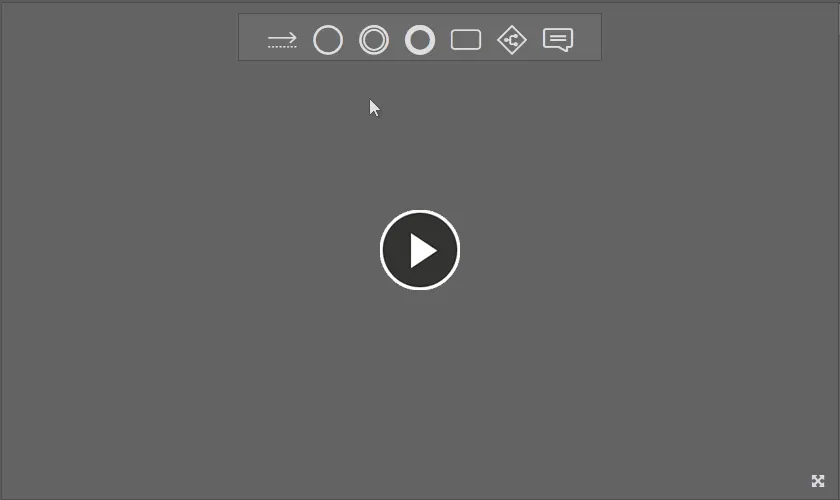
Esempio di posizionamento di elementi sull'area di lavoro del workflow (Start, End e un User Task). Si notino le guide di allineamento dinamiche che forniscono assistenza durante il posizionamento.
Connessione degli elementi del Workflow
Per collegare due elementi del workflow:
-
Fare clic sulla voce nella tavolozza.
-
Posizionare il cursore sul primo elemento (sorgente) da collegare e fare clic.
-
Spostare il cursore per vedere una linea di connessione che inizia a estendersi dall'elemento. Posizionare il cursore sul secondo elemento (destinazione) da collegare e fare clic.
La connessione tra gli elementi dovrebbe procedere da sinistra a destra, poiché questo è il flusso logico. Non sarà possibile selezionare un elemento di destinazione per il quale la connessione è considerata non valida (ad esempio, tentando di collegare un elemento
End a un elemento
Start). In tal caso l'elemento di destinazione apparirà con un riempimento rosso e l'estremità della linea di connessione rimarrà con un'icona di "vietato"
( ).
).
-
Continuare a posizionare ulteriori connessioni, oppure fare clic con il pulsante destro, oppure premere Esc per uscire.

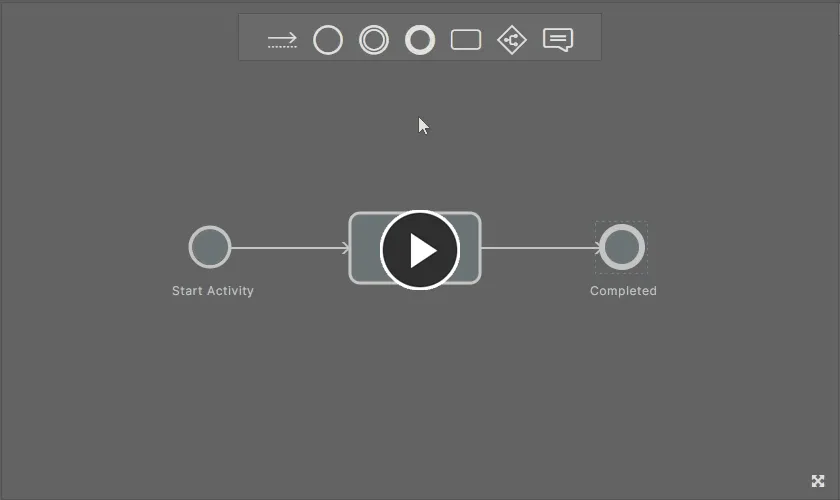
Esempio di connessione di elementi in un workflow.
Spostamento degli elementi del Workflow
Per spostare un elemento, fai clic su di esso e trascinalo nella nuova posizione desiderata. Se l'elemento è collegato a uno o più altri elementi tramite connessioni, tali connessioni verranno mantenute e il/i percorso/i della linea di connessione verranno modificati di conseguenza. Usa le guide di allineamento dinamiche che compaiono per facilitare il posizionamento.
Per spostare più elementi, selezionali prima, facendo Ctrl+clic su ciascun elemento richiesto oppure facendo clic e trascinando un riquadro di selezione attorno a tali elementi.
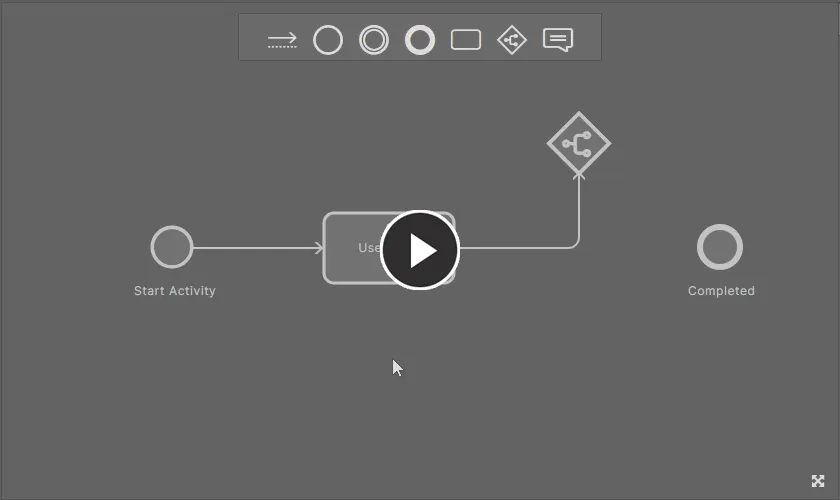
Esempio di spostamento di uno, quindi di più elementi posizionati. Nota che le connessioni, a meno che non facciano parte della selezione, verranno modificate per mantenere gli elementi collegati di conseguenza.
Modifica di una connessione
Quando passi il cursore sopra una connessione, diventano disponibili vari controlli di modifica, o "maniglie". Questi consentono di apportare graficamente le seguenti modifiche a una connessione:
-
Fai clic e trascina la maniglia
 per spostare la connessione solo sul piano verticale.
-
Fai clic e trascina la maniglia
 per spostare la connessione solo sul piano orizzontale.
-
Sposta il cursore lungo la connessione: la maniglia
 seguirà il cursore. Fai clic e trascina questa maniglia per creare un nuovo punto vertice per la connessione.
-
Fai clic e trascina la maniglia
 per spostare il punto iniziale della connessione. Devi trascinare questo punto su un altro elemento esistente.
-
Fai clic e trascina la maniglia
 per spostare il punto finale della connessione. Devi trascinare questo punto su un altro elemento esistente.
Un punto di rilascio non valido durante lo spostamento del punto iniziale o finale di una connessione viene evidenziato dal riempimento rosso dell'elemento (e dalla comparsa dell'icona
all'estremità della connessione). Questo può accadere, ad esempio, se tenti di spostare il punto iniziale della connessione sullo stesso elemento a cui è già collegato il punto finale di quella connessione. In questo caso, sposta prima il punto finale, poi quello iniziale.
Inoltre, il percorso di una connessione verrà modificato automaticamente per mantenerla collegata a un elemento che viene spostato e a cui è attualmente connessa.
Esempio di modifica di connessioni esistenti, usando le varie maniglie di modifica che compaiono quando si passa sopra una connessione.
Modifica delle proprietà dell'elemento
Come accennato in precedenza, il lato destro di Process Workflow Editor fornisce un riquadro Properties, che presenta le proprietà dell'elemento del flusso di lavoro attualmente selezionato. Per alcuni elementi, come Connection, Branch, End e Comment, la loro unica proprietà modificabile è il relativo Name. Per altri, come Start e Task, sono disponibili impostazioni che possono essere definite, oltre a un Form associato che può essere creato secondo necessità. Ricorda inoltre che le proprietà di un elemento del flusso di lavoro possono cambiare a seconda del tema di processo in base al quale il processo viene definito (e del tipo scelto per un elemento, laddove per quell'elemento siano supportati più tipi).
 Riquadro delle proprietà che presenta le proprietà predefinite per l'elemento del flusso di lavoro Start (quando si definisce un processo all'interno del tema Project Activities e si imposta Type dell'elemento su Start Activity). Passa il mouse sull'immagine per mostrare le proprietà predefinite quando è selezionato l'elemento Task (configurato come User Task).
Apporta le modifiche necessarie alle proprietà di un elemento del flusso di lavoro selezionato tramite il riquadro Properties. Per un elemento per cui è possibile definire un Form, dovrai creare il modulo (facendo clic sul pulsante  nella sezione Form del riquadro) oppure modificarlo (facendo clic sulla voce
  nella sezione Form del riquadro). Per ulteriori informazioni, vedi Creazione di un modulo.
Ricorda che, se al momento non è selezionato alcun elemento del flusso di lavoro, il riquadro
Properties presenta le proprietà della definizione del processo padre stessa. Inoltre, senza alcun elemento del flusso di lavoro selezionato, hai la possibilità di configurare i dati parametrici visibili all'utente standard nella scheda
Data per un flusso di lavoro di processo. Per maggiori dettagli, vedi
Configurazione della visibilità dei dati per un utente standard.
Anche un Comment può essere modificato graficamente, per quanto riguarda le sue dimensioni, selezionandolo e quindi facendo clic e trascinando le relative maniglie di modifica.
Modifica del tipo per un elemento del flusso di lavoro
I seguenti temi di processo hanno elementi del flusso di lavoro che supportano più tipi:
-
Part Requests tema:
-
Task – supporta i tipi:
User Task, Change State, Create Part in PLM.
-
Event – supporta i tipi:
Send, Receive, Notify User, PLM Part Completed.
-
Project Activities tema:
-
Start – supporta i tipi:
Start Activity, Start Release.
-
Task – supporta i tipi:
User Task, Change State, Collect Project Data, Publish to PLM.
-
Event – supporta i tipi:
Send, Receive, Notify User, PLM Publish Completed, Related Tasks Completed.
-
Project Creations tema:
-
Task – supporta i tipi:
User Task, Create Project, Change State, Initialise in PLM.
-
Event – supporta i tipi:
Send, Receive, Notify User, PLM Initialise Completed.
Dopo aver posizionato un elemento nell'area di disegno del diagramma del flusso di lavoro, puoi passare tra i tipi disponibili usando il menu associato al pulsante  , che compare all'interno dell'elemento o accanto a esso una volta selezionato.
 Scorrimento tra i tipi supportati per gli elementi Start, Task ed Event, durante la definizione del flusso di lavoro per un processo che fa parte del tema di processo Project Activities.
Naturalmente puoi anche cambiare tipo usando il menu a discesa associato al campo Type , nel riquadro Properties , quando l'elemento è selezionato.
Assegnazione delle attività
Il modo in cui viene assegnata un'attività all'interno del flusso di lavoro dipende dalle impostazioni definite per Assignee, Except e Task ownership:
-
Assignee – può essere un singolo utente del tuo Workspace, più utenti oppure un gruppo specifico. Anche qui è possibile usare variabili, ad esempio $Initiator (la persona che ha avviato l'istanza del processo) oppure $Review Coordinator (l'utente scelto come Review Coordinator in un'attività precedente).
Le variabili non vengono immesse testualmente, ma cercate e poi scelte dall'elenco dinamico delle possibili voci. Per aggiungere, ad esempio, la variabile $Initiator, inizia a digitare In in un campo, quindi seleziona la voce dall'elenco.
-
Except – chi non è autorizzato a lavorare sull'attività, anche se fa parte dell'ambito degli assegnatari. Ad esempio, il richiedente di un componente non dovrebbe approvare la propria richiesta di componente. Un altro esempio potrebbe essere l'uso della variabile $Rework executed by nel campo Except per l'attività Verify rework di un processo Milestone Review, per impedire all'utente che ha eseguito l'attività precedente (Rework) di poter verificare il proprio lavoro.
-
Task ownership – determina chi può agire su un'attività, in relazione all'utente o agli utenti specificati nel campo Assignee. Sono disponibili le seguenti opzioni:
-
One of assigned users – se nel campo Assignee è presente un solo utente, l'attività iniziale di gestione della richiesta viene assegnata direttamente a quell'utente. Se ci sono più assegnatari, tutti gli utenti vedono l'attività nel proprio elenco attività e uno di loro assegna l'attività a sé stesso.
-
All assigned users – tutti gli assegnatari ricevono l'attività.
L'immagine seguente mostra le impostazioni di assegnazione per una definizione di processo Part Request. Assignee è definito come gli amministratori del Workspace (membri del gruppo Administrators). Task ownership è impostato su One of assigned users, il che significa che uno di quegli utenti amministrativi deve prendere in carico la richiesta.
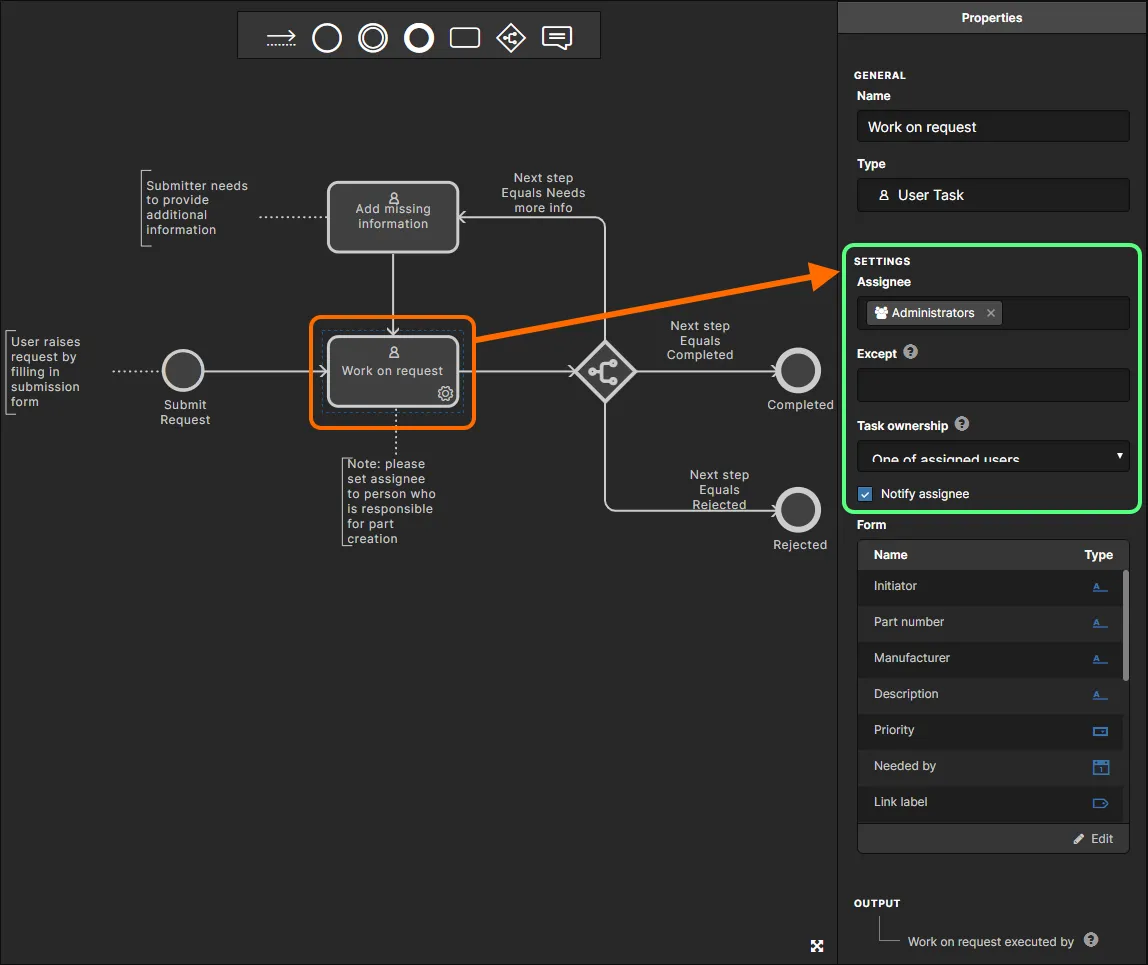
L'utente che riceve inizialmente l'attività di gestione di una nuova richiesta di componente dipende da come sono state definite le impostazioni per Assignee, Except e Task ownership per l'attività utente iniziale, nel flusso di lavoro sottostante della definizione di processo applicabile. L'immagine sopra mostra le impostazioni per la definizione di processo predefinita New Part Request.
Se volessi impedire al mittente originale della richiesta di componente di poter lavorare sulla richiesta, dovresti inserire la variabile $Initiator nel campo Except .
Configurazione della visibilità dei dati per un utente standard
Hai la possibilità di configurare i dati parametrici visibili all'utente standard nella scheda Data per un flusso di lavoro di processo, durante la visualizzazione dell'avanzamento di un'istanza attiva di quel processo. Quando modifichi il flusso di lavoro di un processo e non è selezionato alcun elemento, i dati che possono essere presentati nella scheda Data sono elencati nel riquadro Properties . Fai clic sul controllo per accedere al relativo modulo (<ProcessName> Data).

Da questo modulo, hai la possibilità di stabilire se un parametro debba essere reso visibile o meno nella scheda Data . Per impostazione predefinita, un parametro è visibile ( ). Fai clic su questo controllo per renderlo non visibile (
 ). Inoltre, puoi controllare l'ordine in cui i dati vengono presentati. Quando passi il mouse su una voce di parametro, il controllo
  compare alla sua sinistra. Fai clic e tieni premuto su di esso, quindi trascina il parametro in una nuova posizione.
Questa funzione influisce solo su ciò che un utente standard (non amministrativo) può vedere. Se hai effettuato l'accesso al Workspace come amministratore, vedrai tutti i dati, indipendentemente dall'impostazione.
L'immagine seguente mostra la relazione tra il modulo e ciò che un utente amministrativo e un utente standard (non amministrativo) vedono nella scheda Data per il processo. In questo esempio, i parametri Description e Datasheets sono nascosti all'utente standard.

Eliminazione di un elemento del flusso di lavoro
Per eliminare un elemento del flusso di lavoro, selezionalo, quindi usa la scorciatoia da tastiera Delete. Per eliminare più elementi, fai clic e trascina un riquadro di selezione attorno a essi, oppure usa Ctrl+clic per creare la selezione individualmente, quindi usa la scorciatoia Delete.
Creazione di un modulo
Due elementi del flusso di lavoro, Start e Task, implicano la richiesta a un utente di eseguire un'azione. Potrebbe trattarsi di una richiesta di informazioni di inizializzazione (nome e tipo del progetto, set di dati iniziale per la revisione, codice componente richiesto, produttore e datasheet) oppure di un'altra attività lungo il flusso che richiede in qualche modo un input aggiuntivo da parte dell'utente (decisione di revisione, dati aggiuntivi, commenti, componente completato per una richiesta e così via). Questi due elementi possono entrambi essere considerati task-oriented.
Per presentare i campi e le variabili necessari a facilitare tale interazione dell’utente, viene creato un Form. In alcuni casi, un Form esiste già con campi incorporati che non possono essere rimossi, mentre in altri è disponibile un Form con campi predefiniti che però possono essere modificati secondo necessità. In altri casi ancora, un Form non esiste e si ha quindi una libertà relativamente ampia di creare un Form semplice o complesso quanto richiesto dalle esigenze della propria azienda.
L’elenco seguente mostra tutte le varianti di questi due task che utilizzano/richiedono un Form:
-
Start (tema Part Requests) – Form esistente con campi predefiniti. Questi possono essere modificati o rimossi e, ove applicabile, è possibile definire valori predefiniti. È possibile aggiungere ulteriori campi secondo necessità.
-
Start di tipo Start Activity (tema Project Activities) – Form esistente con campo incorporato. Questo non può essere rimosso. È possibile aggiungere ulteriori campi secondo necessità.
-
Start (tema Project Creations) – Form esistente con campi incorporati. Questi non possono essere rimossi. Ove applicabile, è possibile definire valori predefiniti. È possibile aggiungere ulteriori campi secondo necessità.
-
Task di tipo User Task (tutti i temi di processo) – nessun Form esistente. Creare secondo necessità.
-
Task di tipo Collect Project Data (solo tema Project Activities) – Form esistente con campo incorporato. Questo non può essere rimosso. È possibile aggiungere ulteriori campi secondo necessità.
-
Task di tipo
Create Project (tema Project Creations) – Form esistente con campi incorporati. Questi non possono essere rimossi. Ove applicabile, è possibile definire valori predefiniti. È possibile aggiungere ulteriori campi secondo necessità.
L’Editor dei Form utente
Un Form viene creato utilizzando il User Form Editor. Per un elemento per il quale può essere definito un Form, sarà necessario creare il form se non esiste ancora (selezionare l’elemento nel workflow e fare clic sul pulsante nella sezione Form del pannello Properties) oppure modificarlo se esiste già (selezionare l’elemento nel workflow e fare clic sulla voce nella sezione Form del pannello Properties).
Un Form viene costruito aggiungendo campi, che rappresentano variabili denominate, dei tipi richiesti, e impostando i flag (ove applicabile) che definiscono come tali campi devono essere utilizzati, creando in sostanza un’interfaccia con cui trasmettere informazioni a, e richiedere informazioni da, gli utenti destinatari che eseguiranno il task.
Quando il form viene salvato, facendo clic sul pulsante  nella parte inferiore del Form, un riepilogo di tutti i campi definiti al suo interno, insieme ai relativi tipi di variabile, viene ripresentato nel pannello Properties per l’elemento del workflow selezionato.
 Esempio del User Form Editor popolato con il Form per il task utente Provide review feedback (parte della definizione di processo Milestone Review, all’interno del tema Project Activities). Si noti che il pannello Properties fornisce un pratico elenco riepilogativo di tutti i campi definiti nel Form, insieme ai relativi tipi.
Le sezioni seguenti esaminano il funzionamento del User Form Editor, incluso il supporto per variabili e campi, i flag associati a ciascun campo/variabile, il lavoro all’interno di un Form e i campi e le variabili incorporati/predefiniti.
Variabili e campi
Aspetti da tenere presenti riguardo a variabili e campi:
-
Una Variable è un elemento di dati denominato, tracciato come parte del workflow di un processo.
-
Un Field è la rappresentazione di una variabile nel contesto di uno specifico Form utente all’interno del workflow di un processo.
-
Non esiste una funzionalità dedicata per gestire le variabili di un processo:
-
Una variabile definita dall’utente viene aggiunta al processo quando l’amministratore la aggiunge per la prima volta a un Form all’interno del workflow di quel processo.
-
Una variabile definita dall’utente viene rimossa dal processo quando viene rimossa da tutti i Form utilizzati all’interno del workflow di quel processo.
-
La maggior parte delle variabili verrà definita dall’amministratore durante la creazione dei Form all’interno del workflow di una definizione di processo. Esistono alcune variabili predefinite, incorporate in una definizione di processo per particolari elementi del workflow. Queste possono essere utilizzate altrove in altri Form definiti dall’utente, ma restano comunque definite per il processo, anche se rimosse da tutti i Form all’interno di un workflow.
-
Esiste una sola definizione di variabile nel processo, il che significa che ovunque questa variabile venga modificata (in qualsiasi Form), le modifiche si riflettono automaticamente su tutti gli altri Form utilizzati all’interno di quel workflow e nei quali la variabile è usata.
-
I nomi delle variabili non sono sensibili alle maiuscole/minuscole (ovvero non è possibile avere due variabili che differiscono solo per l’uso delle maiuscole).
Supported Variable Types
La tabella seguente elenca i tipi di variabile supportati per l’uso in un Form.
Built-in Fields
Esistono alcuni campi “incorporati” per specifici tipi di task. Questi campi non possono essere rimossi dal Form da cui hanno origine, non possono essere rinominati e il loro tipo non può essere modificato. Ove applicabile, è possibile definire un valore predefinito. Possono essere utilizzati in altri Form utente, con le seguenti limitazioni:
-
I flag non vengono visualizzati: i campi sono in sola lettura e non sono obbligatori.
-
Il valore (ove applicabile) non può essere modificato, ma il valore predefinito (ove applicabile) sì.
Di seguito è riportato un elenco dei tipi di task con campi incorporati. In ogni caso, il tipo di variabile/dati è mostrato tra parentesi dopo il nome del campo.
-
Start element of type Start Activity (tema Attività di progetto):
-
Project (Managed Project) – flag Modificabile e Obbligatorio attivi (non possono essere modificati).
-
Task elemento di tipo Collect Project Data (tema Attività di progetto):
-
Data (Data Set) – flag Modificabile attivo, flag Obbligatorio e Reimposta valore inattivi (ma possono essere modificati se necessario).
-
Task elemento di tipo Publish to PLM (tema Attività di progetto):
-
Publish to PLM Template (PLM Publish Template).
-
Start elemento (tema Creazioni di progetto):
-
Project Name (Single Line Text) – flag Modificabile e Obbligatorio attivi (non possono essere modificati). Valore predefinito non impostato (modificabile).
-
Description (Single Line Text) – flag Modificabile attivo (non può essere modificato), flag Obbligatorio inattivo (ma può essere modificato se necessario). Valore predefinito non impostato (modificabile).
-
PCB Project Type (Dropdown) – flag Modificabile e Obbligatorio attivi (non possono essere modificati). Valore (opzioni del menu a discesa) fissato su PCB Project e Multiboard. Valore predefinito impostato su None; può essere modificato in PCB Project o Multiboard.
-
Project Template (Project Template) – flag Modificabile attivo (non può essere modificato), flag Obbligatorio inattivo (ma può essere modificato se necessario).
-
Task elemento di tipo Initialise in PLM (tema Creazioni di progetto):
-
Initialise in PLM Template (PLM Publish Template).
-
Task elemento di tipo Create Project (tema Creazioni di progetto)
-
Project Name (Single Line Text) – flag Modificabile e Obbligatorio attivi (non possono essere modificati). Valore predefinito non impostato (modificabile). Flag Reimposta valore inattivo (può essere modificato).
-
Description (Single Line Text) – flag Modificabile attivo (non può essere modificato), flag Obbligatorio inattivo (ma può essere modificato se necessario). Valore predefinito non impostato (modificabile). Flag Reimposta valore inattivo (può essere modificato).
-
PCB Project Type (Dropdown) – flag Modificabile e Obbligatorio attivi (non possono essere modificati). Valore (opzioni del menu a discesa) fissato su PCB Project e Multiboard. Valore predefinito impostato su None; può essere modificato in PCB Project o Multiboard. Flag Reimposta valore inattivo (può essere modificato).
-
Project Template (Project Template) – flag Modificabile attivo (non può essere modificato), flag Obbligatorio inattivo (ma può essere modificato se necessario). Flag Reimposta valore inattivo (può essere modificato).
Campi predefiniti
Esistono alcuni campi che vengono aggiunti per impostazione predefinita agli elementi del flusso di lavoro basati su attività. Questi si comportano esattamente come qualsiasi altro campo definito dall'utente e quindi possono essere modificati e/o rimossi secondo necessità. Forniscono semplicemente un punto di partenza per il modulo in cui sono stati aggiunti.
Ad esempio, il seguente tipo di attività ha campi predefiniti. Per ciascun campo, il tipo di variabile/dati è mostrato tra parentesi dopo il nome del campo.
-
Start elemento (tema Richieste di parti):
-
Part number (Single Line Text) – flag Modificabile attivo (non può essere modificato), flag Obbligatorio attivo (ma può essere modificato se necessario). Valore predefinito non impostato (modificabile).
-
Manufacturer (Single Line Text) – flag Modificabile attivo (non può essere modificato), flag Obbligatorio attivo (ma può essere modificato se necessario). Valore predefinito non impostato (modificabile).
-
Description (Single Line Text) – flag Modificabile attivo (non può essere modificato), flag Obbligatorio inattivo (ma può essere modificato se necessario). Valore predefinito non impostato (modificabile).
-
Datasheets (File Upload) – flag Modificabile attivo (non può essere modificato), flag Obbligatorio inattivo (ma può essere modificato se necessario).
Variabili integrate
Si tratta di variabili integrate in un processo o in un'attività. Possono essere utilizzate in altri moduli utente, con le seguenti restrizioni:
-
Non viene visualizzato alcun flag: per impostazione predefinita sono di sola lettura e non obbligatorie.
-
Il loro tipo non può essere modificato.
-
Non possono essere rinominate.
-
Anche quando vengono rimosse da tutti i moduli in un flusso di lavoro, non vengono rimosse dalla definizione del processo (come avviene per un normale campo/variabile definito dall'utente).
Alcune variabili integrate, come Initiator e <TaskName> executed by, possono essere utilizzate in altri moduli utente, ad esempio incluse come informazioni, ma possono anche essere usate nei campi condizionali, che fanno parte delle impostazioni dell'attività e non del modulo stesso. L'immagine seguente mostra la variabile integrata Prepare review data executed by che verrà generata come output al completamento dell'attività Prepare review data. La persona autorizzata a lavorare sull'attività è definita come la stessa persona che ha avviato il processo, tramite l'uso della voce $Initiator nel campo Assignee .
 Esempio di variabili integrate: la variabile Initiator usata per definire l'assegnatario dell'attività, mentre la variabile Prepare review data executed by verrà generata dall'attività al completamento.
Un altro esempio potrebbe essere l'uso di una tale variabile per impedire che a un utente venga assegnata un'attività. Nell'immagine seguente, la variabile $Rework executed by è usata nel campo Except per l'attività Verify rework di un processo di Revisione milestone, per impedire all'utente che ha eseguito l'attività precedente (Rework) di verificare il proprio lavoro.
 Esempio di utilizzo di una variabile integrata per impedire a un utente di verificare il proprio lavoro!
Di seguito è riportato un elenco di variabili integrate, per tema di processo. Per ciascuna variabile, il relativo tipo è indicato tra parentesi dopo il nome.
Part Requests
-
Initiator (Single Line Text) – associata principalmente all'elemento Start. Il valore è il nome dell'utente che ha avviato questa particolare istanza della definizione di processo attivata.
-
<TaskName> executed by (Single Line Text) – associata principalmente all'elemento Task (di tipo User Task). Il valore è il nome dell'utente che ha eseguito l'attività.
-
Create Part in PLM Status (Dropdown) – associata principalmente all'elemento Task (di tipo Create Part in PLM). Il risultato del processo di creazione della parte PLM. Il valore può essere OK o FAIL.
-
Create Part in PLM Message (Single Line Text) – associata principalmente all'elemento Task (di tipo Create Part in PLM). Il risultato del processo di creazione della parte PLM. Il valore è un messaggio di testo su singola riga.
-
Change State Status (Dropdown) – associata principalmente all'elemento Task (di tipo Change State). Il risultato del processo di modifica dello stato del ciclo di vita. Il valore può essere OK o FAIL.
-
Change State Success (Item/Revision) – associata principalmente all'elemento Task (di tipo Change State). Il risultato del processo di modifica dello stato del ciclo di vita. Il valore è un elenco di revisioni di elementi con stati del ciclo di vita modificati correttamente.
-
Change State Failure (Item/Revision) – associata principalmente all'elemento Task (di tipo Change State). Il risultato del processo di modifica dello stato del ciclo di vita. Il valore è un elenco di revisioni di elementi per cui non è stato possibile modificare lo stato del ciclo di vita.
-
Receive <Code> Status (Single Line Text) – associata principalmente all'elemento Event (di tipo Receive). Il valore è lo stato fornito dal ricevitore di notifiche del sistema di terze parti (ad es. OK).
-
Receive <Code> Message (Multi Line Text) – associata principalmente all'elemento Event (di tipo Receive). Il valore è il messaggio fornito dal ricevitore di notifiche del sistema di terze parti (ad es. un messaggio di errore).
-
PLM Part Completed Status (Dropdown) – associata principalmente all'elemento Event (di tipo PLM Part Completed). Il risultato del processo di creazione della parte PLM, restituito dall'istanza PLM. Il valore può essere OK o FAIL.
-
PLM Part Completed Message (Multi Line Text) – associata principalmente all'elemento Event (di tipo PLM Part Completed). Il risultato del processo di creazione della parte PLM, restituito dall'istanza PLM. Il valore è un messaggio di testo multilinea.
-
PLM Part Completed Log (File Upload) – associata principalmente all'elemento Event (di tipo PLM Part Completed). Il risultato del processo di creazione della parte PLM, restituito dall'istanza PLM. Il valore è un collegamento a un file di log.
Project Activities
-
Initiator (Single Line Text) – associata principalmente all'elemento Start. Il valore è il nome dell'utente che ha avviato questa particolare istanza della definizione di processo attivata.
-
Start Release Data (Data Set) – associata principalmente all'elemento Start (di tipo Start Release). Il valore è un elenco di revisioni generate da Project Releaser.
-
<TaskName> executed by (Single Line Text) – associata principalmente all'elemento Task (di tipo User Task o Collect Project Data). Il valore è il nome dell'utente che ha eseguito l'attività.
-
Publish to PLM Status (Dropdown) – associata principalmente all'elemento Task (di tipo Publish to PLM). Il risultato del processo di inizializzazione della pubblicazione PLM. Il valore può essere OK o FAIL.
-
Publish to PLM Message (Single Line Text) – associata principalmente all'elemento Task (di tipo Publish to PLM). Il risultato del processo di inizializzazione della pubblicazione PLM. Il valore è un messaggio di testo su singola riga.
-
Publish to PLM Properties (Properties) – associata principalmente all'elemento Task (di tipo Publish to PLM). Il risultato del processo di inizializzazione della pubblicazione PLM. Il valore è una tabella di coppie chiave-valore delle proprietà.
-
Change State Status (Dropdown) – associata principalmente all'elemento Task (di tipo Change State). Il risultato del processo di modifica dello stato del ciclo di vita. Il valore può essere OK o FAIL.
-
Change State Success (Item/Revision) – associata principalmente all'elemento Task (di tipo Change State). Il risultato del processo di modifica dello stato del ciclo di vita. Il valore è un elenco di revisioni di elementi con stati del ciclo di vita modificati correttamente.
-
Change State Failure (Item/Revision) – associata principalmente all'elemento Task (di tipo Change State). Il risultato del processo di modifica dello stato del ciclo di vita. Il valore è un elenco di revisioni di elementi per cui non è stato possibile modificare lo stato del ciclo di vita.
-
Receive <Code> Status (Single Line Text) – associata principalmente all'elemento Event (di tipo Receive). Il valore è lo stato fornito dal ricevitore di notifiche del sistema di terze parti (ad es. OK).
-
Receive <Code> Message (Multi Line Text) – associato principalmente all'elemento Event (di tipo Receive). Il valore è il messaggio fornito dal ricevitore di notifiche del sistema di terze parti (ad esempio, un messaggio di errore).
-
PLM Publish Completed Status (Dropdown) – associato principalmente all'elemento Event (di tipo PLM Publish Completed). Il risultato del processo di pubblicazione PLM, restituito dall'istanza PLM. Il valore può essere OK o FAIL.
-
PLM Publish Completed Message (Multi Line Text) – associato principalmente all'elemento Event (di tipo PLM Publish Completed). Il risultato del processo di pubblicazione PLM, restituito dall'istanza PLM. Il valore è un messaggio di testo su più righe.
-
PLM Publish Completed Log (File Upload) – associato principalmente all'elemento Event (di tipo PLM Publish Completed). Il risultato del processo di pubblicazione PLM, restituito dall'istanza PLM. Il valore è un collegamento a un file di log.
Project Creations
-
Initiator (Single Line Text) – associato principalmente all'elemento Start. Il valore è il nome dell'utente che ha avviato questa specifica istanza della definizione di processo attivata.
-
<TaskName> executed by (Single Line Text) – associato principalmente all'elemento Task (di tipo User Task). Il valore è il nome dell'utente che ha eseguito l'attività.
-
Create Project executed by (Single Line Text) – associato principalmente all'elemento Task (di tipo Create Project). Il valore è il nome dell'utente che ha eseguito l'attività Create Project.
-
Create Project Status (Dropdown) – associato principalmente all'elemento Task (di tipo Create Project). Il risultato del processo Create Project. Il valore può essere OK o FAIL.
-
Initialise in PLM Status (Dropdown) – associato principalmente all'elemento Task (di tipo Initialise in PLM). Il risultato del processo di inizializzazione del progetto PLM. Il valore può essere OK o FAIL.
-
Initialise in PLM Message (Single Line Text) – associato principalmente all'elemento Task (di tipo Initialise in PLM). Il risultato del processo di inizializzazione del progetto PLM. Il valore è un messaggio di testo su una singola riga.
-
Initialise in PLM Properties (Properties) – associato principalmente all'elemento Task (di tipo Initialise in PLM). Il risultato del processo di inizializzazione del progetto PLM. Il valore è una tabella di coppie chiave-valore delle proprietà.
-
Change State Status (Dropdown) – associato principalmente all'elemento Task (di tipo Change State). Il risultato del processo Change Lifecycle State. Il valore può essere OK o FAIL.
-
Change State Success (Item/Revision) – associato principalmente all'elemento Task (di tipo Change State). Il risultato del processo Change Lifecycle State. Il valore è un elenco di revisioni di elementi con stato del ciclo di vita modificato correttamente.
-
Change State Failure (Item/Revision) – associato principalmente all'elemento Task (di tipo Change State). Il risultato del processo Change Lifecycle State. Il valore è un elenco di revisioni di elementi per cui non è stato possibile modificare lo stato del ciclo di vita.
-
Receive <Code> Status (Single Line Text) – associato principalmente all'elemento Event (di tipo Receive). Il valore è lo stato fornito dal ricevitore di notifiche del sistema di terze parti (ad esempio OK).
-
Receive <Code> Message (Multi Line Text) – associato principalmente all'elemento Event (di tipo Receive). Il valore è il messaggio fornito dal ricevitore di notifiche del sistema di terze parti (ad esempio, un messaggio di errore).
-
PLM Initialise Completed Status (Dropdown) – associato principalmente all'elemento Event (di tipo PLM Initialise Completed). Il risultato del processo di inizializzazione del progetto PLM, restituito dall'istanza PLM. Il valore può essere OK o FAIL.
-
PLM Initialise Completed Message (Multi Line Text) – associato principalmente all'elemento Event (di tipo PLM Initialise Completed). Il risultato del processo di inizializzazione del progetto PLM, restituito dall'istanza PLM. Il valore è un messaggio di testo su più righe.
-
PLM Initialise Completed Message (File Upload) – associato principalmente all'elemento Event (di tipo PLM Initialise Completed). Il risultato del processo di inizializzazione del progetto PLM, restituito dall'istanza PLM. Il valore è un collegamento a un file di log.
Flag
A seconda del tipo di variabile per un campo definito in un Form, può avere fino a tre flag:
-
 Editable – attiva questo flag per rendere il campo modificabile, ad esempio per poter inserire il nome di un progetto, inserire una data, aggiungere dati e così via.
-
 Required – attiva questo flag per rendere il campo obbligatorio, il che significa che l'utente deve scegliere un'opzione o inserire dati per poter inviare l'attività.
-
 Reset value – attiva questo flag per fare in modo che il valore del campo venga reimpostato all'ingresso nel form. Se è applicabile un valore predefinito ed è stato impostato, questo verrà caricato; in caso contrario il campo sarà vuoto (o mostrerà Choose option se si tratta di un campo a discesa).
Questo può essere molto utile in un flusso di lavoro che prevede un "loop". Un esempio potrebbe essere un flusso di lavoro di richiesta componente, in cui un utente convalida una richiesta e imposta il campo Next step su Needs more info. Il richiedente aggiunge le informazioni e queste tornano indietro (qui il loop) per essere convalidate. Se il campo Next step ha il flag Reset value abilitato, il campo verrà reimpostato e non sarà più precompilato con Needs more info. Il validatore deve quindi selezionare consapevolmente il valore per il campo.
 Esempi di campi definiti in un Form, insieme ai relativi flag.
In termini di visualizzazione, un flag può apparire come segue:
-
Blu – il flag può essere modificato ed è attualmente attivo.
-
 Grigio – il flag può essere modificato ed è attualmente inattivo.
-
 Blu attenuato – il flag è attivo e non può essere modificato.
-
Non visualizzato – il flag non è applicabile.
Quando un flag può essere modificato, fai clic su di esso per alternarne lo stato attivo.
Un campo non può essere reso Obbligatorio, a meno che non venga prima reso Modificabile.
Opzioni avanzate
Se un tipo di variabile supporta opzioni aggiuntive, sarà presente un controllo Advanced options: fai clic su di esso per espanderlo e visualizzarle.
 Esempi di Advanced options per vari campi definiti in un Form.
Qui si possono trovare le seguenti opzioni, a seconda del tipo di variabile:
-
Keep value provided by each user separately – consente di usare il campo per "raggruppare" i valori forniti nei form inviati da più utenti coinvolti in un'attività, ad esempio la revisione di un progetto.
-
Dropdown options – per una variabile di tipo Dropdown, definisci qui le voci che possono comparire per la selezione dell'utente nel menu a discesa associato al campo.
-
Default value – fornisce un valore predefinito da presentare come valore "precompilato" del campo quando l'utente accede al form associato all'attività. Se il campo è di tipo Dropdown, il valore predefinito può essere impostato su uno dei Dropdown options definiti, oppure su None.
-
Value – in genere per una variabile di tipo Label, usa questo campo per definire il testo dell'etichetta, presentato all'utente nel form associato all'attività su cui sta lavorando, e descrittivo di ciò che deve fare.
Aggiunta di un campo
Per aggiungere un nuovo campo a un Form, fai clic sul controllo Add in basso a destra del form. Il nuovo campo viene aggiunto in fondo al Form, con il menu a discesa Name espanso e pronto per scegliere una variabile esistente già definita altrove nella definizione di processo, oppure per crearne una nuova.
 Esempio di aggiunta di un nuovo campo a un Form. Puoi scegliere se fare riferimento a una variabile esistente definita per la definizione di processo padre, oppure inserire un nuovo nome e, così facendo, creare una nuova variabile per quella definizione (una volta salvato il Form).
Le variabili già utilizzate nel Form corrente non sono incluse nel menu a discesa, poiché in un Form utente può esserci una sola istanza di una variabile. L'elenco delle variabili viene filtrato durante la digitazione, consentendoti di trovare rapidamente una variabile esistente, se necessario.
Se viene scelta una variabile esistente:
-
Viene aggiunta al Form come ulteriore riferimento alla variabile.
-
Il campo Name viene trasformato in un campo di testo standard, consentendo di modificare il nome, ma non di scegliere un'altra variabile.
-
I flag vengono impostati in conformità a come è stata definita la variabile originale.
Se viene immesso un nuovo nome di variabile:
-
Il campo Name diventa un campo di testo standard.
-
È possibile scegliere il Type della variabile (il valore predefinito è Single Line Text).
-
I flag vengono impostati di conseguenza su uno stato predefinito: Modificabile (attivo), Obbligatorio (inattivo), Reimposta valore (inattivo).
-
La nuova variabile viene aggiunta alla definizione di processo quando il Form viene salvato.
Per rinominare un campo, fai clic all'interno del campo
Name e modificalo come richiesto. Se il campo non può essere rinominato,
Name sarà disattivato e l'icona
apparirà passando il cursore sul campo.
Rimozione di un campo
Per rimuovere un campo definito dall'utente, fai clic sul controllo  all'estrema destra. La rimozione è immediata, senza alcuna conferma.
Il campo definito dall'utente viene rimosso solo dal Form corrente. Se il campo/variabile è utilizzato in un altro Form del flusso di lavoro, rimarrà definito per la definizione di processo. Solo quando viene rimosso da tutti i Form, verrà eliminato dall'elenco delle variabili definite per quella definizione di processo.
Riordinamento dei campi
Qualsiasi campo può essere spostato in qualsiasi posizione del Form facendo clic e trascinando il controllo , che appare sul lato sinistro quando si passa il cursore su un campo. Questo consente di aggiungere rapidamente campi al Form e poi definirne l'aspetto (l'ordine di tali campi) in un secondo momento.
Salva & distribuisci
Una volta definito un processo come richiesto, fai clic sul pulsante  (in alto a destra dell’editor) per aggiungerlo all’elenco dei processi disponibili per quel tema di processo. La nuova definizione del processo verrà attivata e sarà pronta per l’uso.
L’Editor segnalerà eventuali problemi nel diagramma del flusso di lavoro che ne impediscono il salvataggio e la distribuzione; ad esempio, un diagramma deve avere un evento Start e almeno un evento End definito. Inoltre, un’Attività utente deve avere almeno un campo modulo e un assegnatario.

 Localizzato tramite A