
Installazione del software
Enterprise Server offre gestione dei dati di progettazione e di prodotto intelligente e ad alta integrità, fornendo archiviazione, gestione formale delle revisioni, intelligence della supply chain e gestione dello stato del ciclo di vita. Inoltre, facilita un’ampia gamma di tecnologie e funzionalità aggiuntive mettendo a disposizione una piattaforma centralizzata da cui possono essere erogati altri servizi correlati, tra cui: Team Configuration Management, Project Management, Network Installation e Centralized Design Collaboration. L’installazione di Enterprise Server è intuitiva e rapida, grazie alla Altium On-Prem Enterprise Server Setup procedura guidata.
Questo articolo esamina la procedura per installare Enterprise Server per la prima volta su un computer. Se si sta aggiornando un’installazione esistente, vedere Updating to a Later Version.
Preparazione pre-installazione
Per accedere alla Altium On-Prem Enterprise Server Setup procedura guidata, è necessario prima ottenere ed eseguire un file eseguibile – Altium On-Prem Enterprise Server <VersionNumber>.exe – salvato sul disco rigido.
Esecuzione della procedura guidata di installazione
Avviare l’installazione eseguendo il file Altium On-Prem Enterprise Server <Version Number>.exe.
Enterprise Server richiede che Microsoft .NET 8.0 sia installato sul computer host. Se i relativi componenti runtime, framework e hosting sono presenti, la procedura guidata Altium On-Prem Enterprise Server Setup verrà visualizzata direttamente. In caso contrario, il programma di installazione richiederà l’autorizzazione e procederà quindi a installare Microsoft .NET 8. Si noti che l’installazione del server verrà interrotta se si rifiuta la richiesta di installazione di .NET (selezionando 'No').
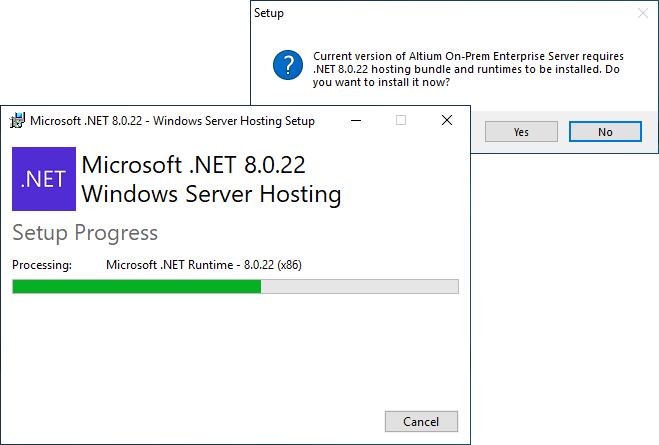
Installazione di Microsoft .NET 8 se non trovato.
Una volta installati i componenti di .NET 8, verrà visualizzata la procedura guidata Altium On-Prem Enterprise Server Setup.
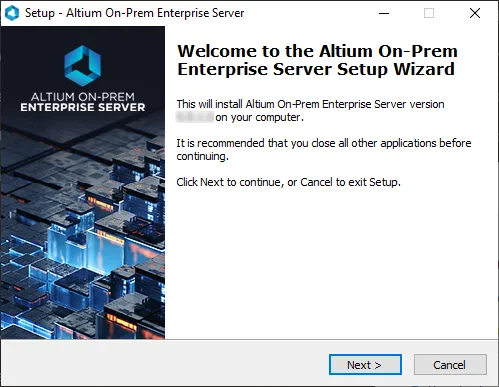 Pagina iniziale di benvenuto della procedura guidata Altium On-Prem Enterprise Server Setup.
La procedura guidata di installazione fornisce una serie di finestre di dialogo progressive che raccolgono complessivamente le informazioni necessarie per installare Enterprise Server.
Fare clic su Next per continuare. Le sezioni seguenti forniscono un riepilogo delle varie pagine della procedura guidata.
Contratto di licenza
Questa pagina della procedura guidata presenta il Contratto di licenza con l’utente finale (EULA) di Altium.
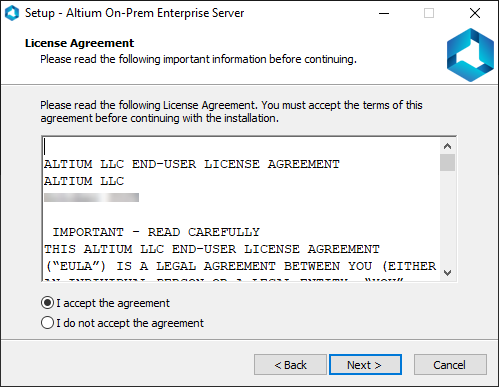
Leggere e accettare il Contratto di licenza con l’utente finale di Altium.
Dopo aver letto l’EULA, continuare con l’installazione abilitando l’opzione I accept the agreement e facendo clic sul pulsante Next.
Seleziona percorso di destinazione
Questa pagina successiva della procedura guidata consente di specificare la destinazione in cui installare Enterprise Server. Il percorso di installazione predefinito è \Program Files (x86)\Altium\Altium365. Enterprise Server richiede almeno 5,3 GB di spazio libero su disco per l’installazione.
Per specificare un percorso alternativo, digitare semplicemente il percorso direttamente nel campo oppure fare clic sul pulsante Browse a destra del campo e cercare la cartella di destinazione richiesta (o crearla al momento).
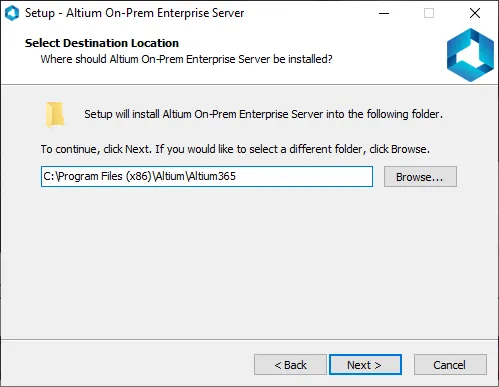
Determinare il percorso di installazione per Enterprise Server.
Una volta specificato il percorso di installazione, fare clic su Next per continuare.
Seleziona la directory dati di Altium On-Prem Enterprise Server
Utilizzare questa pagina della procedura guidata per specificare le cartelle di destinazione in cui archiviare rispettivamente il database e i file di revisione. I percorsi di installazione predefiniti sono:
-
Database Folder –
\ProgramData\Altium\Altium365Data -
Revision Files Folder –
\ProgramData\Altium\Altium365Data\Revisions
Per specificare un percorso alternativo, digitare semplicemente il percorso direttamente in un campo oppure fare clic sul pulsante Browse a destra di un campo e cercare la cartella di destinazione richiesta (o crearla al momento).
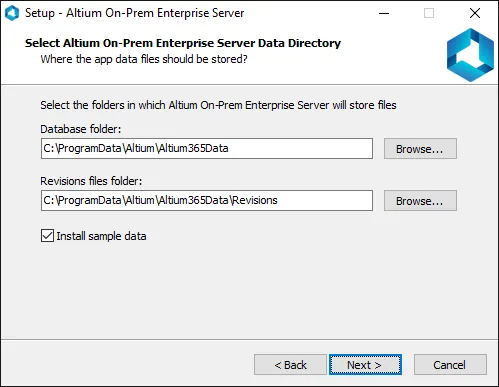
Determinare i percorsi di installazione per i dati del server.
Una volta specificati i percorsi delle cartelle dati, fare clic su Next per continuare.
Configurazione di Altium On-Prem Enterprise Server
Utilizzare questa pagina successiva della procedura guidata per specificare i numeri di porta da utilizzare da Enterprise Server per le connessioni di rete. I valori predefiniti sono:
- Porta HTTP (predefinita 9780)
- Porta HTTPS (predefinita 9785)
- Porta del servizio LDAP (predefinita 9791)
Quando si sceglie una porta, tenere presente che non deve entrare in conflitto con le porte utilizzate da altre applicazioni – se una porta è attualmente in uso, il programma di installazione lo segnalerà.
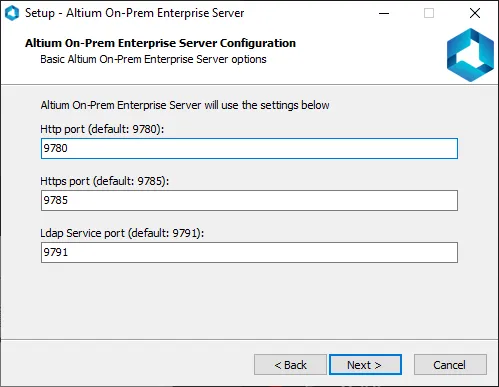
Impostare i numeri di porta per le comunicazioni del server.
Una volta specificati i numeri di porta come richiesto, fare clic su Next per continuare.
Pronto per l’installazione
Il programma di installazione ora dispone di tutte le informazioni necessarie per procedere con l’installazione. Se è necessario modificare qualcosa, fare clic sul pulsante Back. Se si desidera annullare l’installazione, fare clic su Cancel. Per procedere con l’installazione, fare clic su Install. La pagina cambierà da "Ready to Install" a "Installing" e l’installazione procederà. Una volta completata, fare semplicemente clic su Finish per uscire dalla procedura guidata.
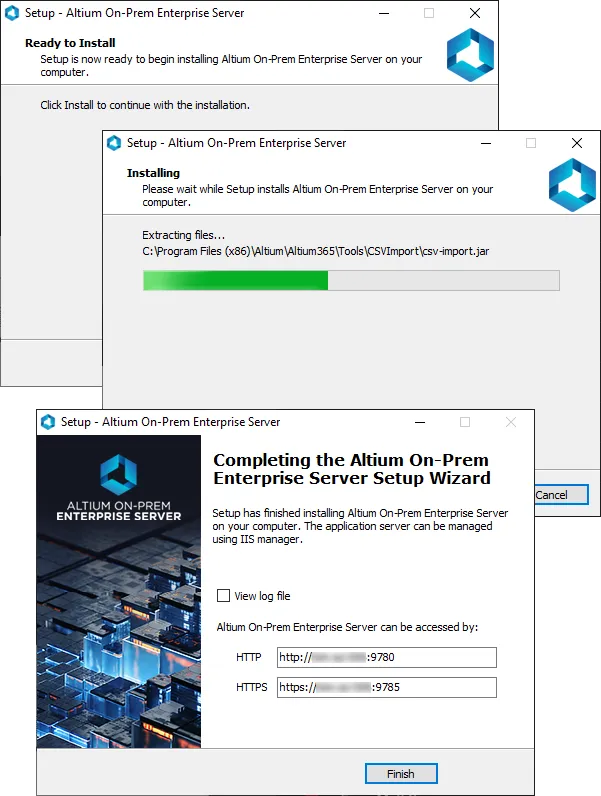
Avviare l’installazione facendo clic su Install. Fare clic su Finish una volta completata l’installazione.
Per comodità, la pagina finale del programma di installazione presenta anche gli URL (HTTP e HTTPS) per accedere a Enterprise Server, sia quando ci si connette tramite Altium Designer, sia quando vi si accede tramite l’interfaccia basata su browser.
Verifica che Enterprise Server sia in esecuzione
La verifica che Enterprise Server sia in esecuzione può essere effettuata dal pannello Internet Information Services (IIS) Manager di Windows, accessibile dalla finestra Administrative Tools. È sufficiente controllare che gli Application Pool relativi a Enterprise Server siano nello stato Started. Per ulteriori informazioni, vedere Application Pools Installed on IIS.
Installazione dalla riga di comando
Enterprise Server può anche essere installato dalla riga di comando, utilizzando le seguenti voci:
- DatabaseName – nome del database (il nome file del database). Specificare il percorso tra virgolette doppie, ad esempio "C:\ProgramData\Altium\Altium365Data\DXPSERVER.DAT", per l’installazione predefinita.
- DataFolder – cartella di destinazione del database. Specificare il percorso tra virgolette doppie, ad esempio "C:\ProgramData\Altium\Altium365Data", per l’installazione predefinita.
- DBPassword – parte password delle credenziali di accesso al database, ad esempio MyPassword.
- DBServer – la posizione del database, nel formato Host:Port. Ad esempio localhost:3050, per l’installazione predefinita del database Firebird.
- DBType – il tipo di database da utilizzare. Immettere Firebird.
- DBUserName – parte del nome utente delle credenziali di accesso al database, ad esempio MyName.
- InstallFolder – il percorso in cui installare Enterprise Server. Specificare il percorso tra virgolette doppie, ad esempio "C:\Program Files (x86)\Altium\Altium365\", per l'installazione predefinita.
- InstallSampleSnapshot – controlla se i dati di esempio vengono installati nel server (impostare il valore su 1) oppure se viene eseguita un'installazione pulita del server senza dati (impostare il valore su 0).
- Log – utilizzare questo parametro per modificare il percorso e il nome del file di log dell'installazione. Specificare il percorso tra virgolette doppie. Se omesso, verrà utilizzato il percorso di installazione predefinito (\Program Files (x86)\Altium\Altium365\install.log).
- Port – la porta di comunicazione, ad esempio 9780 per l'installazione predefinita.
- RevisionFolder – cartella di destinazione dei file di revisione. Specificare il percorso tra virgolette doppie, ad esempio "C:\ProgramData\Altium\Altium365Data\Revisions", per l'installazione predefinita.
- VERYSILENT – utilizzare questo parametro per eseguire l'installazione senza che vengano visualizzate finestre di dialogo.
Quando si inseriscono le informazioni nella riga di comando, osservare quanto segue:
- Iniziare con il nome dell'eseguibile del programma di installazione, ad esempio "Altium On-Prem Enterprise Server <VersionNumber>.exe".
- Inserire ciascun parametro, seguito dal simbolo di uguale (=) e quindi dal relativo valore.
- Separare le voci parametriche successive con uno spazio seguito dal carattere barra ( /).
- Per eseguire senza che vengano visualizzate finestre di dialogo, assicurarsi di aggiungere la voce VERYSILENT alla fine.
Un esempio di voce della riga di comando potrebbe quindi essere:
"Altium On-Prem Enterprise Server <VersionNumber>.exe" /InstallFolder="C:\Program Files (x86)\Altium\Altium365\" /Port=9780 /DBType=Firebird /DBServer=localhost:3050 /DBUserName=MyName /DBPassword=MyPassword /DatabaseName="C:\ProgramData\Altium\Altium365Data\DXPSERVER.DAT" /DataFolder="C:\ProgramData\Altium\Altium365Data" /RevisionFolder="C:\ProgramData\Altium\Altium365Data\Revisions" /BackupFile="C:\ProgramData\Altium365\Altium365Data\AESbackup.zip" /VERYSILENT
Gestione post-installazione
Per informazioni su come gestire la propria istanza di Enterprise Server dopo l'installazione iniziale, utilizzare i seguenti collegamenti:
Concessione della licenza per Enterprise Server
Aggiornamento a una versione successiva di Enterprise Server
Backup e ripristino di Enterprise Server
 Localizzato tramite A