
Novità di questa versione
Released: 4 June 2024 - Version: 6.0.7 (build 13)
Released: 6 May 2024 - Version: 6.0.6 (build 4)
Released: 25 January 2024 - Version: 6.0.5 (build 28)
Released: 22 December 2023 - Version: 6.0.5 (build 26)
Released: 29 September 2023 - Version: 6.0.4 (build 17)
Released: 16 August 2023 - Version: 6.0.3 (build 3)
Released: 6 July 2023 - Version: 6.0.2 (build 15)
Released: 3 April 2023 - Version: 6.0.1 (build 33)
Note di rilascio per Altium On-Prem Enterprise Server 6.0
Questa release principale introduce un gran numero di nuove funzionalità e aggiornamenti all'interfaccia Workspace di Altium On-Prem Enterprise Server. Inoltre, sono state apportate numerose correzioni per risolvere i problemi segnalati dai clienti tramite la Community AltiumLive.
Installazione di Enterprise Server
This update was introduced in Altium Enterprise Server version 6.0.4
Altium Enterprise Server è stato aggiornato dall'uso dei servizi Microsoft .NET Core 3.1 ai servizi .NET 6. Per mantenere la compatibilità con altro software, il framework software .NET 3.1 esistente non verrà rimosso durante l'installazione/aggiornamento di Enterprise Server, ma potrà essere rimosso manualmente tramite Control Panel di Windows, se necessario.
Nuova interfaccia di configurazione PLM
La connessione di Altium Enterprise Server a un sistema PLM supportato può ora essere configurata tramite una nuova interfaccia grafica utente (GUI) avanzata. Mentre il precedente processo di connessione PLM richiedeva la modifica manuale di file XML e la conoscenza del sistema PLM di destinazione, la GUI rivista offre opzioni di mappatura di tipi e attributi basate su menu, fondate su dati acquisiti automaticamente sia dal Server sia dal sistema PLM.
La nuova GUI e il nuovo processo di configurazione PLM vengono richiamati dal pulsante  sotto Admin – PLM Integration. Una volta stabilita la connessione PLM, il sistema caricherà e popolerà le opzioni pertinenti di tipo e parametro/attributo. Anche la direzione di sincronizzazione per i tipi di componente è una semplice scelta da menu, e ulteriori opzioni di configurazione vengono rese disponibili in base al tipo di PLM connesso.
 La nuova configurazione GUI per la mappatura dei parametri e la sincronizzazione di parti di tipo Capacitor da un Aras PLM a Enterprise Server
- La connessione e la configurazione PLM vengono validate automaticamente. Eventuali errori vengono intercettati ed evidenziati in rosso.
-
Utilizzare il pulsante
 per completare il processo di configurazione.
- L'interfaccia può essere riportata al sistema precedente deselezionando Enable new PLM Configuration page in Admin – Settings - PLM Integration.
- Deve essere utilizzato un solo tipo di interfaccia PLM (vecchia o nuova). Non modificare una configurazione PLM creata da una versione diversa dell'interfaccia.
- Vedere PLM Integration per informazioni su come lavorare con un sistema PLM.
Aggiornamenti relativi a PLM e Workflow
These updates were introduced in Altium Enterprise Server version 6.0.4
-
Teamcenter:L'integrazione PLM Teamcenter® ora supporta intrinsecamente la sincronizzazione bidirezionale delle Part Choices del produttore tra Altium Enterprise Server e l'istanza PLM Teamcenter. I dati Component Part Choice (
Manufacturer Part NumbereManufacturer) sul lato Altium possono essere sincronizzati direttamente con i parametri 'nativi' Manufacturer Part e Vendor sul lato Teamcenter, disponibili quando sono abilitate le funzionalità Vendor Management di Teamcenter.
-
Arena:L'integrazione PLM Arena® ora include opzioni di configurazione per indirizzare una relazione di sourcing delle parti Arena direct o indirect per la sincronizzazione dei dati Part Choice. Le informazioni di sourcing delle parti in Arena sono conservate principalmente come parametri Vendor con una relazione secondaria di parametri Manufacturer. Quando si specificano le opzioni Part Choices nella configurazione Arena, le opzioni del menu a discesa Part Choice Information sono:
-
Native PLM Manufacturer Parts: Direct Source Relationship – scegliere questa opzione per indirizzare i dati Altium Part Choice ai dati della relazione di sourcing Vendor di Arena. Questa era la condizione predefinita precedente, quindi eventuali eventi di sincronizzazione
ToPLMesistenti avranno avuto come destinazione la relazione Vendor. - Native PLM Manufacturer Parts: Indirect Source Relationship – scegliere questa opzione per indirizzare i dati Altium Part Choice ai dati della relazione di sourcing Manufacturer di Arena. I dati del produttore della parte Altium verranno quindi correlati alle voci dei dati del produttore sul lato PLM.
-
PLM Part Attributes (invariato) – scegliere questa opzione per impostare una sincronizzazione Part Choice 'non nativa' basata su dati convenzionali dei parametri del componente formati da insiemi di attributi
Manufacturer:PartNumber, come selezionato utilizzando il relativo Attribute Definitions.
-
Native PLM Manufacturer Parts: Direct Source Relationship – scegliere questa opzione per indirizzare i dati Altium Part Choice ai dati della relazione di sourcing Vendor di Arena. Questa era la condizione predefinita precedente, quindi eventuali eventi di sincronizzazione
- Generic Connector: Le opzioni del sistema di integrazione PLM di Enterprise Server sono state ampliate per includere un nuovo driver PLM Generic Connector. Disponibile per la selezione nel menu Driver sotto PLM Connection, questo driver è una struttura di configurazione indipendente dal PLM che può essere utilizzata da terze parti per implementare una connessione e un'interfaccia per qualsiasi sistema PLM. Un esempio è il supporto Duro PLM in un Workspace Altium 365.
- Component Creation: Le Part Choices associate a un workflow PLM Part Request, o le Part Choices associate ai componenti di progetto in un workflow Publish to PLM, vengono ora aggiunte al sistema PLM di destinazione insieme all'oggetto componente creato. I dati Part Choice vengono propagati alla nuova parte PLM come voci di sourcing Vendor/Manufacturer, come avviene quando i componenti vengono sincronizzati con il PLM.
-
Workflow Title: Gli amministratori possono ora bloccare il campo Title di un Process Workflow per garantire coerenza nella denominazione tra attività di processo attive e completate. Questa opzione è controllata da una nuova casella di controllo 'Allow the initiator to change the process title' disponibile nel pannello Properties quando si modifica un Process Workflow. Quando questa opzione è deselezionata (e il Process viene salvato), un utente che attiva il Workflow (il
Initiator) non può modificarne il Titolo, che rimane bloccato come 'AUTO'. Tali processi attivi o completati saranno intitolati con il nome del Process seguito da un suffisso numerico sequenziale –<process name> #1,<process name> #2, ecc.
Vista BOM aggiornata
La BOM View del progetto di Enterprise Server ora sfrutta pienamente i dati forniti da un documento ActiveBOM document incluso nel progetto corrente. Generato in Altium Designer, il documento ActiveBOM del progetto fornisce un ricco insieme di informazioni in tempo reale su produttori e fornitori dei componenti, integrate nella vista BOM del Workspace. Ciò include le supplier Part Choices (con informazioni aggiornate su prezzi e disponibilità), lo stato del ciclo di vita del produttore del componente e i collegamenti alle schede tecniche, e altro ancora.
Sono inoltre disponibili controlli di validità basati su icone per ciascuna voce della BOM, che indicano problemi del componente come una revisione non aggiornata, uno stato del ciclo di vita Obsolete o una disponibilità insufficiente presso il fornitore. In linea con le altre viste documento, ora è supportato il Commenting, che consente agli utenti di inserire una nota di commento su qualsiasi voce della BOM e, facoltativamente, assegnarla a un utente o a un gruppo. Come nella versione precedente della vista BOM, è possibile eseguire il cross-probing verso altri documenti del progetto, abilitare le colonne dati in base alle proprie esigenze ( ) e selezionare un componente per visualizzarne i dettagli (ora migliorati) nel riquadro informazioni a destra.


Miglioramenti al Web Viewer
È stato apportato un gran numero di miglioramenti e aggiunte al Web Viewer del server per estenderne ulteriormente il valore per i progettisti e gli altri membri del team. Questi miglioramenti aumentano i dati di progetto resi disponibili tramite il viewer e offrono una maggiore flessibilità nel modo in cui i documenti di progettazione possono essere visualizzati.
Navigazione Net-Schema
Quando una Net viene selezionata nella vista, viene selezionata anche in tutti i documenti schematici in cui compare, che ora sono elencati nel pannello Information a destra. Fare clic su una voce dell'elenco per passare direttamente a quel documento.

Imposta layer attivo
Ogni voce layer nel riquadro Layers/Objects ora dispone di una casella di controllo associata che la imposta come layer attivo. Quando selezionato, il layer viene portato in cima all'ordine di disegno e quindi renderizzato per ultimo, in modo da sovrapporsi effettivamente alla grafica degli altri layer PCB. Deselezionare un layer attivo oppure usare il pulsante superiore  per ripristinare la vista layer predefinita (layer Top attivo).

Si noti inoltre che un Comment inserito sarà associato al layer attualmente selezionato (spuntato) e che lo stesso ordine dei layer verrà ripristinato quando il Comment verrà successivamente selezionato.
Controllo della visibilità dei layer
Le voci layer nel riquadro Layer/Objects (in modalità Layers) ora dispongono di opzioni di visibilità aggiuntive, visualizzate passando il cursore sulla voce. Usare l'icona  per attivare/disattivare la visibilità di un layer, l'opzione
  per abilitare solo quel layer (e, per impostazione predefinita, gli oggetti
 Multi-layer per i layer rame/maschera) e l'icona per ripristinare le impostazioni di visibilità.


Controllo della visibilità degli oggetti
In modo simile alla visibilità dei layer (sopra), la visibilità degli oggetti PCB ora può essere impostata nella modalità Objects del riquadro Layers/Objects. Usare le opzioni e associate a una voce di tipo oggetto nel riquadro per specificarne la visibilità e l'opzione per reimpostare le configurazioni.

Si noti che Connection lines (ratsnest) è disponibile come oggetto selezionabile e che la selezione della visibilità degli oggetti è disponibile anche nella vista 3D. I tasti di scelta rapida 2 e 3 ora consentono di passare tra le viste 2D e 3D.
Mantenimento delle impostazioni del Web Viewer
Le impostazioni correnti del Web Viewer, come il documento aperto, la visibilità di layer/oggetti PCB, il livello di zoom, la posizione della finestra e la selezione della variante, ora fanno parte del contesto URL del browser. Ciò significa che le impostazioni vengono mantenute quando il browser viene aggiornato (ad esempio, per registrare un nuovo Commit) e anche quando l'URL viene copiato in una finestra diversa o inviato a un altro utente.
Selezione Net con doppio clic
Ora è possibile selezionare un'intera net nella vista PCB facendo doppio clic su un oggetto come una track, un pad, una via, ecc. I singoli clic continueranno a scorrere tra gli oggetti sotto il cursore, come in precedenza.
Visualizzare più documenti PCB
Il Web Viewer ora supporta pienamente i progetti che contengono più documenti PCB, inclusi i pannelli PCB. Quando un documento PCB viene selezionato per la visualizzazione, le funzionalità associate del Web Viewer faranno riferimento, ove possibile, al layout scheda selezionato; in caso contrario, verrà usato il PCB primario per impostazione predefinita (il primo trovato nella struttura del progetto). I Comment inseriti saranno associati al layout scheda e funzionalità come navigazione Net, cross-probing, vista Stackup dei layer, misurazioni e dati del riquadro Information si applicheranno tutte al documento PCB aperto.


Viste documento aggiuntive
Questa release di Altium Enterprise Server offre un supporto ampliato per la visualizzazione e le informazioni dati di importanti file di documenti di progettazione correlati alla produzione.
Vista Draftsman
Il Web Viewer fornisce accesso ai Draftsman documents del progetto sia tramite l'albero di navigazione a sinistra sia tramite la scheda dedicata  del viewer. La vista supporta documenti Draftsman multipagina, navigabili tramite il menu a discesa Page, e il document Commenting. Sebbene la scheda del viewer apra il primo documento Draftsman trovato nella struttura del progetto, altri documenti Draftsman possono essere aperti direttamente dall'albero di navigazione.

Si noti che la vista del documento Draftsman è supportata anche nel Design Snapshot di una project Release aperta.
Vista PDF
Ora è incluso il supporto per la visualizzazione diretta dei documenti PDF nel Web Viewer. Sebbene in precedenza fossero disponibili solo per il download, i documenti PDF in un progetto di progettazione, come quelli disponibili nella sezione Files di un project Release package, apriranno un visualizzatore PDF dedicato quando selezionati nell'albero di navigazione. Usare il menu a discesa Page (o semplicemente scorrere) per spostare la vista a un'altra pagina in un documento PDF multipagina e il riquadro Information a destra per accedere ai metadati del documento PDF.

Confronti dei dati di progettazione
La possibilità di eseguire facilmente confronti tra documenti di progettazione precedenti e correnti offre vantaggi sostanziali al processo di tracciamento e revisione del progetto. Altium Enterprise Server ora fornisce confronti visivi dei dati tra versioni vecchie/nuove di documenti Gerber, schematici e BOM.
I confronti dei dati di progettazione sono disponibili da:
-
La History view – usare le opzioni del menu
 di un riquadro per confrontare tra Release, tra Commit o tra Release e Commit. È possibile scegliere il Commit/Release precedente oppure un Commit/Release selezionato. Un confronto Gerber è disponibile solo con le Release.
-
La Releases view – usare le opzioni del menu di un riquadro per confrontare tra eventi Release adiacenti o selezionati.

Confronto schematico
Scegliere l'opzione Schematic to e una Release/Commit di destinazione per avviare un confronto dei dati schematici tra i due eventi. Il motore di differenziazione rileverà i dati modificati e presenterà i risultati in una vista dedicata Schematic Compare, che evidenzia le differenze graficamente e come riferimenti dati interattivi nel riquadro Differences.
Le modifiche a Component e Net nello schema sono evidenziate a colori in verde (aggiunto), rosso (rimosso) e giallo (modificato). Selezionare una voce nel riquadro Differences per eseguire il cross-probing verso lo schema, le sotto-voci della voce per visualizzare ulteriori dettagli e l'icona  per visualizzare i documenti schematici correlati.

► Vedere Schematic Comparisons per saperne di più.
Confronto Gerber
Scegliere l'opzione Gerber to e una Release di destinazione per avviare un confronto dei dati Gerber tra i due eventi. Il motore di differenziazione rileverà i dati modificati e presenterà i risultati in una vista dedicata Gerber Compare, che evidenzia le differenze graficamente e come riferimenti dati interattivi nel riquadro Differences.
Le modifiche al layout Gerber sono numerate, raggruppate per layer ed evidenziate a colori in verde (aggiunto), rosso (rimosso) e giallo (modificato). Selezionare una voce nel riquadro Differences per eseguire il cross-probing verso la vista Gerber e usare le schede superiori della vista per passare la vista Gerber a uno dei due set di dati confrontati, ovvero in pratica i layout Gerber vecchi o nuovi.

Si noti che la vista Confronto Gerber consente anche di effettuare misurazioni multiple tra due punti qualsiasi all'interno della vista. Usare il pulsante  per attivare la modalità di misurazione e aprire il riquadro Measurements.
► Vedere Gerber Comparisons in Altium 365 per saperne di più.
Confronto BOM
Scegliere l'opzione BOM to e una Release/Commit di destinazione per avviare un confronto dei dati BOM tra i due eventi. Il motore di differenziazione rileverà i dati modificati e presenterà i risultati in una vista dedicata BOM Compare, che elenca le differenze come voci BOM evidenziate.
Gli elementi della colonna delle voci BOM sono evidenziati con colori: verde (aggiunto), rosso (rimosso) e giallo (modificato). Utilizzare le caselle di controllo nel riquadro a sinistra per limitare l'elenco delle differenze della BOM a tipi di modifica specifici (Aggiunti, Rimossi, ecc.), il menu a discesa delle colonne per abilitare/disabilitare l'inclusione di colonne specifiche dei dati dei parametri dei componenti, mentre le schede di visualizzazione superiori consentono di passare la vista BOM a uno dei due set di dati confrontati, ovvero in pratica al vecchio o al nuovo elenco BOM.

Si noti che è possibile scaricare un riepilogo del confronto BOM in formato CSV dall'icona  in alto.
► Vedere Confronti BOM per ulteriori informazioni.
Trasferimento della proprietà del progetto
Un ulteriore livello di controllo nella gestione degli accessi ai progetti di progettazione di Enterprise Server è introdotto dal trasferimento della proprietà del progetto. Questo consente agli amministratori del Workspace o al proprietario corrente di un progetto, in genere l'utente che ha creato il progetto, di specificare un altro utente del Workspace come nuovo proprietario. Il trasferimento viene eseguito tramite la finestra di condivisione del progetto, dove il nuovo proprietario designato deve essere presente con gli attuali diritti di accesso Edit/View.
Eseguire il cambio di proprietà selezionando l'opzione Make Owner dal menu a discesa delle autorizzazioni dell'utente, fare clic su  per confermare e quindi su
  per prendere atto della successiva finestra informativa. Il nuovo proprietario riceverà il pieno controllo e i diritti di modifica del progetto, mentre l'accesso del proprietario precedente tornerà a uno stato di autorizzazione
 Edit. Se le Notifiche email del server sono abilitate, il nuovo proprietario del progetto riceverà un'email di notifica del trasferimento di proprietà.

Il processo di trasferimento della proprietà viene avviato anche se un utente proprietario di uno o più progetti viene rimosso dal Workspace. In questo caso l'amministratore specifica un nuovo proprietario del progetto che assumerà i diritti di accesso dell'utente rimosso al progetto (lo stato Owner).

Tag di commit
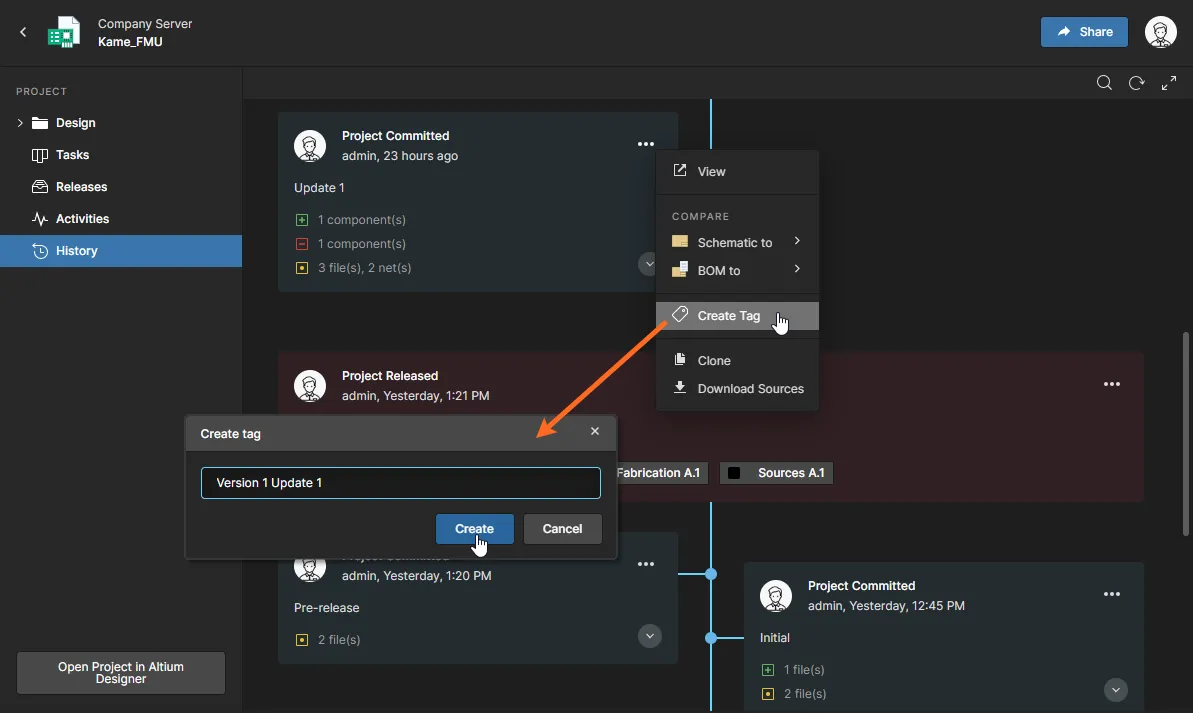
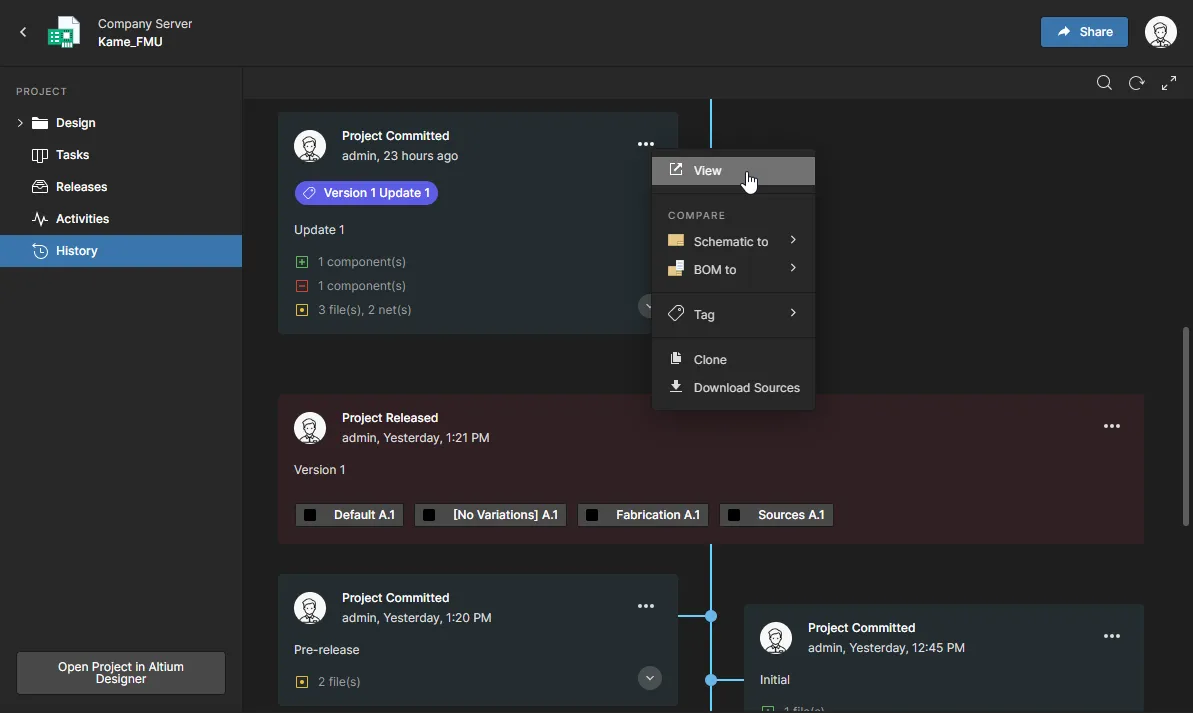
Ora è possibile aggiungere un nome di tag VCS all'evento Commit attualmente selezionato nella vista Cronologia del Workspace: selezionare l'opzione Create Tag dal menu a discesa del riquadro. Un Tag esistente può essere modificato o rimosso dallo stesso menu a discesa.
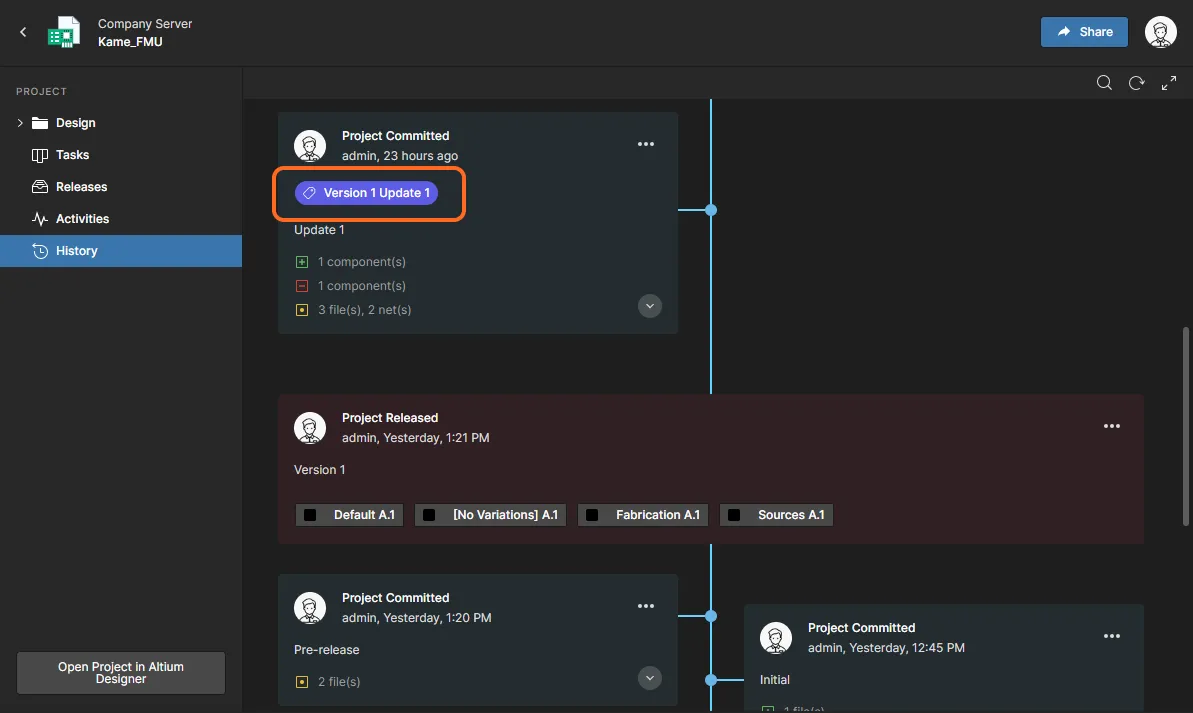
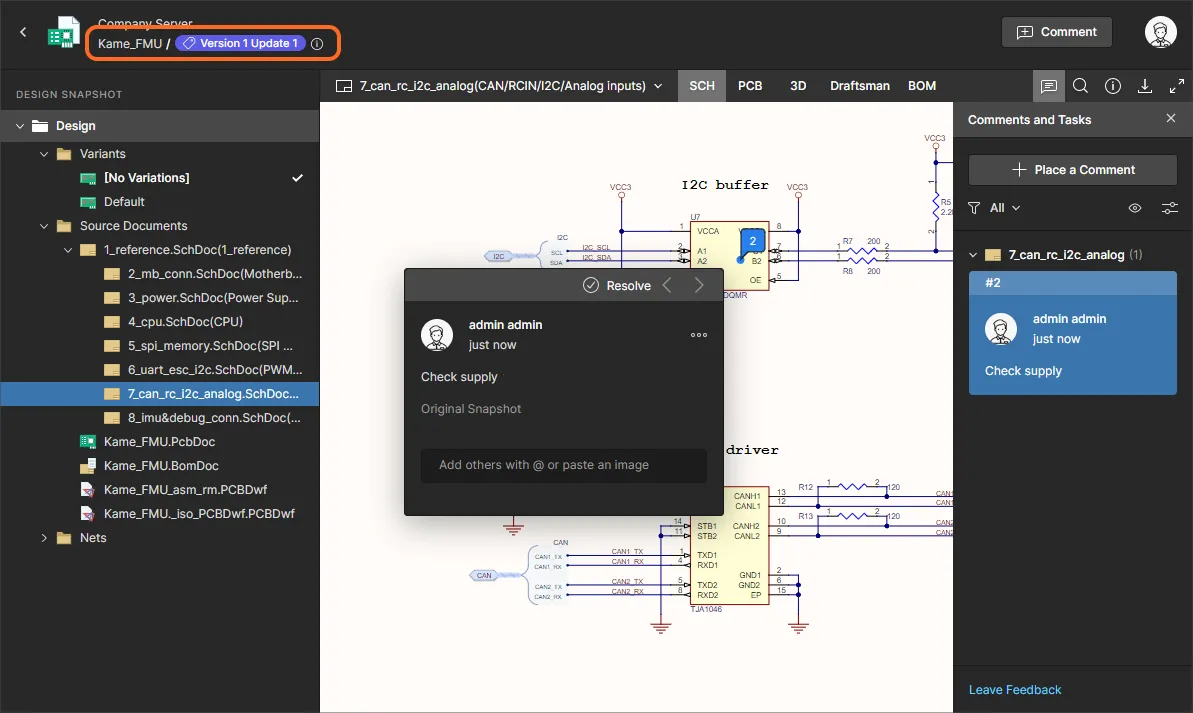
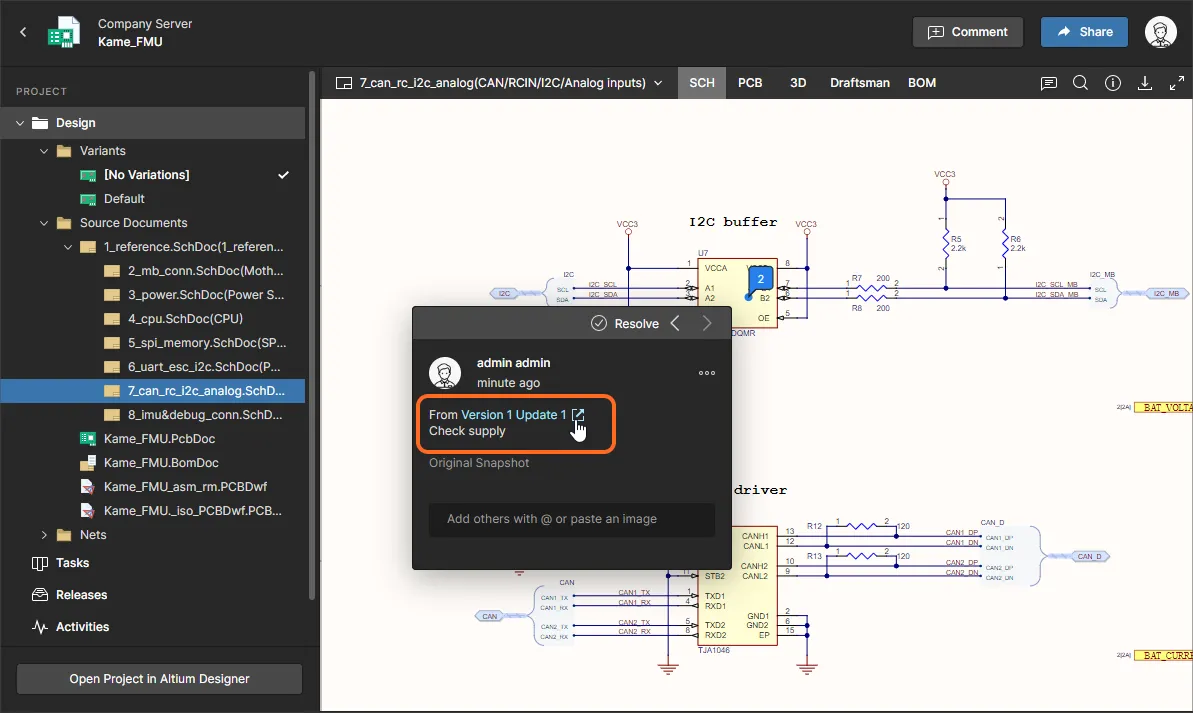
Un Tag associato a un commit appare nel relativo riquadro Cronologia, nell'intestazione della vista snapshot del commit e in eventuali Commenti associati a tale vista snapshot. Tale commento sarà visibile anche nella vista WIP corrente del progetto e includerà un collegamento alla relativa vista snapshot del commit.
Nuove impostazioni amministrative delle funzionalità
Sono disponibili per gli amministratori opzioni aggiuntive relative alle nuove funzionalità di Enterprise Server nell'area Admin – Settings:
- Email Notifications – Selezionare l'opzione Send a notification when no updates have been made to a workflow task per abilitare le notifiche email di promemoria per coloro ai quali è assegnato un Task di processo in sospeso. Il Send Mail del server deve essere configurato e abilitato affinché i promemoria dei Task vengano inviati.
- Components – Abilitare l'opzione Part Choices Revision Control per imporre un controllo formale delle modifiche alla Part Choices List in Altium Designer; in tal caso verrà aperto il Component Editor in risposta a un aggiornamento di Part Choice, in modo da creare una nuova revisione. Vedere Controllo delle revisioni di Part Choice in Altium Designer per ulteriori informazioni.
- PLM Integration – Deselezionare l'opzione Enable new PLM page per ripristinare l'interfaccia PLM alla versione precedente. Si noti che le configurazioni PLM devono essere create/modificate utilizzando una sola versione dell'interfaccia, quella vecchia oppure quella nuova.
Task leggeri
La funzionalità e vista Tasks in Altium Enterprise Server è stata notevolmente ampliata per incorporare il nuovo concetto di Lightweight Tasks: richieste di attività di lavoro generate dalle assegnazioni utente nei commenti. Sia i Task esistenti creati dai flussi di lavoro di processo sia i nuovi Lightweight Tasks sono presentati in una vista Tasks aggiornata che utilizza un flusso a bacheca in stile Kanban con stati di avanzamento definiti. Sebbene presentata tramite un'interfaccia relativamente semplice, la nuova dashboard Tasks offre un modo flessibile ed efficiente per gestire e monitorare i flussi di lavoro direttamente nell'ambiente di progettazione effettivo, anziché tramite un sistema esterno.
La vista Tasks è disponibile a due livelli:
-
At a global overview level – Questa vista Tasks è accessibile dall'albero di navigazione principale del Workspace e mostra tutti i Task attivi nel Workspace. I Task specifici del progetto sono disposti in righe di progetto ed è inclusa anche una riga generale dei Task per i Task del Workspace che non si riferiscono a un progetto; i Task generali vengono creati dal controllo
 .
.
- At a project level – Questa vista Tasks è accessibile dall'albero di navigazione di un progetto aperto e mostra i Task attivi relativi a quel progetto. Le righe dei Task sono organizzate per Task specifici del documento e Task di workflow, insieme a una riga generale dei Task per i Task del progetto che non si riferiscono a un documento specifico.

Selezionare un riquadro per visualizzarne i dettagli e modificarne lo stato di avanzamento, l'assegnazione utente e il livello di priorità. Un riquadro di workflow di processo aprirà il relativo task nel workflow, che può essere completato dall'utente a cui è assegnato.


► Vedere Lavorare con Tasks in Altium 365 per informazioni correlate.
 Localizzato tramite A