
Gestione delle soluzioni
A colpo d'occhio
- Scopri come ActiveBOM crea e gestisce le soluzioni per i componenti di libreria, sia del Workspace sia esterni al Workspace.
- Esplora i diversi modi in cui i collegamenti alla catena di approvvigionamento possono essere aggiunti, rilevati o modificati in base alla provenienza del componente.
- Comprendi come i dati su produttori e fornitori e i dati in tempo reale della catena di approvvigionamento confluiscono nella distinta base, preparandola per gli acquisti.
Soluzioni incentrate sul produttore per componenti di libreria del Workspace e non appartenenti al Workspace
I componenti di progetto archiviati in un Workspace sono denominati Workspace Library components. Oltre a offrire una cronologia completa delle revisioni e la gestione del ciclo di vita, un altro punto di forza dell'utilizzo di un Workspace è la possibilità di collegare il componente di progetto alla catena di approvvigionamento in tempo reale. Questa associazione tra il componente di progetto e il componente prodotto viene effettuata in una Part Choice. A partire dai dettagli del produttore e del codice componente memorizzati nella scelta del componente, il software può utilizzare gli Altium Cloud Services per accedere a informazioni dettagliate e aggiornate sulla catena di approvvigionamento di quel componente.
I componenti non inseriti da un Workspace sono denominati non-Workspace Library components. Sebbene non abbiano scelte del componente definite, sono comunque supportati da ActiveBOM. Poiché i componenti di libreria non appartenenti al Workspace non dispongono di collegamenti alla catena di approvvigionamento, questi possono essere definiti direttamente in ActiveBOM. ActiveBOM può cercare nei parametri esistenti dei componenti informazioni adeguate sul produttore. Se un componente di progetto non include informazioni sufficienti sul produttore, il progettista può definire i collegamenti al produttore direttamente nel BomDoc.
Creazione di soluzioni
ActiveBOM gestisce l'associazione tra il componente di progetto e il componente acquistato. Per ogni componente utilizzato nel progetto, il collegamento tra:
-
il componente di progetto,
-
il produttore del componente da montare sulla scheda,
-
e i fornitori disponibili per quel componente,
viene presentato come una Solution nella parte inferiore dell'interfaccia di ActiveBOM.
L'obiettivo è avere una soluzione per ogni componente univoco utilizzato nel progetto. Le informazioni della soluzione vengono trasferite nella distinta base, fornendo i dati necessari per acquistare i componenti.
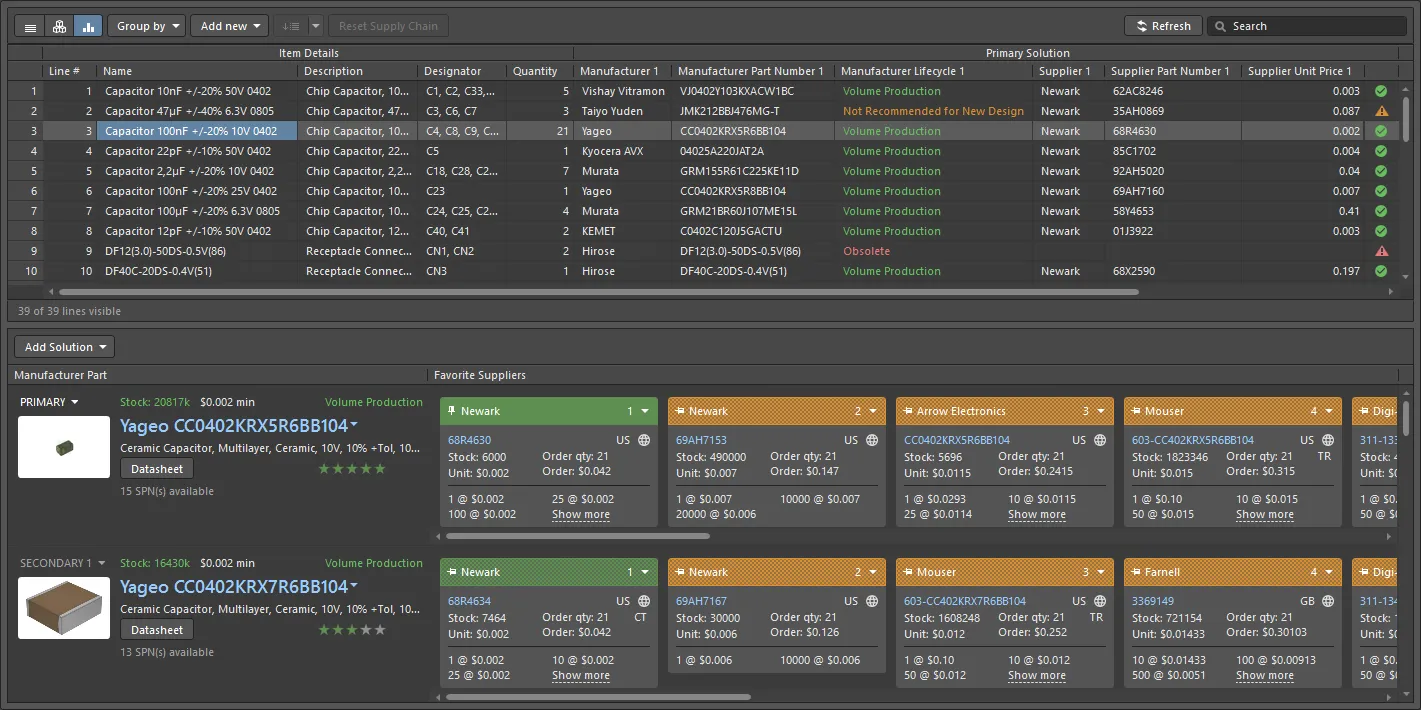
In un componente di libreria del Workspace, ogni scelta del componente diventa una soluzione, collegando il componente di progetto al componente del produttore e ai fornitori disponibili.
Soluzioni per i componenti di libreria del Workspace
Per un componente di libreria del Workspace, il collegamento tra il componente di progetto e il componente reale viene definito come una scelta del componente. Il vantaggio di utilizzare una scelta del componente per collegare il componente di progetto al componente del produttore è che il componente di progetto non deve includere informazioni sul produttore o sul fornitore nei propri parametri. La scelta del componente può essere definita indipendentemente e aggiornata secondo necessità; quando occorre, è possibile definire più scelte del componente.
In ActiveBOM, ogni scelta del componente definita per un componente viene automaticamente presentata come una soluzione univoca. Oltre a rilevare le scelte del componente esistenti, ActiveBOM consente di aggiungerne di nuove direttamente e di assegnare loro una priorità nella finestra di dialogo Edit Part Choices. Per i componenti di libreria del Workspace, questi aggiornamenti alle scelte del componente vengono salvati nel Workspace.
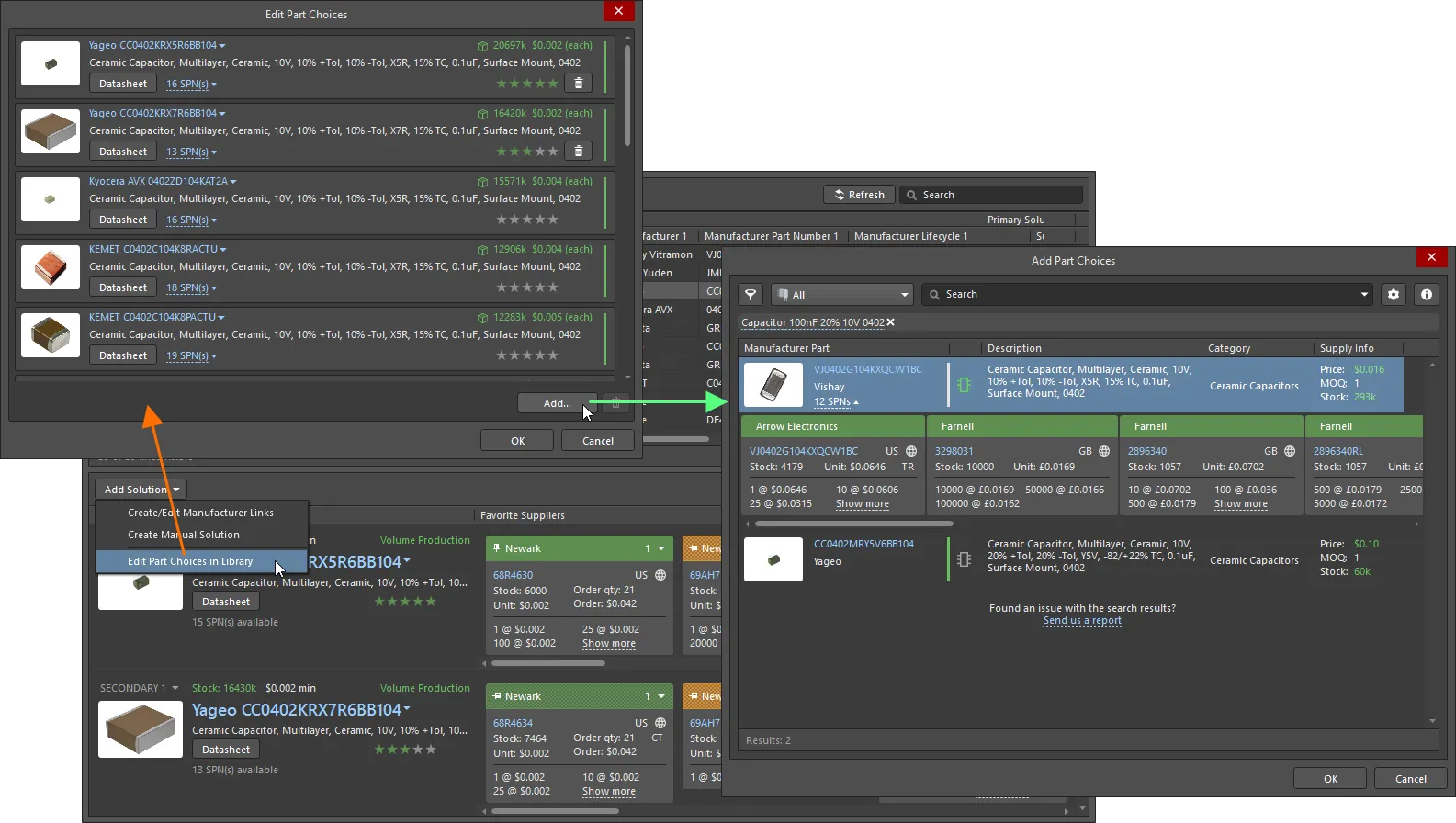
In ActiveBOM è possibile assegnare una priorità alle scelte del componente e aggiungerne altre; questi aggiornamenti vengono salvati nel Workspace.
Soluzioni per i componenti di libreria non appartenenti al Workspace
ActiveBOM supporta anche la creazione di soluzioni per i componenti di libreria non appartenenti al Workspace, ovvero componenti inseriti da un database aziendale o da una libreria basata su file (ad esempio, *.SchLib, *.IntLib, *.DbLib, *.SVNDbLib).
Poiché i componenti di libreria non appartenenti al Workspace non supportano le scelte del componente, ActiveBOM offre i seguenti meccanismi per collegarli alla catena di approvvigionamento:
-
Innanzitutto, ActiveBOM può essere configurato per rilevare i dettagli del componente del produttore incorporati nei parametri del componente e creare una soluzione utilizzando tali informazioni. Fai clic sul pulsante Manufacturer Link
 nel pannello Properties di ActiveBOM per configurare i parametri da utilizzare a questo scopo.
-
ActiveBOM supporta anche Supplier Links, una funzionalità che consente di aggiungere al componente dello schema il nome del fornitore e il codice componente del fornitore. ActiveBOM crea una soluzione per il componente del produttore identificato a partire dai dettagli del fornitore specificati. Lo svantaggio dei collegamenti ai fornitori è che la catena di approvvigionamento è limitata al fornitore specificato e non include altri fornitori dello stesso componente. Tieni presente questa limitazione se scegli di utilizzare i collegamenti ai fornitori.
-
Il terzo livello di supporto per un componente di libreria non appartenente al Workspace consiste nell'aggiungere una soluzione direttamente in ActiveBOM. Quando si aggiunge una soluzione a un componente di libreria non appartenente al Workspace in ActiveBOM, questa viene aggiunta come Manufacturer Link (nome del produttore e codice componente). Ciò offre alla soluzione il pieno supporto della catena di approvvigionamento: il software può utilizzare Altium Parts Provider per accedere a informazioni dettagliate e aggiornate sulla catena di approvvigionamento di tutti i fornitori attuali di quel componente, proprio come avviene per una scelta del componente definita per un componente di libreria del Workspace.
-
Il quarto livello di supporto riguarda una voce della distinta base non restituita da Altium Parts Provider. Questo tipo di voce è denominato Manual Solution; these e richiede al progettista di inserire tutti i dettagli necessari, come il produttore, il codice componente del produttore, i dettagli del fornitore e così via.

I collegamenti ai produttori definiti in ActiveBOM dispongono di accesso completo alla catena di approvvigionamento.
Lavorare con i componenti in Altium Designer
I componenti sono alla base di ogni progetto elettronico. Quando crei un progetto, puoi dividere i componenti in due gruppi: quelli che hai già e quelli che devi ancora procurarti. Altium Designer include un pannello per lavorare con ciascuno di questi gruppi di componenti.
Entrambi i pannelli includono potenti funzionalità di ricerca. Inserisci una query nel campo principale Search per eseguire una ricerca per stringa, oppure affina progressivamente i criteri di ricerca utilizzando Categories per tipo di componente e Filters intelligenti, oppure utilizza entrambe le funzionalità insieme.
-
Il pannello Componenti consente di accedere alla propria raccolta di componenti di libreria, sia del Workspace sia non appartenenti al Workspace. I componenti di libreria non appartenenti al Workspace possono essere archiviati in qualsiasi database o tipo di libreria basata su file disponibile (SchLib, IntLib, DbLib, ecc.), mentre i componenti di libreria del Workspace possono essere archiviati in un Workspace.
► Scopri di più su come lavorare nel pannello Componenti
► Scopri di più sulle varie opzioni di archiviazione dei componenti
-
Oggi sono disponibili milioni di componenti elettronici, distribuiti da migliaia di fornitori e prodotti da centinaia e centinaia di produttori. Altium sa quanto tempo richieda al progettista la ricerca dei componenti necessari per i propri progetti, dovendo verificare non solo le caratteristiche prestazionali, ma anche il prezzo e la disponibilità dei numerosi componenti richiesti.
Per agevolare questa attività, è stato sviluppato il pannello di ricerca dei componenti di produzione, che offre al progettista una finestra sul mondo dei componenti. Sfruttando la potenza di Altium Parts Provider, il pannello consente di accedere istantaneamente a una vasta gamma di componenti di numerosi produttori.
► Scopri di più sull'utilizzo del pannello di ricerca dei componenti di produzione
Gestione delle soluzioni
Attraverso un insieme di servizi e team strettamente integrati, Altium mantiene un vasto catalogo di componenti e di dati sulla relativa catena di approvvigionamento. Questi dati vengono forniti nell'ambito di Altium Cloud Services.
Oltre a supportare i componenti di libreria non Workspace che includono già informazioni sulla catena di approvvigionamento, come quelli posizionati da un Workspace connesso, ActiveBOM è anche in grado di cercare dati sulla catena di approvvigionamento per altri componenti.
In sintesi, i componenti utilizzati nel progetto possono accedere ai dati sulla catena di approvvigionamento nei seguenti modi:
-
Parts placed from the Manufacturer Part Search panel or a company Workspace (Workspace Library parts) - i componenti posizionati dal pannello di ricerca dei componenti del produttore o da un Workspace aziendale sono già collegati a dati completi sulla catena di approvvigionamento tramite il relativo elenco delle scelte dei componenti. È possibile aggiungere ulteriori scelte dei componenti in ActiveBOM; fai clic sul pulsante
 , quindi seleziona Edit Part Choices in Library dal menu. Fai clic su Add nella finestra di dialogo Edit Part Choices per creare un nuovo collegamento: si aprirà la finestra di dialogo Add Part Choices. Per saperne di più, consulta la sezione Aggiunta di una nuova soluzione.
-
Parts placed from local libraries that include manufacturer part information (non-Workspace Library parts) - per i componenti che includono già il nome del produttore e il codice componente, ad esempio quelli posizionati da una libreria di database aziendale contenente queste informazioni, ActiveBOM può cercare il componente tramite Altium Parts Provider. A tale scopo, ActiveBOM deve sapere quali parametri del componente contengono i dettagli del produttore; questi vengono definiti facendo clic sul pulsante Manufacturer Link nel pannello Properties di ActiveBOM. Per ulteriori informazioni, consulta la sezione Configurazione dei campi di collegamento al produttore.
-
Parts placed from local libraries that have no supply chain information (non-Workspace Library parts) - a questi componenti è possibile aggiungere informazioni sulla catena di approvvigionamento:
-
Direttamente in ActiveBOM, aggiungendo un collegamento al produttore. Fai clic sul pulsante e seleziona Create/Edit Manufacturer Links dal menu. Fai clic su Add nella finestra di dialogo Edit Manufacturer Links per creare un nuovo collegamento: si aprirà la finestra di dialogo Add Part Choices. Per saperne di più, consulta la sezione Aggiunta di una nuova soluzione.
- Durante l'acquisizione del progetto, utilizzando la funzione Collegamenti ai fornitori. È possibile aggiungere collegamenti ai fornitori a un componente schematico esistente facendo clic con il pulsante destro del mouse sul componente nello schema e selezionando Supplier Links dal menu contestuale, quindi individuando il componente desiderato nella finestra di dialogo di aggiunta dei collegamenti ai fornitori e selezionando il fornitore desiderato per quel componente; in alternativa, individua il componente nel pannello di ricerca dei componenti del produttore, fai clic con il pulsante destro del mouse sul fornitore desiderato e seleziona il comando Add Supplier Link, quindi fai clic sul simbolo schematico nel foglio dello schema. Tieni presente che i collegamenti ai fornitori sono vincolati al fornitore specifico; ActiveBOM non può reperire il componente con quel codice produttore (MPN) presso altri fornitori.
- Direttamente in ActiveBOM, creando una soluzione manuale. Utilizza questo approccio per aggiungere informazioni sulla catena di approvvigionamento per articoli speciali quali colla, elementi di fissaggio o altri articoli meccanici.
-
Direttamente in ActiveBOM, aggiungendo un collegamento al produttore. Fai clic sul pulsante
 per aggiornare tutti i dati disponibili sulla catena di approvvigionamento per tutti i componenti in ActiveBOM.
Configurazione dei fornitori disponibili
I dati sulla catena di approvvigionamento vengono forniti tramite Altium Parts Provider. Altium Parts Provider può accedere ai dettagli di un numero vastissimo di fornitori di componenti distribuiti in tutto il mondo. L'insieme dei fornitori disponibili viene configurato a due livelli:
- Per questa installazione del software: configura i fornitori nella pagina Gestione dati - Parts Provider della finestra di dialogo Preferences.
-
Per il progetto corrente: fai clic sul pulsante Favorite Suppliers List
nel pannello Properties di ActiveBOM per definire i fornitori (incluso Custom Parts Provider) che desideri rendere disponibili in questo progetto utilizzando la finestra di dialogo Project Part Providers Preferences.

 mostra immagine
Configurazione dei campi di collegamento al produttore
Se sono presenti componenti di libreria non Workspace (componenti che non sono stati posizionati da un Workspace o dal pannello Manufacturer Part Search), ActiveBOM può cercare automaticamente i fornitori adatti se i componenti includono i dettagli del produttore e del codice componente tra i propri parametri. Affinché ActiveBOM possa interrogare Altium Parts Provider per ottenere dati appropriati sulla catena di approvvigionamento di questi componenti di libreria non Workspace, deve sapere quali parametri del componente contengono il nome del produttore e il codice componente del produttore. Questi vengono configurati nella finestra di dialogo Define Manufacturer Link Fields ; fai clic sul pulsante Manufacturer Link per aprirla. È possibile definire più coppie di parametri Nome / Codice componente.

Configurazione del numero di soluzioni e fornitori
Per garantire uno svolgimento regolare del processo di assemblaggio, molte aziende richiedono che tutti i componenti della distinta base includano più fornitori e possono anche richiedere che vengano specificati componenti alternativi. Questi requisiti vengono configurati tramite le opzioni nella sezione Supply Chain del pannello Properties.

Le opzioni della catena di approvvigionamento controllano quante soluzioni includere e quanti fornitori includere per ciascuna soluzione. I riquadri dei fornitori inclusi presentano una fascia di colore pieno.
- L'opzione relativa al numero di Solutions per Item consente di controllare quante soluzioni includere per ciascuna voce della distinta base. Ogni soluzione aggiuntiva è un componente alternativo. Aumentando questo valore, alla griglia delle voci della distinta base viene aggiunto automaticamente un ulteriore gruppo di colonne denominato Secondary Solution n (con i dettagli del produttore e del numero specificato di fornitori). Nell'immagine sopra, il BomDoc è configurato per includere 2 soluzioni per ciascuna voce della distinta base (evidenziate in arancione).
- L'opzione relativa al numero di Suppliers per Solution consente di controllare per quanti fornitori vengono mostrati i dettagli nella griglia delle voci della distinta base per ciascun componente. Modificando questo valore, il numero di colonne dei fornitori viene aggiornato di conseguenza. Nell'immagine sopra, il BomDoc è configurato per includere due fornitori per soluzione (evidenziati in azzurro).
- La fascia colorata di ciascun riquadro fornitore indica se quel fornitore è incluso: una fascia a tinta unita indica che il fornitore è incluso nella griglia delle voci della distinta base; una fascia a scacchi indica che il fornitore non è incluso.
Esclusione delle scelte di componenti
Nel documento ActiveBOM è anche possibile escludere dal progetto una scelta di componente definita per un componente. Questa funzione è utile quando un componente dispone di molte scelte diverse: è possibile escludere quelle che non si desidera utilizzare nel progetto. Per escludere scelte di componenti specifiche, selezionare Not Used nel menu a discesa associato a PRIMARY o SECONDARY. Il menu a discesa mostrerà NOT USED. Tenere presente che, se si esclude la scelta di componente primaria, quella secondaria diventa primaria.
Se i requisiti cambiano, è possibile modificare Not Used in Use utilizzando il menu a discesa.

Aggiunta di una nuova soluzione
L'aggiunta e la modifica delle soluzioni seguono essenzialmente la stessa procedura sia per i componenti di libreria del Workspace sia per quelli non appartenenti al Workspace. Sia che si aggiunga un collegamento al produttore per aggiungere una soluzione a un componente di libreria non appartenente al Workspace, sia che si aggiunga una nuova scelta di componente per aggiungere una soluzione a un componente di libreria del Workspace, cercare il componente nella finestra di dialogo Add Part Choices.
Per aggiungere una nuova soluzione:
- Fare clic sul pulsante Add Solution sotto l'elenco delle voci della distinta base in ActiveBOM, quindi selezionare Create/Edit Manufacturer Link (per un componente di libreria non appartenente al Workspace) oppure Edit Part Choices in Library (per un componente di libreria del Workspace).
- Se si sta aggiungendo un collegamento al produttore a un componente di libreria non appartenente al Workspace, si apre la finestra di dialogo Edit Manufacturer Links. Per aggiungere un nuovo collegamento, fare clic sul pulsante Add; si apre la finestra di dialogo Add Part Choices.
- Se si sta aggiungendo una nuova scelta di componente a un componente di libreria del Workspace, si apre la finestra di dialogo Edit Part Choices. Per aggiungere una nuova scelta di componente, fare clic sul pulsante Add; si apre la finestra di dialogo Add Part Choices.
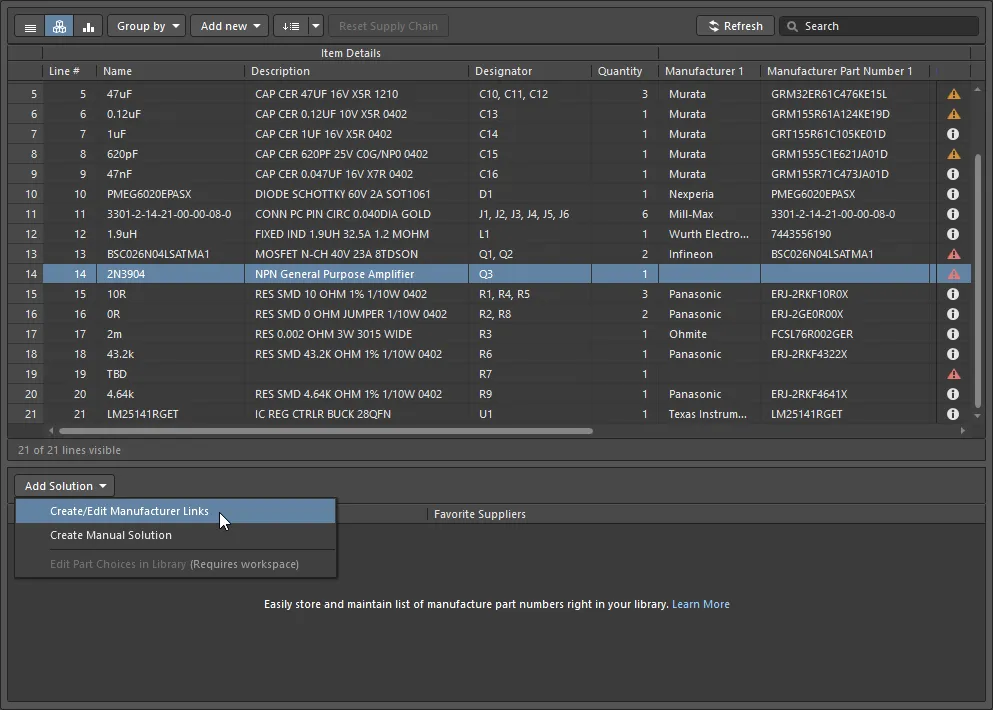
Aggiunta di un collegamento al produttore a un componente di libreria non appartenente al Workspace. Se il componente selezionato fosse un componente di libreria del Workspace, si utilizzerebbe il comando Edit Part Choices in Library.
 x
xRicerca di un componente
Grazie al motore di ricerca avanzato dei componenti di Altium Designer, la finestra di dialogo Add Part Choices può essere utilizzata in modalità di ricerca semplice, inserendo una query nel campo principale Search , oppure nella modalità avanzata a faccette, affinando progressivamente i criteri di ricerca tramite le opzioni Categories e Filters, oppure combinando entrambe le modalità (definite faceted search).
Utilizzare il campo Search nella parte superiore della finestra di dialogo per individuare componenti adatti in base a una descrizione di ricerca.
Ad esempio: LED green clear 0603 SMD

Oppure utilizzare Categories e Filters per esplorare i potenziali componenti attivando e disattivando i criteri.
Ad esempio:
-
Selezionare innanzitutto una Category, ad esempio
LEDs, -
Quindi Filter la categoria LED in base a
Manufacturer,Mount,Case/Packagee così via.

- Le categorie sono accessibili tramite il menu a discesa, come mostrato nell'immagine sopra.
-
I filtri sono accessibili facendo clic sul pulsante
 per visualizzare l'elenco Filters della finestra di dialogo. Il contenuto dell'elenco Filters cambia in base alla categoria del componente cercato. Passare il cursore sull'immagine sopra per nascondere l'elenco delle categorie e mostrare l'elenco Filters.
- Fare clic sull'intestazione di una colonna per ordinare i risultati in base a quella colonna.
- Alcuni campi dei filtri includono caselle di testo in cui inserire valori numerici; premere Enter sulla tastiera per applicare il valore.
- Se l'elenco dei risultati non si aggiorna, fare clic nel campo di ricerca e premere Enter sulla tastiera.
-
I criteri di ricerca correnti, definiti dalla categoria scelta e dai filtri abilitati nell'elenco, sono riportati subito sotto la barra di ricerca; fare clic sulla piccola icona x per rimuovere uno qualsiasi dei criteri di ricerca esistenti.

-
Passare il cursore sulla barra verticale colorata per visualizzare lo stato corrente del ciclo di vita indicato dal produttore, ad esempio produzione in serie, fine vita (EOL), ecc.
► Ulteriori informazioni su Interpretazione dello stato del ciclo di vita.
Verifica dei dati dei fornitori
Ogni componente del produttore restituito nei risultati di ricerca include due collegamenti ipertestuali accanto all'immagine del componente.
Facendo clic:
- Sul collegamento superiore si aprono informazioni dettagliate su quel componente nel sito web di Octopart.
- Sul collegamento inferiore si aprono informazioni dettagliate sui fornitori che commercializzano quel componente, ordinate per disponibilità e prezzo.
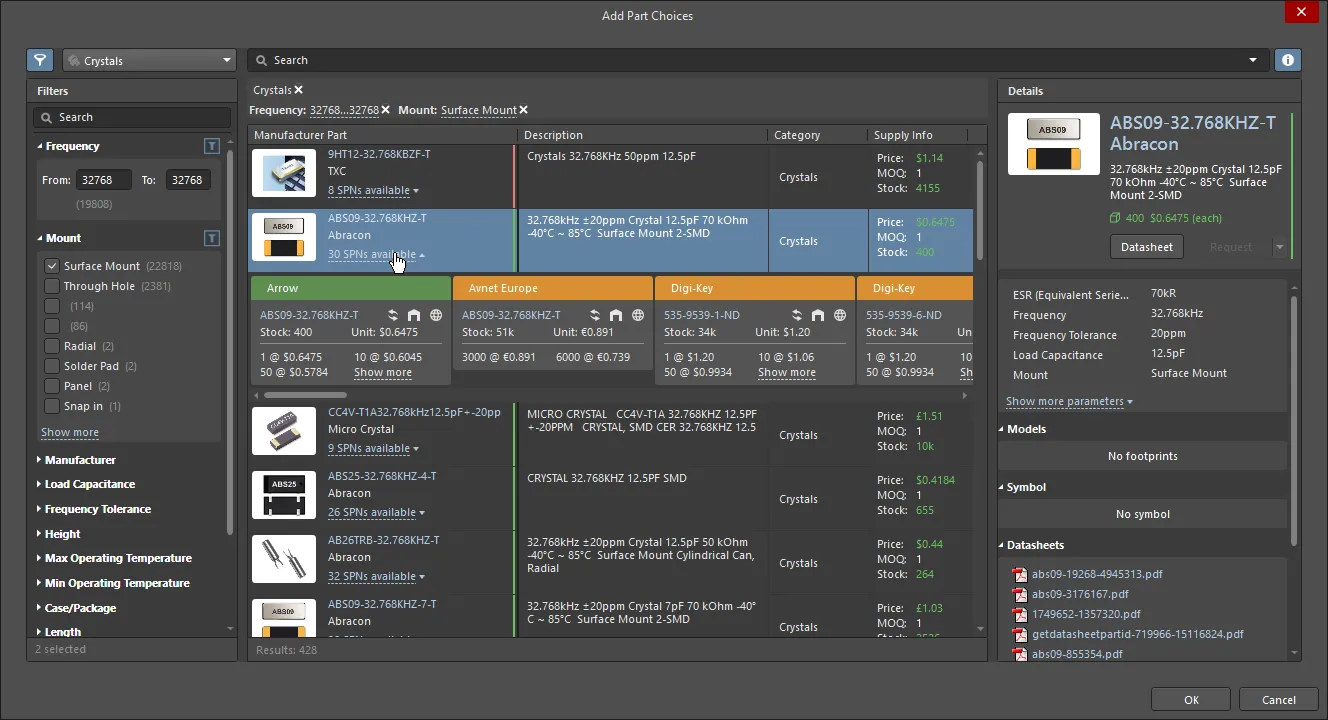
Fare clic sul collegamento per visualizzare informazioni dettagliate sugli SPN, ordinate per disponibilità e prezzo.

Il riquadro SPN nella finestra di dialogo Add Part Choices include informazioni dettagliate sul componente e sulla sua disponibilità.
Informazioni del riquadro SPN
I riquadri includono varie icone; passare il cursore su un'icona per visualizzare informazioni dettagliate.
- Intestazione del riquadro, che include il simbolo di blocco, il nome del fornitore e il menu a discesa per l'ordinamento dei riquadri. Il colore dell'intestazione indica:
-
Verde = Scelta migliore
-
Arancione = Accettabile
-
Rosso = Rischioso
(un'intestazione a tinta unita indica una soluzione/un fornitore in uso, configurato nella sezione Supply Chain del pannello Properties)
-
- Codice componente del fornitore (con collegamento al componente sul sito web di Octopart).
- Codice del paese in cui si trova il fornitore (ISO alpha-2).
-
Fonte delle informazioni sul componente (passare il puntatore per visualizzare i dettagli). Il colore indica:
- Grigio chiaro = Predefinito, aggiornato meno di una settimana fa
- Arancione = 1 settimana < ultimo aggiornamento < 1 mese fa
- Rosso = ultimo aggiornamento > 1 mese fa
- Quantità a magazzino; rosso se la disponibilità a magazzino < quantità ordinata.
- Il prezzo unitario è rosso se non è disponibile alcun prezzo. Il prezzo unitario viene visualizzato nella valuta configurata nel pannello Properties.
- Confezionamento dei componenti forniti; passare il puntatore per visualizzare i dettagli.
- Fasce di prezzo disponibili, con quantità minime d'ordine.
Creazione di una soluzione manuale
Il progetto potrebbe richiedere articoli aggiuntivi, come colla o viti, che non verranno acquistati dai fornitori di componenti preferiti. Per questi articoli, è possibile Add new » Custom Item e quindi creare una soluzione manuale per l'articolo.
Per creare una soluzione manuale, fare clic sul pulsante e selezionare il comando Create Manual Solution. Si aprirà la finestra di dialogo Create Manual Solution, in cui è possibile inserire manualmente i dettagli del produttore e del fornitore del componente.

È possibile aggiungere ulteriori SPN alla stessa soluzione creando un'altra soluzione manuale e inserendo lo stesso produttore e lo stesso codice componente del produttore, come mostrato nell'immagine seguente.
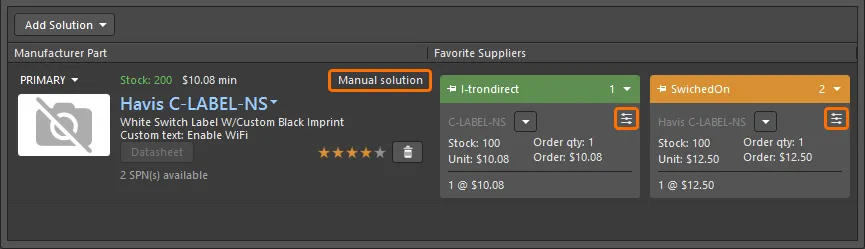
Le soluzioni manuali sono indicate dalla dicitura Soluzione manuale nell'area MPN e dall'icona presente su ciascun riquadro SPN.
Modifica o eliminazione di una soluzione manuale
Per modificare o eliminare una soluzione manuale esistente, fare clic sul menu a discesa accanto al codice componente del fornitore nel riquadro della soluzione e selezionare il comando desiderato.

Una soluzione manuale esistente può essere eliminata o modificata.
Quando si seleziona il comando Delete , i dettagli del fornitore vengono rimossi (il riquadro SPN colorato scompare), ma i dettagli del produttore rimangono. Per rimuovere completamente la soluzione, rimuovere prima i fornitori. Una volta rimossi tutti i fornitori, apparirà un menu a discesa subito sotto il testo Manual Solution nell'area dei dettagli del produttore della soluzione. Utilizzare il comando Delete in questo menu per eliminare completamente la soluzione.
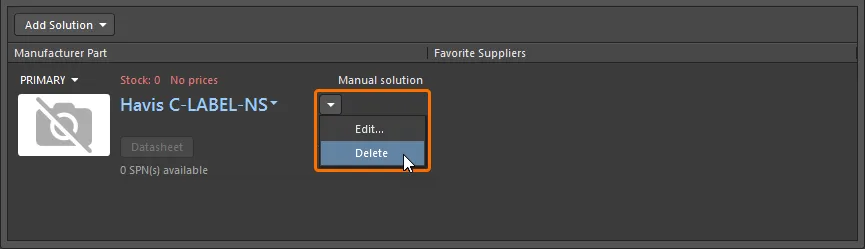
Una volta rimossi tutti i fornitori da una soluzione manuale, è possibile rimuovere la soluzione stessa.
Inclusione di un componente alternativo
Per garantire che il progetto possa essere realizzato, la maggior parte dei progettisti sceglie componenti che, se necessario, possono essere sostituiti con un'alternativa. In ActiveBOM, questo si ottiene aggiungendo ulteriori soluzioni (come appena descritto) e configurando quindi il BomDoc per utilizzare più soluzioni tramite la funzionalità Solutions per Item, come descritto in precedenza.
Possono anche verificarsi situazioni in cui non è disponibile un'alternativa identica, ma è possibile utilizzare un componente funzionalmente equivalente. Ad esempio, in caso di carenza di condensatori da 6,3 V, per quel lotto di produzione si potrebbe utilizzare un condensatore da 10 V o 16 V dello stesso valore.

Fare clic con il pulsante destro del mouse per aggiungere un elemento alternativo. Notare il controllo a sinistra, utilizzato per nascondere/visualizzare l'elemento alternativo. Passare il cursore sull'immagine per visualizzare la finestra di dialogo di generazione della BOM, configurata per includere gli elementi alternativi.
Per selezionare un componente alternativo funzionalmente equivalente, fare clic con il pulsante destro del mouse sul componente, quindi selezionare Operations » Add Alternative Item dal menu contestuale. Si aprirà la finestra di dialogo Add Alternative Item , in cui è possibile cercare un'alternativa adatta nel Workspace connesso. È supportata la ricerca per faccette. Consultare la sezione Ricerca di un componente per ulteriori informazioni su come eseguire una ricerca per faccette in una finestra di dialogo che la supporta. La finestra di dialogo «ricorda» i filtri e i valori utilizzati in precedenza per componenti diversi dello stesso tipo.
Se si sostituisce un componente alternativo con uno già utilizzato come alternativa, verrà visualizzata la seguente finestra di dialogo di avviso.

Creazione di gruppi di alternative
Un'altra situazione in cui potrebbe essere necessario definire delle alternative è quando sono presenti più istanze dello stesso componente, ma non si desidera acquistare tutti questi componenti dallo stesso fornitore.
Ad esempio, il progetto prevede un elevato numero di resistori da 10 kΩ e un lotto di produzione di grandi dimensioni. Per garantire l'approvvigionamento, si desidera ripartire l'acquisto dei resistori da 10 kΩ tra quattro fornitori diversi durante l'elaborazione della BOM. È possibile farlo suddividendo il componente in quattro gruppi e assegnando a ciascun gruppo un produttore/fornitore diverso tramite la funzionalità Rank.
Un'altra situazione in cui potrebbe essere utile suddividere un componente in gruppi è quando il progetto include un componente che deve necessariamente provenire da un produttore specifico, mentre altri componenti non sono soggetti alla stessa restrizione. È possibile ottenere questo risultato creando un gruppo per il componente particolare, in modo da vincolarlo al produttore specifico, e assegnando i componenti rimanenti all'altro gruppo.
Per suddividere un componente in gruppi, fare clic con il pulsante destro del mouse sul componente nel BomDoc, quindi selezionare il comando Operations » Split Item (Add Alternatives Group) dal menu contestuale. Si aprirà la finestra di dialogo Edit Alternative Group (purché il BomDoc sia in modalità Base View). Assegnare un nome a Alternative Group e selezionare la casella di controllo di ciascun componente da includere nel gruppo. Il nuovo gruppo apparirà come una voce separata accanto alla voce della BOM che è stata suddivisa, con lo stesso numero di riga. Verrà inoltre visualizzata la colonna Alternative Group Name, che riporta il nome del gruppo definito dall'utente.
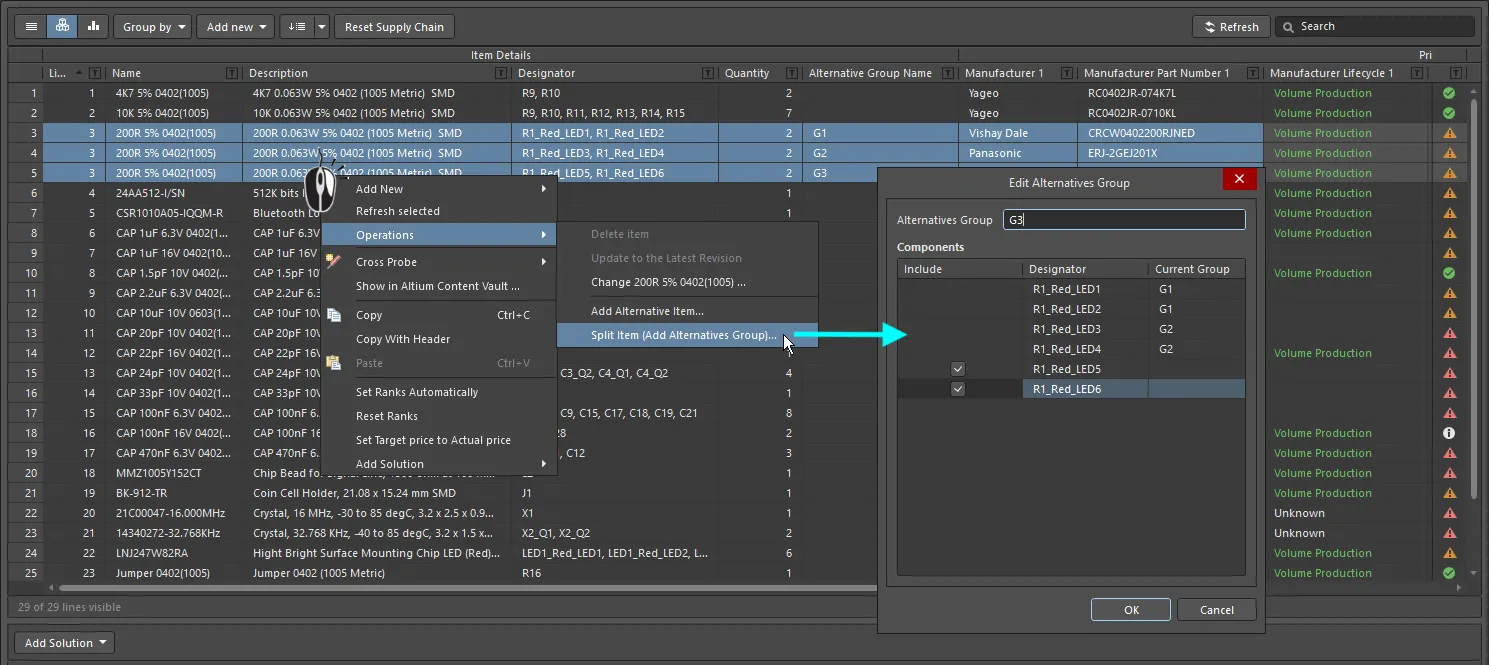
La voce di riga 3 è stata suddivisa in 3 gruppi di alternative e a ciascun gruppo è stato assegnato un MPN diverso applicando una classificazione utente appropriata alla soluzione preferita.
Se si tenta di rimuovere un gruppo di alternative e ai componenti di questo gruppo è assegnato un componente alternativo, verrà visualizzata la finestra di dialogo di avviso riportata di seguito, che richiede la conferma dell'eliminazione del gruppo.

Comprendere i dettagli della soluzione
La selezione dei componenti richiede spesso di trovare un equilibrio tra disponibilità, prezzo unitario e volume di produzione. Uno dei principali punti di forza di ActiveBOM è la capacità di integrare informazioni dettagliate e aggiornate sulla catena di approvvigionamento direttamente nell'ambiente di progettazione. L'accesso a queste informazioni consente al progettista di monitorare facilmente le proprie scelte dei componenti e di adattarle secondo necessità.
I dettagli del produttore
Se un componente del progetto include un produttore riconosciuto e un codice componente del produttore (denominato MPN), ActiveBOM lo presenterà come una soluzione nella parte inferiore dell'interfaccia di ActiveBOM (ogni riga è una soluzione). Per ogni soluzione, ActiveBOM accederà automaticamente agli Altium Cloud Services e tenterà di individuare informazioni sulla catena di approvvigionamento relative a quel componente. Una funzionalità chiave dei servizi cloud è Altium Parts Provider, che aggrega informazioni aggiornate sui componenti da un ampio elenco di fornitori esterni, riportando in ActiveBOM informazioni essenziali quali fornitore, prezzo, disponibilità a magazzino e quantità minime d'ordine.
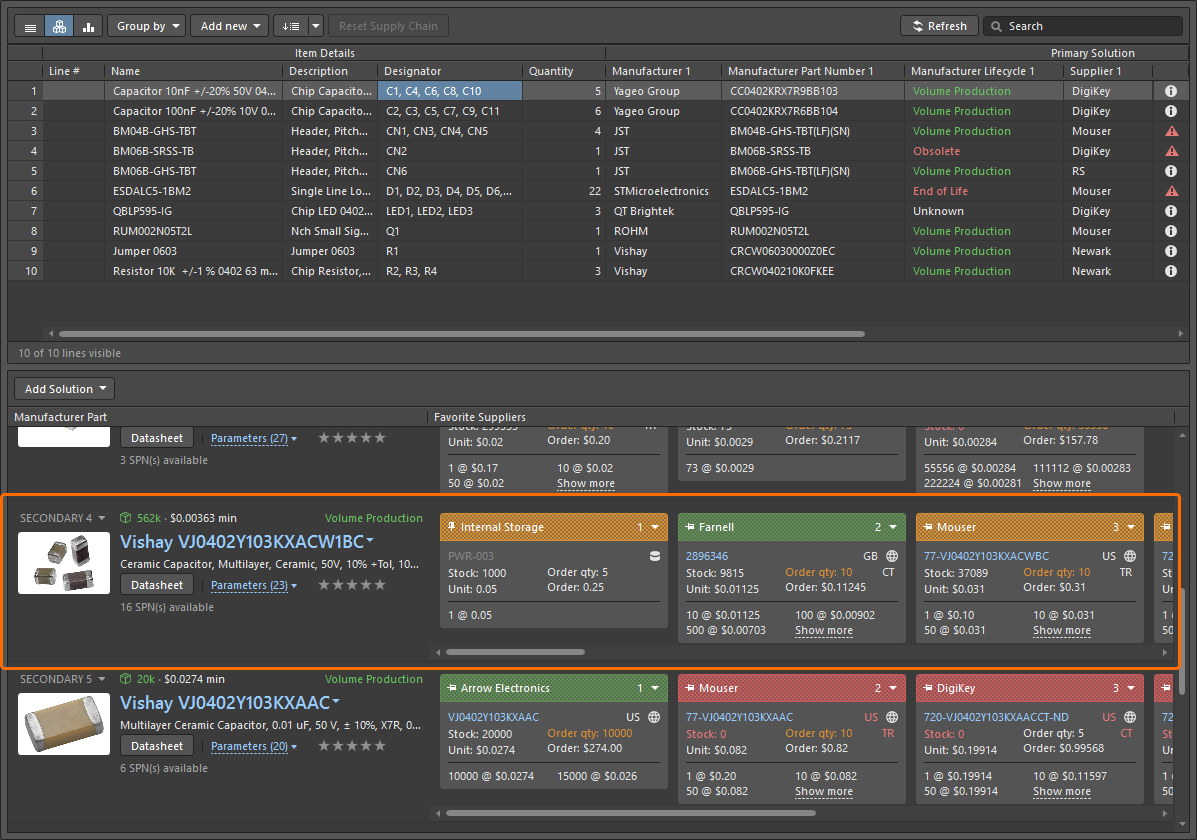
Ciascuna delle righe visualizzate sotto l'elenco degli elementi della distinta base è denominata Solution, con i dettagli del componente del produttore a sinistra e quelli di ciascun fornitore disponibile restituito da Altium Parts Provider in un riquadro separato con codifica a colori.

Ogni riga rappresenta una Solution: un componente del produttore e i fornitori disponibili per quel componente.
Per ulteriori informazioni, consulta la sezione Gestione delle soluzioni.
Informazioni MPN
- Immagine del componente
-
Nome del produttore e codice componente del produttore. Si tratta di un collegamento cliccabile al sito web di Octopart, che fornisce informazioni dettagliate su quel componente del produttore.
Passa il cursore sulla voce per copiare il codice componente del produttore e il nome del produttore utilizzando il comando visualizzato a destra della voce:

Un menu a discesa sulla destra consente di accedere ai seguenti comandi:
- Open in Manufacturer Part Search – apre il pannello di ricerca dei componenti del produttore con il codice componente del produttore e il nome del produttore inseriti come criteri di ricerca.
- Open in Octopart – apre il sito web di Octopart, che fornisce informazioni dettagliate su quel componente del produttore.

- Descrizione.
- Priorità della soluzione (Primaria, Secondaria 1, Secondaria 2, ecc.). Fai clic per accedere a un menu a discesa da cui puoi scegliere se utilizzare o meno la soluzione.
- Disponibilità totale: somma delle scorte disponibili presso i fornitori preferiti (disponibilità globale). In rosso se le scorte sono < della quantità ordinata.
- Prezzo unitario minimo. In rosso se non sono disponibili prezzi o se il prezzo = 0.
-
Ciclo di vita del produttore: dati provenienti dai servizi cloud di Altium, dove:
- Grigio = Predefinito, sconosciuto o nessuna informazione
- Verde = Nuovo o in produzione di serie
- Arancione = Non consigliato per nuovi progetti
- Rosso = Obsoleto o a fine vita (EOL)
- Il pulsante Datasheet. Fai clic per aprire la scheda tecnica del produttore relativa al componente.
- Numero di codici componente del fornitore disponibili.
-
Classificazione dell'utente. Fai clic sul numero di stelle desiderato per aumentare o diminuire il livello di classificazione di quella specifica soluzione. Per rimuovere la classificazione, fai clic sul pulsante
 a destra delle stelle.
Interpretazione dello stato del ciclo di vita
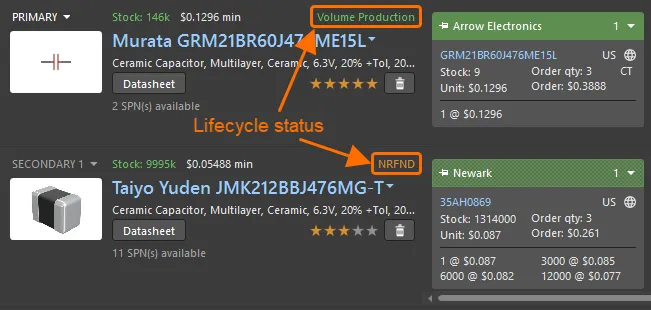
Utilizza lo stato del ciclo di vita per scegliere il componente più adatto.
Lo stato attuale del ciclo di vita viene visualizzato per ogni soluzione (come mostrato nell'immagine sopra).
Lo stato del ciclo di vita è concepito per essere utilizzato come indicator per diversi motivi:
- Altium gestisce un database di molti milioni di componenti prodotti da migliaia di produttori. Poiché questi produttori non utilizzano un metodo unico e coerente per indicare lo stato del ciclo di vita di un componente, lo stato si basa su informazioni aggregate provenienti da produttori, distributori globali e analisi delle vendite globali.
- Un componente viene indicato come EOL o Obsolete solo quando almeno un distributore autorizzato o un produttore ha confermato tale stato.
- Determinare lo stato Not Recommended for New Design (NRND) è più complesso. A volte i produttori si limitano a indicare se un componente è attivo o meno e potrebbero non avvisare in anticipo che un componente verrà dismesso o sostituito. Pertanto, questo stato del ciclo di vita non sempre coincide con quello fornito dal produttore. L'algoritmo di determinazione dello stato utilizza varie informazioni, tra cui la disponibilità a magazzino in tempo reale e storica presso tutti i distributori, per cercare di determinare la disponibilità del componente. I componenti con una disponibilità costantemente scarsa (pur essendo stati generalmente disponibili in passato), o che non risultano reperibili per un certo periodo dopo aver avuto una buona disponibilità, verranno infine contrassegnati come NRND (se non sono già a fine vita o obsoleti).
- Lo scopo dell'indicatore dello stato del ciclo di vita è fornire informazioni di facile comprensione che aiutino a prendere decisioni più consapevoli su un componente, evidenziando quelli che potrebbero presentare problemi. Tuttavia, a causa dell'enorme volume di dati e del numero di componenti che costituiscono una libreria del Workspace, esiste sempre la possibilità che lo stato indicato da Altium sia in ritardo rispetto allo stato attuale del produttore e che, pertanto, non sia aggiornato. Altium non può garantire l'accuratezza dello stato del ciclo di vita; in caso di dubbi, si consiglia di verificare direttamente con il produttore le informazioni ufficiali sul ciclo di vita.

Classificazione delle soluzioni
Se sono disponibili più componenti del produttore, ovvero più soluzioni, le soluzioni vengono classificate automaticamente dalla migliore alla peggiore in base alla disponibilità del componente, al prezzo e allo stato del ciclo di vita del produttore.
Se preferisci utilizzare una soluzione con una classificazione inferiore, ad esempio per scegliere un produttore specifico, puoi ignorare la classificazione automatica definendo una classificazione dell'utente tramite le stelle, come mostrato nell'immagine seguente.

Fai clic su una stella per definire una classificazione dell'utente per una soluzione.
 .
.
Importazione delle classificazioni della catena di approvvigionamento da un altro documento ActiveBOM
La classificazione definita in un altro BomDoc può essere applicata anche al BomDoc corrente; eseguire il comando Tools » Import Ranks, quindi selezionare il BomDoc desiderato. I componenti nel BomDoc scelto verranno confrontati con quelli nel BomDoc corrente e verranno importate le classificazioni della catena di approvvigionamento per le voci della BOM il cui DesignItemIDs match. Quando i DesignItemID corrispondono, la classificazione degli MPN esistenti nelle soluzioni verrà aggiornata e gli ulteriori MPN rilevati nel BomDoc importato verranno aggiunti come soluzioni aggiuntive. Si noti che, dopo l'importazione, verranno visualizzati automaticamente solo gli SPN che erano stati bloccati nel BomDoc importato. Fare clic sul pulsante Refresh per forzare l'aggiornamento di tutti gli SPN.
I fornitori
A destra dei dettagli del componente del produttore sono riportati i fornitori disponibili restituiti da Altium Parts Provider, ciascuno su un riquadro separato. Questi riquadri sono anche indicati come SPN (Supplier Part Number, codici componente del fornitore).
Gli SPN vengono classificati automaticamente in base alla disponibilità e al prezzo. Ogni riquadro SPN include una barra colorata; il colore riflette il rischio associato alla scelta di tale SPN (descritto di seguito). Poiché i dati sulla disponibilità e sui prezzi possono essere aggiornati in qualsiasi momento da Altium Parts Provider, l'ordine dei riquadri SPN può cambiare.

Il riquadro SPN include informazioni dettagliate sul componente e sulla sua disponibilità.
Informazioni del riquadro SPN
-
Barra del riquadro, con icona di blocco, nome del fornitore e menu a discesa per la posizione del riquadro, il cui colore indica:
- Verde = Ottimale
- Arancione = Accettabile
-
Rosso = Rischioso
(una barra a tinta unita indica una soluzione/un fornitore in uso, configurati nella sezione Supply Chain del pannello Properties)
- Codice componente del fornitore (con collegamento al componente sul sito web del fornitore)
- Codice del paese in cui si trova il fornitore (ISO alfa-2).
-
Fonte delle informazioni sul componente (passare il puntatore per i dettagli). Il colore indica:
- Grigio = Predefinito, aggiornato meno di una settimana fa
- Arancione = 1 settimana < ultimo aggiornamento < un mese fa
- Rosso = ultimo aggiornamento > 1 mese fa
- Scorte, in rosso se le scorte disponibili < quantità ordinata
- Prezzo unitario: in rosso se il prezzo non è disponibile o è pari a 0 (la valuta è impostata nel pannello Properties di ActiveBOM)
- Confezionamento dei componenti forniti; passare il puntatore per i dettagli.
- Quantità ordinata, in arancione se la quantità minima d'ordine (MOQ) > quantità ordinata; le informazioni sull'eventuale eccedenza sono visualizzate nel suggerimento
- Prezzo dell'ordine (prezzo unitario * quantità ordinata), in rosso se pari a 0 (ossia in assenza di scorte o di prezzo unitario)
- Scaglioni di prezzo disponibili, con quantità minime d'ordine
 ).
).Classificazione dei fornitori
Per impostazione predefinita, i fornitori di una nuova voce della BOM vengono classificati automaticamente. Si noti che questa classificazione può cambiare nel tempo al variare del prezzo e della disponibilità di un determinato componente. Se necessario, è possibile bloccare un riquadro SPN in una posizione specifica facendo clic sull'icona a forma di puntina a sinistra della barra del riquadro SPN. È inoltre possibile modificare manualmente l'ordinamento automatico degli SPN; utilizzare il menu a discesa a destra della barra del riquadro per impostare la posizione desiderata. Se si utilizza il menu a discesa per impostare manualmente la posizione di un riquadro SPN, il blocco viene applicato automaticamente.
Per informazioni su come applicare la priorità dei fornitori alla classificazione, consultare la sezione Configurazione dei fornitori disponibili.
 Localizzato tramite A