
Preferenze di sistema

Altium Essentials: Navigating Schematics
This content is part of the official Altium Professional Training Program. For full courses, materials and certification, visit Altium Training.
La categoria System fornisce accesso alle preferenze relative al sistema Altium Designer.
Generale
La pagina System – General della finestra di dialogo Preferences fornisce controlli relativi alle impostazioni generali del software.
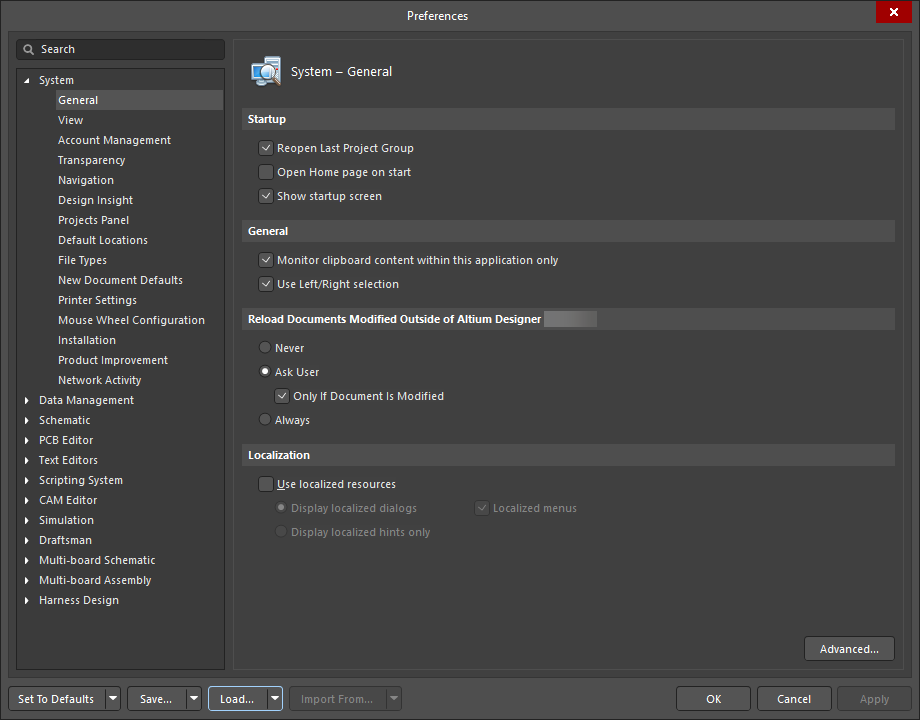
La pagina System – General della finestra di dialogo Preferences
Avvio
-
Reopen Last Project Group - abilita questa opzione per aprire l’ultimo gruppo di progetti salvato all’avvio dell’applicazione. Disabilita questa opzione per avviare una nuova sessione di gruppo di progetti quando il software viene avviato.
-
Open Home page on start - abilita questa opzione per visualizzare la Home Page all’avvio dell’applicazione. Disabilita questa opzione per non visualizzare la Home Page.
-
Show startup screen - abilita questa opzione se desideri vedere la schermata di avvio mentre il software viene caricato nella memoria del computer. Questo fornirà una conferma visiva del caricamento del software. Il processo di avvio può richiedere un po’ di tempo, a seconda che vengano aperti o meno gruppi di progetti precedenti con progetti. Disabilita questa opzione per non visualizzare la schermata di avvio.
Generale
- Monitor clipboard content within this application only - abilita questa opzione per monitorare gli appunti durante la copia e l’incolla dei dati all’interno del software. Con questa opzione abilitata, i dati non conformi copiati negli appunti non verranno incollati nel software. Disabilita questa opzione per non monitorare i dati degli appunti.
- Use Left/Right Selection - seleziona questa opzione per usare le selezioni da destra (area interna) e da sinistra (toccando il rettangolo) in tutti gli editor. Questa opzione è abilitata per impostazione predefinita.
Ricarica documenti modificati all’esterno di Altium Designer <Solution>
- Never - seleziona questa opzione per non ricaricare mai i documenti che sono stati modificati all’esterno del software.
-
Ask User - seleziona questa opzione per chiedere all’utente l’autorizzazione prima di ricaricare documenti che sono stati modificati all’esterno del software. La scelta di questa opzione attiverà Only If Document Is Modified.
- Only If Document Is Modified - abilita questa opzione per ricaricare solo i documenti modificati. Questa casella di controllo è accessibile solo se è selezionato Ask User.
- Always - seleziona questa opzione per ricaricare sempre i documenti che sono stati modificati all’esterno del software.
Localizzazione
Use localized resources - le risorse localizzate sono le lingue locali installate utilizzate dal software. La piattaforma software supporta installazioni in cinese semplificato e tradizionale, giapponese, tedesco, francese, coreano e russo. Fai clic su questa opzione per abilitare le risorse localizzate per il software. Gli elementi verranno tradotti in base alla lingua installata sul computer su cui è installato il software. Se questa opzione viene selezionata, è necessario riavviare il software.
Le seguenti opzioni sono disponibili solo se l’opzione Use localized resources è selezionata:
-
Display localized dialogs - scegli questa opzione per tradurre solo le finestre di dialogo.
-
Display localized hints only - scegli questa opzione per tradurre solo i suggerimenti.
-
Localized menus - abilita questa opzione per tradurre i menu.
Controllo aggiuntivo
Advanced - fai clic su questo pulsante per aprire la finestra di dialogo Advanced Settings e abilitare o disabilitare le opzioni di ottimizzazione interna.

La finestra di dialogo Advanced Settings
Options and Controls of the Advanced Settings Dialog
- All – fai clic sul pulsante per visualizzare nella griglia tutte le impostazioni disponibili.
- Modified – fai clic sul pulsante per visualizzare solo le impostazioni i cui valori (colonna Value) sono diversi dai valori predefiniti (colonna Default Value).
- Open Beta – fai clic sul pulsante per visualizzare nella griglia solo le funzionalità che si trovano nello stato Open Beta.
- Search – inserisci testo per filtrare dinamicamente le informazioni della griglia in base a Preference Name o Description.
-
Grid – visualizza le impostazioni disponibili.
-
Preference Name – il nome della funzionalità.
-
Status – elenca lo stato della funzionalità, ovvero
Default(il valore corrente di Value dell’impostazione è uguale al relativo Default Value) oppureUser Set(il valore corrente di Value dell’impostazione è diverso dal relativo Default Value). -
Type – visualizza il tipo di preferenza, ovvero
Boolean(una preferenza che può essere abilitata o disabilitata tramite una casella di controllo nella colonna Value) oppureInteger(una preferenza che richiede l’inserimento di un valore). -
Value – visualizza i valori correnti delle preferenze elencate. Questa colonna è modificabile. Per una preferenza di tipo
Boolean, usa la casella di controllo associata per abilitare o disabilitare la preferenza. Per una preferenza di tipoInteger, inserisci il valore richiesto. -
Default Value – visualizza i valori predefiniti delle preferenze elencate. Questa colonna non è modificabile. Un valore predefinito verrà applicato al campo Value quando si reimposta una preferenza selezionata o tutte le preferenze nell’elenco.
-
Description – questa è una descrizione della funzionalità. Nota che per alcune preferenze di tipo
Integer, l’intervallo valido di valori che possono essere inseriti e il relativo significato sono inclusi nella descrizione.
-
-
Reset – fai clic per reimpostare l’impostazione selezionata, cioè applicare il Default Value dell’impostazione selezionata nella griglia al relativo Value corrente. Questo pulsante è disponibile solo se il Value corrente dell’impostazione selezionata è diverso dal relativo Default Value (lo Status dell’impostazione è
User Set). - Reset All – fai clic per reimpostare tutte le impostazioni, cioè applicare i valori predefiniti di tutte le impostazioni elencate ai rispettivi valori correnti.
Vista
La pagina System – View della finestra di dialogo Preferences fornisce controlli per l'aspetto generale e il comportamento dell'area di progettazione generale, incluso il comportamento dei pannelli e dei documenti.

La pagina System – View della finestra di dialogo Preferences
Desktop
-
Autosave desktop – abilita per salvare automaticamente, alla chiusura del programma, la posizione e la dimensione delle finestre dei documenti. Il desktop include la posizione e la visibilità di pannelli e barre degli strumenti.
-
Restore open documents – abilita per aprire i documenti nell'area di progettazione all'avvio del software in base al loro stato nella sessione precedente. Disabilita questa opzione per avviare un'area di progettazione vuota all'avvio del software.
-
Layouts
-
Load - fai clic per aprire un browser file e selezionare un file Desktop Layout salvato (*.TLT).
-
Save - fai clic per salvare il layout corrente come file Desktop Layout (*.TLT). I layout salvati possono essere caricati per essere riutilizzati.
-
Reset - fai clic per tornare alla configurazione predefinita del layout desktop.
-
Pannelli popup
-
Popup delay – sposta il cursore verso destra per aumentare al massimo il tempo necessario affinché un pannello appaia in modalità 'pop-out'. Sposta il cursore verso sinistra per ridurre al minimo il tempo necessario all'apertura del pannello.
-
Hide delay – sposta il cursore verso destra per aumentare al massimo il tempo necessario affinché un pannello venga nascosto in modalità 'pop-out'. Sposta il cursore verso sinistra per ridurre al minimo il tempo necessario alla chiusura del pannello.
-
Use animation – abilita se desideri che i pannelli siano animati durante l'apertura o la chiusura in modalità 'pop-out'. Disabilita questa opzione se desideri che i pannelli appaiano o scompaiano senza alcun ritardo.
-
-
Animation speed – con l'opzione Use animation abilitata, sposta questo cursore verso sinistra per un'animazione più lenta oppure verso destra per un'animazione più veloce dei pannelli in modalità 'pop-out'.
Generale
-
Hide floating panels on focus change – abilita per nascondere i pannelli mobili nel software quando passi il focus a un'altra applicazione software. Disabilita questa opzione per lasciare i pannelli mobili così come sono quando passi il focus a un'altra applicazione.
-
Remember window for each document kind – abilita per aprire i documenti nella stessa finestra oppure in finestre singole nelle posizioni specificate in base all'ultimo documento dello stesso tipo posizionato. Ad esempio, quando usi due monitor, con questa opzione abilitata puoi aprire uno schema, trascinarlo in una nuova finestra sul secondo monitor e, da quel momento, tutti gli schemi aperti verranno visualizzati sul secondo monitor. Disabilita questa opzione per aprire documenti di qualsiasi tipo nella stessa area di progettazione.
-
Auto show symbol and model previews – abilita per visualizzare automaticamente la grafica del simbolo schematico e del footprint PCB, ove presenti, nel pannello Components.
-
Open internet links in external Web browser – abilita per fare in modo che il contenuto basato su Internet venga aperto come contenuto caricato esternamente nel browser Web predefinito.
Barra dei documenti
-
Group documents if need – abilita per raggruppare i documenti nelle schede sulla barra dei documenti. I documenti raggruppati sono indicizzati numericamente in ordine crescente. Disabilita questa opzione affinché tutti i documenti aperti abbiano una propria scheda visibile sulla barra dei documenti. Sono disponibili due metodi di raggruppamento:
-
By document kind – abilita per raggruppare i documenti dello stesso tipo nella stessa scheda, con i documenti ordinati alfabeticamente all'interno della scheda raggruppata.
-
By project – abilita per raggruppare i documenti dello stesso progetto nella stessa scheda, con i documenti ordinati alfabeticamente all'interno di ciascun sottogruppo per tipo di documento nella scheda raggruppata.
-
-
Use equal-width buttons – abilita per assegnare la stessa dimensione a tutte le schede dei documenti aperti, indipendentemente dalla lunghezza dei nomi file dei documenti. Disabilitando questa opzione, ogni scheda del documento verrà ridimensionata in base alla lunghezza del nome file del documento.
-
Multiline documents bar – abilita se ci sono più schede separate per tipo di documento di quante ne possano entrare in una singola barra dei documenti (ad es.
*.SchDoc,*.PcbDoc,*.BomDoc,*.Ldr.Doc,*.Cam,*.MbsDoc, ecc. ( ). Disabilitando questa opzione, solo una barra dei documenti potrà ospitare le schede dei documenti.
-
Ctrl+Tab switches to the last active document – abilita per passare dal documento attualmente attivo al documento precedentemente attivo usando
Ctrl+Tab. Disabilitando questa opzione, usando Ctrl+Tab si passerà in sequenza attraverso tutti i documenti aperti. -
Close switches to the last active document – abilita per rendere nuovamente attivo l'ultimo documento attivo quando il documento attualmente attivo viene chiuso.
-
Middle click closes document tab – abilita per chiudere i documenti usando il mouse middle button (in genere il Scrolling Wheel). Potrai quindi fare clic con il pulsante centrale su una scheda documento per chiudere quel documento.
Tema UI
-
Current - usa il menu a discesa per selezionare il tema desiderato dell'interfaccia utente.
-
Preview - visualizza un esempio del tema scelto nell'opzione sopra.
Gestione account
La pagina System – Account Management della finestra di dialogo Preferences fornisce controlli per configurare il tuo account Altium. Altium Designer include varie funzionalità on-demand, rese disponibili dopo l'accesso al tuo account Altium tramite il portale sicuro Altium. Tali funzionalità includono licenze on-demand, accesso a un Workspace Altium 365, aggiornamenti automatici del software, recupero di tassi di cambio aggiornati da usare con collegamenti live ai fornitori e attivazione semplificata delle licenze Standalone. Tutte queste funzionalità sono offerte in conformità a un'unica visione di fondo: migliorare la tua produttività fornendoti le informazioni di cui hai bisogno, quando e dove ne hai bisogno.
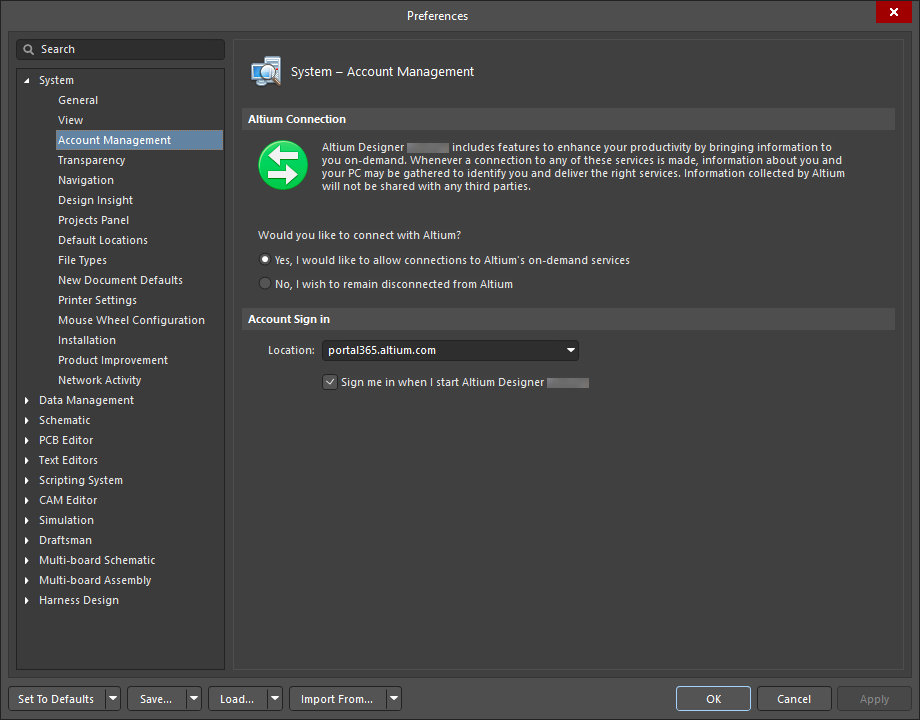
La pagina System – Account Management della finestra di dialogo Preferences
Connessione Altium
Altium Designer include funzionalità per migliorare la tua produttività fornendoti informazioni on-demand. Ogni volta che viene stabilita una connessione a uno qualsiasi di questi servizi, possono essere raccolte informazioni su di te e sul tuo PC per identificarti e fornire i servizi corretti. Le informazioni raccolte da Altium non saranno condivise con terze parti.
Fai riferimento alla pagina dell'Informativa sulla privacy di Altium per saperne di più.
Information Gathered
Quando utilizzi una funzionalità che collega Altium Designer ai servizi on-demand, Altium può raccogliere le seguenti informazioni:
-
Indirizzi MAC: Altium utilizza l'indirizzo MAC di un computer per identificare un PC. Se accedi da più computer, ogni richiesta di accesso verrà registrata in modo univoco.
-
Numeri di serie HDD: insieme agli indirizzi MAC, queste informazioni forniscono un metodo affidabile per identificare un PC ai fini della licenza.
-
Versione di Altium Designer: Altium utilizza la versione del software per distinguere tra i prodotti in modo che i servizi corretti possano essere forniti per ciascun prodotto.
Altium does not, e shall not, legge o raccoglie informazioni sui progetti o sui file che utilizzi in Altium Designer.
Tutte le connessioni al portale Altium tramite Altium Designer sono sicure. Insieme alle informazioni raccolte, anche le informazioni che inserisci verranno comunicate nelle richieste al portale Altium. Quando i dati vengono registrati nel portale Altium, includeranno un timestamp che mostra quando i dati sono stati registrati.
Would you like to connect with Altium?
-
Yes, I would like to allow connections to Altium's on-demand services - abilitando questa opzione, consenti ad Altium Designer di connettersi ad Altium tramite il suo portale sicuro ogni volta che desideri accedere a uno dei servizi on-demand di Altium. L'attivazione di questa opzione non significa che sei immediatamente e costantemente connesso ad Altium, né che raccogliamo costantemente le tue informazioni. La connessione viene stabilita solo nel momento in cui utilizzi effettivamente una delle funzionalità on-demand che richiedono una connessione ad Altium (tramite il portale). Ad esempio, per accedere al tuo account dall'interno di Altium Designer e gestire estensioni e aggiornamenti, utilizzi una funzionalità che richiede una connessione con Altium – possibile solo se hai abilitato questa opzione per consentire tale connessione. I dati possono essere raccolti al momento dell'utilizzo di un servizio on-demand per garantire che ti venga fornito il servizio più adatto.
-
No, I wish to remain disconnected from Altium - abilitando questa opzione, la tua installazione di Altium Designer rimarrà completamente disconnessa da Altium. Quando sei disconnesso, non potrai accedere né utilizzare alcuno dei servizi on-demand che richiedono una connessione con Altium. In sostanza, questa opzione è un interruttore di 'spegnimento totale', con il compromesso di non poter utilizzare nessuno dei servizi on-demand di Altium.
Accesso all'account
Quando accedi al tuo account, lo fai tramite un portale Altium. Dal lato Altium, un portale è semplicemente una connessione sicura a uno specifico server di gestione account Altium.
-
Location – inserisci il portale richiesto. Il portale predefinito è portal365.altium.com.
-
Sign me in when I start Altium Designer – abilita questa opzione per accedere automaticamente al tuo Altium Account all'avvio del software.
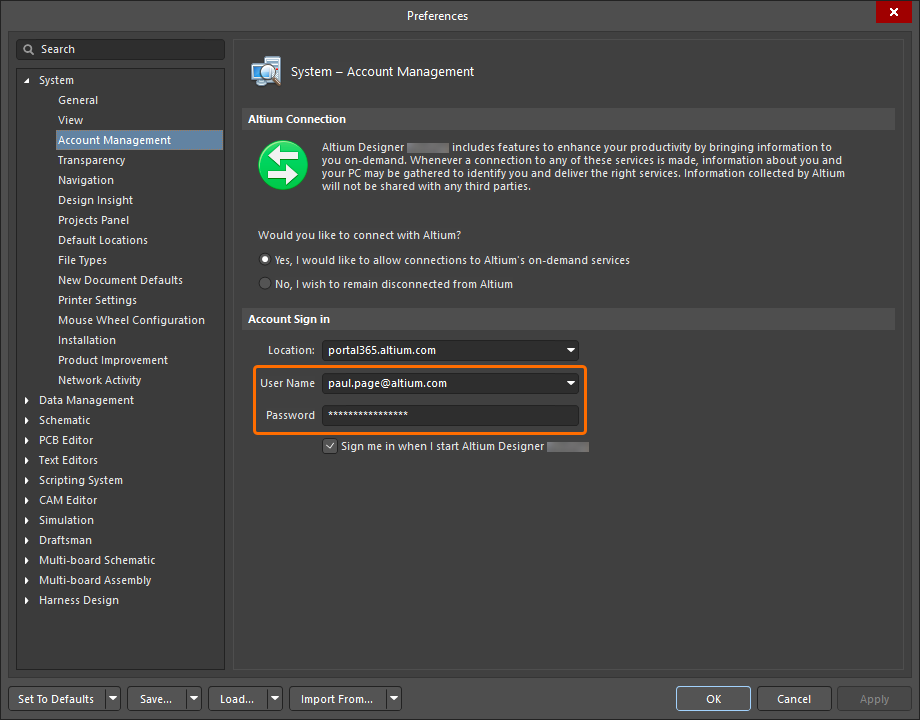 ).
).Trasparenza
La pagina System – Transparency della finestra di dialogo Preferences consente di controllare la trasparenza delle finestre mobili e delle barre degli strumenti.

La pagina System – Transparency della finestra di dialogo Preferences
Trasparenza
-
Transparent floating windows - abilita per rendere automaticamente trasparenti tutte le barre degli strumenti e le finestre mobili sopra l'area di progettazione quando viene avviato un processo interattivo. Se questa opzione è abilitata, il pannello Files viene reso trasparente.
-
Dynamic transparency - abilita per impostare dinamicamente la trasparenza delle barre degli strumenti e delle finestre mobili. Il sistema utilizza la distanza di ciascuna finestra dal cursore per calcolarne la trasparenza. Se questa opzione è abilitata, ogni volta che il cursore viene spostato verso una finestra di dialogo, la finestra di dialogo diventa trasparente. Usa il cursore Distance factor per determinare la distanza alla quale la trasparenza entra in funzione.
-
Highest transparency - sposta il cursore verso destra per ottenere la massima trasparenza quando il cursore si avvicina alla finestra mobile.
-
Lowest transparency - sposta il cursore verso destra per ottenere la minima trasparenza quando il cursore si allontana dalla finestra mobile.
-
Distance factor - usa il cursore per determinare la distanza tra il cursore e la finestra mobile (finestra di dialogo o pannello) alla quale la trasparenza entra in funzione. Sposta il cursore verso sinistra per impostare una distanza minore e verso destra per una distanza maggiore.
-
Navigazione
La pagina System – Navigation della finestra di dialogo Preferences fornisce controlli relativi alle azioni di navigazione nel Navigator panel.

La pagina System – Navigation della finestra di dialogo Preferences
Metodi di evidenziazione
Seleziona i metodi desiderati per evidenziare gli oggetti grafici durante la navigazione, il cross-probing e l'esplorazione delle differenze tra documenti o messaggi del compilatore. Scegli tra i seguenti:
-
Selecting - abilita per selezionare l'elemento di interesse.
-
Connective Graph - abilita per mostrare come il tuo elemento è connesso.
-
Include Power Parts - abilita per mostrare anche la connettività verso i componenti di alimentazione nel grafico di connettività. Questa opzione è disponibile solo se Connective Graph è selezionato.
-
-
Zooming - abilita per ingrandire e visualizzare il tuo elemento di interesse.
-
Far/Close - usa il cursore per controllare quanto il sistema ingrandirà gli oggetti evidenziati. Più sposti il cursore verso destra (Close), maggiore sarà l'ingrandimento, e viceversa.
-
-
Dimming - abilita per attenuare la visualizzazione di tutti gli altri oggetti tranne l'elemento di interesse.
-
None/Invisible - usa il cursore per controllare l'attenuazione. Più sposti il cursore verso destra (Invisible), più oggetti verranno attenuati
-
Oggetti da visualizzare
Abilita i seguenti oggetti che desideri visualizzare nel pannello Navigator :
-
Pins
-
Ports
-
Sheet Connectors
-
Graphical Lines
-
Net Labels
-
Sheet Entries
-
Sheet Symbols
Modalità Cross Select
Usa le seguenti opzioni per la selezione incrociata degli oggetti tra schematico e PCB.
-
Cross Selection - usa per attivare o disattivare la selezione incrociata. Quando questa opzione è selezionata, ogni oggetto selezionato in un editor verrà selezionato nei documenti aperti dell'altro editor.
-
Dimming - abilita per attenuare la visualizzazione di tutti gli altri oggetti tranne gli elementi selezionati.
-
Zooming - abilita per ingrandire e visualizzare gli elementi selezionati.
-
Reposition selected component in PCB - consente di selezionare un componente nello schematico e riposizionarlo nel PCB.
-
Focus document containing selection if visible - abilita per trasferire il focus al documento schematico o PCB visibile quando gli oggetti in essi vengono selezionati in modo incrociato.
-
Objects for cross selection - abilita le opzioni richieste che desideri selezionare in modo incrociato: Components, Nets e/o Pins. È possibile selezionare un numero qualsiasi di opzioni.
-
Design Insight
La pagina System – Design Insight della finestra di dialogo Preferences consente all'utente di controllare vari aspetti della visualizzazione del progetto, come anteprime dei documenti, informazioni sulla supply chain e collegamenti ipertestuali.
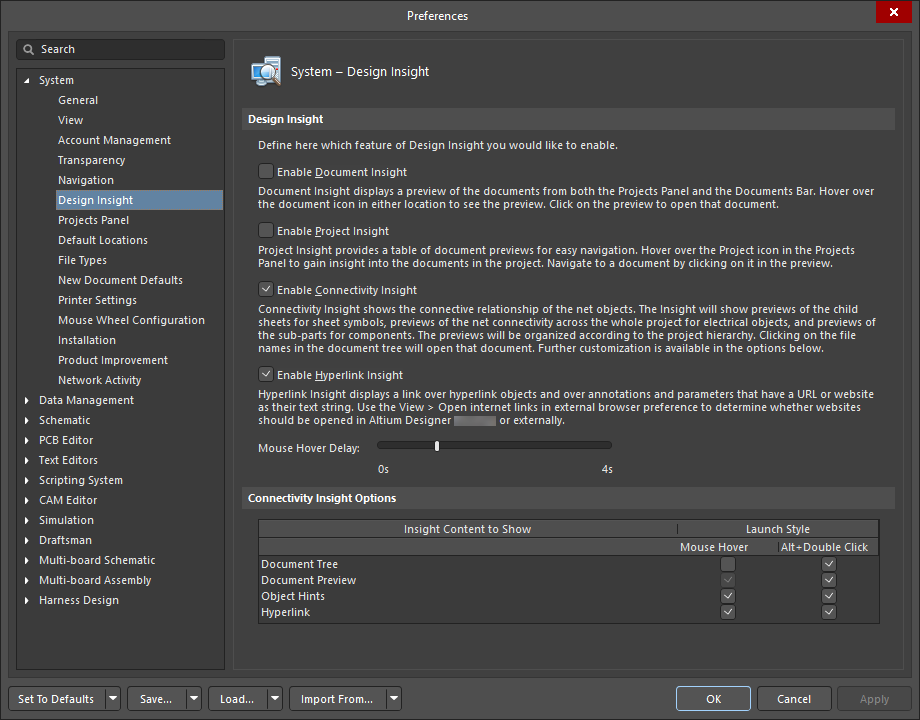
La pagina System – Design Insight della finestra di dialogo Preferences
Design Insight
-
Enable Document Insight - abilita la visualizzazione di un'anteprima di un documento quando passi il mouse sopra l'icona del documento nel pannello Projects o nella barra dei documenti.
-
Enable Project Insight - abilita la visualizzazione di una tabella di anteprime dei documenti quando passi il mouse sopra l'icona del progetto nel pannello Projects . Vengono visualizzati i documenti Schematic, PCB e OpenBus. Puoi passare al documento facendo clic su di esso nell'anteprima.
-
Enable Connectivity Insight - abilita la visualizzazione della connettività degli oggetti net quando passi il mouse sopra un oggetto net. L'abilitazione di questa opzione di insight mostrerà anteprime dei fogli figli per i simboli di foglio, la connettività net nell'intero progetto per gli oggetti elettrici e le sotto-parti per i componenti. La net selezionata viene evidenziata nell'anteprima mentre tutti gli altri oggetti vengono mascherati. Le anteprime verranno visualizzate in base alla gerarchia del progetto. Usa Alt+Double Click su qualsiasi oggetto net per mostrare Connectivity Insight su richiesta. Compila il progetto per stabilire le informazioni di connettività prima di utilizzare questa funzionalità.
-
Enable Hyperlink Insight - abilita la visualizzazione di un collegamento sopra gli oggetti hyperlink, e annotazioni e parametri che hanno un URL o un sito web come stringa di testo.
-
Mouse Hover Delay - usa il cursore per controllare il ritardo con cui vengono visualizzate le informazioni di Connectivity Insight, partendo da 0 s (secondi) a sinistra fino a un massimo di 4 s a destra.
Opzioni Connectivity Insight
Usa questa tabella per personalizzare ulteriormente Connectivity Insight.
-
Insight Content to Show - un elenco di aree di contenuto all'interno di Connectivity Insight:
-
Document Tree
-
Document Preview
-
Object Hints
-
Hyperlink
-
-
Launch Style - seleziona una qualsiasi delle seguenti opzioni desiderate per l'avvio delle informazioni di Connectivity Insight :
-
Mouse Hover - seleziona la casella per ogni area di contenuto per cui desideri che le informazioni di Connectivity Insight vengano visualizzate al passaggio del mouse.
-
Alt+Double Click - seleziona la casella per ogni area di contenuto per cui desideri che le informazioni di Connectivity Insight vengano visualizzate usando
Alt+Double Click.
-
Pannello Projects
La pagina System – Projects Panel della finestra di dialogo Preferences fornisce controlli relativi al comportamento del pannello Projects.

La pagina System – Projects Panel della finestra di dialogo Preferences
Generale
-
Show VCS status – abilita per mostrare lo stato del documento rispetto al sistema di controllo versione (checked out o checked in).
-
Show document position in project – abilita per mostrare la posizione del documento relativa al progetto, indicizzata da un numero tra parentesi.
-
Show full path information in hint – abilita per includere le informazioni del percorso completo nel suggerimento quando il cursore passa sopra il nome di un documento nel pannello Projects.
-
Show Automatic Sheet Numbering – abilita la visualizzazione della numerazione automatica dei fogli dei documenti nel pannello Projects.
-
Show Components and Nets folders – abilita la visualizzazione delle cartelle Components e Nets, che elencano i componenti e le net di un progetto di progettazione PCB dopo la validazione del progetto.
Vista file
-
Show Project Structure – abilita per mostrare la struttura dei progetti intra-project (costituiti da fogli e simboli di foglio) e inter-project (connessioni tra progetti e componenti che li collegano) se l'opzione File View è selezionata nel pannello Projects.
-
Show Document Structure – abilita per mostrare la struttura dei progetti aperti e dei sottoprogetti se l'opzione File View è selezionata nel pannello Projects .
Raggruppamento documenti
-
Do not group – seleziona se non desideri che i documenti del progetto all'interno di un progetto siano elencati come gruppi.
-
By class – seleziona per elencare i documenti del progetto in classi di documenti: documenti sorgente, documenti di libreria e documenti generati.
-
By document type – seleziona per raggruppare i documenti del progetto in base al loro tipo di documento. Ad esempio, i documenti di output saranno elencati nella cartella Output Job Files.
Raggruppamento componenti
-
Do not group – seleziona se non desideri che i componenti all'interno di un progetto siano elencati come gruppi.
-
By designator's first character – seleziona per raggruppare i componenti in base al primo carattere del designatore del componente.
-
By comment – seleziona per raggruppare i componenti in base ai loro commenti.
-
By owner sheet – seleziona per raggruppare i componenti in base ai fogli proprietari.
Ordinamento
-
Project order – seleziona se desideri che i documenti del progetto siano ordinati in base all'ordine con cui sono stati aggiunti al progetto.
-
Alphabetically – seleziona se desideri che i documenti del progetto siano ordinati alfabeticamente.
-
Open/modified status – seleziona se desideri che i documenti del progetto siano ordinati in base al loro stato, cioè documenti aperti, documenti modificati e documenti non aperti.
-
VCS Status – seleziona se desideri che i documenti del progetto siano ordinati in base al fatto che siano registrati come checked out, checked in o come documenti standalone da un sistema di controllo versione.
-
Ascending – abilita se desideri che i documenti del progetto appaiano in ordine crescente.
Clic singolo
-
Does nothing – seleziona per fare in modo che un clic singolo nel pannello Projects non esegua alcuna azione.
-
Activates open documents / objects – seleziona se desideri che un clic singolo su un documento nel pannello Projects porti in primo piano un documento di progettazione attualmente aperto.
-
Opens and shows documents / object – seleziona questa opzione se desideri che un clic singolo su un documento nel pannello Projects apra tale documento nell'area di progettazione.
Espansione predefinita
-
Fully contracted – seleziona per mostrare solo i titoli dei progetti.
-
Expanded one level – seleziona per mostrare solo i progetti e i relativi documenti di livello superiore.
-
Source files expanded – seleziona per mostrare solo i documenti sorgente (come i documenti schematici) di un progetto. Gli altri tipi di documento, come i file output job e le cartelle dei file di collegamento al database, rimarranno compressi.
-
Fully expanded – seleziona per mostrare tutti i file dei progetti aperti.
Posizioni predefinite
La pagina System – Default Locations della finestra di dialogo Preferences consente di specificare le posizioni predefinite per documenti, librerie e file output job.
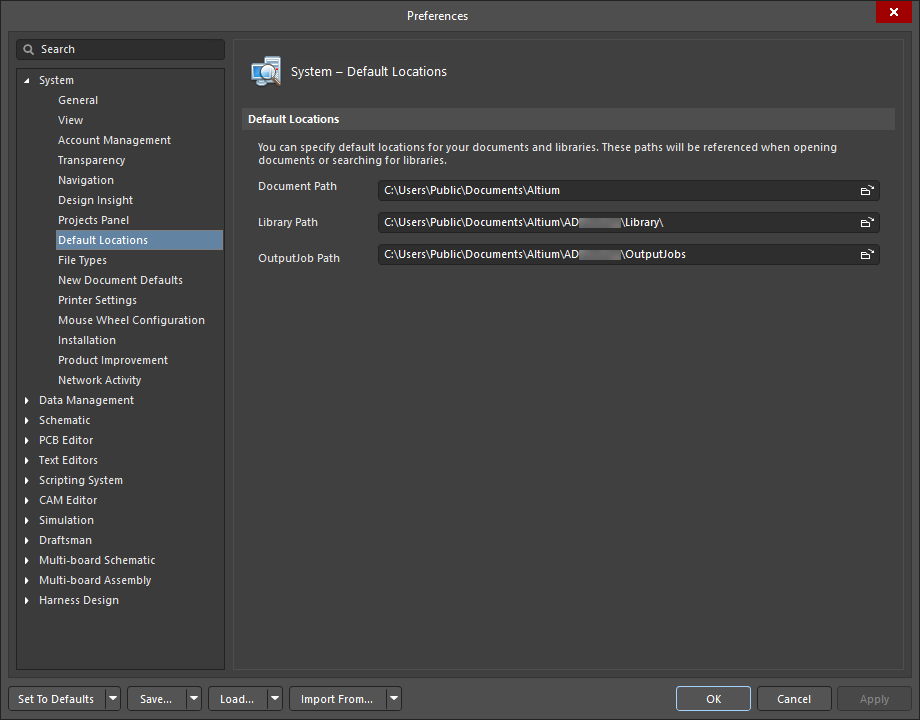
La pagina System – Default Locations della finestra di dialogo Preferences
Posizioni predefinite
-
Document Path - usa
 per aprire una finestra di dialogo in cui cercare e scegliere il percorso predefinito desiderato per i documenti.
-
Library Path - usa
per aprire una finestra di dialogo in cui cercare e scegliere il percorso predefinito desiderato per le librerie.
-
OutputJob Path - questa è la posizione dei file Output Job predefiniti che possono essere aggiunti a un progetto quando si usa Project Releaser se quel progetto non ha attualmente alcun file Output Job associato. Per impostazione predefinita, con l'installazione vengono forniti due file (Fabrication.OutJob e Assembly.OutJob). Puoi usare questi file predefiniti così come sono, modificarli in base alle tue esigenze e aggiungere ulteriori file Output Job. Definisci gli Outjob come richiesto nella cartella predefinita oppure specifica una posizione di cartella personalizzata usando
per aprire una finestra di dialogo in cui cercare e scegliere una posizione di cartella alternativa. Tutti i file Output Job trovati nella posizione specificata verranno aggiunti al progetto.
Tipi di file
La pagina System – File Types della finestra di dialogo Preferences consente di definire i tipi di file associati al software.

La pagina System – File Types della finestra di dialogo Preferences
Tipi di file associati
-
Supported Extensions - questa area è un elenco di tutti i tipi di file supportati dal software.
- Register - associa il tipo di file selezionando la casella.
- Extension - l'estensione del file.
- Description - una descrizione del file elencato.
- All On - fai clic per selezionare tutti i tipi di file.
- All Off - fai clic per deselezionare tutti i tipi di file.
- Group on - fai clic per selezionare tutti i tipi di file all'interno di un gruppo una volta selezionato un tipo di file.
- Group off - fai clic per deselezionare tutti i tipi di file all'interno di un gruppo una volta selezionato un tipo di file.
- Selected on - fai clic per selezionare la casella di un tipo di file selezionato.
- Selected off - fai clic per deselezionare la casella di un tipo di file selezionato.
Valori predefiniti per nuovi documenti
La pagina System – New Document Defaults della finestra di dialogo Preferences porta alla pagina Data Management - Templates della finestra di dialogo Preferences , dove puoi gestire i template da un unico punto.

La pagina System – New Document Defaults della finestra di dialogo Preferences
Template file
Go to Templates - fai clic su questo pulsante per accedere alla pagina Data Management - Templates della finestra di dialogo Preferences .
Impostazioni stampante
La pagina System – Printer Settings della finestra di dialogo Preferences consente di personalizzare le dimensioni pagina per i documenti PDF esportati.

La pagina System – Printer Settings della finestra di dialogo Preferences
Dimensioni pagina personalizzate per l'esportazione in PDF
-
Grid
- Title - il nome della dimensione pagina.
- Width - la larghezza della dimensione pagina.
- Height - l'altezza della dimensione pagina.
-
Add - fai clic per aggiungere una dimensione all'elenco principale. Le scelte includono:
- ARCH A
- ARCH B
- ARCH C
- ARCH D
- ARCH E
- ARCH E1
- C5 Envelope (162 x 229 mm)
- DL Envelope (110 x 220 mm)
- Folio (8.5 x 13 in)
- JIS B1
- JIS B2
- JIS B3
- JIS B4
- JIS B5
- Ledger (17 x 11 in)
- Monarch Envelope (3.87 x 7.5 in)
- No. 10 Envelope (4.125 x 9.5 in)
- Note (7.5 x 10 in)
- Statement (5.5 x 8.5 in)
- Custom - fai clic su questa scelta per aggiungere un nuovo titolo pagina e una nuova dimensione.
- Edit Page - fai clic per aprire la finestra di dialogo Edit Page in cui puoi personalizzare il titolo e la dimensione della dimensione pagina selezionata.
- Remove - fai clic per rimuovere dall'elenco la dimensione pagina selezionata.
Configurazione rotellina del mouse
La pagina System - Mouse Wheel Configuration della finestra di dialogo Preferences viene usata per configurare il funzionamento della rotellina del mouse. Puoi configurare il funzionamento della rotellina del mouse per tutti gli editor oppure specificamente per i documenti PCB e/o schematici.

La pagina System – Mouse Wheel Configuration della finestra di dialogo Preferences
Configurazione rotellina del mouse
-
Action - un elenco di azioni per cui è possibile configurare la rotellina del mouse. Queste configurazioni sono per un mouse con una rotellina tra due pulsanti del mouse. Come indicato nella griglia, Launch Board Insight e Change Layer sono configurazioni che influenzano la rotellina del mouse solo nell'editor PCB; Change Channel influisce sulla rotellina del mouse solo nell'editor Schematic.
-
Button Configuration - usa queste opzioni per configurare qualsiasi combinazione di tasti della tastiera (Ctrl e/o Shift e/o Alt) che deve essere usata insieme alla funzione della rotellina del mouse (come elencato nella griglia) per eseguire tale azione.
Installazione
La pagina System – Installation della finestra di dialogo Preferences fornisce controlli relativi all'aggiornamento dell'installazione del software.

La pagina System – Installation della finestra di dialogo Preferences
Controllo automatico
-
Check frequency - usa il menu a discesa per selezionare con quale frequenza desideri che il sistema controlli automaticamente la presenza di aggiornamenti.
-
Global installation service - seleziona se utilizzi servizi di installazione globali.
-
Local installation service - seleziona se utilizzi servizi di installazione locali.
-
Offline installation - usa
per aprire una finestra di dialogo e cercare la cartella desiderata per le installazioni offline.
Miglioramento del prodotto
La pagina System - Product Improvement della finestra di dialogo Preferences ti consente di aderire o non aderire al programma Product Improvement Program di Altium. Questo programma aiuta Altium a migliorare Altium Designer comprendendo meglio il comportamento degli utenti e gli ambienti di utilizzo. Puoi iniziare o interrompere la partecipazione in qualsiasi momento. Partecipando a questo programma non verranno raccolti dati personali né informazioni di progettazione/IP. La partecipazione a questo programma è strettamente volontaria e anonima, e sei libero di interromperla in qualsiasi momento. Per le regole che disciplinano il programma, fai clic sul collegamento Read Altium's Privacy Policy per visualizzare la pagina Altium Designer Improvement Program sul sito Altium.

La pagina System – Product Improvement della finestra di dialogo Preferences
 Altium Product Improvement Program dialog
Why Should I Participate?
Programmi simili sono ormai standard nel settore dello sviluppo software presso aziende come Microsoft®, Google®, Apple®, ecc. È probabile che tu condivida già la tua esperienza utente con numerose aziende. La tua partecipazione a questo programma darà ad Altium la possibilità di ottimizzare i nostri prodotti per il tuo ambiente specifico, identificare i problemi che affronti nel lavoro quotidiano e migliorare Altium Designer per adattarlo alle tue esigenze.
What Type of Data is Collected?
Alcuni esempi di statistical information che raccogliamo includono, a titolo esemplificativo ma non esaustivo:
- Numero di file outjob nei progetti
- Numero di pin in una scheda tipica
- Tipi di librerie installate
- Comandi utilizzati più frequentemente
- Durata della compilazione completa del progetto
- Tempi di caricamento dei file.
Alcuni esempi di hardware information che raccogliamo includono, a titolo esemplificativo ma non esaustivo:
- Numero di CPU e monitor
- Risoluzione dello schermo
- Piattaforma e versione del sistema operativo
How is Information Collected?
Le informazioni sull'hardware del tuo computer e su come utilizzi Altium Designer verranno inviate periodicamente ai server di Altium per l'analisi.
How will the Information be Used?
Di seguito sono riportati solo alcuni dei modi in cui verranno utilizzate le informazioni ottenute e valutate attraverso la partecipazione degli utenti al programma:
- Identificare le funzionalità più popolari, così da poterne migliorare ulteriormente lo sviluppo.
- Ottimizzare l'interfaccia utente per l'hardware più comunemente utilizzato.
- Individuare gli ostacoli alle prestazioni nel software.
- Garantire che le funzionalità di produttività vengano utilizzate.
- Dismettere le funzionalità inutilizzate.
Attività di rete
La pagina System - Network Activity della finestra di dialogo Preferences ti offre il pieno controllo sulla connettività di rete. Altium Designer utilizza Internet e server di terze parti per connettersi ad Altium Cloud e ai fornitori, cercare aggiornamenti, ecc. In alcune situazioni o ambienti, può essere desiderabile o necessario lavorare offline. Puoi disabilitare specifiche attività di rete oppure disabilitare tutte le attività di rete selezionando/deselezionando le funzioni elencate in questa pagina.
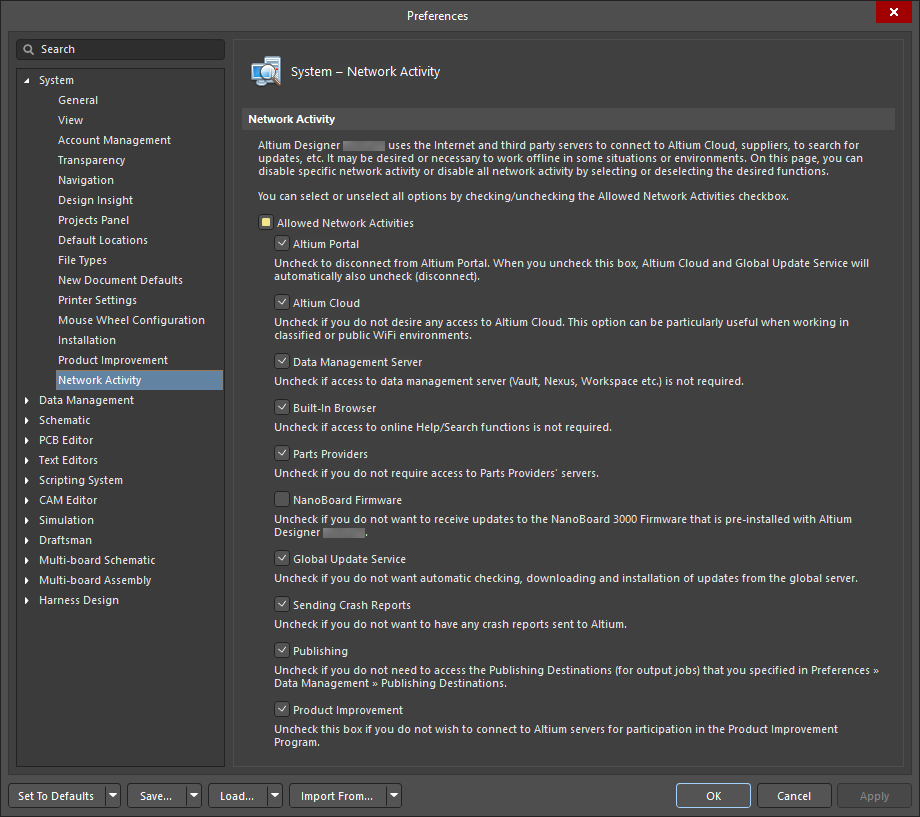
La pagina System – Network Activity della finestra di dialogo Preferences
Attività di rete
Allowed Network Activities - fai clic per selezionare/deselezionare ogni attività da cui desideri connetterti/disconnetterti:
-
Altium Portal - seleziona per connetterti ad Altium Portal. Quando deselezioni questa casella, Altium Cloud e Global Update Service verranno automaticamente anch'essi deselezionati.
-
Altium Cloud - seleziona per avere accesso ad Altium Cloud. Deselezionare questa opzione può essere particolarmente utile quando si lavora in ambienti classificati o su reti WiFi pubbliche.
-
Data Management Server - seleziona se è richiesto l'accesso a un Workspace connesso. Se disabilitato, verrai disconnesso anche dal server Infrastructure per le licenze.
-
Built-In Browser - seleziona se è richiesto l'accesso alle funzioni online di Guida/Ricerca.
-
License Server - seleziona per consentire tutto il traffico relativo al License Server.
-
Parts Providers - seleziona se desideri accedere ai server dei Parts Providers.
-
NanoBoard Firmware - seleziona se desideri ricevere aggiornamenti del firmware NanoBoard 3000 preinstallato con Altium Designer.
-
Global Update Service - seleziona per consentire il controllo automatico, il download e l'installazione degli aggiornamenti dal server globale.
-
Sending Crash Reports - seleziona se desideri che i report sugli arresti anomali vengano inviati ad Altium.
-
Publishing - seleziona per accedere a Publishing Destinations (per i processi di output) che hai specificato nella pagina Data Management - Publishing Destinations Preferences .
-
Product Improvement - seleziona se desideri connetterti ai server Altium per partecipare al Product Improvement Program.
 Localizzato tramite A