Componenti del Workspace
Il Workspace di Enterprise Server ti offre un accesso pratico per esplorare tutti i componenti di libreria del Workspace attualmente archiviati al suo interno. Accessibile tramite l'interfaccia browser del Workspace, la vista Components ti consente di vedere quali componenti hai attualmente a disposizione (e quanti sono), oltre alle informazioni dettagliate e ai dati di ciascuna parte.
Accesso ai componenti
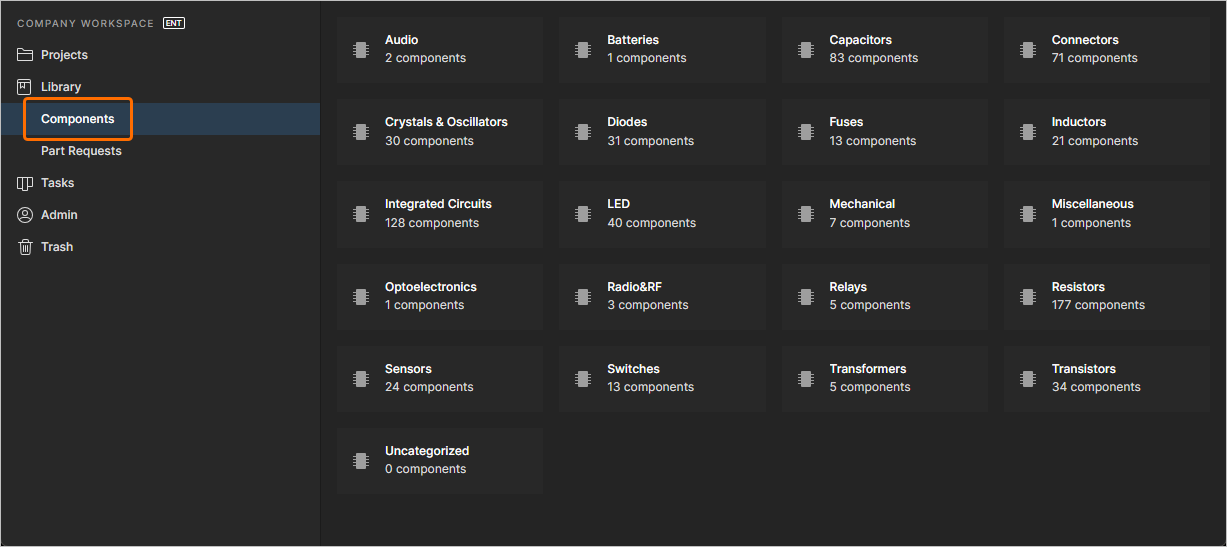
Accedi ai componenti di libreria del Workspace tramite la pagina Library – Components dell'interfaccia browser del Workspace. La pagina presenta una serie di riquadri con i vari tipi di componente, insieme al numero totale di componenti esistenti per ciascun tipo. Da qui puoi approfondire per visualizzare i singoli componenti e ottenere informazioni dettagliate su di essi.
I dati della supply chain dei componenti provengono da Octopart; tuttavia, per alcune organizzazioni, i dati dei fornitori dei componenti provengono (e devono provenire) da un sistema aziendale interno che fornisce un insieme proprietario di dati sui fornitori di parti. Questo può basarsi su una gamma di fornitori rigorosamente approvati e/o su strutture di prezzo speciali.
La situazione sopra descritta è gestita dall'alternativa Altium Custom Parts Provider, che, se configurata per la sincronizzazione tramite Altium Designer, consente di mappare i dati dei fornitori da una sorgente database specificata ai dati della supply chain del Workspace. Questa funzionalità richiede Altium Designer versione 20.2 (o successiva). Per maggiori dettagli, vedi Supply Chain Database to Workspace Data Synchronization.
Esplorazione dei componenti
Al primo accesso, la pagina Components presenta un riepilogo dei componenti nel Workspace, per tipo. Facendo clic su un riquadro verrà visualizzato un elenco piatto di tutti i componenti di quel tipo. È possibile accedere a questo elenco anche scegliendo un tipo di componente dal menu a discesa in alto a sinistra della pagina. Il tipo di categoria di componente sotto cui un determinato componente è elencato è determinato dal suo parametro Component Type. Questo parametro viene specificato durante la creazione o la modifica di un componente, oppure quando i componenti vengono importati nel Workspace. Per ulteriori informazioni, vedi Building & Maintaining Your Components and Libraries.
 Un esempio di esplorazione di tutti i componenti di tipo diodo in un Workspace.
Fai clic sul controllo  all'estrema destra dell'area di intestazione per accedere a una finestra in cui controllare quali colonne di dati vengono visualizzate. Tutti i dati parametrici possono essere visualizzati in colonne univoche. Usa il campo Search per trovare rapidamente un particolare componente.
Selezionando una voce di componente verranno presentate le relative informazioni dettagliate nel riquadro informativo a destra, come mostrato nell'immagine e nell'elenco seguenti.
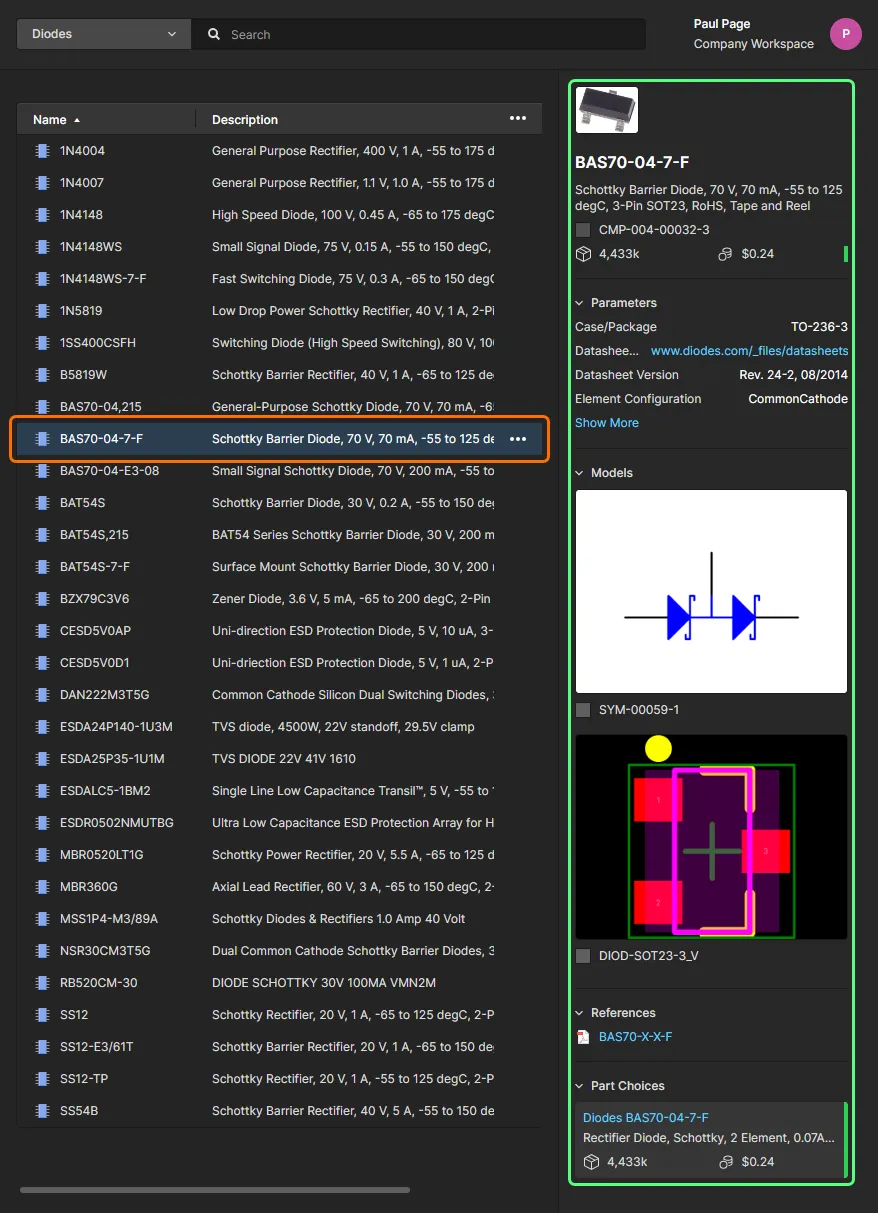
Seleziona una voce di componente per caricarne le informazioni dettagliate nel riquadro a destra.
- Nome del componente
- Descrizione
- ID elemento
- Icona dello stato di revisione e ID revisione
- Disponibilità a magazzino
- Prezzo mediano
- Icona colorata dello stato del ciclo di vita del produttore
- Dati parametrici
- Modelli – simbolo e footprint
- Documentazione di riferimento – datasheet, pinout, ecc.
- Part Choices con codice colore dello stato del ciclo di vita
- Informazioni di utilizzo – dove il componente viene utilizzato (all'interno di un progetto di progettazione, di un blocco di riutilizzo o su un foglio schematico gestito) con un collegamento all'entità padre, ove applicabile.
Accesso alla vista del componente
Per ogni voce di componente, puoi aprire il componente selezionato in un visualizzatore dedicato che include i dati parametrici, i modelli e le informazioni sul fornitore associati alla revisione di quell'elemento. Questa vista è essenzialmente una versione avanzata delle informazioni sui dati del componente presentate nel riquadro destro (Information). Per aprire la vista Component per un componente selezionato, fai doppio clic sulla voce oppure scegli l'opzione Open dal relativo menu  .
.
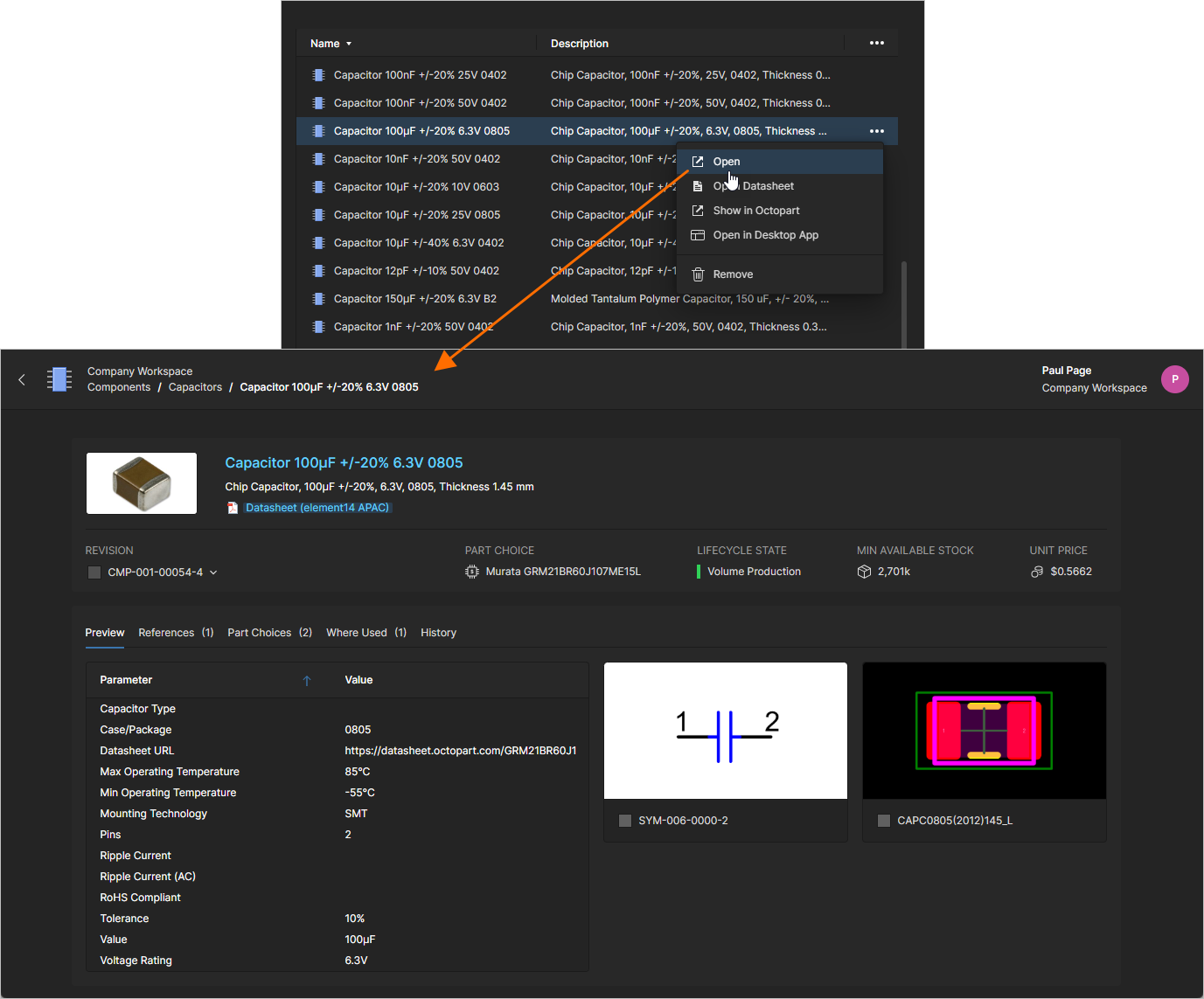
Fai doppio clic su una voce di componente oppure usa l'opzione del menu Open per accedere a una vista in sola lettura del componente.
La vista Component, che si apre in una nuova scheda del browser, è formattata per includere informazioni correlate in schede selezionabili (Part Choices, Where Used, ecc.) e consente anche di selezionare una particolare revisione del componente da visualizzare (menu a discesa Revision). I collegamenti inclusi nelle viste a schede sono attivi e apriranno il riferimento di destinazione (datasheet del produttore/fornitore, entità di utilizzo, ecc.) in una nuova scheda del browser.
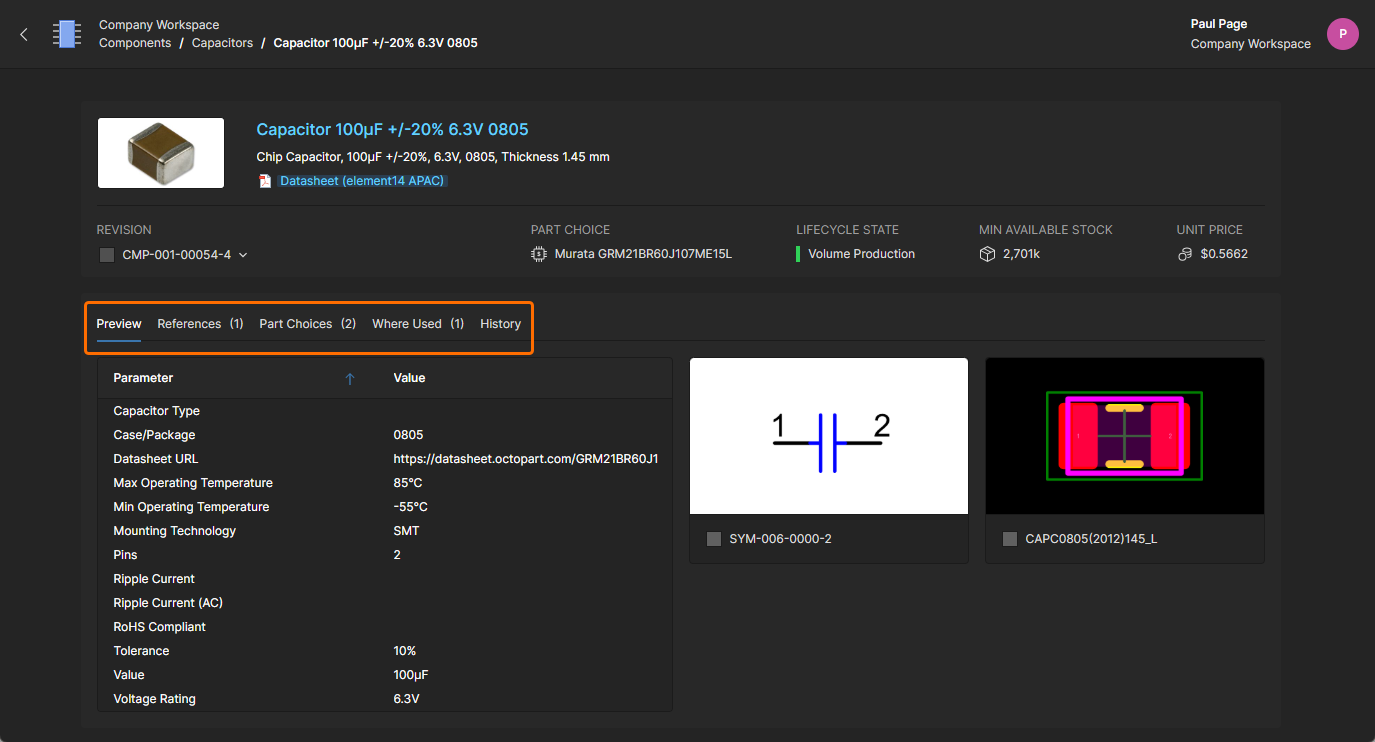
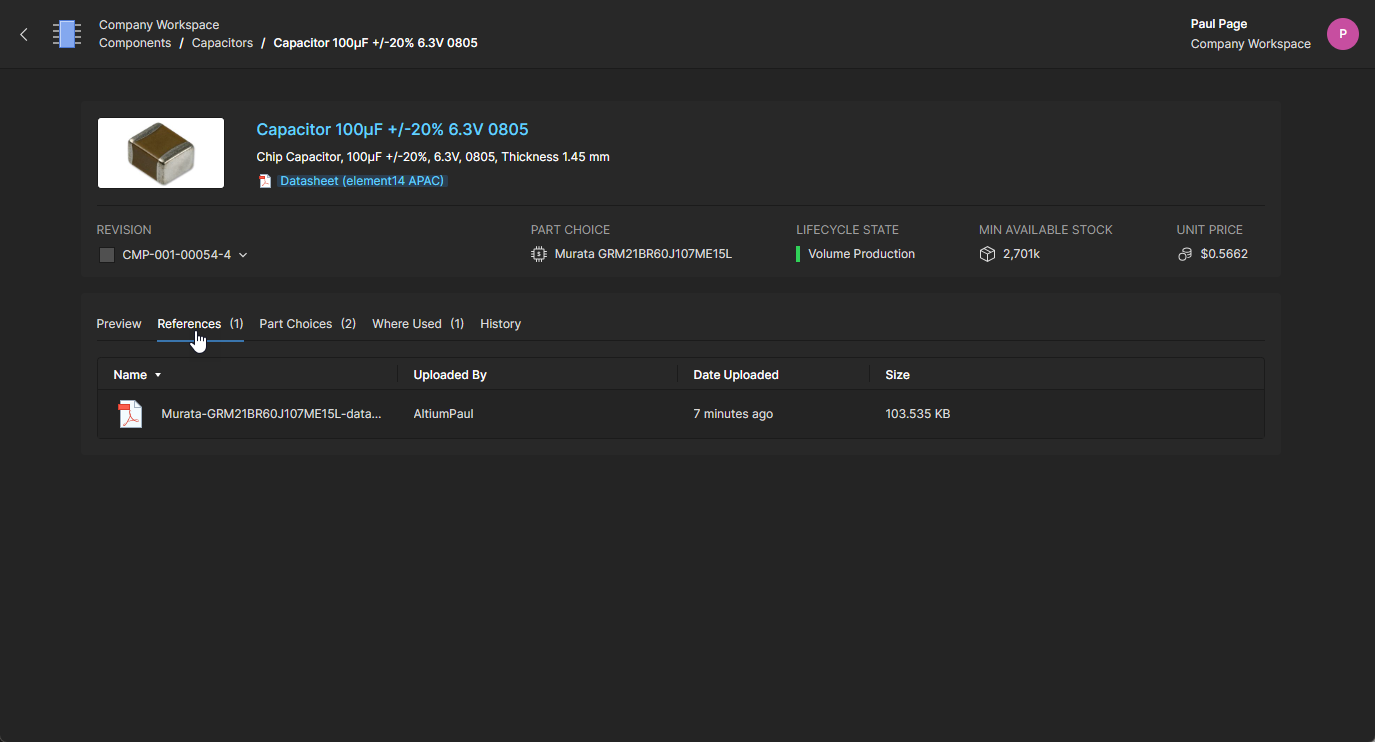
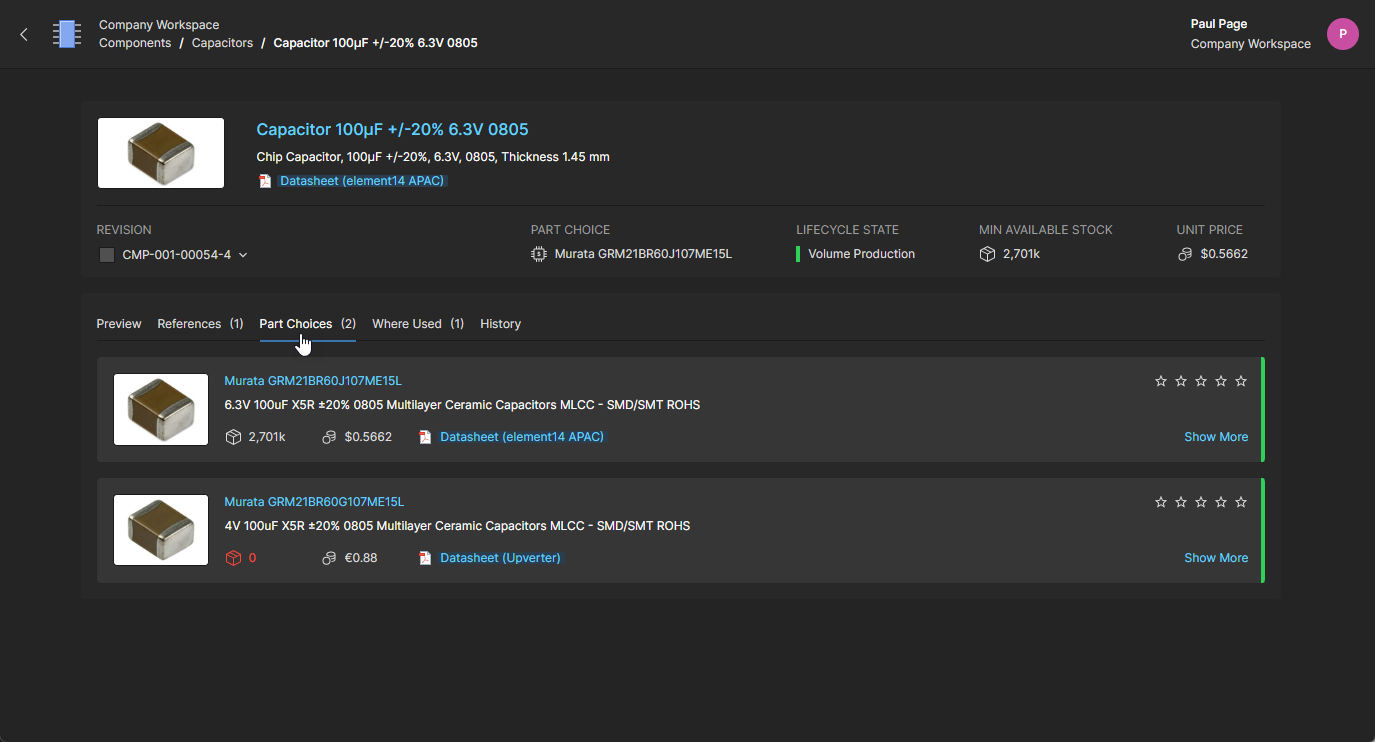
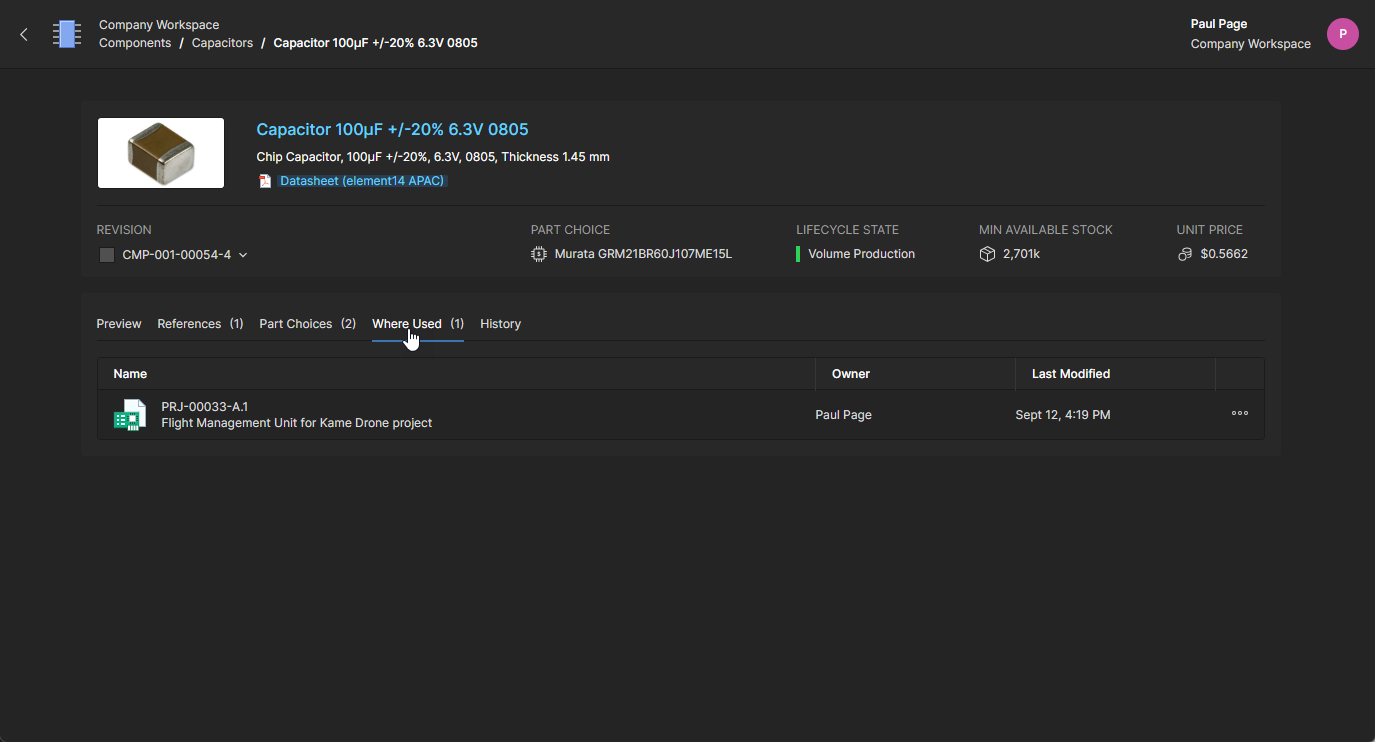
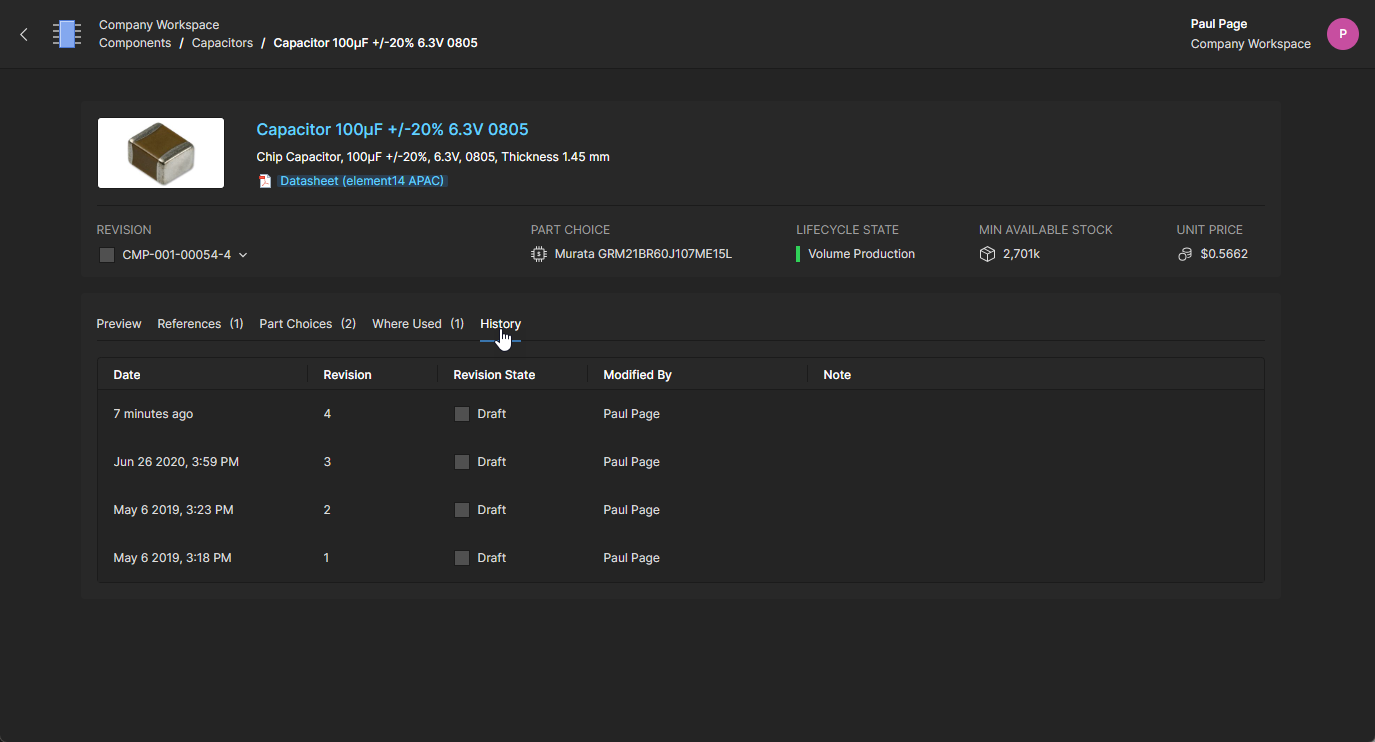
Le funzionalità aggiuntive della vista Component includono:
-
Detailed Part Choice data – seleziona l'opzione Show More all'interno di una voce riquadro Part Choice per visualizzare i parametri del componente e i dettagli delle opzioni del fornitore per quella parte del produttore.
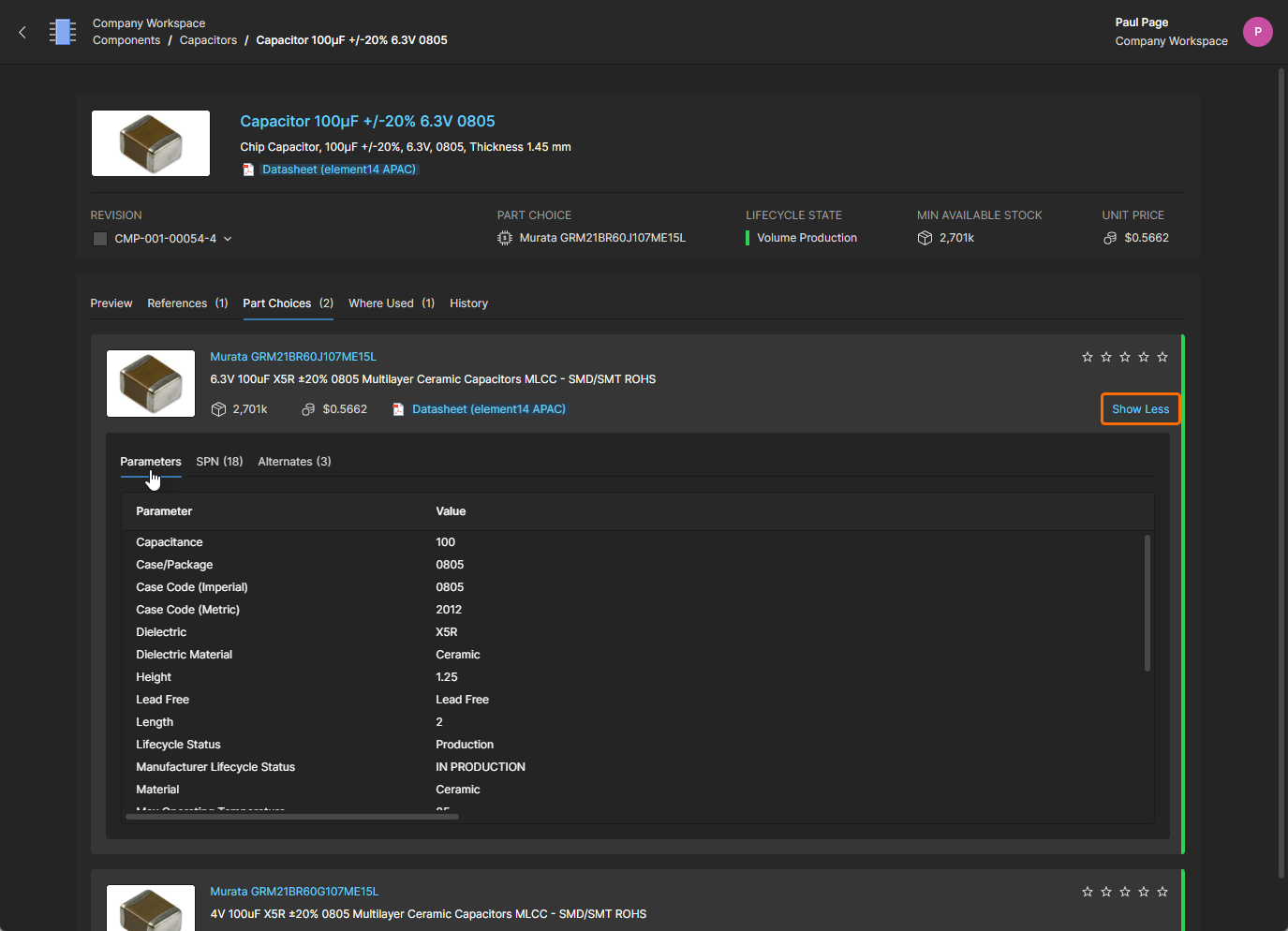
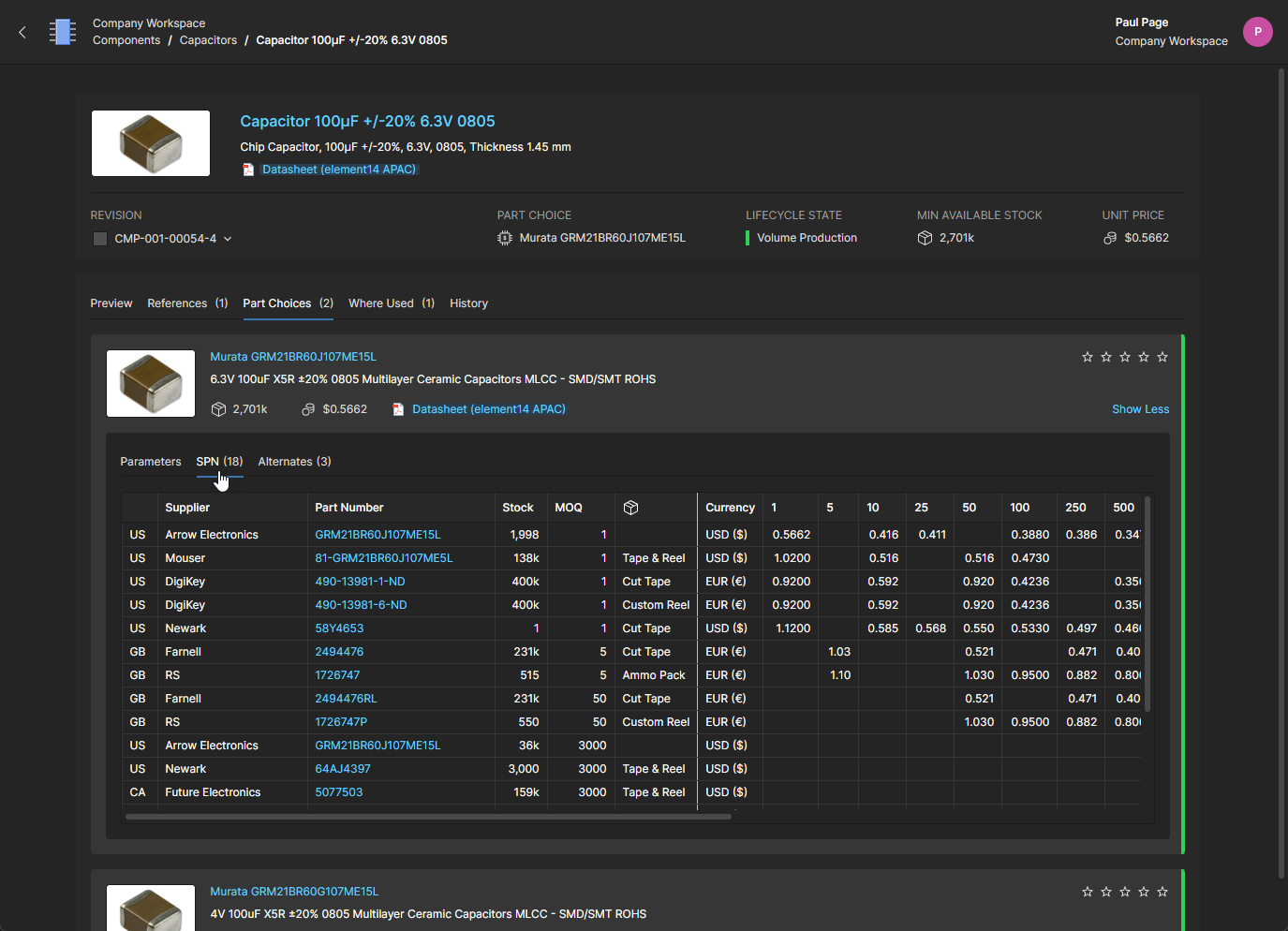
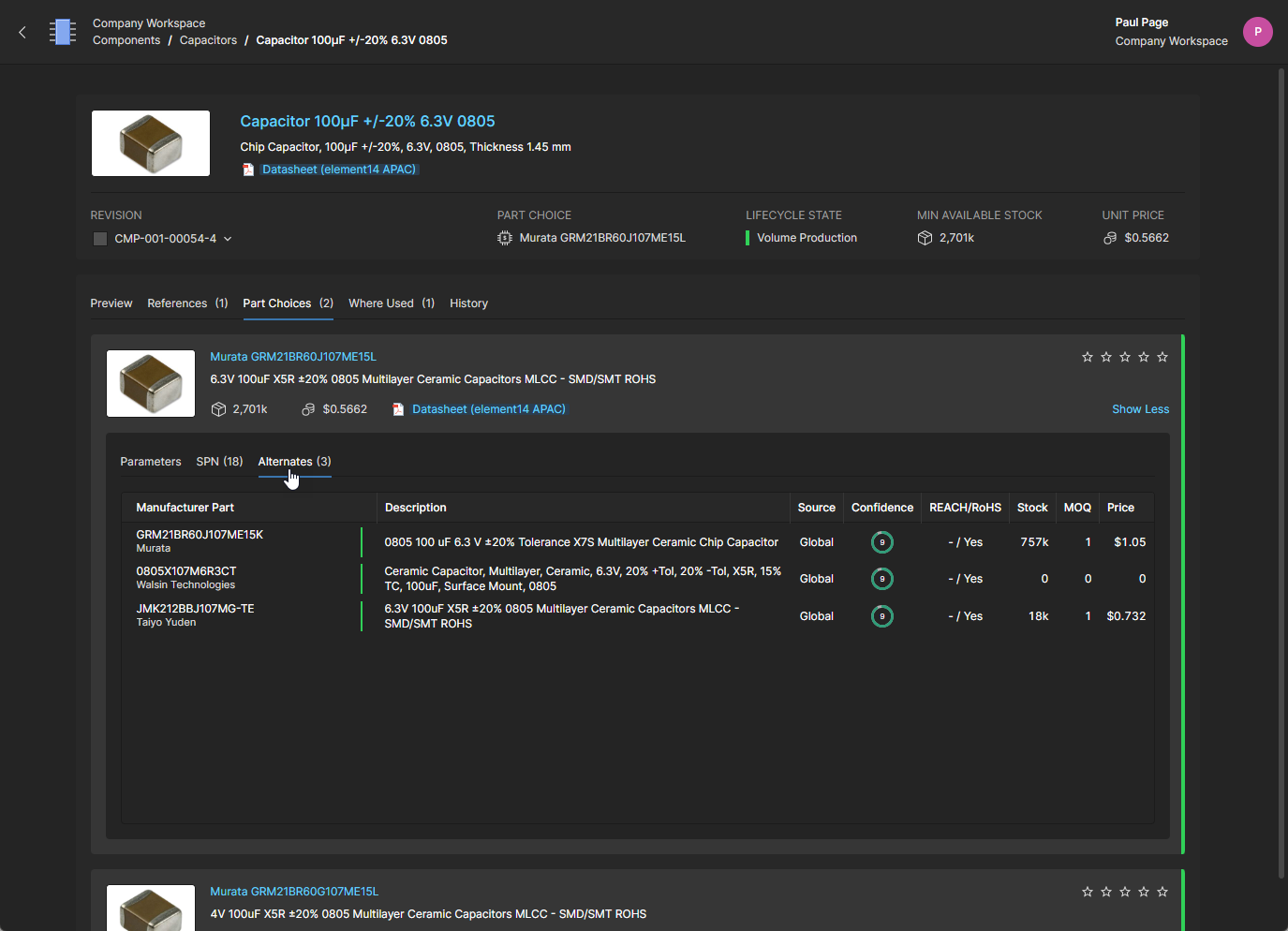
-
Component Revision access – scegli un'opzione ID elemento del componente dal menu a discesa Revision per visualizzare una versione precedente del componente del Workspace (come indicato dal suffisso del numero ID). Un'icona
 associata indica che non stai visualizzando la revisione più recente e apparirà anche se diventa disponibile una versione più nuova (ad esempio quando il componente è stato appena modificato/aggiornato).
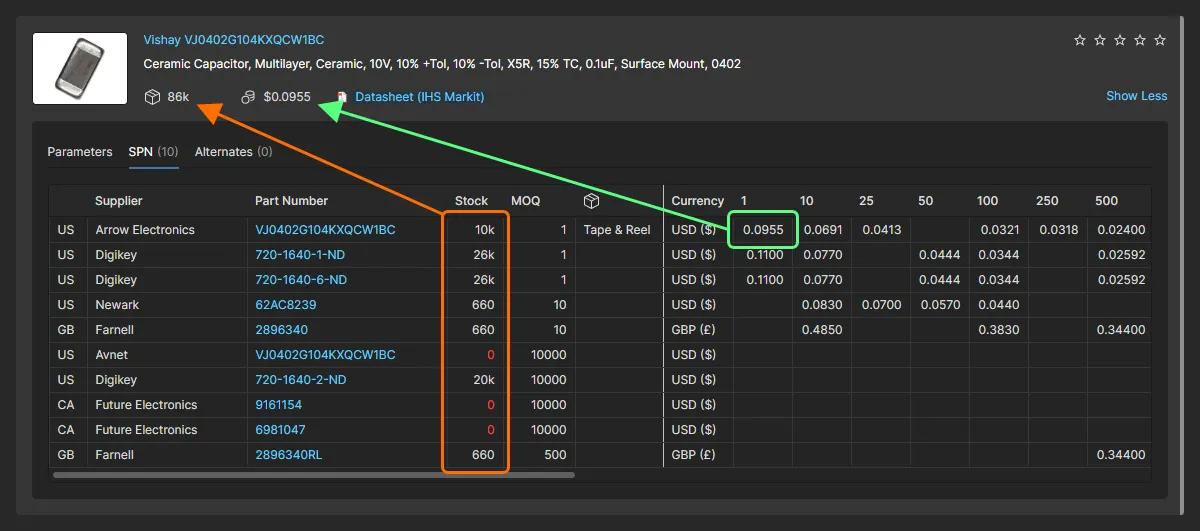
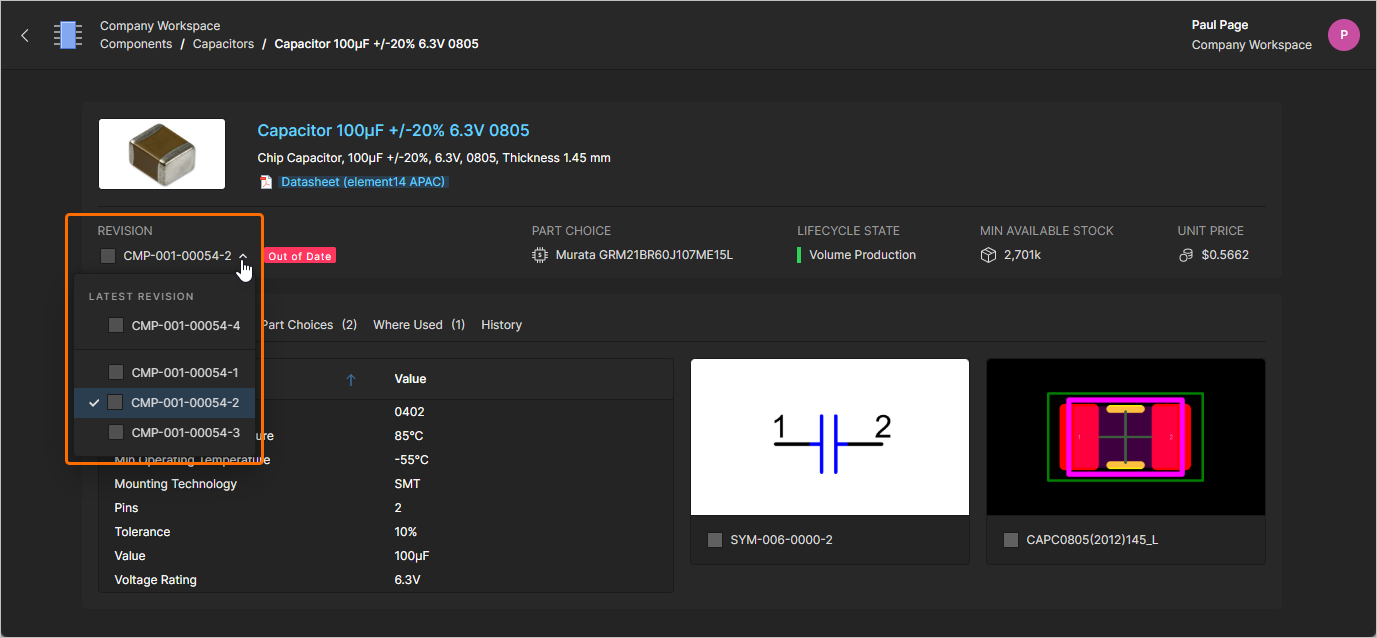 Usa il menu a discesa della revisione per selezionare e visualizzare una revisione precedente del componente corrente, che sarà considerata non aggiornata.
Accesso al datasheet del produttore
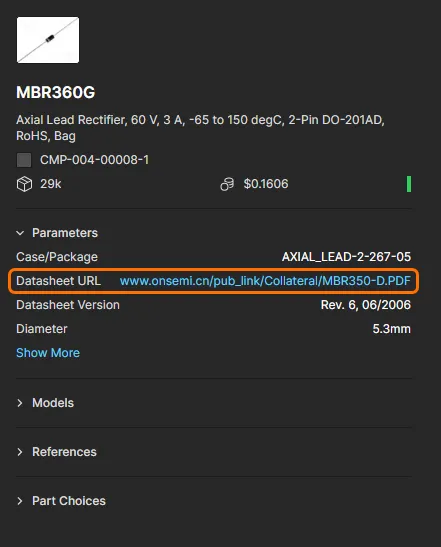
L'opzione per visualizzare il datasheet del produttore di un componente può essere disponibile quando il componente selezionato include un parametro Datasheet URL valido (vedi esempio). In questo caso, puoi accedere direttamente al datasheet scegliendo l'opzione Open Datasheet da il menu all'estrema destra della voce del componente. Il datasheet collegato si aprirà in una nuova scheda del browser. In alternativa, puoi aprire tale collegamento dal riquadro informativo a destra del componente.
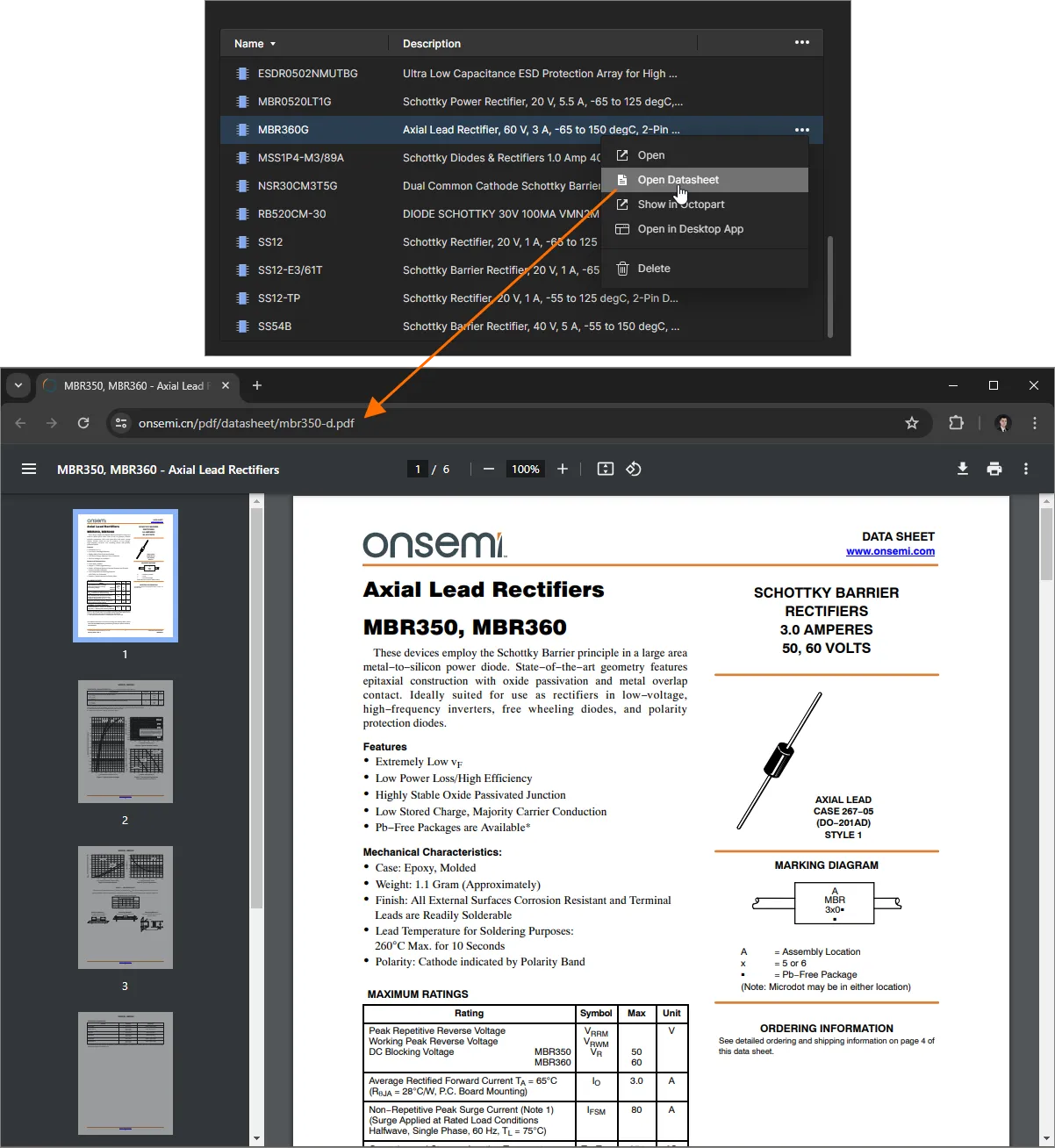 Accedi al datasheet del produttore per il componente selezionato, che si apre in una scheda separata del browser.
Accesso alla pagina del componente in Octopart
Per ogni componente, puoi accedere rapidamente alla sua pagina nel sito Octopart (che si apre in una scheda separata del browser). Per farlo, seleziona il componente di interesse, fai clic sul controllo all'estrema destra, quindi scegli il comando Show in Octopart dal menu associato.
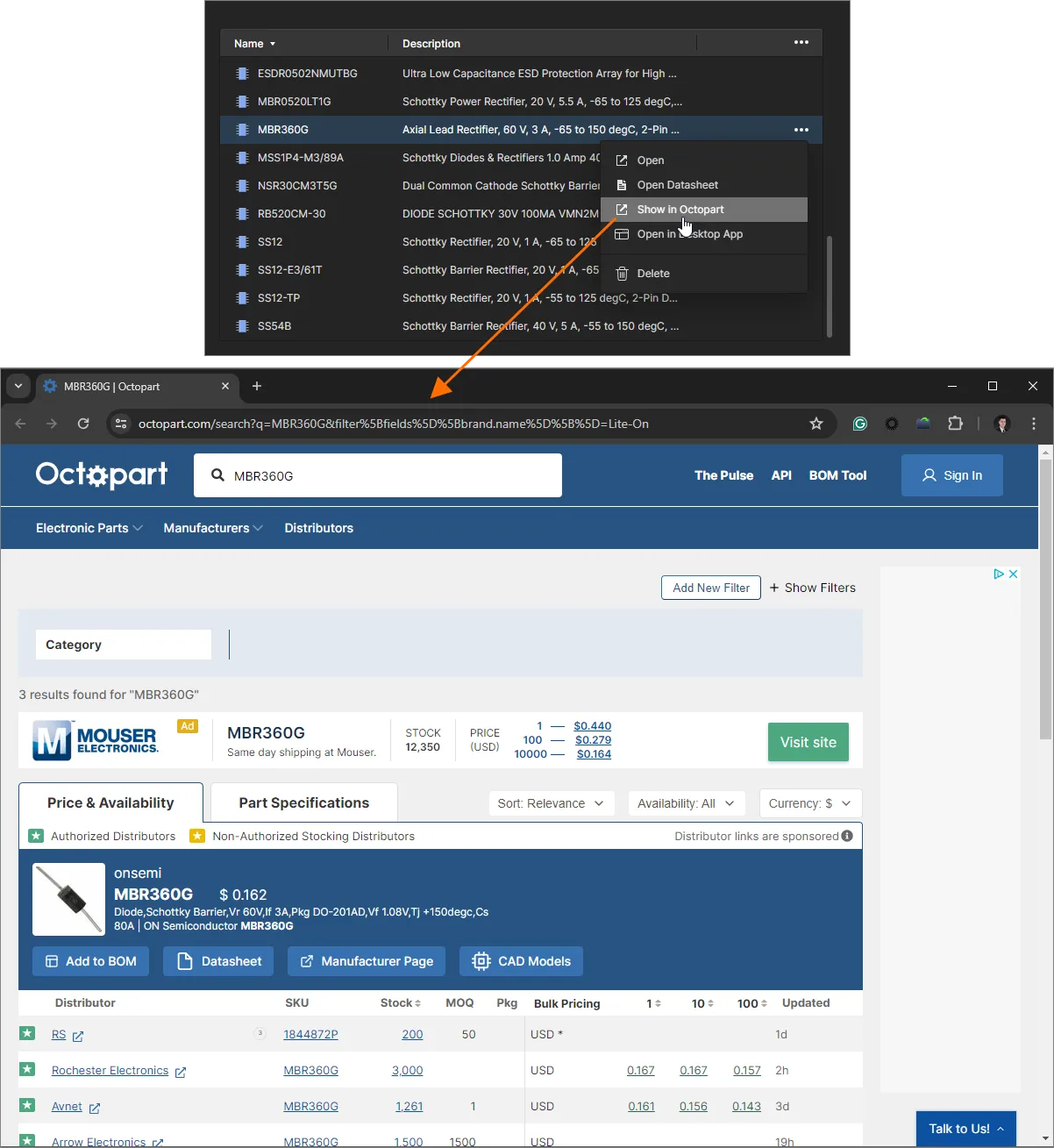 Accedi alla pagina sul sito Octopart per il componente selezionato, che si apre in una scheda separata del browser.
Apertura di un componente in Altium Designer
Se hai Altium Designer installato sul computer da cui stai esplorando la pagina Components, puoi visualizzare un componente in Altium Designer facendo clic sul controllo all'estrema destra della voce del componente e selezionando il comando Open in Desktop App dal menu associato. Dopo aver selezionato il comando, ti verrà chiesto di aprire Altium Designer e il componente si aprirà nel pannello Components di Altium Designer.
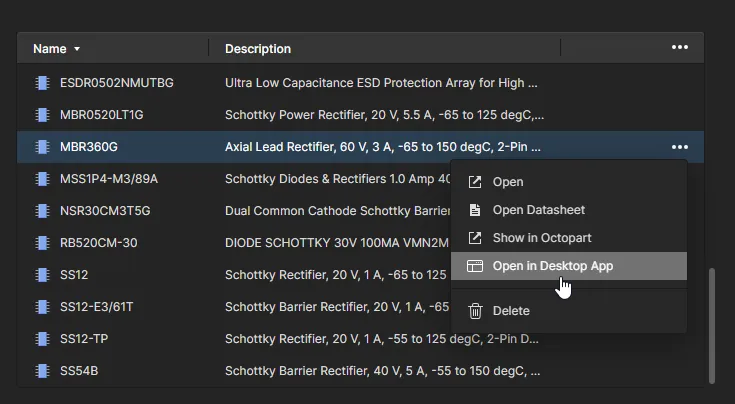
Apri un componente nel pannello Components di Altium Designer direttamente dalla pagina Components.
Eliminazione di un componente
Puoi anche eliminare un componente, a condizione di disporre dei diritti di modifica per la cartella in cui risiede. Per farlo, seleziona il componente nell'elenco, fai clic sul controllo all'estrema destra, quindi scegli il comando Delete dal menu associato. Verrà visualizzata la finestra Delete , nella quale confermare l'eliminazione. L'azione è in realtà una 'eliminazione soft', per cui il componente verrà spostato nell'area Trash area del Workspace. Puoi anche scegliere di eliminare gli elementi figlio del componente (ad esempio simbolo, modelli footprint, modello di simulazione, datasheet). Tieni presente che questi possono essere eliminati solo se non sono utilizzati altrove (da uno o più altri componenti).
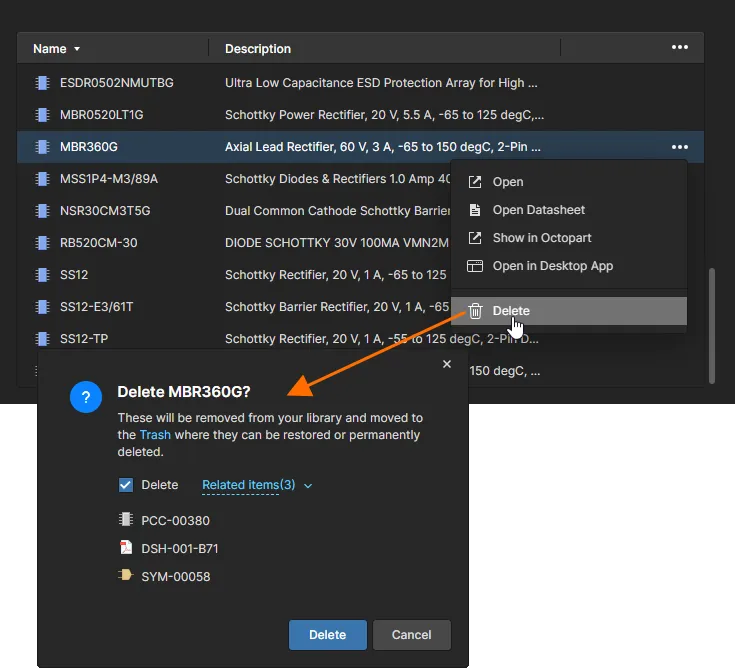 Elimina un componente direttamente dalla pagina Components . Si tratta di una 'eliminazione soft', con il componente (e gli eventuali elementi correlati, se applicabile e consentito) spostato in Trash.
Per procedere con l’eliminazione, fai clic sul pulsante  . Il componente verrà rimosso dall’elenco principale dei componenti. Una finestra Deletion Summary confermerà l’avvenuta eliminazione del componente. Se eventuali elementi correlati non possono essere eliminati, ti verrà segnalato.
Tutti i componenti eliminati in questo modo possono essere trovati nella pagina Trash dell’interfaccia. Tieni presente che puoi visualizzare solo i componenti (e qualsiasi altro elemento, del resto) che hai eliminato in modalità soft personalmente. Gli amministratori potranno vedere l’intero contenuto della pagina Trash , quindi tutti gli elementi che sono stati eliminati in modalità soft.
Aspetti da considerare in relazione a un componente eliminato in modalità soft:
-
Il componente non sarà disponibile da Altium Designer né dall’interfaccia del browser.
-
Ovunque il componente fosse utilizzato, verrà indicato che il componente è stato eliminato.
-
Un componente può essere ripristinato o eliminato definitivamente dalla pagina Trash . L’eliminazione definitiva è possibile solo se non è utilizzato in un foglio schematico gestito o all’interno di un progetto.
 Localizzato tramite A