
組立アシスタント
Altium 365 Workspace 内の
製造前に基板の組み立てを確認する方や、手作業で基板を組み立てる作業(プロトタイプや少量生産など)に携わる方にとって、この「Assembly」ツールは、組み立てプロセスを順を追って進めるために必要なグラフィカル情報および部品情報を提供します。 これにより、アセンブリとBOMの印刷シートを手作業で照合するといった、従来型でエラーが発生しやすいアセンブリプロセスが不要になります。さらに、アセンブリプロセス中の手動によるUI操作を回避するために、BOMアセンブリツールでは、アセンブリプロセス操作用のショートカットキー一式も提供しています。
アセンブリ・アシスタントへのアクセス
Altium 365 ワークスペースでは、インタラクティブな「アセンブリ・アシスタント」アプリケーションを、特定のプロジェクトの WIPビュー、またはプロジェクト・リリースの「デザイン・スナップショット」ビューから利用できます。なお、このアプリケーションは、パーソナル・スペースでデザインを表示している際にも利用可能です。
ナビゲーションツリーの  」ボタンから組立プロセスモードを呼び出せます。
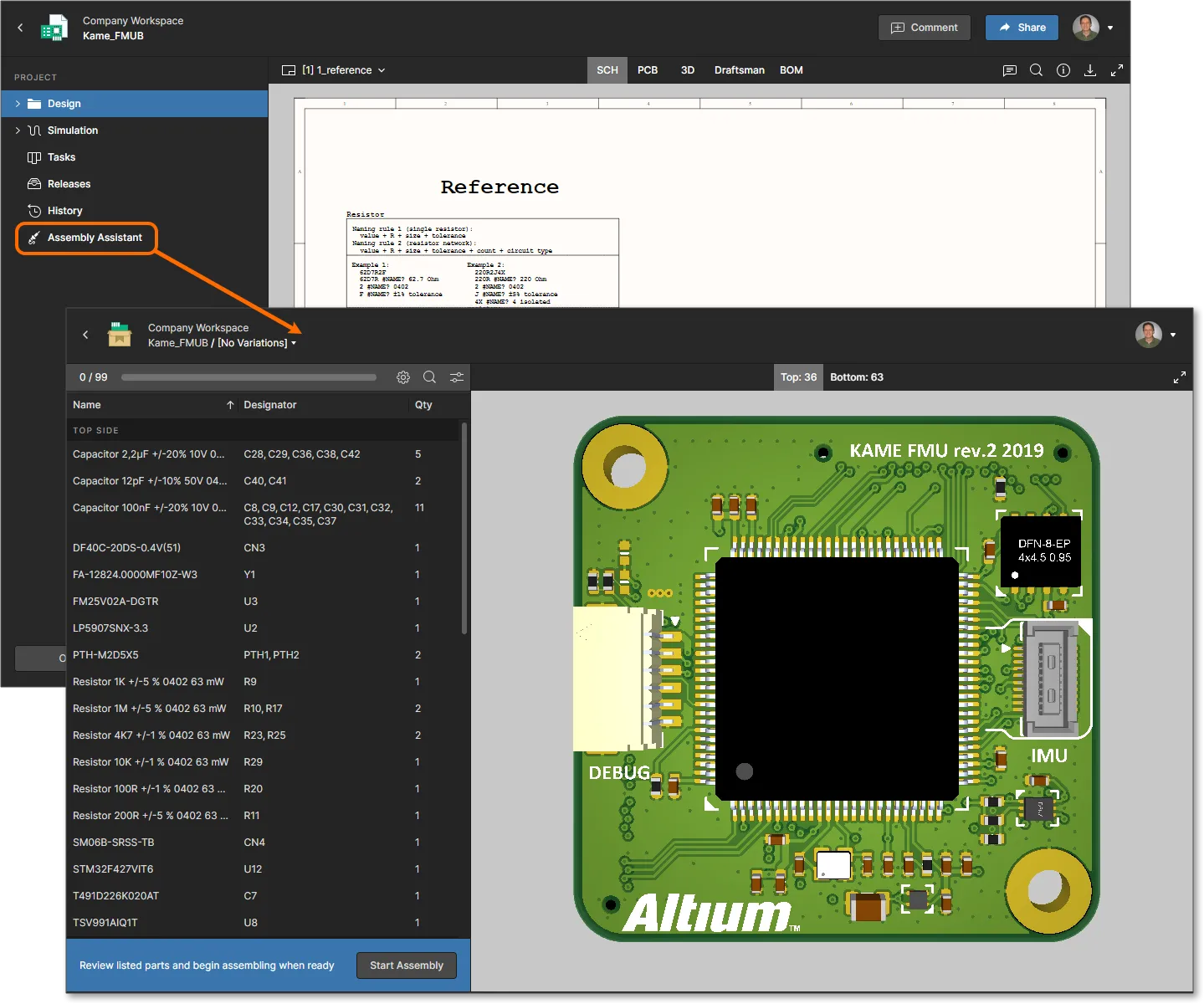

アセンブリのナビゲーション
アセンブリアシスタントは、左側の設定可能な BOM リストペインと、右側の基板アセンブリビューのインタラクティブな 2D/3D グラフィックビューで構成されています。ペインまたは基板アセンブリビュー内の任意の要素を選択すると、2 つのビュー間でクロスプローブが行われ、BOM のコンポーネント部品とその物理的な基板上の配置との間で、即座に視覚的な相互作用が可能になります。 事実上、アセンブリアシスタントの基板/BOMナビゲーションは、プロジェクトの「設計」ビューを通じて提供されるものと同等ですが、クロスプローブによる相互連携が、設計ビューのPCB/3D/BOMモードタブ間ではなく、単一のページビュー内から利用可能である点が異なります。
BOM一覧ペインのエントリ行を選択すると、その行に含まれるすべての部品(アセンブリビュー内の
以下のアニメーションに示すように、選択したBOM行に基板の裏面に実装された部品が含まれている場合、それらは Top/Bottom sideR
BOM ペインのエントリと基板アセンブリ表示の間で、コンポーネントを個別に、またはグループで選択して、動的にクロスプローブを行うことができます。
逆方向のクロスプローブもサポートされており、基板の 3D ビューで選択された部品が BOM リストテーブルで強調表示され、その詳細が


リストおよび表示オプション
BOM エントリの表示方法およびアセンブリのグラフィック表示は、BOM ペイン上部の [ ] ボタンメニューから設定できます。オプションは以下の通りです。
-
Group by component – デフォルトでは、BOMリスト内のコンポーネントエントリは、プロジェクトBOMと同じ配置で、一意の識別子ごとにグループ化されます。 ワークスペースでホストされる管理対象コンポーネントで構成されるBOMの場合、識別子はコンポーネントのリビジョン(RevisionID)ですが、管理対象外でファイルベースのライブラリコンポーネントを含むBOMの場合は、名前識別子が使用されます(NameCommentGroup by component チェックを外すと、各行が個別のコンポーネントとして表示されるようになります。後者(非管理)のBOMタイプでは、Altium DesignerでプロジェクトのBOMドキュメントを編集し、他のコンポーネント識別パラメータ(例えば
IPNSKU
-
Split by side – BOM リストを「上面」と「下面」のセクションに分割します。各セクションには、その基板面に配置されたコンポーネントが含まれます(デフォルト設定)。このチェックボックスをオフにすると、上面と下面のコンポーネントはまとめて表示されますが、行を選択した際にはサブエントリとして区別されます。詳細は、上記の「アセンブリのナビゲーション」を参照してください。
-
Assembled – コンポーネントの3Dモデルを表示(デフォルト)し、組み立てられた基板を視覚化します。チェックを外すと、コンポーネントの位置のみが表示されます。3Dモードでのみ適用されます。 -
3D – 基板アセンブリのグラフィックを3Dで表示(デフォルト)、またはチェックを外すと2Dで表示します。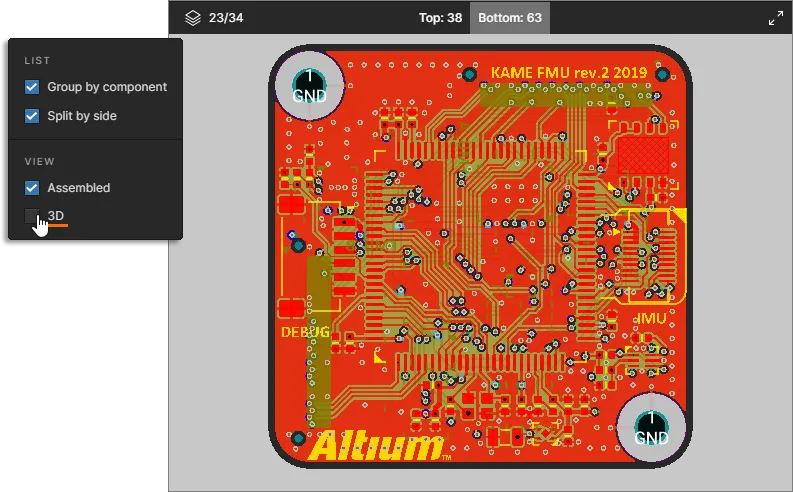

列オプション
「 」ボタンメニューを使用して、BOM テーブル内の部品パラメータデータ列の表示/非表示を切り替えます。列リストには、定義済みのすべてのワークスペース部品パラメータに加え、BOM 部品によって定義された固有のパラメータが含まれます。「Filter」フィールドに用語を入力すると、パラメータの一覧を絞り込むことができます。

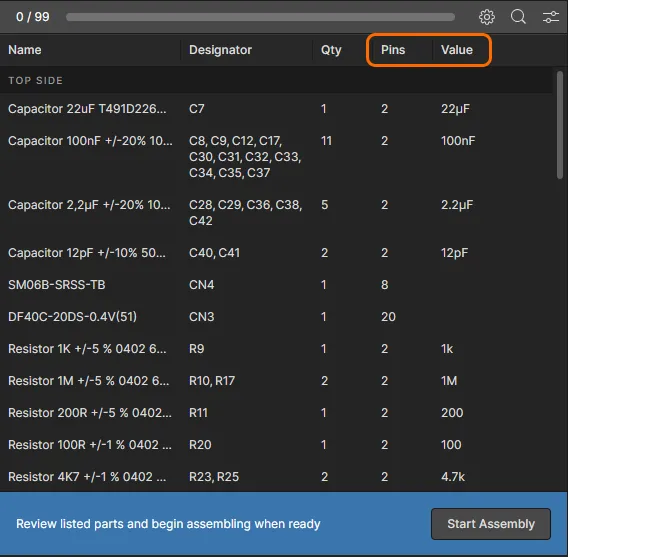
-
データ列のヘッダーをクリックすると、そのパラメータ値でBOMリストを並べ替えることができます。クリックを繰り返すと、列の並べ替え順序が昇順または降順(関連する矢印アイコンで示されます)の間で切り替わったり、リストのデフォルトの並べ替え順序に戻ったりします。

-
ヘッダーの端の境界線を選択してドラッグすると、列の幅を調整できます。

-
なお、プロジェクトのワークスペースBOMビューと同様に、アセンブリアシスタントのBOMリストの列も、AltiumDesignerのActiveBOMドキュメントに追加されたBOM列のエイリアス名をサポートしています。

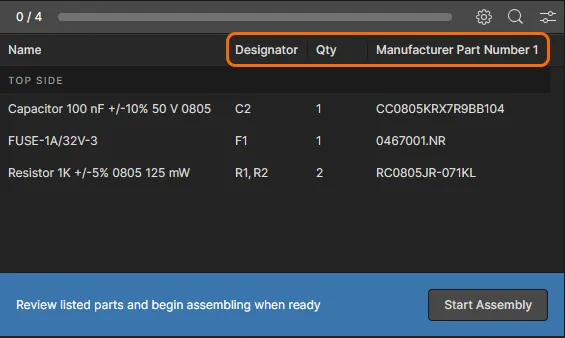
アセンブリ処理フロー
「 」ボタンから、Assembly Assistantの追跡付きアセンブリプロセスモードを起動します。このモードでは、アセンブリプロセスの進行に合わせて各BOMエントリを順次チェックオフ(完了としてマーク)できるため、基板アセンブリの進捗を追跡する、監査に適したBOMが得られます。 なお、BOMペインの下部には、選択可能な進捗管理コマンドのオプションやキーボードショートカットが表示されます。
 部品BOMエントリを「完了」または「スキップ」としてマークすることで、対話型の組立プロセスを順を追って進めます。
各 BOM エントリを選択すると、その構成部品を自由にナビゲートして、基板上の正確な位置と向きを確認できます(上記の「アセンブリのナビゲーション」を参照)。このモードでは、部品は当初、3D ソリッドとしてではなく、基板上の位置によって強調表示されます。 これらの部品の確認や配置が完了したら、「 」(スペースバー)を選択して、BOM エントリを「完了」ステータスに切り替えることができます。 チェックされたコンポーネントは完全な 3D ソリッドとして表示され(2D ビューモードでは利用不可)、アセンブリ処理は自動的に次の BOM エントリに進み、完了したエントリは緑色の指定子テキストとステータスマーカーで示されます。 完了した BOM エントリは、それを選択して [
 ] ボタンをクリックすることで、ステータスを元に戻すことができます。
アセンブリプロセスが順次進行している間でも、リスト内の任意の BOM エントリを選択して、その特定の部品を処理することができます。また、
現在選択されている部品に関する完全なBOM情報は、右側の「情報」ペインで確認できます。このペインは、 IDone
[情報] ペインを有効にすると、現在選択されているコンポーネントの詳細な BOM データを表示できます。「完了」とマークされたコンポーネントの視覚的な配置表示は、その 3D ソリッドグラフィックに切り替わります。
 」ボタンを使用することで、いつでもキャンセル(およびリセット)できます。3Dグラフィックスをデフォルトの表示(すべての3Dモデルが表示された状態)に戻す必要がある場合は、ページを更新してください(
すべてのBOMエントリが「完了」としてマークされ、アセンブリ処理が完了すると、BOMペイン下部のステータスセクションに、配置されたコンポーネントのピン数およびアセンブリ処理の所要時間とともにその旨が表示されます。アセンブリ処理を再開するには、「 」ボタンを使用して、アセンブリアシスタントを初期状態にリセットしてください。
 すべてのBOMエントリが「完了」としてマークされた、完了したアセンブリ処理。BOMペインには関連するステータス情報が表示されています。
 AI で翻訳