
ワークスペースコンポーネントの統合
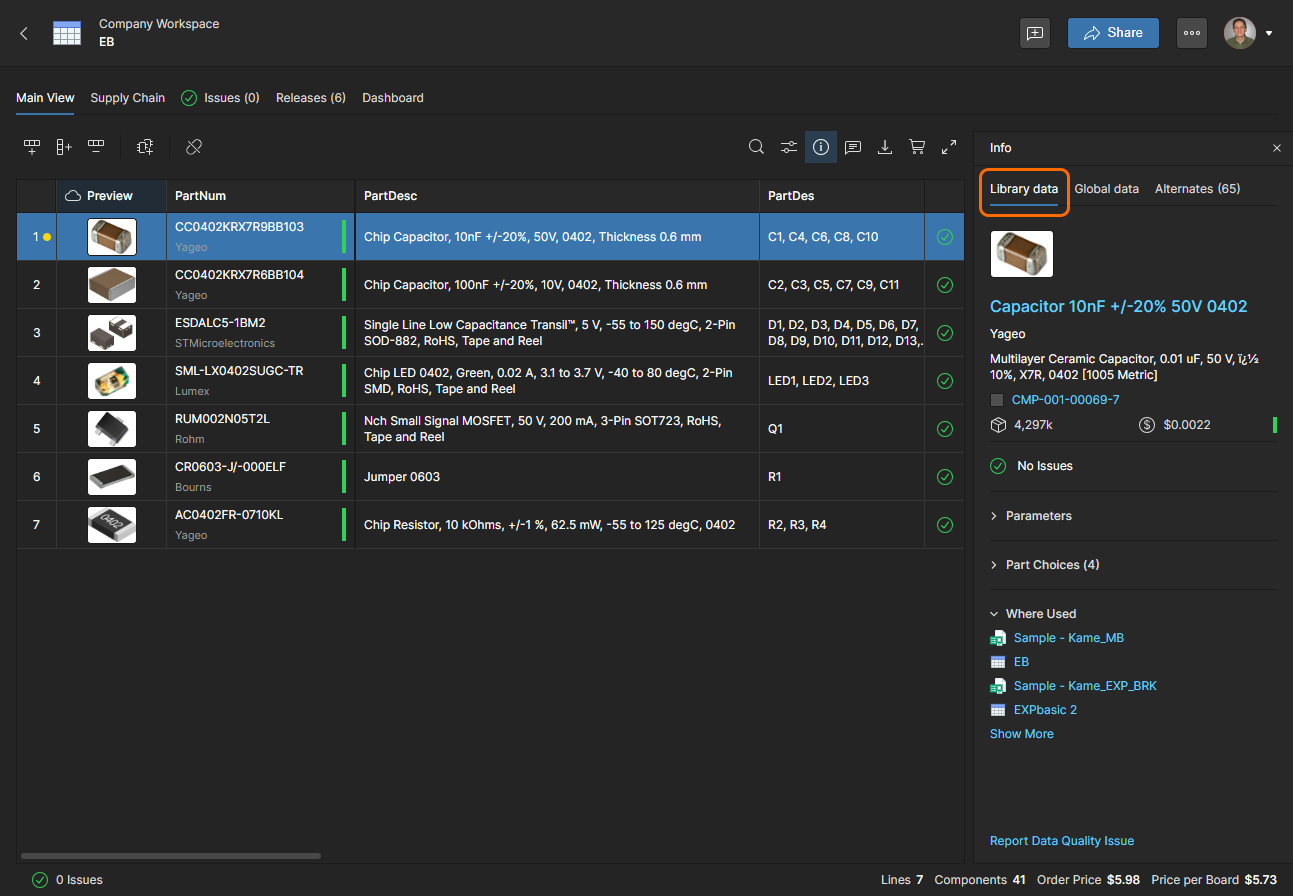
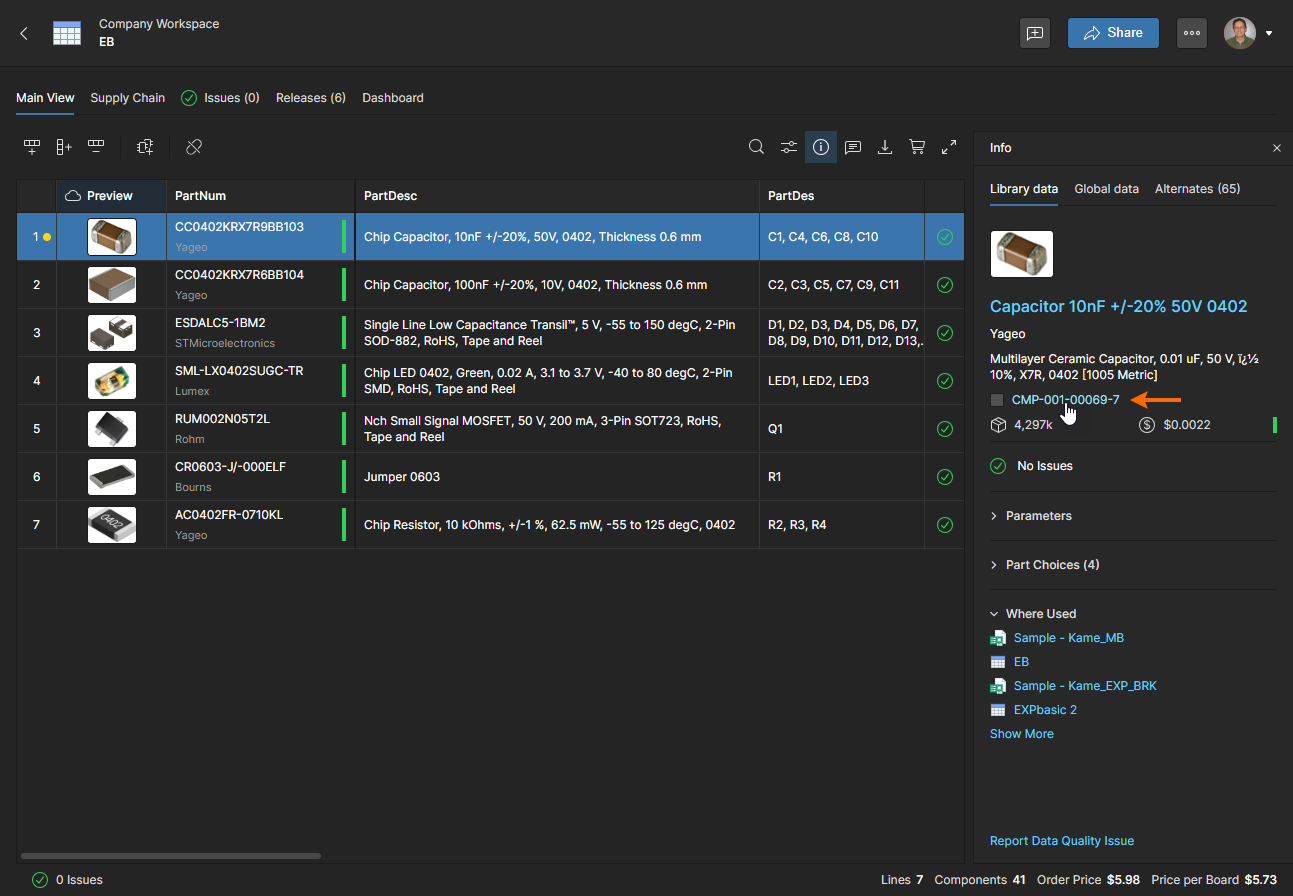
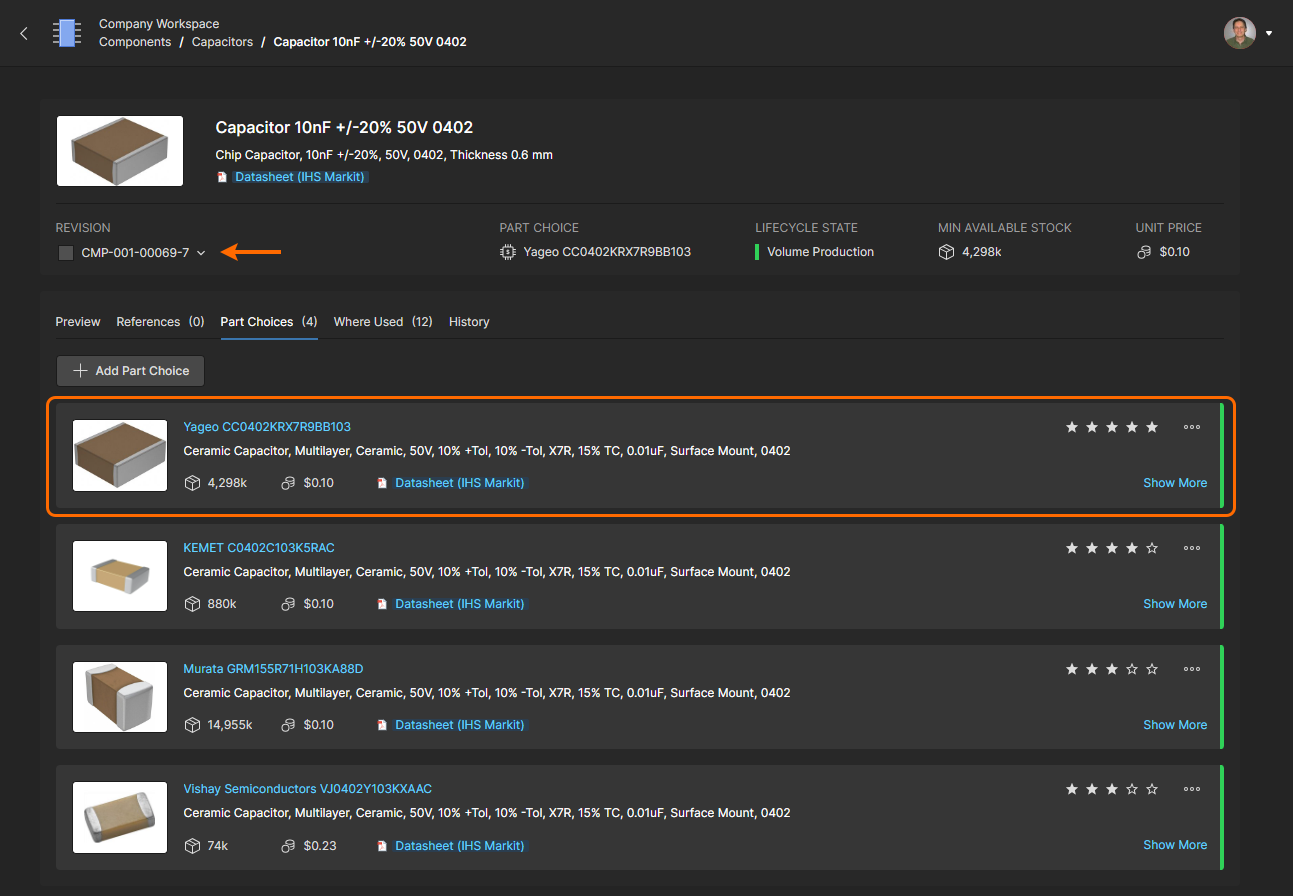
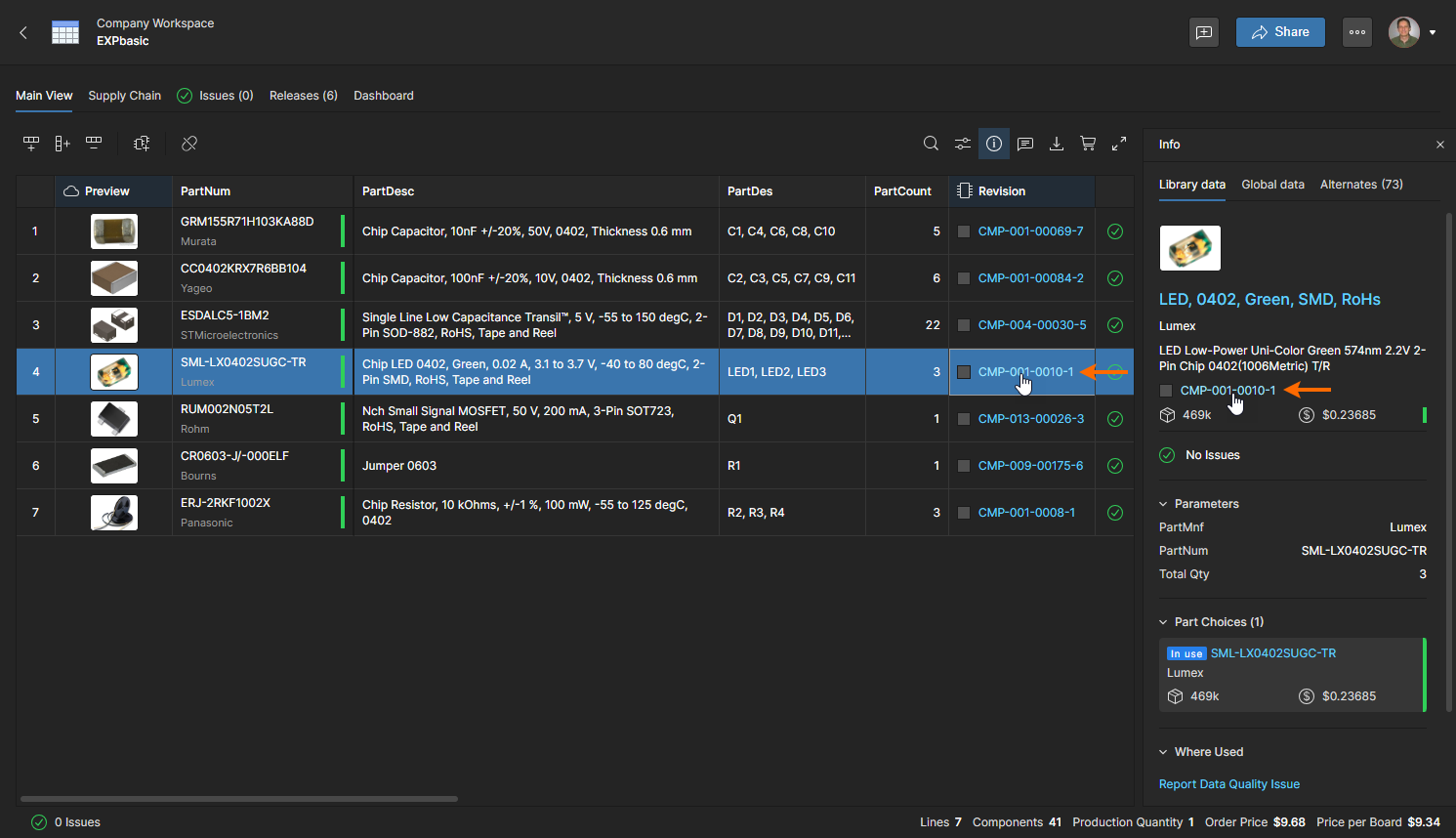
BOM Portal は、BOM のラインアイテムと、後者が有効な Part Choice エントリとして Manufacturer Part Number を持つ Workspace component との間に、自動的にリンクを作成します。この場合、Info pane には、Workspace component の情報(Parameters、Part Choices など)を表示する追加の Library Data タブビューが表示されます。さらに、選択したコンポーネントを含む Workspace プロジェクトを一覧表示する Where Used セクションも含まれます。リスト内のエントリをクリックすると、Web Viewer でそのプロジェクトを開きます。
 オプションを使用します。アイコンは再リンク用オプション(
 )に変わり、BOM エントリ部品と Workspace component のリンクを再確立できます。このオプションを有効にするには、更新が必要な場合があります。
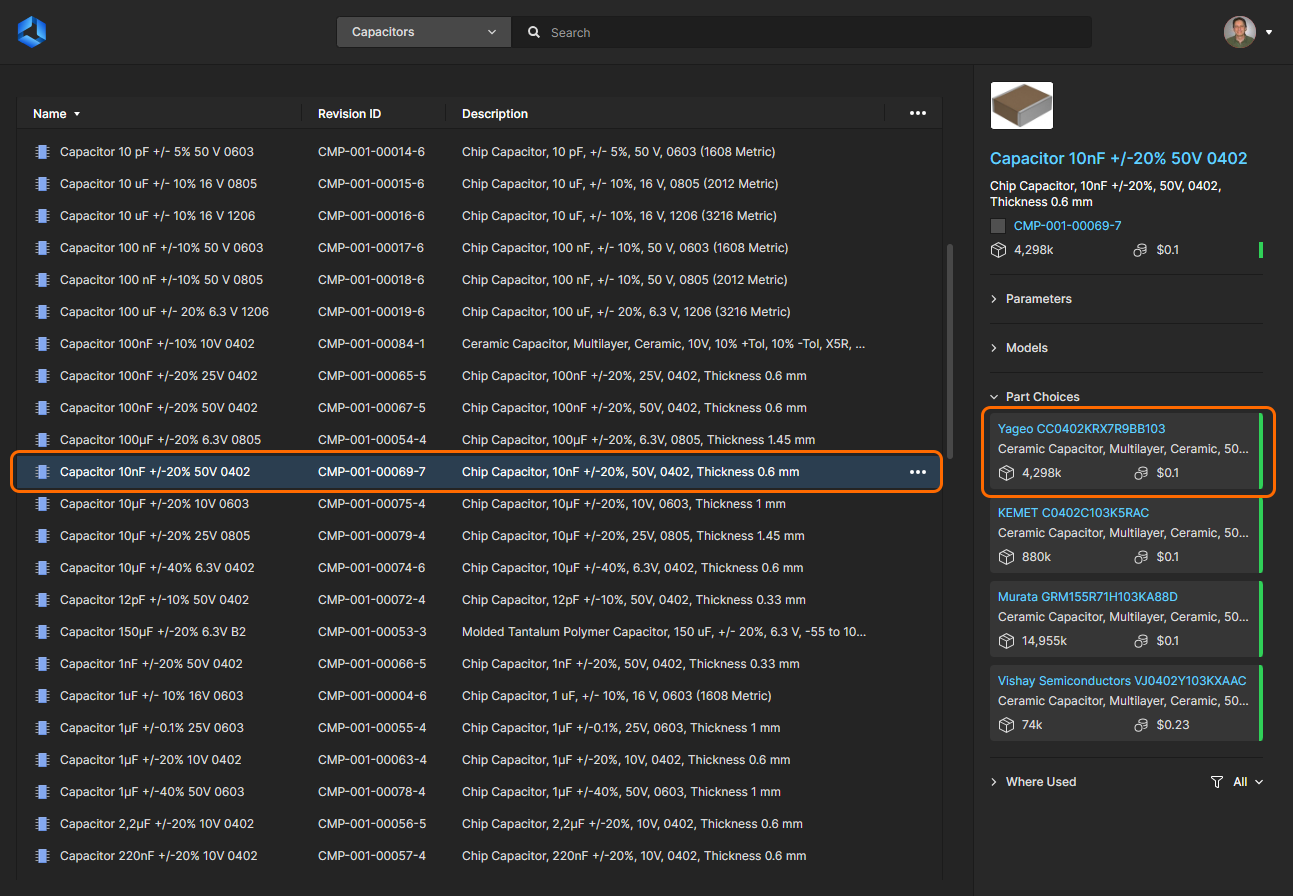
 アイコンが表示されている場合、既存の Workspace component がこの Manufacturer Part エントリを Part Choice として持っていることを示します(該当する場合、使用時に BOM にリンクされます)。
Out of Date Component Revision
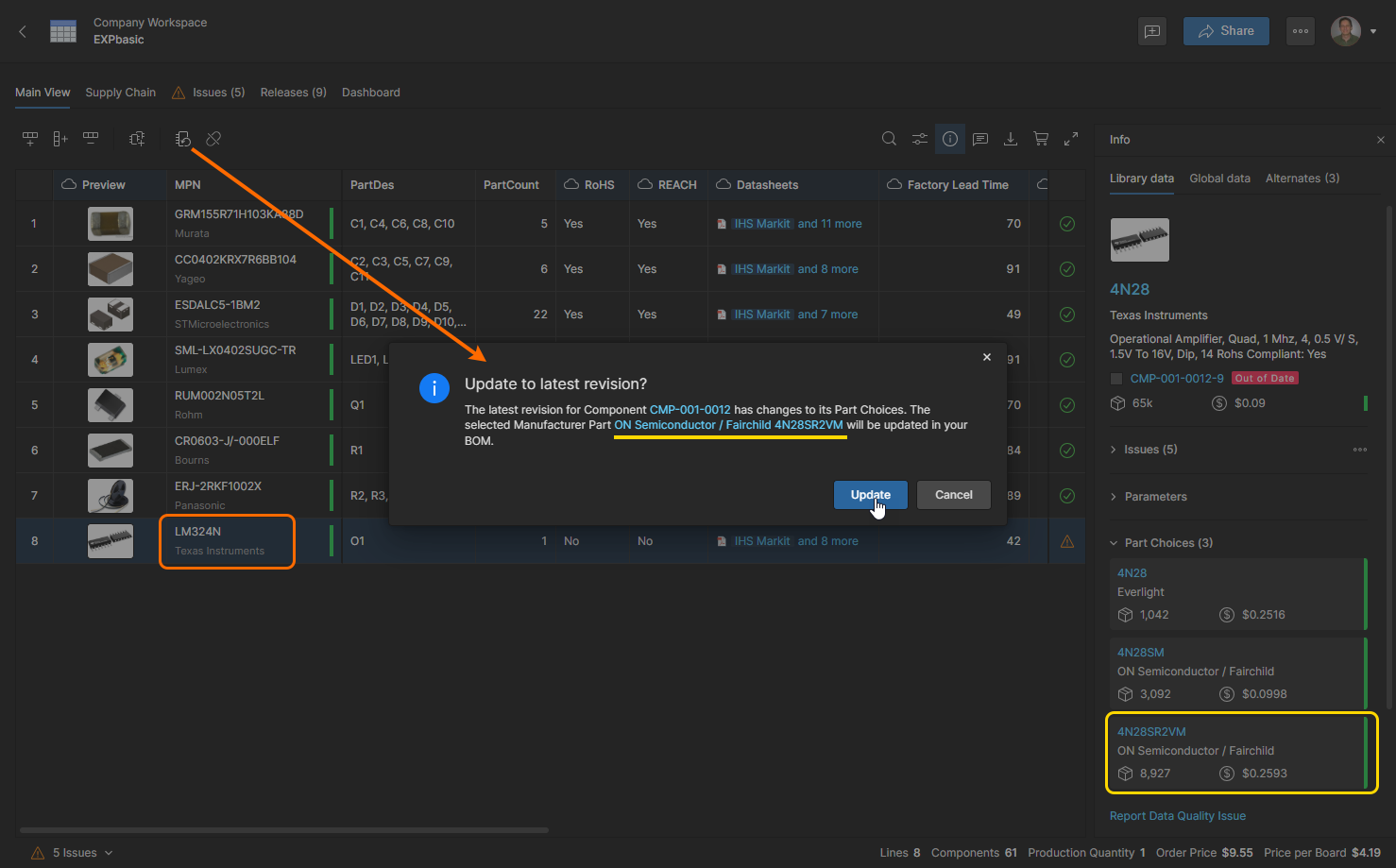
リンクされた Workspace component が BOM リンク確立後に更新されている場合、BOM ラインエントリは Out of Date としてフラグ付けされます。この問題は、リンクをその Workspace component の最新リビジョンへ更新することで解決します。BOM ラインを選択し、 ボタンを使用してリビジョンを更新してください。
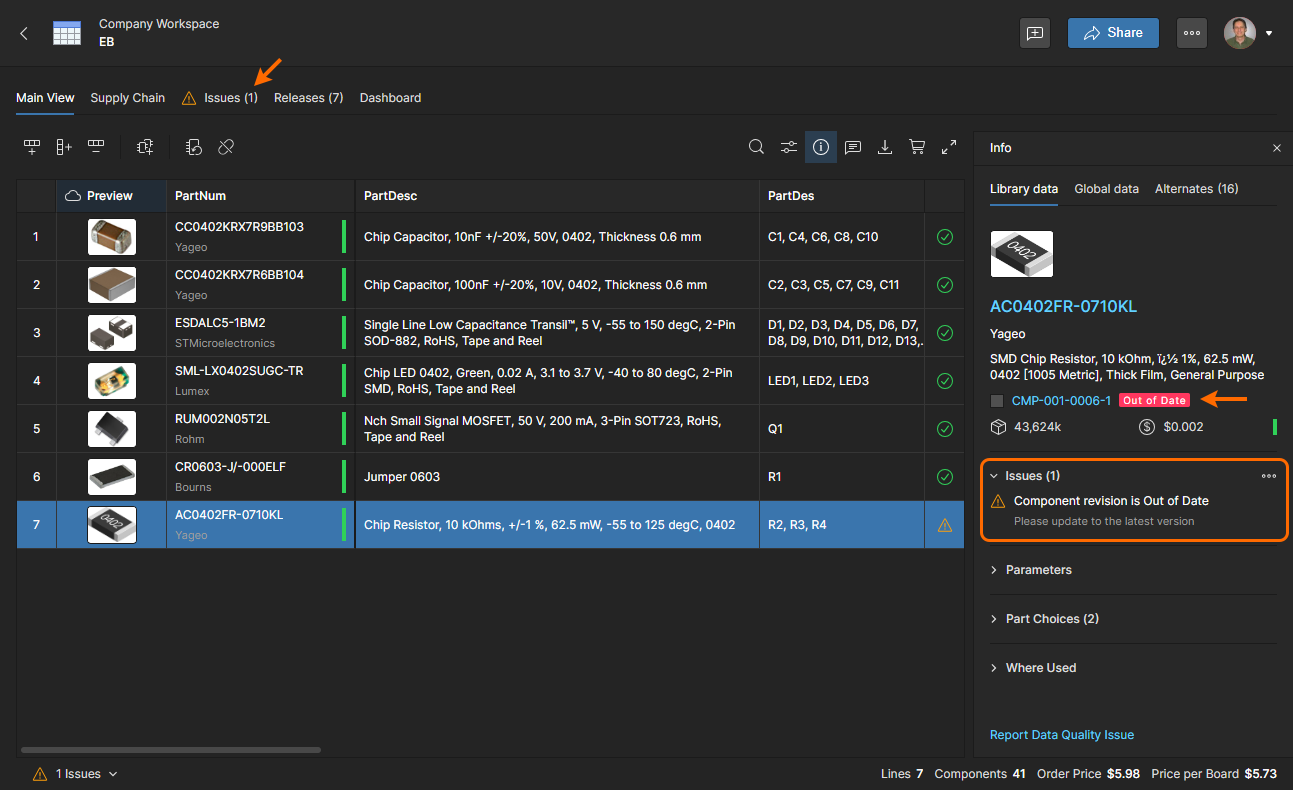
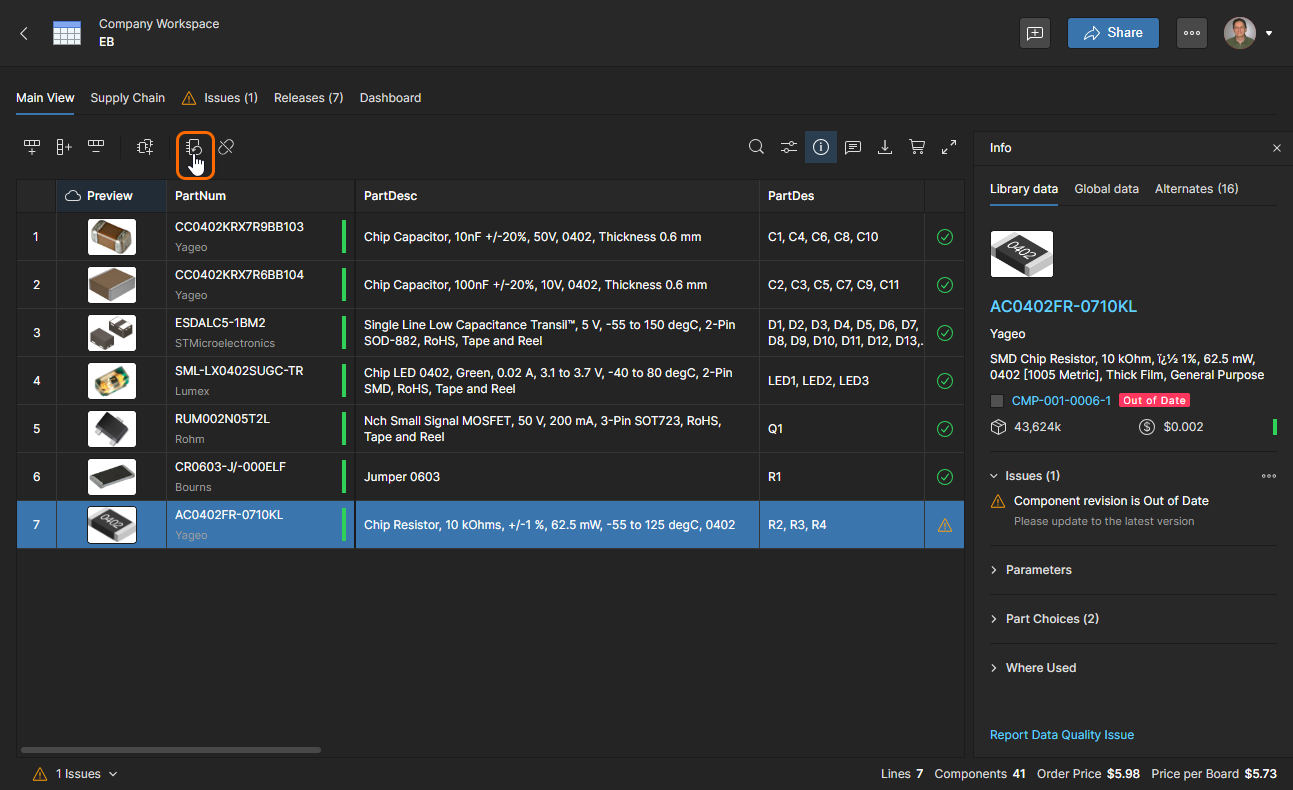
Out of Date の問題を解決するには、対象の BOM ラインを選択し、Update Component Revision ボタン()をクリックしてコンポーネントリンクの更新を実行します。
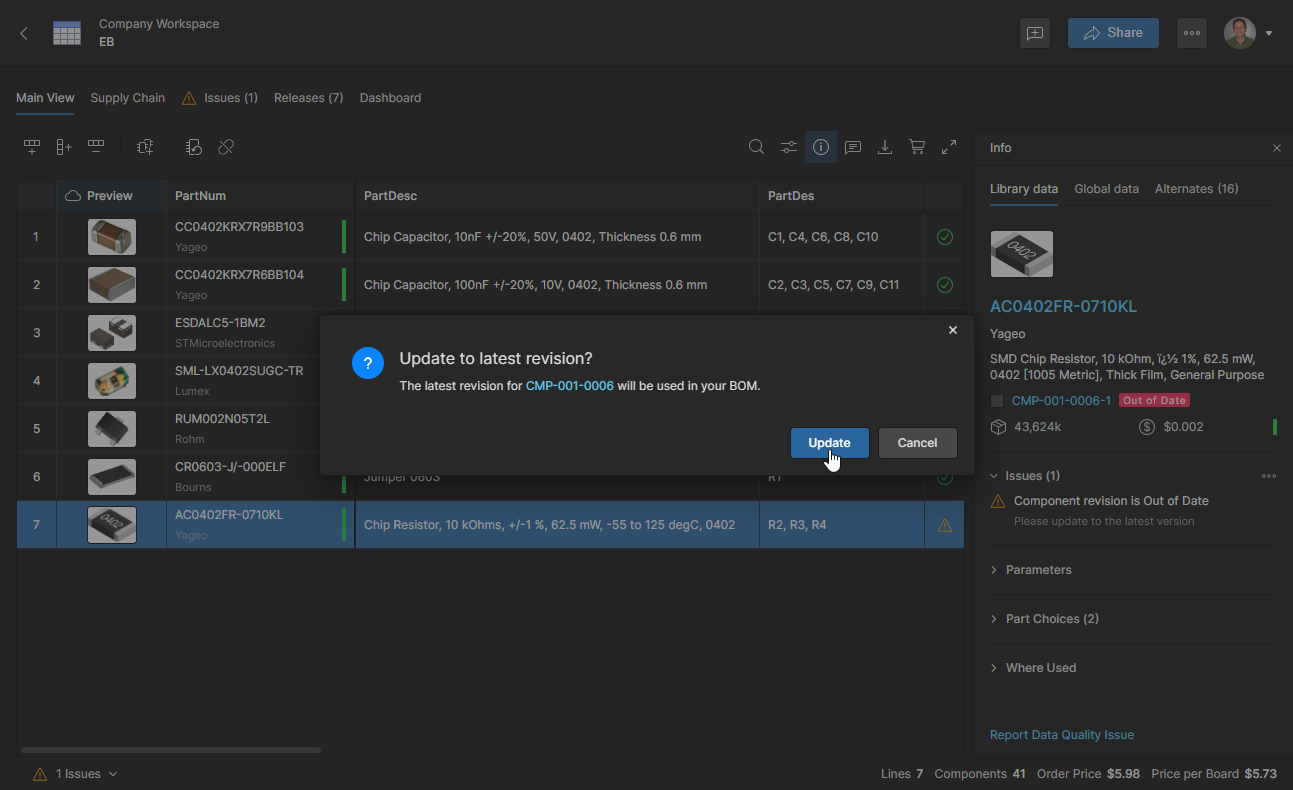
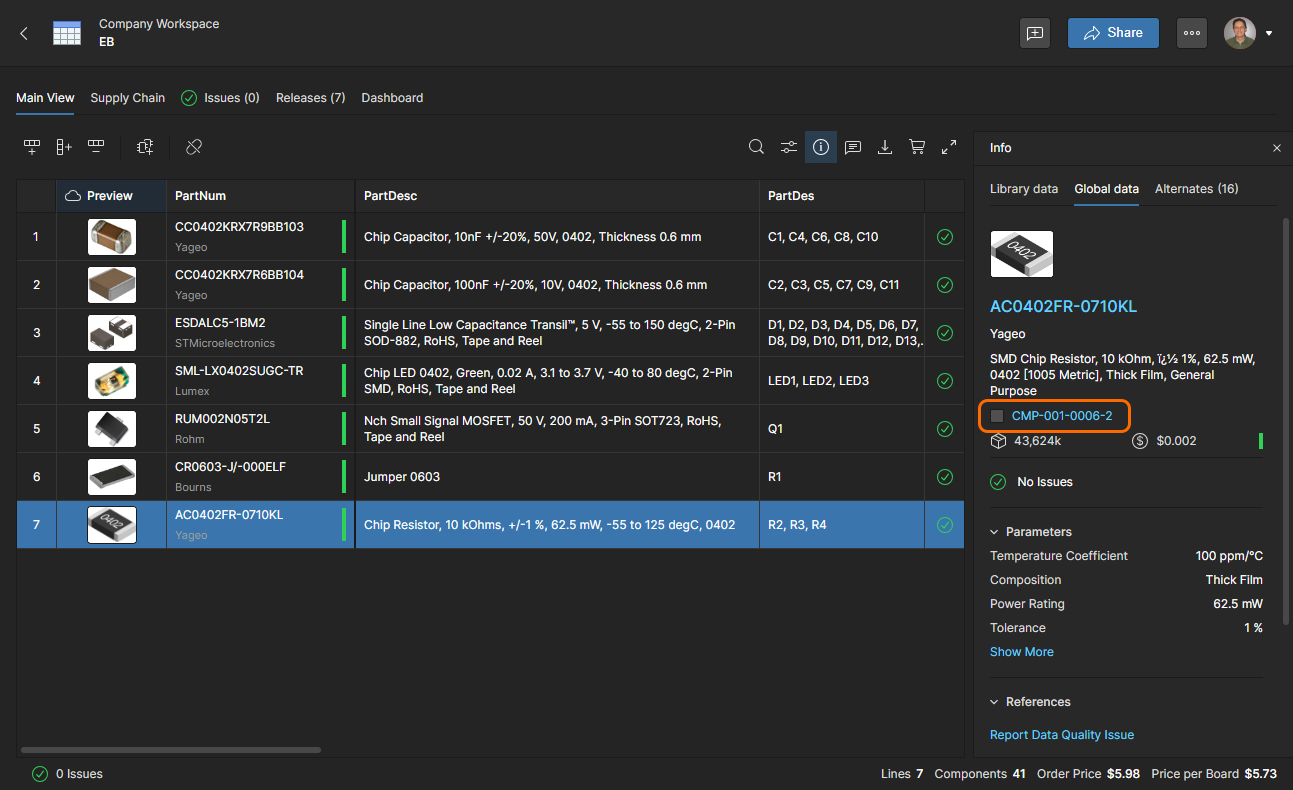
BOM アイテムで現在使用されている Part Choice が新しいコンポーネントリビジョンで利用できなくなった場合、新リビジョンで利用可能な最適な Part Choice に置き換えられます。この自動選択は、ランク、メーカーのライフサイクル、単価、在庫状況に基づきます。
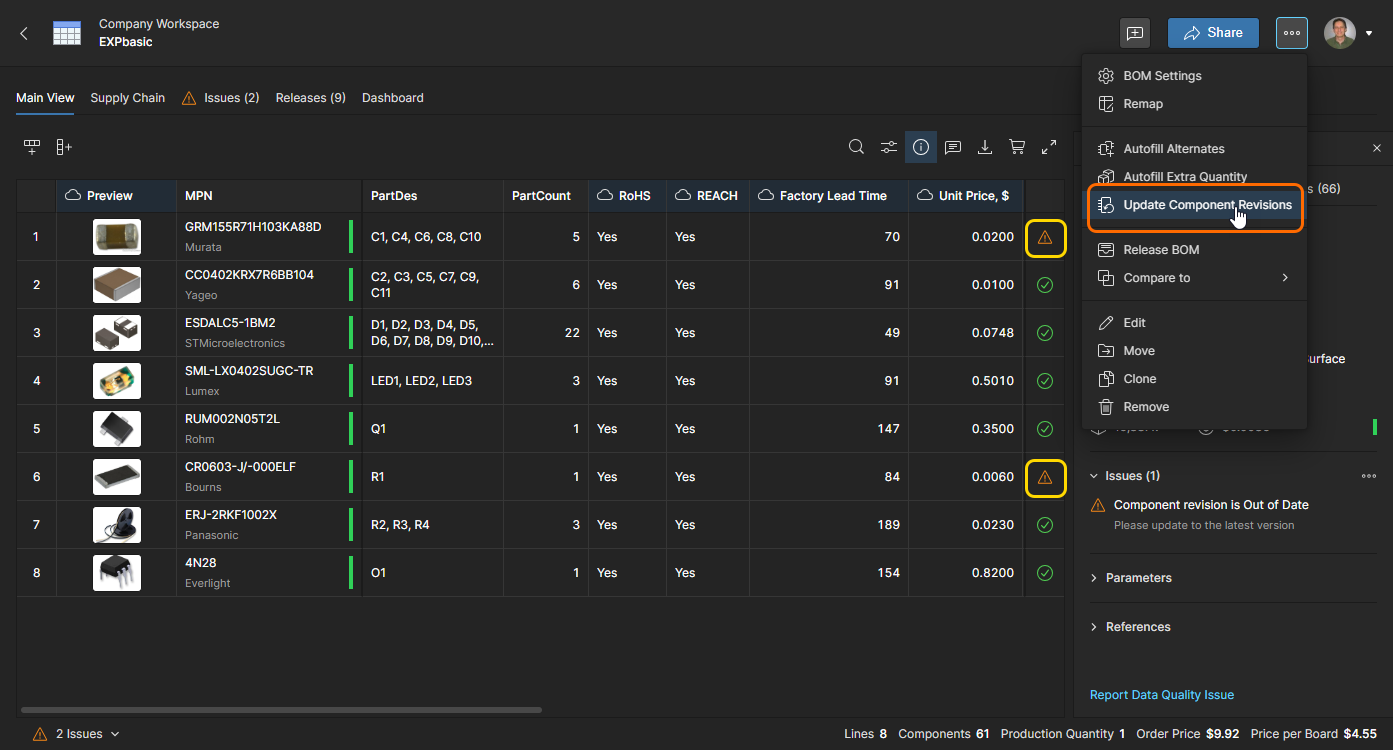
Update Component Revisions コマンドを使用すると、Out of Date の問題があるすべての BOM コンポーネントを 1 回の操作で更新できます。
Internal Part Number Linking
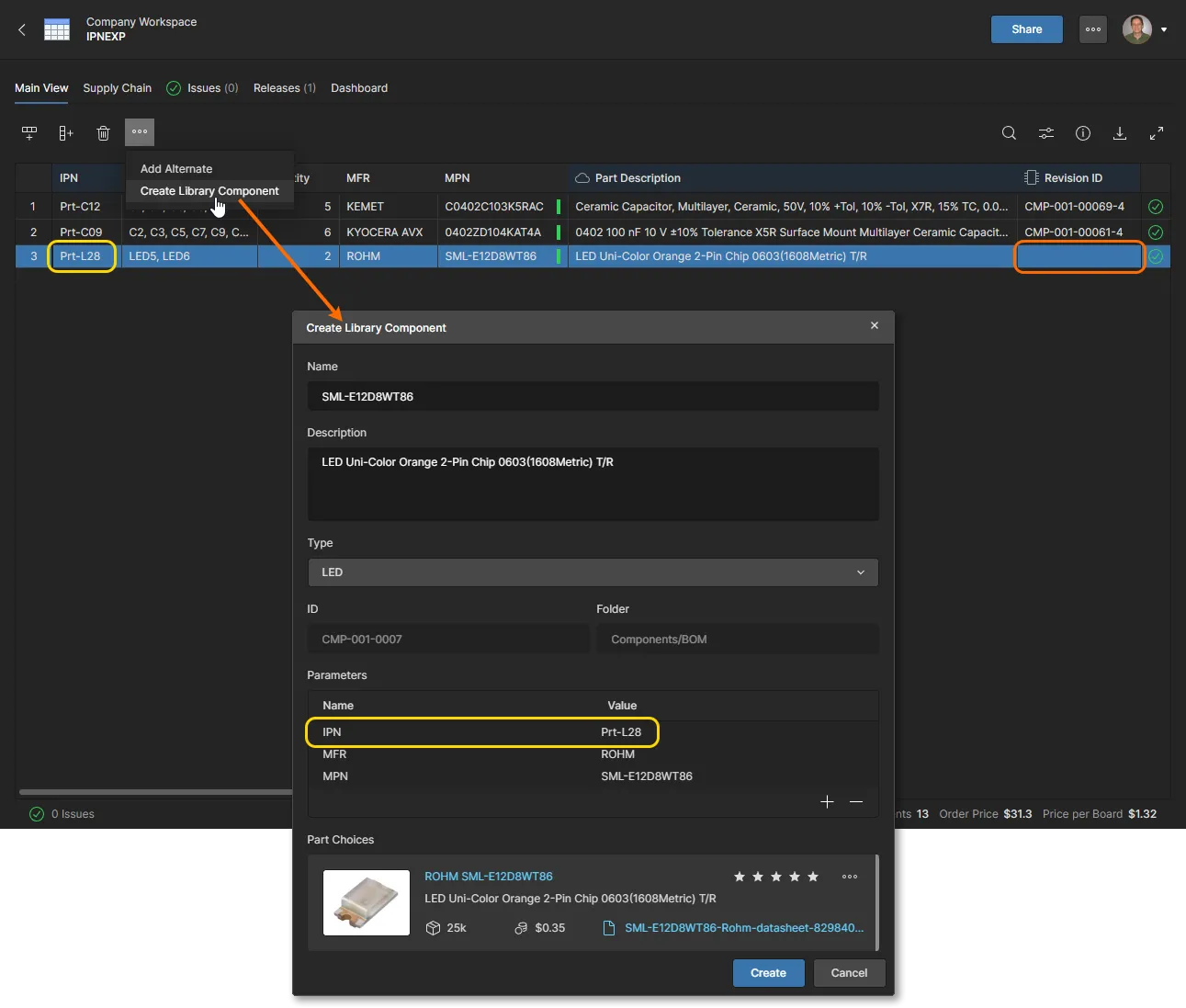
上記のとおり、BOM ラインアイテムと適切な Workspace component のリンクは、BOM アイテムの Manufacturer Part Number がコンポーネントに関連付けられた Part Choice エントリに一致した場合に確立されます。リンクに使用されるパラメータ自体は Item ID で、たとえば下図の CMP-001-0002 のようなものです。Managed BOM には、社内部品を識別するための特別な Internal Part Number パラメータエントリが含まれる場合もあります。これは、組織の内部 PLM や ERP システムなどで必要となるためです。この場合、管理者は Workspace を構成し、利用可能な任意の部品パラメータ(例:IPN)を主要な同期リンクとして使用できます。詳細は Admin-Settings-Components page を参照してください。
Workspace が、デフォルトの Item ID 以外の主要同期パラメータを使用するよう構成されている場合、Managed BOM は Remap オプション( )を使用して、目的のパラメータ列を Internal Part Number として選択することで、このパラメータを BOM アイテムからコンポーネントへのリンクに使用するよう mapped できます。
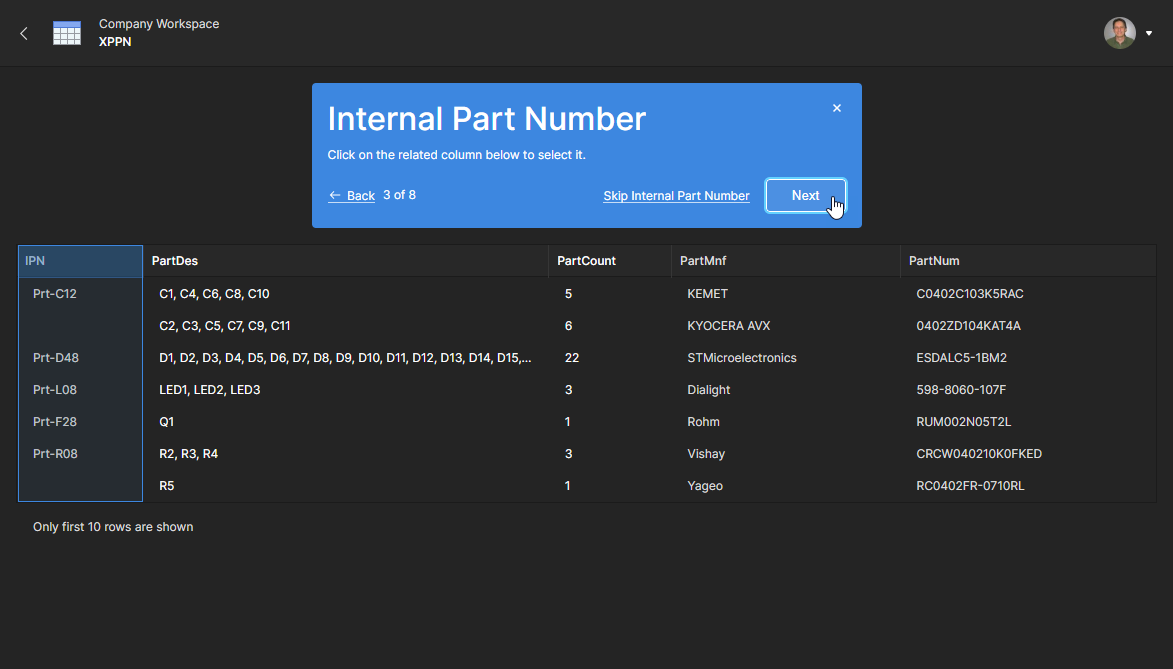 これが確立されると、システムは指定された Internal Part Number パラメータに基づいて BOM ラインアイテムを Workspace component にリンクします。
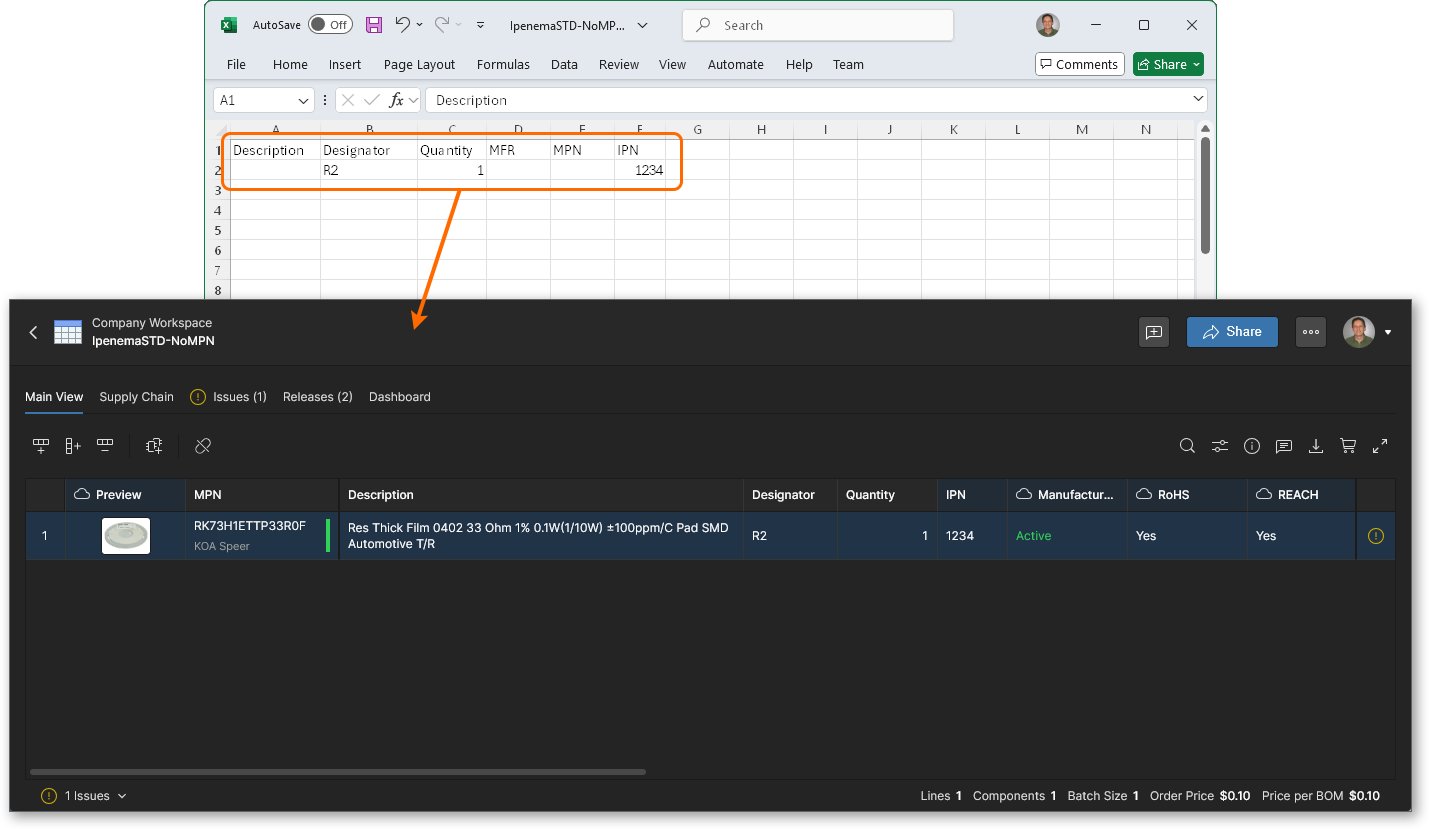
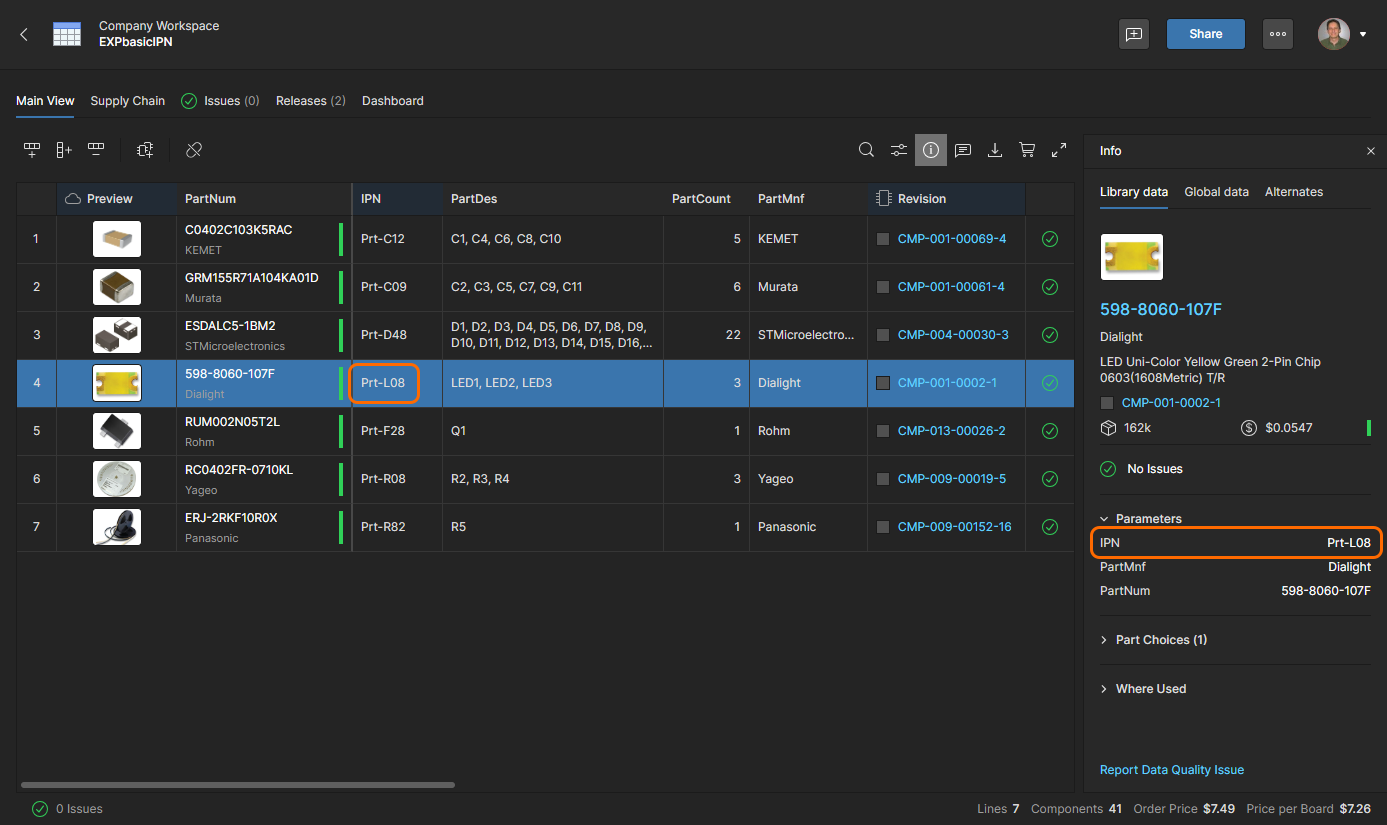 BOM に Internal Part Number(IPN パラメータ)が含まれている場合、これらが Workspace component へのリンクの主キーになります。
通常、BOM Portal は、BOM ラインの Manufacturer Part Number(MPN)と Workplace Component の Part Choice エントリの一致に基づいて、BOM エントリを Workspace Component にリンクしようとします。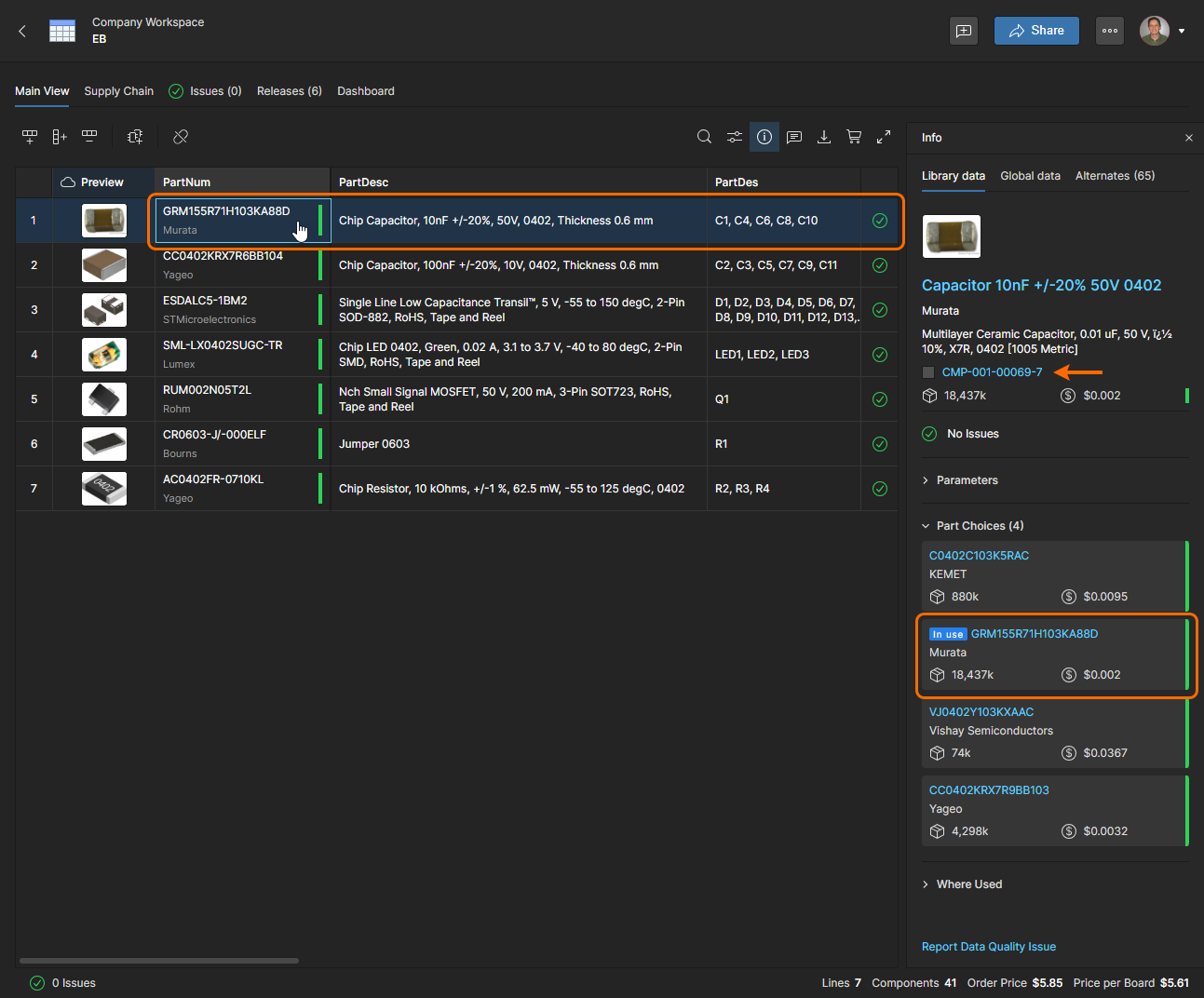 しかし、BOM エントリと Workspace Component の Internal Part Number パラメータが一致する場合(上記のとおり)、この動作は上書きされ、リンクは MPN と Part Choice の関係ではなく、指定された主キーになります(上図参照)。
 )。
)。
以下の条件が適用される点に注意してください。
-
Workspace Component または BOM エントリのいずれかに、構成済みの Internal Part Number パラメータがない、または値が空白の場合、システムは
Item IDシステムパラメータに基づく通常の MPN から Part Choice へのリンクを確立します。 -
関連する Workspace Component と BOM エントリの Internal Part Number 値が一致せず、他に直接一致が見つからない場合、Component と BOM のリンクは確立されません。
-
Internal Part Number パラメータの一致により Workspace Component と BOM アイテムが正常にリンクされたものの、BOM エントリの
MPNがコンポーネントのいずれの Part Choices とも一致しない場合、関連する警告 Issue が生成されます:'Part Choices for the Managed Component do not include this Part Number'。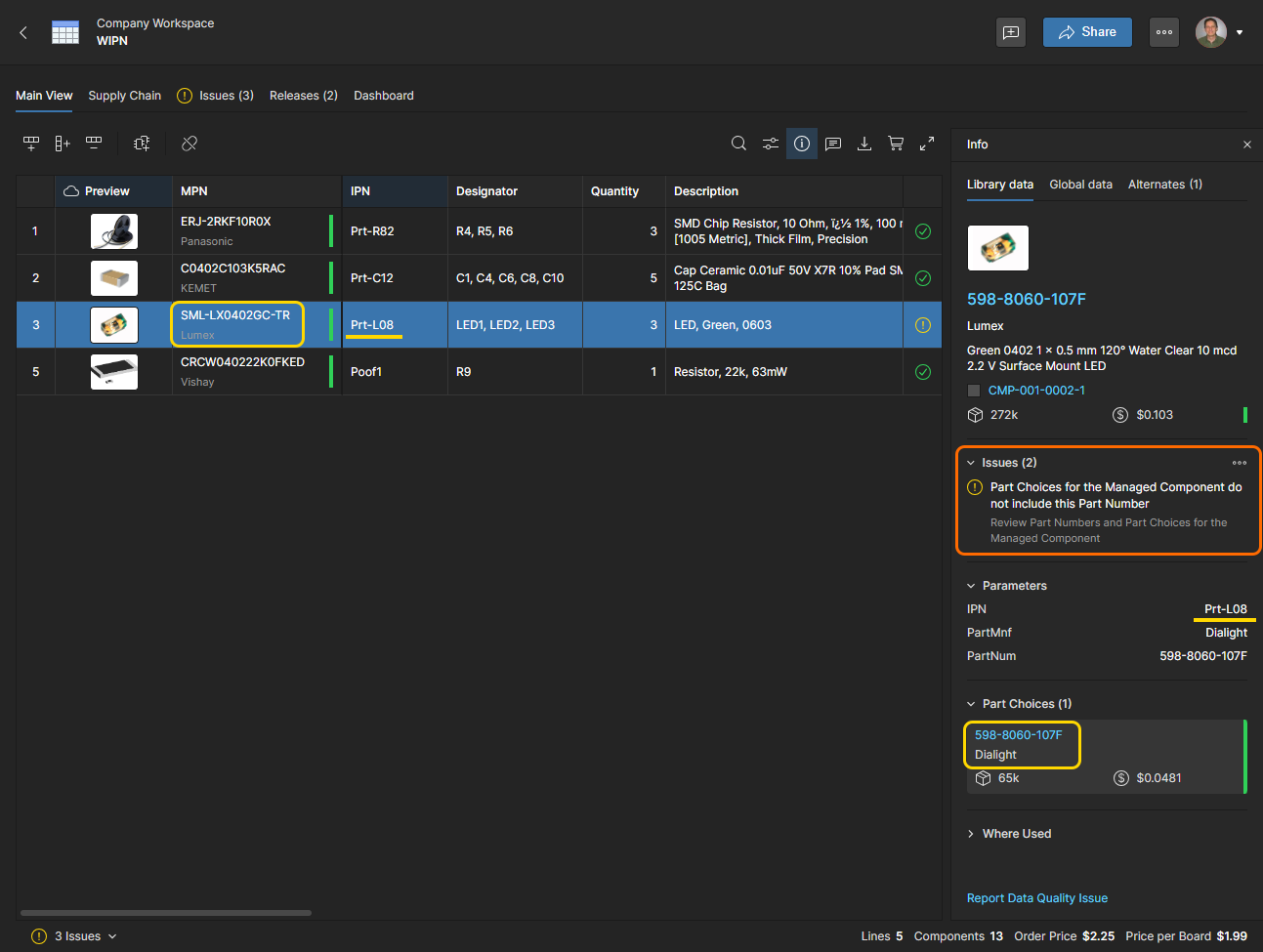
Create Component From BOM
Workspace component は、参照されている Manufacturer Part Number に基づいて BOM ラインアイテムから作成できます。これは、Part Choices を通じて既存の Workspace component にまだリンクされていない BOM コンポーネントエントリに適用され、実際には、インポートした BOM 内のすべてのメーカー部品アイテムについて Workspace ライブラリコンポーネントを作成できるようになります。
選択した BOM ラインアイテムに基づいて新しい Workspace component を追加するには、 ボタンをクリックし、Create Component ウィンドウで新しいコンポーネント情報を編集してから変更を確定します。作成される Workspace ライブラリコンポーネントは Altium のコンポーネント情報リソースから取得したデータに基づき、
 Components/BOM/<Component Type> folder に作成され、assigned Type category の下で Components ページに一覧表示されます。
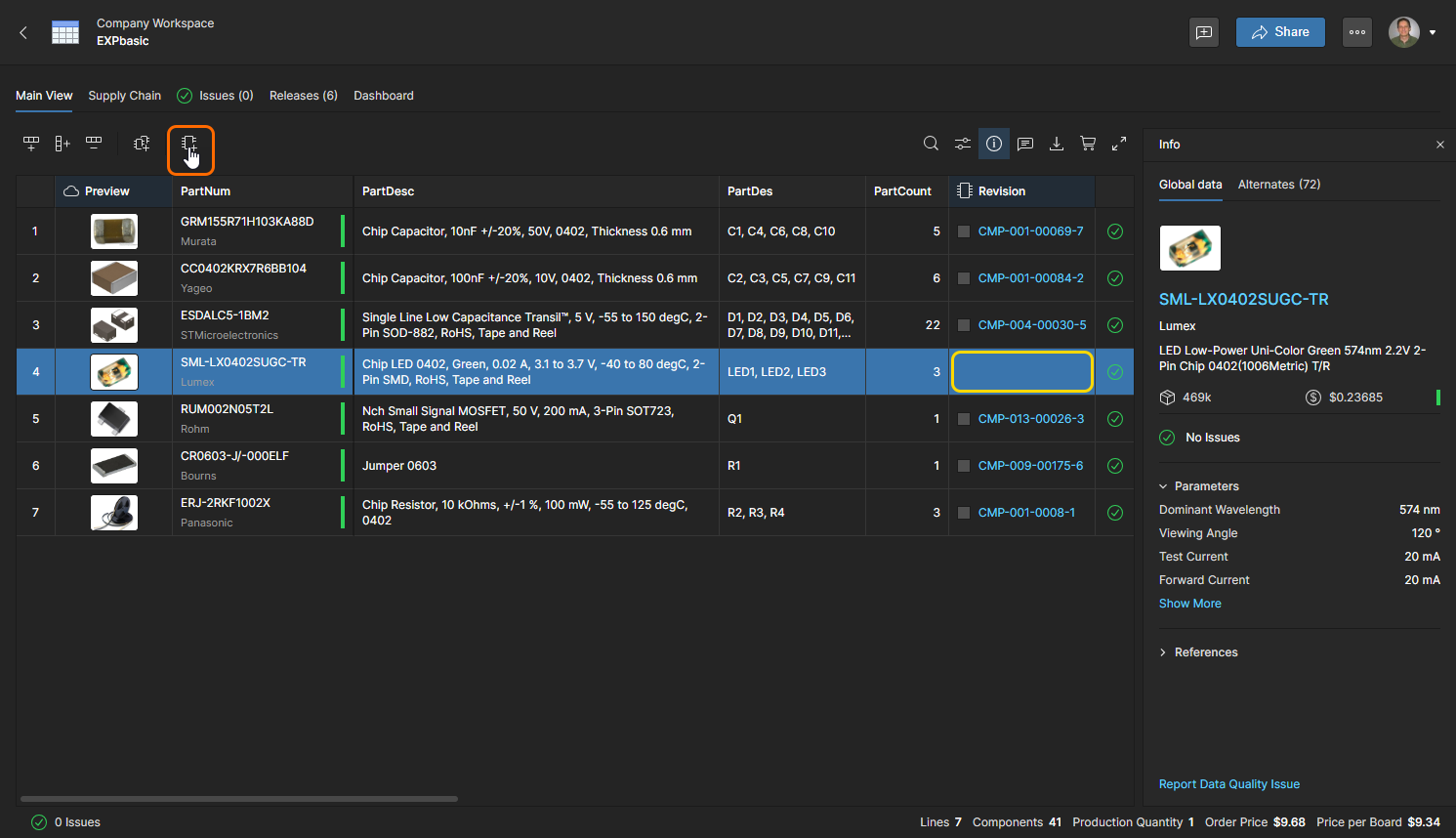
ボタンオプションを使用すると、選択した BOM ラインアイテム内のメーカー部品参照から、新しいコンポーネントを Workspace に作成して追加できます。BOM コンポーネント部品は、現時点では既存の Workspace ライブラリコンポーネントに関連付けられていない点に注意してください。
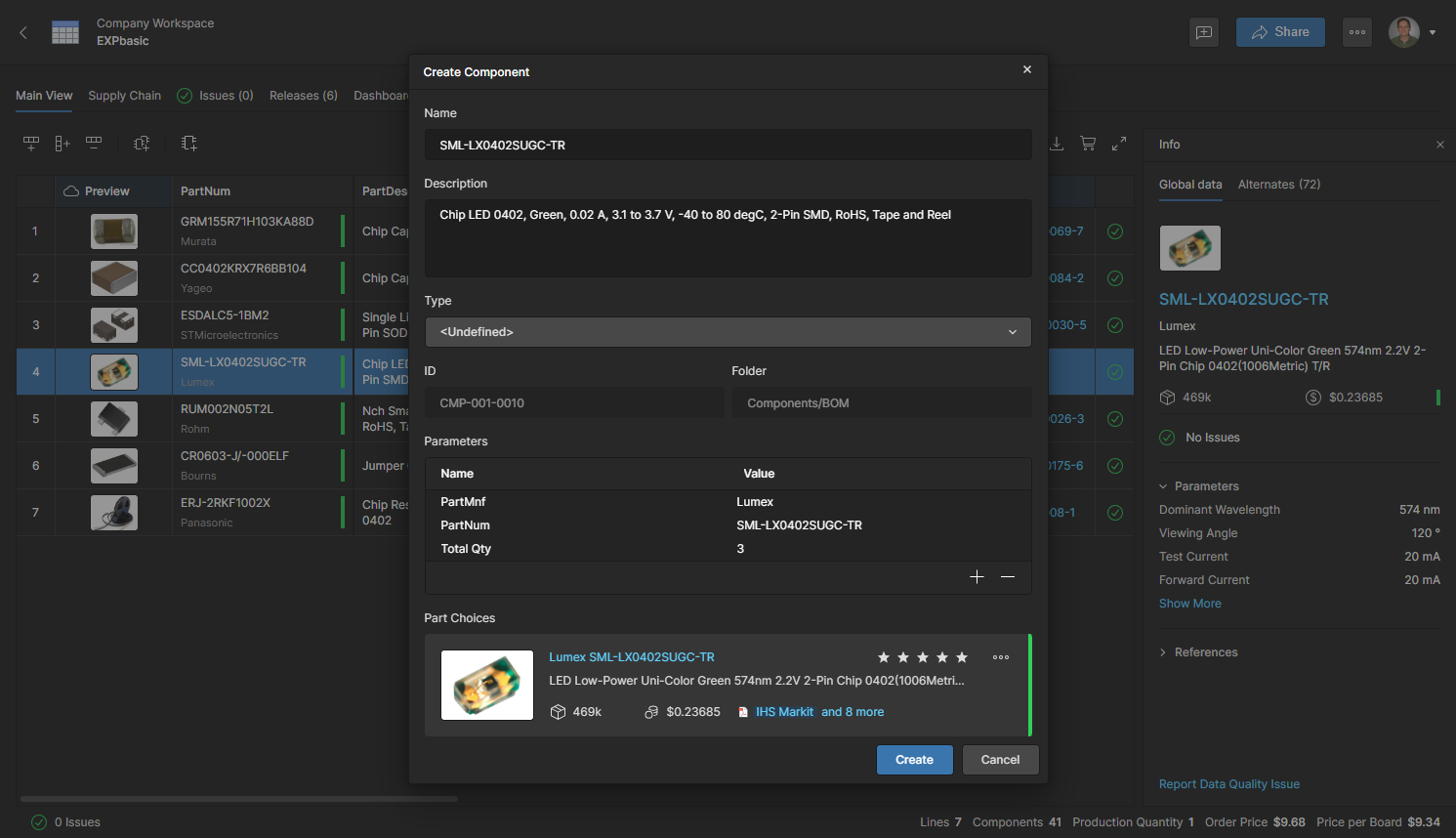
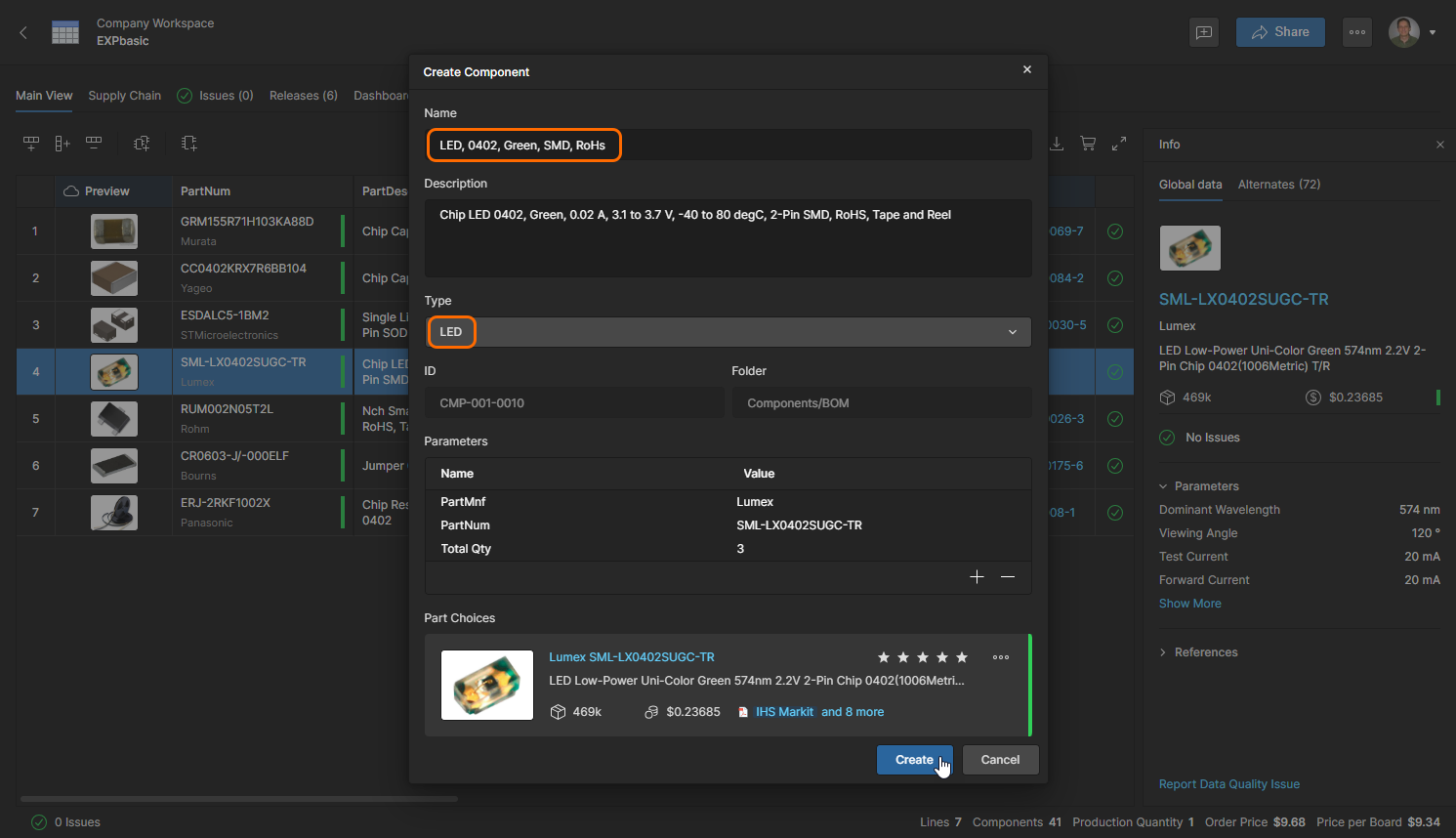
Name を編集して、新しいコンポーネントを Part Choice(および Part Number)と区別し、Type ドロップダウンメニューから適切なコンポーネントタイプを選択します。また、Description を更新したり、コンポーネント Parameters を追加/削除したり、Part Choices(追加/削除など)を管理したりできます。 をクリックして変更を確定し、新しいコンポーネントを作成します。
 AI で翻訳