
使用中の部品
Related information: BOM Portal、Workspace Components
BOM Portal の Parts in Use ページでは、Workspace Projects および Managed BOMs で現在使用されているすべてのメーカーパーツを集約して概観できます。リストには、各メーカーパーツ項目について主要パラメータ列(利用可能な場合は SiliconExpert parameters などの外部ソースを含む)が表示され、参照されている BOM ドキュメントへの有効な Used In リンクも含まれます。このページでは、設計 BOM に適用されているすべてのメーカーパーツ参照(コンポーネントの Part Choices)を素早く確認でき、不適切なライフサイクル、規格準拠の不足、製造リードタイムの長期化といったアクティブな問題がないかをチェックできます。なお、現在のレポート表示はダウンロード機能( )を使って
)を使って CSV ファイルとして保存できます。
 アイコンで示されます)は、この機能が
  アイコンで示されます。
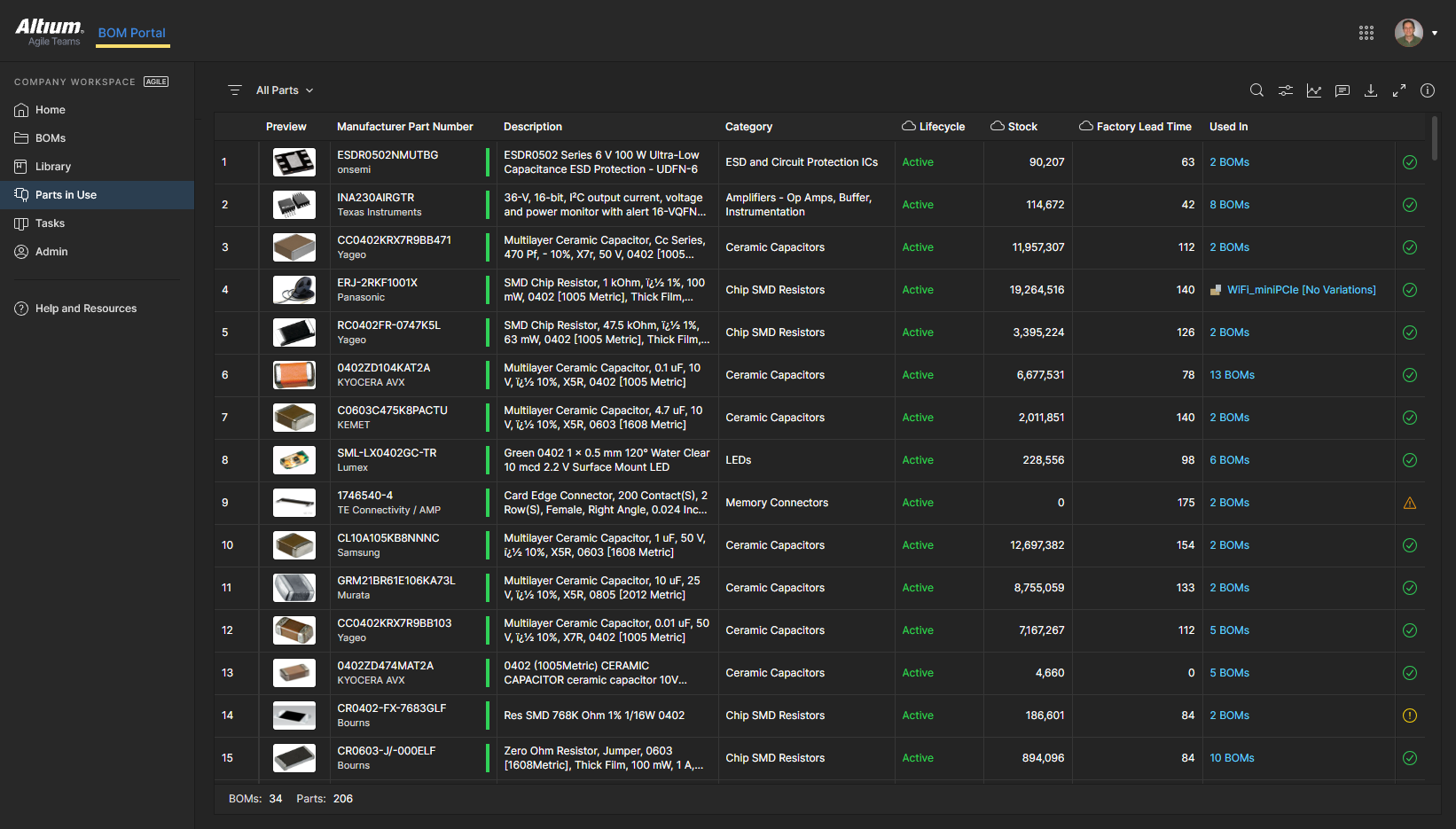
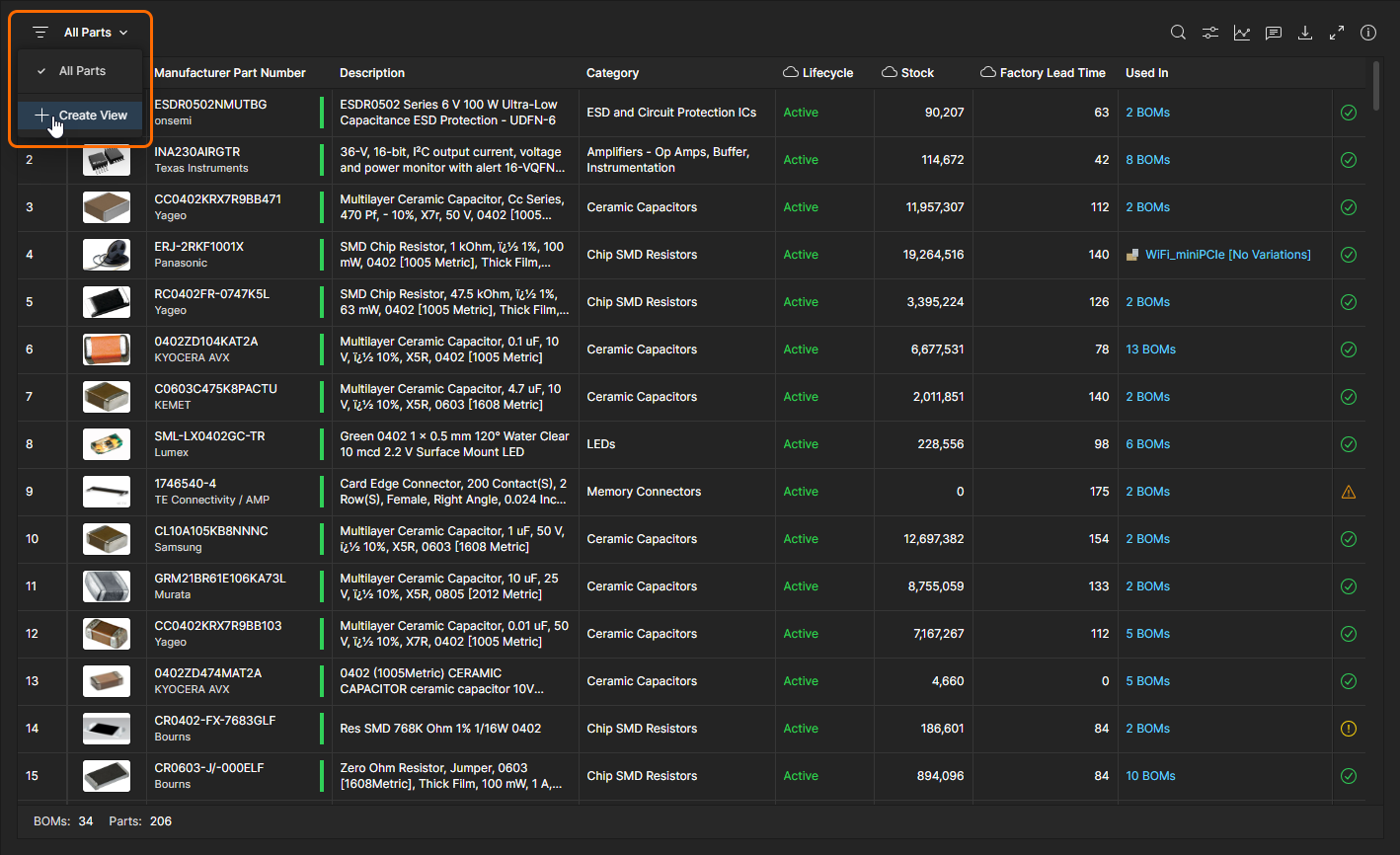
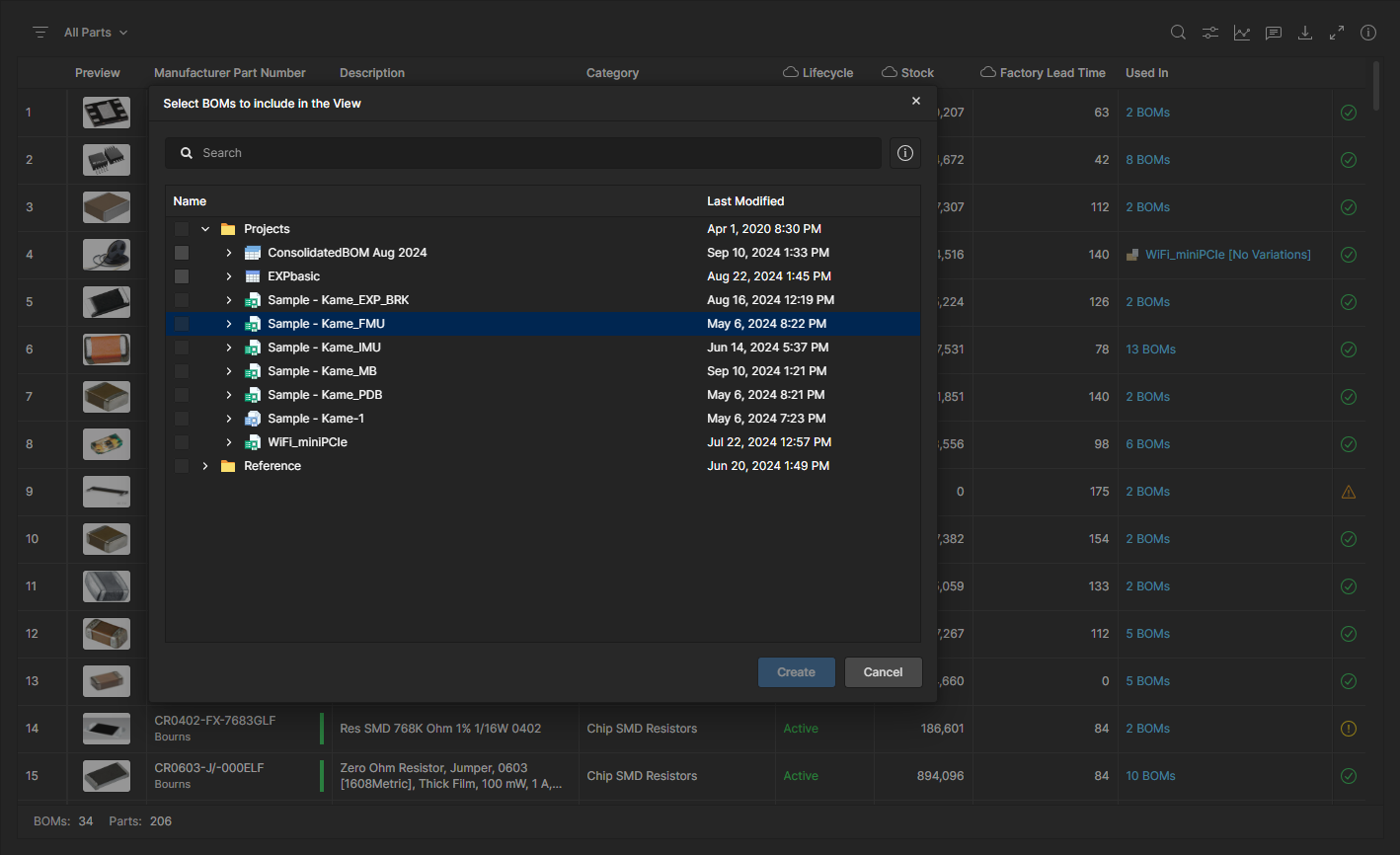
既定では、すべての Workspace Project および Managed BOM のソースがリストに含まれます。これは、リスト上部の表示オプションメニュー(All Parts)で示されます。このメニューを選択して、他の利用可能なビューを選ぶか、Create View オプションを選んで Select BOMs to Include in the View ダイアログウィンドウで BOM データソースの新しいセットを選択します。
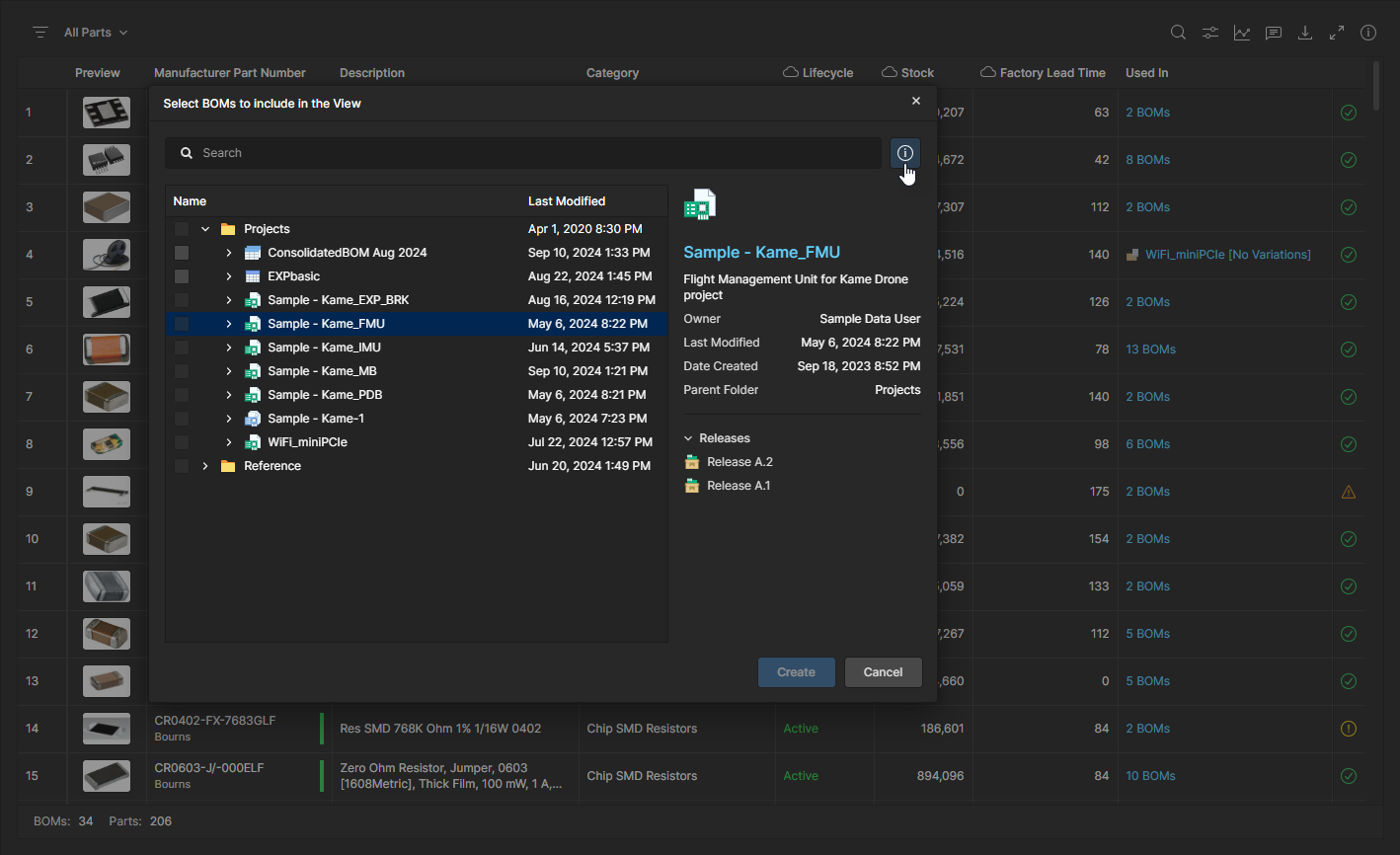
任意: ウィンドウ側面の Properties ペイン( )を開くと、現在選択している BOM データソースの詳細情報を確認できます。
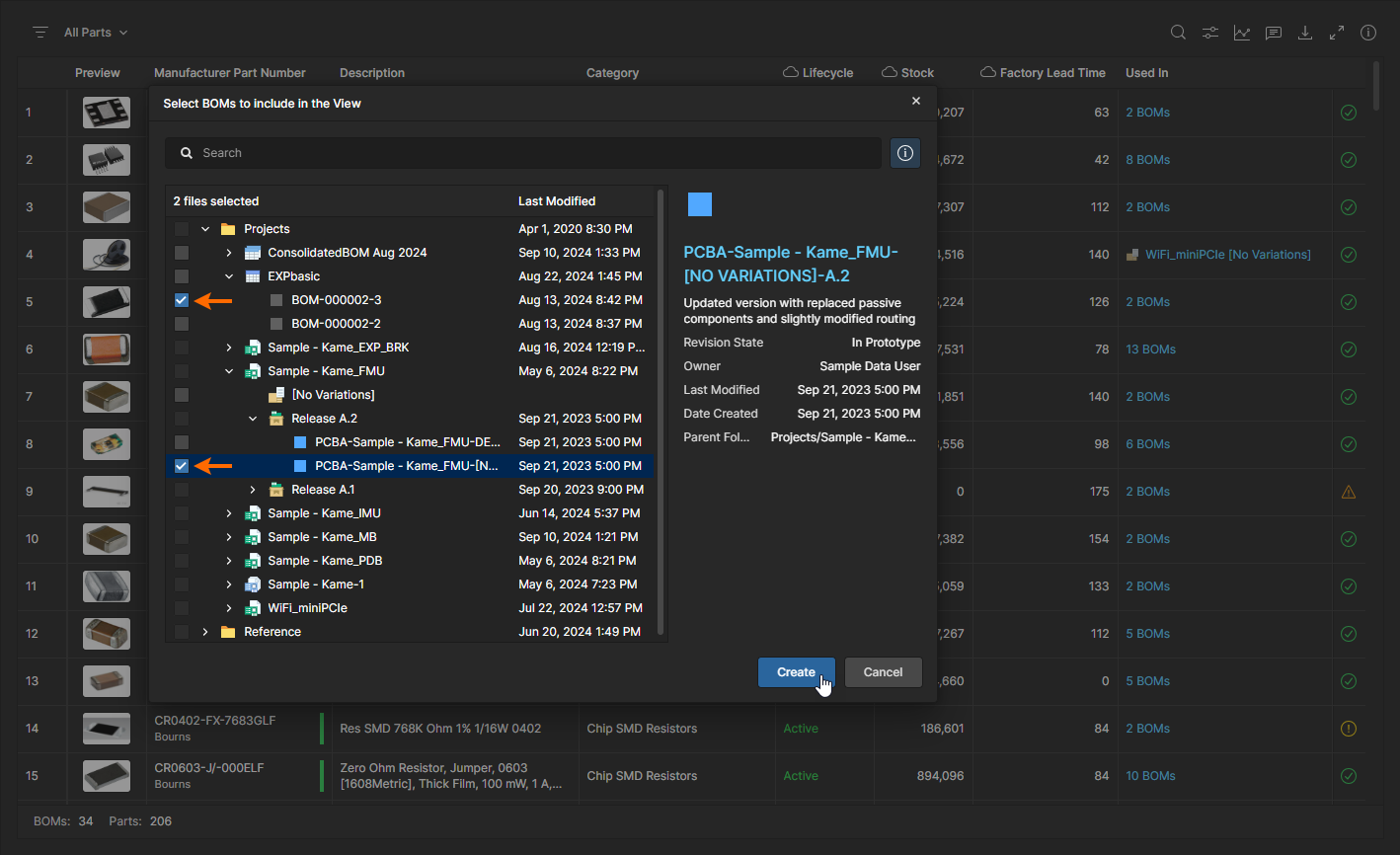
リスト階層を展開して目的の BOM データソースを表示・選択します。これには Design Project Variants と Release ファイル、Managed BOM とその Releases が含まれます。選択内容は  ボタンで確定します。
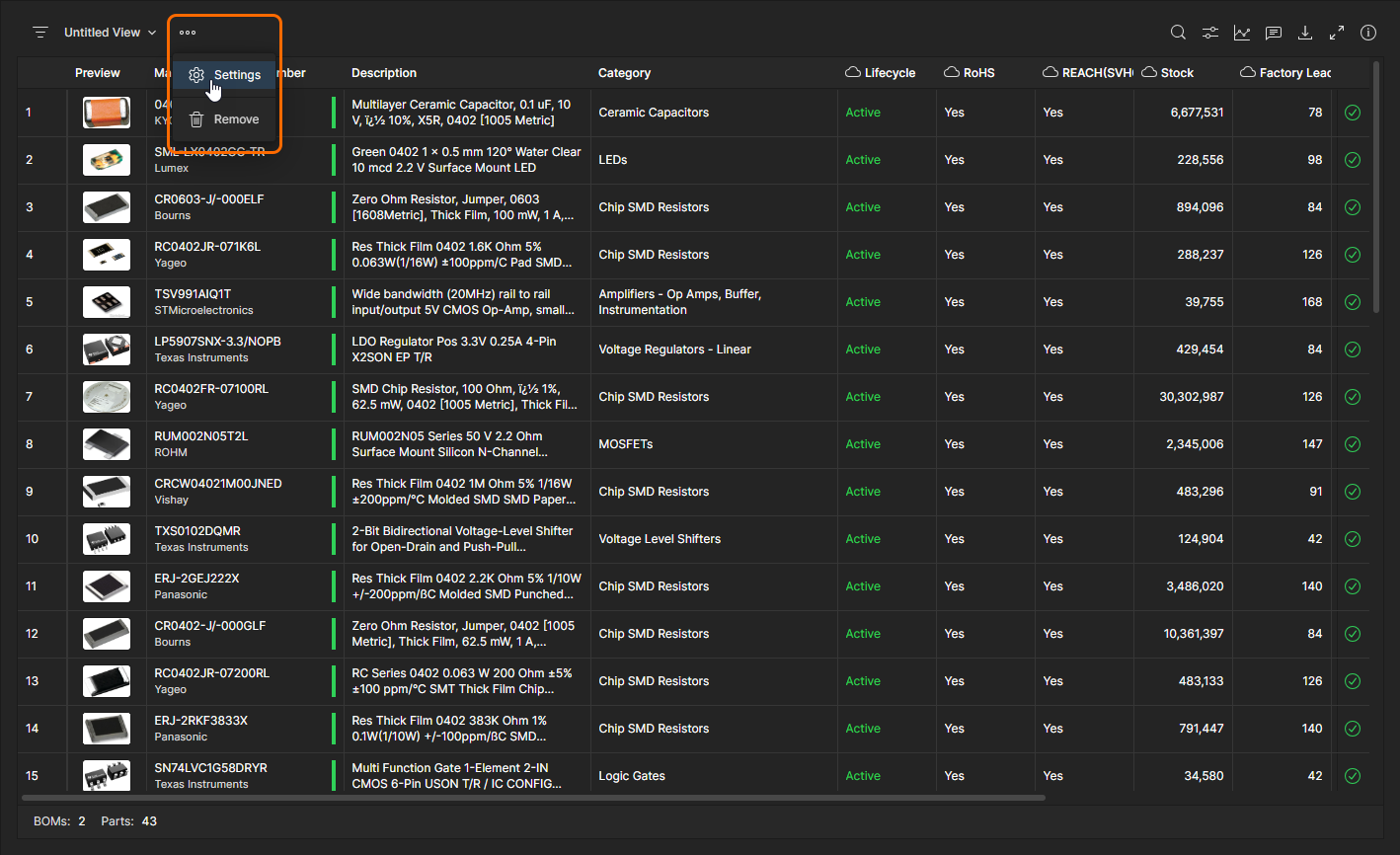
新しく作成された View には、選択した BOM ソースのパーツのみが含まれます。下部余白の BOM/Parts 数が更新されている点に注意してください。ビュー名を変更するには、 メニューから Settings オプションを選択します。
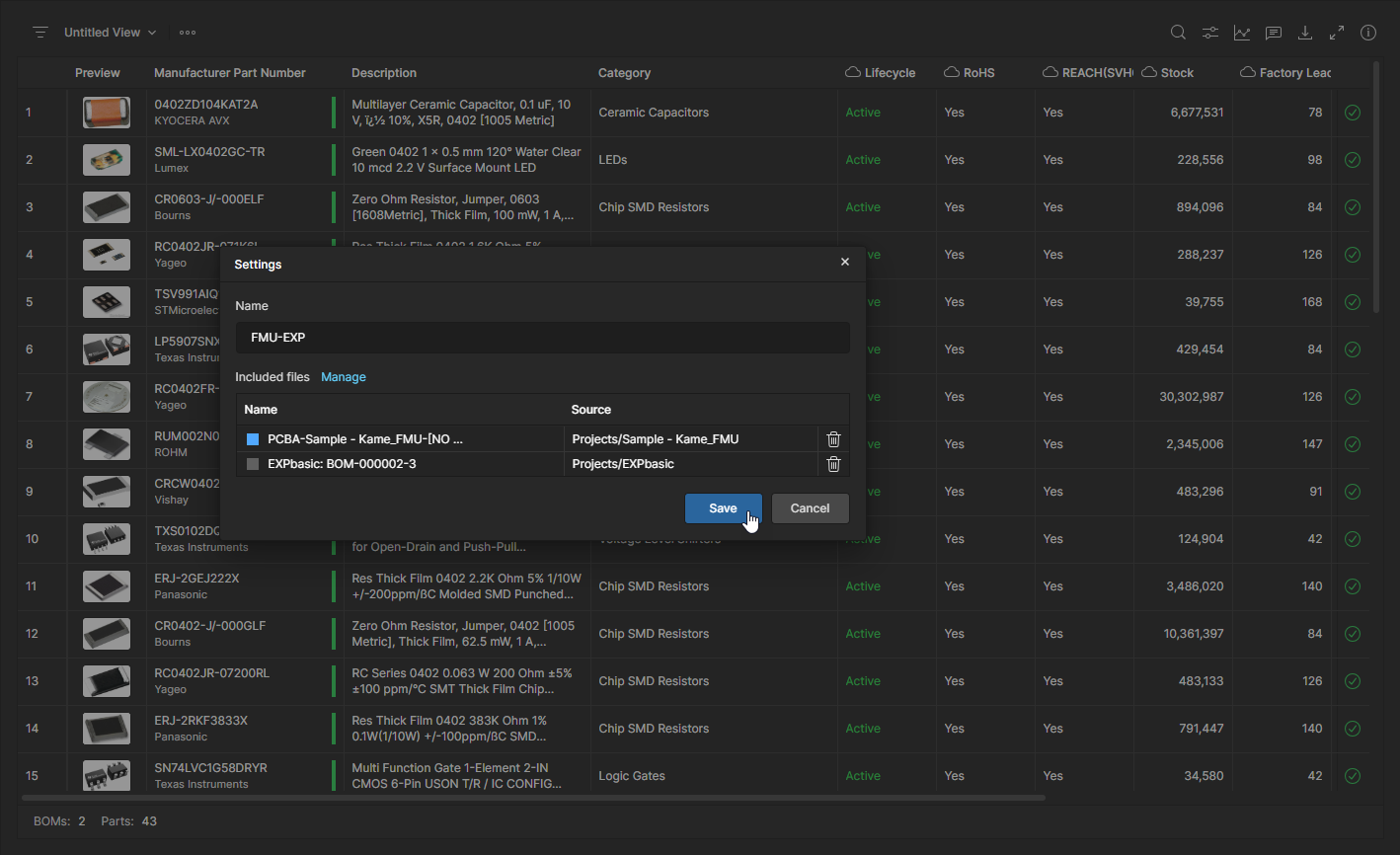
現在のビュー名を変更するオプション(Name)に加え、Settings ウィンドウでは現在の BOM データソースの削除( )や、Manage オプションから開く Select BOMs to include in View ウィンドウを通じてソースを追加するオプションも利用できます。
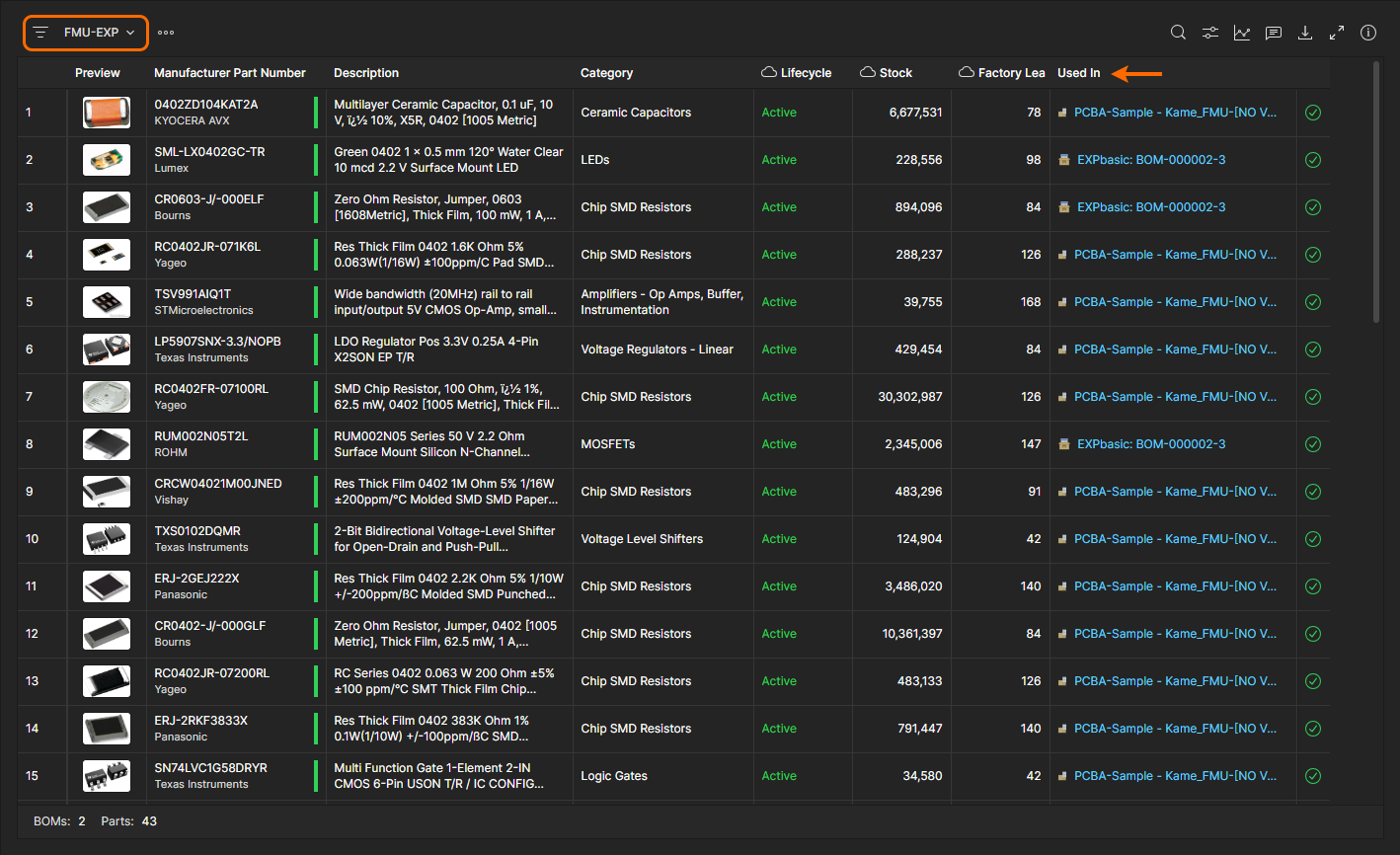
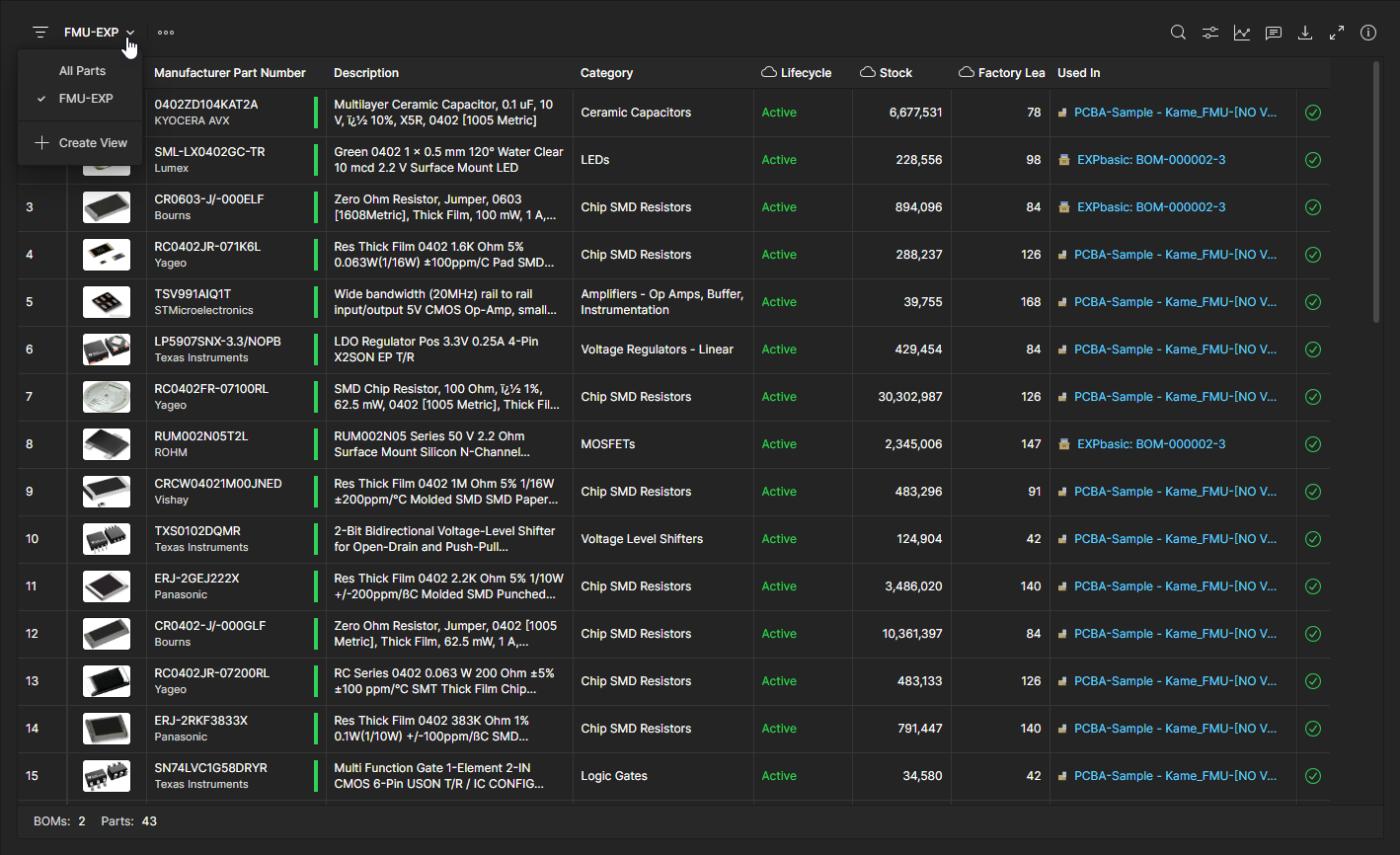
ビュー名のドロップダウンメニューを使用して、利用可能なすべての BOM パーツの表示と、カスタムビューでフィルタされた表示を切り替えられます。なお、現在の BOM ビューは メニューの Remove オプションで Trash に移動できます。
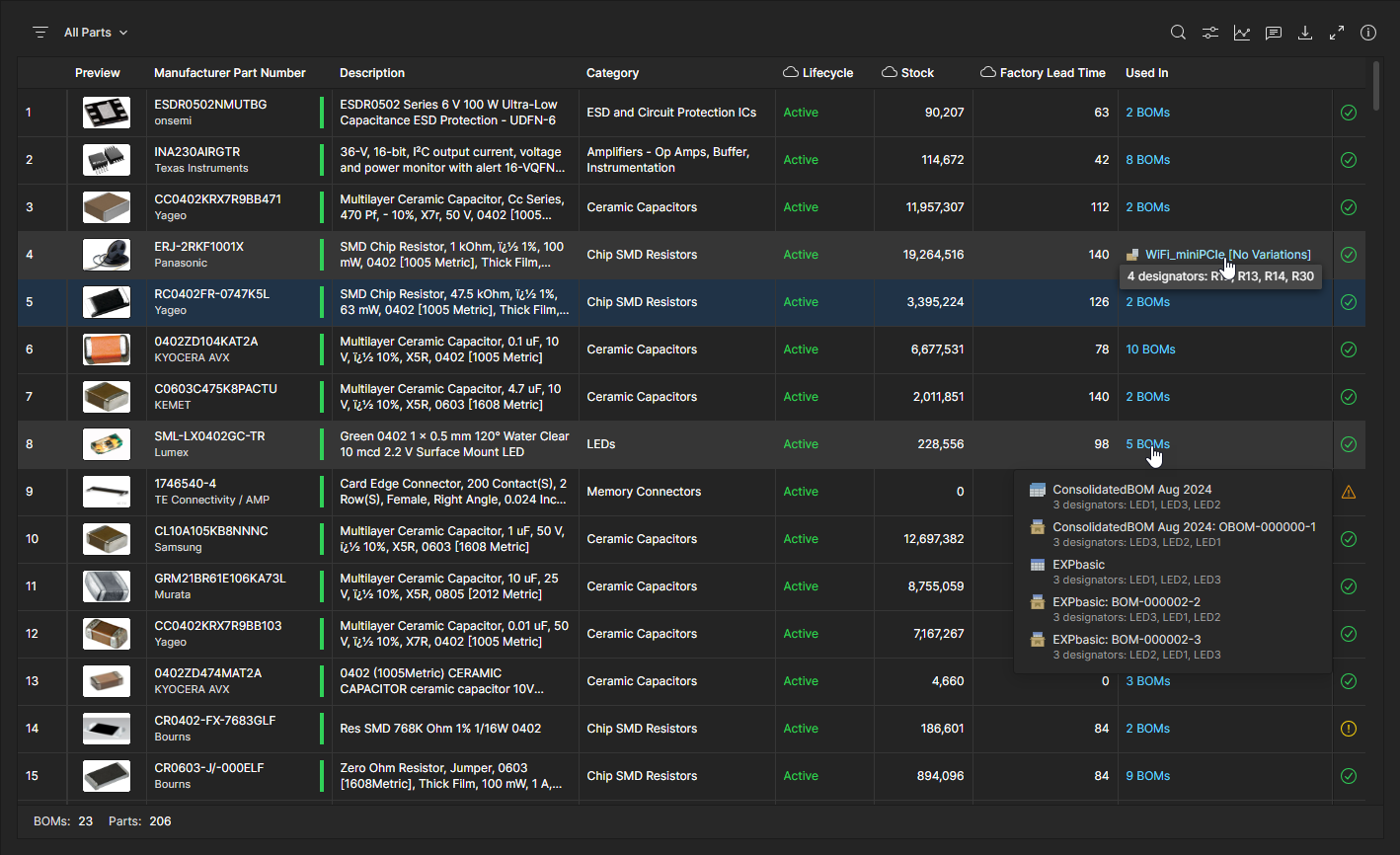
リストの Used In 列には、そのパーツが現在使用されている関連 BOM ソース名が含まれます。これには、Design Projects または Managed BOMs、あるいはそれらの Releases での使用が含まれます。
-
パーツが単一の BOM エンティティで使用されている場合は、名前にカーソルを合わせると関連する部品番号(designators)を表示します。エントリをクリックすると、ソースが新しいブラウザタブで開きます。
-
パーツが複数の BOM エンティティで使用されている場合は、エントリをクリックすると、関連する designators とともにすべての BOM ソースが表示されます。ソース名をクリックすると新しいブラウザタブで開きます。
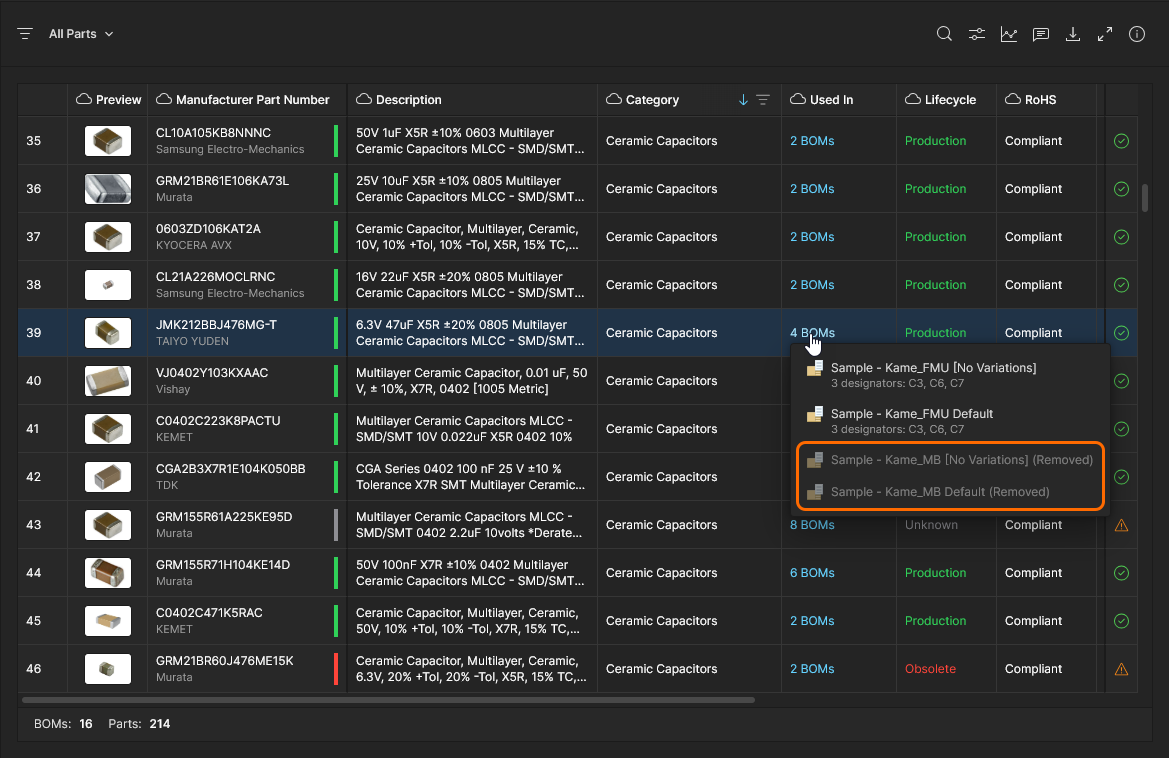 )が付き、削除されたプロジェクト/BOM が
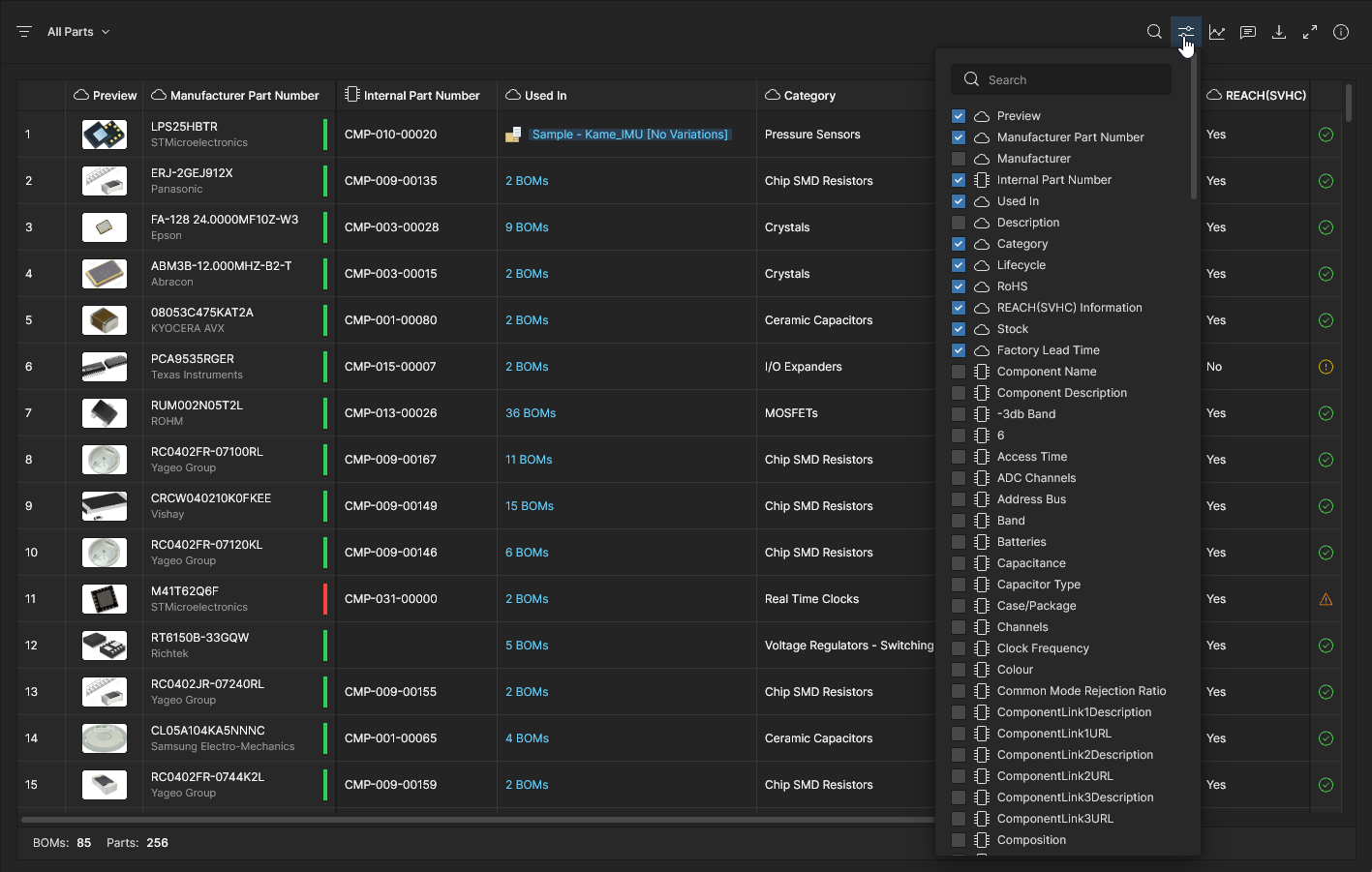
 既定のパーツデータ列に加えて、Parts in Use リストには、並べ替えを支援するコンポーネント種別 Category(below 参照)や、該当する場合は関連する Library Component の Internal Part Number など、特化した列も含まれます。表示するパラメータ列の構成と並び順は Column Display Preferences オプション( )で設定します。
– なお、クラウドおよびライブラリのパラメータは、それぞれ対応するアイコン(
)で設定します。
– なお、クラウドおよびライブラリのパラメータは、それぞれ対応するアイコン( と
と  )で示されます。
Parts Usage Analytics
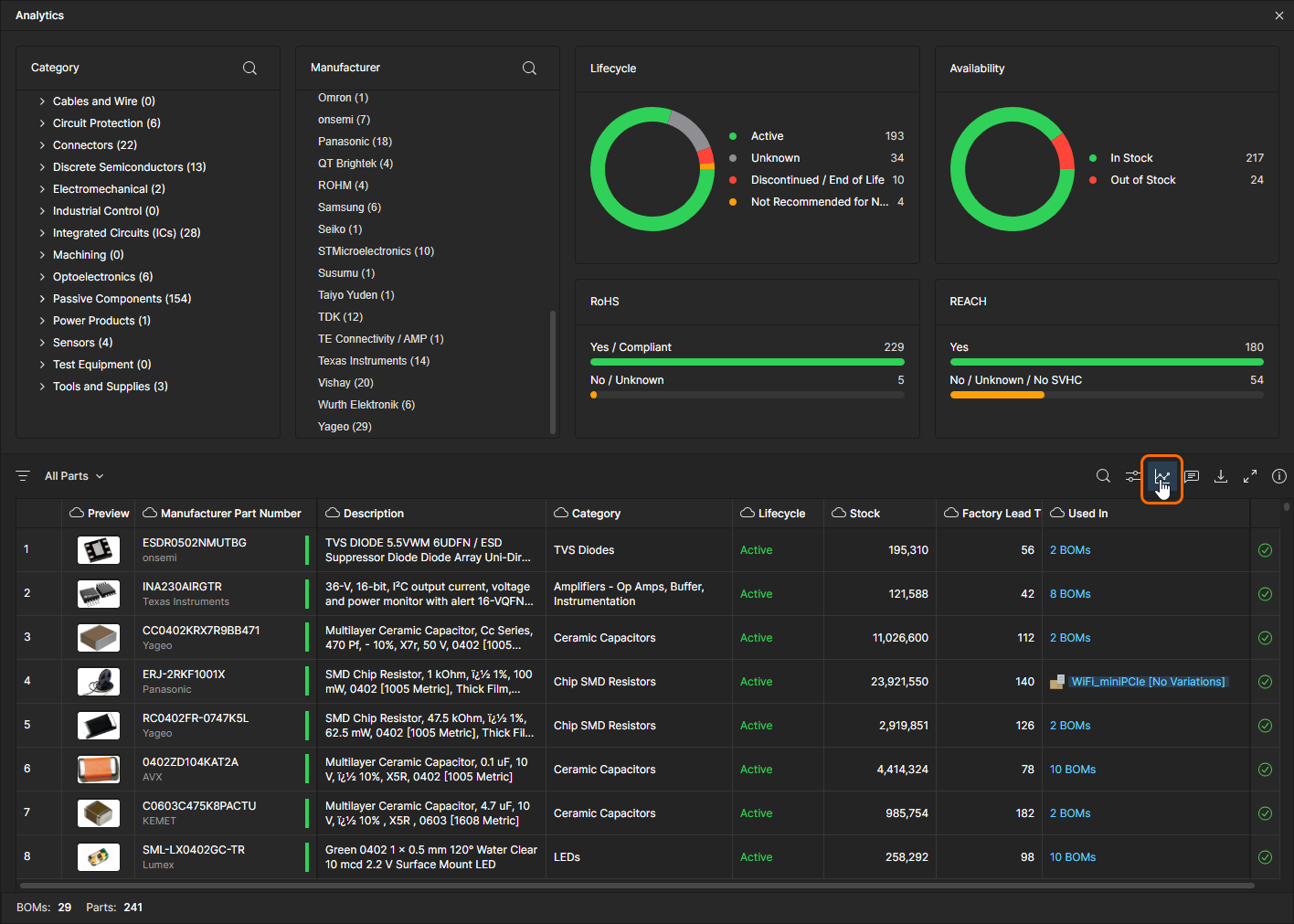
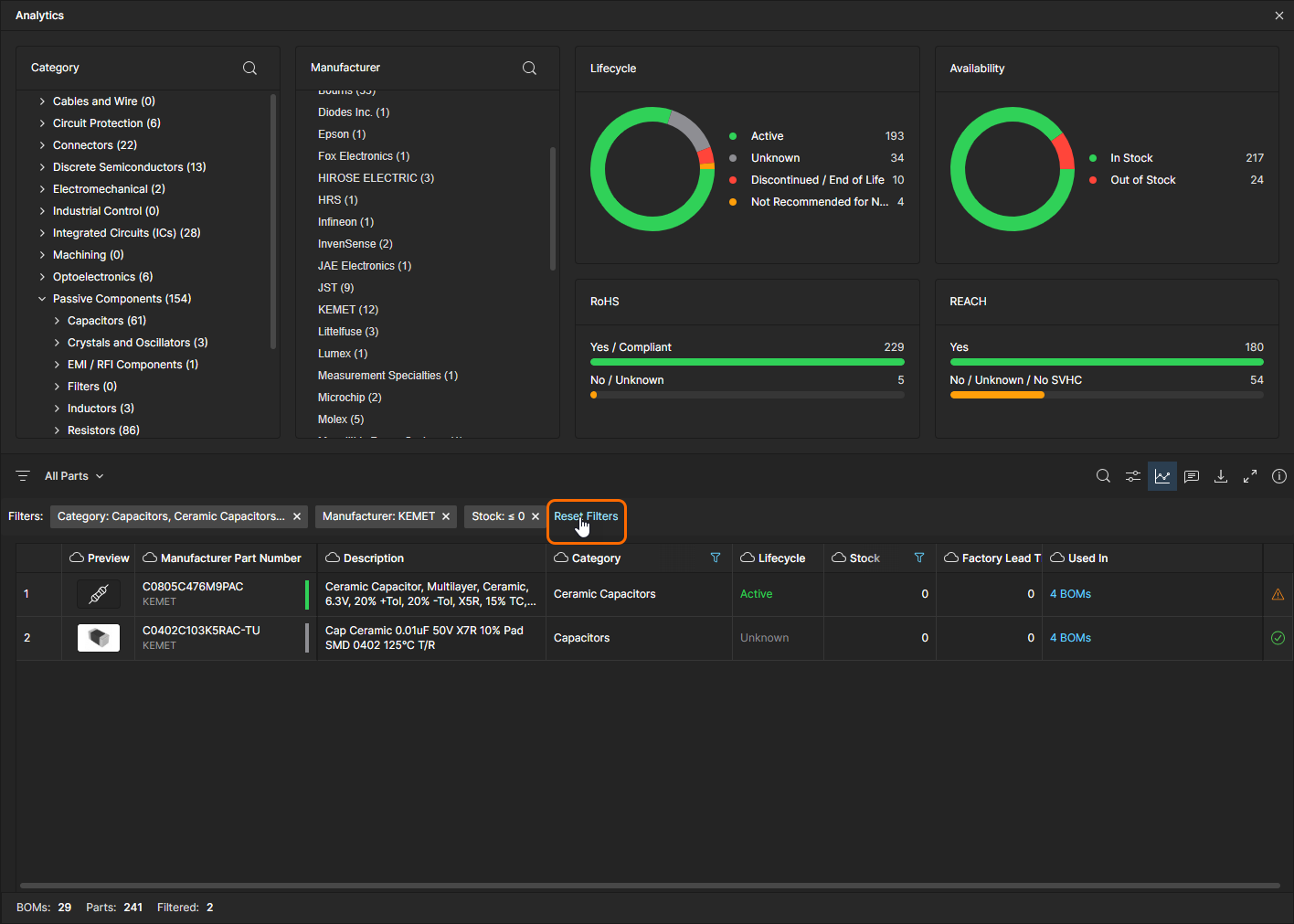
現在のパーツ使用状況については、Analytics サマリー情報によりさらに深い洞察が得られます。この機能はリストの  アイコンから開き、現在の Parts in Use view に対する主要なパラメトリック測定データを、注釈付きのグループリストとグラフィック指標としてページ上部に表示します。分析データは、BOM コンテンツ構成が異なるカスタムビューを選択すると動的に変化します。
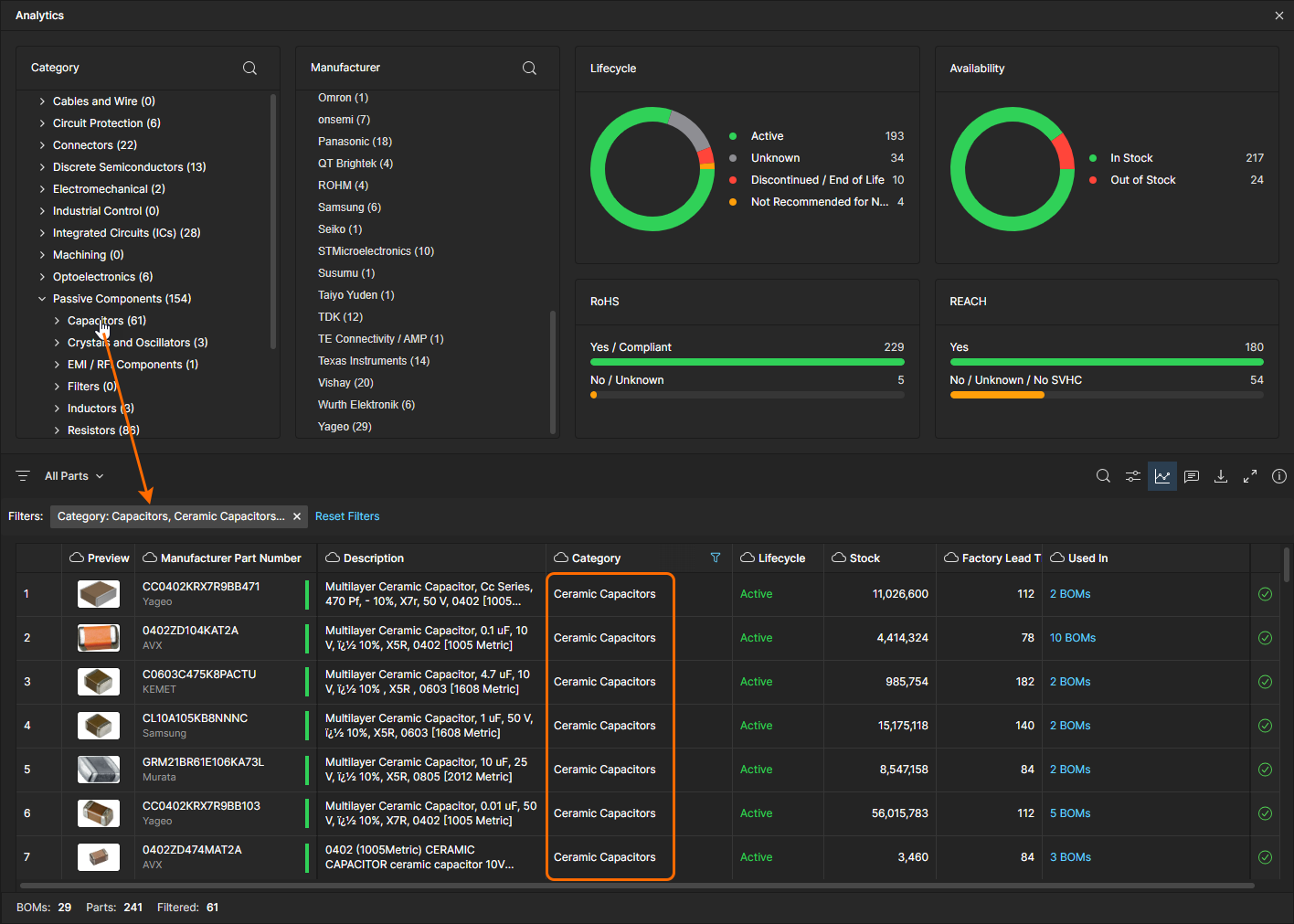
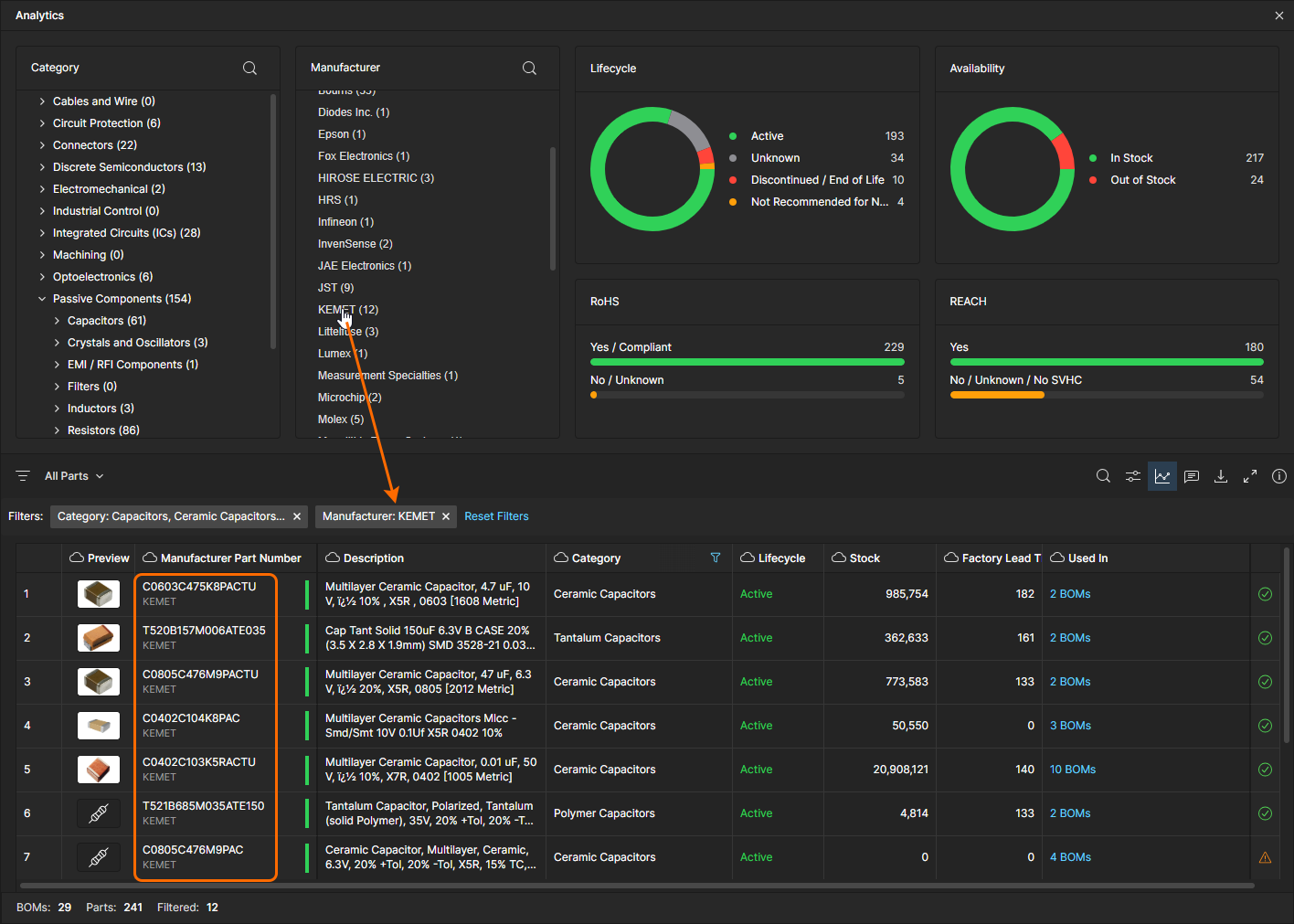
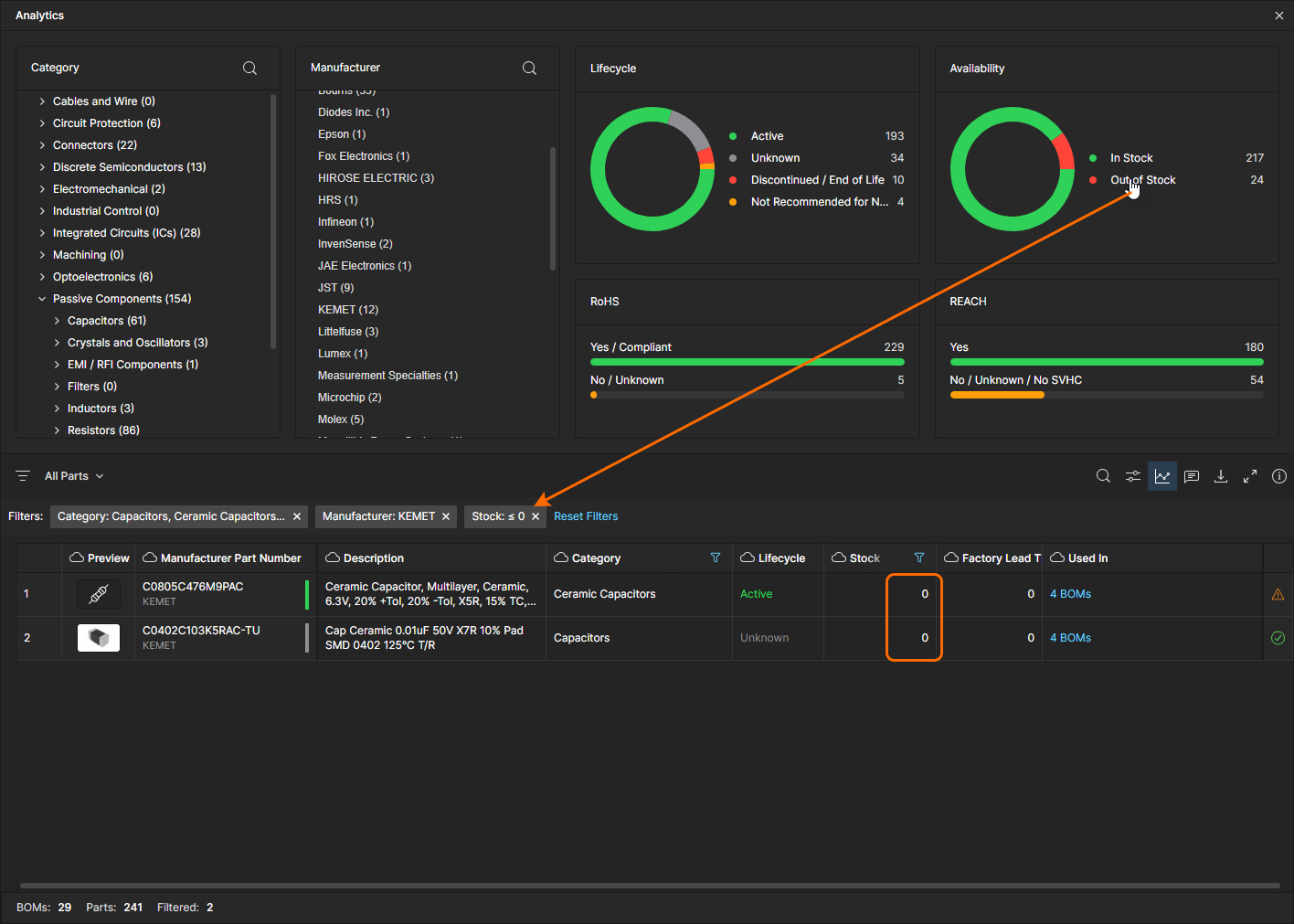
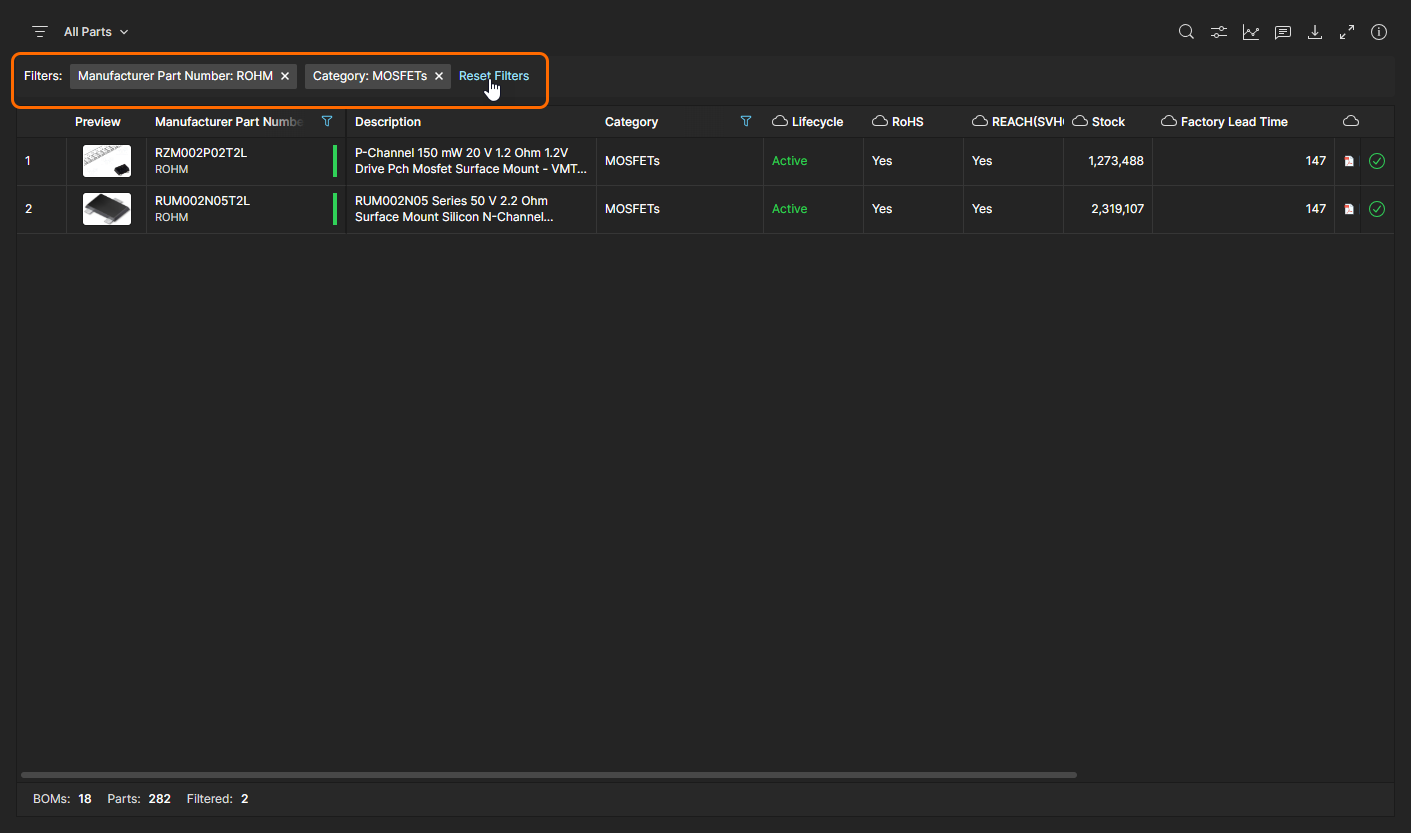
Analytics データは Parts in Use リストとも連動し、内容をフィルタリングします。特定のコンポーネント Category(Component Type)またはパーツ Manufacturer を選択して一致する項目にリストを絞り込むか、円グラフのセクション/そのラベル/棒グラフ項目をクリックして、そのパラメトリックデータに一致するエントリにリストをフィルタできます。複数のフィルタを(AND 条件で)適用できる点に注意してください。パラメトリックフィルタは、もう一度クリックする、リスト上部の Filters エリアで該当エントリを閉じる、または Reset Filters オプションで適用中のフィルタをすべて削除することで解除できます。
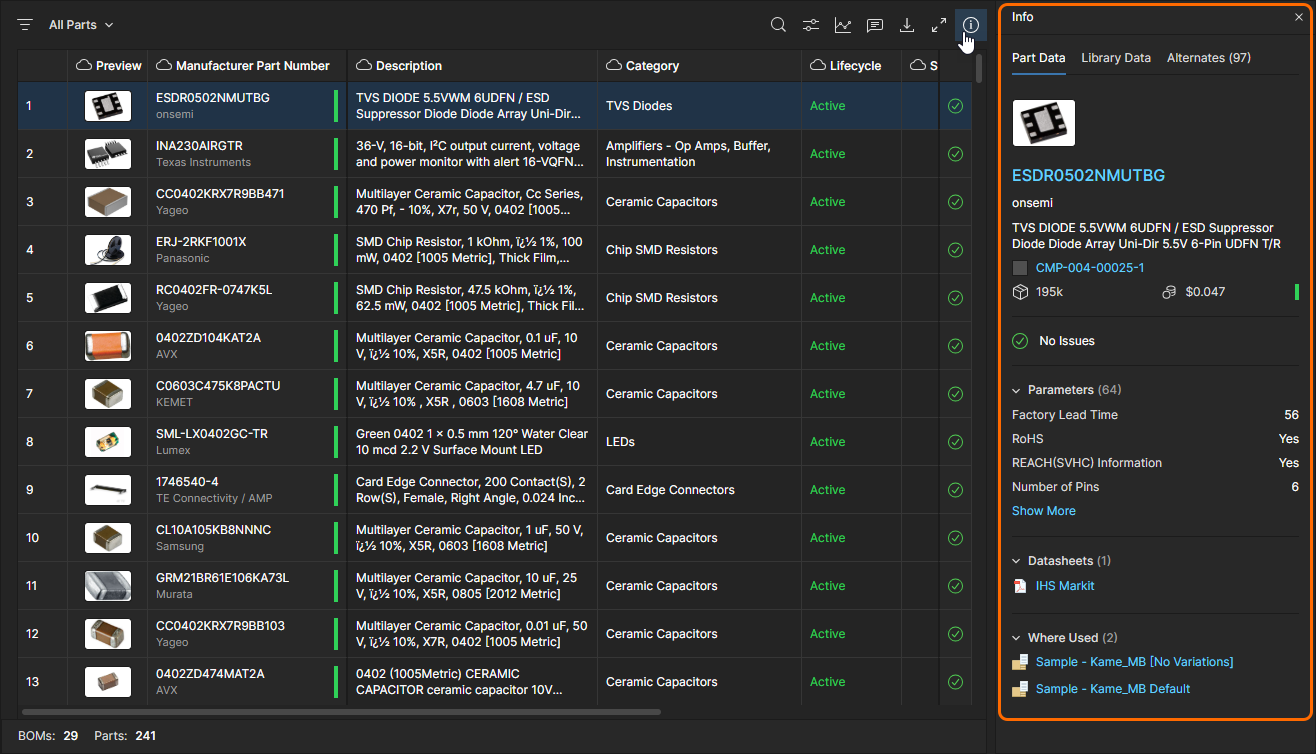 詳細は BOM Portal ページの
  )から管理・投稿でき、ユーザーへのメンションに対応し、タスクとして割り当てることも可能です。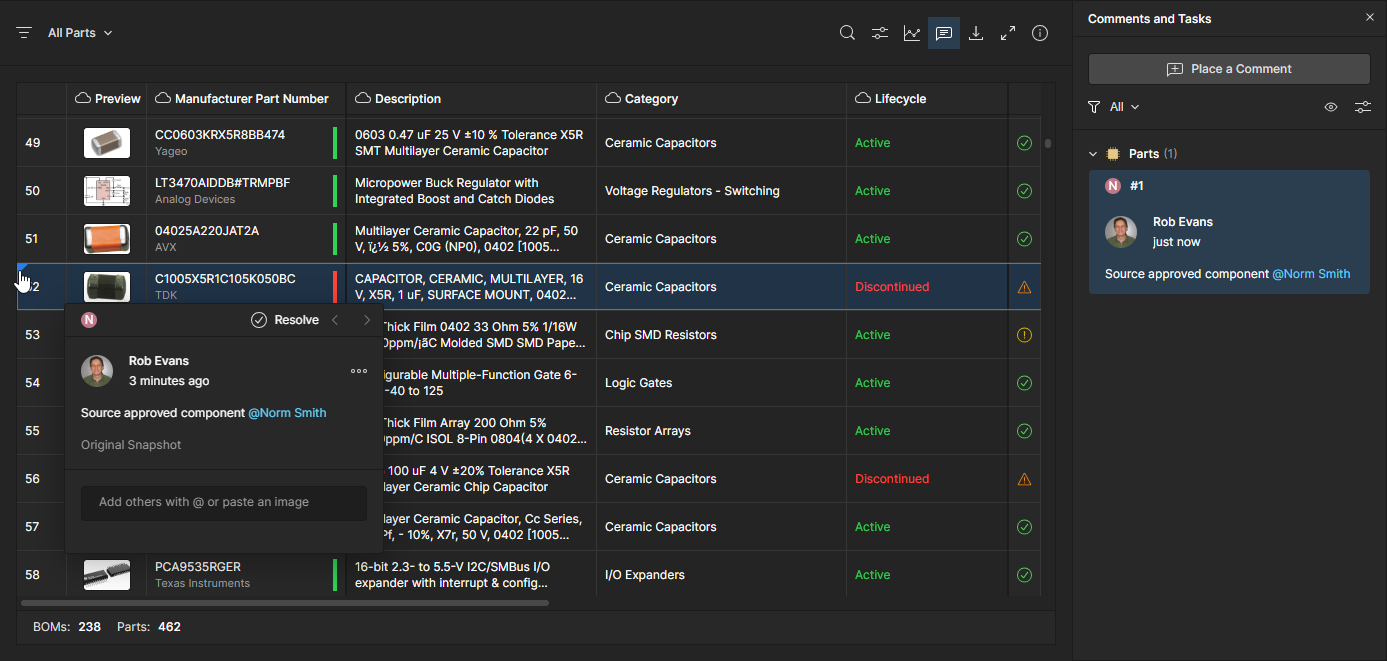
Parts List Features
Parts in Use インターフェースには、パーツ使用状況の評価・監査に必要な情報を見つけるための各種機能が用意されています。列の並べ替え、キーワード検索、高度な列フィルタなどが含まれます。これらの機能を組み合わせることで、Parts in Use レポートに含めるエントリと、その表示方法を高い精度で制御できます。
-
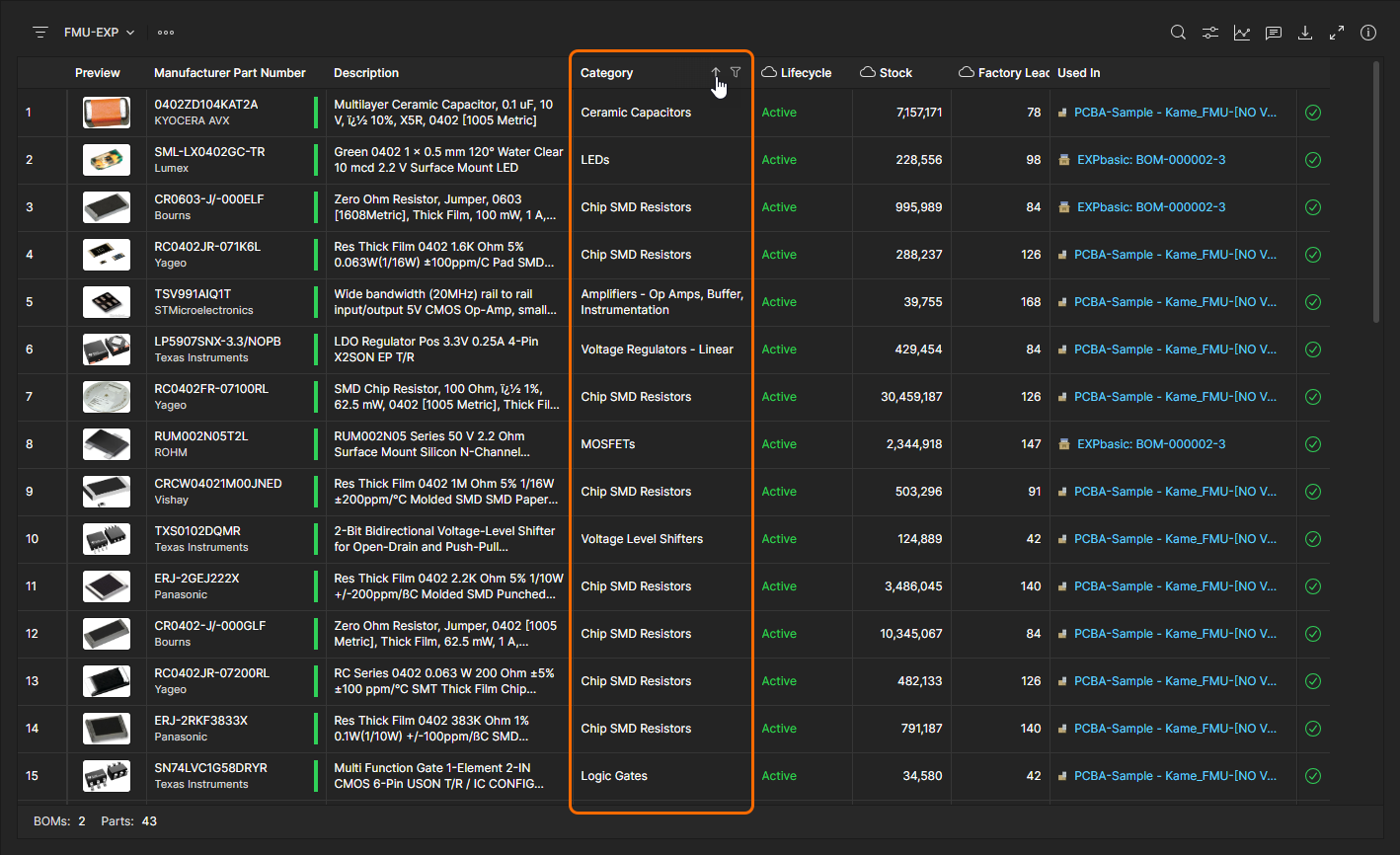
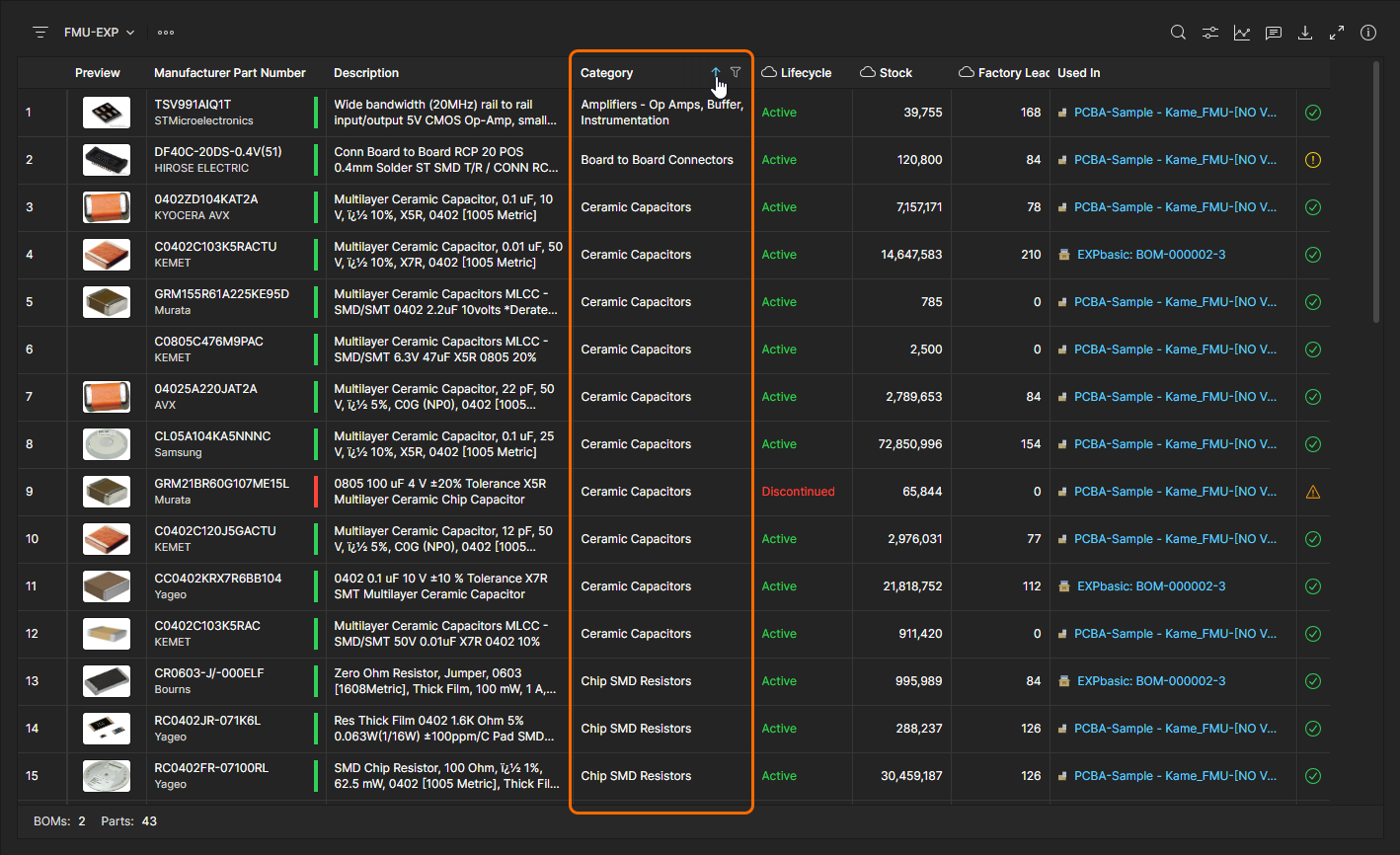
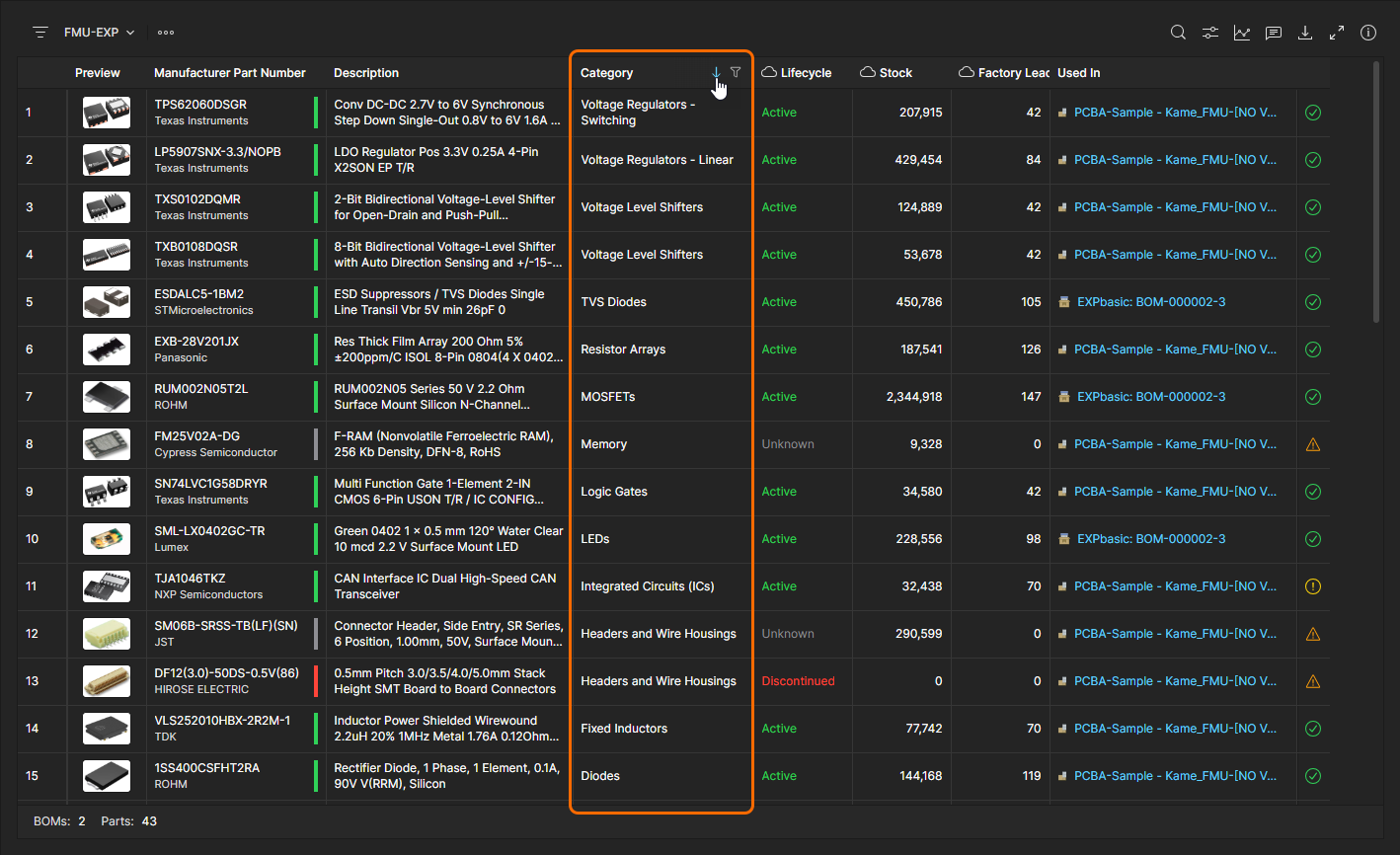
List order - 特定のパラメトリックデータセットで Parts in Use リストのエントリを並べ替えるには、そのデータ列ヘッダーの矢印オプションを切り替えます。ヘッダーの
 アイコンをクリックすると、そのデータセットで昇順に並べ替えられ、もう一度クリックすると降順になり、さらにもう一度クリックすると、その列データで定義された並べ替えが解除されます。
-
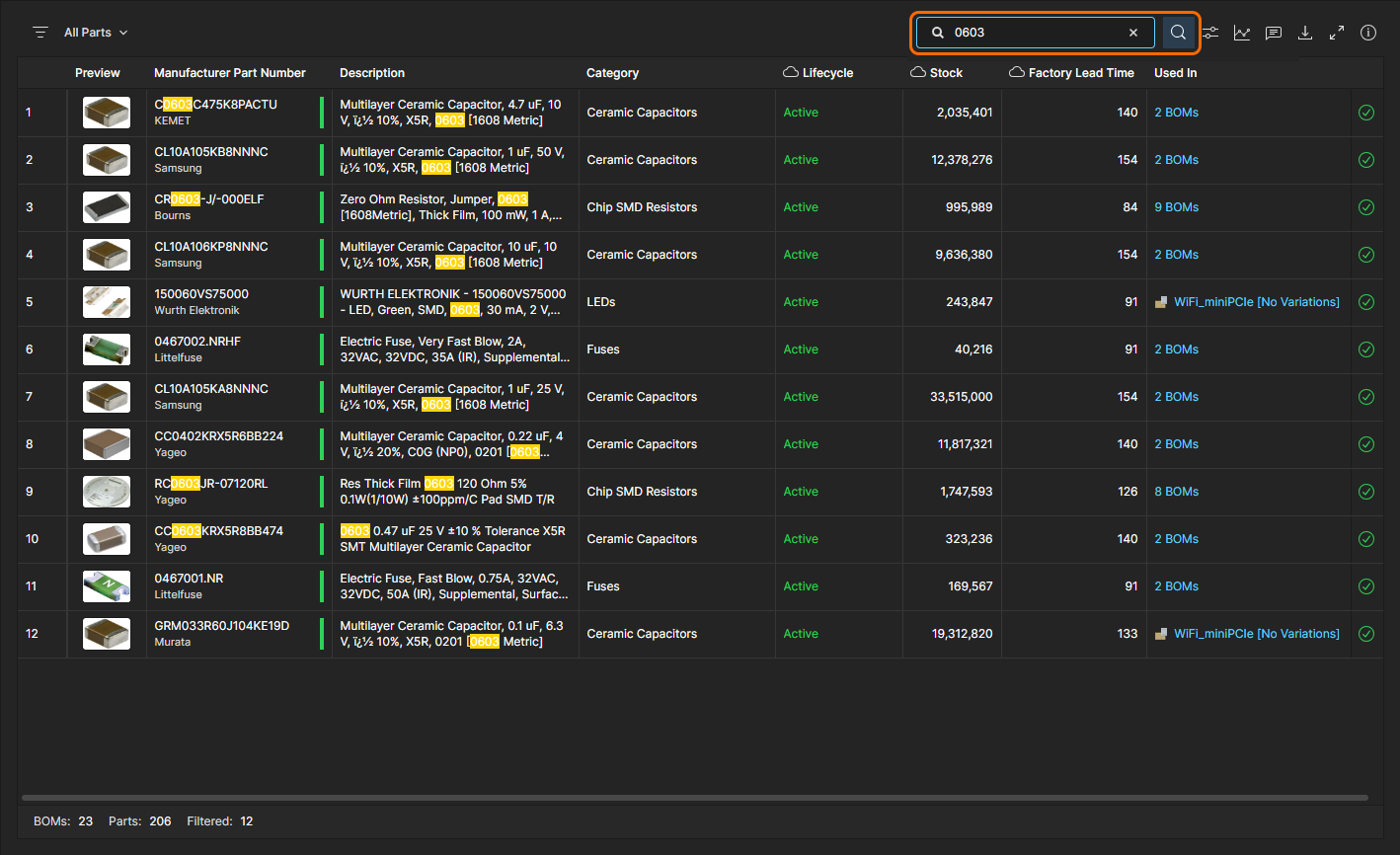
Search –
 アイコンで開閉できる Search フィールドに入力したキーワードを含むエントリに、パーツリストを限定します。検索は大文字小文字を区別せず、(
Used inを除く)すべてのパーツパラメータ列が対象で、見つかった検索語は結果リスト内でハイライト表示されます。
-
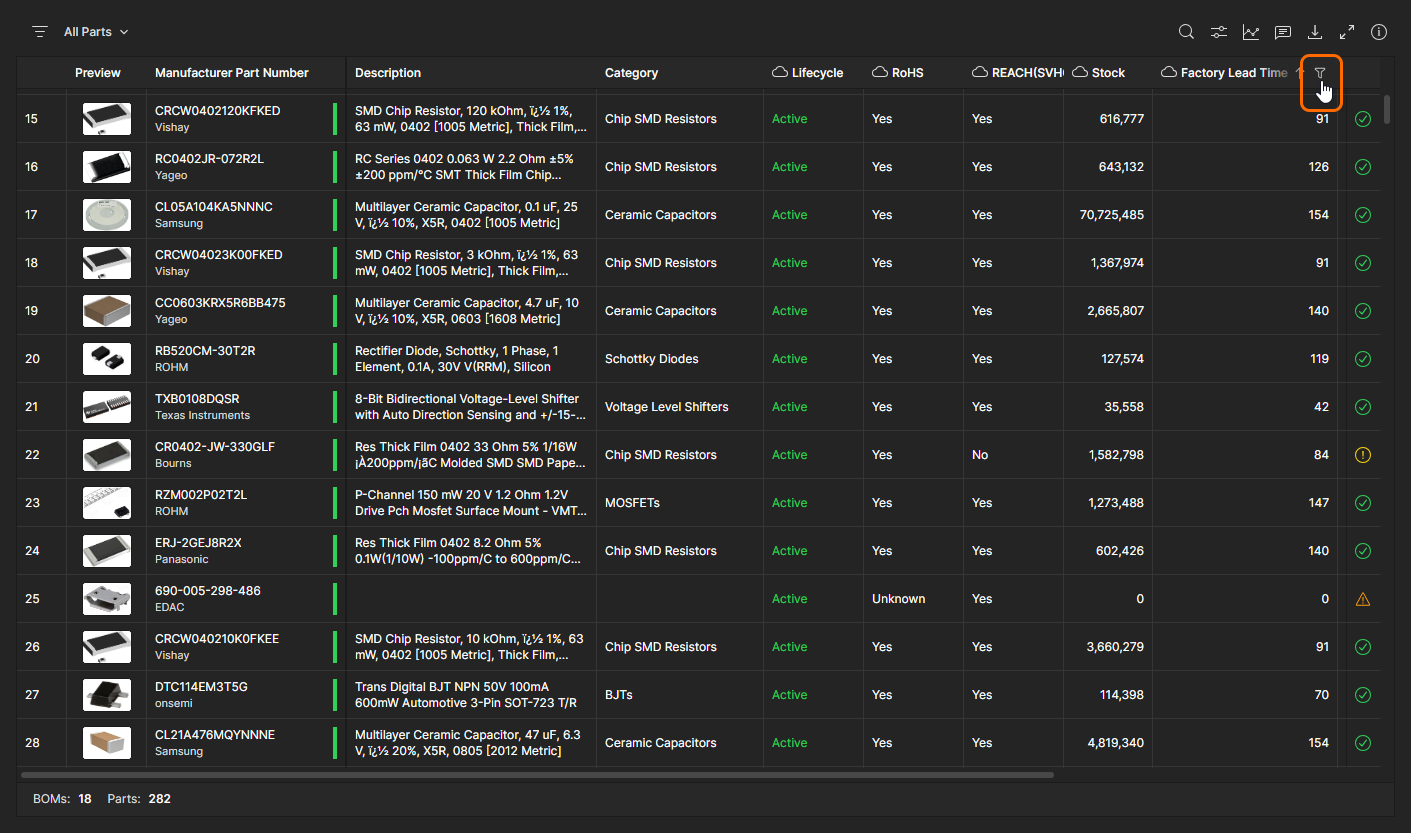
Column Filters – 列 Filters で設定した特定のパラメータデータ要件を満たすエントリに、パーツリストを絞り込みます。フィルタは列ヘッダーの
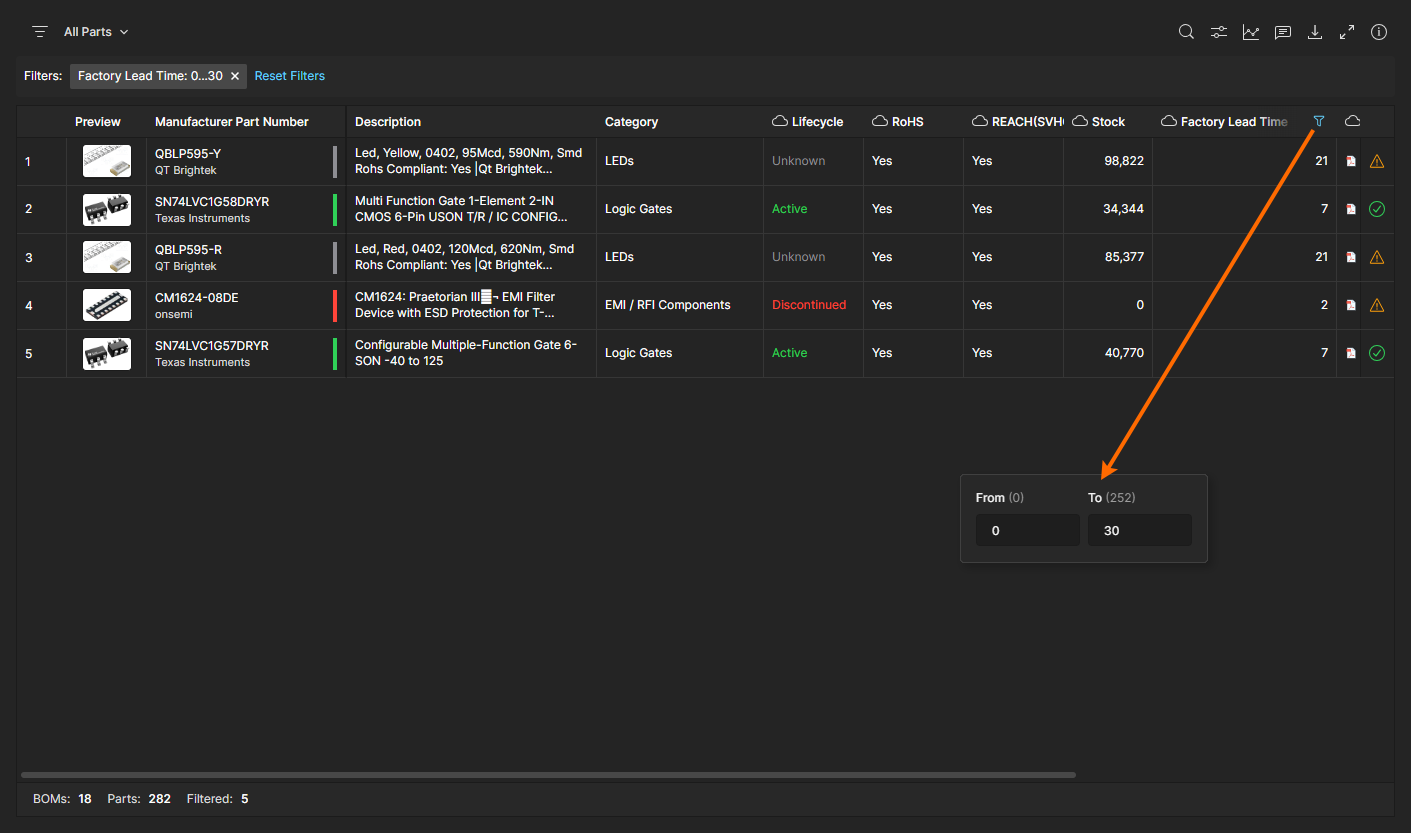
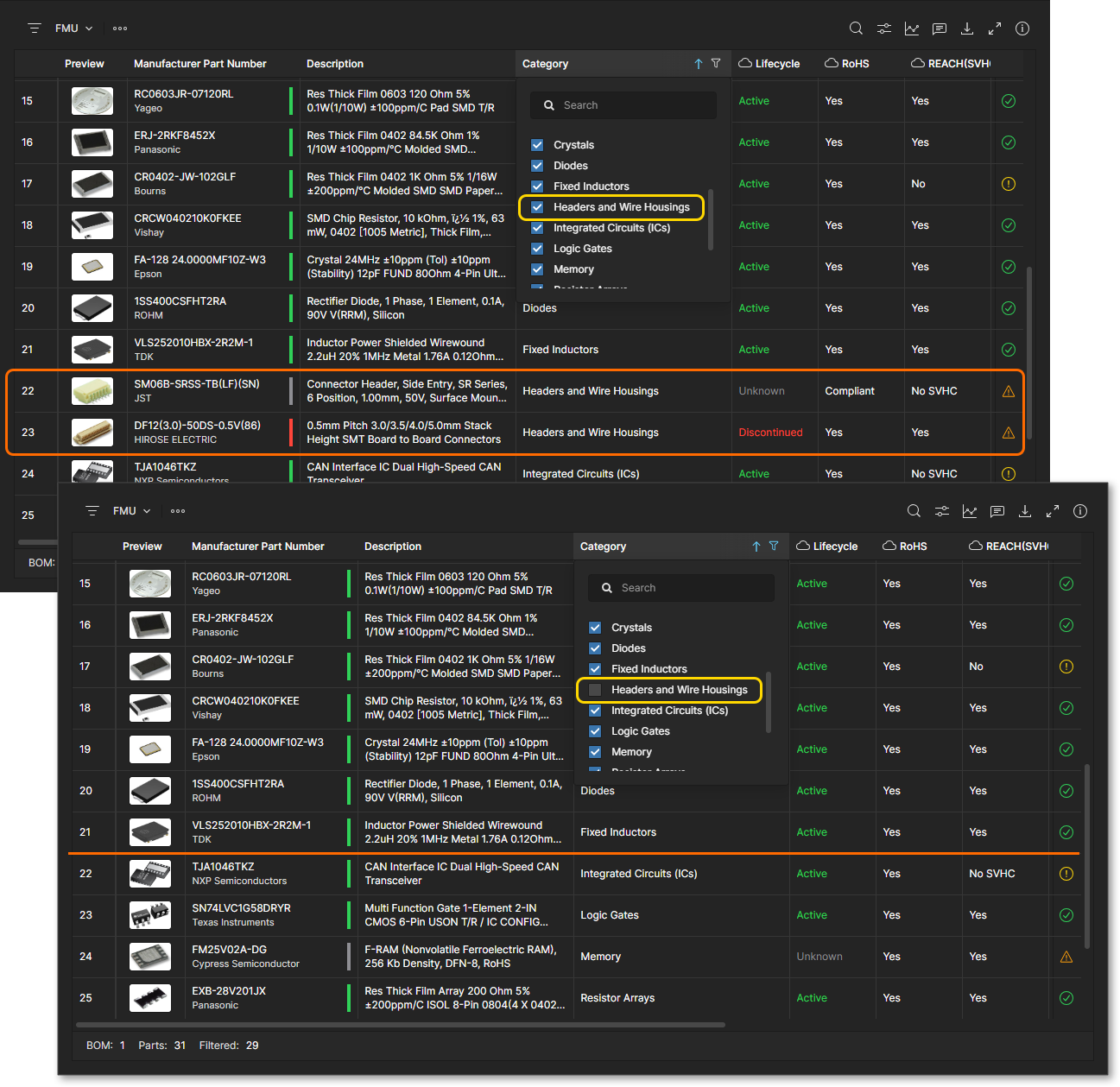
 ドロップダウンメニューで、利用可能なパラメータ値を 1 つ以上チェックすることで設定します。数値パラメータの場合は From/To 数値範囲を設定します。All オプションで全チェックボックスのオン/オフを切り替え、(利用可能な場合)Blank オプションで値が含まれないエントリの無効化/有効化を切り替え、Search フィールドで特定の値オプションを検索できます。複数のフィルタを有効にして、レポート結果を厳密に絞り込める点に注意してください。
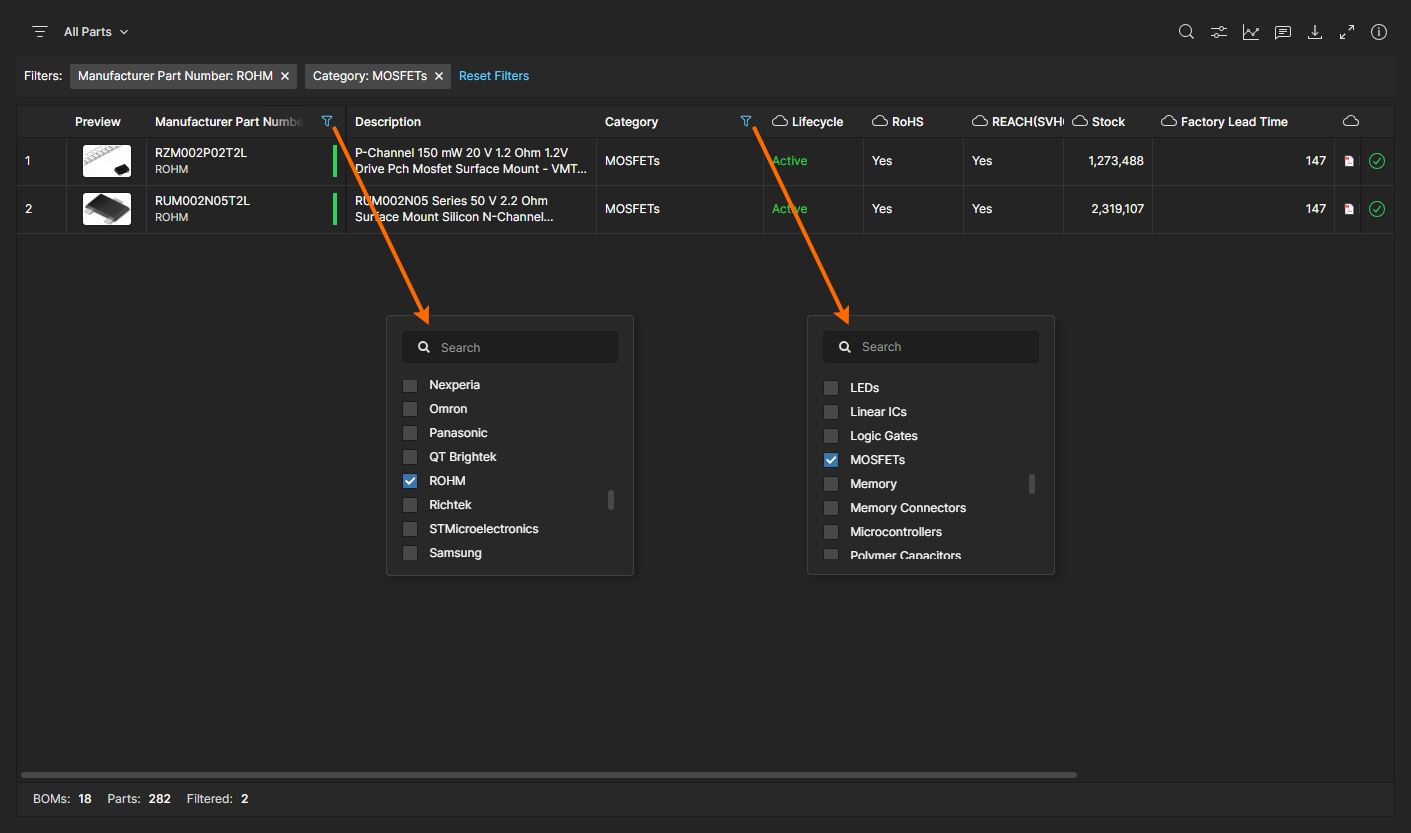
関連列の メニューから、パラメータデータに基づくフィルタを設定します。フィルタは、そのメニューで定義したパラメータ値に加え、他の有効なフィルタによる累積制約も含めて、Parts in Use リストを条件に合うエントリへ絞り込みます。
 AI で翻訳