
ワークスペースの設定と管理
Altium Essentials: Workspace Folder Structure
This content is part of the official Altium Professional Training Program. For full courses, materials and certification, visit Altium Training.
概略
- フォルダー構造、権限、リビジョンの命名規則、ライフサイクル定義など、ワークスペースの設定オプションを理解します。
- アイテムの管理、リビジョンのライフサイクルの確認、使用状況の確認、保存データのダウンロードなど、Explorerパネルの機能を詳しく見ていきます。
- ExplorerパネルとComponentsパネルの違いや、接続先のワークスペースへのアクセス方法と切り替え方法を学びます。
接続されたWorkspaceは、設計チーム全体の生産性と作業の一貫性を最大限に高められるように構成できます。Workspaceの設定の一部は、Altium Designerから直接行えます。たとえば、次のような設定が可能です。
- Workspaceのフォルダー構造の管理
- Workspaceコンテンツの作成と管理
- 全体レベルの操作権限の管理
- Workspaceコンテンツへのアクセスの管理
- リビジョン命名規則の管理
- ライフサイクル定義の管理など。
Explorerパネルは、接続されたWorkspaceに直接アクセスするためのインターフェースです。Explorerパネルでは、次のようなさまざまな操作を行えます。
- Workspaceで使用する組織構造の作成と管理。
- それぞれが設計オブジェクトを表す、任意の数のアイテムの作成。
- アイテムリビジョンの直接編集と配置。
- アイテムリビジョンのライフサイクルの確認と管理。
- 特定のアイテムリビジョンの使用状況の調査(使用先)。
- Workspaceコンポーネントの代替部品情報の閲覧と管理。
- 基板設計プロジェクトのリリース時に生成されたデータを含む、保存済みデータのダウンロード。

Explorerパネルから、Workspaceに保存されたデータにアクセスできます。
Explorerパネルは、Altium DesignerからWorkspaceを操作する際に、生産性を大幅に向上させるさまざまな機能を備えた、頼れる右腕となります。
Explorerパネルを使用する際の注意事項:
-
Workspaceでの日常的な作業の大半はComponentsパネルまたはExplorerパネルで行いますが、特に管理作業などでは、ブラウザーインターフェースからWorkspaceを操作する必要がある場合もあります。詳細については、Exploring the Browser-based Interface(Altium 365 Workspace、 Enterprise Server Workspace)を参照してください。
-
ExplorerパネルおよびComponentsパネルでWorkspaceコンポーネントを使用する際は、次の点に注意してください。
-
Explorerパネルのコンポーネントフォルダーの内容は、そのフォルダーにコピーまたはインポートされた内容によって決まります。
-
ComponentsパネルのコンポーネントCategoriesの内容は、各コンポーネントのコンポーネントタイプパラメーターの設定によって決まります。
-
-
パネルにアクセスする標準的な方法(設計スペースの右下にあるPanelsボタン、または View » Panels メニュー)に加えて、Workspaceに接続している場合は、設計スペースの右上にあるアクティブなWorkspaceコントロール(たとえば、Altium 365 Workspaceの場合は
 、Enterprise Server Workspaceの場合は
 )をクリックし、表示されるメニューで強調表示されている現在接続中のWorkspaceの項目(
 /
 アイコンで識別)をクリックして、Explorerパネルにアクセスすることもできます。
-
モデルやテンプレートを選択する必要がある場合など、一部の状況では、Explorerパネルを実質的に簡略化した、Choose Itemというタイトルのパネルが開きます。たとえば、回路図エディターで、Item Managerダイアログの右クリックメニューからChoose manuallyコマンドを使用した場合などです。
-
パネルで検索を実行すると、デフォルトでは最新バージョンのみが結果に表示されます。
閲覧するWorkspaceの選択
Explorerパネルで一度に操作できるWorkspaceは1つだけです。パネルの左上にあるフィールドには、現在アクティブなWorkspace、つまりコンテンツを閲覧および変更できるWorkspaceが表示されます。別のWorkspaceを選択するには、Workspace名をクリックし、現在接続されているWorkspaceの中から別のWorkspaceを選択します。
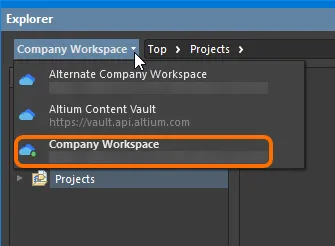
閲覧するWorkspaceを切り替えるためのアクセスコントロール。
 アイコンと太字の名前で識別できます。
Altiumアカウントにサインインしていても、現在Workspaceに接続していない状態でExplorerパネルを開こうとすると、既知のWorkspaceのリストがパネルに表示されます。このリストからWorkspaceを選択して接続すると、パネルの内容を表示できます。
Altiumアカウントにサインインしておらず、Workspaceにも接続していない場合は、パネルの内容を表示するために、Altiumアカウントへのサインインまたはアカウントの登録を求められます。Sign inを選択すると、サインインダイアログが開き、Altiumアカウントにサインインできます。registerを選択すると、Altium 365登録ページに移動し、登録するか、Altiumアカウントの認証情報を使用してサインインできます。
左上隅にあるLooking for Altium Content Vault?ウィンドウでLearn moreを選択すると、Content Vault replaced with Manufacturer Part Searchダイアログが開きます。
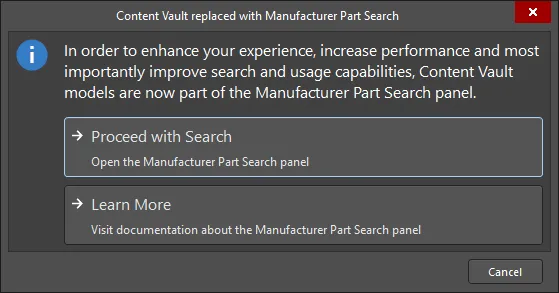
ダイアログに記載されているとおり、Content Vault内のアイテムは現在、Manufacturer Part Searchパネルに含まれています。Proceed with Search をクリックしてパネルを開き、必要なアイテムを検索してください。Learn Moreをクリックすると、Manufacturer Part Searchパネルについての説明を参照できます。
 AI で翻訳