
電子システム設計
電子設計の初期段階では、概念/機能レベルで設計を定義することが重要です。この最初のステップは、開発プロセス全体の重要な基盤となり、システムのアーキテクチャとその主要要素の高次レベルの概要を提供します。 適切に作成されたブロック図は、電子システムの主要な機能ユニットを明確にし、それらの相互接続を示します。これにより、個々の部品実装の複雑な詳細にとらわれることなく、設計のさまざまな部分がどのように相互作用するかを視覚化できます。この抽象化によって、システム全体の動作やモジュール間の関係に集中でき、必要な機能がすべて考慮されていること、またシステムのアーキテクチャが設計要件に合致していることを確実にできます。
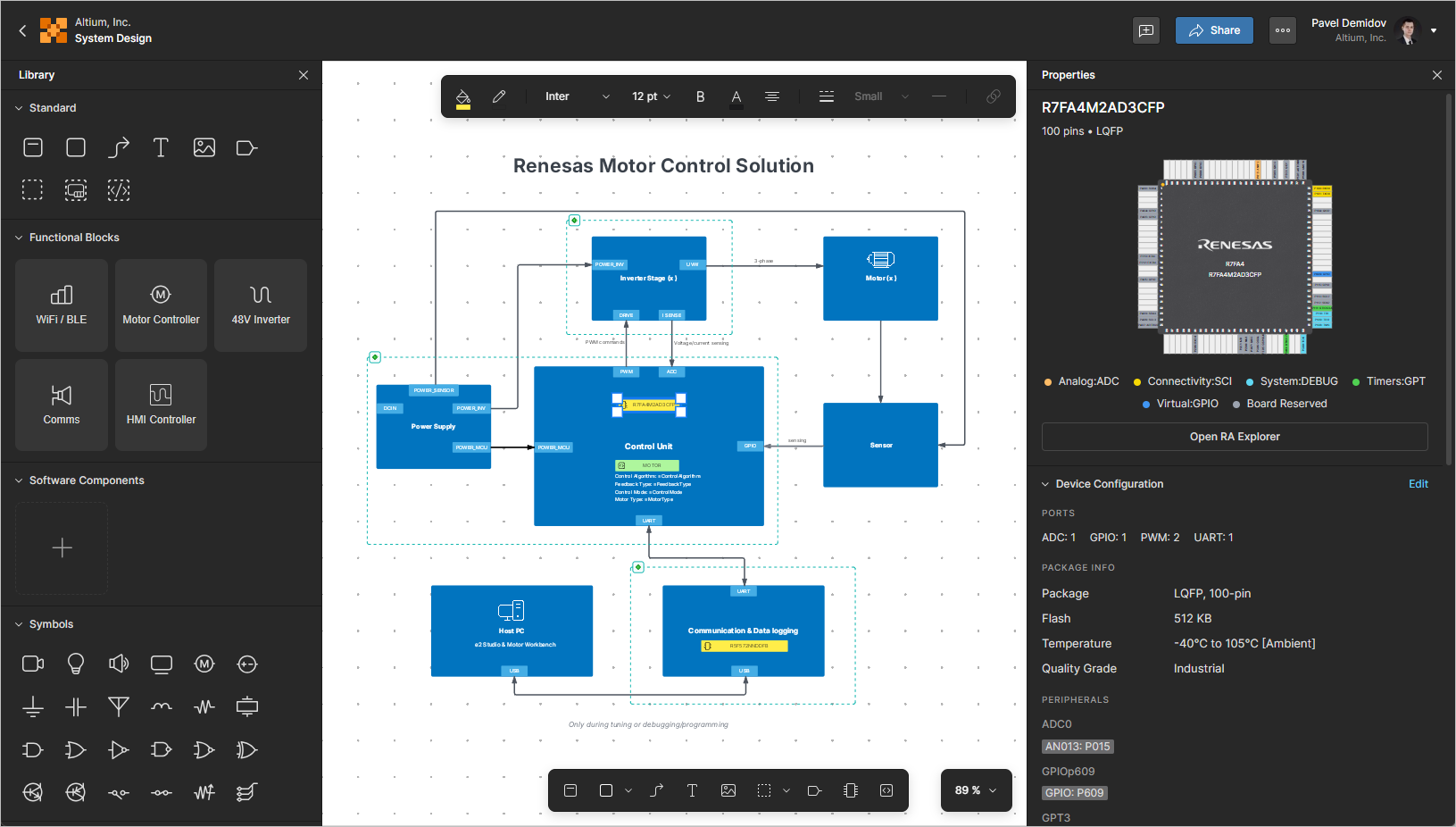
Electronic System Design(ESD)ドキュメントを使用すると、システムレベルのブロック図を設計し、関係者と共同作業を行うことができます。
新しいESDドキュメントの作成
新しいESDドキュメントは、Renesas 365 Workspace 内にあるソリューションの一部として作成できます。ソリューションの詳細ページで、右上の  ボタンをクリックし、表示されるメニューから System Design を選択します すると、Create ESD ウィンドウが開きます。
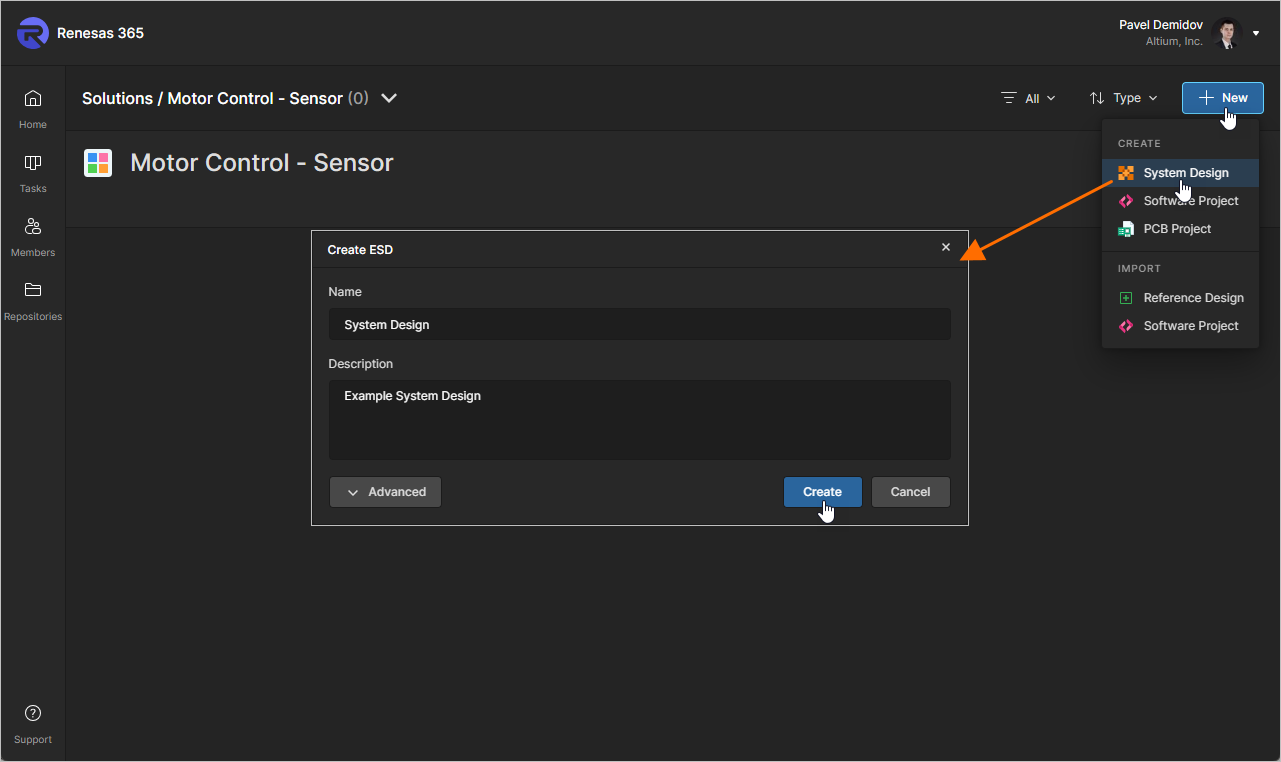
この ウィンドウは、最初は簡易表示で表示され、次のフィールドがあります。
-
Name – ESDドキュメントに必要な名前を入力します。
-
Description – ESDドキュメントの説明を任意で入力します。
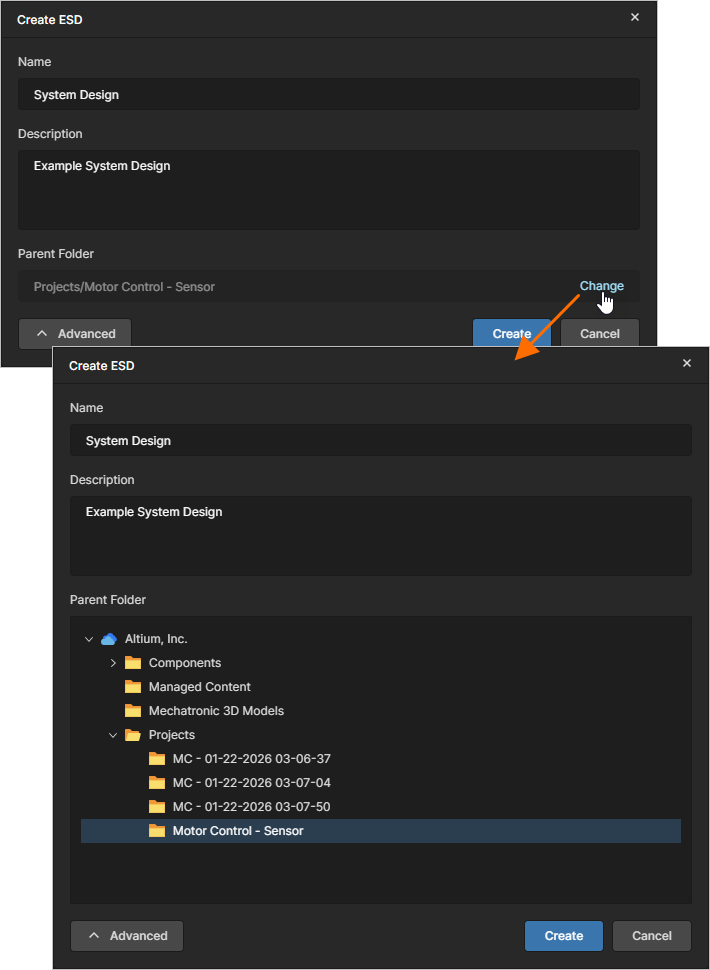
さらに多くの設定項目にアクセスするには、 ボタンをクリックします。すると Parent Folder フィールドが表示されます。このフィールドを使用して、Workspace のフォルダー構造内のどこにESDドキュメントを作成するかを指定します。デフォルトでは、これは Projects フォルダーです。フィールド右側の Change リンクをクリックすると、Workspace のフォルダー構造にアクセスでき、ドキュメントの保存先として別のフォルダーを選択できます(
 )。
)。
必要に応じて新しいESDドキュメントを定義したら、 をクリックします。ソリューションの詳細ページに戻り、そこで新しく作成されたESDドキュメントのタイルが表示されます。
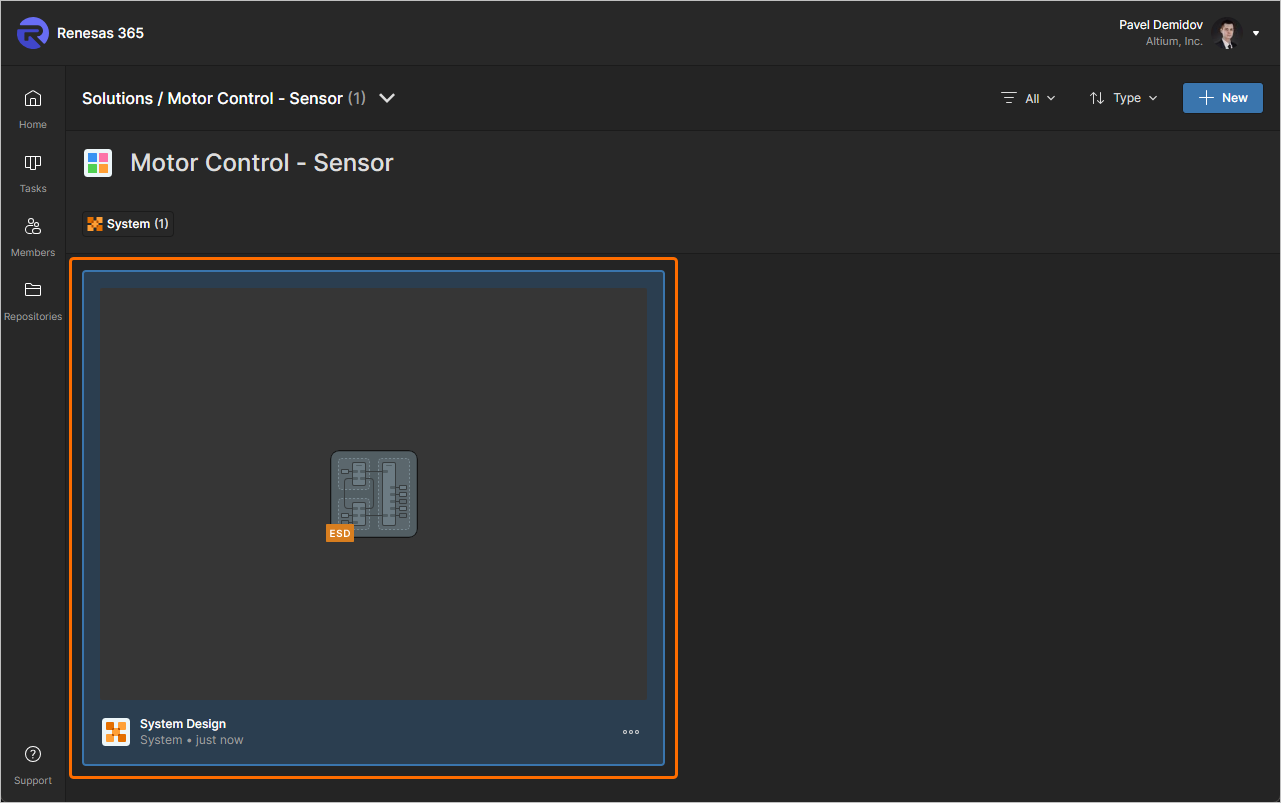
ESDドキュメントを開くには、そのタイル内の名前をクリックするか、 ボタンをクリックして、表示されるメニューから Open を選択します。 または、目的のESDドキュメントのタイルを直接ダブルクリックします。
ESDドキュメントの定義
ESDドキュメントでは、特定の機能、操作、またはデバイス(信号処理やMPUなど)は functional blocks で表されます。構造と視覚表現の観点から見ると、機能ブロックは、グラフィカルな図形/画像(ラベル付き)、ハードウェア/ソフトウェアオブジェクトで表されるその機能の主要コンポーネント、ポート、その他のブロックを含めることができるコンテナーです。Ports は機能ブロックのインターフェース(たとえば、MPU の I2C インターフェース)を表すために使用でき、機能ブロック間の connection lines(ブロックまたはそのポートの間に直接配置)は、相互接続(たとえば、異なるデバイスのインターフェース間を流れる信号)を表します。
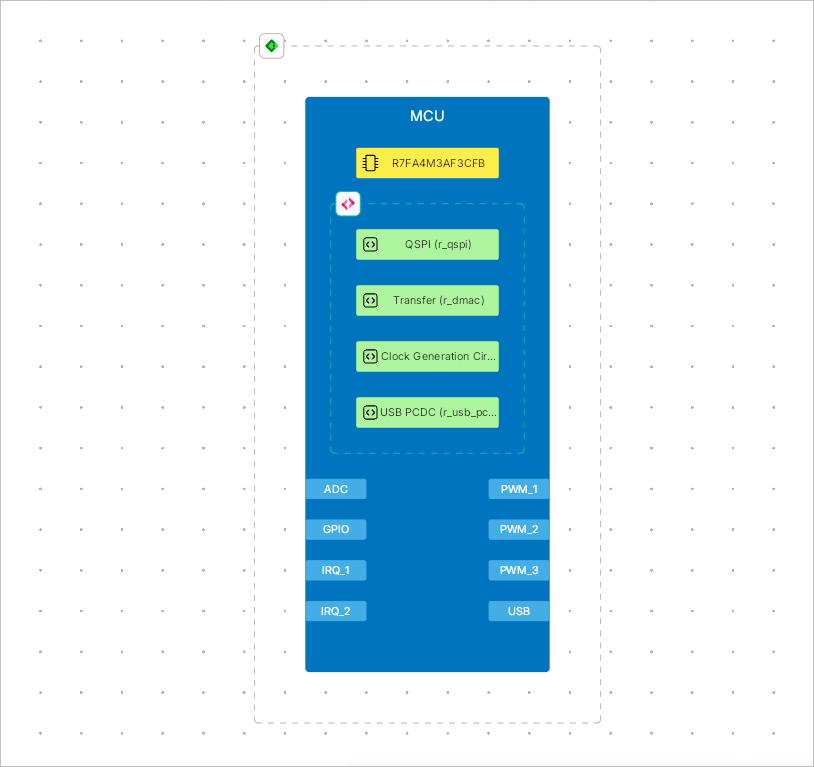
配置および編集の共通事項
ESDドキュメントエディターでの作業について詳しくは、以下の折りたたみ可能なセクションを参照してください。
Controlling the View of the Document
メイン表示エリアの表示操作は次のとおりです。
-
Right-Click, Hold&Dragドキュメントをパンします。 -
Mouse Wheel縦方向にスクロールします。 -
Shift+Mouse Wheel縦方向にスクロールします。 -
Ctrl+Mouse Wheel拡大/縮小します。
Selecting Objects
ESDドキュメントに配置されたオブジェクトは、その位置やサイズの編集、クリップボード操作(切り取り/コピー)、削除などの操作を行う前に、選択されている必要があります。
最も基本的な方法として、カーソルをオブジェクトの上に合わせてクリックすると、個々の設計オブジェクトを選択できます。選択されると、特定の設計オブジェクトはサイズや形状をグラフィカルに変更できます。オブジェクトが選択状態になり、その周囲のさまざまな編集ポイントに編集ハンドルが表示されます。オブジェクトの形状やサイズを変更するには、編集ハンドルをクリックしてドラッグします。変更の正確な内容は、編集中のオブジェクトによって異なります。
選択したオブジェクト以外の場所をクリックするか、Esc を押すと選択解除されます。
クリックによる選択は累積されない点に注意してください。別のオブジェクトをクリックすると、現在選択されているオブジェクトは選択解除されます。複数のオブジェクトを選択するには、 Shift キーを押したまま、選択または選択解除したいオブジェクトを順にクリックします。言い換えると、 Shift+Click ショートカットは、他のオブジェクトの状態に影響を与えずに、現在カーソル下にあるオブジェクトの選択状態を切り替えます。
設計ドキュメント内の特定の領域にある複数のオブジェクトを選択するには、選択矩形を使用できます。Click and Hold 選択したいオブジェクトを囲む仮想矩形の一方の角で、オブジェクトのない場所から開始し、その矩形の反対側の角までドラッグします。選択矩形内にあるすべての表示オブジェクトと、選択矩形に接しているオブジェクトが選択されます。
ESDドキュメント内のすべてのオブジェクトを選択するには、Ctrl+A ショートカットも使用できます。
Using Cut/Copy and Paste
ESDドキュメント内またはESDドキュメント間で、オブジェクトを切り取り/コピーして貼り付けることができます。 切り取り/コピーしたいオブジェクトを選択し、設計スペース内で右クリックして、コンテキストメニューから Cut(ショートカット: Ctrl+X)/Copy(ショートカット: Ctrl+C)コマンドを選択します。 最後に切り取り/コピーした内容をドキュメントに配置するには、設計スペース内で右クリックし、コンテキストメニューから Paste コマンドを選択します(ショートカット: Ctrl+V)。
Arranging Objects
ESDドキュメントに配置されたオブジェクトは、自動的にレイヤーとして積み重ねられます。各オブジェクトは作成順に応じて異なるレイヤー上にあるため、オブジェクトを重ねて配置することが可能です。新しく作成または追加されたオブジェクトは、常に最上位レイヤーに配置されます。
右クリックメニューの Arrange サブメニューにある以下のコマンドを使用すると、重なり合うオブジェクトのスタック内で、その一部であるオブジェクトを移動できます。
-
Bring to Front(
Ctrl+Alt+])/Send to Back(Ctrl+Alt+[)– 重なり合うオブジェクトのスタックの一部であるオブジェクトを、そのスタック内の他のすべてのオブジェクトの最前面/最背面に移動します。コマンドを実行した後、移動したいオブジェクトをクリックします。オブジェクトは x 座標や y 座標を変更することなく、重なっているすべてのオブジェクトの前面/背面にあるスタックの最上部/最下部へ移動します。 -
Bring Forward(
Ctrl+])/Send Backward(Ctrl+[)– 重なり合うオブジェクトのスタック内で、あるオブジェクトを別のオブジェクトの前面/背面に移動します。コマンドを実行した後、移動したいオブジェクトをクリックし、次にそのオブジェクトを前面/背面に移動したい「対象」オブジェクトをクリックします。最初のオブジェクトは、x 座標や y 座標を変更することなく、この対象オブジェクトの前面/背面へ移動します。
Aligning Objects
設計空間内でオブジェクトを正確に配置し、他のオブジェクトに対して垂直方向および/または水平方向に位置合わせするために、オブジェクト(またはオブジェクトのグループ)を配置またはドラッグした際、それがドキュメント内の他のオブジェクトと揃うとインジケーターラインが表示されます。また、配置済みの近くのオブジェクトの分布に合うようにオブジェクトを配置/ドラッグしている場合は、矢印も表示されます。
整列コマンドを使用してオブジェクトを位置合わせすることもできます。これを行うには、位置合わせの対象にしたいすべてのオブジェクトを選択し、選択したオブジェクトを右クリックして、Align メニューから必要なコマンドを選択します。
-
Align Left / Align Right / Align Top / Align Bottom コマンドを使用すると、選択した設計オブジェクトをそれぞれ左端/右端/上端/下端で整列できます。コマンドを実行すると、最も左/右/上/下にあるオブジェクトの左端/右端/上端/下端が基準として使用され、選択内の他のすべてのオブジェクトは左/右/上/下に移動して、それらの左端/右端/上端/下端がこの基準に揃うようになります。
-
Align Horizontal Centers / Align Vertical Centers コマンドを使用すると、選択したオブジェクトを単一の列/行に配置し、それぞれの水平/垂直中心で整列できます。コマンドを実行すると、選択内のオブジェクトは水平方向/垂直方向に移動し、それぞれの水平/垂直中心で揃った単一の列/行を形成します。列の垂直中心線は、選択内の最も左にあるオブジェクトと最も右にあるオブジェクトの中間点です。行の水平中心線は、選択内の最も上にあるオブジェクトと最も下にあるオブジェクトの中間点です。
-
Distribute Horizontally / Distribute Vertically コマンドを使用すると、選択したオブジェクトの水平方向/垂直方向の間隔を均等にできます。コマンドを実行すると、選択内の最も左と最も右のオブジェクト / 最も上と最も下のオブジェクトはその位置に固定されたままとなり、他のすべてのオブジェクトはその間に等間隔で配置されます。オブジェクトの垂直/水平位置は変更されません。
Matching Object Size
配置済みオブジェクトのサイズは、そのオブジェクトを選択した状態で手動調整できますが、1つのオブジェクトの幅および/または高さを他の配置済みオブジェクトに適用して、サイズを一致させることもできます。これを行うには、サイズを揃えたいオブジェクト(機能ブロック、ポート、ハードウェアコンポーネント、ソフトウェアコンポーネント、矩形、楕円、テキスト、画像)を選択し、基準となるオブジェクトを右クリックして、Match size コンテキストメニューから必要なコマンドを選択し、基準オブジェクトの幅(Width)、高さ(Height)、またはその両方(Both width and height)を選択内の他のオブジェクトに適用します。
Grouping Objects
ESD ドキュメントに配置したオブジェクトはグループ化できます。グループ化すると、グループメンバー全体をすばやく選択/選択解除でき、グループ内の1つのメンバーを移動すると全体をまとめて移動できます。
現在選択されているオブジェクトをグループ化するには、設計空間内で右クリックし、コンテキストメニューから Group コマンドを選択します。選択したオブジェクトをメンバーとするグループが作成されます。
グループを解除(解散)するには、そのグループのメンバーであるオブジェクトを右クリックし、コンテキストメニューから Ungroup コマンドを選択します。
Changing Object Style
ESD ドキュメントで1つ以上のオブジェクトが選択されている場合、上部ツールバーのコントロールを使用してそのスタイル(設計空間での表示)を変更できます。
-
Font settings – これらのコントロールを使用して、テキストを含む選択オブジェクト(機能ブロック、ポート、コンポーネント、テキスト)のフォント(フォントファミリー、フォントサイズ、太字/斜体/下線属性、文字色、配置)を設定します。
-
Color – これらのコントロールを使用して、選択したオブジェクトの塗りつぶし色(該当する場合)と輪郭色を設定します。
-
Line – これらのコントロールを使用して、選択したオブジェクトの線種と線幅を設定します。これは線タイプのオブジェクト(接続線およびポリライン)と、他のオブジェクトの輪郭に適用されます。

あるオブジェクトのスタイルを別のオブジェクトにすばやく適用するには、コピー元のスタイルを持つオブジェクトを選択し、設計空間内で右クリックして、コンテキストメニューから Copy Style コマンドを選択します(ショートカット: Ctrl+Alt+C)。コピーしたスタイルを1つ以上のオブジェクトに適用するには、それらのオブジェクトを選択し、選択範囲を右クリックして、コンテキストメニューから Paste Style コマンドを選択します(ショートカット: Ctrl+Alt+V)。
オブジェクトを右クリックして、コンテキストメニューから Set Default Style コマンドを選択することもできます。このオブジェクトのスタイルは、その後に同じタイプのオブジェクトを配置する際に適用されます。
配置済みオブジェクトは、選択してドラッグすることで移動できます。個々のノードも選択して移動でき、オブジェクトの形状および/またはサイズを変更できます。
Undoing and Redoing Operations
Ctrl+Z および Ctrl+Y のショートカットを使用すると、それぞれ、ESD ドキュメントを直前の操作前の状態に戻したり、ドキュメントで取り消し機能によって戻された変更を復元したりできます。
Object Locking
オブジェクトを右クリックした際のメニューにある Lock/Unlock サブメニューのコマンドを使用して、そのサイズと位置、および/または内容をロック/ロック解除できます。
-
LockUnlock – このコマンドを使用して、オブジェクトのサイズと位置(つまりグラフィカルには変更できず、サイズと位置がロックされたオブジェクトは削除もできません)、スタイル(つまり外観)、および内容(例: 機能ブロックのテキスト)をロック/ロック解除します。
-
Lock size and positionUnlock size and position – このコマンドを使用して、オブジェクトのサイズと位置のみをロック/ロック解除します。
-
Lock styleUnlock style – このコマンドを使用して、オブジェクトのスタイルのみをロック/ロック解除します。
-
Lock contentUnlock content – このコマンドを使用して、オブジェクトの内容のみをロック/ロック解除します。
オブジェクトが完全にロックされている場合(つまり、サイズと位置、スタイル、内容がロックされている場合)、そのオブジェクトを選択すると赤い点線が周囲に表示されます。オブジェクトの一部のみがロックされている場合(つまり、たとえばスタイルのみがロックされている場合)は、選択時に黄色い点線が周囲に表示されます。
Accessing Object Properties
配置済みオブジェクトのプロパティには、そのオブジェクトを設計空間で選択し、右上の  ボタンをクリックして Properties ペインを開くことでアクセスできます。あるいは、配置済みオブジェクトを右クリックし、表示されるメニューから Properties コマンドを選択します。
設計空間でオブジェクトが何も選択されていない場合、Properties ペインには ESD ドキュメント自体のプロパティが表示されます。
Properties ペインの Parameters 領域では、選択したオブジェクト(機能ブロック、ハードウェアコンポーネント、ソフトウェアコンポーネント、ポート、または接続)のパラメーター、またはオブジェクトが選択されていない場合は ESD ドキュメント自体のパラメーターを管理できます。 開いた Properties ペインでは、 ボタンと
ボタンと  ボタンを使用して、それぞれパラメーターの追加と削除を行います。パラメーターの名前または値をクリックすると編集できます。
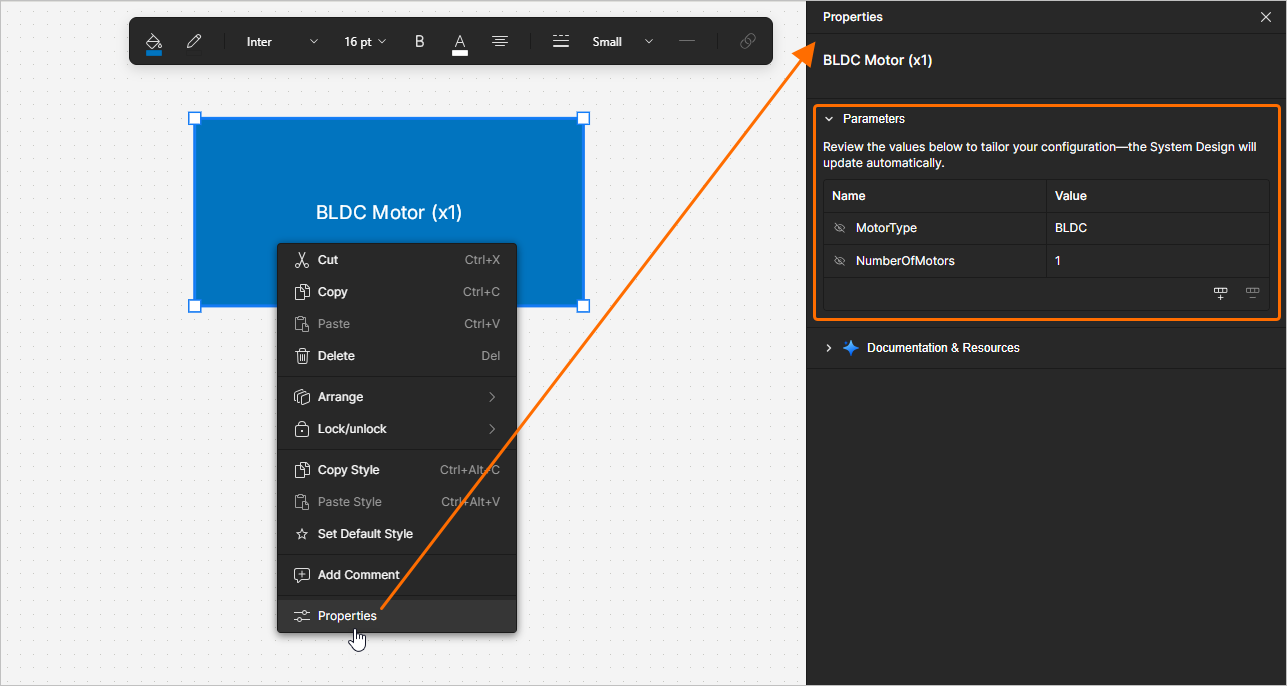
Properties ペインの Documentation & Resources 領域には、ソリューションおよびその要素に関連するリソース(Renesas のドキュメント、PDF)へのリンク一覧が自動生成されて表示されます。
Special Strings
テキスト(テキストオブジェクト、機能ブロック名など)は、ESD ドキュメント内で静的なユーザー定義テキストを表示するために使用できますが、ドキュメントやオブジェクトのパラメーター用プレースホルダーとして使用することもできます。ESD ドキュメントで特殊文字列を使用するには、オブジェクトのテキスト内にパラメーター名を含めます。特殊文字列は、接頭辞 = によって識別されます(例: =ControlAlgorithm、=MotorType など)。
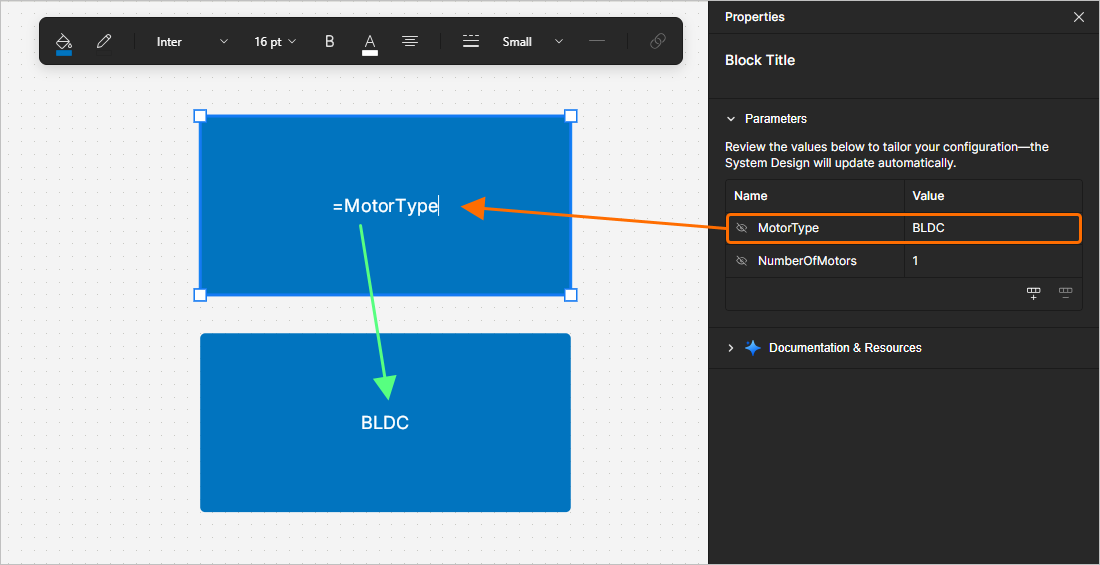
複数の特殊文字列は、通常のテキスト(固定文字列)とともに、次のルールに従って 1 つのテキスト文字列に連結できます。
| 要素 | 機能 | 例 |
|---|---|---|
=(等号) |
後続の文字列が解釈されるべき式であることを示します。 | =MotorType (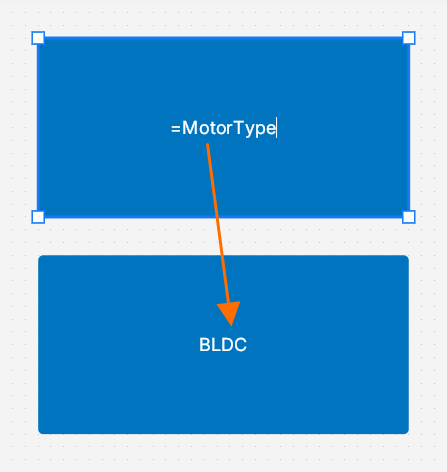 ) ) |
+(プラス) |
文字列内で必要な特殊文字列要素と固定文字列要素を連結するために使用します。 | =MotorType + NumberOfMotors (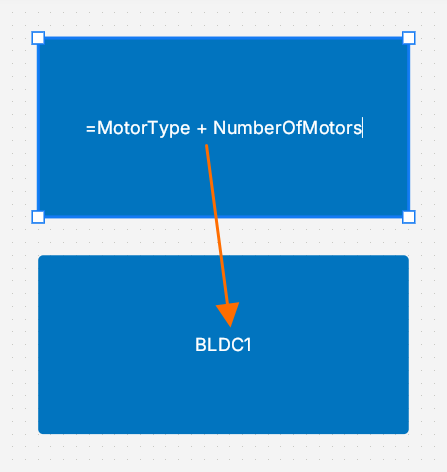 ) ) |
' '(単一引用符) |
必要な文字列内の任意の位置に固定文字列を含めるために使用します。 | =MotorType + ' Motor (x' + NumberOfMotors + ')' (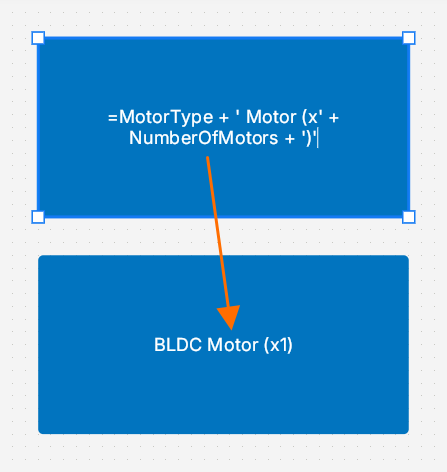 ) ) |
機能ブロックの配置と設定
ESD ドキュメントに新しい機能ブロックを配置するには、下部ツールバーの  ボタンをクリックします(または、Library pane の Standard 領域にあるボタンを使用します)。デザインスペース内でクリックしたままにして機能ブロックの長方形の最初の角を固定し、カーソルを動かして長方形のサイズを調整してから、マウスの左ボタンを離して配置を完了します。あるいは、デザインスペース内をクリックしてデフォルトサイズの機能ブロックを配置することもできます。機能ブロック名を変更するには、機能ブロックをダブルクリックし、必要な名前を入力して
 Enter を押すか、機能ブロックの外側をクリックします。
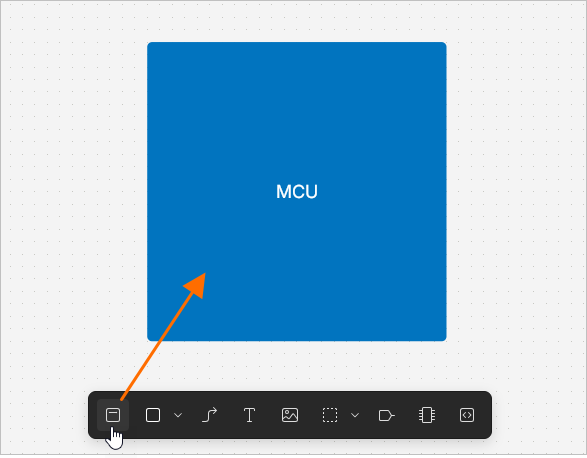
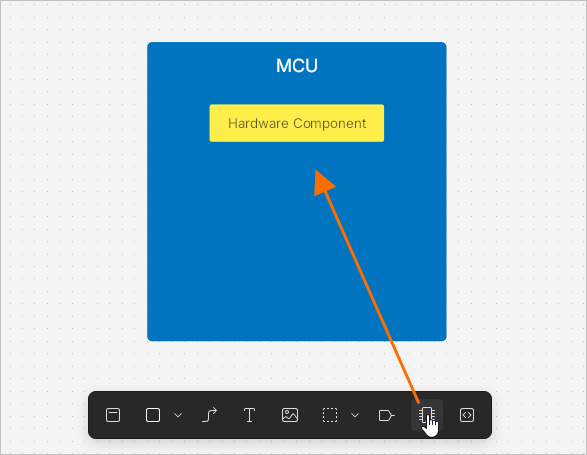
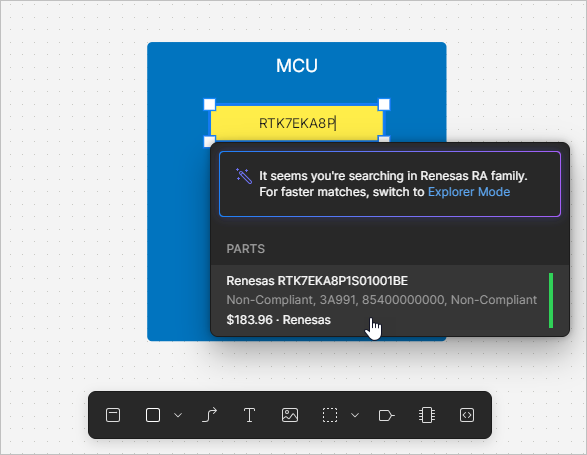
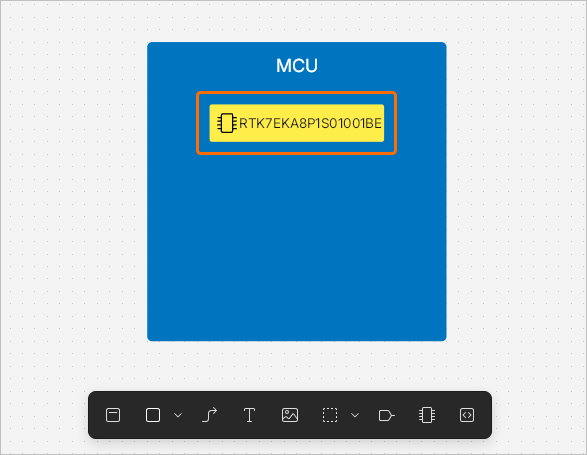
機能ブロックにハードウェアコンポーネントを追加するには、下部ツールバーの  ボタンをクリックします。カーソルが十字形に変わり、コンポーネントのプレビューが追従表示されます。機能ブロックの境界内をクリックしてコンポーネントを配置します。配置済みのコンポーネントをダブルクリックし、表示されるポップアップウィンドウの検索バーを使用してコンポーネントを検索します。検索結果一覧でコンポーネントを選択すると、そのコンポーネント名が機能ブロックのグラフィック内に表示されます。
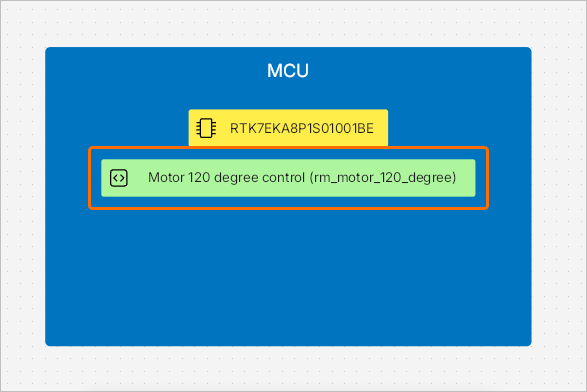
 ボタンを使用して、機能ブロックにソフトウェアコンポーネントを追加することもできます。
機能ブロック内にポートを配置するには、下部ツールバーの  ボタンをクリックします(または、Library pane の Standard 領域にあるボタンを使用します)。カーソルが十字形に変わり、デフォルトのポートが追従表示されます。機能ブロックの境界内をクリックしてポートを配置します。機能ブロックの外側をクリックすることもでき、その場合は新しいデフォルトの機能ブロックが自動的に作成されます。ポート名を変更するには、ポートをダブルクリックし、必要な名前を入力して
 Enter を押すか、ポートの外側をクリックします。
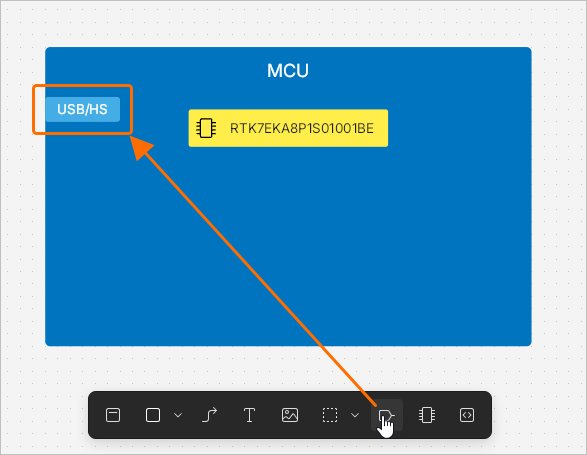
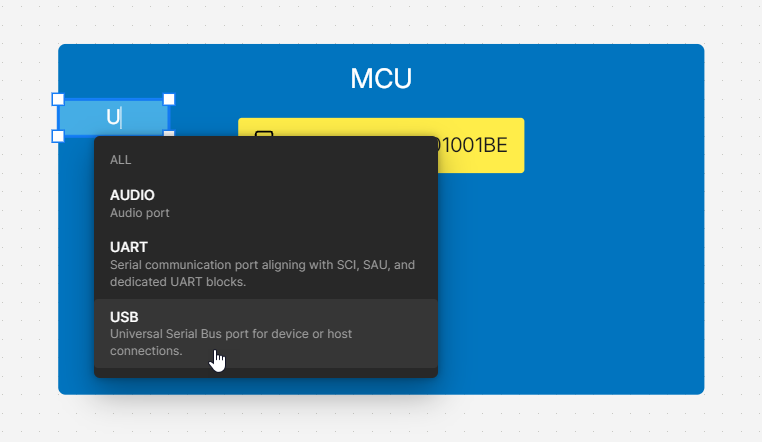 )。
)。
RA Explorer の使用
Renesas RA family の MCU を検索する際は、RA Explorer ウィンドウを使用して必要なコンポーネントを見つけることができます。ハードウェアコンポーネントを配置した後、検索バーに RA または Renesas を入力し、ポップアップ上部の Explorer Mode リンクを使用してウィンドウを開くと、適合するコンポーネントの一覧が表示されます。デフォルトでは、この一覧は機能ブロック内に配置されたポートに基づいて絞り込まれます。現在のポート一覧はウィンドウ上部に表示されます。Add Port コントロールを使用して他の種類のポートを追加でき、ドロップダウンを使用して各種類の必要なポート数を編集できます。一覧で必要なコンポーネントをクリックすると選択され、ウィンドウ右側にそのピンマップが表示されます。必要なコンポーネントを選択した状態で  ボタンをクリックすると、ハードウェアコンポーネントオブジェクトに適用されます。
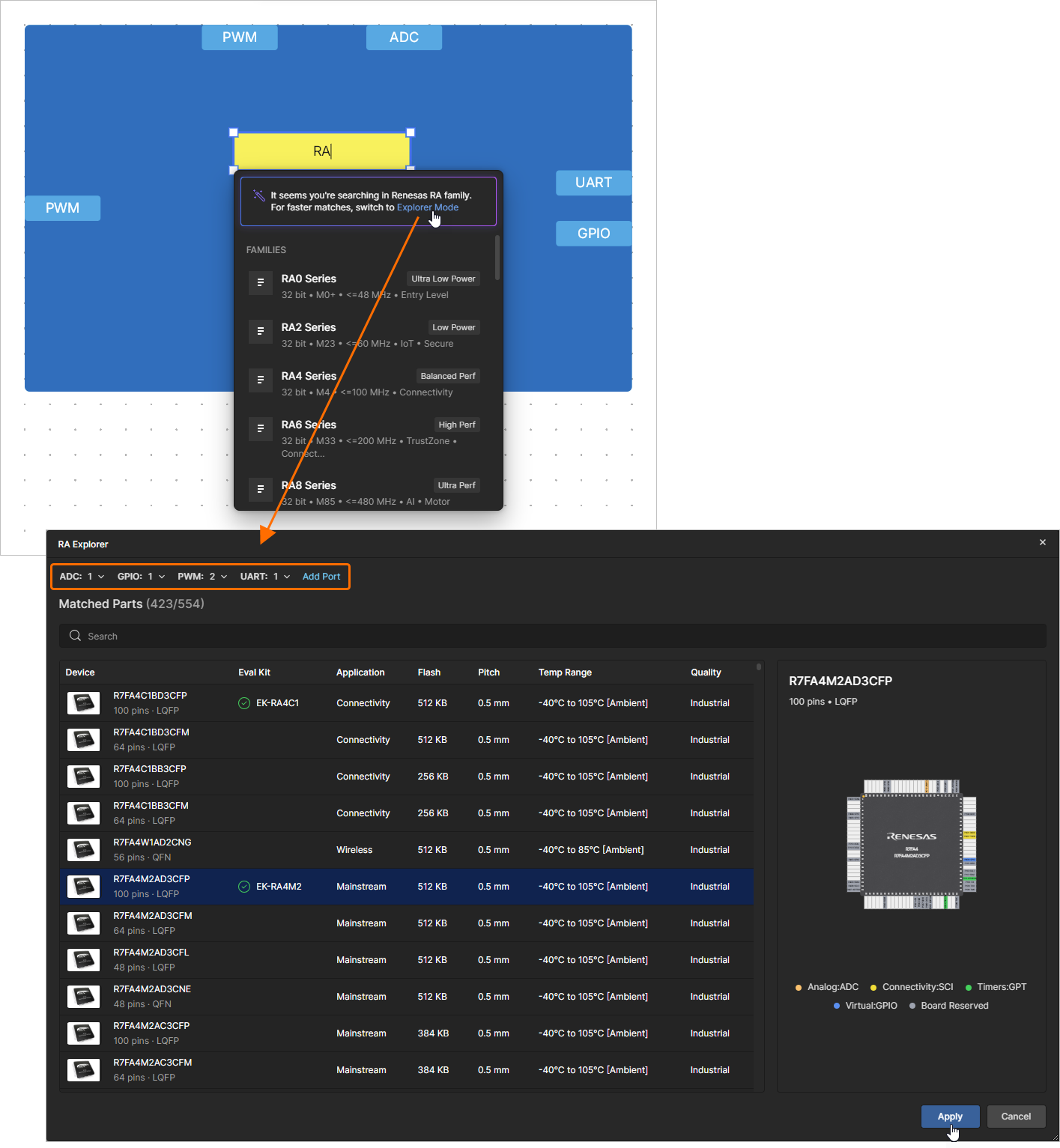
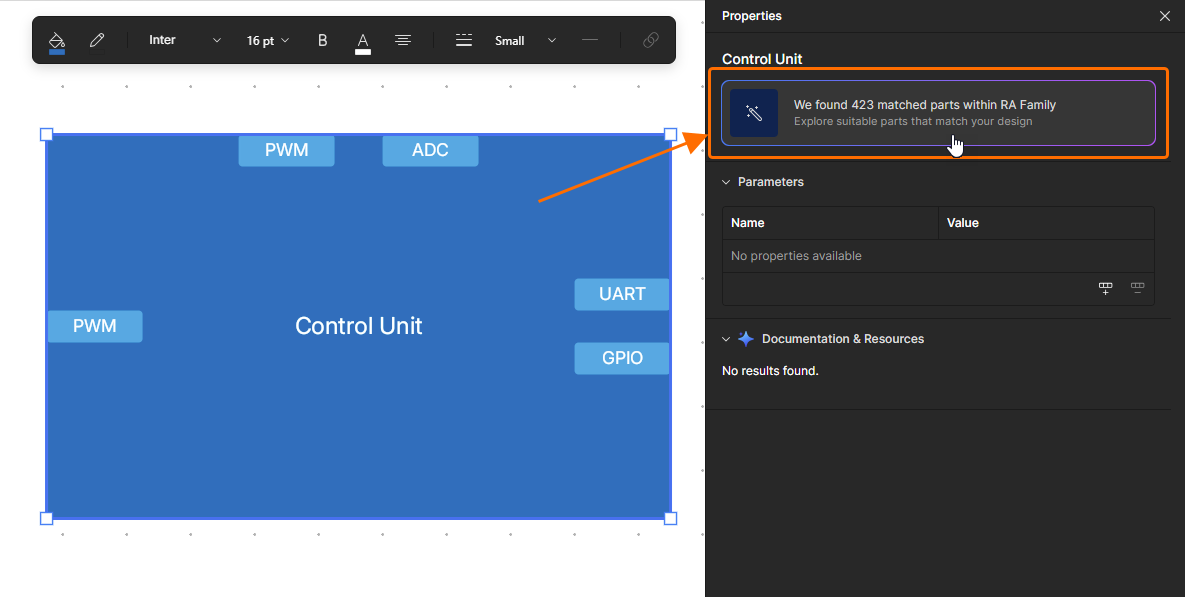 )またはその機能ブロック内に配置されたハードウェアコンポーネント(
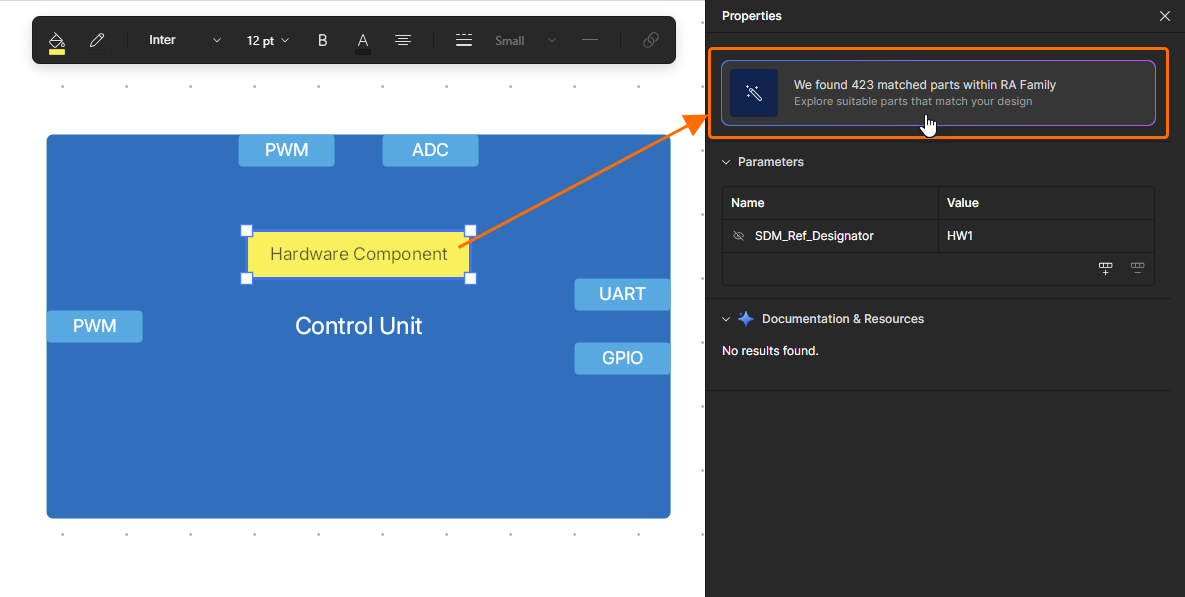 )を選択したときに、RA Explorer ウィンドウは Properties pane から開くこともできます。必要なコンポーネントを RA Explorer ウィンドウで選択すると、ハードウェアコンポーネントがまだ存在しない場合は機能ブロック内に自動的に配置され、選択したコンポーネントがそれに適用されます。
 ボタンをクリックして、ウィンドウ内のポート一覧を機能ブロックのポートとすばやく同期できます。
RA MCU がハードウェアコンポーネントオブジェクトに適用されたら、それを選択して Properties pane を開き、そのプロパティを確認します。必要に応じて、 ボタンをクリックして RA Explorer ウィンドウを開き、別の MCU を選択できます。
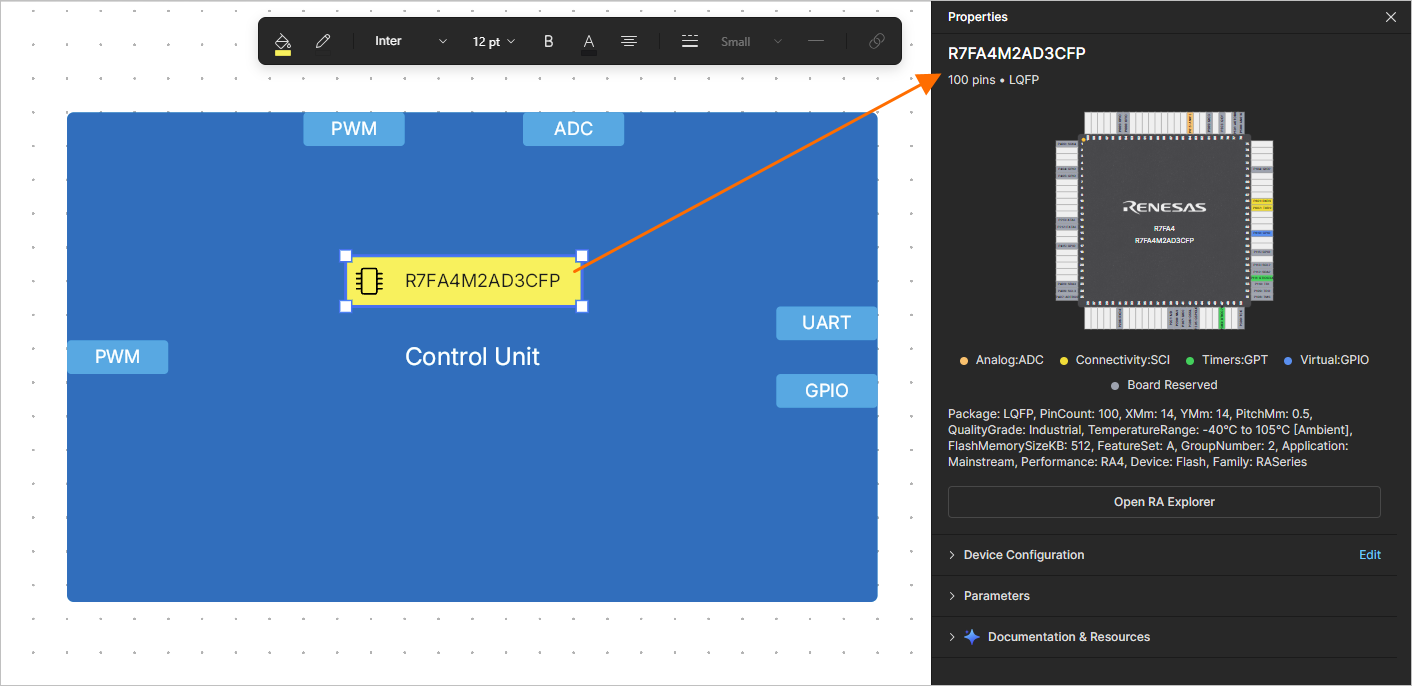
Device Configuration の使用
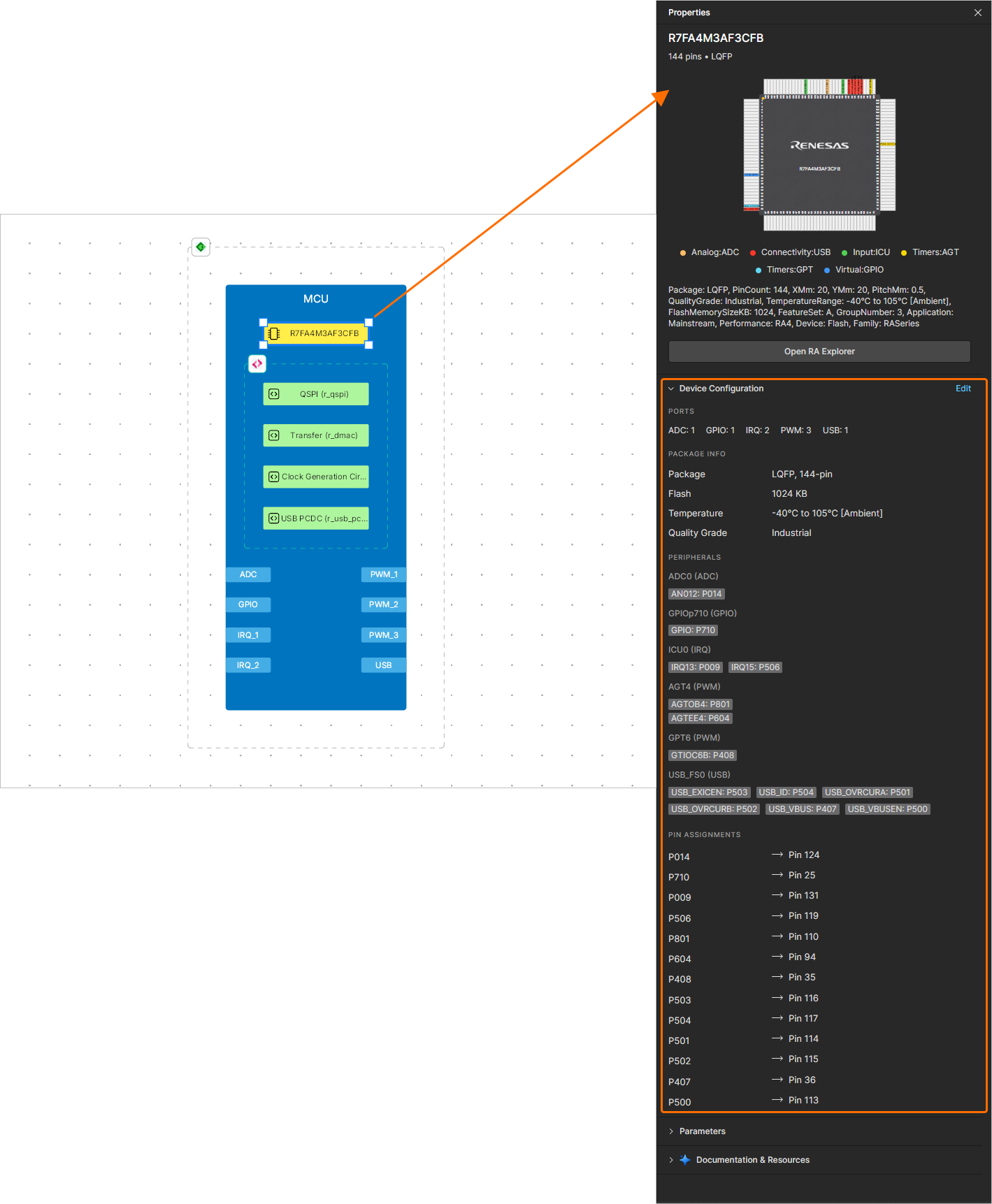
Device Configuration 機能を使用すると、hardware component のポート、パッケージ情報、ペリフェラル、およびピン割り当てを参照および管理できます。ハードウェアコンポーネントを選択した状態で、Properties pane の Device Configuration 領域を展開すると、現在のデバイス構成の詳細を表示できます。
Device Configuration 領域見出しの右側にある Edit コントロールをクリックして、Device Configuration ウィンドウを開きます。
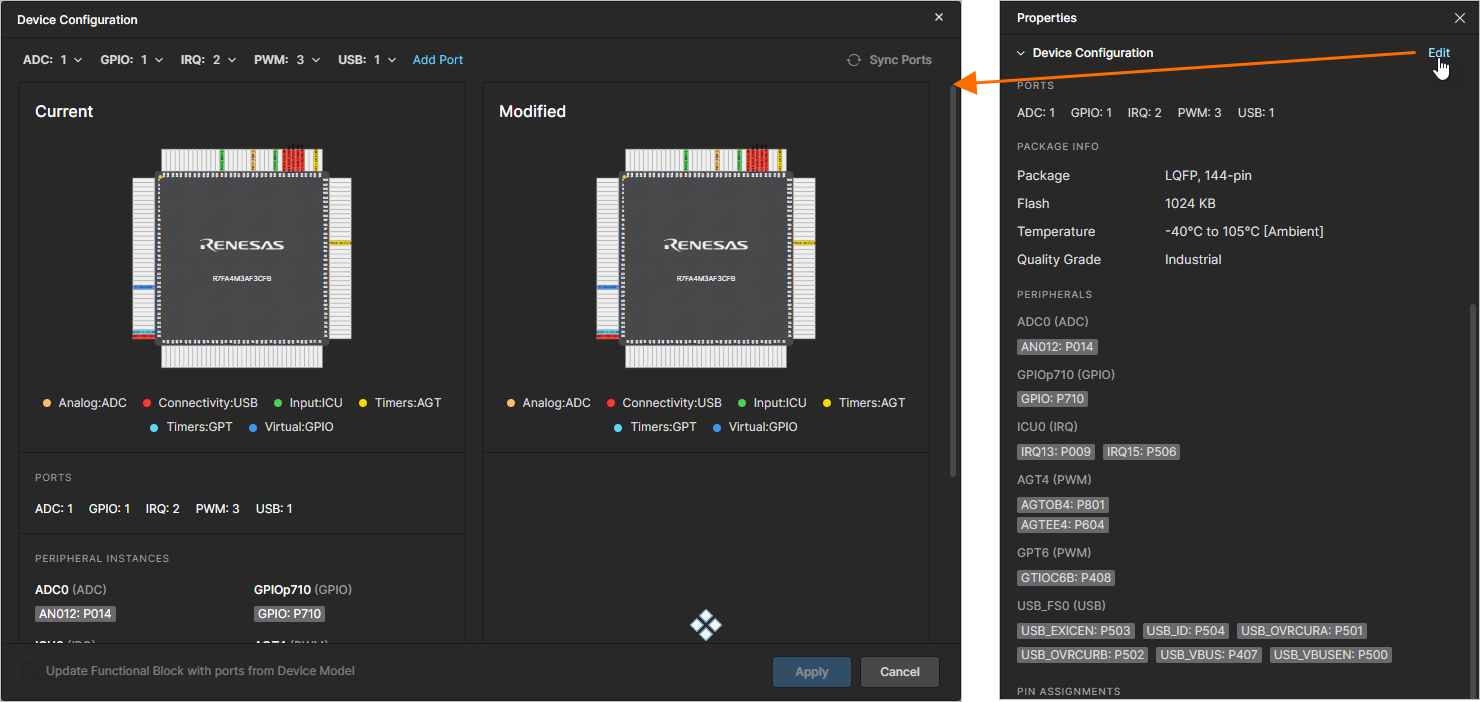
ハードウェアコンポーネントに割り当てられている現在のポート一覧はウィンドウ上部に表示され、現在のデバイス構成はその左側に表示されます。Add Port コントロールを使用して他の種類のポートを追加でき、ドロップダウンを使用して各種類の必要なポート数を編集できます。また、デバイス構成への変更はウィンドウ右側に表示されます。
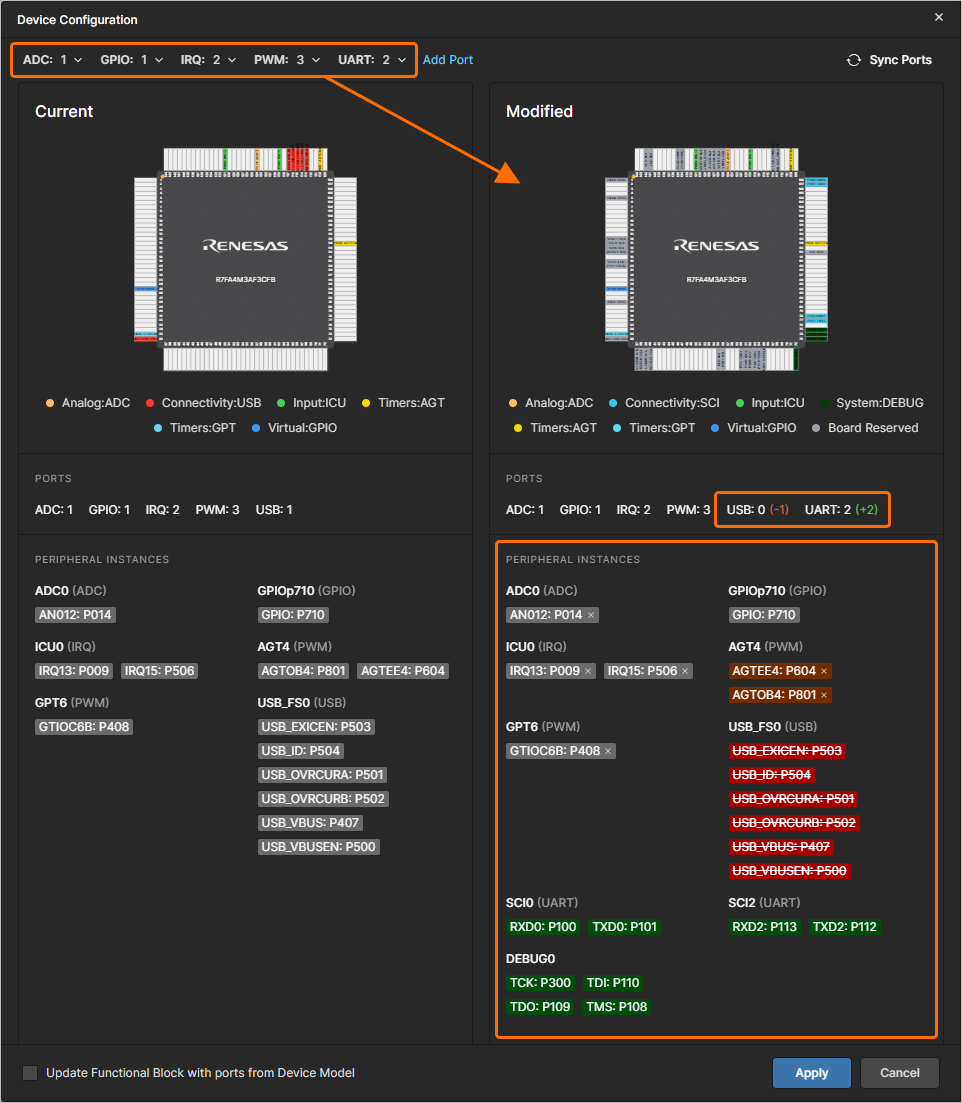
ウィンドウの Modified 領域内の対応するエントリの右側にある x をクリックして、ポートを削除することもできます。
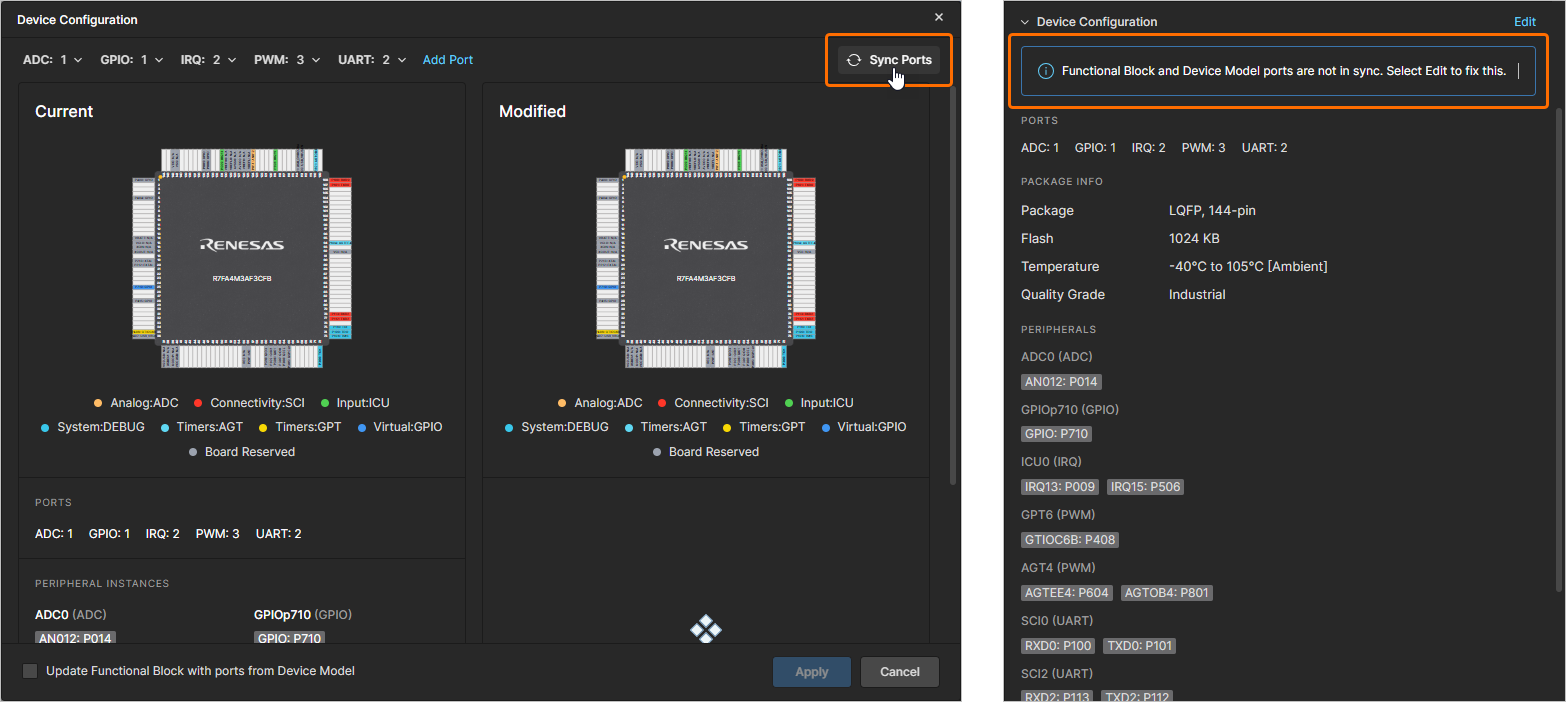
ハードウェアコンポーネントに割り当てられているポートのセットが、そのハードウェアコンポーネントが配置されている機能ブロック内のポートのセットと(種類および/または数の点で)異なる場合、その旨を通知するメッセージがハードウェアコンポーネントの Properties pane の Device Configuration 領域に表示されます。この差異を解消するには、Device Configuration ウィンドウの  コントロールを使用すると、ソフトウェアが機能ブロックのポートに従ってポートをハードウェアコンポーネントに割り当てます。
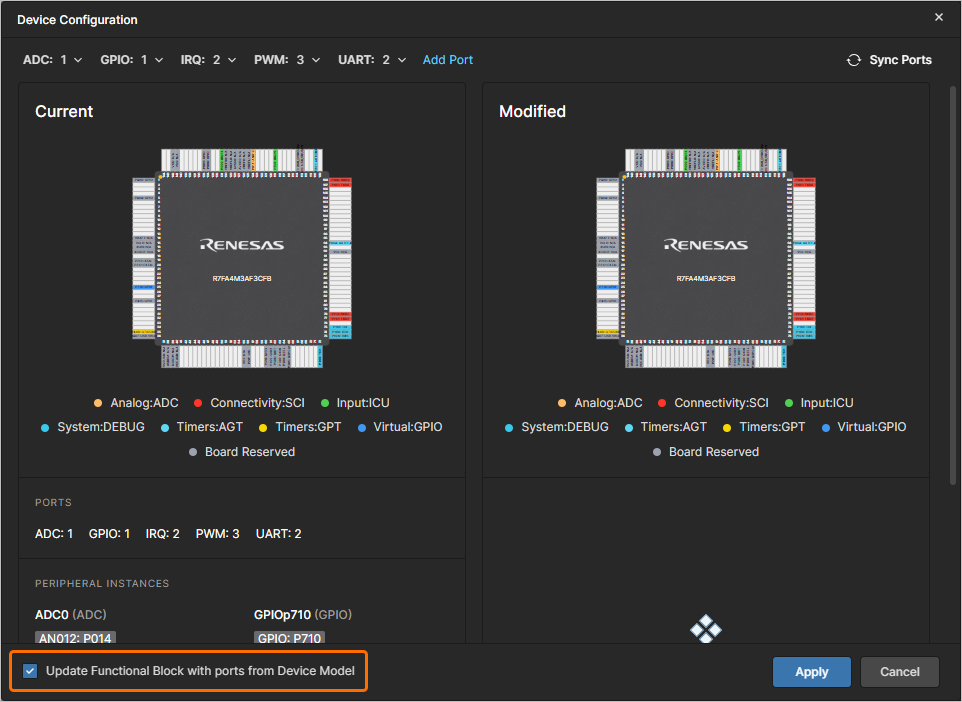
または、ハードウェアコンポーネントに割り当てられたポートに従って機能ブロックのポートを更新したい場合は、ウィンドウ左下の Update Functional Block with ports from Device Model オプションを有効にします。
変更後のデバイス構成がサポートされていない場合、その旨を通知するメッセージが Device Configuration ウィンドウ上部に表示されます(この場合、変更を適用することはできません)。ポートのセットを手動で変更するか、メッセージバナーの Undo Last Change コントロールを使用して、ウィンドウで行った最新の変更を元に戻してください。
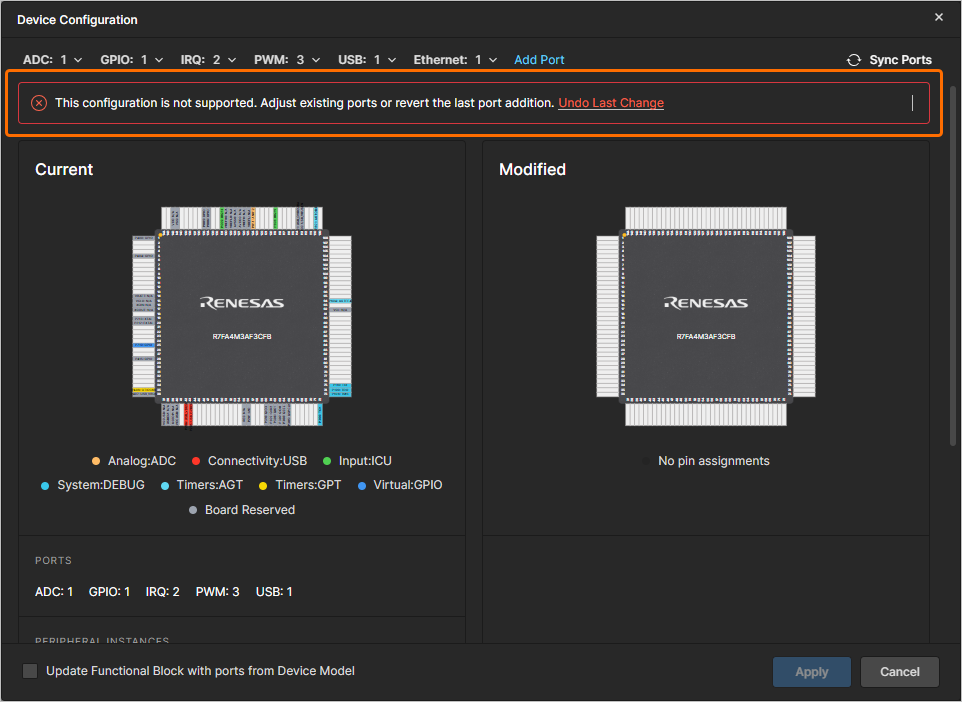
必要なデバイス構成の変更が完了したら、 ボタンをクリックしてハードウェアコンポーネントに適用します。
機能ブロックの接続
接続線は、機能ブロックの境界、ポートの境界、長方形の境界、画像の境界、別の接続線、または ESD ドキュメント内の空き領域で開始および終了できます。 接続線を配置するには、下部ツールバーの  ボタンをクリックします(または、Library pane の Standard 領域にあるボタンを使用します)。接続線を開始したい位置をクリックします。カーソルを移動しながらクリックして、接続線の形状を定義する一連の頂点を固定します。接続線は機能ブロックを横切らないよう自動的に回避される点に注意してください。ドキュメントの空き領域で接続線の配置を終了するには、右クリックします。機能ブロック、ポート、または配置済みの接続線上に頂点を配置すると、その時点で現在の接続の配置は自動的に完了します。
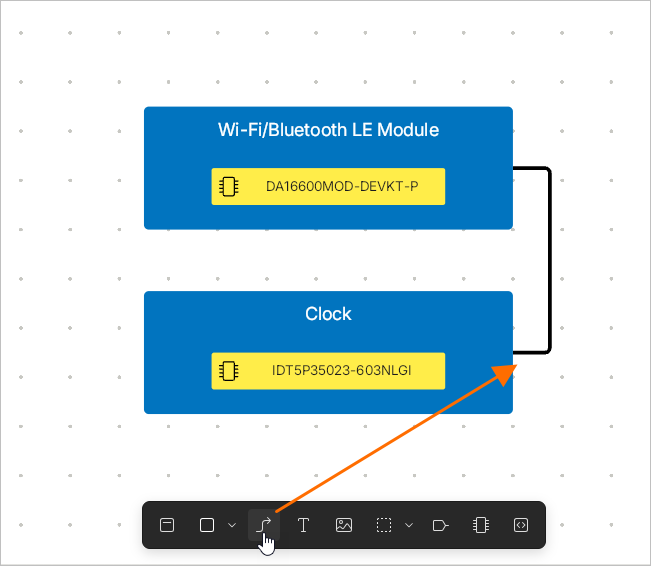
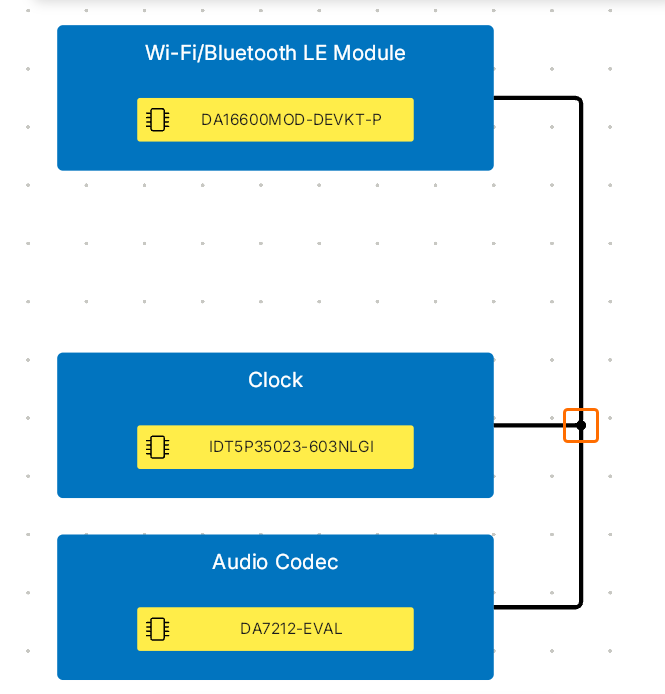 )。
)。
配置済みの接続線を選択すると、次の編集ハンドルを使用できます。
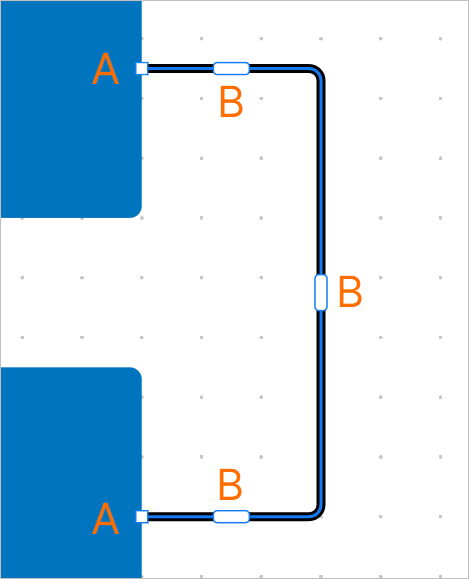
-
A をクリック&ドラッグして、接続線の端点を再配置します。
-
B をクリック&ドラッグして、接続線のセグメントを再配置します。端点は固定されたままになります。
接続線の一方または両方の端(ソースとターゲット)は、矢印あり/なしで表示できます。接続線を選択した状態で、上部ツールバーの  ボタンをクリックし、表示されるポップアップメニューから必要なスタイルを選択します。
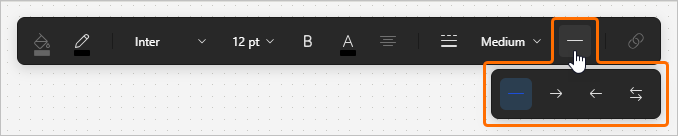
配置済み接続線のデジグネータを設定するには、接続線をダブルクリックして必要なデジグネータを入力します。デジグネータを選択した状態では、右上のハンドルを使って回転できます(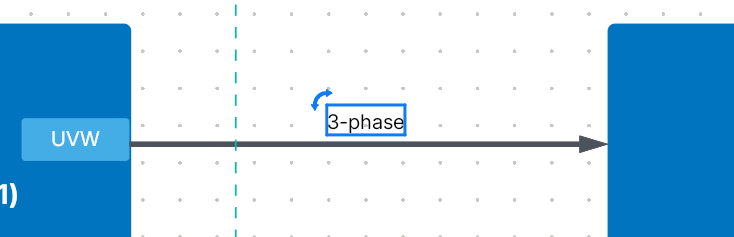 )。
)。
接続線のセグメントは、セグメントの編集ハンドルをドラッグするか、セグメントを右クリックして表示されるメニューから Pin Segment を選択することで固定できます。固定されたセグメントの編集ハンドルは青色で塗りつぶされて表示されます(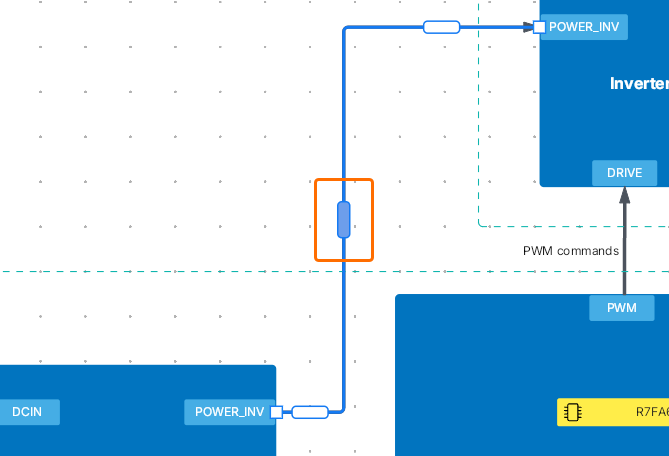 )。固定されたセグメントの現在の水平または垂直位置は、接続線の他のセグメントを移動しても変わりません。固定を解除するには、セグメントの右クリックメニューから Unpin Segment を選択します。
ブランケットの配置
ESD ドキュメントエディターでは、システム設計をさらに文書化するために、ESD ドキュメント内へブランケットオブジェクトを配置できます。ハードウェアブランケットおよびソフトウェアブランケットは、それぞれ PCB プロジェクトまたはソフトウェアプロジェクトにリンクすることもでき、ESD ドキュメント内でシステム設計の特定部分のコンテキストを提供します。
下部ツールバーのブランケットオブジェクトメニューを使用して、ブランケット( )、ハードウェアブランケット(
 )、またはソフトウェアブランケット(
 )を配置します(または、Library pane の Standard 領域にあるボタンを使用します)。
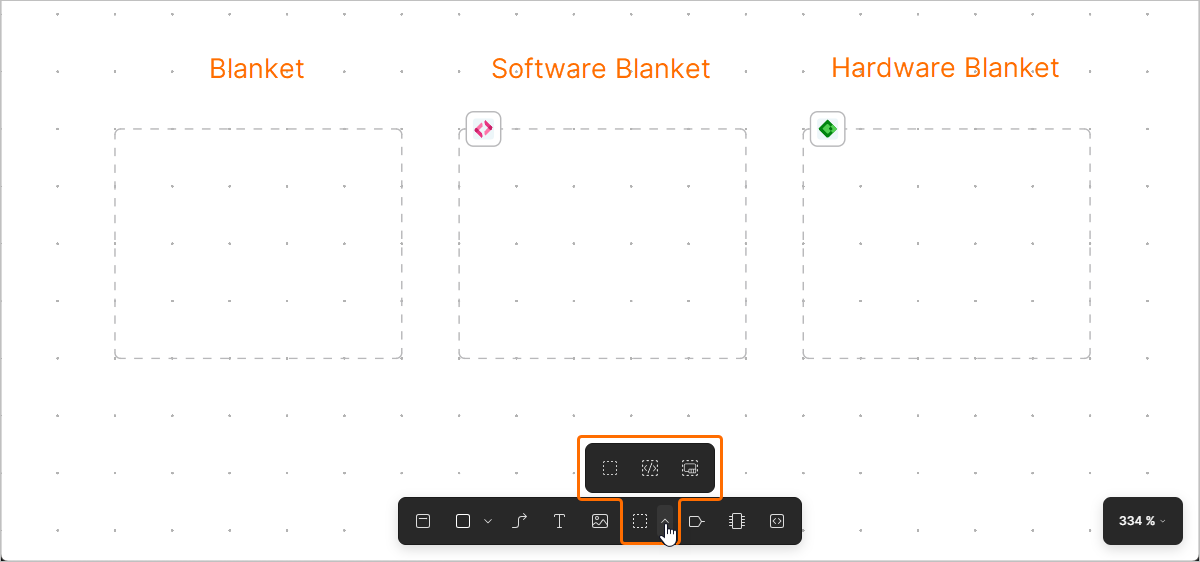
ハードウェアブランケットを PCB プロジェクトに、またはソフトウェアブランケットをソフトウェアプロジェクトにリンクするには、デザインスペースでブランケットを選択し、Properties ペインの  ボタンをクリックします。ソリューションにリンクされているハードウェア/ソフトウェアプロジェクトを一覧表示する Select Project to link ウィンドウが開きます。ブランケットにリンクするプロジェクトを選択し、
 ボタンをクリックします。リンクされたプロジェクトに関する情報が Properties ペインに表示されます。
 ボタンをクリックすると、リンクされたプロジェクトが新しいブラウザータブで開きます。
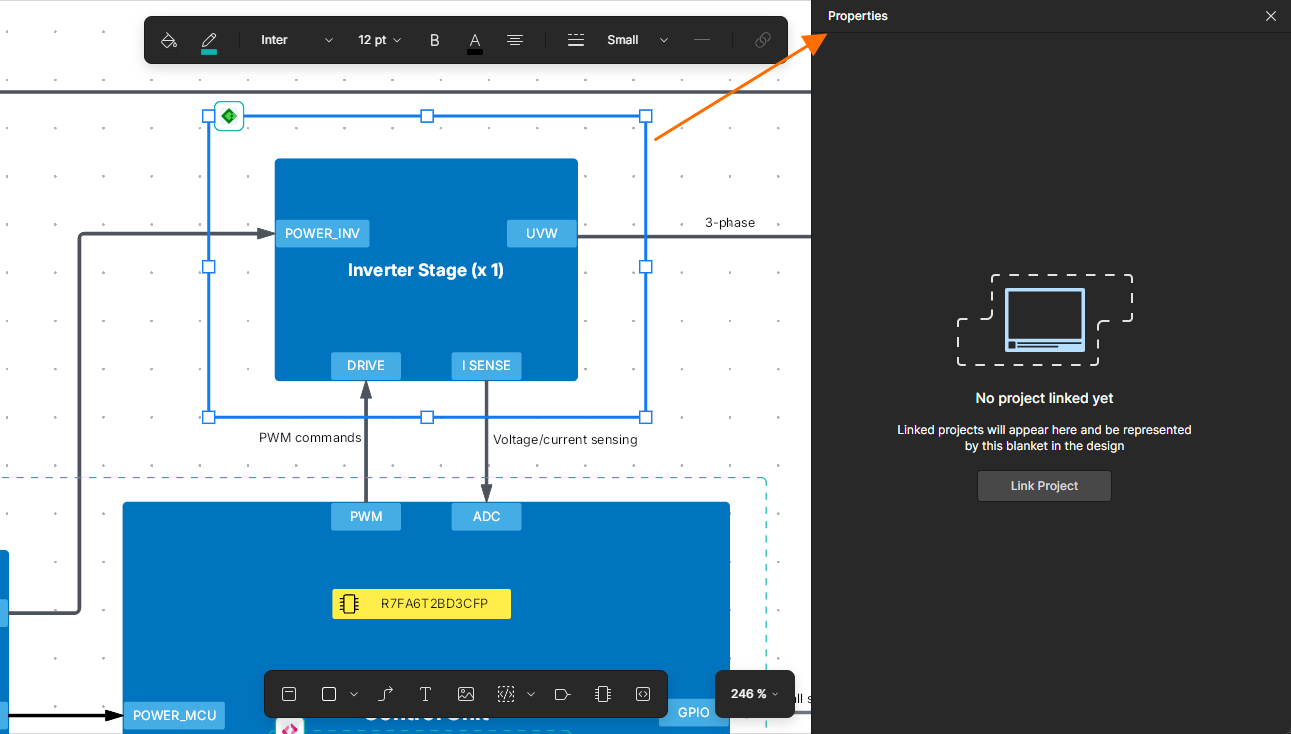
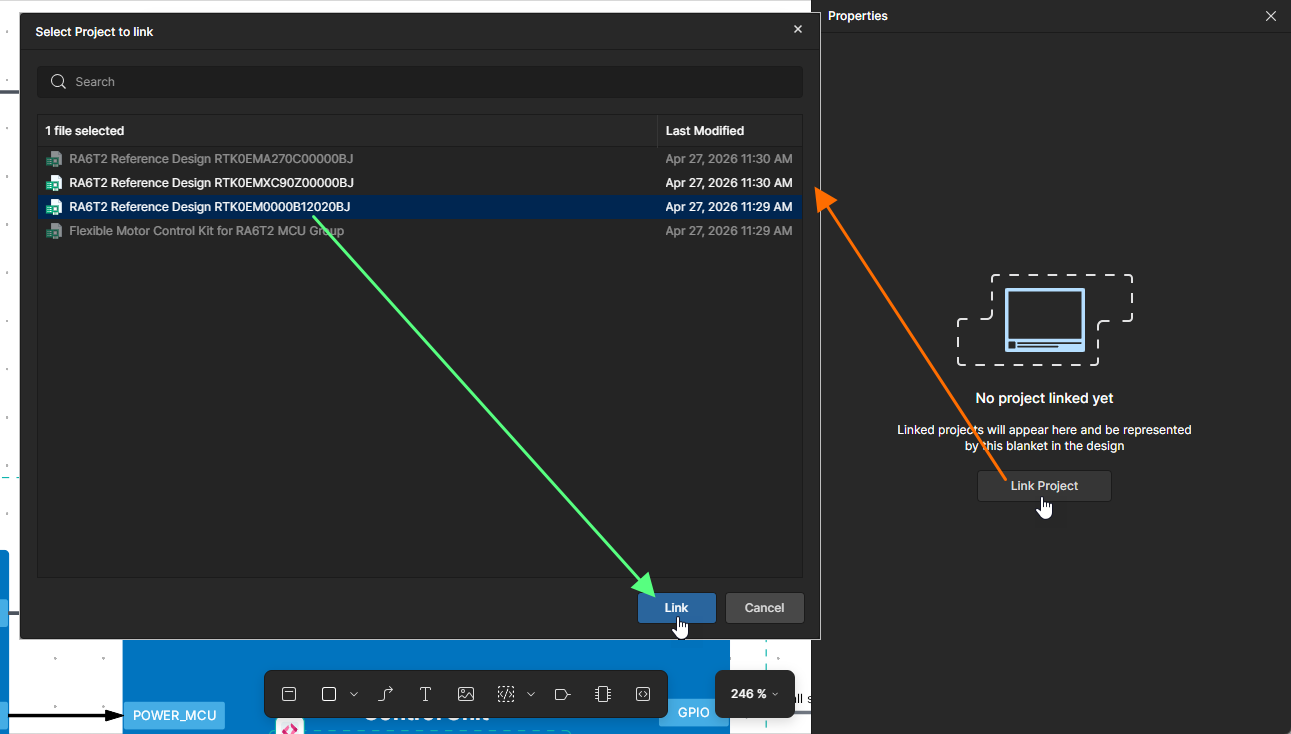
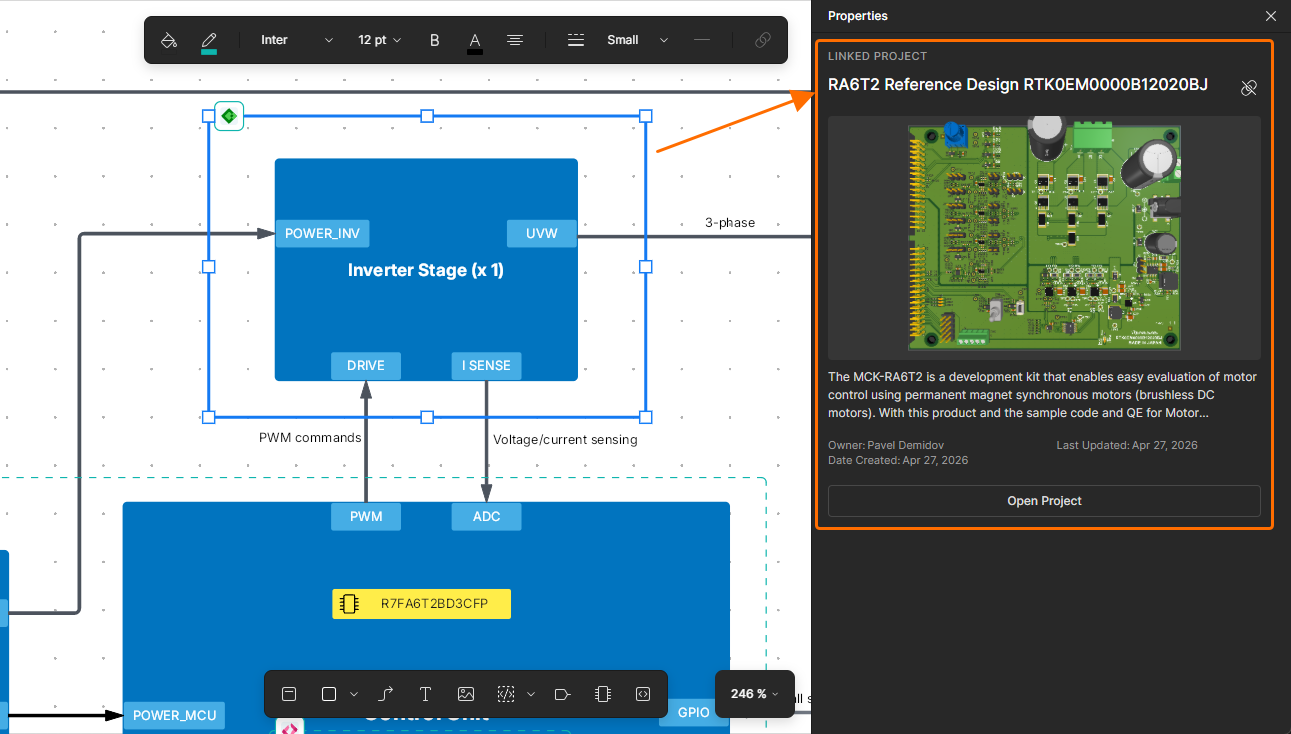
 ボタンをクリックします。
BSP の生成
ソフトウェアブランケットでは、BSP(board support package)を生成できます。ソフトウェアブランケットのプロパティで  ボタンをクリックします。
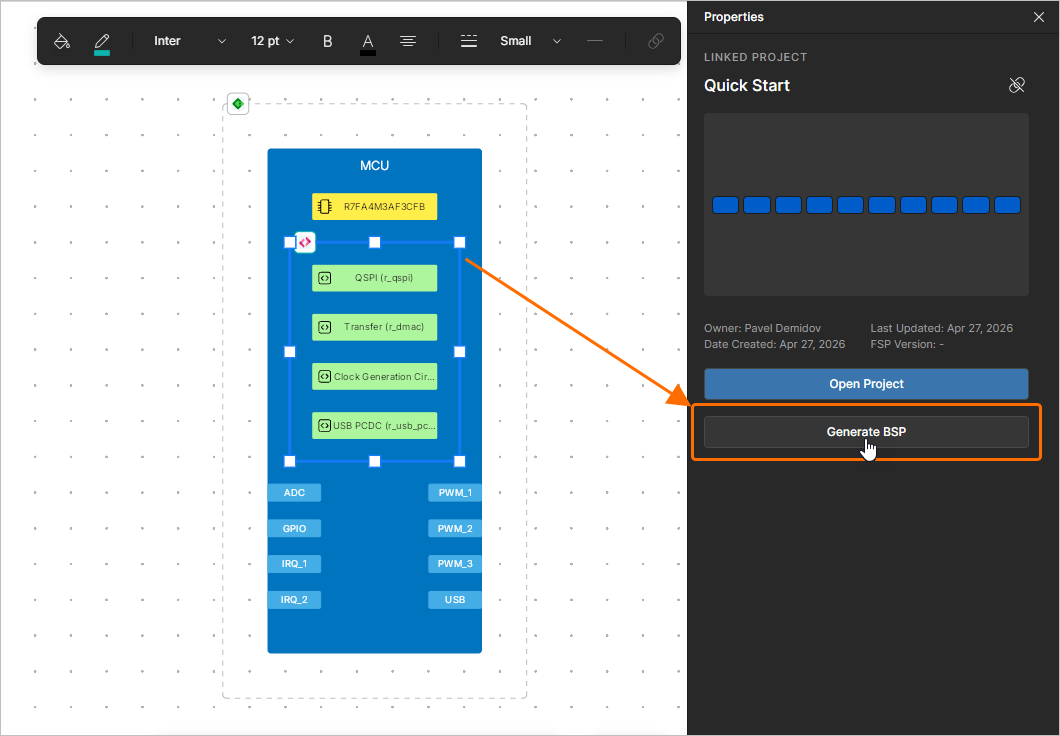
ソリューションの SDM は自動的にプッシュされ(詳細はこちら)、変更内容はリンクされたソフトウェアプロジェクトに適用されます。まだ存在しない場合は、まず新しいソフトウェアプロジェクトが作成されます。
リファレンスデザインがソリューションにインポートされており(詳細はこちら)、そのリファレンスデザインにリンクされたハードウェアブランケットが、ソフトウェアブランケットの存在する機能ブロックを囲むように配置されている場合、BSP 生成時に eval kit のコンテキストが取得されます。boardName がデバイスモデルに追加され、ソフトウェア生成時に使用されて、その eval kit ボードに適合する構成が生成されます。
テキストの配置
ESD ドキュメントエディターでは、テキスト文字列を配置できます。必要に応じて、テキスト文字列にリンクを追加することもできます。
テキスト文字列を配置するには、下部ツールバーの  アイコンをクリックします(または、Library pane の Standard 領域にあるボタンを使用します)。
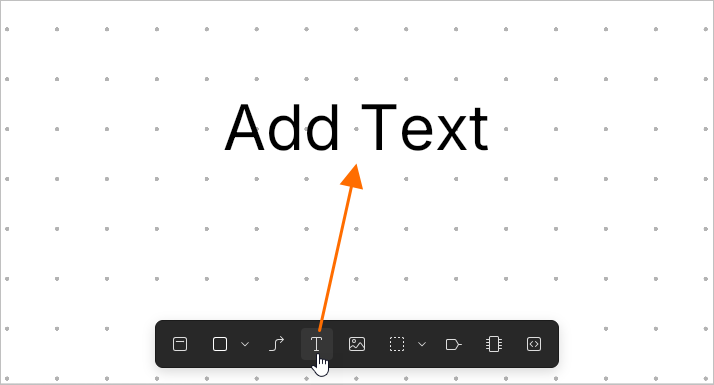
配置済みのテキスト文字列を編集するには、その文字列をダブルクリックし、必要なテキストを入力して Enter を押すか、テキストオブジェクトの外側をクリックします。
配置済みテキストにリンクを追加するには、まず対象のテキストオブジェクトを選択し、上部ツールバーの  ボタンをクリックします。表示されるポップアップフィールドに必要な URL を入力し、
Enter を押します。
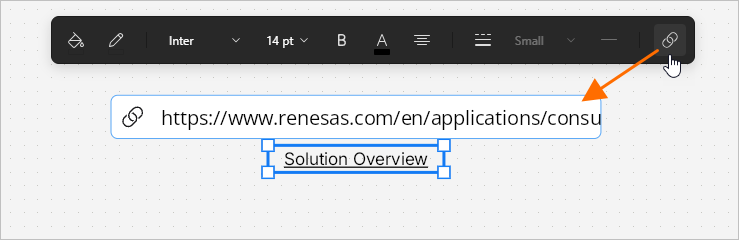
追加したリンクには、テキストオブジェクト上にカーソルを重ね、表示されるポップアップ内のリンクをクリックすることでアクセスできます。
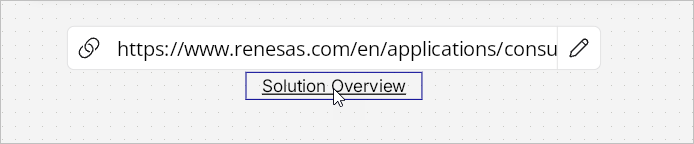
リンクを編集するには、ポップアップ内の  ボタンをクリックし、必要に応じて URL を変更して
 Enter を押します。リンクをテキストオブジェクトから削除するには、 ボタンをクリックします。
グラフィカルオブジェクトの配置
ESD ドキュメントエディターには、ESD ドキュメント内に基本的なフリーフォーム描画要素を配置するために使用できる、さまざまなグラフィカル要素ツールが用意されています:
-
Rectangle(
 )
)
-
Ellipse(
 )
)
-
Line(
 )
)
-
Image(
 )
)
下部ツールバーのグラフィカルオブジェクトメニューを使用して必要なオブジェクトを配置します(または、Library pane の Standard 領域にあるボタンを使用します)。
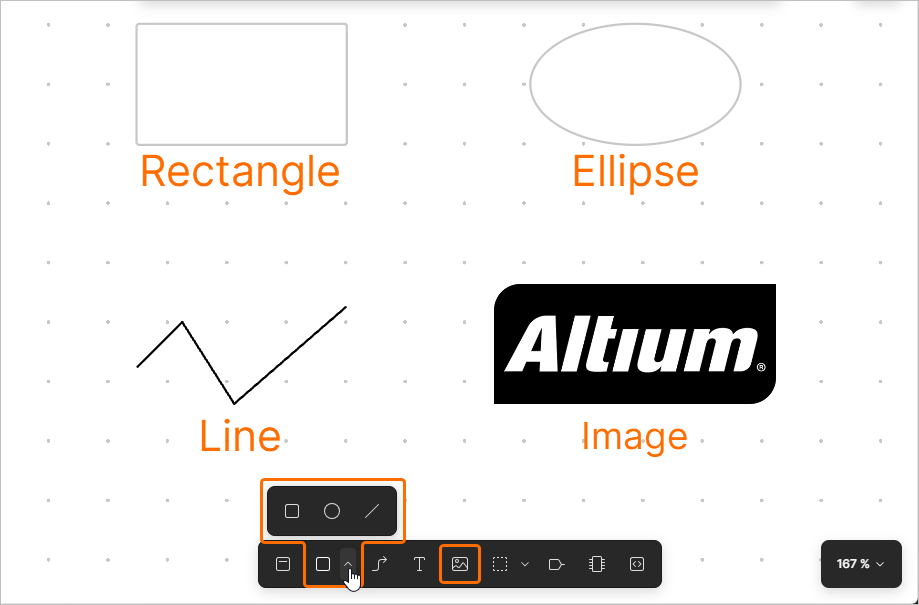
メニューから必要なコマンドを選択した後、デザインスペース内でクリック&ドラッグしてグラフィック要素を配置し、長方形なら対角頂点間の距離のように位置とサイズを決定します。ポリラインの場合は、クリックして最初の頂点を配置し、その後さらにクリックして続く頂点を配置することで、形状を決定します。
配置したグラフィカルオブジェクトは、選択してドラッグすることで移動できます。個々のノードを選択して移動することもできます。
ライブラリからのオブジェクト配置
ESD ドキュメントエディターでは、Library ペインから利用可能なライブラリから、よく使われる要素を配置することもできます。これにアクセスするには、デザインスペース左上の  ボタンを クリックします。
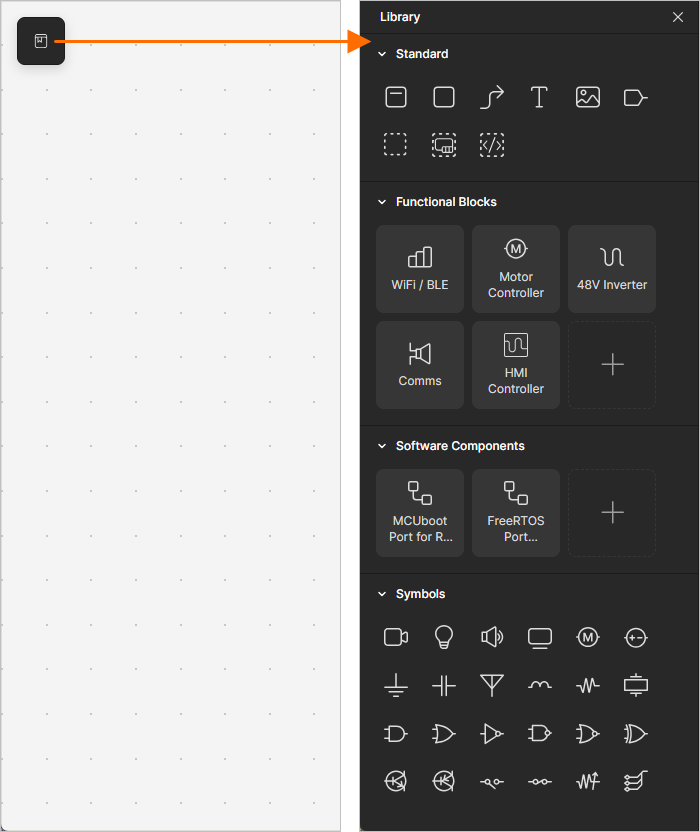
このペインには次の領域があります:
-
Standard – この領域にあるボタンを使用して、基本オブジェクト(functional block、connection line など)を配置します。
-
Hardware Blocks – この領域にあるボタンを使用して、あらかじめ定義された名前の functional block を配置します。
-
Software Components – この領域にあるボタンを使用して、あらかじめ定義された名前の software component を配置します。
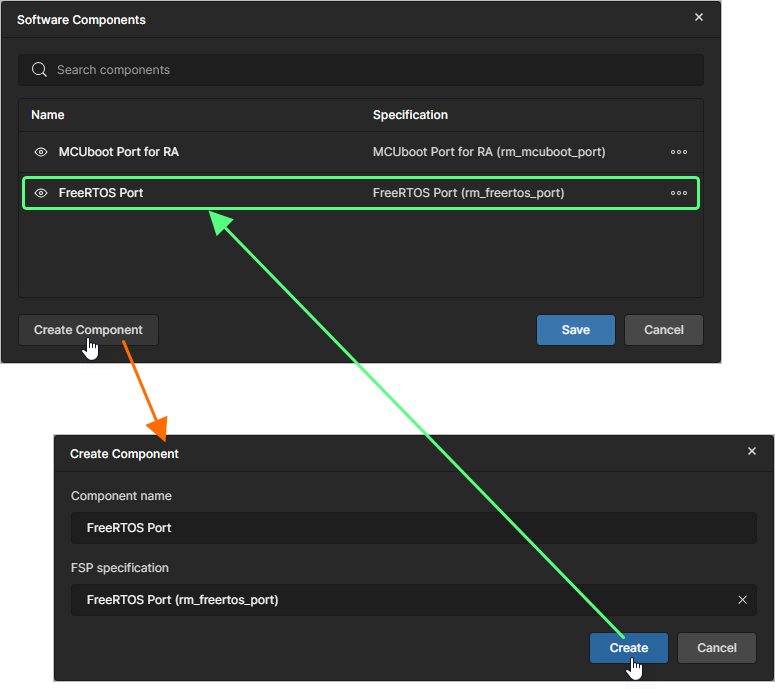
この領域にソフトウェアコンポーネントを追加するには、+ ボタンをクリックします。開く Software Components ウィンドウには、現在のソフトウェアコンポーネントの一覧が表示されます。
 ボタンをクリックして Create Component ウィンドウを開き、Library ペインでの表示名を Component name フィールドに入力し、FSP specification フィールドを使用して必要なコンポーネントを選択します。
 ボタンをクリックして、設定したコンポーネントを Software Components ウィンドウ内の一覧に追加し、その表示アイコン(
 )を有効にすると、Library ペインで使用できるようになります。
 ボタンのコマンドを使用して、対応するソフトウェアコンポーネントを管理します:
-
Edit – 選択すると Edit Component ウィンドウが開き、そこでコンポーネントの Component name および/または FSP specification を編集できます。
-
Remove – 選択すると、リストからコンポーネントを削除します(そのコンポーネントが Library ペインに表示されていた場合は、そこからも削除されます)。
ソフトウェアコンポーネントを Library ペインから非表示にするには、Software Components ウィンドウでその表示を無効にする(
 )か、 Library ペイン内のコンポーネントのボタンを右クリックして Remove を選択します。
-
-
Symbols – この領域で使用できるボタンを使って、定義済みのイメージオブジェクトを配置します。
必要なオブジェクトのアイコンを Library ペインでクリックすると、ドキュメント内に配置されます。
SDM のプッシュとプル
ソリューションのすべての要素を相互に同期した状態に保つために、ESD エディターにはソリューションの System Data Model(SDM)をプッシュおよびプルする機能があります。これを行うには、ESD ドキュメント右上にある  ボタンメニューの対応するコマンドを使用します。
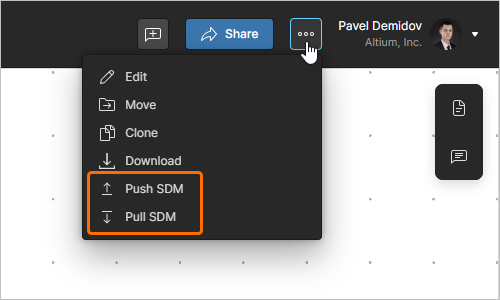
-
Push SDM – このコマンドを使用して、ESD ドキュメントから SDM をプッシュします。ソリューションの SDM は ESD ドキュメントで行われた変更と同期され、その変更はその後、Altium Designer のハードウェアプロジェクト(詳細はこちら)や e2 studio のソフトウェアプロジェクトなど、他のドメインへプルできます。
-
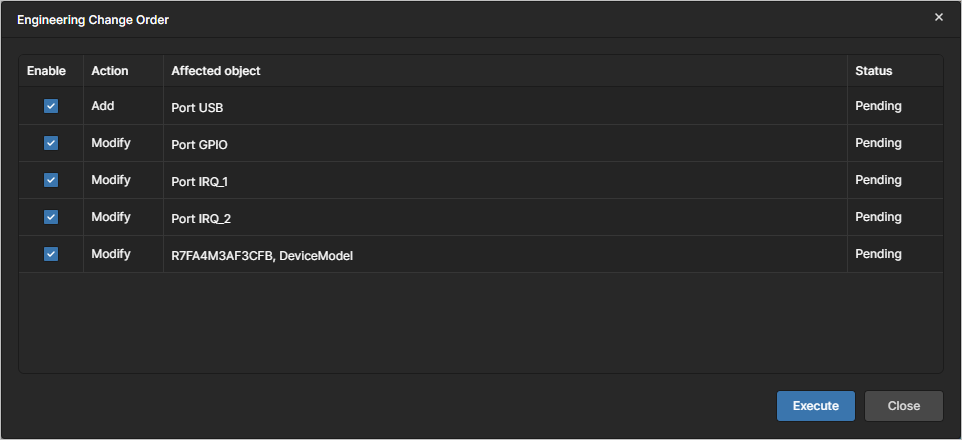
Pull SDM – このコマンドを使用して、ESD ドキュメントへ SDM をプルします。ソリューションの SDM と同期するために ESD ドキュメントへ適用すべき変更がある場合、Engineering Change Order ウィンドウが開きます。 Enabled 列のチェックボックスを使用して ESD ドキュメントに適用したい変更を選択し、その後
 ボタンをクリックします。
ESD ドキュメントの管理
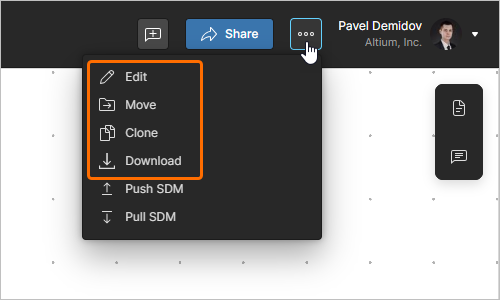
ボタンメニューのその他のコマンドでは、ドキュメントを管理できます。
-
Settings – このコマンドを使用すると Edit Project ウィンドウが開き、ESD ドキュメントの Name および Description を変更するためのコントロールにアクセスできます(
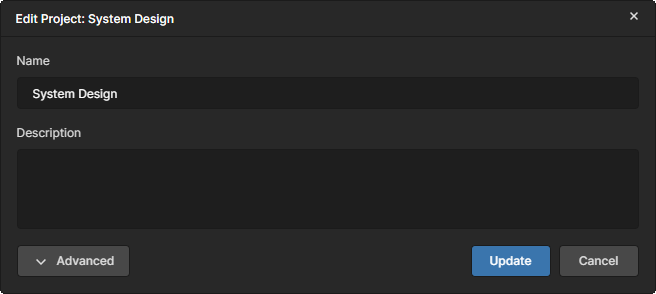 )。
)。  ボタンをクリックすると Parent Folder フィールドおよび Workspace Parameters にアクセスできます。Parent Folder フィールドは編集不可で、情報表示のみを行います。親フォルダーを変更するには、Move コマンドを使用する必要があります。 行った変更を確定するには、
 ボタンをクリックします。
-
Move – このコマンドを使用すると Move to ウィンドウが開き、Workspace のフォルダー構造内で ESD ドキュメントを別の親フォルダーへ移動(再配置)するためのコントロールにアクセスできます(
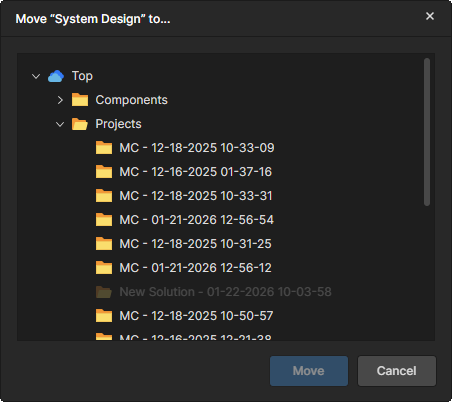 )。このウィンドウを使用して新しい親フォルダーを選択します。
 ボタンをクリックすると移動が実行されます。
-
Clone – このコマンドを使用すると Clone - ESD ウィンドウが開き、ESD ドキュメントの同一コピーを作成するためのコントロールにアクセスできます(
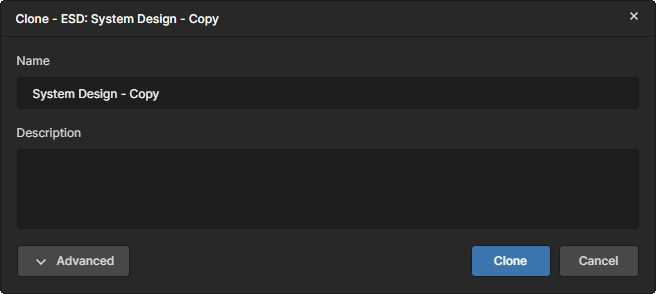 )。このウィンドウを使用して、ESD ドキュメントの名前と任意の説明を指定します。デフォルトでは、元のドキュメント名に接尾辞
 – Copyを付けた名前が使用されます。 ボタンをクリックすると Parent Folder フィールドにアクセスできます。デフォルトでは、これは元のドキュメントが保存されているフォルダーに設定されます。フィールド右側の Change リンクをクリックすると、その Workspace の Workspace フォルダー構造にアクセスでき、複製したドキュメントの保存先となる別のフォルダーを選択できます。
必要に応じてフィールドを設定したら、
 ボタンをクリックします。すると元のドキュメントが複製されます。作成された ESD ドキュメントのコピーは、その後 Renesas 365 Workspace 内の該当ソリューションの詳細ページから必要なソリューションにリンクできます – 詳細はこちら。
-
Download – このコマンドを使用して、ESD ドキュメントを
*.jsonファイルとしてダウンロードします。
コメント
ESD ドキュメントエディターは、ESD ドキュメントへのコメント追加をサポートしています。コメントとは、特定のポイント、オブジェクト、または領域に割り当てられるユーザー追加のメモであり、他のユーザーが返信することもできます。コメントはデータ自体を変更することなくユーザー間のコラボレーションを促進します。これは、コメントがそのデータとは独立して Workspace に保存されるためです。 コメント内では、1 人以上のユーザーまたはグループにメンションできます。コメントは Workspace メンバーに割り当てることもできます。
コメントの投稿、返信、管理は、コンテキスト対応のコメントウィンドウを使ってドキュメントのデザインスペース内で直接行います。 コメントは Comments and Tasks ペインにも表示されます。このペインは右側に表示され、操作インターフェースというよりは概要表示やナビゲーションのための機能を提供します。
 ボタンを使用して、Comments and Tasks ペインの表示を切り替えます。
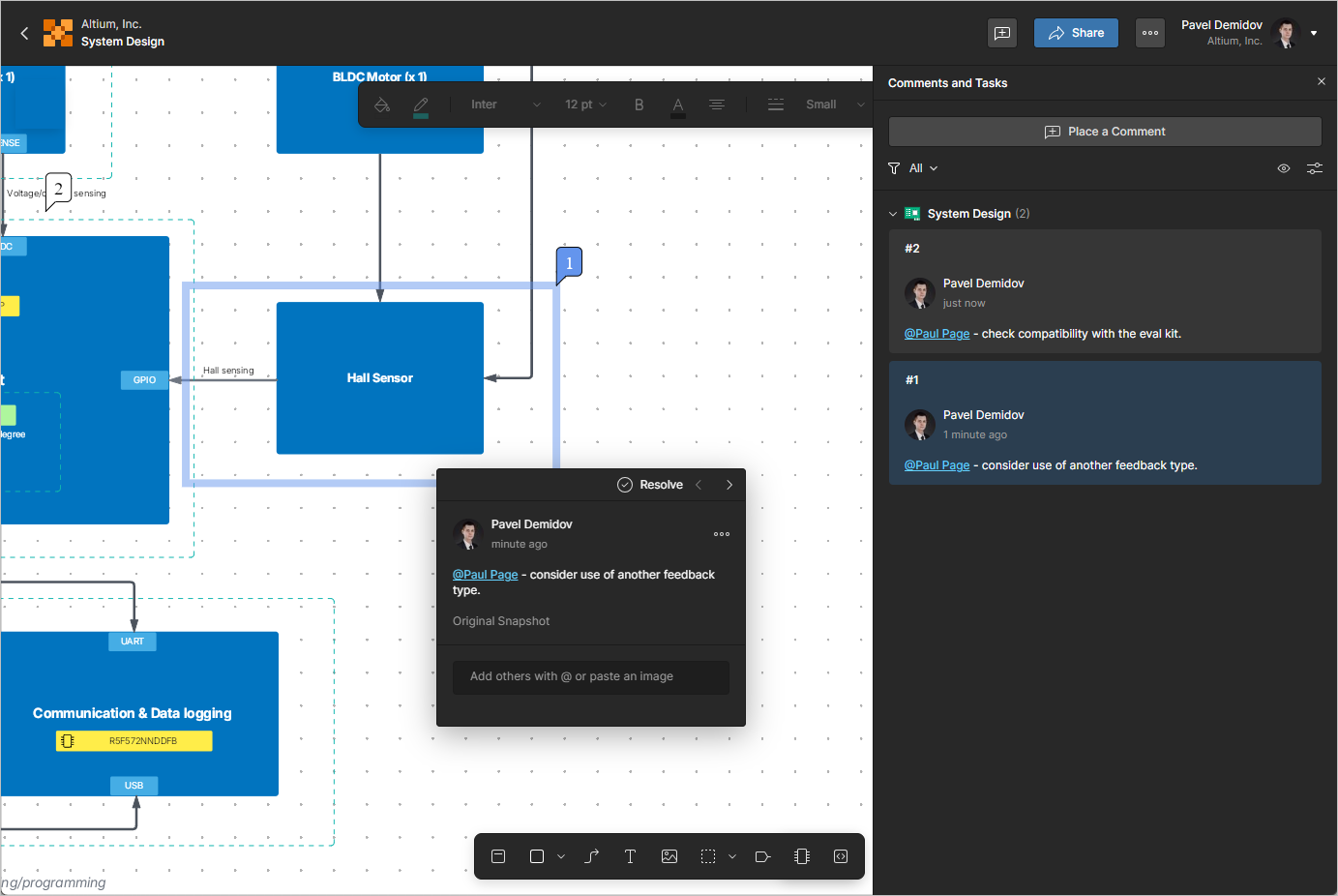
コメントを配置するには、ESD ドキュメント右上のツールバーにある  ボタン、ドキュメントのデザインスペースを右クリックしたメニューの Add Comment コマンド、または Comments and Tasks ペイン内の
  ボタンを使用します。
ESD ドキュメントの共有
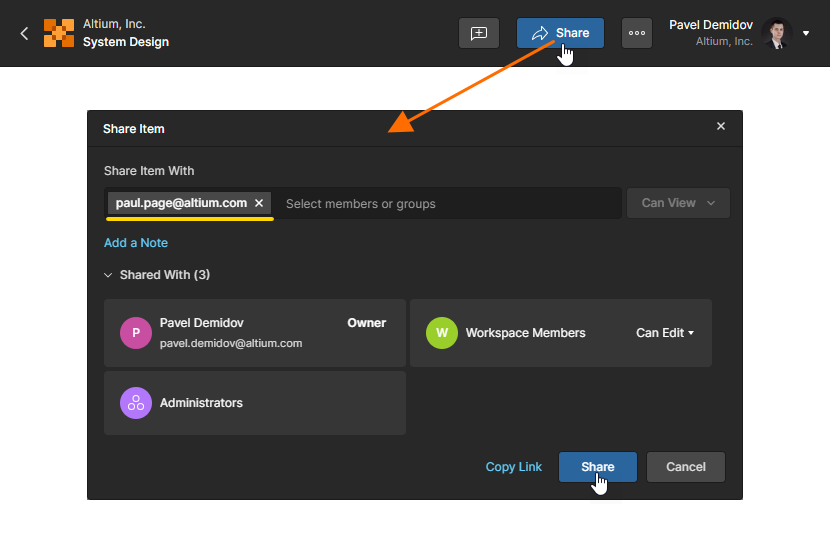
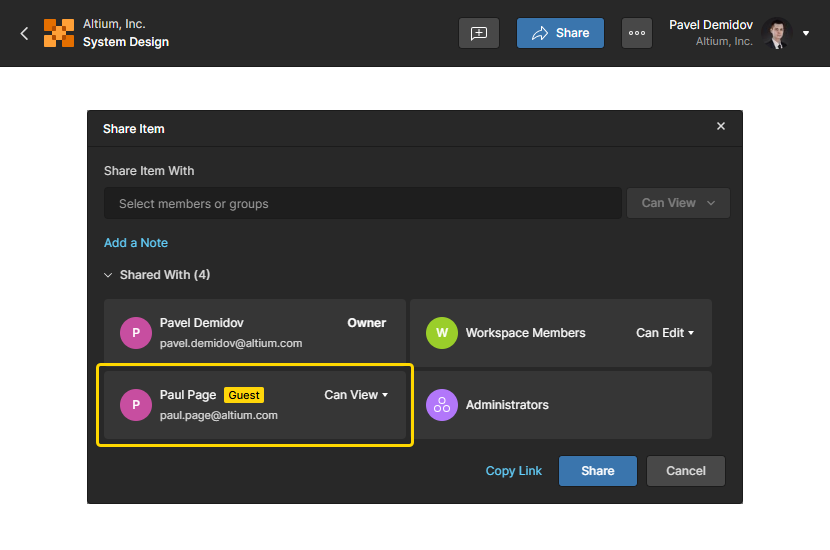
ESD ドキュメントは、Workspace 外のユーザーに閲覧権限付きで共有できます。ESD ドキュメント右上の  ボタンをクリックして、 Share Item ウィンドウを開きます。Share Item With フィールドを選択して、ユーザーの完全なメールアドレスを入力します。 そのユーザーは、共有された ESD ドキュメントに対して、自身の Workspace または Personal Space を通じて Guest-level アクセス権を持ちます。
 AI で翻訳