
従来の部品リクエスト
概略
- 従来の部品リクエスト機能を有効にし、処理を担当するライブラリ管理者グループを指定する方法を理解できます。
- 必須のメーカー情報から、任意のパラメーター、添付ファイル、既存の仮コンポーネントまで、リクエストに含める情報を学べます。
- 状態、コメント、履歴、メール通知を使って、リクエストを表示、編集、追跡する方法を確認できます。
専任の部品ライブラリアンを配置している組織では、WorkspaceのPart Requests機能を使用して、必要に応じて新しいライブラリ部品を追加するプロセスを正式な手順として確立できます。
部品リクエストには、高度なプロセスベースのワークフローと、基本的なドキュメントベースの仕組みがあり、ユーザー(通常はエンジニア)は必要な部品の詳細をまとめて、指定されたLibrarianまたはLibrarians Groupに送信できます。これを受けて、ライブラリアンは依頼された部品を作成して部品リクエストを完了するか、リクエストを却下またはキャンセルします。
部品リクエストの高度な方式と基本的な方式のうち、このドキュメントでは、よりシンプルなLegacy Part Requests方式について説明します。
従来の部品リクエストの設定
従来の部品リクエスト機能はデフォルトでは利用できず、Workspaceの管理 – 設定ページで有効にします。このページでは、部品リクエストを受信して処理できるライブラリアンの指定や、部品リクエストの進行状況を表す状態(In Progress、Completedなど)の設定も行えます。
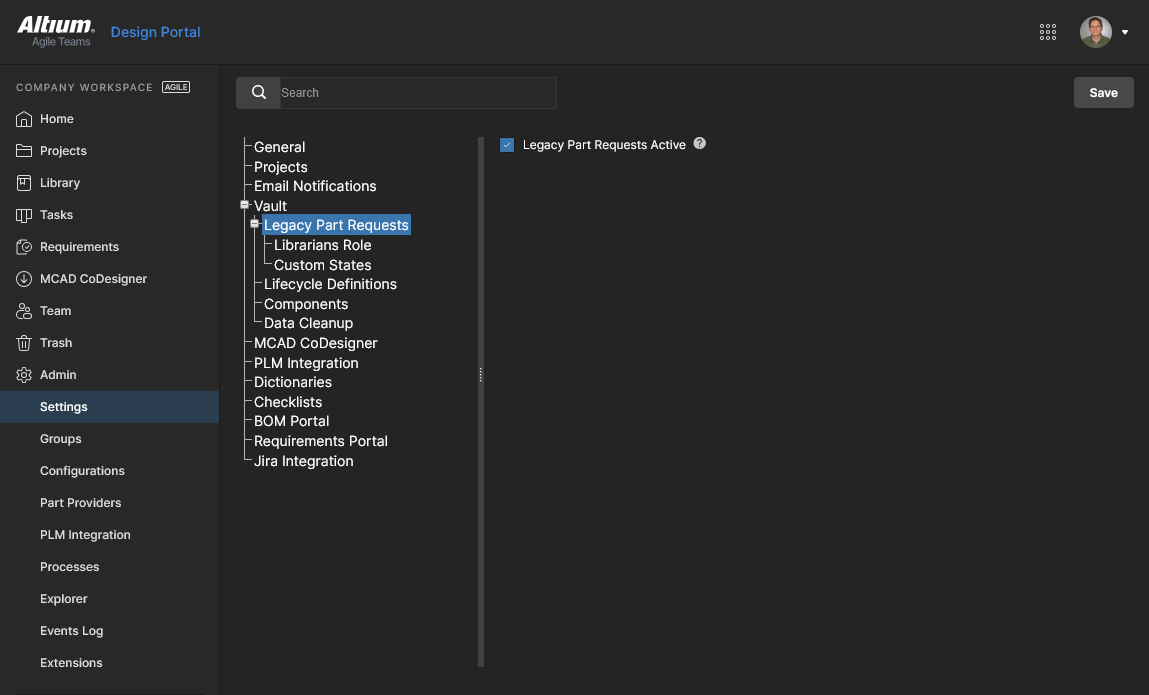
まず、Admin – SettingsページのLegacy Part Requests Activeチェックボックスをオンにします。 を選択して確定し、ブラウザーの表示を更新すると、メインのナビゲーションツリーのLibrary項目の下にこの機能が表示されます。
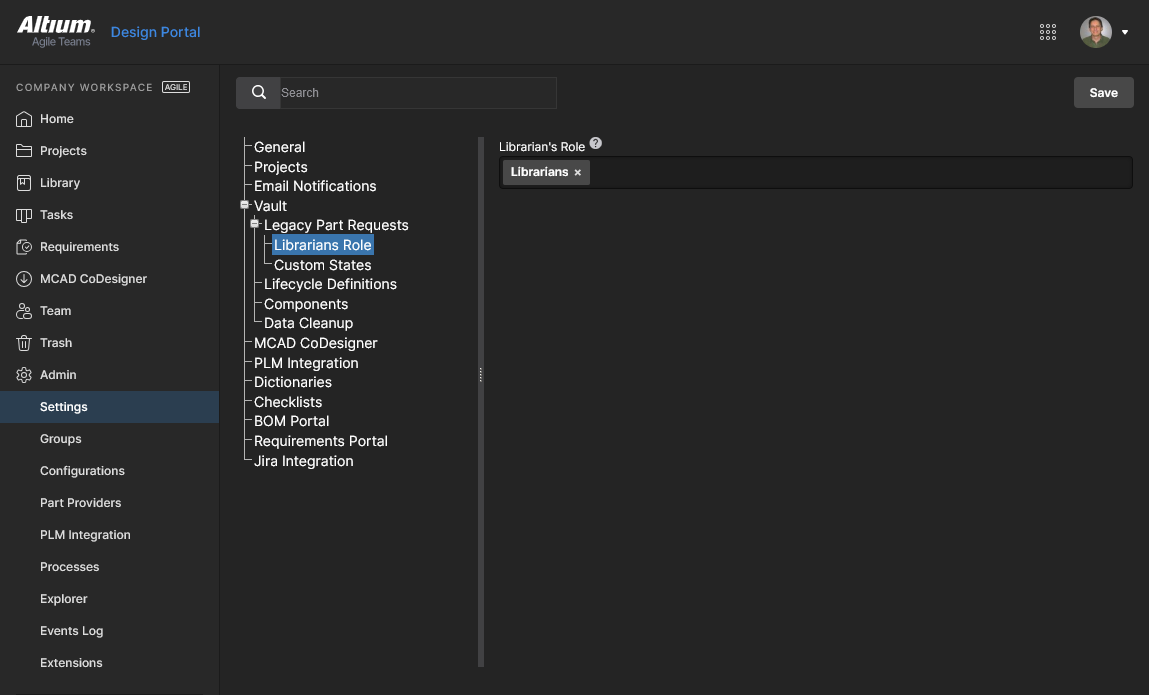
Admin – Settingsページで現在のLibrarians Role設定にアクセスします。デフォルトではLibrariansグループに設定されていますが、利用可能な任意のグループに変更できます。 を選択して確定します。 関連情報については、 Workspaceメンバーシップの管理ページ を参照してください。
部品リクエストの作成
部品リクエストは、WorkspaceのブラウザーインターフェースのLibrary – Legacy Part Requestsページで作成および管理できます。
新しいリクエストの追加
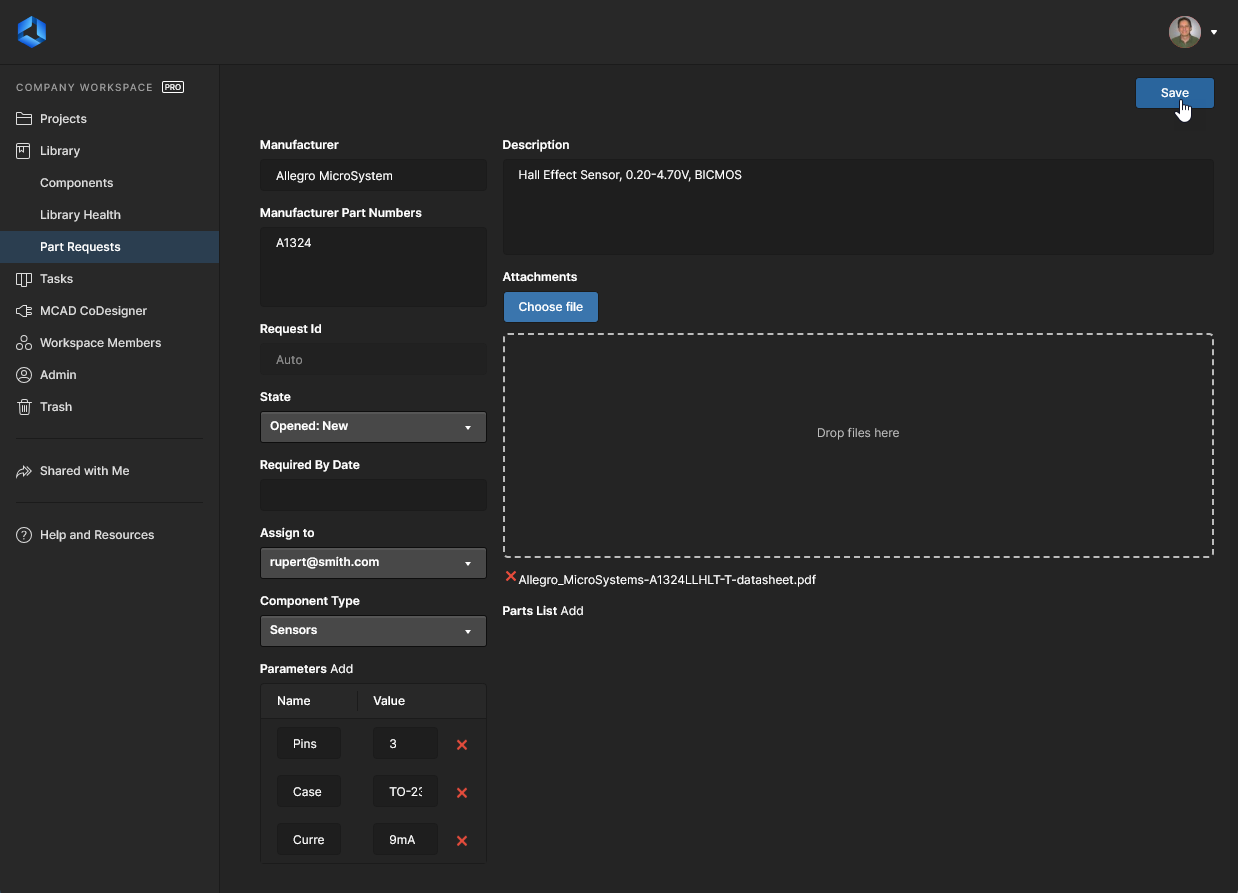
新しい部品リクエストを追加するには、ページ右上の ボタンをクリックします。ページが切り替わり、新しい部品リクエストのフォームが表示されます。以下の画像とその後の説明を参照してください。
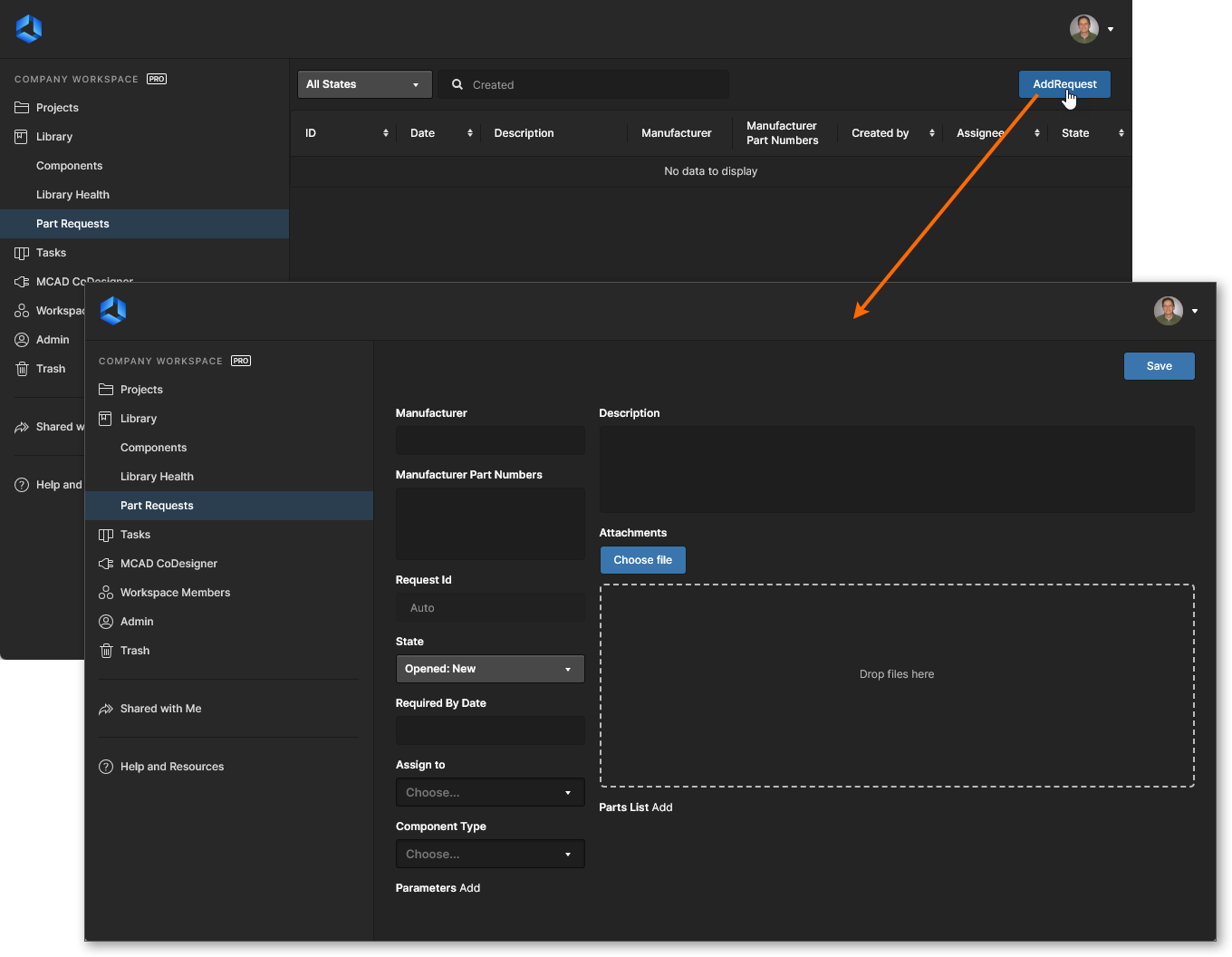 WorkspaceのブラウザーインターフェースのLibrary – Legacy Part Requestsページから新しい部品リクエストを追加します。
ページ上の各コントロールを使用して、できるだけ多くの情報を入力してください。
-
Manufacturer – 部品の製造元をライブラリアンに伝えるための必須フィールドです。
-
Manufacturer Part Numbers – 作成を依頼する部品の具体的な部品番号をライブラリアンに伝えるための必須フィールドです。複数の部品番号はカンマ(,)で区切る必要があります。
- Request Id – リクエストの作成時にIDが自動生成されて割り当てられるため、ユーザーはリクエストの進行状況を簡単に追跡できます。
-
State – このフィールドでは、リクエストの状態を指定します。選択肢は
Opened: New、Opened: In Progress、Closed: Completed、Closed: Rejected、Closed: Cancelledです。
- Required By Date – このフィールドでは、コンポーネントの準備が必要な期限を指定します。フィールド内をクリックするとカレンダーウィンドウが表示され、希望の日付を指定できます。
- Assign to – このフィールドには、現在リクエストを担当しているライブラリアンが表示されます。ドロップダウンフィールドには、指定されたライブラリアングループに属するすべてのWorkspaceユーザーが表示されます。
-
Component Type – このフィールドでは、依頼するコンポーネントのタイプを指定できます。ドロップダウンリストには、Preferencesダイアログのデータ管理 – コンポーネントタイプページで現在定義されているすべてのタイプが表示されます。
-
Parameters – この領域では、部品に必要な特定のパラメーターを追加できます。Add をクリックし、表示されるフィールドにパラメーターの名前と値を入力します。パラメーターが指定されていない場合、ライブラリアンは通常、組織の方針に従って、その部品の関連データシートに記載されているパラメーターを追加します。
-
Description – このフィールドでは、部品の詳しい説明(通常はメーカーのデータシートから引用)を入力できます。
-
Attachments – この領域では、依頼する部品に関連する参考ファイル(PDFデータシート、画像、ドキュメントなど)を添付できます。
 ボタンをクリックして標準ダイアログからファイルを選択するか、指定された領域にファイルをドラッグ&ドロップします。
-
Parts List – この領域では、仮のコンポーネントとして作成済みの、Workspace内の既存のコンポーネントアイテムを指定します。Addをクリックし、必要なアイテムを参照して選択します。ライブラリアンはこれを基に作業を進め、リクエストに対応できます。仮の部品が存在しない場合、ライブラリアンはWorkspaceに新しいコンポーネントアイテムと、必要なドメインモデルアイテムを作成します。
必要な情報、特に必須のManufacturer とManufacturer Part Numbersをすべて入力したら、フォーム右上の ボタンをクリックしてリクエストを作成します。リクエストが保存されると、その詳細情報がすべて表示されます。
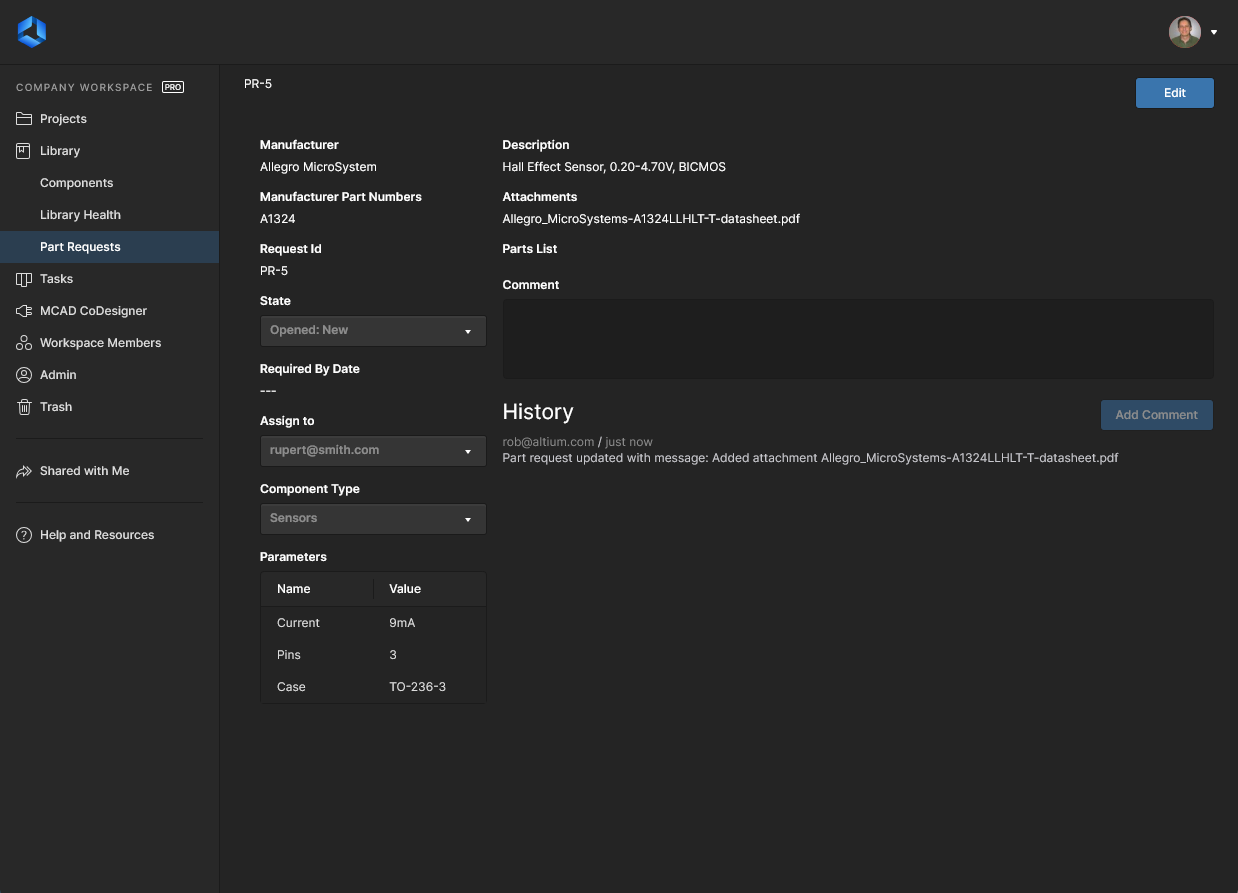
保存された部品リクエストには、新しく追加された部品の詳細情報がすべて含まれます。変更するには、 ボタンを使用します。
部品リクエストの作成時に入力した情報に加えて、以下の情報が表示されます。
-
Request Id – システムがリクエストに割り当てるタイトルです。形式は PR-n です(n は次に使用可能な整数の識別番号)。
-
Comment – このフィールドを使用して、リクエストにコメントを追加します。これにより、依頼者とライブラリアンの間で双方向のやり取りができます。たとえば、依頼者が最初の送信後に何かを変更し、その部品を担当するライブラリアンに知らせる必要がある場合や、ライブラリアンが部品の詳細について追加情報や確認を必要とする場合などに使用します。コメントを入力したら、
 ボタンをクリックして送信します。コメントはページの History 領域に表示されるほか、Altium Designer の Explorer パネルで部品リクエストを表示した際の情報ストリームにも表示されます。
-
History – このリクエストに関連するイベントが時系列で表示されます。
部品リクエストの表示
ユーザーは、自分が作成した部品リクエスト(依頼者)、または自分が作業を担当する部品リクエスト(ライブラリアン)をいつでも表示できます。これは、Workspace のブラウザーインターフェースの Library – Legacy Part Requests ページから行えます。
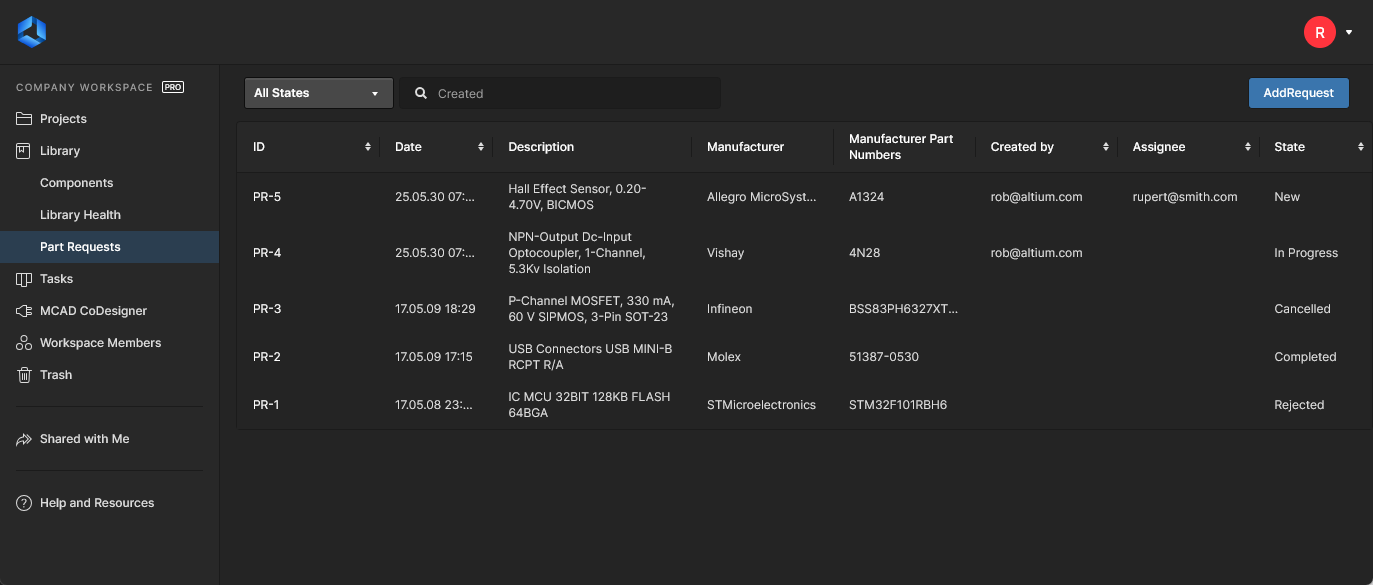 部品リクエストの概要一覧 – ナビゲーションツリーの Part Requests をクリックすると、いつでもアクセスできます。
この概要一覧では、各部品リクエストについて、以下の情報が表示されます。
-
ID – システムが自動的に付与する連番の識別番号。
-
Date – リクエストの作成日。
-
Description – リクエストの作成時または編集時に入力された追加情報。
-
Manufacturer – リクエストの主要な部品識別情報。
-
Manufacturer Part Numbers – リクエストのもう1つの主要な部品識別情報。
-
Created by – リクエストの最初の作成者(依頼者)。
-
Assignee – 現在その部品リクエストの作業を担当しているライブラリアン。
-
State – リクエストの作成時または編集時に設定された、リクエストの現在の状態。
 コントロールがある列では、そのコントロールまたは列名をクリックすると、部品リクエストを並べ替えられます。
部品リクエストの ID をクリックすると、その詳細ページにアクセスできます。
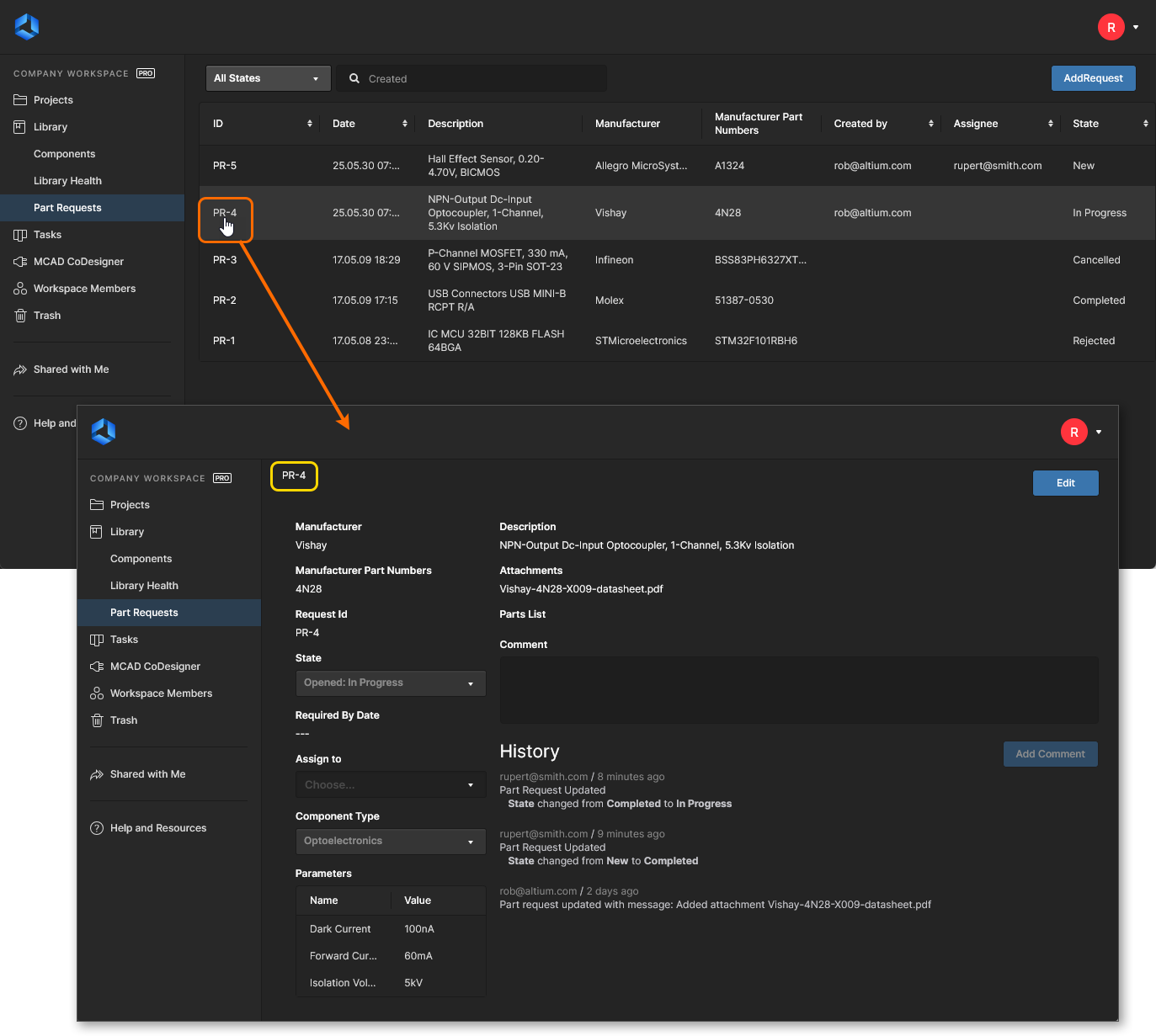 メインの Part Requests ページから部品リクエストの詳細ページにアクセスする。
部品リクエストの編集
部品リクエストを編集するには、その詳細ページにアクセスし、ページ右上の  ボタンをクリックします。また、Comment フィールドも用意されています。このフィールドは、リクエストの変更に関する説明文を追加するためのものです。リクエストの編集時以外に使用できるコメント機能とは別のものです。
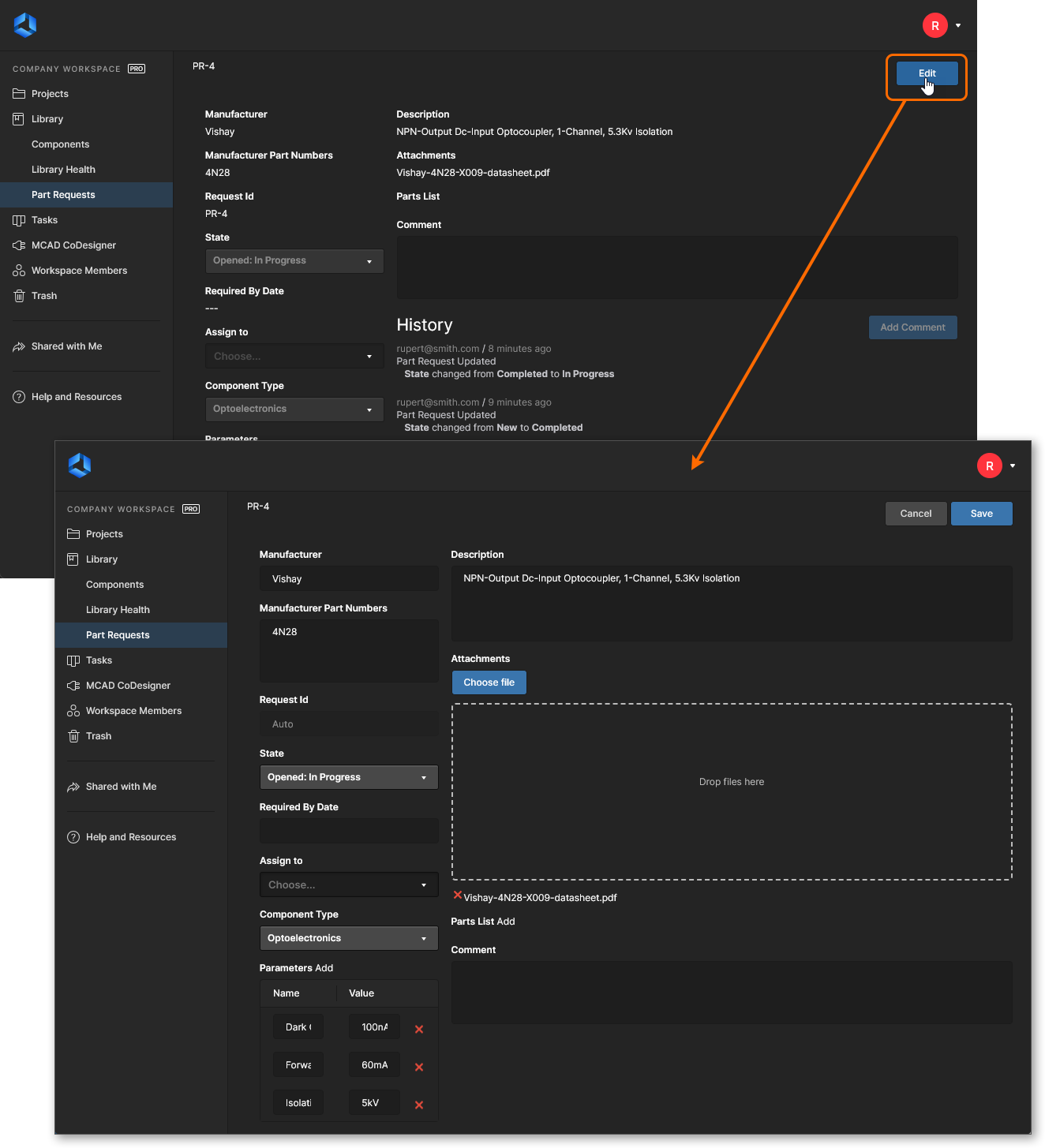 既存の部品リクエストを編集するためのフォームにアクセスする。
必要な変更を加えたら、 をクリックします。変更せずに戻るには、
 をクリックします。
通知
部品リクエストが作成されると、メール通知機能が有効な場合、依頼者、Librarian グループのメンバー、および Workspace 管理者にメール通知が送信されます。この機能は、管理者が Workspace のブラウザーインターフェースの Admin – Settings – Email Notifications ページで有効にします。
状態のカスタマイズ
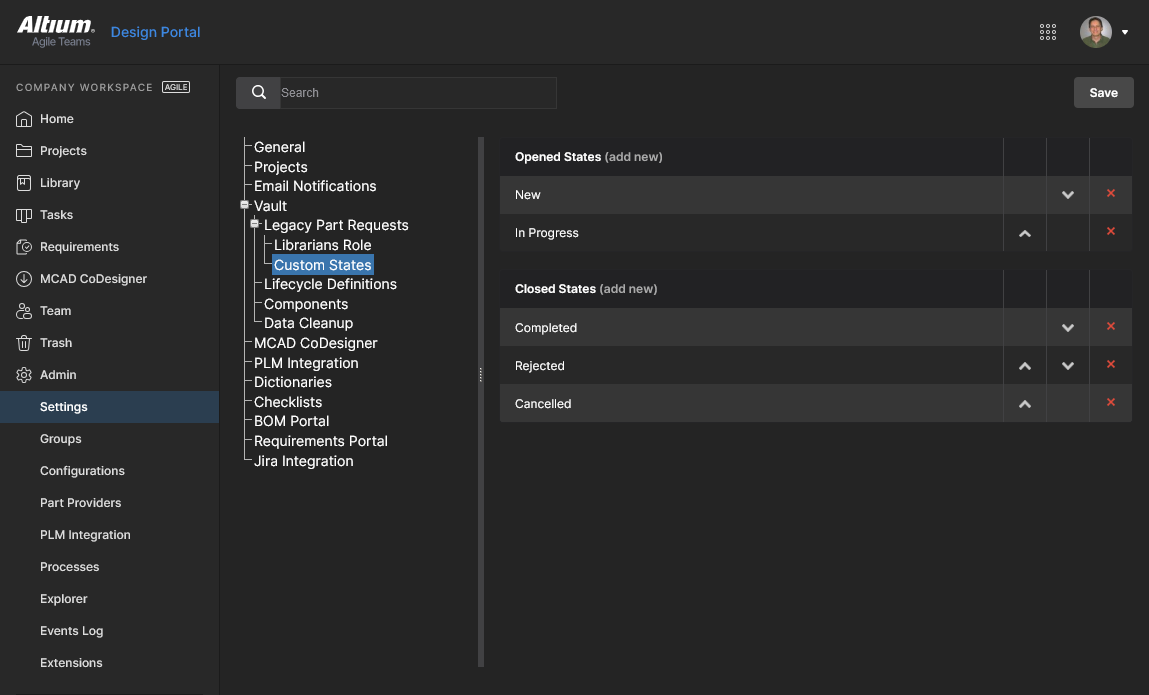
新しい部品のリクエストを送信すると、そのリクエストはいくつかの状態に移行できます。デフォルトでは、以下の状態が用意されています。
-
Opened States – リクエストが引き続き「有効」であることを示す状態:
- New
- In Progress
-
Closed States – リクエストが解決済みと見なされ、「クローズ」されたことを示す状態:
- Completed
- Rejected
- Cancelled
さまざまな組織の要件に対応できるように、状態はカスタマイズできます。以下の操作が可能です。
- デフォルトの状態の名前を編集する。
- 状態を追加する(任意の名前を設定可能)。
- 状態の順序を変更する(部品リクエストの作成時や編集時に、該当する State ドロップダウンメニューに表示される順序)。
これらの設定は、管理者が Workspace のブラウザーインターフェースの Admin – Settings – Vault – Legacy Part Requests – Custom States ページで行います。
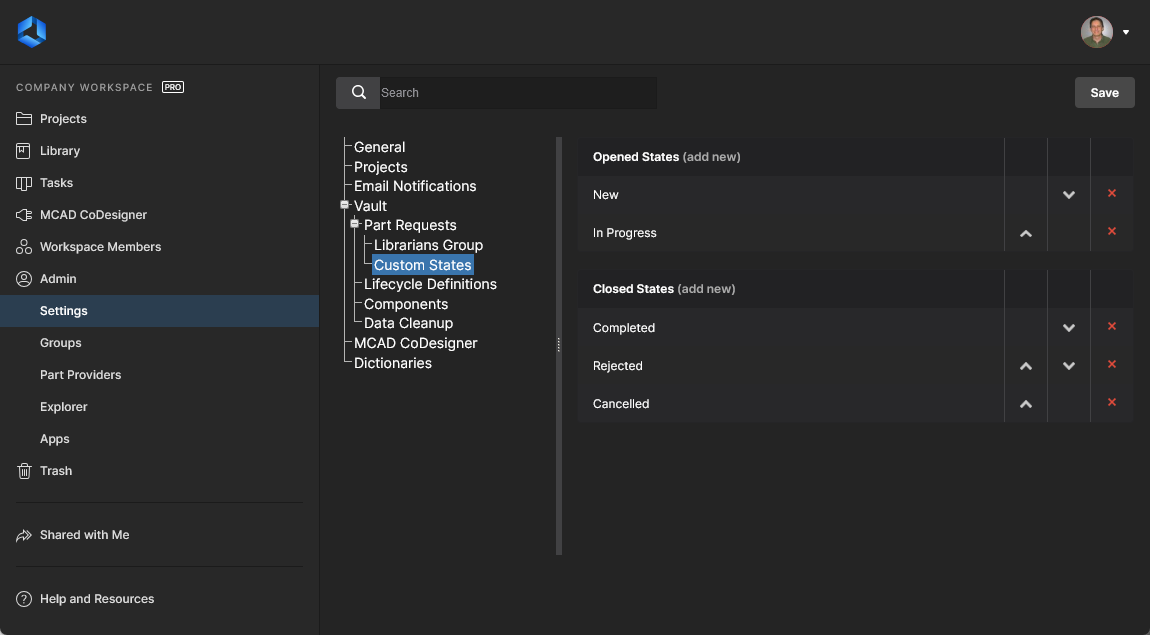 Admin – Settings 領域の Custom States ページには、部品リクエスト機能で使用する状態をカスタマイズするためのインターフェースが用意されています。
以下の手順で変更します。
- 既存の状態の名前を編集するには、その名前をクリックします。編集用の Custom State Name ウィンドウが表示されます。
- 新しい状態を追加するには、状態の種類(オープンまたはクローズ)に対応する add new コントロールをクリックします。Custom State Name ウィンドウで、状態に任意の名前を付けます。
-
状態の順序を変更するには、必要に応じて、使用可能な「上へ移動」(
 )および「下へ移動」(
 )コントロールを使用します。
-
状態を削除するには、対応する Remove コントロール(
 )をクリックします。
 AI で翻訳