
コンテンツ構造とアクセスの管理
Workspace のコンテンツ構造およびアクセス管理は、Admin – Explorer page(管理者による操作)またはメインの Projects page(十分な権限を持つ Workspace メンバーによる操作)のいずれからでも実行できます。これらのページのコマンドと機能により、次のことが可能です。
-
Workspace 内のフォルダーと Items を参照する。フォルダーの作成、編集、削除が可能で、Workspace の構造を構築できます。削除されたフォルダーとアイテムは Trash に送られ、そこで完全に削除するか復元できます。
-
フォルダーレベルおよび Item レベルの共有を定義する。これにより、Workspace 内のどのコンテンツを誰が閲覧できるかを制御できます。またフォルダーレベルでは、他のユーザーがフォルダーとその内容を単に閲覧できるだけか、あるいは編集も可能か(実質的には設計データのリリース/コミット/アップロードを行えるか)を制御できます。
-
フォルダーまたはアイテム(プロジェクトなど)が、共有権限を親フォルダーから継承するかどうかを指定する。これはデフォルトの状態です。
コンテンツ構造および管理の観点では、Projects と Explorer page のインターフェースは、機能と利便性の点で異なります。
-
Workspace の Projects page では、フォルダーおよびプロジェクトアイテム管理のためのシンプルな方法が提供されており、管理者、プロジェクト/アイテムの所有者、および十分な編集権限を持つ他のユーザーが利用できます。
注: このインターフェースでは、最上位の Projects フォルダー(デフォルト)に対する共有権限の編集または設定はできず、別の最上位フォルダーを作成することもできません。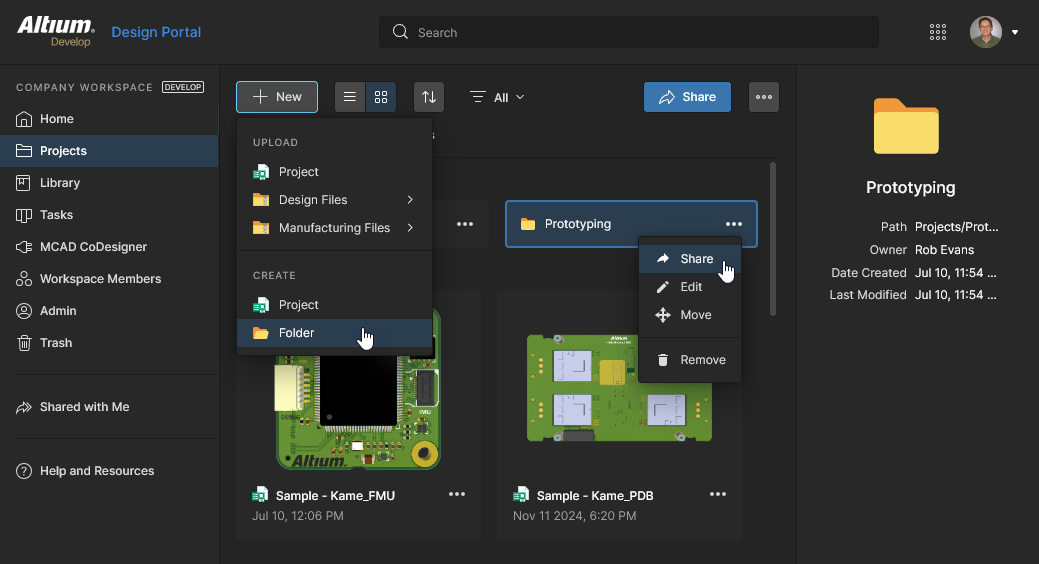 Workspace の構造および権限管理タスクの大半は、Projects page のコマンドから実行できます。
-
Explorer page は Altium Designer Explorer panel に似た Workspace のページで、管理者のみが利用可能です。プロジェクトの Release データ、Components、Managed Content などを含む、すべてのフォルダーと Items に対する管理アクセスを提供します。
注: このインターフェースでは、設計プロジェクトを共有したり、フォルダーやアイテムを移動したりすることはできません。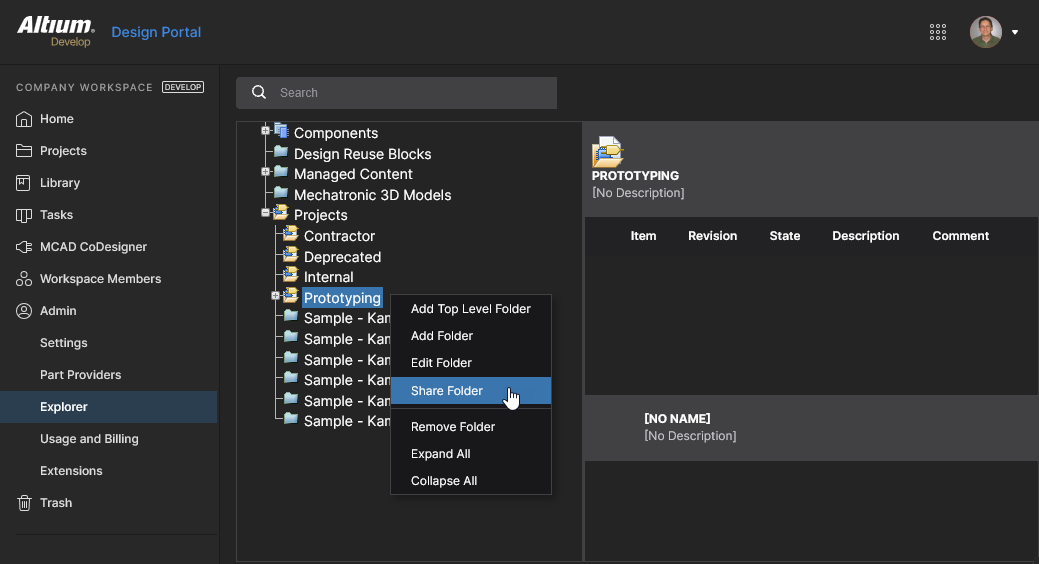 Explorer page では、最上位の Projects フォルダーへのアクセスを含め、Workspace 構造および権限設定を詳細に制御できます。
フォルダーおよび Items の共有
Related page: サーバーコンテンツへのアクセス制御(Altium Designer page)
Altium 365 Workspace のフォルダー構造は、共有権限が親オブジェクトから子オブジェクトへ伝播することに基づく高度な権限継承スキームを備えています。子オブジェクトとは、フォルダーまたは Projects、Components、BOM ファイル、Templates などの設計アイテムを指します。この仕組みにより、Workspace のフォルダー構造と共有権限を、社内ユーザーおよびユーザーグループのアクセス要件に合わせて整理するプロセスが簡素化されます。
Workspace では、次の共有機能が提供されます。
-
Folder-level Sharing – フォルダーを共有することで、Workspace 内のどのコンテンツを誰が閲覧できるかを制御できます。これにより、他のユーザーがフォルダーとその内容を単に閲覧できるだけか、あるいは編集もできるか(実質的にはそこへ設計データをリリース/コミット/アップロードできるか)を制御できます。1 つの Workspace は、フォルダーレベルの権限を制御しつつ、実質的に複数のコンテンツ「ゾーン」に分割できます。これにより、必要に応じてコンテンツを選択的に表示または非表示にでき、適切な人に、適切なデータへの、適切なアクセスを提供できます。
-
Item-level Sharing – 共有フォルダー内で、どの Items を誰が閲覧・アクセスできるかを制御できます。このより具体的なレベルの共有により、Item が親フォルダーから継承した権限セットを上書き(または追加)できます。ユーザーがフォルダー自体にアクセスできる場合、そのユーザーと共有されたフォルダー内の Items を、その権限に応じて閲覧/編集できるようになります。
上記の共有機能は、Workspace の権限継承スキームに従います。最も単純には、フォルダーに適用された権限は、親子関係を通じてフォルダー階層を下方向に伝播し、フォルダーからサブフォルダーへと連鎖的に継承されます。
この権限継承構造は、階層内のどこかで意図的に無効化されない限り、フォルダーが階層に追加されたとき、および階層内で権限が追加されたときにも維持されます。最上位フォルダーではないフォルダー、つまり階層内のフォルダーに追加の権限が適用された場合、それらは既存の権限に影響を与えることなく、そのレベルから下位の階層へ継承されます。


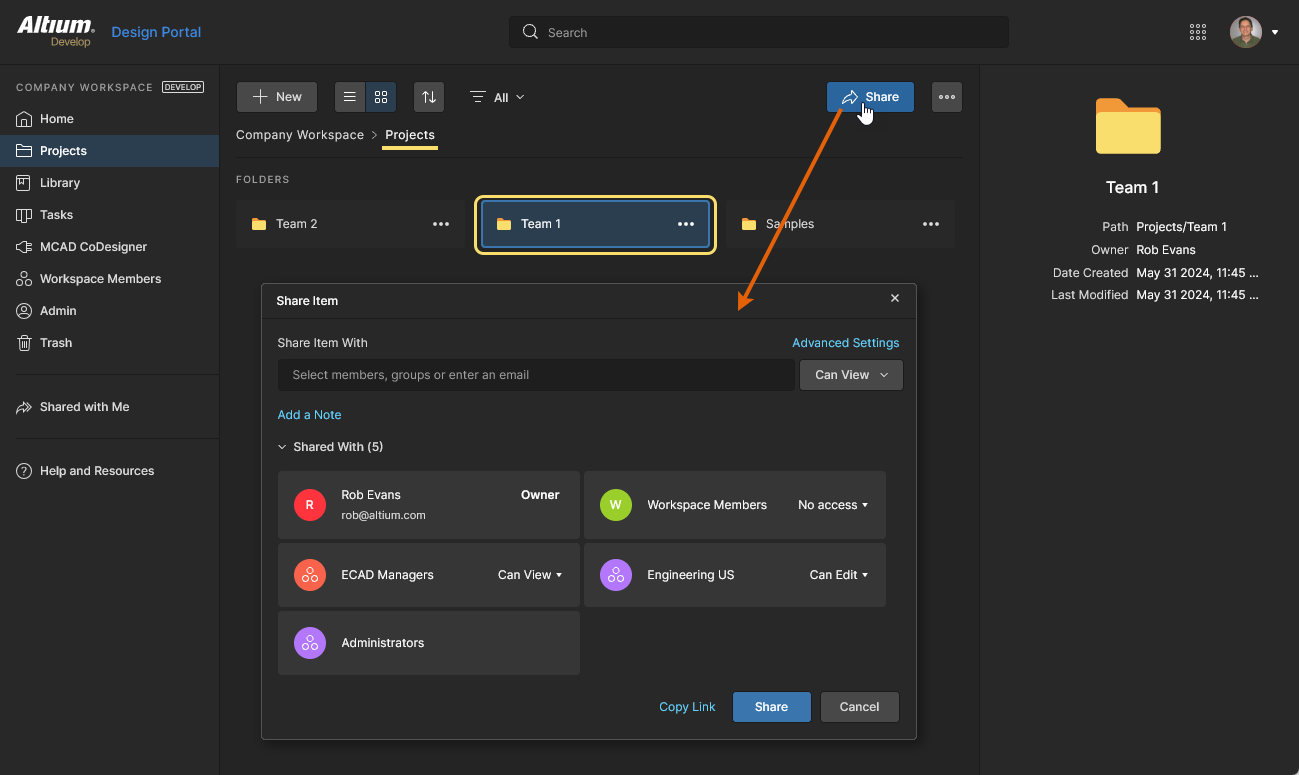
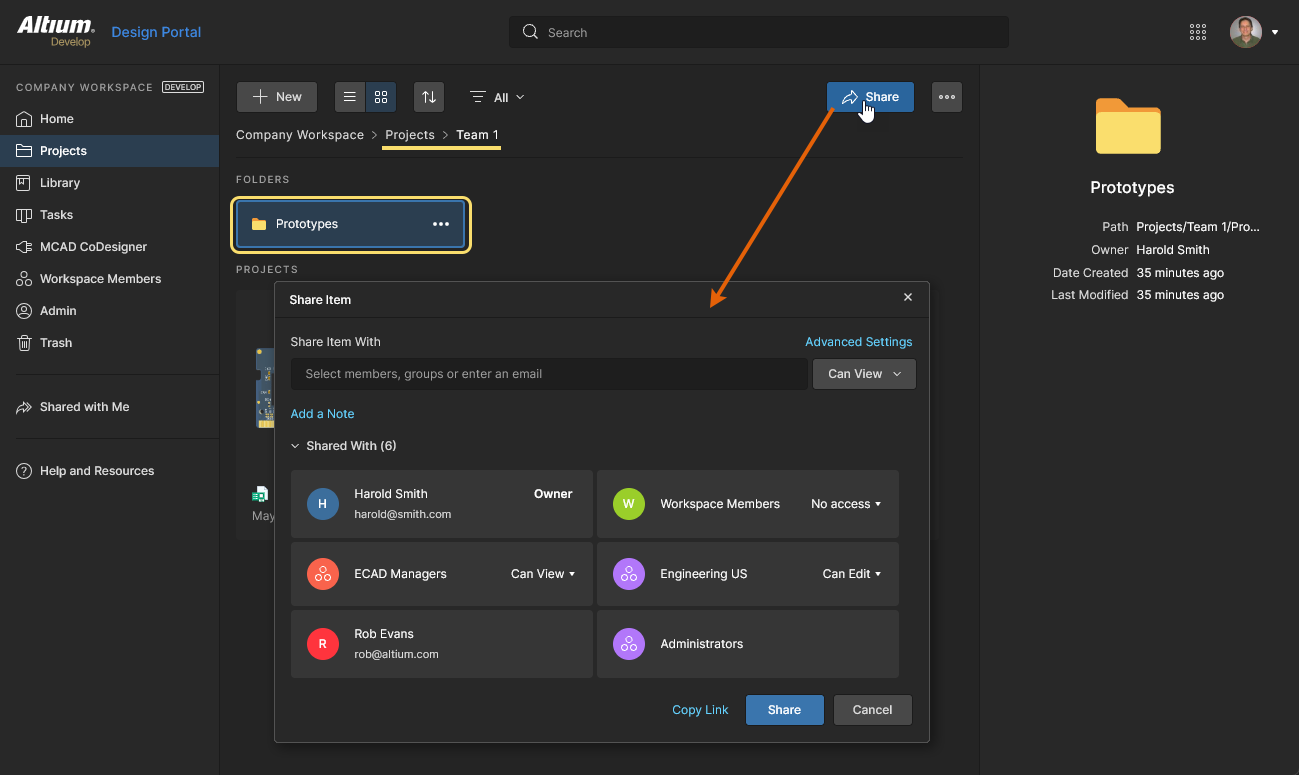
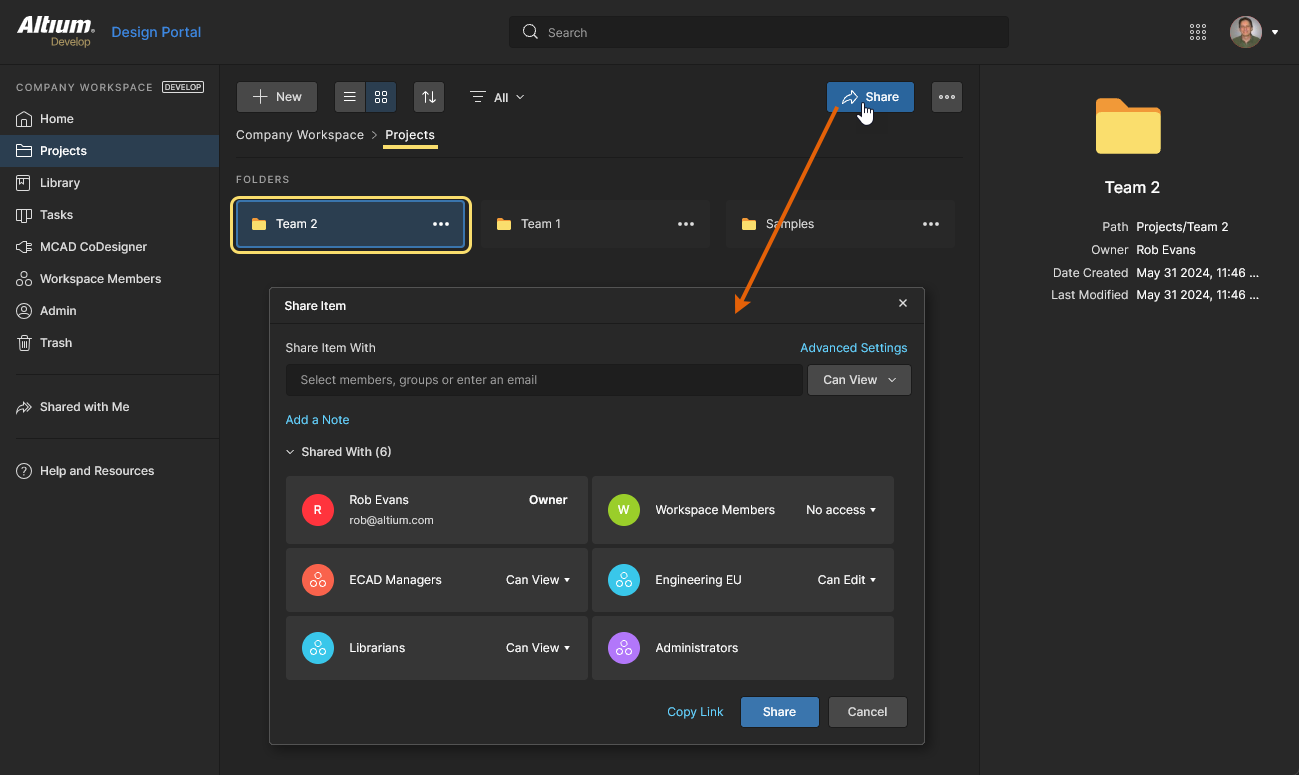
Workspace の Projects page では、プロジェクトフォルダーの権限にはインターフェースの Share オプションからアクセスして変更できます。フォルダーエントリを選択し、上部の  ボタン、またはそのエントリの
  メニューから Share オプションを選択すると、Share Item ウィンドウが開きます。
 注意:
注意:
-
デフォルトでは、Workspace が最初に有効化された時点では、最上位の Projects フォルダーには Projects page からアクセスできませんが、他の最上位フォルダーが作成されると利用可能になります。Explorer page インターフェースでは、常に Projects フォルダーにアクセスできます。
-
このウィンドウのインターフェースと機能は、Project を共有する場合も同様に動作します。これには、Item(フォルダー)の Owner を変更する 機能も含まれます。
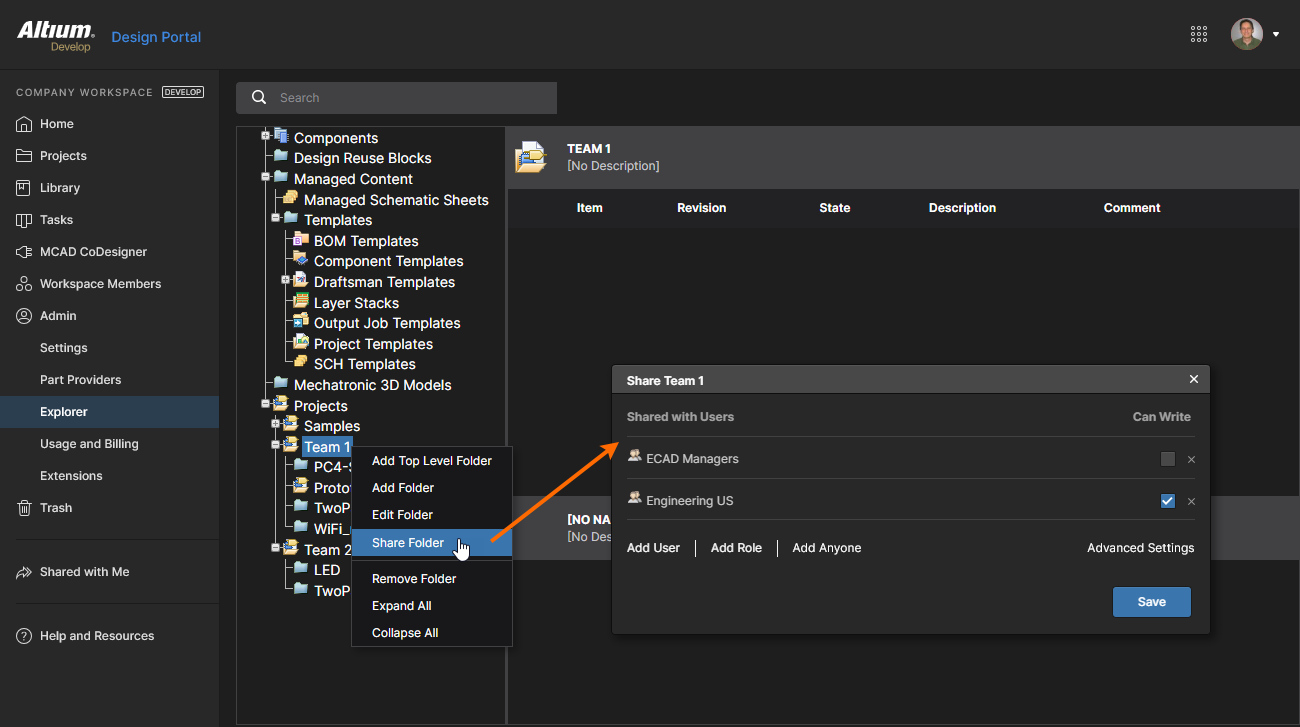
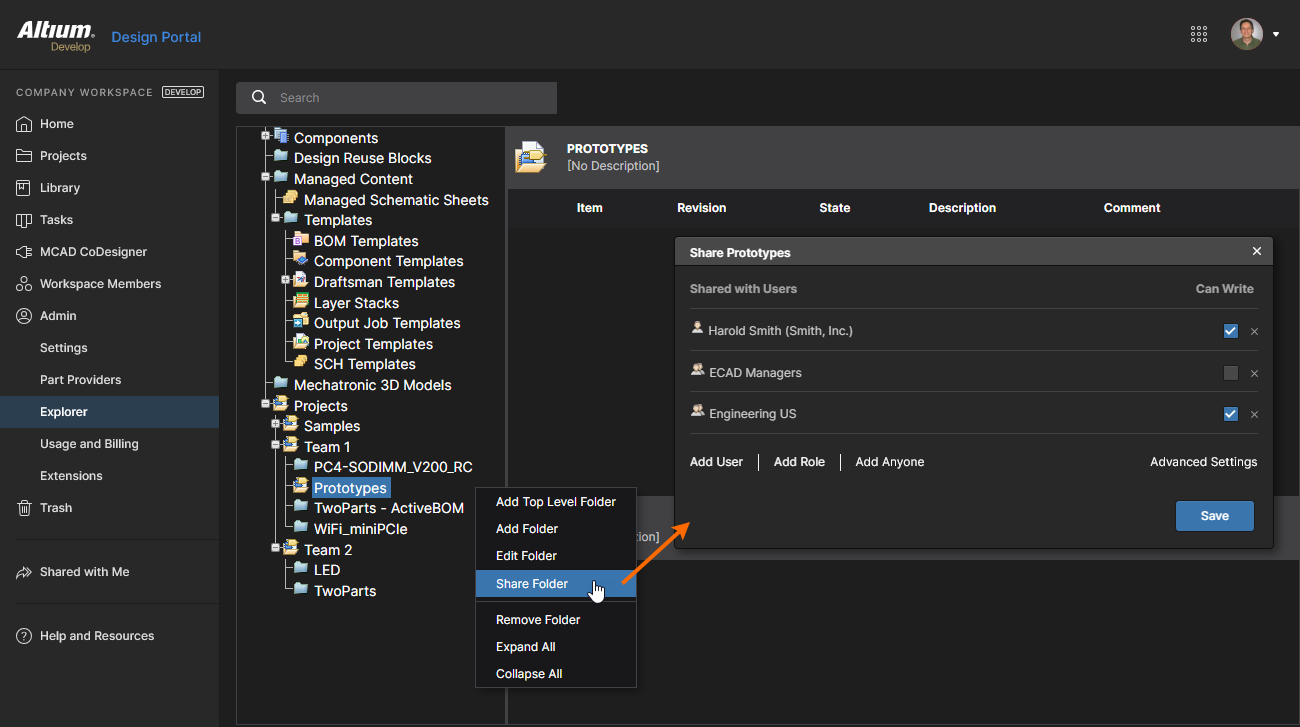
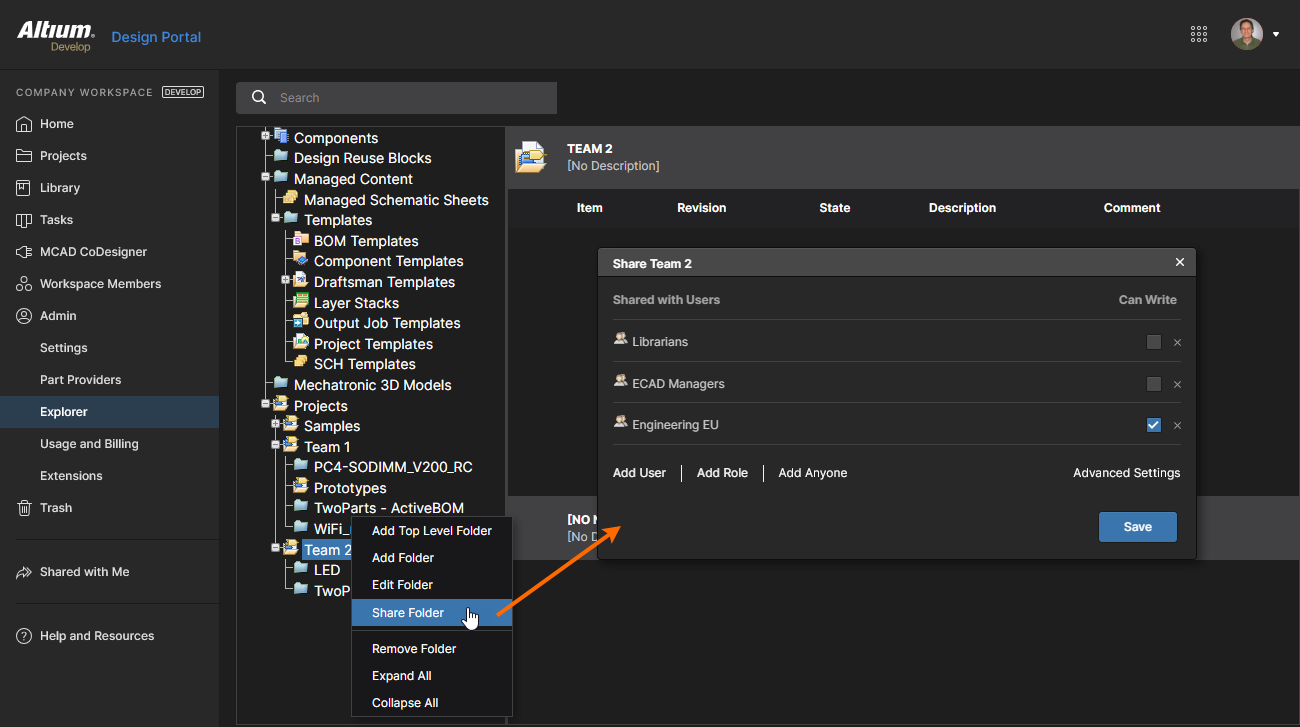
Explorer page では、フォルダー(または Item)のナビゲーションツリーエントリ上で右クリックし、コンテキストメニューから Share Folder(または Share Item)コマンドを使用することで共有コントロールにアクセスします。すると Share ウィンドウが表示され、そこでフォルダー/Item のアクセス権限を必要に応じて変更できます。
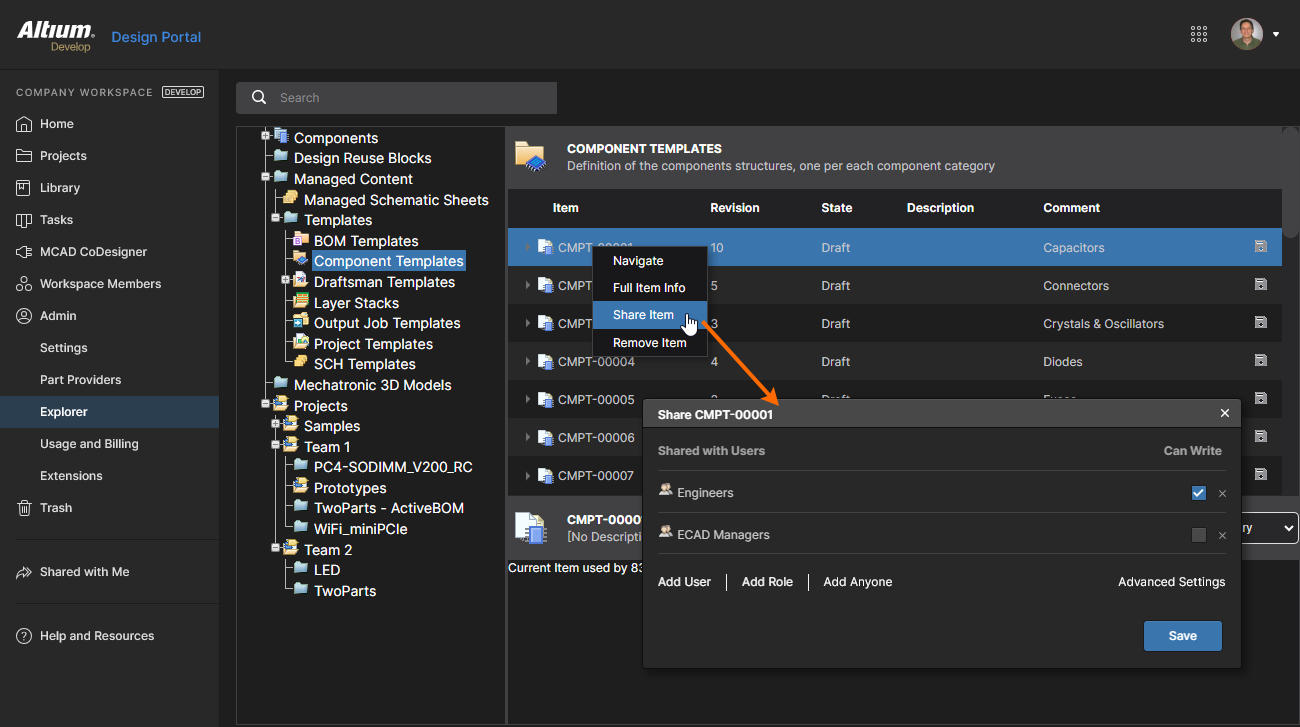
留意事項:
-
権限の観点では、Can Write(編集)オプションが有効になっている場合、ユーザー/グループは読み取り/書き込みアクセスを持ちます。このオプションが無効な場合は、読み取り(閲覧)アクセスのみになります。
-
ユーザーインターフェース上の共有権限の選択について:
-
Can WriteページでExplorerオプション(読み取り/書き込み)にチェックを入れることは、Can EditページでProjectsを選択することと同等です。 -
Can WriteページでExplorerオプション(読み取り専用)のチェックを外すことは、Can ViewページでProjectsを選択することと同等です。
-
-
既存のユーザー/グループのフォルダー/アイテムへの共有アクセスを削除するには:
-
Projectsページで、Removeウィンドウ内のユーザー/グループ タイルのShare Itemオプションを選択します。
-
Explorerページで、Remove ウィンドウ内のユーザー/グループ エントリに関連付けられた
 コントロール(Share)をクリックします。
-
-
デフォルトでは、フォルダー/アイテムはその所有者(初期状態では作成者)と、Administratorsグループのすべてのメンバーのみが利用できます。これらの権限は元から備わっているため、明示的に追加する必要はありません。
OwnersおよびAdministratorsには読み取り/書き込み(表示/編集)権限があります。 -
Workspace のすべてのユーザーがフォルダー/アイテムを閲覧できるようにするには:
-
ProjectsページのShare Itemウィンドウで、Workspace Membersタイルのアクセス オプションを
Can Viewに設定します。完全な書き込みアクセスを許可する場合はCan Editに設定します。 -
ExplorerページのShareウィンドウで、Add Workspace Membersコントロールを選択し、そのCan Writeオプションのチェックを外します。完全な書き込みアクセスを許可する場合は、チェックを入れたままにします。
-
-
他のアイテムとは異なり、設計プロジェクト アイテムの共有権限はExplorerページでは管理できません。代わりに、ProjectsページからアクセスするShare Itemウィンドウで指定します。詳細については、Workspace Projects ページを参照してください。
継承によって制御される共有制限
フォルダーのShare Itemウィンドウ内のCan ViewやNo accessなど、一部のユーザー アクセス レベルは、親フォルダーから継承された権限セットと矛盾する(権限を下げる)ため、選択できない場合があります。デフォルトでは、フォルダーの共有権限はすべてのユーザーに対する完全な書き込みアクセスです。つまり、Share Itemウィンドウに表示されるWorkspace Members Can Edit、またはExplorerページのShareウィンドウに表示されるWorkspace MembersはWriteです。
たとえばこのデフォルトのケースでは、フォルダーの継承された権限を(Workspace Members EditからWorkspace Members ViewまたはNo Accessへと)下げるオプションは無効化されており、権限階層構造が意図せず切断されることを防いでいます。共有アクセスのレベルを上げることは常に可能である点に注意してください。これは、親フォルダーから継承した既存の権限セットに単に「追加」するだけだからです。

このフォルダーについて、親から子への権限継承を意図的に切断し、異なる(より低い)アクセス レベルを適用できるようにするには、Share ItemウィンドウのAdvanced SettingsにあるInherit parent folder permissionsオプションのチェックを外します。フォルダーが親から権限を継承しなくなると、そのフォルダー自身のアクセス権限は制限なく変更できます。詳細は以下のセクションを参照してください。

同様に、Workspace のExplorer pageでフォルダー共有権限を変更する場合も、親フォルダーから継承した権限を下げることはできません。親フォルダー(この場合はProjects)からの権限継承を意図的に切断するには、ShareウィンドウのInherit permissions from parentオプションのチェックを外します。
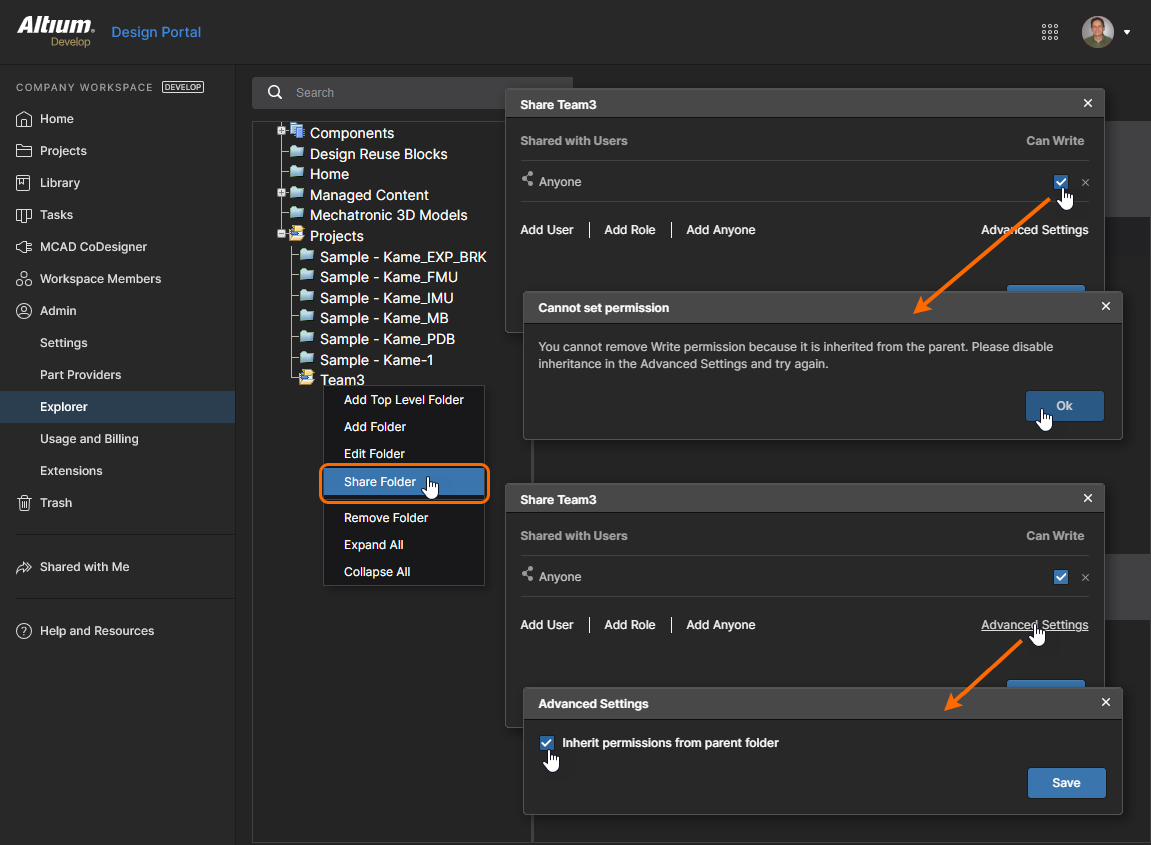
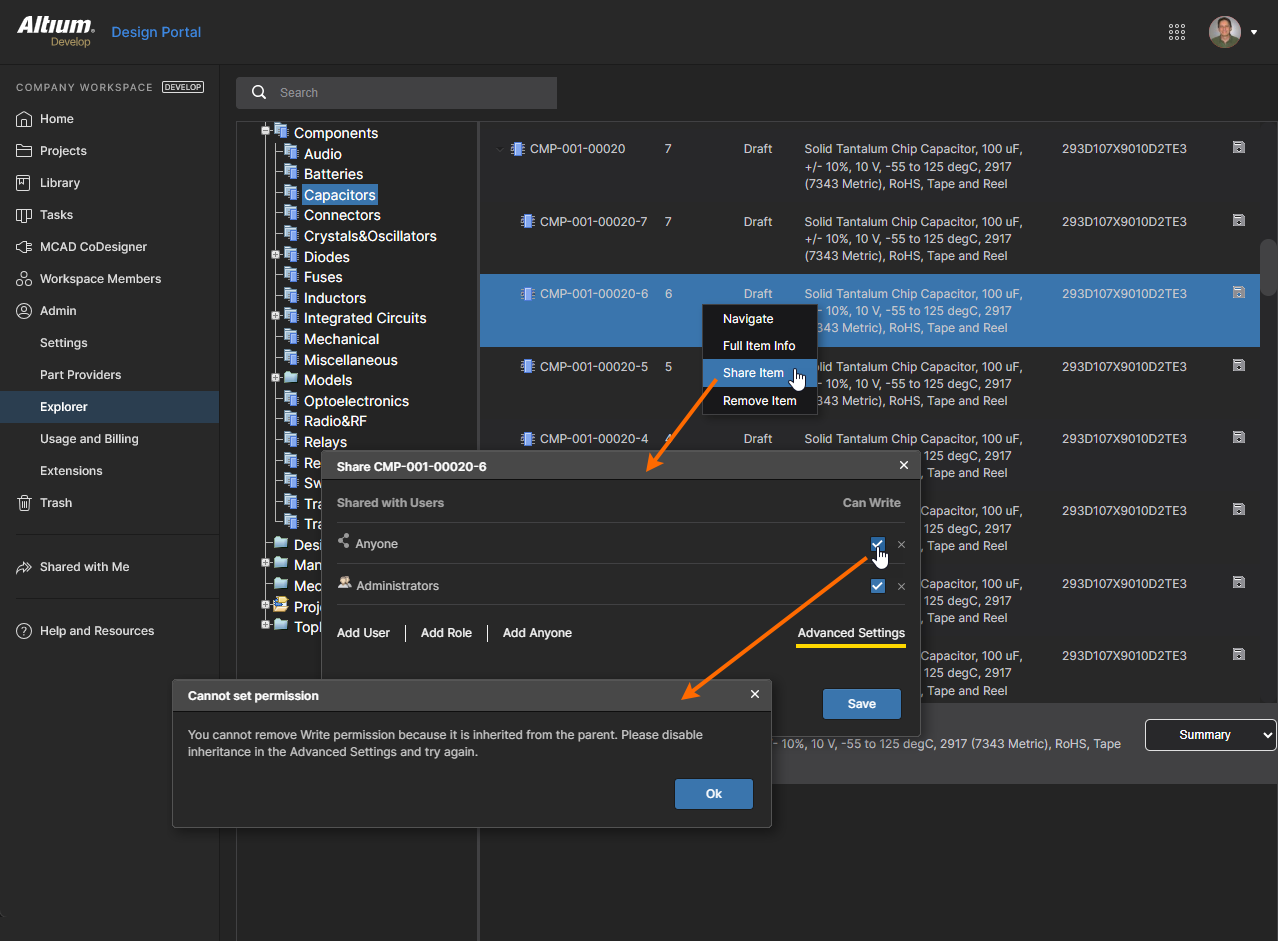
権限継承の強制
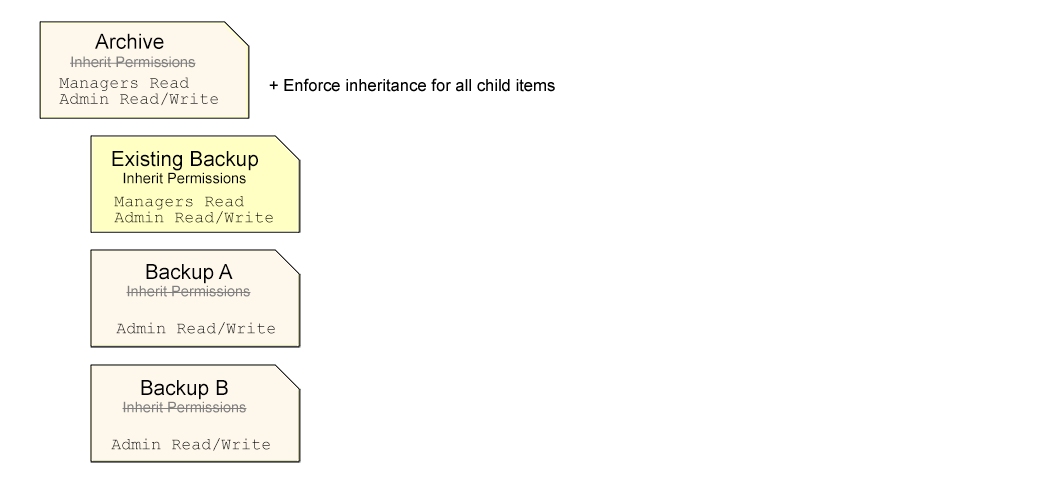
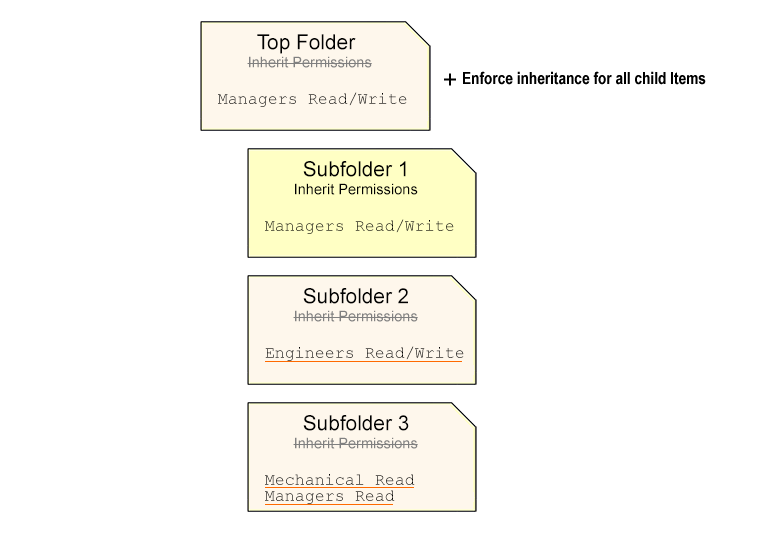
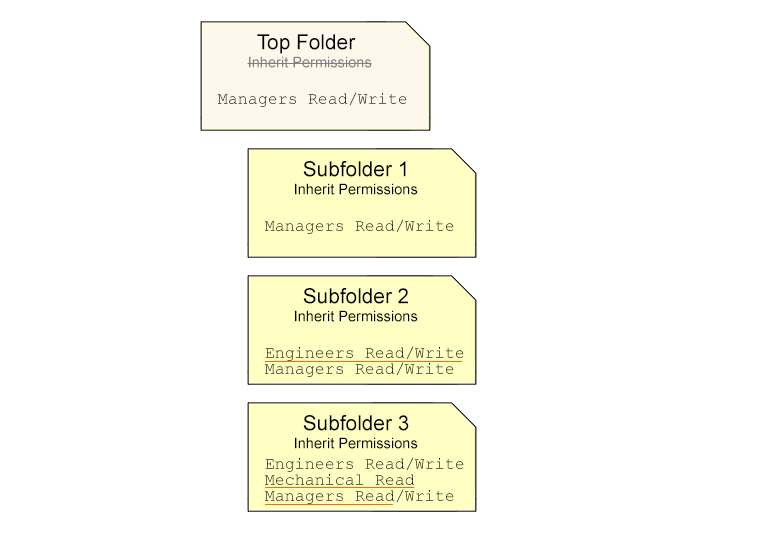
Workspace のProjectsページおよびAdmin – ExplorerページのAdvanced Sharingオプションには、追加のEnforce inheritance for all child itemsコマンドがあります。これにより、現在選択されている(親)フォルダー内のすべてのサブフォルダーおよび Items に対してInherit parent folder permissionsが有効になります。これにより、各フォルダー/Item がそれぞれの親から権限を継承するため、親フォルダーの権限セットが階層全体に伝播します。
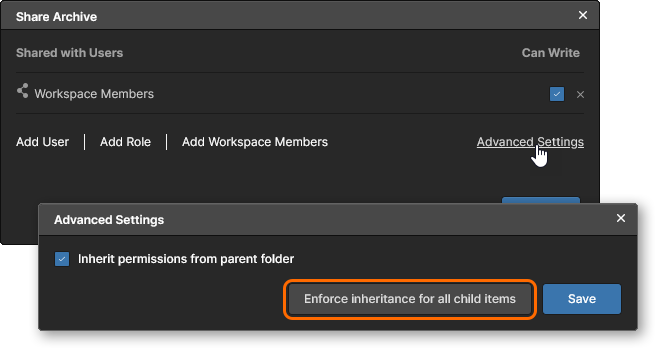
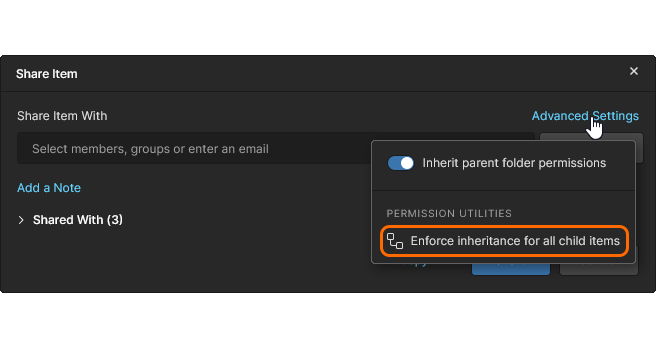
通常は必要ありませんが、このコマンドの処理により、サブフォルダーまたはアイテムが継承階層から分離(切断)されている状況を緩和できます。これは、既存の継承権限を削除(または権限を下げる)できるようにするために、サブフォルダーまたはアイテムのInherit parent folder permissionsオプションが無効化されている場合に起こることがあります。この状況では、最上位フォルダー レベルで権限セットを変更しても、継承が切断されているフォルダー/アイテムには階層下位へ伝播しません。
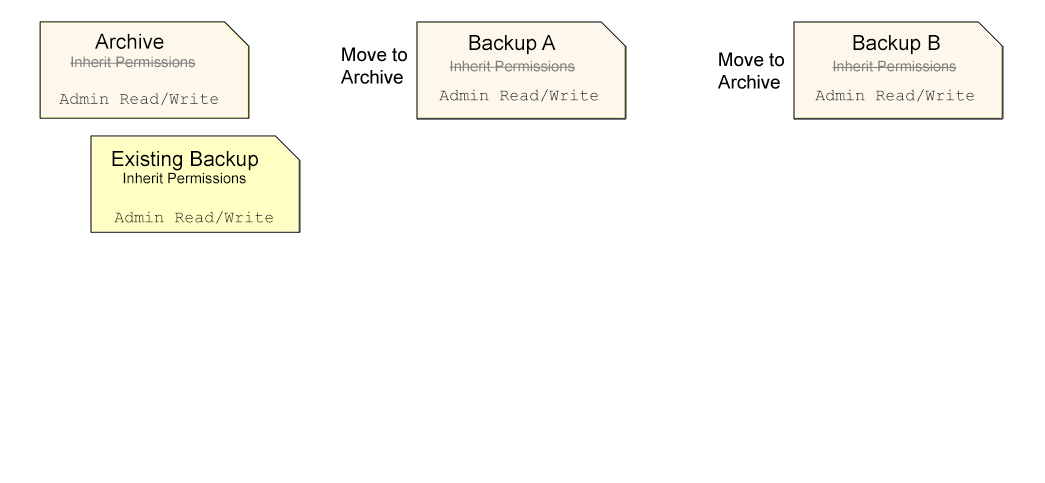
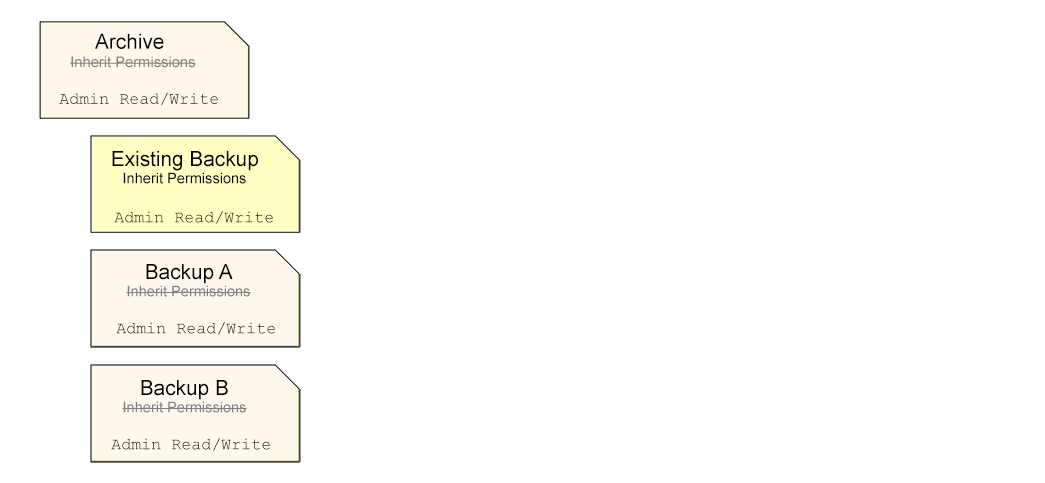
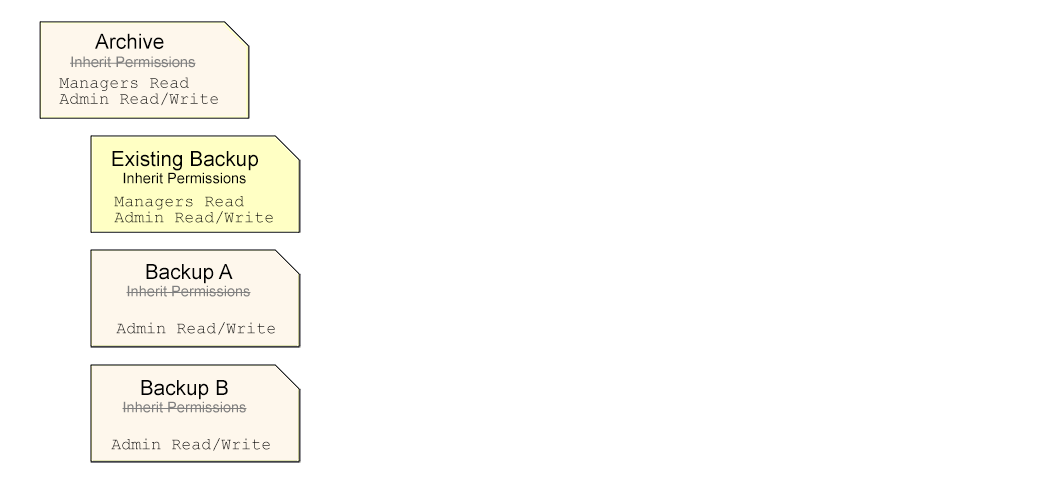
たとえば、Adminアクセス専用に設定された複数のバックアップ フォルダーがあり、それらを全体のアーカイブ フォルダー内へ移動するケースが考えられます。これらの各フォルダーは、アクセス権限をAdminのみに下げられるようにするため、フォルダー階層から分離されています(Inherit parent folder permissionsオプションがオフ/無効)。これらをアーカイブ フォルダー内へ移動すると(このアーカイブ フォルダーもAdminのみに設定されている)、分離状態はそのまま保持されます。Moving Foldersを参照してください。
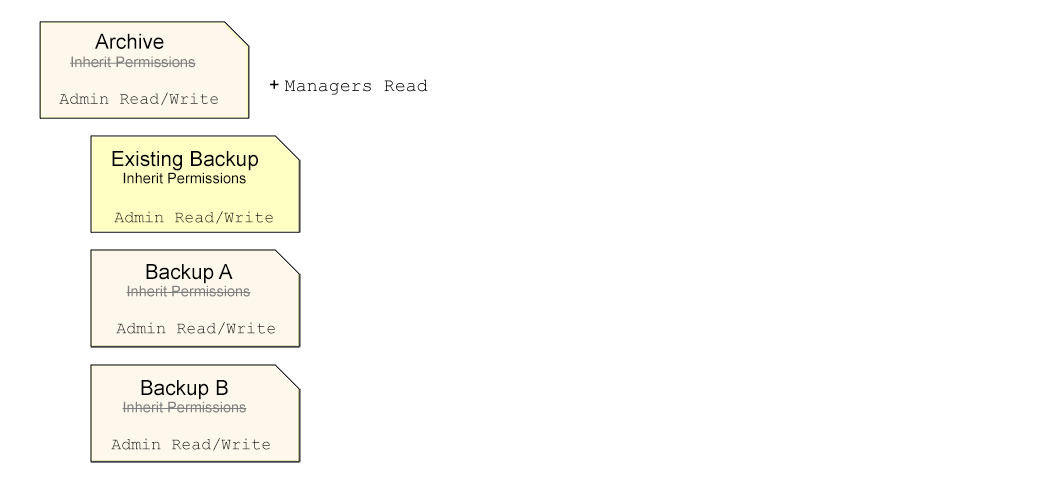
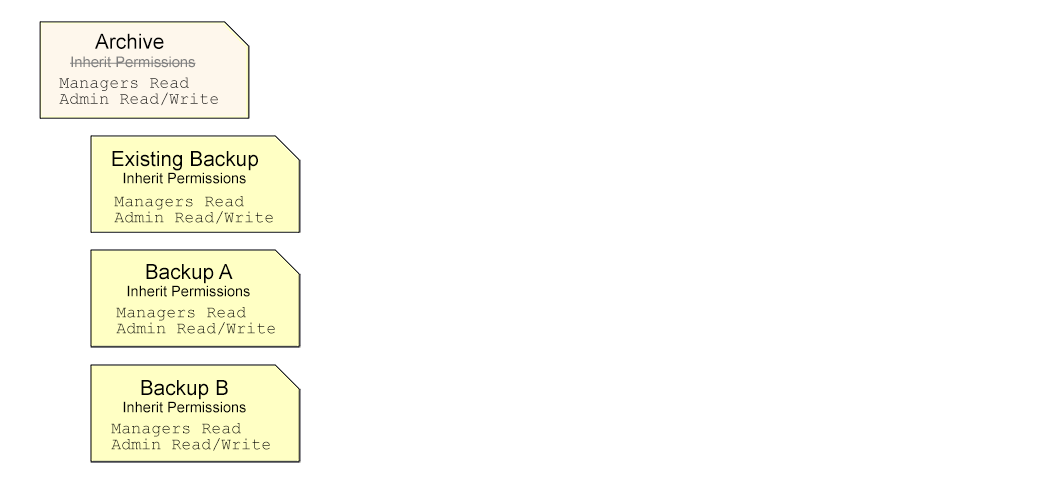
しかし、アーカイブ フォルダー階層全体で権限継承が連続していないため、その最上位レベルの権限セットを変更しても、たとえばManagersに対してViewアクセスを追加しても、その変更はサブフォルダーやその内容には伝播しません。この状況は、Enforce inheritance for all child itemsコマンドを適用することで修正できます。このコマンドは、すべてのサブフォルダーとその Items に対してInherit parent folder permissions設定を有効にし、権限継承を復元します。その後、適用されたManagerアクセスがアーカイブ フォルダー階層全体に伝播します。
この例の手順を以下に示します。各フォルダーには、Components や Projects などの Items が含まれる場合があります。
強制継承の別の例として、分離されたフォルダーに既存の権限セットがある場合を示すことができます。権限継承の基本原則は、フォルダーおよびアイテムは親フォルダーから権限を継承するのであって、それによって置き換えられるわけではないということです。そのため、継承が有効になると、フォルダー/アイテムの既存の権限は保持されます。詳細は以下のPermission Inheritance Continuityを参照してください。
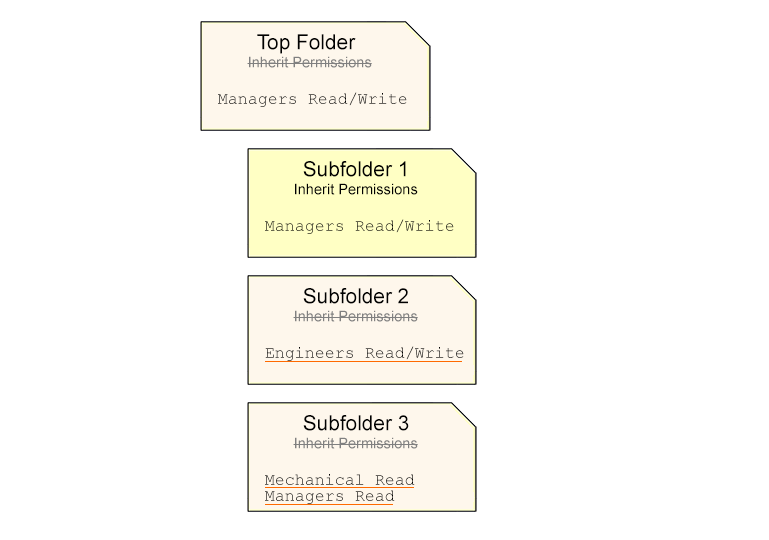
権限継承の連続性
上記のとおり、Workspace フォルダー階層全体を通じた共有権限の継承の連続性は、ある時点でフォルダーの親フォルダーからの権限継承が明示的に切断(無効化)されない限り維持されます。フォルダー(またはプロジェクト/Item)に対する親から子への権限伝播は、Share Itemダイアログで利用可能なInherit permissions from parentオプションのチェックを外すことで無効になります。そのフォルダーは親に加えられた権限変更を継承しなくなり、この時点で権限階層は事実上切断(無効化)されますが、このレベルより下では継承の連続性は保たれます。
その「切断された」フォルダーのInherit permissions from parentオプションを再度有効にすると、フォルダー権限継承の深さ全体が復元されます。すると、そのフォルダーは親の権限を再び継承し(まだ存在していない場合)、親子間の権限整合性が回復されます。


有効な権限継承スキームに従い、フォルダ/アイテムの権限は、その親より昇格および追加(実質的には同じ動作)することはできますが、親の権限より降格することはできません。これは、グループ/ユーザーに追加された権限が親エンティティと子エンティティの両方に共通する場合にも当てはまります。
-
フォルダに権限を追加すると、その権限が子フォルダでより低いアクセスレベルになっている場合、実質的に子フォルダ内の同じ権限を上書きします。たとえば、フォルダに
Librarians Read/Write権限が追加され、その子フォルダに既存のLibrarians Readエントリがある場合、これはLibrarians Read/Writeエントリに昇格されます。
要するに、親フォルダに Write レベルのアクセスが追加され、それが子フォルダに継承されます。権限継承は維持されます。 -
逆に、フォルダに権限を追加しても、その権限が子フォルダでより高いアクセスレベルになっている場合、子フォルダ内の同じ権限には影響しません。たとえば、フォルダに
Librarians Read権限が追加され、その子フォルダに既存のLibrarians Read/Writeエントリがある場合、これはReadレベルのエントリに変更(降格)されることはなく、既存の権限レベルのまま維持されます。
要するに、親に Read レベルのアクセスが追加され、これは子フォルダにもすでに存在しています。権限継承は維持されます。
フォルダの移動
Workspace フォルダは、Projects ページ(Workspace Projects page を参照)または Altium Designer の Explorer ペイン(Organizing Your Workspace を参照)から、フォルダ構造内の任意の場所へ移動できます。
移動されたフォルダの共有権限がどのように決定されるかは、既存の親フォルダとの inheritance relationship に依存します。
-
フォルダの Inherit parent folder permissions オプションが有効な場合(デフォルト状態)、そのフォルダを別のフォルダ内へ移動すると、次のようになります。
-
新しい親フォルダから権限セットを継承します(そのフォルダの Owner を含む)。
-
元の継承済み権限は失われます。
-
* フォルダ/プロジェクトの「継承済み」権限とは、親から取り込まれた権限、つまり継承された権限です。
-
-
以前の拡張権限は保持されます。
-
* フォルダ/プロジェクトの「拡張」権限とは、ユーザーアクセスを拡張するために個別に追加された権限であり、親から継承されたものではありません。
-
-
-
要するに、古い親の権限は新しい親の権限に置き換えられますが、追加された権限はフォルダとともに移動します。
-
フォルダの Inherit parent folder permissions オプションが無効な場合(親の権限を採用しない場合)、そのフォルダを別のフォルダ内へ移動すると、次のようになります。
-
元の権限は保持されます。
-
Inherit parent folder permissions 設定の無効状態も保持されます。
-
-
要するに、文字どおり移動イベントであり、それ以外の変更はありません。新しい親フォルダからの継承による予期しない権限変更の可能性を避けられるため、これはフォルダとその内容を移動する最も安全な方法と見なせます。


プロジェクト作成権限の管理
default Workspace settings では、Workspace メンバーによって作成またはアップロードされたプロジェクトは Projects フォルダに保存され、親の Projects フォルダから継承されたすべてのユーザー向け書き込みアクセスで利用可能となり、Projects page から直接アクセスされます。このシンプルな構成はユーザーにとって便利ですが、Workspace の任意のメンバーがこの主要な(最上位)場所にアクセス可能なプロジェクトを作成できてしまいます。Projects フォルダまたは追加のサブフォルダで、誰がプロジェクトを作成(およびアクセス)できるかをより高度に制御するには、Workspace 管理者は Explorer page、または Altium Designer の Explorer panel で、プロジェクトフォルダの共有権限を定義できます。
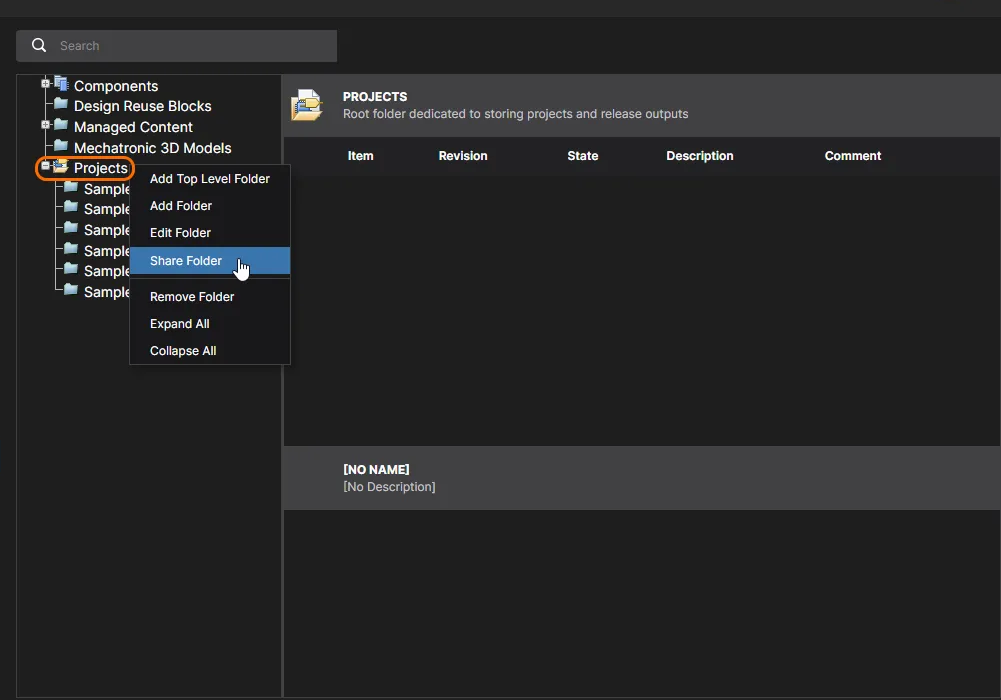
前述のとおり、フォルダ権限は Workspace の Explorer ページで、フォルダエントリを右クリックしたコンテキストメニューの Share Folder オプションからアクセスします。たとえば、Projects フォルダのアクセスは、デフォルト権限(Workspace Members)を読み取り専用に設定する(Can Write の選択を解除する)か、またはそれを完全に削除したうえで、必要に応じて特定のユーザー(Add User)またはユーザーグループ(Add Role)にアクセス権限を追加することで変更できます。
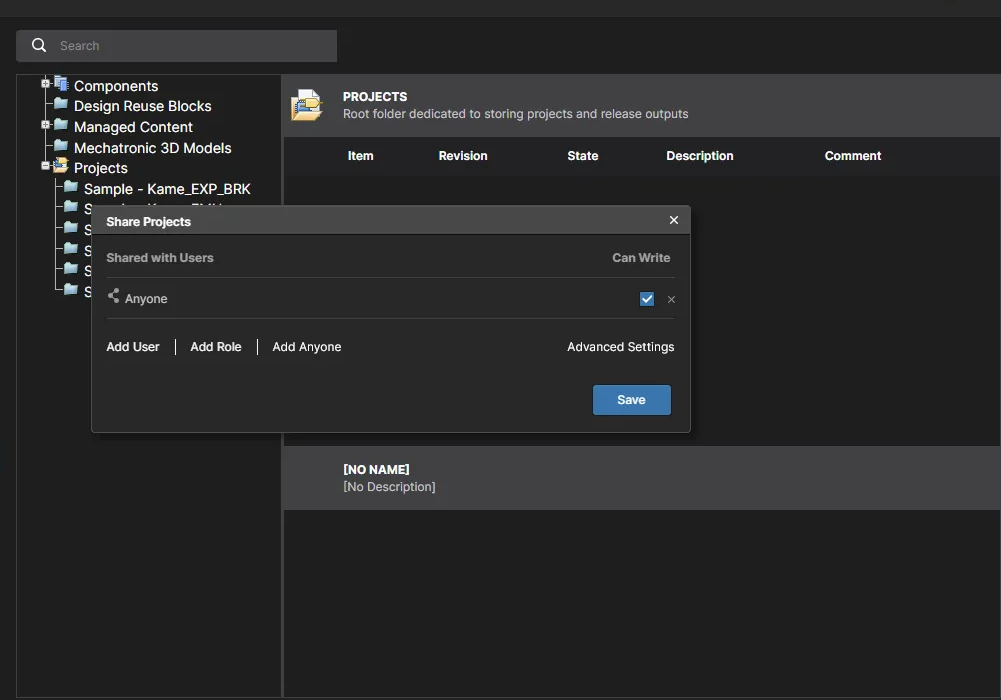
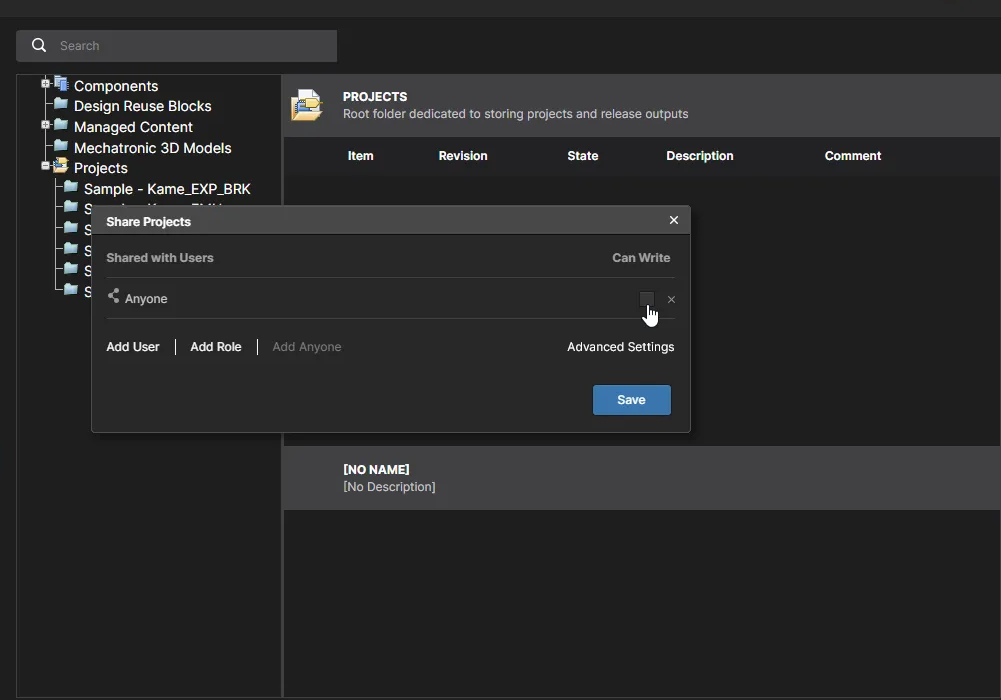
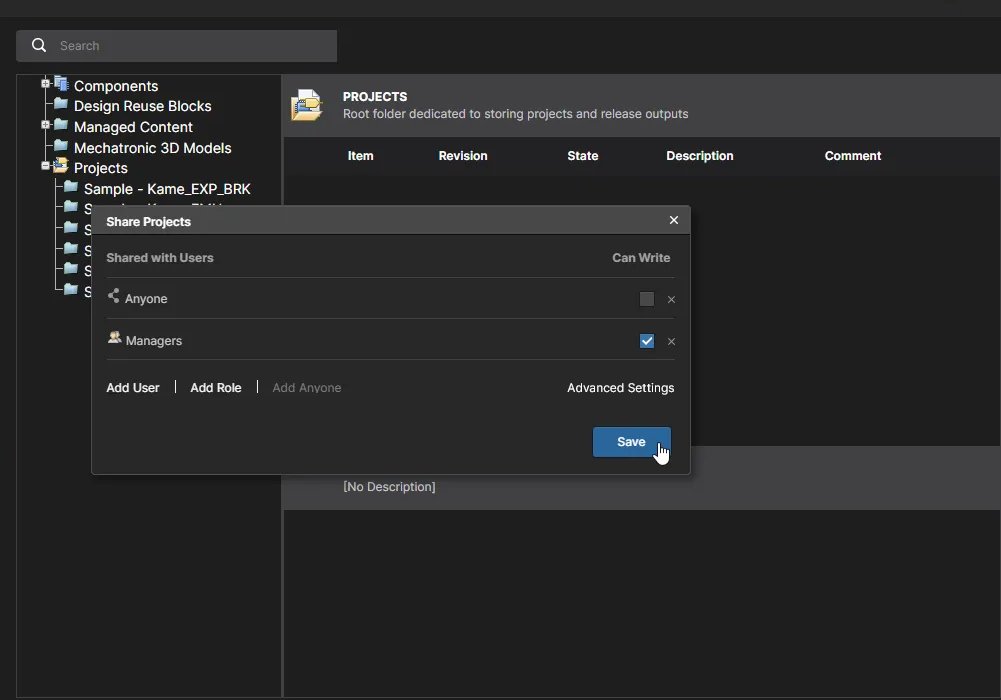
更新された書き込み権限により、どの Workspace メンバーが Projects フォルダにプロジェクトを作成(またはアップロード)できるかが決まります。上の例では、Managers グループのメンバーのみです。この権限制約は、Altium Designer で creating a new project を行うユーザーにも適用されます。
structured folder hierarchy のように、権限とユーザー/グループアクセスがそれに応じて構成され、たとえばフォルダツリーの下位に向かって段階的にアクセスを開放するような場合、この方法は移動先フォルダに応じて、ユーザーおよびグループに適切なレベルの権限アクセスを提供できます。
デフォルトのプロジェクト作成権限
新しく追加されたプロジェクトが親フォルダの権限セットを継承する既定の構成に代わる方法として、Admin – Settings page の Projects view で Default Permissions for new projects オプションを有効にすることで、すべての新規プロジェクトに対して固定の権限セットを指定できます。これは、すべてのユーザープロジェクトが Projects フォルダなどの特定の場所に作成されるような、あまり厳密でないフォルダ権限階層に適した設定です。
有効にすると、新規作成されたプロジェクトは親フォルダの権限を継承する代わりに、このオプションで指定された権限を採用します。このオプションの初期設定は Workplace の既定設定、つまりすべてのユーザーに書き込みアクセスを許可する設定と同じであり、必要に応じて変更できます。たとえば、Engineers には Write(編集)アクセス、Librarians には View(読み取り専用)アクセスを設定できます。
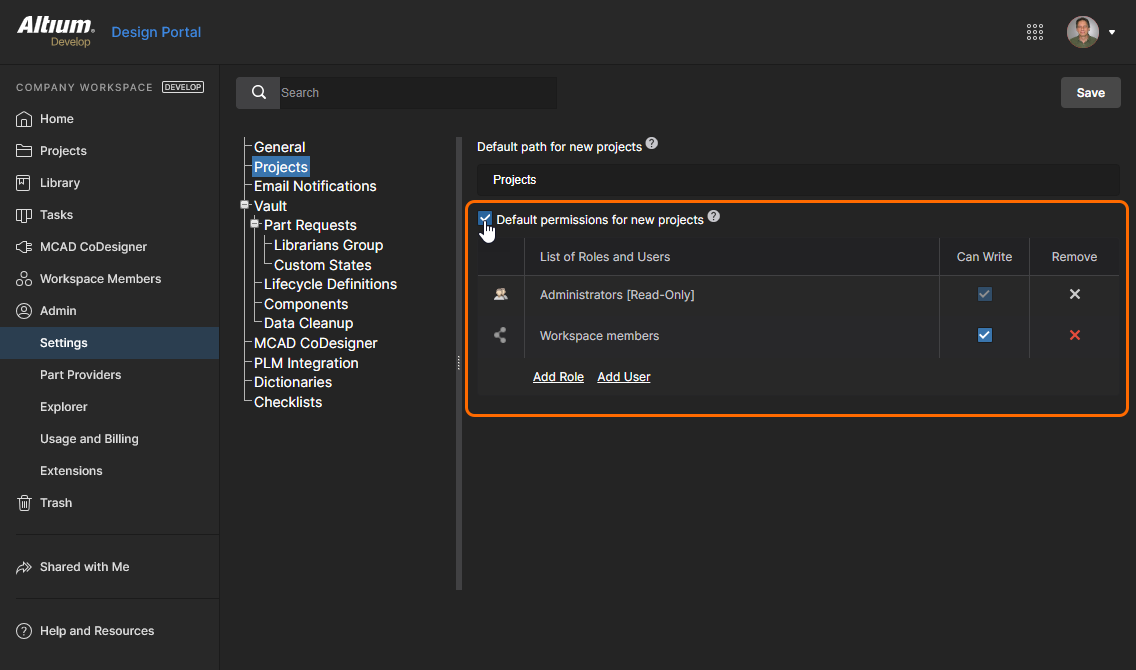
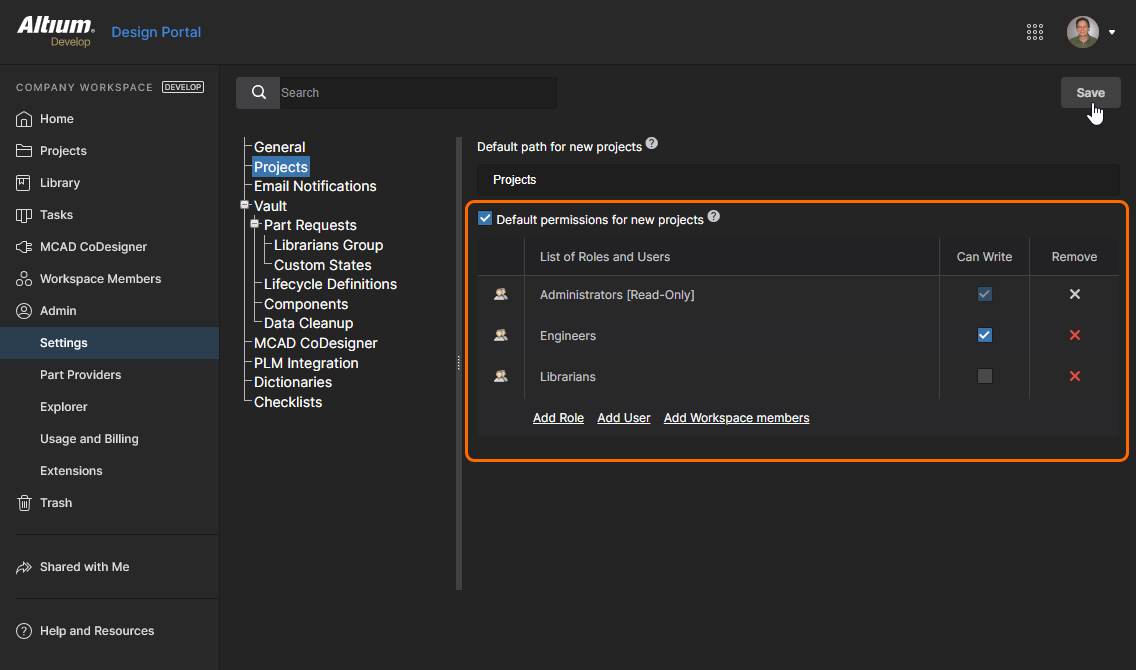
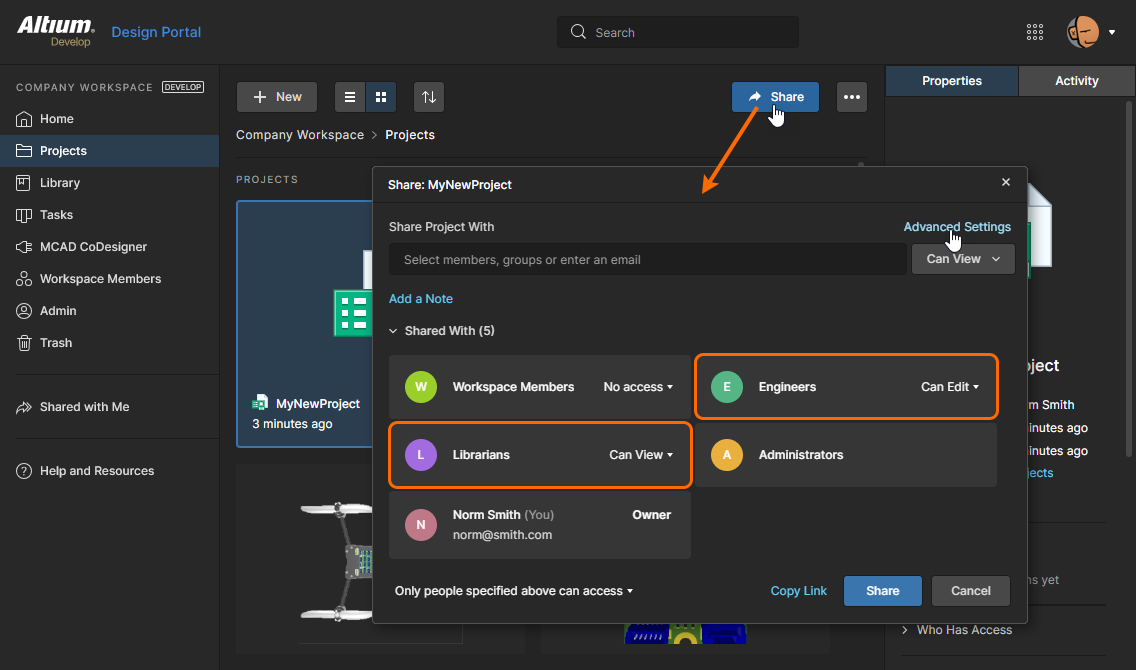
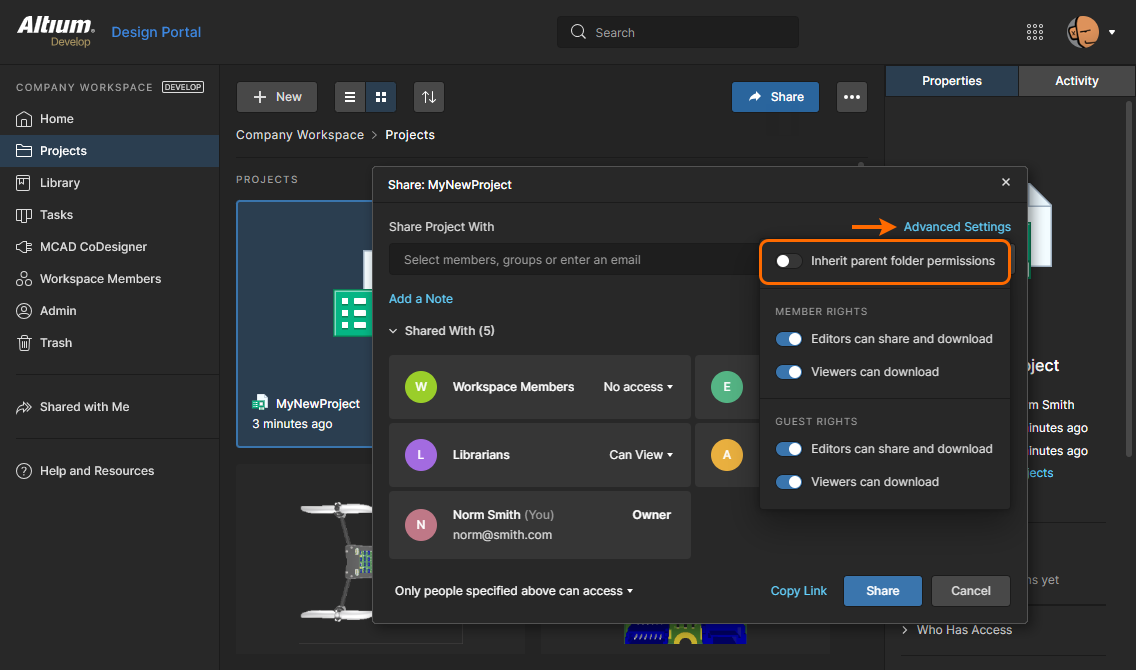
Points of note:
-
Administrators は常にすべてのプロジェクト(およびフォルダ)に対する書き込みアクセスを持つため、この設定は変更できません(読み取り専用です)。
-
Project Owner(プロジェクトを作成したユーザー)はそのプロジェクトに対して完全なアクセス権を持ち、また新規プロジェクトの作成にはフォルダへの書き込み権限が必要なため、結果としてその親フォルダに対しても権限を持つことになります。
-
固定のプロジェクト権限セットの適用(上記参照)には、通常、親フォルダの権限は含まれません。そのため、プロジェクトの親子(フォルダ-プロジェクト)間の権限継承は自動的に無効になります。上記スライド #4 を参照してください。これを手動でプロジェクトに再適用すると、親フォルダの権限セットがそのプロジェクトに追加されます。詳細は上記の Permission Inheritance Continuity を参照してください。
-
新規プロジェクトに対するここで説明した権限採用の動作は、cloning a project を行う場合にも適用されます。
Project Creation Without Folder Write Access
プロジェクトフォルダへの書き込みアクセスを持たないユーザー(default storage location や、そのユーザーに共有されているその他のフォルダなど)が初めて Workspace にアクセスすると、システムは新規プロジェクト保存用としてユーザー専用の Personal Folder 構造を自動的に作成します。これはメンバーのメールアドレスに基づくトップレベルフォルダとして表示され、その中の My Projects サブフォルダにユーザーのプロジェクトが保存されます。このフォルダ構造/階層は、そのサインイン中のユーザー本人と administrators のみが所有・利用でき、他のユーザーには表示されません。
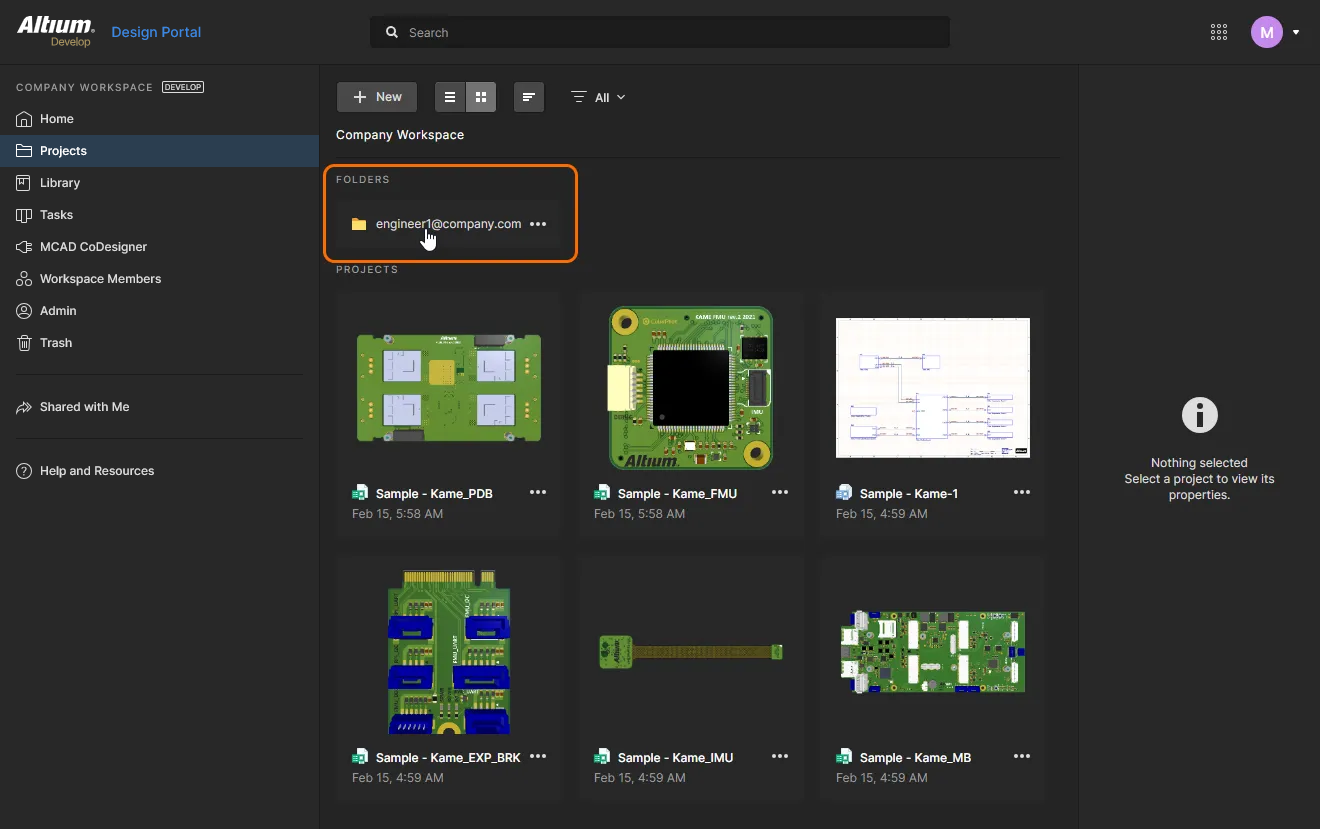
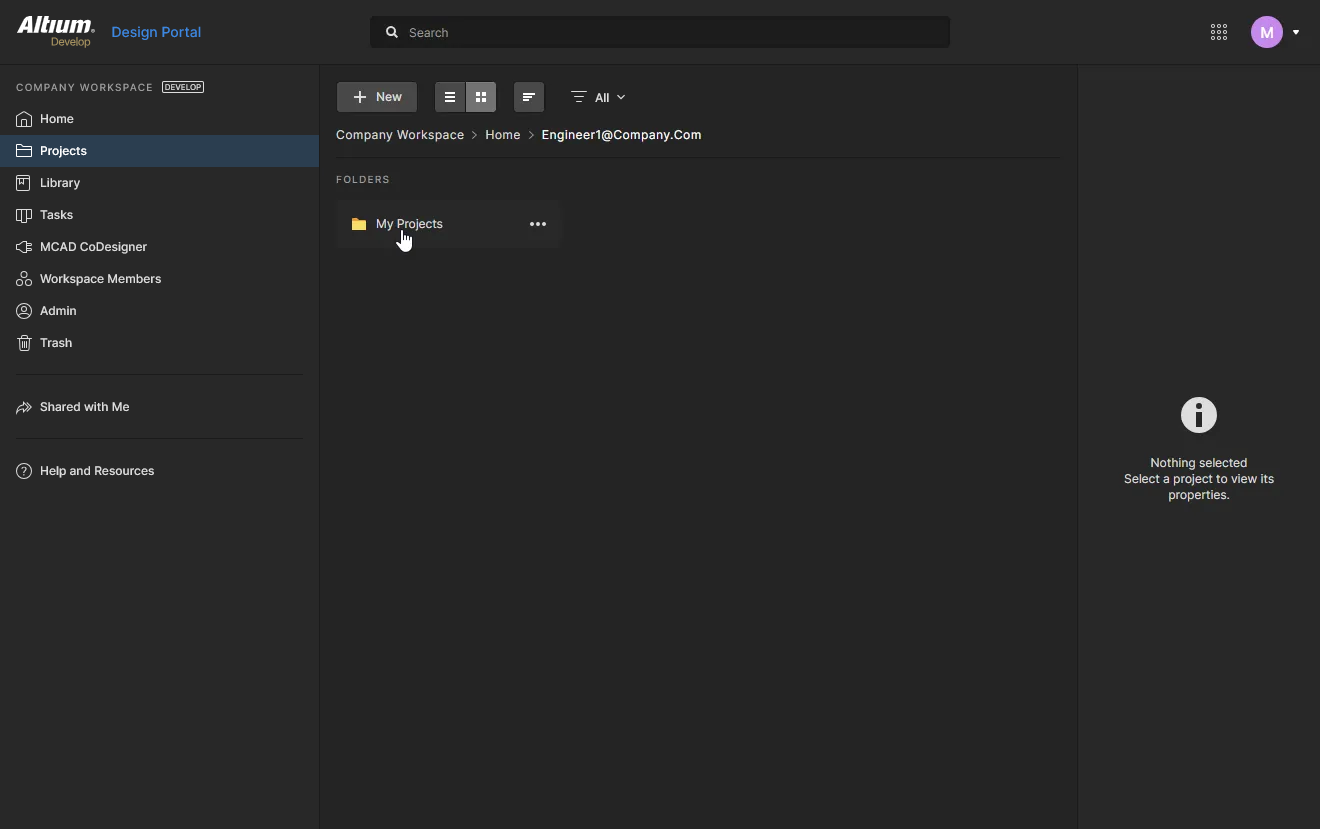
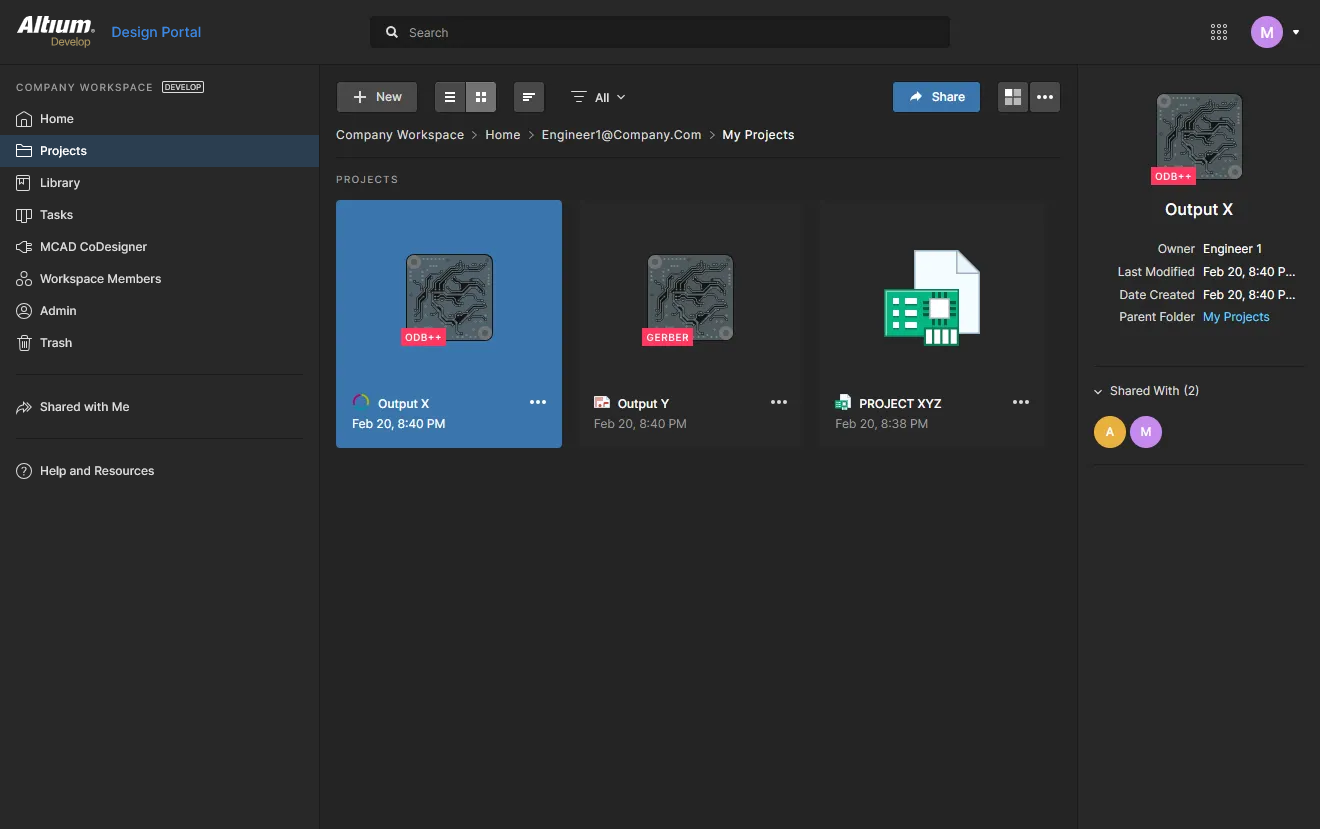
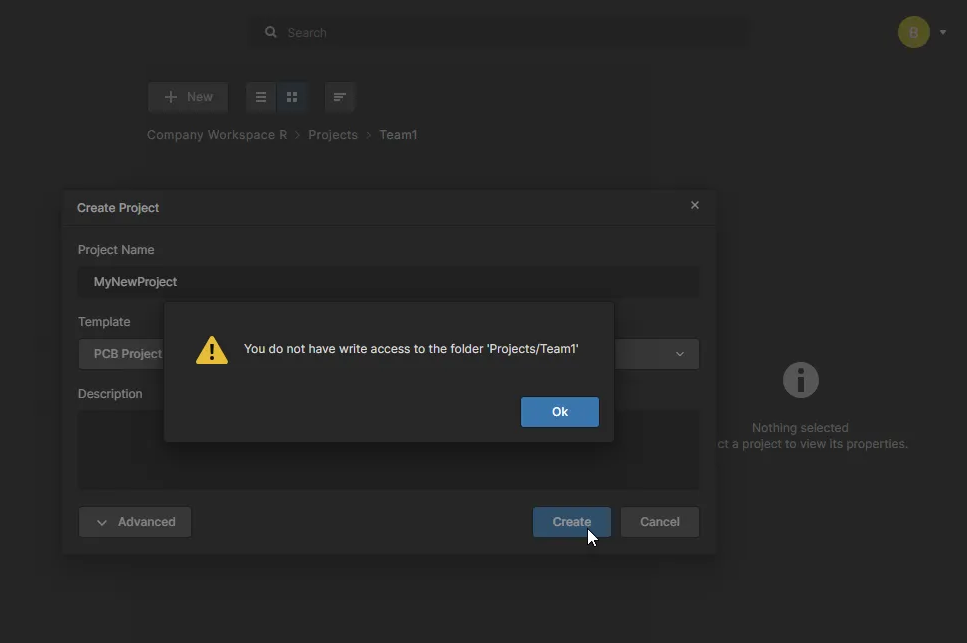 )、そのユーザー用のトップレベル My Projects フォルダ構造がまだ存在しなければ作成されます。
Workspace administrator の視点では、各メンバーの個人用フォルダはトップレベルの Home フォルダの下にまとめられます。これは Projects page や Explorer page のフォルダ階層、さらに Altium Designer の Explorer pane folder tree にも示されます。
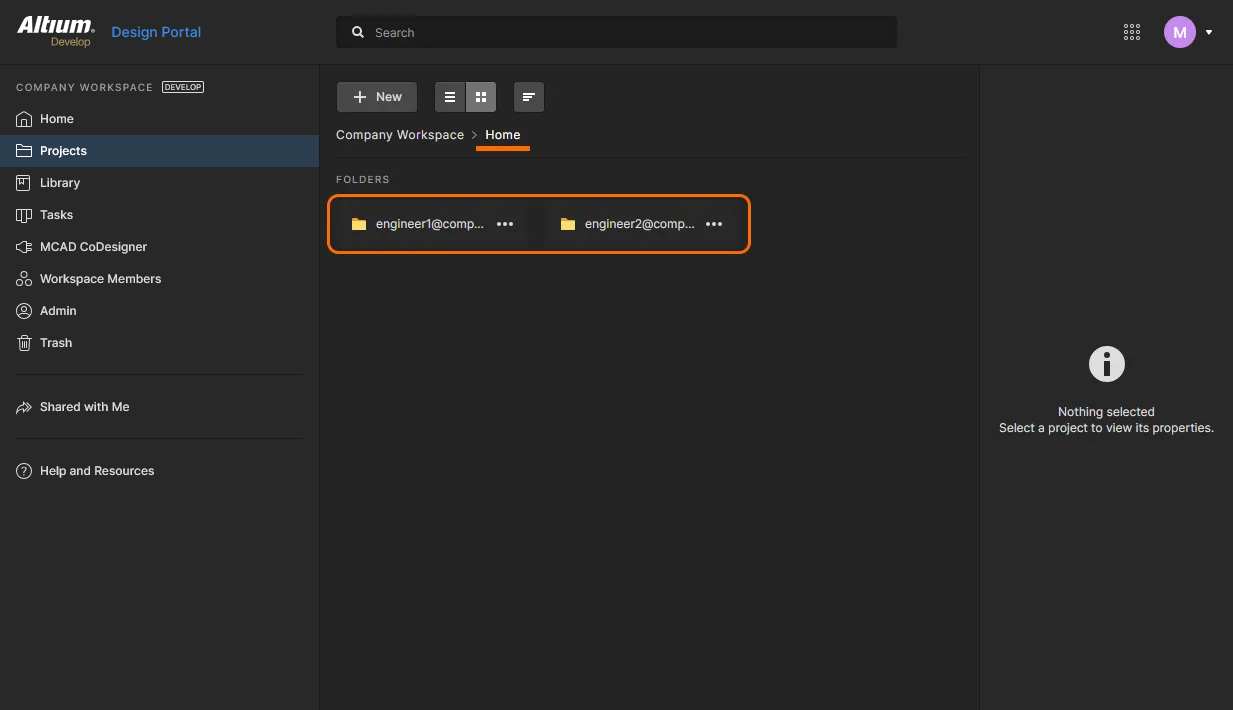
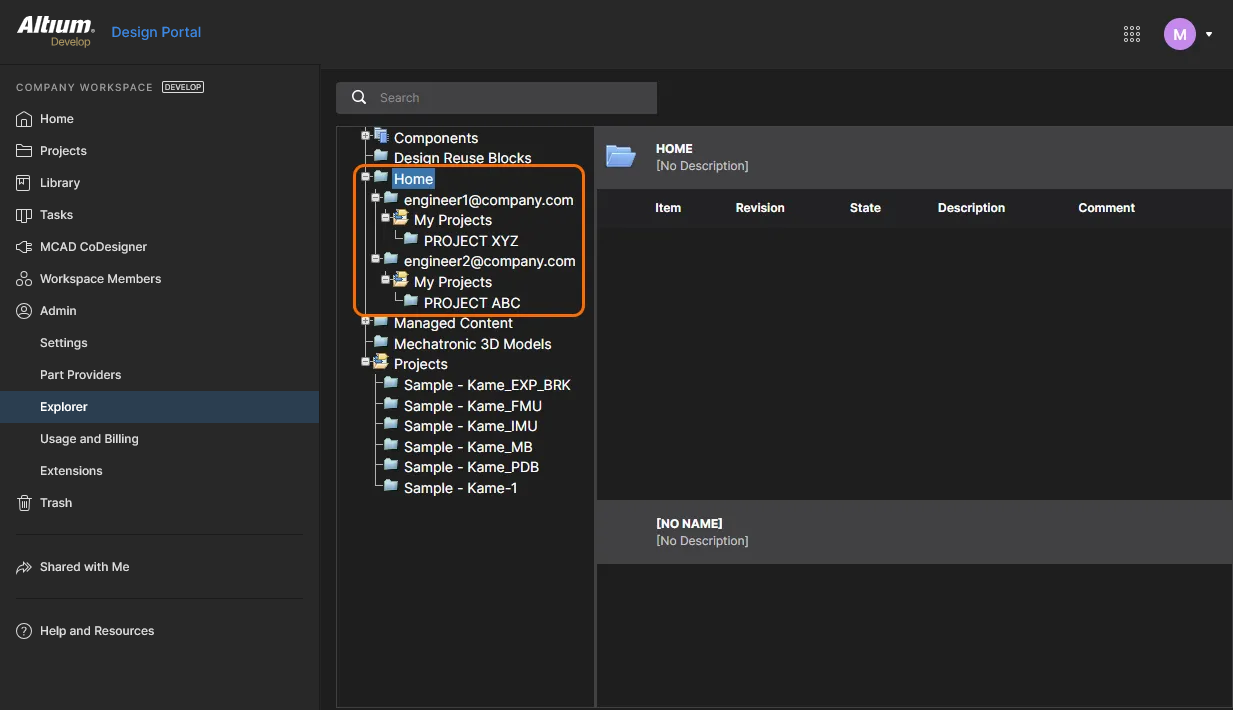
Downloading an Item Revision
Workspace メンバーは、プロジェクトの Design ビューおよび Releases ビューから、プロジェクトのコンテンツ(ソースファイル、生成ファイル、リリース済みデータなど)をダウンロードできます。Explorer page では、Item Revision のエントリ右側にある Download コントロール( )をクリックすることで、インターフェースから直接データをダウンロードできます。
Navigating the Workspace Structure
Workspace コンテンツのプロジェクト指向ナビゲーションは、すべての Workspace メンバーが Projects ページおよび Components ページから利用できますが、Workspace administrators は以下の説明のように、Explorer page インターフェースを通じてすべてのコンテンツを参照・アクセスできます。


Administrators は次の方法で Workspace コンテンツに移動できます。
-
内容を確認したいフォルダ名をクリックする。
-
検索機能を使用する。Item の ID、Comment、または Description に基づくキーワードを入力し、Enter を押すか拡大鏡アイコン(
 )をクリックします。Workspace 全体が検索され、一致した Item が結果として一覧表示されます。
Additional Features
Workspace のブラウザインターフェースを通じてコンテンツを参照する際には、次の追加機能も利用できます。
-
Navigate – Item の右クリックコンテキストメニューにあるこのコマンドを使用すると、Altium Designer の Explorer panel でその Item をすばやく表示できます。これを行うために Altium Designer が起動されます(X2.exe を開くかどうかの確認が表示されます。これは Altium Designer のソース実行ファイルです)。
-
Full item info – Item Revision の右クリックコンテキストメニューにあるこのコマンドを使用すると、その Revision のすべての詳細を一覧表示するビューが表示されます。実質的には、その Item Revision に使用できる各種アスペクトビューをすべて含むビューです(Summary を除く)。
-
Follow/UnFollow – Type Components のフォルダの右クリックコンテキストメニューにある Follow command を使用して、そのフォルダをフォローします。フォロー対象フォルダ内でのあらゆるアクティビティ(コンポーネント作成、リリース、リビジョン状態の変更、または削除)は、Workspace から送信されるメール通知で通知されます(Workspace のメール通知が Administrator によって有効化されている場合)。そのフォルダ内のコンポーネントアクティビティのフォローを停止するには、UnFollow command を使用します。
-
Remove Folder – フォルダの右クリックメニューにあるこのコマンドを使用すると、そのフォルダと、その中のすべてのコンテンツ(サブフォルダおよびその中の Items)を Workspace の隔離された Trash 領域に移動できます。Trash 内のエンティティは、必要に応じて完全削除または復元できます。プロジェクトフォルダを削除する場合、関連するリリースおよび製造パッケージも Trash に移動されます。
-
Remove Item – Item の右クリックメニューにあるこのコマンドを使用すると、その Item を Workspace の隔離された Trash 領域に移動できます。Trash 内のエンティティは、必要に応じて完全削除または復元できます。Component Item を削除する場合、その関連モデルも同時に Trash に移動するかどうかを選べます。なお、これらは他の場所で使用されていない場合にのみ削除できます(1 つ以上の他のコンポーネントで使用されていないことが条件です)。
 AI で翻訳