
ワークスペースのプロジェクト
Altium Designerは、Altium 365 Workspaceと連携することで、プロジェクトライフサイクルの開発段階を対象とした高度なプロジェクト構造をサポートし、バージョン管理されたプロジェクトの作成および継続的なワークフローを簡素化します。Workspaceの管理下にある一元化されたストレージにより、この機能は他のコラボレーションサービスの基盤ともなります。
Workspace ベースのプロジェクトを利用する主な利点は次のとおりです。
-
ストレージの簡素化。保存場所について判断する必要がありません。バックアップやその他の基本サービスも自動的に処理されます。
-
コラボレーション機能の基盤となります。
-
バージョン管理の徹底。
-
専用のコメントシステムの利点。
-
通知とステータス。ローカルでの変更を含むドキュメントのステータスが、設計チーム全体に可視化されます。
-
複雑な設定を必要とせずに、PCB設計の同時進行が可能です。
-
編集用、または閲覧・コメント専用として、複数の人とプロジェクトを共有する機能。
-
プロジェクト履歴機能を使用する際の完全な機能(VCS関連のコミットイベントを含む)。
技術的には、プロジェクトとは、ワークスペースに保存されたメタ情報と、ワークスペースに組み込まれたGITベースのバージョン管理との緊密な統合によって構成されます。一般的なワークフローは以下の通りです:
-
ユーザーが新しいプロジェクトを作成します(Altium Designerの「プロジェクトの作成」ダイアログ、ワークスペースブラウザインターフェースから、または(Altium Designer内から)既存のローカルプロジェクトをワークスペースで利用可能にすることで)。作成時に、そのユーザーはプロジェクト名と説明を定義します。
-
Workspaceのブラウザインターフェース、またはAltium Designer内で直接、プロジェクトへのアクセス権が定義・管理されます。
-
すべての共同作業者は、(Altium Designer内から)開くプロジェクトを選択すると、自動的にチェックアウトされます。
このドキュメントでは、Workspace ブラウザインターフェースを使用したプロジェクトの操作について解説します。設計ソフトウェアでのプロジェクト操作に関する情報については、「Altium 設計環境の概要」を参照してください。
新しいプロジェクトの作成
プロジェクトは、 Projects ページから直接作成できます。このページには、Workspaceで利用可能になり、現在ログインしているユーザーと共有されているすべてのプロジェクトが一覧表示されます。新しいプロジェクトを作成するには、プロジェクト一覧の上にある「 」ボタンをクリックし、メニューから Project メニューの Create グループ内の項目を選択して、 Create Project ウィンドウを開きます。
 Workspace ブラウザインターフェースを使用した新しいプロジェクトの作成。
この Create Project ウィンドウは最初に簡略化されたビューで表示され、以下のフィールドがあります:
-
Project Name – プロジェクトの必須名を入力します
-
Template – 利用可能な場合はプロジェクトテンプレートを選択してください – 関連するドロップダウンフィールドには、ワークスペース内に存在するすべてのプロジェクトテンプレートが一覧表示されます(形式は
( の形式で)一覧表示されます。テンプレートを選択すると、自動的にプロジェクトタイプが定義されます。新しいプロジェクトを既存のプロジェクトテンプレートに基づかせたくない場合は、作成するプロジェクトのタイプを指定してください( PCB Project または Multiboard の項目)を使用して、作成するプロジェクトの種類を指定するだけです)。) - Description – 必要に応じて、プロジェクトの説明を入力します。
さらに詳細な設定を行うには、「 」ボタンをクリックします。次のフィールドが表示されます:
-
Parent Folder – このフィールドを使用して、ワークスペースのフォルダ構造内のどこにプロジェクトを作成するかを指定します。これは現在開いているフォルダ、またはそれ以外の場合(デフォルトでは) Projectsとなります。なお、新規プロジェクトのデフォルトのフォルダパスは、 Admin – Settings – Projects ページで指定されていることに注意してください。 Create Project ウィンドウで、 Change リンクをクリックして、ワークスペースのサーバーフォルダ構造にアクセスし、プロジェクトを保存する別のフォルダを選択してください。

なお、プロセスの実行時に Parent Folder フィールドで書き込み可能なフォルダが選択されていない場合、プロジェクトの保存用に Personal Folder プロジェクト保存用のフォルダ構造が自動的に作成されます。これは、あなたのメールアドレスを名前とする非公開の最上位フォルダで、その中に My Projects サブフォルダで構成されます。その作成と使用例は以下の通りです:
-
新規プロジェクトのデフォルトフォルダ(通常は Projects)が利用できないか、読み取り専用(書き込み不可)である場合です。この場合、作成・アップロードされたプロジェクトは「personal」 My Projects フォルダに保存されます。

-
設定が Parent Folder ターゲット設定がデフォルトとは異なりますが、このフォルダへのアクセス権が閲覧のみ(書き込み不可)である場合。この場合、プロジェクトの作成はブロックされ、 My Projects フォルダには追加されません。

-
詳細については、「フォルダへの書き込みアクセス権がない場合のプロジェクト作成」を参照してください。

必要に応じて新しいプロジェクトを定義したら、[ ] をクリックします。概要レベルのプロジェクト一覧に戻り、そこに新しく作成されたプロジェクトのエントリが表示されます。
 新しく作成されたプロジェクトは、 Projects 表示されます。
プロジェクトのアクセス権限の設定に関する詳細については、以下の「プロジェクトの共有」を参照してください。
既存のローカルプロジェクトのアップロード
既存の設計プロジェクトをワークスペースにアップロードすることもできます。その手順は次のとおりです。
-
プロジェクト一覧の上にある [
] ボタンをクリックし、メニューから Project メニュー内の Upload グループ内の項目を選択します。プロジェクトの ZIP アーカイブを指定して選択し、 Open をクリックしてアップロードを開始します。

-
ポップアップウィンドウに、アップロードの対象となるファイルの推定数(選択したフォルダ内に含まれるファイル数)が表示され、続行の確認を求められます。「
 」をクリックしてください。
-
Upload Project ウィンドウが表示されます。デフォルトでは、 Project Name は既存のプロジェクトのものが設定されています。必要に応じて変更し、適切な説明を追加してください。 Parent Folder は、アップロード処理が開始された時点でアクティブだったフォルダに設定されます。フィールドの Change フィールドの右側にあるリンクをクリックすると、ワークスペースのサーバーフォルダ構造にアクセスでき、そこからプロジェクトを保存する別のフォルダを選択できます。必要に応じて、プロジェクトをサブフォルダの階層構造に整理することができます。詳細については、「プロジェクトフォルダの階層構造の作成」のセクションを参照してください。必要な設定が完了したら、「
 」ボタンをクリックします。

-
アップロードが実行され、完了すると、要約レベルのプロジェクト一覧にそのプロジェクトのエントリが追加されます。

Important Considerations
プロジェクトのアップロードには以下が含まれます:
-
プロジェクトファイル(
PrjPcb)。 - 指定されたプロジェクトフォルダ内のその他すべてのファイル。
プロジェクトのアップロードには、 not 以下が含まれます:
-
指定されたプロジェクトフォルダ内のサブフォルダにあるファイル(ただし、プロジェクトに含まれている(プロジェクトファイルに登録されている)ファイルを除く)。
-
指定されたフォルダ外にあるが、プロジェクトに追加またはリンクされているすべてのファイル。
-
指定されたフォルダ内の
Project Outputs forフォルダ内のすべてのファイル(たとえば、生成されたガーバー製造出力など)。
推奨事項:
-
ソースプロジェクトフォルダには、プロジェクトファイルが1つ(
PrjPcb)のみが含まれていることを確認してください。複数のプロジェクトファイルがワークスペースリポジトリにアップロードされると、Webビューアで正しい設計ドキュメントが表示されない場合があります。► 詳細情報。 -
MCADデータやアーカイブファイルなど、大容量の追加ファイルをプロジェクトフォルダ内に保存することは避けてください。これらのファイルは、不必要にアップロードや処理が行われないよう、サブフォルダに保存してください。
-
前述の通り、プロジェクトフォルダ外に保存されているファイルはワークスペースリポジトリにアップロードされないため、プロジェクトに含めないでください。
-
Workspace 履歴ビューを使用すると、新しくアップロードされた Workspace プロジェクトに含まれているファイルの一覧を確認できます。
-
Altium 365 で、生成されたガーバーファイルなどのプロジェクトの CAM(製造)データを表示するには、それらをAltium 365 パーソナルスペースにアップロードして表示することができます。
-
Workspace 内のプロジェクトの設計および製造ファイルにアクセスする最良の方法は、Altium Designer から「プロジェクトをオンラインで利用可能にする」を選択し、その後「プロジェクトをリリース」することです。その結果生成されるWorkspace リリースパッケージにより、設計/製造ドキュメントの全セットを閲覧できるようになります。
Gerber または ODB++ ファイルセットのアップロード
Workspaceでは、アーカイブ形式で生成されたGerber/ODB++製造ファイルのセットも受け付けており、これらは Manufacturing Files 「 」ボタンメニューから利用可能なオプションを通じてアップロードできます。アップロード手順は、基本的に前述のプロジェクトのアップロード手順と同じです。


Gerber/ODB++ プロジェクト名をクリックするか、関連メニューの Open オプションを使用して、ワークスペース専用のFabrication Viewerにファイルセットを読み込みます。これにより、含まれるすべてのファイル/レイヤーの合成ビューが表示され、レイヤーの非表示や個別の表示が可能になります。また、ポイント間測定機能を利用でき、コメントの追加も可能です。
これらのオプションの詳細については、Web Viewerのドキュメントの「Fabrication」セクションを参照してください。
OrCAD デザインのアップロード
WorkspaceのOrCAD®アップロード機能により、Altium 365 Workspaceでアップロードおよび解釈可能な設計ファイルの種類がさらに充実します。適切な回路図を含むアーカイブファイル(*.zip)には、適切な回路図(*.dsn)およびPCB ()ファイルを含むアーカイブファイルは、Altium 365 Workspaceを通じてアップロードされます。*.brd) ファイルを含むアーカイブファイル()は、 Design Files » OrCAD ページ上の「 」ボタンから利用可能なオプションを通じてアップロードされます。 Projects ページ上の「xml-ph-0000@deepl.internal」ボタンから利用可能なオプションを通じてアップロードされます。OrCAD 設計は、Altium 365 のバージョン管理下に保存されます。


アップロードされた OrCAD デザインは、他の Workspace プロジェクトと同様に、タイルをダブルクリックするか、タイルの [xml-ph-0000@deepl.internal] メニューから [ Open 
 オプションを選択して、アップロードされた OrCAD デザインを開きます。処理が完了すると、OrCAD デザインファイルは、回路図、PCB、3D PCB、および BOM リストの各プロジェクトビューに変換されます。


Web Viewerを通じて提供される高度なワークスペース機能により、統合された設計環境では、ドメインビュー間のオブジェクトのクロスプローブ、オブジェクトの検索、ネットのトレース/ハイライト、コメントの追加、他のユーザーとの設計共有、履歴の確認、タスク活動の操作など、さまざまな操作を迅速に行うことができます。また、アップロードされたOrCADプロジェクトから高度な Managed BOM ドキュメントを作成することも可能です。これにより、Altiumの豊富なサプライチェーンデータリソースから生成された、調達準備済みのBOMファイルを確認、設定、共有することができます。詳細については、BOMポータルページをご覧ください。
ビューアの機能や特徴については、「Web Viewer」ページをご覧ください。
設計の新しいバージョンのアップロード
OrCAD デザインがワークスペースにアップロードされた後、例えば外部の請負業者による追加作業などにより、そのデザインの新しいバージョンが利用可能になった場合、プロジェクトの Upload New Version オプションを使用して、既存のワークスペース・プロジェクトを更新できます。既存のプロジェクトはGitバージョン管理下に保存されているため、このオプションを使用することで、新しい設計更新をそのプロジェクトの新しいVCSリビジョンとしてコミットできます。このようなコミット(およびプロジェクトのリリース)イベントはすべてログに記録され、プロジェクトの「履歴」ビューから確認できます。

既存のOrCADプロジェクト設計の新しいバージョンを、 Upload New Version オプションを使用して、既存のOrCADプロジェクト設計の新しいバージョンをアップロードします。このオプションは、OrCADプロジェクトタイルの「 」メニュー、またはメインの「 」メニューから利用できます。


OrCADとAltium 365の連携
Altium 365 では、OrCAD®デザインをワークスペースにアップロードできるだけでなく、独自のプラグインを使用して OrCAD とワークスペースを直接統合することも可能です。
Altium 365 の ECAD 機能に関する詳細については、「マルチ CAD ファイルのサポート」ページをご覧ください。
OrCAD を実行しているマシンにインストールされる Altium 365 Plugin for OrCAD は、2つの環境間で双方向の設計データ交換を行う小さなアプリケーションです。この連携により、既存のOrCAD環境において、Altium 365のデータ管理の利点を手軽に活用できるようになります。 Workspace に移行された OrCAD 設計は、履歴追跡機能付きのバージョン管理下に保存され、共同作業、閲覧、共有、コメント付けなど、さまざまな用途に利用できます。関係者へのアクセスは権限によって制御され、Web ブラウザを通じて利用可能です。
OrCAD を実行しているマシンで Altium OrCAD プラグインの実行ファイルをダウンロードし、インストールウィザードの指示に従って実行してください。インストーラーが OrCAD のインストール先を自動的に検出します。

インストールが完了すると、プラグインは Altium 365 OrCADのメインメニュー内の項目からアクセスできるようになります。これにより、利用可能なメニューオプションを使用して、サインインしたり、現在のOrCADプロジェクトをAltium 365ワークスペースに保存したり、ワークスペースから以前に保存したプロジェクトを読み込んだりすることができます。


注:OrCAD® は、Cadence Design Systems, Inc. が所有する米国連邦登録商標です。この商標へのすべての言及は、識別目的のみを意図したものです。この商標の使用は、Cadence Design Systems, Inc. によるいかなる関連性、承認、または推奨を意味するものではありません
コメントおよびタスクのサポート
OrCAD用Altium 365プラグインは、 Comments and Tasks パネルを通じて、Altium 365の強化されたコラボレーション機能をOrCADに提供します。このパネルは、コメントおよびタスクのデータをリアルタイムで同期させることで、Altium 365と直接通信します。 OrCAD ユーザーは、コメントスレッドの作成や投稿、自分自身や他のユーザーへのジョブリクエスト(タスク)の割り当て、関連画像の貼り付けや表示、アクティブなタスクの優先度や進捗状況の確認など、Altium 365 のコラボレーション機能をすぐに活用できます。
Altium 365 のコメントおよびタスクの操作方法については、「Web ビューアのコメント」を参照してください。
[ Comments and Tasks メニューから Altium 365 メニューからオプションを選択して、プラグインの Comments and Tasks オーバーレイパネルを開きます。このパネルには、接続された Altium 365 Workspace プロジェクトから取得された、既存のドキュメントのコメントおよびタスクの参照情報が表示されます。

このプラグインの Comments and Tasks パネルは、本質的に、接続されたワークスペース内の Comments and Tasks ペインの同期版です。その結果、このパネルでは、Workspace ペインの機能のほとんどを利用できますが、OrCAD はネイティブでドキュメントへのコメント機能をサポートしていないため、ドキュメント内に配置されたコメントへのアクセスは除かれます。これらの Workspace 機能の詳細については、「コメントペインの操作」を参照してください。
新しいコメントは、プラグインの Comments and Tasks パネルの上部から新しいコメントを追加でき、そのコメントは現在アクティブなOrCADドキュメントに関連付けられます。 F5 を押すと、パネルのデータが更新されます。


必要に応じて、@ 文字の後にそのユーザーのワークスペースメンバー名を追加するか、ドロップダウンユーザーリストから名前を選択して、他のユーザーに言及することができます。


すべてのオプションの設定が完了したら、「 」ボタンをクリックして、コメントおよびオプションのタスクを作成します。


Altium 365 ワークスペース Comments and Tasks ペインと同様に、OrCAD プラグインの Comments and Tasks パネルには、以下のオプションと機能が含まれています:
-
Comments and Tasks Filtering – ペインに表示するユーザーコメント(またはタスクのみ)を制御します。

-
Threads and Notifications – エントリを現在のドキュメントおよび/または未解決のものに限定します(デフォルト設定)。Workspaceのメール通知が有効になっている場合は、 Notification Settings
 を使用して、メールアラートが送信されるコメントの範囲を指定します。
-
Comment entry options – コメントの「
 」メニューを使用して、そのエントリを管理したり、そのコメントから対応するタスクを作成したりできます。
-
Comment image – Original Snapshot コントロールを使用すると、ドキュメントにコメントが追加された際に自動的にキャプチャされたスクリーンショット画像が開きます。この機能は、Altium 365 Workspace を使用してコメントが追加された場合にのみ利用可能です。

-
Task assignment – [メニュー] からユーザー名を選択して、そのコメントに関連付けられたタスクを作成します。 Assign a task to メニューからユーザー名を選択して、そのコメントに関連付けられたタスクを作成します。タスクがまだ割り当てられていない場合に利用可能です。

-
Link to associated Task – コメントのタスク識別子を選択すると、Workspace プロジェクトの「タスク」ビューでそのタスクが開きます。タスクの「優先度」および「ステータス」の変更は、OrCAD Comments and Tasks パネルに反映されます。

KiCad デザインのアップロード
WorkspaceのKiCad®アップロード機能は、Altium 365 Workspaceにアップロードして解釈できるECAD設計データの別のソースを提供します。適切なKiCad回路図およびPCBファイルを含むアーカイブファイル(*.zip)は、 Design Files » KiCad ボタンから利用可能なオプションを通じてアップロードします Projects ページ上の「xml-ph-0000@deepl.internal」ボタンから利用可能なオプションを通じてアップロードします。処理された KiCad 設計は、Altium 365 のバージョン管理下に保存されます。
Altium 365のECAD機能に関する詳細については、「マルチCADファイルのサポート」ページを参照してください。
アップロードされたKiCad設計は、他のWorkspaceプロジェクトと同様に、タイルをダブルクリックするか、 Open 「 」メニュー、またはページのメインメニュー「 」からオプションを選択することで、他のワークスペースプロジェクトと同様に開くことができます。処理が完了すると、KiCad 設計ファイルは、回路図、PCB、3D PCB、および BOM リストの各プロジェクトビューに変換されます。


アップロードされた KiCad デザインは、そのタイルをダブルクリックするか、タイルの「xml-ph-0000@deepl.internal」メニューから「 Open オプションを選択して、アップロードされた KiCad デザインを開きます。 メニューまたはページのメイン メニューから選択します。

この設計および関連ドキュメントでは、Altium 365を通じて利用可能な高度な機能を利用できます。これには、オブジェクトやレイヤーの表示制御、双方向クロスプロービング、管理された設計共有によるコラボレーション、ドキュメントへのコメント機能、履歴へのアクセスなどが含まれます。BOM Portalアプリケーションへのアクセス権がある場合は、設計から調達向けの Managed BOM ドキュメントを作成し、製造およびサプライヤーの部品データを管理できます。
デザインビューアの機能や特徴については、「Web ビューア」のページをご覧ください。
 )を使用して、既存のワークスペース・プロジェクトを更新できます。新しい設計の更新は、新しい VCS プロジェクトのリビジョンとしてコミットされ、プロジェクトの「
EAGLE 設計のアップロード
WorkspaceのAutodesk®EAGLE™アップロード機能は、Altium 365 Workspaceにアップロードして解釈できる、もう1つのECAD設計データソースを提供します。適切なEAGLE回路図を含むアーカイブファイル(*.zip)には、適切なEAGLE回路図(*.sch)およびPCBファイル()を含むアーカイブファイルが、Altium 365 Workspaceにアップロードされます。*.brd)を含むアーカイブファイル()は、 Design Files » EAGLE ページ上の「 」ボタンから利用可能なオプションを通じてアップロードされます。 Projects ページ上の「xml-ph-0000@deepl.internal」ボタンから利用可能なオプションを通じてアップロードされます。処理されたEAGLE設計データは、Altium 365のバージョン管理下に保存されます。
Altium 365のECAD機能に関する詳細については、「マルチCADファイルのサポート」ページを参照してください。
アップロードされたEAGLE設計は、他のワークスペースプロジェクトと同様に、タイルをダブルクリックするか、 Open 「 」メニュー、またはページのメインメニュー「 」からオプションを選択することで、他のワークスペース・プロジェクトと同様に開くことができます。処理が完了すると、EAGLE 設計ファイルは、回路図、PCB、3D PCB、および BOM リストの各プロジェクトビューに変換されます。


アップロードされた EAGLE デザインは、そのタイルをダブルクリックするか、タイルの「xml-ph-0000@deepl.internal」メニューから「 Open オプションを選択して、アップロードされた EAGLE デザインを開きます。 メニューまたはページのメインの メニューから選択します。最初に表示されるのは回路図ドキュメントです。


 )から、高度な「管理された
この設計およびそのドキュメントでは、オブジェクト/レイヤーの表示制御、双方向クロスプロービング、管理された設計共有によるコラボレーション、ドキュメントへのコメント機能、履歴へのアクセスなど、Altium 365を通じて利用可能な高度な機能が提供されます。BOM Portalアプリケーションへのアクセス権がある場合は、設計から調達向けの Managed BOM ドキュメントを作成し、製造およびサプライヤーの部品データを管理できます。
設計ビューアの機能および特徴については、「Web ビューア」のページをご覧ください。
 )を使用して、既存のワークスペース・プロジェクトを更新できます。新しい設計の更新は、新しい VCS プロジェクトのリビジョンとしてコミットされ、プロジェクトの「
管理対象のBOMのアップロードまたは作成
Workspace でAltium 365 BOM Portalアプリケーションが有効になっている場合、 CSV/XLS フォーマット済みのBOMファイルをアップロードして Managed BOM プロジェクトアイテムを作成したり、既存の設計プロジェクトから直接作成したりできます。管理対象のBOMファイルは、 BOM Portal によって解釈および処理され、最終的に調達可能なBOMドキュメントが作成されます。これらのドキュメントには、Altiumのデータリソースを通じて取得された最新のメーカー/サプライヤー情報が反映されており、貴社のニーズに合わせて完全に構成可能です。
詳細については、「BOMポータル」ページをご覧ください。
BOMファイルをアップロードするには、 BOM ボタンのメニューにある Upload グループからオプションを選択し、適切な CSV/XML BOM ファイルを参照して選択し、 Upload BOM ウィンドウに詳細を入力し、アップロードを確認してください。管理対象のBOMファイルは、現在開いているフォルダまたは Projects フォルダに保存され、設計プロジェクトと同様の方法でアクセスおよび管理されます。


既存の設計プロジェクトから管理対象のBOMを作成するには、プロジェクトタイルの「xml-ph-0000@deepl.internal」メニューから Create Managed BOM プロジェクトタイルの「 」メニューからオプションを選択し、プロジェクトのバリエーションを選択して、 Create Managed BOM ウィンドウにBOMの詳細を入力し、BOMの作成を確定します。


マネージドBOMを開くには、そのタイルをダブルクリックするか、名前をクリックするか、関連する省略記号メニューから Open 関連する省略記号メニューからを選択することで、管理対象BOMを開くことができます。BOM Portalアプリケーションは、BOMパラメータを自動的に認識してマッピングしようとします(Description、 Designator、 Manufacturer Part Numberなど)を自動的に認識してマッピングしようとします。あるいは、ユーザーの選択に基づいて列マッピングのプロセスを順を追って進めるよう提案します。
パラメータデータのマッピングが正常に完了すると、システムは自動的に最適な部品メーカーおよび部品サプライヤーのデータを取得し、互換性やリスクに関する問題をフラグ付けし、BOMの「健全性」に関する概要をグラフィカルに表示します。


プロジェクトフォルダの階層構造の作成
Related information: コンテンツ構造とアクセス権の管理
ワークスペースでは、サーバーの構造内にプロジェクトフォルダを作成・管理する機能も提供されます。作成されたプロジェクトは、生成されたフォルダ階層内の任意のフォルダに作成または移動することができます。
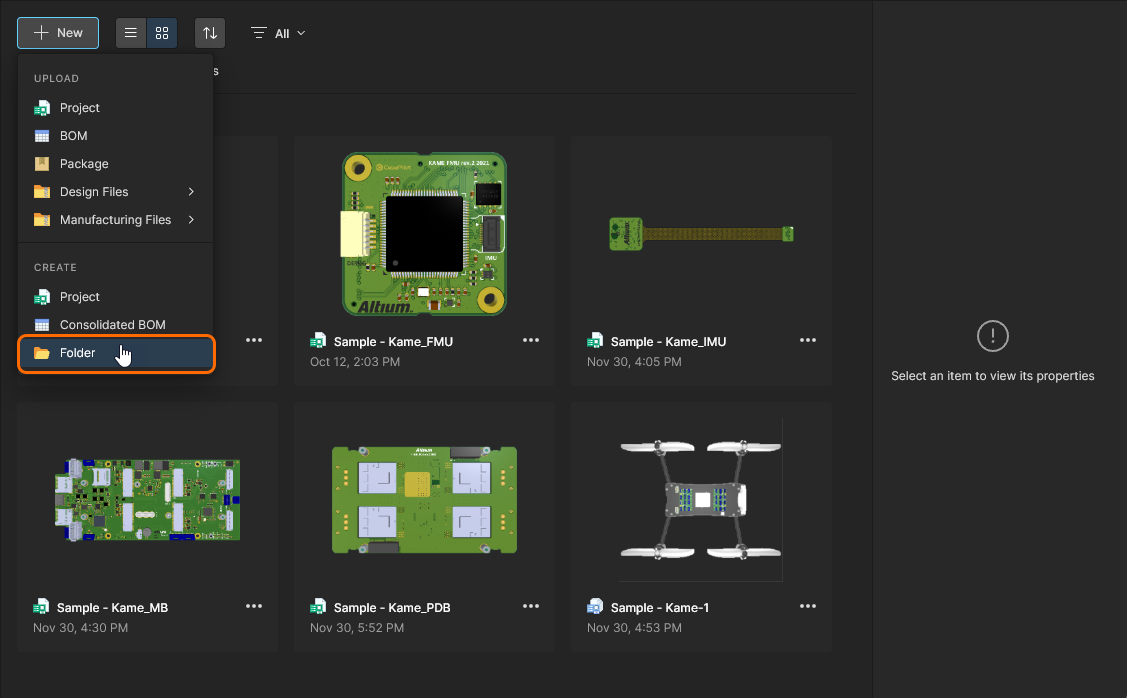
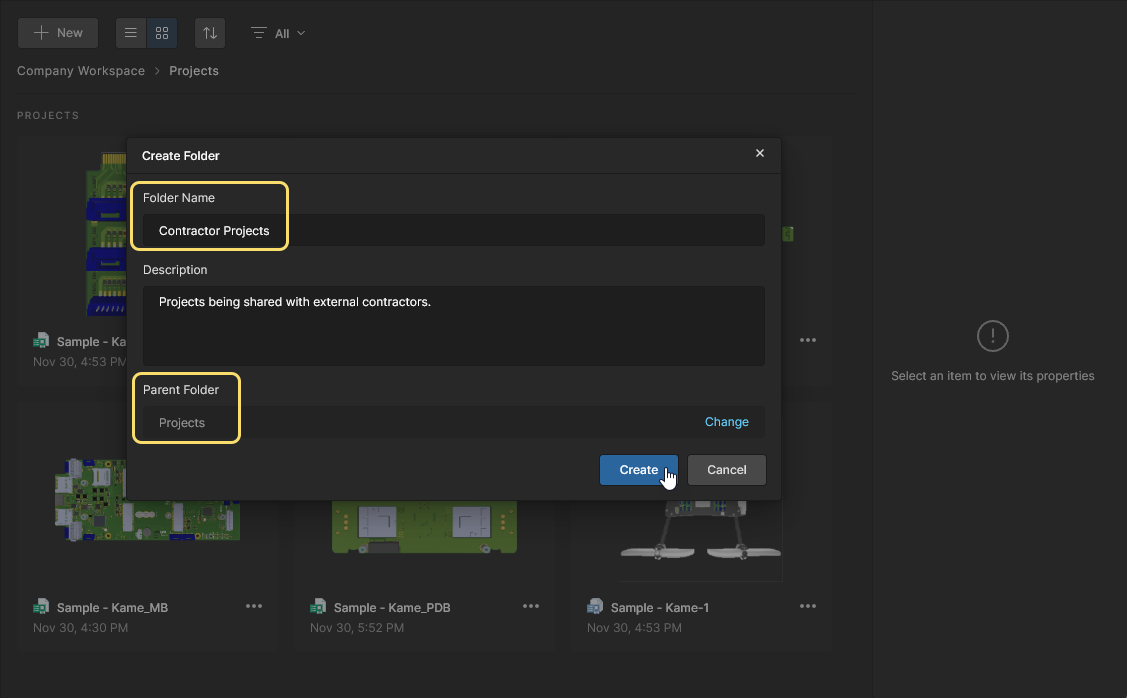
(デフォルトの)最上位フォルダの下に新しいフォルダを作成するには Project フォルダの下に新しいフォルダを作成するには、プロジェクト一覧の上にある「 」ボタンをクリックし、メニュー内の Folder メニューの Create グループの下にある項目を選択します。表示される Create Folder ウィンドウで、新しいフォルダの名前、親フォルダ、および任意の説明を指定します。新しいフォルダは常に現在選択されているフォルダの下に作成され、そのフォルダが親フォルダとなります。新しいフォルダのアクセス権は親フォルダから継承され、現在のユーザーと異なる場合、そのフォルダの「所有者」に対する書き込みアクセス権も含まれます。
必要な属性を定義したら、[] をクリックします。新しいフォルダ(サブフォルダ)が作成され、そのフォルダに移動します。
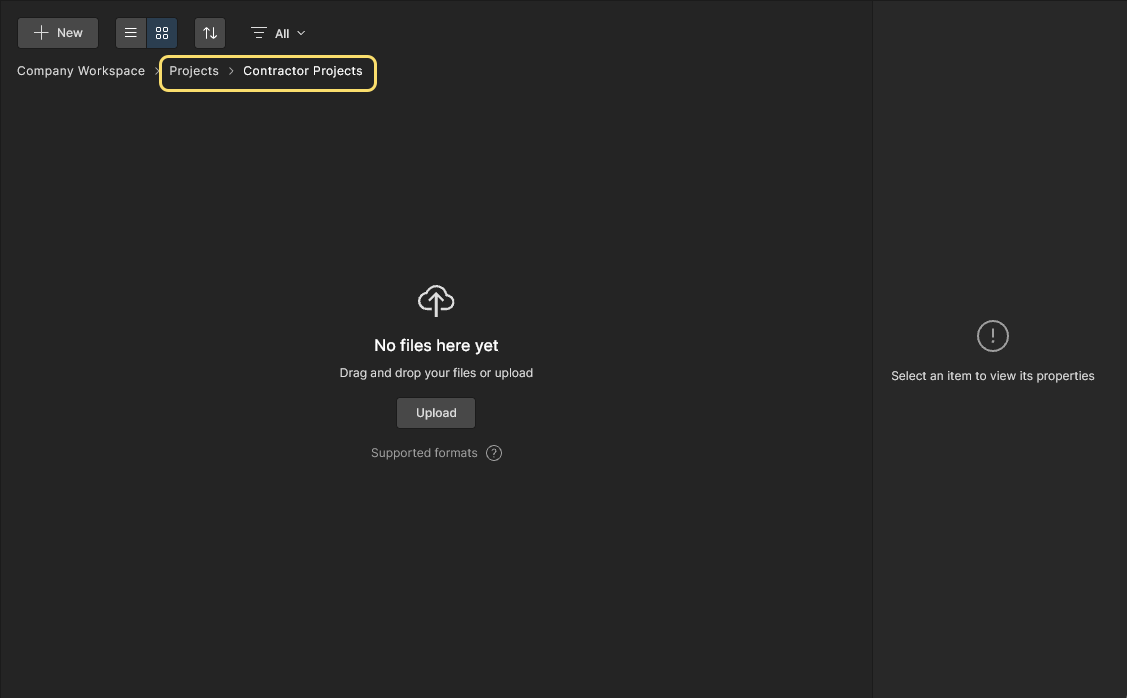
必要に応じてさらにフォルダを作成し、デザインプロジェクトを保存・分類するためのフォルダ階層を効果的に構築してください。次の画像に示すように、その後フォルダを作成する際には、これらのフォルダを親フォルダとして選択できるようになります。
 定義されたプロジェクトフォルダの階層構造の例。
フォルダ階層のナビゲーション
[ページ]のデフォルト(グラフィカル)ビューでは、 Projects ページでは、デフォルト(グラフィカル)ビューとして、 Projects フォルダの下にあるすべての子フォルダが表示されます。選択したフォルダの詳細は、右側の情報ペインに表示されます。
フォルダエントリの名前をクリックしてその内容を開いたり、ブレッドクラムのエントリを選択してフォルダ階層を上に遡ったり、メインナビゲーションツリーの Projects メインナビゲーションツリー内のエントリを選択すると、プロジェクトの最上位レベルに戻ることができます。「リスト」ビュー( )にアクセスする際も、同様の方法で移動してください。
フォルダの共有
既存のプロジェクトフォルダの共有権限を変更するには、[プロジェクト] ページでそのエントリを選択し、 Projects ページ上でそのエントリを選択し、 Share 関連する「 」コントロールからエントリを選択するか、上部の「 」ボタンをクリックします。「 」ウィンドウでは、指定したユーザーまたはグループに対してフォルダへのアクセス権を追加できます。 Share Item このウィンドウでは、指定したユーザーまたはグループ(Share Item With )へのアクセス権を追加したり、フォルダの既存の共有権限( Share With)— フォルダに固有の「所有者」および「管理者」の権限は変更できません。
 [ Share Item ウィンドウでは、選択したフォルダに適用される共有権限の追加や変更を行うことができます。
一部のユーザーアクセスレベル(「表示」、「編集」、または「アクセス不可」)は、 Shared With 。これは、アクセスレベルの変更を行うと、親フォルダから継承された権限設定と矛盾(格下げ)してしまうためです。デフォルトでは、 Edit すべてのユーザーに対する権限が設定されています。フォルダのアクセス権を親フォルダのアクセス権から切り離し、アクセス権の継承を無効にしてすべてのアクセスレベルオプションを利用可能にするには、 Inherit parent folder permissions ウィンドウ内の Share Item ウィンドウの Advanced Settingsの下のオプションを無効にすることで、フォルダのアクセス権を親フォルダのアクセス権から切り離し、

詳細については、「コンテンツ構造とアクセスの管理」のページを参照してください。
フォルダの編集
既存のプロジェクトフォルダのプロパティを編集するには、「 Projects ページでそのエントリを選択し、プロジェクト/フォルダーの一覧の上にある「 」コントロールをクリックして、 Edit 関連するメニューから項目を選択します。
この編集コマンドは、 Projects ページでも利用可能です。対象のフォルダのタイルを選択し、次に Edit 「 」アイコンのコンテキストメニューからコマンドを選択することで、編集コマンドを利用することもできます。 Projects ページがリスト表示になっている場合は、対象のフォルダの項目の一番右にある「 」コントロールをクリックし、関連するメニューからコマンドを選択します。 Edit コマンドを選択します。
次の Edit Folder ウィンドウで、フォルダの「名前」と「説明」を変更できます。「 」ボタンをクリックして、行った変更を確定してください。
 「 Name および Description をいつでも編集できます。
階層内でのフォルダの移動
階層内の別の親フォルダの下にフォルダを移動(再配置)するには、 Projects ページでそのエントリを選択し、プロジェクト/フォルダの一覧の上にある「 」コントロールをクリックして、関連するメニューから Move 関連するメニューから項目を選択します。
移動コマンドは、 Projects ページでも利用可能です。対象のフォルダのタイルを選択し、次に Move 「 」アイコンのコンテキストメニューから「移動」コマンドを選択することで利用できます。また、ページがリストビュー表示になっている場合は、対象のフォルダのエントリの最右端にある「 」コントロールをクリックし、関連メニューからエントリを選択します。 Projects ページがリスト表示になっている場合は、対象のフォルダの項目の一番右にある「 」コントロールをクリックし、関連するメニューから「移動」コマンドを選択します。 Move コマンドを選択します。
新しい親フォルダを選択するためのウィンドウが表示されます。「xml-ph-0000@deepl.internal」ボタンをクリックして移動を実行します。フォルダは、 Move folder ウィンドウが表示され、新しい親フォルダを選択できます。「 」ボタンをクリックして、移動を実行します。フォルダは、その構成プロジェクトとともに、選択した新しい親フォルダのサブフォルダとして移動されます。
 フォルダ階層内であれば、いつでもフォルダを移動できます。
フォルダの削除
ワークスペースから既存のプロジェクトフォルダを削除するには、 Projects ページでそのエントリを選択し、プロジェクトフォルダのリストの上にある「 」コントロールをクリックして、関連するメニューの Remove 関連するメニューから項目を選択します。
[削除] コマンドは、 Projects ページでも利用可能です。対象のフォルダのタイルを選択し、次に Remove 「 」アイコンのコンテキストメニューから「削除」コマンドを選択することで実行できます。また、ページがリスト表示になっている場合は、対象のフォルダのエントリの最右端にある「 」コントロールをクリックし、関連するメニューからエントリを選択します。 Projects ページがリスト表示になっている場合は、対象のフォルダの項目の一番右にある「 」コントロールをクリックし、関連するメニューから「削除」コマンドを選択します。 Remove コマンドを選択します。
削除の確認を行うウィンドウが表示されます。削除を実行するには、「xml-ph-0000@deepl.internal」ボタンをクリックしてください。 Remove 削除の確認を行うウィンドウが表示されます。削除を続行するには、「 」ボタンをクリックしてください。
そのフォルダは、その中に含まれるプロジェクトとともにフォルダ階層から削除され、削除されたフォルダの親フォルダに移動します。プロジェクトフォルダは、「ゴミ箱」ページから復元または完全に削除できます。フォルダとともに削除されたプロジェクトは、 Trash ページから復元または完全に削除できますが、その操作を行えるのは、そのプロジェクトの所有者またはワークスペース管理者のみです。
 プロジェクトフォルダの削除 – ワークスペースの「隔離 Trash エリアへ移動させる。
プロジェクトの閲覧
Workspace ブラウザ インターフェースの Projects には、アクセス権のあるすべてのプロジェクトが表示され、プロジェクト管理のための包括的な機能と制御手段が提供されています。「 」ボタンを使用すると、ページがリストビュー( )に切り替わり、「
 」ボタンを使用すると、ページがグラフィカルビュー(デフォルトのビュー)に切り替わります。
 Workspaceブラウザインターフェースの Projects ワークスペース・ブラウザ・インターフェースのページ – プロジェクトを扱うための司令塔です。ここでは、ページのグラフィカル・ビューが表示されています。
プロジェクトのリストは、最終更新日順に自動的に並べ替えられ、最も最近更新されたプロジェクトがリストの左上(グラフィカルビューの場合)またはリストの一番上(リストビューの場合)に表示されます。 グラフィカルビュー () では、[ ] ボタンを使用して、プロジェクトのドキュメントを名前、作成者、所有者、または最終更新日順にすばやく並べ替えることができます。
リストビュー( )では、プロジェクトの一覧を以下の項目で並べ替えることができます Name、 Author、 Owner、または Last Modifiedで並べ替えることができます。各列のヘッダーをクリックして並べ替えを行います。1回クリックすると昇順、もう一度クリックすると降順になります。列名の右側にある矢印は、現在有効な並べ替えの方向を示します。一方のビューで選択された並べ替え方法は、両方のビューに適用されます。
プロジェクトフィルター
フィルタ( )のドロップダウンメニューのオプションを使用して、リストを特定の所有者やドキュメントタイプ、あるいはその両方の組み合わせに絞り込むことができます。

この Filters このウィンドウでは、プロジェクト文書 Type またはプロジェクト Ownerのフィルタ選択項目が用意されています。「 」のオプションをクリックすると、さらに多くの項目が表示されます。


情報、オプション、および検索
デフォルトのグラフィカルビュー( )では、プロジェクトまたは管理対象 BOMのタイルには、プロジェクト名と最終更新日が表示されます。 プロジェクトのタイルには、PCB が存在する場合、そのプロジェクトの PCB のトップダウン 3D ビューが自動的に表示され、管理 BOM のタイルには、BOM 自体から抽出された主要な調達データが表示されます。
 ページ上のグラフィカルビューで選択されたプロジェクトおよび管理対象BOMのタイル。
リストビュー( )では、各プロジェクトエントリに以下の情報が含まれます。
-
Name – プロジェクト名。
-
Description – プロジェクトに対して入力または生成された説明。
-
Author – プロジェクトを作成したユーザー。
-
Owner – プロジェクトが新しい所有者に譲渡されていない限り、作成者。►関連情報については、「プロジェクトの所有権の譲渡」を参照してください。
-
Last Modified – プロジェクトが最後に変更された日時。
どちらのプロジェクト表示(グラフィカル表示とリスト表示)においても、リストの右上に以下のコントロールが用意されています(詳細は後述のリンク先セクションを参照)。これらは、リスト内で現在選択されているプロジェクトに対して機能します:
(共有) – クリックすると「共有」ウィンドウが開き、プロジェクトを他のユーザーと共有するために必要なすべての操作が行えます。
(More) – クリックすると、さらに詳細なオプションが表示されます:
-
Share (プロジェクトタイルの「
」メニューから利用可能) – クリックすると「共有」ウィンドウが開き、プロジェクトを他のユーザーと共有するために必要なすべての操作が行えます。
-
Move – クリックすると、「プロジェクトの移動」ウィンドウが表示されます。ここでは、フォルダ階層内で利用可能なすべてのフォルダから、プロジェクトを移動させる別の親フォルダを選択できます。
-
Edit – クリックすると、「プロジェクトの編集」ウィンドウが開きます。ここから、プロジェクトの Name、 Description およびサーバー Parametersを変更できます。 Parent Folder フィールドは編集不可で、情報表示専用です。親フォルダを変更するには、「移動」コマンドを使用する必要があります。
-
Upload New Version – このコマンドを選択すると、プロジェクトの新しいバージョンやリビジョンを参照してアップロードできます。このオプションは通常、OrCAD、KiCad、Eagleなどで作成された設計など、ワークスペースにインポート(アップロード)された設計プロジェクトに使用されます。
-
Clone – このコマンドを選択すると、「プロジェクトのクローン」ウィンドウが開き、プロジェクトの完全なコピーを作成するための操作が行えます。
-
Watch – このコマンドを選択すると、プロジェクトをフォローできます。 Workspaceから送信される電子メールを通じて、プロジェクトに関連する通知(更新、リリース、パラメータや権限の変更など)を受け取ることができます(管理者がWorkspaceで電子メール通知を有効にしている場合)。プロジェクトの作成者/所有者は、自動的にそのプロジェクトのウォッチリストに追加されます。
-
UnWatch – このコマンドを選択すると、プロジェクトのフォローを解除し、そのプロジェクトに関連するイベントの通知受信を停止します。
-
Create Managed BOM – このコマンドを選択すると、現在のプロジェクトのソースデータから管理対象BOMドキュメントが生成されます。管理対象BOMには、BOMポータルからアクセスできます。
-
Remove – このコマンドを選択すると、プロジェクトが削除されます。 Remove 削除の確認画面が表示されます。この操作は「ソフト削除」であり、プロジェクト(リビジョンおよびリリースを含む)はワークスペースの Trash ワークスペースの領域に移動されます。
 」コントロールに関連付けられたメニューから、すべてのコマンドにアクセスできます。
プロジェクト検索
また、すべてのプロジェクトフォルダを横断してプロジェクトを検索できる Search 機能も搭載されており、すべてのプロジェクトフォルダにわたってプロジェクトを検索することができます。 ワークスペースパラメータの名前や値で検索できます。これにより、最適な検索を行うためにカスタムプロジェクトパラメータを作成することができます(例:顧客名、プロジェクト番号)。ブラウザインターフェース上部のフィールドに、検索文字列の一部を入力してください。リストが更新され、属性に検索文字列を含むプロジェクトエントリのみが表示されます。
プロジェクトパラメータで検索する場合、パラメータ名または(存在するパラメータの)特定の値のいずれかで検索できます。パラメータ名の場合、名前にスペースが含まれていない場合は、その文字列を "Customer Name"= CompanyXYZとなります。また、パラメータを単純な「タグ」として使用することもでき、特定のプロジェクトタイプ、アプリケーション、ステータスなどを定義するパラメータによって、プロジェクト一覧をフィルタリングすることが可能です。
 検索機能の使用例。この場合、プロジェクトパラメータの値(Customer Name)。
プロパティ ペイン
まだ表示されていない場合は、 Properties をクリックして、 Properties ペインにアクセスします。このペインには、現在選択されているプロジェクトの詳細なプロパティ情報が表示されます。
![[プロパティ] ペインでは、現在選択されているプロジェクトに関するさらに詳細な情報を確認できます。 Properties ペインで、現在選択されているプロジェクトのさらに詳細な情報を確認できます。](https://files.doc.altium.com/sites/default/files/wiki_attachments/296700/365_ProjectsPage-PropertiesPane.webp?s211652d1744702335435 "[プロパティ] ペインでは、現在選択されているプロジェクトに関するさらに詳細な情報を確認できます。 Properties ペインで、現在選択されているプロジェクトのさらに詳細な情報を確認できます。") [プロパティ] ペインでは、現在選択されているプロジェクトに関するさらに詳細な情報を確認できます。 Properties ペインで、現在選択されているプロジェクトのさらに詳細な情報を確認できます。
[プロパティ] ペインでは、現在選択されているプロジェクトに関するさらに詳細な情報を確認できます。 Properties ペインで、現在選択されているプロジェクトのさらに詳細な情報を確認できます。
[プロパティ] ペインで利用可能なプロパティデータは、 Properties ペインで利用可能なプロパティデータは、現在選択されているプロジェクトからワークスペースによって抽出または生成されたものです。 このペインの最上部には、基板の 3D ビュー(プロジェクトに PCB がある場合)と、プロジェクト名、説明、所有者、作成日、最終更新日などの一般的な概要情報、およびプロジェクトの親フォルダへのリンクが表示されます。

その他のプロパティは、以下の展開可能な見出しの下に整理されています(例を示す画像付き):
-
Child Projects (マルチボードプロジェクトのみ) – マルチボードプロジェクトに含まれ、かつリンクされているサブプロジェクトのPCBの一覧。サブプロジェクトのリンクをクリックすると、通常通りWeb ViewerでそのPCBプロジェクトが開きます。

-
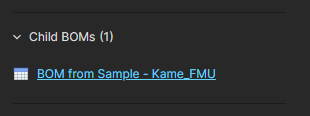
Child BOMs – プロジェクトから生成され(かつリンクされている)管理済みBOMドキュメントのリスト。
-
Who Has Access – プロジェクトへのアクセス権を持つワークスペースグループ、メンバー、および外部共有ゲストの概要。アイコンにカーソルを合わせると、その共有アクセス権の詳細が表示されます。詳細は以下のテキストにもまとめられています。なお、外部共有ユーザーのアクセス権アイコンには黄色いドットが付いています。

Manage Access コマンドを使用して、プロジェクトの Share ダイアログを直接開きます。以下の「プロジェクトの共有」を参照してください。

-
Issues (「管理対象BOM」が選択されている場合に利用可能) – 管理対象BOMによって報告されたすべてのBOMチェックの問題をカテゴリ別にまとめた概要です。関連情報については、「BOMエラーの検出と修正」を参照してください。

-
Reports – 現在選択されているプロジェクトに対して生成された電気設計および設計ルールチェック(ERC および DRC)の一覧。各レポートのエラー/違反件数も含まれます。ERC または DRC のエントリを選択すると、プロジェクト内のレポート詳細にアクセスして確認できます。Web ビューアでのDRC および ERC レポートを参照してください。

- Parameters – プロジェクトの設計自体から抽出または計算された詳細データの包括的な集計です。 Show コントロールをクリックして完全なリストを展開し、 Hide をクリックすると再び折りたたまれます。

-
Where Used – 当該プロジェクトを子エンティティとして利用する、マルチボード・プロジェクトなどの関連プロジェクトの一覧です。一覧にある Where Used プロジェクトリンクをクリックすると、その親プロジェクトが開きます。

-
Releases – プロジェクトのリリース一覧。複数のリリースが時系列順に表示され、最新のものが一番上に表示されます。エントリをクリックすると、そのリリースが開かれ、 Manufacturing Portal。このポータルからは、リリースされたファイルデータの閲覧や移動、BOMの確認、そしてそのリリースデータのソースである設計自体のスナップショットの閲覧やコメントの追加が可能です。 また、さまざまな粒度(完全なデータセットから個別に生成された出力ファイルまで)で製造データをダウンロードするための操作機能も利用できます。選択したリリースは、 Manufacturing Package として、製造業者に直接送信することも可能です。

アクティビティ・ペイン
まだ表示されていない場合は、 Activity をクリックして、 Activity ペインにアクセスします。このペインには、現在選択されているプロジェクトのアクティビティ情報が表示されます。各メッセージは、プロジェクトに関連して発生したイベント(プロパティの変更、新しいコミット、リリースなど)を示しています。最新のイベントがリストの一番上に表示されます。
![[アクティビティ] ペインでは、現在選択されているプロジェクトに関して発生したイベントの履歴にアクセスできます。 Activity ペインから、現在選択されているプロジェクトで発生したイベントの履歴にアクセスできます。](https://files.doc.altium.com/sites/default/files/wiki_attachments/296700/365_ProjectsPage-ActivityPane.webp?s151356d1744711892973 "[アクティビティ] ペインでは、現在選択されているプロジェクトに関して発生したイベントの履歴にアクセスできます。 Activity ペインから、現在選択されているプロジェクトで発生したイベントの履歴にアクセスできます。") [アクティビティ] ペインでは、現在選択されているプロジェクトに関して発生したイベントの履歴にアクセスできます。 Activity ペインから、現在選択されているプロジェクトで発生したイベントの履歴にアクセスできます。
[アクティビティ] ペインでは、現在選択されているプロジェクトに関して発生したイベントの履歴にアクセスできます。 Activity ペインから、現在選択されているプロジェクトで発生したイベントの履歴にアクセスできます。
プロジェクトの共有
プロジェクトがワークスペースで利用可能になったら、どのユーザーが実際にそのプロジェクトにアクセスできるかを決定する必要があります。これは、アクセス権限を個別に設定するのではなく、プロジェクトを共有することで行います。
共有のデフォルト設定
プロジェクト(新規作成されたもの、またはワークスペースで利用可能になったもの)は、デフォルトで以下のユーザーと共有されます。
-
プロジェクトの所有者(通常は、プロジェクトを作成した(またはワークスペースで利用可能にした)デザイナー):完全な編集権限が与えられます。
-
Administrators グループ:完全な編集権限が与えられます。
-
プロジェクトの親フォルダから継承された権限によって決定されるその他のユーザーまたはグループ(通常は全員と共有される
Workspace Members)と共有されるか、ワークスペース管理者が指定した固定のデフォルト権限セットとして共有されます。
<span data-tooltip="{"block":null,"content":"新しく有効化されたワークスペースの場合、フォルダがまだ開かれていないか、指定されていないときにプロジェクトが
\r\n\t保存されるフォルダです。","placement":"top","arrow":true}"> 新規作成されたプロジェクトのデフォルトの保存場所は、 Admin – Settings – Projects ワークスペースインターフェースのページで定義・変更されます。 Default path for new projects フィールドを選択して編集し、別のデフォルトの保存場所を指定してください。新しいプロジェクトは、この場所に保存されるか、ユーザーが現在開いている他のフォルダに保存されます(ただし、そのフォルダへの Write そのフォルダへのアクセス権がある場合に限ります。
 デフォルトの場所以外のフォルダについては、書き込み権限のみを持つユーザーは
  Workspace ブラウザインターフェースの「管理」エリアから、新規プロジェクトのデフォルトの保存場所を管理できます。
<span data-tooltip="{"block":null,"content":"新しく有効化されたワークスペースの場合、フォルダのアクセス権はWorkspace Members に設定されており、Edit となります。
\r\n\tこれは、すべてのメンバーがフォルダとその内容にアクセスし、変更できることを意味します。\r\n","placement":"top","arrow":true}">新しく作成されたプロジェクトのデフォルトのアクセス権限 は、 Default permissions for new projects オプションを有効にすることで指定できます。 Admin –Settings – Projects ページでオプションを有効にすることで指定できます。これにより、新規プロジェクトが親フォルダの権限を継承するというデフォルトの動作が上書きされます。このオプションを有効にすると、新しく作成されるすべてのプロジェクトに適用されるアクセス権限のセットを明示的に定義できるようになります。すべての新規プロジェクトが Projects フォルダなど、単一の場所に作成される場合は、このアプローチが望ましい場合があります。詳細については、「プロジェクト作成権限の管理」を参照してください。
 Workspace ブラウザインターフェースの「管理」エリアから、新規プロジェクトのデフォルトのアクセス権限セットを指定できます。
プロジェクトフォルダの共有設定は、 Admin – Explorer ページで、 Share Folder オプションを選択するか、管理者またはフォルダの所有者の場合は Projects ページビューから設定できます。詳細は、前述の「フォルダの共有」を参照してください。新しく有効化されたワークスペースでは、ルート Projects への書き込みアクセス権は、すべてのワークスペースメンバーに付与されます。共有の観点からは、 Write 「 Workspace Members (すべてのユーザーがフォルダに追加や編集を行える)となります。
共有設定は特定のユーザーやグループに変更することも可能ですが、推奨されるアプローチは、この最上位フォルダの下にフォルダ階層を作成し、特定のフォルダやその構成プロジェクトにカスタム共有を適用することで、共有(ひいてはアクセス)を個別に制御できるようにすることです。
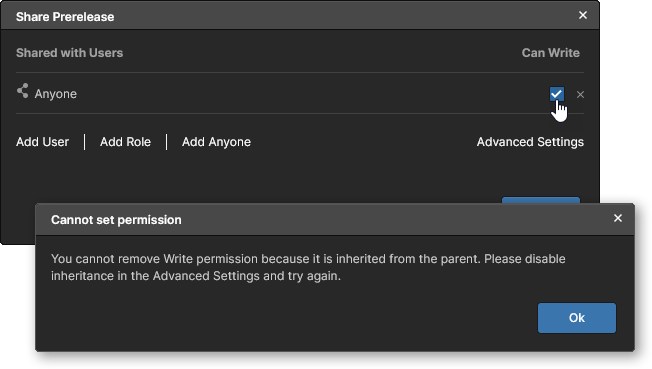 から継承されたフォルダの権限を変更(具体的には権限レベルを下げる)できない場合があります。ただし、以下のオプションを無効にして親子関係を「切断」した場合はこの限りではありません。 Inherit permissions from parent folder オプションを無効にして親子関係を「切断」しない限り、親フォルダxml-ph-0000@deepl.internalから継承されたフォルダの権限を変更(具体的には権限の格下げ)できない Share ウィンドウの Advanced Settings
 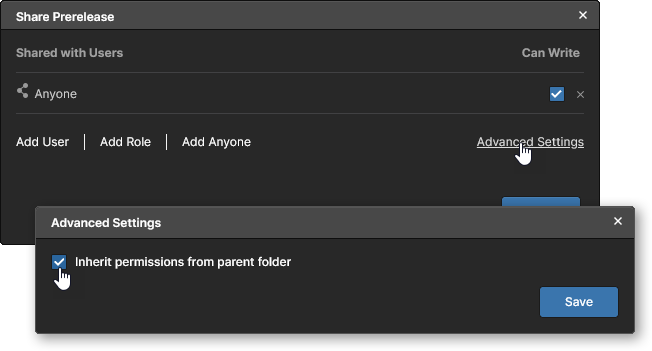 のオプションを無効にして「親子の関係を解除」しない限り、親フォルダxml-ph-0000@deepl.internalから継承されたフォルダの権限を変更(具体的には権限レベルを下げる)できない
  「 Projects フォルダはワークスペースの最上位フォルダであり、管理者のみがアクセスできます。ワークスペースメンバーのアクセスを管理するには、このレベルの下にアクセス権で制御されるフォルダ階層を作成してください。
共有の概要
ワークスペースのブラウザインターフェースからプロジェクトのアクセス権限を設定するには、インターフェースの Projects ページでプロジェクトのタイルを選択し、 Share のコンテキストメニューからコマンドを選択するか、上部の ボタンをクリックします。「プロジェクト」ページが Projects ページがリストビューで表示されたら、プロジェクトエントリの右端にある関連する コントロールをクリックし、関連するメニューから Share コマンドを選択します。
次の Share ウィンドウには、プロジェクトを他のユーザーと共有するために必要なすべてのコントロールが含まれています。
 デザインプロジェクトがワークスペースで一元管理されているため、他のユーザーと共有するには、各プロジェクトの権限を管理するだけで済みます。
留意事項:
-
権限に関しては、 Can Edit オプションが選択されている場合、ユーザーまたはグループはプロジェクトに対する完全な編集アクセス権を持ちます。それ以外の場合は、閲覧専用アクセス権となります。
-
「 Owner および Administrators グループは常に完全な編集権限を持ちます(Can Edit)。
-
ただし、 Owner およびグループを除き、含まれるすべてのユーザー/グループの権限は個別に設定可能です。 Administrators グループを除き、含まれるすべてのユーザー/グループに対する権限は、個別に次のように設定できます。 Can View または Can Editに個別に設定するか、アクセス権を完全に削除することができます。
-
Altium Designer からワークスペースに対してミラー形式で公開されたプロジェクト(Simple Sync)、ワークスペースのバージョン管理(Git VCS)下ではなく、編集権限(Can Edit)で共有することはできません。編集できるのはプロジェクトの所有者のみです。
► 「Altium Designer プロジェクトをオンラインで利用可能にする」に関する情報を参照してください。 -
プロジェクトは、特定のユーザーやグループと明示的に共有することも、ワークスペースの任意のメンバー(またはすべてのメンバー)と単純に共有することもできます。
-
プロジェクトに対する十分な共有権限をお持ちの場合、そのプロジェクトを、ご自身のワークスペースのメンバーではないユーザーと共有することができます。そのようなユーザーは External Share ワークスペースのユーザーとなり、指定した権限レベルで共有プロジェクトにアクセスできますが、その他のワークスペースデータにはアクセスできません。詳細については、「外部ユーザーとの共有」を参照してください。
特定のユーザーまたはグループとの共有
ワークスペース内のプロジェクトを指定したユーザーやグループと共有する手順は、次のとおりです。
-
必要なユーザー名またはグループ名を Share Project With フィールドに Share ウィンドウのフィールドに追加します。エントリを追加するには、フィールドに希望の名前、メールアドレス、またはグループ名を入力し始めると、動的リストから一致するユーザーやグループを選択できます。このリストには、ワークスペースのメンバーや組織内のユーザー、およびワークスペース用に定義済みの既存グループのみが表示されます。 複数のユーザーやグループを選択できます。入力したユーザーやグループを削除するには、そのエントリに関連付けられた「
 」コントロールをクリックします。

- 追加したユーザー/グループの共有アクセス権限は、関連するドロップダウンメニューから Can View または Can Editを選択して、追加されたユーザー/グループの共有アクセス権限を設定します。後者のオプションには、閲覧権限が標準で含まれています。この設定は、初期状態では Share Project With フィールドに含まれるすべてのエントリ(ユーザー/グループ)に適用されます。

-
このプロジェクトの共有設定に関する情報を記載したい場合は、[
 ] コントロールをクリックしてテキスト入力エリアを開いてください。

- [xml-ph-0000@deepl.internal] コントロールをクリックして、テキスト入力エリアを開き、このプロジェクトの共有設定に関する情報を追加してください。 Shared With コントロールをクリックすると、現在(かつ具体的に)プロジェクトが共有されているユーザー/グループが表示されます。デフォルトでは、 Owner および Administrators グループが含まれます。

「 Owner および Administrators グループを除き、含まれるすべてのユーザー/グループに対する権限は、個別に Can View、 Can Edit、 Owner、またはアクセス権を完全に削除することができます。現在の権限状態をクリックすると、設定画面にアクセスできます。► このMake Owner オプションの詳細については、「プロジェクトの所有権の譲渡」を参照してください。

-
ワークスペース内のすべてのメンバーにアクセス権を付与するには、適切な権限レベル( Can View (読み取り専用アクセス)、または Can Edit (完全な読み取り/書き込みアクセス)のいずれか――を Workspace Members ドロップダウンメニューから適切な権限レベル((読み取り専用アクセス)または(完全な読み取り/書き込みアクセス))を選択してください。「
No accessに設定された場合、所有者、管理者、および共有のために明示的に追加されたユーザーのみがアクセスできます。なお、Workspaceの権限継承スキームにより、一部の権限レベルオプションが使用できない場合があります。
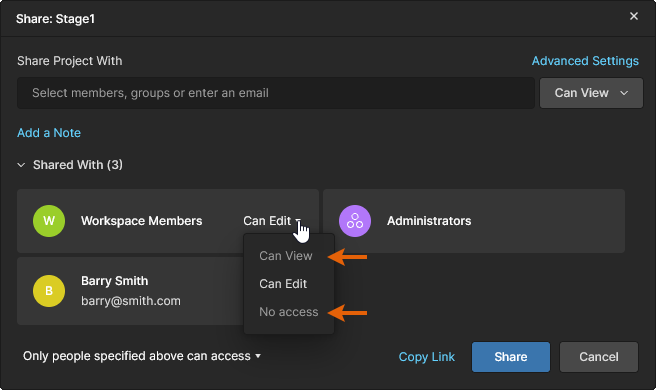 これにより、親フォルダから継承された権限が格下げされることを防ぎ、既存の子親継承関係に矛盾が生じるのを回避します。子親継承を意図的に解除するには、 Inherit parent folder permissions ウィンドウの Share ウィンドウの「詳細設定」でオプションを無効にしてください。

-
[共有] ウィンドウの Advanced Settings には、共有されたプロジェクトを再共有またはダウンロードできるユーザーを制御できるオプションが含まれています。Workspace Member およびゲストレベルのアクセス権に分類されており、編集権限が与えられたユーザー(
Can Edit)がプロジェクトを共有できるか、また読み取り専用権限を持つユーザー(Can View)がプロジェクトをダウンロードできるかどうかを指定する手段を提供します。これにより、例えば外部の請負業者によるさらなる共有を制限することが可能になります。
 また、閲覧のみのアクセス権を持つユーザーについては、ネイティブデータ(プロジェクト自体)や派生データ(生成されたガーバーファイルやPDFなど)をダウンロードできるかどうかを制御できます。
 これらのユーザーは、引き続きWeb UIでデータを閲覧し、コメントを投稿することは可能です。 いずれの場合も、ワークスペースの内部(メンバー)と外部(外部共有)のユーザーに対して、それぞれ個別の権限が設定されています。

 )。このリクエストは、
-
「
 」ボタンをクリックして、プロジェクトの更新された共有権限を確認してください。その後の処理は、招待されるユーザーのタイプによって異なります:
-
すでにワークスペースのメンバーであるユーザーは、プロジェクトのアクセスリストに直接追加されます。そのユーザーには、プロジェクトが共有されたこと(およびそのプロジェクトに対するアクセス権限)を通知するメールが届きます。 そのユーザーは、Altium Designer でプロジェクトを開くことができ(許可されている場合)、Altium 365 プラットフォームのインターフェース( Projects ページ)を通じてアクセスできます。
-
既存のワークスペース・グループを共有対象として追加した場合、そのグループはプロジェクトのアクセスリストに直接追加されます。 グループの全メンバーには、プロジェクトが共有されたこと(および各メンバーに付与されたアクセス権限)を通知するメールが送信されます。メンバーは、Altium Designer でプロジェクトを開く(許可されている場合)ことや、Altium 365 プラットフォームのインターフェース( Projects ページ)からもアクセスできます。
-
ワークスペース外のユーザーに対しては、プロジェクトが共有され、通知メールが送信されます。詳細は、以下の「外部ユーザーとの共有」を参照してください。ワークスペース External Share ユーザー(下記参照)として、Altium Designerでプロジェクトを開く(許可されている場合)ことや、Altium 365パーソナルスペースの Shared with Me ページからアクセスできます。メールには、Altium 365 を通じて設計に直接アクセスするためのリンクが含まれています。メール内の「
 」ボタンをクリックすると、 Altium 365 Sign In ページに遷移します(すでにプラットフォームまたは自身のAltiumアカウントにサインイン済みの場合は除きます)。サインインすると、共有された設計が読み込まれた状態でWeb Viewerに直接遷移します。
 」アイコンで識別され、Workspaceに付けられた名前で表示されます。自分と共有されている(アクセス権限がある)プロジェクトのみが一覧に表示されます。
外部ユーザーとの共有
Workspace プロジェクトを「外部」ユーザー(Workspace のメンバーではないユーザー)と共有する手順は、目的とする結果や、そのプロジェクトに対する現在のユーザーのアクセス権によって異なります。 ユーザーは、外部ユーザーに対して「外部共有」アクセス権を付与するか、共有リクエストを送信するか、またはワークスペースのメンバーとして追加するよう依頼することで、プロジェクトを共有できます。後者の場合、ユーザーへの招待リクエストが生成され、ワークスペース管理者がこれを承認または拒否します。
これらの共有方法は、自組織内の他のAltiumアカウントユーザー、異なる組織のAltiumアカウントユーザー、およびAltiumアカウントを持たないユーザー(その場合はアカウント登録が必要となります)に対して適用できます。共有対象ユーザーが利用できるプロジェクトへのアクセス権限のレベルは、プロジェクトの編集および共有設定によって異なります。
外部ユーザーへの共有設定
プロジェクトの編集権限および共有権限を持つユーザー(管理者を含む)は、プロジェクトに含まれる External Share アクセス権を付与することで、プロジェクトを外部ユーザーと共有できます。これにより、他のワークスペースデータが公開されることはありません。
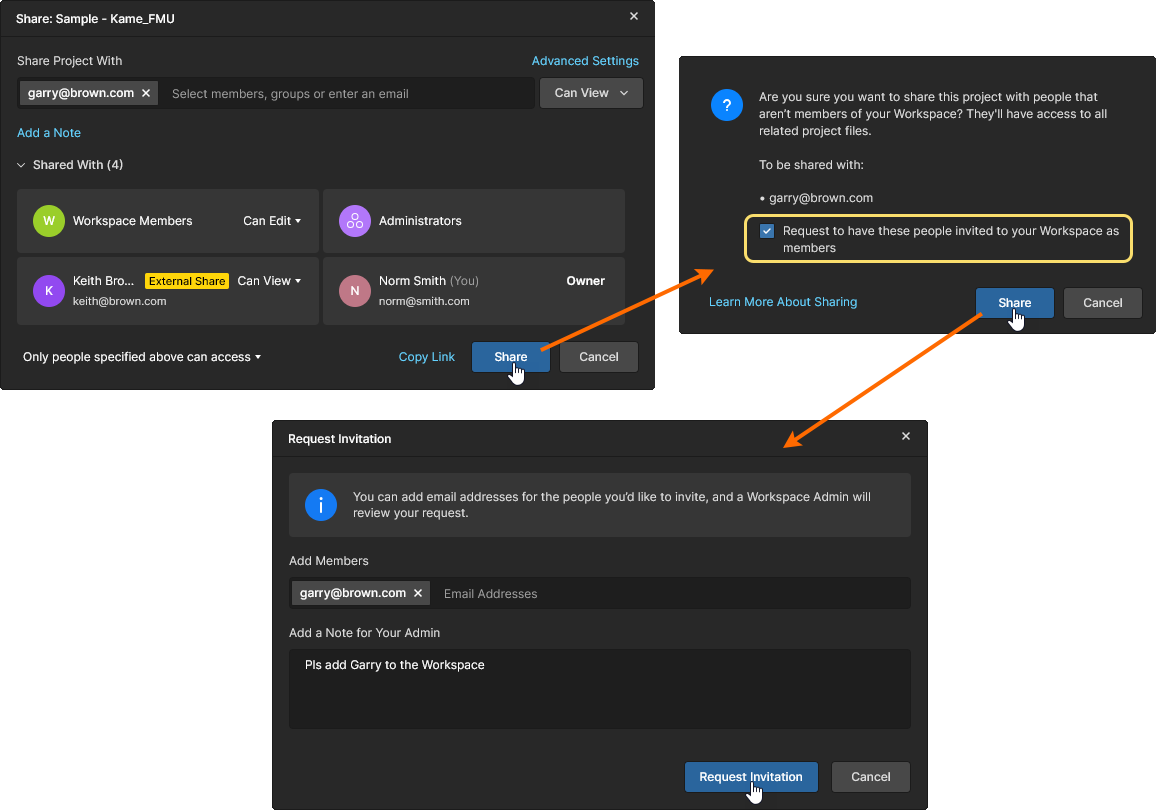
[プロジェクト] ウィンドウで外部ユーザーとプロジェクトを共有する場合、 Share ウィンドウで、そのユーザーの Share Project With メールアドレス入力欄に基づいて定義された確認ウィンドウが表示された後、共有がどのように、誰に対して適用されるかを示すさらなる確認ウィンドウが表示されます。 Share ウィンドウの後に、共有の適用方法や共有先を表示するさらなる確認ウィンドウが表示されます。 Request to have these people invited to your Workspace as Members このオプションのチェックを外したまま、このウィンドウ( )を確認すると、 External Share 外部ユーザーへのアクセス権を有効にします。上記のオプションがチェックされている(有効になっている)場合は、「招待リクエストの送信」を参照してください。
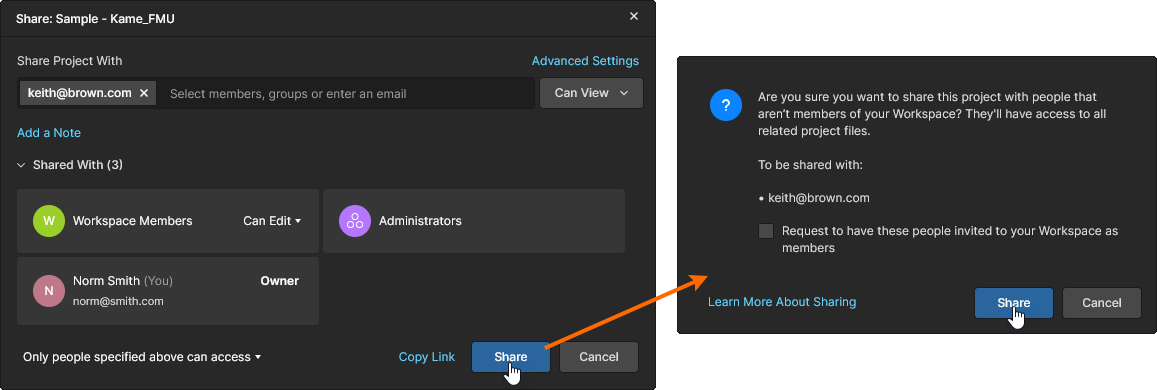
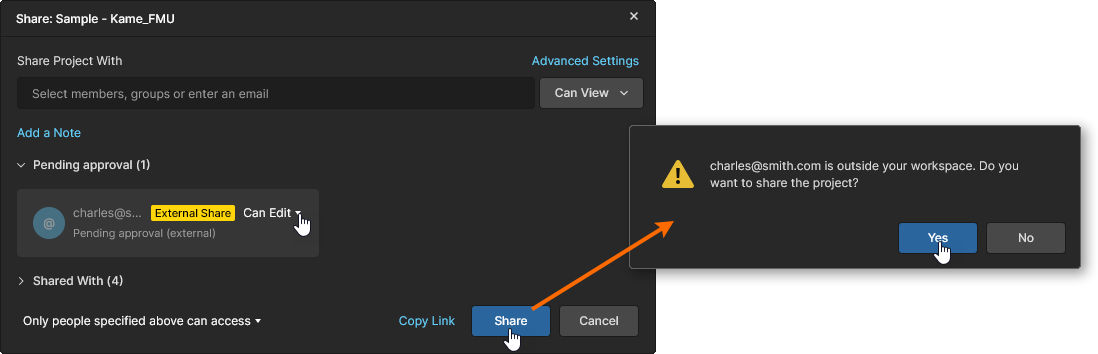
プロジェクトの「外部共有」ステータスは、 Properties ペインの Who Has Access リストで確認できます。外部ユーザーのアイコンには黄色のドットが表示されます(詳細を確認するには、アイコンにカーソルを合わせてください)。プロジェクトの Share ウィンドウの Share With リストでは、そのユーザーのエントリに「外部共有」ラベル( )が付いています。また、管理者は Team ページの「外部共有」タブから、外部共有エントリにアクセスし、管理できる点にもご注意ください。
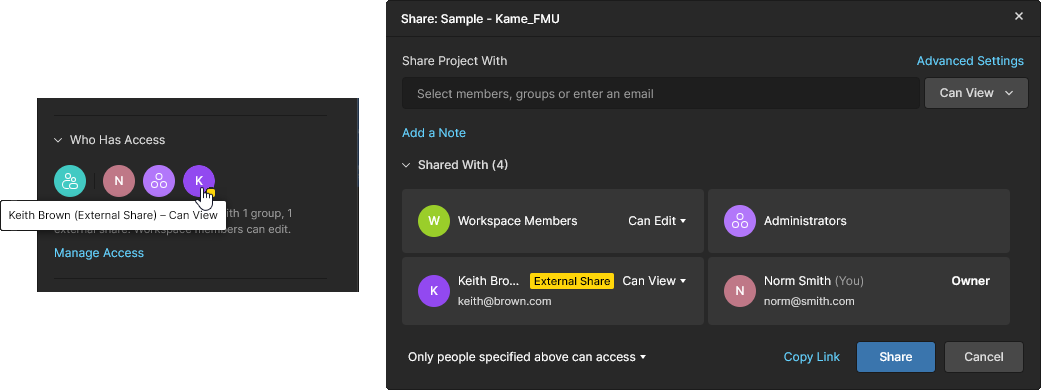
外部ユーザーは、自分と共有されたプロジェクトに、 Shared With Me ページから、自身に共有された プロジェクト にアクセスします。ユーザーのアクセス権限(編集/表示および共有権限)は、共有プロセス中に選択されたオプションによって決定されます。
共有招待リクエストの送信
プロジェクトの編集権限を持つユーザーは、招待リクエスト(ワークスペースのメンバーとして追加するよう依頼する)を送信することで、外部ユーザーとプロジェクトを共有できます。このリクエストが管理者によって承認されると、プロジェクトおよびすべてのワークスペースのデータや機能へのアクセスが可能になります。
この場合、共有確認ウィンドウの Request to have these people invited to your Workspace as Members オプションがチェック(有効)されており、続く Request Invitation ウィンドウでは、メモの入力や、リクエストへの追加ユーザーの登録が可能です。「 」ボタンをクリックして確定すると、そのユーザーが External Share (現時点では)、Workspace 管理者にアクセスリクエストのメールが送信され、[招待リクエスト] タブの下にリクエストエントリが作成されます。 Team ページ上の「招待リクエスト」タブにリクエストエントリが作成されます。
管理者は、このリクエストを承認または却下することで、このエントリを処理します。「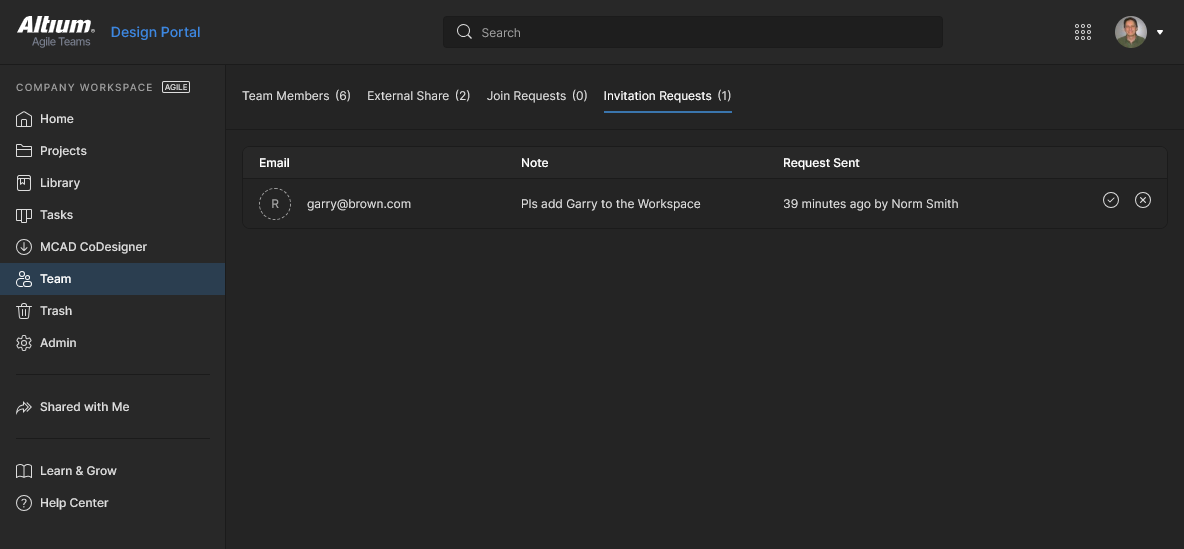 」 承認されると、そのユーザーは(外部共有ユーザーから)新しいワークスペースメンバーに昇格し、他のメンバーと同様に、プロジェクトへのアクセス権限のレベルは、共有プロセス中に選択されたオプションによって決定されます。リクエストが管理者によって却下された場合、そのユーザーは External Share アクセス権のみのステータスのままとなります。
共有アクセスリクエストの送信
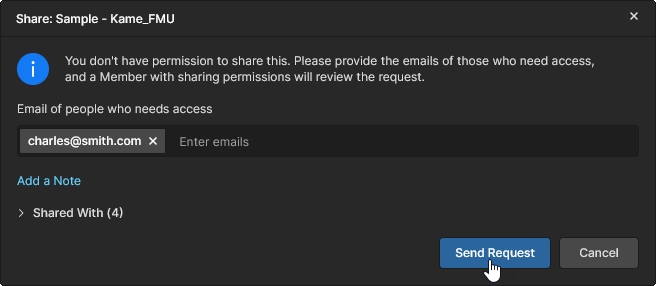
プロジェクトの共有権限を持たないユーザーは、そのプロジェクトの共有アクセスリクエストを送信することで、外部ユーザーとの共有を申請できます。このリクエストは、そのプロジェクトに対して完全な共有権限(Edit および共有)を持つWorkspaceメンバーであれば誰でも処理でき、承認されると、リクエストしたユーザーにそのプロジェクトへの外部共有アクセス権が付与されます。
この場合の Share この場合のウィンドウでは、指定したユーザーに対するプロジェクトの共有アクセスリクエストを送信する機能が表示されます( )。このプロジェクトの編集権限を持つユーザーには、 Open sharing settings プロジェクトの Share ウィンドウへのリンクが含まれた「アクセスリクエスト」メールを受け取ります。
アクセスリクエストのメールを受け取ったワークスペースユーザーは、対応する Pending Approval エントリに対して、プロジェクトの Share ウィンドウ内の対応するエントリに対して、そのユーザーに適切な Edit/View 権限を指定し、設定を確認することで( )、プロジェクトのウィンドウ内の対応するエントリに対して操作を行うことができます。続く確認ウィンドウには、そのユーザーがワークスペースの外部(メンバーではない)にいることを示す警告が表示されます。承認( )すると、そのユーザーにプロジェクトへの「外部共有」アクセス権が付与されます。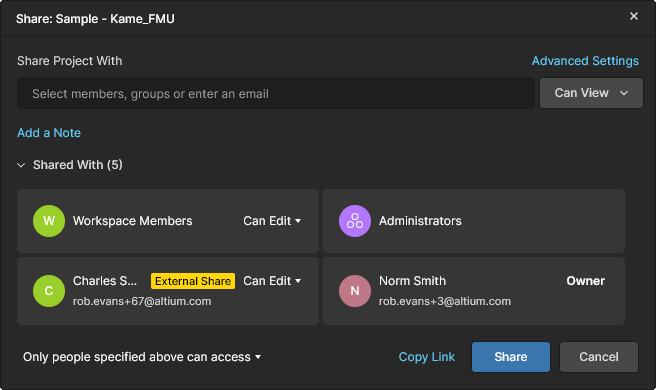
新しいワークスペースメンバーを追加して共有する
ワークスペース管理者は、外部ユーザーをフルワークスペースメンバーとして追加することで、そのユーザーとプロジェクトを即座に共有できます。これにより、プロジェクトおよびすべてのワークスペースデータや機能へのアクセスが可能になります。
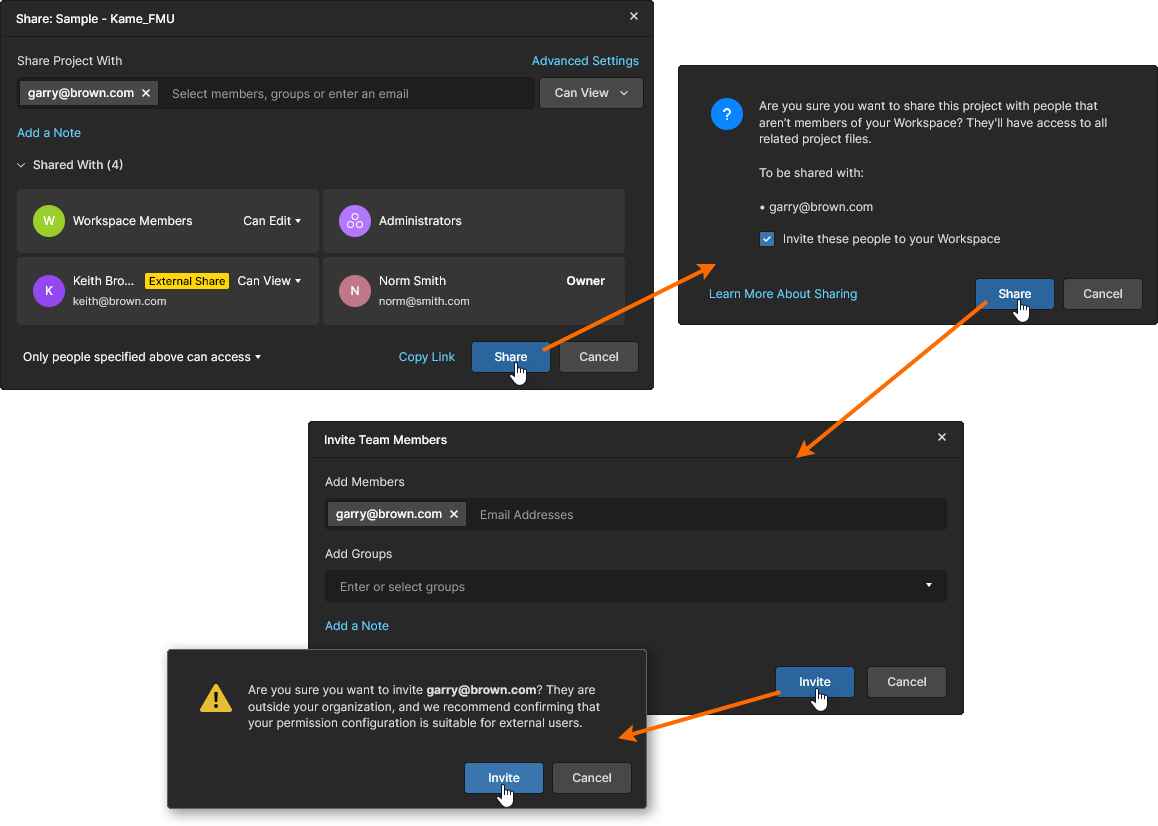
共有確認ウィンドウの Request to have these people invited to your Workspace as Members オプションがチェック(有効)されており、続く Invite Team Members ウィンドウでは、メモの追加や、リクエストへのさらなるユーザーの追加が可能です。「 」ボタンをクリックして確認すると、外部ユーザーが新しいメンバーとして追加されることを知らせる最終ウィンドウが開きます。
このウィンドウの [ ] ボタンをクリックして、プロセスを完了してください。これにより、以前は外部ユーザーだったユーザーが新しいワークスペースメンバーとなり、他のメンバーと同様に、編集/共有アクセス権のレベルは共有プロセス中に選択されたオプションによって決定されます。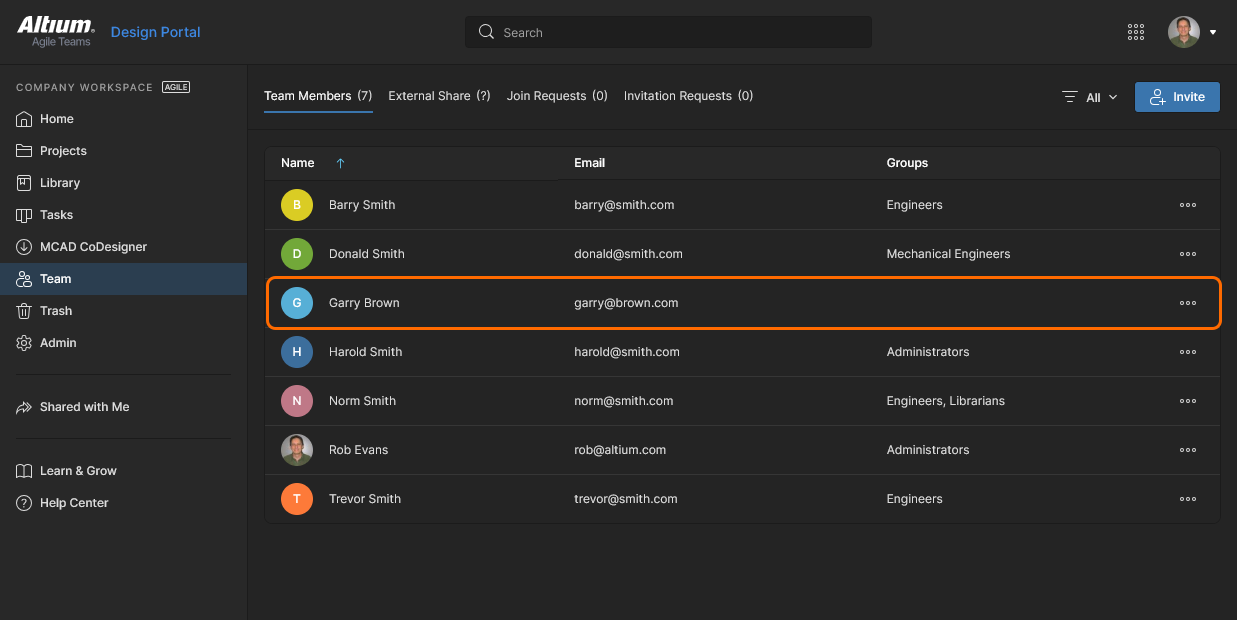
組織内での共有
前述のように特定のユーザーやグループとプロジェクトを共有することとは別に、 Share ウィンドウの Anyone in

このレベルの共有のみが適用されている場合、組織内のすべての登録ユーザーは、Altium Designer および各自の Altium 365 パーソナルスペースの両方で、 Shared with Me オプションを通じてプロジェクトにアクセスできます。すべてのユーザーへのアクセス権は閲覧専用ですが、プロジェクト所有者およびワークスペースの管理者は、ワークスペース自体を通じて引き続き完全なアクセス権を維持します。
直接リンクによる共有
プロジェクトへの直接リンクを共有することもできます。このリンクは、ウィンドウ下部の [ ] コントロールをクリックすることで取得できます。 Sharing ウィンドウの下部にある「xml-ph-0000@deepl.internal」コントロールをクリックすると、このリンクを取得できます。このリンクは、プロジェクトの現在の共有権限に基づいてアクセスを提供します:
-
For members of the Workspace – アクセス権限は、 Workspace Members エントリのアクセス権設定(
No access、Can View、Can Edit)、あるいはそのユーザー名(または所属するグループ)に対して明示的に適用された Share With エントリに適用された権限によって決定されます。 -
For users outside of the Workspace – ユーザーのアクセス権は、その名前に対する明示的な Share With エントリおよびその名前に適用される権限によって決定されます。アクセスするには、ユーザーは Altium Accountにユーザーとして登録され、ログインしている必要があります。そのユーザーは「外部共有ユーザー」として分類されます。
 プロジェクトへの直接リンクを取得します。このリンクの使用は、 Sharing ウィンドウ内の既存の共有権限によって管理されます。
リンクはクリップボードにコピーされます。このリンクを使用すると、許可されている場合、該当するユーザーはプロジェクトの詳細管理ページに直接アクセスできます。詳細については、以下のセクションを参照してください。
あるいは、提供されたリンクを開いたユーザーがプロジェクトへのアクセス権を持っていない場合(そのユーザーとプロジェクトが共有されていない場合)、アクセスリクエストを送信する方法が提示されます。
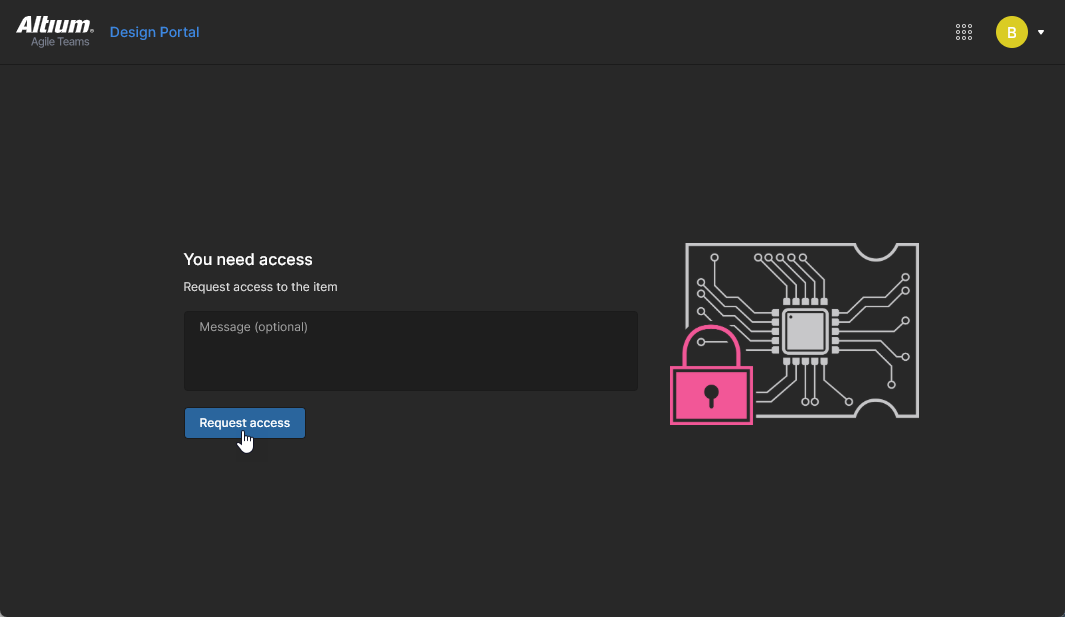
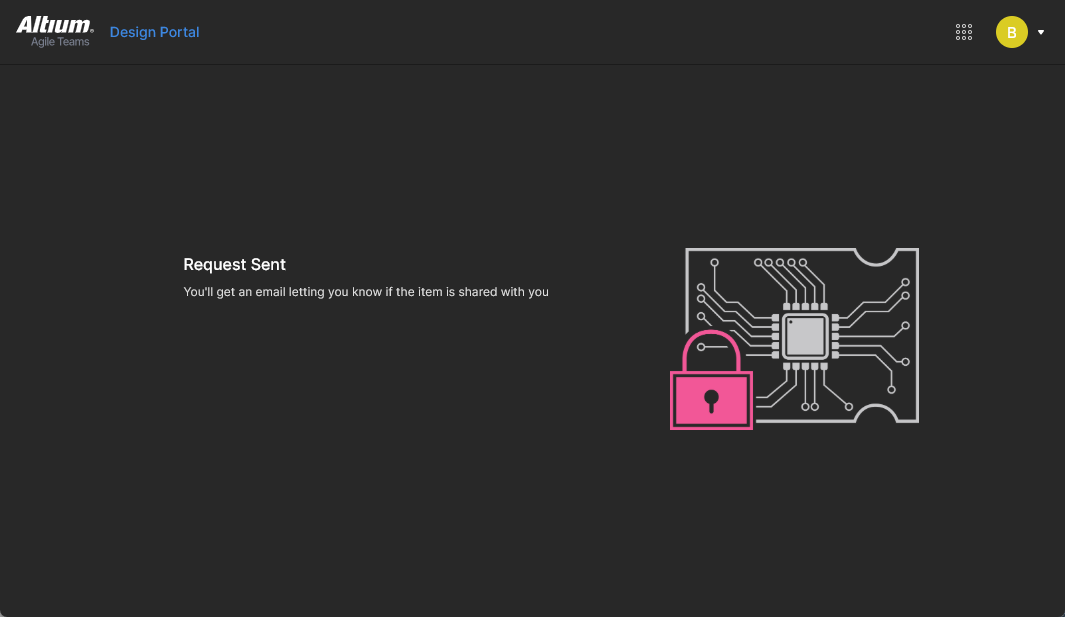
アクセスリクエストの処理
ユーザーがアクセスリクエストを送信した場合、そのプロジェクトを共有(アクセス権を付与)できるユーザーは、プロジェクトの Advanced Settings ダイアログで Shareで設定された権限によって決定されます。この文脈における「編集者」とは、プロジェクトの編集権限を持つユーザーを指します(Can Edit)。なお、ワークスペース管理者とプロジェクトの所有者は、常にプロジェクトを共有できることに注意してください。
また、ワークスペースの管理設定ページで「メール通知」オプションが有効になっている場合、該当するアクセスリクエストのメールがそれらのユーザーにも送信されます。受信者は、プロジェクトの Shウィンドウの「詳細設定」で次のように設定されます:
-
ワークスペースのメンバーである「編集者」に対して共有が有効になっている場合、管理者、プロジェクトの所有者、およびそのプロジェクトの編集権限を持つメンバーに、アクセスリクエストのメールが送信されます。
-
外部共有エディター(ワークスペース外のエディター)に対して共有が有効になっている場合、管理者およびそのプロジェクトの編集権限を持つゲストレベルのユーザーに、アクセスリクエストメールが送信されます。
-
このプロジェクトで両方の「編集者」オプションのチェックが外されている場合、管理者のみがアクセスリクエストのメールを受信します。
アクセスリクエストのメールを受け取ったユーザーは、メールに記載されている Open sharing settings ボタンをクリックして、リクエストに対応できます。これにより、 Share ウィンドウが開き、そこで保留中のリクエストを承認( View または Edit 権限を付与して)承認するか、却下することができます。なお、「共有」ウィンドウの Pending approval 項目へのアクセスは、メールの受信に紐づけられていません。リクエストに対して直接アクションを起こすことができます。 Access Request メールの受信に依存するものではありません。いつでも Share ダイアログを通じて、いつでも直接リクエストを処理できます。共有権限が指定されると、リクエストされたユーザーにはプロジェクトへの対応するアクセス権限が付与され、共有承認プロセスの結果を確認するためのメールが送信されます。
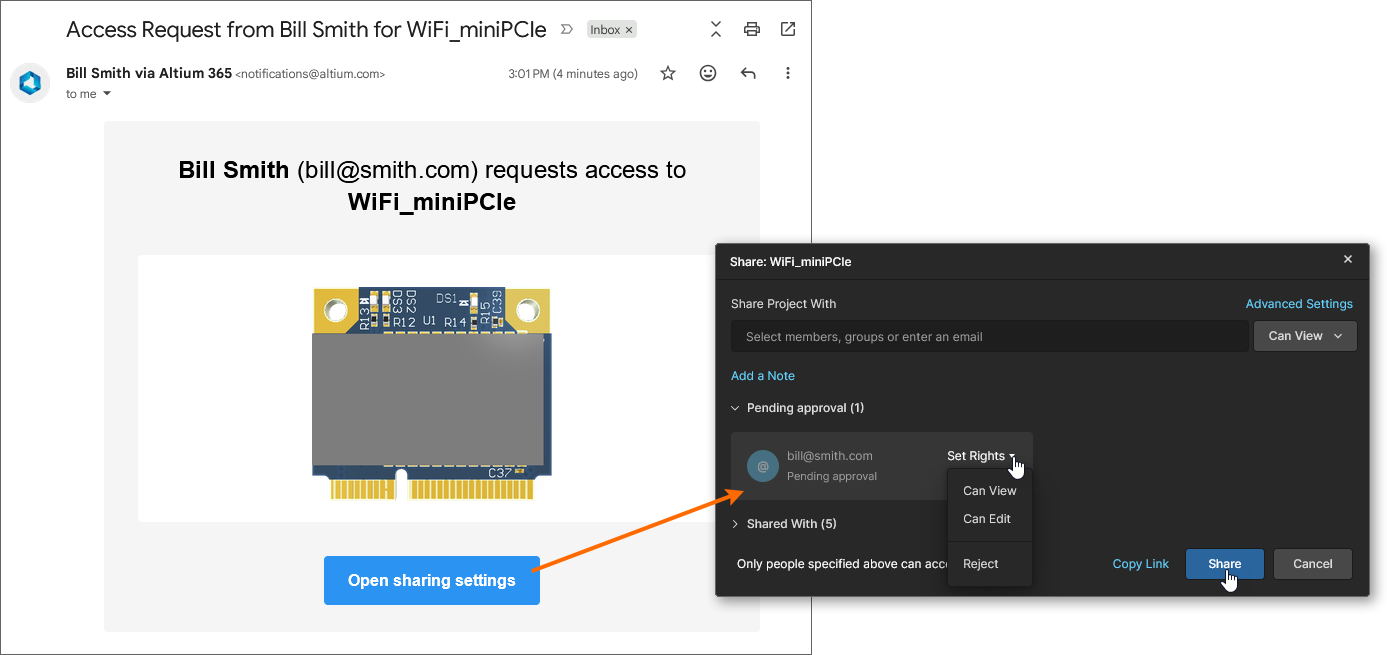 プロジェクト所有者に送信されるアクセスリクエストメールには、そのプロジェクトの「共有」プロパティへの直接リンクが含まれています。
マルチボード・プロジェクトの共有
マルチボード・プロジェクトは、完全な機能システムを構築するために複数のPCB設計プロジェクトを包含する特別なプロジェクトタイプです。サブプロジェクトは親となるマルチボード・プロジェクトにリンクされており、そのデータを活用してシステム全体の電気的および物理的な接続性を確立することができます。
マルチボード・プロジェクトの操作に関する詳細については、「マルチボード設計」を参照してください。
マルチボードとその関連サブプロジェクト間のリンクは、マルチボード・プロジェクト内部で相対パスとして保存されます(*.PrjMbd)、そのため、設計クライアントからプロジェクトをワークスペースのVCSに保存する際、これらのパスが有効なままである必要があります(Project » Make available Online)。実際には、 all プロジェクトがワークスペースに保存され、正しいフォルダ構造内に配置されていることを確認する必要があります。ただし、ほとんどの場合、マルチボードシステムに関連するすべてのプロジェクトは同じフォルダ内にあると考えられます。
マルチボード・プロジェクトを共有する場合も、同様の考慮事項が適用されます。親となるマルチボード・プロジェクトとその関連サブプロジェクトの両方について、同じワークスペースのメンバーに対して、同じ「表示/編集」権限で共有する必要があります。 その後、設計クライアントでマルチボード・プロジェクトを初めて開くユーザーは、関連するサブプロジェクトも開く必要があります。この際も、相対的なフォルダ構造がローカル上で正しいことを再度確認してください。
 マルチボード・プロジェクトとそのサブプロジェクトは、いずれもオンラインで保存し、共有し、個別のプロジェクトとして開く必要があります。
プロジェクトの所有権の譲渡
ワークスペース管理者に加え、プロジェクトの所有者(デフォルトではプロジェクトを作成または追加したユーザー)にはプロジェクトの完全な編集権限があり、プロジェクトへの共有アクセス権を持つ他のメンバーには Edit/View プロジェクトウィンドウで指定された権限のみが与えられます Share ウィンドウで指定された権限のみが与えられます。
 [ Share ウィンドウには、現在のプロジェクトの所有者が表示され、別のワークスペースメンバーに所有権を譲渡するオプションが用意されています。
プロジェクトの Owner ステータスおよびそれに付随する編集権限は、プロジェクト Share ウィンドウを通じて、あるワークスペースメンバーから別のメンバーへ譲渡することができ、これにより新しい所有者はそのプロジェクトを完全に管理できるようになります。このオプションは管理者と現在のプロジェクト所有者が利用でき、譲渡の対象は他のワークスペースメンバーのみとなります(ただし、 Engineers または Administrators)は対象外です。
ワークスペースのメンバーがプロジェクトの所有権ステータスと権限セットを受け取るには、そのプロジェクトへの共有アクセス権をすでに持っている必要があります。その後、そのメンバーの View/Edit 権限設定は、 Owner 「 Share ウィンドウ内の権限ドロップダウンメニューから変更できます()。ウィンドウ内の「xml-ph-0000@deepl.internal」ボタンで所有権の譲渡Make Owner)。ウィンドウの [ ] ボタン、続いて表示される警告ウィンドウ( )で、所有権の譲渡を確認します。
 権限のドロップダウンメニューから Make Owner オプションを使用して、プロジェクトの所有権を別のワークスペースメンバーに移譲します。
ワークスペースのメール通知が有効になっている場合、新しいプロジェクトの所有者には、所有権の譲渡に関する通知メールが送信されます。

プロジェクトの詳細管理ページへのアクセス
Main page: 特定のプロジェクトの詳細管理ページへのアクセス
ワークスペースでは、プロジェクトに関する高度で製造志向のCAD中心のビューを提供しています。このビューを開くには、必要なプロジェクトを選択し、プロジェクト一覧の上にある「 」コントロールをクリックして、関連するメニューから Open 項目を選択することで開くことができます。あるいは、リスト内の目的のプロジェクト項目を直接ダブルクリックしても開くことができます。
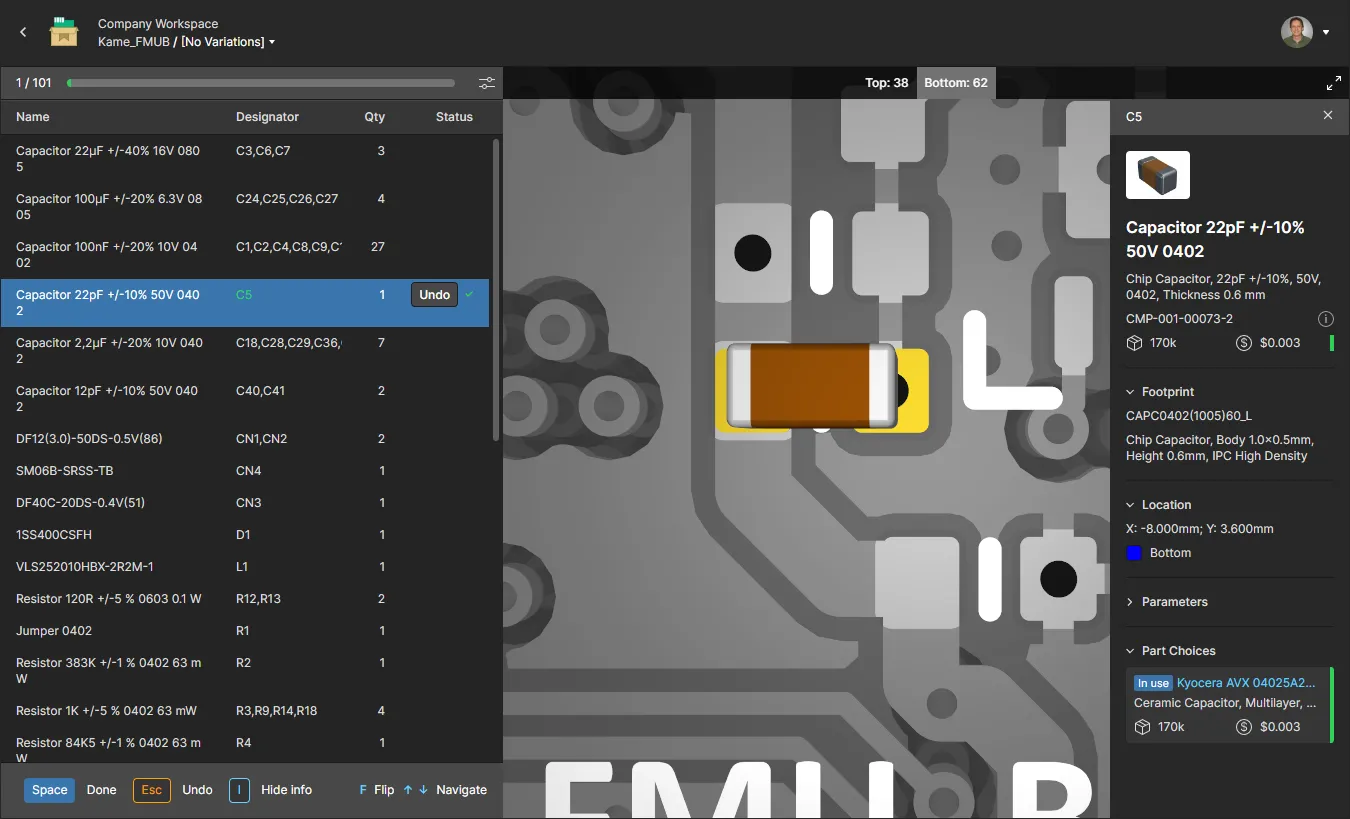
そのプロジェクトの詳細管理ページが、CAD 中心のインターフェースを備えた新しいブラウザタブで開きます。このインターフェースには、「設計」、「シミュレーション」、「リリース」、「履歴」、「アセンブリ」の各表示オプションが用意されています。
- Design – ソースプロジェクトの設計ドキュメントを表示・閲覧し、設計オブジェクトのプロパティを確認し、レビューコメントを記入できます。このビューでは、Web Viewerインターフェースを使用して、設計を 4 つの異なるデータサブビュー(ソース回路図、2D 基板、3D 基板、部品表)に分けて表示します。 このビューは、プロジェクトの特定のリリースではなく、ソースプロジェクトデータの最新バージョンを対象としているため、進行中の作業(WIP)ビューと見なすことができます。基本設計とその定義済みのバリアントの両方を確認できます。

- Simulation – 回路シミュレーション結果ファイルをアップロード(ドラッグ&ドロップ)して、現在のプロジェクトまたはプロジェクトのリリースに関連付けることができます。ファイルは事実上プロジェクトに添付されるため、ワークスペースのメンバーは、現在開いているプロジェクトに関連するシミュレーション結果ドキュメントを閲覧および/またはダウンロードできます。詳細については、「特定のプロジェクトの管理 – シミュレーション」を参照してください。

-
Tasks – 現在開いている設計プロジェクトに適用されるジョブアクティビティリクエスト(Tasks)にアクセスし、管理できます。タスクはカンバンボード形式で表示され、進捗状況(
ToDo、InProgressおよびResolved)がタスク行として配置されています。1行は General Tasks用に確保されており、残りの各行は特定のプロジェクト文書に関連するタスクに対応しています。後者には、開いているプロジェクトに関連付けられたタスクが表示され、これらはプロジェクトのコメントが特定のユーザー(ワークスペースメンバー)に割り当てられた際に作成されます。この意味で、ワークスペースタスクシステムは実質的にコメントシステムの拡張機能と言えます。 また、 New ボタンから「一般タスク」を作成するオプションもあります。これらのタスクは現在のプロジェクトに適用されますが、プロジェクトのコメントやドキュメントとは関連付けられません。

-
Releases – プロジェクトのリリース情報を表示します。完全なリリースデータ、または特定のアセンブリパッケージを開くためのアクセス権が提供され、これらは Manufacturing Portalこのポータルからは、リリースされたファイルデータの閲覧や移動、BOMの確認、そしてそのリリースデータの元となる設計自体のスナップショットの閲覧やコメントの追加が可能です。 Releases ビューから、あるいは Manufacturing Portal を通じて、さまざまな粒度(完全なデータセットから個別の生成出力ファイルまで)で製造データをダウンロードするための操作機能にアクセスできます。選択したリリースは、 Manufacturing Package として、製造業者に直接送信することも可能です。さらに、ガーバーデータ、回路図、またはBOMデータを直接比較する機能も利用できます。詳細については、「プロジェクトのリリース」を参照してください。

-
Activities – 現在のプロジェクトに適用される、進行中(現在アクティブ)または完了(終了)したプロセス・ワークフローに関する情報を提供します。これには通常、次のようなアクティビティが含まれます
Ad-hoc、Milestoneおよび Handoff ピアレビュー・ワークフローなどが含まれます。利用可否は、Altiumソフトウェアへのアクセス権限レベルによって異なります。詳細については、「アクティビティ」を参照してください。
-
Design Reviews – 他のユーザー(レビュー担当者)に割り当てて評価を行える、構造化されたプロジェクトレビューインスタンスを作成および管理します。レビューはタスク駆動型で、承認または却下が可能であり、設計スナップショット、定義可能なチェックリスト、コメント機能、ドキュメントの添付、設計ソースの比較などの追加機能が含まれます。利用可否は、Altium ソフトウェアへのアクセス権限レベルによって異なります。
詳細については、「設計レビュー」ページを参照してください。
-
History – プロジェクトの作成、コミット、リリース、クローン、MCAD 交換など、プロジェクトに関連する主要なイベントのタイムラインを順を追って閲覧できます。プロジェクトに関連してサポート対象のイベントが発生するたびに、そのイベントは専用のタイルとしてタイムラインに追加され、該当する場合はさまざまなアクションが実行可能です。 リリース/コミットイベントについては、ガーバー(リリースイベントのみ)、回路図、またはBOMデータを直接比較する機能も利用できます。詳細については、「プロジェクト履歴」を参照してください。

-
Assembly Assistant – インタラクティブな「アセンブリアシスタント」ツールを使用して、基板アセンブリプロセスを確認し、進行させることができます。このツールは、プロジェクトの詳細なBOMデータと 2D/3Dアセンブリビューを統合し、アセンブリプロセスを順を追って進めるために必要なグラフィカル情報および部品情報を提供するインターフェースを実現しています。詳細については、「アセンブリアシスタント」ページをご覧ください。

 」ボタンをクリックします。
プロジェクトの移動
フォルダ階層内の別の親フォルダの下にプロジェクトを移動(再配置)するには、 Projects ページでそのエントリを選択し、プロジェクト/フォルダのリスト上にある「 」コントロールをクリックして、関連するメニューから Move 関連するメニューから項目を選択します。
すると Move project ウィンドウが表示され、そこで新しい親フォルダを選択できます。「 」ボタンをクリックして移動を実行します。プロジェクトは選択したフォルダに移動され、そのフォルダに移動します。


プロジェクトの編集
ワークスペース内の既存のプロジェクトのプロパティを編集するには、 Projects ページでそのエントリを選択し、プロジェクト一覧の上にある「 」コントロールをクリックして、関連するメニューから Edit 関連するメニューから項目を選択します。次の Edit Project ウィンドウ(簡易表示で開きます)では、プロジェクトの Name および Descriptionを変更できます。
 編集するには、 Name および Description をいつでも編集できます。
「 」ボタンをクリックすると、 Edit Project ウィンドウの追加フィールドにアクセスします。
 追加フィールドには、 Advanced ボタンをクリックします。
-
Requirements – このフィールドは、設計プロジェクトで利用可能であり、関連する要件ポータルブロックを現在のプロジェクトにリンクさせる手段を提供します。この接続により、設計プロジェクト内から要件にリアルタイムでアクセスできるようになります。ロックが解除されていない限り、このフィールドは読み取り専用です。関連情報については、「要件の操作」を参照してください。

-
Jira – この「詳細」フィールドは、ワークスペースでJira 統合が有効になっている場合に利用可能です。これは、設計プロジェクトから AtlassianJira®プロジェクトへのリンクを確立するために使用され、Altium 365 の「コメントとタスク」機能を通じて、2 つのエンティティ間の双方向タスク同期を可能にします。 Jira 入力フィールドをクリックして、利用可能なJiraプロジェクトのリストから選択してください。なお、このマッピングオプションは、Jiraアプリケーションの設定を通じてすべてのユーザーに対して有効化されていない限り、管理者のみが利用可能です。詳細については、「Jiraタスクの操作」ページを参照してください。

-
Project – このフィールドは、マネージドBOMプロジェクトの編集時のみ利用可能で、BOMドキュメントとPCB設計プロジェクト間のリンクを指定します。このリンクにより、ソースプロジェクトからの部品データをリンクされたBOMに同期させることができます。プロジェクトから作成されたBOMドキュメントに対しては、自動的に定義されます。 このリンクを再定義または削除すると、プロジェクトとBOM間の同期が解除される点に注意してください。プロジェクトリンクへの移動および選択には、このフィールドの「
 」オプションを使用してください。

-
Parameters – このコントロールをクリックすると、プロジェクトのサーバーサイドパラメータを管理できる領域が展開されます。パラメータ名と値のペアは、追加(
 )、編集(インライン編集)、または削除(
 )が可能です。
 プロジェクトのサーバーサイドパラメータを編集します。
プロジェクトのサーバーサイドパラメータを編集します。
「 」ボタンをクリックして、行った変更を確定します。
プロジェクトのクローン作成
既存のプロジェクトを複製するには、[プロジェクト] Projects ページ上の該当するエントリを選択し、プロジェクト一覧の上部にある「 」ボタンをクリックして、 Clone 関連するメニューから項目を選択します。すると、 Clone Project ウィンドウが表示されます。
 プロジェクトをクローンして、そのプロジェクトと作業ファイルの同一のコピーを作成することができます。
[ Clone Project ウィンドウを使用して、プロジェクトの名前と(必要に応じて)説明を指定します。デフォルトでは、元のプロジェクト名に接尾辞「 – Copy」が追加され、デフォルトの説明が事前に入力されます。なお、クローンされたプロジェクト名は A-Z、a-z、または 0-9 で始まる必要があり、これらを含めることができます。アンダースコア、ダッシュ、スペースの使用は許可されていますが、スペースは特定の条件でのみ使用可能です。
「 」ボタンをクリックして、 Parent Folder フィールドにアクセスします。デフォルトでは、ソースプロジェクトが配置されているフォルダが設定されています。フィールドの右側にある Change フィールドの右側にあるリンクをクリックすると、ワークスペースのサーバー上のフォルダ構造が表示され、そこからクローンしたプロジェクトを保存する別のフォルダを選択できます。必要に応じて、プロジェクトをサブフォルダの階層構造に整理することも可能です。詳細については、「プロジェクトフォルダの階層構造の作成」のセクションを参照してください。
必要に応じて各フィールドを設定したら、[ ] ボタンをクリックします。元のプロジェクトは、その構成ファイルやデータとともにクローン(複製)され、 Projects 一覧ページに(選択した親フォルダの下に)新しいプロジェクトエントリとして追加されます。 作成されたクローンは実質的に新しいプロジェクトであるため、その権限は新しいプロジェクトを作成(またはアップロード)する場合と同様に設定されます。つまり、権限は(デフォルトで)親フォルダから継承され、クローンを実行したユーザーが所有者となります。関連情報については、「プロジェクト作成権限の管理」も参照してください。
プロジェクトの削除
Related page: ゴミ箱
ワークスペースから既存のプロジェクトを削除するには、 Projects ページ上でそのエントリを選択し、プロジェクト一覧の上部にある「 」コントロール、またはプロジェクトのタイル内にある「 」コントロールをクリックして、関連するメニュー内の Remove 関連するメニューから項目を選択します。「 Projects ページがリストビューで表示されている場合は、対象のプロジェクトのエントリの最右端にある「 」コントロールをクリックし、関連するメニューからコマンドを選択します。 Remove 関連するメニューからコマンドを選択します。
次の Remove  プロジェクトに関連付けられたリリースがない場合、簡略化された Remove ウィンドウが表示されます。
ワークスペース・プロジェクトを削除する操作は、実際には「ソフト削除」であり、プロジェクトおよび関連するすべてのアイテムは、ワークスペースの Trash ワークスペースの領域に移動されます。削除処理を確定するには、 Remove  ボタンで削除処理を確認してください。

削除が完了すると、そのプロジェクトのエントリはプロジェクトのメインリストから削除されます。 Altium Designer では、この操作によってローカルの作業コピーに影響は生じませんが、サーバーへの変更のコミットはできなくなります。ローカルプロジェクトは、もはや存在しない VCS リポジトリを参照している状態になるため、ローカルの作業コピーを一度閉じてから再度開くと、一連の推奨アクションにアクセスできるようになります。
この方法で削除されたすべてのプロジェクトは、 Trash ページで確認できます。なお、表示できるのは、ご自身が一時削除したプロジェクト(およびその他の項目)のみです。管理者は Trash ページの内容、つまりソフト削除されたすべての項目を閲覧できます。
ソフト削除されたプロジェクトに関して考慮すべき点:
-
そのプロジェクトは、デザインソフトウェアやWebインターフェースから開いたり閲覧したりすることはできなくなります。
-
そのプロジェクトがワークスペース外で外部と共有されていた場合、関連するタイルは、 Shared with Me Altium 365 プラットフォームインターフェースのページから、関与するすべての外部ユーザーに対して削除されます。
-
プロジェクトとともに削除された共有製造パッケージも、 Shared with Me Altium 365 プラットフォーム インターフェースのページから、すべての関係者に対して削除されます。
-
プロジェクトで使用されたアイテムを閲覧する場合、そのプロジェクトの「使用箇所」エントリには、プロジェクトが削除されたことが反映されます。
-
プロジェクトは、 Trash ページから復元または完全に削除できますが、これを行えるのは、そのプロジェクトの所有者またはワークスペース管理者のみです。
 AI で翻訳
