
セルフマネージド Workspace のデータを Altium 365 プラットフォームへ移行
概略
- リホスティングを依頼する方法と、プロセス全体を通じてAltiumのチームと連携する方法を学びます。
- 移行中のデータ保護に役立つ、バックアップ、品質保証、利用停止期間に関する要件を理解します。
- 新しいAltium 365 Workspaceへの接続時や、リホスティングされたデータの確認時に、どのようなことが必要になるかを把握します。
現在、組織で自己管理型のAltium On-Prem Enterprise Server、廃止されたAltium Concord ProやAltium NEXUS Server、あるいは旧来のAltium Vaultを使用している場合、ローカルインフラの制約がチームの生産性を妨げることがあります。リモートワークや在宅勤務(WFH)が不可欠となった現在では、特にその影響が大きくなります。このような運用形態では、IT管理やリソースへの依存度が高くなります。VPNの設定、インターネット回線の高速化とそれに伴うコストの増加、ファイアウォールやウイルス対策ソフトウェアの強化など、時間とコストに影響するさまざまな対応が必要です。
上記の自己管理型サーバーで現在管理しているデータを、Altium 365プラットフォームへ移行できるようになりました。移行したデータは、貴社向けに有効化された専用のAltium 365 Workspaceに保存されます。これにより、こうした負担の多くを軽減、あるいは解消し、チームがどこからでも作業し、誰とでもつながれるようになります。
Altiumの製品チームの担当者が直接連携し、移行手順をご案内します。このプロセスには通常3~5日程度かかりますが、移行するデータの量や複雑さによって異なります。このドキュメントでは、全体的な手順と各段階での重要なポイントを説明します。
リホスティングプロセスの各段階の概要
以下は、自己管理型サーバー(Altium Enterprise Server/Altium Concord Pro/Altium NEXUS Server/Altium Vault)からAltium 365へデータをリホスティングするプロセスの目安です。以降のセクションで、各段階を詳しく説明します。
- リホスティングプロセスの開始
- 品質保証用バックアップの作成と共有
- 確認用の初回バックアップの準備
- QAプロセスの完了
- 最終バックアップの作成と共有、および作業停止期間の開始
- リホスティングの完了
次の図は、これらの各段階にかかる一般的なスケジュールを示しています。
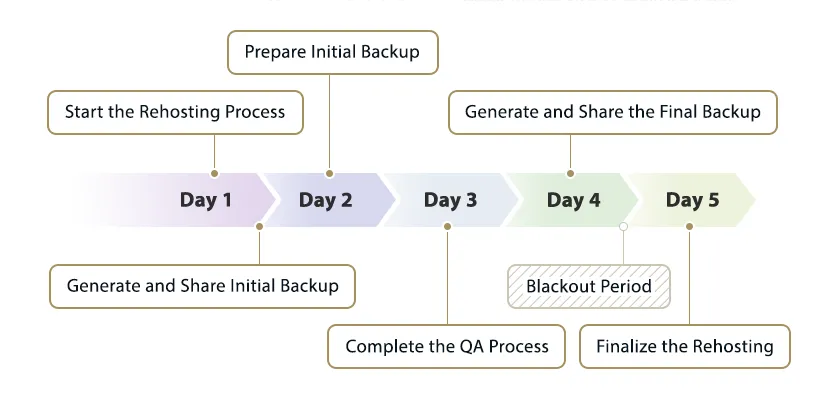
1 – リホスティングプロセスの開始
リホスティングプロセスは、ローカルのAltium自己管理型サーバーからAltium 365へデータを移行する必要性や希望をお伝えいただくことから始まります。このプロセスを開始するには、貴社のローカルサーバーにある現在のデータをAltium 365へ移行するよう依頼する必要があります。最も確実な方法は、product@altium.comにメールを送信することです。また、アカウントマネージャーに連絡して、プロセスの開始についてご相談いただくこともできます。その後、カスタマーサクセスマネージャー(CSM)からご連絡し、リホスティングが完了するまでサポートします。
担当のCSMは、プロセスについて説明するとともに、リホスティングに必要な情報を収集します。これには、貴社のAltium 365 Workspaceの主管理者、データの移行先として希望するサーバーリージョン、自己管理型サーバーで現在使用している機能などが含まれます。
2 – 品質保証用バックアップの作成と共有
QAプロセスを開始するには、バックアップを作成し、担当のCSMに提供する必要があります。Altium Enterprise Serverのバックアップ手順、Altium NEXUS Serverのバックアップ手順、Altium Concord Proのバックアップ手順を参照してください。バックアップが完了したら、安全なファイル共有サイトを使用して、このデータを担当のCSMに提供します。
3 – 確認用の初回バックアップの準備
データを受け取ったら、製品チームがリホスティング対象のデータを確認し、準備を行います。具体的には、データの移行準備の試行としてQAプロセスを実施します。その後、テスト用Workspaceにデータを配置し、データの整合性とデプロイが正常に行われることを確認します。
この間、CSMは、すべてのユーザーがAltiumアカウントを持っていることを確認します。Workspaceの作成後、その接続にこの認証情報を使用するためです。また、データを確認して必要な情報を収集し、リホスティングに向けてWorkspaceを準備します。
4 – QAプロセスの完了
通常、この段階はAltium社内で実施されます。担当のCSMがAltiumのDevOpsチームと連携してQAを完了させ、リホスティングを正常に実施できることを確認します。
5 – 最終バックアップの作成と共有、および作業停止期間の開始
QAが完了すると、CSMから完了の連絡があり、本番環境に移行して公開するための最終バックアップの提供を依頼します。また、最終バックアップの提供後に「作業停止期間」を開始することについても調整します。これは通常、夜間または週末に設ける期間で、この間は管理対象データを使用する作業を行わないでください。この作業停止期間は、データの更新が失われることを防ぐために設けます。バックアップはすでに作成済みであり、そのバックアップのデータのみがAltium 365 Workspaceに移行されるため、それ以降の更新は移行対象に含まれません。作業停止期間の開始とAltiumへのバックアップの送信には、業務終了時が適しており、通常は金曜日の午後に行われます。
6 – リホスティングの完了
リホスティングが完了すると、Altiumが自己管理型サーバーのライセンスをAltium 365 Proライセンスに切り替えます。CSMから、データがAltium 365に移行されたことをお知らせします。完了後は、ローカルの自己管理型サーバーの使用を停止して接続を解除し、新しいAltium 365 Workspaceのデータを使用できるようになります。
新しい貴社のWorkspaceは、Altium Designer内で接続先として選択できるようになります。CSMからの連絡より先に、Workspaceへの接続が表示されることもあります。それほど迅速かつリアルタイムに、これらの変更はAltium Designerに反映されます。
Altium DesignerおよびWorkspaceのブラウザーインターフェースからWorkspaceとそのデータにアクセスできるようになると、CSMからデータの確認と検証を依頼します。データを確認し、問題がないことを確認できたら、担当のCSMにその旨をお知らせください。新しいAltium 365 Proサービスをぜひご活用ください。
 AI で翻訳