
Altium Developプラットフォームソリューションへのセルフサービスアップグレード
概略
- セルフサービスでのアップグレードに必要なサブスクリプション、Workspaceメンバーシップ、ライセンスの要件を確認します。
- Workspaceのデータとユーザーを保持しながら、既存のライセンスがどのようにAuthor Seatsへ移行されるかを把握します。
- ライセンスの変更内容の確認、ユーザー招待の設定、必要な規約への同意など、アップグレードの手順に沿って進めます。
所定の利用条件を満たしている場合、組織のAltiumアカウントのグループ管理者は、ご自身でAltium Developプラットフォームソリューションのサブスクリプションモデルにアップグレードできます。
Altium Developへの移行の概要については、Altium Developへの移行ページを参照してください。
次のすべての条件を満たす場合、セルフサービスでアップグレードできます。
-
現在、Altium Designer Standard Subscriptionを利用している。
-
ワークスペースのメンバー数が50人以下である。
-
Altium Designerライセンス(有効なサブスクリプション)の合計シート数が5以下である。
-
Altium Designerの拡張機能ライセンスを所有していない。
アップグレードでは、次の処理が行われます。
-
既存のワークスペースがAltium Developワークスペースになります。既存のワークスペースのすべてのデータ(プロジェクト、コンポーネントなど)とユーザー は、そのままワークスペースに保持されます。
-
既存のAltium Designerライセンスが無効になり、ライセンスの割り当てが解除されます。
-
対応する数のAuthorシートがAltium Developワークスペースに追加されます。
アップグレードは、既存のワークスペースのブラウザーインターフェース内から直接開始するか、この直接リンクから開始できます。
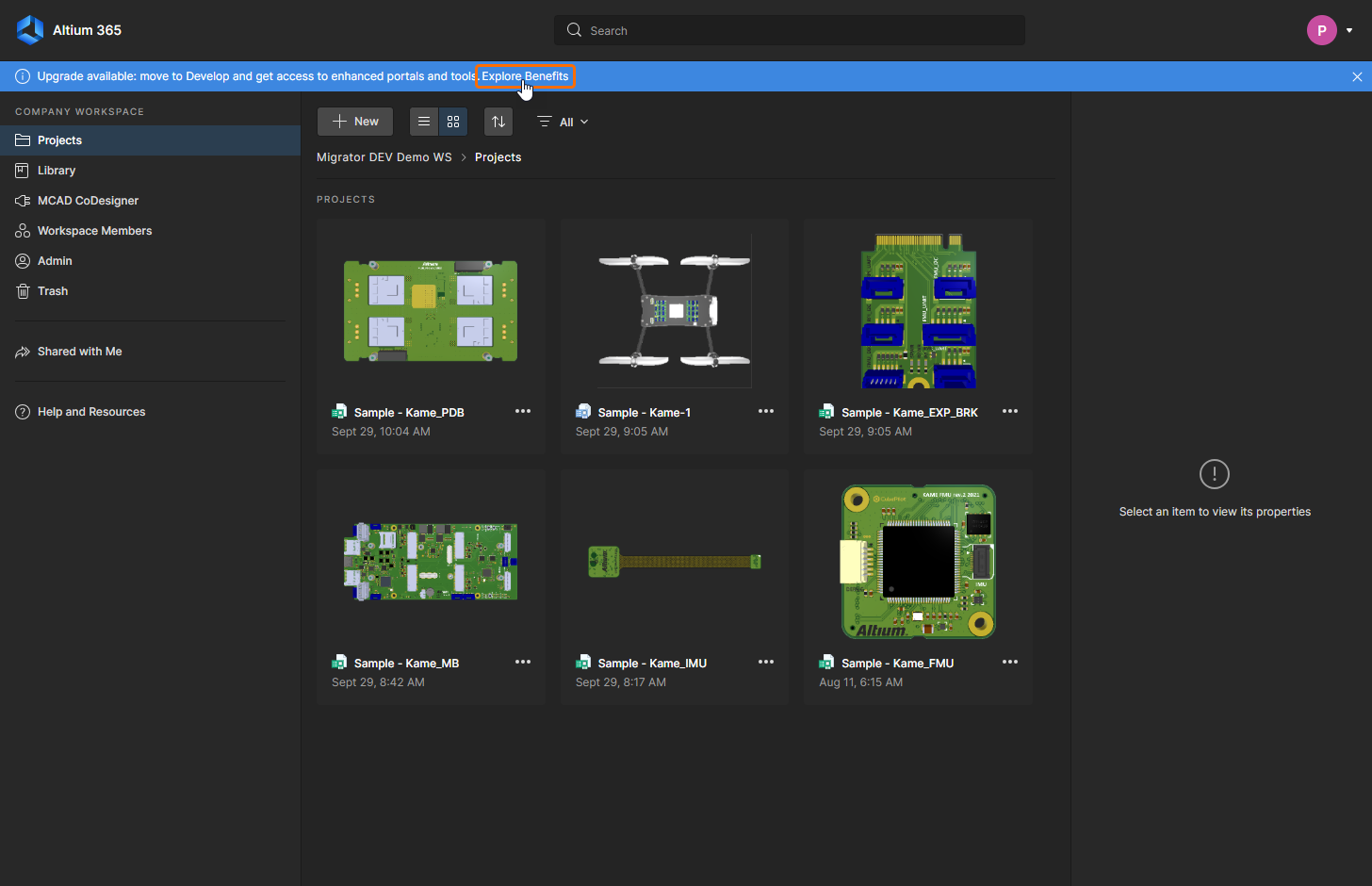
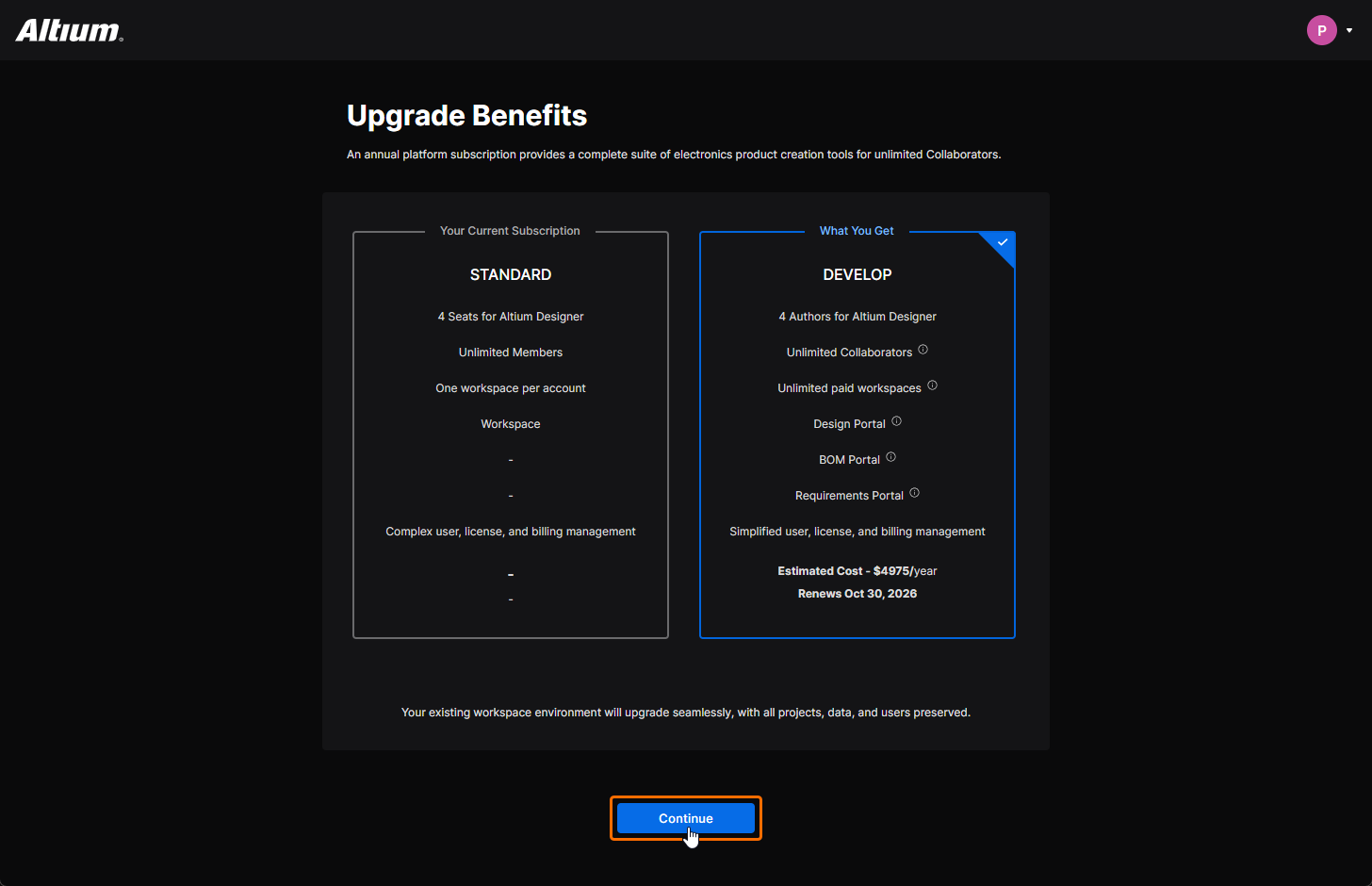
Altium Developへの移行の概要を示すUpgrade Benefitsページが開きます。 ボタンをクリックして次に進みます。
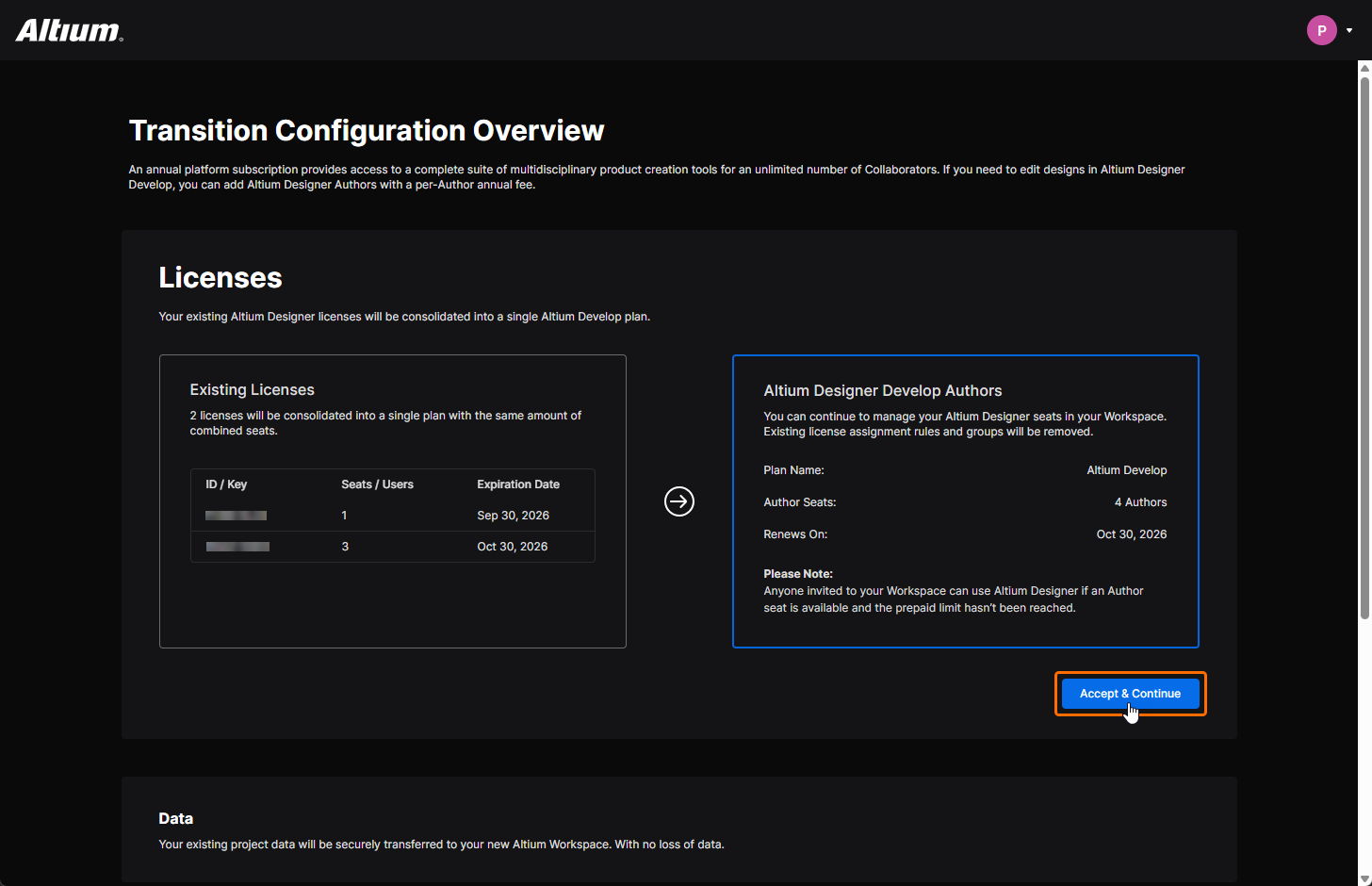
開いたTransition Configuration OverviewページのLicenses領域には、左側にExisting Licensesが表示され、右側にそれらがAltium Designer Authors under Develop Workspaceにどのように移行されるかの概要が表示されます。 ボタンをクリックして次に進みます。
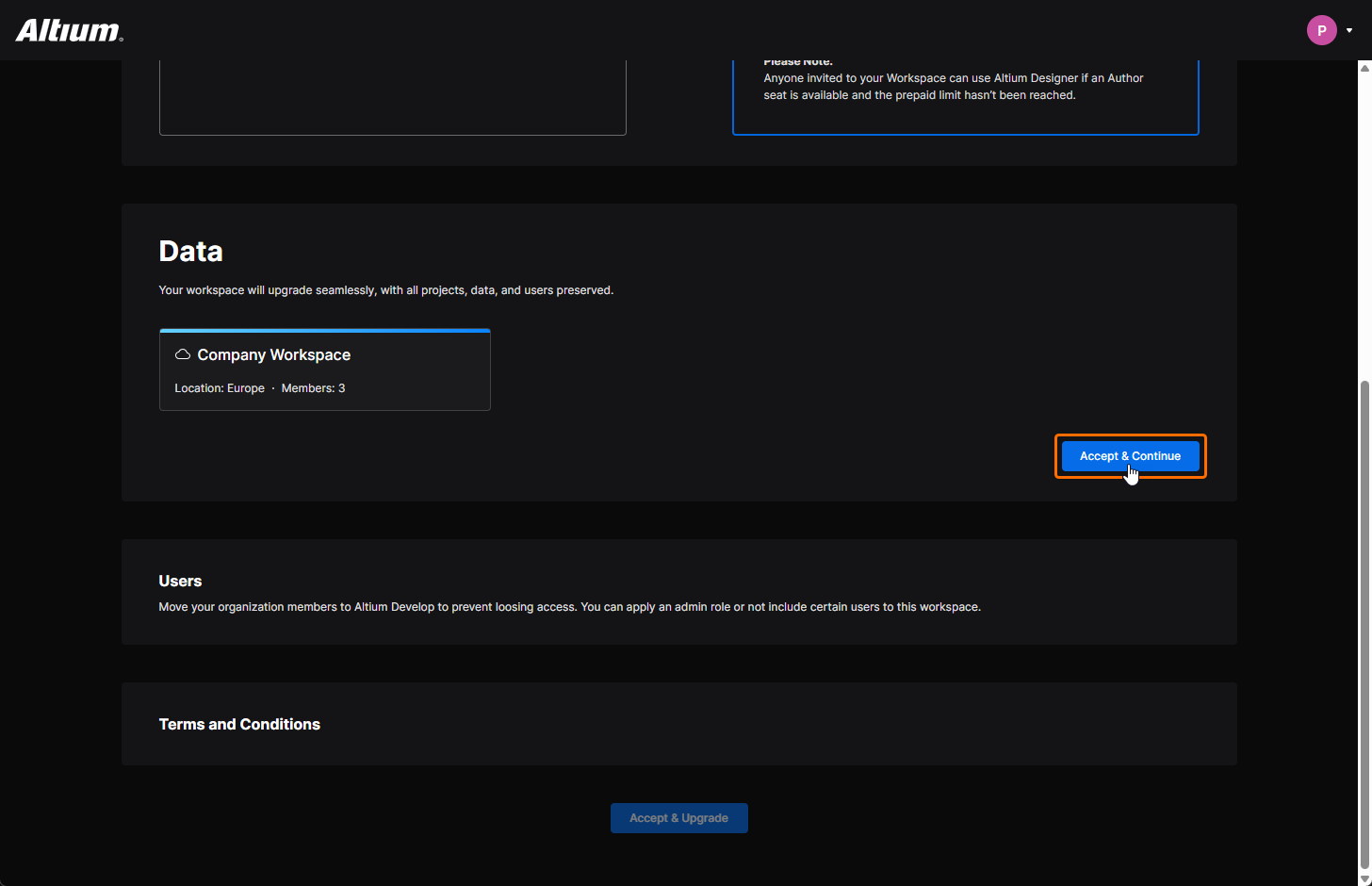
ページのData領域が更新され、移行対象のワークスペースのタイルが表示されます。ボタンをクリックして次に進みます。
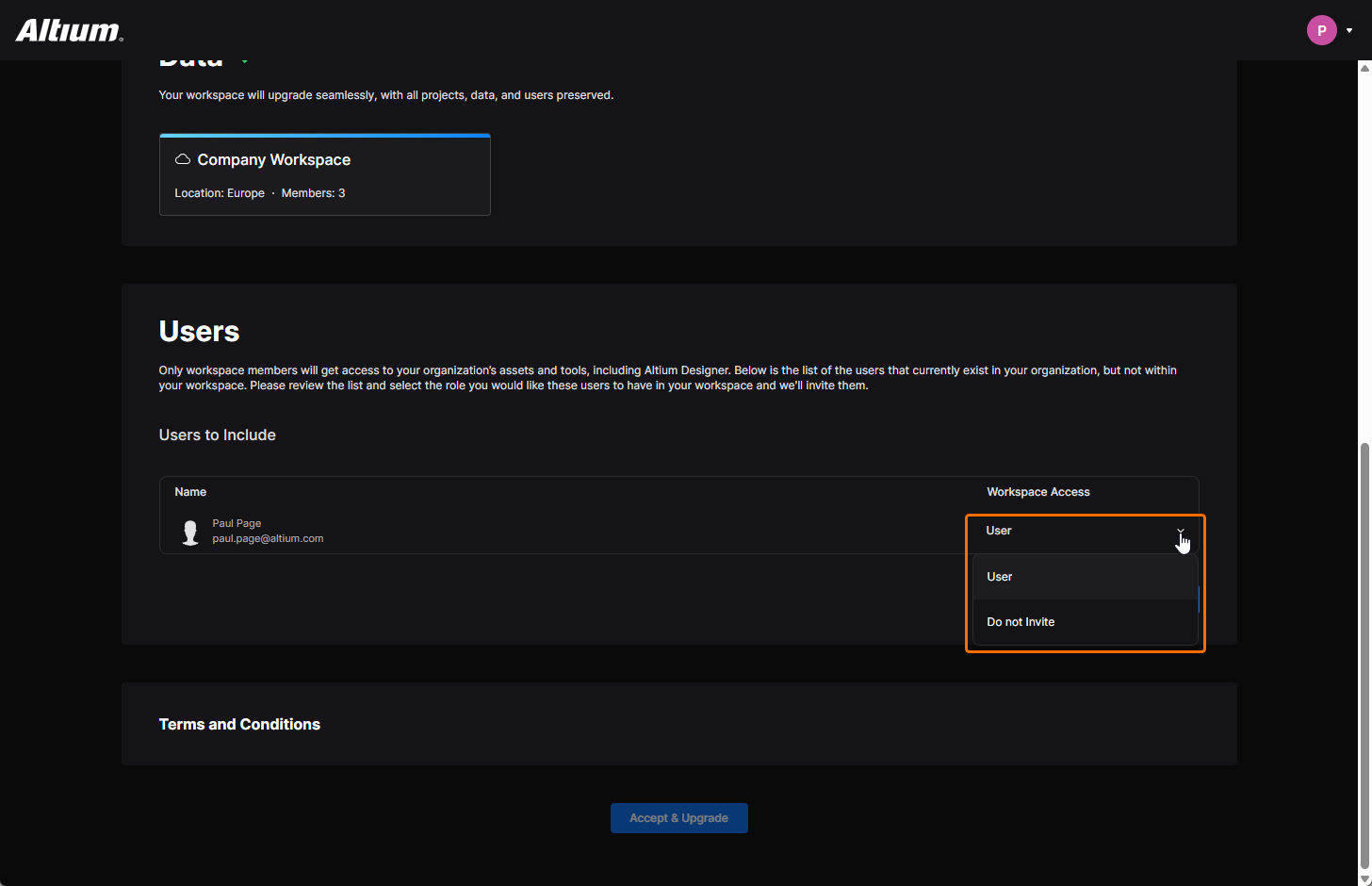
ページのUsers領域が更新され、現在組織に所属しているものの、そのワークスペースのメンバーではないユーザーの一覧が表示されます。各ユーザーについて、ワークスペースに招待する(User)か、招待しない(Do not invite)かを選択できます。組織のAltiumアカウントのグループ管理者でありながら、ワークスペースの管理者ではないユーザーがいる場合、そのユーザーも一覧に表示され、ワークスペース管理者として招待できます。ボタンをクリックして次に進みます。
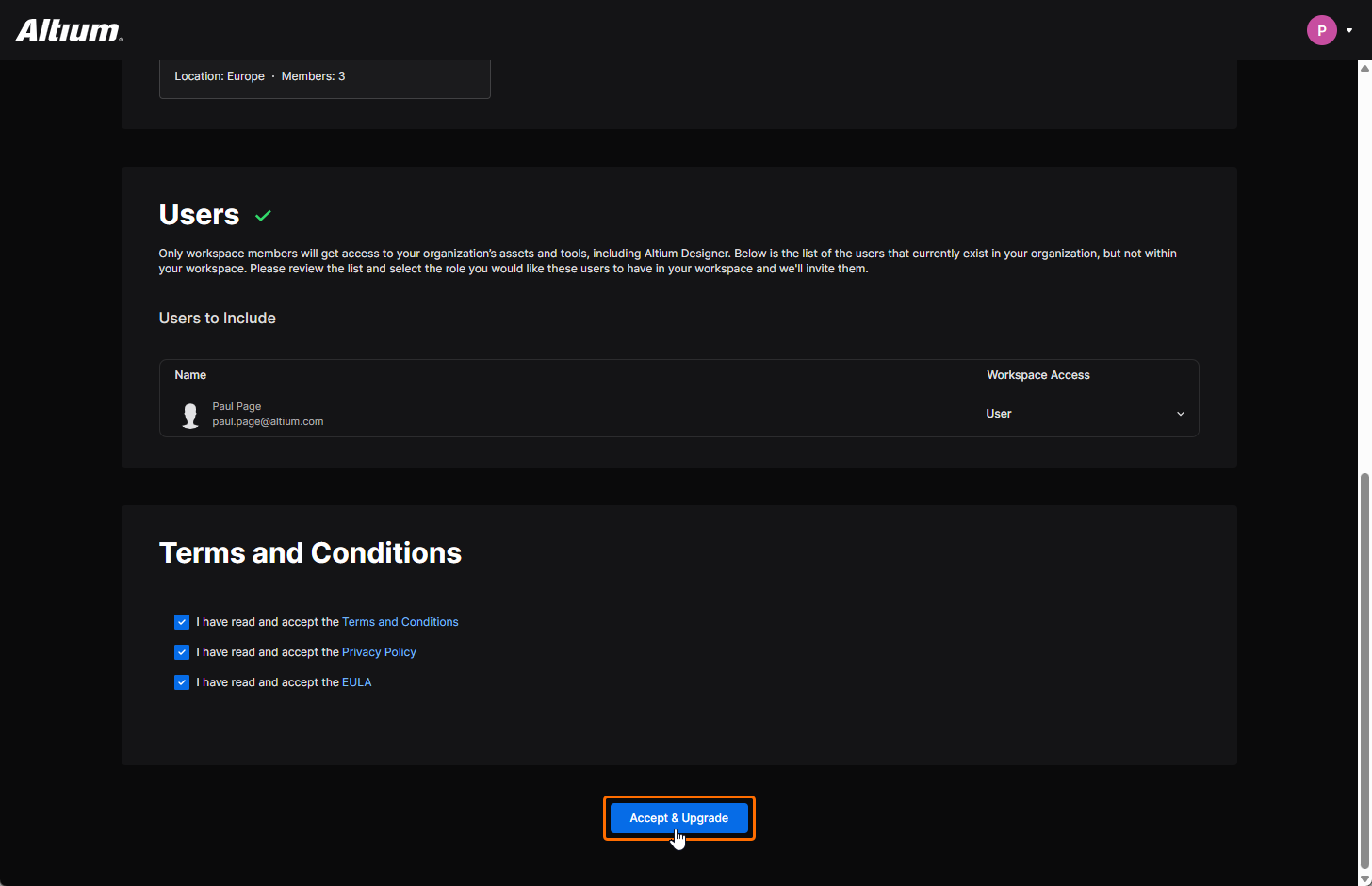
ページのTerms and Conditions領域にあるリンクから、Terms and Conditions、Privacy Policy、およびEULA(エンドユーザー使用許諾契約)をお読みください。チェックボックスをオンにし、 ボタンをクリックしてアップグレードを進めます。
アップグレードが完了すると概要レポートが表示され、Altium Developワークスペースを使用できるようになります。
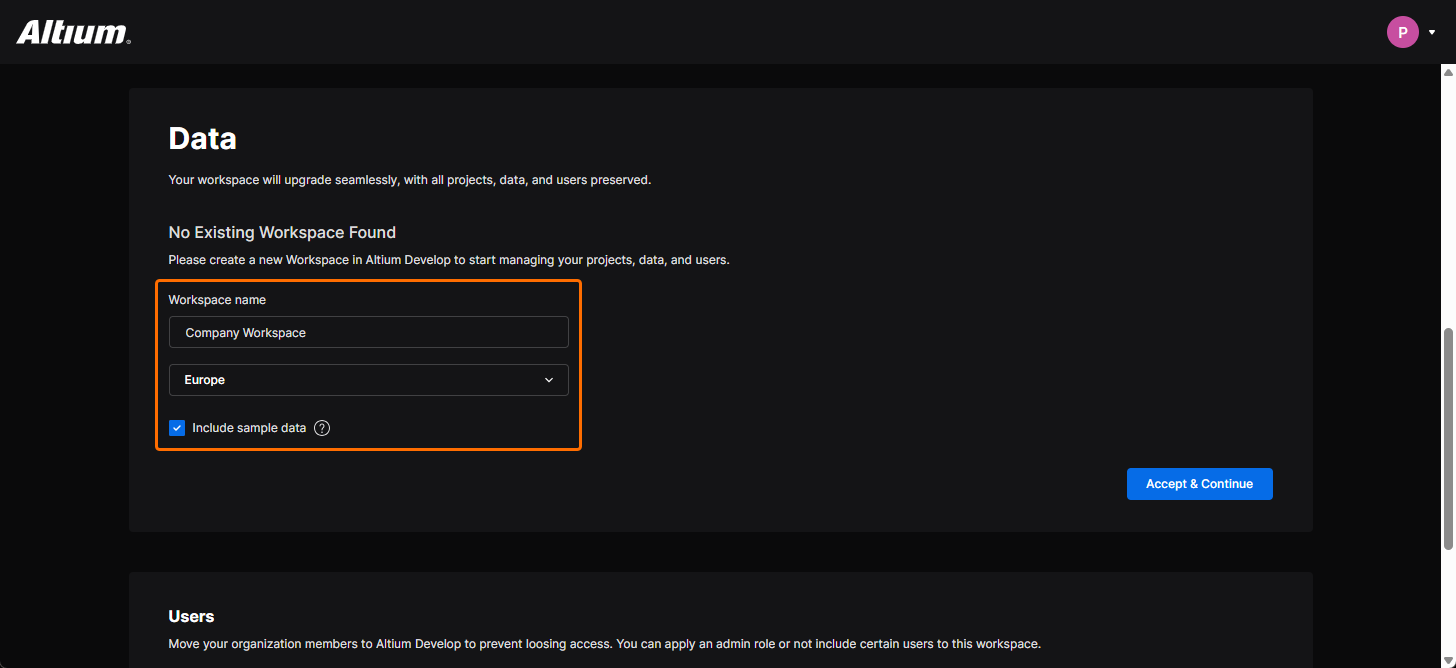 )。ここでは、ワークスペースに付ける名前を入力し、ご自身とチームに最も近い場所をドロップダウンから選択できます。また、ワークスペースにサンプルデータを作成するかどうかも選択できます。
 AI で翻訳