
コメント機能
概略
- 対象の項目に紐づくコメントや返信、画像を追加して、プロジェクトに関する議論をサポートします。
- 共同作業者へのメンション、タスクの割り当てや再割り当て、タスクのステータス更新を行います。
- コメントスレッドの移動や絞り込み、ディスカッションの解決、自分のコメントの編集や削除を行います。
Requirements Portalでは、要件プロジェクト内でコメントを使用できます。コメントとは、特定の要件、仕様、セクション、V&Vアクティビティ、またはブロックに紐付けられる、ユーザーが追加するメモです。他のユーザーはコメントに返信できます。コメントは共有データとは別にWorkspaceに保存されるため、共有データ自体を変更することなく、ユーザー間のコラボレーションを促進します。コメント内では、1人以上のユーザーやグループをメンションできます。また、コメントをWorkspaceメンバーに割り当てることもできます。
コメントの投稿、返信、管理は、コンテキストコメントウィンドウを使用して、要件テーブルおよびプロジェクトツリー内で直接行います。コメントは右側のComments and Tasksペインにも表示されます。このペインは、操作用のインターフェースというよりも、概要の確認やナビゲーションのためのツールとして機能します。 右上の コントロールを使用して、Comments and Tasksペインの表示を切り替えます。
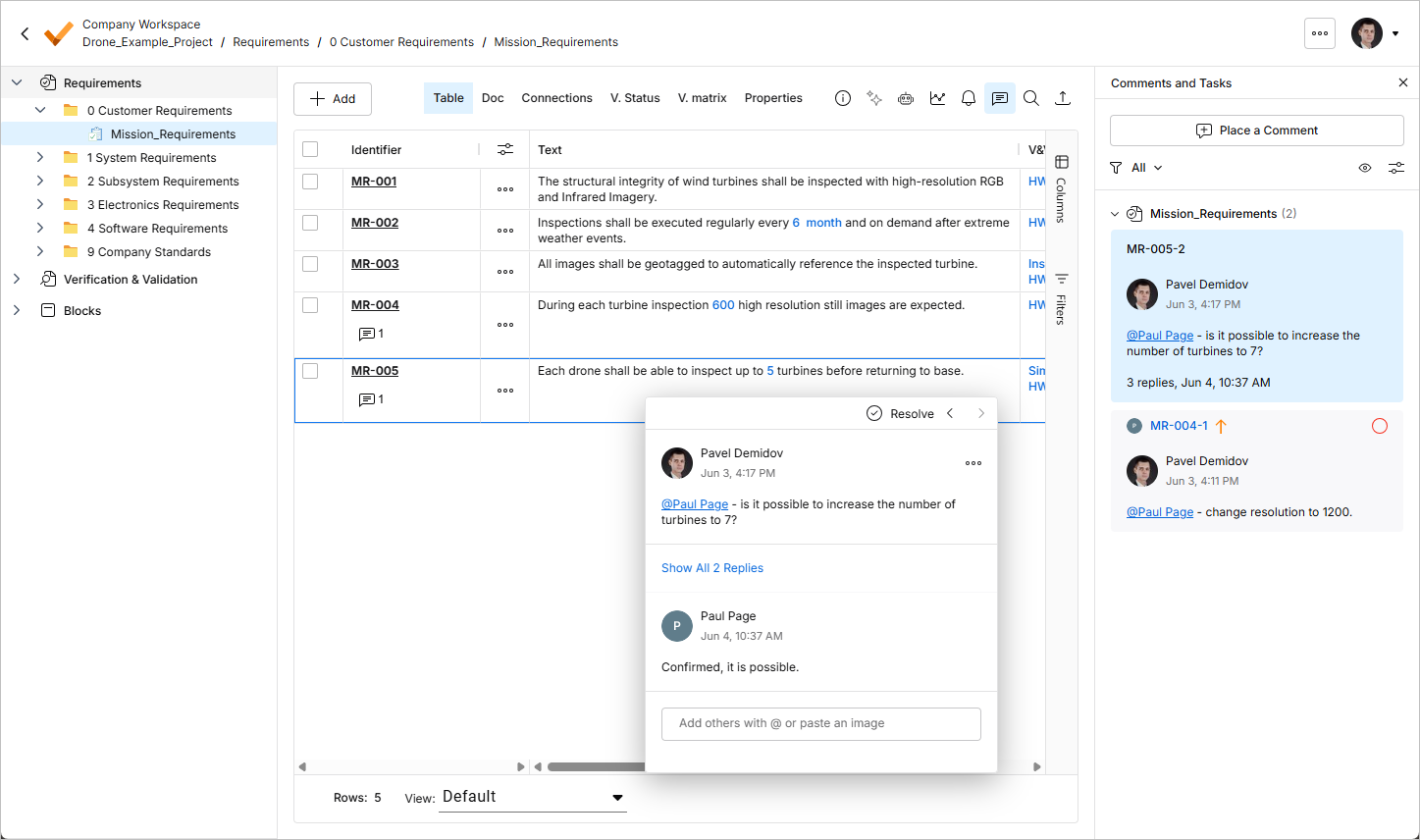
コメントの配置
コメント配置モードには、次のいずれかの方法で入ることができます。
-
Comments and Tasksペイン上部の
 ボタンをクリックし、表示された配置カーソル(
 )を使用して、コメント対象の要件行をテーブル内で選択するか、仕様、セクション、V&Vアクティビティ、またはブロックを左側のプロジェクトツリー内で選択します(
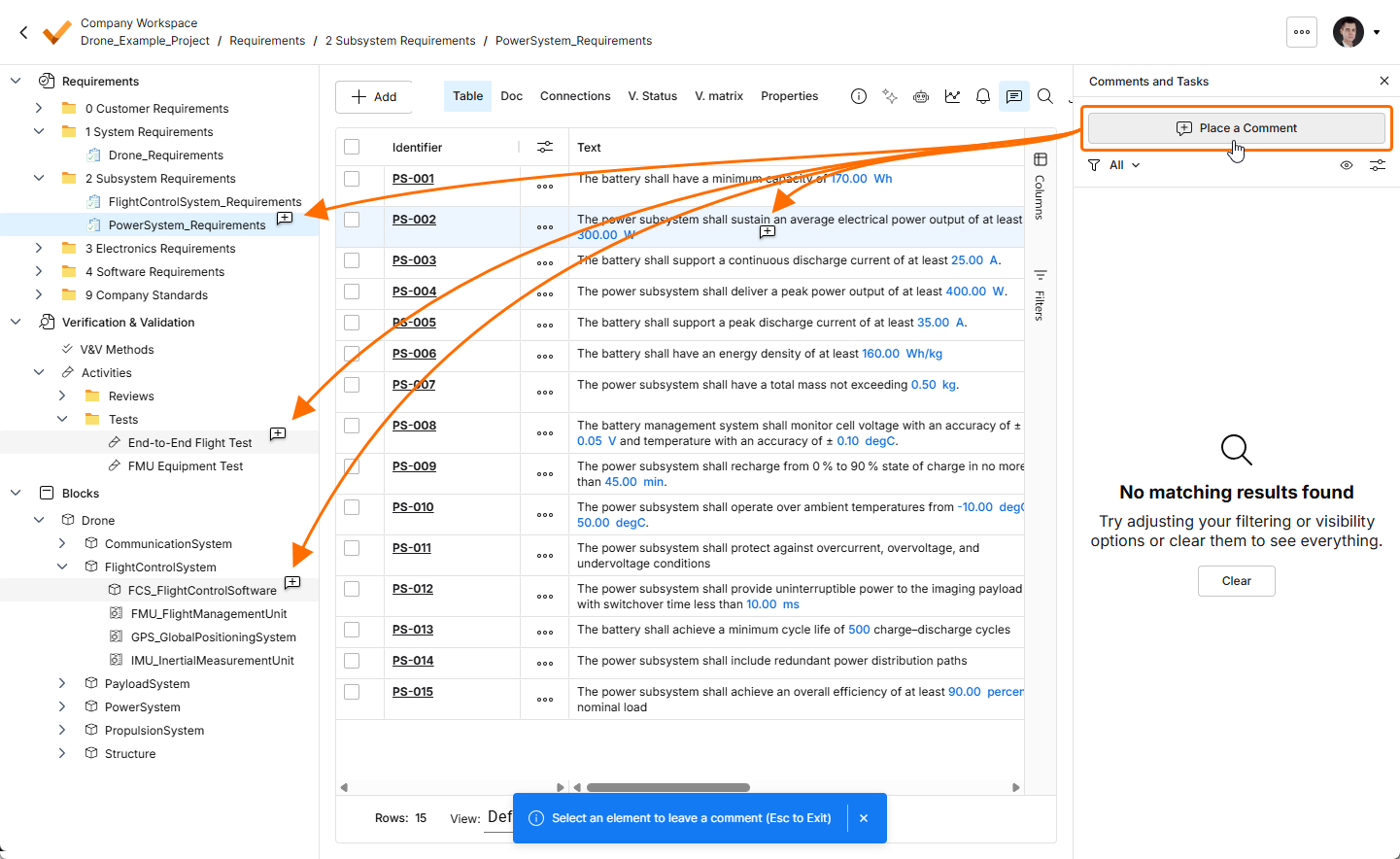 )。
-
要件の行にある
 ボタンをクリックし、表示されるメニューからCommentコマンドを選択します(
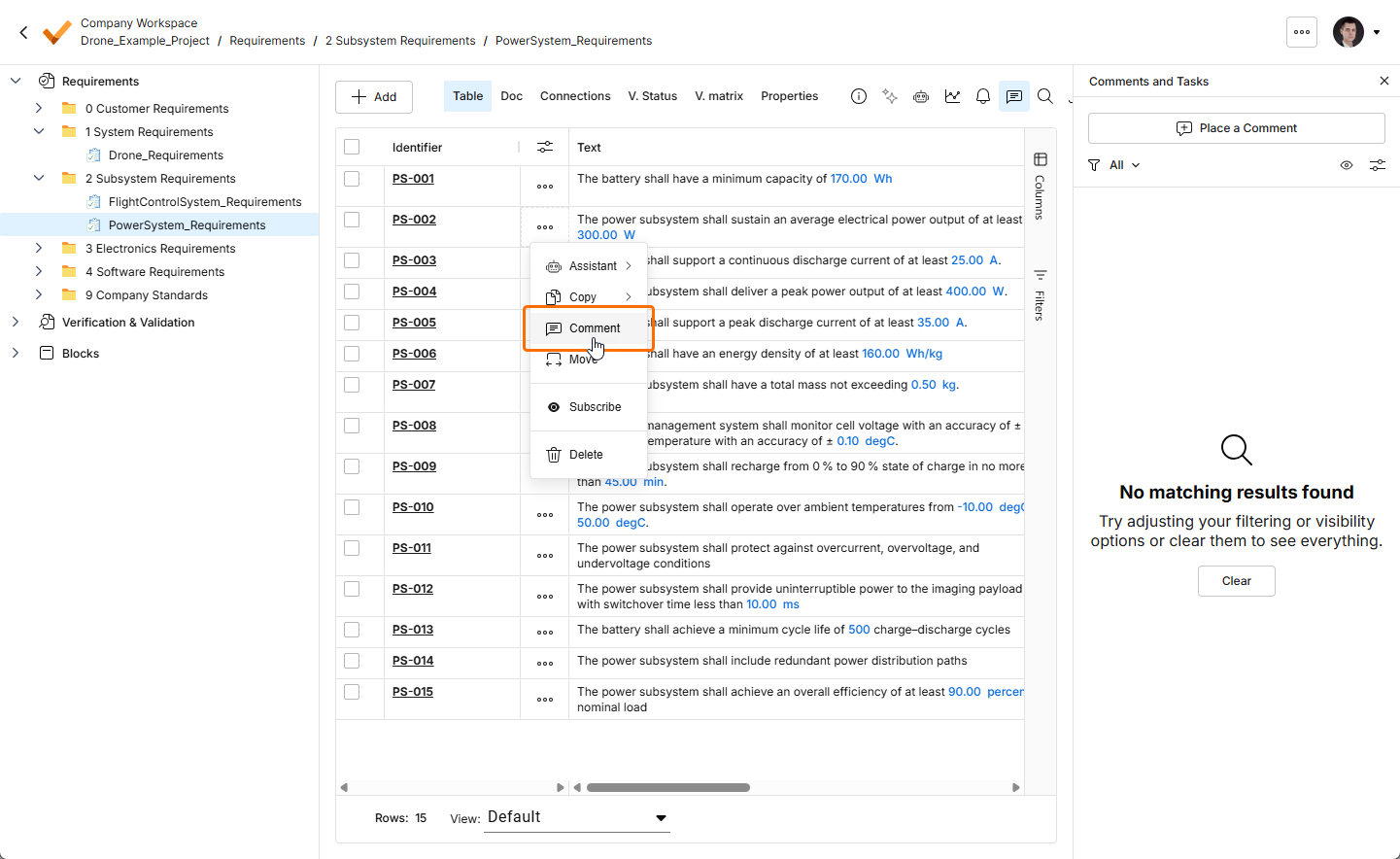 )。
-
左側のプロジェクトツリーで仕様、セクション、V&Vアクティビティ、またはブロックの項目を右クリックし、コンテキストメニューからCommentコマンドを選択します(
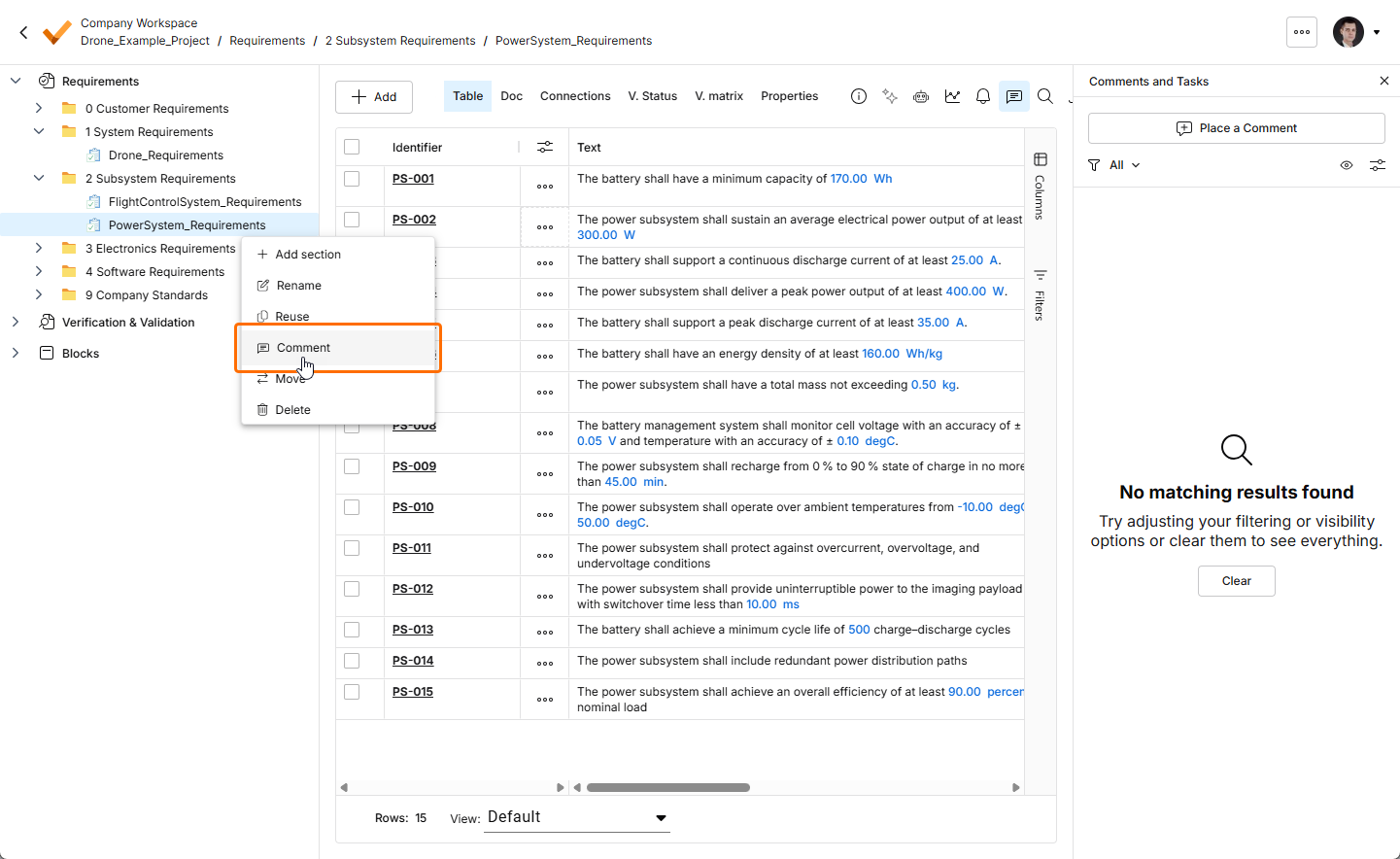 )。
いずれの場合もコメントウィンドウが表示され、選択したエンティティに関連付けてコメントを入力できます。入力フィールドにコメントを入力してください。コメント内では、1人以上のユーザーやグループをメンションできます。コメントフィールドに@文字を入力すると、Workspaceのメンバー一覧にすばやくアクセスできます。また、コメントをメンバーに割り当てることもできます。これらの追加機能の詳細については、 「コンテキストコメントウィンドウの操作」セクションを参照してください。
コメントを入力し、メンションを追加して、必要に応じて割り当てを行ったら、下にある ボタンをクリックします。コメントが確定され、コンテキストコメントウィンドウとComments and Tasksペインの両方に表示されます。 コメントがある要件のIdentifier列には、コメントマーカー(
 )が表示されます。
次の連続画像は、要件にコメントを追加し、チームメンバーへのメンションを追加して、そのメンバーにタスクを割り当てる例を示しています(詳細は後述)。
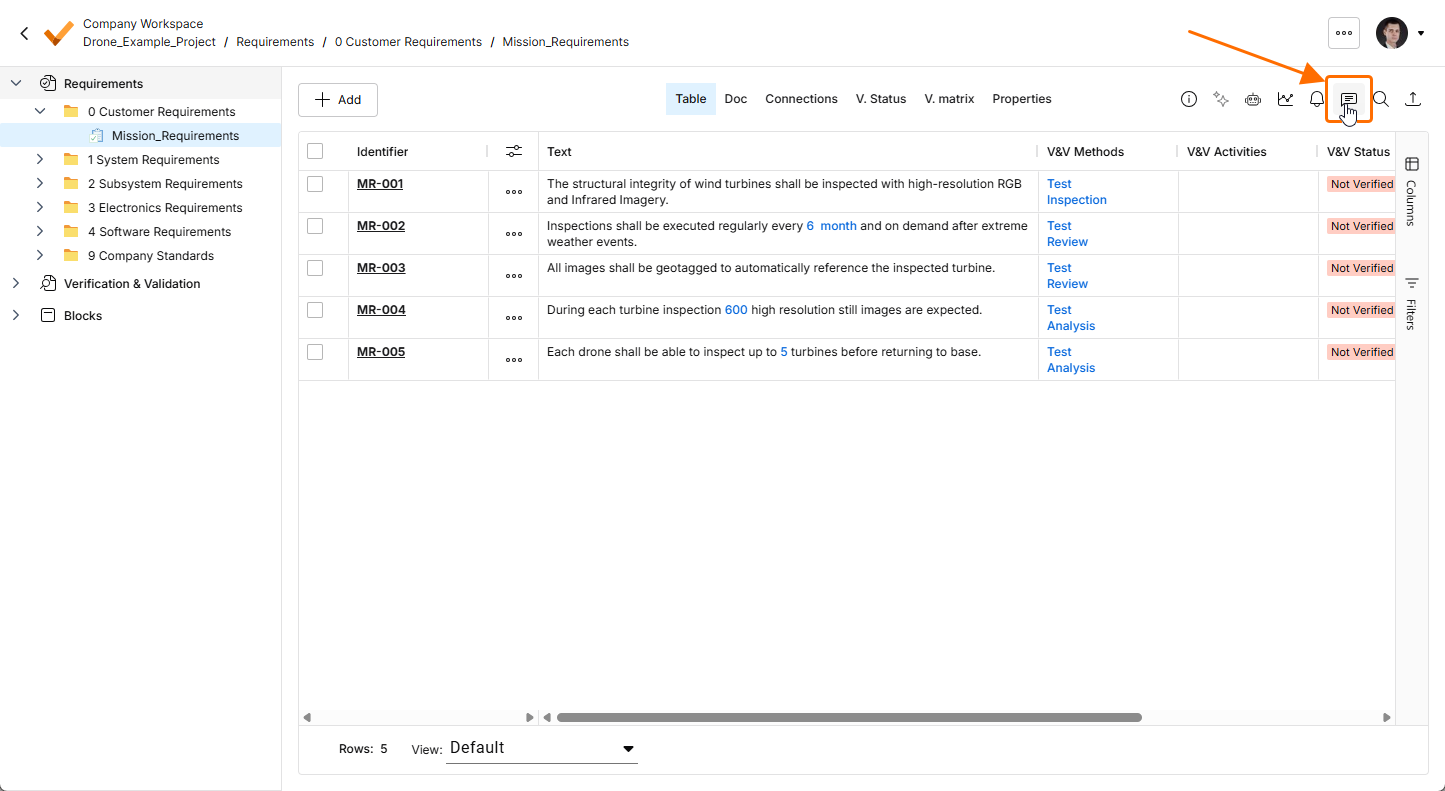
アイコンを使用して、Comments and Tasksペインを開閉します。
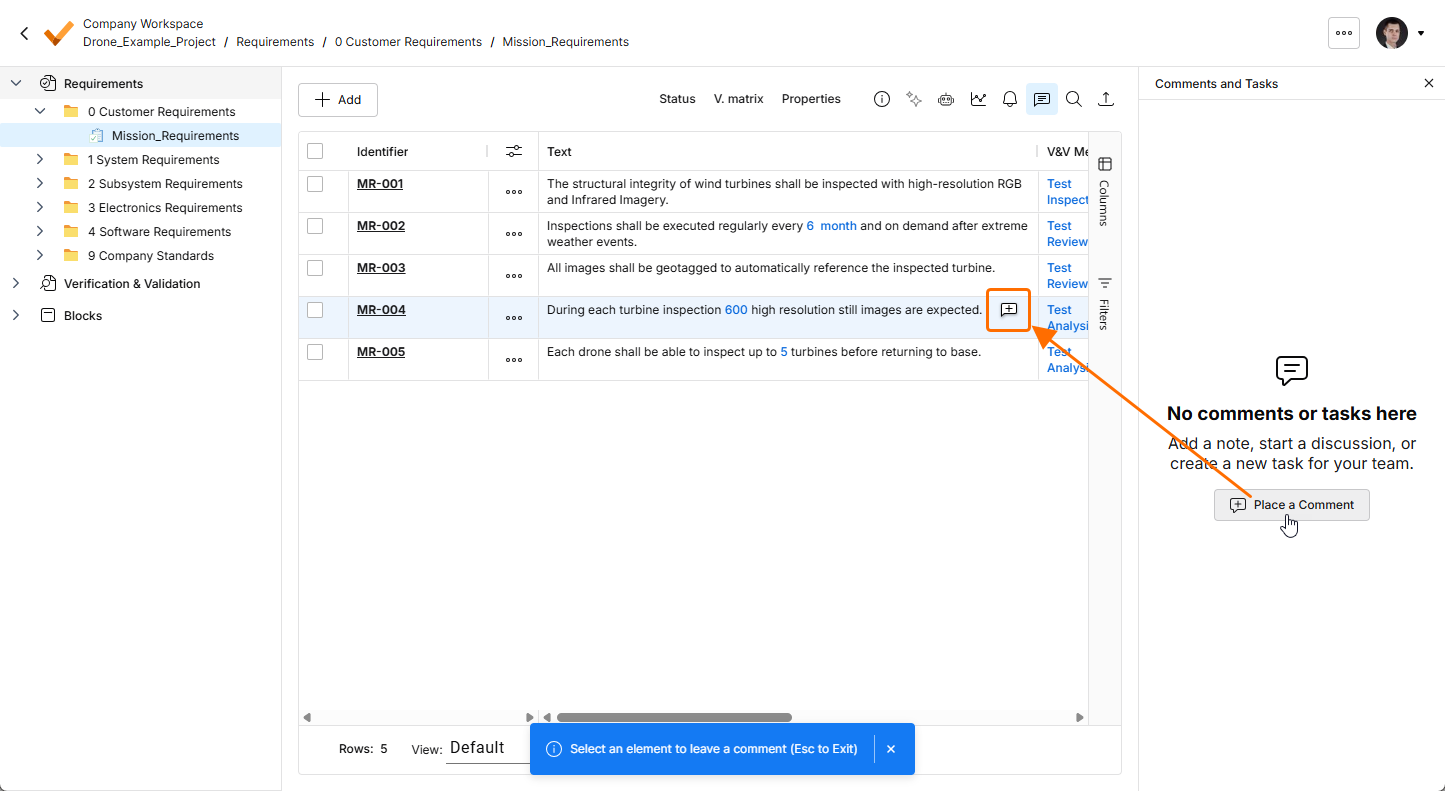
ボタンを選択して要件へのコメント追加を開始し、表示された配置カーソル()を使用して、コメント対象の要件行を選択します。
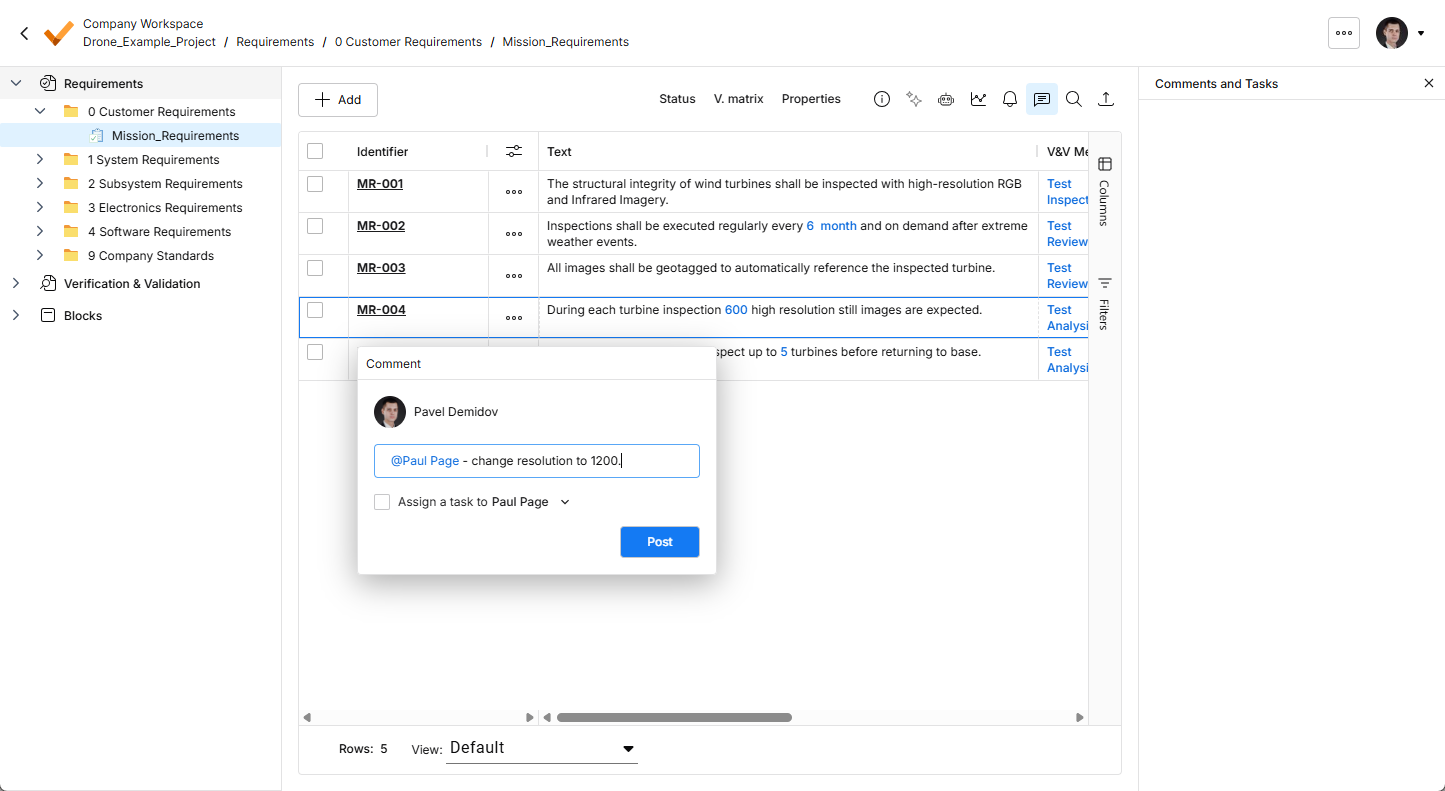
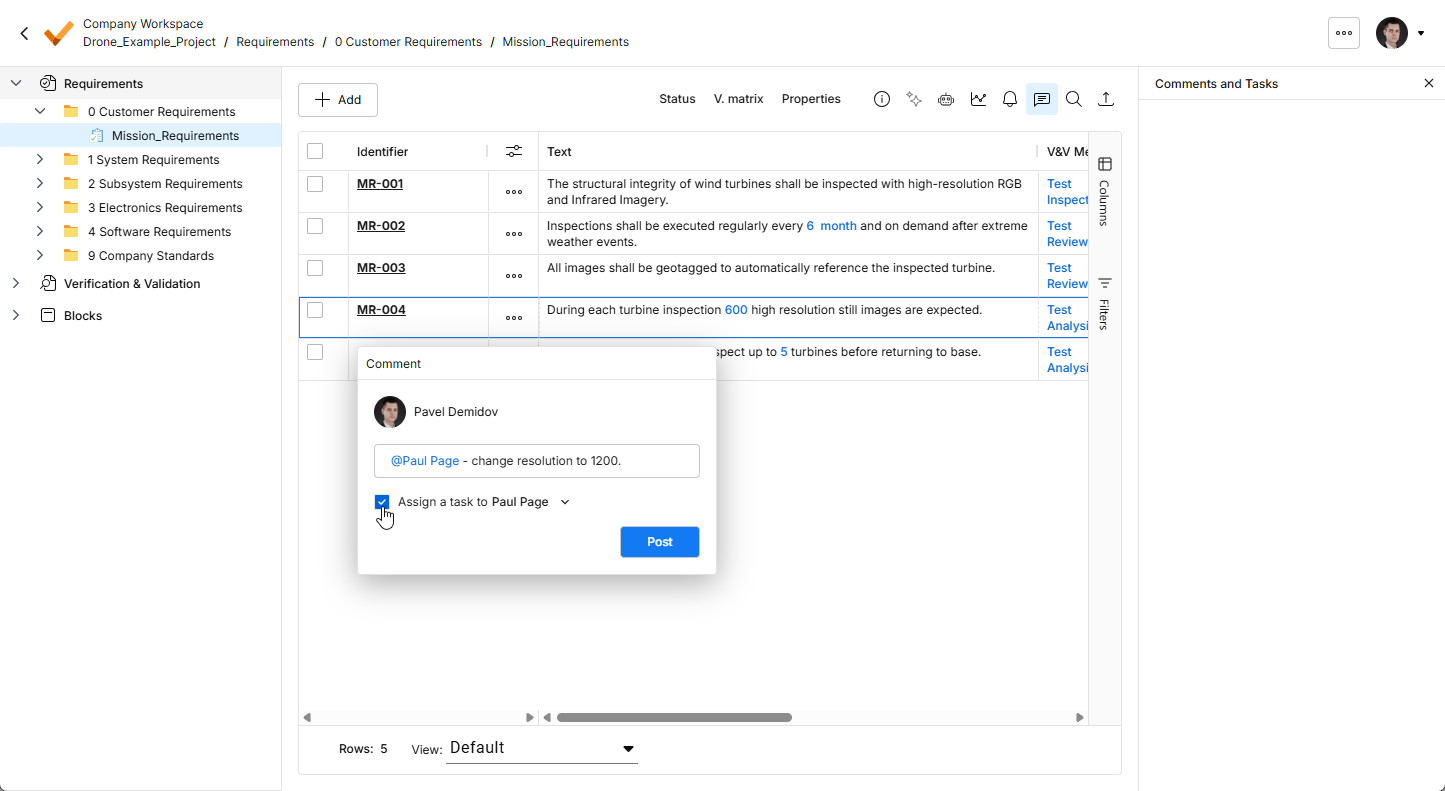
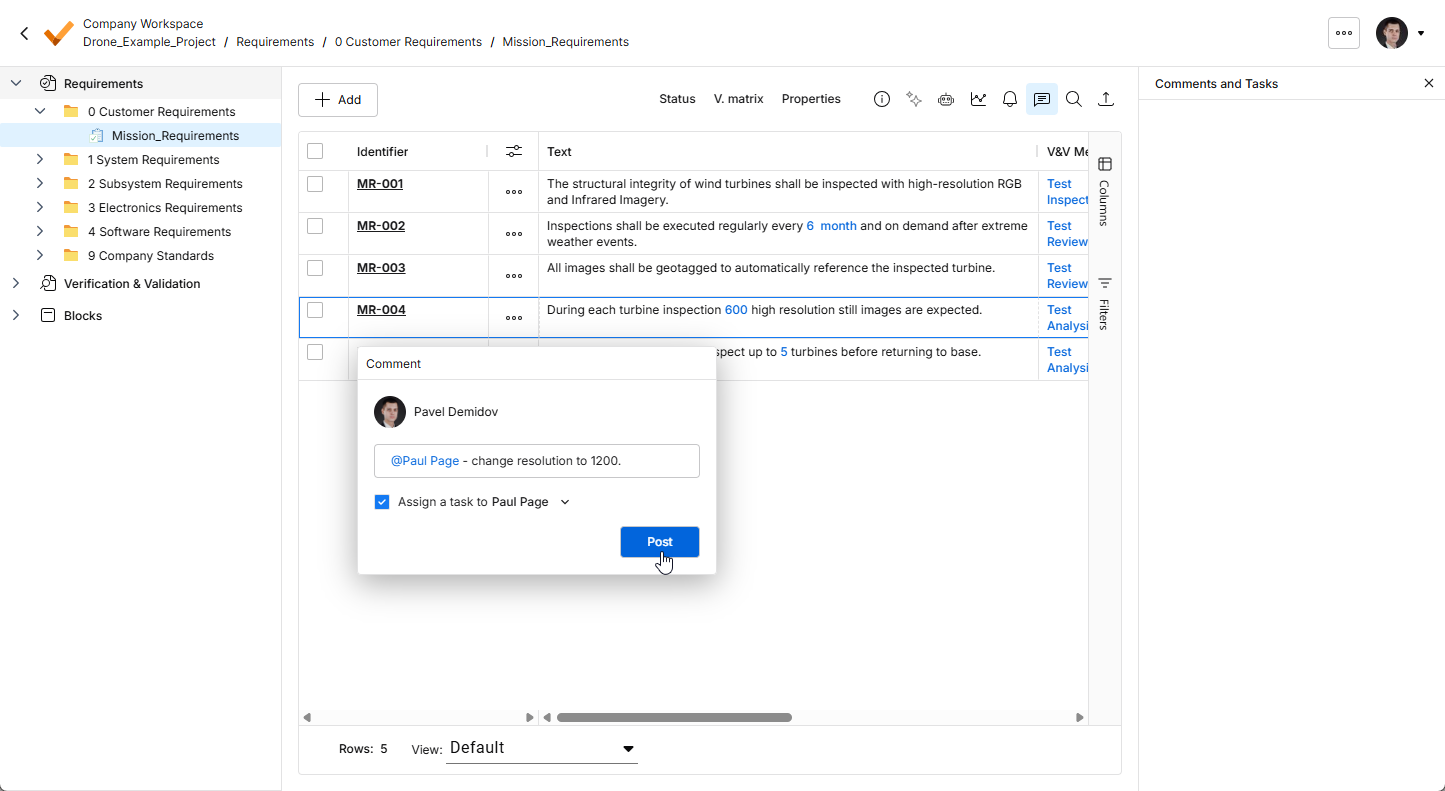
ボタンをクリックしてコメントの配置を確定し、割り当てを行った場合は関連タスクの作成も確定します。
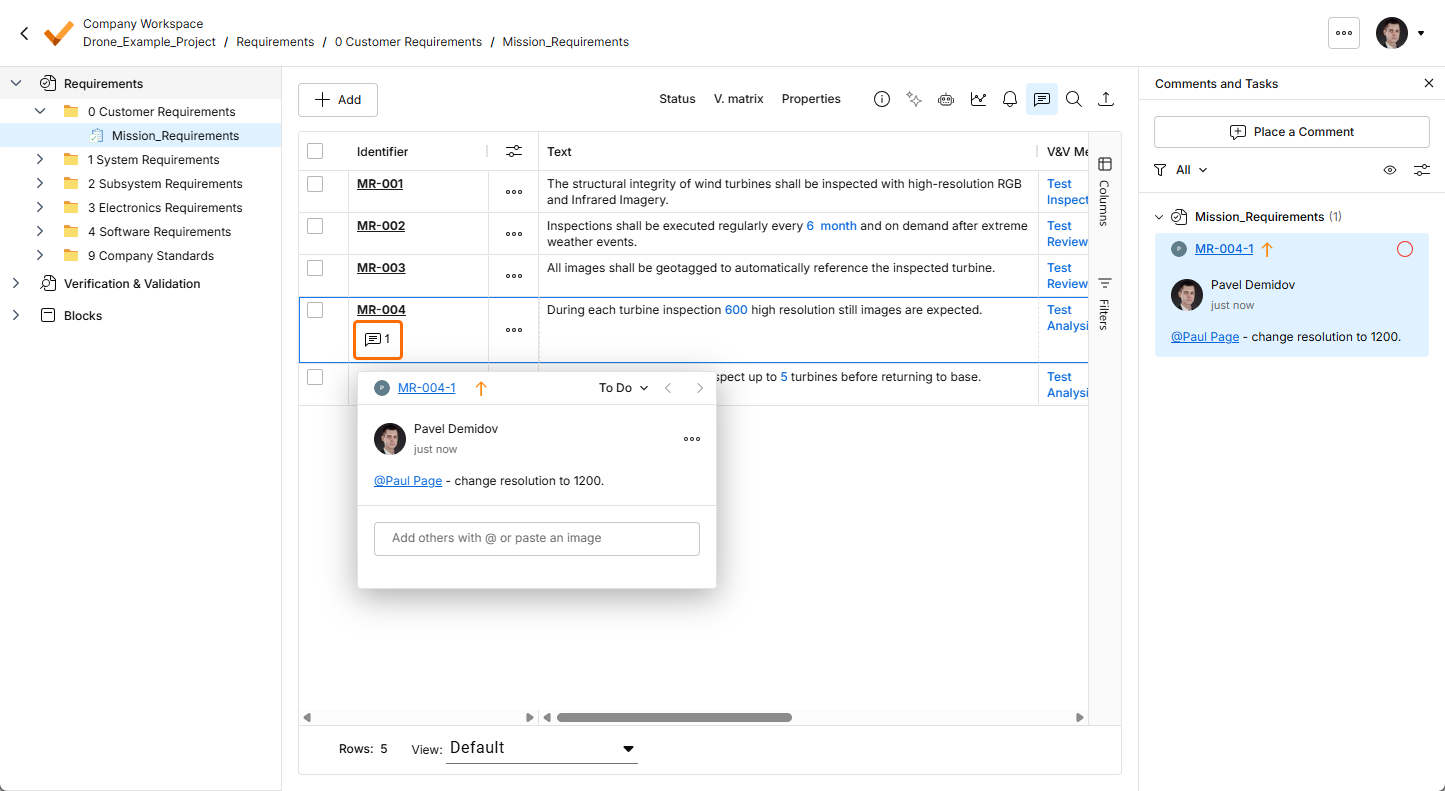
コンテキストコメントウィンドウの操作
コメントおよびインターフェースのコンテキストコメントウィンドウを操作する際のポイントは、次のとおりです。
-
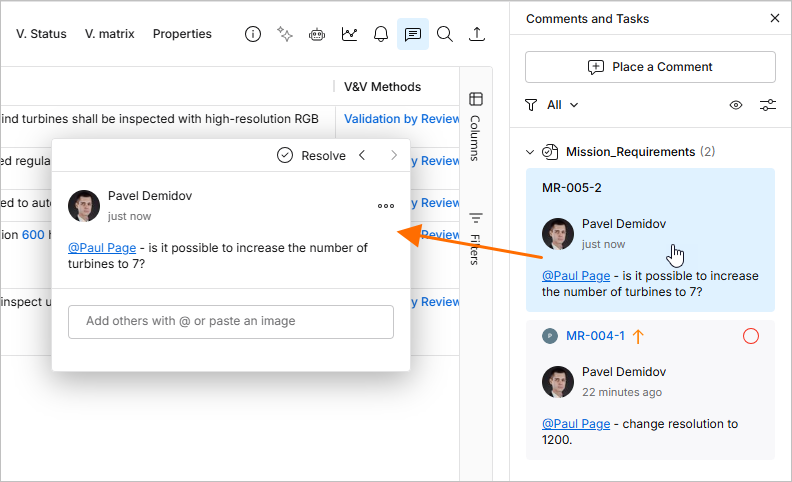
Comments and Tasksペインのコメント項目をクリックすると、コメントウィンドウを開くことができます。
-
ウィンドウの上部バーをクリックしてドラッグすると、ウィンドウを自由に移動できます。
-
コメントウィンドウの左上にある
 ボタンを使用すると、それぞれ前のコメント、次のコメントへ順に移動できます。
-
最初のコメントが投稿された後は、コメントウィンドウを開くと、返信を入力できる状態になります。入力フィールドにテキストを入力し、
 ボタンをクリックして確定します。 返信せずに終了するには、
Escを押します。 -
コメント内でユーザーやグループをメンションできます。
@文字を入力すると、Workspaceチームの全メンバーを示すポップアップリストが表示されます。また、@に続けて1文字以上入力すると、グループやユーザー(ユーザーの場合は名前またはメールアドレス)を検索できます。一致するグループ、チームメンバー、およびチーム外のユーザー(組織内のユーザーに限る)の一覧が表示され、そこから選択できます。項目をクリックして追加するか、Up Arrow/Down Arrowキーで選択してEnterを押すと追加できます。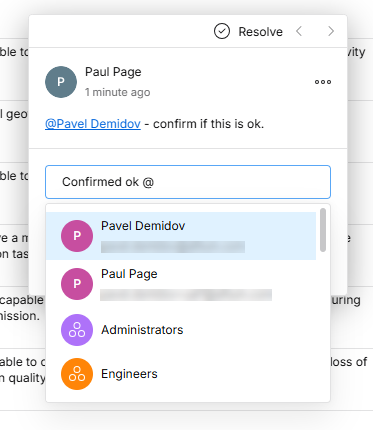
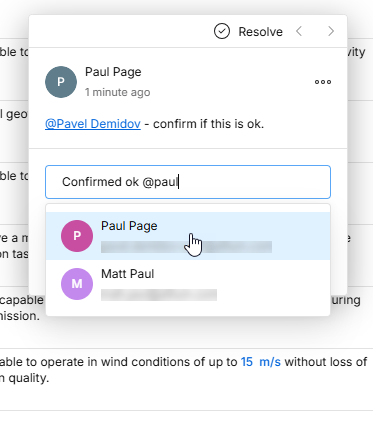
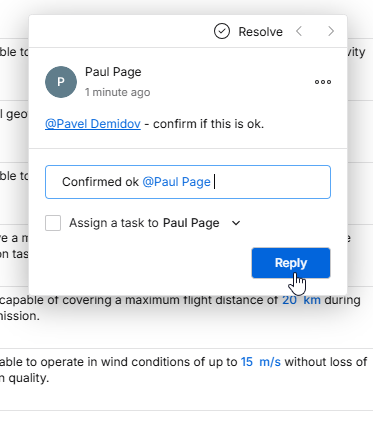
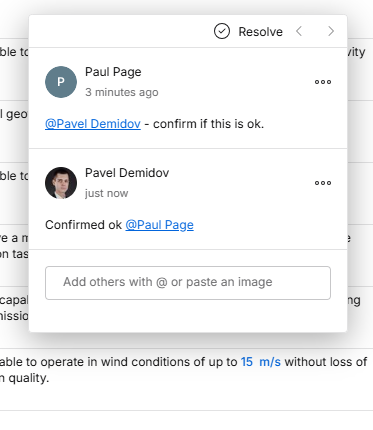
-
メンションしたユーザーにタスクを割り当てることができます。その場合は、Assign a Task toオプションを有効にします。デフォルトでは最初にメンションしたユーザーが選択され、メンションがない場合は自分自身(
Me)が選択されます。また、ドロップダウンメニューを使用して、タスクの割り当て先として別のWorkspaceメンバーを選択することもできます。割り当て先のユーザーは、Comments and Tasksペインの項目に、関連するタスク参照とともにユーザープロフィールの画像または文字で表示されます。タスクの割り当ては、コメントの編集時に変更または解除できます。
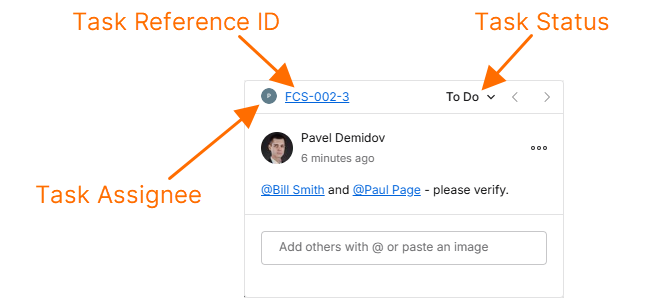
コメントにタスクが関連付けられている場合、コメントウィンドウの上端には次の情報が表示されます。
-
コメントのタスクが割り当てられているメンバーを示すアイコン(画像または文字)。アイコンを選択すると、ドロップダウンリストから別の Workspace メンバーにタスクを再割り当てできます。
-
タスクの英数字の参照番号。エンティティ識別子の末尾に タスク番号を付けたものです。参照番号をクリックすると、Workspace のタスクページにある該当タスクのエントリにクロスプローブできます。
-
タスクの現在の進行状況(To Do、In Progress、Resolved)。関連するドロップダウンメニュー(
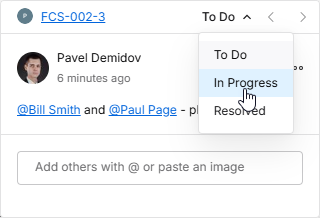 )から変更できます。
-
-
ウィンドウの
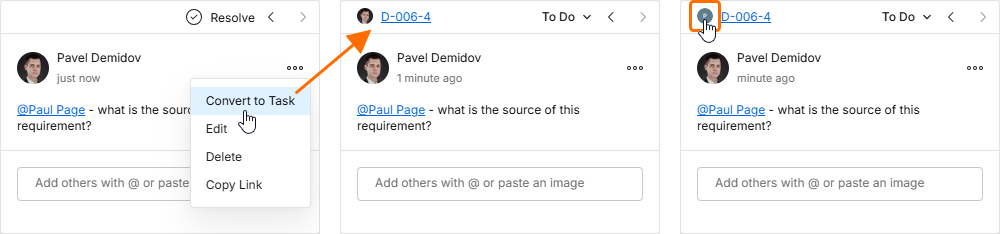
 メニューにある Convert to Task オプションを使用して、既存のコメントにタスクを追加できます。新しいタスクは最初に自分に割り当てられます。担当者のアバター(左上)から開くドロップダウンリストで別の Workspace メンバーを選択すると、担当者を変更できます。
-
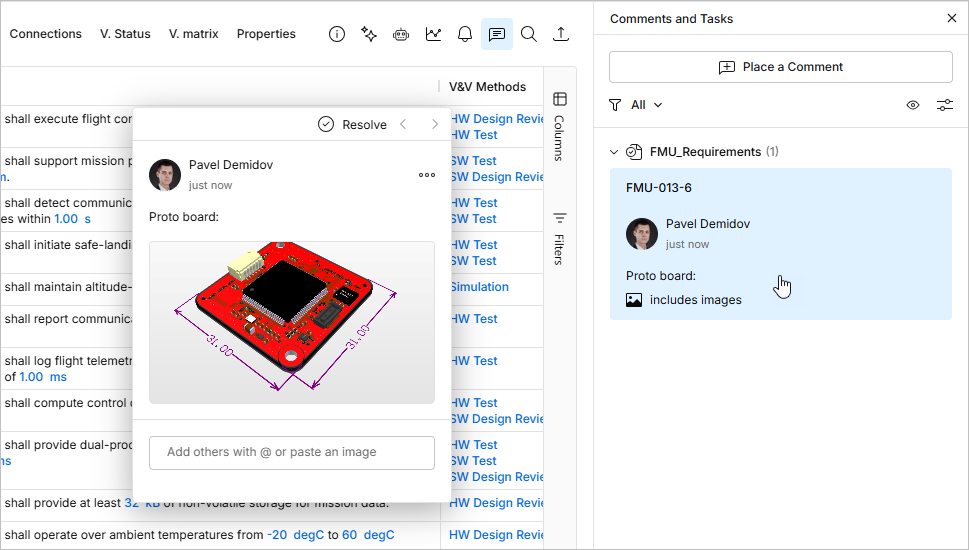
コメントウィンドウには、Windows クリップボードから画像ファイルやキャプチャしたスクリーンショットを貼り付けることもできます。スクリーンショット(またはコピーした画像ファイル)は、コメント欄のテキストやユーザーメンションの前後に貼り付けられます。画像はコメントウィンドウの本文に表示され、クリックすると原寸大で表示できます。投稿したコメントの Comment and Tasks ペイン内のエントリには、関連する includes images の注記が含まれます。
-
コメントの編集または削除は、コメントウィンドウでのみ、それぞれ Edit コマンドと Delete コマンドを使用して行えます。これらのコマンドは、
コントロールに関連付けられたメニューから利用できます。これらのコマンドを使用できるのは、自分が投稿したコメントに対してのみです。他のユーザーが投稿したコメントを編集または削除することはできません。既存のコメントを編集する場合は、変更を加えてから  ボタンをクリックして確定します。変更を適用せずに終了するには、
Escを押します。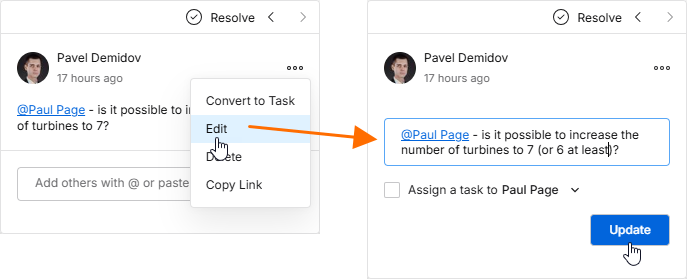
-
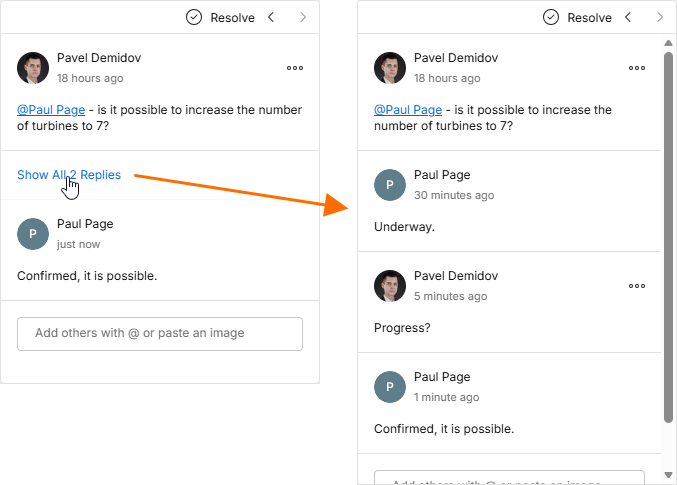
コメントウィンドウを開くと、スレッドの最初のコメントと最新のコメントのみが表示されます。スレッド内のすべてのコメントを表示するには、これらのエントリの間にあるコントロールをクリックします。スクロールバーを使用して、すべてのコメントを確認できます。
-
コメントウィンドウ上部の
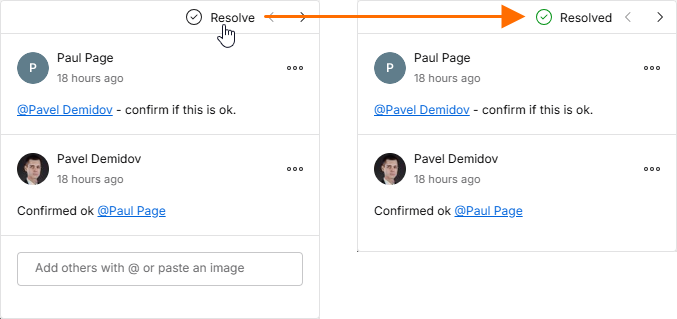
 コントロールを切り替えると、コメントを解決済みにする(または再びアクティブにする)ことができます。コメントにタスクが割り当てられている場合は、ステータスのドロップダウンメニューから現在のステータスを Resolved(または別のステータス)に変更できます。解決済みのコメントは、デフォルトでは Comments and Tasks ペインに表示されませんが、ピンの表示/非表示オプションを使用して表示できます。詳細は次のセクションを参照してください。
Comments ペインの操作
コメントおよびインターフェースの Comments and Tasks ペインの操作に関するポイントを以下に示します。
-
Comments and Tasks ペインは、コメントの投稿、編集、返信を行うための操作画面ではなく、プロジェクト全体のコメントを概観し、移動するためのツールです。投稿、編集、返信は、コンテキストに応じたコメントウィンドウでのみ行えます。
-
Comments and Tasks ペインは、メイン表示領域でコメントマーカーをクリックして開くこともできます。この操作では、コンテキストに応じたコメントウィンドウも開きます。
-
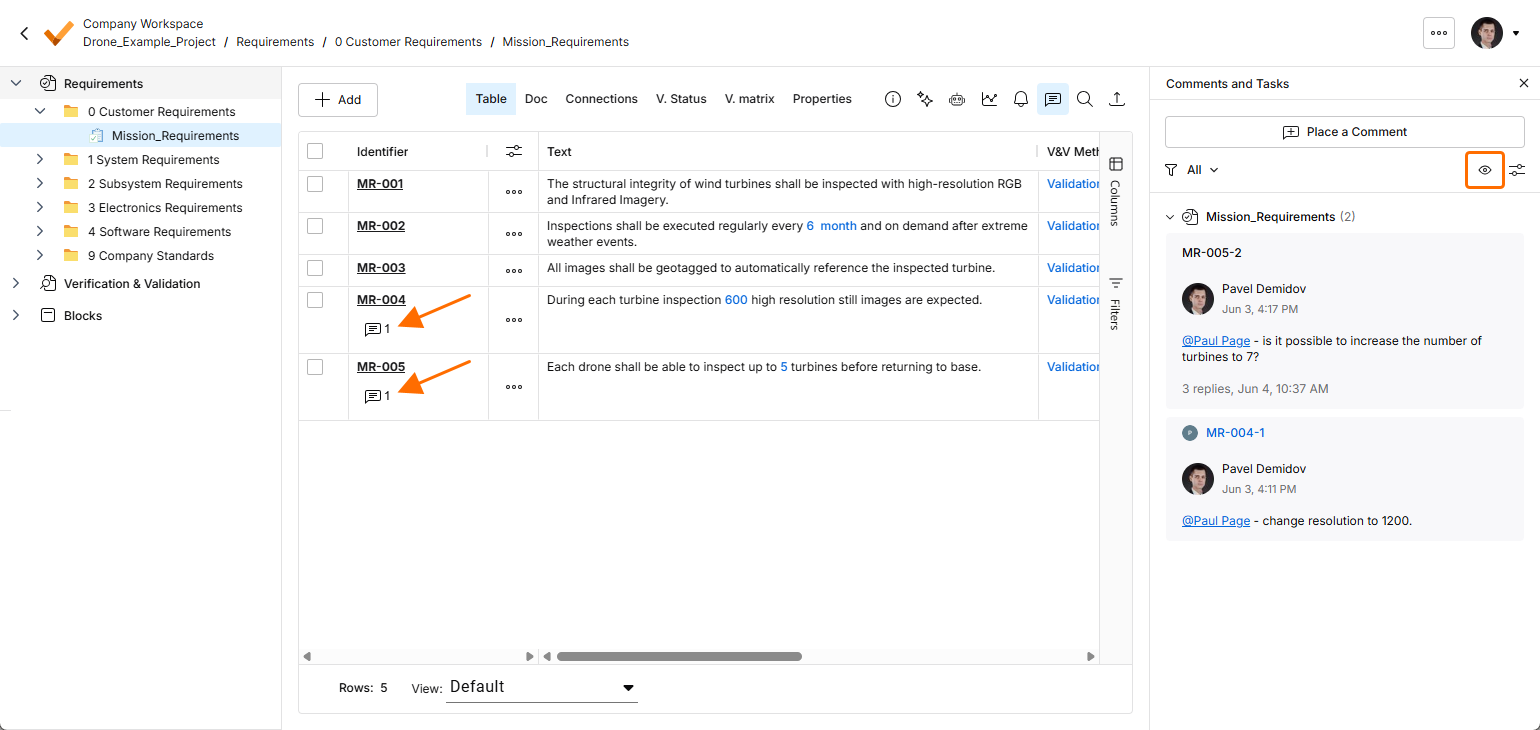
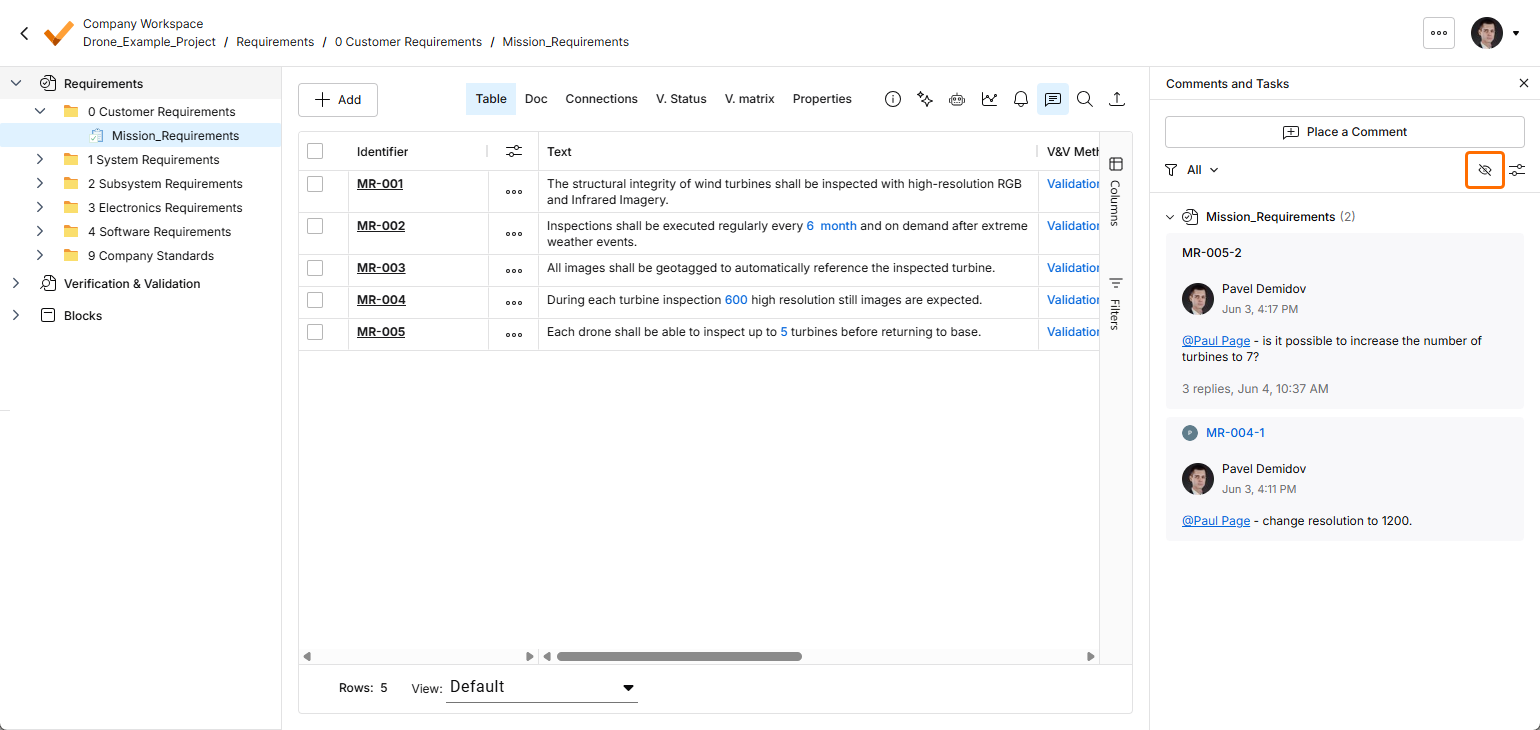
ペイン右上のコントロールを使用すると、要件テーブル内のコメントマーカーを表示(
 )または非表示(
 )にできます。
-
Comments and Tasks ペインの上部には、スレッドのフィルタリング設定にアクセスするためのコントロールがあり、ペインに表示する内容を指定できます。フィルタリングは、基本的に2段階で設定できます。第1段階(プライマリフィルター)では、どのユーザーのコメントを表示するかを制御できます。
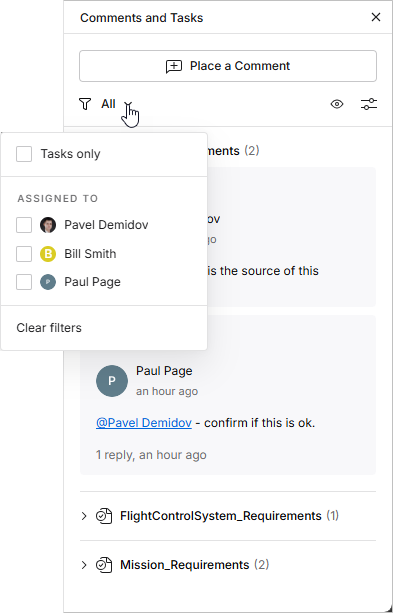
ペインのフィルターオプションでは、コメントのエントリを次のように絞り込めます。
-
Tasks only – ユーザータスクとして割り当てられたコメントのみを表示します。これらのタスクは、タスクページのフローでも確認できます。
-
Assigned to – 下のリストで選択したユーザーに割り当てられているコメントのみを表示します。ユーザーのチェックボックスを選択すると、そのユーザーにタスクが割り当てられているコメントのみがペイン(および表示中のドキュメント)に表示されます。現在サインインしているユーザーは、コメントのタスクが割り当てられているかどうかにかかわらず、リストの先頭に表示されます。
プライマリフィルターと組み合わせて適用される第2段階のフィルタリングには、2つのオプションがあります。解決済みのコメントまたはタスクをすべて非表示にする(Unresolved only を有効化)、および/またはプロジェクト全体ではなく、現在選択されているコンテキスト(フォルダー、仕様、セクション、V&V アクティビティ、またはブロック)のコメントのみを表示する(Current context only を有効化)ことができます。
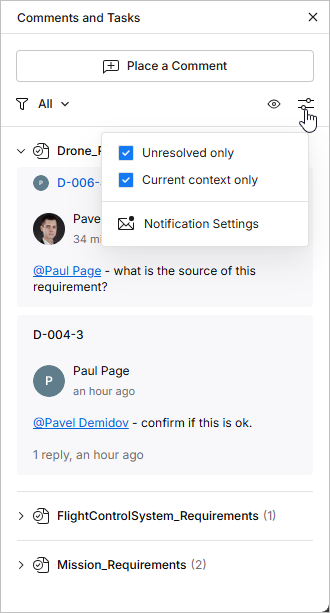
-
-
上記のオプションウィンドウの下部にある Notification Settings エントリをクリックすると、プロジェクト内のどのコメントについてメール通知を受け取るかを設定するウィンドウが開きます。すべてのコメントスレッドの通知を受け取る、どのコメントスレッドの通知も受け取らない、または自分が関与しているスレッド(自分が開始した、返信した、またはメンションされたスレッド)の通知のみを受け取る、のいずれかを選択します。
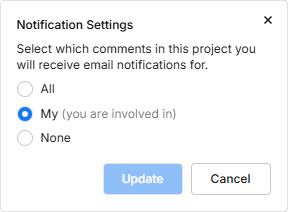
-
ペイン内のコメントスレッドの並び順にも、2つの基準があります。まず、コメントが属するエンティティの順に並べられます。この順序は、左側のツリーにあるプロジェクト構造の順序と同じです。次に、各エンティティ内では、コメントの作成日時の降順に並べられます。
-
ペイン内のコメントスレッドのエントリをクリックすると、そのコメントがコンテキストに応じたコメントウィンドウで開きます。Comments and Tasks ペイン内の該当コメントのエントリも青色で強調表示されます。現在表示しているエンティティに属していないコメントをクリックした場合は、そのコメントが属するエンティティに移動します。
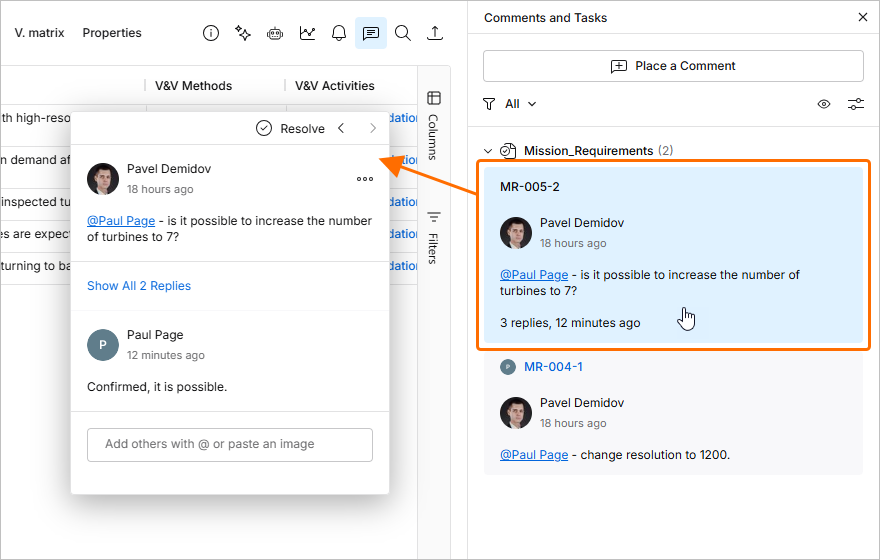
-
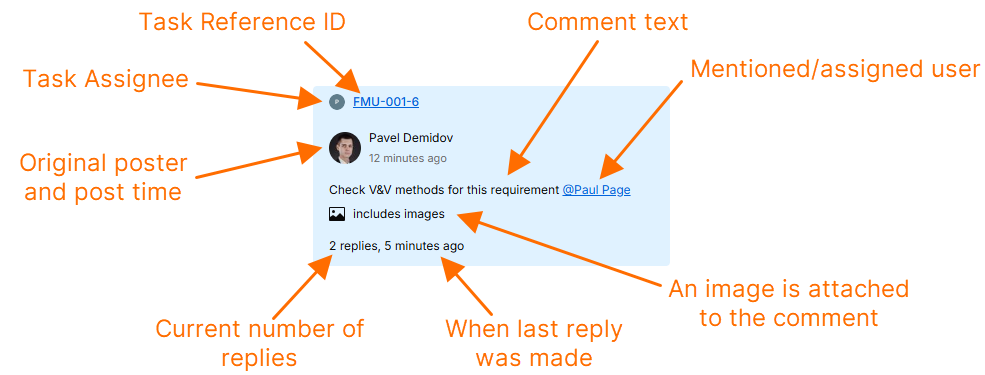
ペイン内の各コメントエントリには、以下の例に示すように、そのコメントに関する主な情報の概要が表示されます。
 AI で翻訳