
プロジェクトモジュール
概略
- 名前、任意の説明、既存のPCBプロジェクトへのリンクを指定して、要件プロジェクトを作成します。
- グラフィカル表示やリスト表示、並べ替えオプション、名前による検索を使って、プロジェクトを見つけて開きます。
- Workspace内でプロジェクトを共有する方法を理解し、削除に必要な権限、依存関係、削除によって元に戻せなくなる影響を確認します。
Requirements Portalのプロジェクトモジュールでは、プロジェクトの詳細を確認し、プロジェクト管理機能を利用できます。プロジェクトモジュールのユーザーインターフェースは、Workspaceのブラウザーベースのインターフェースの右上にある9ドットメニューからRequirements Portalにアクセスすると開くHomeページです( )。 このページでは、要件管理を目的とした既存の要件プロジェクトにアクセスできるほか、新しい要件プロジェクトを作成することもできます。
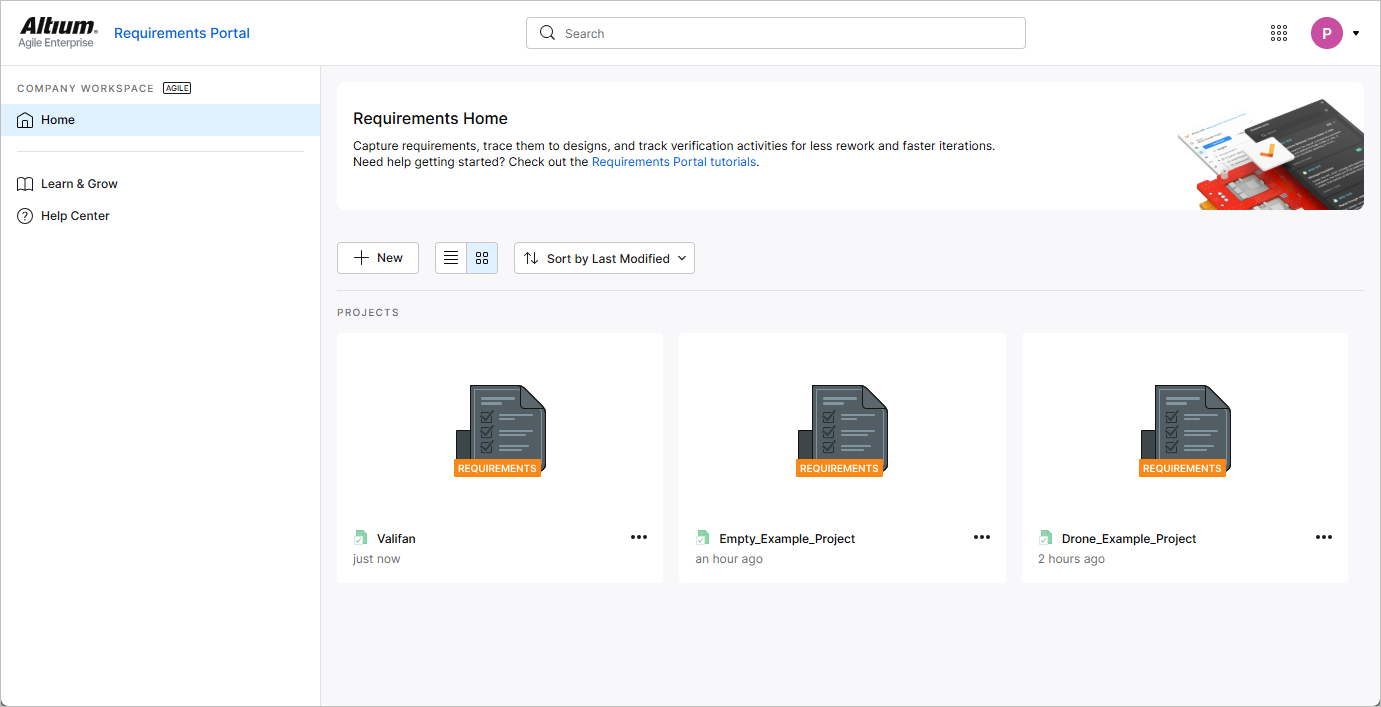
新しい要件プロジェクトの作成
新しい要件プロジェクトを作成するには、プロジェクト一覧の上にある ボタンをクリックします。Create Requirements Projectウィンドウが開きます。
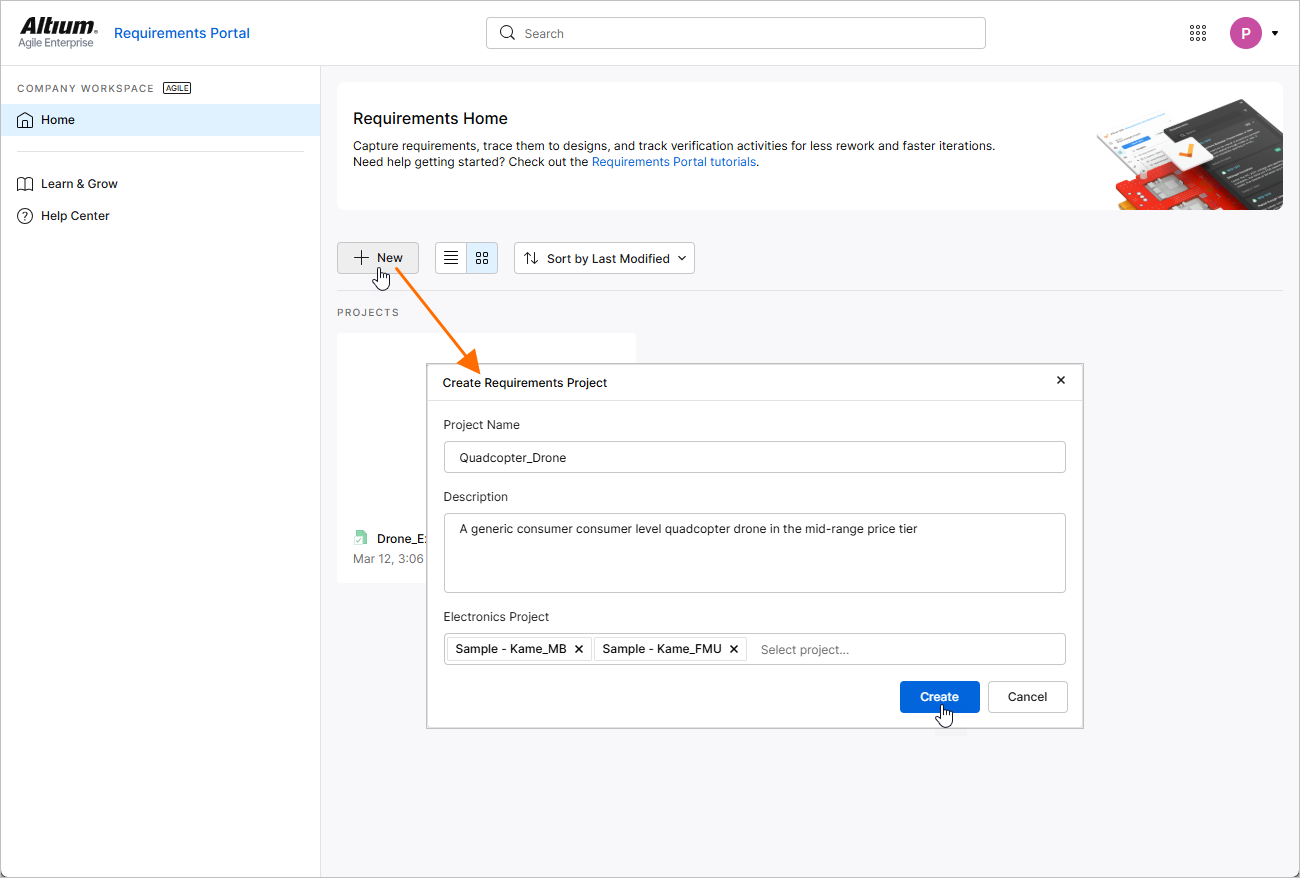
Create Requirements Projectウィンドウには、次のフィールドが表示されます。
-
Project Name – プロジェクトの名前を入力します(必須)。
-
Description – 必要に応じて、プロジェクトの説明を入力します。
-
Electronics Project – 必要に応じて、Workspace内に存在するPCBプロジェクトを指定します(詳しくはWorkspaceプロジェクトを参照)。このフィールドに追加した各PCBプロジェクトに対して、プロジェクトと同じ名前のElectronicsタイプのブロックが要件プロジェクト内に作成され、そのPCBプロジェクトにリンクされます。また、PCBプロジェクトと同じ名前の仕様書 が要件プロジェクト内に作成され、対応するブロックが仕様書の Default blocks リストに追加されます。
新しい要件プロジェクトを必要に応じて設定したら、 をクリックします。プロジェクトの概要一覧に戻り、新しく作成した要件プロジェクトのエントリが表示されます。
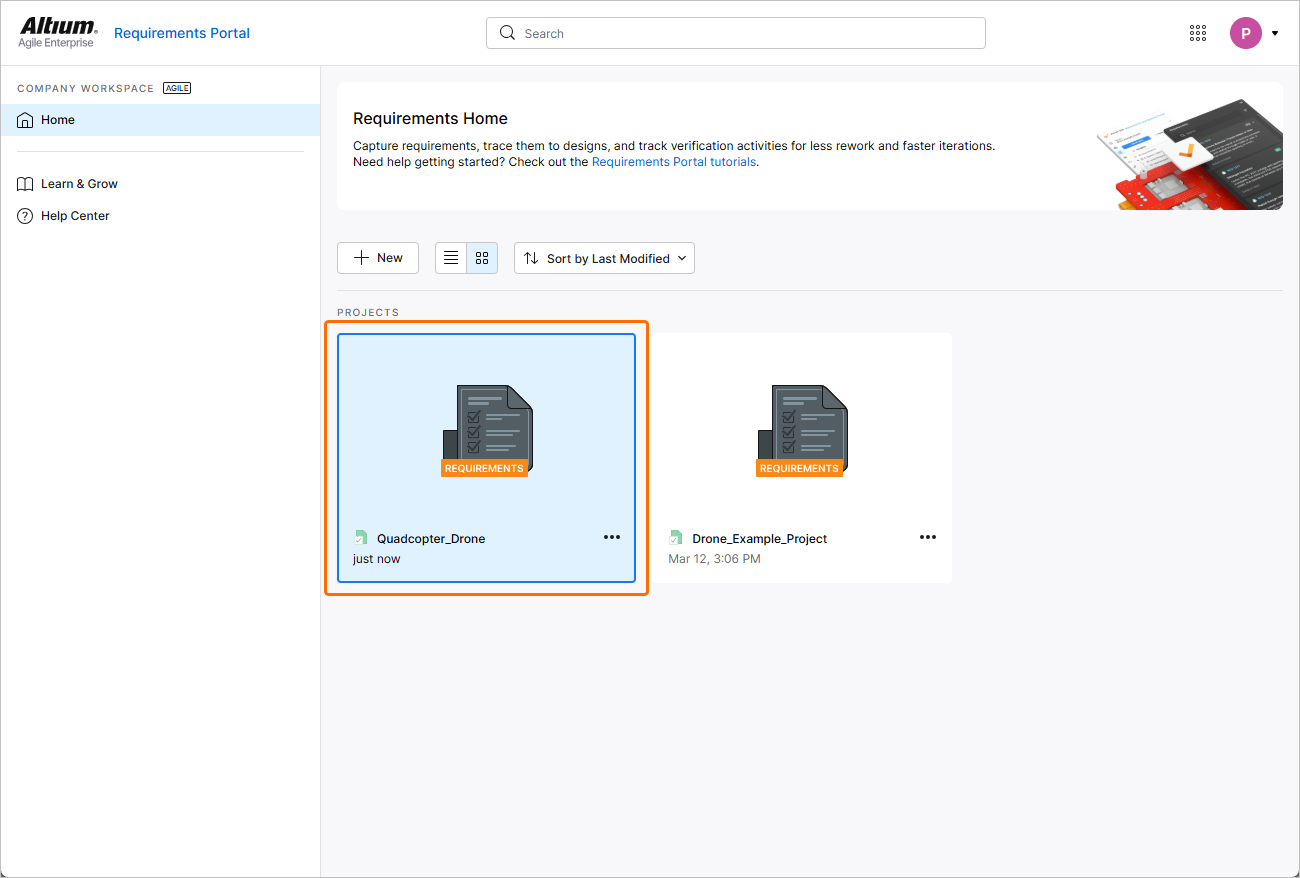
要件プロジェクトの参照
Requirements PortalのHomeページのプロジェクト一覧には、Portal内に存在するすべての要件プロジェクトが表示されます。 ボタンでリスト表示に、
 ボタンでグラフィカル表示に切り替えることができます。
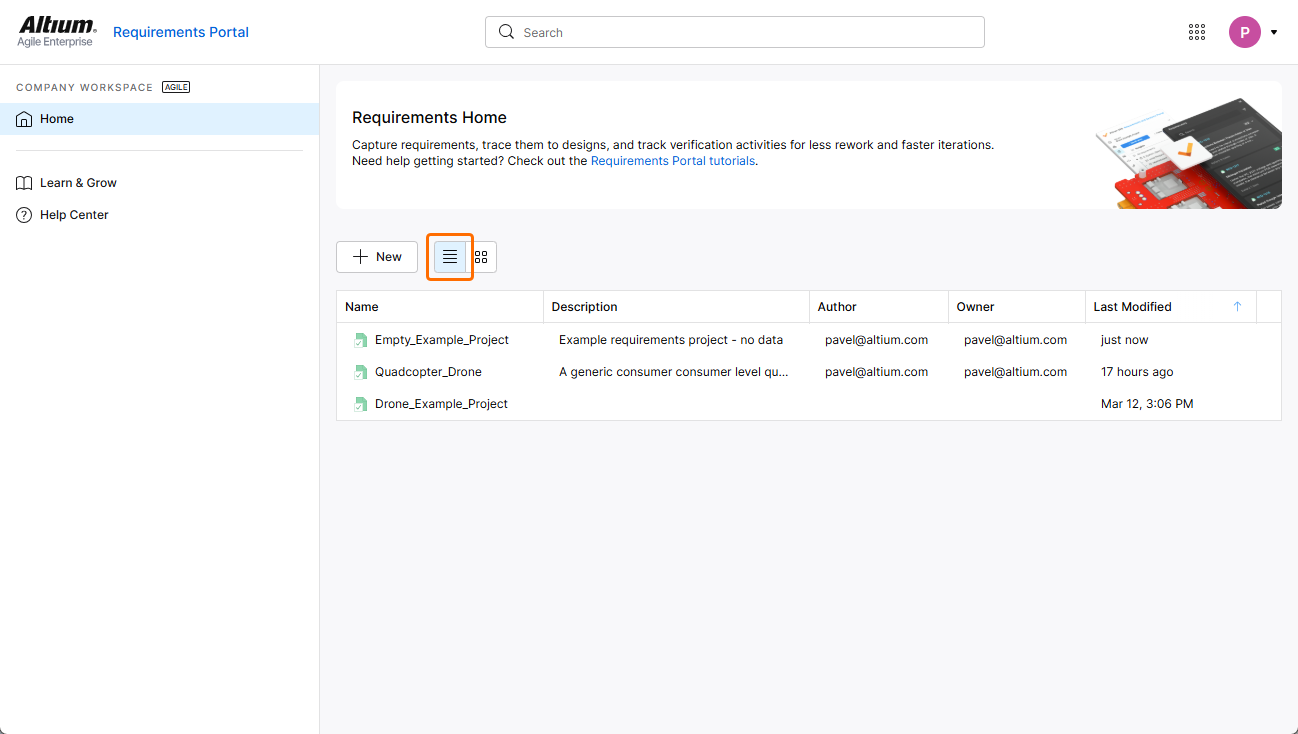
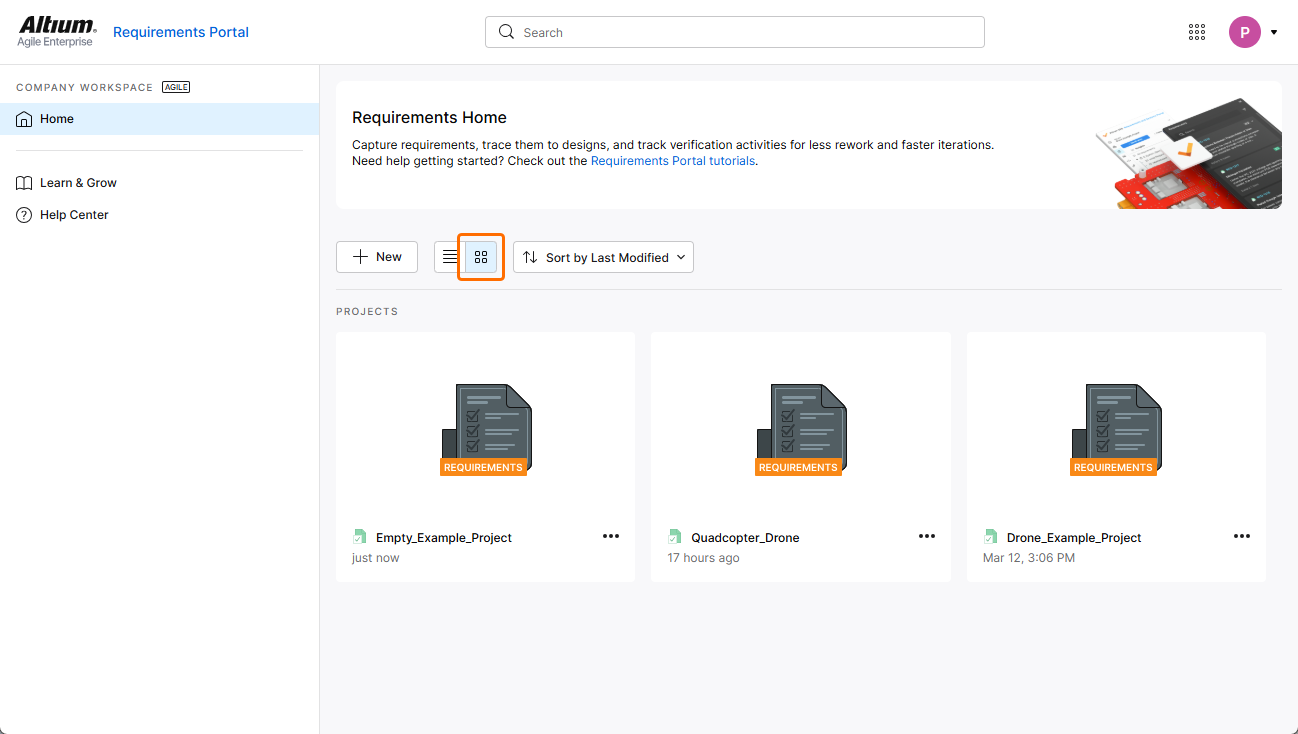
要件プロジェクトの一覧は最終更新日時で自動的に並べ替えられ、最後に更新されたプロジェクトが一覧の左上(グラフィカル表示の場合)または最上部(リスト表示の場合)に表示されます。グラフィカル表示では、 ボタンを使用して、プロジェクトドキュメントを名前、説明、作成者、所有者、最終更新日時で簡単に並べ替えることができます(
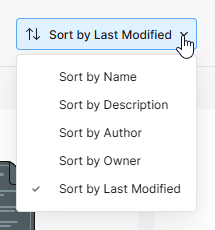 )。
リスト表示では、各列の見出しを使用して、プロジェクト一覧をName、Description、Author、Owner、またはLast Modifiedで並べ替えることができます。1回クリックすると昇順に、もう一度クリックすると降順に並べ替えられます。列名の右側の矢印は、現在の並べ替え方向を示します。一方の表示で選択した並べ替え方法は、両方の表示に適用されます。
プロジェクト名で要件プロジェクトを検索できるSearch機能も用意されています。ブラウザーインターフェースの上部にあるフィールドに検索文字列を入力します。一覧が更新され、名前に検索文字列が含まれるプロジェクトのエントリのみが表示されます。 検索による絞り込みを解除するには、左側のナビゲーションペインでメインのHomeページの項目をクリックするか、検索フィールドをクリアします(x)。
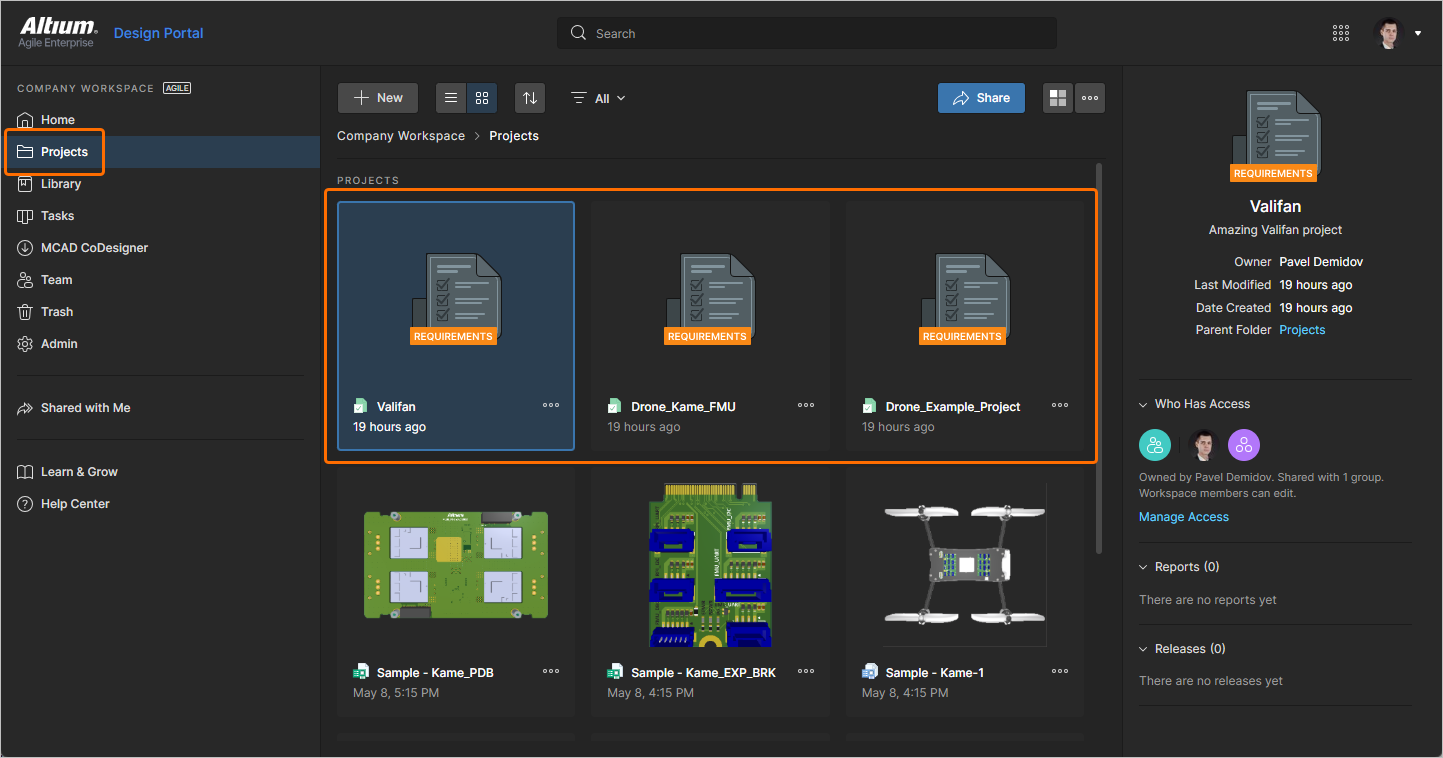 )。 ここから、アクセス可能な
要件プロジェクトへのアクセス
要件プロジェクトには、Requirements Portalの Homeページのリスト表示またはグラフィカル表示からアクセスできます。
-
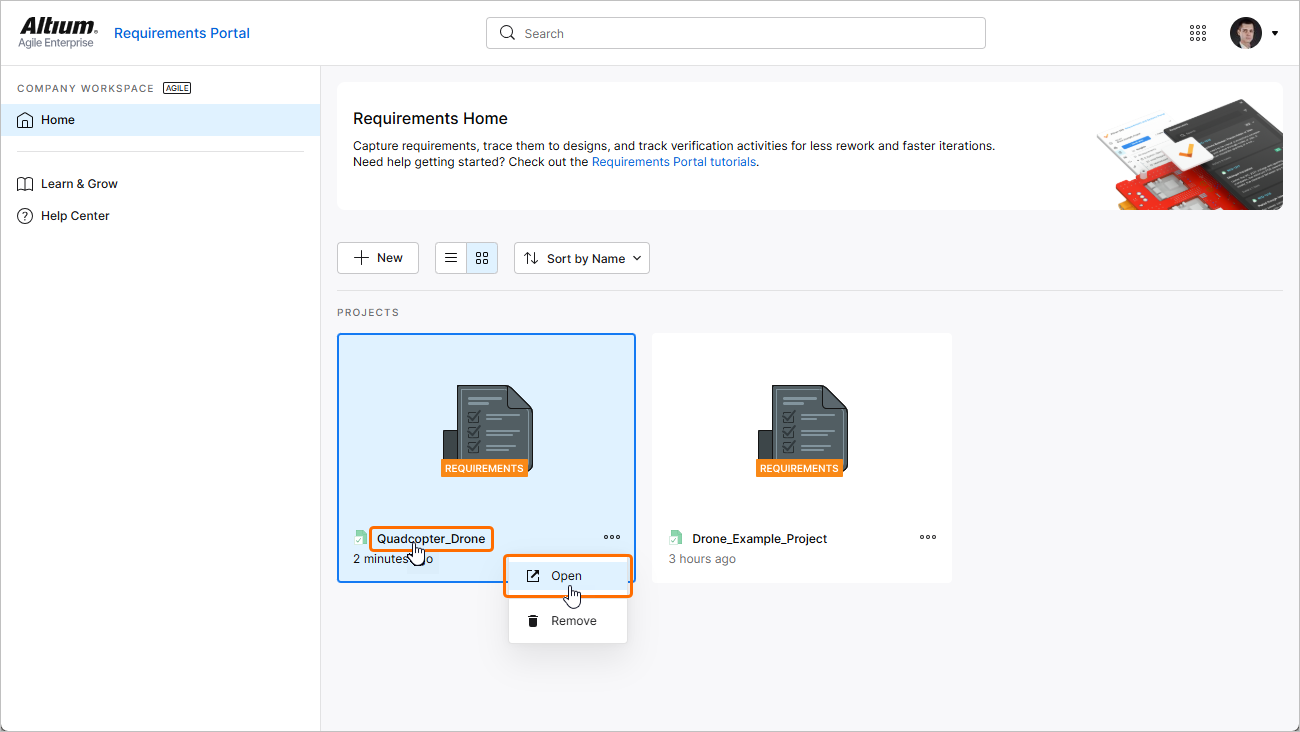
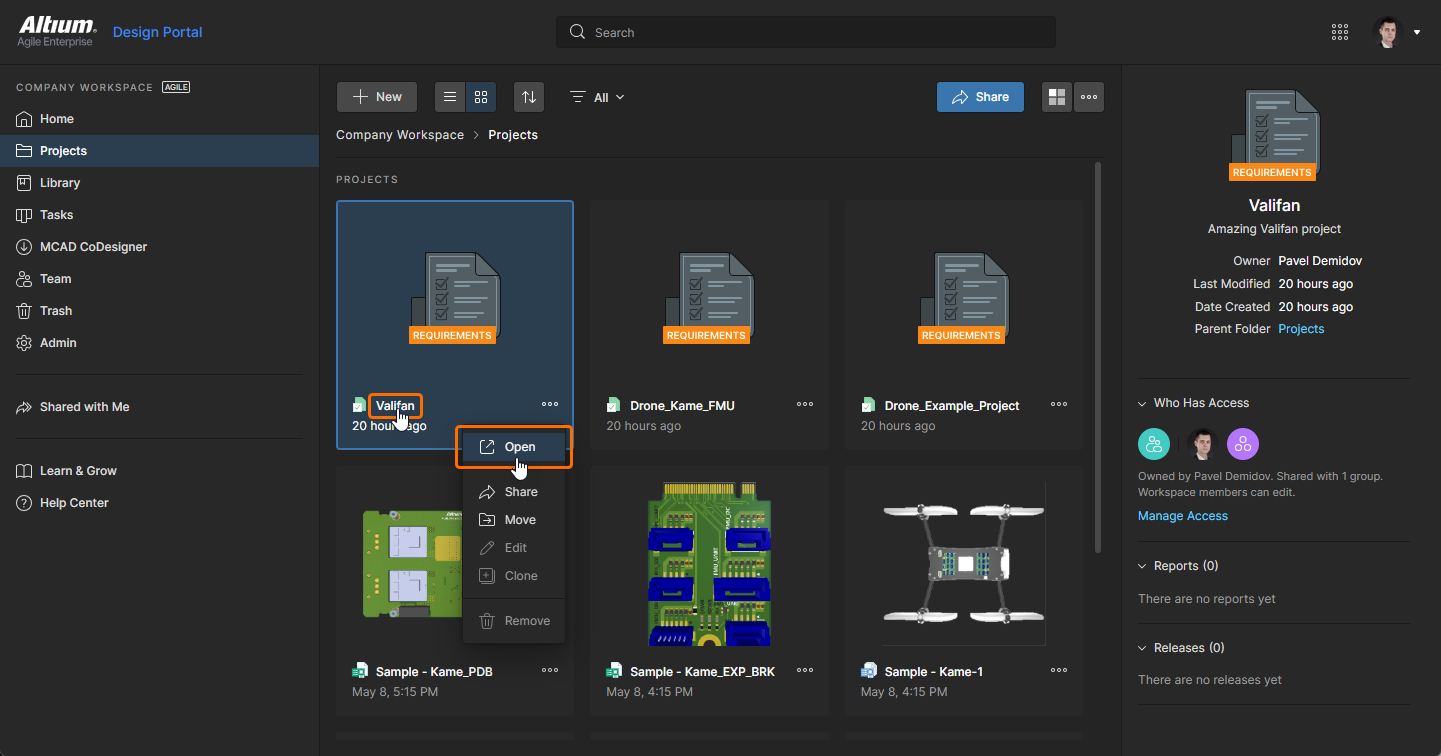
Homeページのグラフィカル表示では、目的の要件プロジェクトのタイルにある
 コントロールをクリックし、表示されるメニューからOpenコマンドを選択します。または、タイル内のプロジェクト名をクリックするか、タイルをダブルクリックします。
-
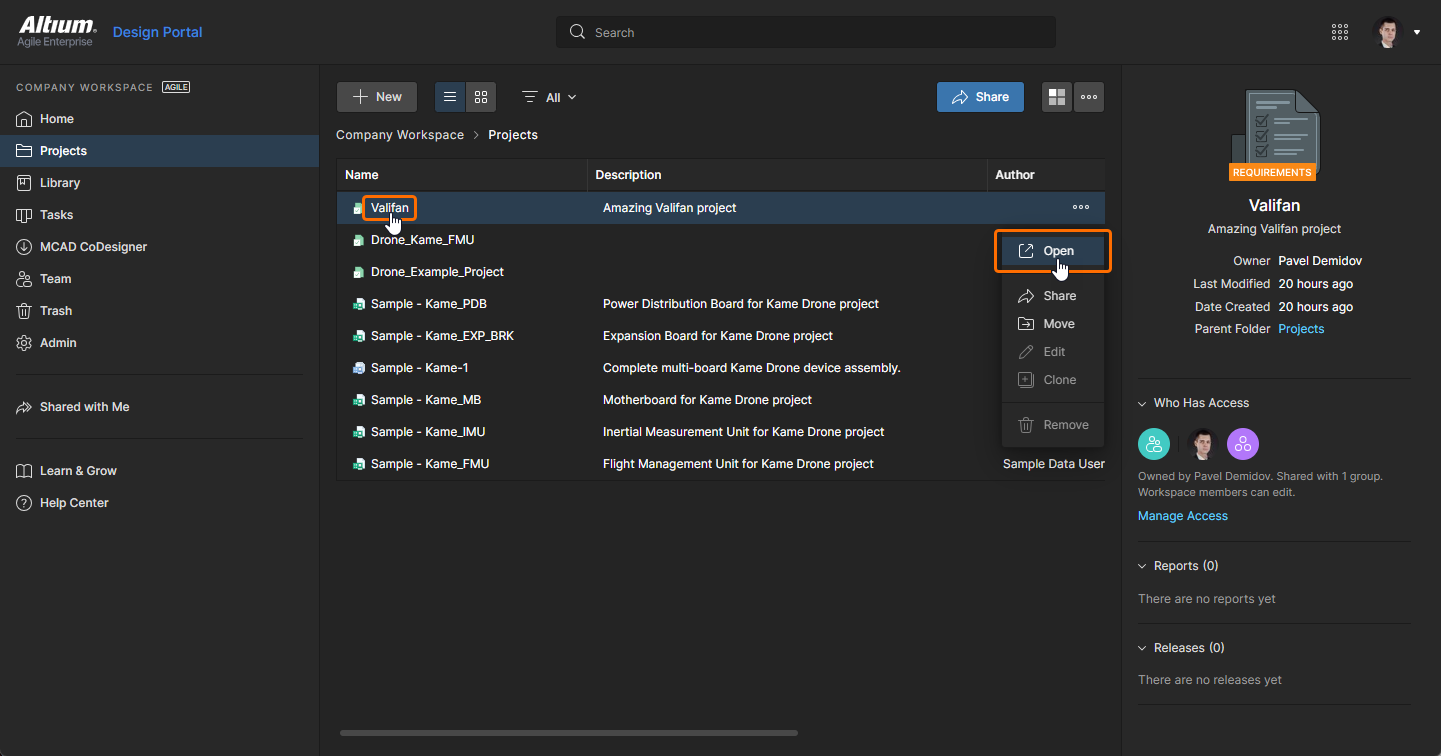
Homeページのリスト表示では、目的の要件プロジェクトのエントリにカーソルを合わせ、 エントリの右端にある
コントロールをクリックして、表示されるメニューからOpenコマンドを選択します。 または、エントリ内のプロジェクト名をクリックするか、エントリをダブルクリックします。
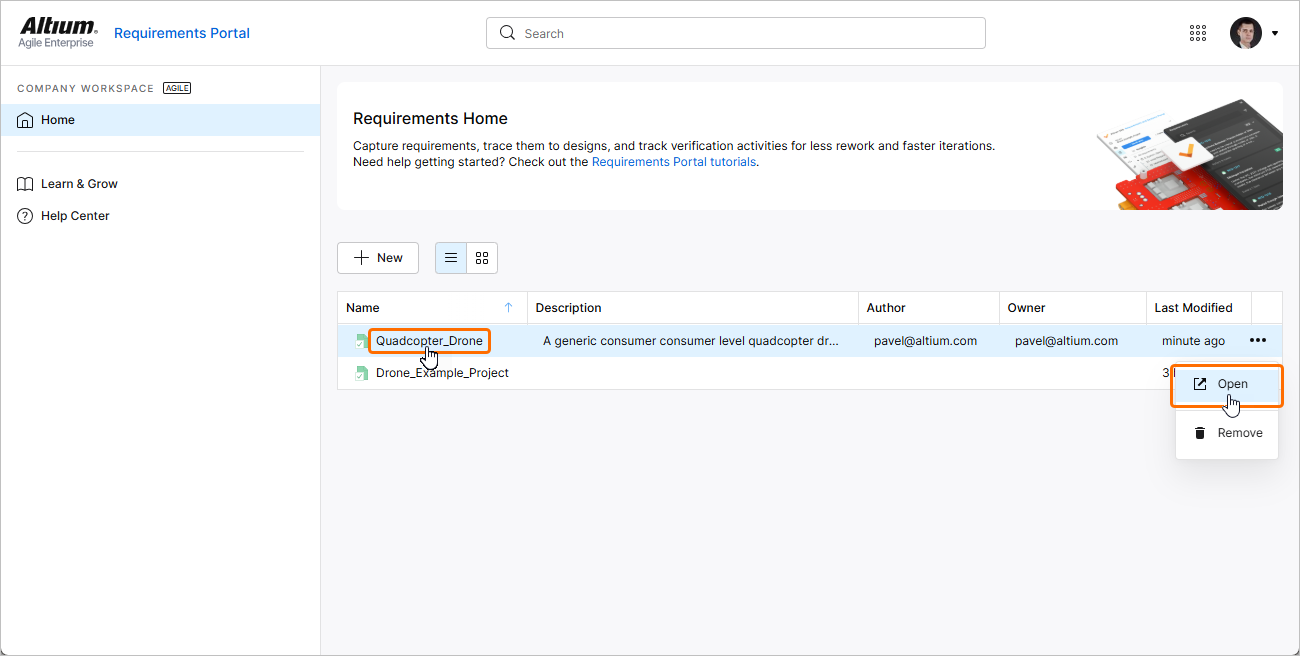
要件プロジェクトが新しいブラウザータブで開きます。
 コントロールをクリックして、表示されるメニューからOpenコマンドを選択します(
 、
 )。
要件プロジェクトの共有
要件プロジェクトは、 WorkspaceのブラウザーインターフェースのProjectsページから、他のWorkspaceチームメンバーと共有できます。
-
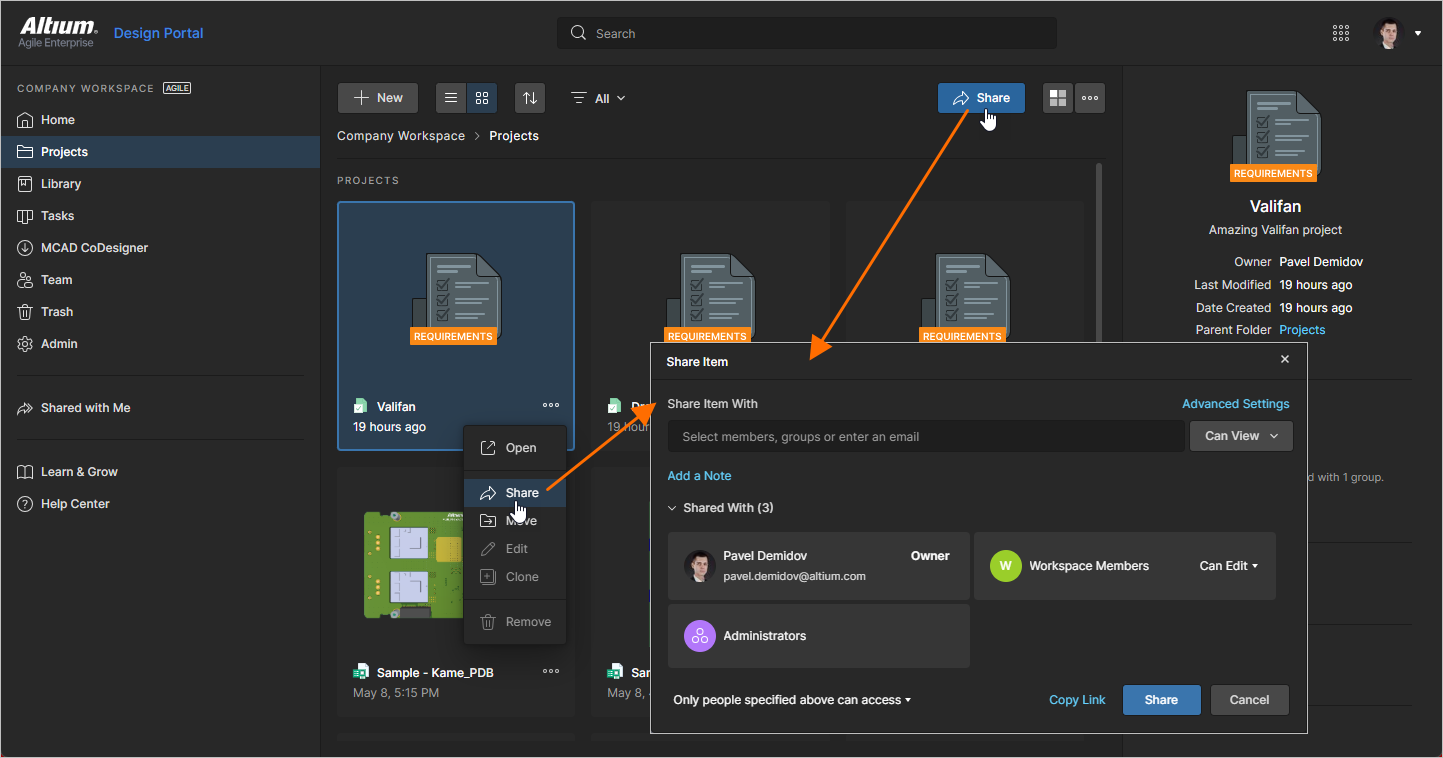
Projectsページのグラフィカル表示では、目的の要件プロジェクトのタイルにある
 コントロールをクリックし、表示されるメニューからShareコマンドを選択します。または、プロジェクトのタイルを選択し、右上の
 ボタンをクリックします。
-
Projectsページのリスト表示では、目的の要件プロジェクトのエントリにカーソルを合わせ、 エントリの右端にある
コントロールをクリックして、表示されるメニューからShareコマンドを選択します。
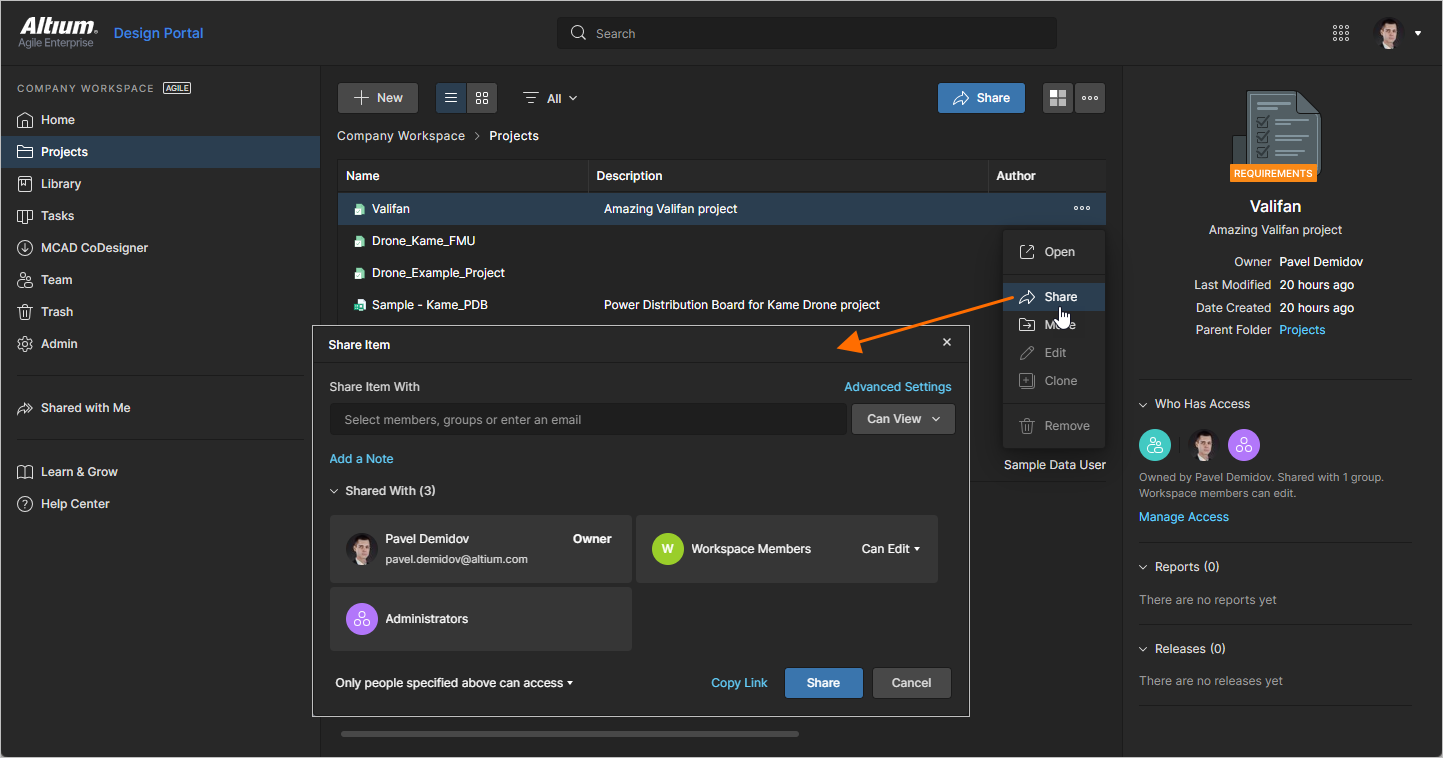
Shareウィンドウが開き、プロジェクトにアクセスできるユーザーを設定できます。
プロジェクトの共有について詳しくは、 Workspaceプロジェクトページを参照してください。
要件プロジェクトの削除
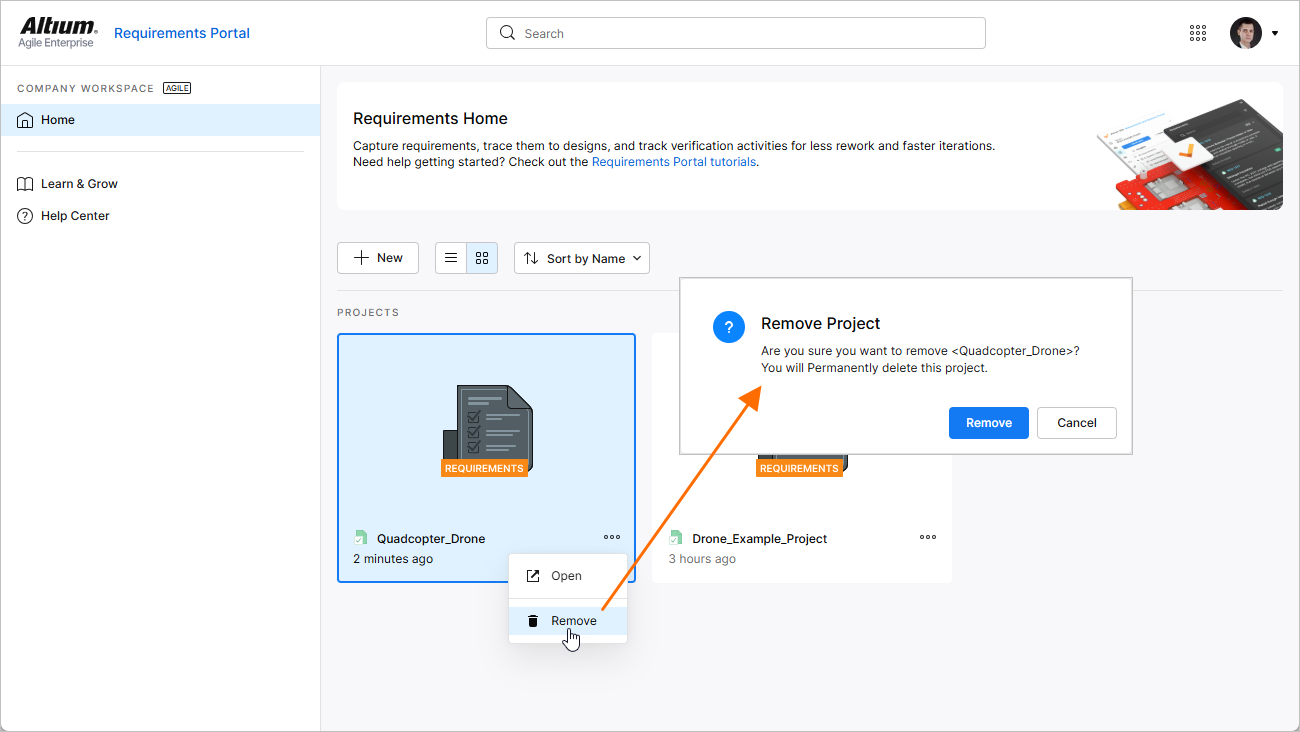
既存の要件プロジェクトは、Requirements Portalの Homeページのリスト表示またはグラフィカル表示から、Workspaceから削除できます。
-
Homeページのグラフィカル表示では、目的の要件プロジェクトのタイルにある
コントロールをクリックし、表示されるメニューからRemoveコマンドを選択します。
-
Homeページのリスト表示では、目的の要件プロジェクトのエントリにカーソルを合わせ、 エントリの右端にある
コントロールをクリックして、表示されるメニューからRemoveコマンドを選択します。
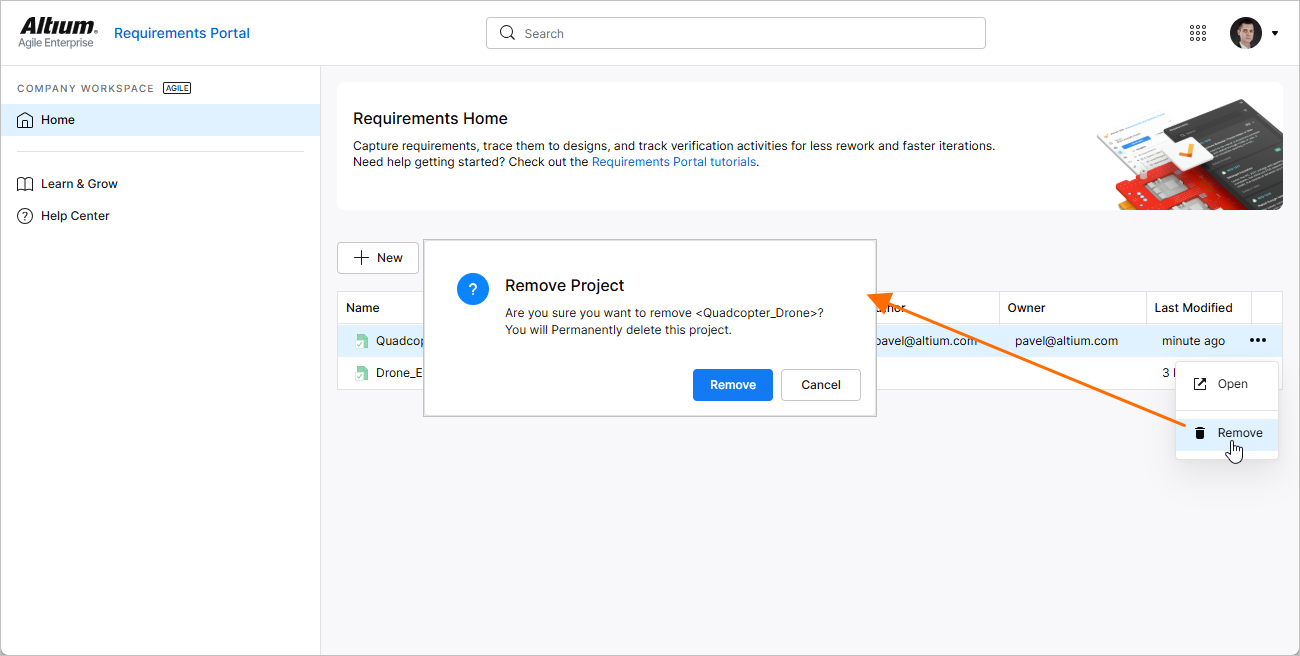
削除が完了する前に、確認を求められます。
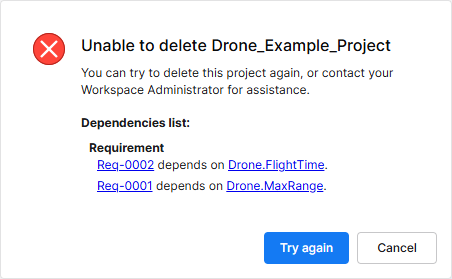 )。
 AI で翻訳