
要件モジュール
概略
- 要件を保存、フィルタリング、割り当てしながら、検証状況と適合状況を追跡する方法を理解します。
- 列の表示と非表示を切り替えて、要件ビューを使いやすく調整する方法を学びます。
- リッチテキスト内の表を作成、編集、削除する方法と、MacおよびWindows用のキーボードショートカットを確認します。
要件モジュールでは、システムの正式な要件定義を管理できます。仕様には、ステークホルダーのニーズ、組織のニーズ、規制、システム仕様、設計仕様などに関連するものがあります。
要件モジュールでは、プロジェクトの要件を簡単かつ効率的に管理できます。要件の保存、フィルタリング、プロジェクトのブロックへの割り当てを行いながら、設計の各段階を通じて検証状況と適合状況を追跡できます。
以下の図に示すように、デフォルトの組み込みフィールドをすぐに利用できます。
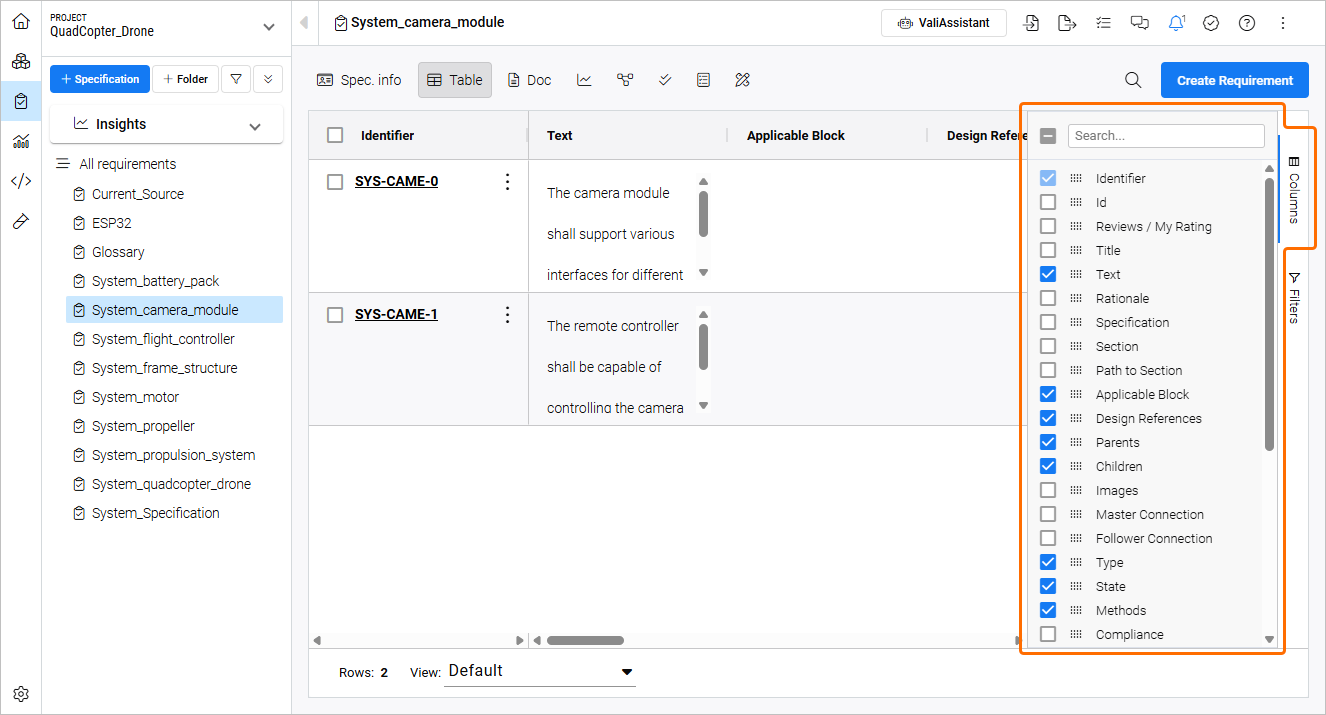
要件モジュール - 要件の管理に使用できるすべての列を表示します。
画面右側の「列」メニューをクリックすると、使用する列の選択と選択解除ができます。
リッチテキスト内の表
要件モジュールのテキストフィールドでは、表を作成し、行数と列数をカスタマイズできます。表にはテキストだけでなく、Valiも含めることができます。
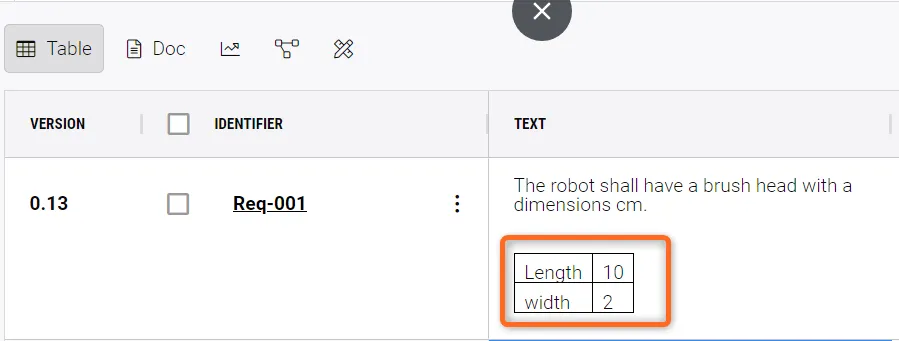
リッチテキストフィールド内の表
表を操作するためのショートカットは以下のとおりです。
Macの場合:
-
Option+T– 2行2列の表を作成 -
Option+Left Arrow,Option+Right Arrow,Option+Up Arrow,Option+Down Arrow– 矢印の方向に行や列を追加 -
Option+R– 現在の行を削除 -
Option+C– 現在の列を削除 -
Option+L– リストを作成
Windowsの場合:
-
Alt+T– 2行2列の表を作成 -
Alt+Left Arrow,Alt+Right Arrow,Alt+Up Arrow,Alt+Down Arrow– 矢印の方向に行や列を追加 -
Alt+R– 現在の行を削除 -
Alt+C– 現在の列を削除 -
Alt+L– リストを作成
表を削除するには、すべての列と行を選択してDeleteを押します。
 AI で翻訳