
通知
即時通知により、プロジェクトの現在のステータスを追跡できます。Requirements Portal では、プロジェクト(またはその一部)に関連する最近の changes や、完了したバックグラウンド計算について通知を受け取ることができます。
通知についてすべて理解しやすいように、この記事は 2 つのパートに分かれています。まず、さまざまな通知の種類を見ていき、次にそれらの通知を受け取る方法を確認します。
通知の種類
ユーザーが受け取ることのできる通知には、いくつかの種類があります。
モジュール変更通知
購読しているモジュール(またはモジュールの一部)に変更があった場合に受け取る通知:
プロジェクト
-
タイムラインが更新された
-
タイムラインのタスクが追加された
-
タイムラインのタスクが削除された
ブロック
-
新しい所有者
-
所有者の変更
-
所有者が削除された
-
Vali が作成された
-
Vali の値または単位が変更された
-
日付 Vali が削除された
-
テキスト Vali が作成された
-
テキスト Vali が変更された
-
テキスト Vali が削除された
-
マトリクスが作成された
-
マトリクスが削除された
-
新しい子ブロック
-
子ブロックが移動された
-
親ブロックが更新された
-
一般フィールドが変更された
-
仕様に追加された
-
仕様から削除された
-
リンクされた検証への変更 (これは Block の所有者のみが受け取り、購読者には送られません)
Vali
-
値または単位が変更された
シミュレーション
-
シミュレーション入力(Vali)が変更された
-
シミュレーション変数が追加された
-
シミュレーション変数が削除された
-
シミュレーション内容が変更された
-
シミュレーションエラー
-
シミュレーション開始
-
シミュレーション終了
解析
-
更新された
-
削除された
ディスカッション
-
作成された
-
更新された
-
ステータスが更新された
-
コメントが追加された
-
コメントが削除された
-
ディスカッションが削除された
ファイル
-
更新された
-
削除された
-
バージョンが追加された
-
バージョンが削除された
仕様
-
ブロックが追加された
-
ブロックが削除された
-
要件が削除された
-
新しい所有者
-
所有者の変更
-
所有者が削除された
要件
-
次のいずれかが更新された: Specification ID、Group ID、Identifier、Text、Comment、使用されている Vali 値。
-
親要件が更新された
-
リンクされた検証への変更
-
要件が削除された
Requirements OSLC Importer
-
開始
-
完了
-
失敗
検証
-
ステータス更新
-
方法が更新された
-
次のいずれかの新規追加または削除: Test specification、Test report、Verification attachment
-
次のいずれかが更新された: Verification method、Verification status、Verification rule verified、Compliance statement、Compliance comment。
所有モデル変更通知
所有しているモデルに変更があったときに受け取る通知( ownerships の詳細はこちら):
すべて
-
新しい所有者
-
所有者の変更
-
所有者が削除された
ブロック(所有モデルの変更)
-
Vali が作成された
-
Vali の値または単位が変更された
-
日付 Vali が削除された
-
テキスト Vali が作成された
-
テキスト Vali が変更された
-
テキスト Vali が削除された
-
マトリクスが作成された
-
マトリクスが削除された
-
新しい子ブロック
-
子ブロックが移動された
-
親ブロックが更新された
-
一般フィールドが変更された
-
仕様に追加された
-
仕様から削除された
-
リンクされた要件の次のいずれかが更新された: Specification ID、Group_ ID、Identifier、Text、Comment、使用されている Vali 値。
仕様 (所有モデルの変更)
-
新しい要件が追加された
-
要件の次のいずれかが更新された: Specification ID、Group ID、Identifier、Text、Comment、使用されている Vali 値。
-
ブロックが追加された
-
ブロックが削除された
-
要件が削除された
プロジェクト変更通知
entire project に変更があった場合に受け取る通知。
-
バックグラウンド計算の通知
通知の受信方法
通知の種類について確認したので、次は通知を受け取る方法を見ていきましょう。
通知を受け取る方法は two ways of receiving あります:
-
Requirements Portal 内
-
メール経由
以下で、その仕組みを説明します。
操作方法: 購読を作成する
ブロックを購読するには
-
System Design Module に移動します
-
購読したい Block を右クリックします
-
「Subscribe」を選択します
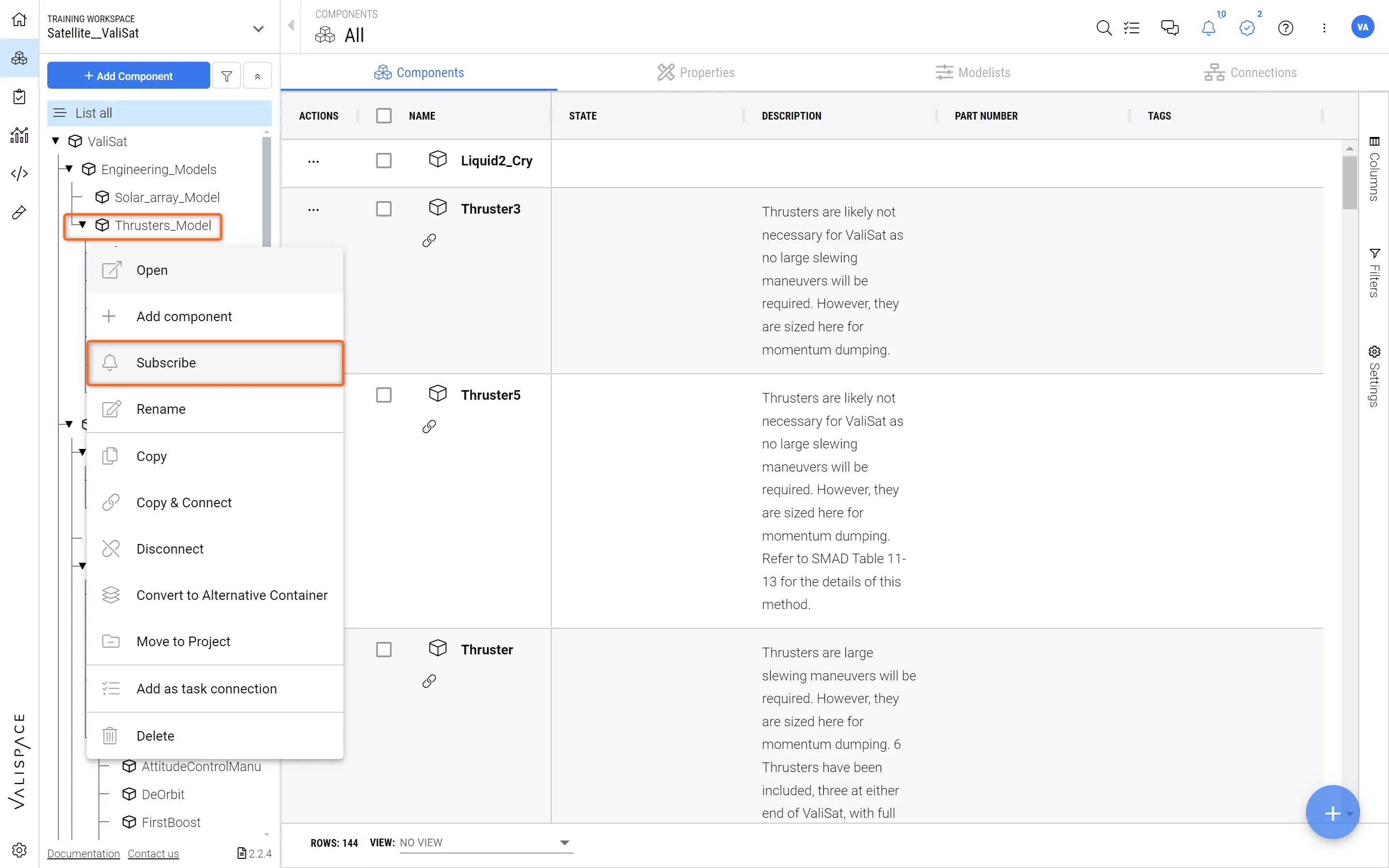 ブロックの購読 - ブロックを右クリックして「Subscribe」を選択します
その他のオブジェクトを購読するには
-
Requirements Portal の任意のモジュールで、購読したい Vali/Requirement/Analysis/Simulation/Test を選択します
-
Actions 列で、通知を有効にしたいオブジェクトの行にある Actions ドロップダウンをクリックし、「Add」にカーソルを合わせてベルのアイコンを押します。
-
Identifier にベルアイコンが表示されれば、通知の購読が確認できます。
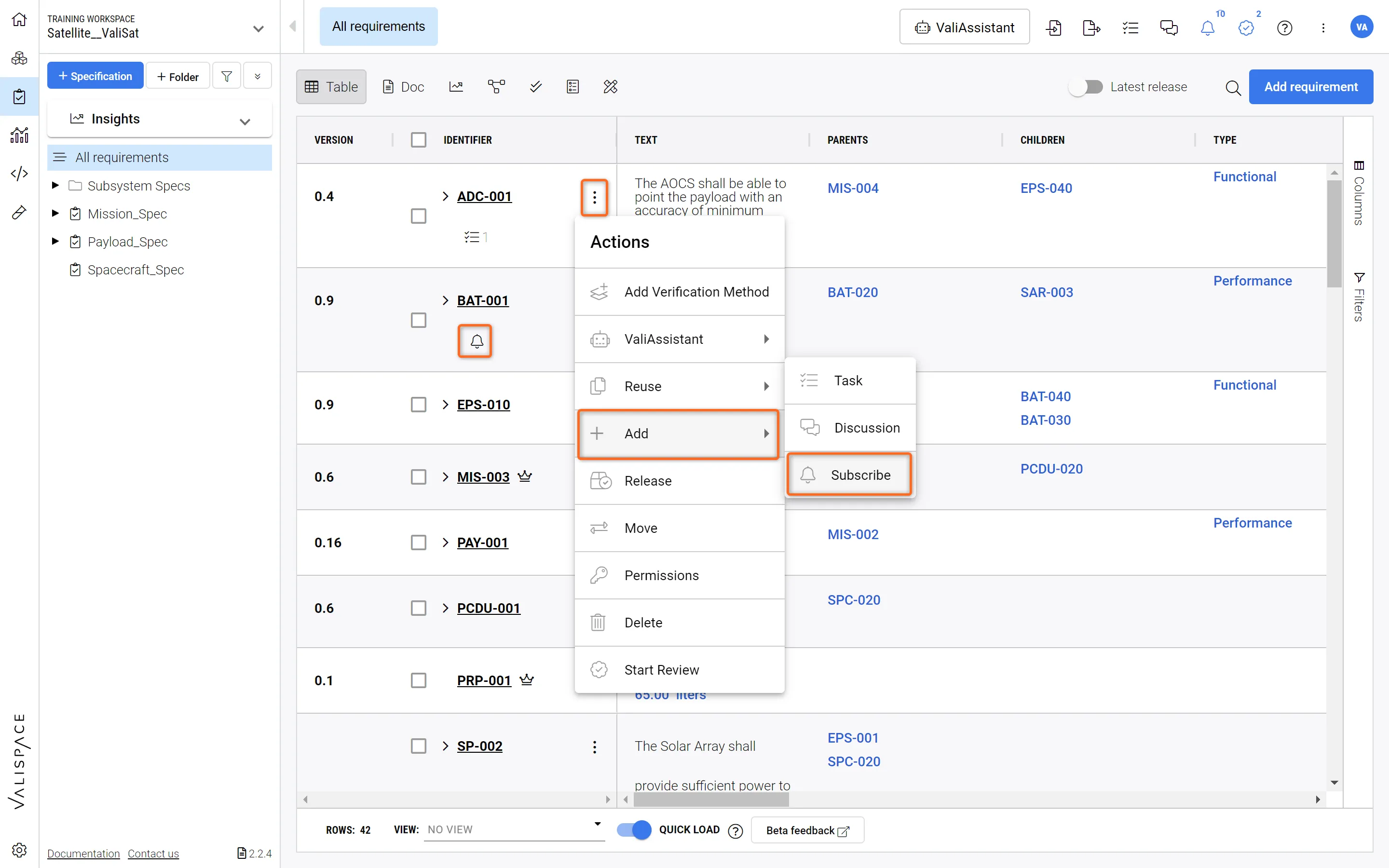 オブジェクトの購読 - 任意のテーブルで、Action 列からオブジェクトを購読できます。
操作方法: 購読中の通知を確認する
ブロックおよび仕様の通知にアクセスする方法はいくつかあります:
購読中の通知
-
Projects に移動します
-
「Notifications」に移動します
-
購読している項目および所有している Block の latest 変更を確認できます。
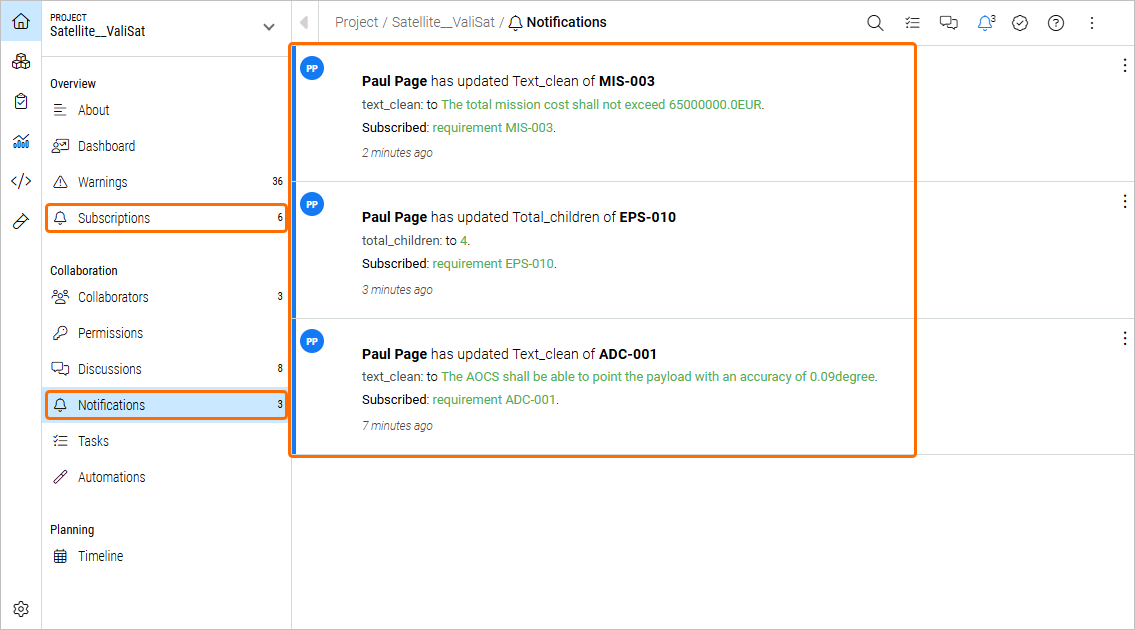 購読と通知 - 購読中のオブジェクトに関する情報と、それによって発生した通知は Project Module で確認できます
購読中の通知(通知パネル)
-
任意のモジュールで、Requirements Portal の右上隅にあるベルアイコンをクリックして通知パネルを開きます
-
「Subscriptions」に移動します
-
購読している項目および所有している Block の latest 変更を確認できます。
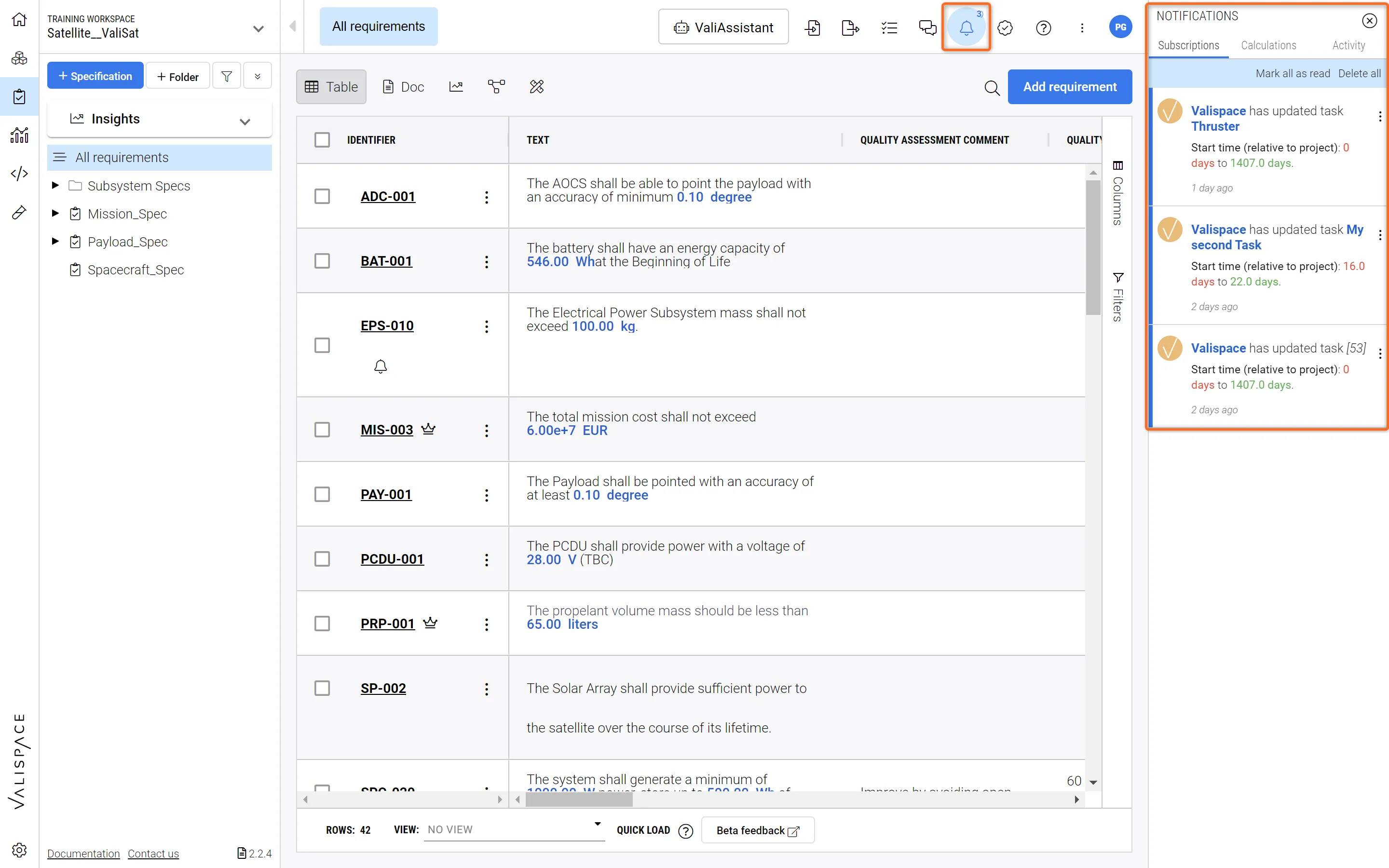 Requirements Portal 内のどこからでも通知 - Requirements Portal のどこにいても、ベルアイコンをクリックすると最近の通知を確認できます。
プロジェクト全体の変更通知
自分の all 内で行われた entire project 変更を確認したい場合は、Requirements Portal の右上にある通知パネルを開き、「Activity」に移動します:
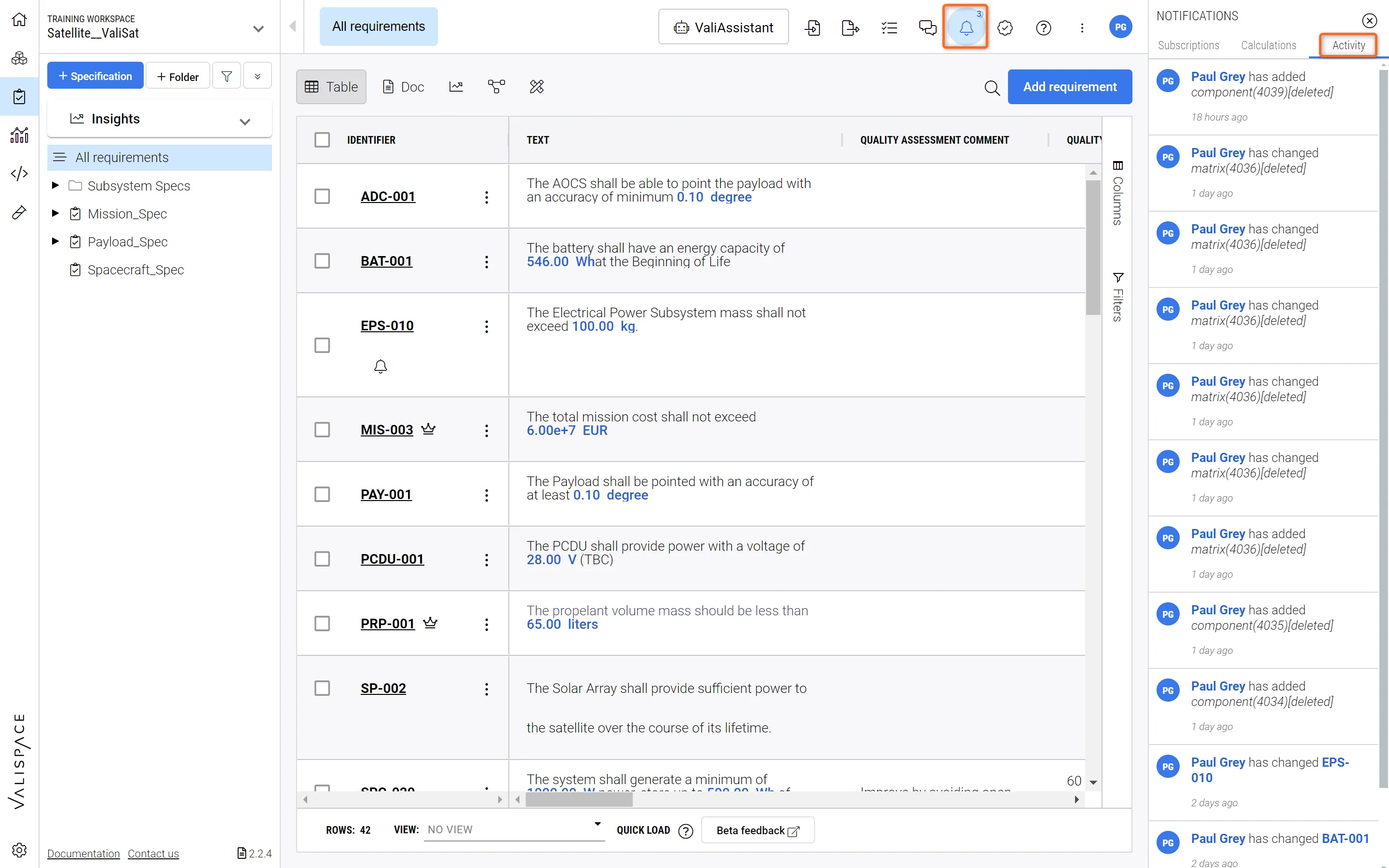 プロジェクト全体のアクティビティ - プロジェクト全体でのあらゆる変更が「Activity」タブで強調表示されます。
メール通知
アプリ内通知に加えて、メール通知を有効または無効にできます。これらのメールには、ワークスペース全体に関係する変更が含まれます。
-
設定に移動します
-
User settings の「Notifications」に移動します
-
受信したいメールの種類と頻度を調整します
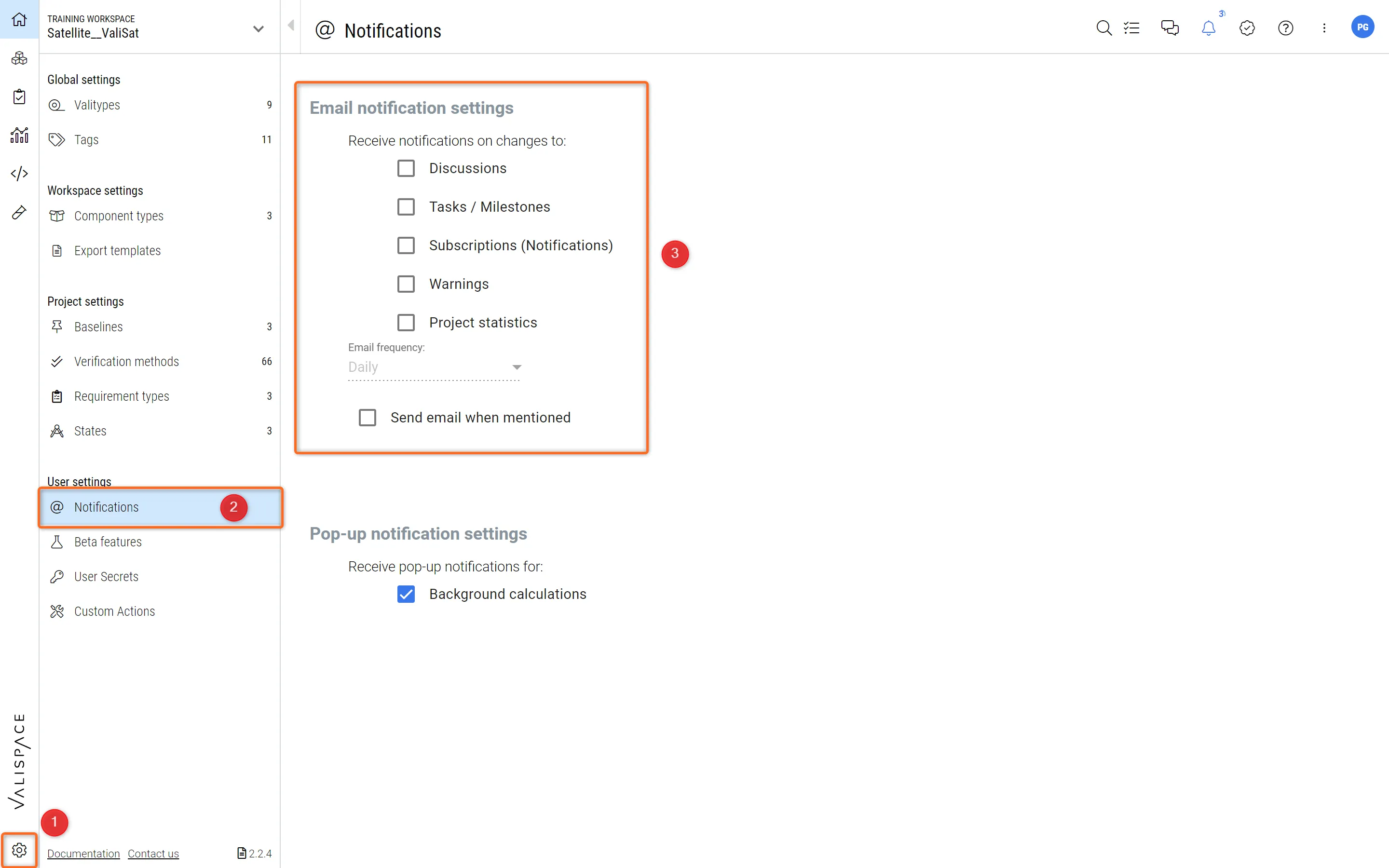
これらのメールの頻度を選択し、次の項目についてメール通知を有効または無効にできます:
-
ディスカッション
-
タスク / マイルストーン
-
購読項目(所有している Block も含む)
-
警告
-
プロジェクト統計
バックグラウンド計算
同じ画面で、ワークスペースのバックグラウンド計算に関するポップアップ通知を有効または無効にすることもできます。通常、これらは Requirements Portal 内の右側に表示されます。
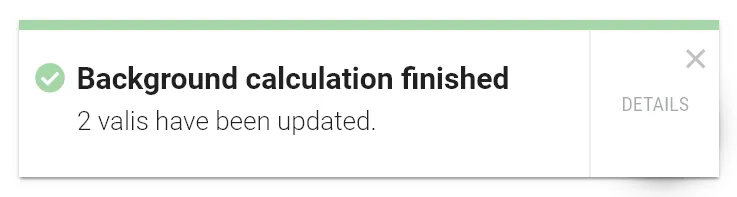
ポップアップ通知の有効化または無効化は、ワークスペース内のすべてのプロジェクトに適用されますが、対象はあなたのユーザーアカウントのみです。他のユーザーアカウントのポップアップ通知には影響しません。
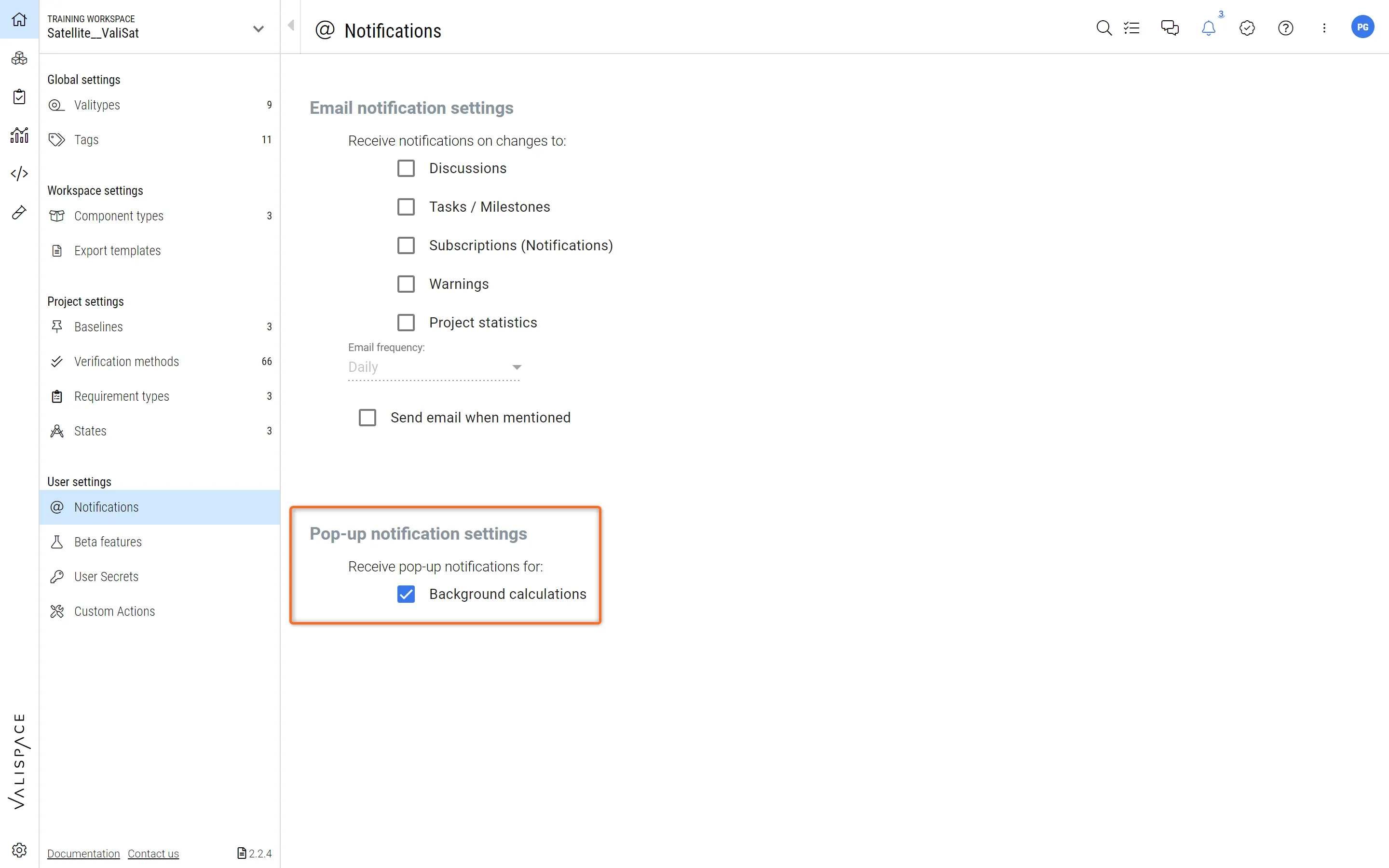 バックグラウンド計算ポップアップの有効化または無効化
 AI で翻訳