Altium 365 BOM ポータル

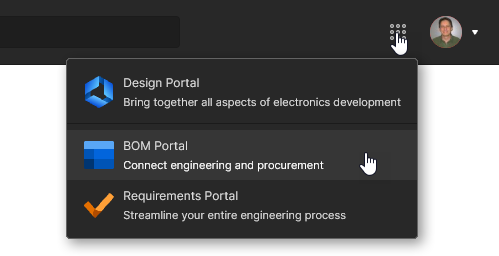
  • BOM Portal アプリは有料機能です。この機能にアクセスするには、Altium 365 BOM Portal ページにあるフォームを使用してAltiumに連絡してください。管理 – アプリページBOM Portalエントリを使用して、アプリケーションのデフォルト設定を構成します。

  • 統合BOM使用中の部品機能を除き、このページの情報はAltium BOM Editorにも適用されます。詳細については、Altium営業部にお問い合わせください。

視聴しながら学びたい方は、Altium AcademyのAltium BOM Portalビデオプレイリストをチェックしてください。

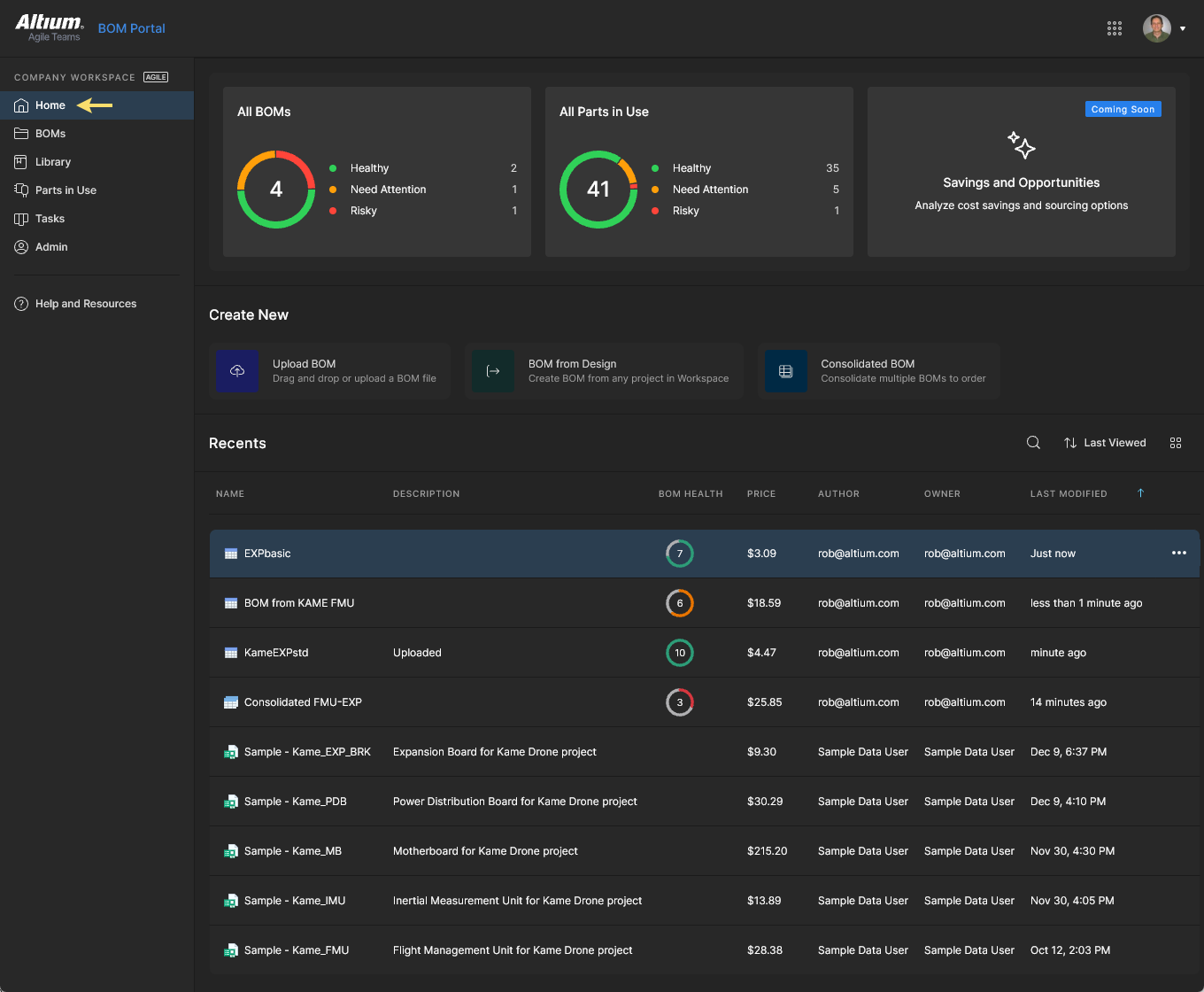
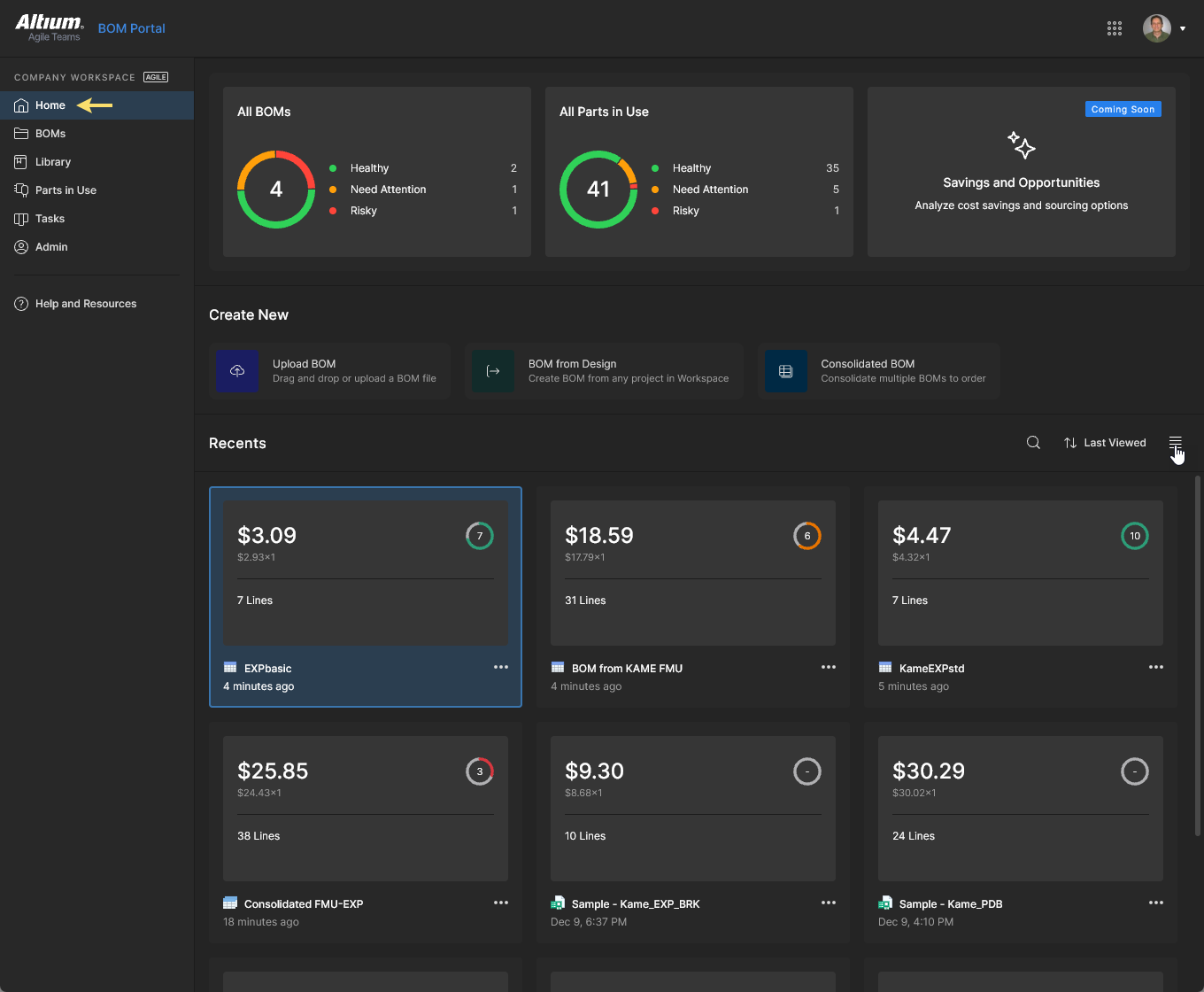
Altium 365 BOM Portal アプリケーションは、レビューおよび調達目的のための材料表(BOM)アイテムリストを作成および管理するための高度なツールです。Altiumの包括的なメーカー部品およびサプライヤーデータリソースを活用し、アプリケーションはインポートされたBOMデータにリアルタイムの詳細な部品の可用性情報と質的に評価された代替部品の提案を追加します。BOMリストの問題を解決するための機能、好みのサプライチェーンオプションの決定、追加情報の含有、BOMライフサイクル状態の指定など、多くの機能が含まれています。

独立したBOM分析ツールとして、BOM PortalアプリケーションはAltium 365ユーザーが設計側のソフトウェアにアクセスすることなく、設計レビューと調達データの更新を行うことを可能にします。その結果、製造段階に渡すことができる完全に承認され、最新のBOMドキュメントが得られます。

関連するアクセス情報については、altium.com BOM Portalページをご覧ください。


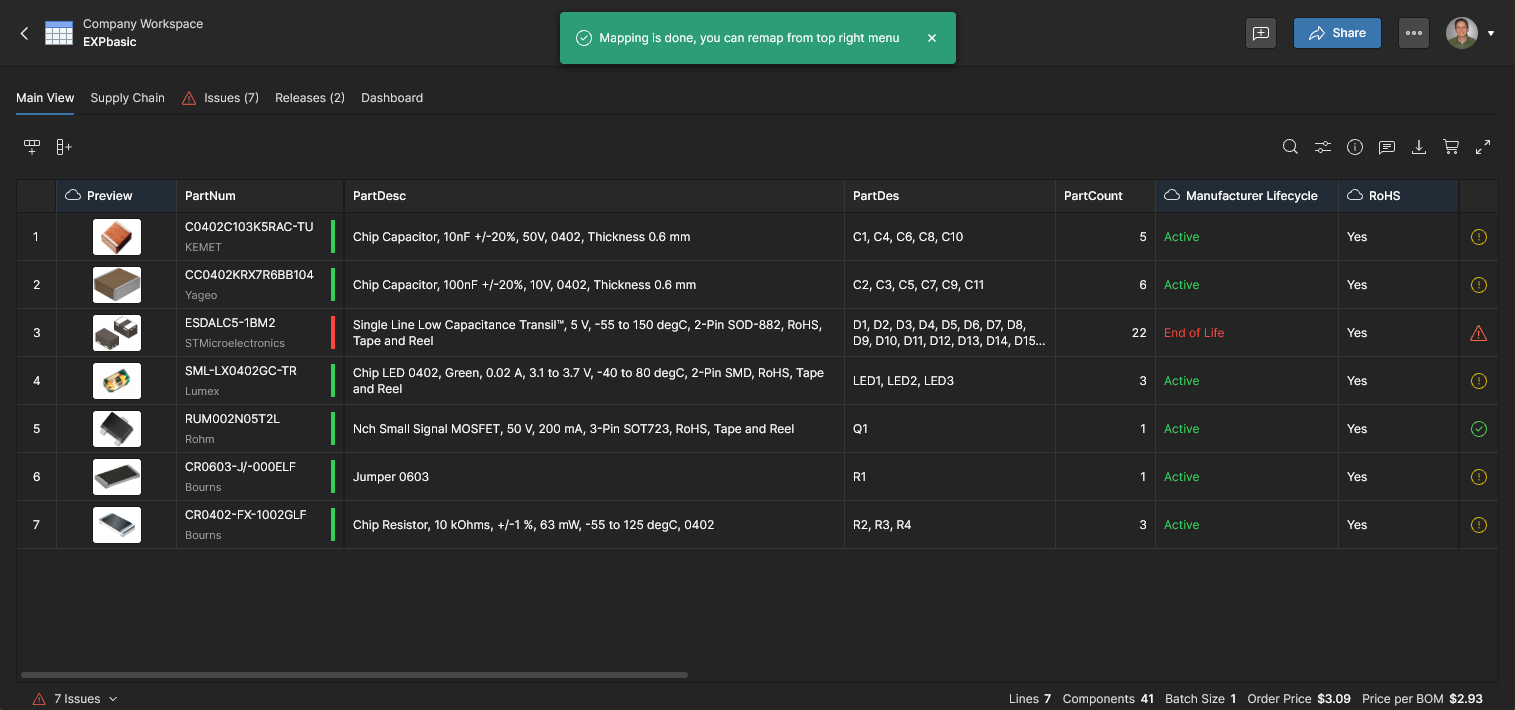
BOMポータルには、メーカー部品データビュー(Main View)とサプライヤーソリューションデータビュー(Supply Chain)があります。

BOMポータルには、Consolidated BOMを作成、アクセス、管理する機能も含まれています。これは、複数の管理BOMを含むことによって形成される調達指向の合成BOMであり、同等部品を自動的(または手動で)照合し、注文数量を完全に管理する追加機能が特徴です。

詳細情報については、以下の統合BOMセクションをご覧ください。

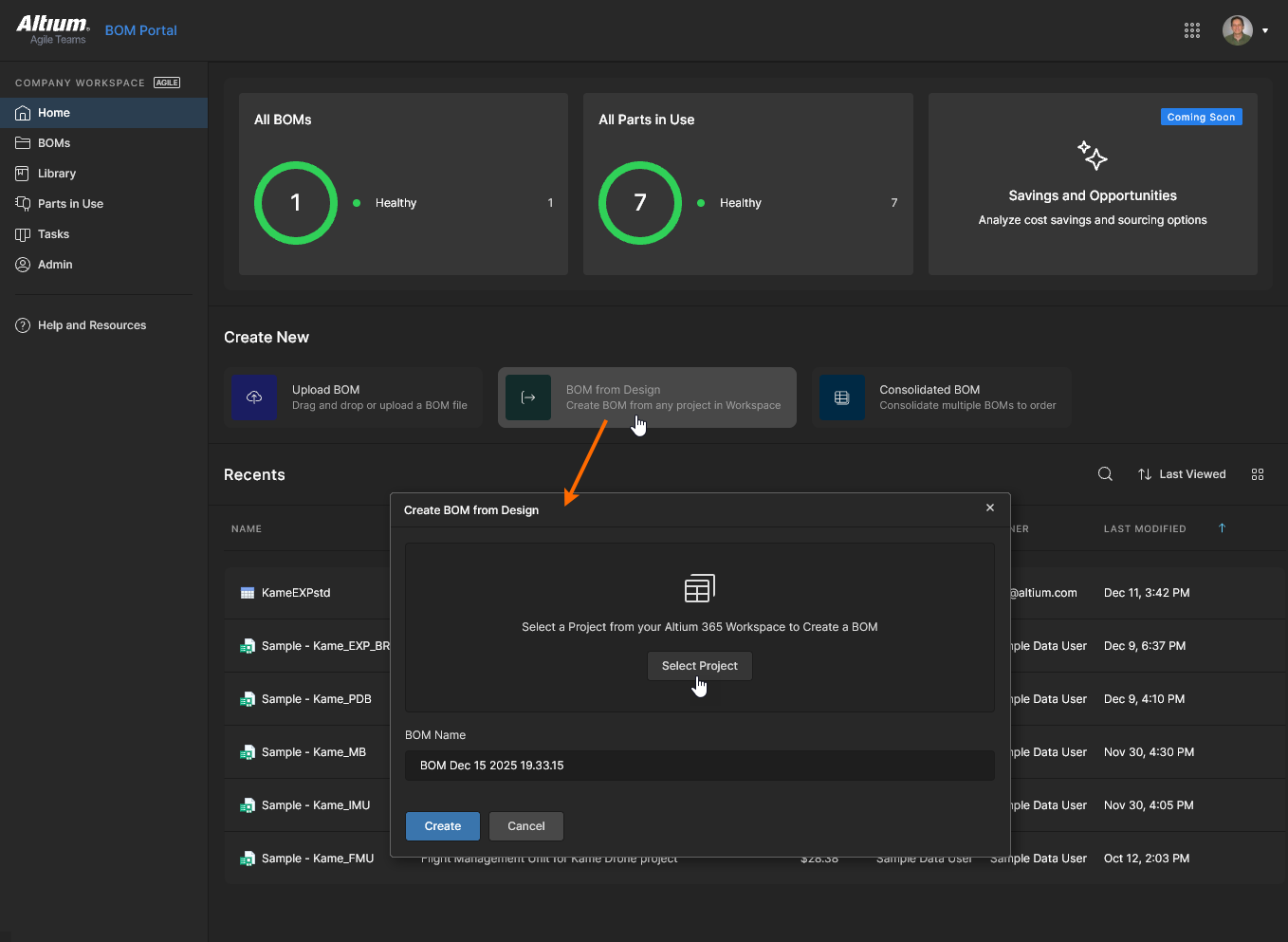
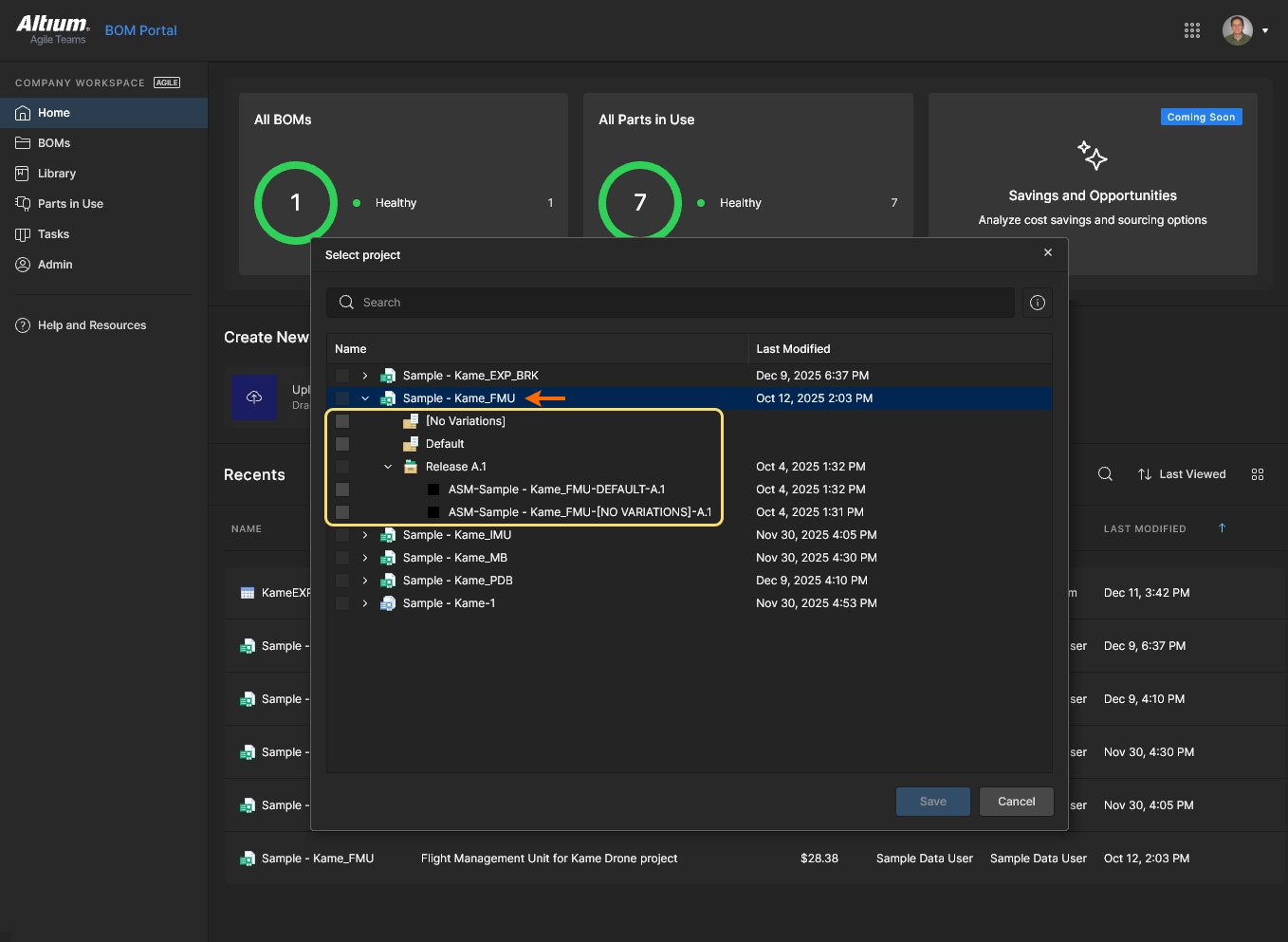
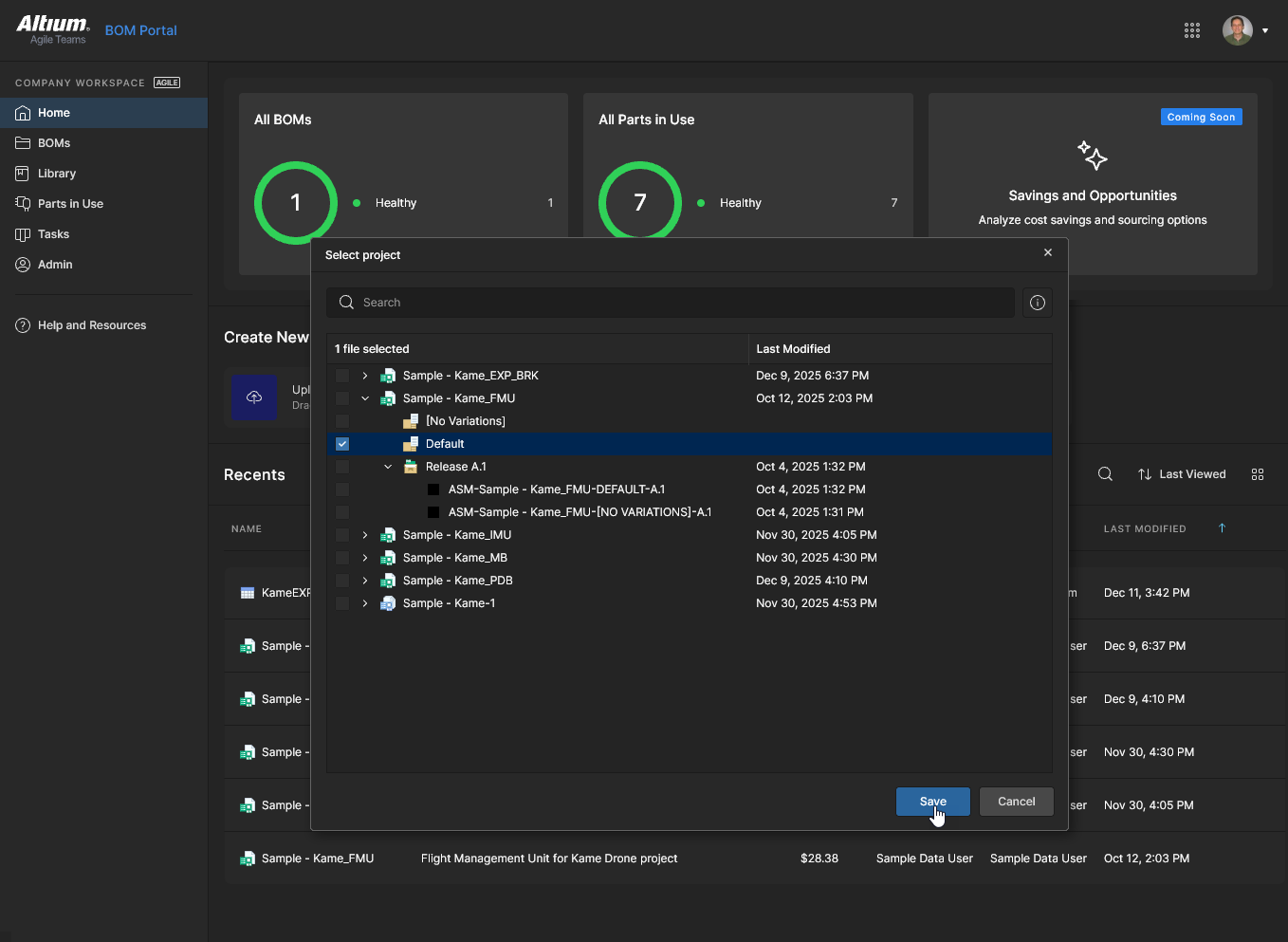
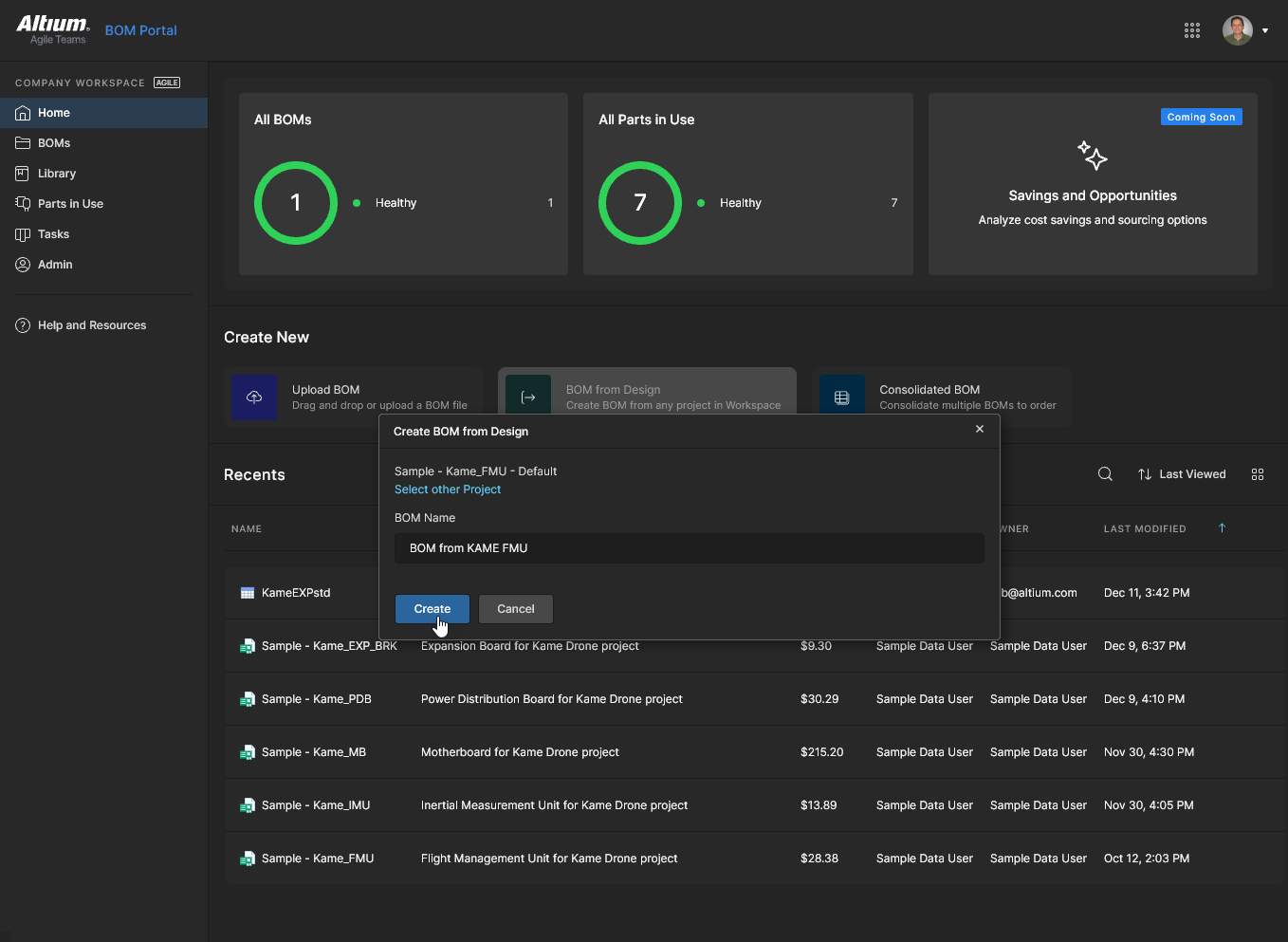
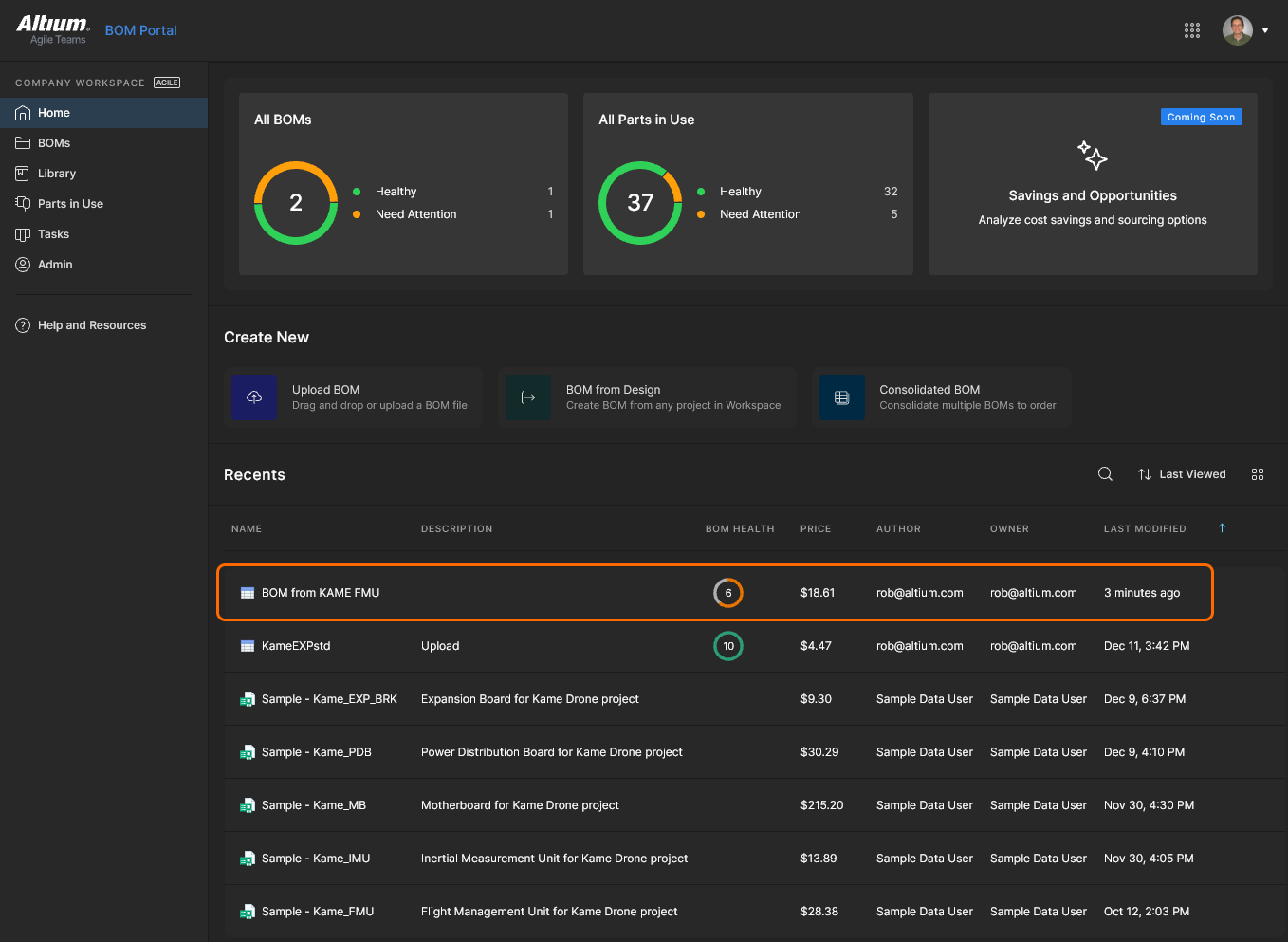
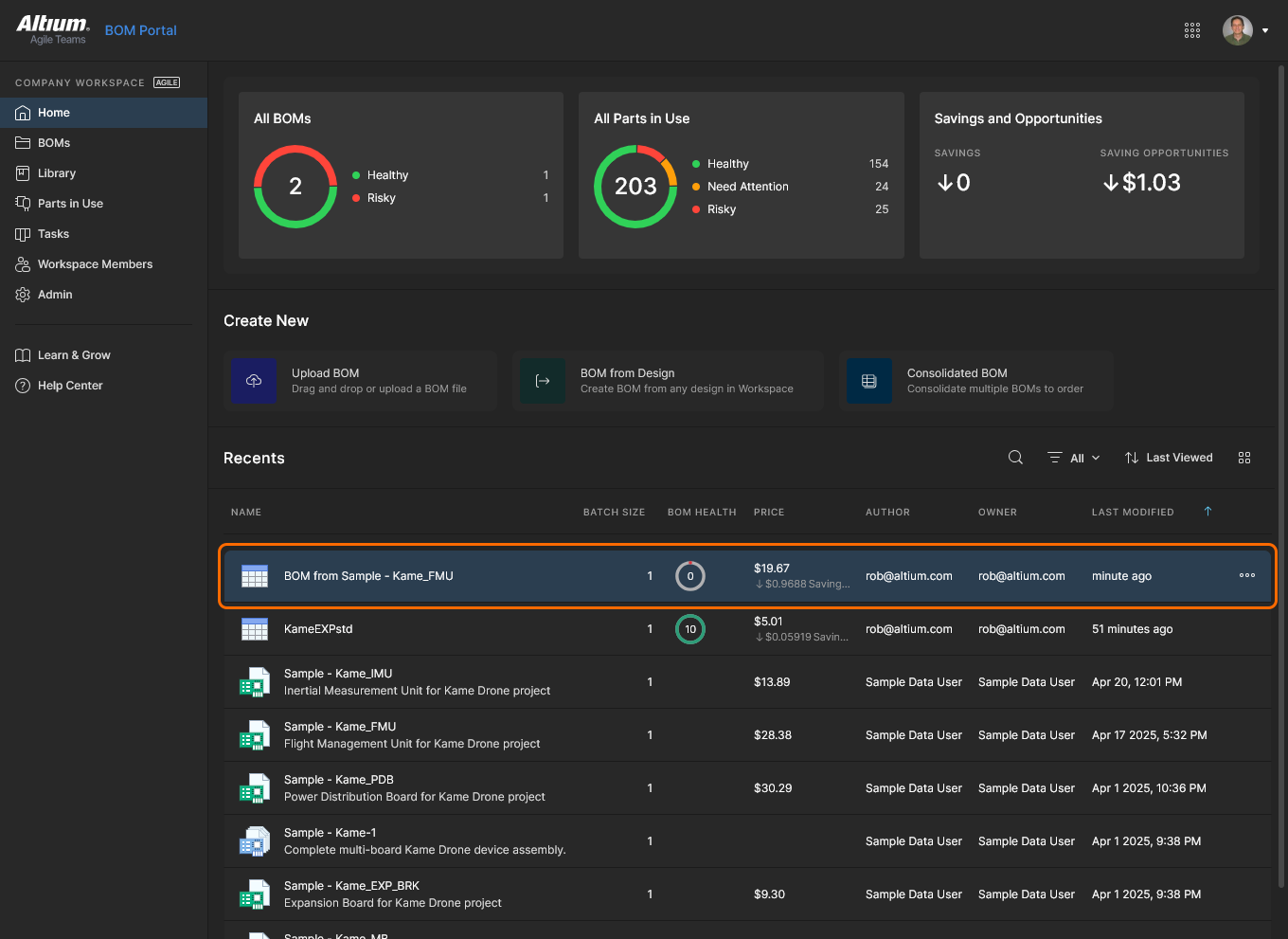
BOMのアップロードまたはプロジェクトからBOMを作成

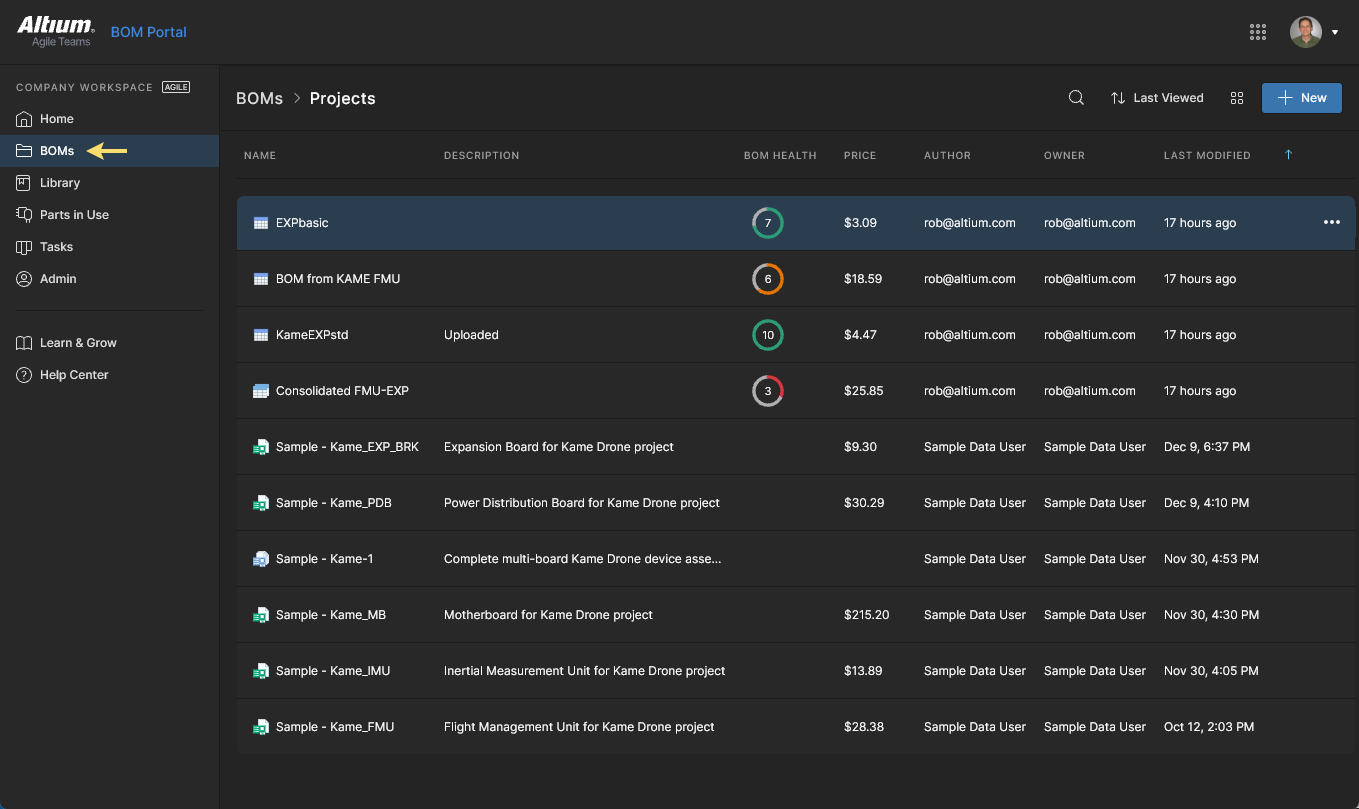
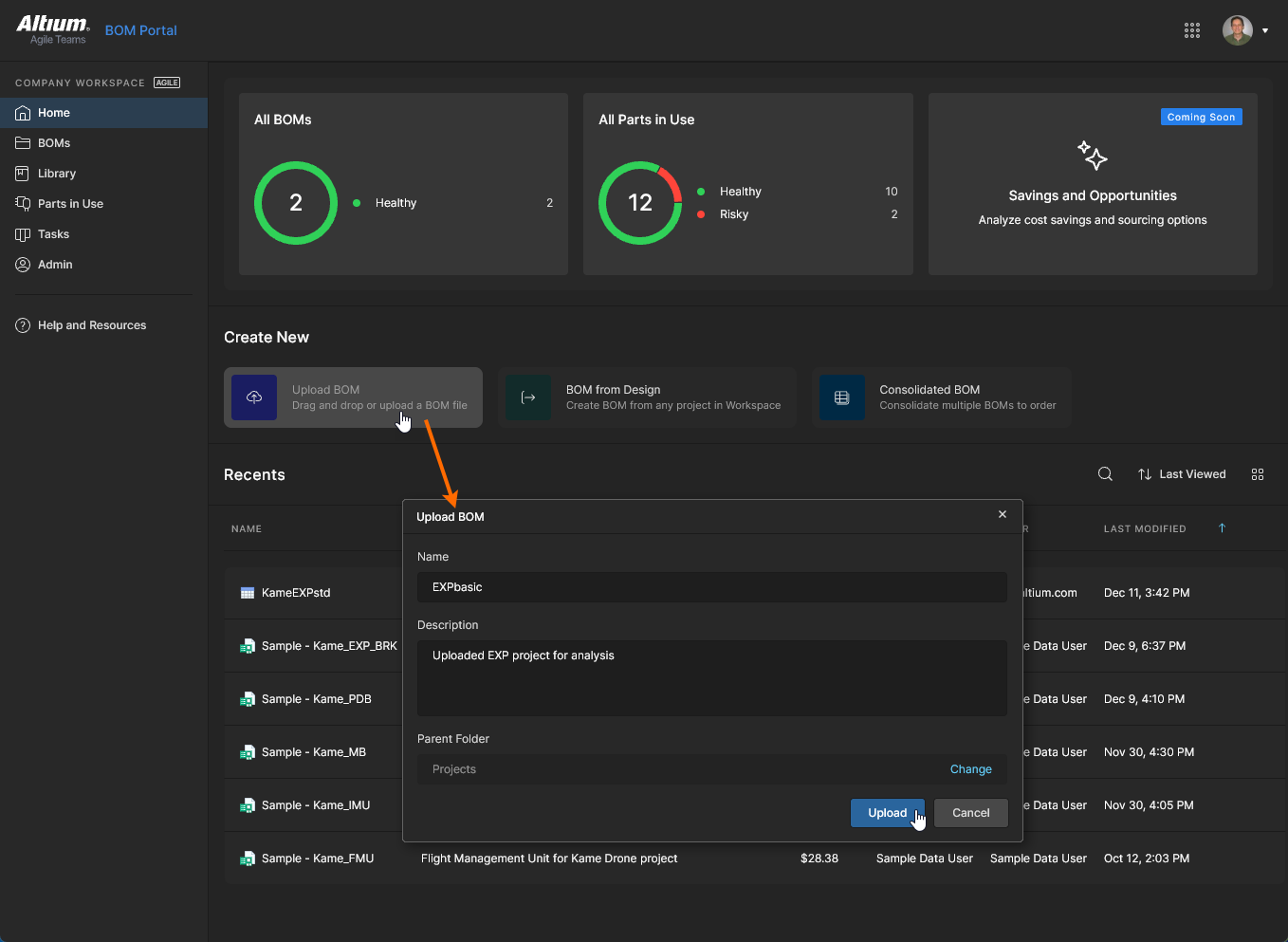
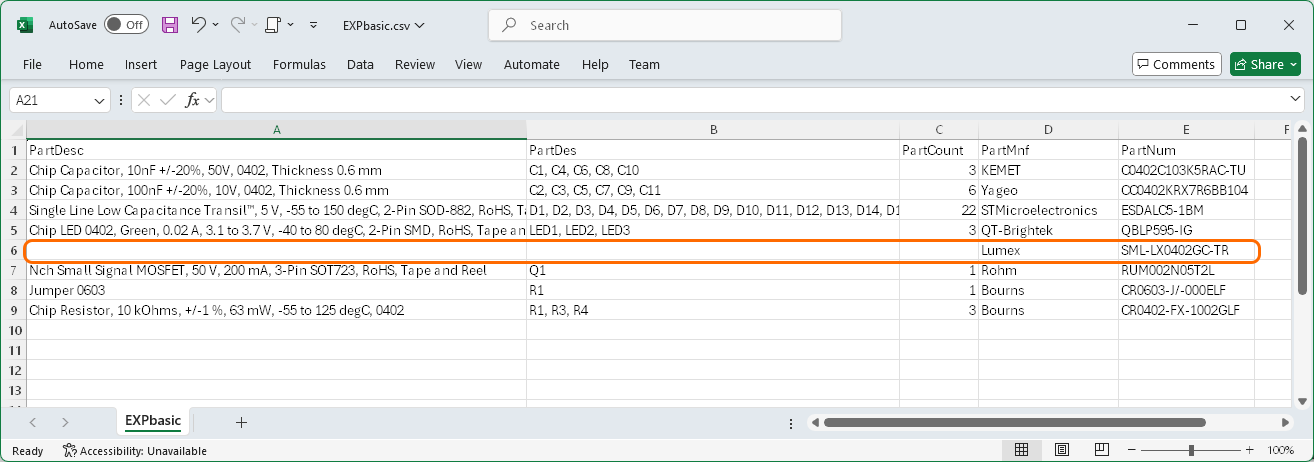
BOMポータルアプリケーションが有効になっている場合(Altium 365 BOMポータルページを参照)、BOMドキュメントはワークスペースのプロジェクトページ内から直接アップロードできます。NewドロップダウンメニューのUpload BOMオプションを使用します。適切なBOMファイルを参照して選択し、Upload BOMウィンドウでその詳細を入力/修正し(オプションでターゲットのストレージフォルダも)、次にを選択して確認します。インターフェースは、DesignatorQuantityManufacturerManufacturer Part Numberなどの最小限の部品情報を含む一般的なCSV/XLS形式のBOMリストを受け入れます。この基本レベルを超える製造部品データも認識され、含まれます。

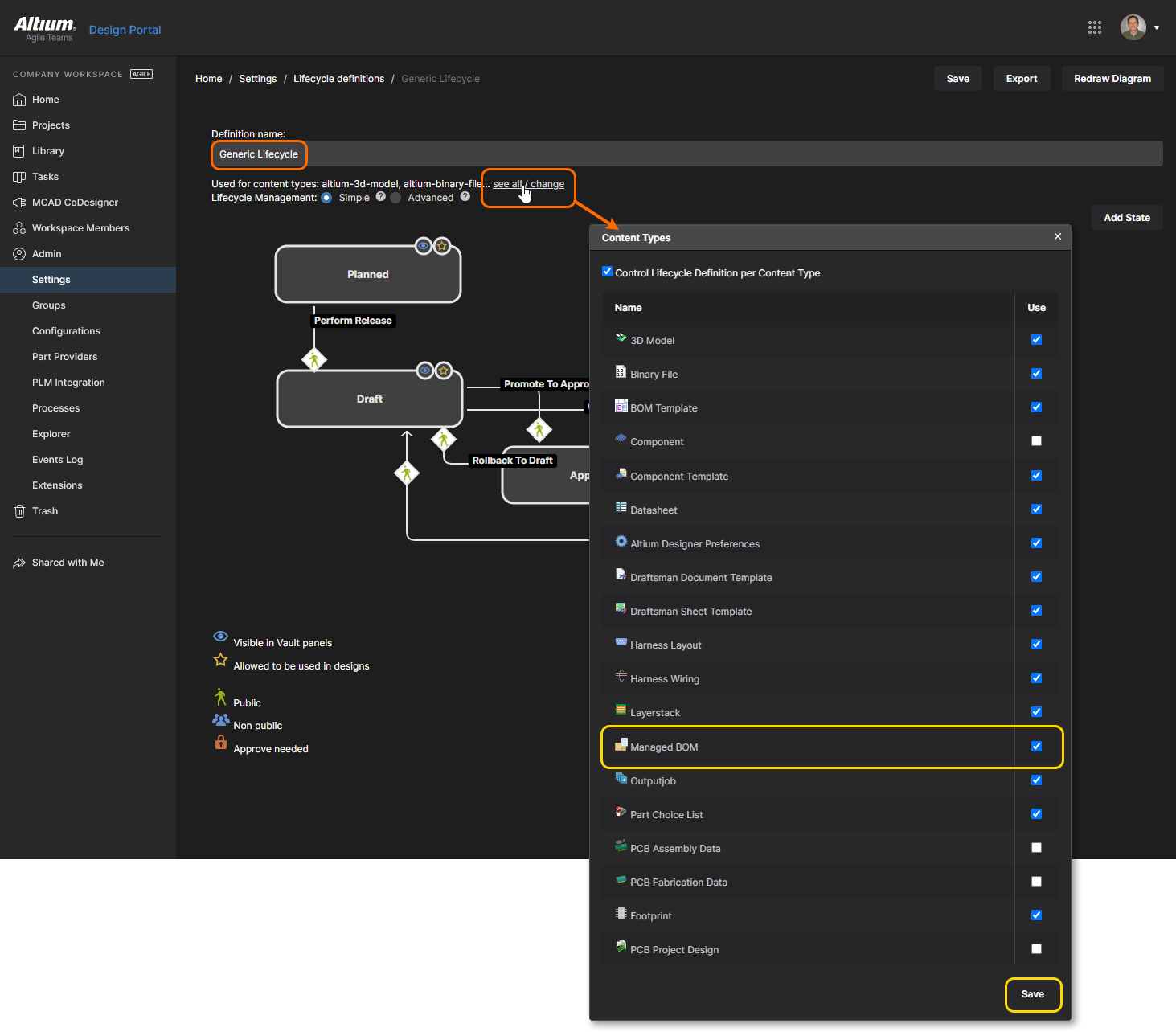
ワークスペースにライフサイクル定義Managed BOMコンテンツタイプに対して利用可能でない場合、設計から管理されたBOMをアップロードまたは作成することはできません。この状況では、関連するエラーメッセージが表示され()、プロセスはキャンセルされます。デフォルトでは、Managed BOMコンテンツタイプはGeneric Lifecycle定義に割り当てられています。

ワークスペースの管理者は、 Admin – Settings – Lifecycle Managementページを通じて、Managed BOMコンテンツタイプを一般的なライフサイクル定義または別のライフサイクル定義に割り当てることができます。これを行うには、ライフサイクル定義を編集用に開き、see all/changeオプションを選択し、コンテンツタイプウィンドウリストでManaged BOMエントリを有効にし、変更を確認するためにSaveをクリックします。

BOM管理_UploadBOMCSV/XML BOMデータファイルをプロジェクトエンティティとしてワークスペースにアップロードし、BOMポータルを通じてアクセスします。

アップロードされた、または作成された(下記参照)Managed BOMプロジェクトは、ルートのProjectsフォルダやそのサブフォルダにある場合、そのフォルダの権限を継承します。詳細については、フォルダとアイテムの共有をご覧ください。

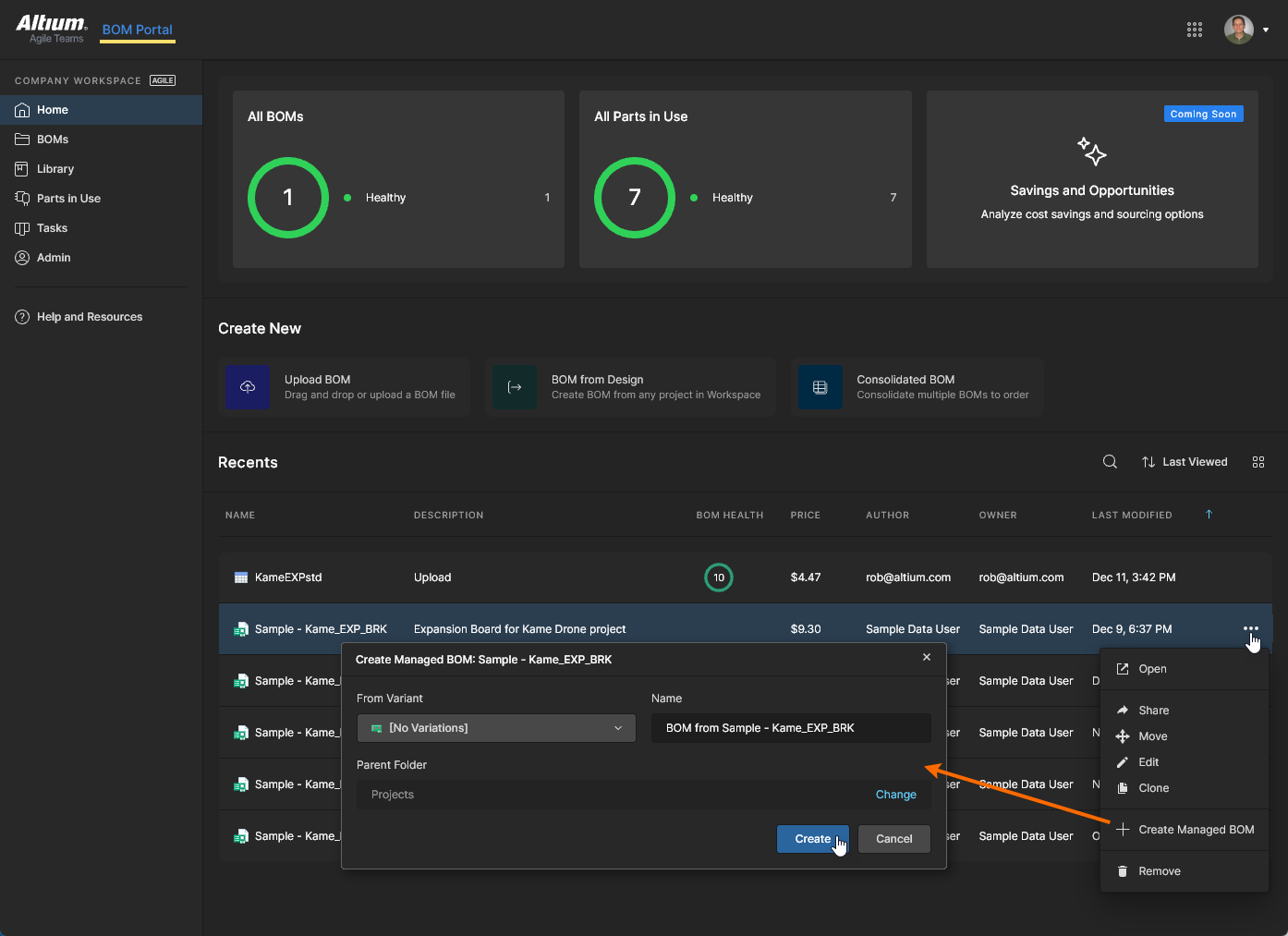
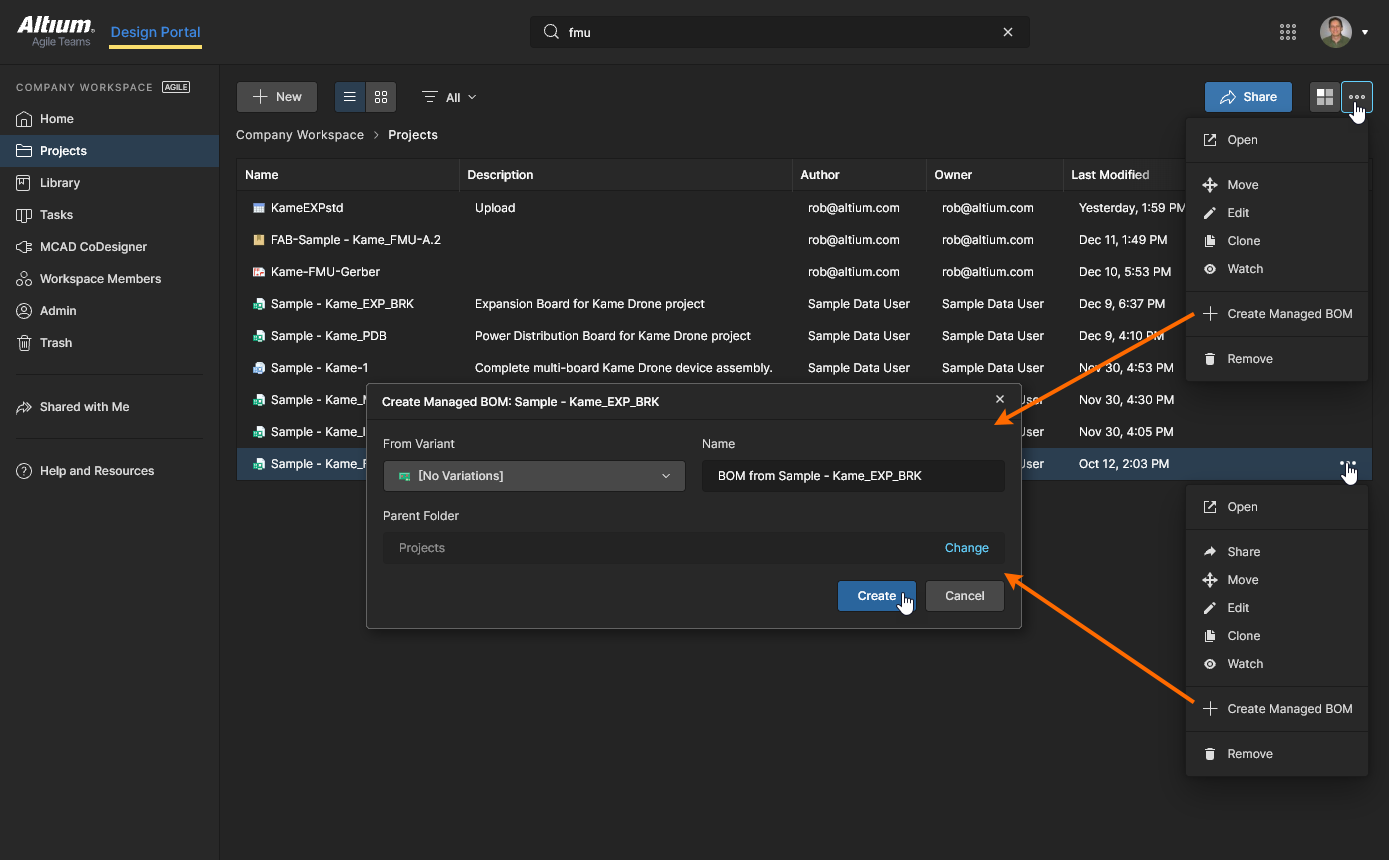
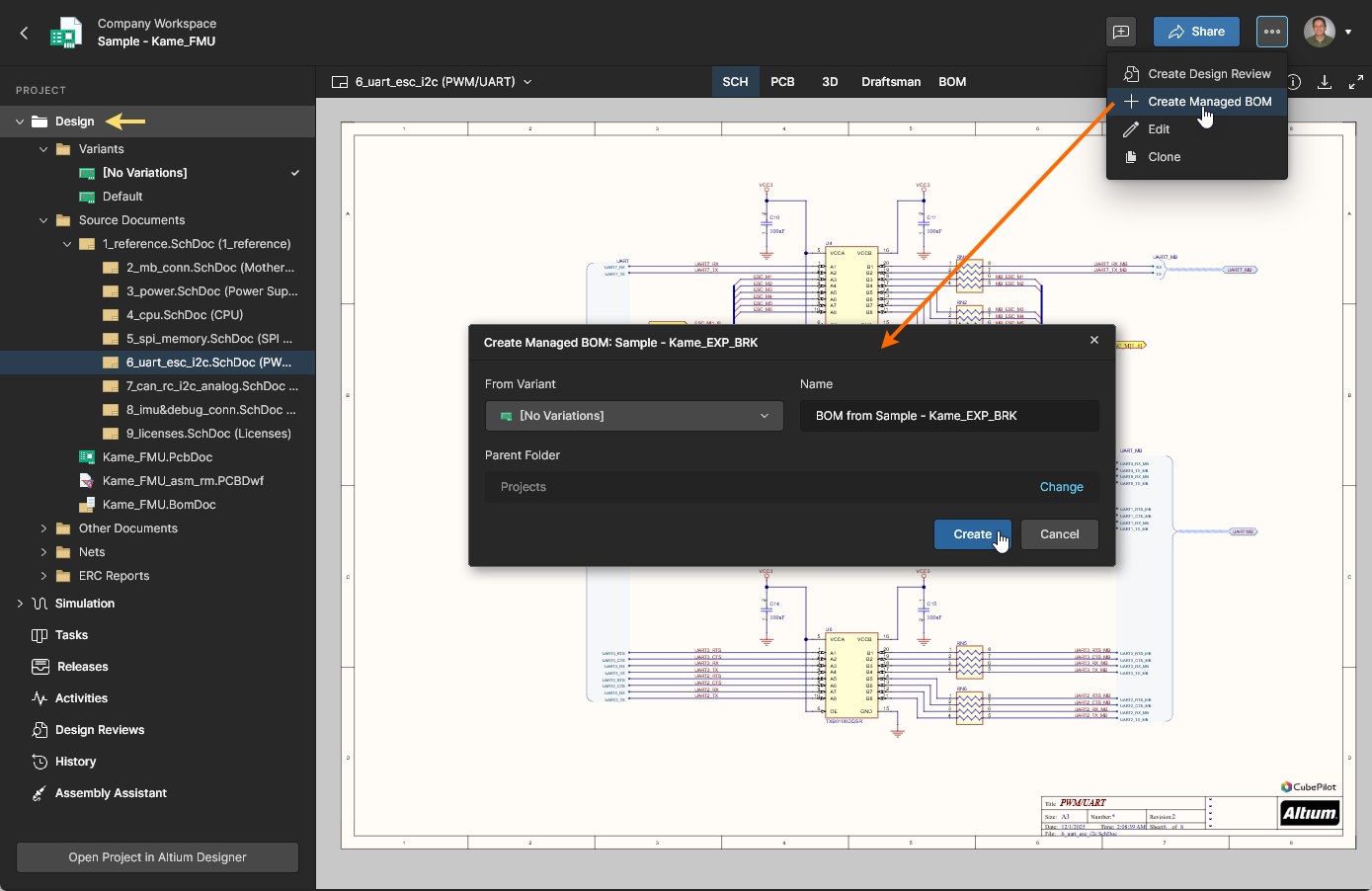
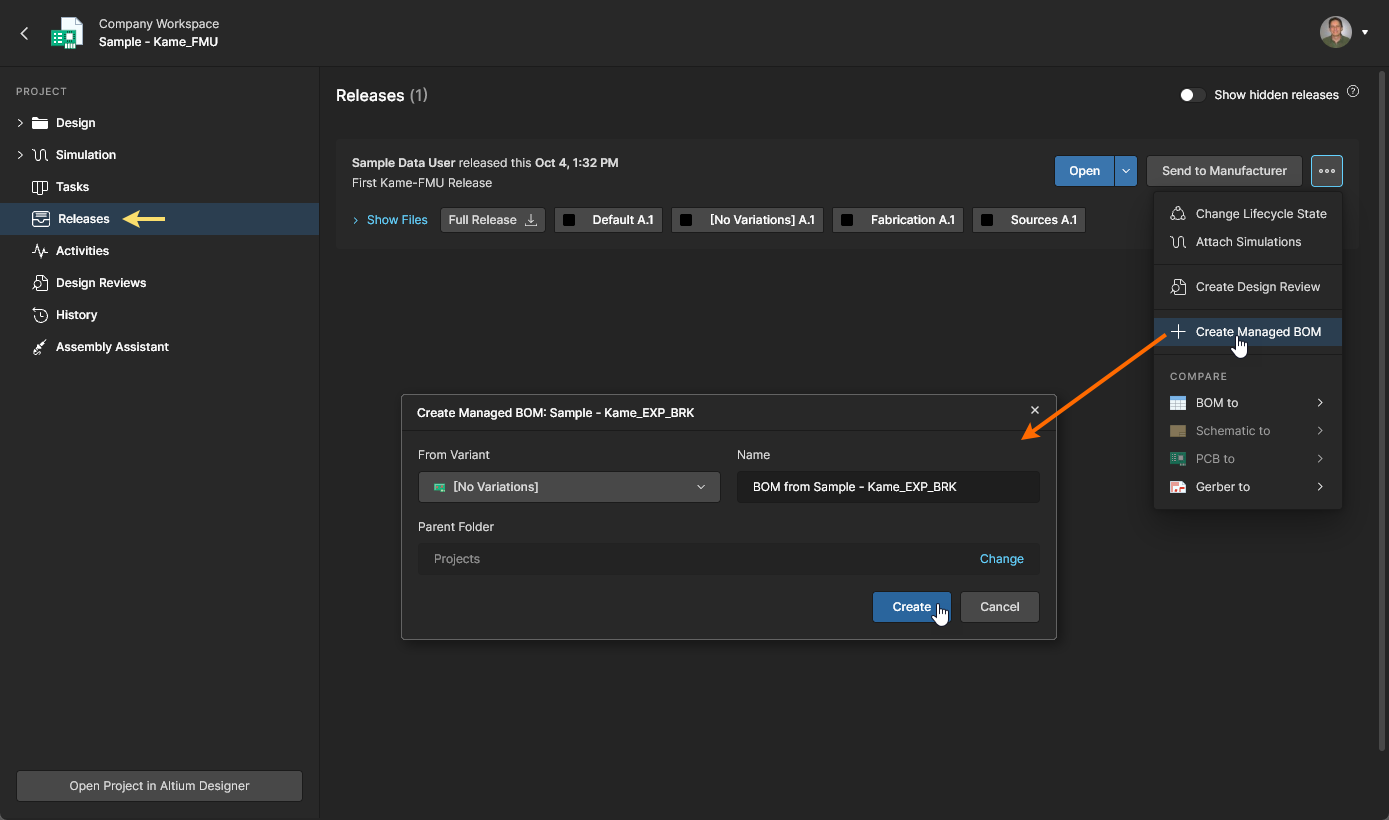
アグノスティックなBOMファイルをアップロードするとともに、Create Managed BOMコマンドを使用して、既存のWorkspace ProjectからBOMプロジェクトエントリを作成することができます。これは、プロジェクトタイルが選択されたときのメインメニューのプロジェクトページ、プロジェクトタイル自身のメニュー、またはWeb Viewerでプロジェクトが開かれているときの上部メニューから利用可能です。

次に表示されるCreate Managed BOMウィンドウで、希望するデザインバリアントソース(From Variant)を選択し、必要に応じて提案されたManaged BOMのプロジェクトドキュメント名(Name)を編集し、Changeオプションを使用してBOMドキュメントの保存場所(Parent Folder)を指定します。

既存の設計プロジェクトから新しい管理BOMプロジェクトエンティティをCreate Managed BOMコマンドを使用して作成します。既存の設計プロジェクトから新しい管理BOMプロジェクトエンティティをCreate Managed BOMコマンドを使用して作成します。

マルチCAD環境として、Altium 365はBOMポータルがさまざまなECADプロジェクト形式をサポートできるようにします。詳細については、AltiumマルチCADページをご覧ください。

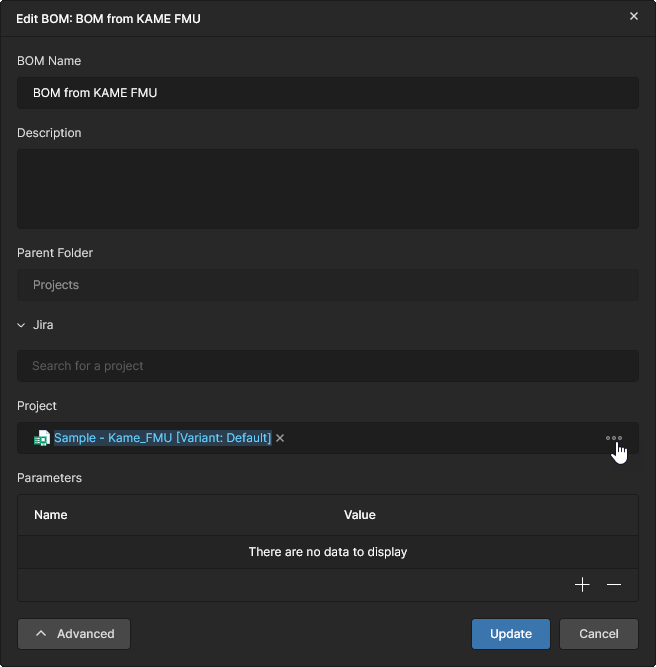
ワークスペースプロジェクトから作成された管理されたBOMドキュメントには、ソースプロジェクトとの双方向ナビゲーションリンクが含まれます:

  • BOMポータルでワークスペースプロジェクトから作成されたBOMを開いている場合(詳細は以下のセクションを参照)、 メニューからSource Projectオプションを選択することで、そのBOMが派生したプロジェクトを直接開くことができます。

ソースプロジェクトオプションをクリックして、BOMが派生したプロジェクトを開きます。ソースプロジェクトオプションをクリックして、BOMが派生したプロジェクトを開きます。

  • Projectsページでワークスペースプロジェクトが選択されると、そのプロジェクトから作成された管理されたBOMは、ProjectsペインのChild BOMsの下にリストされます。エントリをクリックすると、そのBOMドキュメントがBOMポータルで開きます。以下の例では、プロジェクトバリアントごとに作成された2つのBOMがリストされています。

選択したプロジェクトから派生した「子」BOMドキュメントを直接開く。選択したプロジェクトから派生した「子」BOMドキュメントを直接開く。

プロジェクトBOMを更新する

プロジェクトから作成された管理BOMがBOMポータルで開かれると、システムはソースプロジェクトが更新されたかどうかを自動的に検出します - Altium Designerから新しいリビジョンがリリースされました。この状況では、通知バナーには、管理BOMを直ちに更新するオプション、または更新を実行する前に詳細な違いを検査するためのソースプロジェクトBOM比較を実行するオプションが含まれます。

Compare Changesリンクを選択して、現在の(新しい)および以前のソースプロジェクトコミットデータ間のBOM比較を呼び出します。例を見る画像

詳細については、デザインデータ比較ページのBOM比較をご覧ください。

既存の管理BOMデータを新しいソースプロジェクトデータに更新するには、Update BOMリンクを選択してください。

Javascript ID: S

BOMデータが現在のソースプロジェクトリリースのデータと一致しなくなった場合に通知バナーが表示されます。差異を確認するためにデータ比較を実行する(Compare Changes)か、Update BOMリンクを使用して、新しいデータにManaged BOMを即座に更新します。

次の更新ウィンドウでは、この更新のために新しいManaged BOMリビジョンを作成するオプション、またはオプションが選択されていない場合は、単に既存のリビジョンのデータを更新するオプションを提供します。BOM Compareボタンを使用すると、上記のようにこの場所からBOM比較を呼び出すことができます。

更新されたBOMデータは、ソースプロジェクトの現在の状態を反映します。更新前後にBOMリリースを作成(保存)して、BOMデータの反復を厳密に追跡できることに注意してください。BOMリリース管理を参照してください。

管理されたBOMアクセス

アップロードされたBOMは、既存のプロジェクトと共にプロジェクトリストに追加され、タイルの メニューを介して、共有移動編集削除ゴミ箱へ移動)など、同様の管理機能を提供します。BOMエントリを選択すると、右側のプロパティペインにその詳細が表示され、メタデータの要約、共有状態、計算されたBOMの問題(エラー/警告)、サプライチェーンの概要パラメータ、現在のBOMリリースのリビジョンIDが含まれます(エントリをクリックしてそのリリースを開きます)。

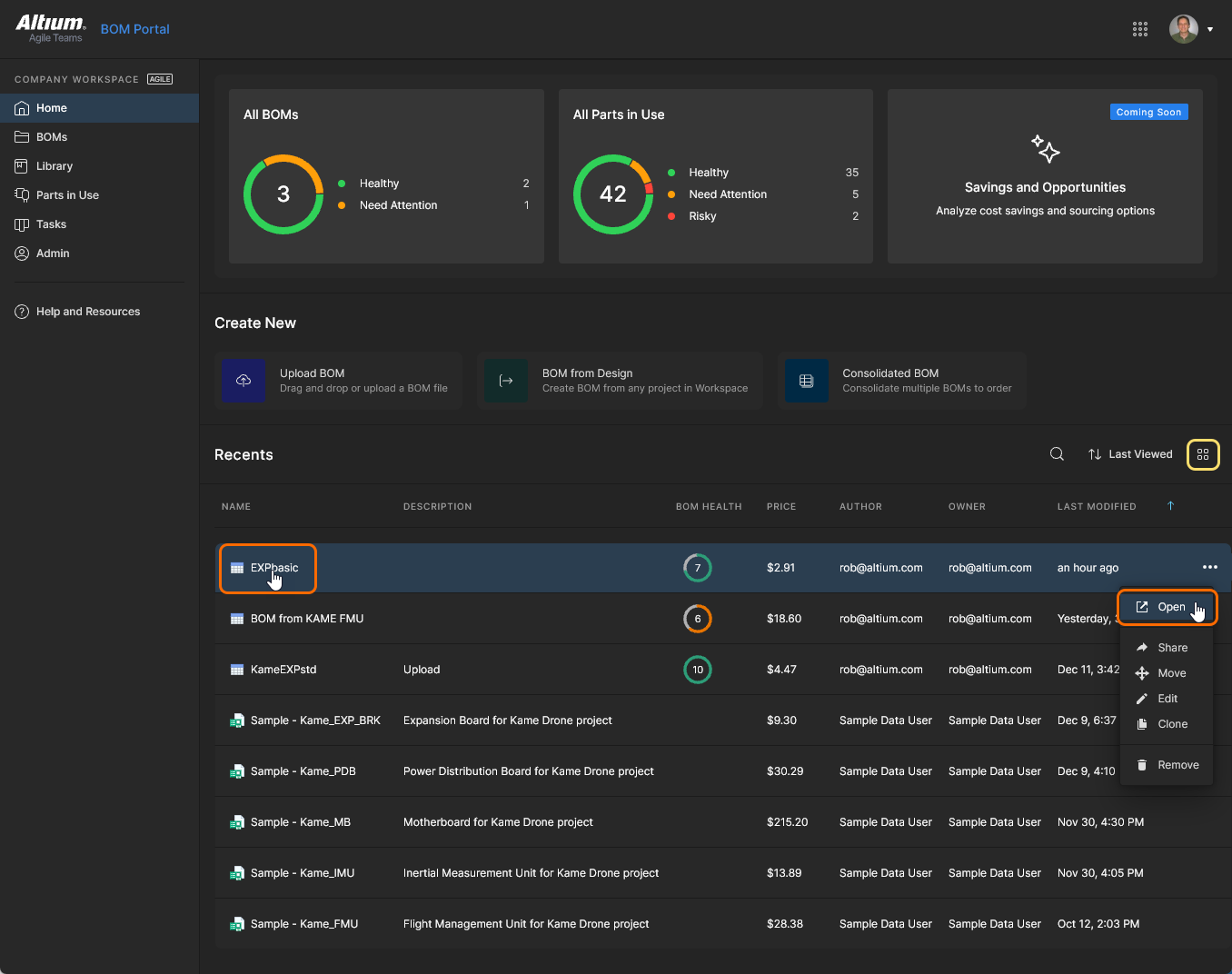
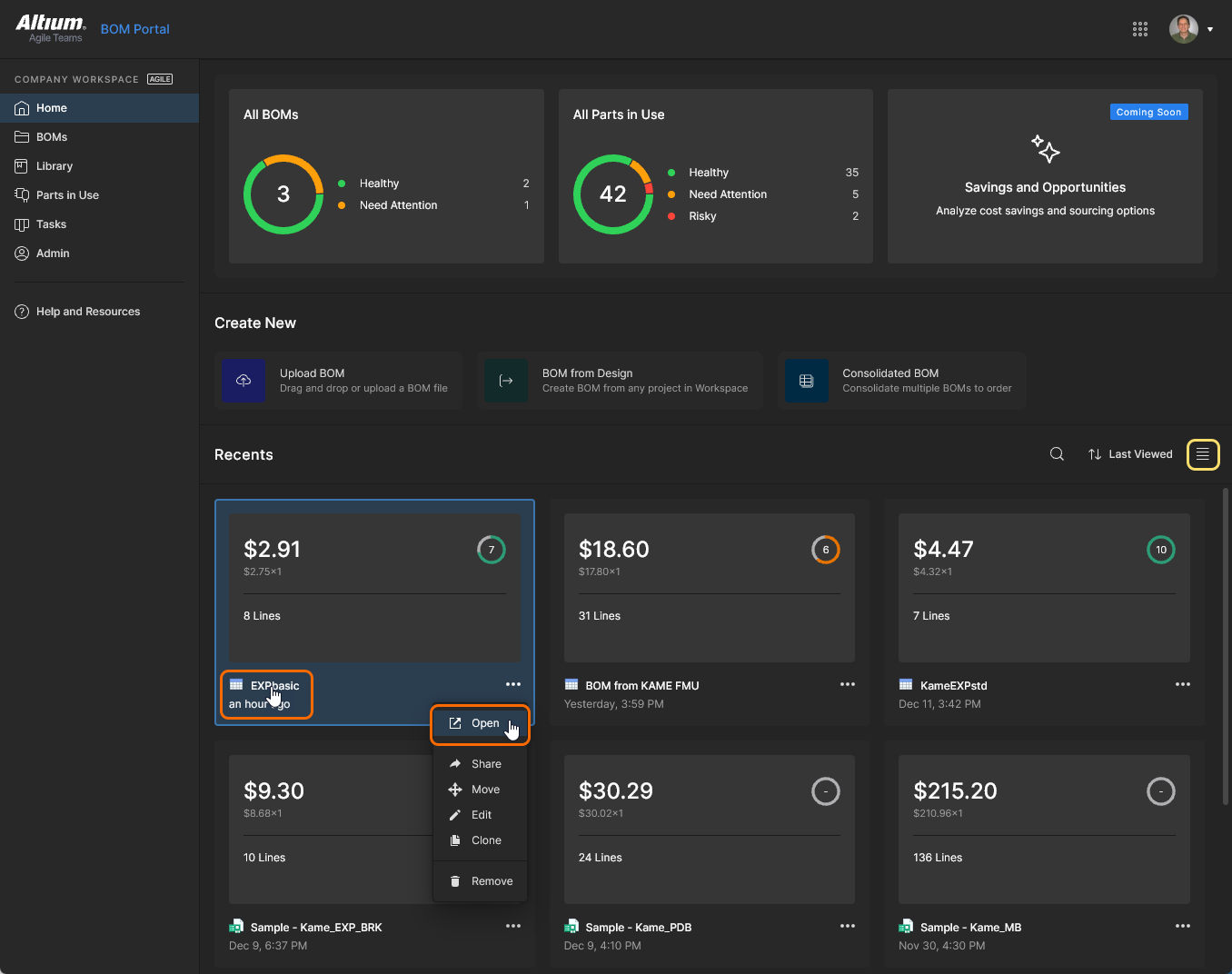
BOMエントリータイルの名前をクリックするか、Openオプションをメニュー(または上部のメニュー)から選択して、アップロードされたBOMをBOMポータルアプリケーションで開きます。BOMデータは直ちに有効性が分析され、必要に応じてそのパラメトリックデータがマッピングされ、製造元の部品番号が適切なサプライヤーの部品にマッチングされ、部品の適合性の問題がエラーや警告として記録されます。詳細については、以下のセクションを参照してください。

マネージドBOMビュー内から、BOMドキュメントを別のフォルダー位置に移動することもできます。そのためには、上部の メニューからMoveオプションを選択し、Move <BOM name> toウィンドウのフォルダー階層から新しい位置を選択します。

パラメータデータマッピング

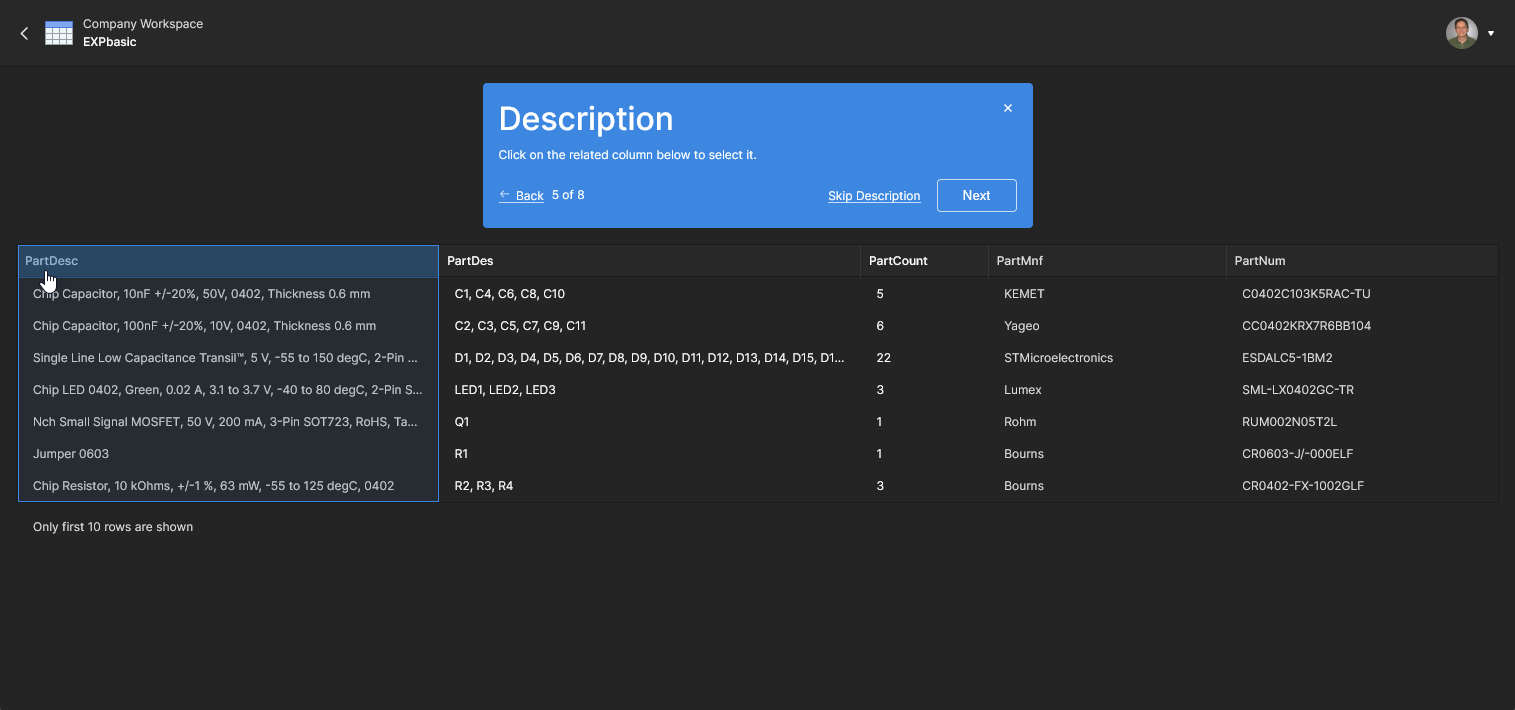
BOMポータルインターフェースは、NameDesignatorDescriptionなどの標準化されたデータ列に、受信したBOMパラメータ項目グループを自動的にも手動的にもマッピングする機能を提供します。また、RefDesManufacturerPart Numberなどの一般的なパラメータ名も認識され、それに応じて事前にマッピングされます。

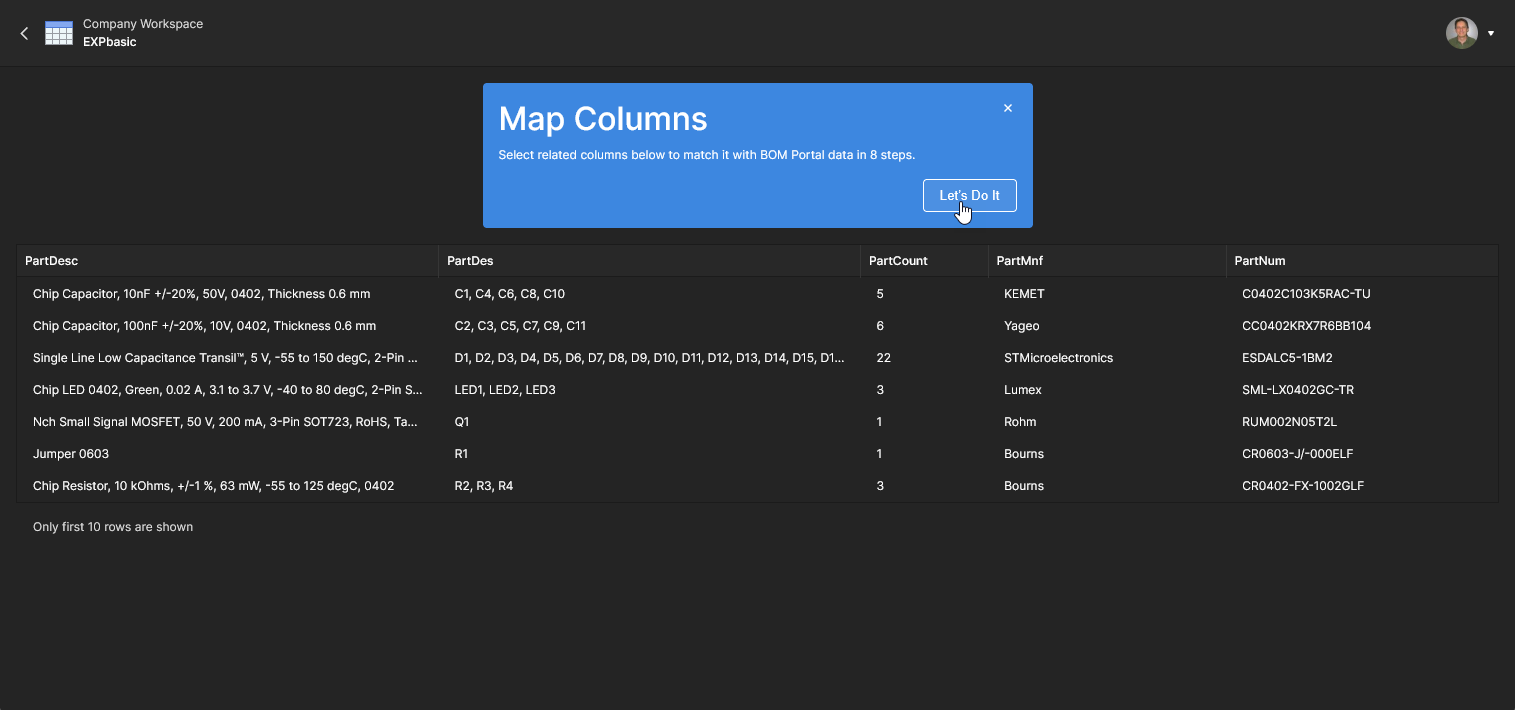
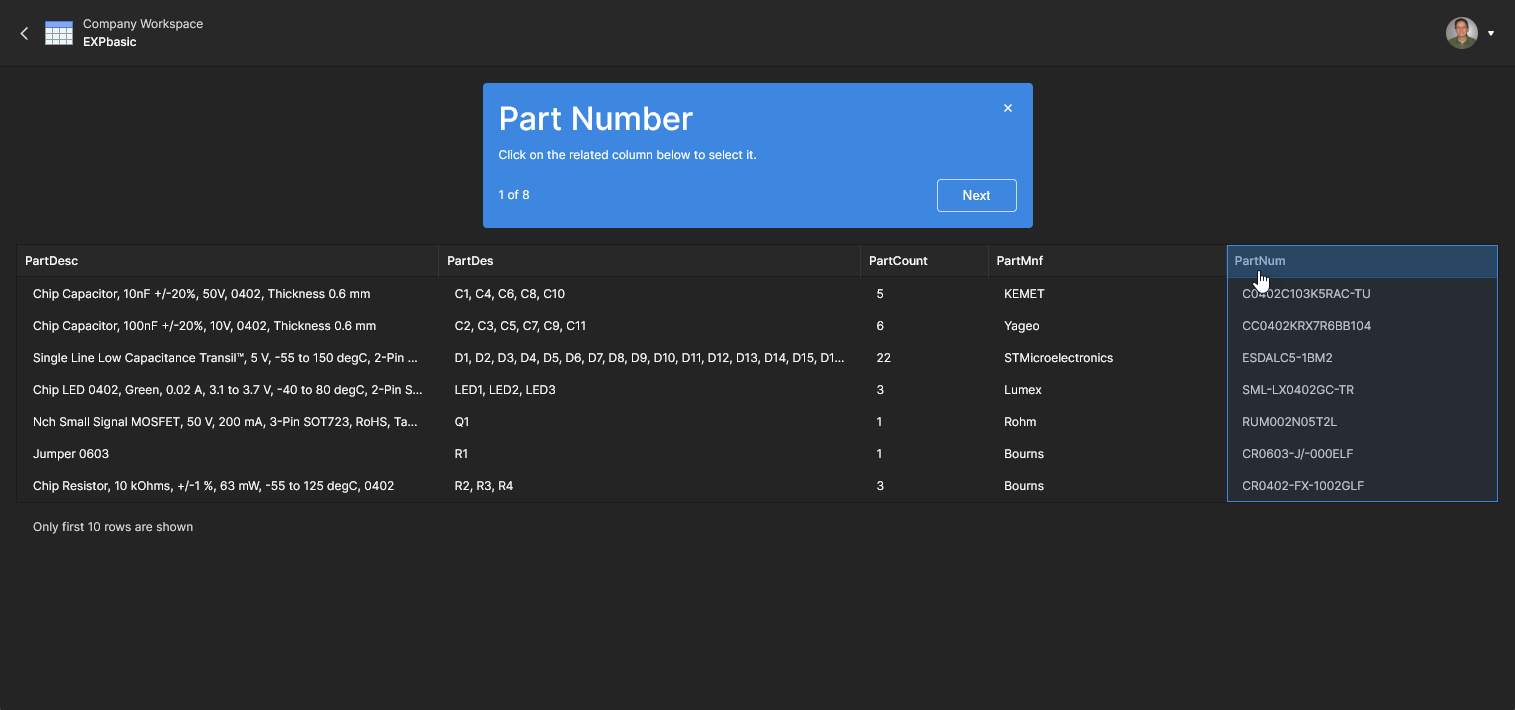
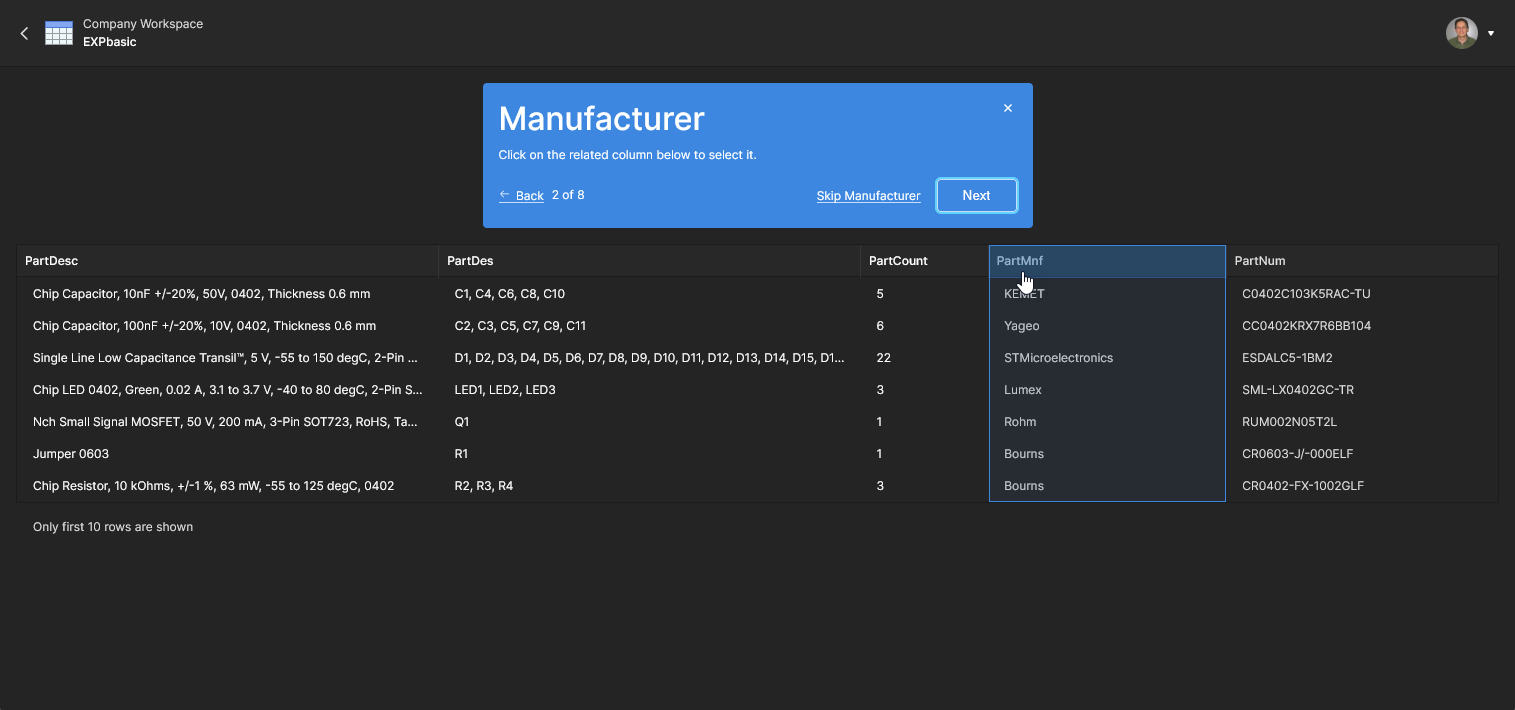
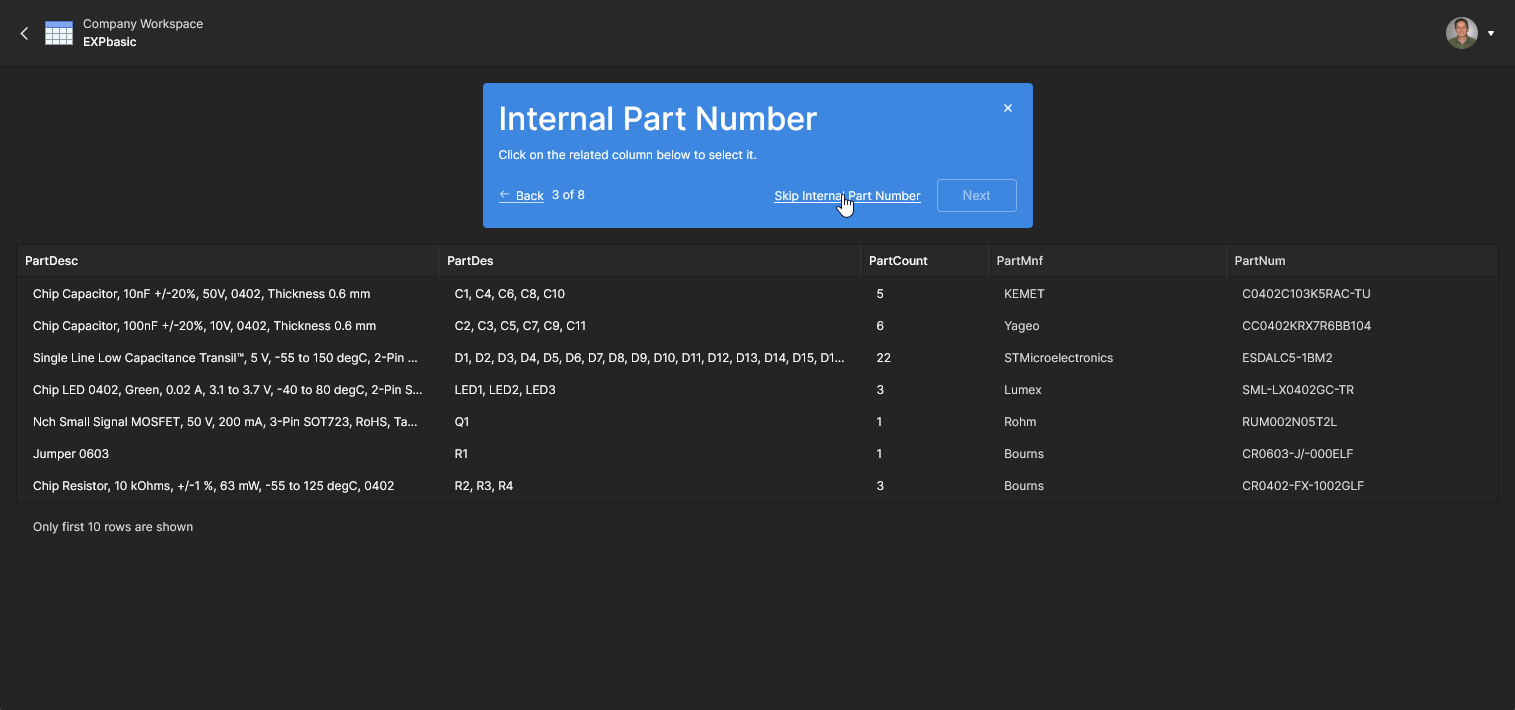
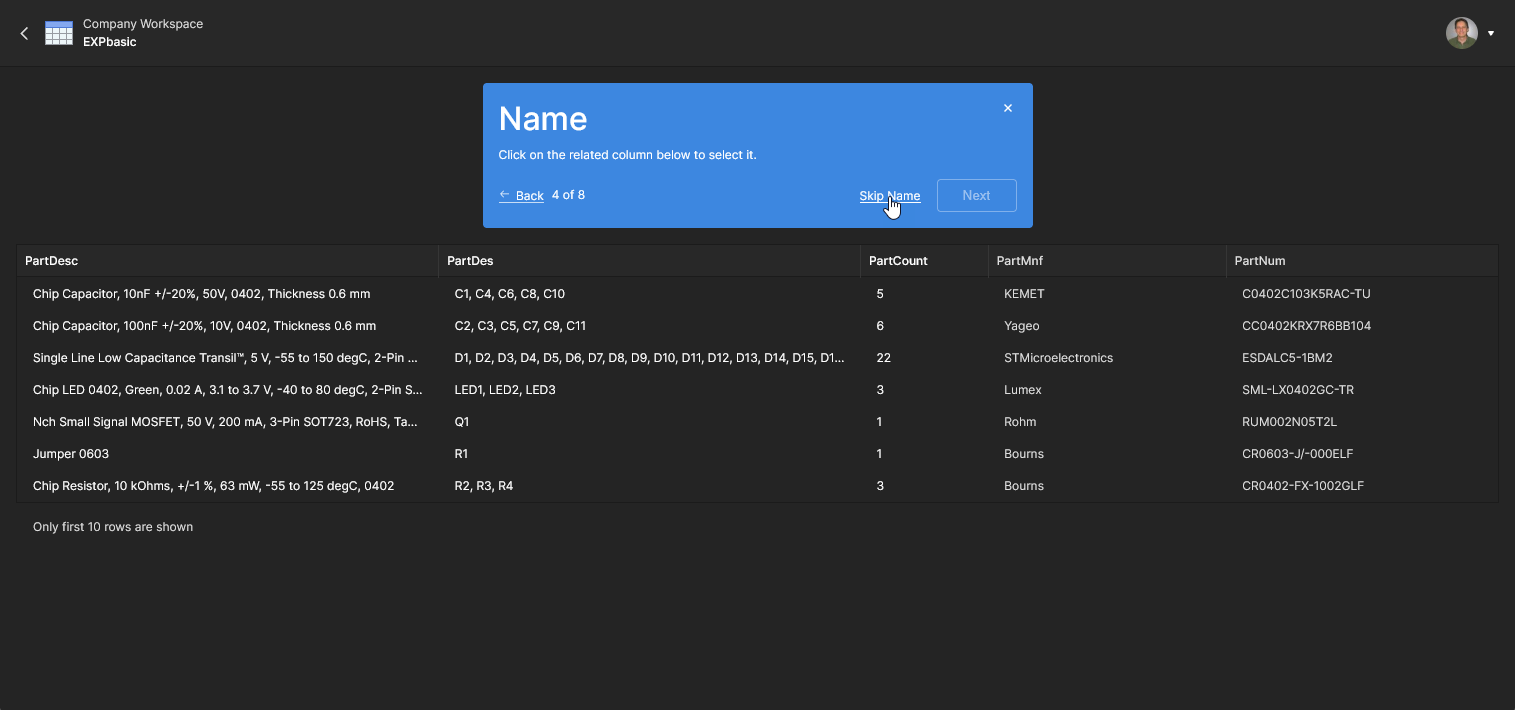
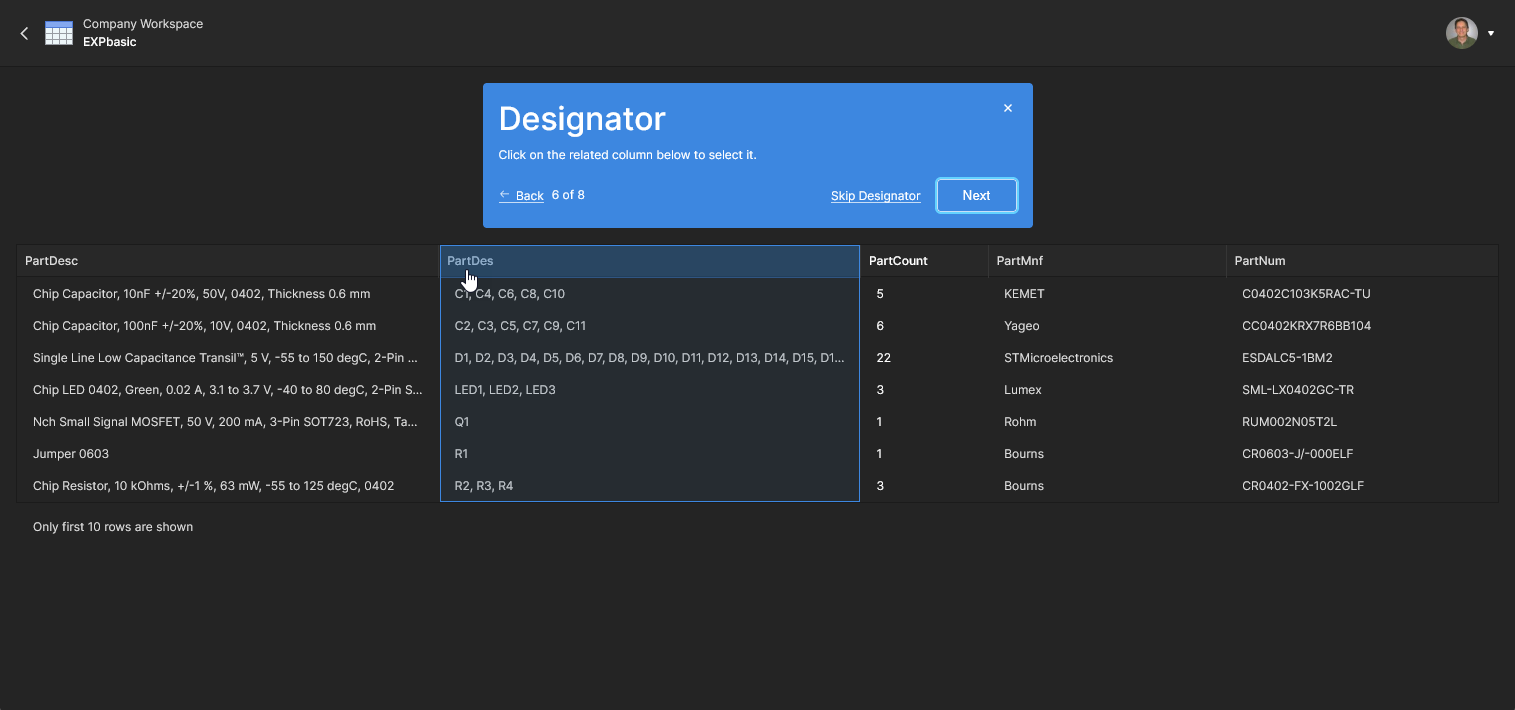
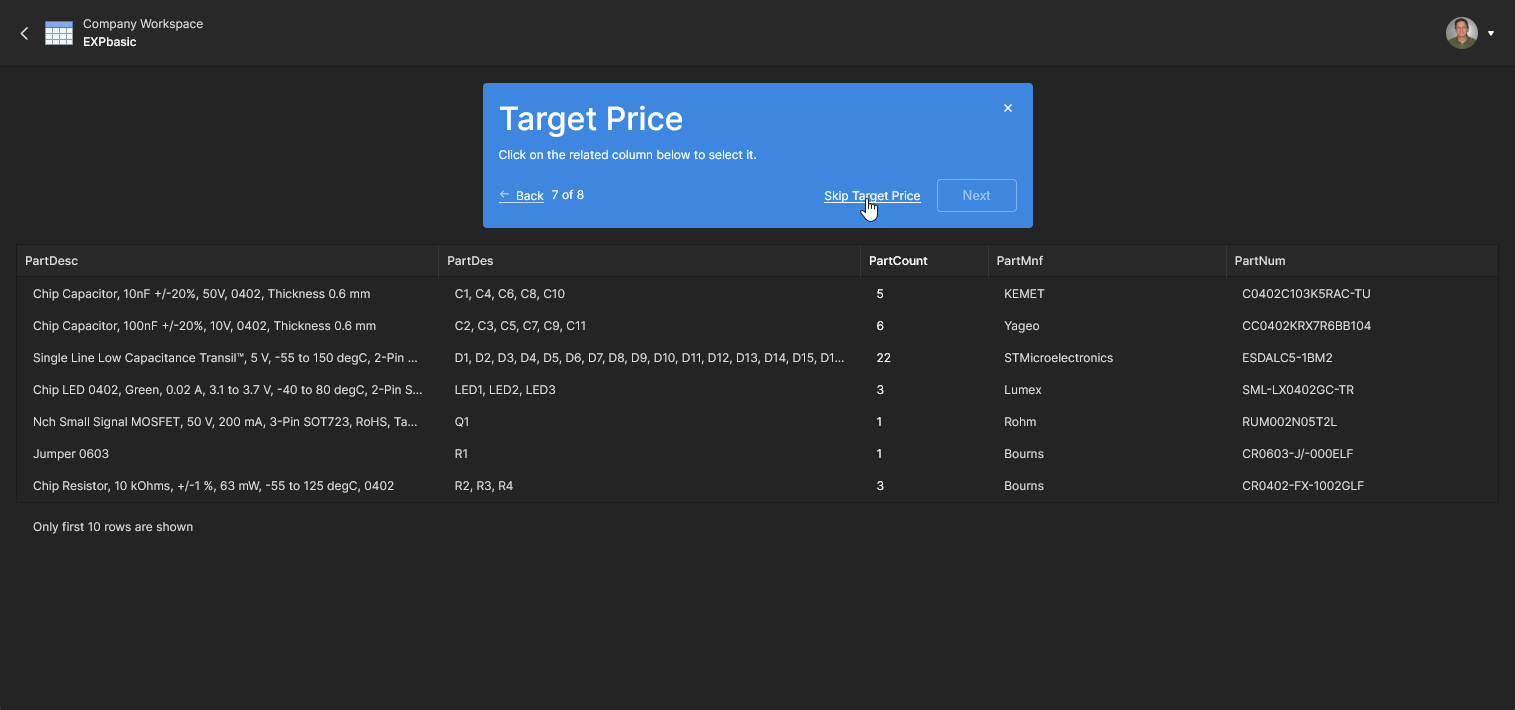
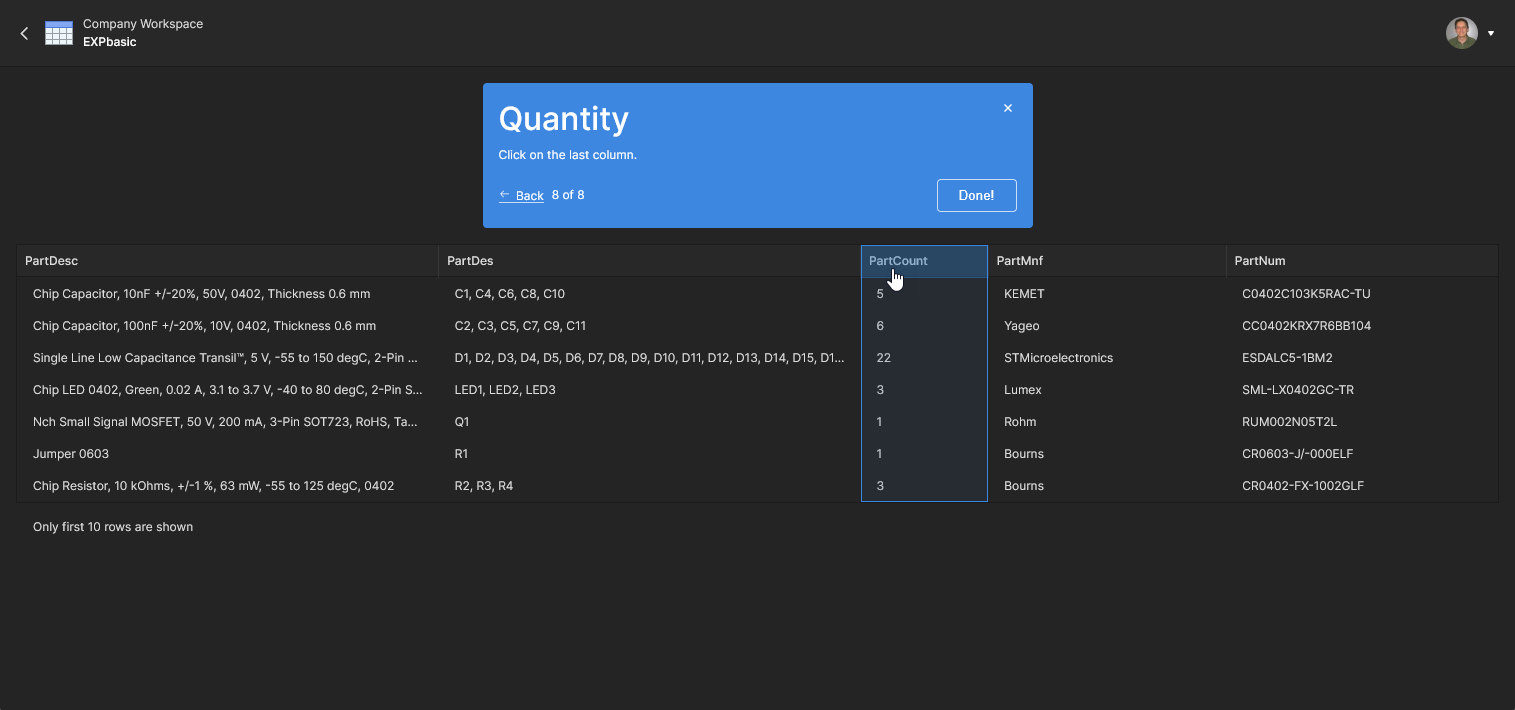
システムは、BOMにManufacturerおよびManufacturer Part Numberのエントリ(またはそれらの名前の一般的なバリアント)が存在する場合、すべてのパラメータを自動的にマッピングしようとし、そうでない場合は手動マッピングプロセスを呼び出します。パラメータマッピングプロセスは、列のマッピングウィンドウを通じて実行されます - 下記のように、マッチングするデータ列を選択する(または存在しないものはスキップする)ことでマッピングを進めます。

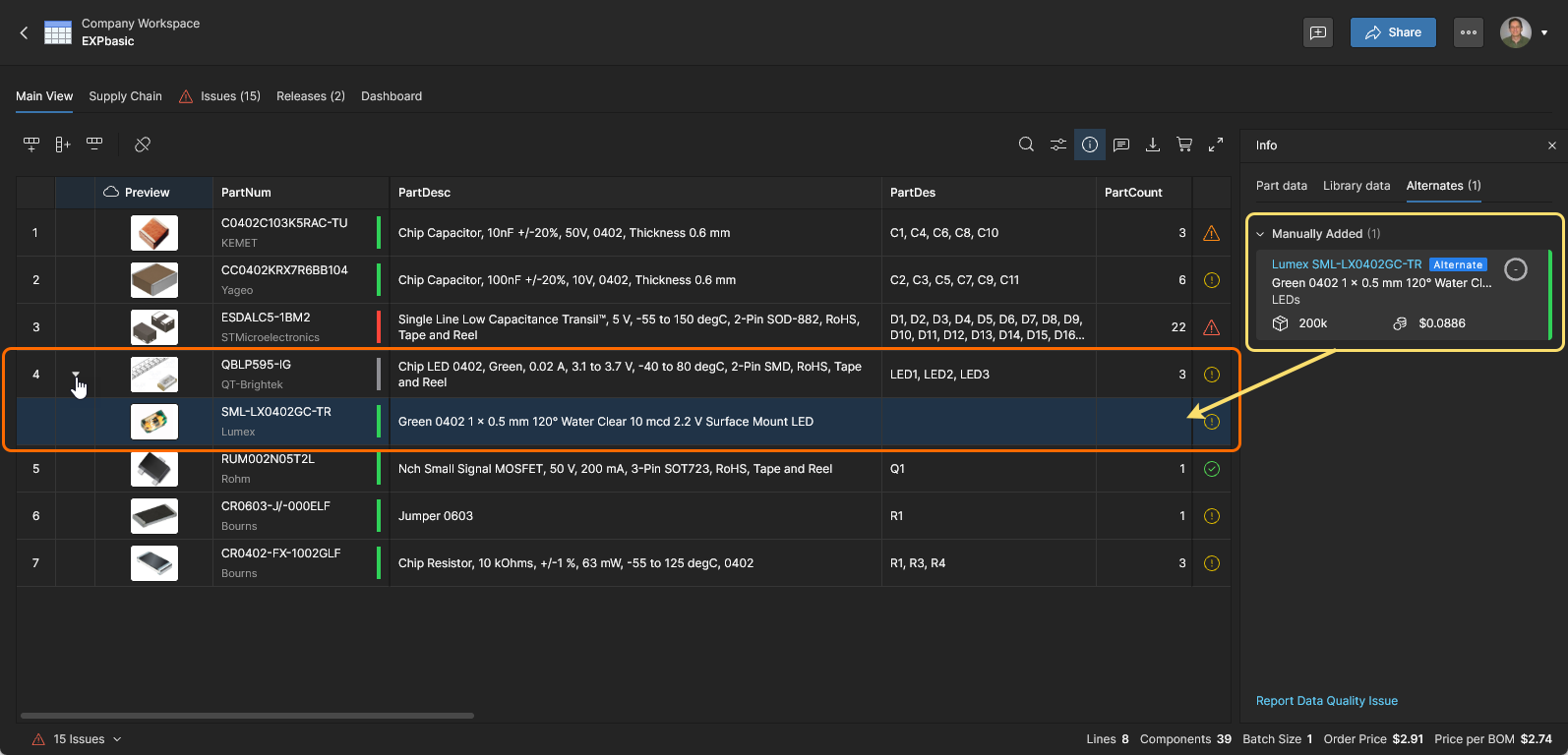
マッピングシステムがインポートされたBOMソースに埋め込まれた代替部品参照を検出すると、これらは自動的に、または関連する代替品ダイアログウィンドウが確認されたときに組み込まれます。代替部品のマッピング例を見る ►ボタンで代替部品の行の折りたたみ/展開ができます – 下の最後の(ビデオ)スライドをご覧ください。

  • BOMポータルの自動マッピング機能は、以前にインポートされたBOMのパラメータマッピングを学習し、元のBOMファイルが削除されていても、同じパラメータセットに遭遇した場合に自動的に再適用されます。

  • インポートされたBOMを正常にマッピングするために必要な最小限のパラメータは、DesignatorQuantityおよびPart Numberです。

  • インポートされたBOMに含まれるDescriptionまたはManufacturerMFR)パラメータが空白の場合、BOMポータルによって提供されたデータで埋められます。

  • インポートされたBOMデータにDescriptionまたはManufactureパラメータの列が存在しない場合、それらは管理されたBOMには含まれません。ただし、これらの列は後で追加され、BOMが再マッピングされることで、DescriptionMFRデータが自動的に入力されるようになります。

  •  ​メニューのRemapオプションを使用して、いつでもBOMパラメータマッピングの割り当てをやり直すことができます。

  • 現在のBOMへのアクセスを削除するには、 ​メニューからRemoveオプションを選択します。BOMファイルはワークスペースのごみ箱に移動されます。

調達先のメーカーとサプライヤーデータ

インポートされたBOMデータがマッピングされると、システムはコンポーネントエントリを分析し、Altiumのリソースから、OctopartIHS Markit、その他の有効な部品データソースを含む、重要な部品情報を取得します。取得したメーカーとサプライヤーのデータは、関連する アイコンでマークされた追加の列に提供されます。これには、メーカーや調達の適合性情報などが含まれます:

  • メーカー部品のライフサイクル、標準準拠、およびリードタイム。

  • IHS Markitやその他のメーカー、サプライヤー、部品データソースによって提供されるダウンロード可能なPDFデータシート ()。データシートは、情報パネルグローバルデータタブビューのReferencesセクションでも利用可能です。

  • サプライヤーSKU、価格、および在庫レベル。


ビューのOrder List列(右側)は、コンポーネントの有効性データとサプライヤーの価格/在庫状況に基づいてシステムによって自動的に導出される調達情報です。代替サプライヤーパーツは、Order List内の各サプライヤーソリューションエントリに関連付けられたドロップダウンメニューから選択できます。これらのパーツソリューションに関する情報は、Supply Chainタブビューの下で提供され、有効にされた各サプライヤーの詳細なパーツ供給データが提示されます。サプライヤーを有効/無効にするには、BOM設定を参照してください。

有効なサプライヤーからの代替購入ソリューションのドロップダウンリストにアクセスするために、部品の発注リストエントリーを選択します。

利用可能な発注オプションには、在庫レベルや価格などの主要なパラメータの概要が含まれます。エントリーをクリックして、新しいサプライヤー購入ソリューションとして選択します。

部品の発注リストエントリーは、更新されたサプライヤー購入ソリューションを反映するように変更されます。

Supply Chainビューでは、個々のサプライヤー発注エントリーも、発注リストエントリーの変更に応じて更新されます。

Supply Chainビューを開いて、有効な各サプライヤーのリアルタイム部品供給データにアクセスしてください。これには、パッケージング、最小注文数量、価格、在庫レベルが含まれます。メインのOrder Listで選択された項目に対応して、(濃い)緑色でハイライトされたエントリーがあります。利用可能な場合、代替部品オプションは、サプライヤー部品エントリーのドロップダウンメニューから選択できます。これらは通常、パッケージング、注文数量、そしてその結果としての価格が異なります。最低価格は緑色でハイライトされます。 各アクティブなサプライヤー列に含まれるコンポーネントサプライヤーの数値は、サプライヤーからのソリューション選択肢も提供します。

  • Supply Chainビューの上部には、現在のBOMのコスト集計、使用されているサプライヤーの分布、および関連する在庫レベルの概要が含まれています。現在のBOMが製品製造に移行するための適合性に関する詳細情報については、以下のBOMダッシュボードの概要を参照してください。

  • Supply ChainビューのヘッダーエリアでBoards生産数量)とCurrencyの設定を変更することもできます - 注文/単位の価格は自動的に再計算されます。

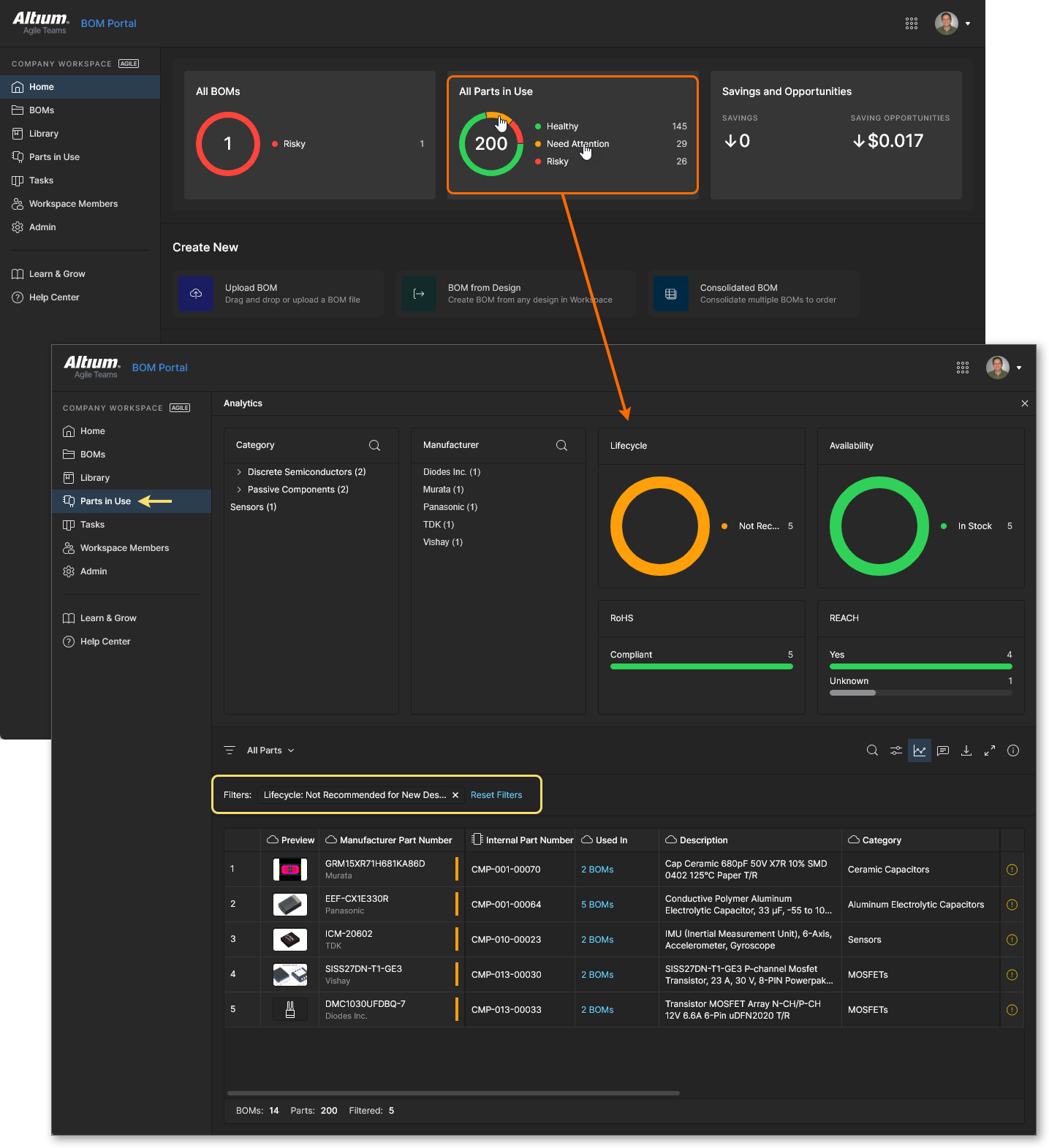
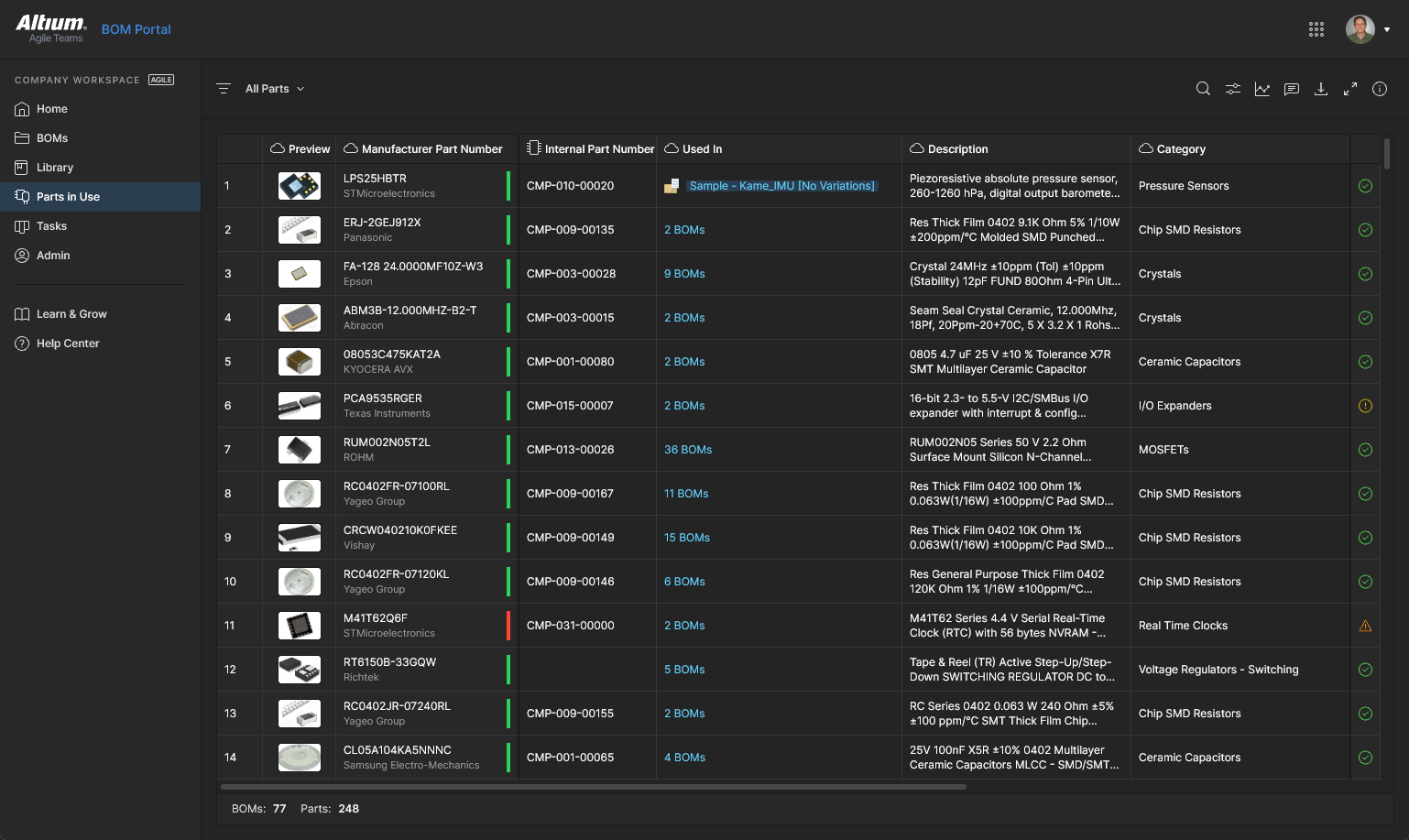
  • 使用中の部品ページを参照して、(すべての)ワークスペース管理BOMドキュメントに含まれるコンポーネント部品のリストを表示します。調達関連のパラメータとともに、特定のコンポーネントを参照するすべての管理BOMを識別するWhere Usedデータがリストに含まれています。この機能は、BOM Editorでは利用できないことに注意してください。

SiliconExpert データ統合

お客様の会社がSiliconExpert®のアカウントを持ち、かつAltium 365 SiliconExpert 統合機能が利用可能で有効になっている場合、SiliconExpertから供給されるパラメトリック部品データがBOMポータルのドキュメントで利用可能になります。SiliconExpertからの高度な製造部品リスク評価データが、部品の潜在的な廃止リスク、標準準拠、調達リスクなどを推定するパラメータとして、要求に応じてBOMドキュメントに取り込まれます。

SiliconExpertのパラメトリックBOMデータは、関連付けられたSiliconExpertアイコンアイコンで示される特定のパラメータ列に含まれており、これらはColumn Settingsドロップダウンメニューのマーカーとしても含まれています。

例を見る

デフォルトでは、管理されたBOMとその検索結果は、SiliconExpertからのLifecycleYTEOLRoHSパラメータで埋められます。

SiliconExpertのパラメータが有効になっている場合、BOMポータルテーブルに情報が表示されます。

現在選択されているBOMエントリーに対してSiliconExpertのデータが特に取得されていない場合は、Get SiliconExpert Part Dataオプションを使用して、利用可能なSiliconExpertパラメータと推奨代替品を取得してください。

SiliconExpertからのより詳細なデータは、情報パネルに含まれています:

  • Infoペイン()Global dataタブでは、現在選択されているBOM行項目に対して利用可能なSiliconExpertのパラメータと情報を確認できます。
    • Parametersセクションを展開して、現在利用可能なSiliconExpertパーツのパラメータをすべて表示します。詳細については、SiliconExpertから利用可能なパラメータを参照してください。

    • SiliconExpertによって提供されるダウンロード可能な部品コンプライアンス参照データは、多くのコンプライアンス関連パラメータ(RoHSREACHTSCAなど)に対してハイライトされたリンクから利用可能です。

    • Manufacturer Lifecycle Stateドロップダウンリストを選択して、SiliconExpertおよびAltium Parts Providerの両方によって提供されるコンポーネントのライフサイクル状態を表示します。この追加のライフサイクルデータは、BOMリストの色付き部品情報アイコンにマウスオーバーしたときに表示されるポップアップ情報のすべてのインスタンスにも含まれています。

  • InfoペインのAlternatesタブで、選択されたBOM項目に対して推奨される代替部品エントリを表示します。これらはPart Choices(BOMエントリがワークスペースコンポーネントにリンクされている場合)とSuggested Alternatesとしてグループ化されます。各タイルエントリには、関連するYTEOL情報と、SiliconExpertから取得したクロスコンポーネントコード(利用可能な場合)が含まれています。このビューの詳細については、情報ペインセクションを参照してください。

Infoペインには、現在選択されているコンポーネントアイテムに適用される最新のProduct Change Notice(利用可能な場合)の要約も含まれています。このようなPCN通知は、製品、プロセス、または会社の変更がその製品の潜在的な使用に影響を与える可能性があることを顧客に通知するために、メーカーから発行されます。Source URLリンクから現在の通知を表示し、Historical Detailsリンクから開かれるProduct Change Notice Historical Detailsウィンドウで、SiliconExpertから利用可能なすべての通知を確認できます。

SiliconExpertのSuggested Alternatesは、Infoペインに示されているように(上記の画像を参照)、代替品検索モードを使用する際に部品選択として利用できます。Get Alternates from SiliconExpertオプションを選択して、検索ウィンドウリストにSiliconExpertからの代替部品の提案を追加します。


現在の管理BOM(個別のコンポーネントエントリとは対照的に)に高度なSiliconExpertパラメータデータを追加するには、Enable advanced data from SiliconExpertオプションをBOM設定ウィンドウで有効にしてください。これにより、SiliconExpertのクォータ使用量に影響が出ることに注意してください。

SiliconExpertの高度なデータを有効にする設定画面

お使いのワークスペースでのSiliconExpertパラメーターの全体的な利用可能性は、管理者が管理者 - アプリページを通じてアクセスできるデータ表示設定によって決まります。

Z2Data統合

お使いの会社でAltium 365 Z2Data統合機能が利用可能で、かつ有効にされている場合、Z2Dataから供給されるパラメトリック部品データがBOMポータルのドキュメントで利用可能になります。Z2Dataからの高度な製造部品リスク評価データは、部品の潜在的な廃止、標準準拠、調達リスクなどを推定するパラメータとして、要求に応じてBOMドキュメントに取り込まれます。

現在選択されているBOMエントリーにZ2Dataが取得されていない場合は、Get Z2Data Part Dataオプションを使用して、利用可能なZ2Dataパラメータと推奨代替品を取得してください。

Z2DataのパラメトリックBOMデータは、関連するアイコンによって示される特定のパラメータとして利用可能であり、情報ペインや、直接コンポーネントのパーツ選択にアクセスした際に利用できます。Z2Dataは、代替検索モードでソースを指定した際に、代替部品の提案も提供できます。

  • Global dataタブをInfoペインで開きます()。現在選択されているBOM行項目に利用可能なZ2Dataパラメータを確認できます。
    • Parametersセクションを展開して、現在利用可能なZ2Data部品パラメータをすべて表示します。詳細については、Z2Dataから利用可能なパラメータを参照してください。

    • Manufacturer Lifecycle Stateのドロップダウンリストを選択して、Z2DataおよびAltium Parts Providerの両方によって提供されるコンポーネントのライフサイクル状態を表示します。

  • InfoペインのAlternatesタブで、選択されたBOM項目に推奨される代替部品エントリを表示します。これらはPart Choices(BOMエントリがワークスペースコンポーネントにリンクされている場合)とSuggested Alternatesとしてグループ化されます。タイルエントリには、Z2Dataから取得したコンポーネントクロスコードが含まれます。このビューの詳細については、情報ペインセクションを参照してください。

Z2DataのSuggested Alternatesは、Infoペインに示されているように(上記の画像を参照)、代替品検索モードを使用する際の部品選択肢として利用できます。Z2Dataからの代替部品の提案を検索ウィンドウリストに表示するには、Get Alternates from Z2Dataオプションを選択します。


現在の管理BOM(個々のコンポーネントエントリとは対照的に)を高度なZ2Dataパラメータデータで充填するには、Enable advanced data from Z2DataオプションをBOM設定ウィンドウでアクティブにしてください。これにより、Z2Dataのクォータ使用量に大きな影響を与えることに注意してください。

BOMエラーの検出と修正

BOMアプリケーションの主要な特徴の一つは、BOM項目の問題(BOM分析)を自動的に検出し、それらの問題を修正する機能です。無効な部品番号、廃止されたまたは在庫が少ないアイテム、非準拠部品など、調達された製造元および供給元のデータに基づいて、多岐にわたるアイテムの問題が検出されます。また、重複した指定子、一致しない部品数量のエントリーなど、BOM項目エントリー内の問題もフラグが立てられます。 BOMの各行項目のエラーや警告は、リストの一番右の列のアイコンによってまとめられています。アイコンの上にマウスを置くと、問題の概要がポップアップで表示されます。問題がないBOMエントリーを示すOKアイコンアイコンが、期待通りです。BOMの問題は、関連する行項目で直接対処するか、検出されたエラーや警告の項目行への専用リンクを提供するIssuesタブビューを通じて対処できます。

  • BOMリストおよびレポートダウンロードにIssuesエントリを含めるための列も利用可能です。 この列はデフォルトでは無効になっています – 列表示設定を通じて有効にしてください。

  • BOMの問題を扱う方法については、以下の問題報告と管理セクションを参照してください。

Javascript ID: EC1

アイテム行エントリーに問題がある場合、右側の関連するステータスアイコンによって示されます。

Issuesビューに切り替えて、解決が必要な問題を含む色分けされた行アイテムの専用リストにアクセスします。

上部のリストから問題タイプを選択することで、特定のエラー/警告タイプに問題リストをフィルタリングできます。複数のタイプを有効にすることができます。

未解決の問題を修正します。この例では、重複を引き起こした指定子を編集することで解決します。Enterを押して変更を確認します。

問題が解決されたため、エラーエントリーは自動的にIssuesリストから削除されます。

Reset Filtersオプションを使用して、現在のBOMエントリー問題の残りのリストに戻ります。

BOMラインアイテムのメーカー品番が不完全であるか、またはその部品がもはや利用可能としてリストされていないため、Unknown Part Number(不明な部品番号)エラーが発生することがあります。これは、異なる実行可能な部品番号を指定することで解決されます。

Javascript ID: E

Unknown Part NumberエラーはBOM項目行で赤く強調表示され、不完全または適用不可の可能性があります。

部品番号エントリーをダブルクリックして、置換オプションにアクセスします。ポップアップヒント情報が不完全な部品番号を特定していることに注意してください。

Suggestionsリストから置換部品番号を選択してください。

解決されたエラーはIssuesビューから削除されます。

その他のBOMの問題、例えば規格に準拠していないメーカーの部品については、適切に資格を持った代替部品の選択が必要です。

Javascript ID: EC2

この例で検出された問題は、REACH要件に準拠していない部品です。これを解決するには、必要な基準を満たす異なるコンポーネント部品を選択する必要があります。

コンポーネントのPart Numberエントリをダブルクリックして、交換用として選択する部品番号のバリエーション(Suggestions)のリストを開きます。この例では、既存の部品がライブラリコンポーネントにリンクされているため、そのPart Choicesが選択可能です。以下の部品選択情報を参照してください。

Part Choicesが利用できない場合は、Advanced Parametric Searchオプションを開いて、コンプライアンス要件も満たす適切なメーカー部品の代替品を見つけます。

Parametric Searchを使用して、既存の部品番号に基づいて、または指定した一連のパラメータに基づいて異なるメーカー部品を見つけます(以下を参照参照)。この例では、システムは使用可能な代替コンポーネント(19)の範囲も特定しています(Try Alternate Search Mode)。代替部品リストには、Alternates検索モードを選択することで直接アクセスできます。

Alternatesリストでは、ライブラリコンポーネントのPart Choicesから再度、交換用コンポーネントを選択できます。このリストは、既存の部品が管理(ライブラリ)コンポーネントである場合にのみ表示されます。

リストには、Suggested Alternatesの下で選択するためのコンプライアントメーカー部品の範囲も含まれます。これらには、Altiumのコンポーネントデータリソースによって提供されるConfidence評価が含まれ、順序付けられています。この情報は、情報パネルでも利用可能です()。選択した交換部品を確認するには、ボタンをクリックします。

解決された問題は、Issuesビューから削除されます。

問題報告と管理

BOMポータルでは、検出されるBOM健全性チェックの種類とその報告方法、また個々のBOMで特定の問題が上書きされるかどうかを指定できます。

  • BOM health checksBOM SettingsウィンドウのBOM Checksオプションを使用して、問題がFatal ErrorErrorWarningとして報告されるか、または無視されるか(No Report)を指定します。すべての新しいBOMドキュメントに適用されるグローバル設定は、WorkspaceのAdmin – Appsページで利用可能なBOMポータルアプリケーション設定にあります。

  • Individual BOM lines – BOM項目行を右クリックして、その特定の項目行のBOM健全性チェックを無効にするDisable Checks for This Rowオプションを選択します。健全性アイコンは報告なしに戻り、問題は無視されます。これは現在のBOMにのみ適用されます。

  • Individual Issues情報パネルでBOM行の問題を選択し、次にWaive issue for this BOM itemを選択して、その問題を無視(免除)します。免除された問題はアイコンを採用し、「免除された問題」としてBOMのIssuesタブにまとめられます。

    Javascript ID: Waive

    BOM行項目の特定の問題を免除するには、そのエントリをクリックします…

    …その後、ポップアップのWaive Issue for this BOM itemオプションを選択します。

    免除された問題は、それに関連するアイコンに示されるように、そのBOM部品に対するエラー/警告としてはもはや考慮されません。

    個々の問題を任意の数だけ免除することができます。免除された問題を元に戻すには、もう一度クリックしてUnwaive issue for this BOM itemを選択します。

    免除されたとしても、免除された問題はIssuesタブ(およびDashboardタブ)ビューの免除見出しの下に記載されます。

パラメトリック検索

BOM行項目の異なるメーカー部品を選択する際には、特定のパラメータを持つ部品を見つけるため、またはシステムの自動部品提案や代替品が適切でない場合には、システムの高度なパラメトリック検索機能を使用してください。これは、Advanced Search機能でParametric Searchモードが選択されている場合に利用可能です。

エントリーの製造元部品番号をダブルクリックすると、代替部品のSuggestionsにアクセスできることに注意してください。また、利用可能な場合は、部品選択オプションにもアクセスできます。提案はAltium Parts Providerから取得され、BOM行エントリから抽出されたパラメトリックデータに基づいています。提案と部品選択によって一致されたパラメータは緑色で強調表示されます。

Javascript ID: F

コンポーネントのPart NumberをダブルクリックしてAdvanced Search機能にアクセスします。この場合、コンポーネントは不明なManufacturer Lifecycleのために更新されています。


Parametric Searchモードと正しいComponent Typeオプションが選択されていることを確認し、事前にロードされた検索フィールドエントリを削除します。パラメータタイプリスト(ピンの数、パッケージングフットプリントなど)から望ましいコンポーネントパラメータを選択します。各リストは複数の選択を受け入れます。下部のペインは、検索基準を満たす承認されたコンポーネント部品のリストで表示されます。

フィルターセクションを隠すことで、検索パネルを簡素化し、サイズを小さくすることができます。また、検索結果リストで選択されたコンポーネントエントリに関する追加情報を提供するPropertiesペイン( アイコンをクリックして有効にする)に注意してください。

各リストエントリには、有効なサプライヤーの中から利用可能な最良の最小注文価格ソリューションと、有効なすべてのサプライヤーの部品の総在庫レベルが含まれています。適切な代替部品エントリを選択し、 ボタンをクリックして選択を確認します。Manufacturer Partエントリに関連付けられた アイコンがあることは、この製造元部品を部品選択エントリとして持つワークスペースコンポーネントが利用可能であることを示しています。

BOMの行項目は、新しい部品番号で更新され、これにより注文リストエントリとその現在のSupply Chain調達データが更新されます。行の黄色いドットアイコンは、Manufacturer Part Number(またはDescription)が最後のリリース以降に変更されたことを示しています。そのデータ変更を表示するには、アイコンをクリックします()。

メーカー部品番号解決

Blank MPN values - アップロードされたBOMにManufacturer Part Number(MPN)のエントリが空であり、基本的なDescriptionQuantityDesignatorパラメータ値も含まれている場合、BOMポータルはDescriptionテキストのキーパラメータに基づいて適切なメーカー部品を推測しようとします。これらの部品は選択可能なSuggestionsとして提供され、その可用性は アイコンによって示されます。Descriptionから抽出されたパラメータ値は、Advanced Searchを実行する際にも適用されます。

Descriptive MPN values - アップロードされたBOMに実際のManufacturer Part Number値の代わりに単純な記述的パラメータ情報が含まれている場合(作業中またはプロトタイプ設計のBOMである可能性があります)、BOMポータルはこれらのキーワードに基づいて適切なメーカー部品を見つけようとします。これは、パート番号テキストからパラメトリック検索用語を推測して適用するAdvanced Search機能を使用する場合にも当てはまります。

Combined MFR and MPN values - アップロードされたBOMにメーカー部品番号だけでなく組み合わせたManufacturerおよびManufacturer Part Numberパラメータ値が含まれている場合(他の設計ソフトウェアから保存/エクスポートされたBOMの場合があります)、BOMポータルはそのデータから部品番号とメーカーパラメータ値の両方を抽出しようとします。Manufacturer列は、まだ存在しない場合は追加できます、その後BOMデータ列にそのBOMを再マッピングして登録します - メニューからRemapオプションを使用します。これは、検索提案または代替部品で組み合わせた部品番号を更新する前に完了する必要があります。そうすることで、Manufacturerデータも入力されます。

BOMラインのメーカー部品エントリが既存のワークスペースコンポーネントにリンクされている場合(下記のコンポーネント統合セクションを参照)、その部品選択肢が選択用に利用可能になります。これらは部品番号が選択されたときにPart Choiceのリストとして、またAdvanced SearchAlternatesモードので提供されます。後者には、信頼度評価とともにコンプライアンスとサプライヤー情報が含まれます。

BOMの行エントリは、そのManufacturer Part Numberがコンポーネントの部品選択のものと一致する場合、ワークスペースコンポーネントにリンクされています。これは、Infoペインのアイコンによって示されます。

BOM項目の異なる部品選択エントリを直ちに指定するには、その部品番号を選択し、ドロップダウンメニューのPart Choiceリストから代替部品を選択します。

各エントリ(Suggestionsを含む)には、最適なサプライヤー解決策の在庫レベルを含む部品情報の要約が含まれています。利用可能な部品選択についての詳細は、Advanced Searchオプションを開き、そのAlternatesモードを選択してください。

Alternatesモードでは、ワークスペースコンポーネントのPart Choice Listも提供されますが、リストから有効で利用可能な製造元部品を選択するのに役立つ追加情報(信頼度評価を含む)が含まれています。

現在のBOMエントリのリストから適切な部品選択代替品を選択します。選択された部品エントリには、有効なサプライヤから利用可能な最良の最小注文価格ソリューションと、有効なすべてのサプライヤーの部品の総在庫レベルが含まれています。

BOM行のManufacturerおよびManufacturer Part Numberフィールドは、新しく選択された部品選択エントリに変更され、部品のInfoペインエントリ()にも示されます。

InfoペインのAlternatesタブビューには、現在の選択が示された信頼度評価付きのPart Choicesリストも含まれています()。詳細については、以下の情報ペインセクションを参照してください。

  • ワークスペースコンポーネントに関連付けられたパーツ選択は、コンポーネントページのそのエントリから編集できます。パーツ選択の表示/編集を参照してください。

  • すべてのワークスペース管理BOMによって参照されるパーツの詳細リストは、使用中のパーツページで確認できます。この機能はBOM Editorでは利用できないことに注意してください。

ワークスペースコンポーネントの統合

BOMポータルは、後者が有効な部品選択エントリとしてManufacturer Part Numberを持つ場合、BOM行項目とワークスペースコンポーネントとの間に自動的にリンクを作成します。この場合、情報パネルには、ワークスペースコンポーネントの情報(パラメータ、部品選択など)を表示する追加のLibrary Dataタブビューが表示されます。また、選択したコンポーネントを含むワークスペースプロジェクトをリストアップするWhere Usedセクションも含まれており、リスト内のエントリをクリックするとそのプロジェクトがWebビューアで開きます。

Javascript ID: J

InfoペインのLibrary dataタブは、BOM行エントリのManufacturer Part Numberがワークスペースコンポーネントの部品選択エントリに一致した場合に有効になります。

Library dataビューには、そのワークスペースコンポーネントへの参照リンクとアクティブなWhere Usedプロジェクトリンクが含まれています。Revision IDリンクを選択して、Componentビューでワークスペースコンポーネントを開きます。

Componentビューでは、Part Choicesタブの下で、検出された製造元のPart Choiceエントリにアクセスして、BOM部品のコンポーネントリンクを確立できます。Show Moreを選択して、詳細情報を表示します。

関連するPart Choiceエントリは、Componentsページビューでワークスペースコンポーネントが選択されたときにも表示されます。ワークスペースコンポーネントページで関連情報をご覧ください。

  • BOM行の部品とそれに関連するワークスペースコンポーネントとの既存のリンクを解除したい場合は、リンク解除オプションオプションを使用してください。アイコンは、BOMエントリ部品とワークスペースコンポーネントとのリンクを再確立するための再リンクオプション(再リンクオプション)に変わります。このオプションを有効にするには、リフレッシュが必要になる場合があります。

  • BOM行エントリがワークスペースコンポーネントにリンクされている場合、そのRevision IDの値は情報ペインおよびRevision ID列(表示されている場合)で確認できます。

  • 関連するライブラリコンポーネントアイコンアイコンを持つ検索エントリは、既存のワークスペースコンポーネントがこのメーカーパートエントリをパートチョイスとして持っていることを示しており、該当する場合はBOMにリンクされます。

古いコンポーネントのリビジョン

BOM行エントリは、リンクされたワークスペースコンポーネントがBOMリンクが確立されてから更新されている場合にOut of Dateとしてフラグが立てられます。この問題は、そのワークスペースコンポーネントの最新のリビジョンへのリンクを更新することで解決されます - BOM行を選択し、ボタンを使用してリビジョンを更新します。

参照された内部部品番号および/または一致するコンポーネント部品選択により、部品表行エントリにリンクされているOut of Dateのコンポーネントリビジョンは、Infoペインに表示されるように、改訂が古くなっています。

内部部品番号のリンク

上記のように、BOM行項目と適切なワークスペースコンポーネントとのリンクは、BOM項目のManufacturer Part Numberがコンポーネントの関連する部品選択エントリに一致する場合に確立されます。ただし、管理されたBOMに内部部品番号(IPN)パラメータエントリが含まれている場合、そのパラメータによってBOM項目とコンポーネントのリンクが確立されます。これは、ワークスペースコンポーネントが一致するIPNパラメータを含んでいる場合に限ります。

社内データベースやERPシステムから取得した内部部品参照パラメーターを含むBOMは、可能な限りBOMポータルによって検出され、マッピングされます。'IPN'と名付けられたパラメーターは自動的に検出されますが、異なる名前の内部部品番号パラメーターは手動でマッピングする必要があります。これが確立されると、システムはIPNパラメーターを主キーとして使用して、BOMの項目をワークスペースのコンポーネントと自動的にリンクします。

内部部品番号(IPNパラメーター)がBOMに含まれる場合、これらはワークスペースコンポーネントへのリンクのための主キーとなります。内部部品番号(IPNパラメーター)がBOMに含まれる場合、これらはワークスペースコンポーネントへのリンクのための主キーとなります。

BOMポータルは、BOM行の製造元部品番号(MPN)とワークスペースコンポーネントのパートチョイスエントリーとの間の一致に基づいて、BOMエントリをワークスペースコンポーネントにリンクしようとします。 この動作は、BOMエントリとワークスペースコンポーネントが内部部品番号(IPN)パラメーターで一致する場合には上書きされます - IPNリンクが主キーとなり、MPNとパートチョイスの関係よりも優先されます(上記の画像を参照)。

以下の条件が適用されることに注意してください:

  • BOMポータルは、可能な場合にIPNベースのリンクを確立します。

  • ワークスペースコンポーネントまたはBOMエントリにIPNパラメータがない場合、またはその値が空白の場合、システムは通常のMPNからパーツ選択へのリンクを確立します。

  • 関連するワークスペースコンポーネントとBOMエントリのIPN値が一致しない場合、かつ他の直接的な一致が見つからない場合、コンポーネントとBOMのリンクは確立されません。

  • ワークスペースコンポーネントとBOMアイテムがIPNパラメータで正常にリンクされたが、BOMエントリのMPNがコンポーネントのパーツ選択に一致しない場合、関連する警告問題が生成されます:'管理されたコンポーネントのパーツ選択にはこのパーツ番号が含まれていません'。

BOMからコンポーネントを作成

ワークスペースのコンポーネントは、参照されたManufacturer Part Numberに基づいてBOMの項目から作成することができます。これは、既にパート選択を通じて既存のワークスペースコンポーネントにリンクされていないBOMコンポーネントエントリに適用され、実際には、インポートされたBOMのすべてのメーカーパート項目に対してワークスペースライブラリコンポーネントを作成できることを意味します。

選択したBOM行項目に基づいて新しいワークスペースコンポーネントを追加するには、BOM_Management_But-CreateComponent ボタンをクリックし、Create Componentウィンドウで新しいコンポーネント情報を編集してから変更を確認します。結果として得られるワークスペースライブラリコンポーネントは、Altiumのコンポーネント情報リソースから引き出されたデータに基づいており、Components/BOM/<Component Type>フォルダ内に作成され、Componentsページで割り当てられたタイプカテゴリの下にリストされます。

Javascript ID: H

選択したBOM行項目のメーカー部品参照からワークスペースに新しいコンポーネントを作成して追加するには、 ボタンオプションを使用します。BOMコンポーネント部品は現在、既存のワークスペースライブラリコンポーネントに関連付けられていないことに注意してください。

Create Componentウィンドウは、BOMエントリのPart Numberパラメータデータを新しいコンポーネントのNameとして採用し、基本パラメータを含め、メーカー部品をPart Choicesエントリとして追加します。

新しいコンポーネントを部品選択(および部品番号)と区別するためにNameを編集し、Typeドロップダウンメニューオプションから適切なコンポーネントタイプを選択します。また、Descriptionを更新し、コンポーネントParametersを追加/削除し、Part Choicesを管理(追加/削除など)することもできます。 をクリックして変更を確認し、新しいコンポーネントを作成します。

新しく作成されたコンポーネントは、自動的にBOM行項目にリンクされます。Infoペイン(または有効になっている場合はRevision列)のRevision ID参照リンクを使用して、Componentビューでコンポーネントを表示するために開きます。

個々のコンポーネントを表示するために専用のComponentビューは、現在の(新しい)部品に関連する情報とパラメータデータを要約します。さらに関連する情報にアクセスするには、ビューのサブタブを使用します。

  • BOM行項目に内部部品番号IPN)パラメータの参照が含まれている場合、これは新しく作成されたコンポーネントに自動的に追加されます。BOM項目とこのコンポーネントとの主要なリンクはIPNパラメータになります。

  • SiliconExpertのデータが有効になっている場合、そのLifecycleYTEOL、およびRoHSパラメータがコンポーネントの作成ウィンドウで利用可能です。

設定とオプション

BOMポータルインターフェースは、システムを特定のニーズに合わせて設定するためのオプションと機能を提供します。これには、調達したサプライヤーデータを会社の要件に合わせて設定することや、プロセスに合った方法でBOMリストを操作することが含まれます。

BOM設定

BOM設定ウィンドウは、メインメニューのBOM Settingsオプションから開くことができ、現在の管理されたBOMに対してどの部品のサプライヤーやライブラリコンポーネントのパラメータが有効になっているかを設定することができます。また、目標とする生産ラン、コスト見積もりに使用される通貨やグローバル地域、提案されたBOM完了日を指定することもできます。

BOM設定では、部品価格に使用されるCurrencyと、それらの見積もりが出所するCountryを独立して選択できます。後者は、選択した通貨を維持しながら、有効な供給業者からの地域特有の価格オファーに対応します。

注文リスト

BOM SettingsウィンドウのOrder Listタブを選択して、部品の供給業者を有効/無効にします。供給業者の利用可能性は、ワークスペースのAdmin – Part Providersページ内のPart Source設定によって決まります。BOM Settingsウィンドウは、Supply Chainビュー内のFavorite Suppliersリンクからもアクセスできます。

Javascript ID: B

BOM Settingsウィンドウでサプライヤーオプションを変更することにより、BOM部品リストの購入ソリューションを最適化します。


部品の適合性と価格に基づいて購入ソリューションに使用されるサプライヤーデータソースを有効/無効にします - デフォルトの選択肢は、BOMポータルアプリの設定でチェックされているものです。サプライチェーンの購入ソリューションをBOM行項目から除外するには、Manage Order Listオプションの選択を解除します。

リスト内のサプライヤーを選択する際には、BOM Coverage列に表示されるBOMアイテムとの推定互換性(%)に注意してください。また、Altiumパーツプロバイダーで有効にされていないサプライヤーはこのリストに含まれていないことにも注意してください。

提示されたサプライチェーン部品ソリューション(緑色で強調表示)は、更新されたサプライヤーの好みに応じて自動的に変更されます。

利用可能なサプライヤーデータから導き出された部品ソリューションは、生産ラン(Production Quantity)を考慮に入れます。購入する部品の数が直接価格に影響を与えるためです。

生産数量(ボードアセンブリの数)の変更は、MOQ(最小注文数量)と価格ブレークポイントの影響により、異なる購入ソリューションセットを引き起こします。

より大きな生産ランを指定した後、更新された部品ソリューションは、BOMアイテムリストの上に表示される主要な価格サマリー(Price per Boardを参照)にも反映されるように、はるかに低いコストを表します。

カスタム価格設定

お客様の会社がサプライヤーと特別なアカウント価格契約を結んでいる場合、BOMポータルはBOM設定ウィンドウのConfigure Custom Prices for a Supplierオプションを通じてこれをサポートできます(アクセスには管理者権限が必要です)。設定されると、管理されたBOMで使用されるサプライヤーの価格データは、お客様の会社のサプライヤーアカウントに関連付けられた価格契約を反映します。

このオプションは、ワークスペースのAdmin – Part Providersページ内のAltiumパーツプロバイダーエントリで直接設定することもできます。

Javascript ID: P

Configure Custom Prices for a Supplierオプションを選択して、サプライヤーアカウントをBOMポータルに登録します。サプライヤーのデータを管理されたBOMに利用可能にするためには、WorkspaceのAltiumパーツプロバイダーBOM設定の両方でサプライヤーが有効になっている必要があります。

カスタムサプライヤー設定は、既存のAltium Parts Providerエントリの一部として、Workspaceの管理者 - パーツプロバイダーエリアで設定されます。Supplierドロップダウンメニューからサプライヤーを選択し、アカウント認証情報(必要に応じてID、キー、またはパスワード)を入力します。

サプライヤーアカウント接続をテスト()し、成功した場合は設定を確認()します。そのサプライヤーからの部品が使用される場合、カスタム価格が管理されたBOMに表示されます。

BOMチェック

BOM SettingsウィンドウのBOM Checksタブを選択して、現在のドキュメントでBOM行の問題がどのように報告されるかを表示およびカスタマイズします。各種類のBOM妥当性チェックは、チェックを無視するオプション(No Report)を含む、利用可能なレベルのいずれかで報告するように変更できます。更新された報告レベルとそれに関連するアイコンは、対応する問題が検出されたときにBOMドキュメントに表示されます。

Javascript ID: U

管理されたBOMの項目に問題がある場合、最右列にWarningError、またはFatal Errorに対応するアイコンでフラグが立てられます。アイコンにカーソルを合わせると、そのステータスの意味が表示されます。

現在の問題は、確認または修正のためにIssuesタブの下で選択的に表示できます。このビューに関する情報については、BOMエラー検出と修正を参照してください。

各問題タイプの報告レベルは、BOM Settingsオプションを開くことで表示およびカスタマイズできます。これにより、BOM Settingsウィンドウが開きます。

BOM Checksタブの下にあるBOMチェック報告設定にアクセスします。ここに示されている例では、Duplicate DesignatorおよびOut of Dateの問題が現在Errorとして報告されています。

必要に応じて報告される問題のタイプを変更するためにReport Levelのドロップダウンオプションを使用します。デフォルト設定が示されていることに注意し、No Reportオプションは問題を無視する原因となります。

ボタンで確認した後、更新された報告レベルはすべての管理されたBOMに適用されます。すべてのチェックをデフォルトのReport Level設定に復元するためにReset to Defaultオプションを使用できます。

この例では、変更された報告レベルにより、重Duplicate Designatorの問題がWarningとして、Out of Dateの問題がFatal Errorとしてフラグが立てられます。

ライブラリ列

BOM設定ウィンドウのLibrary Columnsタブを選択して、利用可能なコンポーネントライブラリパラメータをマネージドBOMのデータ列として追加します。BOM設定ウィンドウは、Column display preferencesメニューのManage Library Columnsリンクからも利用できます ()

このリストには、コンポーネントライブラリにあるすべての利用可能なパラメータが含まれており、BOMに必要な特定のカスタムコンポーネントパラメータデータ列を含めることができます。これらのライブラリパラメータが有効になると、関連するBOM列の表示はColumn display preferencesメニューから制御できます。

Javascript ID: R

メニューからBOM設定ウィンドウを開き、Library Columnsパラメータリストにアクセスします。

Library Columnsタブを選択し、管理されたBOMデータ列として有効にしたいコンポーネントパラメータをチェックします。BOMコンポーネントに有効なデータがあるパラメータは、() としてParameters Present列に表示され、そのヘッダーの矢印をクリックすることで並び替えることができます。

新しく有効にされたライブラリパラメータは、管理されたBOMのデータ列に含まれます。必要に応じて、列を移動するには、そのヘッダーを新しい位置にドラッグします。

他の列と同様に、Column display preferencesメニュー()から追加された列の表示を管理します。コンポーネントライブラリパラメータ列には特定のアイコン()が関連付けられていることに注意してください。

Supply ChainビューのApply Order List Presetメニューを使用して、サプライヤーのOrder Listに使用されるサプライヤーパーツを決定する基準を変更します。

Javascript ID: G

デフォルトでは、サプライヤーのOrder Listは、有効なサプライヤーから利用可能な最低コストのオプションによって充填されますが、在庫レベルや最小発注数量などの部品供給要因の制約内で行われます。リストエントリは、異なるサプライヤーのソリューションを手動で選択することによって上書きすることができます。

Apply Order List Presetメニューから有効なサプライヤーの一つを選択すると、そのサプライヤーからの購入ソリューションのみにOrder Listエントリを限定することができます。Order Listはそれに応じて再充填されます。

BOMがワークスペースプロジェクトから作成された場合に利用可能なFrom ActiveBOMオプションは、プロジェクトのBOMドキュメントで指定されたSupplierパラメータを採用します。

Lowest Priceオプションは、有効なすべてのサプライヤーから最良のコストソリューションでOrder Listを更新します – これがデフォルト設定です。在庫レベルや最小発注品質(MOQ)が不適切であるため、より低価格だが購入ソリューションとして無視されるサプライヤー部品オプションがあります。

パッケージング

BOM SettingsウィンドウのPackagingタブを選択して、BOMポータルの自動Order Listで使用される好ましいコンポーネントのパッケージングタイプと許容されるパッケージングタイプを指定します。この設定は、生成されたサプライヤーのソリューションリストに影響を与え、製造プロセスや保管の好みなど、会社のコンポーネントパッケージング要件に合わせて調整することができます。

パッケージングタイプの優先順位オプションが有効になっている場合、ウィンドウには利用可能なすべてのタイプのConfigure Packaging Priorityリストが表示されます。リストエントリは無効/有効にすることができ、手動で並べ替えてその降順の優先順位を決定できます。

Javascript ID: Pack

Packaging列に示される注文リストの自動部品パッケージング選択は、BOM SettingsウィンドウのPackagingタブから変更できます。

パッケージングタイプオプションを有効にして、自動パッケージング選択の優先順位をConfigure Packaging Priorityリストに示される順序に設定します。

Packaging列に示されるBOMリストの注文リストタイプ選択は、更新されたパッケージングタイプ優先順位に準拠するように変更されます。この例では、最も高いのはTape & Reelです。

矢印アイコンを使用して選択されたタイプを新しいリスト位置に移動することで、Configure Packaging Priorityリストを新しい並び順に変更できます。

ウィンドウ設定が保存されると()、並べ替えられたパッケージタイプリストは、Configure Packaging Priorityリストに準拠するように自動タイプ選択の優先順位を変更します。

Packaging列リストは、現在のパッケージタイプ優先順位を可能な限り満たすことを目指して更新された注文リスト選択を反映します(この場合はCut Tape)。

設定のConfigure Packaging Priorityリストにあるパッケージタイプエントリを選択解除して、優先順位として削除できます。

削除されたパッケージ選択は、有効なパッケージタイプで購入ソリューションが見つからない場合を除き、注文リストプロセスによって使用されません。この例では2つの部品が該当します。

BOMポータルの自動購入ソリューションロジックは、コンプライアンス、ライフサイクル、在庫レベル、価格など、さまざまな要因に基づいて最適な部品購入ソリューションを常に見つけようとします。パッケージングの好みを有効にすることで、このプロセスにさらに要因が加わります。


自動補充代替品

BOMポータルは、特定のBOM行エントリに関連付けられた代替部品オプション(Alternates)の概念に対応しています。代替部品は、アップロードされたBOMファイルに含まれているか、または代替品を追加機能を使用してBOMエントリに特別に追加することができます。部品オプションに関して、BOMポータルはまた、部品選択Suggested Alternates(接続されたデータソースから引き出される)を提供し、これらはメーカー部品検索機能を通じて選択することができます。部品選択は、BOMエントリがワークスペースコンポーネントにリンクされている場合に利用可能です。

これらの代替部品は、Alternatesタブの情報ペインManually AddedPart Choice List(利用可能な場合)、およびSuggested Alternatesセクションとして一緒に表示されます。これらのリソースから代替部品を自動的にBOMドキュメントに追加するには、メインのドロップダウンメニューからAutofill Alternatesオプションを選択し、次に代替品を自動入力ウィンドウで、各BOMエントリに追加する代替品の数と、追加が部品選択のみに制限されているかどうかを入力します。

Javascript ID: V

BOMポータルでは、Autofill Alternatesオプションを使用して、一括で全てのエントリに代替部品を追加することができます。この例では、BOMの3行目には既に代替コンポーネント部品エントリ(代替品)があり、これは手動で追加されたか、アップロードされたBOMファイルに含まれている可能性があります。

メインメニューからAutofill Alternatesウィンドウを開き()、各BOM行エントリに追加される代替部品の数を指定します。情報パネルで、BOM行エントリの代替部品の利用可能性を確認できます。

Add alternates from data providersオプションがチェックされていない場合、BOMに十分なパートチョイスエントリがない場合には、自動入力プロセスがポップアップ警告を提供します(下記参照)。パートチョイスは、ライブラリコンポーネントにリンクされたBOMエントリに存在します。この例ではデータプロバイダーオプションが選択されています。

代替部品行は、その利用可能性に基づいて各BOMエントリに追加されます。Infoパネルで見ることができます。このBOM部品の場合、Infoパネルは部品がライブラリコンポーネントにリンクされていないため、Suggested Alternativesのみを表示します。

代替部品の優先順位は、パートチョイス、次に推奨される代替品です。このBOM行で示されています。最初のパートチョイスは、BOMエントリの「主要」部品番号であるため、要求された2つの代替エントリは、残りのパートチョイスと推奨される代替品から引き出されます。

既に存在する代替部品エントリ、例えば手動で追加された代替品は、要求された追加数に含まれます - 上書きされません。同様に、Autofill Alternatesプロセスが繰り返され、例えばより多くの追加が要求された場合、既存のエントリは要求された追加の合計数の一部として残ります。

Alternateエントリーをパーツ選択のみで充填することを選択した場合、Add alternates from data providersオプションがチェックされていない場合、BOMポータルは利用可能なパーツ選択から要求された数のエントリーを追加しようとします。特定のBOMラインパーツに対して十分なパーツ選択が利用できない場合は、警告ウィンドウが表示されます。コンポーネントのパーツ選択エントリーの1つが通常、「主要」Manufacturer Part Number(MPN)として使用されるため、代替パーツの追加に利用できるものが1つ少なくなることに注意してください。

Javascript ID: W

デフォルトのAutofill Alternatesウィンドウの条件は、利用可能な部品選択からBOM代替エントリを自動的に入力することです。Add alternates from data providersオプションのチェックを外した(無効にした)状態でこの方法を使用します。

BOMライン部品が要求された部品選択の数より少ない場合、BOMポータルは利用可能なものを追加し、詳細な警告ウィンドウを表示します。この例では、4つのBOMライン部品のうち2つが部品選択が不足しています。

Infoペインに2つの部品選択が表示されていますが、BOMラインの「主要」製造部品(MPN)に適用される他の部品選択のため、1つのみが代替部品として利用可能です。

このBOMライン部品は、有効な代替として利用可能な合計4つの部品選択エントリがあるため、要求された2つの代替エントリを提供できます。

追加数量の自動入力

BOMポータルのAutofill Extra Quantity機能は、SMTマシンのセットアップロス、一般的な組み立てロス、追加部品在庫要件などの生産考慮事項に基づいて、部品購入数を最適化するための便利で自動化された方法を提供します。追加のBOM数量は、必要な生産数量のパーセンテージとして、または特定の数の増加として自動的に計算されます。追加数量は、ケース/パッケージスタイルによる受動デバイス(抵抗器、コンデンサなど)や、コンポーネントタイプに基づいて選択された他の特定の部品カテゴリに適用できます。

Javascript ID: AutoExtra

上部のメニューからAutofill Extra Quantityを選択して、受動部品やその他のコンポーネントタイプに対して追加部品数量を自動適用する設定を行います。この例では、Extra QtyおよびTotal QtyのBOM列が有効になっています。Add the first oneオプションを選択して設定を開始します。

追加の受動部品を追加するには、ケース/パッケージのドロップダウンメニューオプションから特定のコンポーネントパッケージタイプを選択し()、次に所望の増加数(追加数量)を部品数または合計数量のパーセンテージ(単位)として入力します。アイコンを使用してさらに追加します。

複数の追加数量ルールを追加するには、ケース/パッケージメニューからさらにパッケージタイプを選択し、数(pcs)またはパーセンテージ(%)で増加を指定します。その他セクションの最初の1つを追加オプションを選択して、他のコンポーネントタイプの追加部品を設定します。

受動部品以外のコンポーネントタイプの追加部品を追加する場合は、コンポーネントタイプのドロップダウンメニューから一般的なコンポーネントタイプを選択し()、次に所望の増加数(追加数量)を部品数または合計数量のパーセンテージ(単位)として入力します。

追加部品数量は、受動コンポーネントのパッケージスタイルまたは指定されたコンポーネントタイプに基づいてBOMの追加数量列に追加されます。この例では、20%0402パッケージ部品(行1, 2, 7)、5個が0603パッケージ部品(行6)、そして10個がOptoelectronicsコンポーネントタイプ(行4)に追加されています。

リストビューの機能

BOMリストおよびその含まれる項目を操作するための追加オプションが提供されます:

  • Search:入力された検索文字列(大文字・小文字を区別しない)に一致するBOMデータテキストを見つけてハイライトします。

BOM管理検索画面

  • Column Preferences:パラメータ列の表示を有効/無効にします。表示される列を再注文するためにエントリをドラッグアンドドロップします - ピン留めされた列は順序を移動できないことに注意してください。

列は、列のヘッダーをドラッグ&ドロップして新しい位置に並べ替えることもできます。GIF

  • 情報 (Info) パネル 情報 (Info) パネル: 現在選択されているBOMまたは高度な検索アイテムの詳細を3つのタブビューに基づいて表示します。
    • Library dataタブ – 部品がワークスペースライブラリコンポーネントにリンクされている場合に利用可能。ライブラリID参照、パラメータ、部品選択肢、使用箇所情報などのコンポーネント情報を表示します。

    • Global dataタブ – 部品情報と在庫/価格の概要、そのパラメータ、ダウンロード可能なデータシート(References)を含みます。

    • Alternatesタブ – 選択されたBOM行に利用可能なすべての代替部品の信頼度評価リスト。現在選択されているBOM行が代替部品(主要な「プライマリ」コンポーネントではない)の場合、タブ名はAlternates for Primaryとなります。タブに含まれるデータタイルは以下のようにグループ化されます:

      • Manually Added代替品 - 代替品を追加オプションを使用して特に追加された代替品、またはインポートされたBOMから取得された代替品(パネルにAlternateタグで示されます)。Suggested AlternatesまたはPart Choicesのリストにエントリが存在する場合、このカテゴリにはリストされません。

      • Part Choices - BOM行に関連付けられたライブラリコンポーネント(その部品選択肢リストを含む)が利用可能な場合。BOM行に適用される部品選択肢(ManufacturerおよびManufacturer Part Numberのエントリとして)は、パネルにPrimaryタグで示されます。

      • Suggested Alternates - ワークスペースの部品データリソース(IHS Markit、SiliconExpertなど)によって提供される代替部品リスト


情報ペインは、BOMリストまたはパラメトリック検索結果内で選択されたコンポーネント項目の詳細情報を提供します。

Infoパネルに表示される在庫情報は、Admin – Part Providersページを通じてアクセスされるAltium Part Providerソースで定義された有効なワークスペースサプライヤーから利用可能な在庫レベルの合計です。提示される部品選択の価格情報は、最大10000の価格ブレークレベルまでの最低価格です。

この情報は、部品の購入ソリューションを提供する有効なサプライヤーからのみ導出されます。これは、コンポーネント部品選択の場合も同様です。

Infoペインでは、2つの検索結果エントリを選択すると呼び出されるパラメトリック比較モードも提供されています。追加エントリを選択するにはCrtl+Clickを使用します。部品間のパラメータの違いは赤で強調表示され、共通のデータおよびそれぞれの参照情報(データシートなど)が下に表示されます。 2つのコンポーネント検索結果エントリを選択して、Infoペインでそれらのパラメトリックな違いを表示します。2つのコンポーネント検索結果エントリを選択して、Infoペインでそれらのパラメトリックな違いを表示します。

  • Comments:他のワークスペースデータビューアと同様に、BOMポータルインターフェースはドキュメントのコメントをサポートしています。BOMコメントノートはComments and Tasksペインから行エントリに追加され、特定のユーザーに関連付けられ、タスクとしてユーザーに割り当てることができます。Comments and Tasksペインを開き、プロンプトに従ってコメントを配置してください。

Javascript ID: Q

Comments and Tasksを開いたり閉じたりするには、 アイコンを使用します。

Place a Commentボタンを選択して、BOM行にコメントノートを追加します。

結果として表示される配置カーソル()を使用して、コメントするBOM行を選択します。

Commentingウィンドウにコメントテキストを入力し、オプションでユーザーメンションを追加します。@文字を入力して、メンション参照用に選択するワークスペースメンバーやグループのリストにアクセスします。

Assign a taskオプションをチェックして、メンションされたユーザーまたは関連するドロップダウンリストから選択された別のユーザーに対するタスク(ジョブリクエスト)を作成します。

Postボタンをクリックして、コメントの配置を確認し、割り当てられた場合は関連するタスクの作成を行います。

コメントエントリーはComments and Tasksペインに追加されます。コメントウィンドウはいつでも開くことができ、ユーザーは後続のコメント、メンション、割り当てを追加したり、タスクのステータスを進行させることができます。

コメントが追加されたBOM行は、行の先頭にアイコンでマークされます。コメントのタスク参照を選択して、ワークスペースタスクビューのこのエントリにクロスプローブできます。

Tasksビューインターフェースは、現在のタスクの詳細を提供し、そのステータスを進行させたり、優先度を変更したり、別のユーザーに割り当てたり、さらにコメントや参照を追加することができます。

コメントの操作に関する詳細は、Webビューアーコメントを参照してください。

コメント関連タスクについての詳細は、タスクの操作を参照してください。

  • Download:完全なBOMリストをBOMテンプレートを使用して、または使用せずに保存するか、購入オーダーリスト内の特定のサプライヤーに基づいたリストのサブセットを保存します。ファイルはブラウザのデフォルトの場所にCSV形式(*.csv)で保存されます。また、テンプレートが選択された場合はExcel(*.xlsx)形式で保存されます。

これらのファイルは進行中のBOMリストであり、BOMポータルのリリース機能を通じて新しいリビジョンとして正式にリリースされ、そこからダウンロードすることができます。

  • Octocart: 現在のBOM 発注リストを適用して、個々の部品供給業者のための仮想ショッピングカートを生成するOctocartで購入ペインを開きます。供給業者の購入エントリは、Octopartのコンポーネントデータリソースを活用して、(または)ボタンが選択されたときに、自動的に供給業者のウェブベースのショッピングカートをロードします。

  • お使いのブラウザのリダイレクション管理機能が、サプライヤーのウェブサイトカートの自動オープンを妨げる可能性があります。これは、Altium 365 Workspaceをブラウザのルール例外に追加することで解決できます。例えば、Chromeブラウザでは chrome://settings/content/popups にアクセスし、WorkspaceのURLをAllowed to send pop-ups and redirectsエントリとして追加してください。

  • WorkspaceのOctocart機能は現在、Mouser、Newark、DigiKey、Onlinecomponentsのサプライヤーポータルをサポートしています。

  • サプライヤーのデータソースは、WorkspaceのAltiumパーツプロバイダーエントリの下にあるパーツプロバイダーで有効にされます(管理者のみ利用可能)。

  • フルスクリーン Full Screen:ブラウザのフルスクリーンモードを使用してインターフェースUIを表示します。

特定のパラメータ列を使用してBOM行項目を昇順/降順で並べ替えることができること、また、指定された値のエントリによって行項目を制限するために列データフィルタリングを適用することもできることに注意してください。

リスト構造の特徴

BOMアイテムグリッド自体は、リストの左上にある追加オプションを使用して操作できます:

  • Add Row:BOMリストの最後に別の行項目を追加し、別のBOM部品項目を手動で含めることができます。Manufacturer Part Numberセルに新しい部品参照を入力(または検索して選択)し、その後CountDesignatorセルを入力してプロセスを完了します。セルの値を更新するときは、変更を確認するためにEnterを押します。

  • Add Column:既存のBOMリストにパラメータデータ列を追加し、各行項目に予め定義されたタイプのデータを含めることができます()。列の設定オプションを使用して、その順序位置を変更します。

  • Delete Row:現在選択されている行項目を完全に削除します。

  • Delete Column:列を完全に削除します。列のヘッダーが選択されているとき、およびBOMパラメータとしてマッピングされていないデータセットに対してのみ、列の削除が可能です。例えば、手動で追加した列などです。

  • Hide Column:表示されているBOMリストからパラメータ列を削除します。列のヘッダーが選択されたときに利用可能です。列の設定メニューで列エントリを無効にするのと同等です。

  • Rename Column:列のヘッダーが選択されているときに利用可能なUpdate Columnウィンドウで、列のTitleを変更します。

  • Update Component Revision:選択されたBOMデータエントリを更新して、期限切れとマークされたワークスペースコンポーネント部品参照を更新します。

  • Unlink From Component:選択されたBOM行の製造元部品と、一致する部品選択エントリを持つワークスペースコンポーネントとの間のリンクを切断します。BOMからワークスペースライブラリへのリンクが確立されている場合に利用可能です。

  • Add Alternate:現在選択されている行の下に空白の項目行を追加します。適切なManufacturer Part Numberを入力して、代替コンポーネント項目の入力を完了します。代替品の自動入力機能を使用して、指定された数の承認された代替品をBOMドキュメントに自動的に追加することができます。

  • Copy and Paste:現在選択されているテキスト/エリア(そのヘッダーが選択されている場合の列データを含む)に対して行われる標準のコピー/貼り付け操作です。

  • Disable/Enable Checks for This Row:この行のコンポーネント部品データがBOM健全性チェックプロセスに含まれないようにします。これは、問題ビューおよび関連するアイコン(例:)によって報告されます。チェックから除外された部品は、無視されたアイコン()を表示し、潜在的な問題に関係なくIssuesリストには含まれません。

  • Show/Hide Info:現在選択されている行(品目)に適用されるデータのInformationペインビューを切り替えます。メインのアイコンでペインを切り替えるのと同等です。上記の詳細

  •  Pin/Unpin Column:リストビューでの列のピン留めを切り替えます。ピン留めされた列は左に移動され、ビューが水平にスクロールされてもそこに留まります。GIF

ライトテーマビュー

従来のライトカラースキーム(白背景)でWorkspace BOMリストを表示したいユーザーのために、WorkspaceではBOMポータルアプリケーションが利用可能な場合に有効になるライトテーマオプションを提供しています。この設定を変更するには、右上のWorkspaceユーザーメニューからライトテーマオプションを選択し、オプションを切り替えて標準ビューに戻します。この機能はBOM Editorでは利用できないことに注意してください。

Javascript ID: K

BOMダッシュボード

BOMポータルのDashboardタブを選択して、現在のBOMが生産に適しているかどうかのチャートベースと統計的な概要を表示します。情報は、製造部品の実行可能性と供給チェーンの問題をまとめたチャート/バー/バブルレポートの概要を視覚的に提示しています。ダッシュボードビューは、BOMの現在の適合性を迅速に評価し、修正が必要かどうかを判断するための便利な方法を提供します。

BOMポータルのダッシュボードビューは、製造生産におけるBOMの適合性(健全性)に関連する豊富なグラフィカルサマリーを提供します。SiliconExpertのデータが有効になっている場合のビューを見るには、画像の上にマウスを置いてください。 BOM ダッシュボードは、製造部品の状態とサプライヤーの情報に適用される一般的なセクションに分けられています:

  • BOM Health – BOMコンポーネントの目的に対する適合性の概要を示す集合棒グラフ。'健全な'BOM部品とは、RoHS/REACH基準に準拠しており、有効なライフサイクル状態を持ち、代替部品の関連付けがあり、供給業者によって現在在庫されており、生産リードタイムが2週間未満であると見なされます。これらの要因は、Dashboardページのメインボディに以下のようにグラフィカルに表現されています。

  • Manufacturability

    • Lifecycle States – BOM部品の製造者ライフサイクル状態、およびそれによって推測される設計の製造適合性。

    • Alternatives coverage – BOMエントリーに利用可能な代替製造者部品の数で、なし、1つ、または1つ以上(2+)として区別されます。これらはBOMアップロードから派生した代替BOM行、または手動で追加されたものです。Global dataオプションが選択されている場合、グラフは有効な推奨代替品Confidenceレベルが9のもの)を持つコンポーネントを表します()。

    • Estimated Years To End Of LifeSiliconExpert統合が有効な場合に利用可能) – SiliconExpertのYTEOLパラメータデータに基づいて、管理されたBOMで使用される製造者部品の予想寿命を要約したバブルスタイルのチャート。各バブルドットは、その水平位置で示される範囲(年数)にYTEOL値が入る部品群を表し、ドットのサイズはグループ内の部品数に関連し、その色は粗い適合性ガイドとして機能します – 例えば、YTEOL値が4年以上であれば受け入れ可能と見なされます。


  • Supply Chain

    • BOM Coverage – 有効な供給業者部品ソリューションを持つコンポーネントエントリの割合、およびそれらのソリューションが有効な部品供給業者間でどのように分配されているかのグラフィック表現。

    • Availability – 有効な供給業者部品ソリューション(在庫あり)を持つBOMエントリの数を表すグラフィック、そしてそれが有効な供給業者から入手可能であること。

    • Factory Lead Time – BOMエントリの製造者生産リードタイムを要約したバブルチャートで、コンポーネントカテゴリタイプの行で区切られます。この形式では、各バブルドットは、その水平位置で示される範囲(週数)に工場リードタイムが入る部品群を表し、ドットのサイズはグループ内の部品数に関連し、その色は粗い適合性ガイドとして機能します – 2週間以下のリードタイムは望ましいと見なされます(緑色のドット)。この情報はクラウドソースされたFactory Lead Timeパラメータ値から派生しています。


  • Compliance


インタラクティブリストフィルター

Dashboardビューのすべてのグラフィカル要素は、選択可能なBOMリストフィルターとして機能します。ダッシュボードのアークセグメント、棒グラフ、またはバブルチャートのドットをクリックすると、選択に適用されるBOMテーブルエントリに関連付けられたフィルターが適用されます。例えば、Supply Chainグラフィック内の特定のサプライヤーアークを選択すると、そのサプライヤーからの購入ソリューションを持つエントリにBOMリストが制限されます。アーク/バー/ドットをもう一度クリックしてそのリストフィルターを削除するか、リストに関連付けられたFilterエントリの選択を解除するか、またはReset Filtersをクリックして、適用されたすべてのフィルターを解除します。

インタラクティブなフィルタリングは、製造可能性、サプライチェーン、およびコンプライアンスのサブエレメントすべてに適用され、ステータスデータに基づいて特定のBOM行項目を簡単かつ迅速に表示する方法を提供します。上部のBOM Healthエリアには、選択可能なRiskフィルターなどの要約情報が含まれており、これによりBOMリストが製造、調達、またはコンプライアンスの問題すべてをまとめたビューに調整されます。

使用中のパーツページをご覧になって、ワークスペース管理BOMドキュメントに含まれるコンポーネントパーツのリストを確認してください。調達関連のパラメータと共に、特定のコンポーネントを参照するすべての管理BOMを識別するWhere Usedデータがリストに含まれています。この機能は、BOM Editorでは利用できないことに注意してください。

BOMリリース管理

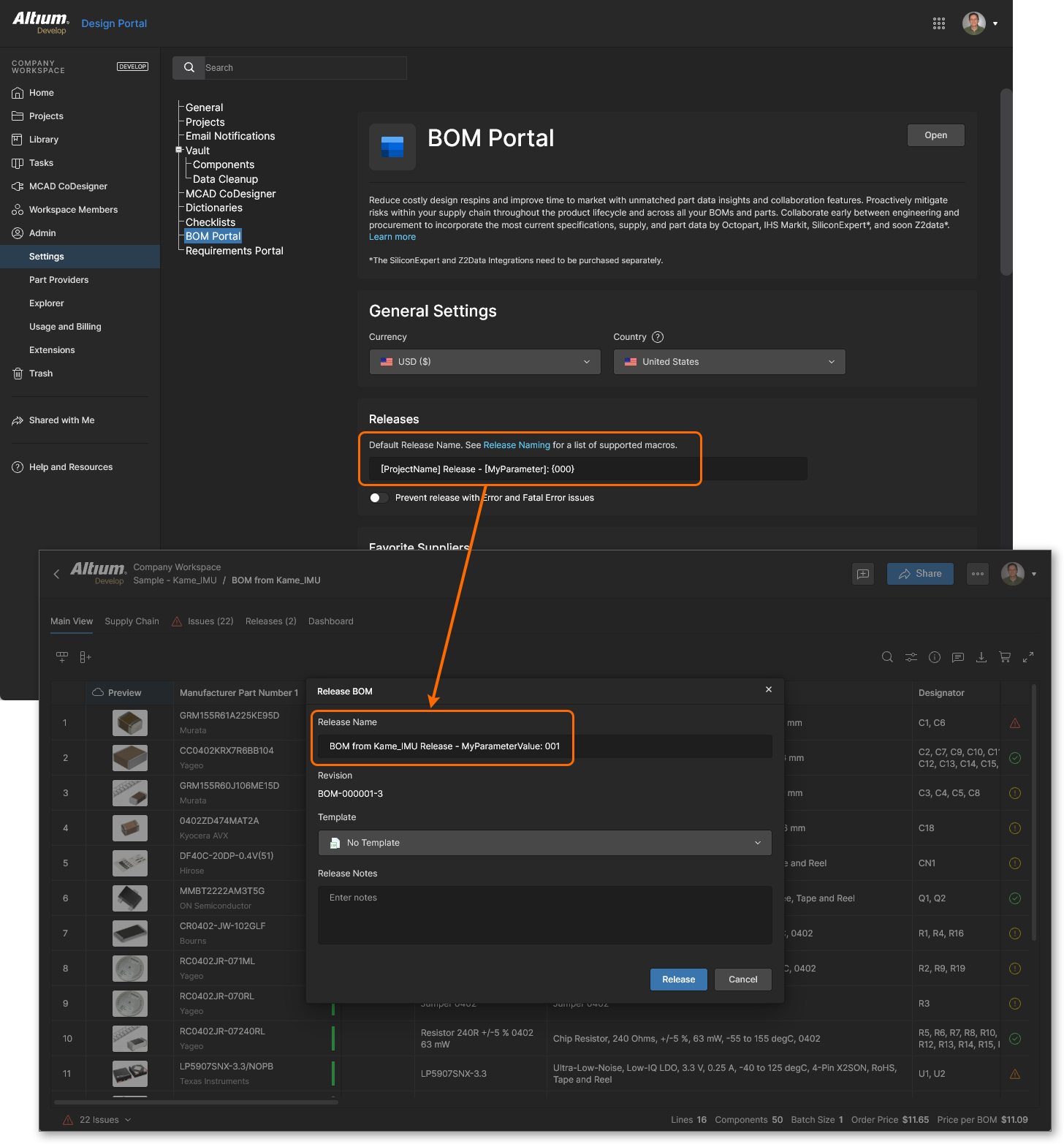
BOMの変更と更新の進行を管理するために、システムはBOMをライフサイクルの状態を通じて移動させ、正式なリリースを行う一連の機能を提供します。BOM管理ボタンオプション メニューのRelease BOMオプションから、作業中のBOMをいつでもリリースできます。

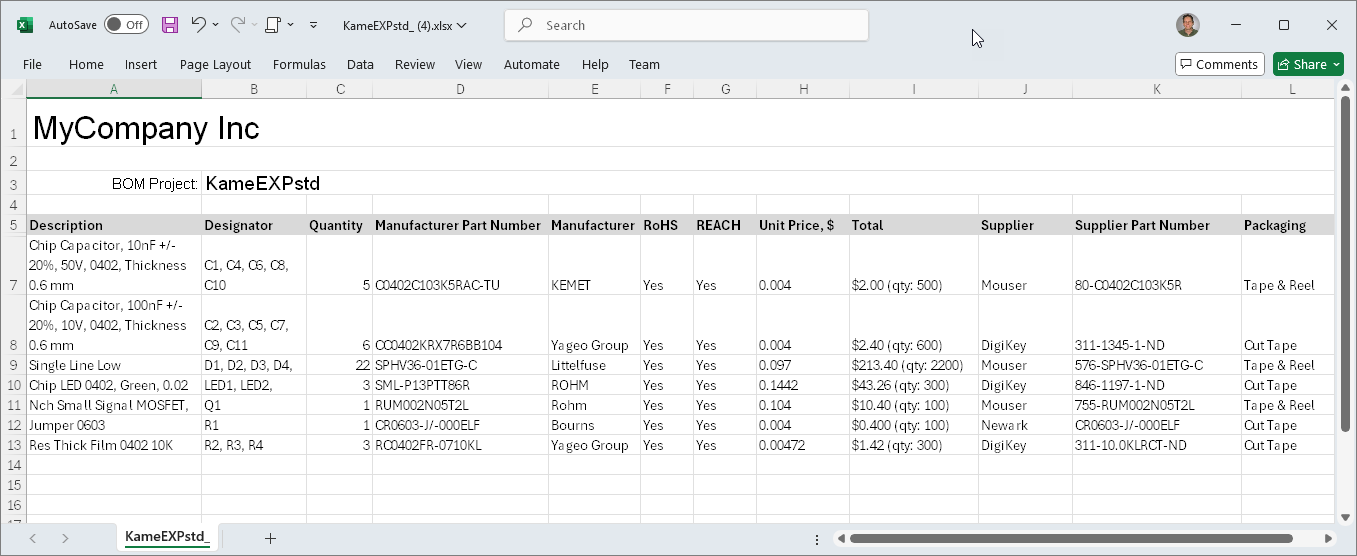
Release BOMウィンドウには、保留中の(増分された)リビジョン番号、リリース情報を追加するためのノートフィールド、およびTemplatesドロップダウンメニューからリリースにBOMテンプレートを適用するオプションが含まれています。テンプレートがリリースに含まれている場合、そのダウンロードバージョンはExcel形式(*.xlsx)で、テンプレートのフォーマットが適用されます()- それ以外の場合、ダウンロードはプレーンなCSV形式です。

BOMテンプレートはExcelベースのファイルで、WorkspaceのManaged Content – Templatesフォルダに保存され、Altium DesignerのData Management – Templatesページを通じて設定ダイアログで管理されます。詳細については、ExcelベースのBOMテンプレートを使用可能にする方法を参照してください。

BOM管理リリースBOMの画像

Releasesタブビューを選択して、現在のBOMリリースエントリのタイルリストにアクセスします。 各リリースタイルには、以下のコマンドオプションが含まれています:

  • – 新しいブラウザタブで読み取り専用ビューを開く。

  • Download – リリースをデフォルトのブラウザ位置に保存する。

  • Change Lifecycle State – リリースのライフサイクル状態をDraftApprovedObsoleteの段階を通じて進行または戻す。これらのライフサイクル状態は、デフォルトでManaged BOMコンテンツタイプに適用される汎用ライフサイクル定義によって定義される – ライフサイクル定義のコンテンツタイプを参照。

  • Revert to This Release – 現在の作業中のBOMデータをこのリリースの内容に変更する。

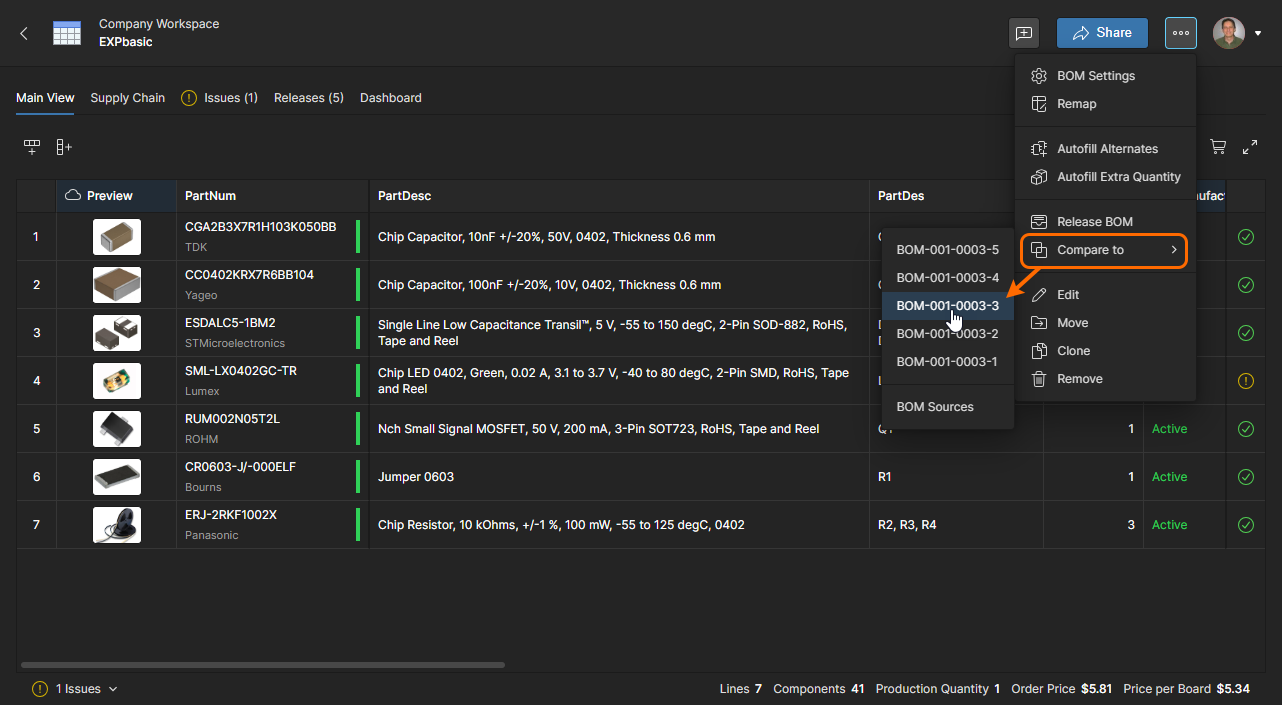
  • Compare to  – 現在選択されているリリースと別の指定されたリリースとの間でデータ比較を実行する。以下のBOM比較を参照。

Obsoleteライフサイクル状態を持つリリースは、デフォルトでは非表示になっています。Show Hidden Releasesオプションを切り替えることで、これらのリリースの表示/非表示を切り替えることができます。

マネージドBOMが最初に作成されたとき – プロジェクトからアップロードされたり生成されたりすると、BOMポータルは自動的に初期リリースを作成することに注意してください。ファイルアップロードから作成されたマネージドBOMには、自動(または手動でガイドされた)マッピングが完了した後に生成される追加の第二リリースが含まれます。パラメータデータマッピングに関連する情報を参照してください。

BOM 比較

BOM ポータルには、BOM リリース間または異なる管理された BOM ファイル間の重要な変更を迅速に比較できる高度な比較エンジンが搭載されています。

選択された BOM ファイルやリリースを比較すると、BOM パラメータデータが標準化された列グループに解釈され、専用の BOM 差分ビューで比較されます。このビューは、新しいブラウザタブで開き、比較された BOM データセット間で変更された BOM アイテムを表す色分けされたエントリのリストで表示されます。比較ビューとともに、比較されている 2 つの個別の BOM データセットも表示できます。

比較アクセス

BOM ポータルの BOM 比較機能は、管理された BOM のMainまたはReleasesビューから利用でき、BOM リリース間、作業中の BOM ドキュメント、および指定されたプロジェクトまたはそのリリース間のデータ比較を可能にします:

プロジェクトビューからの比較アクセスは削除されました。更新されたアレンジメントで戻る可能性があります。 マネージドBOM比較機能は、比較したいBOMデータセットに応じて、ワークスペースのプロジェクトページまたはBOMポータルのリリースビューから利用できます。

  • Compare BOM Releases - マネージドBOMファイルは、ワークスペースのプロジェクトページから比較ウィンドウを介して比較されます。このウィンドウは、選択したマネージドBOMファイルのメニューから利用可能なCompareオプション、またはBOMファイルが選択されたときのビューのメイン メニュー(上部)によって開かれます。比較ウィンドウでリストされたBOMファイルを比較対象として選択するか、そのハイライトされた領域を使用して、CVS/XMLソースから新しいBOMデータセットをアップロード(ブラウジングまたはドロップ)します。

  • Compare to a specified data source – 個々の管理されたBOMリリースは、開かれた管理BOMドキュメント(メインビュー)またはリリースビュー内で比較されます。

    • リリースタブビューで、リリースタイルのメニューからCompareオプションを選択し、次にリストされている別のリリースエントリ、現在のWIPバージョン(latest ver)、または指定されたBOMデータソース(以下のBOM Sourcesを参照)と比較します。

    • メインBOMビューでは、ビューのメニュー(上部)からCompareオプションを使用して、選択したリリースエントリまたは指定されたBOMデータソース(以下のBOM Sourcesを参照)を現在のBOMバージョンと比較します。

    • 現在のBOMが設計プロジェクトから生成された場合、追加のSource Design BOM – latest verオプションが利用可能です。これは、ソースデザインプロジェクトのBOMデータを現在の(WIP)状態で表し、選択された管理BOMまたはリリースと比較されます。

管理されたBOMリリースを比較する

  • Compare to a specified data source - BOMポータルのデータ比較機能を使用すると、現在の管理BOMまたはそのリリースのいずれか(上記で選択されたもの)を、BOM Sourcesオプションを選択することで特定のBOMデータソースと比較できます。次に表示される比較するBOM Sources to Compareウィンドウでは、以下に示すタイプから特定のデータソースを選択できます:

Javascript ID: Bsource

管理されたBOM – 既存のWIP BOMドキュメントからのデータ(アップロードされたもの、または設計プロジェクトから生成されたもの)。

管理されたBOMリリース – 特定のBOMリリーススナップショットからのデータ。

設計プロジェクト – 設計プロジェクトのソースファイルから直接導出されたBOMデータ。

設計プロジェクトリリース – 設計プロジェクトの正式なリリースファイルから抽出されたBOMデータ。

比較結果

関連情報: 設計データBOM比較

BOM比較エンジンは、正規化されたパラメータカテゴリを使用して、2つのBOMデータセット間の違いを検出します。たとえば、ソースBOMにRefDesMPNのようなマップされたパラメータが含まれている場合、これらはそれぞれDesignatorManufacturer Part Numberとして表示されます。

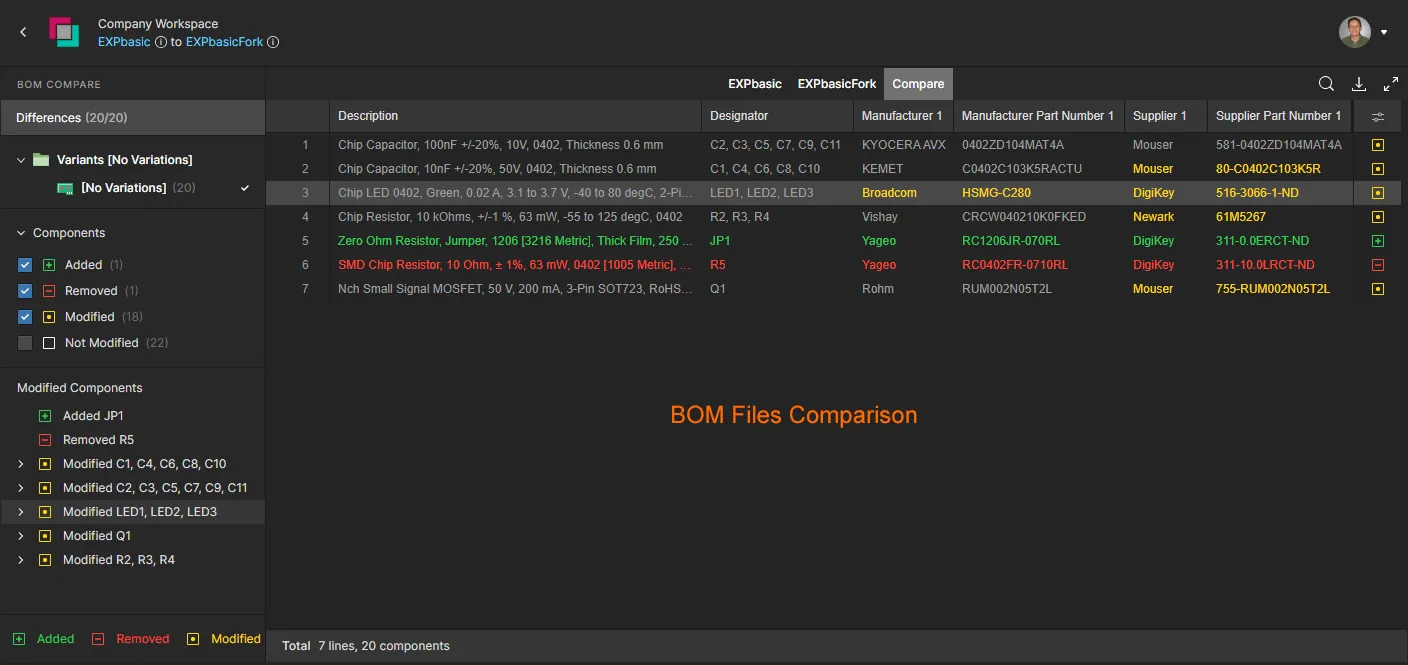
BOM比較ビューは、指定されたBOMデータセット間で変更されたBOM行要素を表す色分けされたエントリのリストで構成されます。リストの上部にあるCompareタブとともに、比較に使用されたBOMデータセットのそれぞれを開くソースタブがあります。ページの左上にあるアクティブなリンクを使用して、これらのソースファイルに直接移動できます。

2つのBOMリリースエントリーの比較結果、および2つの管理されたBOMファイルの比較結果。

2つのBOMリリースエントリーの比較結果、および2つの管理されたBOMファイルの比較結果。

その他のBOM比較ビューの機能には以下が含まれます:

  • BOM行の右側にあるステータスアイコンにカーソルを合わせると、ポップアップで差異の要約情報が表示されます ( )。

  • 比較ソースファイルの参照にカーソルを合わせると、ソースデータセットを作成した人(および作成日時)に関するポップアップ情報が表示されます。

  • Componentsの下にあるBOM Compareペインで、選択可能な差異のタイプ(追加、削除など)。

  • Modified Componentsの下にあるBOM Compareペインで、詳細な差異情報。

  • 比較リストエントリ内の特定のキーワードを検索するためのテキストベースの検索機能 ( )。

  • 現在表示されているBOMの差異の要約をダウンロード可能なCSVファイルで ( )。

上部のビュータブを使用して、ソースデータセットと比較結果を選択し、左側のBOM Compareペインのリストコントロールを使用して、比較結果に含まれるアイテム変更カテゴリ(追加、削除、変更、未変更)を選択/選択解除します。

BOMの共有

現在作業中のBOMは、EditまたはViewの権限を持つ他のワークスペースメンバーや、ワークスペースの外部の人と、 ボタンを通じて共有することができます。

「アイテムの共有」ウィンドウで、Share Item Withフィールドを選択し、ワークスペースのメンバーやユーザーグループのリストから選択してください。BOMへのアクセスを読み取り専用に制限したい場合は、Can Viewオプションを指定してください。ワークスペース外のユーザーの場合、共有がどのように、誰と適用されるかを示す確認ウィンドウが表示されます。詳細については、共有の概要をご覧ください。ワークスペース外の人々は、自分のワークスペースまたは個人スペースを通じて、共有されたBOMに対して読み取り専用アクセスを持ちます。

デフォルトのCan Edit共有は、特定のメンバー共有を適用してもWorkspace Membersの共有設定が優先されることに注意してください。この場合、ワークスペースメンバーグループ(全メンバー)はNo Accessに設定されるべきです。

BOMエントリーへのアクセス権を持つユーザーメンバーを指定し、どのような権限でアクセスできるかを設定するために、ワークスペース共有機能を使用します。

Altium 365 Workspaceでの共有に関する詳細情報については、プロジェクトの共有をご覧ください。

統合BOM

BOMポータルのConsolidated BOMモードでは、複数のエンジニアリングBOMから調達向けのBOMドキュメントを作成できます。これにより、複数のPCB、モジュール、または機能的なサブセクションに基づいて、製品を完成させるための部品要件を統一します。これは、スプレッドシートやその他の手動手段を通じて複数のBOMリストを集約する必要をなくし、有利なサプライヤー価格のブレークポイントで部品数量を計算し、同等のコンポーネント選択を合理化し、購買発注書やRFQ(見積もり依頼)を生成します。

統合BOMでは、含まれるすべてのBOMからの部品が自動的にマッピングされ、合計され、同一のものが組み合わされ、累積注文リストに表示されます。また、サプライヤーの価格ブレークポイントを利用するために部品の注文数量を手動で増やしたり、許容できる同等の部品を1つの「統合」BOM行エントリにマージすることもできます。

Consolidated BOM機能は、お使いのワークスペースでBOMポータルアプリケーションが有効になっている場合に利用可能です。

Altium BOM Editorを使用してBOMドキュメントを扱う場合、既存の統合BOMドキュメントは読み取り専用です。

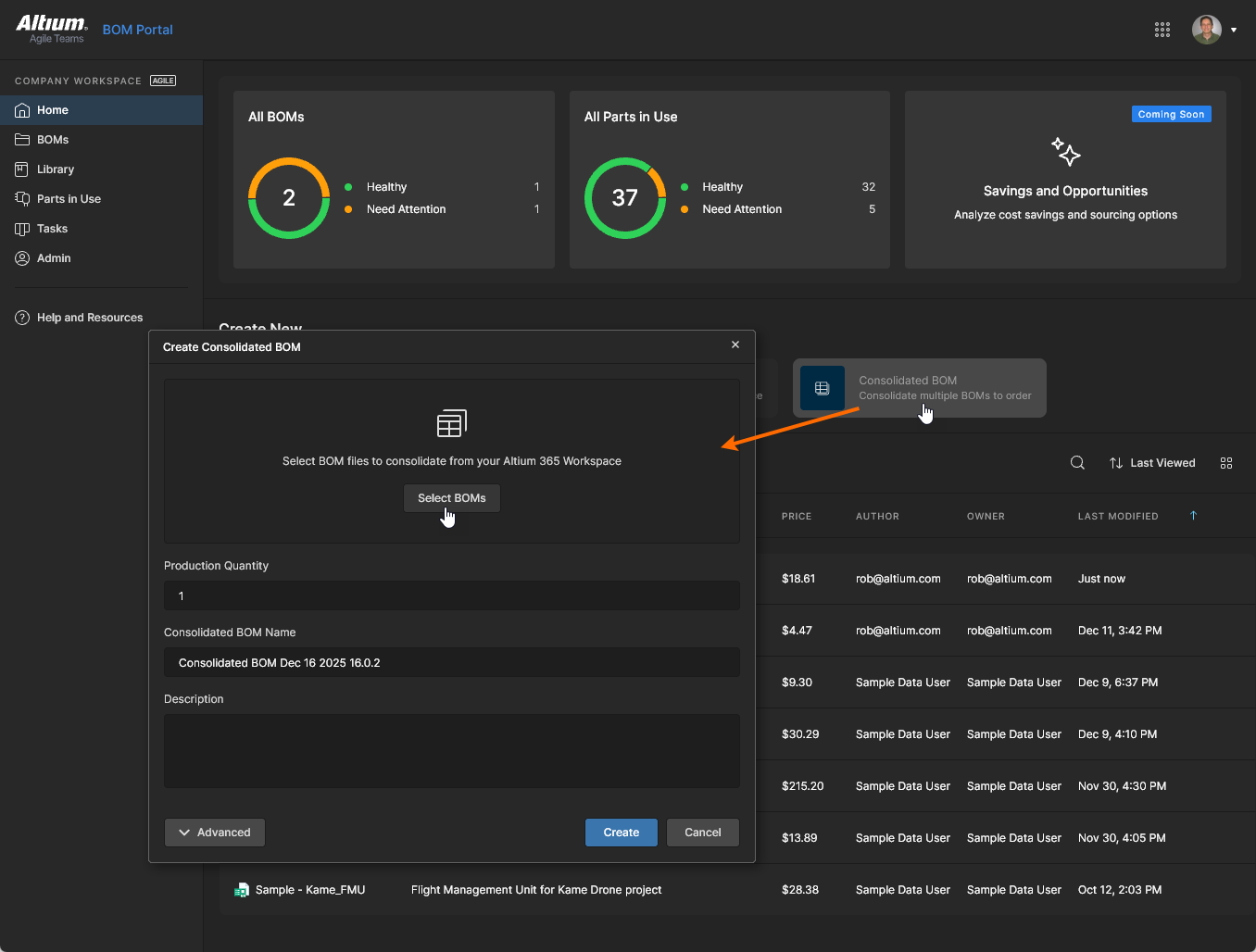
調達指向の統合BOM形式は、複数のBOMリリースを含み、同等のコンポーネントを統合し、購入数量を操作する能力があります。調達指向の統合BOM形式は、複数のBOMリリースを含み、同等のコンポーネントを統合し、購入数量を操作する能力があります。 Create Consolidated BOMオプションをプロジェクトページのBOMポータル新規ボタンボタンメニューから選択し、Create Consolidated BOMダイアログウィンドウで新しいConsolidated BOMドキュメントを設定します。既存のManaged BOMやDesign Projectsから複数のリリースされたBOMを追加して、組み合わせたConsolidated BOMを作成し、含まれるBOMまたは全体のConsolidated BOMに対して生産数量を指定できます。

Javascript ID: OBOM-new

新しい統合BOMドキュメントを作成するには、ワークスペースProjectsページのドロップダウンメニューからCreate Consolidated BOMオプションを選択します。

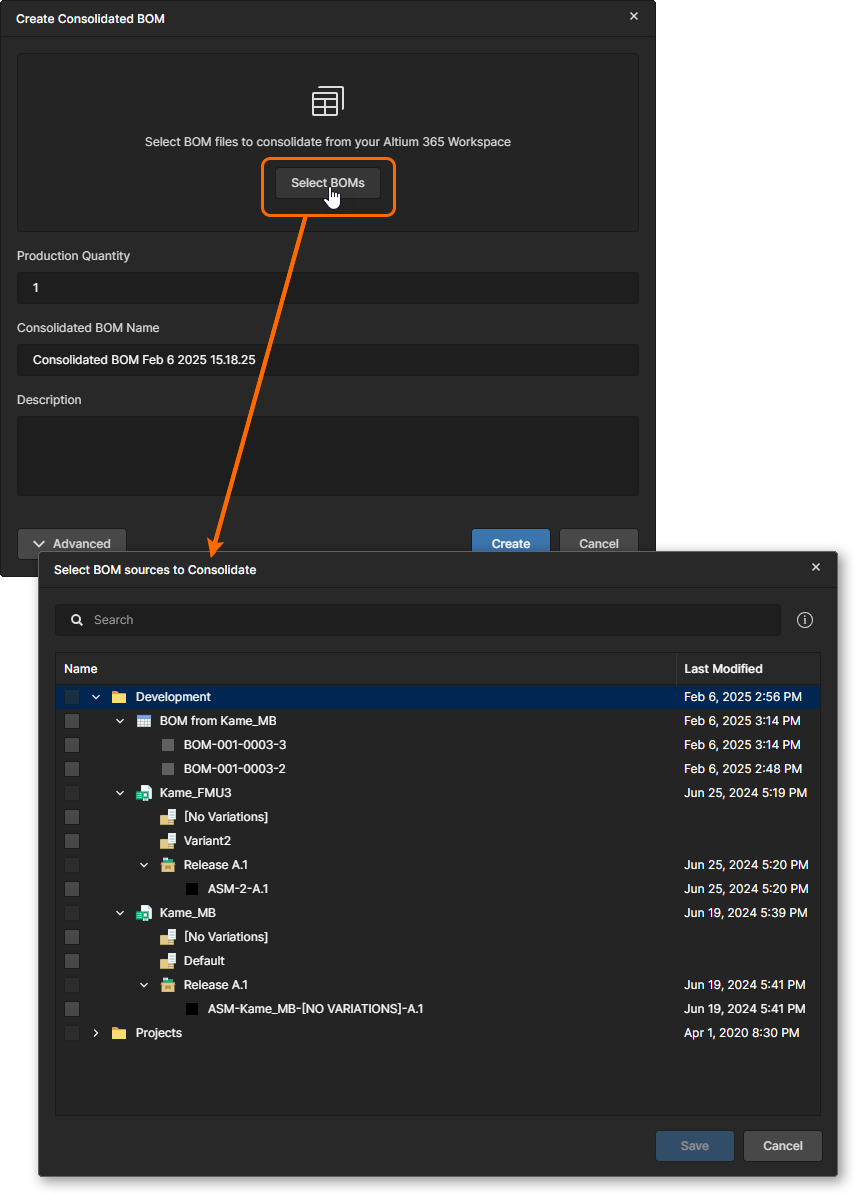
次のCreate Consolidated BOMダイアログウィンドウで、含めるBOMリリースを選択するプロセスを開始するためにボタンをクリックします。

Select BOM sources to Consolidateウィンドウで利用可能なデザインプロジェクトと管理されたBOMの階層を展開し、希望のBOMリリースを見つけます。選択したリリースに関する情報を得るためにPropertiesペイン()を開き、その名前をクリックしてリリースを開きます。

含めるBOMリリースをチェックし、をクリックして確認します。少なくとも1つのプロジェクトリリースがあるデザインプロジェクトのみが選択できることに注意してください。

Create Consolidated BOMウィンドウに戻ると、含まれるBOMのリストを検査し、ソースBOM部品の数(Quantity)を増やし、提案されたConsolidated BOM Nameを編集し、オプションのDescriptionを追加できます。をクリックしてプロセスを完了します。

結果として得られた統合BOMドキュメントは、プロジェクトリストに追加され、右側のInformationペインに詳細が含まれます。すぐに開くにはその名前をクリックします。

統合BOMは、BOMポータルで利用可能な管理BOMのほとんどの機能と特徴を共有しています。これの顕著な例は以下の通りです:

  • 行を追加 (行を追加) および行を削除 (行を削除) 機能を使用して、個々のBOMエントリを追加および削除する能力 - 上記のリスト機能を参照してください。
  • 情報ペイン (情報) を通じてBOMアイテムの詳細情報にアクセス - 上記の情報ペインを参照してください。
  • コメントとタスクペイン (コメントとタスク) からBOM行項目に割り当て可能なコメントを追加する能力 - 上記のコメントを参照してください。

統合BOMは、調達指向の焦点に合わせて、管理されたBOMとはいくつかの重要な機能の違いがあります:

  • メーカー品番は、ソースBOMまたはプロジェクトリリースで指定されているため、編集できません。

  • 選択した部品のソースBOMリリースとそれに適用されるデザイネータ参照へのリンクを提供する、ユニークなSource BOMs列が含まれています。

  • 個々の部品エントリーが単一のBOM行に統合された場合に参照される、ユニークなConsolidated Parts列が含まれています。

  • 部品エントリーをTypeによって整理できるようにする、ユニークなCategory列が含まれています。

  • Extra QtyおよびTotal Qtyの列は、購入時の有利な結果を得るために注文数量を操作できるように自動的に有効になります。これらの列は、管理されたBOMでも利用可能です。

BOMのソースと部品

各統合BOM行エントリのSource BOMs列データには、そのコンポーネントパーツが1つ以上のソースBOMに関連していることが記載されています。これには、管理されたBOMリリースやプロジェクトリリースが含まれます。セルエントリには、ソースパーツ情報とソースBOM/プロジェクトリリース自体へのリンクが提供されます。

Javascript ID: BOMsource

主要なBOMソース参照にカーソルを合わせると、部品名とそれに関連するデザイネータが表示されます。ソースBOM名をクリックすると、そのソースBOMのリリースが新しいブラウザタブで表示されます。

追加のBOMソース参照('and & more')を選択して、部品名とそれに関連するデザイネータを表示します。

追加のBOMソース部品情報をクリックすると、ソースBOMのリリースが新しいブラウザタブで表示されます。

部品の統合

統合BOMは、ソースBOMから同一の部品を自動的に集約し、数量調整された単一の行エントリにまとめますが、複数のメーカーからの同じ機能部品など、組み合わせることができる他の同等の部品エントリが存在する可能性があります。この状況は、統合BOMのManual Parts Consolidation機能を使用して対処できます。

部品統合機能とそれに関連する列データにより、概念的に同等のコンポーネント部品エントリを単一のBOM行エントリに統合し、Quantityパラメータを再計算できます。 アイコンから呼び出される部品統合プロセスは、Consolidated Parts列セルに統合された部品情報エントリも作成します。このプロセスは、統合BOMのCategory列によって加速され、特定のコンポーネントタイプ(例えばキャパシタ)にフィルタリングするように設定され、その後部品Parameters列を再配置して、同様のコンポーネントエントリを簡単に比較できます。

BOM 明細行エントリの 1 つのエントリへの統合を開始するには、Manual Consolidation Modeボタン () を選択し、各 BOM 明細行の先頭にチェックリスト列を有効にします。

統合する BOM 明細行を見つけて確認します。この例では、部品は同等のパラメータを提供しますが、定格電圧は異なります。

上部部品の連結ドロップダウンメニューで、単一の統合BOMエントリにする優先コンポーネントを選択します。この例では評価の高い部分ですが、価格の改善や在庫レベル(ドロップダウン情報で確認可能)など、他の重要な要素によって決定される可能性があります。

ボタンをクリックしてプロセスを確認し、新しい単一行BOMエントリを作成します。

新しい BOM 行エントリは更新済みとしてマークされ (先頭の黄色の点で)、アクティブな情報エントリがConsolidated Parts列に追加されます。黄色の更新ドットは、同じワークスペースコンポーネントの異なるPart Choicesが統合されている場合は表示されません。

Consolidated Partsセル エントリを選択して、新しい BOM 明細行パーツエントリ (この例ではもう 1 つ) に統合されたパーツの一覧を表示します。部品をクリックして新しいブラウザタブでソースBOMリリースを開くか、, or use the アイコンを使用して統合を元に戻します (以下を参照)。

任意の数の BOM 行エントリを 1 つのエントリに統合するには、チェックリストでそれらを選択し、各部品オプションに含まれるパラメトリックデータから決定されたように、統合エントリの優先コンポーネント部品を選択します。

統合された部品の数は、Consolidated Parts列エントリで示され、1 行で吸収された他の部品もリストされます。リストされた部品をクリックして、新しいブラウザタブでソースBOMリリースを開くか、アイコンを使用して統合を元に戻します (以下を参照)。

選択したコンポーネント カテゴリで可能なすべてのパーツが統合されたら、 ボタンをクリックして統合モードを終了するか、BOM カテゴリ リストを再フィルタリングして別のパーツ タイプにフォーカスできます。BOM リストの上部にあるReset Filtersオプションに注意してください。

1 つのエントリに統合された部品は、ホストのConsolidated Partエントリのアイコンを使用して、個々の BOM 行に復元できます。これにより、そのパーツが連結から独自の BOM 明細行エントリに効果的に抽出されます。

部品数量の管理

統合BOMと管理BOMの両方のドキュメントには、注文される部品の数を増やすことができるExtra Qty列が含まれています。部品の発注数量を管理することは、サプライヤーの価格ブレークポイントを利用する、予想される部品の廃棄を考慮に入れる、さらなる生産を予測する、その他の調達上の考慮事項に対応するために使用できます。

Extra Qty列に値を入力すると、Total Qty列の合計数値が比例して増加します(BOM Qty + Extra Qty)し、結果として自動的なOrder Listと可能な場合は部品のサプライヤーのソリューションが修正されます。

Javascript ID: OBOMquantity2

ソースBOMで2つのコンポーネント部品が必要とされるBOMラインの例(BOM Qty)が、統合BOMのサプライヤー注文合計2部品になる(Total Qty)。

これにより、サプライヤー注文は2部品(Supplier Order Quantity)で、単品レートで価格が設定され、各コンポーネント部品の購入コストが明示されます(Unit Price)。

統合BOMのExtra Qty列により、サプライヤーのオファー(有利な価格ブレークポイントなど)を利用するために、各BOMラインエントリーの合計注文数量を調整できます。

この例では、Extra Qtyセルに4つの追加アイテムを追加することで、注文された部品の数が増加します。

統合BOMは、Extra Qtyエントリーを考慮して部品の合計数(Total Qty)を自動的に調整し、結果として8部品の注文要件になります。

システムは、部品注文の増加(Supplier Order Quantity)に応じて、改訂された最適な注文ソリューション(Order Listエントリー)を自動的に適用します。10アイテムの注文価格ブレークが現在使用され、約50%の大幅なUnit Price削減と4つの未使用コンポーネント(Surplus)につながります。

統合BOM設定

統合BOMには、さらにソースBOMを追加し、個々のソースBOMの数を増やすことができるBOM設定ウィンドウ内の追加オプションが含まれています。どちらの場合も、統合BOMは自動的に同一のコンポーネント部品を統合し、それに応じて数量を調整します。

Javascript ID: OBOMsettings

ソースBOMインスタンスを追加、削除、または数量を変更するには、上部のメニューからアクセスしたBOM SettingsウィンドウのConsolidated BOMタブを選択します。アイコンを使用してBOMソースエントリを削除します。

統合BOM内のソースBOMインスタンスの数は、エントリのQuantityフィールドを編集することで変更されます。ソースBOMによって提供される部品の合計は、このQuantity数によって乗算されます。

さらにソースBOMを統合BOMに追加するためにAdd BOMsオプションを選択します。

Select BOM sources to Consolidateウィンドウで利用可能なデザインプロジェクトと管理されたBOMの階層を展開して、追加する希望のBOMリリースを探して選択します。

ソースBOMの追加と数量の変更は、ソースBOMリストに反映されます。をクリックして変更を確認します。利用可能なBOM設定オプションの詳細については、上記のBOM設定セクションを参照してください。


If you find an issue, select the text/image and pressCtrl + Enterto send us your feedback.
機能の可用性

利用できる機能は、所有する Altium ソリューション (Altium DevelopAltium Agile のエディション (Agile Teams、または Agile Enterprise)、または Altium Designer (有効な期間)) によって異なります。

説明されている機能がお使いのソフトウェアに表示されない場合、Altium の営業担当者にお問い合わせください

Content