
コメントの追加
Requirements Portalでは、要件プロジェクト内でコメントを使用できます。コメントは、特定の要件、仕様、セクション、V&Vアクティビティ、またはブロックに付けるユーザー作成のメモで、他のユーザーが返信できます。コメントは共有データとは別にWorkspaceに保存されるため、共有データ自体を変更することなく、ユーザー間のコラボレーションを促進します。コメント内では、1人以上のユーザーやグループにメンションできます。また、コメントをWorkspaceメンバーに割り当てることもできます。
コメントの投稿、返信、管理は、コンテキストコメントウィンドウを使用して、要件テーブルとプロジェクトツリー内で直接行います。コメントは右側のComments and Tasksペインにも表示されます。このペインは、操作用インターフェースというよりも、全体の把握やナビゲーションに使用します。 右上の コントロールを使用して、Comments and Tasksペインの表示を切り替えます。
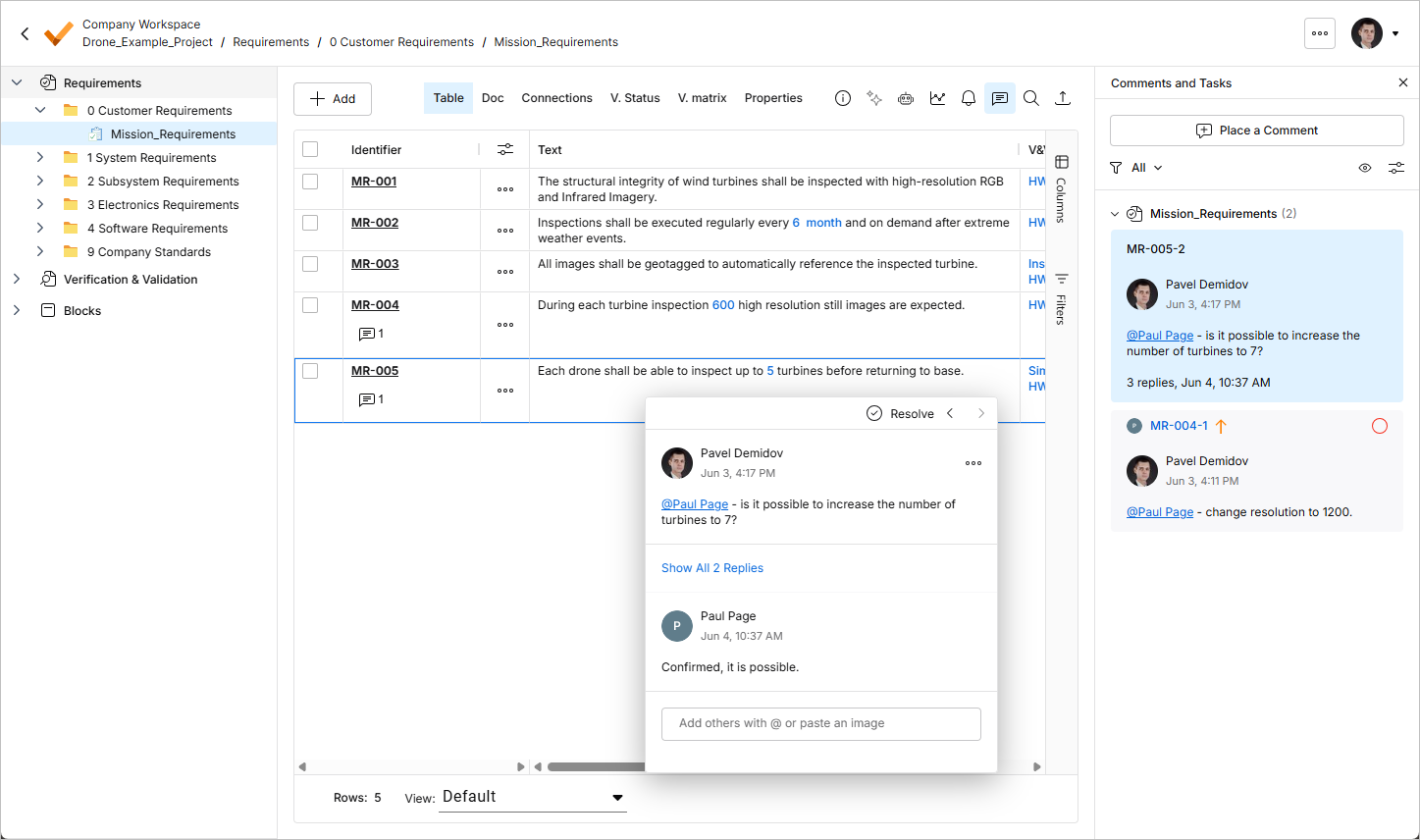
コメントの追加
コメント配置モードに入るには、次のいずれかの操作を行います。
-
Comments and Tasksペインの上部にある
 ボタンをクリックし、表示される配置カーソル(
 )を使用して、コメント対象となるテーブル内の要件行、または左側のプロジェクトツリー内の仕様、セクション、V&Vアクティビティ、ブロックを選択します(
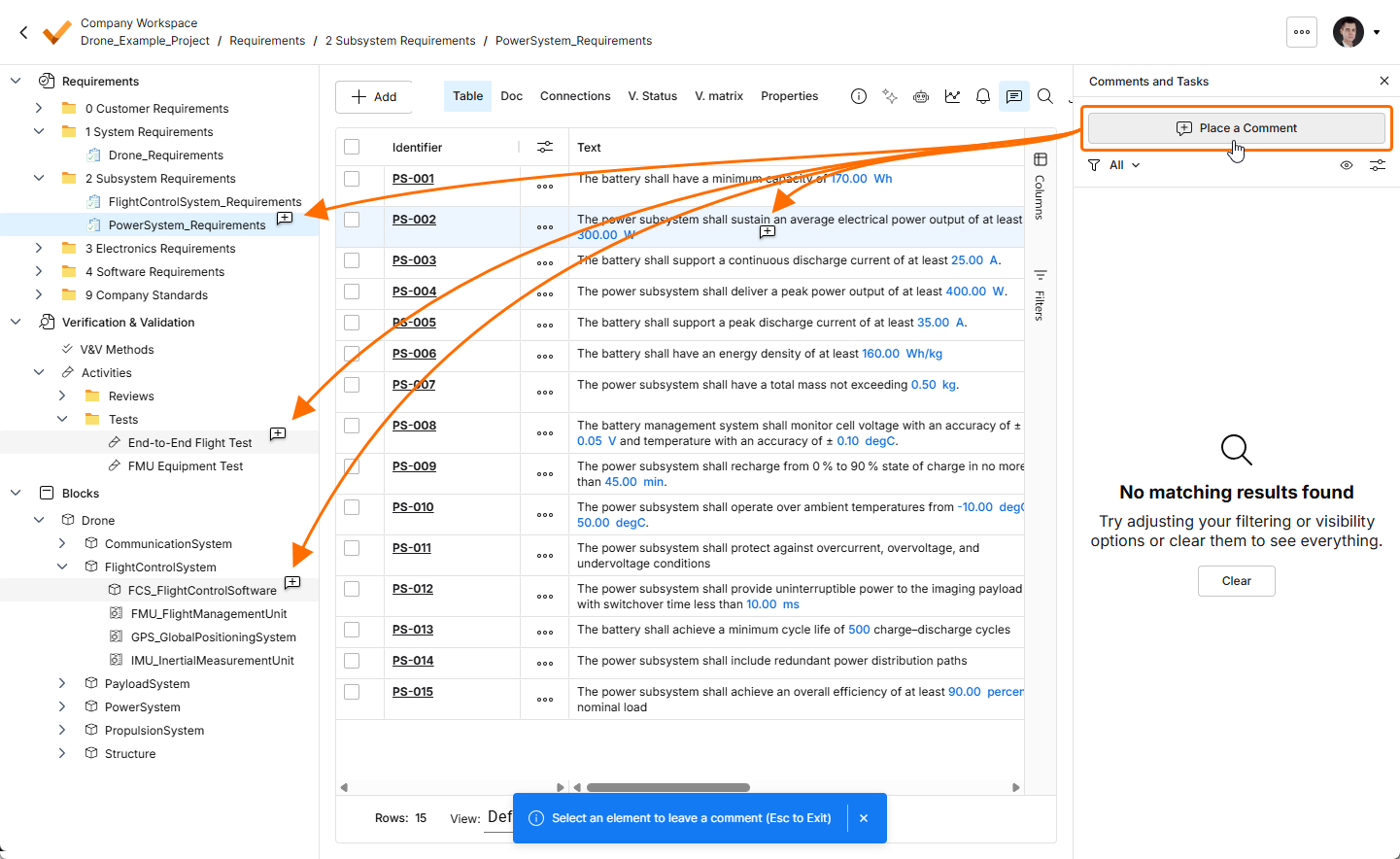 )。
-
要件の行にある
 ボタンをクリックし、表示されるメニューからCommentコマンドを選択します(
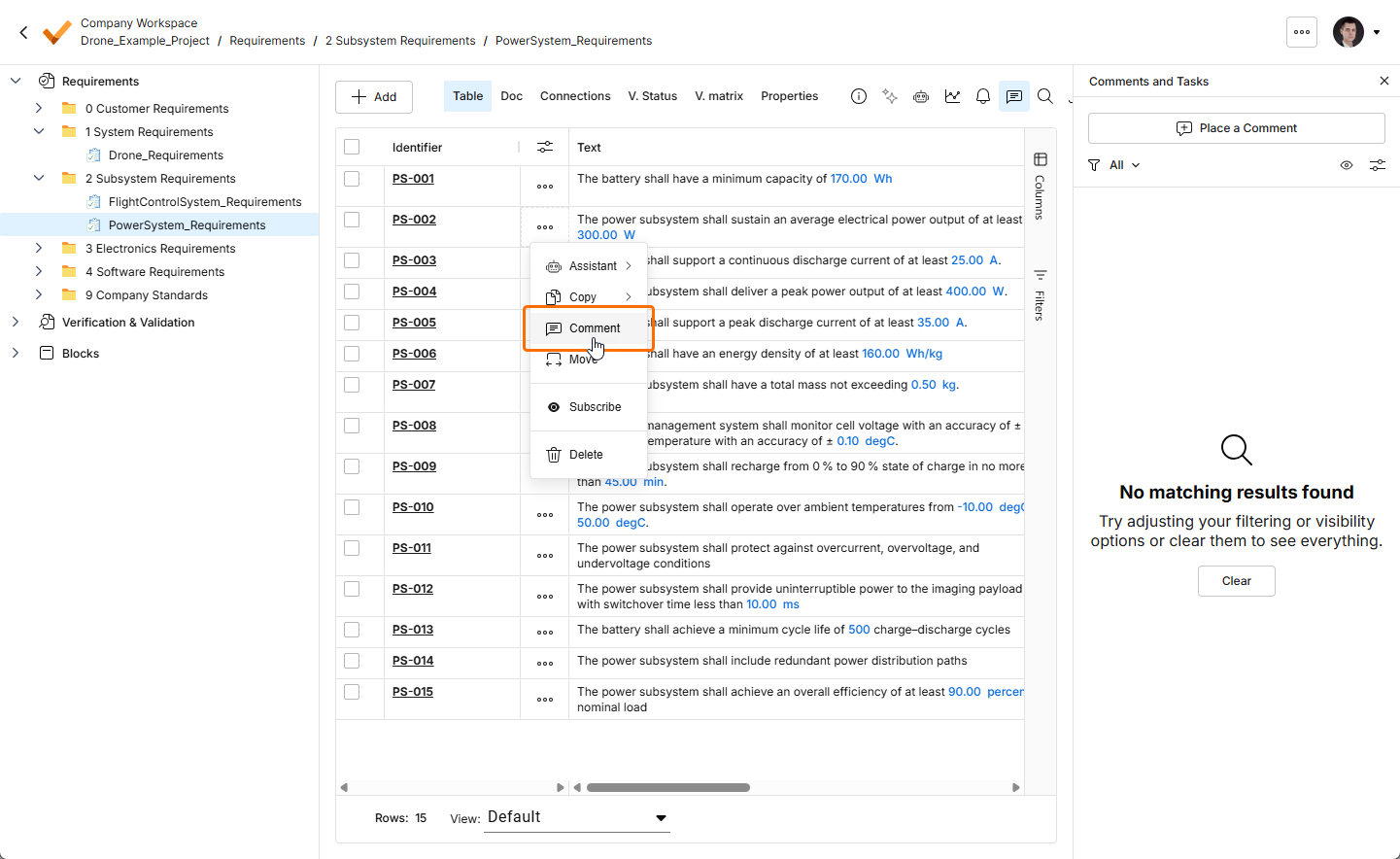 )。
-
左側のプロジェクトツリーで仕様、セクション、V&Vアクティビティ、またはブロックの項目を右クリックし、コンテキストメニューからCommentコマンドを選択します(
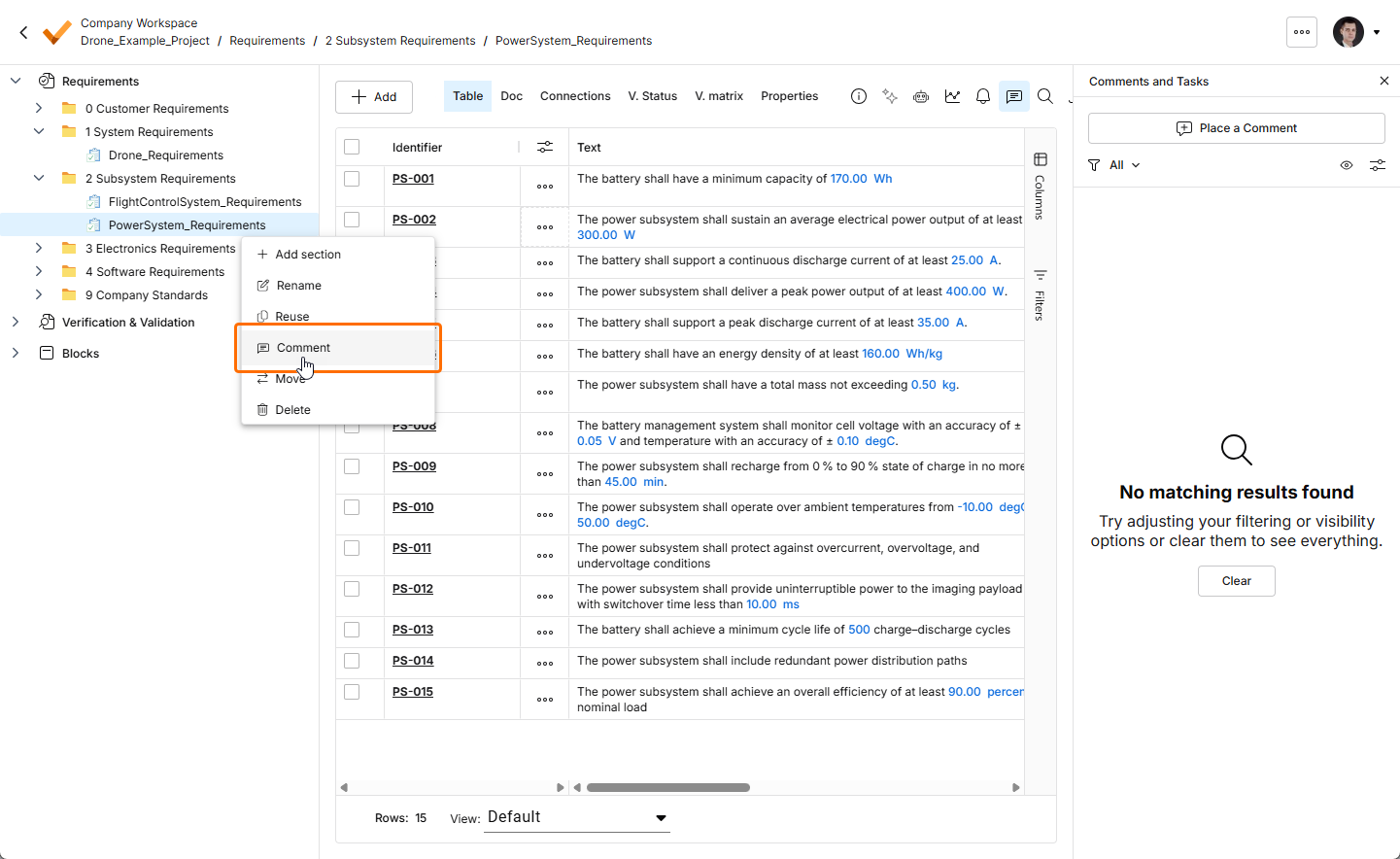 )。
いずれの場合も、選択したエンティティに対するコメントを入力するためのコメントウィンドウが表示されます。入力欄にコメントを入力します。コメント内では、1人以上のユーザーやグループにメンションできます。コメント入力欄に@文字を入力すると、Workspace内のメンバー一覧にすばやくアクセスできます。コメントをメンバーに割り当てることもできます。これらの追加機能の詳細については、 コンテキストコメントウィンドウの操作セクションを参照してください。
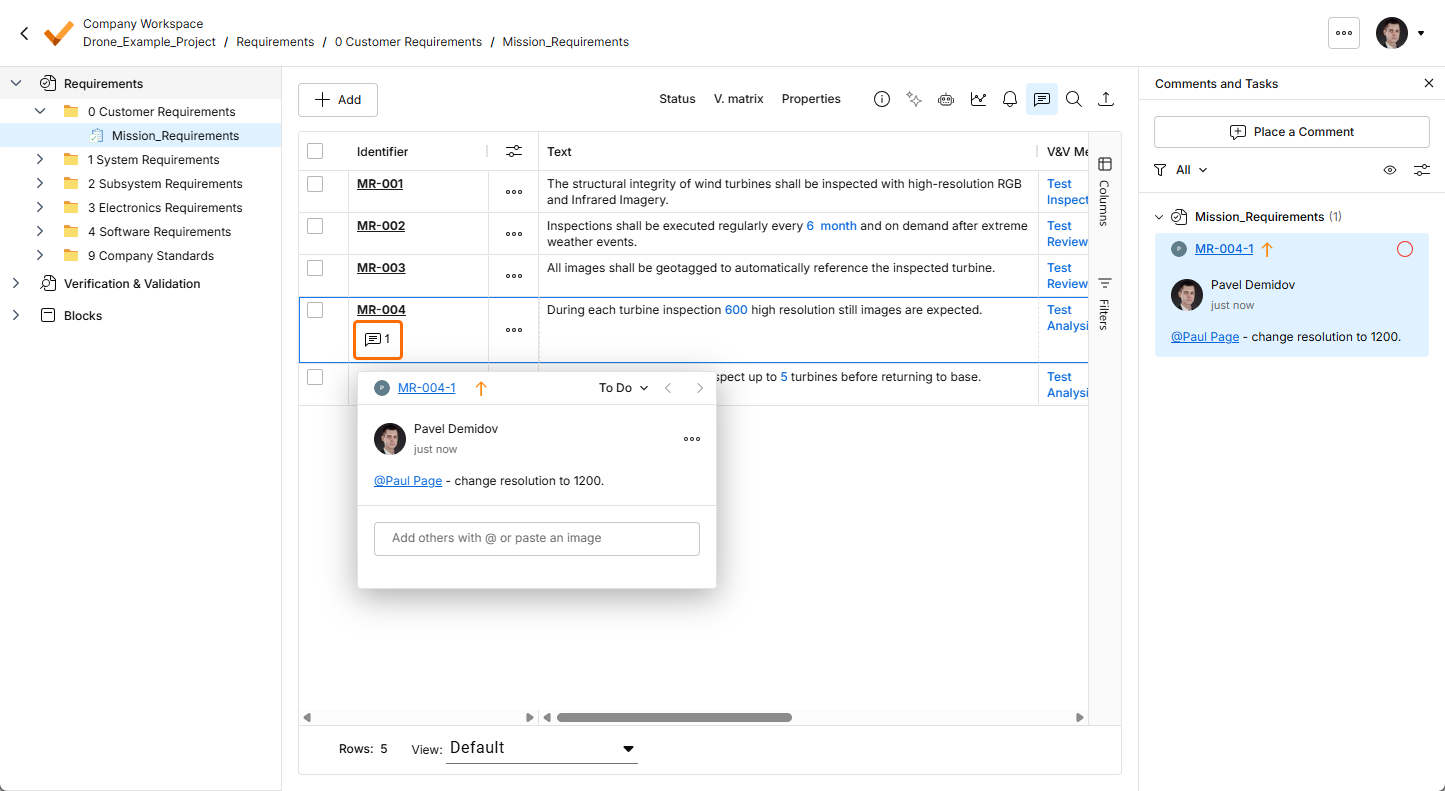
コメントを入力し、メンションを追加し、必要に応じて割り当てを行ったら、下部の ボタンをクリックします。コメントが確定し、コンテキストコメントウィンドウとComments and Tasksペインの両方に表示されます。 コメントが付いた要件のIdentifier列には、コメントマーカー(
 )が表示されます。
次の一連の画像は、要件にコメントを追加し、チームメンバーにメンションして、そのメンバーにタスクを割り当てる例を示しています(詳細は後述)。
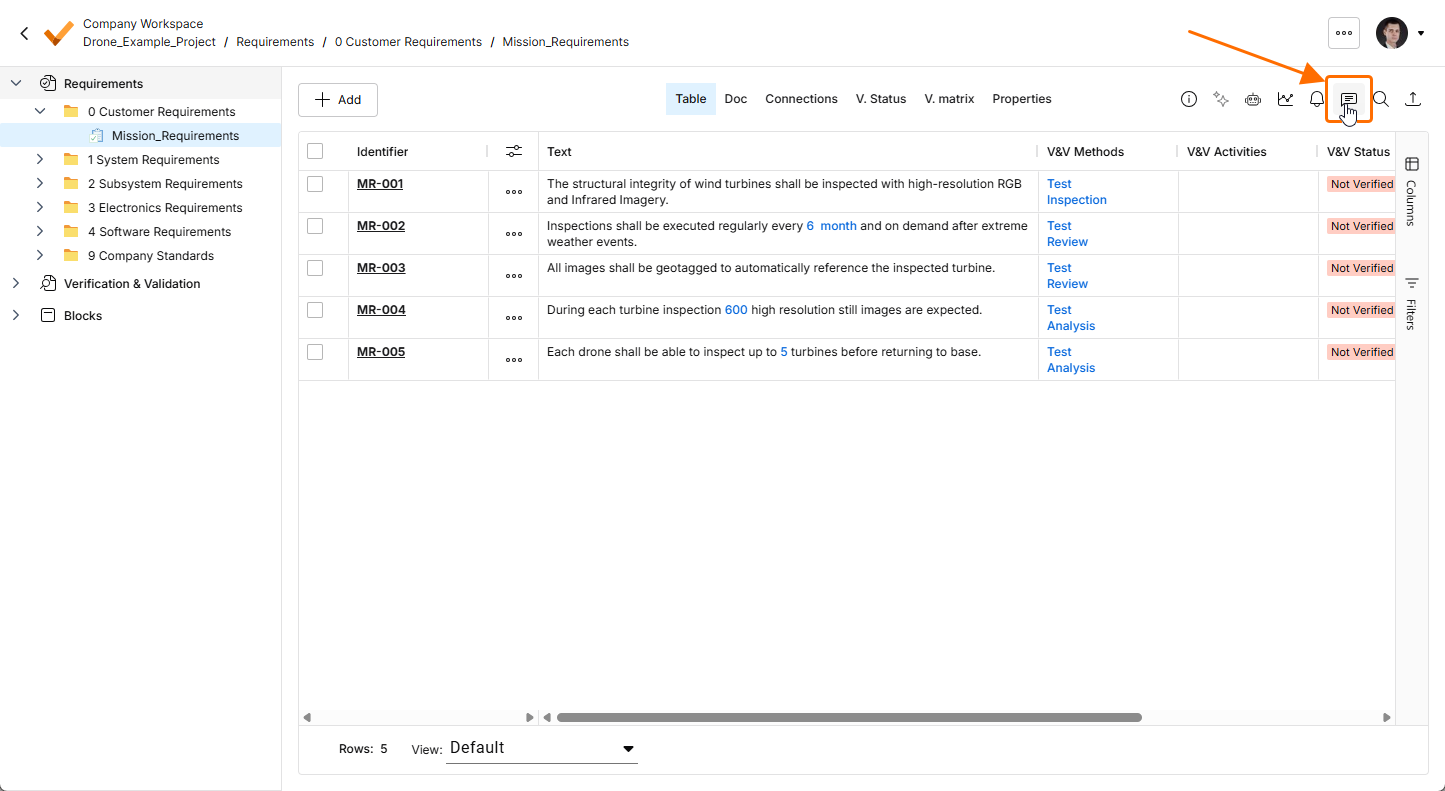
アイコンを使用して、Comments and Tasksペインを開閉します。
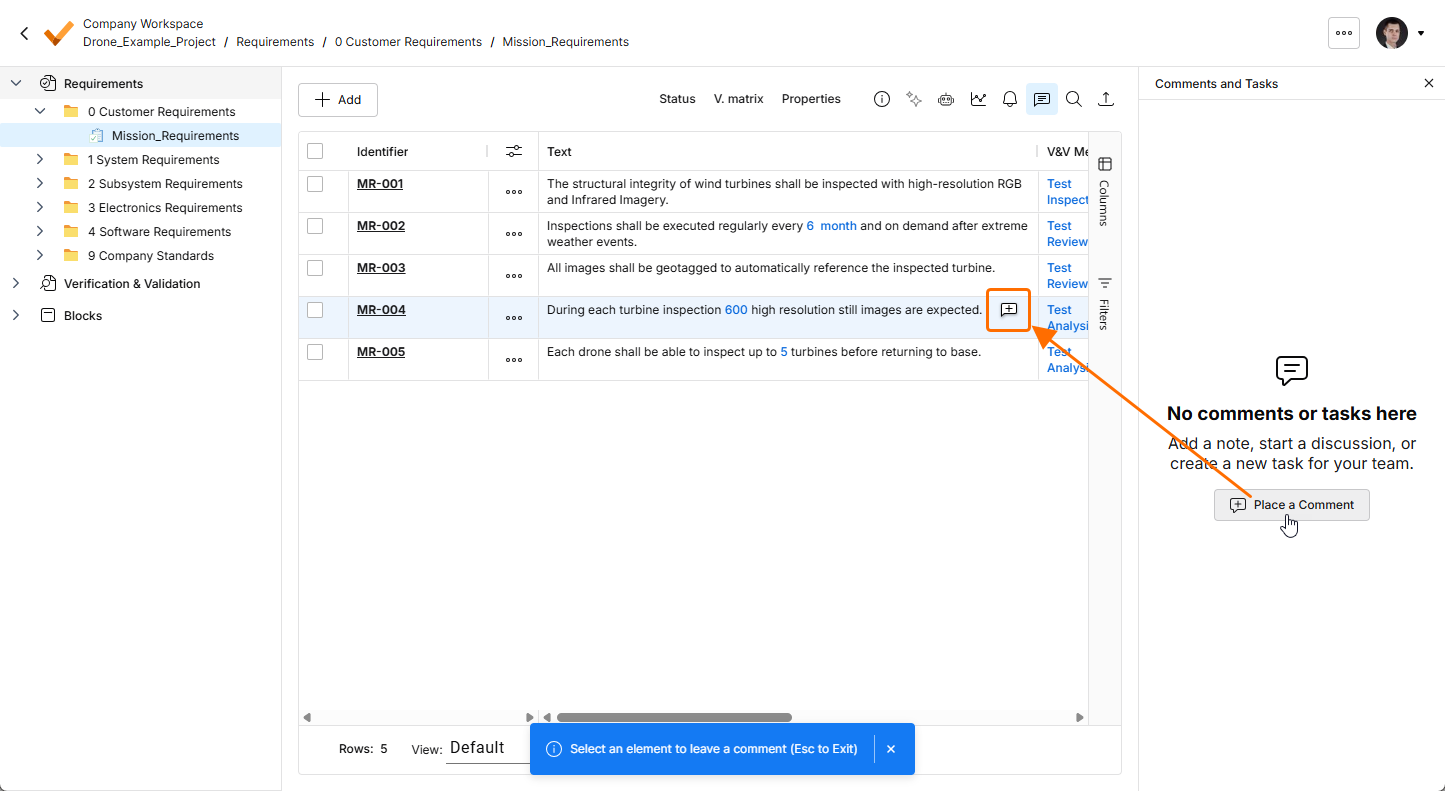
ボタンを選択して要件にコメントを追加し、表示される配置カーソル()を使用して、コメント対象の要件行を選択します。
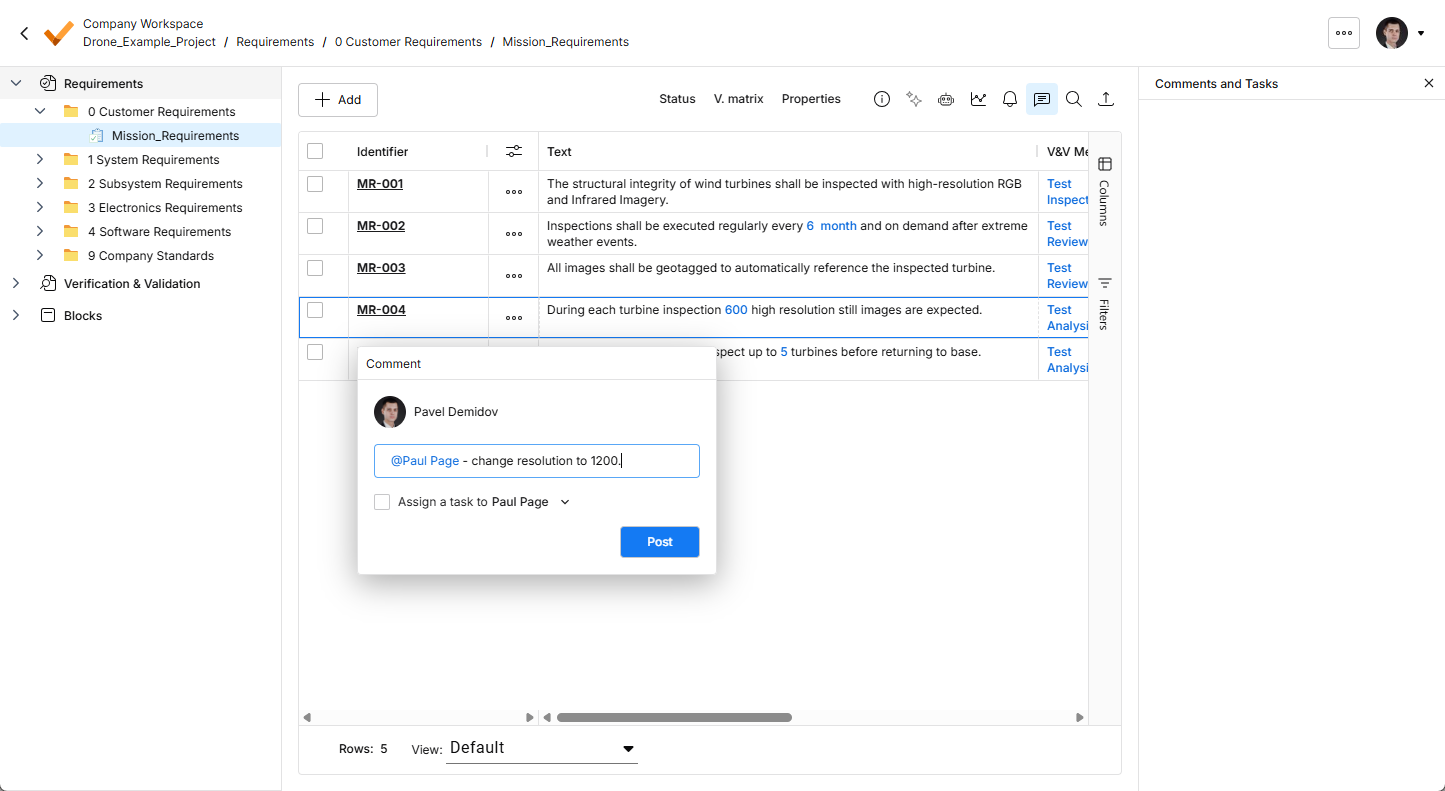
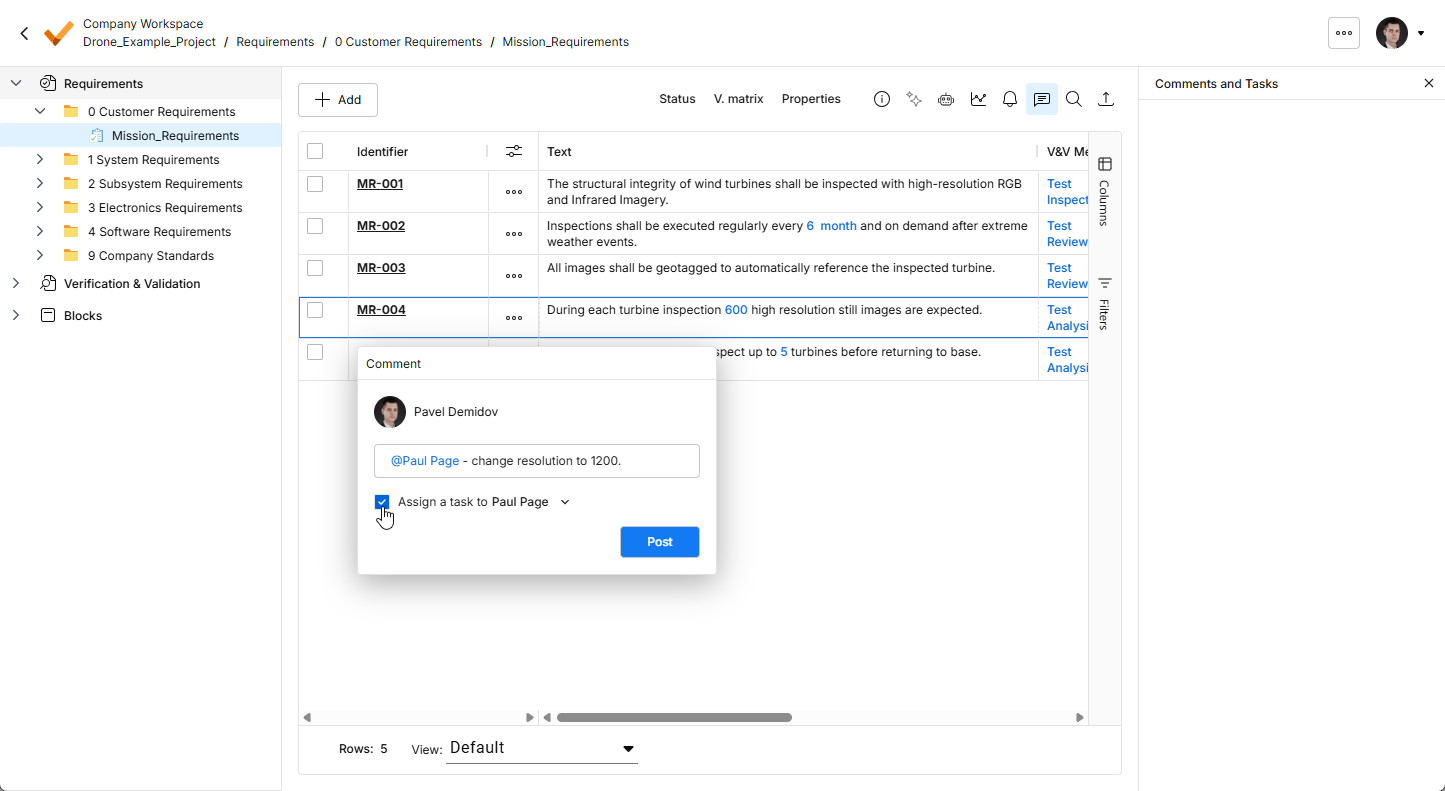
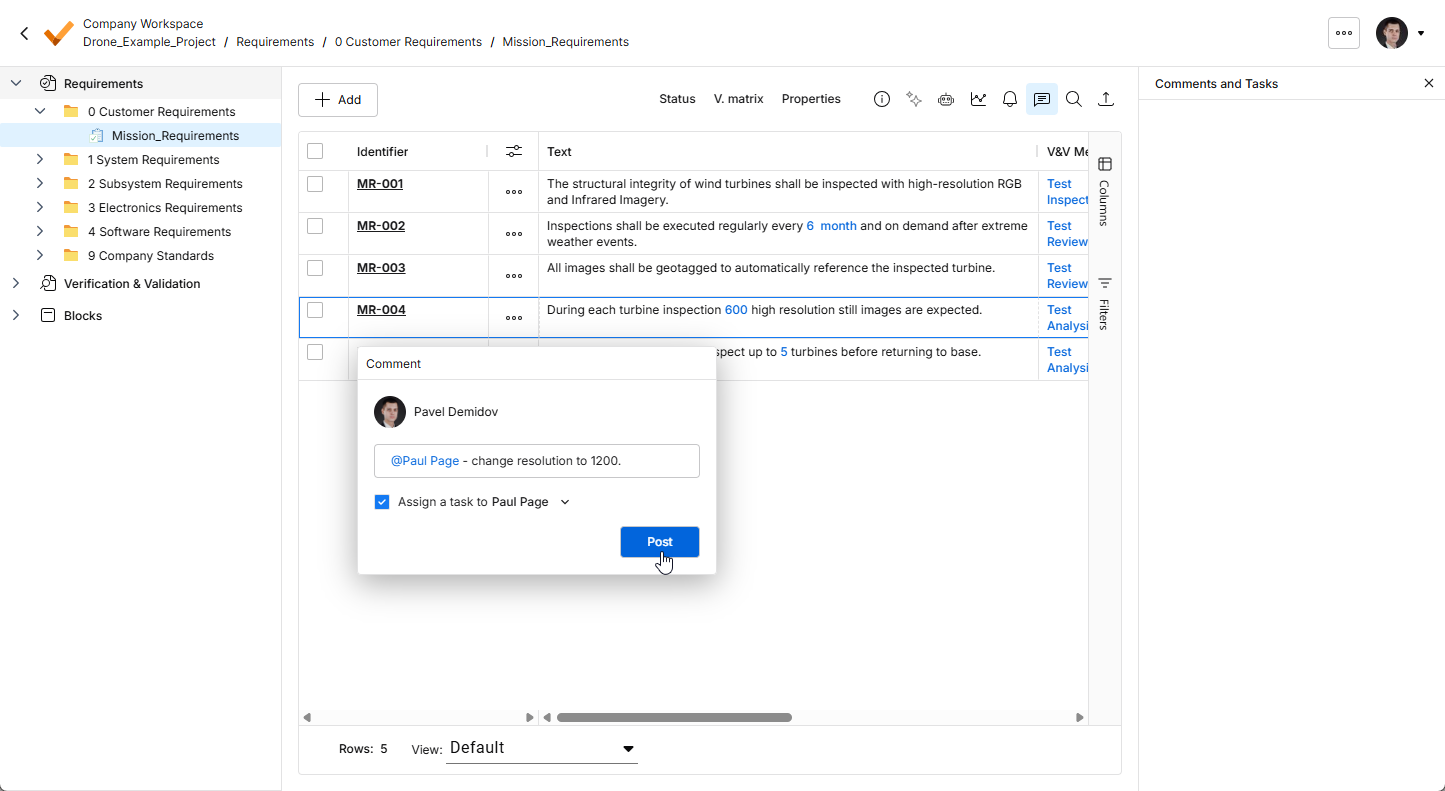
ボタンをクリックしてコメントの追加を確定し、割り当てを行った場合は関連タスクの作成も確定します。
コンテキストコメントウィンドウの操作
コメントと、インターフェースのコンテキストコメントウィンドウの操作に関するポイントは次のとおりです。
-
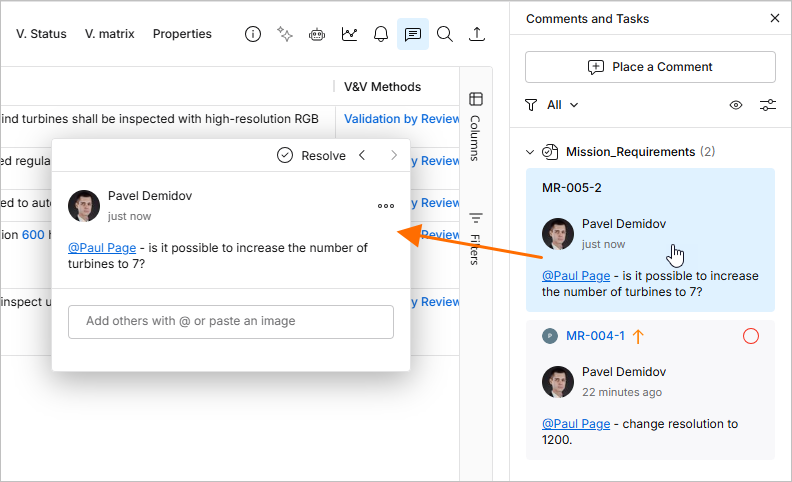
Comments and Tasksペイン内のコメント項目をクリックすると、コメントウィンドウを開くことができます。
-
ウィンドウの上部バーをクリックしてドラッグすると、ウィンドウを自由に移動できます。
-
コメントウィンドウの左上にある
 ボタンを使用すると、それぞれ前のコメント、次のコメントへ順番に移動できます。
-
最初のコメントが投稿された後は、コメントウィンドウを開くと、返信を入力できる状態になります。入力欄にテキストを入力し、
 ボタンをクリックして確定します。 返信せずに終了するには、
Escを押します。 -
コメント内でユーザーやグループにメンションできます。
@文字を入力すると、Workspaceチームの全メンバーを示すポップアップリストが表示されます。また、@に続けて1文字以上入力すると、グループやユーザーを検索できます(ユーザーは名前またはメールアドレスで検索できます)。一致するグループ、チームメンバー、およびチーム外のユーザー(組織内のユーザー)が一覧表示され、選択できます。項目をクリックして追加するか、Up Arrow/Down Arrowキーで選択してEnterを押すと追加できます。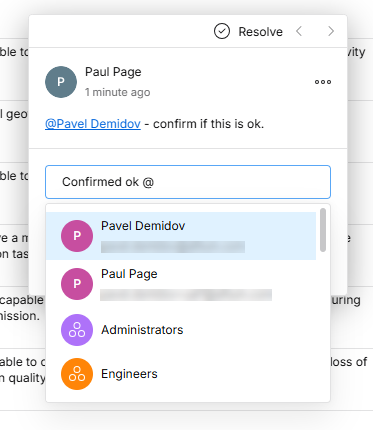
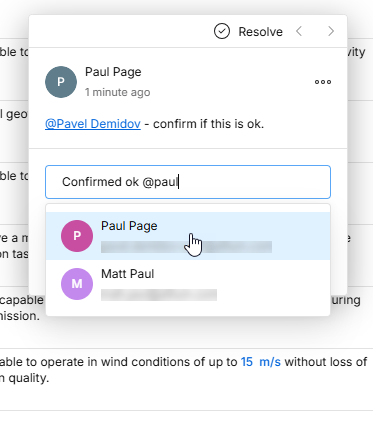
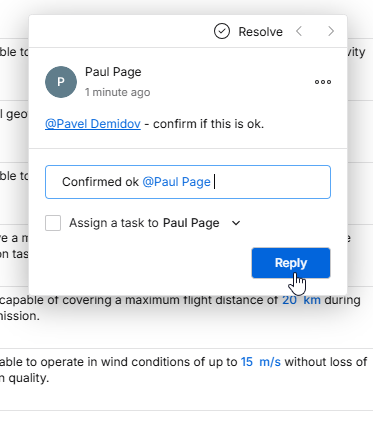
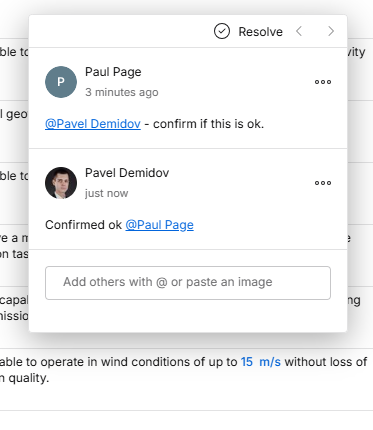
-
メンションしたユーザーにタスクを割り当てることができます。必要に応じてAssign a Task toオプションを有効にしてください。デフォルトでは、最初にメンションしたユーザーが割り当て先になり、メンションがない場合は自分自身(
Me)が割り当て先になります。また、ドロップダウンメニューを使用して、タスクを割り当てる別のWorkspaceメンバーを選択することもできます。Comments and Tasksペインの項目には、割り当てられたユーザーのプロフィール画像または文字が、関連するタスク参照とともに表示されます。タスクの割り当ては、コメントの編集中に変更または解除できます。
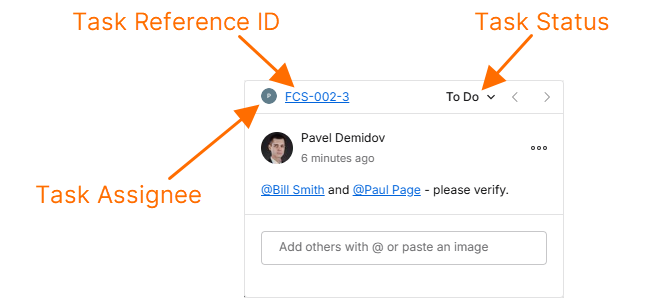
コメントにタスクが関連付けられている場合、そのウィンドウの上端には次の情報が表示されます。
-
コメントのタスクが割り当てられているメンバーを示すアイコン(画像または文字)。アイコンを選択すると、ドロップダウンリストから別のWorkspaceメンバーを選んでタスクを再割り当てできます。
-
エンティティ識別子の末尾にタスク番号を付けた、タスクの英数字の参照ID。参照IDをクリックすると、WorkspaceのTasksページにある該当タスクのエントリにクロスプローブできます。
-
タスクの現在の進行状況(To Do、In Progress、Resolved)。関連するドロップダウンメニュー(
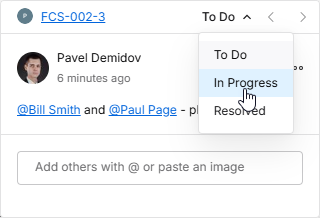 )から変更できます。
-
-
ウィンドウの
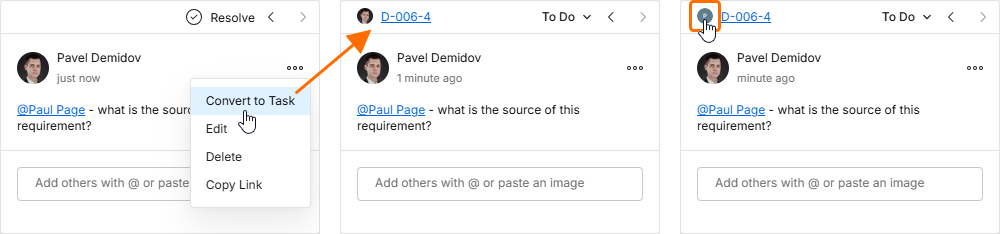
 メニューにあるConvert to Taskオプションを使用して、既存のコメントにタスクを追加できます。新しいタスクは最初に自分に割り当てられます。左上の担当者アバターから開くドロップダウンリストで別のWorkspaceメンバーを選択すると、担当者を変更できます。
-
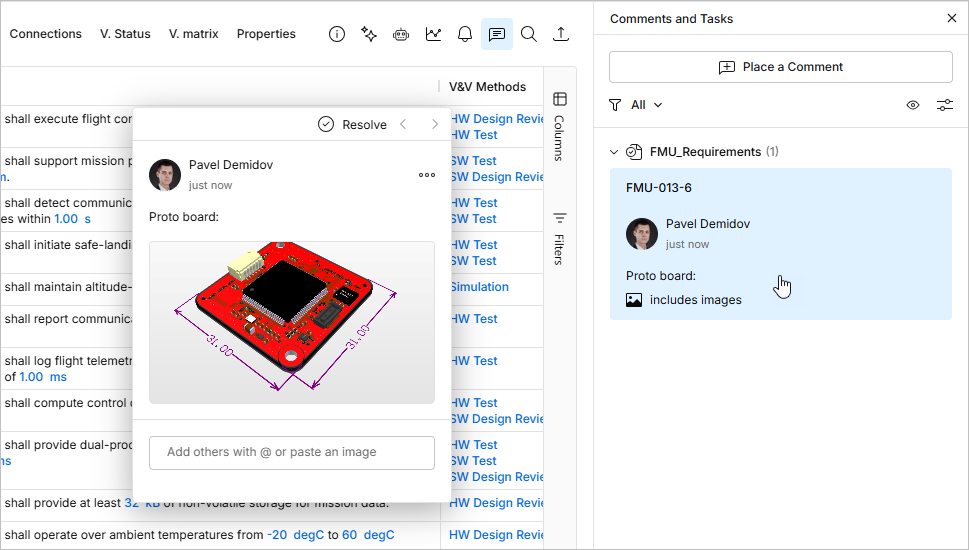
コメントウィンドウには、Windowsクリップボードから画像ファイルやキャプチャしたスクリーンショットを貼り付けることもできます。スクリーンショット(またはコピーした画像ファイル)は、テキストのメモやユーザーメンションの前後に、コメント欄へ貼り付けられます。画像はコメントウィンドウの本文に表示されます。画像をクリックすると、フルサイズで表示できます。Comment and Tasksパネルの投稿済みコメントのエントリには、関連するincludes imagesの注記が表示されます。
-
コメントの編集や削除は、コメントウィンドウでのみ、それぞれEdit コマンドとDelete コマンドを使用して行えます。これらのコマンドは、
コントロールに関連付けられたメニューから使用できます。これらのコマンドを使用できるのは、自分が投稿したコメントに限られます。他のユーザーが投稿したコメントは編集も削除もできません。既存のコメントを編集する場合は、変更を加えてから ボタンをクリックして確定します。変更を適用せずに終了するには、
Escを押します。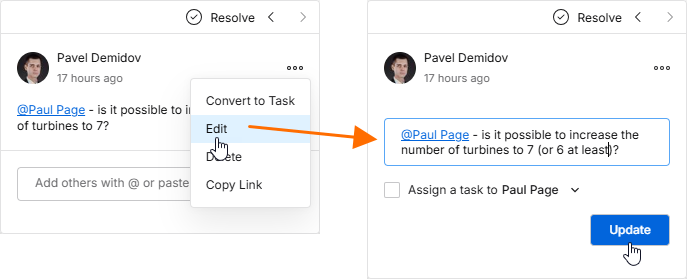
-
コメントウィンドウを開くと、スレッドの最初と最新のコメントのみが表示されます。スレッド内のすべてのコメントを表示するには、これらのエントリの間にあるコントロールをクリックします。スクロールバーを使用して、すべてのコメントを閲覧できます。
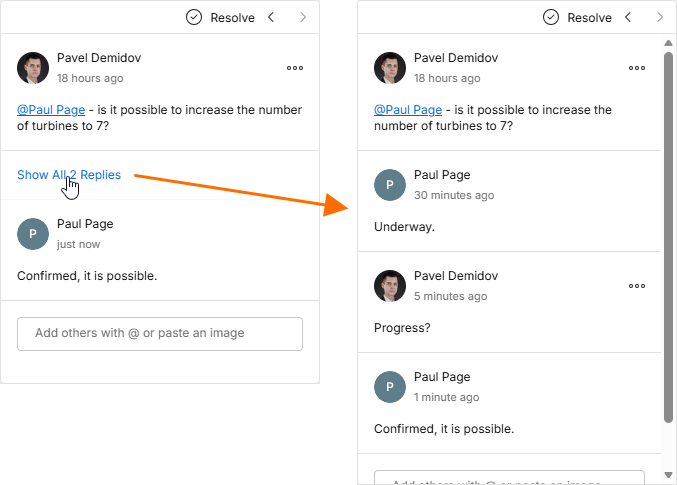
-
コメントウィンドウ上部の
 コントロールを切り替えると、コメントを解決済みにしたり、再びアクティブにしたりできます。コメントにタスクが割り当てられている場合は、ステータスのドロップダウンメニューから、現在のステータスをResolved(または別のステータス)に変更できます。解決済みのコメントは、デフォルトではComments and Tasksパネルに表示されませんが、ピンの表示/非表示オプションを使用して表示できます。詳細については、次のセクションを参照してください。
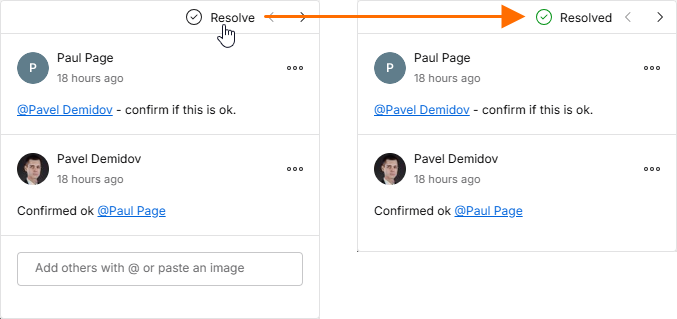
Commentsパネルの操作
以下は、コメントとインターフェースのComments and Tasksパネルの操作に関する説明です。
-
Comments and Tasksパネルは、コメントの投稿、編集、返信を行う操作用インターフェースではなく、プロジェクト全体のコメントを一覧し、移動するためのツールです。投稿、編集、返信の機能は、コンテキストに応じたコメントウィンドウでのみ使用できます。
-
メイン表示領域のコメントマーカーをクリックして、Comments and Tasksパネルを開くこともできます。この操作では、コンテキストに応じたコメントウィンドウも開きます。
-
パネル右上のコントロールを使用して、要件テーブル内のコメントマーカーを表示(
 )または非表示(
 )にできます。
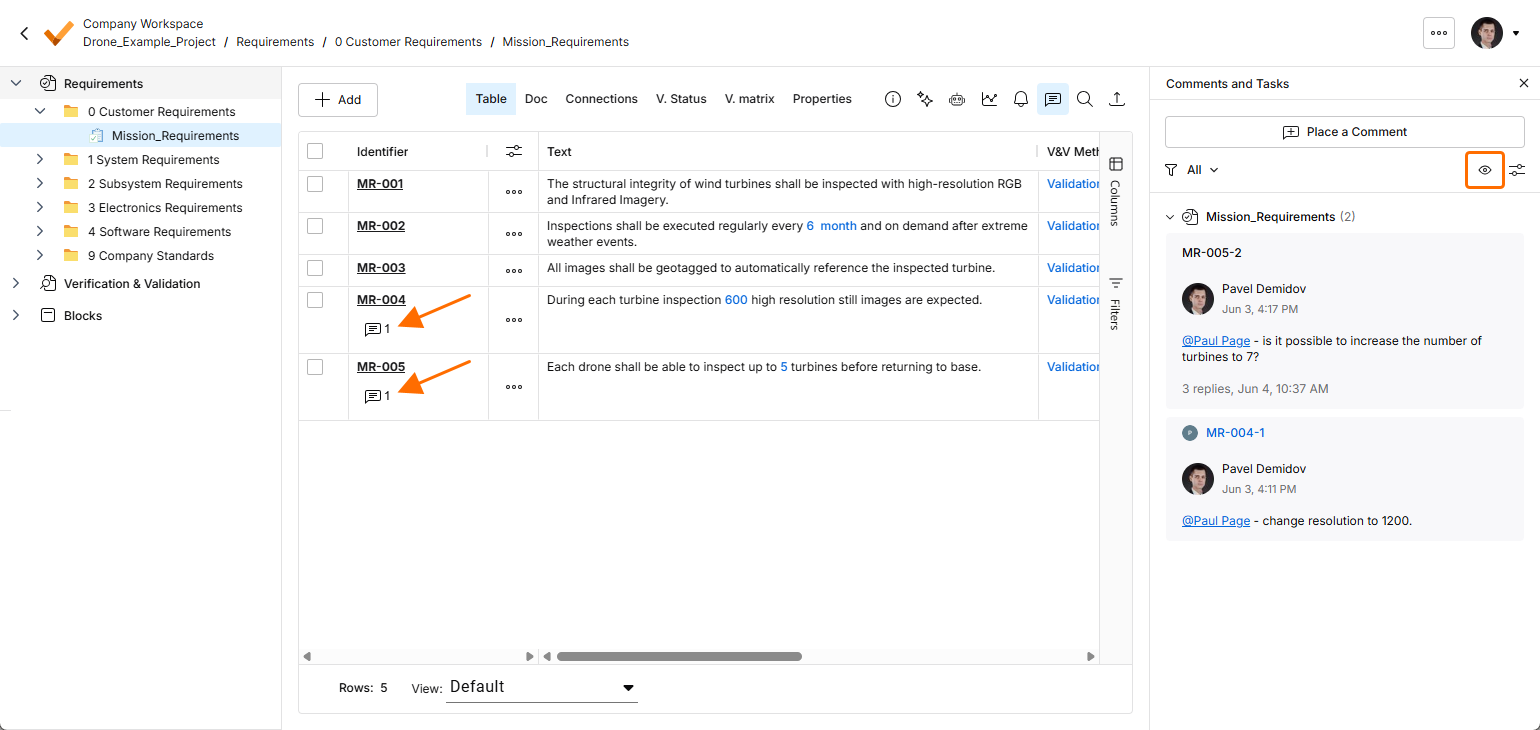
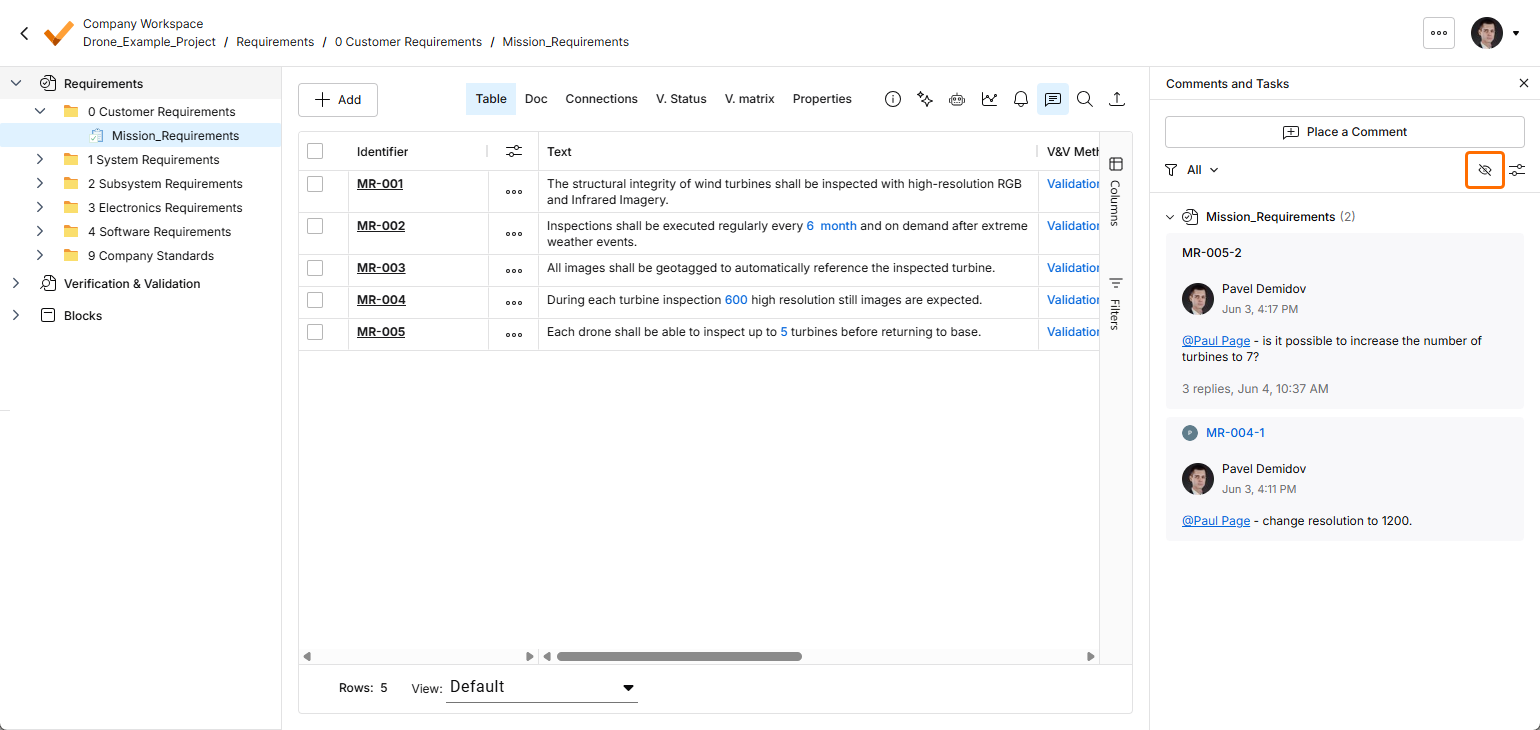
-
Comments and Tasksパネルの上部には、スレッドのフィルター設定にアクセスするためのコントロールがあり、パネルに表示する内容を指定できます。フィルタリングは、基本的に2つのレベルで設定できます。第1レベル(プライマリレベル)では、どのユーザーコメントを表示するかを制御できます。
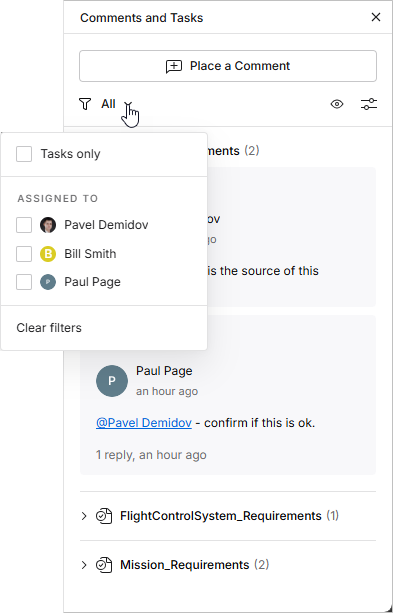
パネルのフィルターオプションでは、コメントのエントリを次のように絞り込めます。
-
Tasks only – ユーザータスクとして割り当てられたコメントのみを表示します。これらのタスクは、Tasksページのフローでも確認できます。
-
Assigned to – 下のリストで選択したユーザーに割り当てられたコメントのみを表示します。ユーザーのチェックボックスをオンにすると、パネル(および表示中のドキュメント)には、そのユーザーにタスクが割り当てられているコメントのみが表示されます。現在サインインしているユーザーは、コメントのタスク割り当ての有無にかかわらず、リストの先頭に表示されます。
プライマリフィルターと組み合わせて適用される第2レベルのフィルタリングには、2つのオプションがあります。解決済みのコメントまたはタスクをすべて非表示にする(Unresolved onlyを有効化)、プロジェクト全体ではなく、現在選択しているコンテキスト(フォルダー、仕様、セクション、V&Vアクティビティ、ブロック)に対するコメントのみを表示する(Current context onlyを有効化)、またはその両方を設定できます。
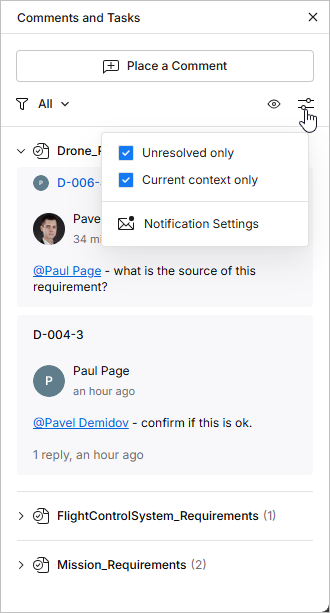
-
-
上記のオプションウィンドウの下部にあるNotification Settingsエントリをクリックすると、プロジェクト内のどのコメントについてメール通知を受け取るかを設定するウィンドウが開きます。すべてのコメントスレッドの通知を受け取る、どのコメントスレッドの通知も受け取らない、または自分が関与しているスレッド(自分が開始した、返信した、またはメンションされたスレッド)の通知のみを受け取る、のいずれかを選択できます。
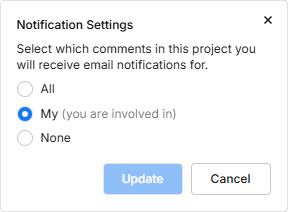
-
パネル内のコメントスレッドの並び順にも、2つのレベルがあります。まず、コメントは、それが属するエンティティごとに並べられます。この順序は、左側のツリーにあるプロジェクト構造と同じです。次に、各エンティティ内では、コメントの作成日時の降順で並べられます。
-
パネル内のコメントスレッドのエントリをクリックすると、そのコメントがコンテキストに応じたコメントウィンドウで開きます。Comments and Tasksパネル内の該当コメントのエントリも青色でハイライトされます。現在表示しているエンティティ以外に属するコメントをクリックした場合は、そのコメントが属するエンティティに移動します。
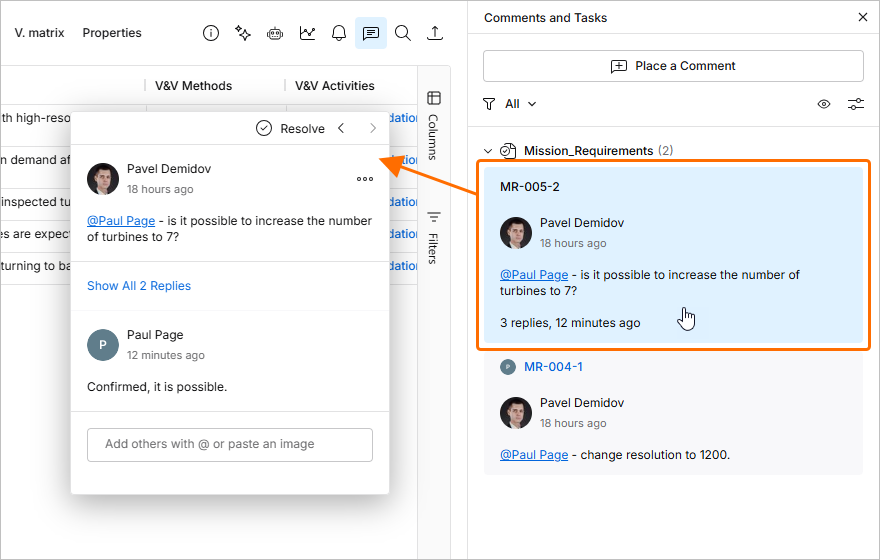
-
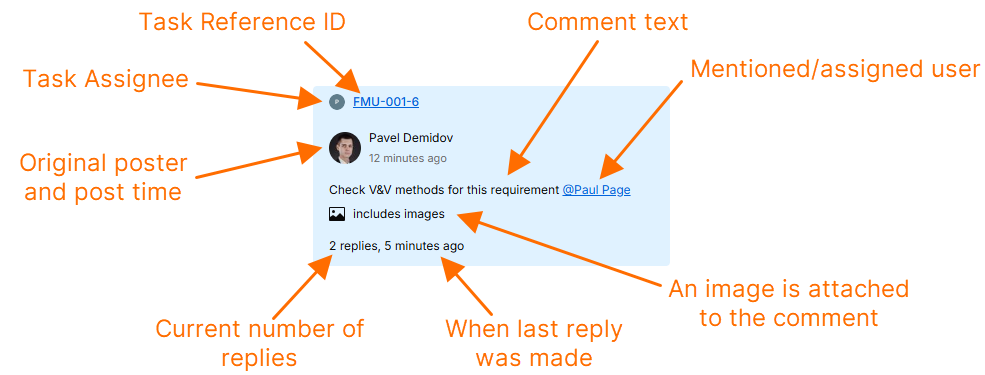
パネル内の各コメントエントリには、以下の例に示すように、そのコメントに関する主な情報の概要が表示されます。
 AI で翻訳