
Altium 365 パーソナルスペース
概略
- パーソナルスペースにアクセスし、自分がアップロードしたファイルと他のユーザーから共有されたファイルを見分ける方法を学びます。
- CAD設計や製造データについて、対応するファイル形式、アップロードの制限、ファイルのパッケージ化要件を確認します。
- 組織によって適用される可能性のある制限も含め、共有やWebサイトへの埋め込みのオプションを確認します。
Altium 365プラットフォームの登録ユーザー(Altiumアカウントの所有者)には、自分だけがアクセスできる専用のAltium 365 Personal Spaceが用意されています。パーソナルスペースでは、さまざまなECADプラットフォームの設計「スナップショット」やGerber/ODB++製造データなど、アップロードした各種静的データを永続的に保存し、誰とでも共有してコメントや赤入れを行うことができます。
Altium 365のパーソナルスペースは完全に無料で利用でき、データの保存先となるAltium 365 Workspaceに接続することなく、Altium 365のコラボレーション機能を体験したい方に最適です。
パーソナルスペースへのアクセス
Related page: Altiumプラットフォームインターフェース
Altium 365 Workspaceと同様に、パーソナルスペースはAltiumプラットフォームインターフェースの一部です。次の場合に表示されます。
-
Workspaceへのアクセス権がない場合。
-
Workspaceへのアクセス権があるものの、パーソナルスペースを開くことを選択した場合。これを行うには、インターフェースの右上にある現在のユーザー領域をクリックし、表示されるメニューでMy Personal Space項目をクリックします。
会社のWorkspaceがすでに有効化されているものの、まだそのメンバーではない場合は、Join Requestを作成してアクセスをリクエストできます。
組織のWorkspaceへの参加
組織のWorkspaceに参加するか、新しいWorkspaceを作成するには、有効化ページに直接アクセスするか、左側のナビゲーションペインの ボタンからアクセスします。または、My ProfileページのWorkspacesビューで
 ボタンを選択してアクセスすることもできます。
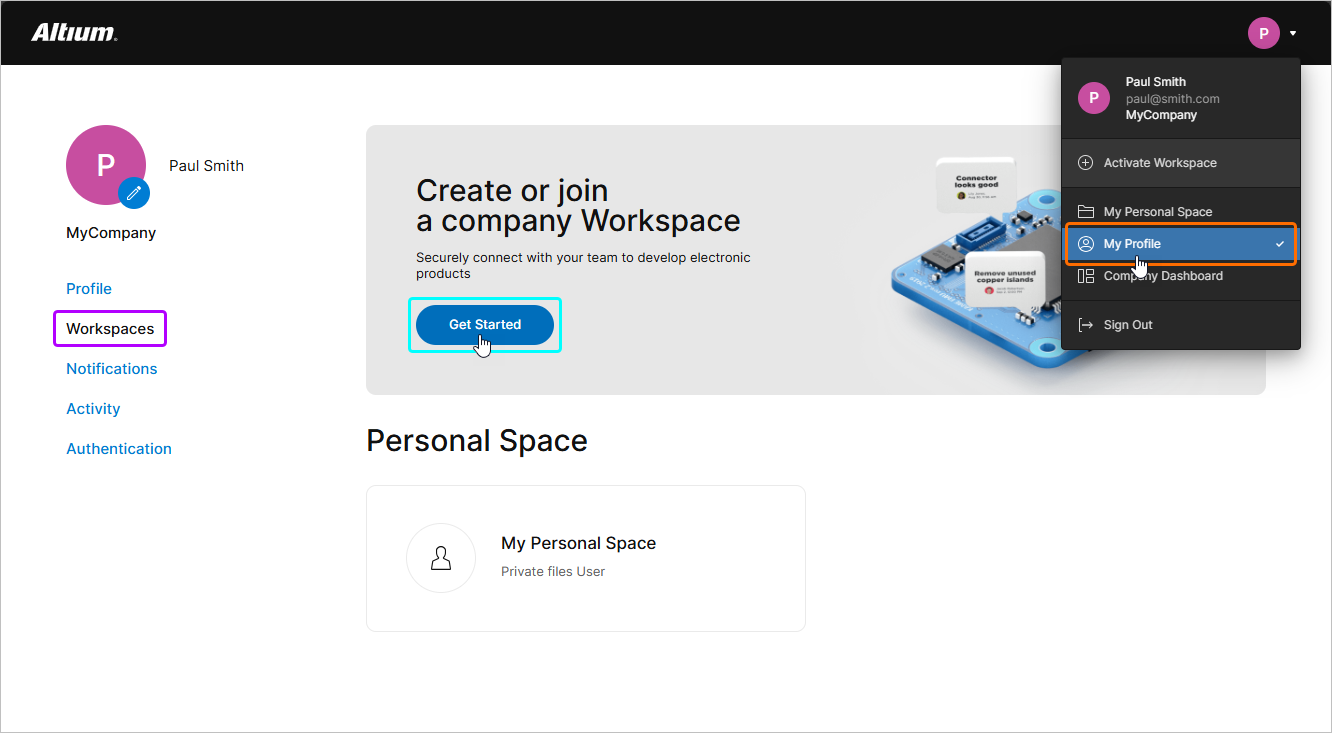
-
組織のWorkspaceがすでに存在する場合は、アクセスをリクエストするオプションが表示されます。Join Requestを作成してください。Workspaceの所有者である管理者(
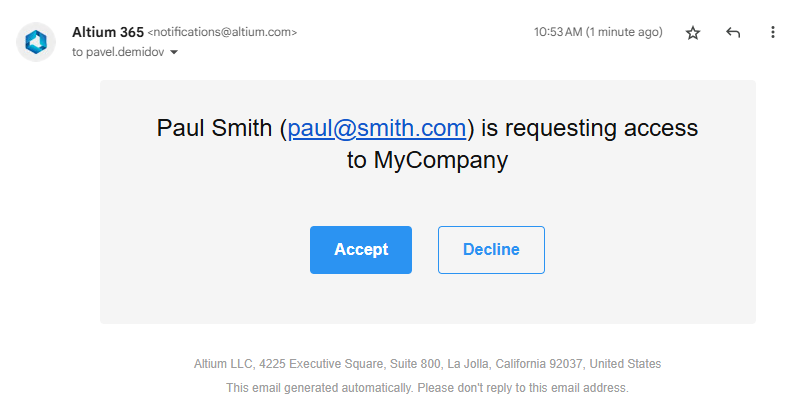 )に、承認を依頼するメールが送信されます。管理者はチームページで参加リクエストを承認または拒否できます。承認されると、ユーザープロファイルがWorkspaceのメンバーとして追加されます。
Teamページでの管理者によるリクエストの承認については、参加リクエストの処理を参照してください。
-
Workspaceへのアクセス権がなく、組織でもまだWorkspaceが有効化されていない場合は、作成するオプションが表示されることがあります。
 ボタンを選択して続行してください。
詳細については、Altium 365 Workspaceの有効化と管理を参照してください。
パーソナルスペースへのデータのアップロード
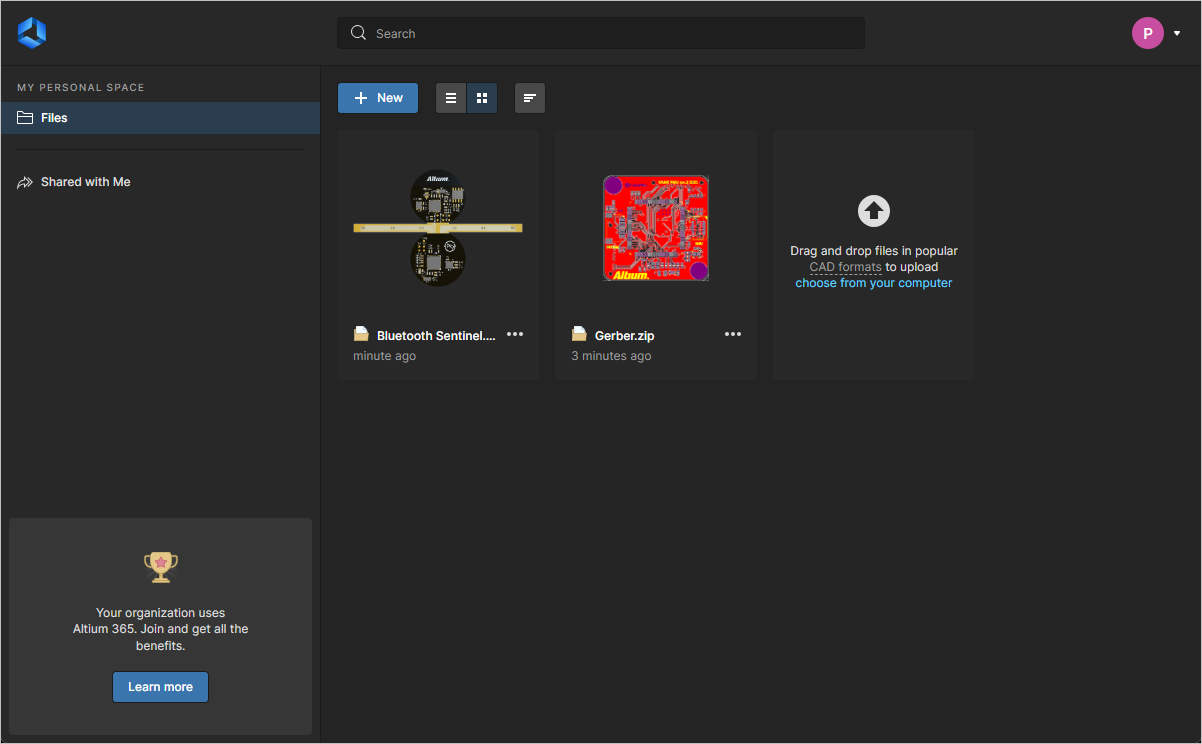
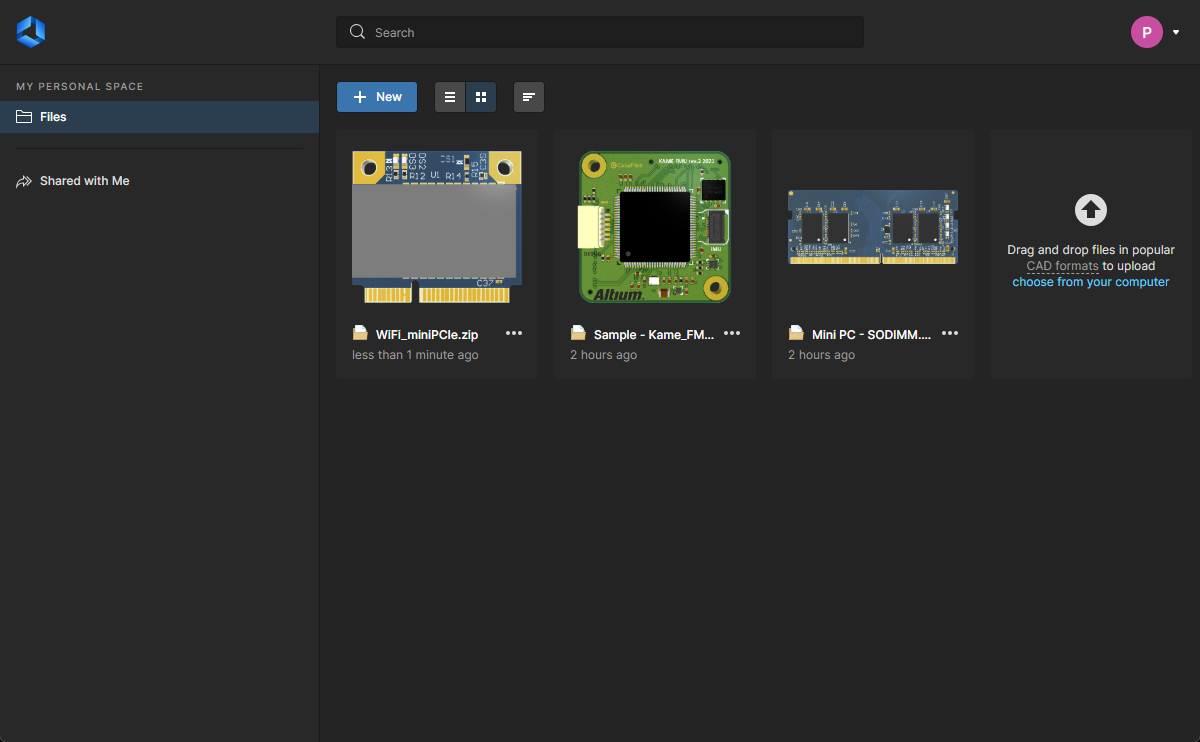
Altiumプラットフォーム上のパーソナルスペースにデータをアップロードすると、静的なデータスナップショットが作成されます。この操作は、インターフェースのFiles ページから行います。.
アップロードできるデータ
以下のセクションでは、Altiumプラットフォーム上のパーソナルスペースにアップロードできる、対応する静的データ「スナップショット」の種類を説明します。
CAD設計
設計ファイルについては、以下のCAD設計ツールとファイル形式をパーソナルスペースへのアップロードでサポートしています。
- Altium Designer – 回路図(*.SchDoc、*.Sch)およびPCB(*.PcbDoc、*.Pcb)ドキュメント。
- Autodesk® EAGLE™ – 回路図設計アーカイブ(*.sch)およびPCB設計アーカイブ(*.brd)ドキュメント。EAGLEバージョン6.4.0以降で保存されたEAGLE設計ファイル(XML形式)をアップロードできます。
- KiCad® – プロジェクトファイル(*.pro)、回路図ドキュメント((*.sch)、PCBドキュメント(*.kicad_pcb)、回路図シンボルライブラリ(*.lib)。
- CircuitStudio – 回路図(*.SchDoc)およびPCB(*.CSPcbDoc)ドキュメント。
CADデータのアップロードに関する注意事項
設計全体(Zipアーカイブ)または個別の設計ファイル(回路図またはPCBドキュメント)をアップロードできます。
Zipファイルをアップロードする際は、以下の点に注意してください。
- Altium DesignerおよびCircuitStudioで作成された設計の場合、Zipアーカイブに含めることができるのは1つのPCB設計プロジェクトのみです。► その他の注意事項。
- EAGLEで作成された設計の場合、Zipアーカイブに含めることができるのは1つのPCB設計のみです(つまり、単一の設計の.schファイルと.brdファイルのみ)。
- KiCadで作成された設計の場合、Zipアーカイブに含めることができるのは1つのPCB設計のみです(つまり、単一の設計の.pro、.sch、.kicad_pcb、.libファイルのみ)。
- アップロードしたZipアーカイブ内の、サポートされていない形式のファイルはすべて無視されます。そのため、プロジェクトフォルダー全体をそのままZip圧縮してアップロードできます。
CAMデータ
CAM(製造)データについては、以下の形式をパーソナルスペースへのアップロードでサポートしています。
-
Gerber X2(対応するNCドリルファイルを含む)。
-
Gerber RS-274X(対応するNCドリルファイルを含む)。
-
ODB++ファイルセット。
CAMデータのアップロードに関する注意事項
ODB++またはGerberファイルの一式、それらをまとめたアーカイブ(Zip、Rar、7z、Tgz)、あるいは個別のGerberファイルをアップロードできます。Gerber CAMアーカイブファイルをアップロードする場合は、以下の点に注意してください。
- アーカイブ内のGerberファイルが1つのフォルダーにまとめられていることを確認してください。
- ドリルファイルがGerberファイルと同じフォルダーにあることを確認してください。別のフォルダーにある場合、ドリルファイルは無視されます。
アップロードの実行
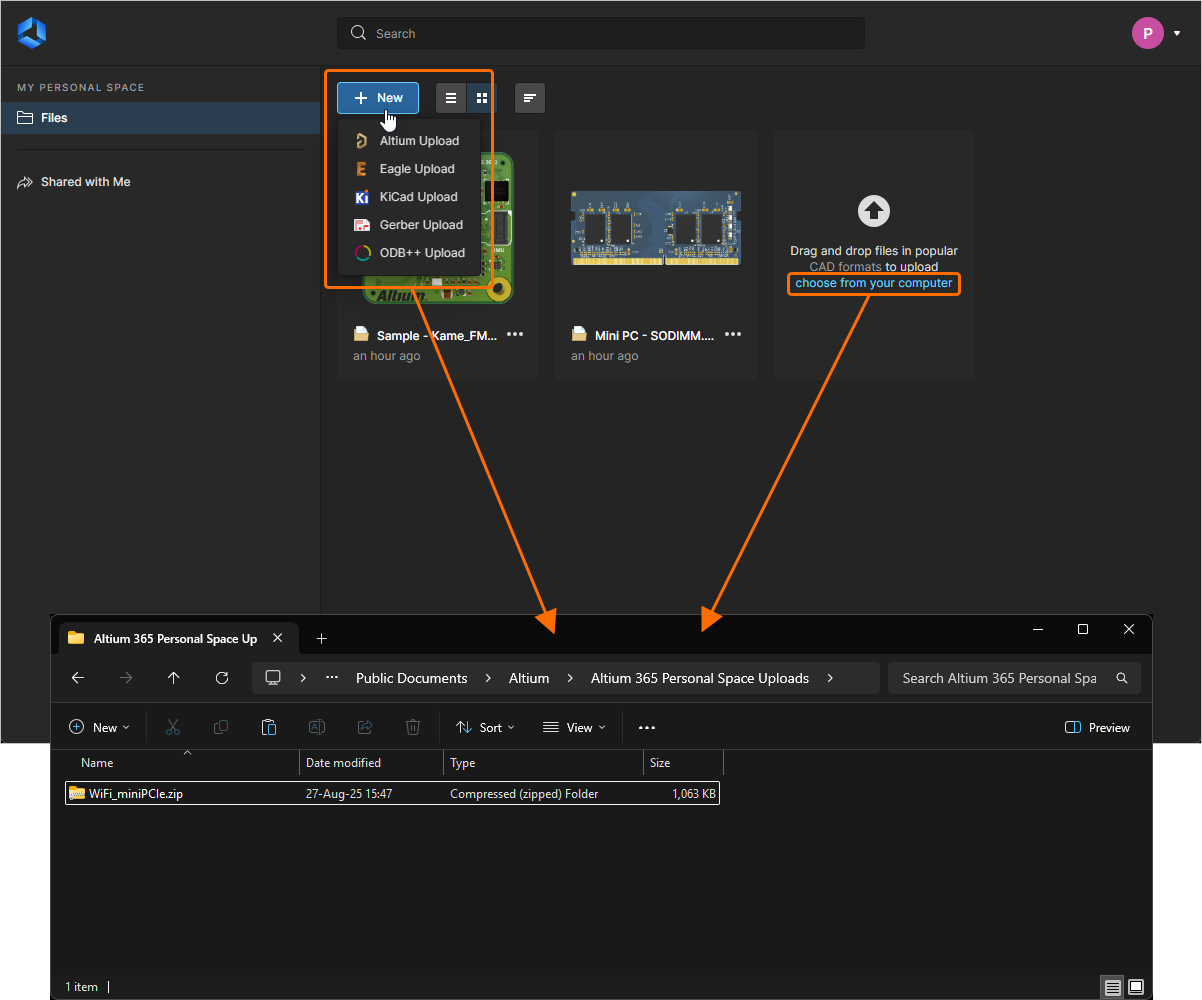
以下の方法でパーソナルスペースにデータをアップロードできます。
-
データ(Zipアーカイブまたは個別のファイル)を、ページ上の指定された領域にドラッグ&ドロップします。
-
ページ上のアップロードタイルにあるchoose from your computerテキストをクリックし、表示されるOpen ダイアログでデータ(Zipアーカイブまたは個別のファイル)を参照して選択します。
-
 ボタンをクリックしてアップロードするデータの種類を選択し、続いて表示されるOpen ダイアログでそのデータ(Zipアーカイブまたは個別のファイル)を参照して選択します。
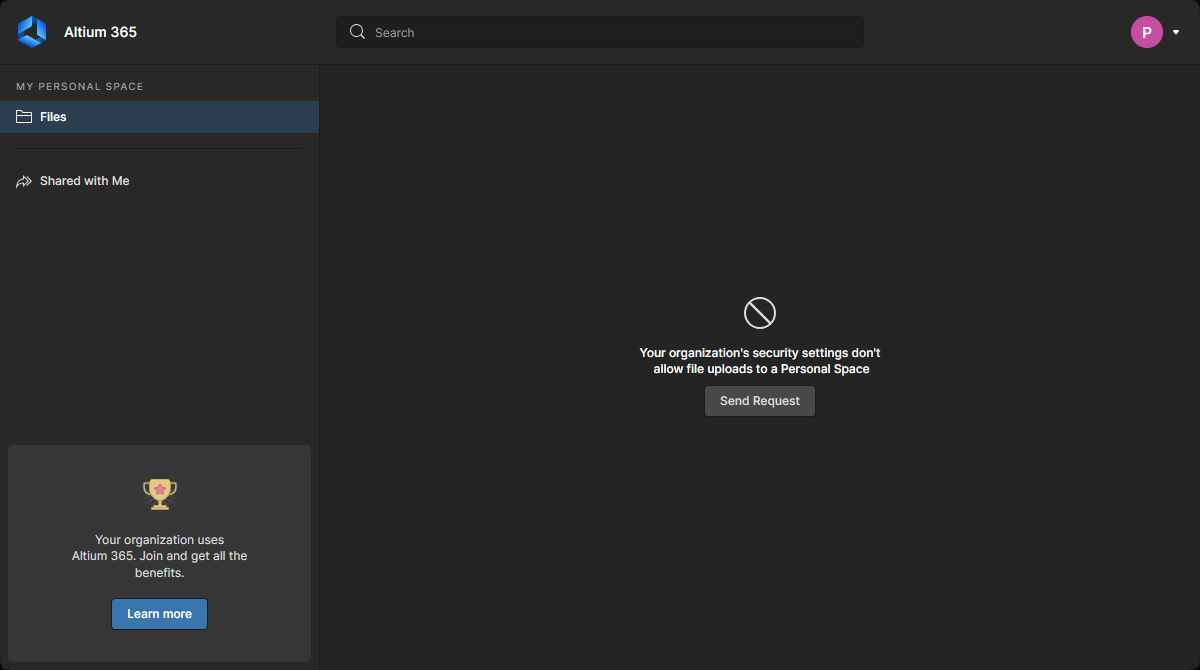 )にアップロード/共有のアクセス権をリクエストするオプション(
 )が表示されます。

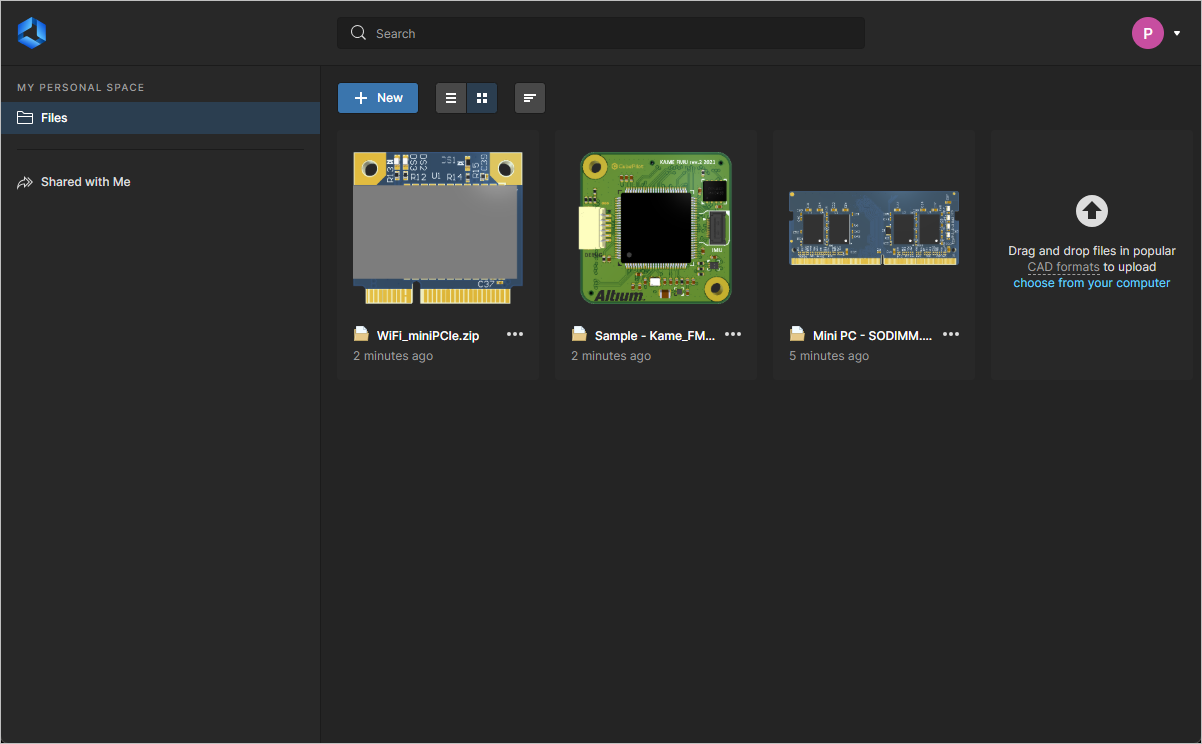
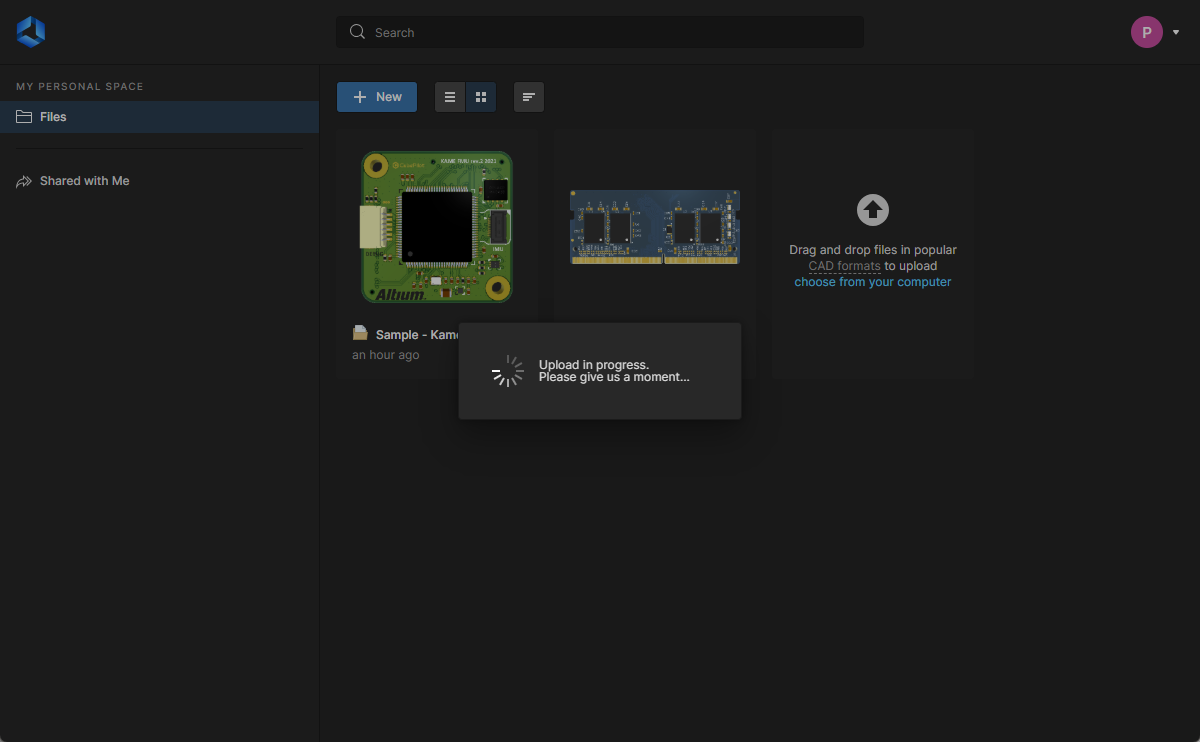
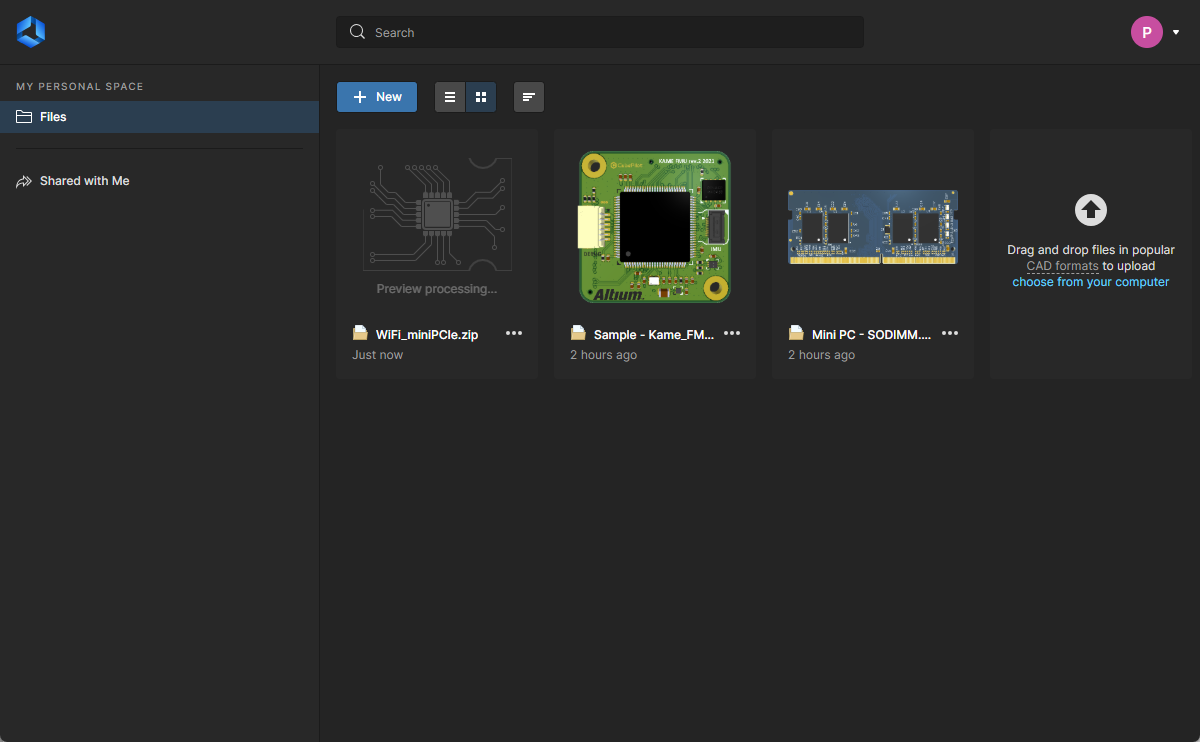
Zipアーカイブまたは個別のファイルを選択(またはドロップ)すると、メイン表示領域にアップロード中であることが表示されます。処理時間は、アップロードするデータのサイズによって異なります。以下の一連の画像は、WiFi_miniPCIe設計のスナップショットをアップロードする例を示しています。アップロードが処理され、ページにタイルが追加された後、表示用のプレビュー(基板の3D表示)が処理されます。

アップロードしたデータのWebサイトへの埋め込み
Altiumパーソナルスペースにアップロードした設計や設計データは、Webサイトに埋め込んで、誰でもインタラクティブに閲覧できるようにすることができます。埋め込み型Altium Viewerは、すべての設計ファイルの表示など、基本的にAltium 365 Standalone Viewerと同様の機能を提供します。ただし、パーソナルスペースから埋め込んだビューアーは、設計ファイルがパーソナルスペースに存在する限り有効なままとなり、Altiumアカウントの登録ユーザーは生成された設計データをダウンロードすることもできます。
パーソナルスペースのFilesページにアップロードした設計(またはデータコレクション)の埋め込みコードにアクセスするには、その メニューからEmbedオプションを選択し、Embed <design>ウィンドウでAllow embedding this design anywhere on the webオプションを有効にします。Optionsドロップダウンメニューを使用して、デフォルト(最初に表示される)のビューを選択します。なお、組織の管理者がパーソナルスペースでの共有と保存をOnly Adminsに設定している場合、後者のオプションは使用できません。
関連情報とカスタムコードのオプションについては、スタンドアロンビューアーの埋め込みを参照してください。
 [設計の埋め込み]ウィンドウでアップロードデータの[埋め込み]オプションを選択すると、Webサイトに配置するHTMLコードを取得できます。
Webページのソース内で、ページ上の表示したい位置にコードを挿入すると、ビューアーがAltium 365パーソナルスペースから設計/データファイルを取得し、埋め込み型のインタラクティブビューアーに表示します。
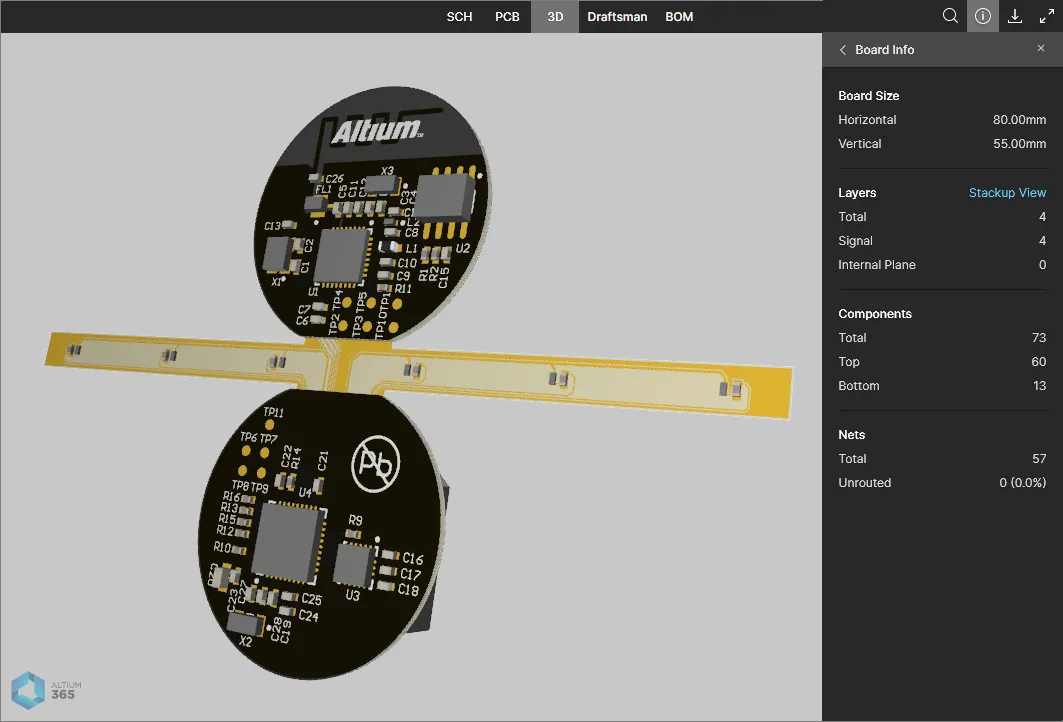

 アップロードしたGerberファイルのコレクションをWebサイトの設計ビューとして埋め込んだ画面のキャプチャ。
アップロードしたデータの他のユーザーとの共有
アップロードした設計データの「スナップショット」は、パーソナルスペースから世界中の誰とでも共有できます。データのスナップショットのタイルを選択すると、さまざまなコントロールとコマンドが表示されます。コントロールをクリックしてShare コマンドを選択するか、ページ右上の ボタンをクリックして、Sharing ウィンドウを開きます。
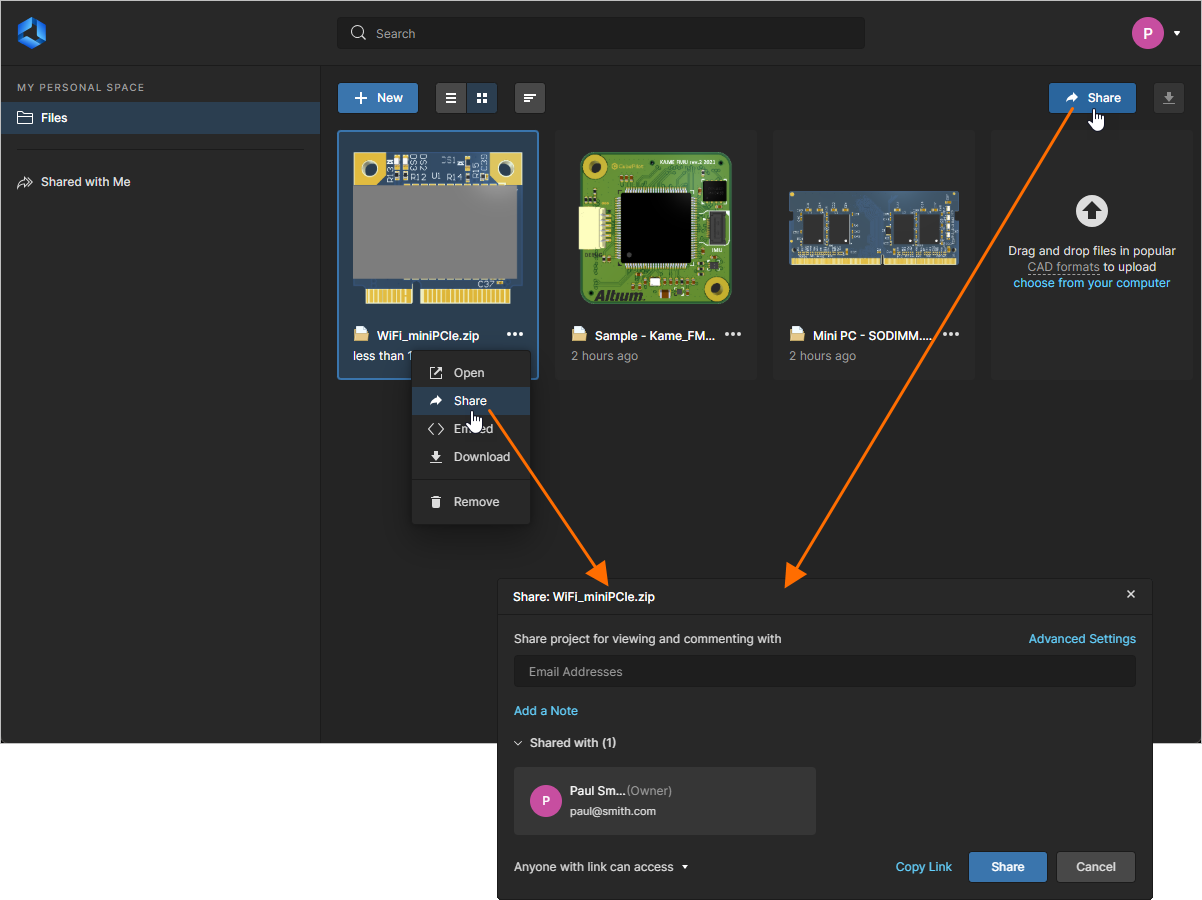 アップロード後は、データのスナップショットを他のユーザーと共有できます。
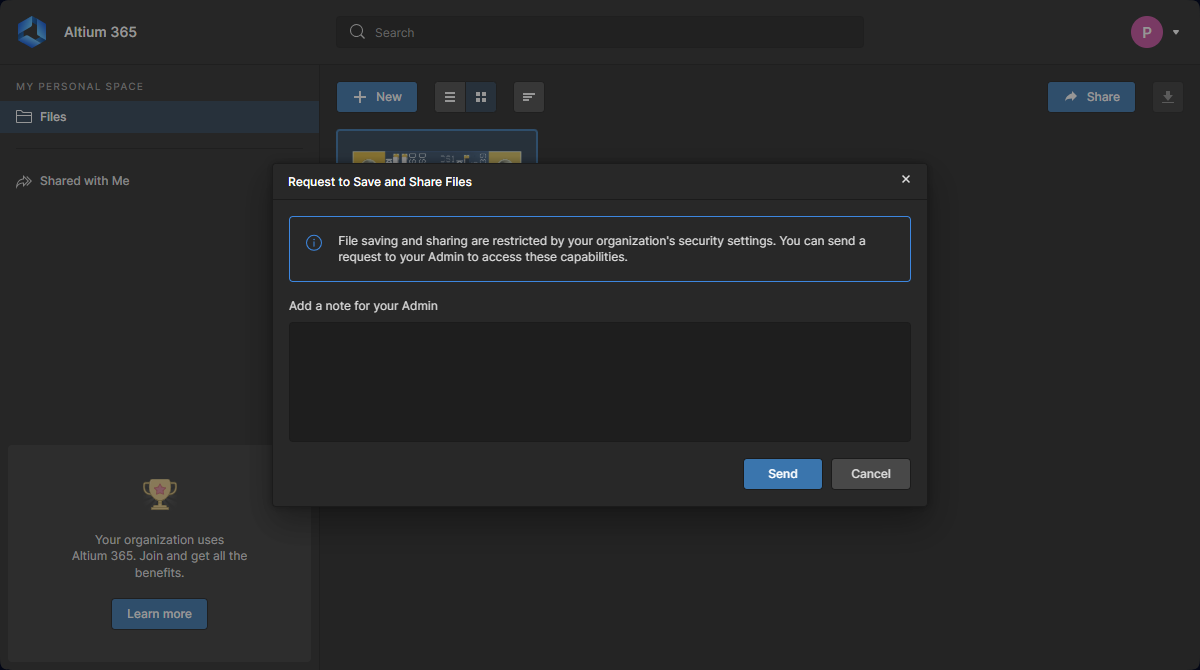 )。
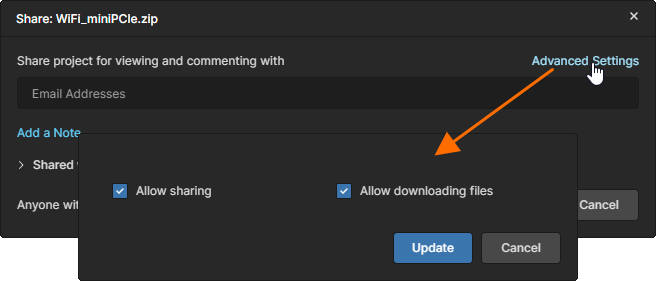
データを共有する相手の完全なメールアドレスを入力し(入力するたびにEnter をクリック)、必要に応じてメモ(共有する内容など)を追加します。Advanced settingsコントロールをクリックすると、アップロードデータの共有相手が他のユーザーと再共有できるかどうか、また、そのアイテムやそこから派生したデータをダウンロードできるかどうかを設定するコントロールが表示されます。
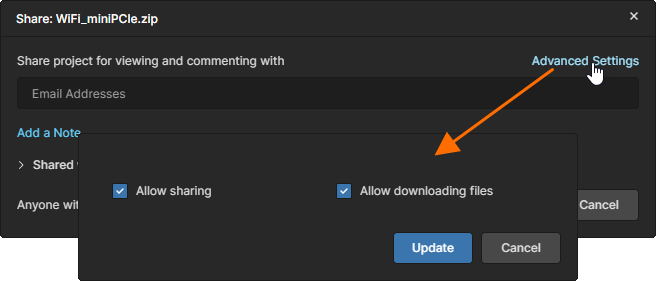 アップロードデータの所有者は、他のユーザーと共有する際に、データの再共有とダウンロードを制御できます。
共有と関連する設定を必要に応じて行ったら、 をクリックします。共有相手にはそれぞれ、スナップショットを開いて表示するための招待メールが送信されます。Copy Linkオプションを使用すると、共有デザインへの直接リンクを送信できます。
すべてのユーザーと共有
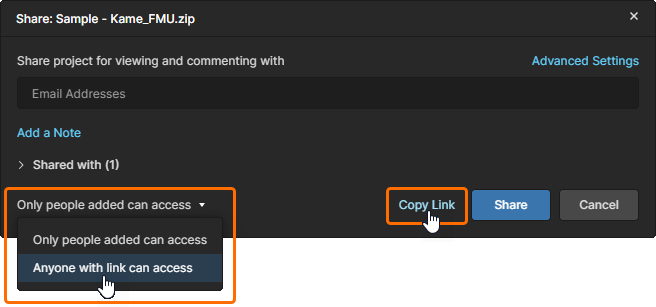
特定の相手ではなく、誰とでもデザインデータを共有したい場合は、Shareウィンドウのアクセス権のドロップダウンメニューからAnyone with link can accessオプションを選択します。をクリックして新しい設定を確定し、Copy Linkオプションを使用して、他のユーザーに配布するためのビューアーリンクを取得します。この場合、別のユーザーがデータへのリンクを開くと、Altium Web Viewerですべてのデザインファイルに読み取り専用でアクセスできます。Altiumアカウントに登録し、サインインしているユーザーは、ビューアーのDownloadおよびCommentsオプションを利用できます。
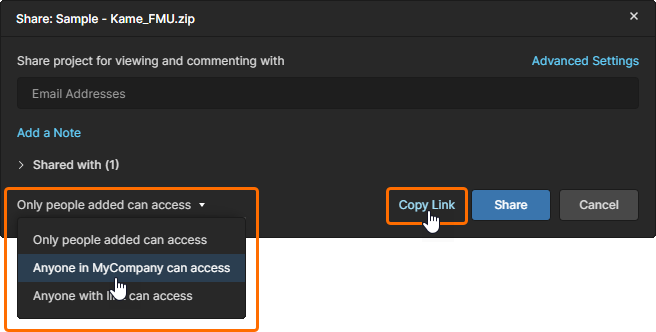
会社のアカウントで定義されている組織のメンバーである場合は、Anyone in <my company name> can accessオプションを選択して、組織のすべてのメンバーにデザインへのアクセス権を付与することもできます。上記の一般公開とは異なり、アクセスは組織に登録されているユーザー(通常は同じメールドメインを持つユーザー)に限定されます。
コメントからの共有
アップロードしたデザインにコメントを配置して別のユーザーにメンションすると、そのユーザーがまだアクセス権を持っていない場合(以前に共有されていない場合)、Web Viewerにそのユーザーとデザインを共有するための案内が表示されます。共有するには、対象のユーザーがAltiumアカウントに登録している必要があります。
 )が表示され、管理者に共有リクエストのメッセージを送信できます。
 デザインへのアクセス権を持たないユーザーにコメントでメンションすると、Shareウィンドウが表示されます。
データスナップショットの表示
自分でアップロードしたデータスナップショットは、パーソナルスペースのFiles ページからいつでも利用できます。AltiumプラットフォームインターフェースのWeb Viewerでデータスナップショットを表示するには、目的のデータスナップショットを選択し、タイル内のボタンをクリックして、表示されるメニューからOpen コマンドを選択します。Web Viewerは別のブラウザータブで開きます。または、タイルを直接ダブルクリックするか、アップロード名をクリックします。
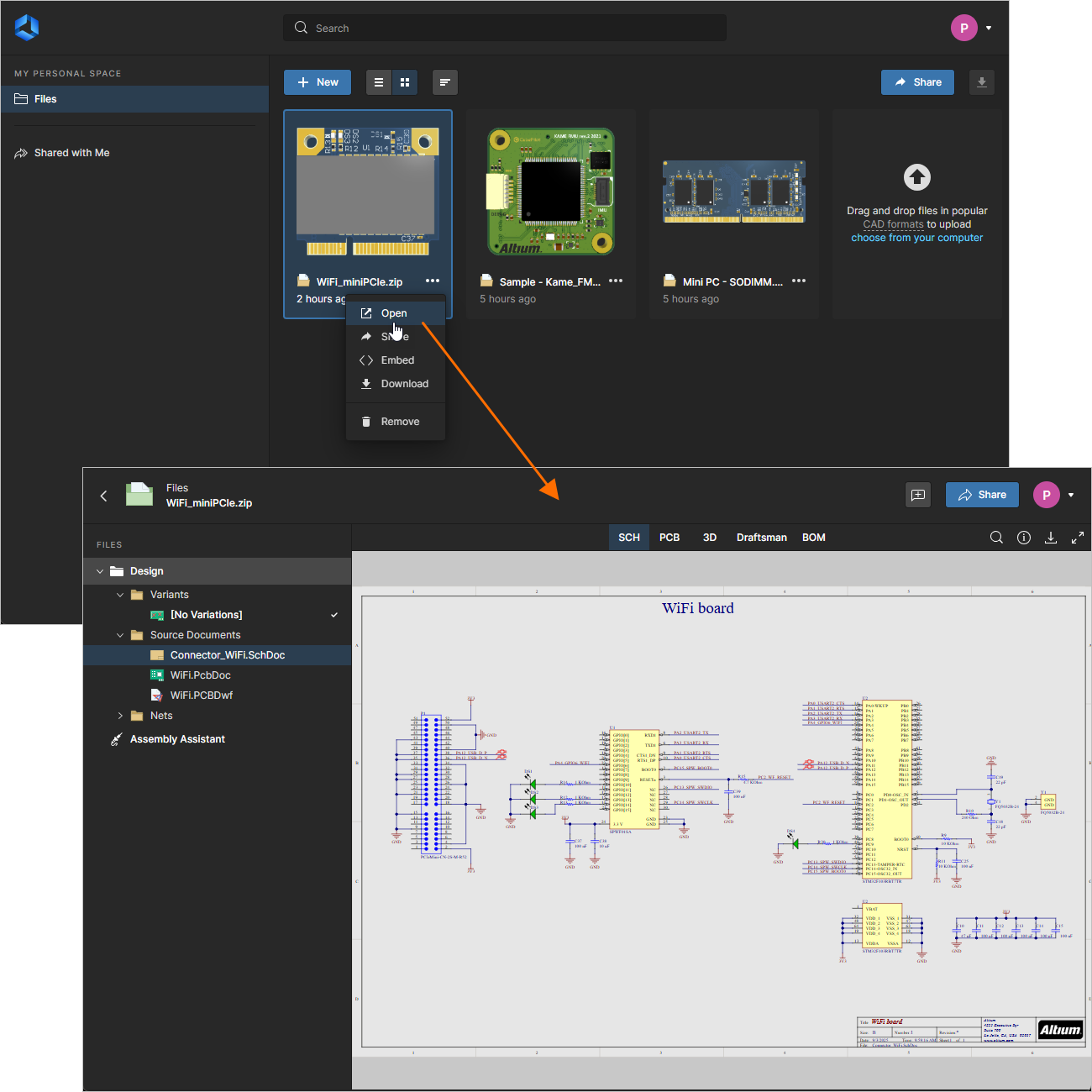 パーソナルスペースからのデータスナップショットへのアクセス(自分でアップロードした場合のみ)。
共有相手によるアクセス
データスナップショットの共有相手は、次の方法でAltiumプラットフォームインターフェースの統合ビューアーでスナップショットを開くことができます。
-
受信した招待メールから開きます。メール内の
 ボタンをクリックすると、Altium 365 Sign Inページが表示されます(プラットフォームまたはAltiumユーザーアカウントにすでにサインインしている場合を除きます)。サインインすると、共有されたデータスナップショットが読み込まれた状態でViewerが表示されます。
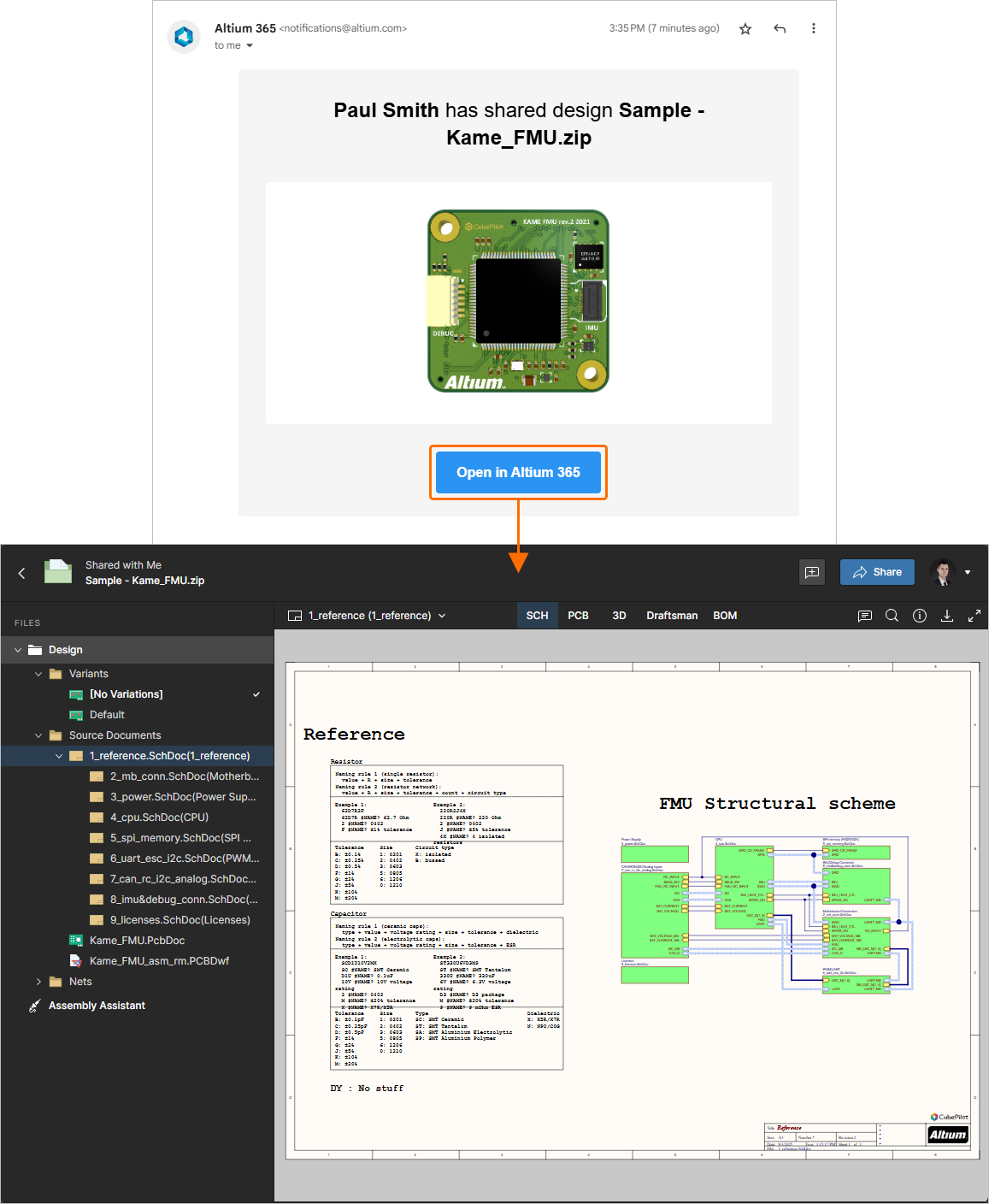 スナップショットの共有相手が受信した招待メールからのデータスナップショットへのアクセス。
-
AltiumプラットフォームインターフェースのShared with Meページから開きます。データスナップショットは、タイル内の
 アイコンで識別できます。統合ビューアーで開くには、目的のデータスナップショットを選択し、タイル内のボタンをクリックして、表示されるメニューからOpenコマンドを選択します。または、タイルを直接ダブルクリックするか、アップロード名をクリックします。
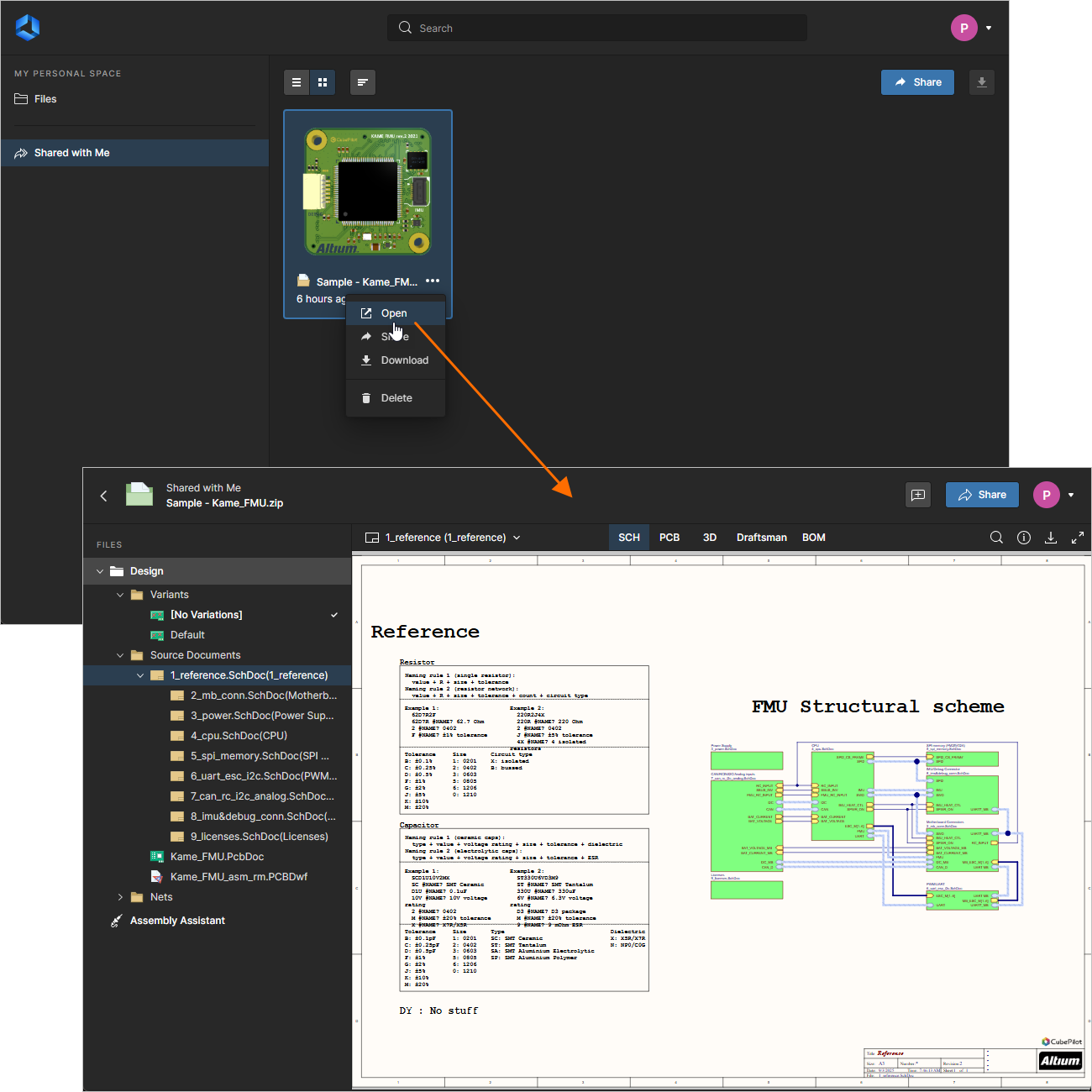 AltiumプラットフォームインターフェースのShared with Me ページからのデータスナップショットへのアクセス。
-
直接リンク(Copy Link)をコピーして共有相手に送信した場合は、そのリンクから開きます。
共有されたデータスナップショットの内容を表示する統合ビューアーは、Web Viewerインターフェースを使用します。たとえば、共有されたデザインスナップショットの場合、このインターフェースには、デザインのデータやレイアウトに詳細にアクセスするためのさまざまな機能が用意されています。デザイン全体や、必要に応じて各サブビュー間で、コンポーネントやネットの検索、選択、クロスプローブ、詳細確認を行うことができます。また、基板を2D表示している場合は、測定も行えます。
スナップショットの共有相手とやり取りできるコメントシステムや、BOMに基づいて基板の組み立てを進めるためのAssembly Assistant(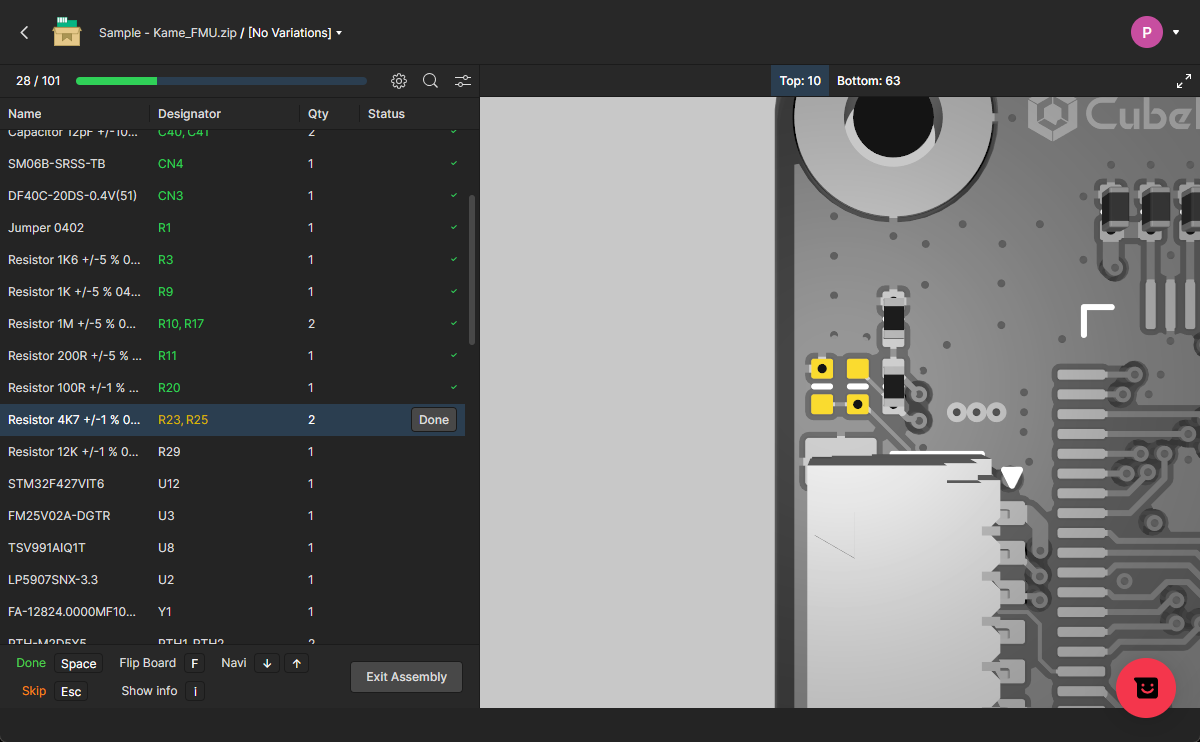 )など、その他のインタラクティブな機能も利用できます。
組み立てツールの使用方法の詳細については、WorkspaceのAssembly Assistantページを参照してください。
すべての機能を最大限に活用するには、もちろん、完全なデザインをアップロードすることをお勧めします。
データスナップショットのダウンロード
データスナップショットは、パーソナルスペースのFiles ページからダウンロードできます。タイルを選択すると、さまざまなコントロールやコマンドが表示されます。コントロールをクリックしてDownload コマンドを選択するか、ページ右上の ボタンをクリックすると、スナップショットをZipアーカイブとしてダウンロードできます。また、統合ビューアーでスナップショットを表示しているときにもダウンロードできます。
 パーソナルスペースにアップロード済みのデータスナップショットをダウンロードするためのコントロールへのアクセス。
データスナップショットの削除
Personal Spaceにアップロードし、現在インターフェースのFiles ページに表示されているデータスナップショットは、いずれも削除できます。削除するには、データスナップショットのタイルを選択し、コントロールをクリックして、Remove コマンドを選択します。Altium Platformからアイテムが完全に削除されることを知らせる警告ウィンドウが表示されます。 ボタンをクリックすると削除が実行されます。スナップショットの所有者であるあなたがプラットフォームから完全に削除するため、すべての共有相手のShared with Meページからも削除されます。
 自分でアップロードしたデータスナップショットは、いずれも削除できます。この操作は全員のアクセスに影響します。所有者がスナップショットをAltium Platformから完全に削除するため、他のすべての共同作業者はそのスナップショットにアクセスできなくなります。
データスナップショットの共有相手も、同様の方法でAltium PlatformインターフェースのShared with Meページからスナップショットを削除できます。スナップショットがそのユーザーに対して完全に削除されることを知らせる警告ウィンドウが表示されます。そのユーザーはアクセスできなくなりますが、所有者が元のアップロード先であるPersonal Spaceから削除したわけではないため、他のユーザーは引き続きアクセスできます。
GerberおよびODB++データパッケージの表示
Personal Spaceにアップロードされた、またはPersonal Spaceで共有されたGerberまたはODB++データパッケージは、専用の製造データビューで開きます。Gerber/ODBビューアーでは、基板製造データの参照と確認、コメントの配置と管理、レイヤーの表示/非表示の切り替え、配置した基準点間の測定を行えます。
詳細については、Gerber基板製造(Web Viewer)およびアップロードした製造データの操作(Standalone Viewer)を参照してください。

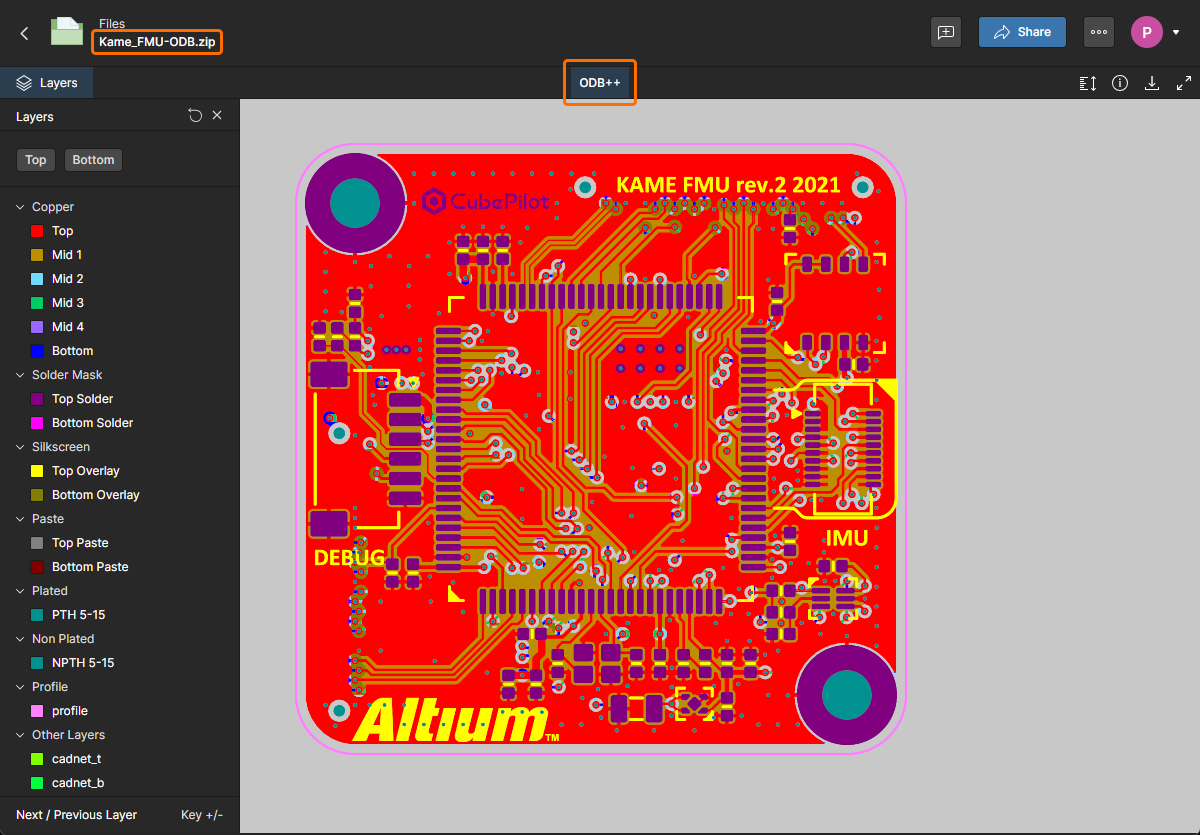
Gerber比較の表示
Personal SpaceでGerberファイルパッケージを表示しているときに、現在のGerberデータと別のGerberパッケージのデータを比較できます。一般的な例として、プロジェクトの連続するリリースから生成したGerberデータ間の比較や、設計の主要な反復段階間での比較があります。
比較処理を開始するには、ビューの メニューからCompare Geberオプションを選択し、続いて表示されるCompare Gerberウィンドウで比較対象のGerberデータセットを選択します。既存の(アップロード済みの)Gerberパッケージを選択するか、ウィンドウ下部のオプションを使用してアップロードしてください。Gerber比較は、メインのFilesメニューにあるGerberパッケージタイルのメニューからも開始できます(
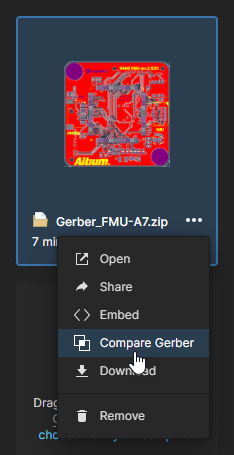 )。比較処理が完了するとGerber Compareビューが開き、2つのGerberデータセット間のグラフィックとネットの変更を詳しく確認できます。
詳細については、関連するスタンドアロンGerber CompareビューアーまたはGerber設計データの比較を参照してください。


共有されたデータへのアクセス
他のユーザーから共有されたデータや設計エンティティは、Personal SpaceのShared with Meページから利用できます。自分でアップロードした設計データと同様に、共有されたエンティティをAltium Platformの統合Webビューアーで開いて確認できます。
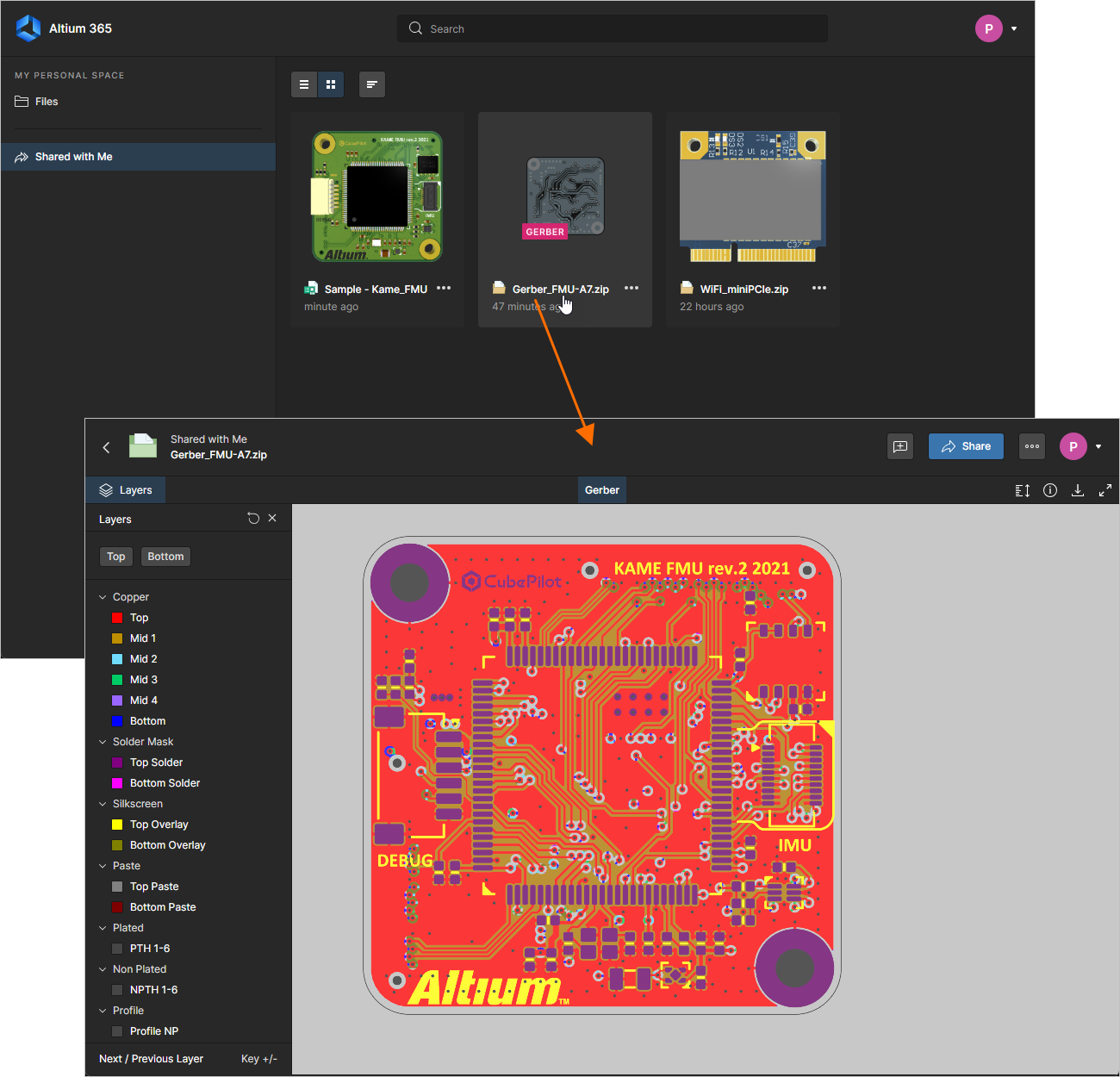 共有された設計プロジェクトやデータコレクションは、インターフェースのShared with Meページから開いて確認できます。
 アイコンで示されます)を開くと、ビューアーには、その設計のソースWorkspaceで定義された、特定の設計にアクセスするためのAltium 365 Workspaceインターフェースの一部が表示されます。これらの機能については、
共有されたエンティティへのアクセスレベルは、データがどのように共有されたかによって決まります。
-
編集権限付きでデータが共有されている場合、そのデータに完全にアクセスできます。また、所有者が有効にしていれば、共有やダウンロードも可能です。
-
共有が有効な状態でデータが共有されている場合、指定した他のユーザーに再共有できます。
-
共有が有効になっていない場合は、データの所有者に共有リクエストを送信できます。所有者には関連するメールが届き、Personal SpaceまたはWorkspaceで元データの共有権限を変更することで、リクエストに対応できます。
-
組織の管理者がPersonal Spaceからの共有をOnly Adminsに設定している場合、共有されたファイルを再共有することはできません(組織の
Group Administratorsのメンバーである場合を除きます)。特定のグループが指定されている場合もあります。Personal Spaceの共有レベルは、組織のCompany DashboardにあるAdvanced Controlsページで決定されます。
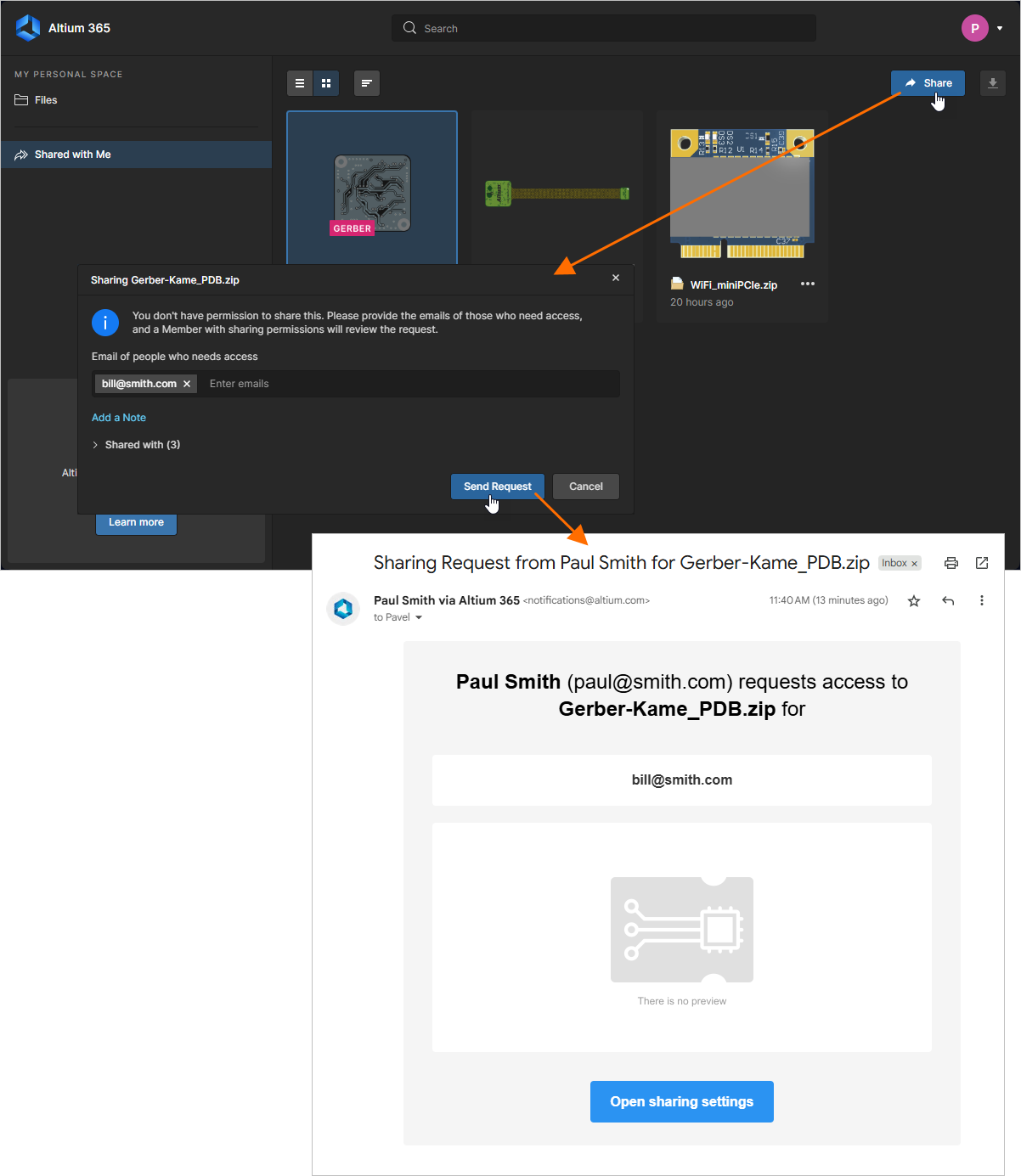 共有権限なしで共有されたエンティティは、データの所有者にリクエストを送信することで再共有できます。
共有されたエンティティの所有者は、メールを受信するほか、そのエンティティのShareウィンドウにアクセスしたときにも共有承認リクエストを確認できます。そこでSet Rightsメニューを使用して、再共有先のユーザーに付与する権限(Edit/View)を指定するか、要求された共有アクセスを拒否(Reject)します。
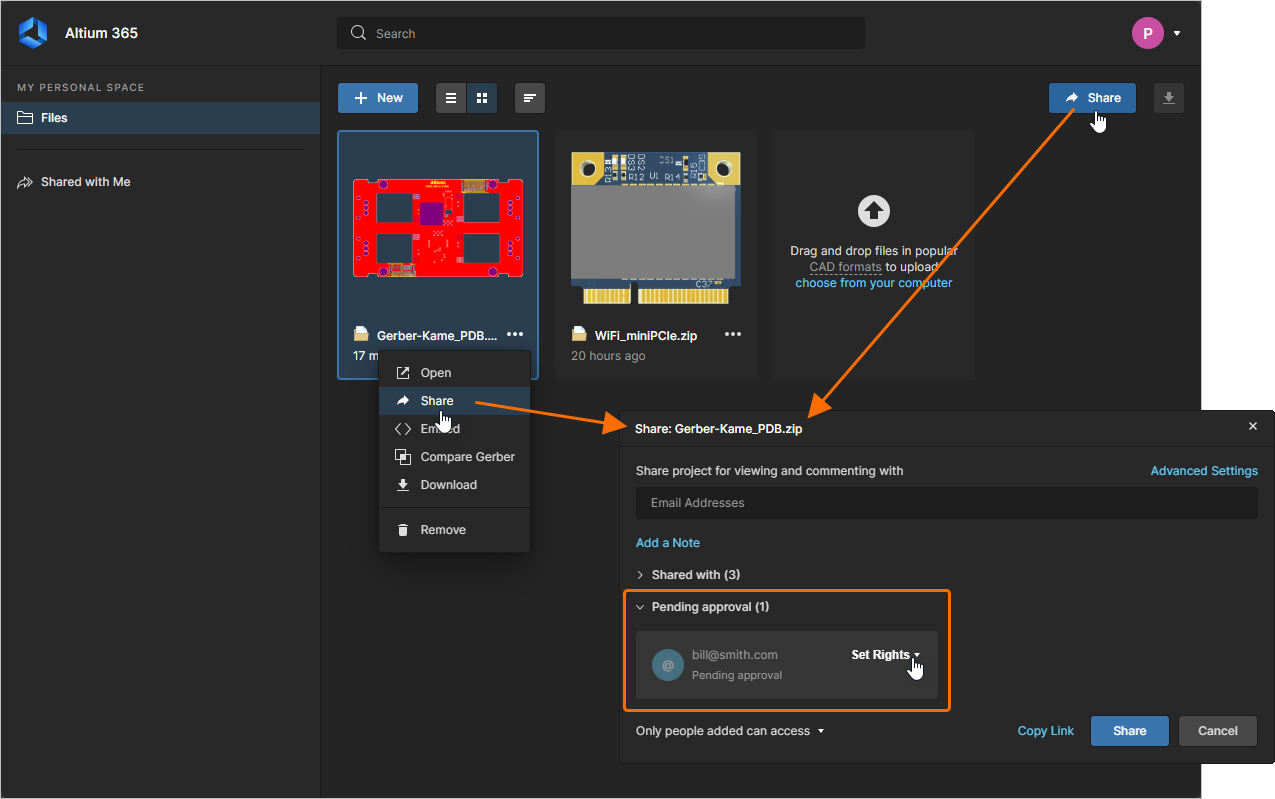 再共有されたエンティティの所有者は、Shareウィンドウから共有リクエストを承認できます。
 AI で翻訳