
要件プロジェクトの設定
要件プロジェクトの作成を容易にし、プロジェクトの進展に応じて必要な機能を利用できるようにするため、Requirements PortalではSimple Startの概念がサポートされています。
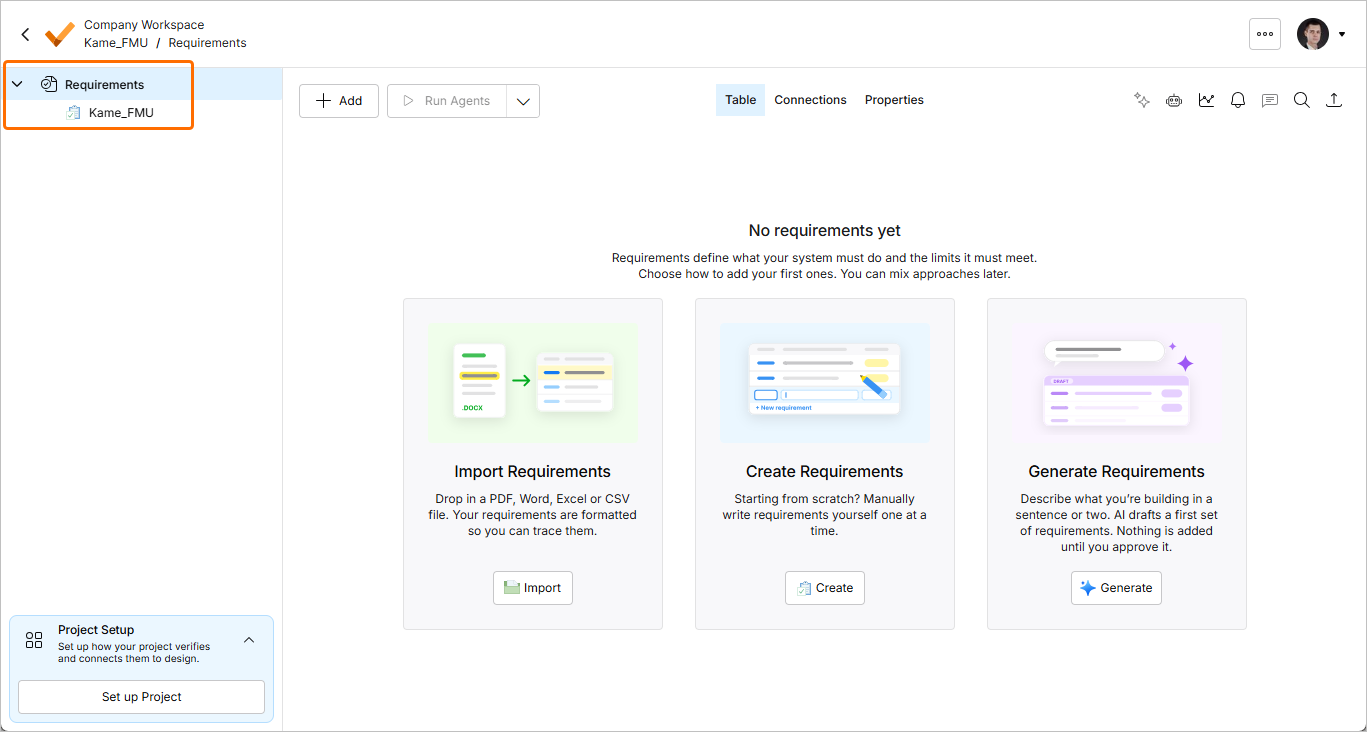
新しく作成した要件プロジェクトにアクセスすると、Requirementsモジュールのみが有効になっています。これを反映して、左側のプロジェクトツリーには、プロジェクトの仕様、フォルダー、セクション、サブセクションを含むRequirements構造エントリのみが表示されます(新規プロジェクトでは、デフォルトでプロジェクトと同じ名前の要件が1つだけ存在します)。
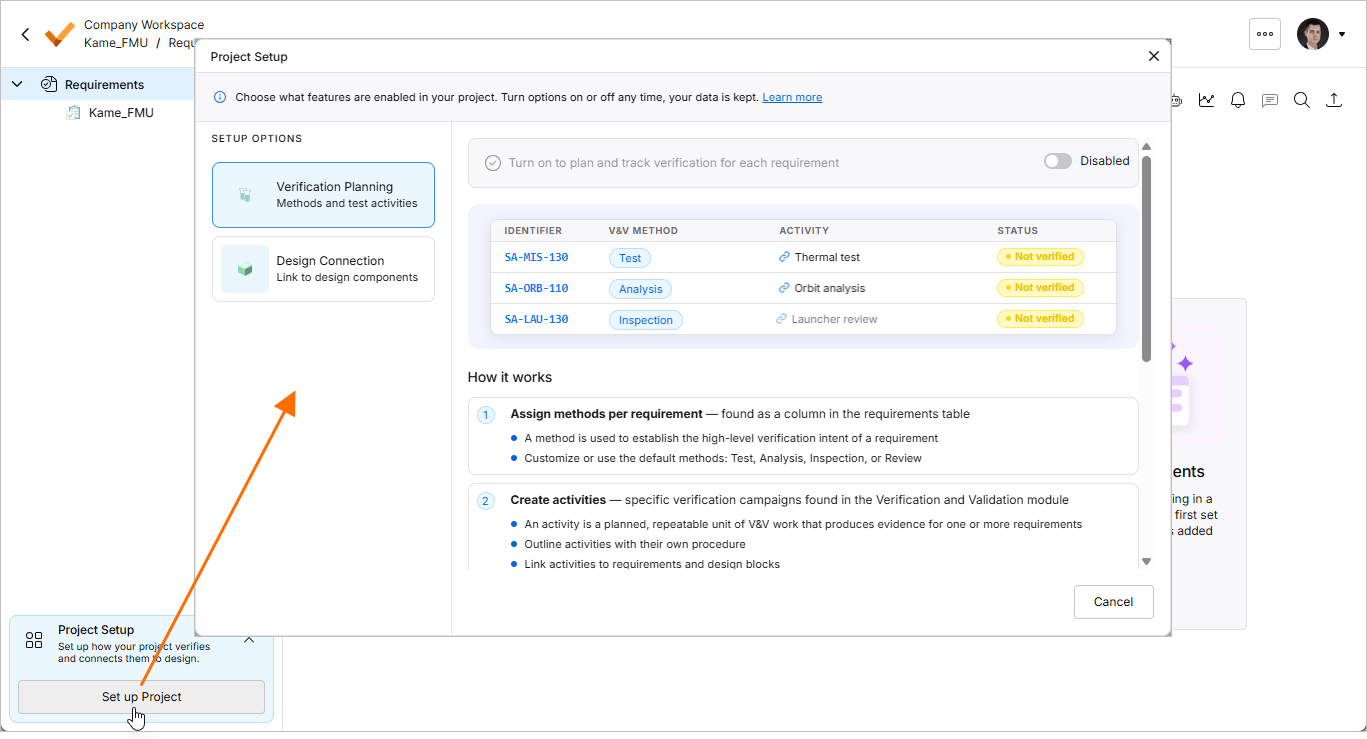
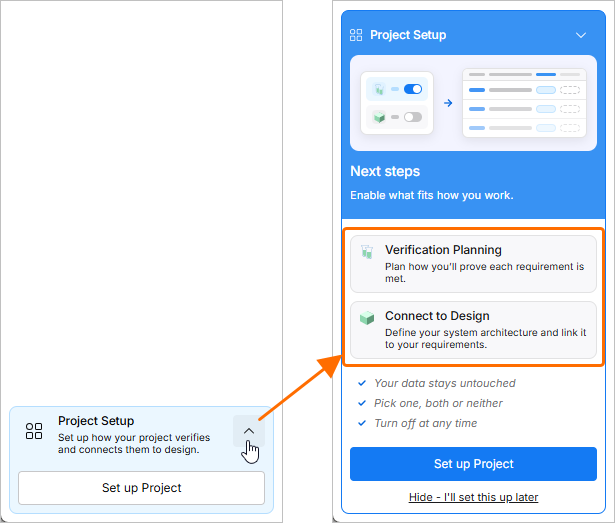
プロジェクトが進展し、ほかのモジュールの機能が必要になったら、プロジェクトツリー下部のProject Setup領域にある ボタンをクリックして開くProject Setupウィンドウで、プロジェクトのVerification & ValidationモジュールとBlocksモジュールの有効/無効を管理できます。
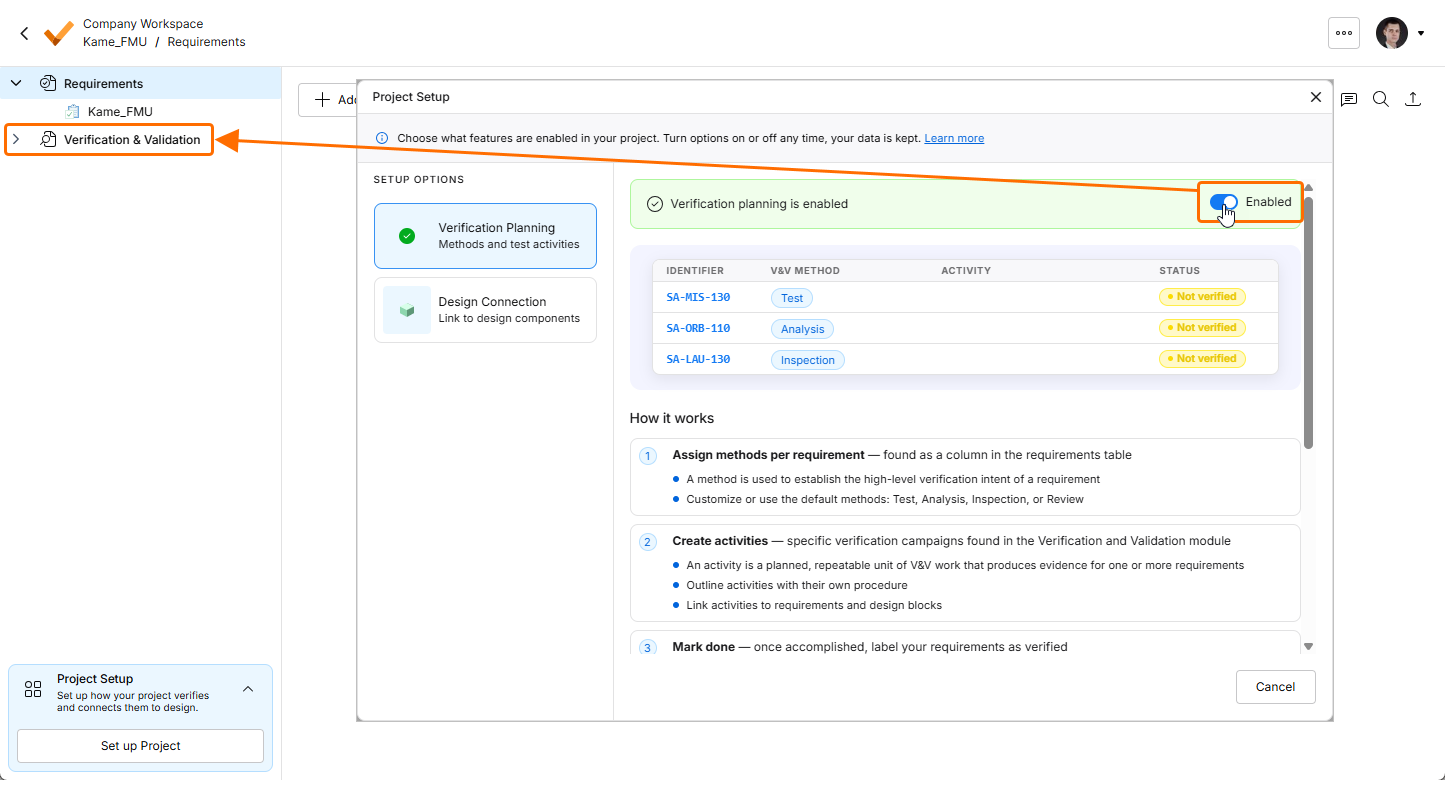
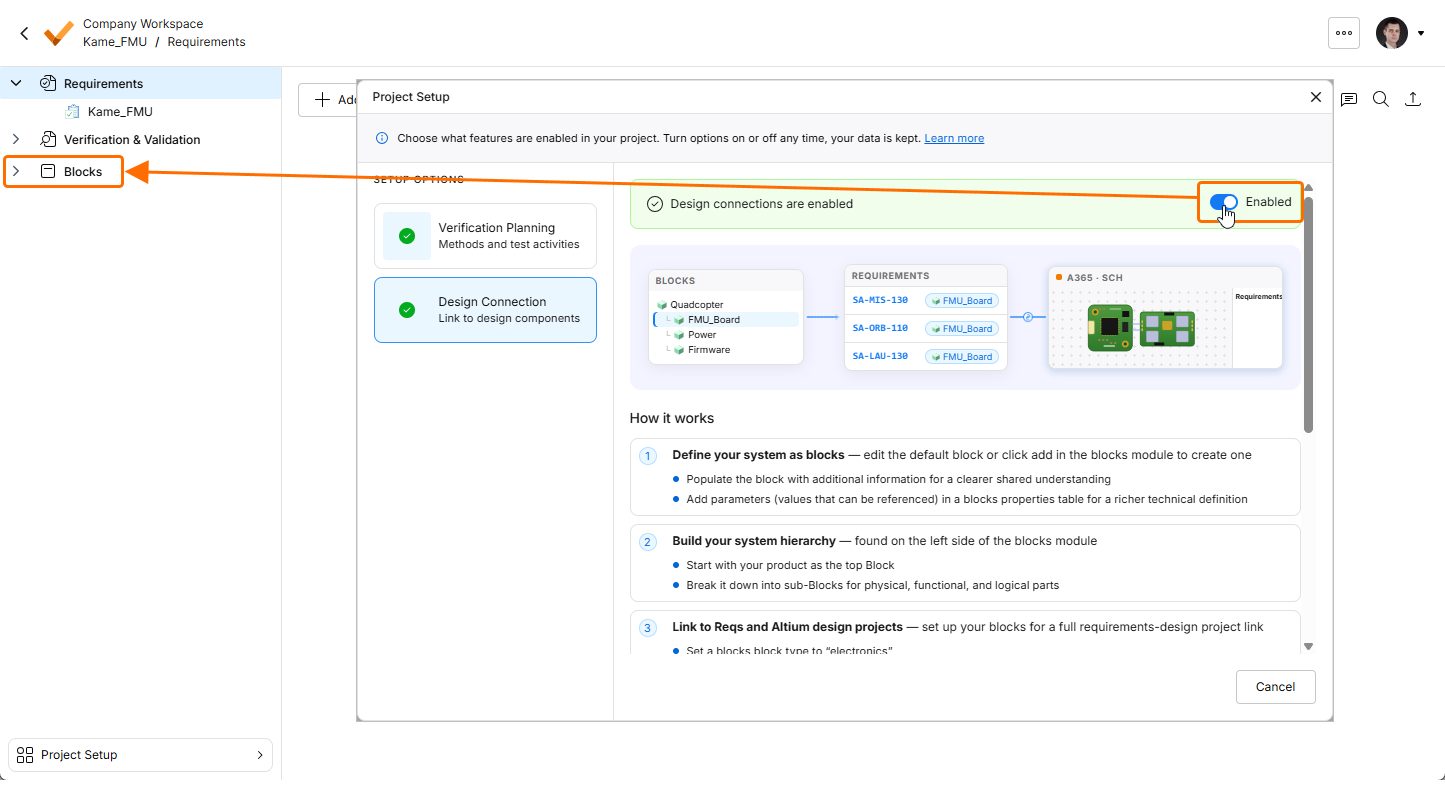
ウィンドウのVerification PlanningタブにあるオプションでVerification & Validationモジュールを有効/無効にし、Design ConnectionタブにあるオプションでBlocksモジュールを有効/無効にします。モジュールを有効にすると、対応するエントリがプロジェクトツリーに表示され、そのモジュールの機能をプロジェクトで利用できるようになります。
または、Project Setup領域の  コントロールをクリックして展開し、 Verification Planning ボタンとDesign Connection ボタンを使用して、Project Setupウィンドウの対応するタブを開くこともできます。
Verification & ValidationモジュールとBlocksモジュールの両方が有効になっている場合、プロジェクトツリー下部のProject Setup領域は最小化された状態(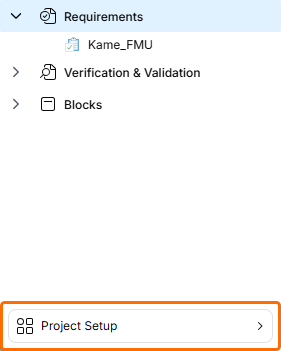 )で表示されます。クリックすると、Project Setupウィンドウが開きます。
 AI で翻訳