
マスター・フォロワー機能
この機能は、ユーザーが要件の「マスター-フォロワー」コピーを作成できるようにすることで、企業が大量の要件と認定を管理できるようにするために実装されました。このコンテキストでは、ユーザーはすべての要件のマスター コピーを単一のプロジェクトに保持し、これらの要件が適用されるプロジェクトにフォロワー コピーを保持できます。この設定により、すべてのコピーに変更を加える必要がある場合、変更はマスター コピーで一度だけ行うことができ、変更はフォロワーに伝搬されます。
変更の伝搬は一方向、つまりマスターからフォロワーへの伝搬であり、その逆はありえない。現在コピー可能なアトリビュートの詳細は
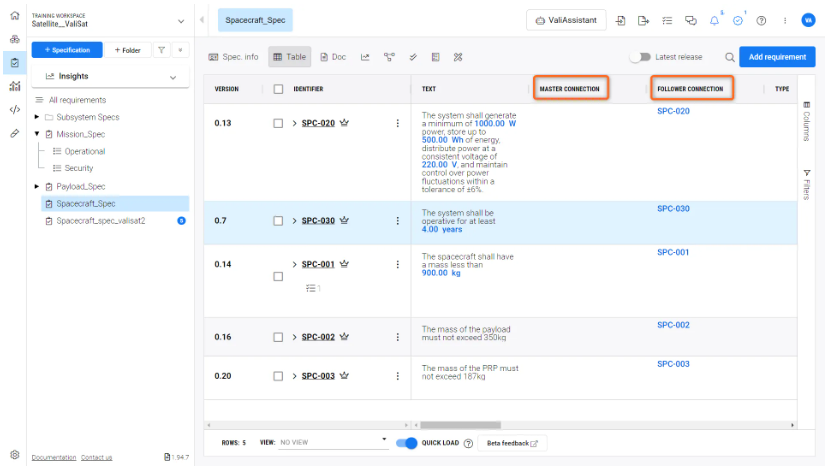
マスター要件を作成すると、要件識別子の横に、以下の王冠アイコンが表示されます。

フォロワー要件がマスター要件と最新である場合、この緑色のアイコンが表示されます:

マスター要件の変更がまだ承認および伝播されていない場合は、次のアイコンが表示されます:

青い鉛筆のアイコンは、マスター要件の変更が却下された(したがって、伝搬されなかった)場合、またはフォロワ ー要件に直接変更が加えられた場合に表示されます。

マスター/フォロワー コピーの作成
このユースケースでは、衛星 Valisat のペイロード要件を別の衛星 Valisat_2 にコピーします。マスター-フォロワー接続を作成するには、コピーする要件セットを選択します。アクション欄の
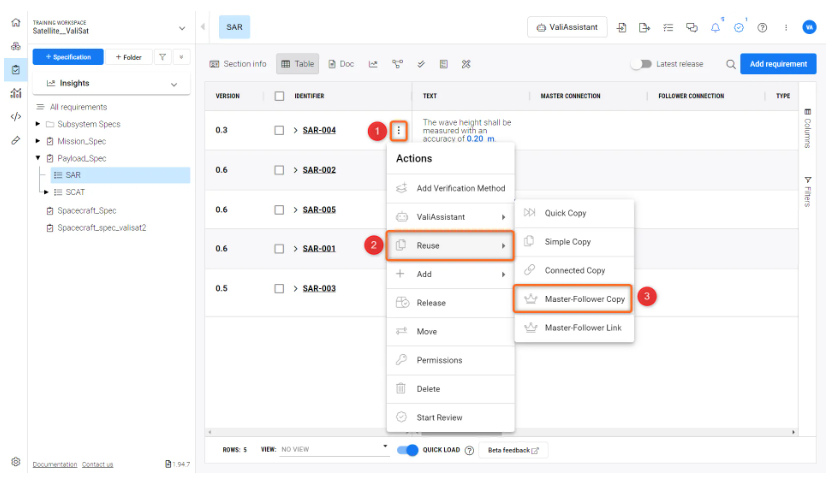
再利用ウィザードが表示され、コピーの種類として「マスター・フォロワー・コピー」が選択される。次に、フォロワーのコピー先を選択する。コピー先が設定されると、ユーザーは、コピーする要件とその識別子を確認することができます。次に、どのフィールドをコピーして同期するかを選択します。最後に、「コピーを作成」をクリックして、フォロワーの作成を確定します。
以下のビデオでは、そのプロセスを説明しています。
マスターフォロワーコピービデオ - マスターフォロワーコピーの作成手順の説明
フォロワー要件の承認
マスター フォロワーの作成が完了すると、フォロワー要件は選択されたコピー先で利用できるようになりますが、「読み取り専用」モードになります。
フォロワー要件を編集できるようにするには、送信先(仕様書またはセクション)で「フォロワー入口レビュー」を実行する必要があります。これは、下図に示すように、1 つのフォロワーまたは要件のグループに対して実行できます。
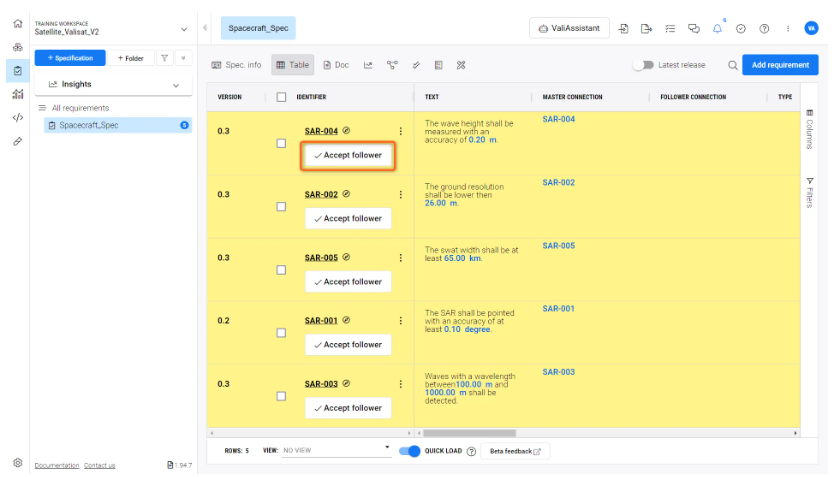
以下のビデオのステップに従って、個別に、または一括してフォロワーを受け入れることができます。
要件の変更
さらに、マスター要件のデータに変更があった場合、その変更をフォロワーに反映させることができます。フォロワーには変更が通知され、ユーザーは、手動で変更を受け入れるか無視するかを決定できます。マスター」要件に変更がある場合、フォロワー要件の「伝播の変更」アイコンが、特定の要件の アクション 列に表示されます。
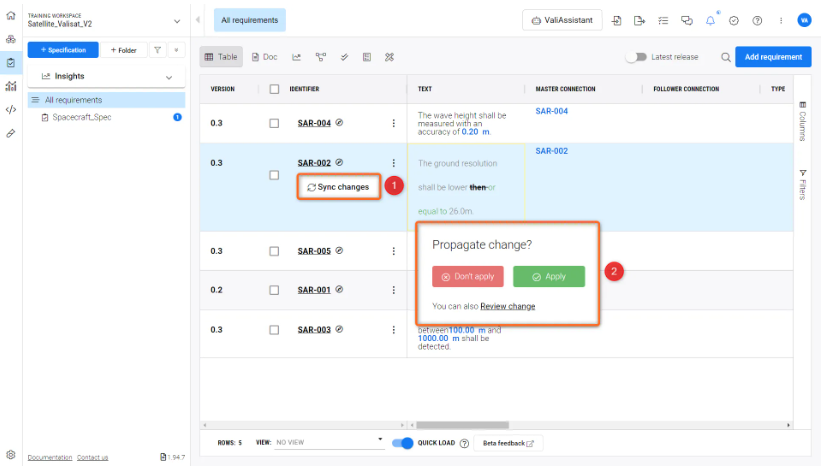
また、変更された要件には、変更を強調する黄色のボックスが表示されます。ボックスにカーソルを置くと、ポップアップが表示されます。
プロパゲーション変更アイコンをクリックすると、ポップアップが表示され、マスターに実装された変更を適用、適用しない、または編集することができます。ユーザはそれに応じて必要なアクションを選択し、保存することができます(図
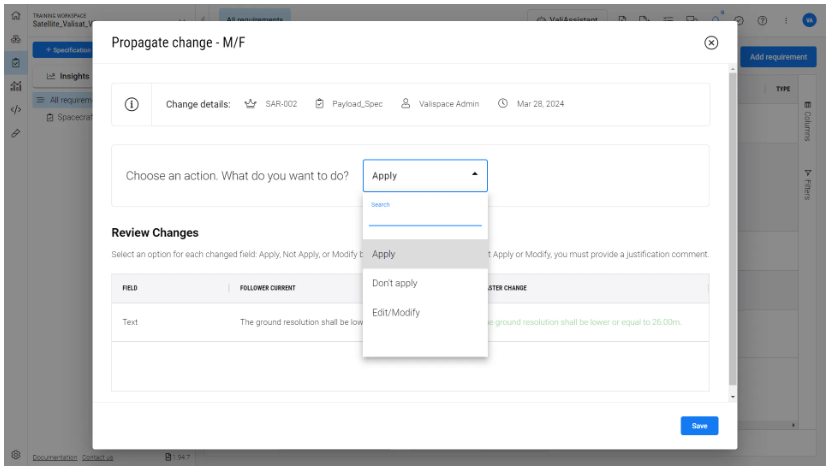
以下のビデオでは、完全なプロセスが表示されます:
「切断」機能
接続を完全に破棄し、マスターへのリンクを失う代わりに、ユーザーは切断オプションを選択することができます。これは、フォロワーをマスターから切断しますが、必要であれば、後で再接続することができます。このオプションは、要件の行とタワーにある3つの点
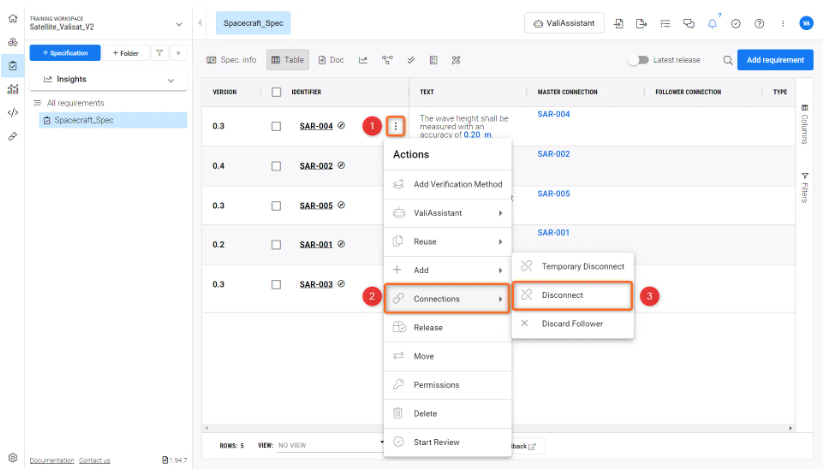
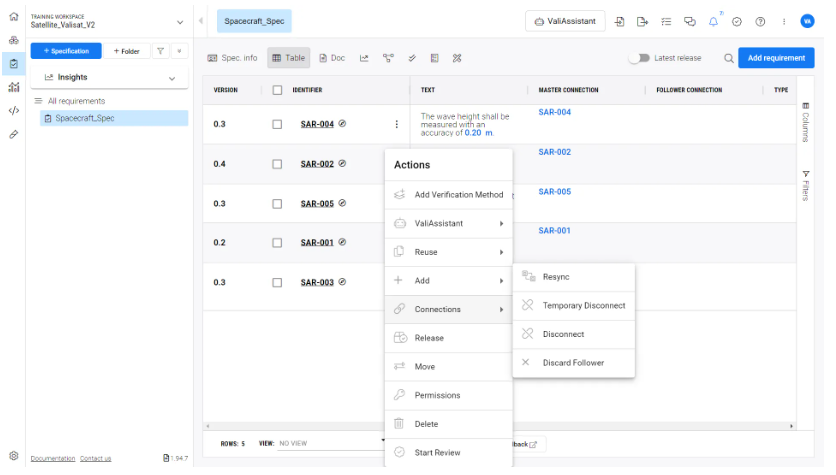
同期フィールドの変更
マスターとフォロワーの接続が確立されると、特定のフォロワーに対して、またはマスター要件のすべてのフォロワー に対して、同期フィールドをいつでも変更できます。
これは、要件
 同期フィールドの変更 - マスターとフォロワーの接続における同期フィールドの変更についての説明。
アクションがマスター要件からトリガーされた場合、フィールド同期に加えられた変更は、そのマスターのすべてのフォロワーに適用されます。
特定のフォロワーに対して "Change Synced Fields "がトリガーされた場合、それらのフォロワーの同期フィールドのみが変更されます。
 同期済みフィールドの変更 - 利用可能なフィールド
マスター フォロワー リンクの作成
マスターとフォロワーの関係で要件を接続するもう 1 つの方法は、"マスターとフォロワーのリンク" です。これにより、ユーザーは、新しいコピーを生成する必要なく、要件 & システム ポータルに既に存在するオブジェ クト間でこのタイプの関係を作成できます。
そのためには、どの要件をマスターにしたいかを選択し、Reuse アイコンで "Master-Follower Link" オプションを選択します。
そこで、ユーザーは、選択したマスターのフォロワーとして考慮する要件を選択できます。
以下のビデオは、このプロセスの例を示しています。
Master follower requirements representation in Connections graph
こ れで、 ユーザーは、 要件モジ ュ ールの接続グ ラ フ で、 マ ス ター と フ ォ ロ ーの接続を確認で き ます。色付きの各接続は、 マ ス タ ー と フ ォ ロ ロ ー の関係の状態を示 し ます。
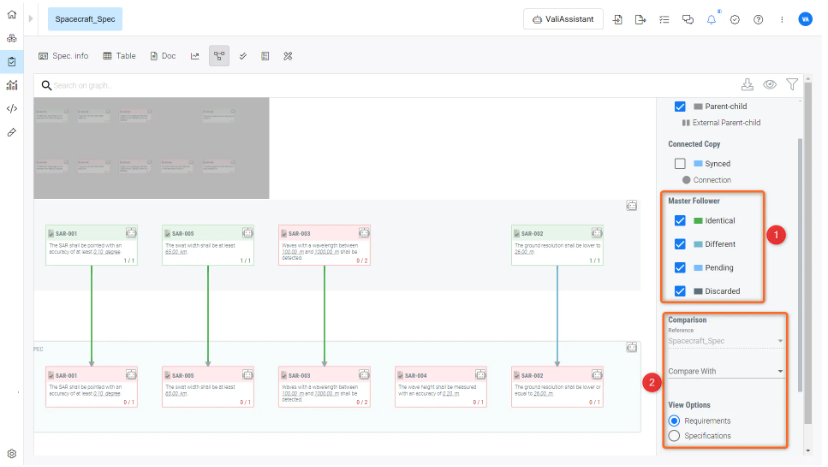
た と えば、 緑色の接続は、 マ ス タ ー と フ ォ ロ ー ラ ーが同 じ であ る こ と を示 し 、 黄色の接続は、 変更が要件の所有者に伝搬 さ れていない こ と を示 し ます。接続が青の場合は、 マ ス タ での変更が フ ォ ロ ワーに適用 さ れなかっ た こ と を意味 し 、 グ レーの場合は、 フ ォ ロ ワーでの要件が破棄 さ れた/ 切断 さ れた こ と を意味 し ます。
色分けされた接続とは別に、ユーザーは 2 つの異なる仕様セットを比較することができます。こ の機能の主な用途は、 マ ス タ ー/ フ ォ ロ ー の仕様ま たは要件の比較です。比較ツール(2)は、接続グラフ内にあります。
使用例
こ の機能は、 さ ま ざ ま なブ ロ ッ ク に同 じ よ う な要件があ り 、 その都度手作業で追加す る 必要がない と き に役立ち ます。以下の例を参考にしてください:
ペイロードが少し異なる3Uの双子の衛星がある。
推進システム以外の設計とミッション目的が同じ双子の3U衛星を考える。Vali_Cubesat_1A衛星がコールドガススラスタを搭載しているのに対し、Vali_Cubesat_1B衛星はイオンスラスタを搭載している。したがって、要件は推進システムのみ変更され、他の要件はすべて Vali_Cubesat_1A で定義し、Vali_Cubesat_1B にコピーすることができる。
あなたが、ある航空機の翼の防氷システムのシステム要件リストを作成するシステムエンジニアであるとします。この会社では複数のモデルを製造しており、すべてのモデルが主翼防氷システムに対して同じ要件セットを持っている可能性があります。ユーザーは、同じ要件/仕様のセットを作成する代わりに、マスター-フォロワーコピーを行い、他のすべてのモデルプロジェクトにコピーすることができます。システム設計に変更があった場合、システムエンジニアは、他のプロジェクトへの伝搬を許可/拒否することができます。
 AI で翻訳