
要件の再利用
既存の要件(全体または一部、個別項目、グループ、またはセット)や要件のブロックを新しいプロジェクトや製品で再利用できることは、複数のプロジェクトや製品の開発プロセス全体における効率、一貫性、品質を向上させる方法です。
既存の要件を再利用することで、チームは新しい要件をゼロから作成するための時間と労力を節約でき、実証済みかつ検証済みの要件を基盤として活用できます。これにより、チームは冗長または競合する可能性のある新規要件を作成する代わりに、以前に妥当性確認された要件に依拠できるため、エラーや不整合の削減にも役立ちます。
Requirements & Systems Portal の再利用機能は、要件モジュールから直接実行できます。Quick Copy などの一部の機能は、追加のユーザー操作なしで即座に結果が反映されます。一方、その他の機能では、目的の再利用機能をカスタマイズするために Reuse Requirements Wizard へ案内されます。
現在利用可能な要件再利用機能は次のとおりです:
-
Reuse Requirement Wizard の機能
-
Simple Copy
-
Connect Copy
-
Master Follower Copy
-
-
直接機能
-
Quick Copy
-
Master Follower Link
-
以下の章では、これらの機能へのアクセス方法と使用方法について詳しく説明します。
Reuse Requirements Wizard
Reuse Requirements は、5つの主要な段階で構成されています。「Reuse Requirements Menu」、「Destination Selection」、「Review & Edit Requirements」、「Field Options Selection」、および「Settings Configuration」です。これらの段階について以下で詳しく説明します。
1 - Reuse Requirements Menu
Reuse Requirements を開始すると、Reuse Requirements Menu に移動し、実行したいコピーの種類を選択できます。現在、Reuse には 5 つの異なるオプションがあります。
Simple Copy

要件のシンプルコピーでは、元の要件から特定のフィールドを選択して新しい要件に複製できますが、元の要件との接続やコピー後の関連付けは維持されません。
Connected Copy

要件の接続コピーでは、元の要件から特定のフィールドを選択して新しい要件に複製できます。さらに、元の要件とコピーされた要件の間で同期を維持するフィールドを選択できるため、元の要件のフィールドに加えられた変更はコピー先の要件にも自動的に反映され、その逆も同様です。
Master-Follower Copy

要件の Master-Follower コピーでは、元の要件から特定のフィールドを選択して新しい要件に複製できます。さらに、元の要件(Master)とコピーされた要件(Follower)の間で同期するフィールドを選択でき、Master フィールドに加えられた変更が Follower 要件の更新対象として通知されます。
2 - Destination Selection
コピーの種類を選択すると、Destination Selection 画面に進みます(図 Destination Selection) を参照)。ここで、コピーした要件の保存先を指定します。
ここでは次の項目を選択できます:
-
Project → デフォルトでは現在のプロジェクトが事前選択されていますが、他の任意のプロジェクトも選択できます
-
Specification → デフォルトでは現在の仕様書が事前選択されています。新しい仕様書を作成することもでき、その場合はその仕様書が事前選択されます。
-
Section → 選択した Specification に Section がある場合、ここで選択できます。デフォルトでは現在のセクションが選択されます。
 Destination Selection - このダイアログボックスでは、保存先のプロジェクト、および仕様書またはセクションを選択できます
3 - Review & Edit Requirements
保存先を選択すると、識別子を確認し(図 Review Requirements) を参照)、コピーする要件を選択できます。
このセクションでは次の操作を実行できます:
-
コピーされる選択済み要件を確認する
-
元の要件の識別子を保持するか、コピー用に新しい識別子を生成するかを決定する。
 Review Requirements - このダイアログボックスでは、ユーザーは要件の新しい識別子名を確認できます。同じものを維持することも、省略形に基づいて変更することもできます
4 - Field Options Selection
このセクションでは、選択したコピーの種類(Simple、Connected、または Master-Follower)に応じて、どの要件フィールドをコピーおよび同期するかを選択できます(図 Fields to copy)
を参照)。現在コピー可能なフィールドは次のとおりです:
 コピーするフィールド - ここでは、再利用オプションに応じて、どのフィールドをコピーまたは同期するかをユーザーが選択できます
Simple Copy: Title、Text、Rationale、Compliance、Compliance Comment、Type、State、Owner、Position、Properties、Parents、Children、Applicability、Tags、Files、V&V Methods、V&V Activities、V&V Status、および Custom Columns.

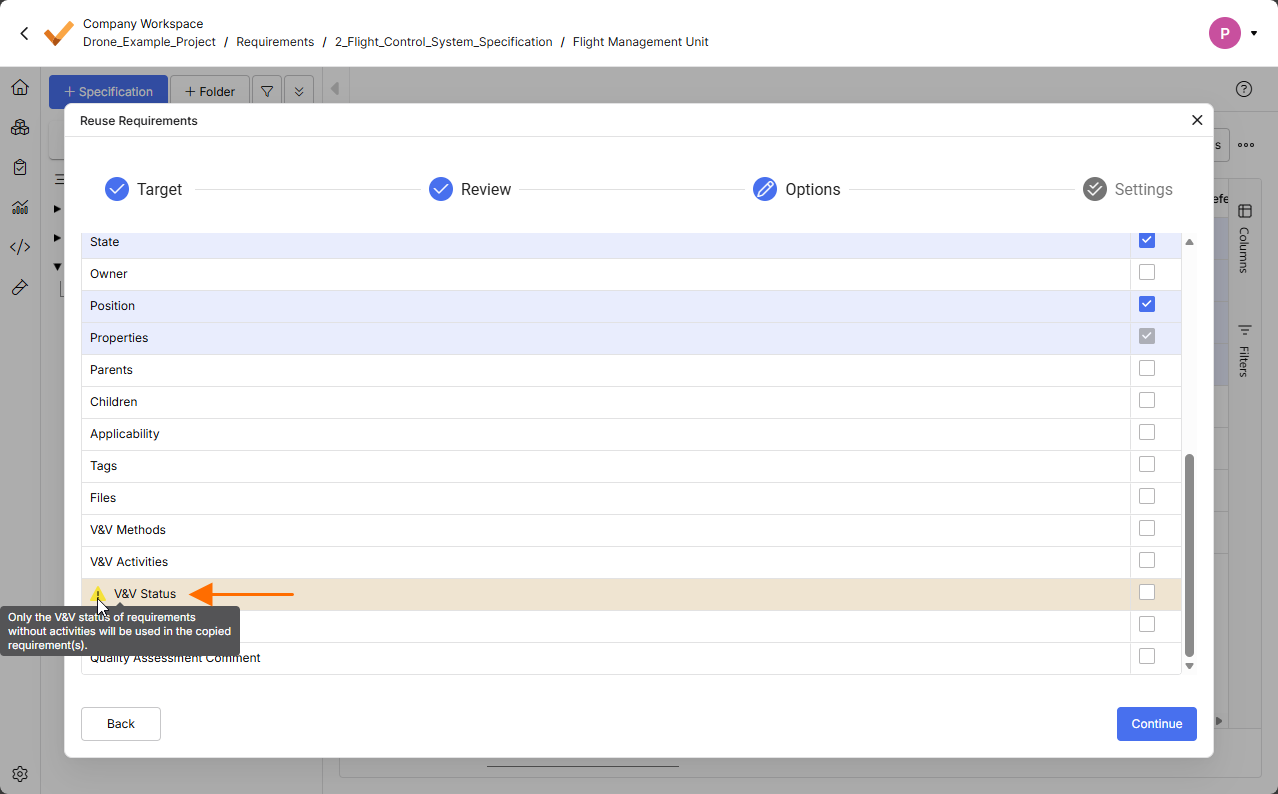 )。
)。
Connected Copy:現在、コピーおよび同期されるフィールドは Title、Text、Rationale、Compliance、Compliance Comment、Type、State、Owner です。注:このコピーでは現在、カスタム列はサポートされていません。
5 - Settings Configuration
このセクションでは、これまでの選択内容に基づいて、要件コピーの設定を構成できます。
現在利用可能なオプションは次のとおりです:
-
Field Mapping(保存先が別の Project の場合)
-
ユーザーは、state、type、compliance、カスタム列などのフィールドを元のプロジェクトから保存先プロジェクトへマッピングできます。
保存先プロジェクトで新しいオプションを作成することも可能です。

-
-
Specification Structure のコピー(Sections および sub-sections)
-
「Yes」を選択すると、要件が元の場所でセクション内にある場合、そのセクションも保存先で考慮されます(存在しない場合は作成されます)。
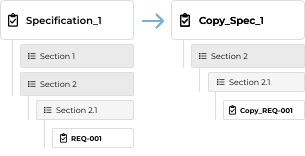
Option "Yes"
-
「No」を選択すると、要件は元の場所での位置を考慮せずに保存先へ配置されます。

Option "No"
-
-
Properties(Valis)参照を保持するか、新規作成するか
-
「Keep」を選択すると、元の要件内の Valis への参照(たとえばテキスト内の参照)のみがコピーされます。
-
「Create」を選択すると、元の要件の Valis のコピーが作成され、それに応じて参照も更新されます。
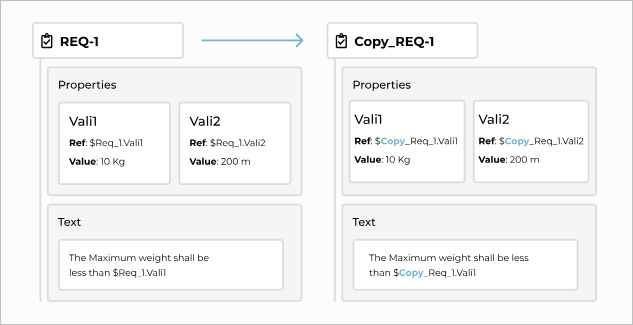
Option "Create"
-
アクセス
Reuse Requirements Wizard には 2 つの場所からアクセスできます。それぞれの場所には、そのコンテキストに応じた動作があります。アクセス場所は次のとおりです:
-
Requirement Table Rows → 要件を直接選択する場合
-
Requirement Module Side Menu → Specification または Section のコンテキストで選択する場合

Specification/section レベルでの再利用 - 右クリックすることで、ユーザーは specification または section を直接再利用できます。
直接機能:Quick Copy
quick copy オプション(3) は、Actions 列 (1) の要件にある再利用アイコン (2) のドロップダウン内にあります。図 Quick Copy. を参照してください。このオプションを使用すると、同じ specification 内で要件のクイックコピーを作成できます。新しい要件は、「Identifier_of the_requirement_copy」という識別子でコピーされ、新規要件として作成されます(例:req-008_copy)。

Quick copy - 要件のシンプルコピーであり、要件の title、text、rationale のみをコピーします
 AI で翻訳