
独立した Altium 365 ビューワー
スタンドアロンのAltium 365 Viewerは、電子設計やCAM製造データをWebブラウザを通じて無料で閲覧・共有できるサービスです。ダウンロードやインストール、登録は一切不要です。さまざまなECAD設計ツールに対応し、ツールに依存しない本当の意味での閲覧体験を提供します。さらに、Altium 365 Viewerを自分のウェブサイトに埋め込むこともでき、閲覧体験をまさに自分のドメインに持ち込むことが可能です。
主な特長
-
Design Privacy – 設計の閲覧は時間制限があります。ブラウザセッション中のみ利用可能で、ブラウザのタブを閉じると閲覧できなくなります。あるいは、リンクを通じて設計を共有することもでき、その場合はリンクを知っている人が48時間閲覧可能です。
- CAD Agnostic – Altium 365 Viewerは現在、Altium Designer、Autodesk® EAGLE™、KiCad®、CircuitStudioのCADフォーマットの設計データの読み込み・閲覧に対応しています。今後さらに多くのCADフォーマットへの対応が予定されています。次に対応してほしい設計フォーマットへの投票も可能です!
- CAM Support – Altium 365 Viewerは現在、ODB++、Gerber RS-274X、Gerber X2フォーマット(および対応するNCドリルデータ)の製造データの読み込み・閲覧に対応しています。
- Natively CAD – 回路図、PCB(2Dおよび3D)、BOM(Octopartからの価格情報付き)など、設計の美しくインタラクティブなCAD中心の表示を提供します。
- Fully Interactive – 設計をAltium 365 Viewerに読み込むと、単なる静的な画像ではありません。設計全体で部品やネットなど様々なオブジェクトの検索、クロスプローブ、選択、インスペクトが可能です。2D表示時には寸法測定も行えます。
- Generate Deliverables – 設計のインスペクトに加え、さまざまな出力データの生成・ダウンロードも可能です。現在サポートされているダウンロードは、設計ソース自体、Gerber、Assembly、PDF回路図、STEP、BOMファイルです。
- Embeddable – 短いHTMLコードスニペットを使って、Altium 365 Viewerを自分のウェブサイトに自由に埋め込むことができます。さらに、設計データやウェブサイトに合わせてカスタマイズしたバージョンを作成し、閲覧者がどのデータを表示・ダウンロードできるかも指定できます。詳細は下記をご覧ください。
AltiumウェブサイトでのAltium 365 Viewerへのアクセス
Altiumウェブサイトの直接URL:altium.com/viewerからAltium 365 Viewerにアクセスできます。
 AltiumのメインウェブサイトでAltium 365 Viewerにアクセスする方法。
すぐにAltium 365 Viewerを試せるよう、サンプル設計プロジェクトが用意されています。 コントロールをクリックするだけです。

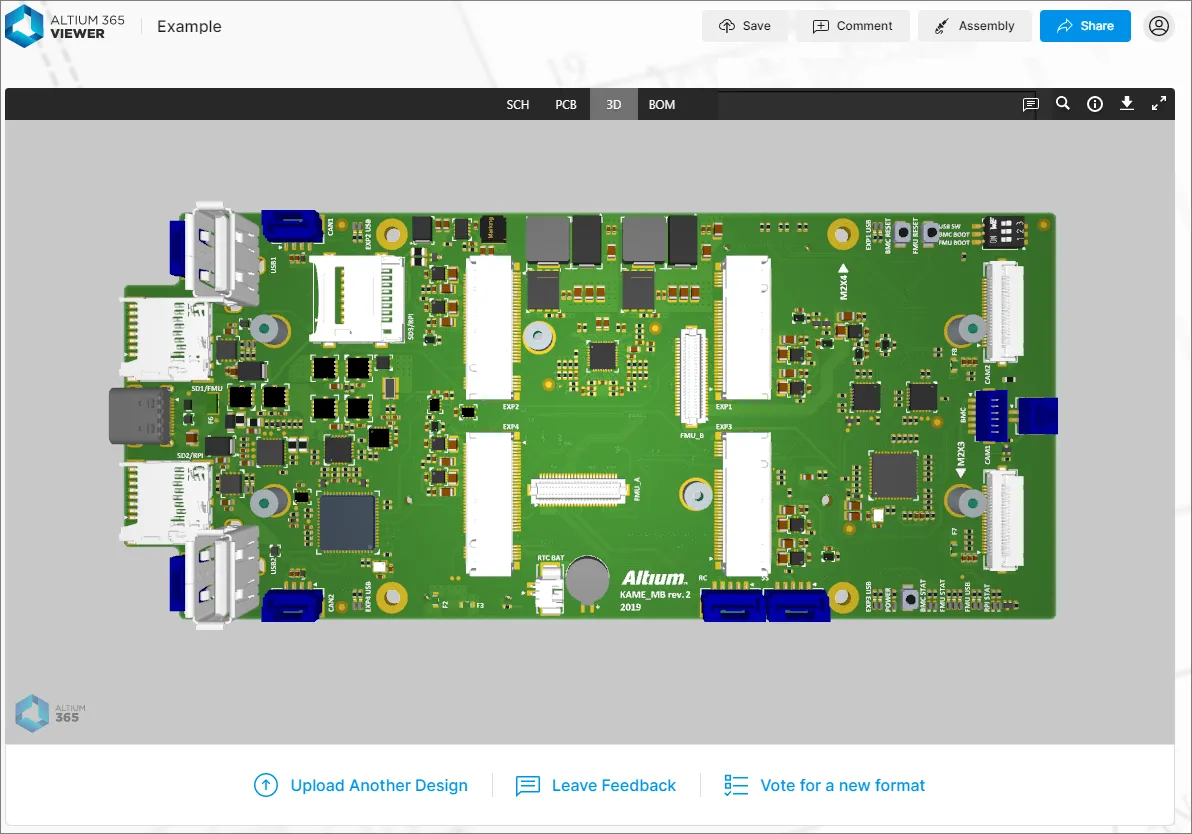
何をアップロードできますか?
以下のセクションでは、スタンドアロンのAltium 365 Viewerにアップロードできる内容をまとめています。
CAD設計
設計ファイルについては、以下のCAD設計ツールおよびファイルフォーマットがAltium 365 Viewerへのアップロードに対応しています:
-
Altium Designer – 回路図(*.SchDoc, *.Sch)およびPCB(*.PcbDoc, *.Pcb)ドキュメント。
-
Autodesk® EAGLE™ – 回路図設計アーカイブ(*.sch)およびPCB設計アーカイブ(*.brd)ドキュメント。
-
KiCad® – プロジェクトファイル(*.pro)、回路図ドキュメント(*.sch)、PCBドキュメント(*.kicad_pcb)、回路図シンボルライブラリ(*.lib)。
-
CircuitStudio – 回路図(*.SchDoc)およびPCB(*.CSPcbDoc)ドキュメント。
CADデータアップロード時の注意事項
設計全体(Zip、Rar、7z、Tgzアーカイブ)または個別の設計ファイル(回路図またはPCBドキュメント)をアップロードできます。アーカイブファイルをアップロードする場合、以下の点にご注意ください:
- Altium Designer および CircuitStudio ベースの設計の場合、アーカイブには単一の PCB 設計プロジェクトのみを含めてください。
- EAGLE ベースの設計の場合、アーカイブには単一の PCB 設計のみを含めてください(つまり、1つの設計に対する .sch および .brd ファイルのみ)。
- KiCad ベースの設計の場合、Zip アーカイブには単一の PCB 設計のみを含めてください(つまり、1つの設計に対する .pro、.sch、.kicad_pcb、.lib ファイルのみ)。
- アップロードされたアーカイブ内の未対応ファイル形式は無視されます。つまり、プロジェクトフォルダー全体をそのまま Zip、Rar、7z で圧縮してアップロードすることができます。
CAMデータ
製造(CAM)に関しては、Altium 365 Viewer へのアップロードで以下のフォーマットがサポートされています:
-
Gerber X2(対応する NC Drill ファイルと共に)。
-
Gerber RS-274X(対応する NC Drill ファイルと共に)。
-
ODB++ ファイルセット。
 ボタンから提供されます。実行すると、現在の Gerber データが Gerber Compare インターフェースに事前読み込みされ、他のアップロード済み Gerber ファイルセットと比較できるようになります。
CAMデータアップロード時の注意事項
ODB++ または Gerber ファイルのフルセット、そのアーカイブファイルセット(Zip、Rar、7z、Tgz)、または個別の Gerber ファイルをアップロードできます。Gerber CAM アーカイブファイルをアップロードする際は、以下の点にご注意ください:
-
アーカイブ内に Gerber のフォルダーが1つだけであることを確認してください。
-
ドリルファイルが Gerber ファイルと同じフォルダー内にあることを確認してください。別のフォルダーにある場合は無視されます。
アップロードの実行
データのアップロード方法は以下の通りです:
- CAD設計データやアーカイブ済みCAMデータ(Zip、Rar、7z、Tgz)、または個別の設計/製造ファイルを、Home ページの指定エリアにドラッグ&ドロップします。
-
 ボタン(Home ページのアップロードエリア内)または Upload Files コントロール(Home ページ右上)をクリックし、表示される Open ダイアログでアーカイブ済みCAD設計やCAMデータ、または個別の設計/製造ファイルを参照して選択します。
 ボタンが表示されます。
アーカイブまたは個別ファイルを選択(またはドロップ)すると、メイン表示エリアにアップロード中であることが反映されます。処理時間はアップロードするデータのサイズによって異なります。アップロードが失敗した場合(通常は未対応フォーマットの単一ファイルをアップロードした場合)、メイン表示エリアにもその旨が表示されます。


 コントロールをクリックしてください。別のビューワータブにアップロードする場合は、メイン表示エリア左下の
  コントロールをクリックしてください。
設計データの共有
Altium のウェブサイト上の Altium 365 Viewer に CAD設計(またはCAMデータ)をアップロードすると、その設計/データはブラウザセッションの間利用可能です。他の人と設計/データを共有したい場合は、メイン表示ウィンドウ右上の  ボタンをクリックしてください。設計/データへのリンクが記載されたウィンドウが表示されます。コピー(
 )して必要に応じて他の人と共有してください。リンクは48時間有効です。
 アップロードしたCAD設計(またはCAMデータ)を他の人と共有するためのリンクを取得できます(有効期間は48時間です)。
リンクを使って設計/データにアクセスすると、ブラウザウィンドウ上部にリンクの有効期限までの残り時間を知らせる一時的なポップアップが表示されます。
 共有リンクを利用するユーザーには、リンクの有効期限までの残り時間が入室時に通知されます。この例では、共有設計データの閲覧可能時間が残り47時間と表示されています。
アップロードデータを Altium 365 パーソナルスペースに保存
ブラウザセッション中にデータをアップロードして閲覧できるのは便利です。48時間リンクでデータを共有できるのはさらに便利です。しかし、最も理想的なのは、そのデータを恒久的に保存し、いつでも他の人と共有できることです。しかも閲覧だけでなく、コメントや赤入れも可能です。これを実現するのが Altium 365 Personal Space です。その名の通り、Personal Space は Altium 365 インフラストラクチャプラットフォーム上の専用エリアで、あなただけがアクセスできます。Personal Space には様々な種類のアップロード済み静的データを永続的に保存でき、完全無料です。Altium 365 のコラボレーション機能を体験したいが、Altium 365 Workspace にデータを保存する必要がない方に最適です。
スタンドアロンの Altium 365 Viewer にアップロードしたデータは Personal Space に保存できます。保存するには、メイン表示ウィンドウ右上の  ボタン、または
  ボタンをクリックし
  オプションを選択してください。すでに Altium アカウントにサインインしている場合は、Altium 365 の Personal Space に移動し、データがアップロードされます。まだサインインしていない場合は、まず Altium 365 Sign In ページに移動し、サインインしてください。
データがPersonal Spaceにアップロードされると、直接そのページに移動します。ここでは、Altium 365のWeb Viewerインターフェースを使って表示されます。Personal SpaceのFilesページでは、すべてのアップロード済みデータの閲覧、他者との共有、さらに追加アップロードが可能です。より強力なインターフェースとなっており、Altium 365プラットフォームが提供する高度な機能へのゲートウェイも兼ね備えています。


 コントロールをクリックしてAltium 365 Sign Inページにアクセスし、サインインまたはアカウント登録ができます。サインイン済みの場合、このコントロールはあなたの写真や画像(または名前の頭文字が表示された汎用アイコン、例:
 )として表示されます。ここからAltiumアカウントメニューにアクセスでき、Personal Space、所属しているAltium 365 Workspace、My Profileページへのアクセスやサインアウトが可能です。もしAltiumの会社アカウントでグループ管理者の場合は、Company Dashboardエントリも表示され、クリックすると
Altium 365 Viewerを自分のウェブサイトに埋め込む
Related page: Altium 365 Personal Space – アップロードデータをウェブサイトに埋め込む
Altium 365 Viewerはご自身のウェブサイトに埋め込むことができ、アップロードしたCAD設計(またはCAMデータ)を読者と共有できます。埋め込まれたViewerは、元の設計ファイルが利用可能な限り有効です。Altium 365オンラインViewerにアップロードしたファイルの場合は48時間有効です。独自のビューワーコードで自分のウェブサイトにホストした設計ファイルを参照する場合、埋め込みViewerは恒久的なソースとなり、常に有効です。
Altium 365 Viewerは、開発ボードや評価ボードの紹介に最適です。インタラクティブなプラットフォームで設計を公開することで、ユーザーは従来のデータシートや静的なブロック図では得られない、設計の実感を得ることができます。
以下は、Altium 365 Viewerを自社ウェブサイトに積極的に埋め込んでいるサードパーティの例です:
-
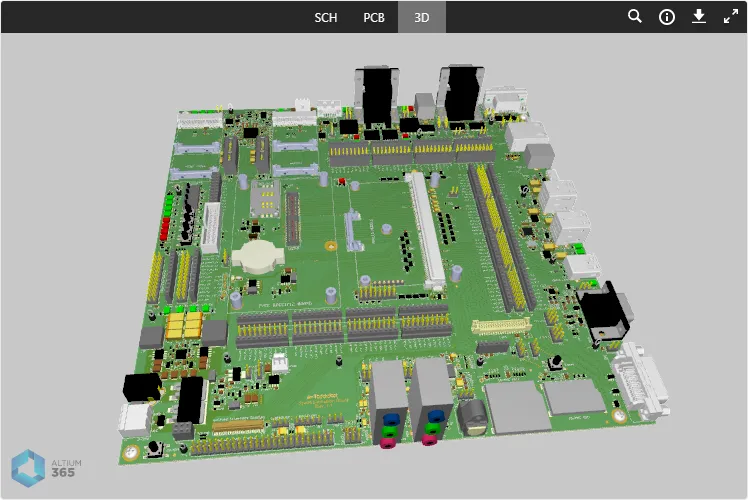
Toradex®のウェブサイトでApalis Evaluation BoardにAltium 365 Viewerを埋め込んだ例。

-
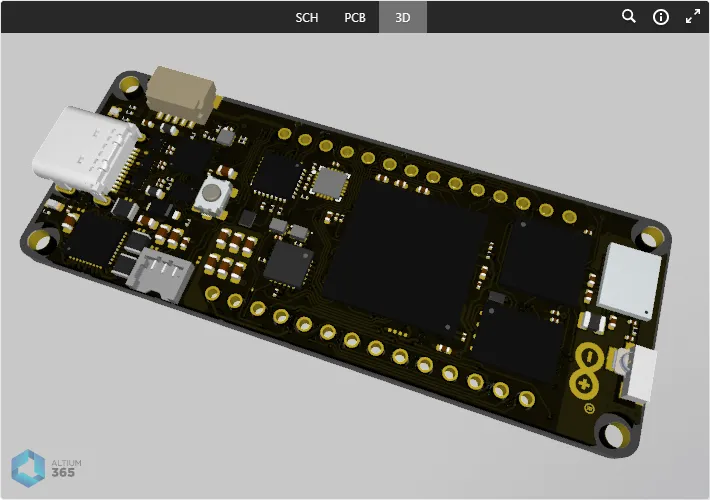
Arduino®のウェブサイトでPortenta H7 BoardにAltium 365 Viewerを埋め込んだ例。

- GitHub®ページにAltium 365 Viewerを埋め込んだ例。
 GitHubコミュニティ内のページにAltium 365 Viewerを埋め込んだ例です。
Altiumウェブサイトから埋め込みコードを取得する
Altium 365 ViewerにCAD設計やCAMデータをアップロードすると、その設計/データの埋め込みコードも取得できます。これにより、特定の設計/データを自分のウェブサイトに埋め込むことが可能です。埋め込みコードを取得するには、メイン表示ウィンドウ右上のボタンをクリックします。Share <project>ウィンドウが表示され、そこから自分のウェブページに貼り付けるためのコード要素をコピーできます(Copy Code)。<script>コードが<div>セクションとともに含まれていることを確認してください。
 AltiumウェブサイトのAltium 365 Viewerにアップロードした設計の埋め込みコードにアクセスする様子。
ViewerのShareウィンドウでEmbed this design anywhere in the webタイルを選択すると、埋め込み用HTMLコードのプレビューが表示され、Show Optionsで表示設定にアクセスできます。選択したInclude viewsおよびDefault viewオプションは、生成されるHTMLコードに直接反映されます。

カスタム埋め込みコード
上記と同様に、独自の設計ファイルを参照するAltium 365 Viewerは、JavascriptリファレンスとDIVセクションをHTMLページソースに配置することで、任意のウェブページに埋め込むことができます。Javascriptコードは理想的にはウェブページの<head>セクションに配置しますが、利便性のためDIVセクションの後に記述することも可能です:
<script src="https://viewer.altium.com/client/static/js/embed.js"></script>
DIVコードセクションは、ページ上の埋め込みViewerを初期化・スタイル設定するためのイベントリスナーを付与します。この場合、data-project-srcで独自の設計zipファイル(mydesign.zip)を指定します:
<div class="altium-ecad-viewer"
  data-project-src="http:∕∕example.com/mydesign.zip"
  style="border-radius: 0px 0px 4px 4px; height: 500px;

    border-color: rgb(241, 241, 241);
    overflow: hidden; max-width: 1280px;
    max-height: 700px; box-sizing: border-box;">
  <a href="https://www.altium365.com/viewer/">PCB File Viewer by Altium</a>
</div>
注意:
-
class="altium-ecad-viewer" – これはイベントリスナーで使用されるため、変更しないでください。
-
data-project-src – これは表示したい設計または製造データへのリンクです。リンクは、PCBプロジェクトまたは製造データファイルを含むZip、Rar、7zアーカイブの公開リンクである必要があります。
-
style – これはプレゼンテーションの好みに合わせて変更可能です。
-
基本的な埋め込みコードの構造は、上記で説明したようにEmbedウィンドウから取得でき、Altium 365 Website Viewerで利用可能です。その後、必要に応じて修正できます。
アクティブビューと有効ビューの制御
以下の2つの属性で、どのデータビューが有効か、またどのデータビューがデフォルトのアクティブビューかを決定します。
-
data-enabled-views – サポートされている各種データビューの表示・非表示を定義します。サポートされている値とデフォルト値はsch(SCH データビュー)、pcb(PCBデータビュー)、3d(3Dデータビュー)、bom(BOMデータビュー)です。この属性が埋め込みコードに含まれていない場合、デフォルト値sch,pcb,3d,bomが使用されます。
Note:値は大文字・小文字を区別しません。複数の値を指定する場合はカンマ(,)で区切ります。BOMビューのみを単独で有効にすることはできません。 -
data-active-view – 埋め込みAltium 365 Viewerに最初にアクセスした際に、どのデータビューをアクティブにするかを定義します。サポートされている値はsch(SCH データビュー)、pcb(PCBデータビュー)、3d(3Dデータビュー)です。この属性が埋め込みコードに含まれていない場合、デフォルト値schが使用されます。
Note:値は大文字・小文字を区別しません。この属性には1つの値のみ設定できます。選択したアクティブビューは有効ビューである必要があります。
これらの属性の使用例を以下に示します。
Example 1
<div class="altium-ecad-viewer"
  data-project-src="http:∕∕example.com/mydesign.zip"
  data-enabled-views='pcb,3d'
  data-active-view='pcb'
  style="border-radius: 0px 0px 4px 4px; height: 500px;

         border-color: rgb(241, 241, 241);
         overflow: hidden; max-width: 1280px;
         max-height: 700px; box-sizing: border-box;">
  <a href="https://www.altium365.com/viewer/">PCB File Viewer by Altium</a>
</div>
この例では、PCBと3Dのデータビューのみが表示されます。Altium 365 Viewerに最初にアクセスした際、PCBデータビューがアクティブビューとなります。
Example 2
<div class="altium-ecad-viewer"
  data-project-src="http:∕∕example.com/mydesign.zip"
  data-enabled-views='sch,bom'
  style="border-radius: 0px 0px 4px 4px; height: 500px;

         border-color: rgb(241, 241, 241);
         overflow: hidden; max-width: 1280px;
         max-height: 700px; box-sizing: border-box;">
  <a href="https://www.altium365.com/viewer/">PCB File Viewer by Altium</a>
</div>
この例では、SCHとBOMのデータビューのみが表示されます(後者はBOMデータが存在する場合のみ)。data-active-view属性が指定されていないため、デフォルト値が使用され、Altium 365 Viewerに最初にアクセスした際にSCHデータビューが表示されます。
Example 3
<div class="altium-ecad-viewer"
  data-project-src="http:∕∕example.com/mydesign.zip"
  data-enabled-views='3D'
  data-active-view='3D'
  style="border-radius: 0px 0px 4px 4px; height: 500px;

         border-color: rgb(241, 241, 241);
         overflow: hidden; max-width: 1280px;
         max-height: 700px; box-sizing: border-box;">
  <a href="https://www.altium365.com/viewer/">PCB File Viewer by Altium</a>
</div>
この例では、3Dデータビューのみが表示されるため、Altium 365 Viewerに最初にアクセスした際に必ずアクティブビューとして設定されます。
その他のカスタマイズ
Altium 365 Viewerの埋め込みコードを自分のWebサイトに追加する際、表示可能なソースデータの種類や、ダウンロード可能な設計出力をオプションで指定できます。詳細は以下の折りたたみセクションをご覧ください。
CADおよびCAMデータへのアクセス制御
利用可能なデータタイプの制御は、以下の属性で行います。
- data-src-type – 表示可能なデータの種類を定義します。サポートされている値はDesign(CAD設計プロジェクトのみ)とGerber(CAMデータのみ)です。この属性が埋め込みコードに含まれていない場合、デフォルト値Design,Gerberが使用されます。
この属性の使用例を以下に示します。
Example 1
<div class="altium-ecad-viewer"
  data-project-src="http:∕∕example.com/mydesign.zip"
  style="border-radius: 0px 0px 4px 4px; height: 500px;

         border-color: rgb(241, 241, 241);
         overflow: hidden; max-width: 1280px;
         max-height: 700px; box-sizing: border-box;">
  <a href="https://www.altium365.com/viewer/">PCB File Viewer by Altium</a>
</div>
この例では、data-src-type属性が指定されていないため、埋め込みAltium 365 ViewerでCAD設計とCAMデータの両方がサポートされます。そのため、data-project-src属性で指定されたリンクは、PCBプロジェクトまたは製造(CAM)データファイルを含むZip、Rar、7zアーカイブの公開リンクである必要があります。
Example 2
<div class="altium-ecad-viewer"
  data-project-src="http:∕∕example.com/mydesign.zip"
  data-src-type='Design'
  style="border-radius: 0px 0px 4px 4px; height: 500px;

         border-color: rgb(241, 241, 241);
         overflow: hidden; max-width: 1280px;
         max-height: 700px; box-sizing: border-box;">
  <a href="https://www.altium365.com/viewer/">PCB File Viewer by Altium</a>
</div>
この例では、埋め込みAltium 365 ViewerでCAD設計のみがサポートされます。そのため、data-project-src属性で指定されたリンクは、PCBプロジェクトを含むZip、Rar、7zアーカイブの公開リンクである必要があります。
Example 3
         border-color: rgb(241, 241, 241);
         overflow: hidden; max-width: 1280px;
         max-height: 700px; box-sizing: border-box;">
  PCB File Viewer by Altium
ここでは、埋め込み型Altium 365 ViewerでサポートされているのはCAMデータのみです。そのため、data-project-src属性で指定するリンクは、製造データファイルを含むZip、Rar、または7zアーカイブの公開リンクである必要があります。
ダウンロードの制御
Altium 365 Viewerを自分のウェブサイトに埋め込むと、アップロードした設計からさまざまな出力を生成・ダウンロードできる追加機能が提供されます。詳細はダウンロードのセクションを参照してください。以下の属性を使って、何をダウンロード可能にするか、つまりDownloadsペインに何が表示されるかを制御できます。
-
data-hide-project-src – この属性を使用すると、元のソース設計のダウンロード機能が無効化され、ペインに
Altium Designerとして表示されなくなります。パラメトリック値はありません。 - data-project-src-alternative – この属性は、ダウンロード可能な設計をアップロードした元のソース設計とは異なるものにしたい場合に使用します。値には、公開されているZip、Rar、または7zアーカイブへのリンクを指定します。
-
data-project-outputs – アップロードしたプロジェクトから生成し、ダウンロード可能にする出力を定義します。サポートされている値はGerber、Idf、Ipc2581、Odb、Step、Pdfです。この属性が埋め込みコードに含まれていない場合、すべてのサポートされている出力が生成されます。値が
noneまたは値が未定義の場合、すべての出力が無効化されます。
Note:値の大文字・小文字は区別されません。複数の値はカンマ(,)で区切ってください。
Example 1
         border-color: rgb(241, 241, 241);
         overflow: hidden; max-width: 1280px;
         max-height: 700px; box-sizing: border-box;">
  PCB File Viewer by Altium
この場合、ユーザーは元のソース設計をダウンロードできませんが、すべてのサポートされている出力が生成され、Downloads ペインからダウンロード可能です。
Example 2
         border-color: rgb(241, 241, 241);
         overflow: hidden; max-width: 1280px;
         max-height: 700px; box-sizing: border-box;">
  PCB File Viewer by Altium
この場合、ユーザーはDownloads ペインから代替設計をダウンロードでき、すべてのサポートされている出力も利用可能です。
Example 3
         border-color: rgb(241, 241, 241);
         overflow: hidden; max-width: 1280px;
         max-height: 700px; box-sizing: border-box;">
  PCB File Viewer by Altium
この場合、ユーザーはDownloads ペインから代替設計をダウンロードできます。サポートされている出力のうち、Gerber、ODB++、PDFのみが生成され、ダウンロード可能となります。
アップロード済み設計の操作
設計(または単一ファイル)がアップロードされると、内容を閲覧できます。以下のセクションでは、Altium 365 Viewerが提供する各種機能や特徴について詳しく解説します。すべての機能を最大限に活用するには、完全な設計データをアップロードすることをおすすめします。
データビュー
Altium 365 Viewerは、アップロードした設計を4つの異なるデータビューで表示します。これにより、ソース回路図、2D基板、3D基板、部品表(BOM)をそれぞれ確認できます。各データビューは、対応するアップロード済みドキュメントが存在する場合のみ表示されます。
SCH
このビューでは、設計のソース回路図シートが表示されます。
 SCH データビューでは、現在選択されている回路図ソースドキュメントが表示されます。
回路図の切り替え
アップロードした設計に複数の回路図シートが含まれている場合、ビュー左上のコントロールをクリックすると、すべてのドキュメント一覧にアクセスできます。各ドキュメントはプレビューとして表示され、エントリをクリックするとアクティブドキュメントとして切り替わります。現在選択されているドキュメント(SCH データビューで表示中のアクティブドキュメント)は、リスト内で青い枠で強調表示されます。
 すべてのアップロード済み回路図を閲覧できます。エントリをクリックすると、そのドキュメントがアクティブになります。
マルチチャネル設計のサポート
Altium 365 Viewerはマルチチャネル設計の閲覧に対応しています。物理チャネルごとに個別の回路図ドキュメントが表示されます。物理シート名(Altium Designerで閲覧時にその回路図ドキュメントのコンパイル済みタブ)は、ドキュメント名のサフィックスとして付加されます。これは物理回路図シートのPDFドキュメントを生成した場合と似ていますが、Altium 365 Viewerならではのインタラクションが追加されています。
 各物理チャネルが異なる回路図シートで表示されるマルチチャネル設計の例。
閲覧コントロール
メイン閲覧ウィンドウの操作方法は以下の通りです:
- マウスホイールを前後に回してズームイン/ズームアウト。
- クリック&ホールド(または右クリック&ホールド)しながらドラッグでドキュメントをパン。
- クリックして選択。
- Rを押すとドキュメントの表示がリセットされ(全体が表示されます)。
PCB
このビューではPCBが2Dで表示されます。
 PCB データビューではPCBの2Dビューが表示されます。
閲覧コントロール
メイン閲覧ウィンドウの操作方法は以下の通りです:
- マウスホイールを前後に回してズームイン/ズームアウト。
- クリック&ホールド(または右クリック&ホールド)しながらドラッグでドキュメントをパン。
- クリックして選択。複数回クリックすると、同じ位置にあるオブジェクトや親ネットの選択を切り替えられます。
- +またはテンキーの–を押すと、シングルレイヤーモードでレイヤーリストを前後に切り替えます。
- Rを押すとドキュメントの表示がリセットされ(全体が表示されます)。
レイヤー表示の制御
PCB データビューの表示やレイヤーの可視性はLayers ペインで制御します。このペインには、ビュー左上の コントロールをクリックしてアクセスします。
 Layersペイン – レイヤー表示制御のコマンドセンター。
Layersペインにリストされている各レイヤーエントリには、グラフィック描画順序の最上位に設定するためのチェックボックスがあります。チェックを入れると、そのレイヤーが最後に描画され、他のPCBレイヤーグラフィックの上に重ねて表示されます。配置されたコメントは、現在選択(チェック)されているレイヤーに関連付けられ、同じレイヤー順序がCommentsペインでコメントを選択した際にも復元されます。
レイヤー順序ビューが(上部の コントロールで)リセットされると、描画順序はデフォルト(Top layer)に戻ります。

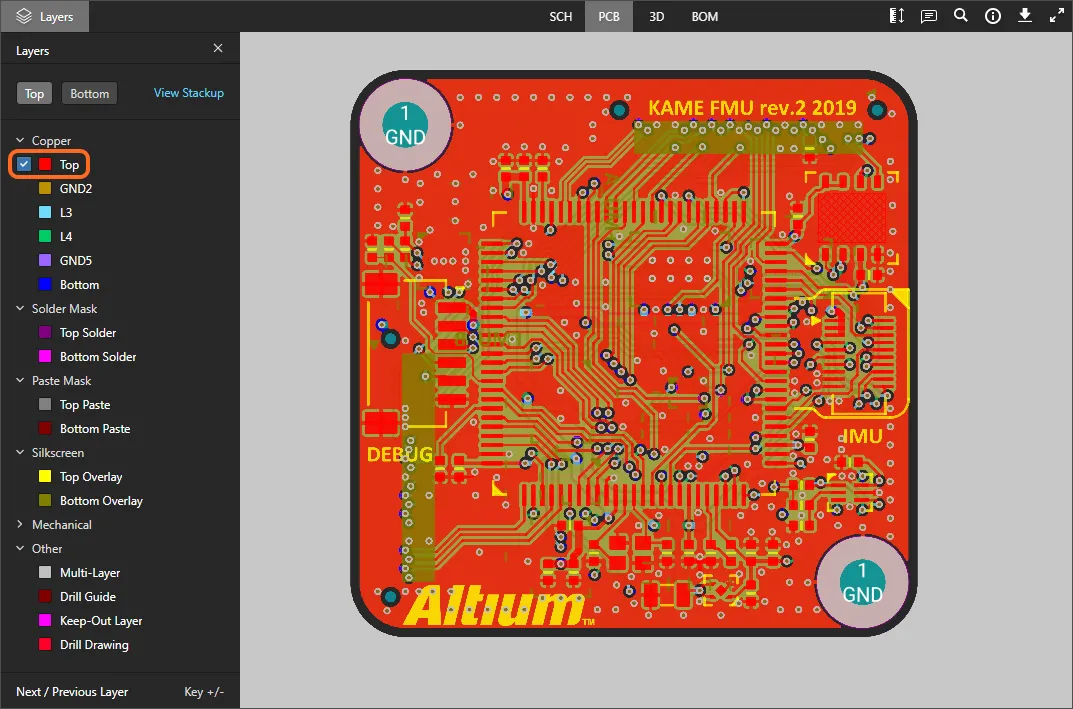
ペインのレイヤーエントリは、以下のカテゴリにグループ分けされています:
- Copper – 使用されているすべての信号層および内部プレーン層。
- Solder Mask – Top Solder、Bottom Solder。
- Paste Mask – Top Paste、Bottom Paste。
- Silkscreen – Top Overlay、Bottom Overlay。
- Mechanical – 使用されているすべてのメカニカル層。
- Other – Mutli-Layer、Drill Guide、Keep-Out Layer、Drill Drawingなどを含む。
ペイン上部のTopおよびBottomビューコントロールを使うと、基板を上面または下面から素早く切り替えて表示でき、必要に応じてレイヤーエントリのチェックボックスで最上位描画順序も変更できます。

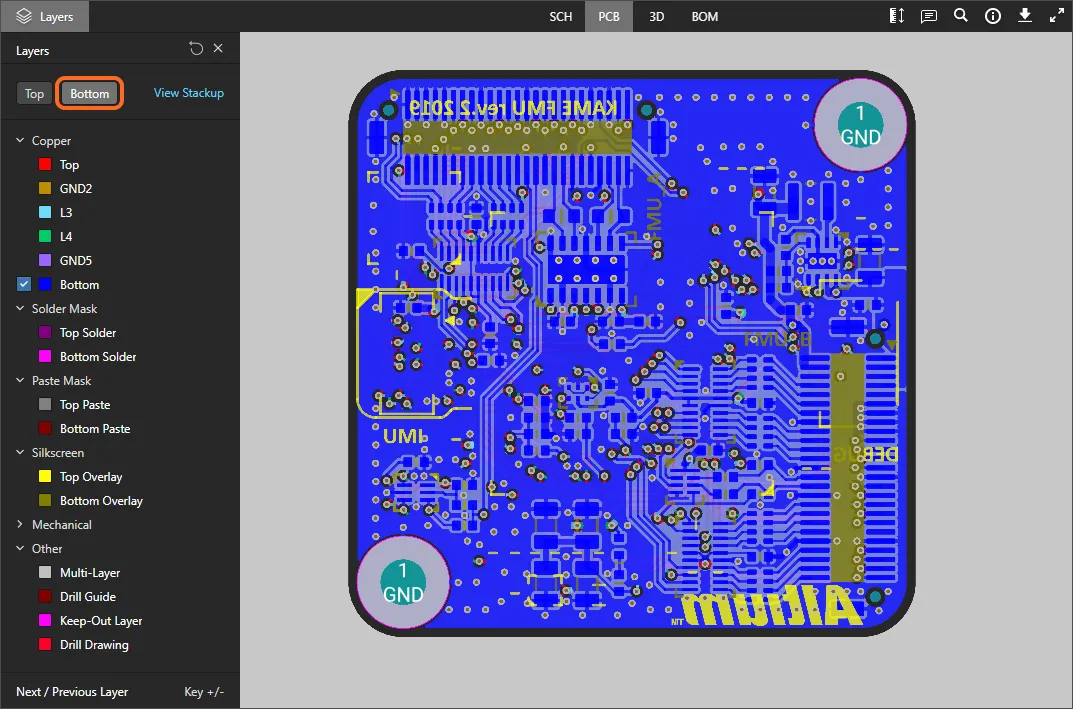
Layersペインでのレイヤー可視性操作に関するポイントは以下の通りです:
-
現在表示中のレイヤーはペイン内で通常表示(例:
 )され、非表示のレイヤーは名前が薄く表示され(例:
 )、右端に
)、右端に アイコンが表示されます。
-
表示中のレイヤーはエントリをクリックするか、エントリにカーソルを合わせて右端の
 アイコンをクリックすると非表示にできます。逆に、非表示のレイヤーはエントリをクリックするか、エントリにカーソルを合わせて右端のアイコンをクリックすると表示できます。
-
レイヤーグループ全体は、グループエントリにカーソルを合わせて右端のアイコンをクリックすると非表示にできます。逆に、グループ内のすべてのレイヤーが非表示の場合は、グループエントリにカーソルを合わせて右端のアイコンをクリックすると表示できます。グループ内に表示/非表示が混在している場合はアイコンが表示されます。クリックすると他のすべてのレイヤーが非表示になり、再度クリック(今度はが表示)で全レイヤーが表示されます。
-
「シングルレイヤーモード」で素早く表示したい場合は、対象レイヤーにカーソルを合わせて
 コントロールをクリックします。他のレイヤーはすべて非表示になります。再度コントロールをクリックすると「シングルレイヤーモード」から戻ります。

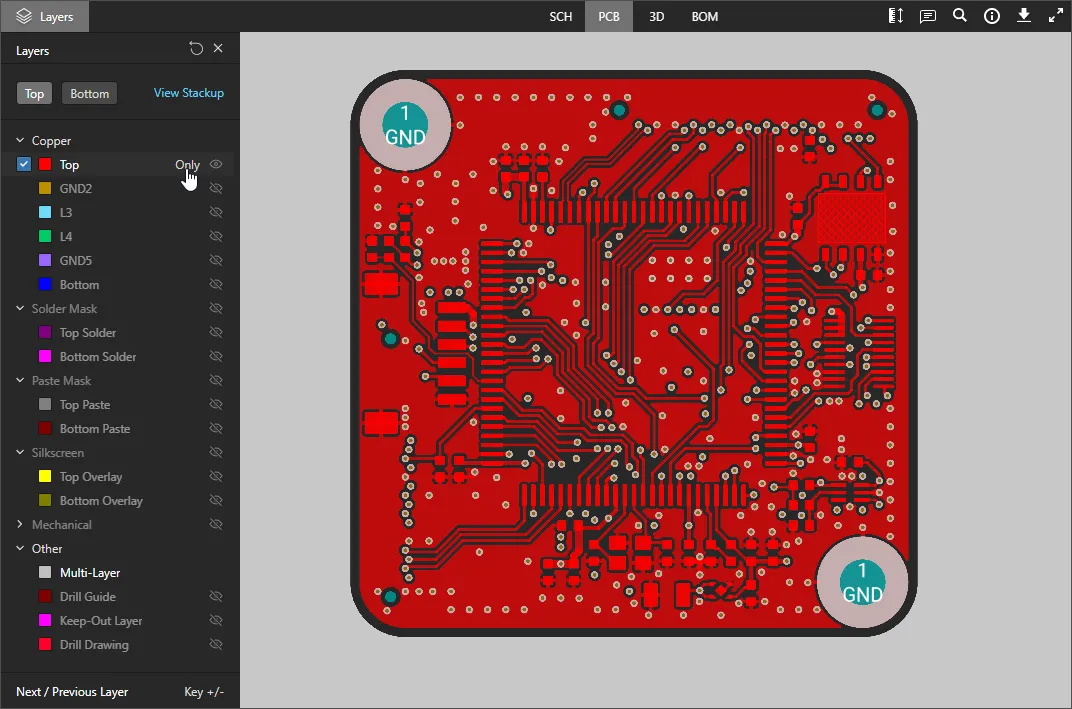
-
レイヤーの可視性を設計アップロード時の状態にリセットしたい場合は、
コントロールを Layersペイン右上でクリックしてください。
測定の実施
ボードを2Dで表示している場合(PCB データビューを使用)、測定を行うことができます。そのためには、 ボタンをクリックしてください。Measurementsペインが開き、カーソルが十字線に変わり、測定モードに入ります。サポートされている測定モードは3つあります:
- Free – データビュー内の任意の2点間を、スナップガイドなしで自由に測定します。
- Point to Point – データビュー内の任意の2点間を、オブジェクト上にカーソルを移動させるとスナップガイドが働きながら測定します。カーソルは以下のように変化します:
-
 – パッドまたはビアの中心。
-
 – プリミティブオブジェクトの頂点。
-
 – トラックセグメントの中点。
-
 – ビュー内の任意の自由点。
- Object to Object – データビュー内で選択した2つのオブジェクト間を測定します。サポートされているオブジェクトはパッド、ビア、トラック、フィル、リージョンで、カーソルを重ねると選択可能としてハイライトされます。
測定は次の手順で行います:
- FreeまたはPoint to Pointモードでは、測定を開始したい位置(ポイント1)にカーソルを合わせてクリックします。ポイントは小さな白い十字でマークされます。Object to Objectモードでは、最初のオブジェクト(オブジェクト1)を選択します。選択されるとハイライトされます。
- FreeまたはPoint to Pointモードでは、必要な終点(ポイント2)にカーソルを移動し、再度クリックします。カーソルを動かすと、測定ラインが表示され、現在のXY距離(ポイント1からラインの終点まで)が示されます。Object to Objectモードでは、2つ目のオブジェクト(オブジェクト2)を選択します。
- Measurements ペインには、測定したXY距離、X(水平)距離、Y(垂直)距離が表示されます。Object to Objectモードの場合、XY距離は選択した2つのオブジェクト間の最短距離となります。
-
他のポイントやオブジェクト間の距離を続けて測定することも、ボタン(またはEsc)を再度クリックして測定モードを終了することもできます。
 Object to Objectモードでの測定例。
ボードレイヤースタックアップの確認
レイヤースタックアップビューは、PCBの物理的なレイヤースタックをインタラクティブなグラフィカル表示で示し、個々のレイヤーや全体のスタックに関する情報も提供します。このビューは、Informationペイン( )からStackup ViewオプションをLayersセクションで選択するか、Stackup Viewオプションを Layersセレクタードロップダウンメニューで使用してアクセスします。

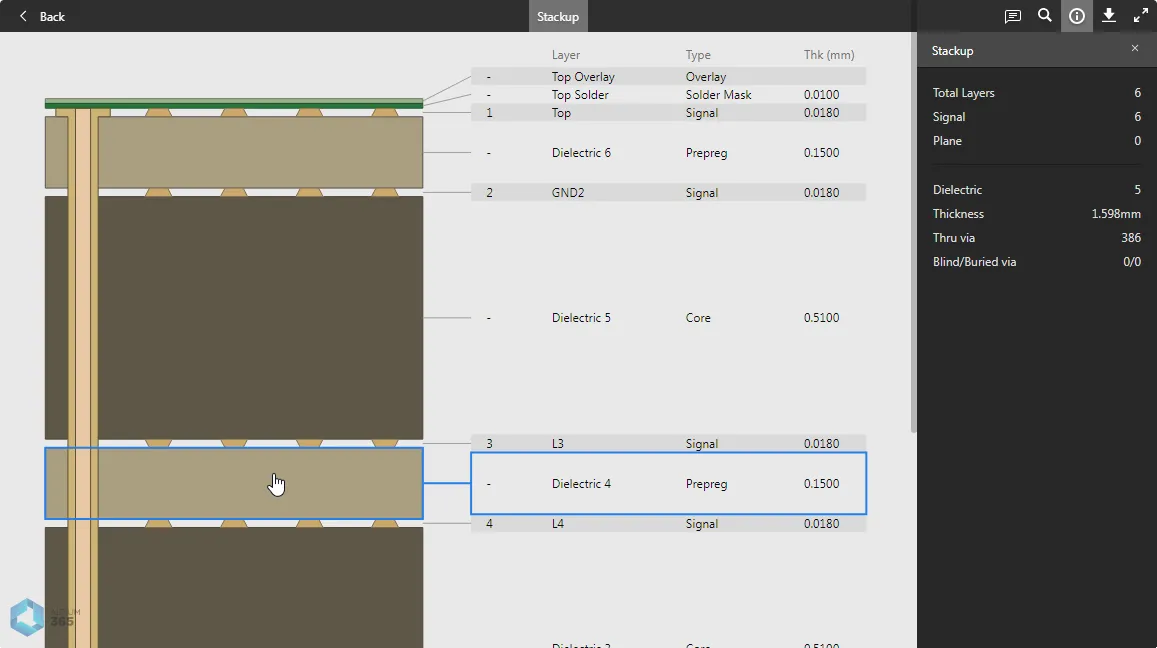
このビュー内の各レイヤースタック要素(ビアを含む)は選択可能です。Information(Layers)ペインには、現在選択されているレイヤー/ビアに対応するデータが表示され、スタック要素が選択されていない場合は全体のスタックアップの概要が表示されます。他の設計ビューと同様に、コメントをレイヤースタックアップビュー上に配置することができます。
► 詳細はWeb Viewer Layer Stack Viewをご覧ください。
3D
このビューはPCBを3Dで表示します。
 3D データビューは、PCBの3Dビューを表示します。
ブラウズコントロール
メイン表示ウィンドウのブラウズコントロールは以下の通りです:
- マウスホイールを前後に回してズームイン/ズームアウト。
- クリック&ホールドしながらドラッグでボードを回転。
- 右クリック&ホールドしながらドラッグでドキュメントをパン。
- クリックで選択。
- Rを押すとドキュメントの表示をリセット(全体を表示)。
BOM
このビューは設計の部品表(BOM)を表示します。これはソース回路図ドキュメントからオンザフライで生成されます。Altium Designer設計の場合、ActiveBOMドキュメント(*.BomDoc)は必要なく、Altium 365 Viewerでも使用されません。
 BOMデータビューは、ソース回路図からオンザフライで作成された設計の部品表を表示します。
BOMは、1枚の基板を組み立てるのに必要なすべての部品を反映しています。価格情報はOctopartから取得されます。
このビューの操作に関するポイントは以下の通りです:
- 部品のName エントリをクリックすると、Octopartサイト上の該当実部品のページにアクセスできます(別タブで開きます)。
- デジグネータをクリックすると、他のデータビューでその部品にクロスプローブします。
- Name、Price、Quantityでソート可能です。ヘッダーを1回クリックで昇順、再度クリックで降順に並び替えます。
- リスト上部のSearch フィールドで、目的の部品を素早く検索できます。検索はName、Price、Description、Designatorフィールド全体に適用されます。
共通インターフェース要素
以下のコントロール(右上のコントロールクラスターに配置)は、さまざまなデータビューで共通して使用されます:
-
 – Commentsペインを開き、設計データビュー上にテキストノートを配置できます。コメントは特定の要素、エリア、または位置に関連付けることができ、Commentsペインからまとめてアクセスできます。なお、より高度なAltium 365 Viewerプラットフォームとは異なり、スタンドアロンWeb Viewerのコメントは保存されず、設計を共有した際にも利用できません。
►詳細はWeb Viewer Commentsをご覧ください。 -
 – Search 機能にアクセスでき、部品やネットの検索が可能です。この機能はSCH、PCB 、3D データビューで利用できます(BOM データビューには独自の検索があります)。検索機能の詳細は検索をご覧ください。

-
– Infoペインにアクセスするためのコントロールです。

このペインはさらに2つのサブビューに分かれています:
- Controls– SCH、PCB 、3D の各データビューを閲覧する際に役立つコントロールの一覧を表示します(一部のコントロールはビュー固有です)。
- Board Info – アップロードされた設計について、以下の観点から有用なサマリー情報を表示します:Board Size(基板のXおよびY寸法)、Layers(シグナル+プレーンの合計および各層の数)、Components(全コンポーネント数、トップおよびボトム面ごとの内訳を含む)、Nets(合計)。なお、LayersセクションにはLayer Stackupビューへのコマンドリンクが含まれています。
-
 – Downloadsペインにアクセスでき、より高度なAltium 365ビューアーで提供されるデータダウンロード機能のプレビューが可能です。ダウンロード機能はご自身のウェブサイトにビューアーを埋め込んだ場合に有効となります。
►詳細はWeb Viewer Downloadingをご覧ください。 -
 – このコントロールでフルスクリーンモードに切り替えます。
-
 – フルスクリーンモード時、このコントロールでフルスクリーンモードを終了します(またはEscを押してください)。
選択
設計内のオブジェクトの選択は、SCH、PCB、3Dの各データビューで以下のように行えます。
-
SCH データビュー(コンポーネントおよびネットの選択)では、コンポーネントまたはワイヤ上にカーソルを重ねてクリックすると選択できます。マスキングが適用され、選択したコンポーネントまたはネットのみが完全に表示されます。選択したコンポーネント/ネットの情報は右側のペインに表示されます。

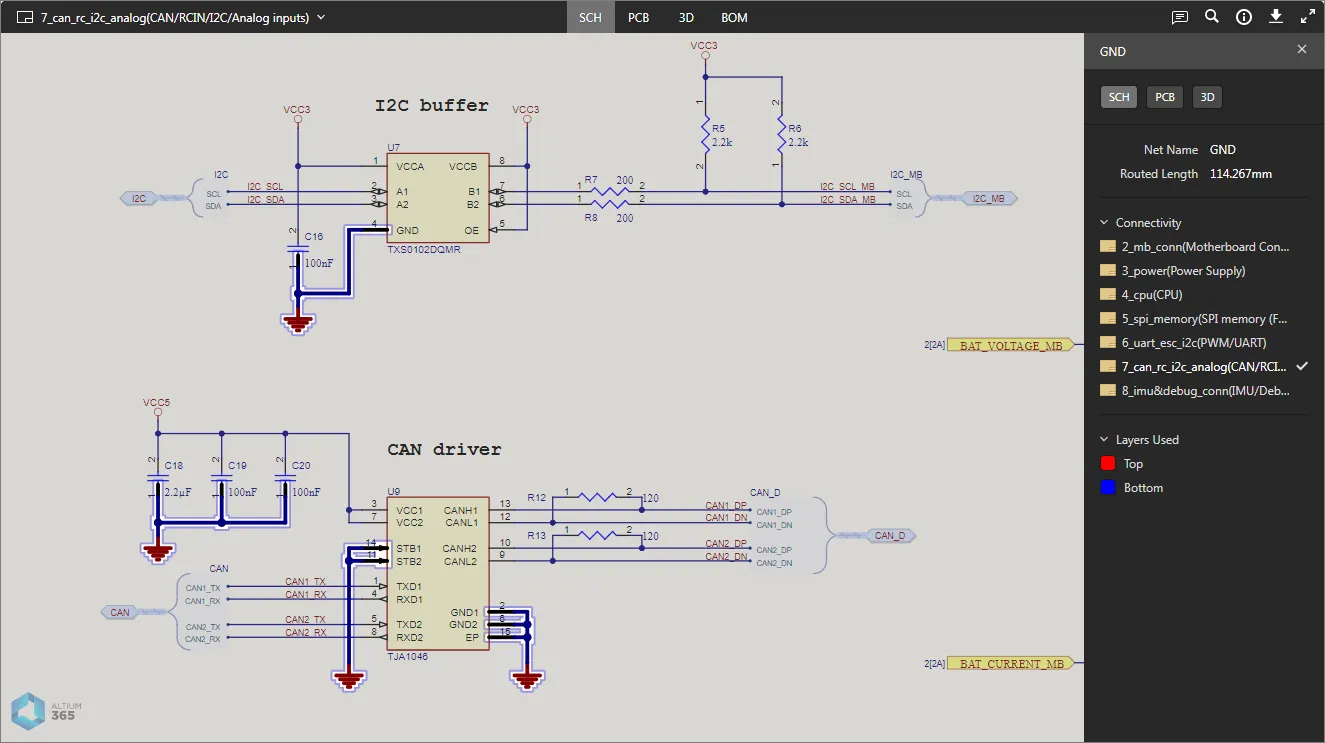
-
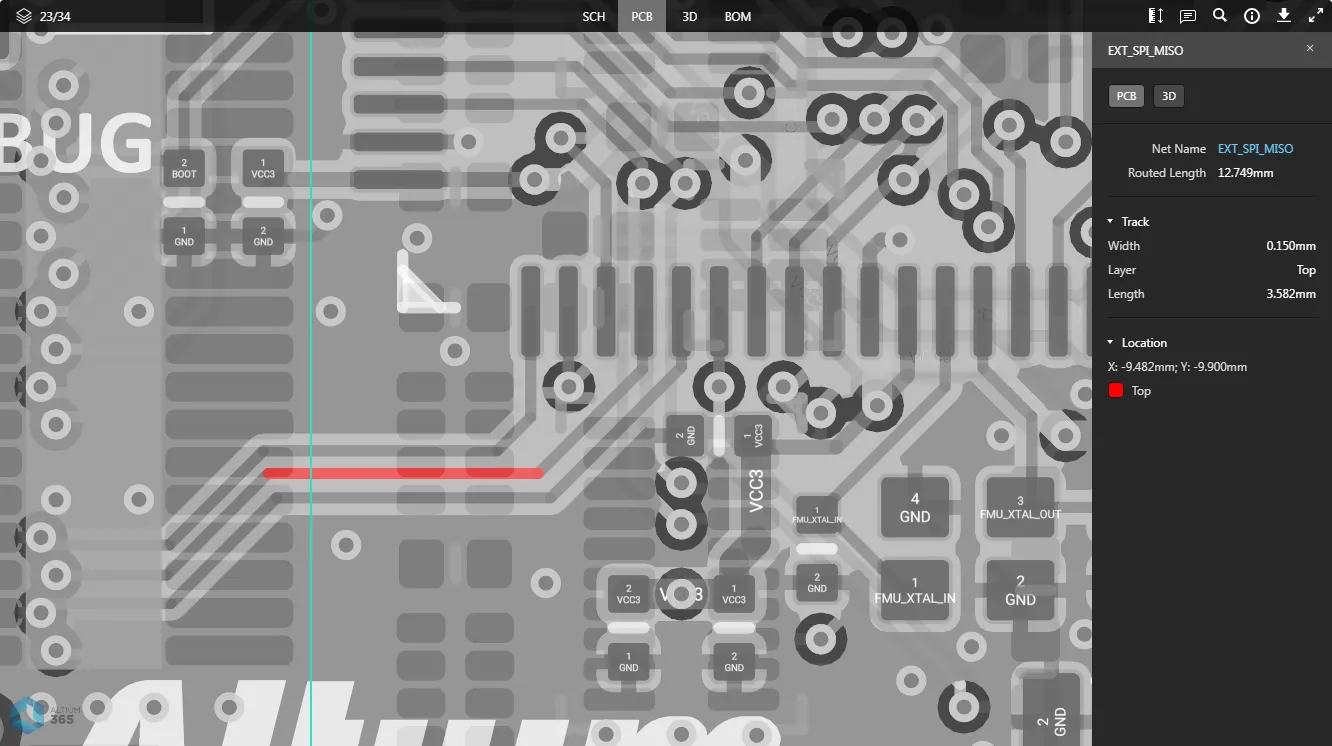
PCB データビュー(コンポーネント、パッド、ビア、トラックセグメント、ネットの選択)では、対応するオブジェクトタイプ上にカーソルを重ねてクリックすると選択できます。マスキングが適用され、選択したオブジェクトのみが完全に表示されます。選択したオブジェクトの情報は右側のペインに表示されます。

-
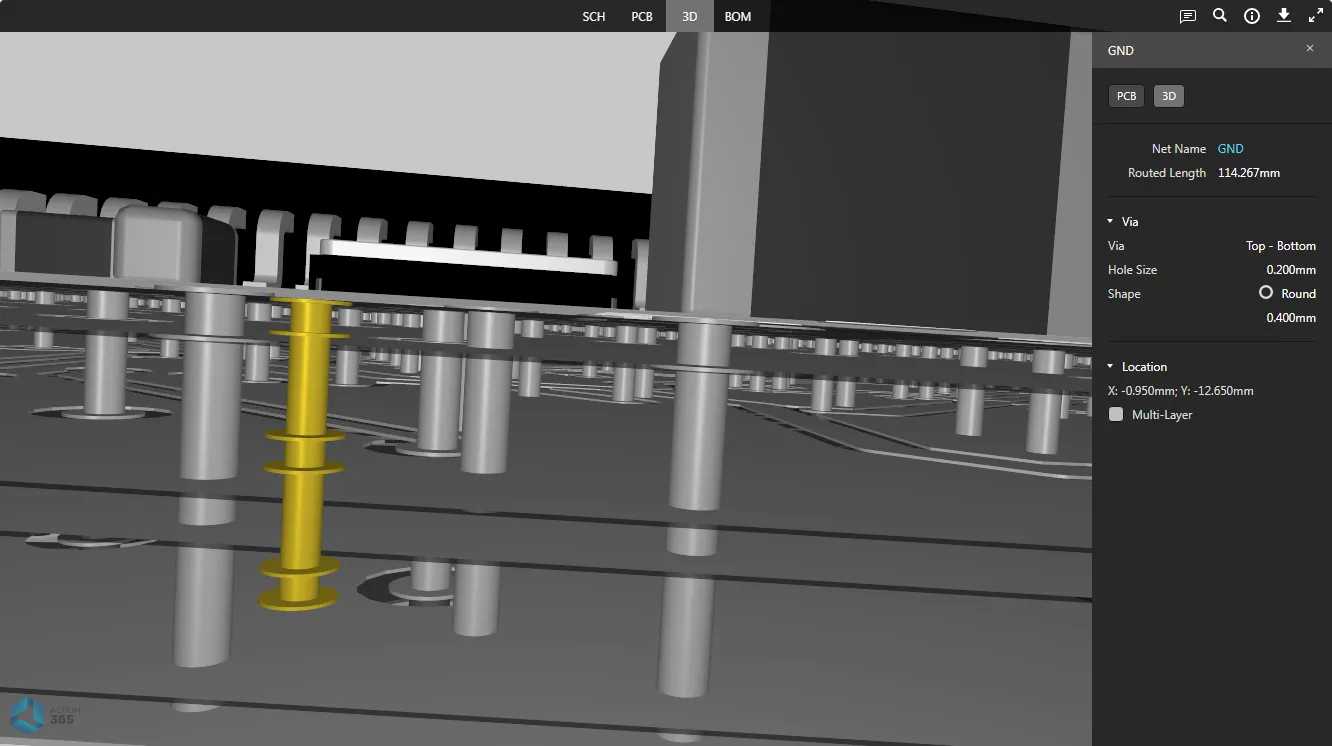
3D データビュー(コンポーネント、パッド、ビアの選択)では、コンポーネント、パッド、ビア上にカーソルを重ねてクリックすると選択できます。マスキングが適用され、選択したオブジェクトのみが完全に表示されます。選択したオブジェクトの情報は右側のペインに表示されます。

クロスプロービング
アクティブなデータビューで対応オブジェクトを選択すると、そのオブジェクトは他の一つ以上のデータビューでも選択状態となり、同じ選択内容に素早くクロスプローブできます。クロスプロービング機能は、メイン表示ウィンドウでオブジェクトが選択されている際に右側ペイン上部に表示されるコントロールから簡単に利用できます。
 クロスプロービングコントロール(選択されたコンポーネントの場合)
以下の折りたたみセクションでは、サポートされているクロスプロービングシナリオの例をいくつか紹介します。
SCH/PCB/3Dデータビューからコンポーネントをクロスプローブする
アクティブなデータビューで必要なコンポーネントを選択し、いずれかのボタンをクリックしてターゲットデータビューでそのコンポーネントにクロスプローブします。 SCH、PCB、3Dデータビュー(SCH、PCB、3D コントロールをクリックしてアクセス)では、可能な限りそのコンポーネントが選択・ズームされ、マスキングが適用されて選択コンポーネントのみが完全に表示されます。


BOMデータビュー(BOM コントロールをクリックしてアクセス)では、コンポーネントの行エントリがハイライトされます。

BOMデータビューからコンポーネントをクロスプローブする
クロスプローブしたいコンポーネントのデジグネータをクリックします。BOMデータビューにアクセスする直前にアクティブだったデータビューが再度アクティブになり、コンポーネントが選択・中央表示・ズームされ、マスキングが適用されて選択コンポーネントのみが完全に表示されます。そこから、SCH、PCB、3D 、BOMの各コントロールを使って、前述の通り他のデータビューでもそのコンポーネントにクロスプローブできます。

SCHデータビューからネットをクロスプローブする
SCH データビュー内の回路図ドキュメントで必要なネットを選択し、コントロール(PCB、3D)のいずれかをクリックすると、ターゲットデータビューでそのネットにクロスプローブできます。可能な場合は、そのネットが選択され、ビュー内でズームされ、マスキングが適用されて選択したネットのみが完全に表示されます。


PCBデータビューからパッド/ビア/トラックをクロスプローブする
PCB データビュー内の基板上で必要なパッド、ビア、またはトラックセグメントを選択し、3D コントロールをクリックすると、3Dデータビューでそのパッド/ビア/トラックセグメントにクロスプローブできます。可能な場合は、そのオブジェクトが選択され、ビュー内でズームされ、マスキングが適用されて選択したオブジェクトのみが完全に表示されます。


検索
Altium 365 Viewerには、アップロードした設計全体のコンポーネントやネットを素早く簡単に検索できる検索機能が搭載されています。検索機能は、SCH、PCB、3Dデータビューの右上にあるボタンをクリックしてアクセスできます。検索を行うためのSearchペインが表示されます。
 Altium 365 ViewerのSearchペイン。
検索を行うには、検索文字列の入力を開始してください。検索は大文字・小文字を区別しません。入力中に一致する結果が動的にリスト表示されます。一致する結果の数はペイン上部にハイライト表示されます。
 ボタンをクリックするか、検索フィールドにカーソルがある状態でEnter を押してください。
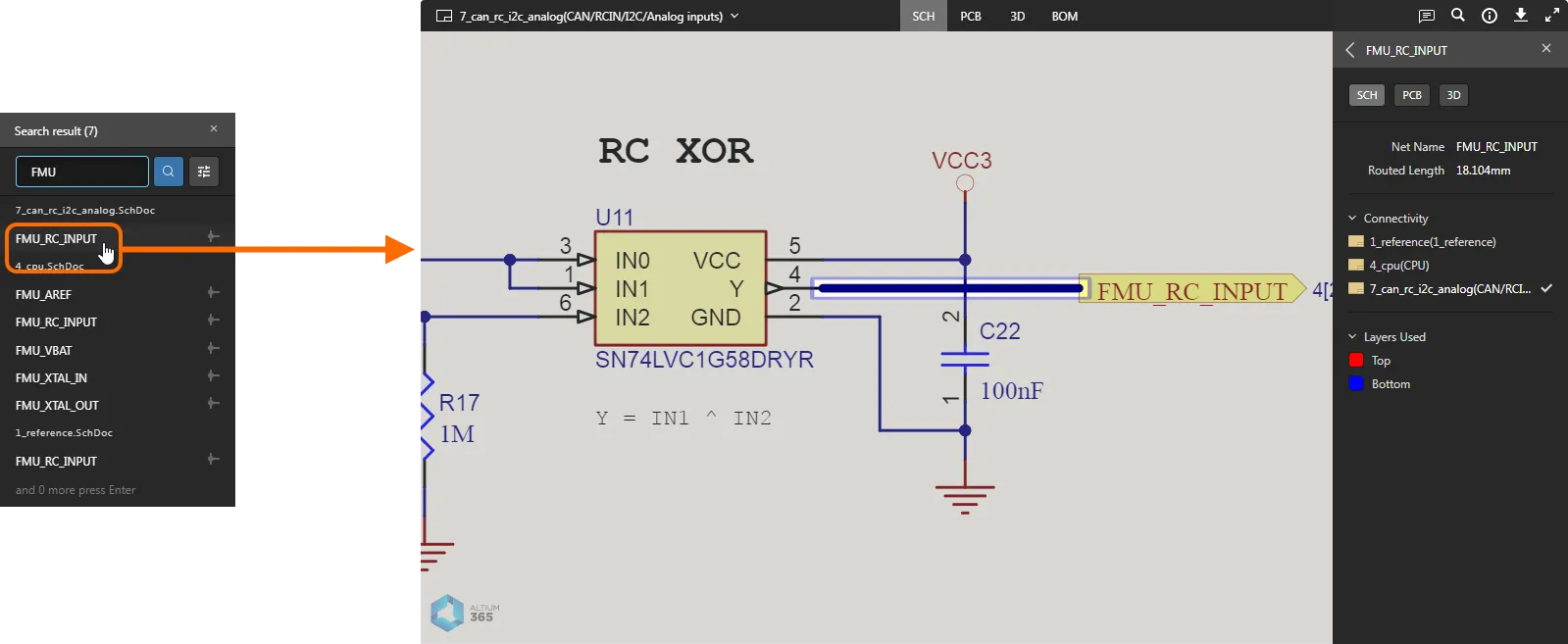
 SCHデータビューから行った検索の例。
 ボタンをクリックすると、フィルターオプションにアクセスでき、検索文字列に一致するすべてのコンポーネントとネット、またはコンポーネントのみ、ネットのみを表示できます。
 フィルターコントロール。
検索結果がリスト表示されたら、エントリをクリックすると、そのエンティティ(コンポーネントまたはネット)へアクティブなデータビュー内で移動します。可能な場合は、そのコンポーネント/ネットが選択され、ビュー内でズームされ、マスキングが適用されて選択したコンポーネント/ネットのみが完全に表示されます。

この検索機能は、基板の3Dビューでネットを見つけて選択するのにも便利です。これは、3Dデータビューではコンポーネント、パッド、ビアしかクリック選択できないため、単純な選択だけではできません。
 アクティブな3Dデータビュー内でネットを検索した結果の例です。このビュー内でネットを選択する唯一の方法(クロスプローブを除く)です。
 コントロールをクリックしてください。
ダウンロード – 埋め込み型Altium 365 ViewerのみAltium 365 Viewerを自分のウェブサイトに埋め込むと、アップロードした設計からさまざまな出力を生成・ダウンロードできる追加機能が提供されます。現在サポートされている出力フォーマットは以下の通りです:
-
ソース設計
-
Gerber
-
IDFX
-
IPC2581
-
ODB++
-
STEP
-
PDF(回路図プリント、PCBプリント、PCB 3Dプリント、PDF 3Dの個別PDFを含む)
データをダウンロードするには、メイン表示ウィンドウ左上の コントロールをクリックします。利用可能なファイルがリスト表示されたDownloadsペインが表示されます。ダウンロードしたいファイルを有効にし、
 ボタンをクリックしてください。
 埋め込み型Altium 365 Viewer(Toradexサイト上)と、その設計で利用可能なダウンロード例。
アップロードした製造データの操作
ODB++またはGerberデータ一式(または単一のGerberファイル)をアップロードすると、そのデータを閲覧できます。データはGerber/ODB++ データビューで一括表示されます。

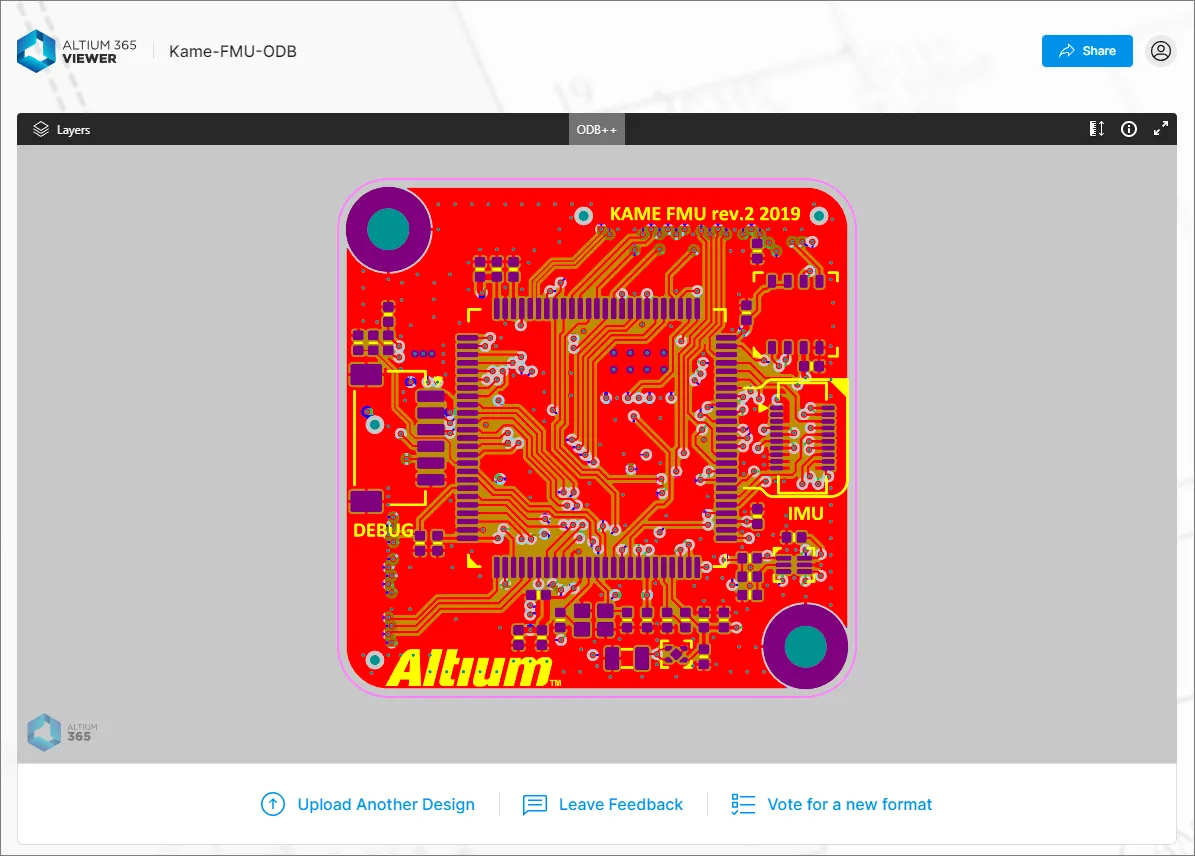
GerberまたはODB++形式でAltium 365 ViewerにアップロードされたCAM(製造)データの例。
閲覧コントロール
メイン表示ウィンドウの閲覧コントロールは以下の通りです:
-
マウスホイール前後でズームイン/ズームアウト
-
クリック&ホールド(または右クリック&ホールド)しながらドラッグでドキュメントをパン
-
テンキーの+または–で、単一レイヤーモード時にレイヤーリストを前後に移動
-
Rを押すとドキュメントの表示をリセット(全体表示)
レイヤー表示の制御
CAM データビュー(GerberまたはODB++)の表示やレイヤーの可視性は、Layers ペインで制御します。このペインには、ビュー左上のコントロールをクリックしてアクセスします。
 Layersペイン – レイヤー表示制御のコマンドセンター。
ペインのレイヤーエントリは、CAMデータソースに含まれるレイヤーを反映します。レイヤーはグループごとに分類され、通常は以下の通りです:
-
Copper – 使用されているすべての信号層および内部プレーン層
-
Solder Mask – Top Solder、Bottom Solder
-
Silkscreen– Top Overlay、Bottom Overlay。
-
Paste – Top Paste、Bottom Paste。
-
また、GerberやODB++セットに含まれる他のさまざまなレイヤータイプ(Pad、Hole、Mechanicalデータレイヤーなど)も含まれます。
ペイン上部のTopおよびBottom表示コントロールを使用して、CAMレイヤーのTopセットまたはBottomセットの表示を切り替えることができます。どちらの場合も、Copperミッドレイヤーは無効になります。

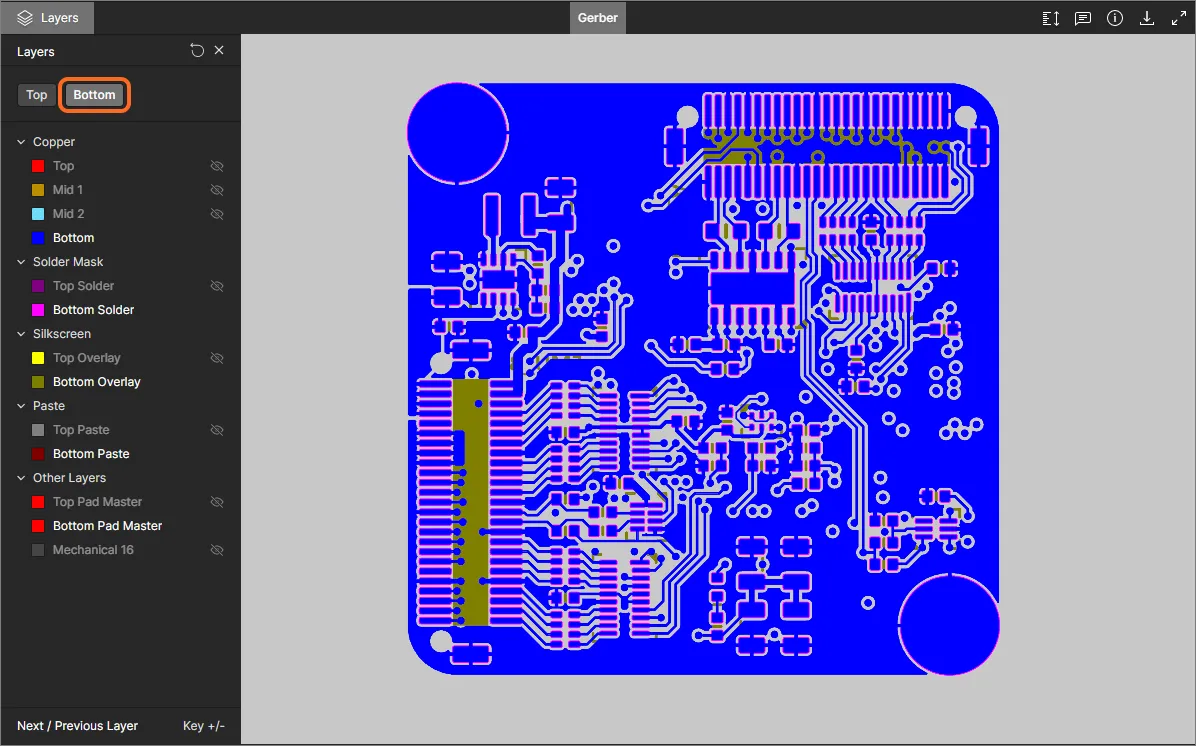
用意されたコントロールを使って、Top Gerberのみ、またはBottom Gerberのみの表示を切り替えることができます。ここでは、Top Viewが表示され、その後にBottom Viewが続きます。
以下のポイントは、Layersペインでのレイヤー表示の操作に関するものです:
-
現在表示されているレイヤーは、ペイン内で明るく表示されます(例:)。現在非表示のレイヤーは、ペイン内で名前が薄く表示され(例:)、右端にアイコンが表示されます。
-
現在表示されているレイヤーは、そのエントリをクリックするか、エントリにカーソルを合わせて右端のアイコンをクリックすることで非表示にできます。逆に、現在非表示のレイヤーは、そのエントリをクリックするか、エントリにカーソルを合わせて右端のアイコンをクリックすることで表示できます。
-
レイヤーのグループ全体は、グループエントリにカーソルを合わせて右端のアイコンをクリックすることで非表示にできます。逆に、グループ内のすべてのレイヤーが現在非表示の場合は、グループエントリにカーソルを合わせて右端のアイコンをクリックすることで表示できます。グループ内に表示・非表示が混在している場合は、アイコンがグループに表示されます。クリックすると他のすべてのレイヤーが非表示になり、再度クリック(このときが表示)するとすべてのレイヤーが表示されます。
-
「シングルレイヤーモード」で素早く表示したい場合は、対象のレイヤーにカーソルを合わせてコントロールをクリックします。他のすべてのレイヤーが非表示になります。再度コントロールをクリックすると「シングルレイヤーモード」から解除されます。
CAMデータビューはシングルレイヤーモードをサポートしています。ここではOnlyコントロールへのアクセス例を示しています。
-
CAMデータを最初にアップロードした時点のレイヤー表示状態にリセットしたい場合は、コントロールを Layersペイン右上でクリックしてください。
測定の実施
Gerberデータを表示している際(Gerber データビューを使用)、測定を行うことができます。測定を行うにはボタンをクリックしてください。Measurementsペインが開き、カーソルが十字線に変わり、測定モードに入ります。測定は以下の手順で行います:
-
測定を開始したい位置(ポイント1)にカーソルを合わせてクリックします。ポイントは小さな白い十字でマークされます。
-
カーソルを必要な終点(ポイント2)まで移動し、再度クリックします。カーソルを動かすと、測定ラインが補助的に表示され、現在のXY距離(ポイント1からラインの終点まで)が示されます。
-
Measurements ペインには、測定したXY距離、X(水平)距離、Y(垂直)距離が表示されます。
-
他のポイント間の距離を続けて測定するか、再度ボタン(またはEsc)をクリックして測定モードを終了します。
 測定例。
測定例。
追加コントロール
アップロードした製造データを閲覧中に利用できるコントロールは以下の通りです:
-
– このコントロールを使ってInfoペインにアクセスします。

Controls サブビューを利用して、製造データ閲覧時に利用可能なコントロールを確認できます。
-
– このコントロールでフルスクリーンモードに切り替えます。
-
– フルスクリーンモード時は、このコントロールでフルスクリーンモードを終了できます(またはEscを押します)。
Assembly Assistantへのアクセスと利用
Related pages: Altium 365 Assembly Assistant、Altium 365 Personal Space
Altium 365のAssembly Assistantは、基板設計の手動組立プロセスを簡単に追跡・チェックできるオンラインPCB組立ツールです。アップロードしたプロジェクトのBOMデータと2D/3D組立データを、1つのインタラクティブなインターフェースで統合し、組立プロセスの分析やステップ実行が可能です。
Assembly Assistantへのアクセスは、スタンドアロンビューアーページ上部の オプションから提供されます。実行すると、AssemblyコマンドはアップロードしたプロジェクトをAltium 365 Personal Spaceに保存し、関連するAssembly Assistantアプリケーションを直接開きます。

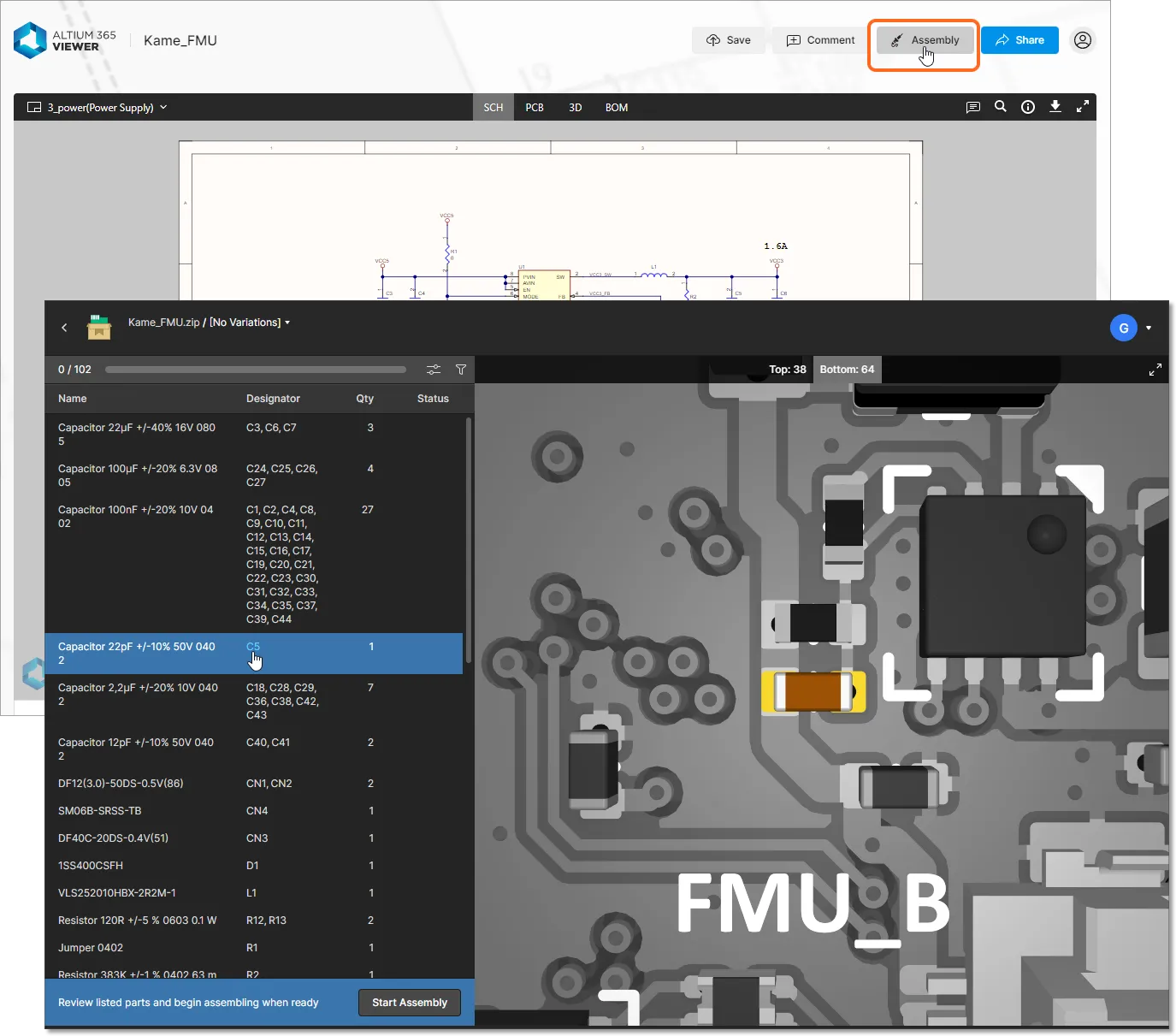
スタンドアロンビューアー上部のAssemblyコマンドから、Personal Space経由でインタラクティブなAssembly Assistantにアクセスできます。
設定可能なBOMリストペインと、基板のインタラクティブな2D/3Dグラフィックビューで構成されるAssembly Assistantでは、両者間でクロスプローブしながら基板組立の両面を確認できます。組立プロセスモード( )では、インターフェースが各部品エントリを順に表示・ハイライトし、完了(
Done)または後回し(Skipped)として確認できます。プロセス完了後、Assembly Assistantは配置済み要素数と経過時間をレポートします。
 Assembly Assistantのアクティブな組立プロセスビューでは、ステータス設定やBOMエントリと基板グラフィック間の動的な連携が表示されます。
- ソース設計
- Gerber
- IDFX
- IPC2581
- ODB++
- STEP
- PDF(回路図プリント、PCBプリント、PCB 3Dプリント、PDF 3Dの個別PDFを含む)
データをダウンロードするには、メイン表示ウィンドウ左上のコントロールをクリックします。利用可能なファイルがリスト表示されたDownloadsペインが表示されます。ダウンロードしたいファイルを有効にし、ボタンをクリックしてください。
埋め込み型Altium 365 Viewer(Toradexサイト上)と、その設計で利用可能なダウンロード例。
アップロードした製造データの操作
ODB++またはGerberデータ一式(または単一のGerberファイル)をアップロードすると、そのデータを閲覧できます。データはGerber/ODB++ データビューで一括表示されます。
閲覧コントロール
メイン表示ウィンドウの閲覧コントロールは以下の通りです:
- マウスホイール前後でズームイン/ズームアウト
- クリック&ホールド(または右クリック&ホールド)しながらドラッグでドキュメントをパン
- テンキーの+または–で、単一レイヤーモード時にレイヤーリストを前後に移動
- Rを押すとドキュメントの表示をリセット(全体表示)
レイヤー表示の制御
CAM データビュー(GerberまたはODB++)の表示やレイヤーの可視性は、Layers ペインで制御します。このペインには、ビュー左上のコントロールをクリックしてアクセスします。
Layersペイン – レイヤー表示制御のコマンドセンター。
ペインのレイヤーエントリは、CAMデータソースに含まれるレイヤーを反映します。レイヤーはグループごとに分類され、通常は以下の通りです:
- Copper – 使用されているすべての信号層および内部プレーン層
- Solder Mask – Top Solder、Bottom Solder
- Silkscreen– Top Overlay、Bottom Overlay。
- Paste – Top Paste、Bottom Paste。
- また、GerberやODB++セットに含まれる他のさまざまなレイヤータイプ(Pad、Hole、Mechanicalデータレイヤーなど)も含まれます。
ペイン上部のTopおよびBottom表示コントロールを使用して、CAMレイヤーのTopセットまたはBottomセットの表示を切り替えることができます。どちらの場合も、Copperミッドレイヤーは無効になります。
以下のポイントは、Layersペインでのレイヤー表示の操作に関するものです:
-
現在表示されているレイヤーは、ペイン内で明るく表示されます(例:
)。現在非表示のレイヤーは、ペイン内で名前が薄く表示され(例:)、右端にアイコンが表示されます。
-
現在表示されているレイヤーは、そのエントリをクリックするか、エントリにカーソルを合わせて右端の
アイコンをクリックすることで非表示にできます。逆に、現在非表示のレイヤーは、そのエントリをクリックするか、エントリにカーソルを合わせて右端のアイコンをクリックすることで表示できます。
-
レイヤーのグループ全体は、グループエントリにカーソルを合わせて右端の
アイコンをクリックすることで非表示にできます。逆に、グループ内のすべてのレイヤーが現在非表示の場合は、グループエントリにカーソルを合わせて右端のアイコンをクリックすることで表示できます。グループ内に表示・非表示が混在している場合は、アイコンがグループに表示されます。クリックすると他のすべてのレイヤーが非表示になり、再度クリック(このときが表示)するとすべてのレイヤーが表示されます。
-
「シングルレイヤーモード」で素早く表示したい場合は、対象のレイヤーにカーソルを合わせて
コントロールをクリックします。他のすべてのレイヤーが非表示になります。再度コントロールをクリックすると「シングルレイヤーモード」から解除されます。
-
CAMデータを最初にアップロードした時点のレイヤー表示状態にリセットしたい場合は、
コントロールを Layersペイン右上でクリックしてください。
測定の実施
Gerberデータを表示している際(Gerber データビューを使用)、測定を行うことができます。測定を行うにはボタンをクリックしてください。Measurementsペインが開き、カーソルが十字線に変わり、測定モードに入ります。測定は以下の手順で行います:
- 測定を開始したい位置(ポイント1)にカーソルを合わせてクリックします。ポイントは小さな白い十字でマークされます。
- カーソルを必要な終点(ポイント2)まで移動し、再度クリックします。カーソルを動かすと、測定ラインが補助的に表示され、現在のXY距離(ポイント1からラインの終点まで)が示されます。
- Measurements ペインには、測定したXY距離、X(水平)距離、Y(垂直)距離が表示されます。
-
他のポイント間の距離を続けて測定するか、再度
ボタン(またはEsc)をクリックして測定モードを終了します。
測定例。
追加コントロール
アップロードした製造データを閲覧中に利用できるコントロールは以下の通りです:
-
– このコントロールを使ってInfoペインにアクセスします。
Controls サブビューを利用して、製造データ閲覧時に利用可能なコントロールを確認できます。
-
– このコントロールでフルスクリーンモードに切り替えます。
-
– フルスクリーンモード時は、このコントロールでフルスクリーンモードを終了できます(またはEscを押します)。
Assembly Assistantへのアクセスと利用
Related pages: Altium 365 Assembly Assistant、Altium 365 Personal Space
Altium 365のAssembly Assistantは、基板設計の手動組立プロセスを簡単に追跡・チェックできるオンラインPCB組立ツールです。アップロードしたプロジェクトのBOMデータと2D/3D組立データを、1つのインタラクティブなインターフェースで統合し、組立プロセスの分析やステップ実行が可能です。
Assembly Assistantへのアクセスは、スタンドアロンビューアーページ上部のオプションから提供されます。実行すると、AssemblyコマンドはアップロードしたプロジェクトをAltium 365 Personal Spaceに保存し、関連するAssembly Assistantアプリケーションを直接開きます。
設定可能なBOMリストペインと、基板のインタラクティブな2D/3Dグラフィックビューで構成されるAssembly Assistantでは、両者間でクロスプローブしながら基板組立の両面を確認できます。組立プロセスモード()では、インターフェースが各部品エントリを順に表示・ハイライトし、完了(Done)または後回し(Skipped)として確認できます。プロセス完了後、Assembly Assistantは配置済み要素数と経過時間をレポートします。
Assembly Assistantのアクティブな組立プロセスビューでは、ステータス設定やBOMエントリと基板グラフィック間の動的な連携が表示されます。
 AI で翻訳

