
スタンドアロンビューア
スタンドアロンの「Altium 365 Viewer」を使えば、Webブラウザを通じて、電子回路設計やCAM製造データを無料で閲覧・共有できます。ダウンロードもインストールも登録も一切不要です。真にツールに依存しない閲覧環境により、サポート対象となるECAD設計ツールの種類が拡大し続ける中で、それらから生成された設計データを閲覧・共有することが可能です。 さらに、Altium 365 Viewerを自社のWebサイトに埋め込むことも可能で、文字通りご自身のドメイン上で閲覧体験を実現できます。
主な利点
-
Design Privacy – 設計の閲覧には時間制限があります – ブラウザのセッション中のみ利用可能です(ブラウザのタブを閉じると利用できなくなります)。あるいは、リンクを通じて設計を共有することも可能です。その場合、そのリンクを知っている人なら誰でも、48時間の間、設計を閲覧できます。
- CAD Agnostic – Altium 365 Viewerでは現在、Altium Designer、Autodesk®EAGLE™、KiCad®、CircuitStudioの各CAD形式の設計データの読み込みおよび表示に対応しています。今後、さらに多くのCAD形式への対応が順次追加される予定です。次にサポートしてほしい設計形式に投票することも可能です!
- CAM Support – Altium 365 Viewerでは現在、ODB++、Gerber RS-274X、Gerber X2形式(および対応するNCドリルデータ)の製造データの読み込みと表示に対応しています。
- Natively CAD – 回路図、PCB(2Dおよび3D)、BOM(Octopartの価格情報を含む)など、設計データをCAD中心のインタラクティブで美しい形式で表示します。
- Fully Interactive – Altium 365 Viewerに読み込まれた設計は、単なる静止画像ではありません。設計全体にわたって、コンポーネントやネットを含むさまざまなオブジェクトの検索、クロスプローブ、選択、検査を行うことができます。また、基板を2Dで表示している際には、測定を行うことも可能です。
- Generate Deliverables – 設計の確認に加え、そこからさまざまな出力ファイルを生成・ダウンロードできます。現在サポートされているダウンロード形式には、ソース設計データ自体に加え、ガーバー、アセンブリ、PDF回路図、STEP、およびBOMファイルが含まれます。
- Embeddable – 短いHTMLコードスニペットを使用することで、Altium 365 Viewerを自身のウェブサイトに自由に埋め込むことができます。さらに、設計データやウェブサイトに合わせてカスタマイズしたバージョンを作成したり、表示内容や、設計を閲覧するユーザーがダウンロードできる成果物を指定したりすることも可能です。詳細については以下をご覧ください。
Altium ウェブサイトでの Altium 365 ビューアへのアクセス
Altium ウェブサイト上の Altium 365 Viewer には、直接 URL(altium.com/viewer)を使用してアクセスできます。
 AltiumのメインウェブサイトからAltium 365 Viewerにアクセスする。
Altium 365 Viewerをすぐに試用できるよう、サンプル設計プロジェクトが用意されています。「 」コントロールをクリックするだけで利用できます。

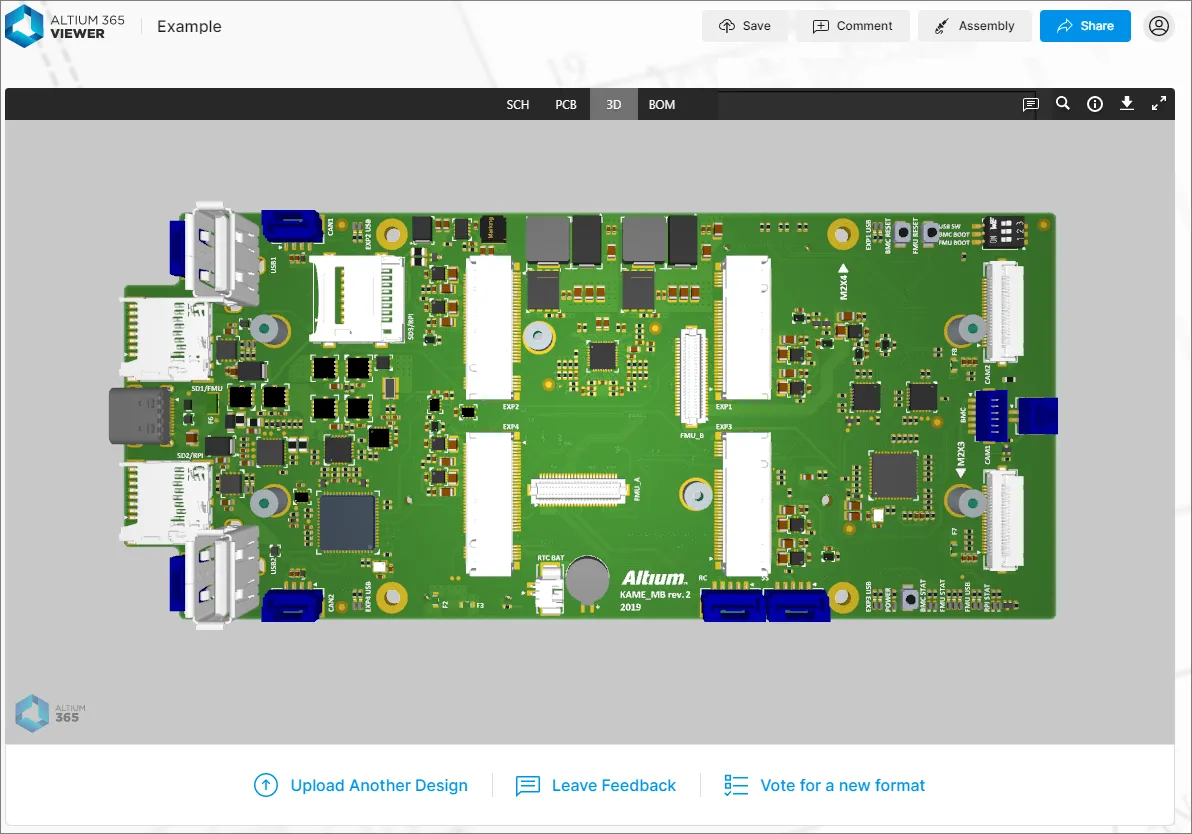
何をアップロードできますか?
以下のセクションでは、スタンドアロンの Altium 365 Viewer にアップロード可能なファイルについてまとめます。
CAD設計データ
設計ファイルに関しては、以下のCAD設計ツールがサポートされており、Altium 365 Viewerにアップロード可能なファイル形式は以下の通りです:
-
Altium Designer – 回路図 (*.SchDoc、 *.Sch) およびPCB (*.PcbDoc, *.Pcb) ドキュメント。
-
Autodesk®EAGLE™ – 回路図設計アーカイブ (*.sch) およびPCB設計アーカイブ (*.brd) ドキュメント。
-
KiCad®– プロジェクトファイル (*.pro)、回路図ドキュメント(*.sch)、PCBドキュメント (*.kicad_pcb)、および回路図シンボルライブラリ(*.lib)。
-
CircuitStudio – 回路図 (*.SchDoc)およびPCB (*.CSPcbDoc) ファイル。
CAD Data Upload Considerations
設計全体(Zip、Rar、7z、またはTgz形式のアーカイブ)または個別の設計ファイル(回路図またはPCBドキュメント)をアップロードできます。アーカイブファイルをアップロードする際は、以下の点に留意してください:
- Altium Designer および CircuitStudio ベースの設計の場合、アーカイブには 1 つの PCB 設計プロジェクトのみを含める必要があります。
- EAGLEベースの設計の場合、アーカイブには単一のPCB設計のみを含める必要があります(つまり .sch および .brd ファイルは、1つの設計分のみ)。
- KiCad ベースの設計の場合、Zip アーカイブには 1 つの PCB 設計のみを含める必要があります(つまり .pro 、 .sch 、 .kicad_pcb、および .lib ファイルは、1つの設計分のみ)。
- アップロードされたアーカイブ内のサポートされていないファイル形式はすべて無視されます。つまり、プロジェクトフォルダ全体をZip、Rar、または7zで圧縮してアップロードするだけで構いません。
CAMデータ
CAM(製造)に関しては、Altium 365 Viewerへのアップロードにおいて以下の形式がサポートされています:
-
Gerber X2(対応するNCドリルファイルを含む)。
-
Gerber RS-274X(対応するNCドリルファイルを含む)。
-
ODB++ ファイルセット。
 ボタンから、
CAM Data Upload Considerations
ODB++ または Gerber ファイルのフルセット、それらのアーカイブされたファイルセット(Zip、Rar、7z、Tgz)、あるいは個別の Gerber ファイルをアップロードできます。Gerber CAM アーカイブファイルをアップロードする際は、以下の点に注意してください。
-
アーカイブ内には、Gerberファイルを含むフォルダが1つだけ含まれていることを確認してください。
-
ドリルファイルがGerberファイルと同じフォルダ内にあることを確認してください。別のフォルダにある場合、それらのファイルは無視されます。
アップロードの実行
データのアップロード方法は以下の通りです:
- CAD設計データやアーカイブ化されたCAMデータ(Zip、Rar、7z、Tgz)、あるいは個別の設計・製造ファイルを、 Home ページ上の指定された領域にドラッグ&ドロップします。
-
「
 」ボタン(アップロードエリア内の Home )または 「ファイルをアップロード」 コントロール(ページの右上)をクリックし、ページ)にCAD設計データやアーカイブされたCAMデータ(Zip、Rar、7z、Tgz)、あるいは個別の設計・製造ファイルをドラッグ&ドロップします。 Home )をクリックし、表示される Open 表示されるダイアログを使用して、アーカイブされたCAD設計データやCAMデータ、あるいは個別の設計・製造ファイルを参照します。
 」ボタンが表示されます。
アーカイブまたは個別のファイルを選択(またはドラッグ&ドロップ)すると、メインの表示領域にアップロードが進行中であることが表示されます。処理時間は、アップロードするデータのサイズによって異なります。アップロードに失敗した場合(通常は、サポートされていない形式の単一ファイルがアップロードされたことが原因です)、メインの表示領域にもその旨が表示されます。


 」ボタンをクリックしてください。別のビューアタブにアップロードするには、メイン表示領域の左下にある「
 」ボタンをクリックしてください。
デザインの共有
Altium ウェブサイト上の Altium 365 Viewer に CAD 設計(または CAM データ)をアップロードすると、その設計/データはブラウザのセッションが終了するまで利用可能です。 その設計/データを他の人と共有したい場合は、メイン表示ウィンドウの右上にある「 」ボタンをクリックしてください。設計/データへのリンクが記載されたウィンドウが表示されます。必要に応じてそのリンク(
 )をコピーして他の人と共有してください。このリンクは48時間有効です。
 アップロードしたCAD設計データ(またはCAMデータ)を他者と共有するためのリンクを取得します。有効期間は48時間です。
リンクを使用して設計データにアクセスすると、ブラウザウィンドウの上部に一時的なポップアップが表示され、リンクの有効期限までの残り時間が通知されます。
 共有リンクを利用するユーザーには、アクセス時にリンクの有効期限までの残り時間が通知されます。この例では、共有された設計データを閲覧できる残り時間は 47 時間です。
アップロードしたデータを Altium 365 パーソナルスペースに保存する
ブラウザのセッション中にデータをアップロードして閲覧できるのは便利です。そのデータへのリンクを48時間共有できるのはさらに便利です。しかし、断然最良の方法は、そのデータを永続的に保存し、いつでも他の人と共有できるようにすることです。 しかも、閲覧だけでなく、コメントの追加や修正の追跡も可能です。ここで役立つのが「Altium 365 パーソナルスペース」です。その名が示す通り、パーソナルスペースは Altium 365 インフラストラクチャ・プラットフォーム上の専用領域であり、あなただけがアクセスできます。 Personal Spaceでは、アップロードされたさまざまな種類の静的データを永続的に保存でき、しかも完全に無料です。データを保存するためのAltium 365 Workspaceへの接続を必要とせずに、Altium 365のコラボレーション機能を体験したい方に最適です。
スタンドアロンのAltium 365 Viewerにアップロードしたデータは、Personal Spaceに保存できます。保存するには、メイン表示ウィンドウの右上にある「 」ボタンをクリックするか、「
 」ボタンをクリックして「
 」オプションを選択してください。 すでにAltiumアカウントにサインインしている場合は、Altium 365の「Personal Space」と、そこにアップロードされたデータが表示されます。現在Altiumアカウントにサインインしていない場合は、まずその操作を行うための Altium 365 Sign In ページに遷移し、そこでまずログインを行う必要があります。アセンブリ
データがパーソナルスペースにアップロードされると、Altium 365のWeb Viewerインターフェースを使用して表示されるパーソナルスペースに直接移動します。 Files ページでは、アップロードしたすべてのデータを閲覧したり、他のユーザーと共有したり、さらにデータをアップロードしたりできます。このページは、Altium 365プラットフォームが提供する高度な機能へのゲートウェイも備えた、より強力なインターフェースを備えています。


 」コントロールをクリックして、 Altium 365 Sign In サインイン(またはアカウント登録)を行うページにアクセスできます。サインイン済みの場合、このコントロールにはあなたの写真/画像(または名前の頭文字が付いた汎用アイコン、例:
 )が表示されます。 ここから Altium アカウントメニューにアクセスでき、このメニューには、パーソナルスペース、自分がメンバーとなっている Altium 365 ワークスペース、 My Profile ページへのアクセス、およびアカウントからのログアウト機能が含まれています。Altiumの会社アカウントのグループ管理者である場合は、 Company Dashboard 項目も表示されます。これをクリックすると、
Altium 365 Viewer を自身のウェブサイトに埋め込む
Related page: Altium 365 パーソナルスペース – アップロードしたデータをウェブサイトに埋め込む
Altium 365 ビューアを自身のウェブサイトに埋め込むことで、アップロードした CAD 設計(または CAM データ)を読者と共有することができます。 埋め込まれたビューアは、ソースとなる設計ファイルが利用可能な限り有効なままとなります。Altium 365 オンラインビューアにアップロードされたファイルの場合、有効期間は 48 時間です。ご自身のウェブサイトでホストされている設計ファイルを参照するカスタムビューアコードを使用する場合、埋め込まれたビューアは永続的なソースを持つため、有効なままとなります。
Altium 365ビューアは、開発ボードや評価ボードを紹介するのに最適です。また、設計のためのインタラクティブなプラットフォームを用意することで、ユーザーは標準的なデータシートや静的なブロック図では得られない方法で、設計を実際に確認し、その感触を体感することができます。
以下の例は、Altium 365 Viewer を採用し、自社のウェブサイトに埋め込んだサードパーティの事例です:
-
Toradex®のウェブサイトに、同社のApalis評価ボード向けにAltium 365 Viewerが組み込まれている例です。

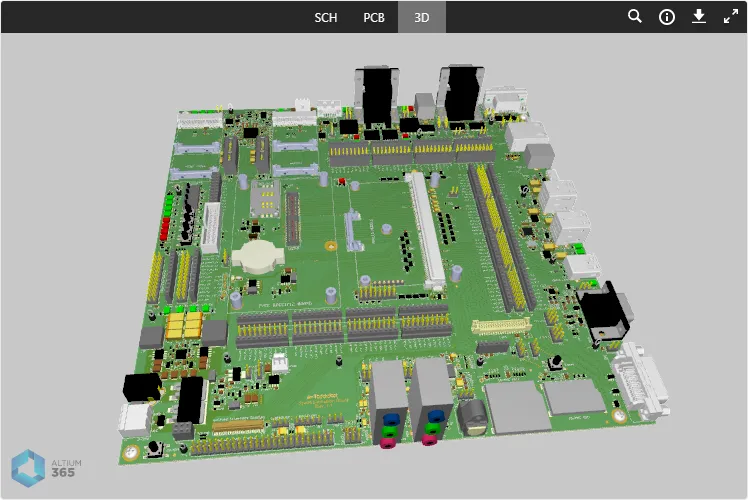
-
Arduino®のウェブサイトに、同社のPortenta H7ボード向けにAltium 365 Viewerが組み込まれている例です。

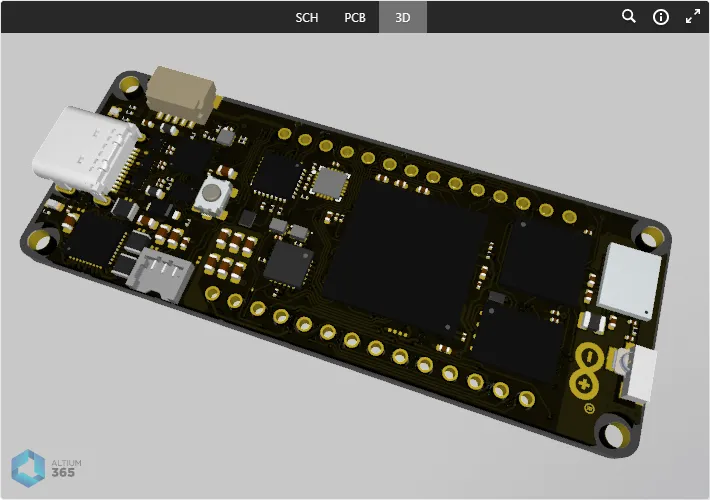
- GitHub®のページに埋め込まれたAltium 365 Viewerの例です。
 GitHubコミュニティ内のページにAltium 365 Viewerが埋め込まれている例。
Altiumのウェブサイトから埋め込みコードを取得する
Altium 365 ViewerにCAD設計やCAMデータをアップロードすると、その設計やデータの埋め込みコードを取得し、ご自身のWebサイトにその特定の設計やデータを埋め込むことができます。これを行うには、メイン表示ウィンドウの右上にある「 」ボタンをクリックしてください。 Share
DIVコードセクションは、ページ上の埋め込みビューアを初期化およびスタイル設定するために使用されるイベントリスナーを登録します。この場合、 data-project-src を使用して、独自のデザイン用ZIPファイル(mydesign.zip)を指定するために使用されます:
注:
-
class="altium-ecad-viewer" – これはイベントリスナーで使用されるため、変更しないでください。
-
data-project-src – これは、表示したい設計データまたは製造データへのリンクです。このリンクは、PCBプロジェクトファイルまたは製造データファイルを含むZip、Rar、または7zアーカイブが格納された、一般に公開されているリンクである必要があります。
-
style – これは、表示の好みに合わせて必要に応じて変更できます。
-
基本的な埋め込みコードの構造は、 EmbedAltium 365 ウェブサイトビューアから表示できるウィンドウから取得し、必要に応じて修正してください。
Controlling Active and Enabled Views
以下の2つの属性により、どのデータビューが有効になるか、およびどのデータビューがデフォルトのアクティブビューになるかが決定されます:
-
data-enabled-views – サポートされている各種データビューの表示可否を定義します。サポートされている値およびデフォルト値は以下の通りです sch (SCH データビュー)、 pcb (PCB データビュー)、 3d (3D データビュー)、および bom (BOM データビュー)。この属性が埋め込みコードに含まれていない場合、デフォルト値が使用されます: sch,pcb,3d,bom。
Note: 値は大文字小文字を区別しません。複数の値を指定する場合は、コンマ (,) で区切る必要があります。BOM ビューのみを単独で有効にすることはできません。 -
data-active-view – 埋め込みの Altium 365 Viewer に初めてアクセスした際に、どのデータビューをアクティブにするかを定義します。サポートされている値は sch (SCH データビュー)、 pcb (PCB データビュー)、および 3d (3D データビュー)。この属性が埋め込みコードに含まれていない場合、デフォルト値が使用されます: sch。
Note: 値の大文字小文字は区別されません。この属性には1つの値のみを設定できます。選択されたアクティブビューは、有効なビューでなければなりません。
以下に、これらの属性の使用例を示します:
Example 1
ここでは、 PCB および 3D データビューのみが表示されます。 PCB dataビューは、Altium 365 Viewerに初めてアクセスした際にアクティブなビューとなります。
Example 2
ここでは、 SCH および BOM データビューのみが表示されます(後者はBOMデータが存在する場合に限ります)。data-active-view属性が指定されていないため、デフォルト設定が適用され、Altium 365 Viewerに初めてアクセスした際には SCH データビューが表示されます。
Example 3
ここでは、 3D データビューのみが表示されるため、Altium 365 Viewerに初めてアクセスした際には、必然的にデータビューがアクティブビューとして設定されます。
その他のカスタマイズ
ご自身のウェブサイトに Altium 365 Viewer の埋め込みコードを追加する際、表示可能なソースデータのタイプや、ダウンロード可能な設計出力の種類をオプションで指定できます。詳細については、以下の折りたたまれたセクションをご覧ください。
Controlling Access to CAD and CAM Data
利用可能なデータタイプの制御は、以下の属性を使用して行います:
- data-src-type – 表示可能なデータのタイプを定義します。サポートされている値は Design (CAD設計プロジェクトのみ)および Gerber (CAMデータのみ)です。この属性が埋め込みコードに含まれていない場合、デフォルト値である Design,Gerber。
この属性の使用例を以下に示します:
Example 1
ここでは、 data-src-type 属性が指定されていないため、埋め込まれたAltium 365 ViewerではCAD設計データとCAMデータの両方がサポートされます。したがって、 data-project-src 属性で指定されたリンクは、PCBプロジェクトまたは製造(CAM)データファイルを含むZip、Rar、または7zアーカイブを格納した公開リンクであっても構いません。
Example 2
この場合、組み込みの Altium 365 Viewer では CAD 設計のみがサポートされます。したがって、 data-project-src 属性で指定されたリンクは、PCBプロジェクトを含むZip、Rar、または7zアーカイブを含む公開リンクでなければなりません。
Example 3
ここでは、組み込みの Altium 365 Viewer では CAM データのみがサポートされています。したがって、 data-project-src 属性で指定するリンクは、製造データファイルを含むZip、Rar、または7zアーカイブを格納した公開リンクでなければなりません。
Controlling Downloads
ご自身のウェブサイトに Altium 365 Viewer を埋め込むと、アップロードした設計からさまざまな出力ファイルを生成・ダウンロードするための追加機能が提供されます。詳細については、「ダウンロード」のセクションを参照してください。以下の属性を通じて、ダウンロード可能な項目、ひいては Downloads ペインに表示される内容を決定できます。
-
data-hide-project-src – この属性を使用すると、元のソース設計をダウンロードする機能が無効になります。この属性を使用しない場合、ペインには
Altium Designerとして表示されます。パラメトリック値は含まれません。 - data-project-src-alternative – この属性は、ユーザーがダウンロードできる設計を、アップロードされた元のソース設計とは異なるものにしたい場合に使用します。その値は、一般に公開されている Zip、Rar、または 7z アーカイブへのリンクです。
-
data-project-outputs – アップロードされたプロジェクトから生成され、ダウンロード可能となる出力ファイルを定義します。サポートされている値は Gerber、 Idf、 Ipc2581、 Odb, Step および Pdf。この属性が埋め込みコードに含まれていない場合、サポートされているすべての出力が生成されます。この属性が含まれており、値が
noneが指定された場合、または値が定義されていない場合は、サポートされているすべての出力が無効化されます。
Note: 値の大文字小文字は区別されません。複数の値を指定する場合は、コンマ(,)で区切ってください。
Example 1
この場合、ユーザーは元のソースデザインをダウンロードすることはできませんが、サポートされているすべての出力データが生成され、 Downloads ペインからダウンロードできるようになります。
Example 2
この場合、ユーザーはペインから代替の設計をダウンロードできるようになります。 Downloads ペインから代替の設計を、サポートされているすべての出力とともにダウンロードできるようになります。
Example 3
ここでは、ユーザーは Downloads ペインから代替デザインをダウンロードできます。サポートされている出力ファイルのうち、Gerber、ODB++、およびPDFのみが生成され、ダウンロード可能になります。
アップロードされたデザインの操作
デザイン(または単一のファイル)がアップロードされると、それを閲覧できるようになります。以下のセクションでは、これを容易にするために Altium 365 Viewer が提供するさまざまな機能について詳しく説明します。もちろん、すべての機能を最大限に活用するには、デザイン全体をアップロードすることをお勧めします。
データビュー
Altium 365 Viewerでは、アップロードされた設計を4つの異なるデータビューで表示し、それぞれソース回路図、2D基板、3D基板、部品表(BOM)を表示します。各データビューは、対応するドキュメントがアップロードされている場合にのみ表示されます。
SCH
このビューでは、設計のソース回路図シートが表示されます。
 「 SCH データビューには、現在選択されている回路図ソースドキュメントが表示されます。
Switching Schematics
アップロードされた設計の一部として複数の回路図シートが存在する場合、ビューの左上にあるコントロールをクリックすることで、ドキュメントの完全な一覧にアクセスできます。各ドキュメントはプレビューとして表示されます。エントリをクリックすると、そのドキュメントがアクティブなドキュメントになります。現在選択されているドキュメント( SCH データビュー内で表示されているアクティブなドキュメント――は、リスト内でエントリの周囲が青い枠線で囲まれて区別されます。
 アップロードされたすべての回路図を閲覧できます。エントリをクリックすると、そのドキュメントがアクティブなドキュメントになります。
Support for Multi-channel Designs
Altium 365 Viewerは、マルチチャンネル設計の表示に対応しています。物理チャンネルごとに個別の回路図ドキュメントが表示されます。 物理シート名(Altium Designer を通じて表示された際の、その回路図ドキュメントの「コンパイル済み」タブ)が、ドキュメント名の接尾辞として付加されます。その結果は、物理回路図シートの PDF ドキュメントを生成する場合と似ていますが、Altium 365 Viewer がもたらす高度なインタラクティブ性が加わっています。
 各物理チャネルが別々の回路図シートに表示された、マルチチャネル設計の例。
Browsing Controls
メイン表示ウィンドウの操作方法は以下の通りです:
- マウスホイールを前後に回すと、ズームイン/ズームアウトします。
- クリックして押し続け(または右クリックして押し続け)、ドラッグしてドキュメントをパンします。
- クリックして選択します。
- キーを押すと R を押すと、ドキュメントの表示がリセットされます(ドキュメント全体が表示されます)。
PCB
このビューでは、PCB が 2D で表示されます。
 「 PCB データビューでは、PCB が 2D で表示されます。
Browsing Controls
メイン表示ウィンドウの操作方法は以下の通りです。
- マウスホイールを前後に回すと、ズームイン/ズームアウトします。
- クリックして押し続け(または右クリックして押し続け)、ドラッグしてドキュメントをパンします。
- クリックして選択します。クリックを繰り返すと、同一位置にあるオブジェクトを順に切り替えたり、親ネットを選択したりできます。
- + またはテンキーの「–」キーを押すと、シングルレイヤーモードでレイヤー一覧を前後に移動できます。
- キーを押すと R を押すと、ドキュメントのビューがリセットされ(ドキュメント全体が表示されます)。
Controlling Layer Visibility
データビューの表示およびレイヤーの表示/非表示の制御は、 PCB データビューの表示およびレイヤーの表示/非表示の制御は、 Layers ペインを通じて行われます。このペインにアクセスするには、ビューの左上にある「 」コントロールをクリックします。
 Layers ペイン – レイヤーの表示/非表示を制御するための司令塔です。
[レイヤー] Layers ペインにリストされている各レイヤー項目には、そのレイヤーをグラフィカルな描画順序の最上位に設定するチェックボックスが関連付けられています。チェックを入れると、そのレイヤーは最後にレンダリングされるため、事実上、他のPCBレイヤーのグラフィックの上に重ねて表示されます。配置されたコメントは、現在選択されている(チェックされている)レイヤーに関連付けられ、その後、 Comments パネルでそのコメントが選択されると、同じレイヤー順序が復元されます。
レイヤー順序ビューが(上部の「 」コントロールを使用して)リセットされると、描画順序はデフォルトの状態(最上層)に戻ります。

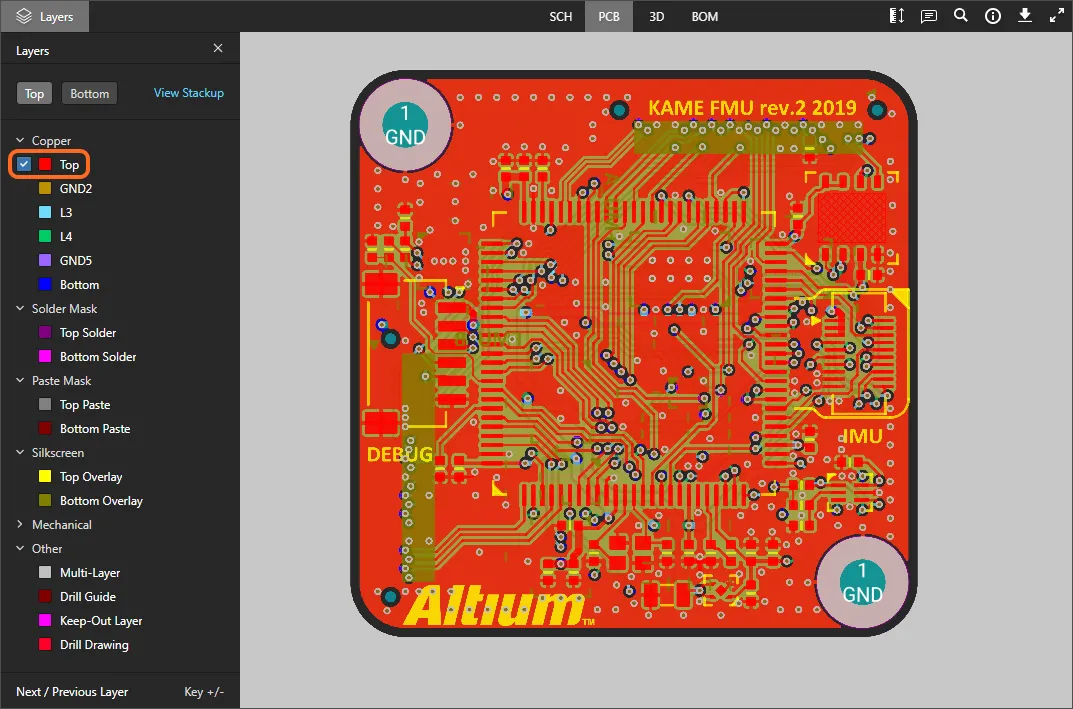
このペインのレイヤー項目は、以下のカテゴリに分類されています:
- Copper – 使用されているすべての信号層および内部プレーン層。
- Solder Mask – Top Solder, Bottom Solder.
- Paste Mask – Top Paste, Bottom Paste.
- Silkscreen – Top Overlay, Bottom Overlay.
- Mechanical – これらはすべて機械的な層を使用していた。
- Other – これには Mutli-Layer、 Drill Guide、 Keep-Out Layer および Drill Drawing。
ペイン上部の「上面図」および「下面図」コントロールを使用すると、ボードを上から、あるいは下から見る表示をすばやく切り替えることができます。また、必要に応じて、レイヤー名の横にあるチェックボックスを使用して、上面図の描画順序を好みに合わせて変更することもできます。

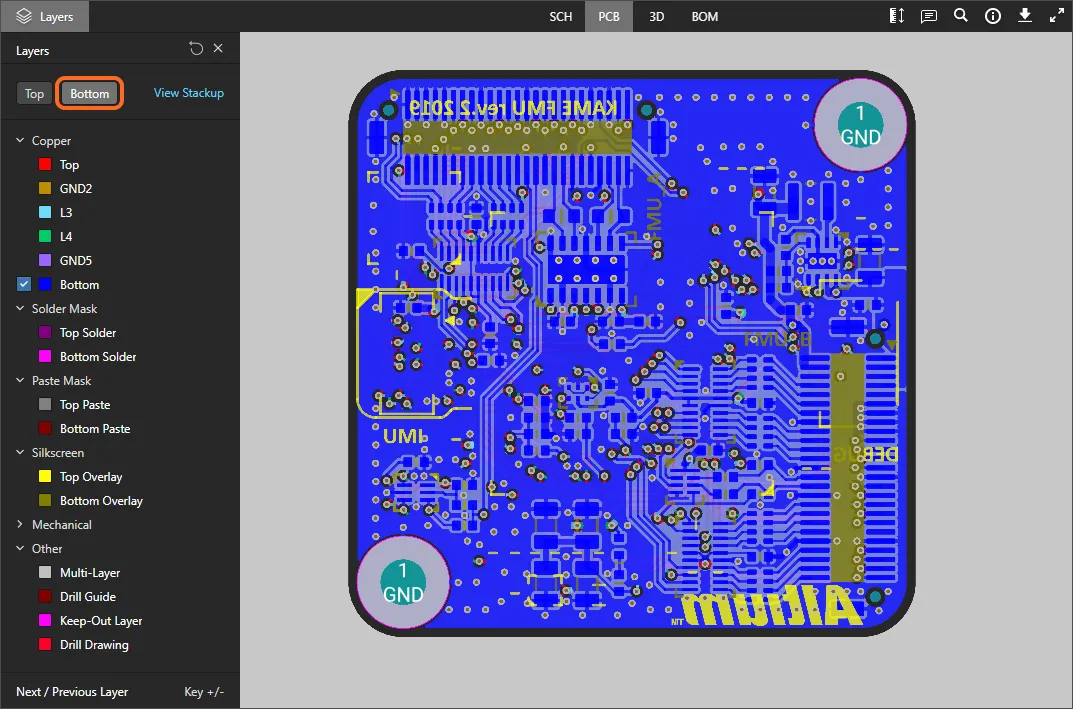
以下の点は、 Layers ペインでのレイヤーの表示設定に関するものです:
-
現在表示されているレイヤーは、ペイン上で淡色表示されずに表示されます(例:
 )。現在非表示になっているレイヤーは、ペイン上で名前が淡色表示され(例:
 )、その右端に「
 」アイコンが表示されます。
-
現在表示されているレイヤーは、そのエントリをクリックするか、エントリにカーソルを合わせて右端にある「
 」アイコンをクリックすることで非表示にできます。逆に、現在非表示になっているレイヤーは、そのエントリをクリックするか、エントリにカーソルを合わせて右端にある「 」アイコンをクリックすることで表示できます。
-
レイヤーのグループ全体を非表示にするには、グループのエントリにカーソルを合わせ、その右端にある「 」アイコンをクリックします。逆に、グループ内のすべてのレイヤーが現在非表示になっている場合は、グループのエントリにカーソルを合わせ、その右端にある「 」アイコンをクリックすることで、それらを表示にすることができます。 なお、グループ内に表示されているレイヤーと非表示のレイヤーが混在している場合、そのグループには「 」アイコンが表示されます。クリックして他のすべてのレイヤーを非表示にし、再度クリック(この時点で「 」と表示されます)すると、すべてのレイヤーが表示されます。
-
「シングルレイヤーモード」で素早く表示するには、対象のレイヤーにカーソルを合わせ、
 コントロールをクリックします。他のすべてのレイヤーが非表示になります。「シングルレイヤーモード」を終了するには、 コントロールをもう一度クリックします。

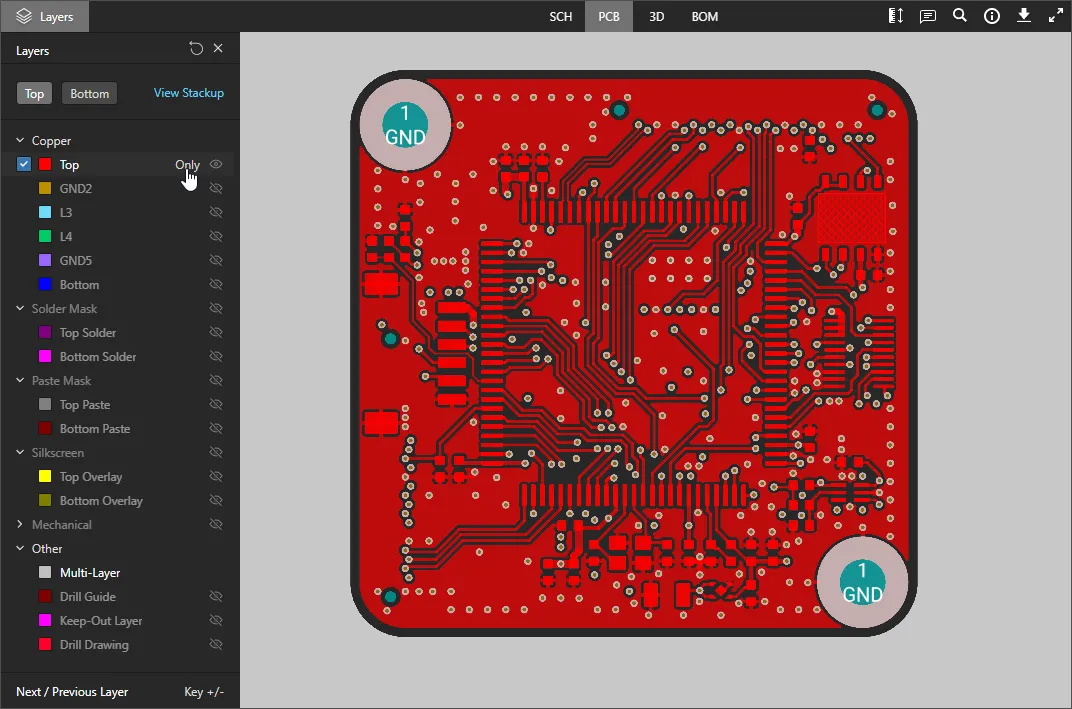
-
レイヤーの表示状態を、設計が最初にアップロードされた時の状態に戻すには、[
] コントロールをクリックします。 Layers をクリックします。
Taking Measurements
2Dで基板を表示している場合( PCB データビュー)で基板を表示している際、測定を行うことができます。測定を行うには、「 」ボタンをクリックしてください。 Measurements ペインが開き、カーソルが十字線に変わり、測定モードに入ります。3つの測定モードがサポートされています:
- Free – データビュー内の任意の2点間を、スナップ機能の補助を一切受けずに自由に測定できます。
- Point to Point – データビュー内の任意の2点間で測定を行い、オブジェクト上にカーソルを移動させるとスナップガイドが表示されます。カーソルの表示は次のように変化します:
-
 – パッドまたはビアの中心。
-
 – プリミティブオブジェクトの頂点。
-
 – 配線セグメントの中点。
-
 – ビュー内の任意の点。
- Object to Object – データビュー内の任意の2つのオブジェクト間の距離を測定します。対応しているオブジェクトは、パッド、ビア、トラック、塗りつぶし、および領域です。カーソルをこれらのオブジェクトの上に移動すると、選択対象としてハイライト表示されます。
測定は次のように行います:
- [ Free または Point to Point モードでは、測定を開始したい位置(ポイント1)にカーソルを合わせてクリックします。その点は小さな白い十字でマークされます。 Object to Object モードでは、最初のオブジェクト(オブジェクト1)を選択します。
- 「 Free または Point to Point モードでは、カーソルを目的の終点(ポイント2)に移動させ、もう一度クリックします。カーソルを動かすと、補助として測定線が表示され、現在のXY距離(ポイント1から線の終点までの距離)が表示されます。 Object to Object モードでは、2番目のオブジェクト(オブジェクト2)を選択すると、それが選択状態になります。
- Measurements ペインには、測定されたXY距離、X(水平)距離、およびY(垂直)距離が表示されます。 Object to Object モードでは、XY距離は選択された2つのオブジェクト間の最短距離となります。
-
他の点やオブジェクト間の距離の測定を続行するか、 ボタンをもう一度クリック(または Esc)をクリックして測定モードを終了することもできます。
 この Object to Object モードで取得した測定例です。
Inspecting the Board Layer Stackup
「レイヤースタックアップ」ビューでは、PCBの物理的なレイヤースタックがインタラクティブなグラフィカル表示で示され、個々のレイヤーおよびスタック全体に関する情報も表示されます。このビューには、「情報」ペイン( )から、 Stackup View 「 Layers セクションに関連付けられたオプションを選択するか、 Stackup View セレクターの Layers セレクタのドロップダウンメニュー内のオプションを使用することでアクセスできます。

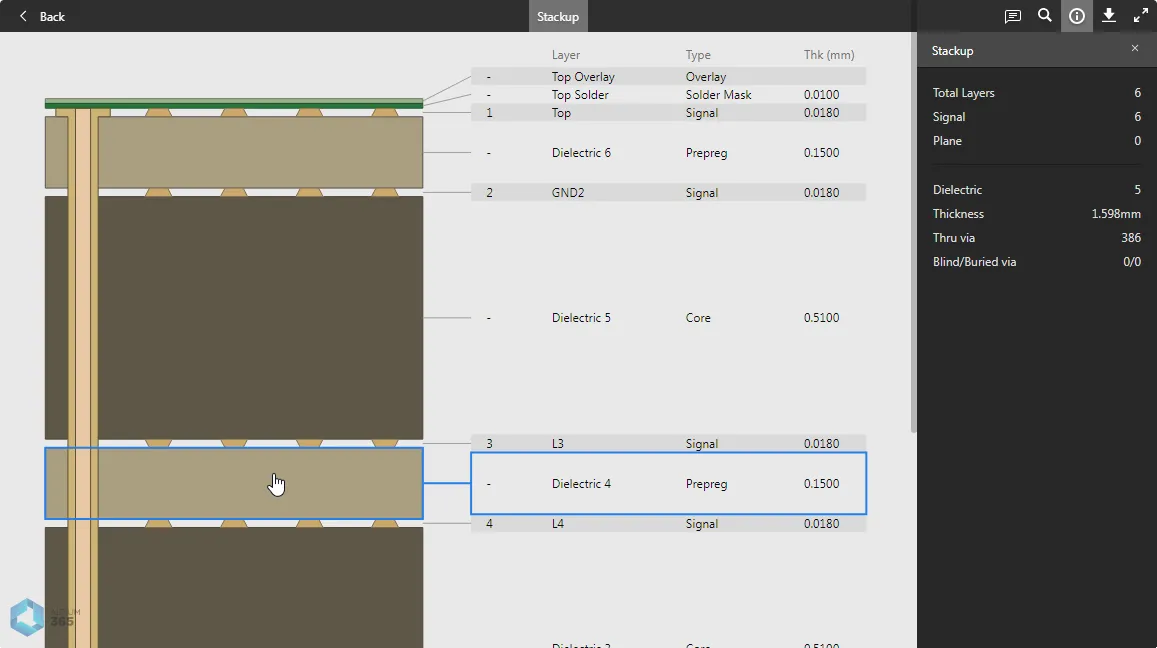
ビュー内の各レイヤースタック要素(ビアを含む)は選択可能です。「情報(レイヤ)」ペインには、現在選択されているレイヤ/ビアに対応するデータが表示されます。また、スタック要素が選択されていない場合は、スタック全体の概要が表示されます。他の設計ビューと同様に、レイヤースタックアップビューにもコメントを配置することができます。
► 詳細については、「Webビューアのレイヤースタックビュー」を参照してください 。
3D
このビューでは、PCBが3Dで表示されます。
 3D データビューでは、PCBの3Dビューが表示されます。
Browsing Controls
メイン表示ウィンドウの操作方法は以下の通りです。
- マウスホイールを前後に回すと、ズームイン/ズームアウトします。
- クリックして押したままドラッグすると、基板を回転させることができます。
- 右クリックして押したままドラッグすると、ドキュメントをパンできます。
- クリックして選択します。
- キーを押すと R を押すと、ドキュメントの表示がリセットされます(ドキュメント全体が表示されます)。
BOM
このビューには、その設計の部品表(BOM)が表示されます。これは、ソース回路図ドキュメントからその場で生成されます。Altium Designer での設計の場合、ActiveBOM ドキュメント(*.BomDoc)は必須ではなく、Altium 365 Viewer では使用されません。
 「 BOM データビューには、ソース回路図からその場で生成された、その設計の部品表(BOM)が表示されます。
このBOMには、1枚の基板を組み立てるために必要なすべての部品が反映されています。価格情報はOctopartから取得されます。
このビューの操作に関するポイントは以下の通りです:
- コンポーネントの Name クリックすると、Octopartサイト上の対応する実在の部品ページにアクセスします(別のタブで開きます)。
- 指定記号をクリックすると、他のデータビュー上のその部品へクロスプローブされます。
- 以下の項目で並べ替えが可能です Name、 Price、または Quantity – ヘッダーを1回クリックすると昇順で並べ替えられます。もう一度クリックすると降順で並べ替えられます。
- リストの上にある Search リスト上部のフィールドを使用すると、目的のコンポーネントを素早く見つけることができます。検索は Name、 Price、 Description および Designator 各フィールドにまたがって行われます。
共通のインターフェース要素
以下のコントロール(右上のコントロールクラスターにある)は、さまざまなデータビューに共通しています:
-
 – をクリックすると、 Comments ペインを開きます。これにより、設計データビュー上にテキスト形式の注釈を配置できます。コメントは、ビュー上の特定の要素、領域、または位置に関連付けることができ、 Comments ペインを通じてまとめてアクセスできます。なお、より高度な Altium 365 ビューアプラットフォームとは異なり、スタンドアロン Web ビューアのコメントは保存されず、設計を共有した際にも利用できません。
►詳細については、「Web ビューアのコメント」を参照してください。 -
 – このコントロールを使用して Search 機能にアクセスし、コンポーネントやネットを検索できます。この機能は SCH、 PCB および 3D データビュー( BOM データビューには独自の検索機能があります)。検索機能の使用方法の詳細については、「検索」を参照してください。

-
– このコントロールを使用して、 Info ペインにアクセスします。

このペインはさらに2つのサブビューに分かれています:
- Controls – 閲覧時に、コントロールの便利な一覧を表示します。 SCH、 PCB および 3D データビューを閲覧する際に、役立つコントロールのリストが表示されます(一部のコントロールはビューごとに異なります)。
- Board Info – アップロードされた設計に関する以下の点についての有用な概要情報を提供します: Board Size (基板のX方向およびY方向の寸法); Layers (シグナルとプレーンの合計面積、およびそれぞれの個数); Components (すべての種類の部品を含む合計数、および基板の表側と裏側におけるそれらの内訳); Nets (合計)。なお、 Layers セクションには、「レイヤースタックアップ」ビューへのコマンドリンクが含まれています。
-
 – これにより、 Downloads ペインにアクセスできます。このペインでは、より高度な Altium 365 ビューアが提供するデータダウンロード機能のプレビューを確認できます。なお、ダウンロード機能は、ビューアを自身のウェブサイトに埋め込んだ場合に利用可能です。
►詳細については、「Web ビューアのダウンロード」を参照してください。 -
 – このコントロールを使用して、フルスクリーンモードに切り替えます。
-
 – フルスクリーンモードのときは、このコントロールを使用してフルスクリーンモードを終了します(または Esc)を押して終了します。
選択
デザイン内のオブジェクトの選択は、 SCH、 PCB および 3D データビューから、次のように実行できます:
-
データビュー SCH データビュー(コンポーネントおよびネットの選択)から – コンポーネントまたは配線の上にカーソルを合わせ、クリックして選択します。マスキングが適用され、そのコンポーネントまたはネットのみが完全に表示されます。選択したコンポーネント/ネットに関する情報が右側のペインに表示されます。

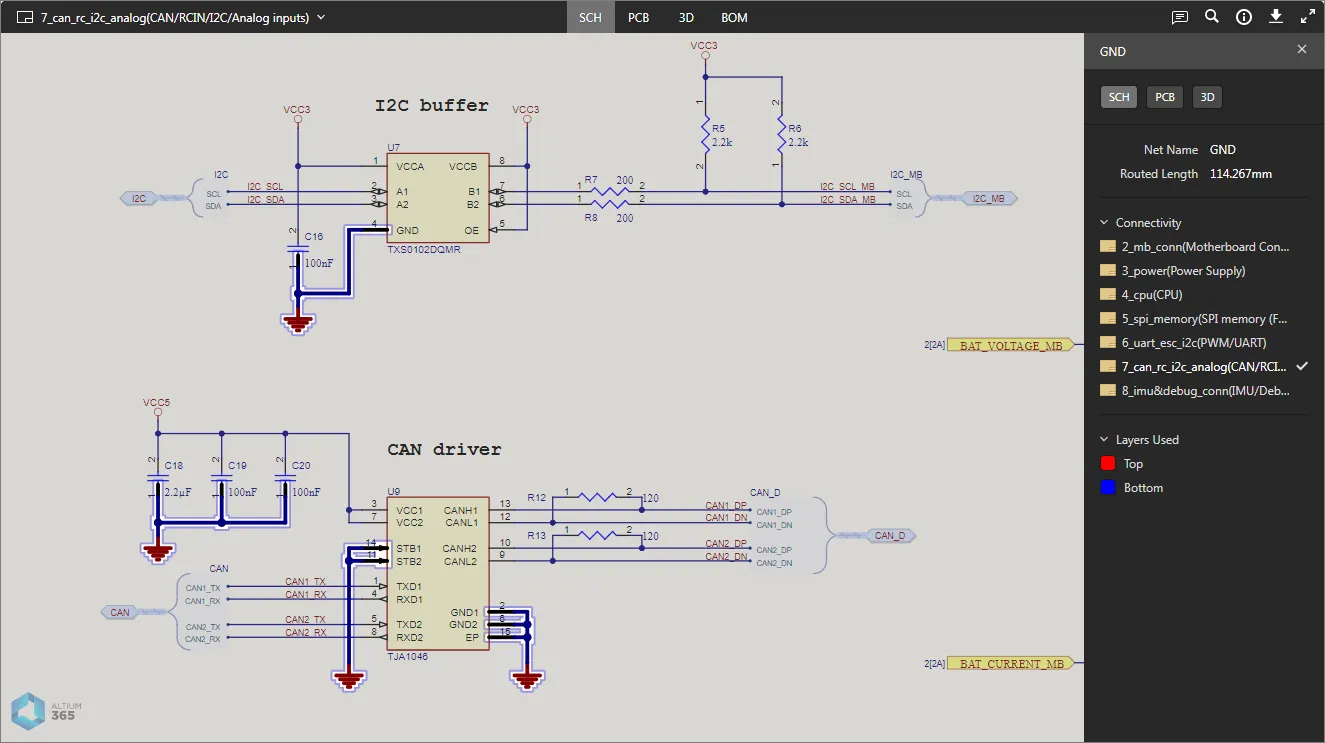
-
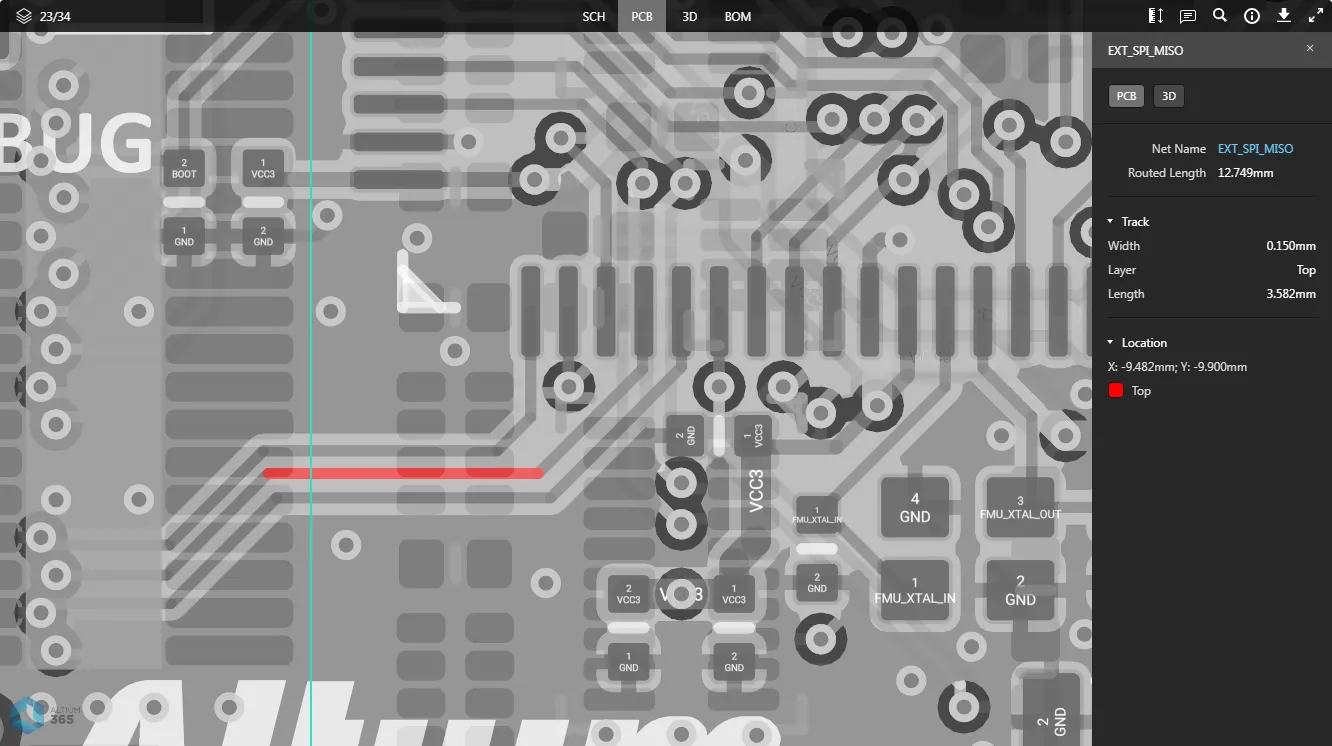
PCB データビュー(コンポーネント、パッド、ビア、配線セグメント、およびネットの選択)では、対応するオブジェクトタイプの上にカーソルを合わせ、クリックして選択します。そのオブジェクトのみが完全に表示されるよう、マスク処理が適用されます。選択したオブジェクトに関する情報は、右側のペインに表示されます。

-
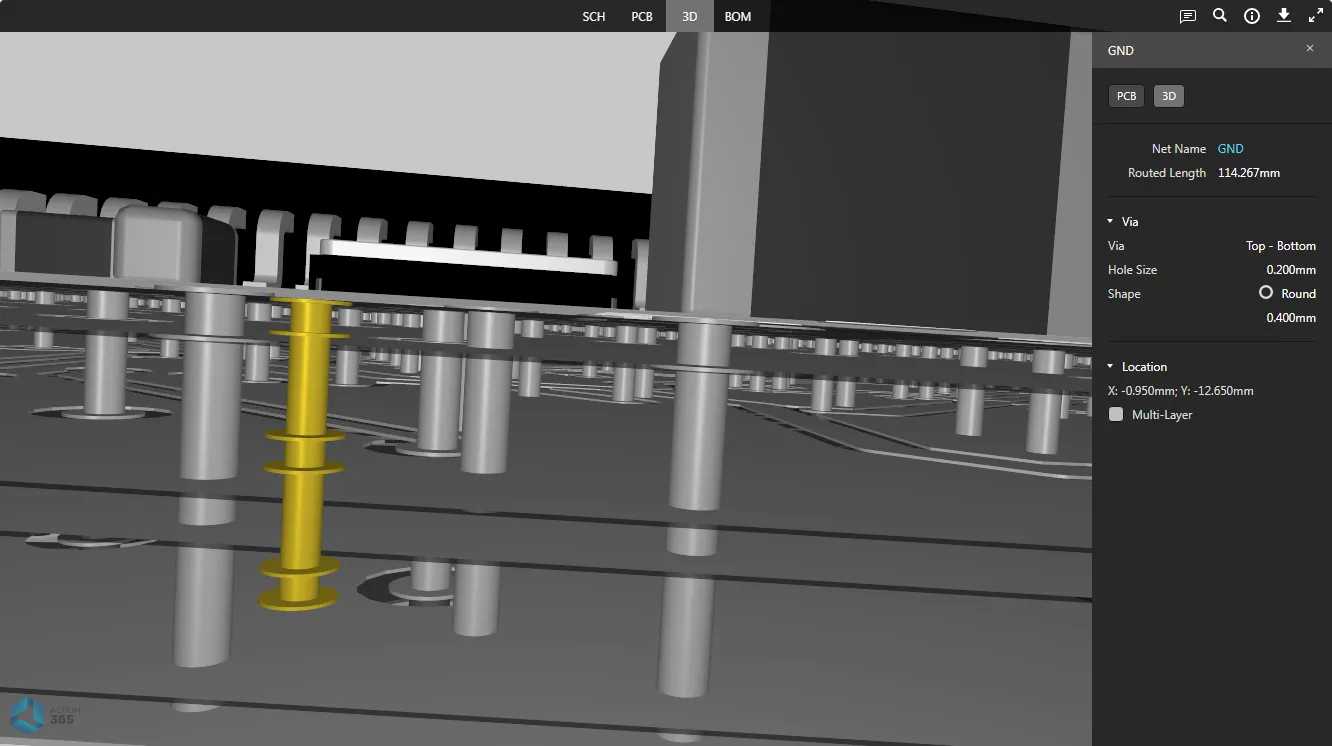
データビューから 3D データビュー(コンポーネント、パッド、ビアの選択)では、コンポーネント、パッド、またはビアの上にカーソルを合わせ、クリックして選択します。マスキングが適用され、そのオブジェクトのみが完全に表示されます。選択したオブジェクトに関する情報が右側のペインに表示されます。

クロスプローブ
アクティブなデータビュー内でサポートされているオブジェクトを選択すると、そのオブジェクトは(該当する場合)、1 つ以上の他のデータビューでも選択されます。これにより、その同じ選択対象へ素早くクロスプローブを行うことができます。 クロスプローブ機能は、メインの表示ウィンドウでオブジェクトが選択されているときに表示される、右側のペイン上部に配置されたコントロールを通じて便利に利用できます。
 クロスプローブ用コントロール(選択されたコンポーネント用)。
以下の折りたたみ可能なセクションでは、サポートされているクロスプロービングのシナリオ例をいくつか紹介します:
Cross-probing a Component from the SCH/PCB/3D Data View
アクティブなデータビューで目的のコンポーネントを選択し、いずれかのボタンをクリックすると、ターゲットデータビュー内のそのコンポーネントにクロスプローブされます。 SCH、 PCB および 3D データビュー( SCH、 PCB、または 3D )のいずれかをクリックしてアクセスするデータビューでは、可能な限りそのビュー内でコンポーネントが選択・拡大表示され、選択されたコンポーネントのみが完全に表示されるようマスキングが適用されます。


データビュー(、、またはコントロールをクリックしてアクセス)の場合、コンポーネントが選択され、可能な範囲でその BOM データビュー( BOM )では、そのコンポーネントに対応する行エントリが強調表示されます。

Cross-probing a Component from the BOM Data View
クロスプローブしたいコンポーネントの指定子をクリックします。 BOM データビューにアクセスする直前にアクティブだったデータビューがアクティブになり、そのコンポーネントが選択され、可能な場合はビュー内で中央に配置され、ズームされ、選択したコンポーネントのみが完全に表示されるようマスキングが適用されます。そこから、コントロール(SCH、 PCB、 3D および BOM)を使用して、前述のように他のデータビュー内のその選択されたコンポーネントにクロスプローブを行うことができます。

Cross-probing a Net from the SCH Data View
データビュー内で、回路図ドキュメント上の必要なネットを選択し、 SCH データビュー内の回路図ドキュメント上で必要なネットを選択し、いずれかのコントロール(PCB、 3D)のいずれかをクリックして、対象のデータビュー内のそのネットへクロスプローブを行います。ネットが選択され、可能な場合はビュー内でズームされ、選択したネットのみが完全に表示されるようマスキングが適用されます。


Cross-probing a Pad/Via/Track from the PCB Data View
データビュー内で基板上の必要なパッド、ビア、または配線セグメントを選択し、 PCB データビュー内で基板上の必要なパッド、ビア、またはトラックセグメントを選択し、 3D コントロールをクリックして、 3D データビュー内のそのパッド/ビア/配線セグメントにクロスプローブします。そのオブジェクトが選択され、可能な場合はビュー内で拡大表示され、選択したオブジェクトのみが完全に表示されるようマスキングが適用されます。


検索
Altium 365 Viewer には、アップロードした設計全体からコンポーネントやネットを迅速かつ簡単に検索できる検索機能が搭載されています。この検索機能には、 SCH、 PCB および 3D データビューの右上にある「 」ボタンをクリックすることで利用できます。検索を行うための Search 検索を行うためのペインが表示されます。
 Altium 365 Viewerの Search ペイン。
検索を行うには、検索文字列の入力を開始してください。検索では大文字と小文字は区別されません。入力すると、ペインには一致する結果が動的に一覧表示されます。一致した結果の数は、ペインの上部にハイライト表示されます。
 」ボタンをクリックするか、 Enter (検索フィールドにカーソルがある状態で)を押してください。
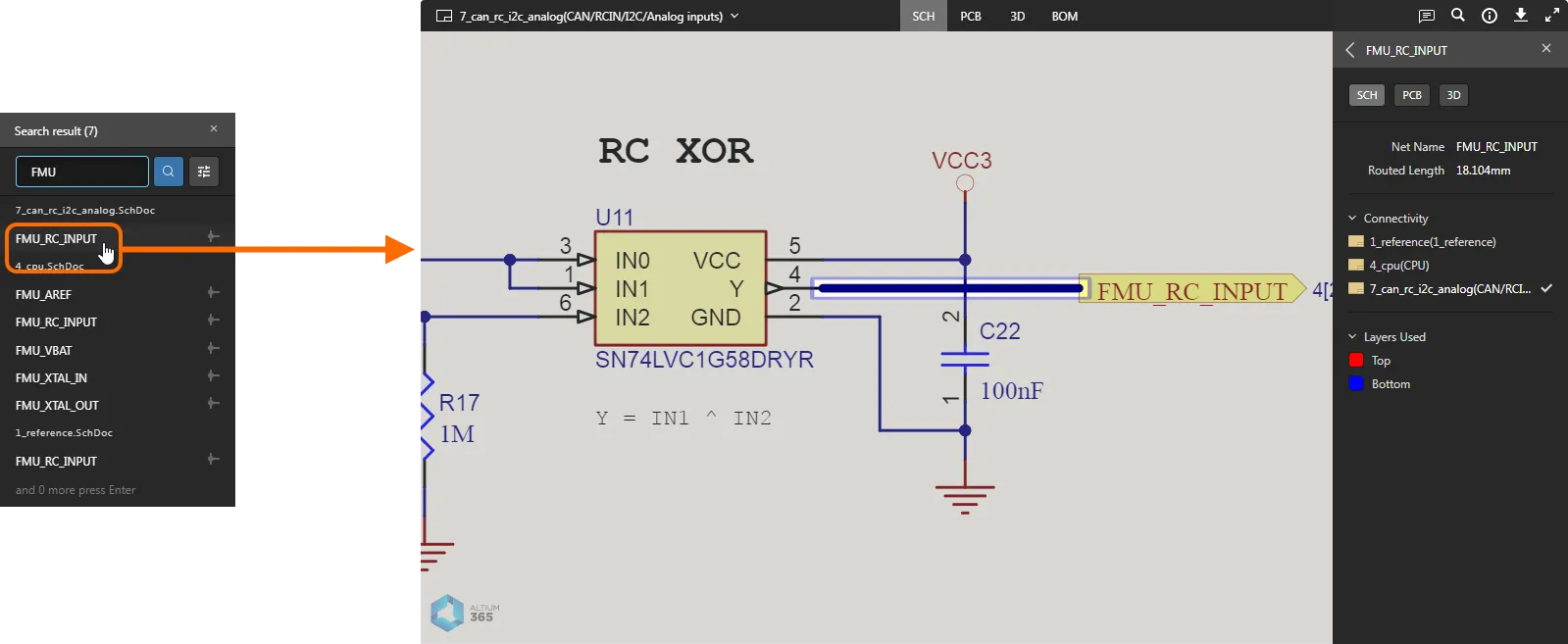
 データビューから実行した検索例 SCH データビューから実行された検索例。
[ ] ボタンをクリックしてフィルタオプションにアクセスし、検索文字列に一致するすべてのコンポーネントとネット、コンポーネントのみ、またはネットのみを表示します。
 フィルタコントロール。
検索結果が一覧表示されたら、エントリをクリックして、アクティブなデータビュー内のそのエンティティ(コンポーネントまたはネット)に移動します。コンポーネント/ネットが選択され、可能な場合はビュー内で拡大表示され、選択したコンポーネント/ネットのみが完全に表示されるようにマスキングが適用されます。

この検索機能は、基板の3Dビュー上でネットを検索・選択するのに非常に便利です。データビュー内ではコンポーネント、パッド、ビアのみをクリックして選択できるため、単純な選択操作だけではネットを選択することはできません。 3D データビュー内では、クリックして選択できるのはコンポーネント、パッド、ビアに限られるため、単純な選択操作だけでは不可能です。
 アクティブな 3D データビュー内でのネット検索結果の例――このビュー内でネットを選択するには、クロスプローブ以外ではこれが唯一の方法です。
 」コントロールをクリックします。
ダウンロード – 組み込み型 Altium 365 Viewer のみ
Altium 365 Viewerを自身のWebサイトに埋め込むと、アップロードした設計データからさまざまな出力形式を生成・ダウンロードするための追加機能が提供されます。現在サポートされている出力形式は以下の通りです:
- ソース設計
- ガーバー
- IDFX
- IPC2581
- ODB++
- STEP
- PDF – 回路図、PCB図面、PCB 3D図面、およびPDF 3Dの各PDFファイルで構成されています。
データをダウンロードするには、メイン表示ウィンドウの左上にある「 」ボタンをクリックしてください。 Downloads 利用可能なファイルが一覧表示されたペインが表示されます。ダウンロードしたいファイルを選択し、「
 」ボタンをクリックしてください。
 例:組み込み型 Altium 365 ビューア(Toradex サイト上)と、その設計で利用可能なダウンロードファイル。
アップロードされた製造データの取り扱い
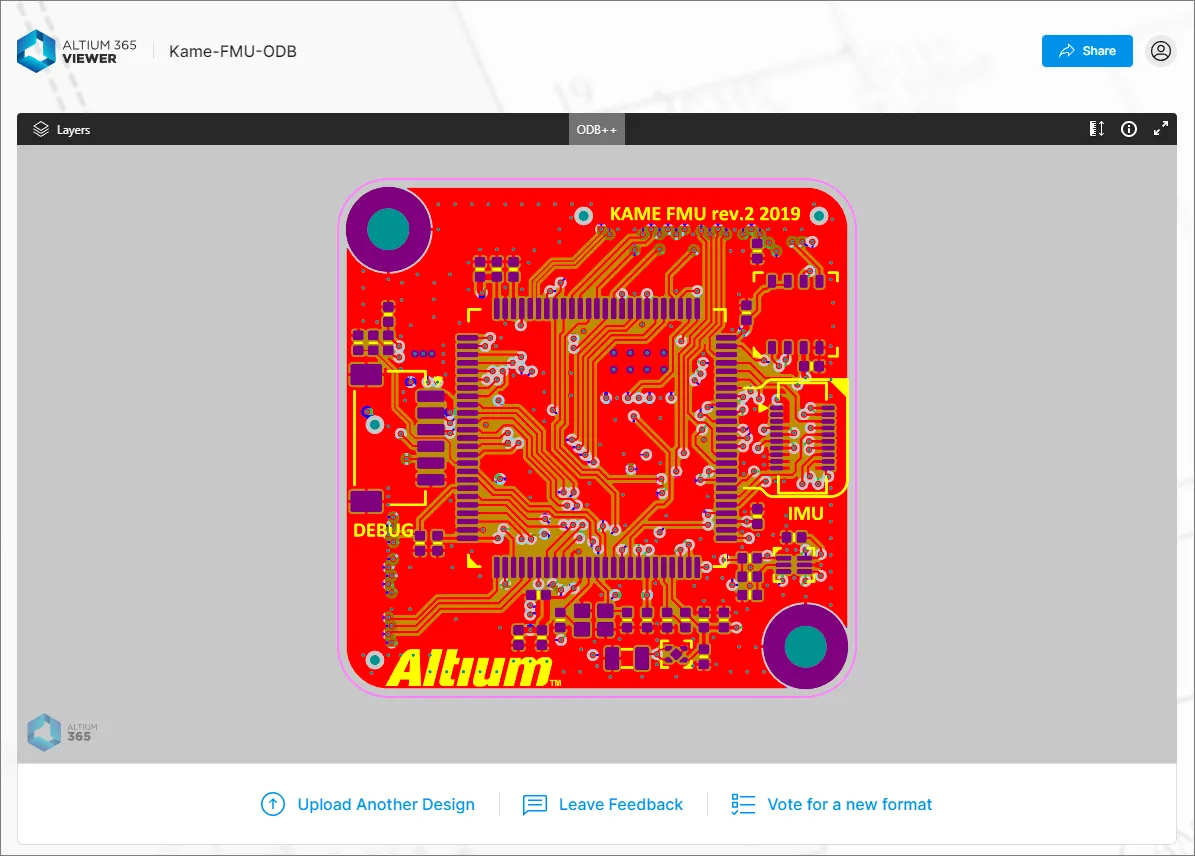
ODB++ またはガーバーデータセット(または単一のガーバーファイル)のアップロードが完了すると、そのデータを閲覧できます。データは「 Gerber/ODB++ データビュー。

Browsing Controls
メイン表示ウィンドウの操作方法は以下の通りです:
- マウスホイールを前後に回すと、ズームイン/ズームアウトできます。
- クリックして押し続け(または右クリックして押し続け)、ドラッグするとドキュメントをパンできます。
- + または – を押し、レイヤー一覧を1つずつ前後に移動します(シングルレイヤーモードの場合)。
- キーを押すと R を押すと、ドキュメントの表示がリセットされ(ドキュメント全体が表示されます)。
Controlling Layer Visibility
CAM データビュー(Gerber または ODB++)の表示およびレイヤーの表示/非表示の制御は、[レイヤー] Layers ペインを通じて行われます。このペインにアクセスするには、ビューの左上にある「 」コントロールをクリックします。
 Layers ペイン – レイヤーの表示/非表示を制御するための司令塔。
このペインのレイヤー項目は、CAMデータソースに含まれるレイヤーを反映します。レイヤーはグループに分類されており、通常は以下の通りです:
- Copper – 使用されているすべての信号層および内部プレーン層。
- Solder Mask – Top Solder, Bottom Solder.
- Silkscreen – Top Overlay, Bottom Overlay.
- Paste – Top Paste, Bottom Paste.
- また、GerberやODB++セットに含まれる、パッド、穴、メカニカルデータレイヤーなど、その他のさまざまなレイヤータイプも含まれます。
以下の Top および Bottom ビューコントロールを使用して、CAMレイヤーの「Top」セットと「Bottom」セットの表示を切り替えることができます。いずれの場合も、銅の中間層は非表示になります。

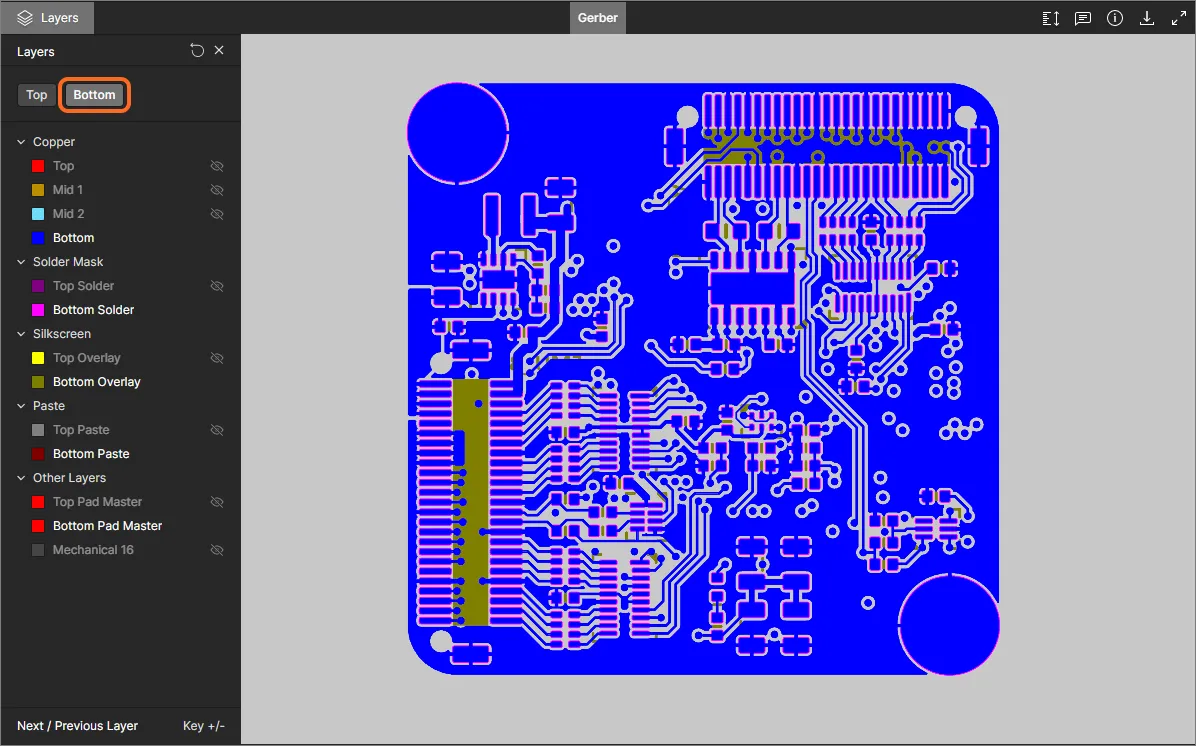
以下の点は、 Layers ペインでのレイヤーの表示設定に関するものです:
-
現在表示されているレイヤーは、ペイン上で強調表示されずに表示されます(例:
)。現在非表示になっているレイヤーは、ペイン上で名前が淡色表示され(例: )、その右端に「 」アイコンが表示されます。
-
現在表示されているレイヤーは、そのエントリをクリックするか、エントリにカーソルを合わせて右端にある「
」アイコンをクリックすることで非表示にできます。逆に、現在非表示になっているレイヤーは、そのエントリをクリックするか、エントリにカーソルを合わせて右端にある「 」アイコンをクリックすることで表示できます。
-
レイヤーのグループ全体を非表示にするには、グループのエントリにカーソルを合わせ、その右端にある「
」アイコンをクリックします。逆に、グループ内のすべてのレイヤーが現在非表示になっている場合は、グループのエントリにカーソルを合わせ、その右端にある「 」アイコンをクリックすることで、それらを表示にすることができます。 なお、グループ内に表示されているレイヤーと非表示のレイヤーが混在している場合、そのグループには「 」アイコンが表示されます。クリックして他のすべてのレイヤーを非表示にし、再度クリック(この時点で「 」と表示されます)すると、すべてのレイヤーが表示されます。
-
「シングルレイヤーモード」で素早く表示するには、対象のレイヤーにカーソルを合わせ、
コントロールをクリックします。他のすべてのレイヤーが非表示になります。「シングルレイヤーモード」を終了するには、 コントロールをもう一度クリックします。
-
レイヤーの表示状態を、CAMデータが最初にアップロードされた時の状態に戻すには、 Layers をクリックします。
Taking Measurements
ガーバーデータを表示する際( Gerber データビュー)で測定を行うことができます。測定を行うには、「 」ボタンをクリックしてください。 Measurements ペインが開き、カーソルが十字線に変わり、測定モードに入ります。測定の手順は以下の通りです:
- 測定を開始したい位置(ポイント1)にカーソルを合わせてクリックします。その点が小さな白い十字でマークされます。
- カーソルを測定の終了点(ポイント2)に移動し、もう一度クリックします。カーソルを動かすと、補助として測定線が表示され、現在のXY距離(ポイント1から線の端までの距離)が表示されます。
- Measurements ペインには、測定された XY 距離、X(水平)距離、および Y(垂直)距離が表示されます。
-
他の点間の距離の測定を続行するか、[
] ボタンをもう一度クリック(または Esc)をクリックして測定モードを終了します。
 測定例。
測定例。
Additional Controls
アップロードされた製造データを閲覧する際には、以下のコントロールも利用できます:
-
– このコントロールを使用して、 Info ペインにアクセスします。

この Controls サブビューを使用して、製造データの閲覧時に利用可能なコントロールを確認できます。
-
– このコントロールを使用して、全画面表示モードに切り替えます。
-
– フルスクリーンモードのときは、このコントロールを使用してフルスクリーンモードを終了してください(または Esc)を押します。また、altium.com/viewer の新しいインスタンスを(新しいタブで)
アセンブリ・アシスタントへのアクセスと使用方法
Related pages:Altium 365 アセンブリ・アシスタント、Altium 365 パーソナルスペース
Altium 365 Assembly Assistant は、基板設計の手作業による組み立てプロセスを簡単に追跡・確認できるオンラインPCB組み立てツールです。アップロードしたプロジェクトのBOMデータと2D/3D組み立てデータを単一のインタラクティブなインターフェースに統合し、組み立てプロセスの分析や段階的な確認を可能にします。
アセンブリ・アシスタントへのアクセスは、スタンドアロン・ビューアーのページ上部にある「 」オプションから行えます。「Assembly」コマンドを実行すると、アップロードされたプロジェクトがAltium 365パーソナルスペースに保存され、関連するアセンブリ・アシスタント・アプリケーションが直接開かれます。

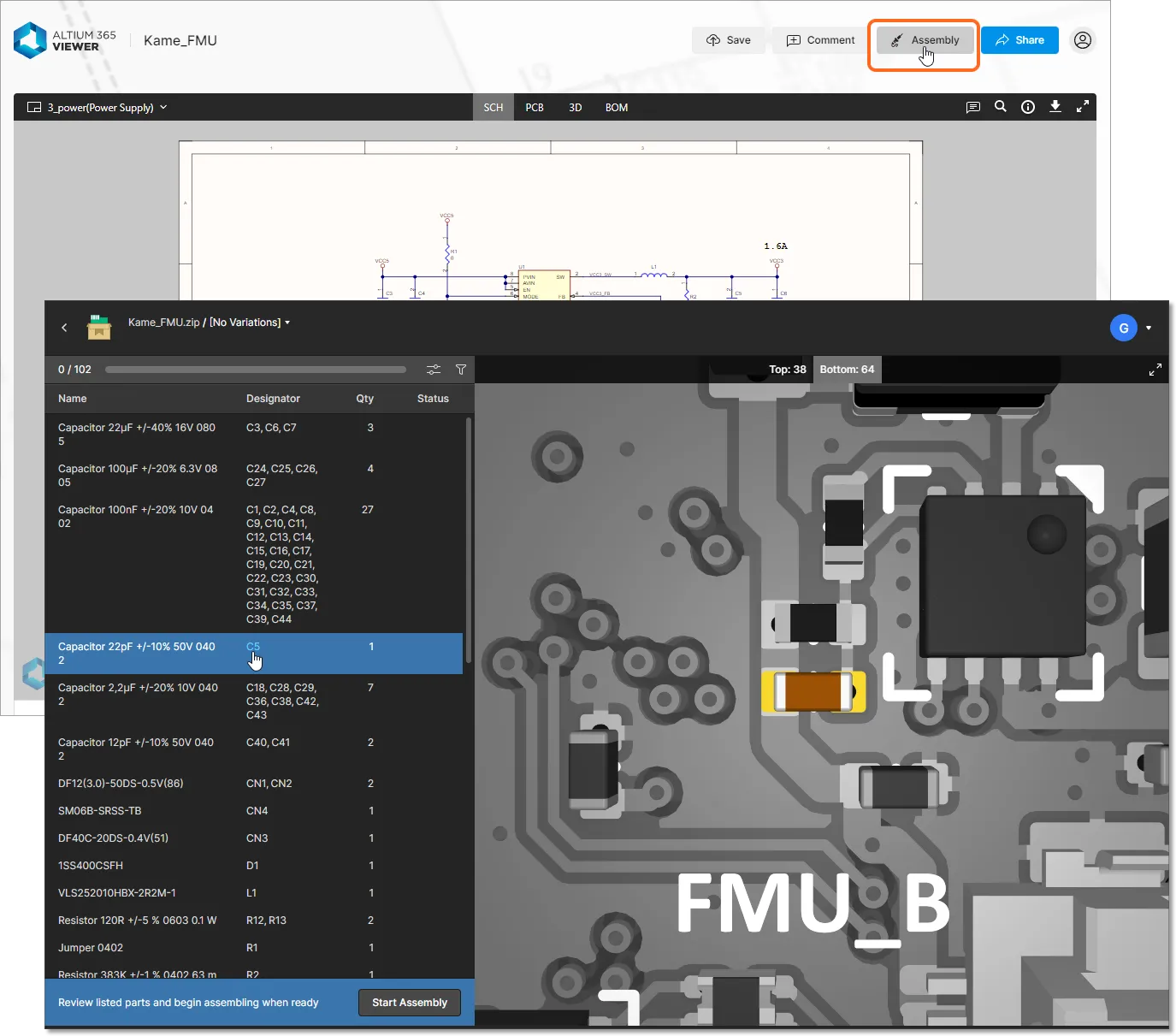
設定可能な BOM リストペインと、基板のインタラクティブな 2D/3D グラフィックビューで構成される Assembly Assistant を使用すると、基板アセンブリの両面を検査しながら、これら 2 つの間でクロスプローブを行うことができます。アセンブリ処理モード( )では、インターフェースが各コンポーネントエントリを順に表示し、視覚的にハイライトします。各エントリは、完了として確認(
Done) または後回し(Skipped)としてスキップすることができます。プロセスが完了すると、アセンブリ・アシスタントは実装された部品の数と所要時間を報告します。
 アセンブリ・アシスタントのアクティブなアセンブリ処理ビュー。ステータス設定と、BOMエントリおよび基板グラフィックス間の動的な相互作用が表示されています。
 AI で翻訳

