
部品

パーツ(Part)は電気設計のプリミティブです。抵抗、スイッチ、オペアンプ、電圧レギュレータなどの電子デバイスを表す回路図シンボルです。パーツはコミュニティコンポーネント内に保存されます。なお、各コンポーネントには1つ以上のパーツを含めることができます。
Part Object
パーツは、回路図エディタで次の方法により配置できます。
- メインメニューから Home | Circuit Elements | Part を選択します。

- デザインスペースで右クリックし、コンテキストメニューから Place » Part を選択します。
Librariesパネルから配置する
回路図エディタでは、Libraries panel からパーツの選択と配置を行えます。
 アイコンにより区別されます。
- パネル上部のドロップダウンを使用して、コンポーネントタイプまたはお気に入りのコンポーネントリストを選択します。
- 上部ドロップダウンの下にある検索フィールドを使用してリストをフィルタし、検索を高速化するか、スクロールして必要なパーツを選択します。
- Place をクリック、ダブルクリック、またはクリック&ドラッグして、選択したコンポーネントをアクティブな回路図シート上に配置します。パーツがカーソルに追従している間は、配置前に回転(Spacebar を押す)、軸に沿ってミラー(X または Y を押す)、または編集(Tab を押す)できます。
- 現在選択されているライブラリのコンポーネント一覧に表示される列は、(クリック&ドラッグで)並べ替えることができます。
グラフィカル編集
パーツのグラフィカル編集は、移動、回転、ミラーに限定されます。デザインスペースでパーツを選択すると、破線の選択ボックスが周囲に表示されます。選択したコンポーネントをグラフィカルに操作するには、次を行います。
- Delete を押して、選択したパーツを削除します。
- クリックして押したままにすると、選択したパーツを移動できます。カーソルは最も近い電気的ホットスポット(最も近いピンの配線端)にジャンプします。
- Spacebar を押すと反時計回りに回転し、Shift+Spacebar を押すと時計回りに回転します。この操作は、オブジェクトをドラッグ中にも実行できます。回転は90°刻みです。
- パーツがカーソル上で移動している間に X または Y キーを押すと、その軸に沿ってミラーできます。
回路図コンポーネントとPCBコンポーネント間の作業
本ソフトウェアには、回路図上のコンポーネントとPCB上の同一コンポーネント間で作業するためのツールが含まれています。これらのツールには、クロスプローブおよびクロスセレクションが含まれます。
クロスプローブ
名前のとおり、Cross Probe を使用すると、一方のエディタでコンポーネントをクリックして、もう一方のエディタでそのコンポーネントへジャンプできます。クロスプローブを行うには、次の手順に従います。
- 回路図またはPCBエディタのメニューにある Tools タブで、Cross Probe をクリックします。
- 回路図エディタでコンポーネントをクリックすると、PCBエディタ側でそのコンポーネントが中央に表示され拡大されます(逆も同様)。
- 既定の動作では、同じエディタに留まり、別のコンポーネントをクロスプローブできる状態になります。クロスプローブしながらもう一方のエディタへ切り替えるには、Ctrl キーを押したままにします。
Cross Select Mode
Cross Select Mode は、もう一方のエディタで同じコンポーネントを選択します。なお、ズームおよびセンタリングは行いません。Cross Select Mode はオン/オフのいずれかです。Home | Clipboard | Select » Cross Select Mode を選択して、モードをオン/オフ切り替えます。Shift キーを押しながらクリックして選択すると、複数のコンポーネントを選択できます。
非グラフィカル編集
この編集方法では、関連する Inspector panel モードを使用して、パーツオブジェクトのプロパティを変更します。
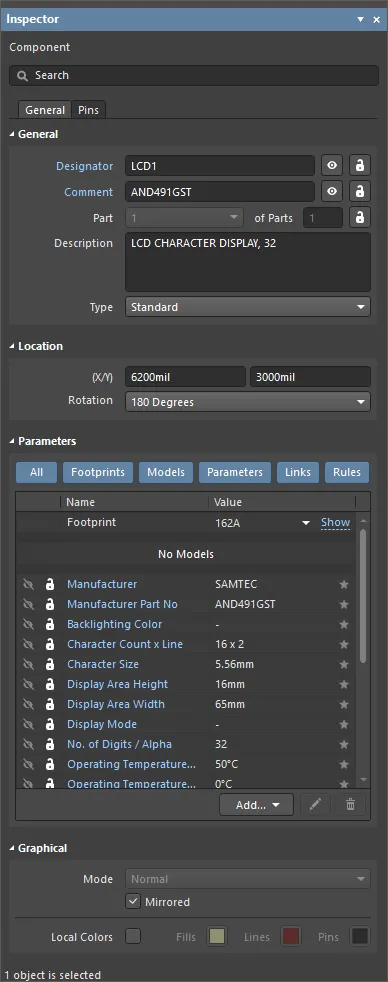
配置中は、Inspector panel の Component モードに、Tab キーを押してアクセスできます。コンポーネントを配置すると、すべてのオプションが表示されます。
配置後は、Inspector panel の Component モードに、次のいずれかの方法でアクセスできます。
- Inspector panel がすでに開いている場合は、オブジェクトを選択し、右クリックしてコンテキストメニューから Properties を選択します。
- オブジェクトを選択した状態で、メインリボンから View | Schematic | Inspector を選択します。
複数オブジェクトの編集
Inspector panel は複数オブジェクト編集をサポートしており、現在選択されているすべてのオブジェクトで同一のプロパティ設定を変更できます。同じオブジェクトタイプを複数手動選択した場合、Inspector panel のフィールドのうち、アスタリスク(*)表示になっていない項目は、選択中のすべてのオブジェクトに対して編集できます。
Part Properties
配置済みのPartがデザインスペースで選択されているとき、すべてのパーツオブジェクトプロパティは Inspector panel で編集できます。
Generalタブ
Properties
- Designator - 目のアイコンを切り替えてデジグネータの表示/非表示を設定し、ロックアイコンでデジグネータをロック/ロック解除します。Designator link をクリックして Designator mode の Inspector panel を開き、必要に応じて設定します。

- Comment - 目のアイコンを切り替えてコメントの表示/非表示を設定し、ロックアイコンでコメントをロック/ロック解除します。Comment link をクリックして Parameter mode の Inspector panel を開き、必要に応じて設定します。

- Part <x> of Parts - 選択したパーツ番号とパーツ総数を表示します。ドロップダウンで関連するパーツ番号を選択し、パーツ総数を入力します。ロックアイコンをクリックしてフィールドをロック/ロック解除します。このフィールドはマルチパートコンポーネントでのみ使用できます。
- Description - パーツの説明。
- Type - ここで、コンポーネントフットプリントのコンポーネントタイプとして次のいずれかを選択します。使用可能なタイプは次のとおりです。
- Standard - 標準的な電気的特性を持ち、回路図とPCB間で常に同期されるコンポーネント(フットプリント、ピン/パッド、ネット割り当てはすべて一致している必要があります)。例:抵抗などの標準的な電気部品。
- Mechanical - 電気的特性を持たず、同期されないコンポーネント(両方のエディタで手動配置する必要があります)。例:ヒートシンク。
- Graphical - 電気的特性を持たず、同期されないコンポーネント(両方のエディタで手動配置する必要があります)。例:会社ロゴ。
- Net Tie (In BOM) - 2つ以上の異なるネットを短絡するために使用され、回路図とPCB間で常に同期されるコンポーネント(フットプリント、ピン/パッド、ネット割り当てはすべて一致している必要があります)。Standard component と異なる点は、フットプリント内の銅箔によって作られる接続性がチェックされないことです。この銅箔がネットの短絡を可能にします。コンポーネント内に未接続の銅箔がないことを検証するには、Design Rule Checker ダイアログで Verify Shorting Copper オプションを有効にしてください。
- Net Tie (No BOM) - 2つ以上の異なるネットを短絡するために使用され、回路図とPCB間で常に同期され(フットプリント、ピン/パッド、ネット割り当てはすべて一致している必要があります)、かつ not BOMに含まれる コンポーネント。Standardコンポーネントと異なる点は、フットプリント内の銅箔によって作られる接続性がチェックされないことです。この銅箔がネットの短絡を可能にします。注:コンポーネント内に未接続の銅箔がないことを検証するには、Design Rule Checker dialog で Verify Shorting Copper オプションを有効にしてください。
- Standard (No BOM) - 標準的な電気的特性を持ち、回路図とPCB間で常に同期され(フットプリント、ピン/パッド、ネット割り当てはすべて一致している必要があります)、かつ notBOMに含まれる コンポーネント。例:BOMから除外したいテストポイントコンポーネント。
- Jumper - PCB設計でワイヤリンクを含めるために使用するコンポーネント(例:片面PCBで1層だけでは完全に配線できない場合)。このコンポーネント種別では、コンポーネントのフットプリントとピンは回路図とPCB間で同期されますが、ネット割り当ては同期されず、コンポーネントはBOMに含まれます。コンポーネントレベルでこのオプションを選択することに加え、コンポーネント内の両方のパッドで JumperID を同じ非ゼロ値に設定する必要があります。Jumperタイプのコンポーネントは回路図上で配線する必要はありません。BOMに必要な場合にのみ回路図へ含めればよいです。BOMに不要な場合は、Component Type が設定され、JumperIDs が設定され、さらにパッドに対してNets を手動で割り当てた状態で、PCB上へ直接配置できます。
Location
- (X/Y)
- X (第1フィールド)- 現在のデザインスペース原点に対する、オブジェクト参照点の現在のX(水平)座標。編集してオブジェクトのX位置を変更します。値はメートル法/ヤード・ポンド法のどちらでも入力でき、現在のデフォルト単位と異なる単位で入力する場合は単位を付けてください。
- Y (第2フィールド)- 現在の原点に対する、オブジェクト参照点の現在のY(垂直)座標。編集してオブジェクトのY位置を変更します。値はメートル法/ヤード・ポンド法のどちらでも入力でき、現在のデフォルト単位と異なる単位で入力する場合は単位を付けてください。
- Rotation - ドロップダウンを使用して回転を選択します。
Parameters
- Parameter selection buttons - クリックして目的のパラメータを選択します。All を選択すると、グリッド内のすべてを表示します。
- Grid - 現在選択されているコンポーネントに関連付けられたパラメータのName およびValue を一覧表示します。目のアイコンでパラメータを表示し、鍵アイコンで一覧内のパラメータをロック/ロック解除します。
- Font - グリッドでパラメータが選択されている場合に使用できます。表示されているフォントをクリックしてフォントスタイルを変更します。
- Other - グリッドでパラメータが選択されている場合に使用できます。クリックしてドロップダウンを開き、追加オプションを変更します。
- Show Parameter Name - 有効にするとパラメータ名を表示します。
- Allow Synchronization with Database - 有効にするとデータベースと同期します。このオプションはコメントを更新できるかどうかを制御するために使用します。デフォルトでは、ソースライブラリ/データベースとの同期を常に許可するため、これらのオプションは有効になっています。このオプションを無効にすると、そのコメントが更新プロセスに含まれないようにできます。
- (X/Y) - XおよびY座標を入力します。選択肢は 0°、 90°、 180°、および 270°です。
- Autoposition - チェックすると自動配置を有効にします。つまり、コンポーネントを移動・回転してもテキストは選択した位置に留まります。
- Add - ドロップダウンを使用して追加したいパラメータの種類を選択し、必要に応じてName およびValue を設定します。鉛筆アイコンを使用して、選択したルールを編集します。
Graphical

- Mode - ドロップダウンを使用して目的のモードを選択します。Normal 以外のモードが利用できない場合、このドロップダウンはグレーアウトします。
- Mirrored - 有効にすると部品をミラーします。
- Local Colors - 有効にすると、目的のオブジェクトのデフォルト色を変更します。

このタブには、選択したコンポーネントのすべてのピンについてPins および Name が一覧表示されます。目のアイコンでピンの表示/非表示を切り替え、鍵アイコンでピンをロック/ロック解除します。 を使用してComponent Pin Editorダイアログを開きます。
Component Pin Editor Dialog

Component Pin Editor ダイアログには、アクティブな回路図ライブラリドキュメント内のコンポーネント、または回路図エディタ内に配置されたコンポーネント(またはその一部)のいずれかについて、すべてのピンが表示されます。これにより、そのコンポーネントに関連付けられた任意のピンの特定プロパティを変更するための、単一で便利な場所が提供されます。ピンプロパティの編集手段を提供するだけでなく、このダイアログでは新しいピンの追加や既存ピンの削除も行えます。
Pin Grid
この領域には、コンポーネントのすべてのピンと説明情報が表示されます。以下に主要フィールドを示します。
- Footprint Model Mapping - この列のタイトルは、回路図コンポーネントのこのピンがマッピングされる、指定されたリンク済みフットプリントモデルのパッドです。リンクされた各フットプリントモデルごとに個別のフィールドが表示されます。
- Type - ピンの電気的タイプ。このタイプは、プロジェクトのコンパイル時または回路図ドキュメントの解析時に、電気的接続エラーを検出するために使用されます(Electrical Rules Check機能を使用)。
-
Owner - ピンが関連付けられている親パート。単一パートのコンポーネントでは、この項目は常に1となり、マルチパートコンポーネントでのみ意味を持ちます。マルチパートコンポーネントには、非グラフィカルパートであるPart Zeroも含まれます。Part Zeroは、マルチパートコンポーネントのすべてのパートに含めるピン(例:電源ピン)に使用します。
- Show - マルチパートコンポーネントの電源ピンは、表示すると回路図シート上が不必要に煩雑になる場合、通常は非表示にされます。
- Number - 親パートを回路図シートに配置したとき、ピンのデジグネータを表示(有効)するか非表示(無効)にするかを決定するために使用します。
-
Name - 親パートを回路図シートに配置したとき、ピンの表示名を表示(有効)するか非表示(無効)にするかを決定するために使用します。
- Add - このボタンをクリックしてコンポーネントに新しいピンを追加します。新しいピンには次に利用可能なデジグネータ(ピン0の場合もあります)が割り当てられ、編集可能なデフォルトプロパティが設定されます。
Right-Click Menu
右クリックメニューの主要コマンドはReportで、Report Previewダイアログを開きます。
Properties Region
このダイアログの領域には、Inspector パネルのPin modeと同じオプションおよびコントロールが含まれます。
 AI で翻訳