
電源ポート
 配置された電源ポート
電源ポートは電気設計プリミティブです。電源またはグランドのネットを定義するために使用される、特別な回路図オブジェクトです。電源ポートを使用すると、設計内の任意の場所で電源ネットを簡単に示すことができ、ピンやワイヤに接続できます。同じ名前の電源ネットは、次の2つの状況を除き、設計全体で自動的に接続されます。
- Power Port が Port オブジェクトに明示的に配線されている場合、その電源ネットはそのシート内でローカルになります。シート外へのネット接続は、Port/Sheet Entry の組み合わせの配線によって定義する必要があります。
- Net Identifier Scope が Project Options dialog の Options タブで
Strict Hierarchicalに設定されている場合、すべての電源ネットは各シート内でローカルに設定されます。
Power Port Object
利用可能性
電源ポートは、次の方法で Schematic Editor に配置できます。
- メインメニューから Home | Circuit Elements | Power Port を選択し、ドロップダウンから必要な Power Port のスタイルを選択します。
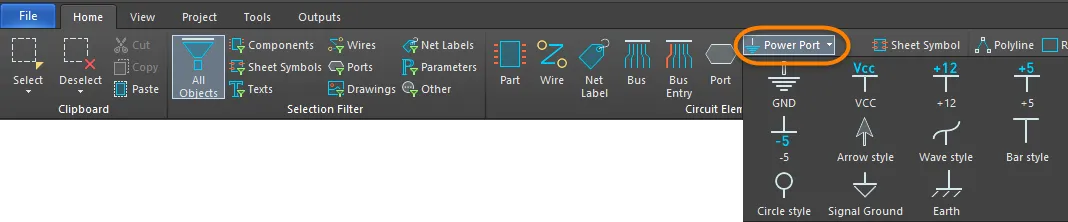
- ワークスペース上で右クリックし、コンテキストメニューから Place » Power Port を選択します。このアクセス方法では GND の電源ポートが配置されます。電源ポートのスタイルを変更するには、Inspectorパネルの Style ドロップダウンを使用します。
配置
コマンドを起動すると、カーソルが十字に変わり、電源ポート配置モードに入ります。電源ポートのシンボルがカーソル上に浮いた状態で表示されます。
- オブジェクトを配置したい位置に移動し、クリックするか Enter を押して配置します。
- さらに電源ポートを配置し続けるか、右クリックするか Esc を押して配置モードを終了します。
電源ポートがカーソル上に浮いている配置中に実行できる追加操作は次のとおりです。
- Tab キーを押すと配置を一時停止し、Inspector パネルの Power Port モードを開き、プロパティをその場で変更できます。配置を再開するには、ワークスペースの一時停止ボタンのオーバーレイ(
 )をクリックします。
 - Alt キーを押すと、移動方向が(最初の移動方向に応じて)水平または垂直軸に制約されます。
- Spacebar を押すと電源ポートを反時計回りに回転し、Shift+Spacebar で時計回りに回転します。回転は 90° 刻みです。
- X または Y キーを押すと、電源ポートを X 軸または Y 軸に沿ってミラーします。
この編集方法では、ワークスペース上で配置済みの電源ポートオブジェクトを直接選択し、位置をグラフィカルに変更できます。電源ポートはサイズと形状が固定されています。そのため、電源ポートオブジェクトを選択しても編集ハンドルは表示されません。

選択された Power Port
- 破線のボックス内の任意の場所をクリックしてドラッグし、必要に応じて電源ポートを再配置します。ドラッグ中は、電源ポートを回転(Spacebar/Shift+Spacebar)またはミラー(X または Y キーで X 軸または Y 軸方向に反転)できます。
- 電源ポートオブジェクトに割り当てられたネットは、in-place 次の方法で編集できます。
- 電源ポートをシングルクリックして選択します。
- もう一度シングルクリック(または Enter を押す)して、その場編集モードに入ります。ソフトウェアが 2 回のシングルクリックを 1 回のダブルクリック(Inspector パネルが開く)として解釈しないよう、各クリックの間に十分な時間を空けてください。
- その場編集のテキスト編集を終了するには、Enter を押すか、マウスで電源ポート以外の場所をクリックします。
この編集方法では、Inspector パネルモードを使用して電源ポートオブジェクトのプロパティを変更します。
 配置中は、Tab キーを押すことで Inspector パネルの Power Port モードにアクセスできます。電源ポートを配置すると、すべてのオプションが表示されます。
配置後は、次のいずれかの方法で Inspector パネルの Power Port モードにアクセスできます。
- Inspector パネルがすでに開いている場合は、電源ポートオブジェクトを選択し、右クリックしてコンテキストメニューから Properties を選択します。
- 電源ポートを選択した状態で、メインメニューから View | Schematic | Inspector を選択します。
Inspector パネルは複数オブジェクト編集をサポートしており、現在選択されているすべてのオブジェクトで同一のプロパティ設定を変更できます。同じオブジェクトタイプを複数手動選択した場合、アスタリスク(*)として表示されていない Inspector パネルのフィールド項目は、選択中のすべてのオブジェクトに対して編集できます。
Power Port のスタイル
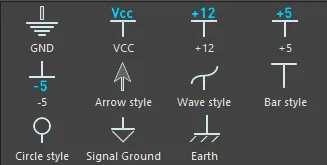
次の Power Port のグラフィカルスタイルが利用可能で、Inspector パネルの Style プロパティを編集して設定できます。
Power Port Properties
Schematic Editor のオブジェクトプロパティは、配置されたオブジェクトの表示スタイル、内容、動作を指定するための定義可能なオプションです。
配置後の設定
配置済みの Power Port をワークスペースで選択すると、Power Port オブジェクトのすべてのプロパティを Inspector パネルで編集できます。
位置
- (X/Y)
- X (第1フィールド)- 現在のワークスペース原点に対する、オブジェクト参照点の現在の X(水平)座標です。編集してオブジェクトの X 位置を変更します。値はメートル法またはヤード・ポンド法のいずれでも入力でき、現在のデフォルトと異なる単位で入力する場合は単位を含めてください。
- Y (第2フィールド)- 現在の原点に対する、オブジェクト参照点の現在の Y(垂直)座標です。編集してオブジェクトの Y 位置を変更します。値はメートル法またはヤード・ポンド法のいずれでも入力でき、現在のデフォルトと異なる単位で入力する場合は単位を含めてください。
- Rotation - ドロップダウンを使用して回転を選択します。選択肢は 0 Degrees、90 Degrees、180 Degrees、および 270 Degrees です。
プロパティ
- Name - 電源ポートの名前です。
 または
または  を使用して名前の表示/非表示を切り替えます。
 - Style - ドロップダウンを使用して電源ポートオブジェクトのスタイルを選択します。プレビュー画像は選択に応じて更新されます。カラーボックスをクリックして電源ポートの色を選択します。
- Font - コントロールを使用して、必要に応じてフォント、フォントサイズ、色、太字、斜体などの属性を選択します。
 AI で翻訳