
バスオブジェクトの操作
バス

バスは、複数のネットの接続を定義するために他の接続されたオブジェクトと共に使用されるポリラインオブジェクトです。
バスは、マルチワイヤ接続を表すポリラインオブジェクトであり、電気設計の基本要素です。
バスオブジェクト
バスは、以下の方法のいずれかで回路図エディタ内に配置できます。
-
Home | Circuit Elements | Bus をメインメニューから選択します。

-
デザインスペース内で右クリックし、コンテキストメニューからPlace » Busを選択します。
コマンドを起動すると、カーソルがクロスヘアに変わり、バス配置モードを示します。配置は、以下の一連のアクションを実行することで行われます:
- バスの開始点をアンカーするには、クリックまたはEnterキーを押します。
- カーソルを位置づけてから、クリックまたはEnterキーを押して、バスの形状を定義する一連の頂点をアンカーします。
- 最後の頂点を配置した後、右クリックまたはEscキーを押して、バスの配置を完了します。
- さらにバスオブジェクトを配置するか、右クリックまたはEscキーを押して配置モードを終了します。
- 最後に配置したバスセグメントを削除するには、BackspaceキーまたはDeleteキーを使用します。
配置モード
バスを配置する際、3つの「手動」配置モードがあり、そのうち2つは角の方向オプションを持っています。これらのモードは、バスを配置する際に角がどのように作成されるか、およびバスを配置できる角度を指定します。
配置中:
-
Tabキーを押して配置を一時停止し、Inspectorパネルのバスモードにアクセスして、そのプロパティをその場で変更できます。配置を再開するには、デザインスペースの一時停止ボタンオーバーレイ(
 )をクリックします。
- Shift+Spacebarを押して、三つの手動モード:90°、45°、Auto Wire、そしてAny Angleを切り替えます。
- 90°または45°モード(真の直交モードとして知られている)で、Spacebarを押してコーナーの方向オプションを切り替えます。これらのモードでは、カーソルに添付された線分は先読みセグメントです – 実際に配置されるセグメントはこの先読みセグメントの前にあります。
- 配置中、現在の配置モードがデザインスペースの最下部にあるステータスバーに表示されます。バス配置中にいつでもモードを変更できます。
 45度モード
 90度モード
 任意角度モード異なる配置モードを切り替えるには、Shift+Spacebarを押します。
自動パスモード
バス配置モードの追加機能としてAuto Wireモードがあり、これを使用すると、Point to Point Routerを使用して、前のセグメントの終わりからカーソルがクリックされた点までを迅速にルーティングできます。このモードは、Shift+Spacebarの選択サイクル中に有効にされると、セグメントの頂点からカーソルまでの太い点線で示されます。
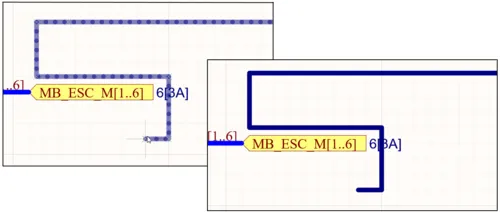
点線のパスで示されるように、Auto Wireモードでバスセグメントを配置すると(右)、バスパスは障害物を自動的に避けます。 ルートのパスは、シート上に既に配置されているオブジェクトを避けながら、可能な限り効率的になります。
電気スナップ
回路図エディターは、グリッドにスナップする機能とともに、利用可能な電気接続にスナップする機能もサポートしています。バスなどのオブジェクトが有効な電気接続の定義可能なスナップ距離内に配置されると、カーソルはその電気的「ホットスポット」(青い十字として表示される)にジャンプします。 
電気的スナップポイントは青い十字で示されます。

グラフィカル編集
グラフィカル編集方法を使用すると、配置されたバスオブジェクトを設計スペース内で直接選択し、そのサイズや形状をグラフィカルに変更することができます。 バスオブジェクトが選択されると、以下の編集ハンドルが利用可能になります:
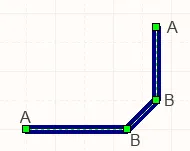
グラフィカル編集のために選択されたバス
-
バス全体を再配置するには、ハンドルでない点をクリックしてドラッグします。バスが選択されていない場合は、クリックして保持し、ドラッグして再配置します。
-
Aをクリックしてドラッグして、バスの端点を再配置します。
-
Bをクリックしてドラッグして、バスの頂点を移動します。他の頂点は固定されたままです。
-
頂点上でクリックして保持し、キーボードでDeleteを押してその頂点を削除します。
バスが選択されている場合、セグメントをクリックして個別にそのセグメントを選択します。このバスの「サブ選択」は、関連する編集ハンドルが赤色に変わることで区別されます。
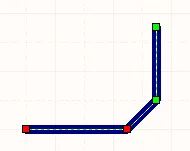
個々のセグメントのサブセレクション
非グラフィカル編集
この編集方法は、インスペクターパネルモードを使用してバスオブジェクトのプロパティを変更します。
 l
l
配置中に、InspectorパネルのBusモードにアクセスするには、Tabキーを押します。バスが配置されると、すべてのオプションが表示されます。
配置後、InspectorパネルのBusモードにアクセスする方法は以下のいずれかです:
-
インスペクターパネルが既に開いている場合、バスオブジェクトを選択します。
-
バスを選択した状態で、メインリボンからView | Schematic | Inspectorをクリックします。
複数オブジェクトの編集
Inspectorパネルは、現在選択されているすべてのオブジェクトで同一のプロパティ設定を変更できる複数オブジェクト編集をサポートしています。同じオブジェクトタイプの複数が手動で選択された場合、Inspectorパネルのフィールドエントリーがアスタリスク(*)として表示されていない場合、選択されたすべてのオブジェクトに対して編集できます。
バス接続
バスは任意の数のネットを束ねるために使用されます。これを行うには、以下の条件が満たされている必要があります:
-
各個別のネットはネットラベルによって識別されなければなりません。
-
個別のネットは標準的な命名パターン
<Name><NumericalIdentifer1>、<Name><NumericalIdentifer2>を使用して名付けられなければなりません。例えばAddress0、Address1、...、Address nです。 -
個別のネットが結合するバスは、ネットラベルによって識別されなければなりません。形式は
[<StartingNumericalIdentifer>..<EndingNumericalIdentifier>]です。例えばAddress[7..0]、またはLED[1..8]です。
オートジャンクション
バス内のT字路は、ジャンクションオブジェクトによって自動的に接続されます。Break Wires At AutojunctionsオプションがPreferencesダイアログのSchematic - Generalページで有効にされている場合、既存のバスセグメントはオートジャンクションが挿入された点で二つに分割されます。例えば、T字ジャンクションを作成する際、垂直なバスセグメントは二つのセグメントに分割され、ジャンクションの両側に一つずつ配置されます。このオプションが無効の場合、バスセグメントはジャンクションで未分割のまま残ります。
バスエントリ
バスエントリは、個々のネットをバスから「引き抜く」ための短い斜めのワイヤーセクションです。
これにより、バスから別の個別のネットが引き出されるのと同じ場所からネットをバスから引き出すことができます。下の画像に示されているように。この状況でバスエントリーを使用しなかった場合、2つの個別のネットが接続されてしまい、ショートサーキットが発生します。バス上の同じ位置から2つの個別のネットを引き出す必要がない場合は、標準のワイヤー接続を使用できます。
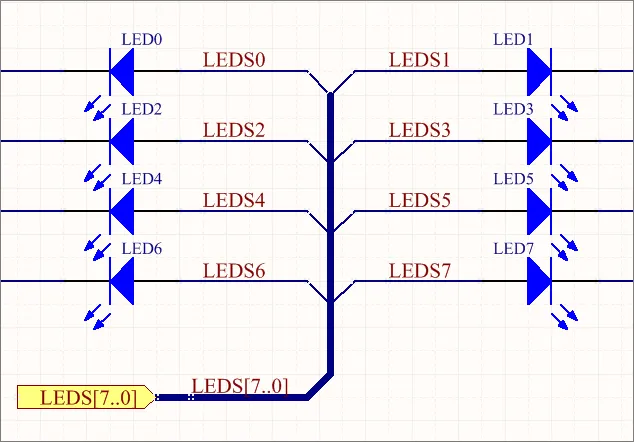
バスの両側からネットを引き出す必要がある場合は、バスエントリーを使用してください。
バスのプロパティ
回路図エディタオブジェクトのプロパティは、配置されたオブジェクトの視覚スタイル、内容、および振る舞いを指定する設定可能なオプションです。
配置後の設定
バスオブジェクトのすべてのプロパティは、デザインスペースで配置されたバスが選択されたときに、Inspectorパネルで編集可能です。
プロパティ
-
Width - ドロップダウンから希望の幅を選択します。バスの希望の色を選択するには、色のボックスをクリックします。
頂点
この領域は、現在選択されているバスオブジェクトの個々の頂点を変更するために使用されます。既存の頂点の位置を変更したり、新しい頂点を追加したり、必要に応じて削除することができます。頂点ポイント間のバス接続を定義することができ、頂点情報をCSV形式のファイルへエクスポートおよびインポートするためのサポートも提供されています。また、全ての頂点ポイントに対してデルタx/デルタy値を全体的に適用することで、オブジェクトの位置を調整することもできます。
-
頂点グリッド - オブジェクトに現在定義されている頂点のリストを以下の項目で表示します:
-
Index - 頂点に割り当てられたインデックス(編集不可)。
-
X - 頂点のX(水平)座標。クリックして編集。
-
Y - 頂点のY(垂直)座標。クリックして編集。
-
-
Add - 新しい頂点を追加するためにクリックします。新しい頂点は現在フォーカスされている頂点エントリの下に追加され、初期状態ではフォーカスされているエントリと同じX,Y座標を持ちます。現在選択されている頂点を削除するには、
 をクリックします。
バスエントリ
 バスエントリは、ワイヤーをバスに接続するために使用できます。
バスエントリは、ワイヤーをバスラインに接続するために使用される電気設計の基本要素です。これにより、異なる2つのネットがバス上の同じ点に接続できるようになります。ワイヤーを使用してこれを行った場合、2つのネットがショートするでしょう。この機能が必要ない場合、バスエントリを使用する必要はありません。
バスエントリーオブジェクト
バスエントリーは、以下の方法のいずれかで回路図エディタに配置できます。
-
メインメニューからHome | Circuit Elements | Bus Entryを選択します。

-
デザインスペースで右クリックし、コンテキストメニューからPlace » Bus Entryを選択します。
コマンドを起動すると、カーソルが十字線に変わり、バスエントリー配置モードに入ります。
- カーソル位置にバスエントリを配置するには、クリックするかEnterキーを押します。
- Spacebarを押してバスエントリを90°ごとに反時計回りに回転させるか、Shift+Spacebarを押して時計回りに回転させます。
- 配置モード中にXキーまたはYキーを押して、バスエントリをX軸またはY軸に沿ってミラーします。
- バスエントリの配置を続けるか、右クリックまたはEscを押して配置モードを終了します。
配置中にTabキーを押すと配置が一時停止し、InspectorパネルのBus Entryモードにアクセスできます。このモードでは、その線のプロパティをその場で変更できます。配置を再開するには、デザインスペースの一時停止ボタンオーバーレイ()をクリックします。
グラフィカル編集
バスエントリを移動するには、それをクリックして保持します(カーソルが最も近い電気的ホットスポットにジャンプします)、そしてそれを新しい位置に移動します。接続されたバスとワイヤーは接続されたままです。バスエントリを移動する間、XキーとYキーを使用して、それらの軸上でバスエントリの向きを変更します。
非グラフィカル編集
この編集方法は、Inspectorパネルモードを使用してバスエントリーオブジェクトのプロパティを変更します。
 インスペクターパネルのBus Entryモード
配置中に、Bus Entryモードは、インスペクターパネルでTabキーを押すことでアクセスできます。バスエントリが配置されると、すべてのオプションが表示されます。
配置後、インスペクターパネルのBus Entryモードには、次の方法のいずれかでアクセスできます:
- インスペクターパネルが既に開いている場合、バスエントリオブジェクトを選択します。
- バスエントリを選択した状態で、メインリボンから表示 | 回路図 | インスペクターをクリックします。
複数オブジェクトの編集
インスペクターパネルは、現在選択されているすべてのオブジェクトで同一のプロパティ設定を変更できる複数オブジェクト編集をサポートしています。同じオブジェクトタイプの複数が手動で選択された場合、インスペクターパネルのフィールドエントリーがアスタリスク(*)として表示されていない場合、選択されたすべてのオブジェクトに対して編集できます。
バスエントリーのプロパティ
配置されたバスエントリーがデザインスペースで選択されている場合、すべてのバスエントリーオブジェクトのプロパティはインスペクターパネルで編集可能です。
プロパティ
-
Start (X/Y)
- X (第一フィールド) - 現在のデザイン空間原点に対するオブジェクトの基準点の現在のX(水平)座標。オブジェクトのX位置を変更するために編集します。値はメトリックまたはインペリアルで入力できます。現在のデフォルトと異なる単位の値を入力する場合は、単位を含めてください。
- Y (第二フィールド) - 現在の原点に対するオブジェクトの基準点の現在のY(垂直)座標。オブジェクトのY位置を変更するために編集します。値はメトリックまたはインペリアルで入力できます。現在のデフォルトと異なる単位の値を入力する場合は、単位を含めてください。
-
End(X/Y) -
- X (第一フィールド) - 現在のデザイン空間原点に対するオブジェクトの基準点の現在のX(水平)座標。オブジェクトのX位置を変更するために編集します。値はメトリックまたはインペリアルで入力できます。現在のデフォルトと異なる単位の値を入力する場合は、単位を含めてください。
- Y (第二フィールド) - 現在の原点に対するオブジェクトの基準点の現在のY(垂直)座標。オブジェクトのY位置を変更するために編集します。値はメトリックまたはインペリアルで入力できます。現在のデフォルトと異なる単位の値を入力する場合は、単位を含めてください。
-
Size(X/Y) - バスエントリのサイズ。
-
Width - ドロップダウンから希望の幅を選択します。オブジェクトの希望の色を選択するために色のボックスをクリックします。
-
Color - オブジェクトの希望の色を選択するために色のボックスをクリックします。