
Altium MCAD CoDesignerによる直接ECAD-MCAD設計
CoDesignとは何ですか?
電子設計と機械設計の領域の間で作業することは、ユニークな課題をもたらします。ECADとMCADツールは異なる設計目標を持ち、異なる道を進化してきました。また、データの保存や管理方法も異なります。
しかし、今日の設計ではこの課題を解決する必要があります。複数の不規則な形状のプリント基板を収容する小さく複雑な製品エンクロージャーを成功させるためには、設計者がECADとMCADの領域間で設計変更を行き来させながら協力できる必要があります。
異なる設計ソフトウェア間で複雑で詳細な設計変更を渡すことは、単に別の形式でデータを保存できるというだけではありません。電子設計チームと機械設計チームは独立して作業し、設計プロセスの任意のポイントで変更を転送できる必要があります。チーム間で変更の流れをどのように管理し、どちらのチームの日常の設計作業にも影響を与えずに行うのでしょうか?設計チームが最後に必要とするのは、一方のチームが他方のチームが最新の変更を受け入れるまで作業を停止しなければならないことです。そうでなければ、両方のチームが進行できます。
この協調設計の課題は、ECADとMCADの設計領域間でプリント基板の設計を転送するためのインターフェースであるCoDesignerによって解決されます。
仕組み
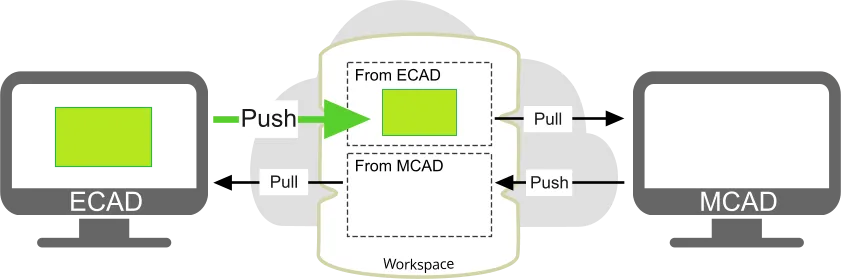
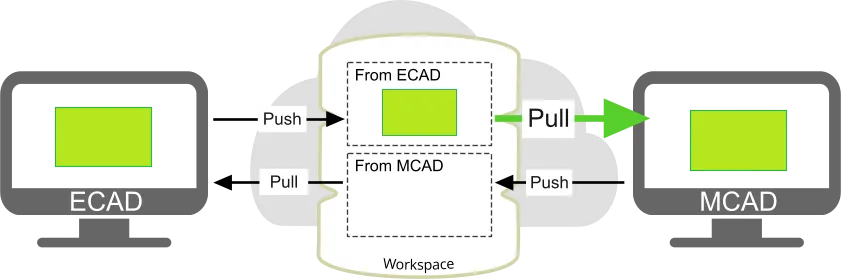
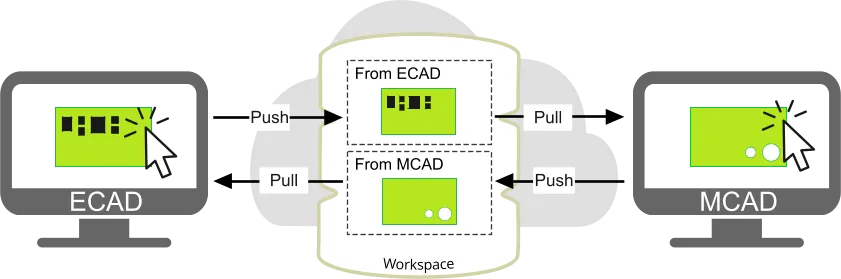
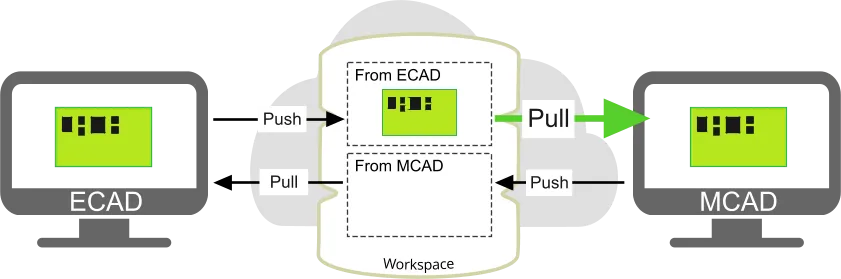
CoDesignerプラグインがECADおよびMCADソフトウェアに追加されると、CoDesignerはAltium Workspaceを介して設計変更を行き来させることができます。Workspaceは、以下に示すように、ECADとMCADの領域を橋渡しする役割を果たします。

ワークスペースを通じて設計変更を行う利点は、更新プロセスがステートレスになることです。つまり、各側は独立して作業を続けることができ、他のチームが設計プロセスのどの段階にあるかを心配する必要がありません。
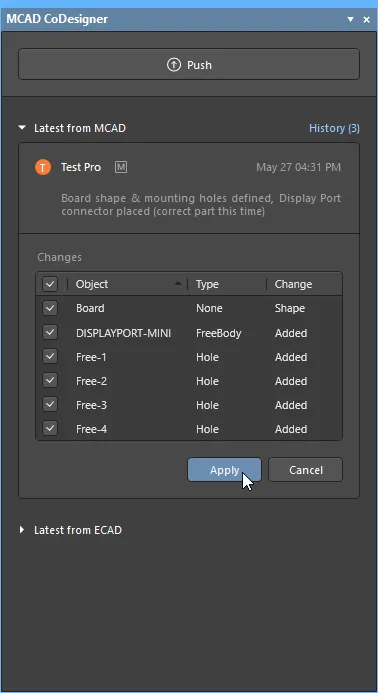
例えば、MCADデザイナーがボードの形状を定義した場合、彼らはプッシュしてアセンブリをワークスペースに送ることができます。ECADデザイナーは変更が保留中であることを自動的に通知されます。彼らがプルをクリックすると、彼らのボードはワークスペース内のMCADボード定義と比較され、ワークスペースバージョンと同期するために必要な変更リストが生成されます。その後、ECADデザイナーは、自分のボードに適用したい変更を有効にし、それらを適用することができます。ECADデザイナーは、その後、様々な銅層やその他の製造層をレイヤースタックで設定し、ボードの厚さを定義し、位置が重要なメカトロニクスコンポーネントの配置の準備ができた状態で、更新されたボードをプッシュしてMCADデザイナーに戻すことができます。
設計データの転送
MCAD CoDesignerは、Altium Workspaceを通じてECADとMCAD間で設計変更をプッシュおよびプルすることにより、設計を転送します。CoDesignerのECADからプッシュを行うとき、PCBファイルをAltium Workspaceにプッシュしているのではなく、特別なECADからMCADへのデータパッケージをプッシュしています。このパッケージには、ボードデータ、レイヤーのジオメトリ、Parasolid形式のコンポーネント3Dモデル(MCADでの3Dモデルの命名方法について詳しくはこちら)、および有効にされている場合は、銅のジオメトリが含まれます。
ECADまたはMCADでプッシュが実行されると、CoDesignerはまずローカルのサブフォルダー<DesignName>-EDM内にデータパッケージを準備します。MCAD側では、EDMフォルダーもMCADデータを保存するために使用されます。このデータパッケージは、Altium Workspace内の特別なフォルダーであるメカトロニクス3Dモデルに転送されます。このフォルダーは、ECADからMCADへのデータを保存するためにMCAD CoDesignerによってのみ使用されます。MCAD CoDesignerを使用している場合、このフォルダーを削除したり、電気および機械エンジニアのアクセスを制限したりしないでください。
サーバーに保存するときの自動CoDesignerプッシュ
ECADで保存を実行すると、設計ファイルはローカルに保存され、プロジェクトの作業フォルダに保存されます。サーバーに保存を実行すると、ファイルはローカルに保存され、その後、プロジェクトのワークスペースフォルダにも保存されます。これらのアクションは、MCAD CoDesignerでプッシュを実行することとは独立しています。MCADのプッシュとサーバーへの保存を分けるこの方法は、電気エンジニアが一日の終わりに行ったサーバーへの保存が、その設計データにアクセスする必要がある他の全員にとって、最新の情報で準備が整ったと思い込んでしまう原因となることがあります。
ファイルを同期状態に保つプロセスを簡素化するために、ワークスペースはECADのPCBプロジェクトでサーバーに保存が実行されるたびに、自動的にMCADプッシュを行います。
 プロジェクトがサーバーに保存されると、MCADプッシュが自動的に実行されます。
MCADエンジニアがプルを実行すると、最後のMCADプッシュが自動的であったことが、以下のスライドに示されているように警告されます。


共同設計インターフェース
AltiumとMCADソフトウェアは、ソフトウェア内のパネル(タブ)を介して互いにインターフェースします。Altiumソフトウェアでは、MCAD CoDesignerパネルと呼ばれ、MCADソフトウェアでは、Altium CoDesignerパネル、またはタブと呼ばれます。
MCAD CoDesigner / Altium CoDesigner パネル
 設計変更は、専用のパネルを通じてECADとMCADのドメイン間でプッシュおよびプルされます。
- Altium設計ソフトウェアでは、MCAD CoDesignerパネルを使用して、設計変更をプッシュおよびプルし、メッセージを表示します。
- MCADソフトウェアでは、Altium CoDesignerパネルを使用して:
- 新しいコラボレーションプロジェクトを作成する
- 既存のコラボレーションプロジェクトを開く
- コラボレーションオプションを設定する
- 設計変更をプッシュおよびプルする
- メッセージを表示する
CoDesignerパネルでの作業
CoDesignerパネルで利用可能な機能は、ECADとMCADの両方で基本的に同じです。このパネルは、ECADで行われた最後の変更と、MCADで行われた最後の変更を常に表示します。
 すべてのCoDesign活動はCoDesignerパネルを通じて行われます。
ECADからの最新情報 / MCADからの最新情報
- これらの2つのセクションは、ECADで行われた最後の変更とMCADで行われた最後の変更を表示します。
- 三角形のアイコンをクリックしてパネルを展開し、最後の変更の詳細を表示します
 。
。 - 他のドメインから新しい変更がプッシュされると、以下に示すように
 のバナーが自動的に表示されます。
パネルには以下の詳細が表示されます:- プッシュを行ったエンジニアのサインイン名
- プッシュ時に入力した任意のコメント
 変更がプッシュされると、「新しい変更」の通知バナーが表示されます。
- プルボタンをクリックすると、CoDesignerは現在開いている設計を他の設計ドメインからワークスペースに最後にプッシュされたバージョンと比較します。検出された各差異は、以下に示すようにパネルの変更リストにリストされます。リストで変更を選択すると、可能であればその変更の影響が紫色で強調表示されます。
 リストの変更をクリックすると、その変更の影響が強調表示されます。
- 適用したくない変更のチェックボックスをクリアします。
- 適用できない変更がある場合、その変更とそのチェックボックスはグレーアウトされます。この差異は変更が適用された後も続き、それをプッシュしたエンジニアと話し合うべきです。
- 準備ができたら、適用ボタンをクリックして、有効な変更を現在開いている設計に適用します。
変更履歴と拒否コメントのサポート
すべての変更の完全な履歴が保持されます。履歴を調べるには、以下に示すように、最新のECAD/MCADドロップダウンの右にある履歴リンクをクリックします。
 変更履歴により、両サイドのエンジニアが行われている変更に対する互いの反応を認識しやすくなります。
各変更セットの詳細:
- この変更セットを行った人。
- この変更セットが行われた日付。
- 変更が他のドメインからプッシュされたときに含まれるオプションの要約文。
- 各具体的な変更のリストで、受け入れられた変更にはチェックマーク、拒否された変更にはバツマークが付きます。
- 特定の変更が拒否された理由を詳述するオプションの声明。例えば、上の画像では穴の配置変更に関する変更が拒否されました。

- 履歴モードのパネルで、
 ボタンをクリックして、最新の変更モードに戻ります。
 - プロジェクトで行われた変更の完全な履歴は、ブラウザを使用してワークスペースで、またはAltium設計ソフトウェアで表示することもできます。
- ブラウザで履歴を表示するには、まずプロジェクトを開き(別のブラウザタブで開きます)、次に左側のパネルで履歴をクリックします。Altiumソフトウェアで履歴を表示するには、メニューからProject » History & Version Control » Show Project Historyを選択します。
► プロジェクト履歴についてもっと学ぶ: Altium 365 ワークスペース、または エンタープライズサーバーワークスペースで (プロジェクト履歴は、製品およびブランド名として廃止された Concord Pro ワークスペースや NEXUS サーバーワークスペースでも利用可能です)。
 変更履歴はワークスペースでも閲覧できます。
PCB定義 - ボードエリア
設計において、特別な注意が必要なボード上のエリアが存在する場合があります。これは、MCADエンジニアが定義し、ECADエンジニアに伝える必要があります。例えば、製品が組み立てられたときに筐体の導電部分がボード表面に接触するため、銅を避けなければならないボード表面のゾーンがあるかもしれません。これをサポートするために、MCADエンジニアはAltium CoDesignerリボンのボタンを使用して立ち入り禁止エリアとテキストノートルームを定義できます。
これらのオブジェクトのいずれかがMCADでボード上に配置されている場合、PCB定義セクションのCoDesignerパネルのボードエリアリストに記載されます:
- キープアウトエリア - MCADで定義されたキープアウトエリアは、ECADでのPCBキープアウトになります。PCBキープアウトとは、特定のECADオブジェクトの配置を制限するために設定されたボードの領域またはエリアです。キープアウトはボードの片側またはすべてのPCBレイヤーに対して定義することができます。ECAD PCB上のこのエリアから除外されるべきオブジェクトは、Altium CoDesigner MCADパネルのキープアウト制限プロパティとして選択され、必要に応じて設定されます。MCADでキープアウトエリアを配置するについてもっと学びましょう。
- テキストノートルーム - MCADで定義されたテキストノートルームは、ECADでのPCBルームになります。PCBルームは、特定のコンポーネントが配置されるべきエリア、または除外されるべきエリアを定義するために使用される設計ルールです。このルールの一般的な使用例は、ルームでカバーされるボードエリア内のコンポーネントの高さ制限を定義することです。通常、ルームルールは個々のコンポーネントまたはコンポーネントのクラスに適用されます。Altium CoDesigner MCADパネルでテキストノートルームの定義をクリックして選択し、その後、ECADエンジニアに向けた指示や情報を入力します。このテキストは、ECAD PCBエディターでそのルームのコメントフィールドになります。MCADでテキストノートルームを配置するについてもっと学びましょう。
 ボードエリアは、MCADエンジニアによって定義された特別なゾーンで、その後ECADエンジニアにプッシュされます。画像にカーソルを合わせると、テキストノートルームのプロパティが表示されます。
PCB定義 - ボードエンクロージャ
CoDesignerは、MCADでデバイスアセンブリレベルでの作業をサポートし、エンクロージャをボードと共にMCADからECADへ転送します。
 CoDesignerは、基板とエンクロージャがデバイスアセンブリに追加されたことを認識します。
► デバイスアセンブリでの作業についての詳細と、MCADからECADへのエンクロージャのプッシュについて学びましょう。
CoDesigner MCAD設定メニュー
 CoDesigner設定メニューは、MCADソフトウェア内でCoDesignerを設定するために使用されます。
Altium CoDesignerパネルの右上にある下矢印をクリックしてメニューを開きます。
メニューオプションを使用して:
- 現在ログインしているサーバー/ワークスペースを確認します。
- 現在ログインしているサーバー/ワークスペースからログアウトします。
- CoDesigner設定ダイアログを開き、モデルを保存する中央の場所を設定し、真の銅サポートを有効にすることができます。
- カスタムサーバーにアクセスします。カスタムサーバーを使用オプションをクリックすると、現在のワークスペースからログアウトし、Altium CoDesignerパネルのサインインモードに戻ります。
CoDesigner MCADリボン
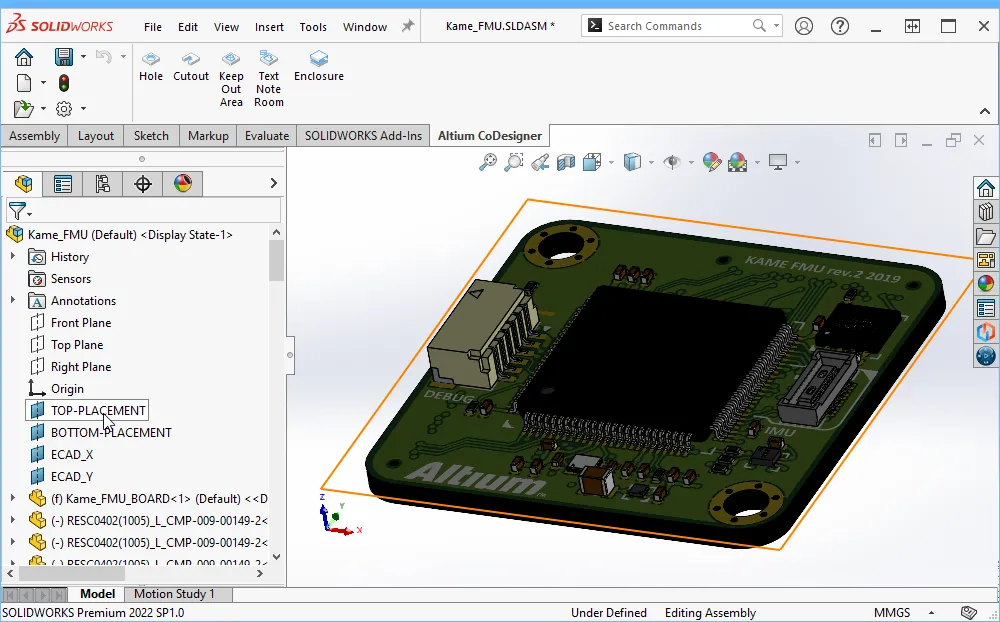
CoDesignerアドインがMCADソフトウェアにインストールされると、インターフェースにAltium CoDesignerリボンが追加されます。Altium CoDesignerタブをクリックしてリボンにアクセスし、ECAD-MCAD CoDesignプロセス中に必要とされる一般的なPCB特有の設計オブジェクトに簡単にアクセスできます。これらのボタンを使用することで、互換性のあるECADオブジェクトを作成するために正しいMCADオブジェクトタイプが使用されることを保証します。
 CoDesignerリボンを使用して、ECAD対応の方法でPCB上のオブジェクトを定義します。
推奨されるコラボレーションワークフロー
ECAD-MCAD CoDesignは柔軟なプロセスであり、必ず従わなければならない処方箋的なアプローチはありません。ボードの形状がMCADで設計されることが一般的ですが、様々なPCB層の材料が選択され、設定されるECADでボードの厚さを定義しなければならないという要件があります。これにより、以下に概説されている推奨される設計フローが導かれます。
ECADでのコラボレーションプロセスの開始
|
ECADで:
プロジェクトの作成PCBをMCADデザイナーと共有するためには、プロジェクトの一部でなければなりません。 新しい管理プロジェクトを作成するには:
プロジェクトにPCBを追加するプロジェクトが最初に作成された場所に関係なく、ECADでプロジェクトにPCBを追加する必要があります。 新しいPCBを追加するには:
PCBレイヤースタックの定義CoDesignボードのレイヤースタック、またはZ平面のプロパティは、PCBエディタのレイヤースタックマネージャで定義されます。 レイヤースタックの定義:
ボードをMCADデザイナーにプッシュするボードの X-Y 形状が MCAD ソフトウェアで定義されていると仮定すると、ボードをワークスペースにプッシュできます。 ボードをMCADソフトウェアにプッシュします。
ECAD からの最新情報セクションには、ボードがワークスペースにプッシュされたことが報告されていますが、パネルには「プルアクションがない」(No Pull actions) がまだあることも報告されています。 [/coolapse]
In MCAD:
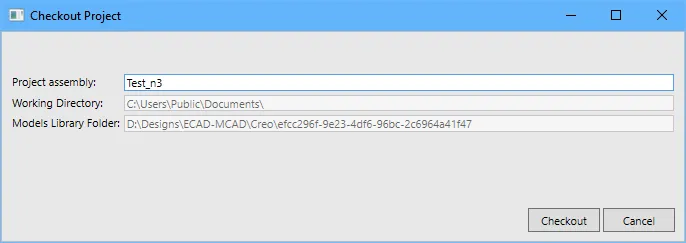
MCADで初めてプロジェクトを開くプロジェクトとボードが ECAD ですでに作成されているが、MCAD ソフトウェアでまだ開かれていない場合は、プロジェクトをワークスペースからプルする必要があります。手順は次のとおりです:
In MCAD:
基板形状の定義、穴の追加、およびコンポーネントの配置の詳細については、機械エンジニアへの推奨事項セクションを参照してください。 In MCAD:
In ECAD:
In MCAD or ECAD:
MCAD でのコラボレーション プロセスの開始MCADでのボードの起動:
MCAD ソフトウェアでデザインを開始する設計プロセスは、MCADソフトウェアのAltium CoDesignerパネルで作成ボタンをクリックして開始します。ただし、ECADでは、エンジニアがMCADボード定義を取り込むためのPCBファイルを作成する必要があるため、フローは直感的ではありません。 ECADプロジェクトが存在しない場合は、基板アセンブリとともにMCADソフトウェアで作成できます。ECAD 側で基板の厚さを定義する前に作成した拘束条件と寸法は、ECAD 設計者が基板の厚さを編集して MCAD にプッシュすると失われる可能性があることに注意してください。
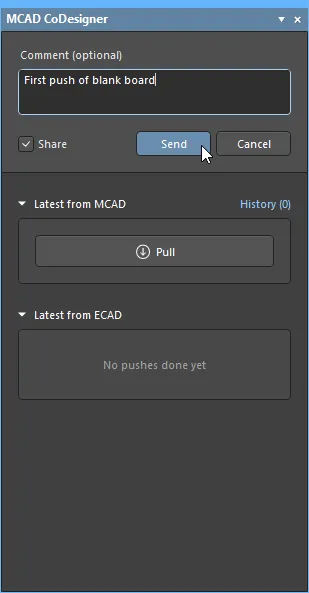
プッシュして共有し、機械エンジニアを招待する(Altium 365でホストされているワークスペース)ECAD のMCAD CoDesigner パネルでプッシュをクリックすると、MCAD CoDesigner パネルでプロジェクトを別のエンジニアと共有することもできます。 CoDesignerは、Altium Workspaceを介して特別なECAD-to-MCADデータパッケージをやり取りすることで、ボード設計をプッシュおよびプルします。共有チェックボックスをオンにすると、招待されたエンジニアがプロジェクトにアクセスするためのワークスペースアクセスとプロジェクトパーミッション (特別な ECAD-MCAD データパッケージを含む) を設定するプロセスが起動します。招待されたエンジニアのアクセス権は、Altium CoDesignerパネルのプッシュ/プル機能を介してMCADソフトウェアで提供され、招待プロセスの一環としてAltiumアカウントを作成している場合、または作成することを選択した場合はWebブラウザを介して提供されます。 プロジェクトは、すでにプロジェクトのワークスペースのメンバーであるかどうか、またはAltiumアカウントを持っているかどうかに関係なく、誰とでも共有できます。以下の表は、共有の実行時に招待されたユーザーが持っていた権限の状態に応じて、プロジェクトへのアクセスをまとめたものです。
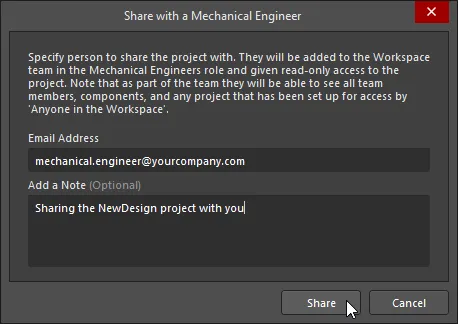
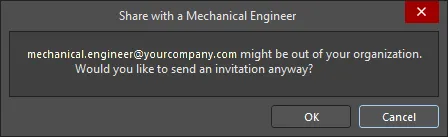
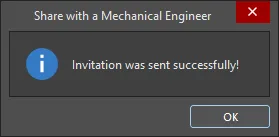
共有プロセス共有チェックボックスが有効な場合、MCAD CoDesignerパネルの送信ボタンをクリックすると、Share with a Mechanical Engineerダイアログが開きます。 プロジェクトを共有したい相手のメールアドレス(およびオプションのメモ)を入力し、ダイアログの共有ボタンをクリックします。招待されたユーザーがまだワークスペースのメンバーでない場合は、Share with a Mechanical Engineer通知ダイアログが表示され、招待されたユーザーが組織外にいる可能性があることを警告します。 このダイアログでOKをクリックすると、または既にワークスペースのメンバーになっている場合は、通知メールが生成され、招待者に送信されます。 少し遅れて、成功ダイアログが表示されます。 これで、プロジェクトが機械エンジニアと共有されます。 MCAD と ECAD 間の作業
設計プロセスのどの時点でも、CoDesignerパネルを使用して、MCADツールとECADツールの間で変更を転送できます。
変更は、CoDesignerパネルを介してMCADツールとECADツールの間でプッシュおよびプルされます。
変更リストの操作プルボタンをクリックすると、作業ファイルをワークスペースのスナップショットと同期するために作業ファイルに加える必要がある各変更が、次のようにリストされます。
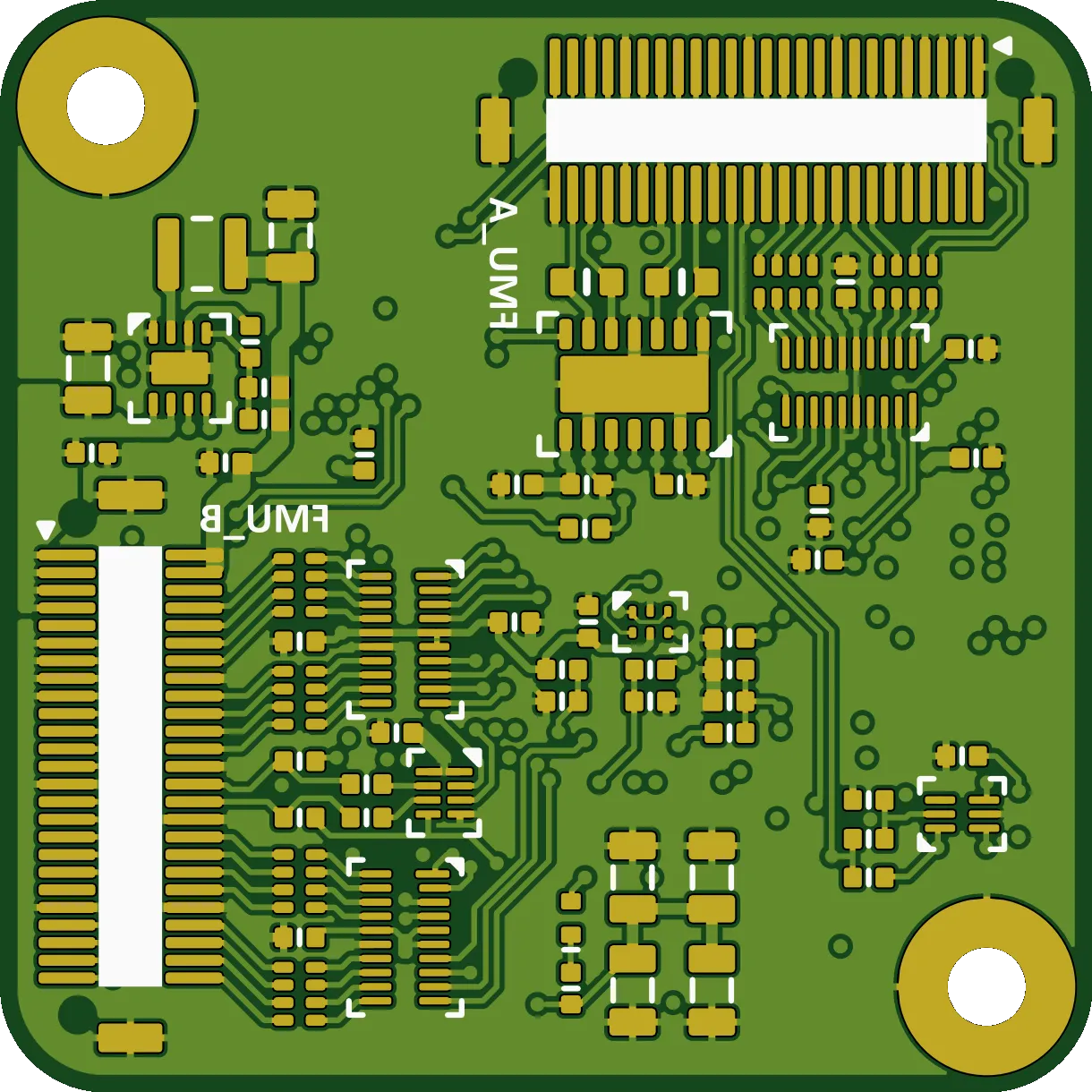
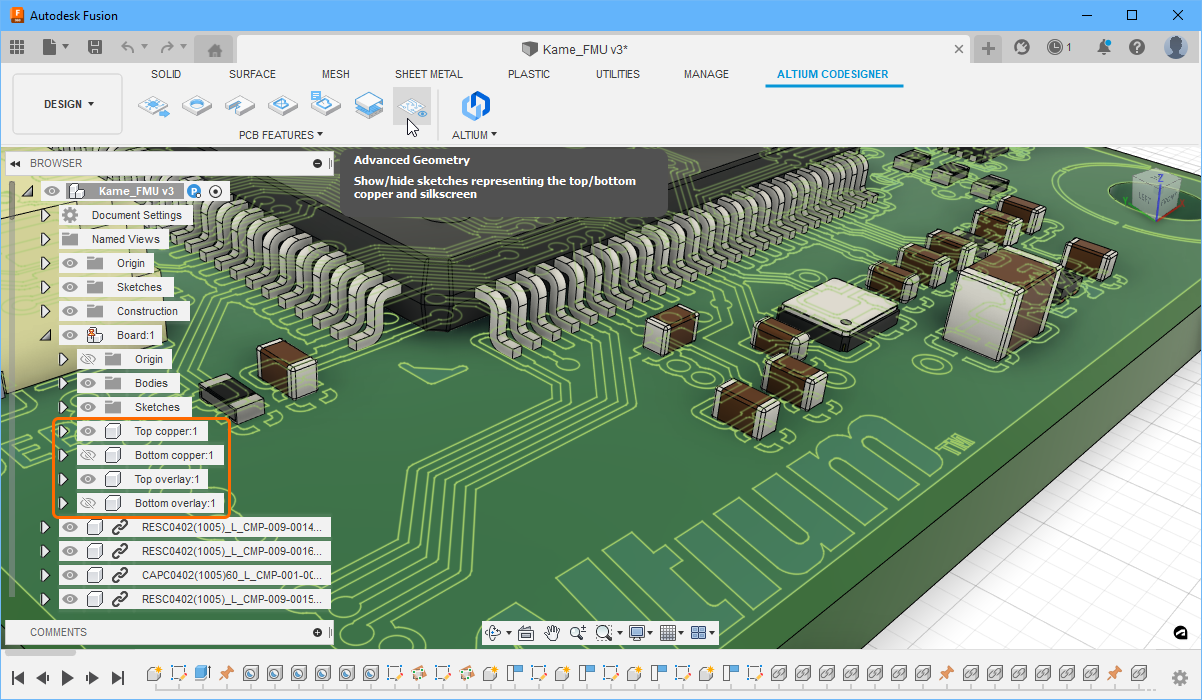
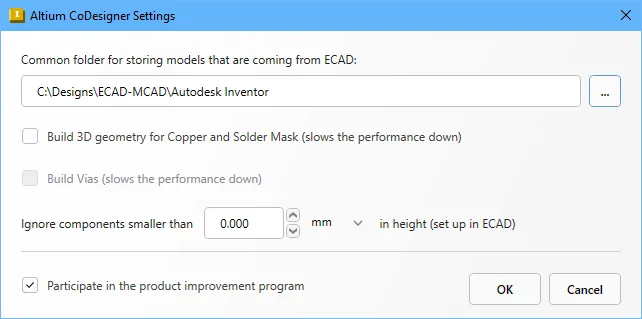
MCAD座標グリッドCoDesigner では、ボードが ECAD から MCAD にプッシュされるときに、ECAD 絶対原点が参照として使用されます。CoDesigner 2.4 では、MCAD 原点がデフォルト(絶対)の ECAD 原点と異なる場合に、 MCAD原点エンティティを含む新しい MCAD Coordinatesグリッドを ECAD に取り込む機能が導入されました。これにより、電気技師は機械技師とさまざまな基板エンティティの配置について通信できます。 MCAD Coordinatesグリッドの表示はECADでカスタマイズでき、Propertiesパネルのエントリをダブルクリックしてグリッドエディターダイアログボックスを開きます。PCBグリッドシステムの詳細をご覧ください。 コンポーネント配置のためのMCAD平面CoDesigner 2.2.0以降では、基板を引っ張るとMCADに上面と下面のコンポーネントプレーンが作成され、MCADにコンポーネントを配置するプロセスが簡素化されます。ECADからプッシュされた部品はMCADに配置され、はんだマスク層の厚さは無視されます。 CoDesigner による導体レイヤー、マスクレイヤー、オーバーレイレイヤーの処理方法CoDesignerは、基板形状とコンポーネントに加えて、上面と下面(銅、はんだマスク、コンポーネントオーバーレイ層)もECADからMCADに転送します。 デカールとしての ECAD レイヤーデフォルトでは、これらのレイヤーは ECAD から個別の SVG イメージとしてワークスペースにプッシュされます。ボードアセンブリがMCADにプルされると、CoDesignerはSVG画像をPNG画像に変換します。これらの PNG 画像から、CoDesigner は画像の表側のセットを 1 つの上面デカールに結合し、下面のセットを 1 つの下面デカールに結合します。これらの 2 つのデカールは、MCAD への引き込み中にボードの上面と下面に貼り付けられます。 上面と下面のデカールは、MCADのボードの各側面に適用されます。 Fusion 360 - スケッチ プロファイルとしての ECAD 画層上部/下部の導体レイヤとコンポーネント オーバーレイ画層を ECAD から Autodesk Fusion 360 に転送するには、別の方法を使用します。Autodesk Fusion 360 では、これらの画層はボード オブジェクトに描画されたスケッチ プロファイルとして読み込まれます。このレイヤーセットは、Autodesk Fusion 360で Altium CoDesignerリボンのAdvanced Geometry( コンポーネント オーバーレイとサーフェス導体レイヤは、Autodesk Fusion 360 でスケッチ プロファイルとして作成されます。 MCADの高度な導体ジオメトリ導体 + マスク + オーバーレイレイヤーのデカール (画像) を MCAD で表示する代わりに、CoDesigner では、実際の導体ジオメトリ (Advanced Copper Geometryと呼ばれます) と 3D マスクレイヤーを MCAD に転送することもできます。この機能は現在、PTC Creo、Autodesk Inventor、SOLIDWORKS、および Siemens NX でサポートされています。CoDesigner 2.7以降では、コンポーネントオーバーレイ(シルクスクリーン)デカールがはんだマスク押し出しの面に適用されます。 Altium CoDesigner Settingsを含めるには、Altium CoDesignerのSettingsダイアログでBuild 3D geometry for Copper and Solder Maskオプションを有効にします(必要に応じてBuild Viasオプションも有効にします)。Settingsダイアログには、Altium CoDesigner パネル (画像を表示) の CoDesignerメニューからアクセスします。 銅箔とソルダー マスクの 3D ジオメトリを構築オプションを有効にして、これらのレイヤを MCAD アセンブリ(Autodesk Inventor ダイアログ)に含めます。 導体ジオメトリと3Dマスクレイヤーの操作に関する注意事項:
ソルダーマスクの正確な表現アップデート2.5で導入されたCoDesignerは、 Build 3D Copper オプションが有効になっている場合、MCADの個別のエンティティとして、パッドの開口部を含むはんだマスクの正確なモデルを構築します。マスクは銅と銅の間のエッチング領域を埋めるため、MCADのマスク層の厚さは、ECADで定義されているように、上部の銅層とハンダマスク層の厚さの合計になります。 除外領域とルームのサポートAltium CoDesignerリボンを使用すると、禁止領域やルームなど、MCADの一般的なPCB固有の設計オブジェクトに簡単にアクセスできます。これらのボタンを使用すると、正しい MCAD オブジェクトタイプを使用して互換性のある ECAD オブジェクトが作成されます。 除外領域のサポートPCB 除外領域は、特定の ECAD オブジェクトの配置を制限するように設定された基板の領域または領域です。禁止事項は、ボードの両側に定義することも、すべてのPCB層に適用することもできます。この領域から除外するオブジェクトは、禁止領域の制限プロパティとして選択されます。 MCADで除外領域を定義する:
ルームのサポートPCBルームは、特定のコンポーネントを配置する、または除外する必要がある領域を定義するために使用される設計規則です。このルールの一般的な用途は、ルームがカバーするボード領域にコンポーネントの高さ制限を定義することです。通常、ルームルールは、個々のコンポーネントまたはコンポーネントのクラスに適用されます。 MCADでのルームの定義:
MCADにプルされる部品数の制御多数のコンポーネントを含むボードで作業する際のパフォーマンスを向上させるため、CoDesigner では、ECAD からのプル中にユーザー定義の高さより低いコンポーネントを除外できます。高さのしきい値については、CoDesigner は ECAD (画像を表示) の構成部品プロパティの一部として定義された高さを使用します。 下の画像に示すように、Altium CoDesigner Settingsダイアログでしきい値の高さを定義します。このダイアログには、MCADのAltium CoDesignerパネルからアクセスし、パネルのメニューでSettingsを選択してダイアログを開きます。
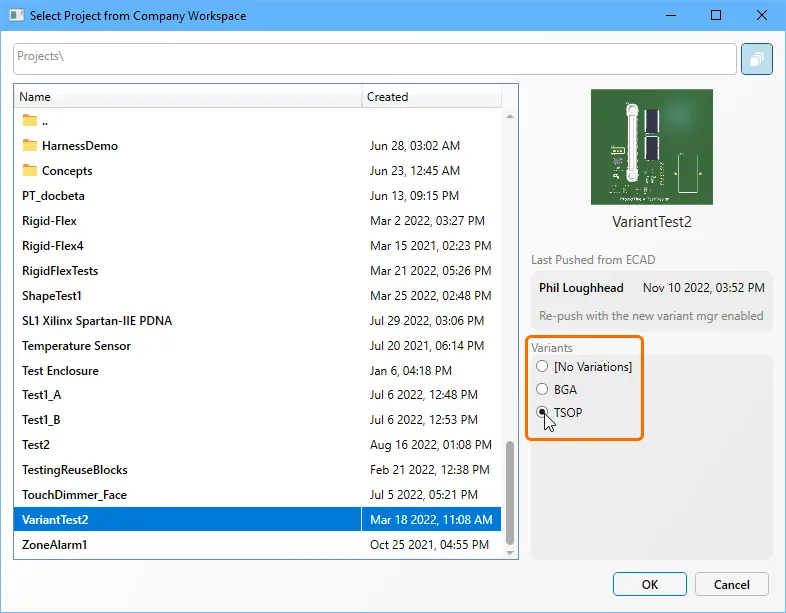
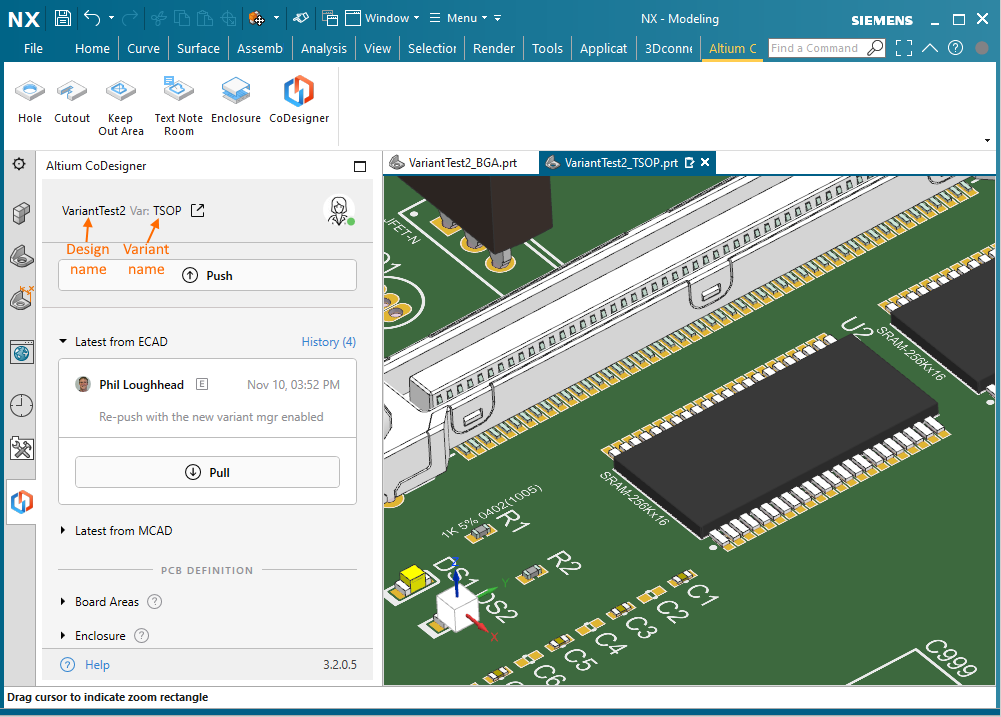
バリアントによるPCBの協調設計Altium Designerを使用すると、電子機器の設計者は、設計中の製品のバリエーションを作成できます。サポートされているバリエーションには、コンポーネントに未適合のフラグを立てる。基板上にシルクスクリーンで印刷されたコンポーネントの値を含む、コンポーネントのパラメータを変更する。または、コンポーネントを代替コンポーネント(別のフットプリントを使用する場合と使用しない場合があります)に置き換えます。 Altium Designerでは、ボードデザインは1つだけです。代替コンポーネントの詳細などのバリアント情報はプロジェクト ファイルに保存され、Projectsパネルでバリアントが選択されたときにボードに適用されます。 PCBバリアントの操作ECAD からのバリアントのプッシュボードがECADからプッシュされると、すべてのバリアントがプッシュされます。必要なバリアントは、MCAD への取り込み時に選択されます。 Projectsパネルをダブルクリックして、プッシュするバリアントを選択します。 バリアントを MCAD に取り込むPCBバリアントは、Altium CoDesignerrパネルのプルボタンをクリックして、非バリアントPCBと同じ方法でMCADにプルされます。プロジェクトにバリアントが含まれている場合は、次に示すようにSelect Projectダイアログに一覧表示されます。必要なバリアントを選択し、OKをクリックします。 ボードがバリアントの場合、以下に示すように、バリアント名の詳細を示す追加情報がAltium CoDesignerrパネルの上部に表示されます。
バリアントに関する注意事項:
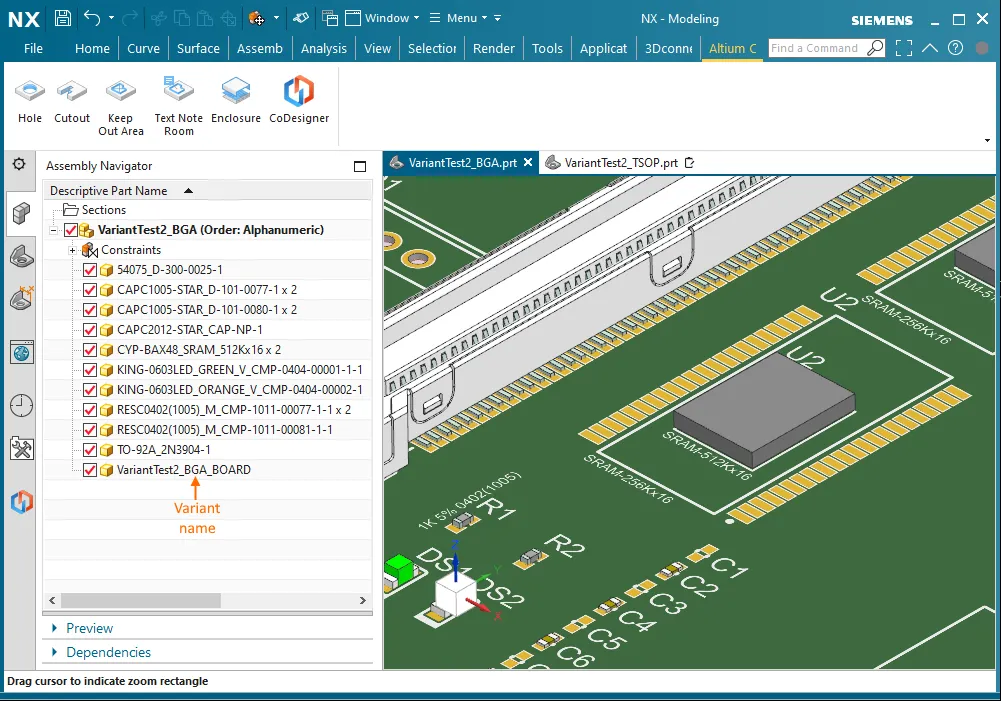
基板部品は、デザイン名とバリアント名で識別されます。画像の上にカーソルを置くと、別のバリエーションが表示されます。 MCAD からのバリアントのプッシュMCADでは、CoDesignerは、コンポーネントが基本設計の一部であるか バリアントに加えられた変更は、Altium CoDesigner パネルのプッシュをクリックすることで、通常の方法でMCADからECADにプッシュされます。 バリアントの ECAD へのプルECAD PCB エディタへのプルインを実行しようとしたときに、間違ったバリアントが現在アクティブになっている場合、次のエラーメッセージが表示されます。適用可能なバリアント名が エラーダイアログに表示されます。そのバリアントに切り替えて、もう一度プルします。 間違ったバリアントがECAD PCBエディタでアクティブになっているため、プルを完了できません。 基本設計の構成部品に変更が加えられた場合、その変更は ECAD のどのバリエーションにも適用できます。これらの変更は、ECAD のすべてのバリアントに反映されます。 ► ECADのバリアントの操作についてさらに学ぶ。 機械エンジニアへの推奨事項
このセクションでは、機械エンジニアが CoDesigner を使用する際に注意すべき機能と動作について詳しく説明します。 MCAD での ECAD 参照指定子の表示Altium MCAD CoDesignerは、各MCADツールで参照指定子を表示するために異なるアプローチを使用します。
機械エンジニア間の変更の同期
他の機械エンジニアが変更を確認できるようにするには、他のアセンブリの場合と同じ方法でPCBアセンブリを、両方で使用可能な共通のストレージに保存します。この方法では、MCAD 制約が保持されます。または、ECAD 設計者にデータを ECAD にプルして保存し、更新した設計を MCAD にプッシュバックします。ただし、上記で説明したように、この方法では MCAD 制約は含まれません。
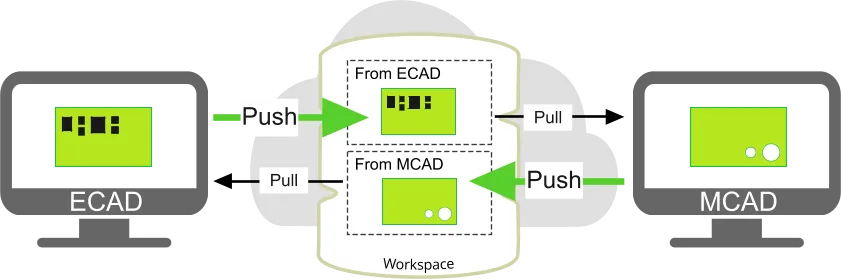
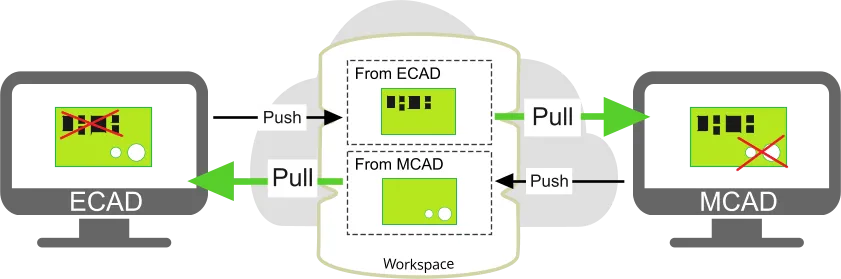
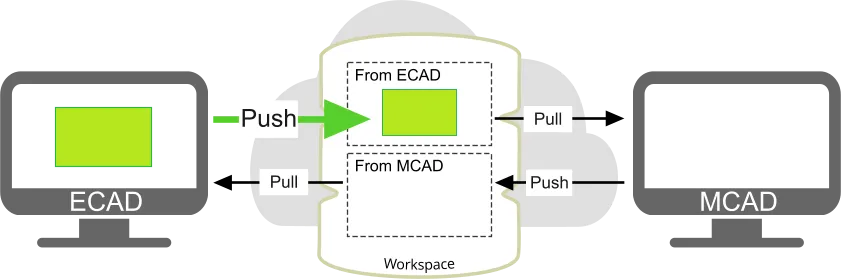
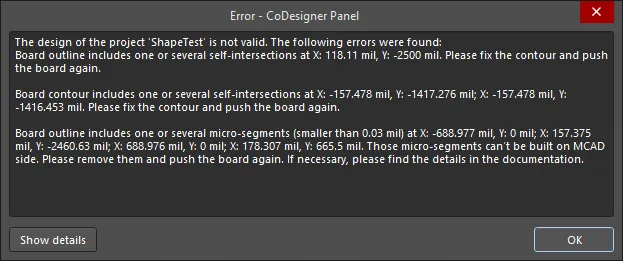
同期プロセスの図によるデモンストレーションECAD と MCAD は、ワークスペース上の異なるストレージロケーションに変更をプッシュします。つまり、各エンジニアは、他のエンジニアによってプッシュされた変更のみを取得できます。これらの変更には、他のエンジニアがプッシュする前に他のエンジニアによって既に承認されている場合にのみ、独自の変更が含まれます。 たとえば、ボードが ECAD で作成され、ワークスペースにプッシュされ、MCAD にプルされます。 その後、ECADエンジニアがコンポーネントを追加し、MCADエンジニアが穴を追加した場合、およびそれぞれが自分のボードを押してから他方のボードをプルした場合、CoDesignerはMCADエンジニアのボードの穴を取り除き、ECADエンジニアのボード上のコンポーネントを削除しようとします: 各エンジニアには、提案された特定の変更を却下するオプションがあります。たとえば、ECAD エンジニアは穴の追加を受け入れても、除去された構成部品の削除は拒否できます。ただし、この方法で作業すると、複雑なボードや変更を管理するのが難しい場合があります。もう1つのポイントは、デカールに対するすべての変更は、CoDesignerによって単一の変更としてのみ認識されるため、個別にではなく、全体としてのみ承認または拒否できることです。 以下に示すように、1 人のエンジニアが変更を加えてボードをプッシュし、もう 1 人のエンジニアがボードを引っ張ってから変更を行うという方法が適切です。 循環アプローチを使用して、ECAD と MCAD の間で設計変更を受け渡します。 ECADの基板輪郭に関する問題の解決基板が ECAD からプッシュされると、CoDesigner は基板の輪郭をチェックし、マイクロセグメントに問題がある場合や、自己交差する輪郭が見つかった場合にユーザーに警告します。ボードが MCAD にプルされると、CoDesigner はこれらの問題の解決を試みます。解決できない場合は、ECAD で解決する必要があります。 マイクロセグメントの自動除去CoDesigner 2.4では、基板外形のマイクロセグメントを検出して解決する自動機能が導入されました。検出されると、以下に示すように、問題を解決するためのダイアログが表示されます。はいをクリックすると、検出された問題が自動的に解決されます。いいえをクリックしてダイアログを閉じると、エラーダイアログが表示され、問題の場所が詳細に説明され、手動で解決する必要があります(以下で説明します)。 マイクロセグメントと自己交差の手動除去自動的に解決されていない、または基板の切り欠きで検出されたマイクロセグメントと自己交差は、手動で解決する必要があります。 ECAD の問題を修正するには:
Board contour self-intersections and micro-segments must be resolved before the board can be pushed to MCAD. 基板の輪郭の自己交差とマイクロセグメントは、基板をMCADにプッシュする前に解決する必要があります。 ► 頂点編集モードについてもっと学ぶ。 ►ボード形状の定義についてもっと学ぶ。 ECAD側で行われた変更の可視性PCBアセンブリが収まるように設計されている親デバイス/アセンブリではなく、MCADソフトウェアでPCBアセンブリ自体を開くことが重要です。PCBアセンブリを開くと、ECAD側から行われた変更とプッシュされた変更がAltium CoDesignerパネルに詳細に表示されます。親デバイス/アセンブリが開かれている場合、変更はパネルに詳細に表示されません。 電気系CADからのPCBアセンブリへの変更の取得
PCBアセンブリをMCADで初めて開く場合
PCBの輪郭が筐体の形状と一致しない場合:
MCADでのPCB設計の変更以下は、基板をECADにプッシュしたときに、MCADで使用される設計形状とオブジェクトがサポートされるようにするためのヒントです。 基板外形の編集
MCAD ボードの原点の変更
取り付け穴の作成/編集
カットアウトの作成/編集
コンポーネントの配置の編集
MCAD の固定または拘束を ECAD のロックに同期させる構成部品が MCAD で固定または拘束されている場合、その構成部品は ECAD でロックされます (その拘束が PCB アセンブリ内での移動を許可するかどうかは関係ありません)。構成部品が ECAD でロックされている場合、その構成部品は MCAD ですでに拘束されていない限り、MCAD で固定されます。ロック/固定状態の変更は、MCAD と ECAD の間で同期されます。 ECAD 構成部品パラメータの MCAD への転送ECAD PCB コンポーネントパラメータは、MCAD で作成された対応するモデルに転送されます。これには、もともとMCADに配置されていたコンポーネントは含まれないことに注意してください。 MCAD での制約と寸法の操作基板外形に適用される制約
コンポーネントに適用される制約
MCAD から ECAD に転送されない変更
デバイスアセンブリのコンテキストでの作業CoDesigner 2.2.0では、MCADのデバイスアセンブリレベルで作業し、ボードとともにエンクロージャをECADに転送するためのサポートが追加されました。以下のビデオは、基板アセンブリをデバイス筐体に組み込み、筐体をECADに転送するプロセスを示しています。
エンクロージャーを操作するためのヒント:
変更を含むPCBアセンブリをECADに送付
MCAD データ管理システムの操作CoDesignerは、PCBがECADからプッシュされ、MCADにプルされるときに、ネイティブMCADコンポーネントの配置をサポートします。これを行うために、CoDesigner は MCAD ソフトウェアに、MCAD のデータ管理システムからコンポーネントのモデルを (モデル名で) 取得し、そのコンポーネントを ECAD から取得したモデルではなく、MCAD PCB アセンブリに配置するように要求します。 ECAD から MCAD へのネイティブコンポーネントリンクは、現在以下でサポートされています:
SOLIDWORKS PDM での作業SOLIDWORKS PDM からのネイティブ MCAD 構成部品の配置基板設計を電気系CADからSOLIDWORKS MCADに転送する場合、CoDesignerは電気系CAD構成部品をSOLIDWORKS PDMシステムのネイティブMCAD対応構成部品に置き換えることをサポートします。これを実現するには、次の設定を構成する必要があります:
既存のPCBアセンブリへの変更を取得する前に
注意:通常、PDM から構成部品モデルをチェックアウトする必要はありません。 ECAD から MCAD への変更のプルについて
変更がある一般的な理由は、MCAD でコンポーネントモデルを作成するときに、CoDesigner が ECAD のコンポーネントライブラリに保存されているコンポーネントプロパティを MCAD モデルプロパティに書き込むことです。ただし、これらのプロパティの一部 (たとえば、説明や材料) は、後で MCAD または PDM によって自動的に変更される場合があります。したがって、プロパティの異なる値が検出された場合、CoDesigner はそれらの変更を提案します。 ただし、これらの変更を適用しようとすると、MCAD では、影響を受ける各モデルを PDM からチェックアウトするか、別の名前で保存する必要があります。これを回避するには、Altium CoDesignerパネルでコンポーネントプロパティの変更に関連する変更のチェックを外します。構成部品の特性が異なる理由を明確にし、MCAD 側と ECAD 側で同期させることを強くお勧めします。 変更の適用後
MCAD PCBの複製既存のMCAD PCBアセンブリを複製して、新しいPCBプロジェクトで再利用して、機械的寸法と参照を失わないようにしたいとお考えですか?これは、MCAD アセンブリの複製コピーの 2 つのプロパティを編集することで実現できます。 MCAD PCB アセンブリは、MCAD PCB アセンブリのPropertiesダイアログボックスで表示および編集できる 2 つのプロパティ
|


 )をクリックして、マテリアル ライブラリから正しいレイヤ マテリアルを選択します。
 ボタンをクリックし、メニューからMCAD CoDesignerを選択します。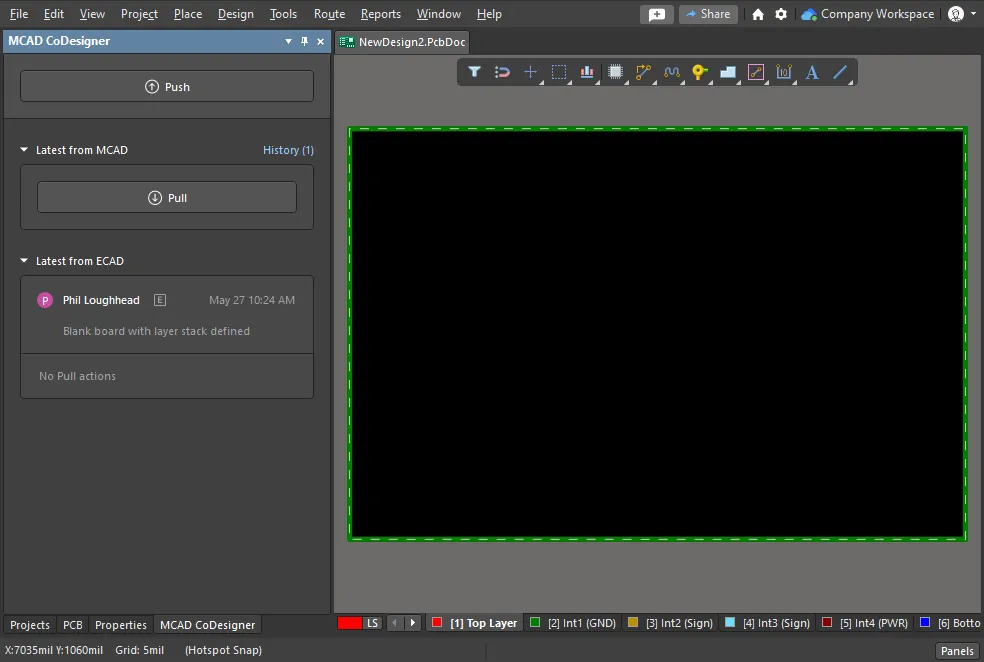










 ハンダ・マスクはトラック、パッド、ビアの間のエッチング領域を埋めるため、MCADにおけるハンダ・マスクの総厚さは、ECADで定義されているように、銅層の厚さとソルダー・マスクの厚さの合計になります。
 をクリックして、フィーチャ定義プロセスを終了します。必要に応じて、フィーチャーツリーでフィーチャーの名前を変更できます。

 Altium Designerを使用して、ボード設計のバリエーションを作成し、Projectsパネルでバリアントを選択してから、CoDesignerパネルでPush to MCADを選択できます。







 2 つのプロパティによって、MCAD アセンブリが ECAD プロジェクトにリンクされます。
 AI で翻訳


