
CoDesignに向けたAutodesk Inventorの準備
Altium CoDesignerは、ECADとMCADの設計領域間でプリント基板設計を転送するためのインターフェースです。MCADソフトウェアにCoDesignerアドインを追加すると、CoDesignerを使用して設計変更を双方向に受け渡すことができます。設計変更は、ECADとMCADの設計領域を橋渡しするAltium Workspaceを介して受け渡されます。
► お使いのMCADソフトウェアとCoDesignerのバージョン互換性を確認してください
Autodesk InventorでのCoDesignerのインストールと設定
Autodesk® Inventor®との間でデータをやり取りするには、MCAD CoDesigner for Autodesk Inventorアドインをインストールする必要があります。
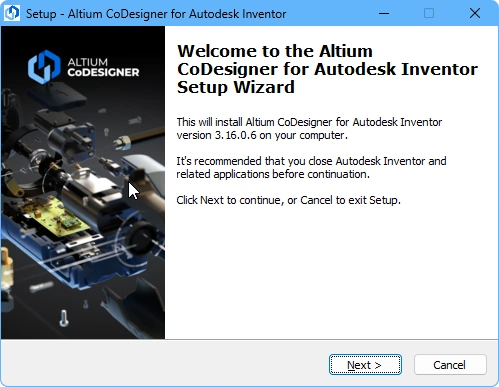 アドインをインストールして有効にすると、Autodesk InventorでCoDesignerにアクセスできます。
アドインをインストールするには、次の手順に従います。
-
インストール前にAutodesk Inventorを終了します。
-
Autodesk Inventorアドインをダウンロードしてインストールします(以下のダウンロードに関する詳細を参照)。
-
MCAD CoDesignerインストーラーを実行します。
-
Autodesk Inventorを起動し、Add-In Managerダイアログ(
 )で、アドインがインストールされ、読み込みが有効になっていることを確認します。
-
アドインを有効にすると、以下の説明のとおり、リボンのAltium CoDesignerタブからAltium CoDesignerパネルにアクセスできます。 コラボレーションに関するすべての操作は、このパネルで行います。
CoDesignerパネルの表示
Autodesk Inventorでは、以下に示すように、リボンのAltium CoDesignerタブに切り替えてパネルボタンをクリックすると、Altium CoDesignerパネルを表示できます。
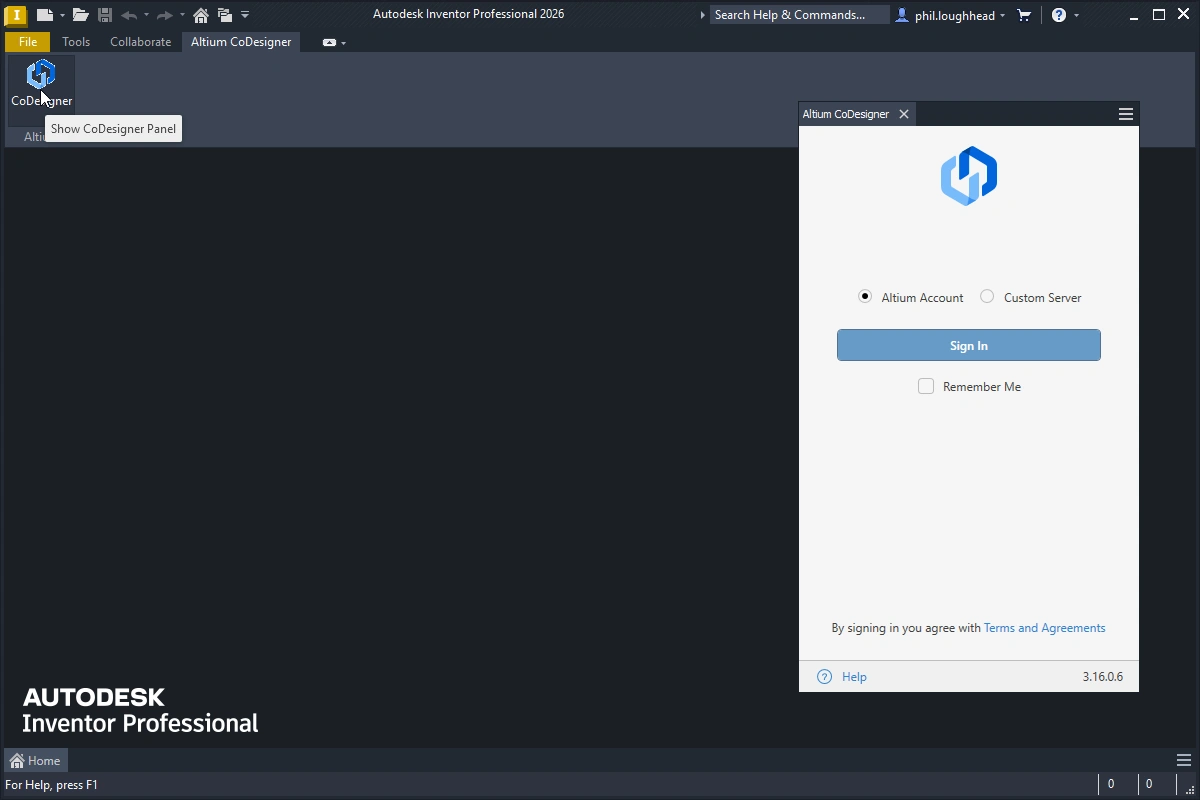 CoDesignerには、Autodesk Inventorのパネルからアクセスします。
Autodesk InventorでAltium CoDesignerパネルが自動的に表示されない場合は、次の手順に従います。
-
上図のように、リボンのAltium CoDesignerタブを選択します。
-
「Show CoDesigner panel」ボタンをクリックして、パネルを表示します。
Autodesk InventorからWorkspaceへの接続
Autodesk InventorのMCAD CoDesignerは、Altium Workspaceを介してECADソフトウェア(Altium Designer)と連携します。初めて使用する際は、このWorkspaceにサインインする必要があります。 サインインしていない場合、Altium CoDesignerパネルには2つのサインインモードが表示されます。Altium 365 WorkspaceにサインインするためのAltium Accountと、オンプレミスのEnterprise Server上のWorkspaceにサインインするためのCustom Serverです。
バージョン3.16以降のAltium MCAD CoDesignerでは、Altium Designerなど、他のAltiumソリューションと共通のAltium統合ログインシステムを使用します。操作は簡単で、接続先のAltium Workspaceの種類を選択してから、Sign Inボタンをクリックするだけです。ブラウザーウィンドウが開くので、そこでサインイン手続きを完了します。
詳しくは、Altium MCAD CoDesignerへのログインをご覧ください。
サインインすると、Altium MCAD CoDesignerを介して基板設計のコラボレーションを開始できます。
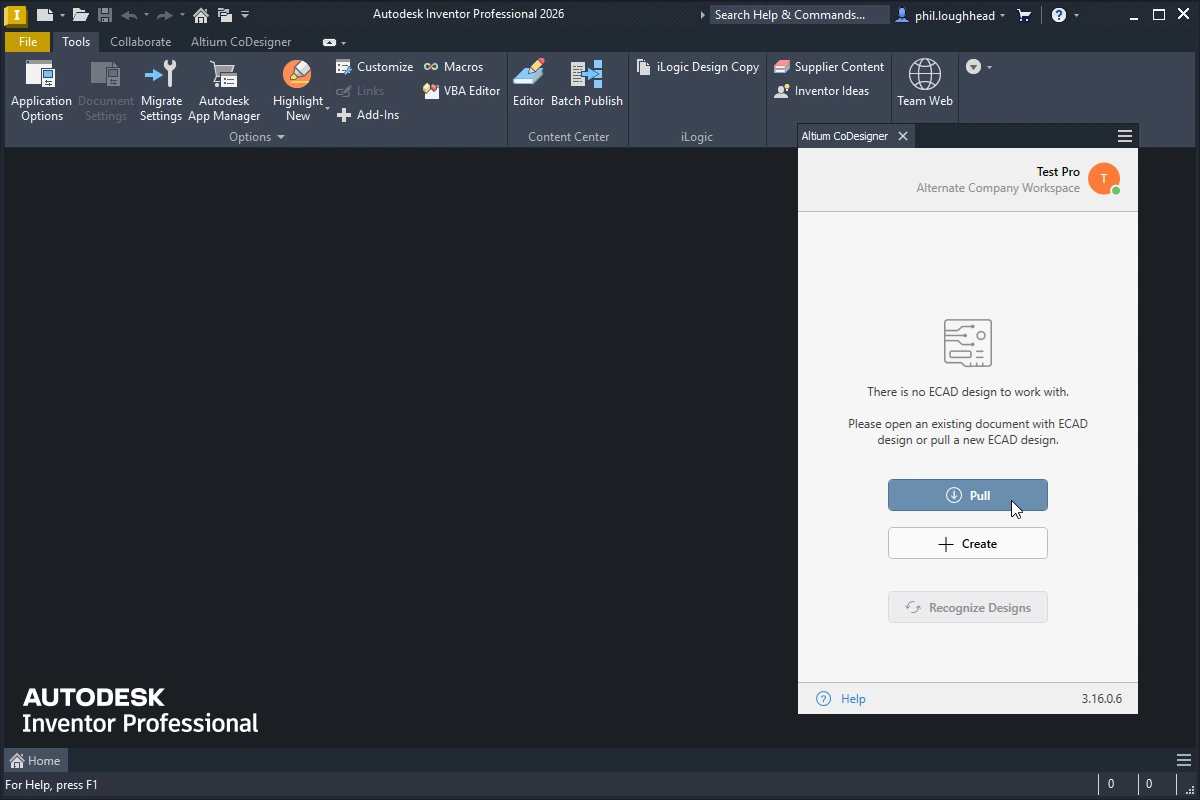 CoDesignerのインストールが完了し、使用できる状態になりました。Pullをクリックして、ECADから基板設計をプルします。
MCAD CoDesignerの管理
Altium CoDesignerパネルの上部には、ユーザー名、現在接続しているWorkspace、およびユーザーアイコンが表示されます。アイコンには、Workspaceの接続状態を示すドットが付いています。
テキストまたはアイコンの任意の場所をクリックすると、以下に示すMCAD CoDesignerメニューが表示されます。このメニューから、別のWorkspaceへの切り替え(利用可能な場合)、プロフィールの設定、コラボレーション設定へのアクセス、Altiumアカウントからのサインアウトを行えます。
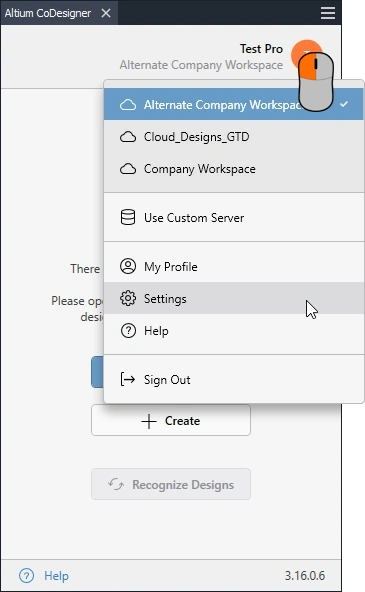 パネル上部のテキストまたはアイコンの任意の場所をクリックすると、MCAD CoDesignerメニューが表示されます。
Autodesk Inventorのコラボレーション設定
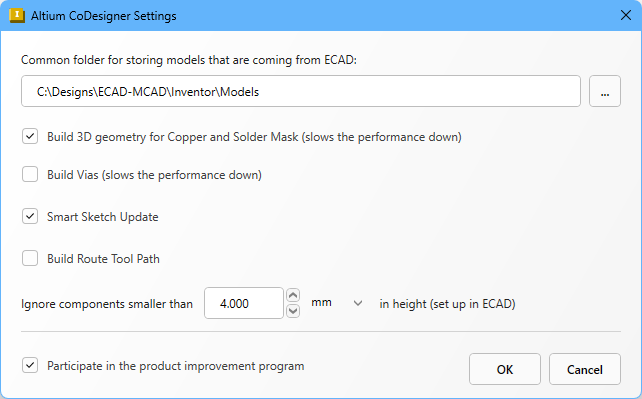
サインイン後、上図のようにCoDesignerメニューのSettingsメニュー項目から開くAltium CoDesigner Settingsダイアログで、CoDesignerを設定できます。
-
Common folder for storing models that are coming from ECAD - CoDesignerによって作成されたすべての部品モデルは、所属するプロジェクトにかかわらず、この場所に保存されます(基板パーツと基板アセンブリは、Autodesk Inventorへの初回プル時に指定したプロジェクトフォルダー内にCoDesignerによって作成されます)。保存場所を指定しない場合、すべての部品モデルはプロジェクトフォルダー内に作成され、他のプロジェクトでは再利用できません。
-
Build 3D geometry for Copper - 表面および裏面の銅箔層は、常に基板パーツの表面上のデカールとして表現されます。このオプションを有効にすると、CoDesignerは、すべての銅箔層とスルーホールパッドを表現する押し出しフィーチャーも作成します。このオプションを有効にすると大量のデータが生成され、パフォーマンスに大きく影響する場合があることに注意してください。
-
Build Vias - このオプションを有効にすると、ビアバレルも含まれます。 このオプションを有効にすると大量のデータが生成され、パフォーマンスに大きく影響する場合があることに注意してください。
-
Smart Sketch Update - 有効にすると、プル時にMCAD CoDesignerはECADで変更されたスケッチ要素のみを再描画し、変更されていない要素に関連する寸法と拘束はそのまま維持します。望ましくない結果が生じる場合は、このオプションを無効にしてください。詳しくは、スケッチ変更のスマート反映のサポートをご覧ください。
-
Build Route Tool Path – ルーターツールパスは、基板が製造されるパネルから基板を切り出すために定義された輪郭です。MCADでこのパスが不要な場合は、このオプションを無効にしてください。詳しくは、ECADのルーターツールパスをご覧ください。
-
Ignore components smaller than
<Value><Units>in height - 小型部品を同期対象から除外できます。このオプションを設定すると、プルの実行時に高さが<Value><Units>未満の部品を除外できます。部品の高さは、ECADで部品(フットプリント)のプロパティとして定義される値であり、フットプリントに配置された3Dモデルの高さではないことに注意してください。 詳しくは、小型部品を無視するためのCoDesignerの設定をご覧ください。 -
Participate in the product improvement program - このオプションを有効にすると、CoDesignerの使用状況に関する技術情報がAltiumと自動的に共有されます。詳しくは、製品改善プログラムをご覧ください。
次のステップ
MCADソフトウェアにCoDesignerをインストールし、Workspaceに接続したら、次は関連するWorkspace設定を構成します。
► 詳細については、Workspace設定の構成
をご覧ください。
 AI で翻訳