
CoDesignに向けたOnshapeの準備
概略
- 必要なOnshapeとAltiumのソリューションを確認し、Altium 365との連携を有効にします。
- Onshapeで部品ライブラリフォルダー、ライブラリドキュメント、PCB Studioの設定を行います。
- PCB設計のインポート、アセンブリの変更内容の同期、Altium Workspaceへの更新内容の送信方法を学びます。
Altium CoDesignerは、ECADとMCADの設計領域間でプリント基板設計を転送するためのインターフェースです。設計変更は、ECADとMCADの領域を橋渡しするAltium Workspaceを介して受け渡されます。
Altium MCAD CoDesignerは、完全にクラウドネイティブなコンピューター支援設計(CAD)および製品データ管理(PDM)プラットフォームであるOnshapeと連携します。
Altium DesignerとOnshape間でCoDesignを行うには、以下が必要です。
-
PCB Studioが有効になっているOnshapeアカウント
-
Altium 365にアクセスできるAltium Designerライセンス
CoDesignのサポートは両プラットフォームに直接組み込まれているため、既存のサブスクリプション以外に、追加のソフトウェア、プラグイン、ライセンスは必要ありません。
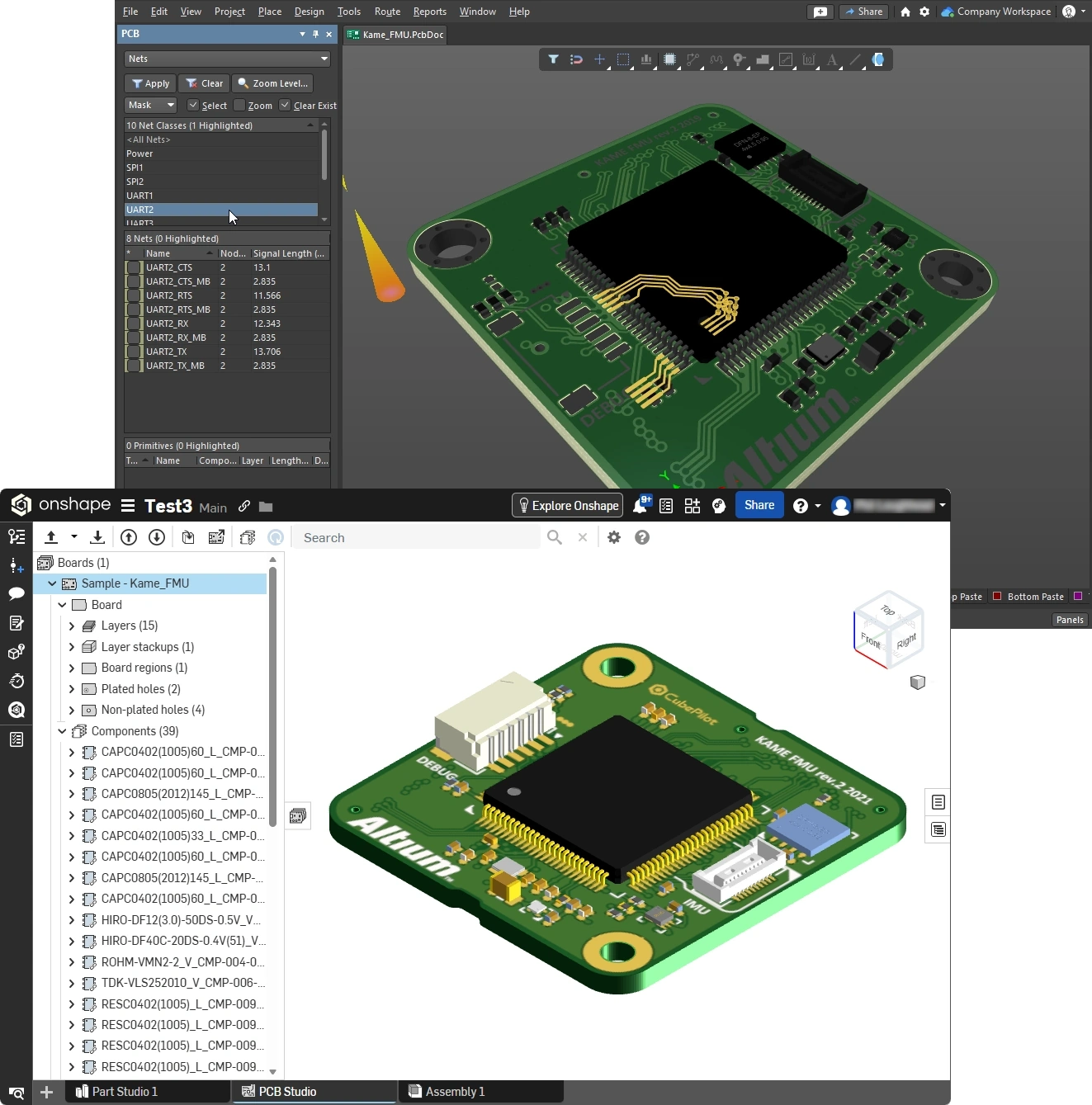
Onshapeと連携するためのAltium 365の設定
-
Admin - Extensionsを選択し、 Onshape PCB Studio Connector タイル(
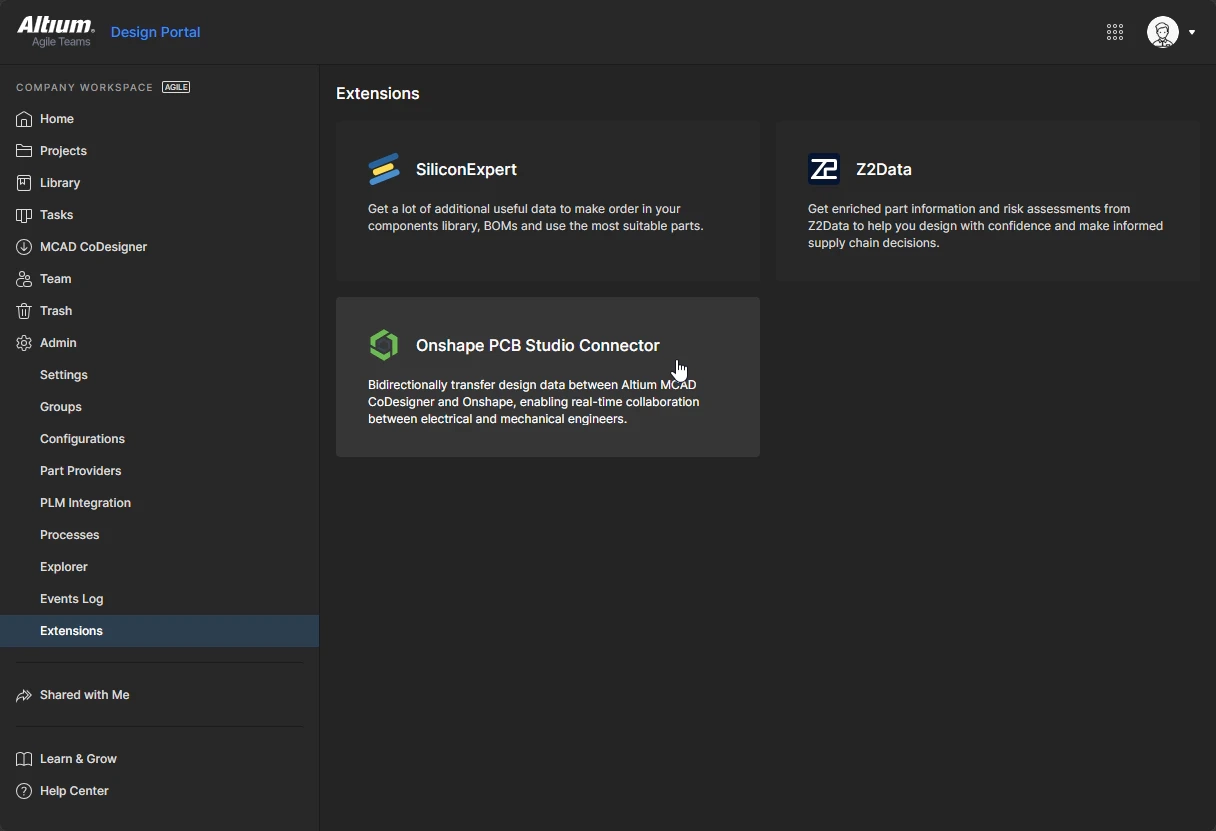 )をクリックします。詳細については、Altium 365での拡張機能の有効化を参照してください。
-
Onshape PCB Studio Connectorの設定画面が開きます。Activate をクリックして、OnshapeからAltium 365 Workspaceへのアクセスを有効にします(
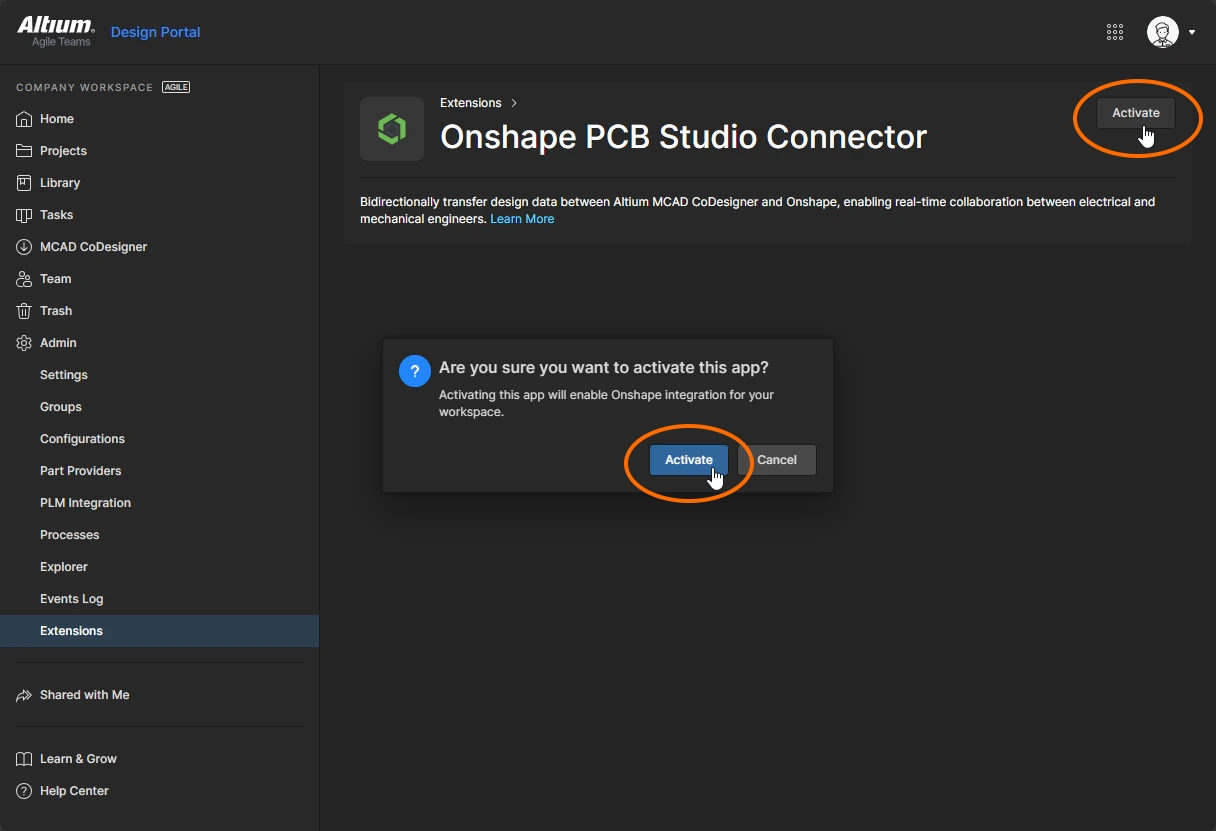 )。
ECADと連携するためのOnshapeの設定
-
ブラウザーでOnshapeアカウントにサインインします。
-
右上にある自分の名前をクリックし、メニューからMy accountを選択します(
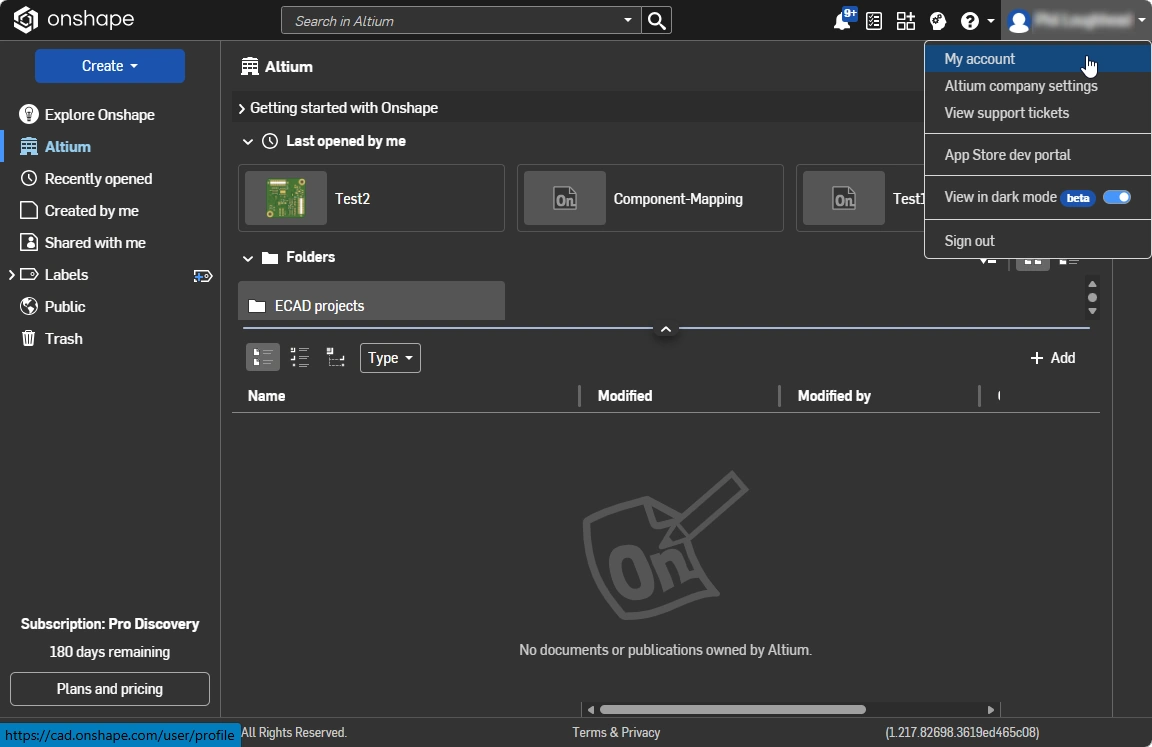 )。
-
まず、Altium 365へのアクセスを有効にします。左側のメニューでIntegrationsをクリックします。
-
365が利用可能な場合は、利用可能な連携機能の一覧に表示されます。Add Altium 365 Accountボタンをクリックして追加します(
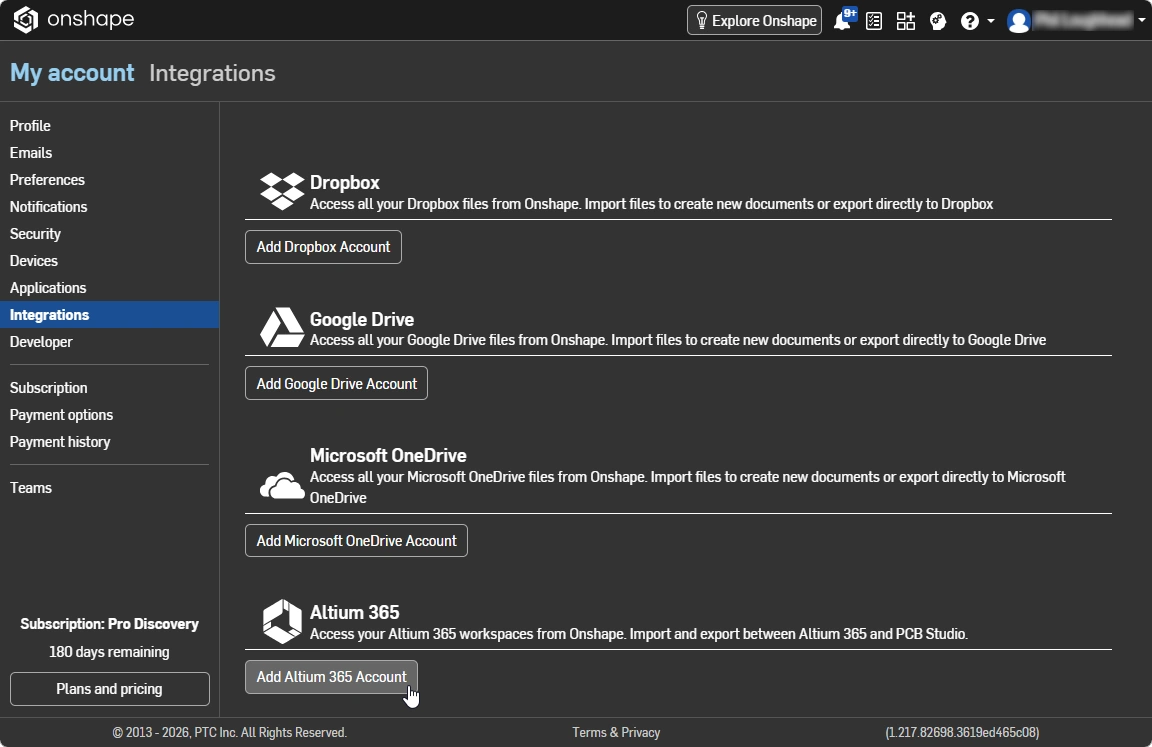 )。OnshapeでAltium Workspaceとの間で基板設計をプルおよびプッシュできるようにするには、OnshapeにAltiumユーザーアカウントへのアクセスを許可する必要があります。
-
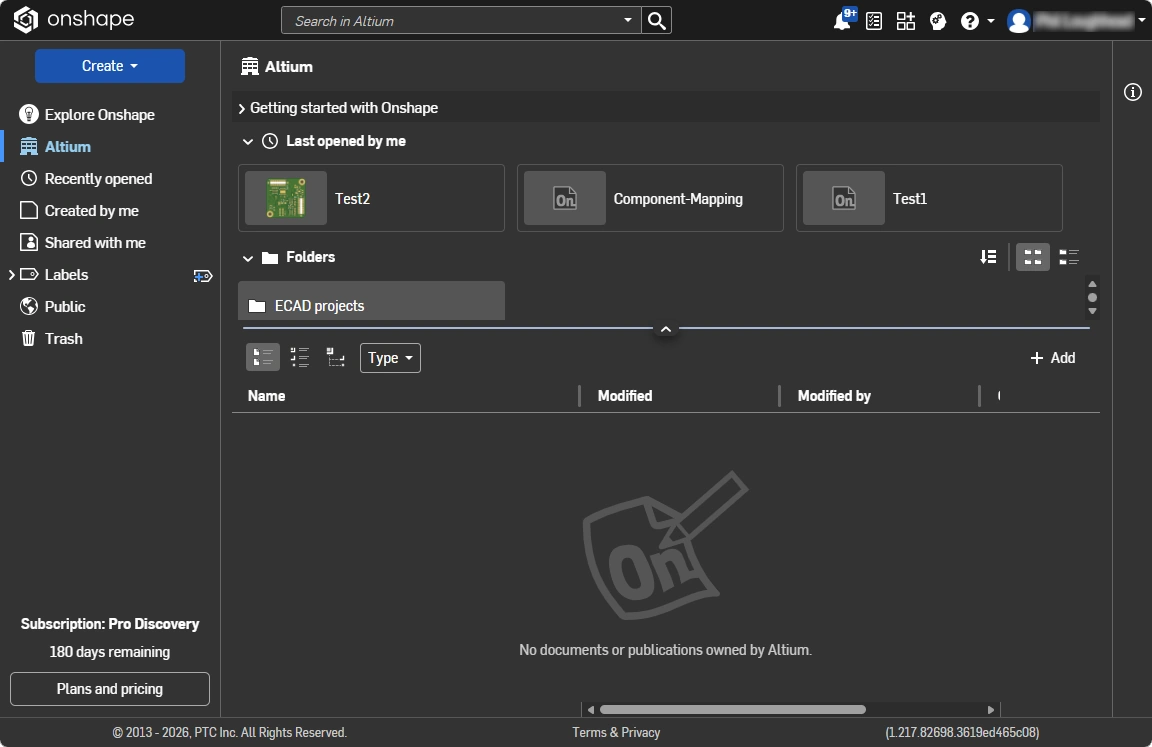
ブラウザーの左上にあるOnshapeをクリックして、フォルダーやドキュメントが表示されるエクスプローラー形式のビューに戻ります(
 )。
-
OnshapeでECAD設計を開くには、あらかじめデフォルトのライブラリドキュメントとコンポーネントフォルダーを作成し、設定ダイアログでそれらを指定する必要があります。以下の手順を実行します。
-
ECAD設計を保存するためのフォルダーをOnshapeに作成します。
-
そのECADフォルダー内に、Library Componentsフォルダー(コンポーネントモデルを保存)とLibrary Componentsドキュメント(コンポーネント情報を保存)を作成します。作成したドキュメントが開きます。
-
ライブラリドキュメントの左下にある+記号をクリックし、メニューから PCB Studioを作成 を選択します(
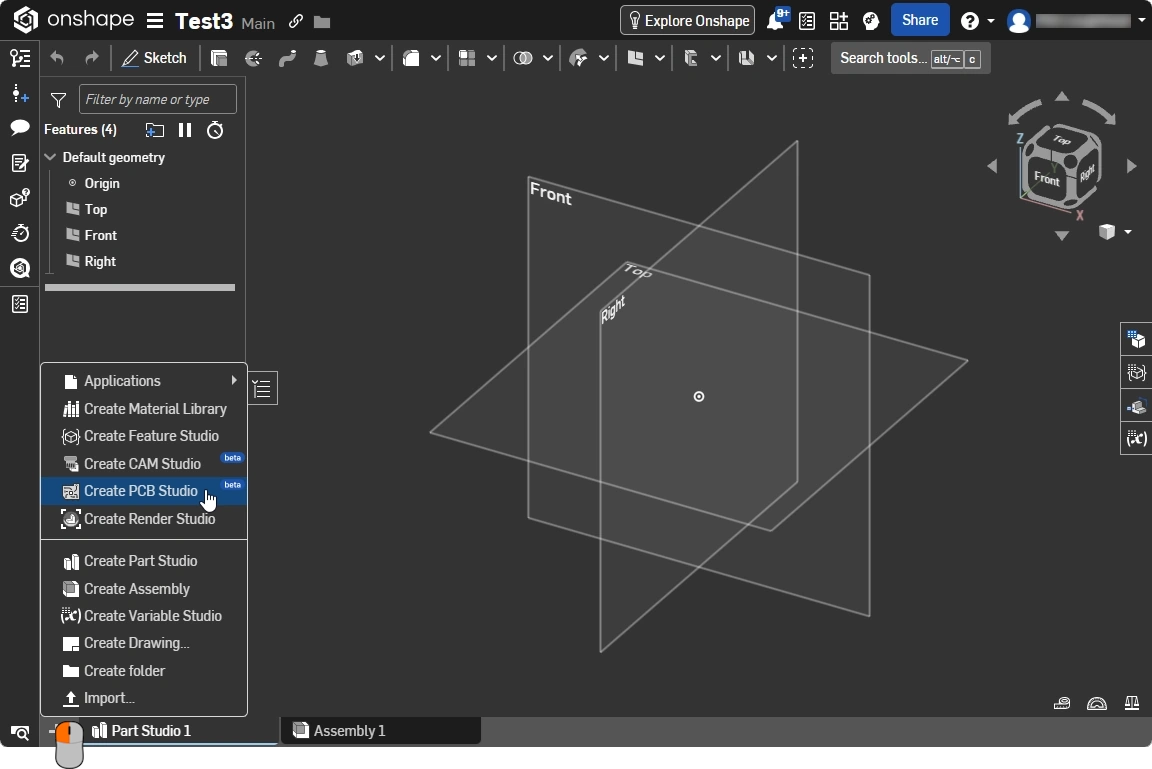 )。OnshapeとのECAD接続は、PCB Studioが追加されたOnshapeドキュメント内から行われることに注意してください。
-
PCB Studioタブで(下部のタブを確認してください)、Settingsボタン(
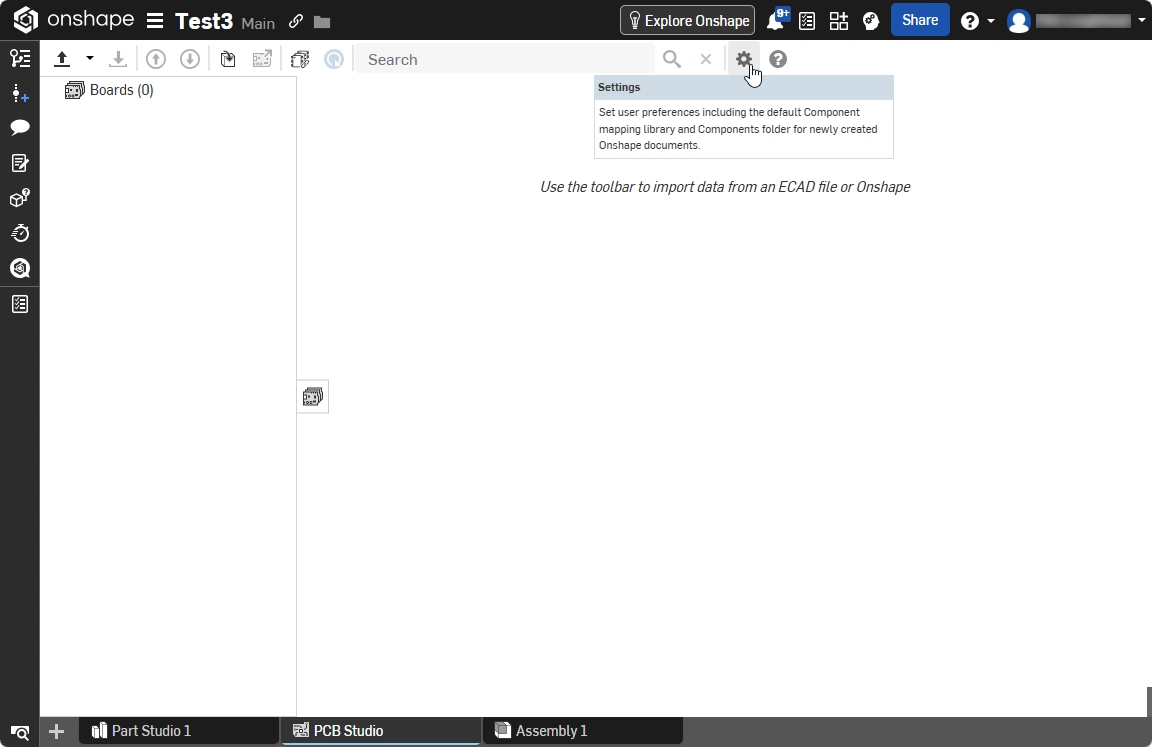 )をクリックしてPCB Studio Settingsダイアログを開きます。
-
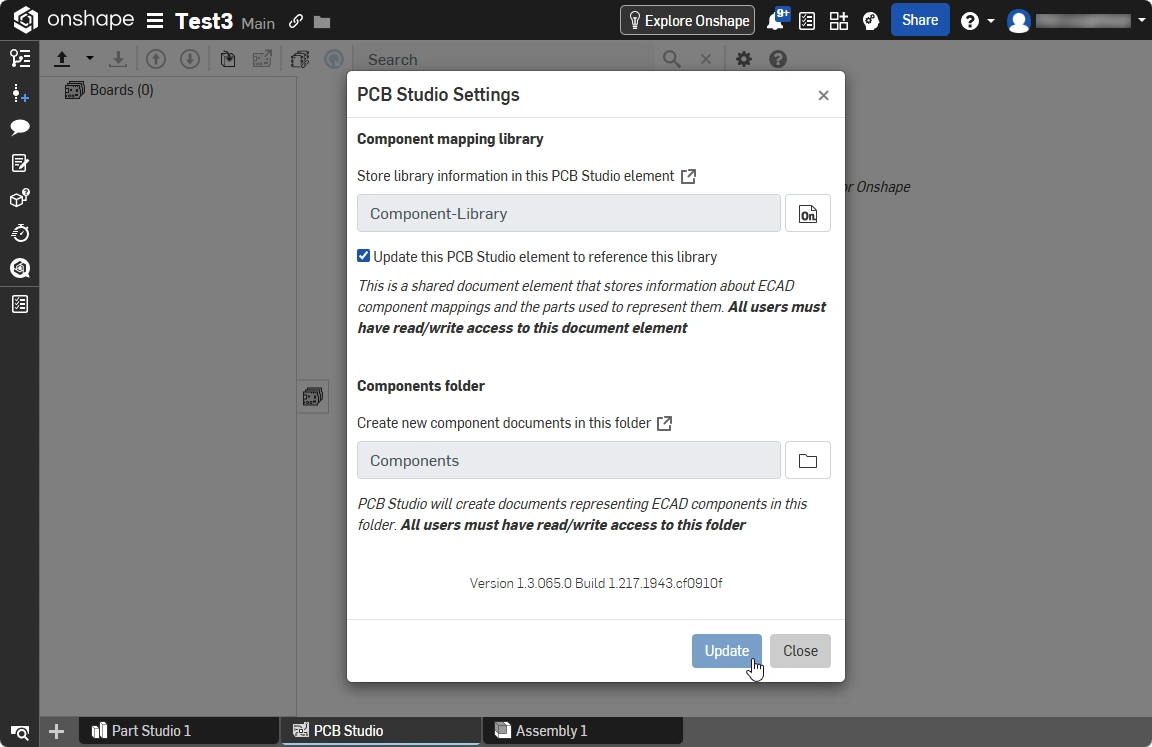
上側のフィールドはLibrary Componentドキュメント(現在開いているファイル)を、下側のフィールドはLibrary Componentsフォルダーを参照します。これら2つのフィールドを設定し、Updateをクリックします(
 )。
-
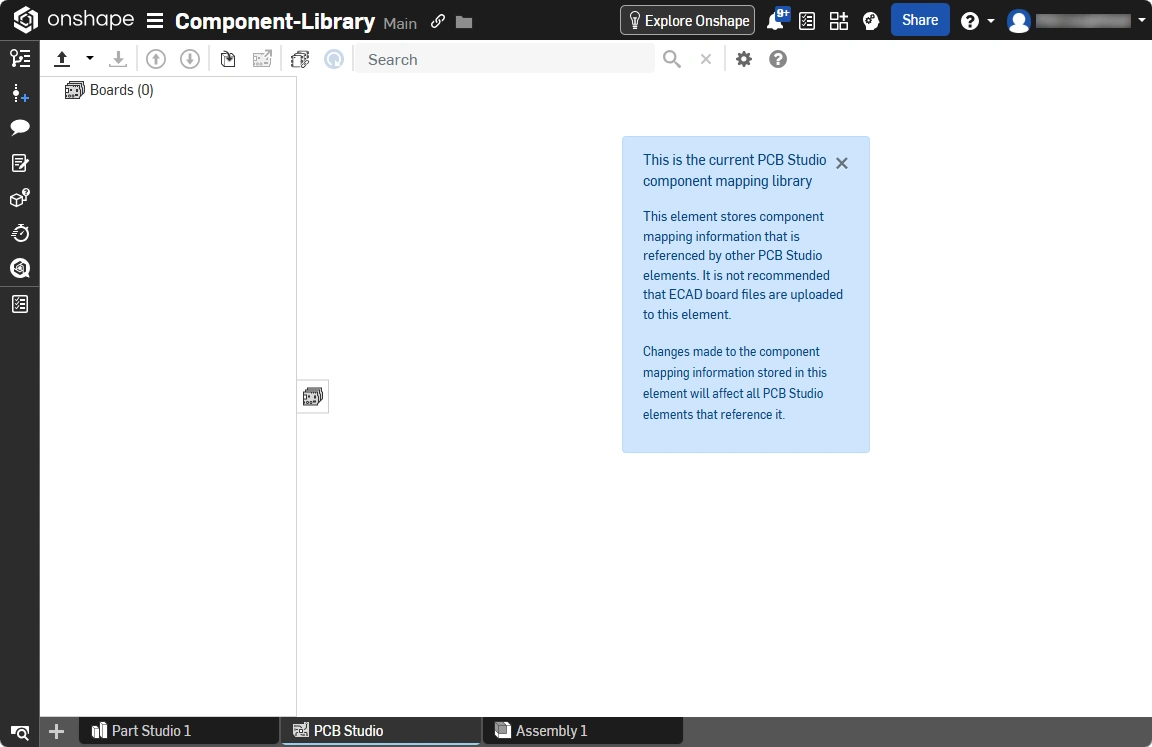
Library Componentドキュメントは、Onshapeで特別なドキュメントとして認識されます(
 )。このドキュメントを閉じます。
-
-
これで、Altium WorkspaceからECAD設計をインポートする準備が整いました。ECAD設計をインポートするには、まず新しいOnshapeドキュメントを作成して開き、PCB Studioを追加します(
)。
-
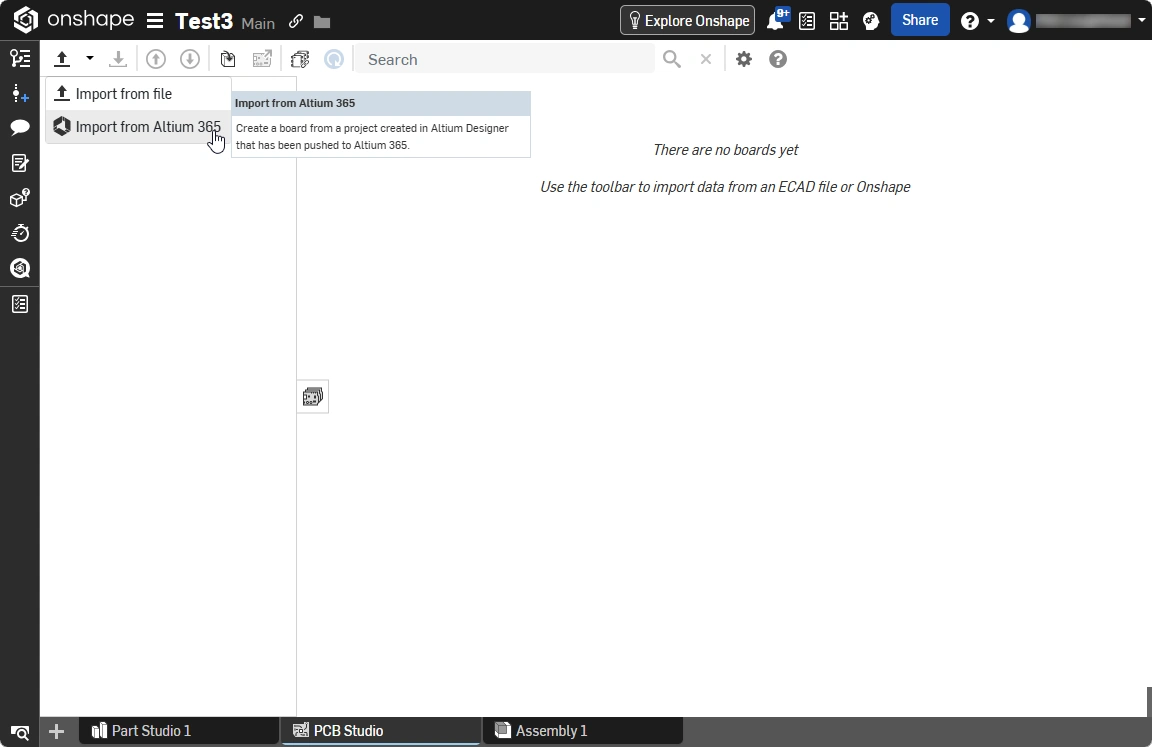
Import ECAD filesボタンのドロップダウン矢印をクリックし、メニューからImport from Altium 365を選択します(
 )。
-
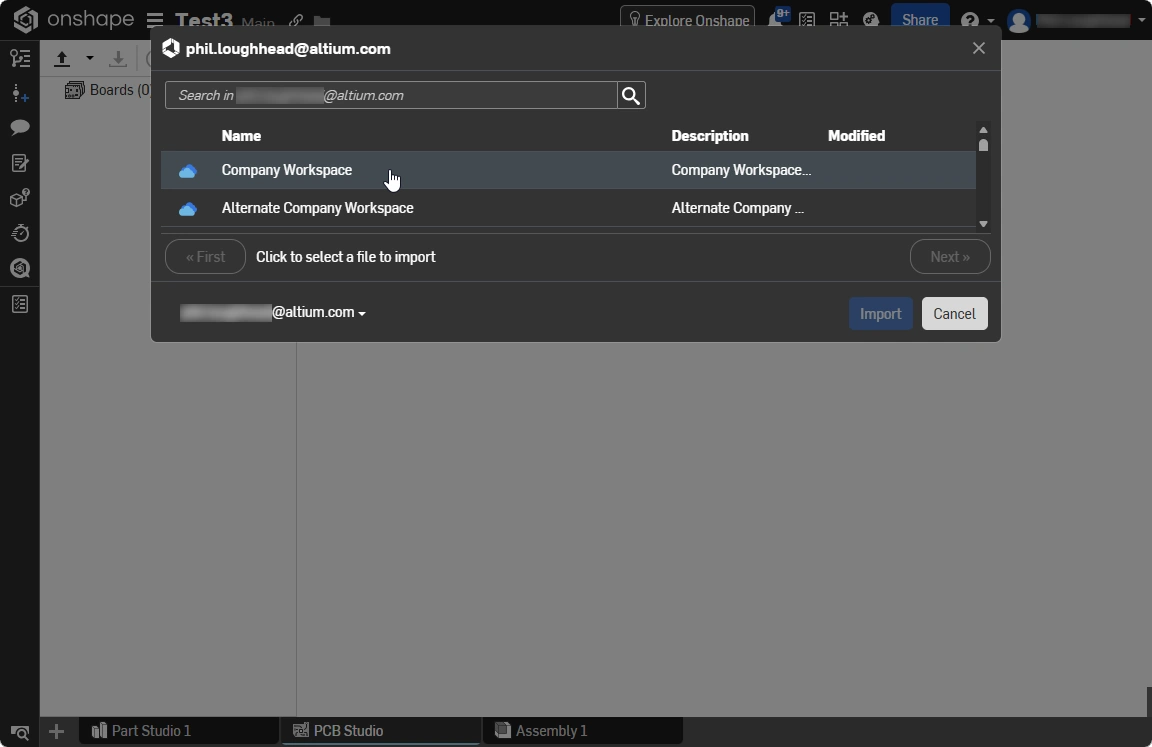
表示されるOpenダイアログで、まずWorkspaceを選択し(
 )、次に一覧から目的のPCBプロジェクトを選択します(
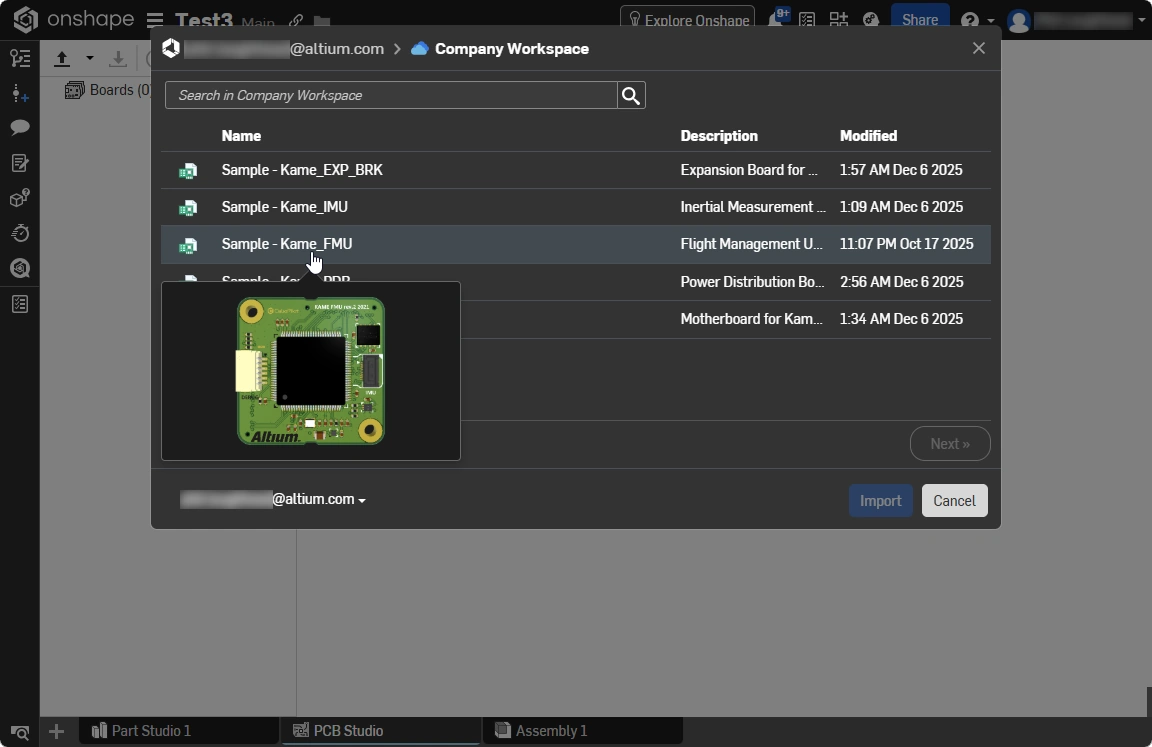 )。一覧に表示されるのは、Altium DesignerのMCAD CoDesignerパネルを介してWorkspaceにプッシュされたPCB設計のみです。
-
次に、開くバリアントを選択し、Importボタンをクリックします(
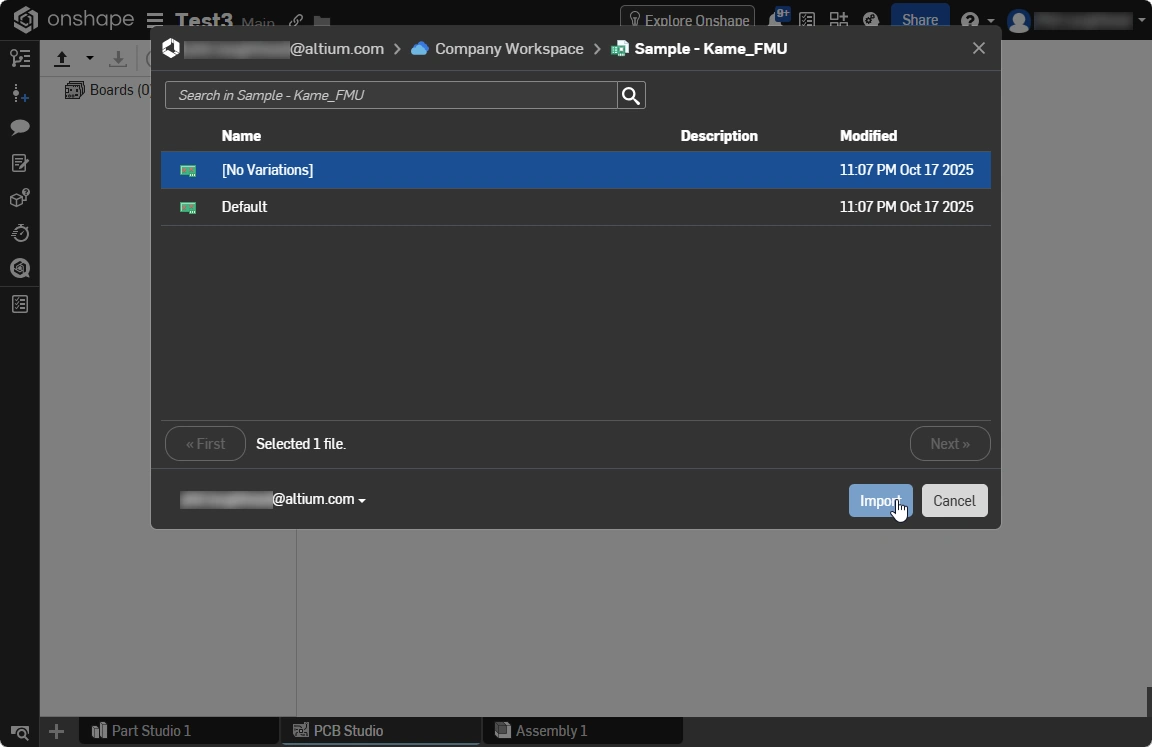 )。
-
Onshapeで現在開いているドキュメントのPCB Studioに基板がインポートされます(
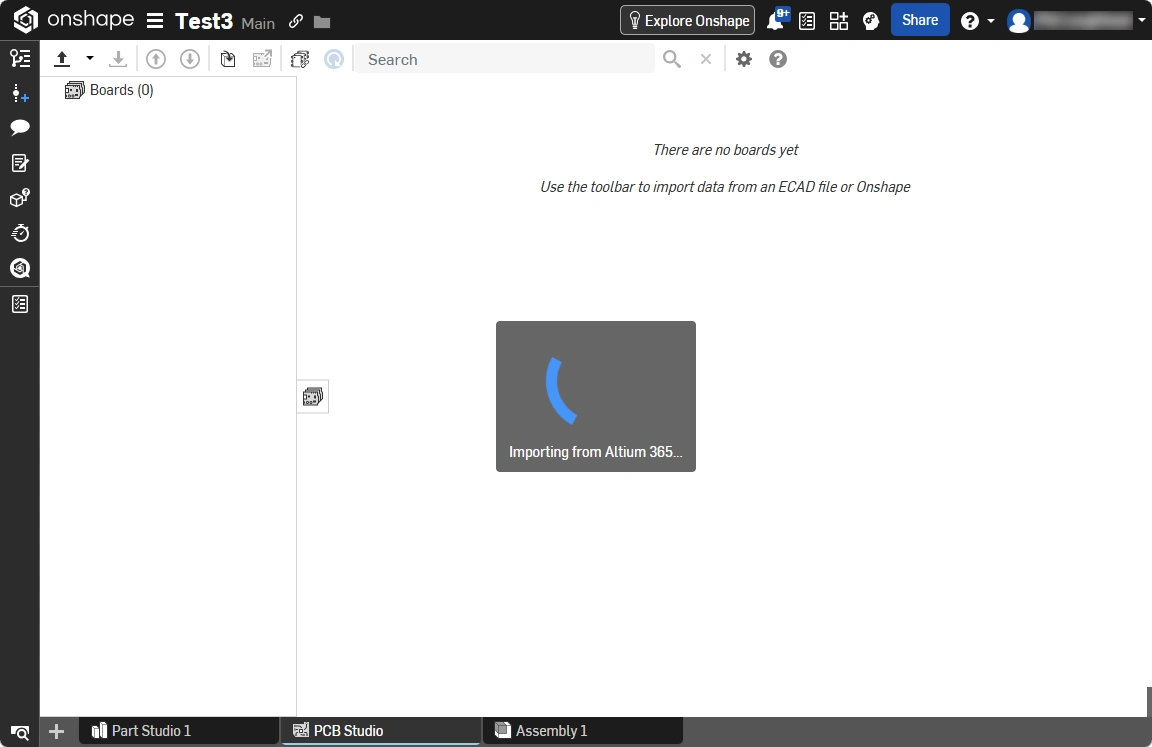 )。
-
OnshapeとAltium Designer間の更新は、ブラウザー上部の矢印ボタンを使用してプッシュおよびプルします。
-
Onshapeで基板を変更するには、PCB StudioをOnshapeアセンブリと同期する必要があります。Sync to Onshapeボタンをクリックして同期します(
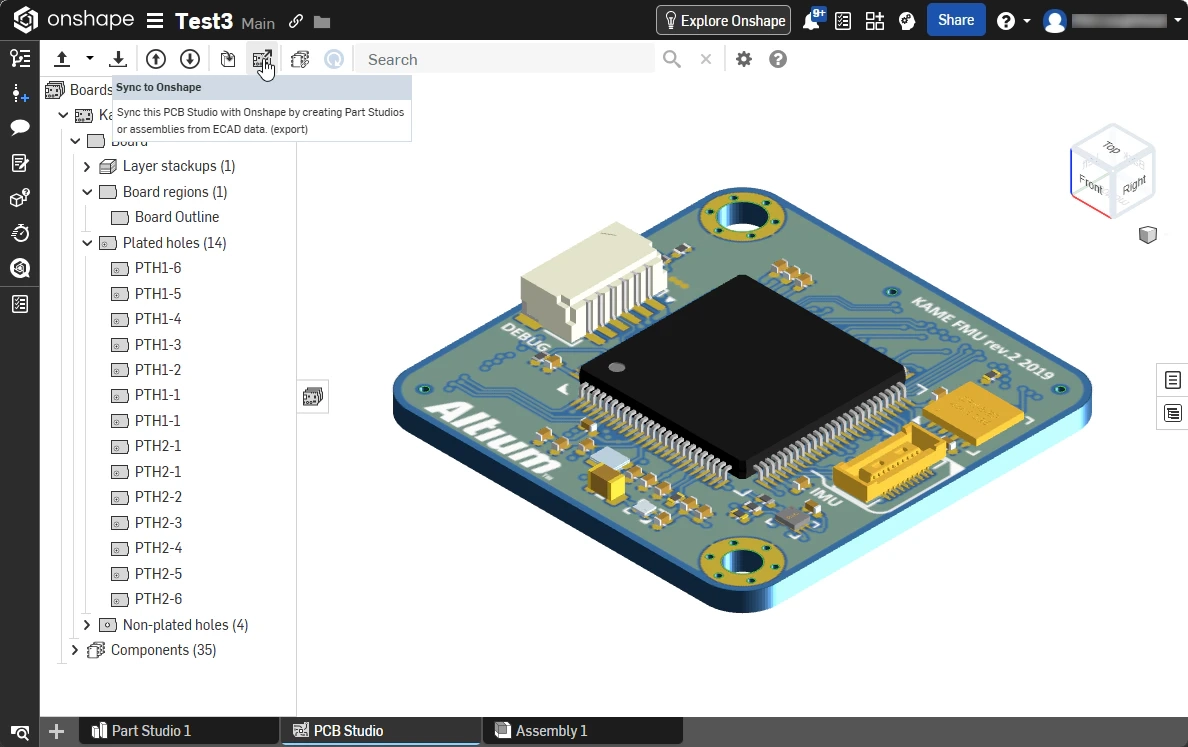 )。
-
PCBの変更をECADにプッシュして戻すには、まずOnshapeアセンブリからOnshape PCB Studioへ変更を同期する必要があります。PCB StudioでSync from Onshapeボタン(
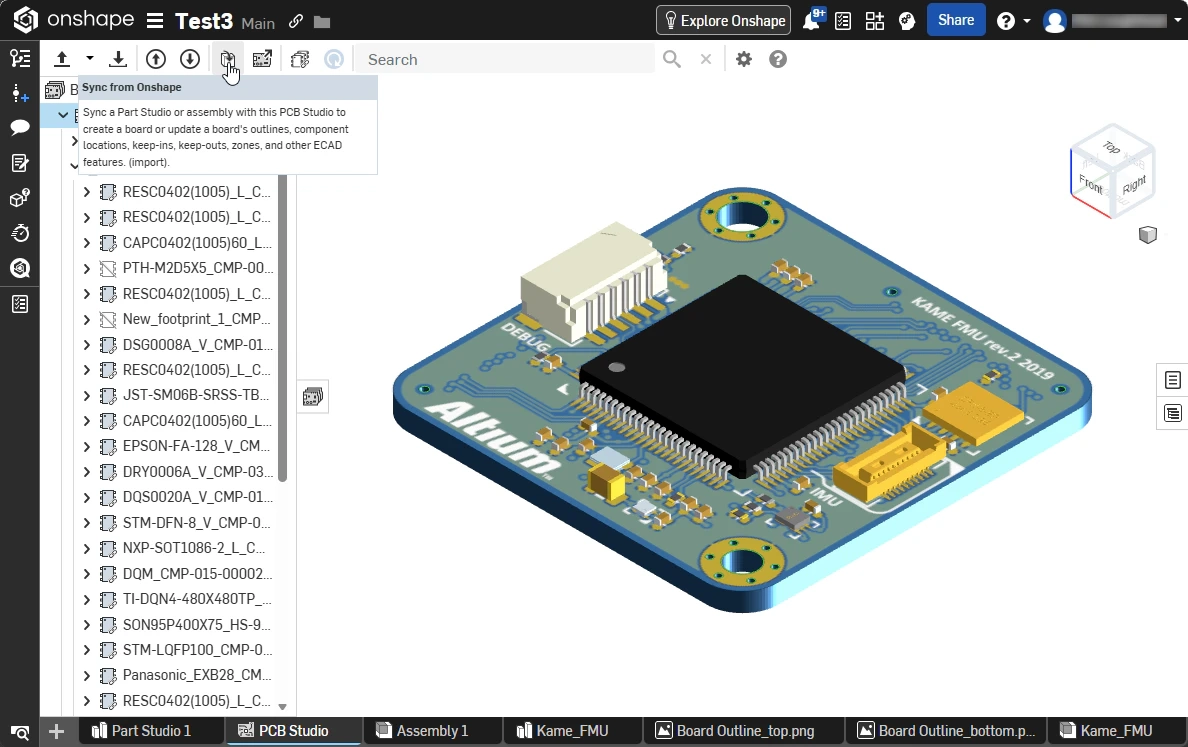 )をクリックして同期します。
-
MCADでの設計変更をECADにプッシュして戻すには、Push board to cloud serviceボタンをクリックし、必要に応じてコメントを入力します(
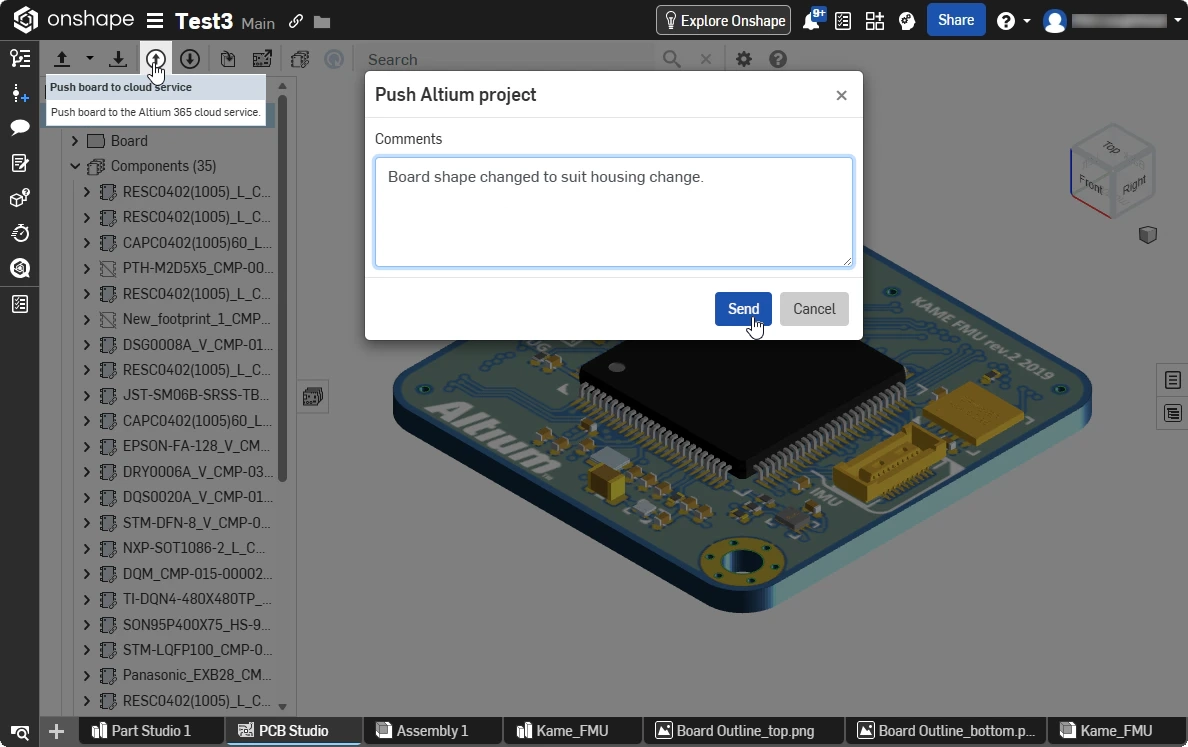 )。
 AI で翻訳