
CoDesignerのインストールと設定
対応MCADソフトウェア
現在、以下のMCADプラットフォームとバージョンに対応しています。
-
Autodesk Fusion® (Microsoft Windows版のみ。Autodesk Fusion PersonalライセンスはAltium CircuitMakerでのみ対応)
-
Dassault Systemes SOLIDWORKS® (Standard、Pro、Premium)
-
Siemens® NX™ - (Altium Enterprise Solutionをご利用の設計者向け)
CoDesignerのインストールと設定
Altium CoDesignerは、ECADとMCADの設計環境間でプリント基板設計を転送するためのインターフェースです。ECADおよびMCADソフトウェアにCoDesigner拡張機能/プラグインを追加すると、CoDesignerを使用して設計変更を双方向に受け渡すことができます。設計変更は、以下に示すように、ECADとMCAD環境の橋渡し役を担うAltium Workspaceを介して受け渡されます。

ECADソフトウェアへのCoDesignerのインストール
-
MCAD CoDesigner拡張機能はAltium Designerの標準インストールに含まれているため、PCBエディターでは常にMCAD CoDesignerパネルを利用できます。詳しくは、インストールの拡張と更新をご覧ください。
MCADソフトウェアへのCoDesignerのインストール
MCADソフトウェアでAltium CoDesignerパネルにアクセスするには、プラグイン*(一部のMCADツールではアドインとも呼ばれます)をインストールする必要があります。すべてのMCAD CoDesignerプラグインは、Altiumウェブサイトのダウンロードページからダウンロードできます。
プラグインをダウンロードしたら、以下のリンクから、お使いのMCADソフトウェアでのCoDesignerのインストールと設定に関する詳細情報を参照してください。
MCADプラグインの更新
MCADプラグインには自動更新機能が備わっています。お使いのMCADソフトウェア用プラグインの新しいバージョンが利用可能になると、起動時に以下のダイアログが自動的に表示されます。

MCADプラグインは、Altiumウェブサイトのダウンロードページから新しいバージョンをダウンロードし、現在のプラグインに上書きインストールして更新することもできます。
Altium MCAD CoDesignerへのログイン
MCAD CoDesignerバージョン3.16以降では、Altium MCAD CoDesignerをAltium 365 WorkspaceやEnterprise Serverに接続するなど、Altiumのオンデマンドサービスにアクセスするために、Altiumアカウントへのサインインが必要です。 Altiumアカウントにサインインするには、MCADソフトウェアのAltium CoDesignerパネルにあるSign Inボタンをクリックします。
Altiumアカウントへのサインイン
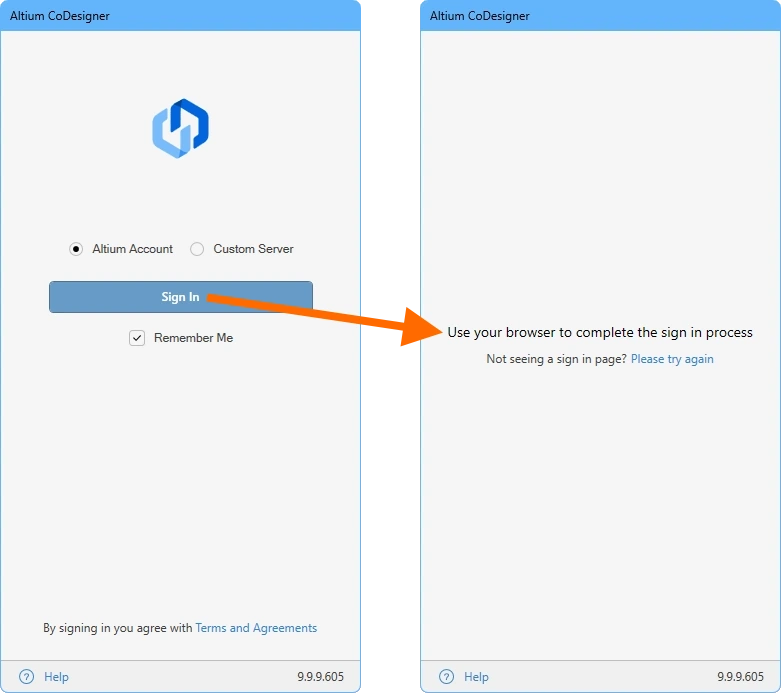
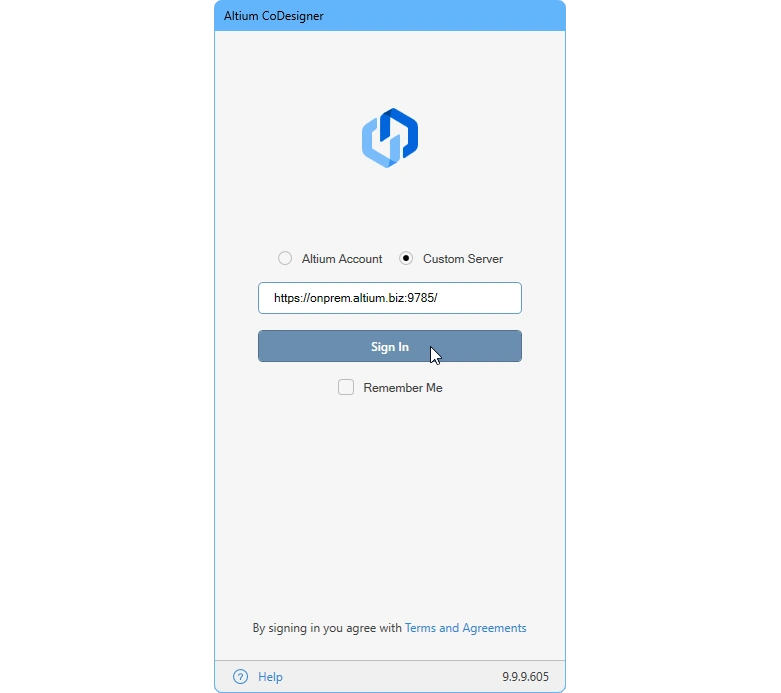
Altium Workspaceに接続するには、MCADソフトウェアのAltium CoDesignerパネルで、Altium Account (Altium 365 Workspaceの場合)またはCustom Server (オンプレミスのEnterprise Serverの場合)を選択し、Sign Inボタンをクリックします。サインインの次の手順が既定のウェブブラウザーで実行されることを知らせるメッセージが表示されます。サインインページはブラウザーで自動的に開きます。開かない場合は、Please try againをクリックしてください。
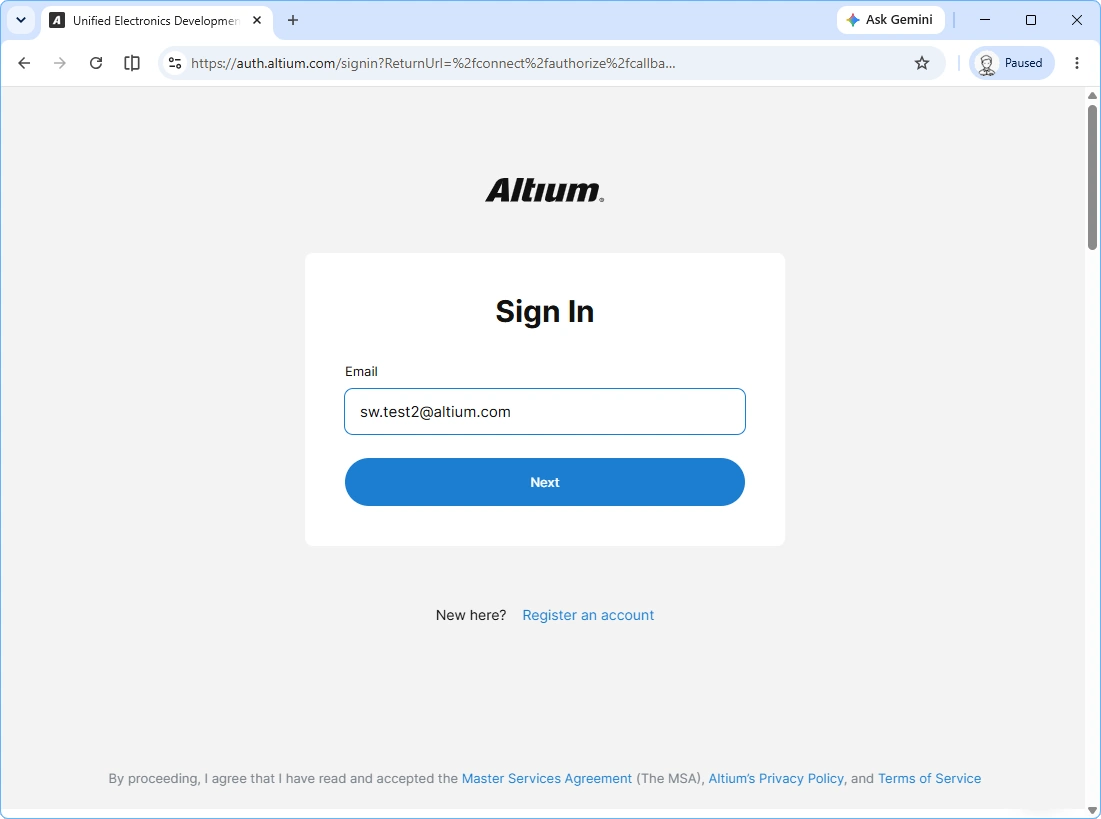
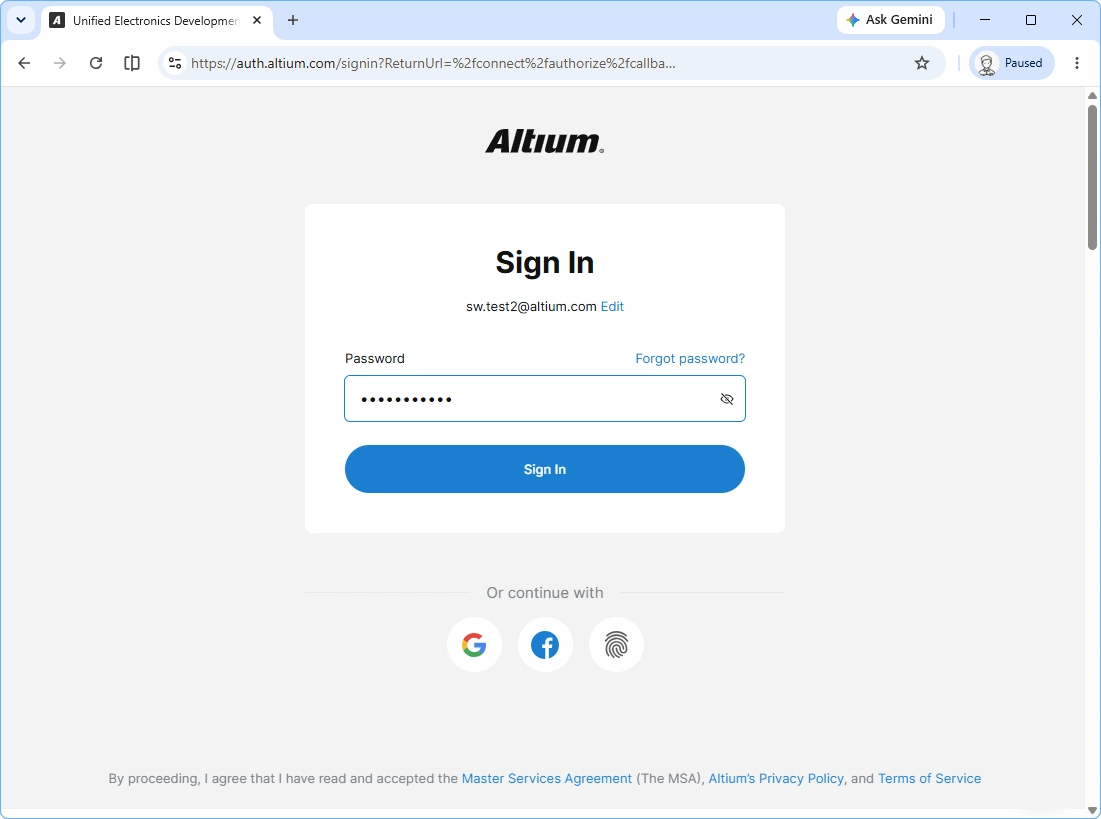
ブラウザーで開いたページから、利用可能な任意の方法でAltiumアカウントにサインインします。メールアドレスとパスワード、リンクされたGoogle®、Facebook®、Renesasアカウント、設定済みのSSO、2段階認証、またはデバイスベースの認証を使用できます。
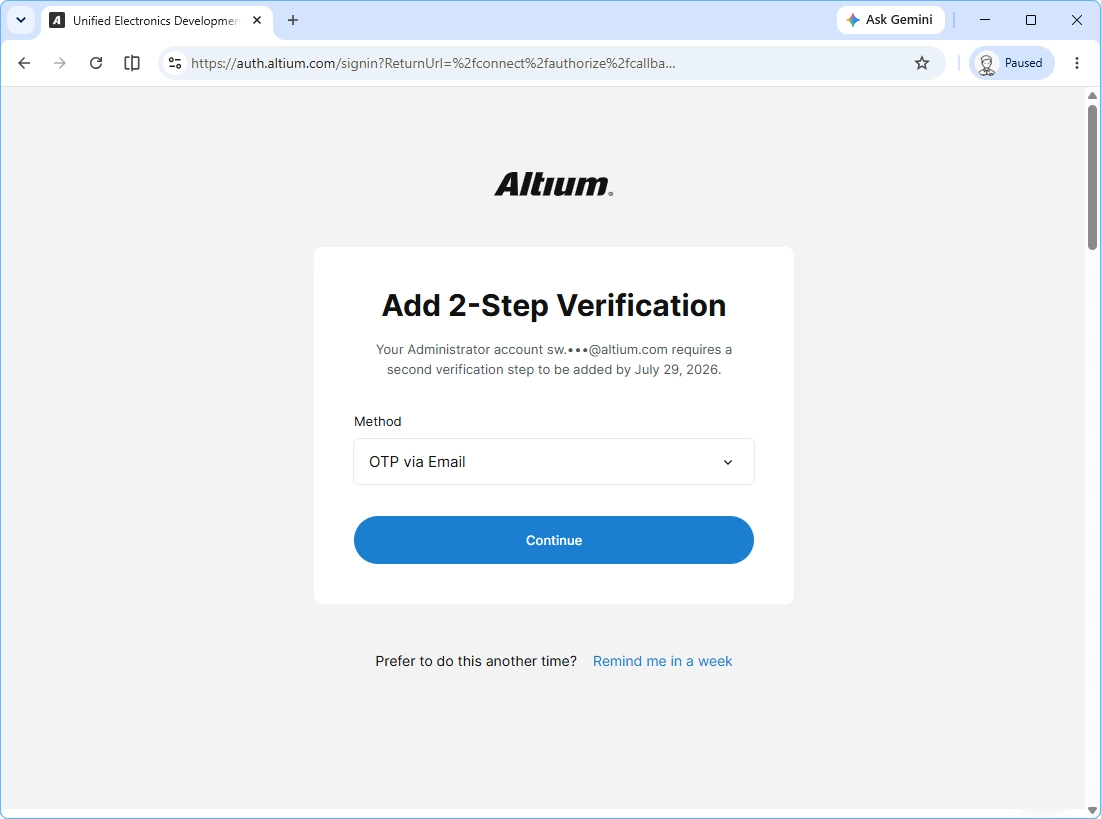
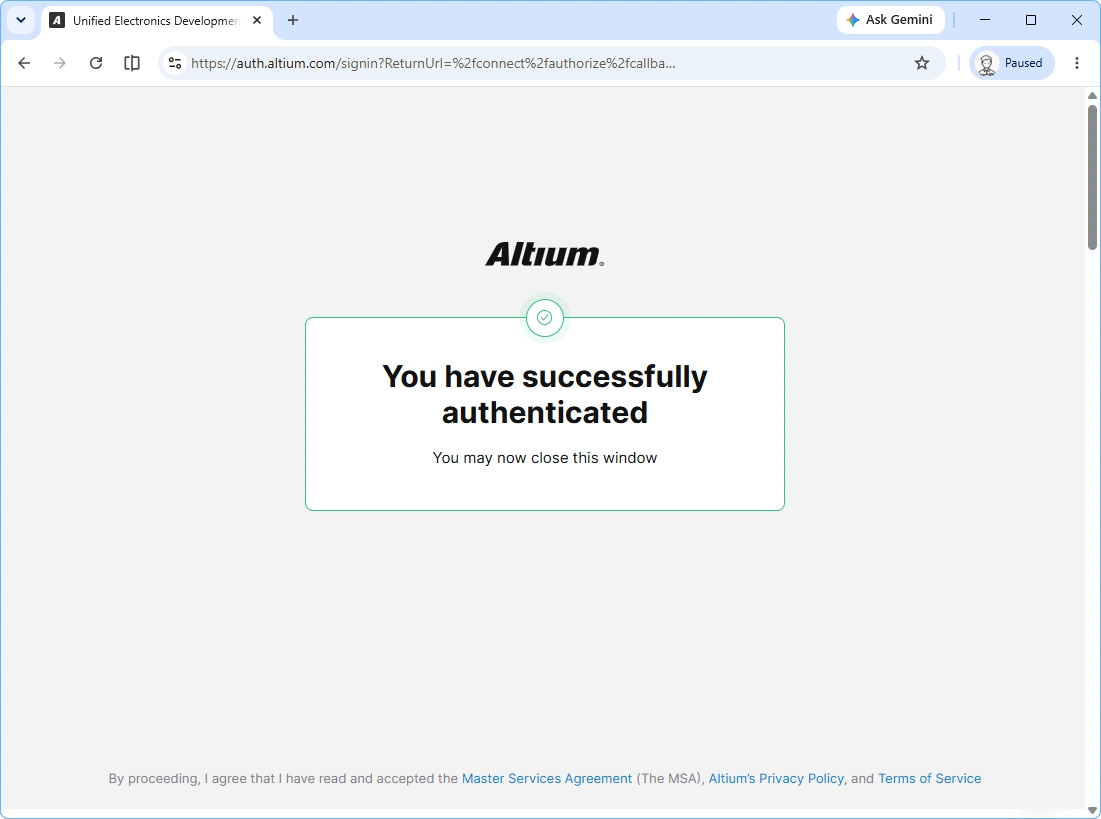
Notes about signing in:
-
セキュリティ上の理由から、サインイン手続きには5分間の制限時間があります。この時間を過ぎるとエラーが発生するため、サインイン手続きを最初からやり直す必要があります。
-
アカウントへのサインインは、Altium Portalを介して行われます。Altium側では、ポータルは特定のAltium Account Management Serverへの安全な接続を提供するものです。 該当するAltiumポータルを介したAltiumアカウント管理サーバーとの通信は、すべてHTTPSで保護されます。
-
Altium Designer Agileを使用する場合、許可される認証方式は、組織の管理者がCompany DashboardのAuthenticationページで決定します。管理者は、このページでIDプロバイダー(例:Okta®)を使用したSAMLシングルサインオン(SSO)を設定し、有効にできます。 このバックエンド設定システムにより、アカウント管理者は社内ユーザー向けのSSO機能を設定、テスト、有効化、無効化できます。設定情報とIdP連携の例については、サインイン認証の設定 ページを参照してください。
-
Altiumアカウントからサインアウトすると(
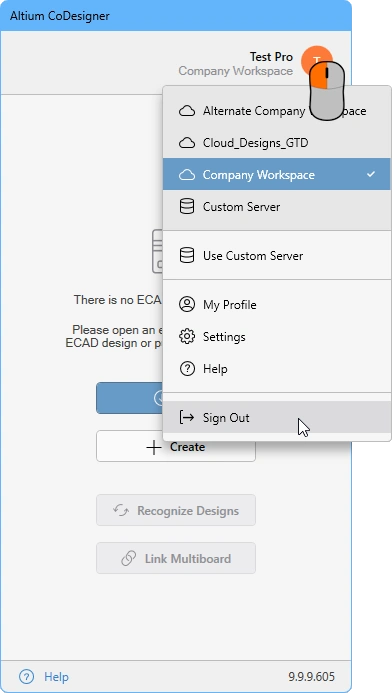 )、再びブラウザーに移動し、確認ページが表示されます。
CoDesignerのライセンス使用
CoDesignerはAltium設計ソフトウェアに含まれているため、ECAD側で追加のライセンスは必要ありません。
MCAD側でのライセンス使用は、CoDesignerが接続するワークスペースの種類によって異なります。
-
Altium 365 Workspace - CoDesigner MCADプラグインはライセンスを消費しません。
-
Altium Enterprise Server Workspace - MCADソフトウェアのAltium CoDesignerパネルからEnterprise Serverワークスペースにサインインすると、CoDesigner MCADプラグインはAltiumのCAL(クライアントアクセスライセンス)を消費します。 Enterprise Serverワークスペースを使用する場合、CoDesignerのすべての機能を利用できます。
ワークスペース設定の構成
ブラウザーでのワークスペースへのアクセス
CoDesignerは、ワークスペースを介してPCB設計の変更を転送します。プロジェクトとチームの設定を確認、変更するには、Webブラウザーからワークスペースにログインします。ログイン方法は、ワークスペースのホスティング形態によって異なります。Altium 365ワークスペースは、クラウド上のAltium 365でホストされます。Enterprise Serverワークスペースなど、Altiumのオンプレミスワークスペースを使用することもできます。
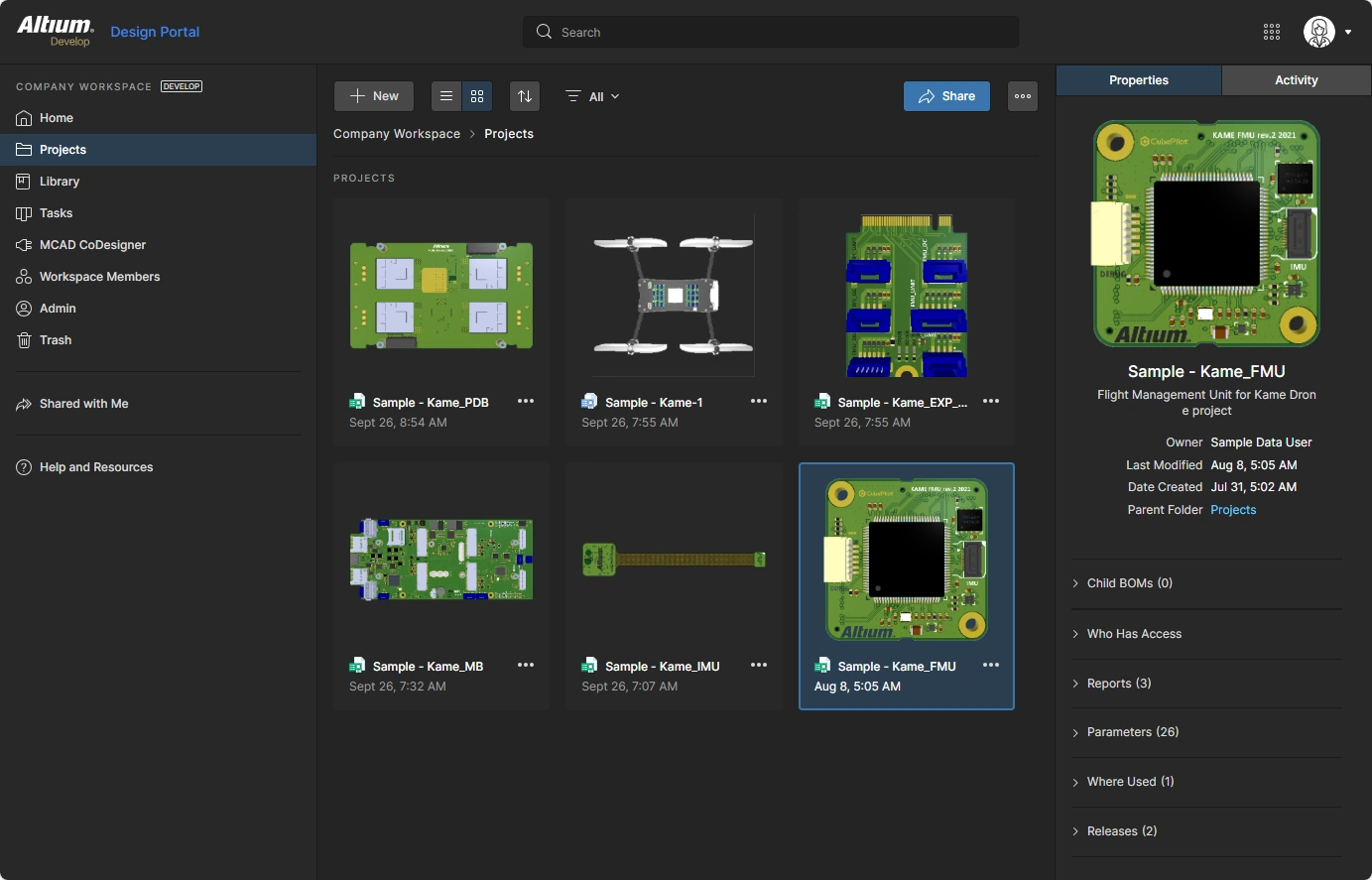 ワークスペースはWebブラウザーから設定、管理できます。
Altium 365ワークスペースへのアクセス
ホストされたワークスペースにアクセスする最も簡単な方法は、Altium Liveの認証情報を使用してhttps://auth.altium.com/にログインすることです。
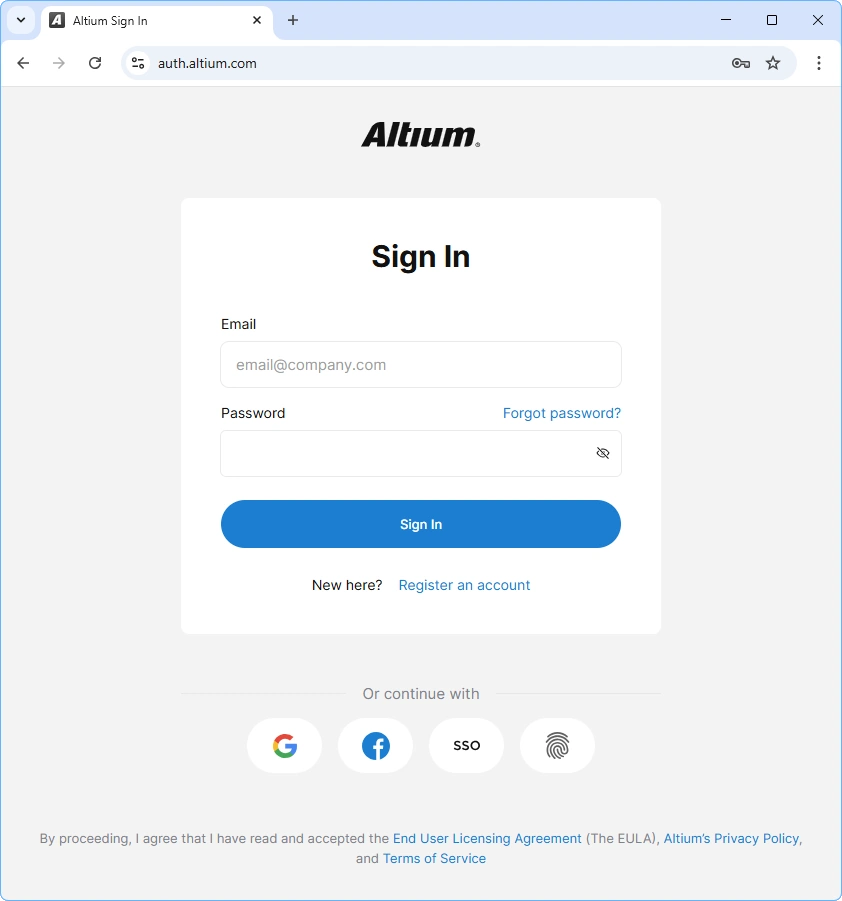 365.altium.comにアクセスし、Altium 365ワークスペースにサインインします。
初めてサインインすると、概要ページが表示されます。ワークスペースについて詳しく知りたい場合は、このページをご覧ください。それ以外の場合は、左側のWorkspace Membersラベルをクリックして、ワークスペースにアクセスできるチームメンバーを設定します。
Altium Enterprise Serverワークスペースへのアクセス
Enterprise Serverワークスペースは、自社のIT部門がインストールおよび管理するオンプレミスのAltium Enterprise Serverを通じて提供されます。サーバーのアドレスとログイン情報は、システム管理者から入手できます。URLは次の形式になります。
http://<HostingServerName>:9780
または
https://<HostingServerName>:9785 (デフォルトのポート番号を示しています。これらはインストール時に割り当てられます)
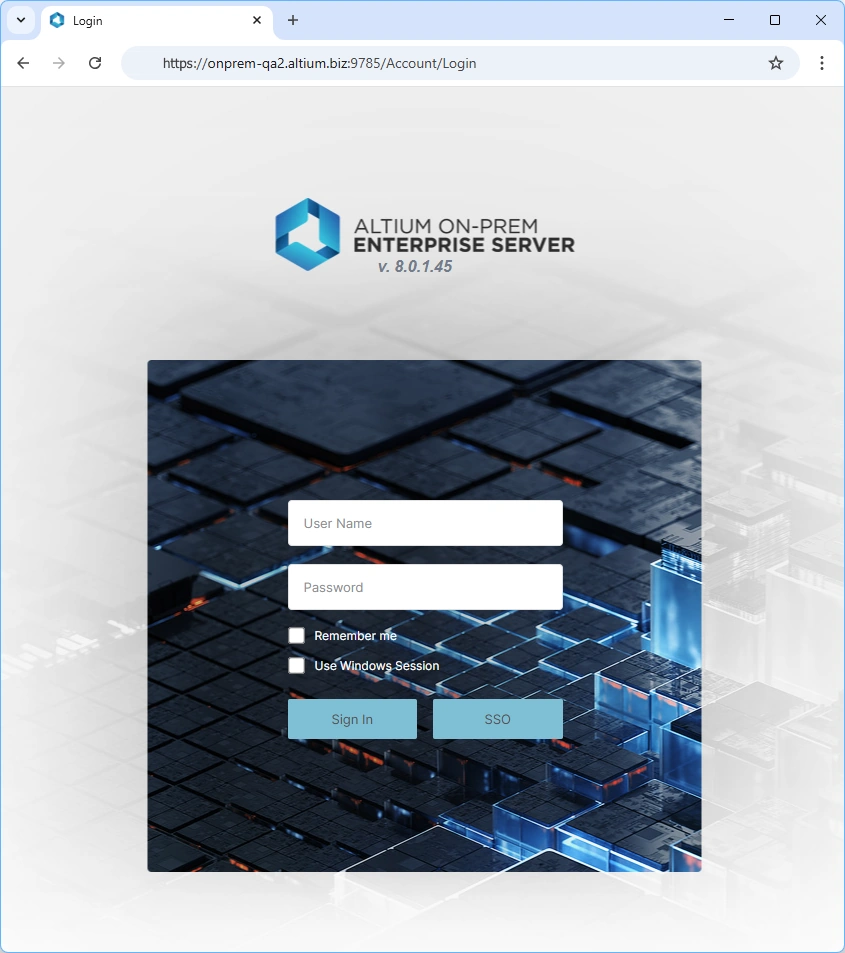 ブラウザーからEnterprise Serverワークスペースにサインインできます。
ワークスペースメンバーの設定
共有ワークスペースへのアクセスが必要なユーザー(直接アクセスする場合も、ECADまたはMCADソフトウェアで開いている設計からアクセスする場合も)は、全員をWorkspace Membersに追加し、ワークスペースに保存されているファイルへの適切なアクセス権限を付与するGroupを割り当てる必要があります。インターフェースには多少の違いがありますが、チームメンバーを追加してグループを割り当てる手順は、Altium 365ワークスペースでも、Enterprise ServerワークスペースなどのオンプレミスのAltiumワークスペースでも基本的に同じです。これらの操作は、任意のブラウザーからアクセスできるワークスペースのWebインターフェースで行います。
新しいメンバーの追加とグループの割り当て
Invite Workspace Membersを行います(オンプレミスのServerワークスペースではUsers)。チームメンバーを追加する際に、機械設計者、ライブラリ管理者、エンジニアなどのグループを割り当てることができます。新しいグループを定義することもできます。下の画像は、Altium 365ワークスペースで新しいチームメンバーを追加する場所を示しています。オンプレミスのワークスペースでも手順は同様です。
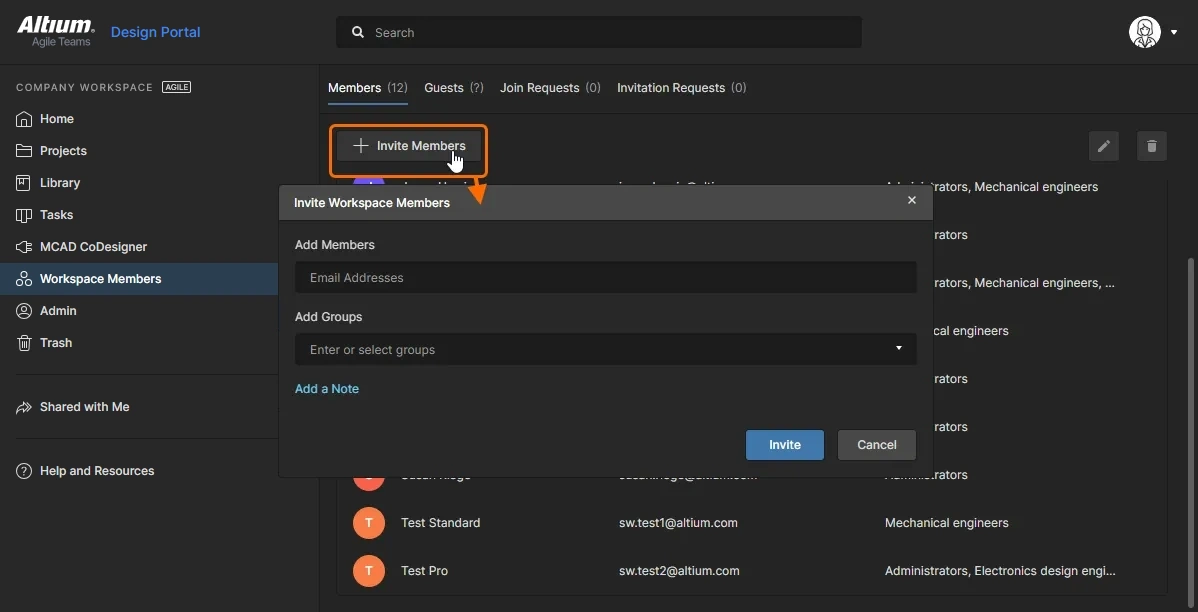 チームメンバーを設定し、グループを割り当てます。
Altium 365ワークスペースでのチームの管理について詳しく見る
Enterprise Serverワークスペースでのユーザーとグループの管理 について詳しく見る
MCADコンポーネントモデルの命名設定
CoDesignerが各コンポーネントをParasolidモデルに変換する際、次の規則に従って名前が付けられます。
<Footprint Name>_<ComponentDesignItemID>_<ItemRevision>
次の特殊文字およびその他の制御記号は、アンダースコア(_)に置き換えられます。
\, /, :, %, [whitespace], |, [, ], *, ", ', \t
 コンポーネントモデルに使用されるデフォルトの命名規則。
コンポーネントモデルの命名方法の制御
CoDesignerでは、ECADからMCADへの初回転送時にコンポーネントモデルに名前を付ける方法として、4つのオプションをサポートしています。
-
<FootprintName>、次に<ComponentID>(デフォルトモード) -
<ComponentID>、次に<FootprintName> -
<FootprintName>、次に<CustomComponentProperty> -
<CustomComponentProperty>、次に<FootprintName>
ワークスペース設定のMCAD CoDesignerセクションで、Naming of Component Modelsオプションを設定します。
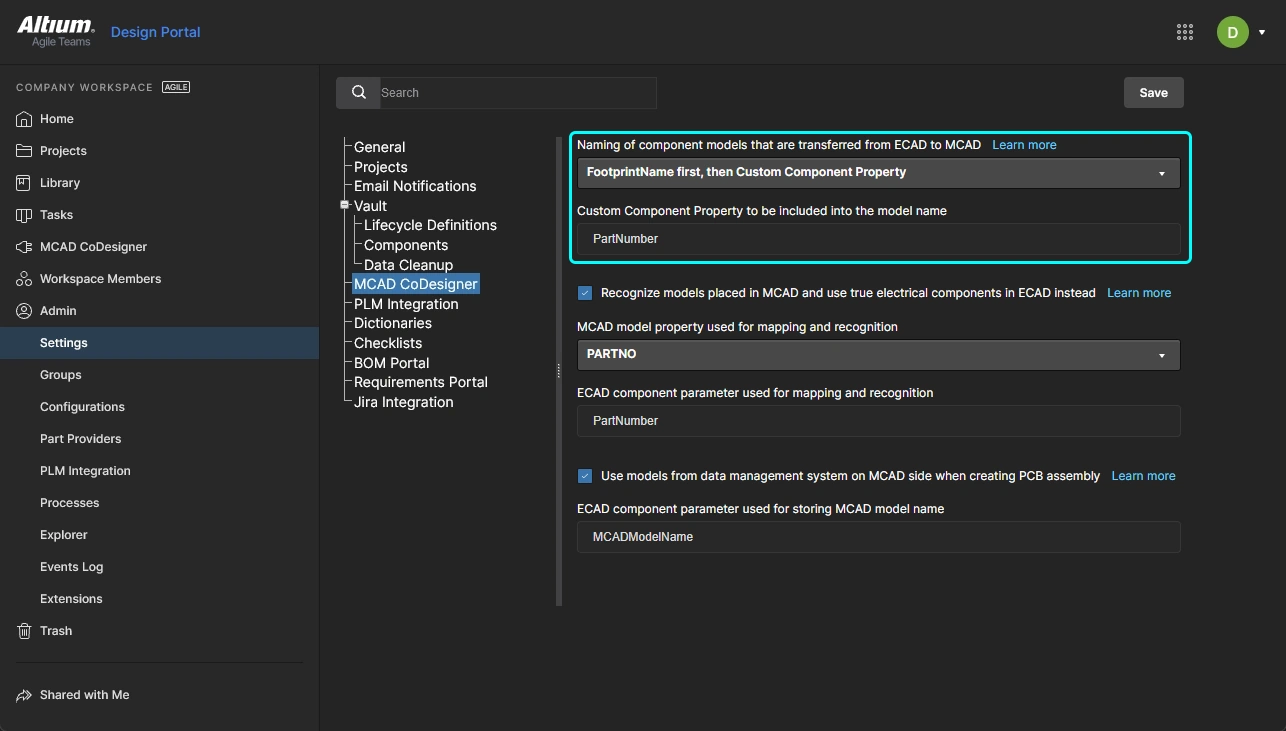 命名オプションを選択し、カスタムコンポーネントプロパティ(パラメーター)が含まれる場合は、そのパラメーター名を指定します。
これらのオプションにより、MCADでのコンポーネントの操作が容易になります。MCADエンジニアは部品番号などの有用な情報をコンポーネントIDに追加でき、ECADエンジニアはECADコンポーネントライブラリにカスタムコンポーネントプロパティを追加できます。
 MCADモデルには、ワークスペースで設定された命名オプションに基づいて名前が付けられます。
ECAD-MCADコンポーネントのリンク設定
Main page: ネイティブのECAD設計コンポーネントとMCAD設計コンポーネントのリンク
MCAD環境とECAD環境の間で設計データを転送する際の課題の1つは、コンポーネントの転送方法の管理です。多くの企業では、ECADチームとMCADチームがそれぞれ独自のコンポーネントライブラリを作成、管理しており、同じコンポーネントのMCAD版とECAD版をリンクできる必要があります。
デフォルトでは、MCADまたはECADのいずれかの領域から設計がPushedされると、CoDesignerは各コンポーネントをParasolid形式のモデルに変換し、そのすべてをWorkspaceに保存します。その設計がPulledされると、CoDesignerは転送先のツールで必要な形式で各コンポーネントのモデルを生成します。この方法により、ECADとMCADの両方の設計空間で各コンポーネントを正確に表現できます。一方、この方法には、ツールで必要とされるコンポーネントの表現をモデルが完全には再現できない場合があるという欠点があります。たとえば、設計がAltium DesignerにPulledされる場合、コンポーネントには、通常PCBコンポーネントに含まれるパッド、シルクスクリーン、その他のオブジェクトは含まれません。また、回路図シンボルやサプライチェーン情報にもリンクされません。
各設計ツールでネイティブコンポーネントを使用できるようにするため、CoDesignerはMCADコンポーネントとECADコンポーネント間のリンクに対応しています。リンクは、ECAD領域とMCAD領域の橋渡しとなるWorkspaceで定義します。
Workspaceでのコンポーネントリンクの設定
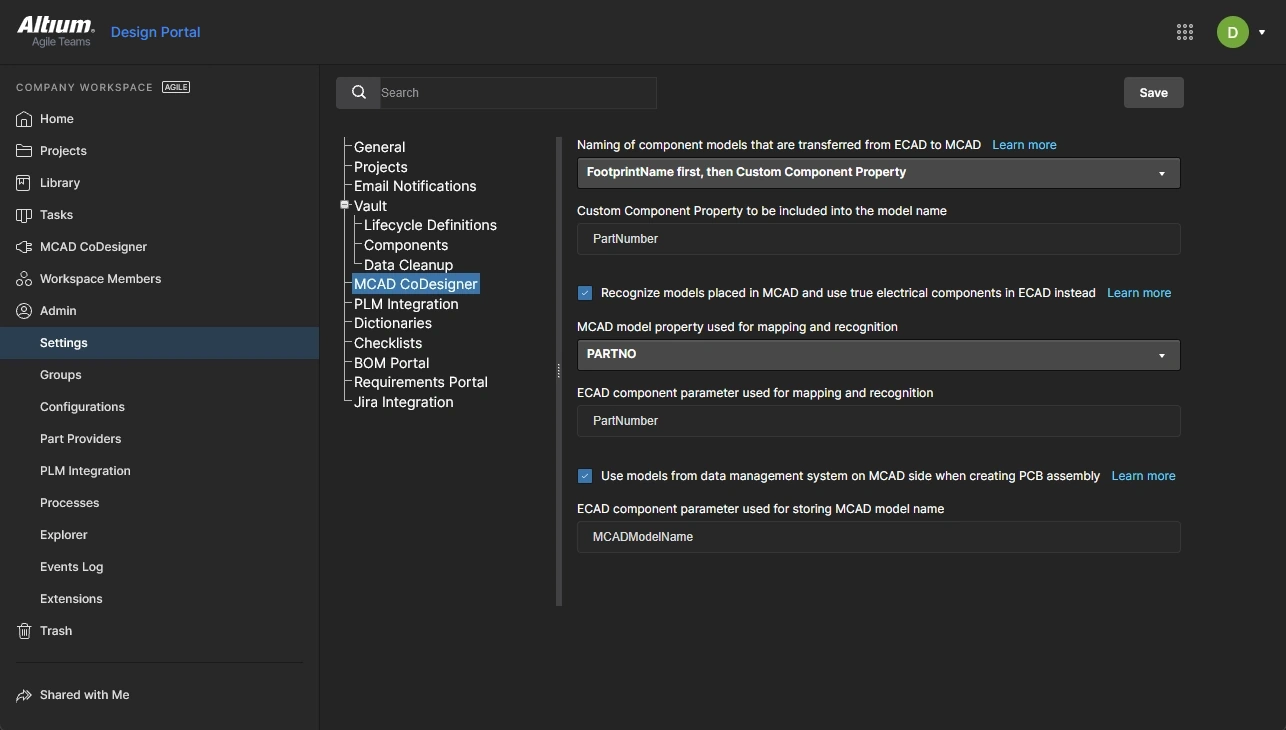
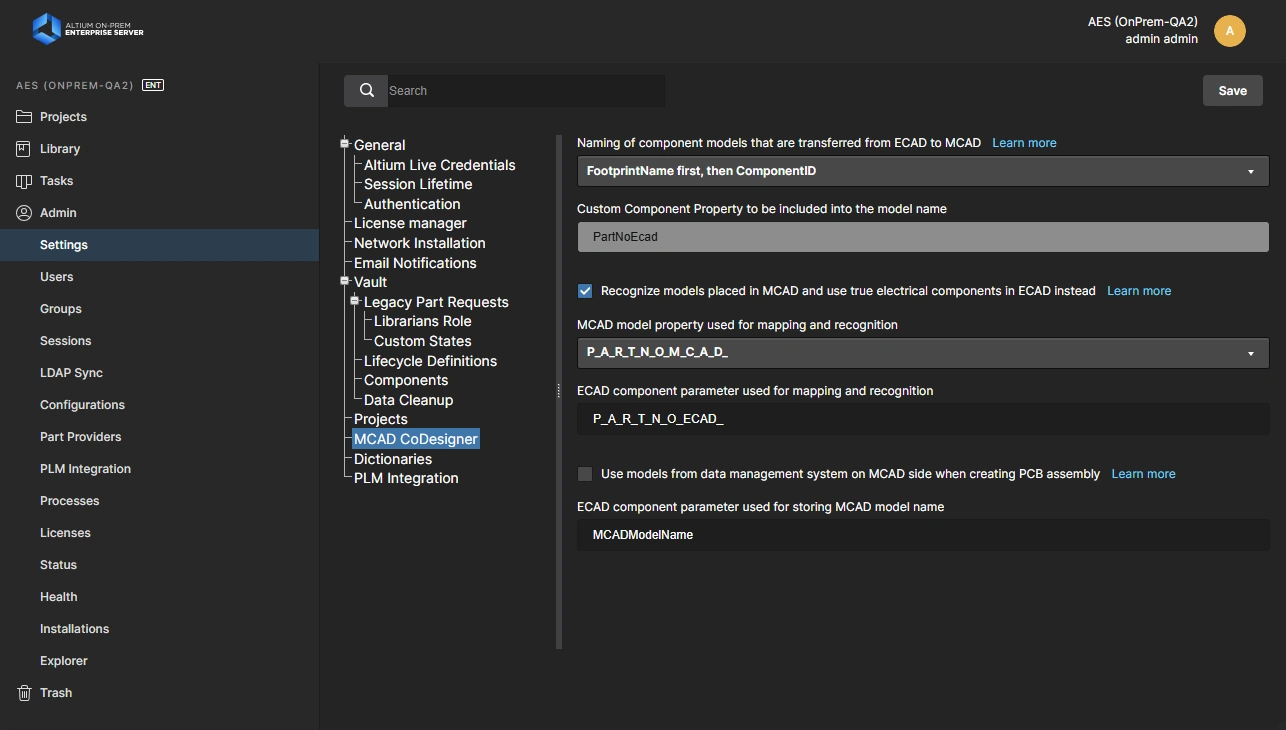
詳細はこちら:ネイティブのECADおよびMCAD設計コンポーネントのリンク
次のステップ
CoDesignerのインストールとWorkspaceの設定が完了したら、ECADソフトウェアとMCADソフトウェアの間で設計を転送するプロセスを確認してみましょう。
 AI で翻訳