Altium NEXUS Serverは、1つまたは複数のPLMインスタンスと接続することができ、Windchill®、Arena® PLM、Oracle® Agile™ PLM、Siemens Teamcenter®(追加設定が必要)を直接サポートしています。インターフェースの設定はNEXUS Serverのブラウザインターフェースから行い、ほとんどの設定はXMLベースの設定ファイル(サーバーにアップロード)で定義されます。インターフェースのセットアップと動作が完了すると、以下のような異なる領域で機能が提供されます。
-
ライブラリ(コンポーネント) – NEXUS ServerとPLMインスタンス間で、コンポーネント、コンポーネントパラメータ、部品選択肢の一方向または双方向同期に対応します。設定により、どのパラメータをどのシステムで管理するかを指定できます。さらに、アイテムパラメータを利用して、コンポーネントアイテムの新しいリビジョンを正式にリリースすることなく、NEXUS Server内のプロパティ(フィールドごとに設定可能)を更新できます。PLMインスタンス内でコンポーネントを自動作成し、生成されたPLM部品番号をNEXUS内のコンポーネントに反映する専用の部品リクエストワークフローも利用可能です。
-
設計(プロジェクト) – PLMインスタンス内で部品番号を自動作成し、それをNEXUS管理プロジェクトのサーバーパラメータとして反映する専用のプロジェクト作成ワークフローが利用できます。これらのパラメータは、特別な文字列(例:シート枠注記用)で使用できます。Altium NEXUSデザインクライアントでProject Releaserを実行する際、設計をPLMインスタンスに公開することができます。公開操作では、PLMインスタンス統合設定の一部として定義された公開テンプレートを使用し、データがどのようにPLMへ反映されるかを制御します。初回公開時に(PLM側で)部品番号が管理プロジェクトにまだ関連付けられていない場合、それらの部品番号がPLMで作成され、プロジェクトに関連付けられます。また、公開操作の一部として、NEXUS管理コンポーネントのPLMインスタンス用コンポーネントエントリを定義することも可能です(設定により任意)。さらに、プロセスワークフローの履歴(Historyタブ)で、PLMインスタンス内の部品番号など、作成された内容を正確に確認できます。
PLMサポート
Altium NEXUS Serverは、以下のPLMシステムを直接サポートしています。
-
PTC Windchill® PLM(11.1 M020)、およびPTC Windchill® PLM(11.0 M030)
-
Arena® PLM
-
Oracle® Agile™ PLM
-
Siemens Teamcenter®(追加統合設定が必要)
-
汎用PLM – NEXUS Serverは、現在のNEXUS Serverインストールのデータモデルを解析して汎用PLM設定を作成するConfiguration Generatorも提供しています。
NEXUS Serverと企業のエンタープライズシステム間で接続ができない場合、そのシステムからエクスポートされたコンポーネントデータを、NEXUS Serverに付属の
CSV Importコマンドラインツールを使ってインポートできます。
PLMインスタンスへの接続
PLMインスタンスへの接続は、NEXUS ServerのブラウザインターフェースのAdmin – PLM Integrationページから行います。ここでは、該当するXMLベースの設定ファイルと公開テンプレートをアップロードし、PLMコンポーネントとNEXUS Server内のコンポーネントの同期を有効化・設定します。
新しいPLMインターフェースインスタンスを作成するには、

ボタンをクリックします。必要に応じて複数のインスタンスを定義でき、Altium NEXUS ServerをさまざまなPLMインスタンスと連携させることが可能です。たとえば、コンポーネントは1つのPLMインスタンスにあり、リリース済み設計プロジェクトの生成出力は別のインスタンスにある場合や、異なる部門が異なるインスタンス(同一または異なるPLMシステム)を使用している場合などです。各インスタンスには一意の名前、設定ファイル、1つ以上の公開テンプレートが必要です。定義済みインスタンスの接続をテストするには、

ボタンをクリックします。詳細は
Connection Validationを参照してください。
サンプル設定ファイルと公開テンプレートはインストール時に提供されています。詳細は以下のセクションをクリックしてください。
Sample Configuration Files
サンプル設定ファイルはAdd new instanceビューから提供されており、ConfigurationタブでDownload sample configurationリンクをクリックするとzipファイルConfigurationSamples.zipを取得できます。このzipにはWindchill、Arena、Agile PLMシステム用の基本設定ファイルが含まれています。
-
dm-Windchill-config-basic.xml
-
dm-Arena-config-basic.xml
-
dm-Agile-config-basic.xml
-
dm-Teamcenter-config-basic.xml(Teamcenter PLM AddonライセンスがNEXUS Serverに追加されている場合に利用可能)
 サーバーインストールの一部として使用できるサンプル設定ファイルが提供されています。
提供されている設定には、代表的なコンポーネントエンティティセクション(例:CapacitorsやDiodes)が含まれており、それぞれに基本的なToPLMおよびToAltium属性/パラメータマッピングサブセクションがあります。サンプルファイルを自社のPLMインスタンスや要件に合わせて追加・編集したり、独自に作成したり、Configuration Generatorを使ってサーバーデータモデルに合ったベース設定ファイルを作成したりできます。
サンプル設定ファイルには、設定内容や方法を案内する詳細なコメントが記載されています。
Sample Publishing Templates
サンプル公開テンプレートはAdd new instanceビューから提供されており、Publish Templateタブの下で ボタンをクリックし、Publish Templateウィンドウ内のDownload sample configurationリンクをクリックするとzipファイルPublishTemplateSamples.zipを取得できます。このzipには以下のファイルが含まれています。
-
dm-Windchill-publish-template-basic.xml
-
dm-Arena-publish-template-basic.xml
-
dm-Agile-publish-template-basic.xml
-
dm-Teamcenter-publish-template-basic.xml(Teamcenter PLM AddonライセンスがNEXUS Serverに追加されている場合に利用可能)
 サーバーインストールの一部として使用できるサンプル公開テンプレートが提供されています。
これらを自社のPLMインスタンスや要件に合わせて修正するか、独自に作成してください。
サンプルファイルでは、以下の領域が設定されています。
-
公開プロセス中にPLM側でのコンポーネント作成とリンク方法(「BOM戦略」)の扱い。以下のオプションがあります。
-
LinkExistingOnly – PLMに既に存在するコンポーネントのみをリンクし、存在しないコンポーネントは作成しません。
-
CreateNewAndLink – PLMに既に存在するコンポーネントをリンクし、存在しないものは作成してリンクします。
-
LinkIfAllExists – PLM側に存在しないコンポーネントは作成せず、すべてのコンポーネントがPLMに存在する場合のみリンクします。
デフォルトでは、サンプルファイルはLinkExistingOnlyオプションを指定しています。何も指定しない場合はCreatNewAndLinkが使用されます。
-
リリース出力がPLMにどのように、どこに公開されるかを定義するルールセット:
-
(親)プロジェクトデータを処理するルール。
-
ソースデータを処理するルール。
-
アセンブリデータを処理するルール。
-
製造データを処理するルール。
各PLMインスタンスごとに複数の公開テンプレートを定義できます。公開プロセスの一部としてテンプレートを選択すると、そのテンプレートはプロジェクトに保存(リンク)され、以降も利用できます。
ボタンから新しいPLMエントリを追加する際は、 ボタンを使って適切に保存・修正したPLM設定を参照・適用してください。
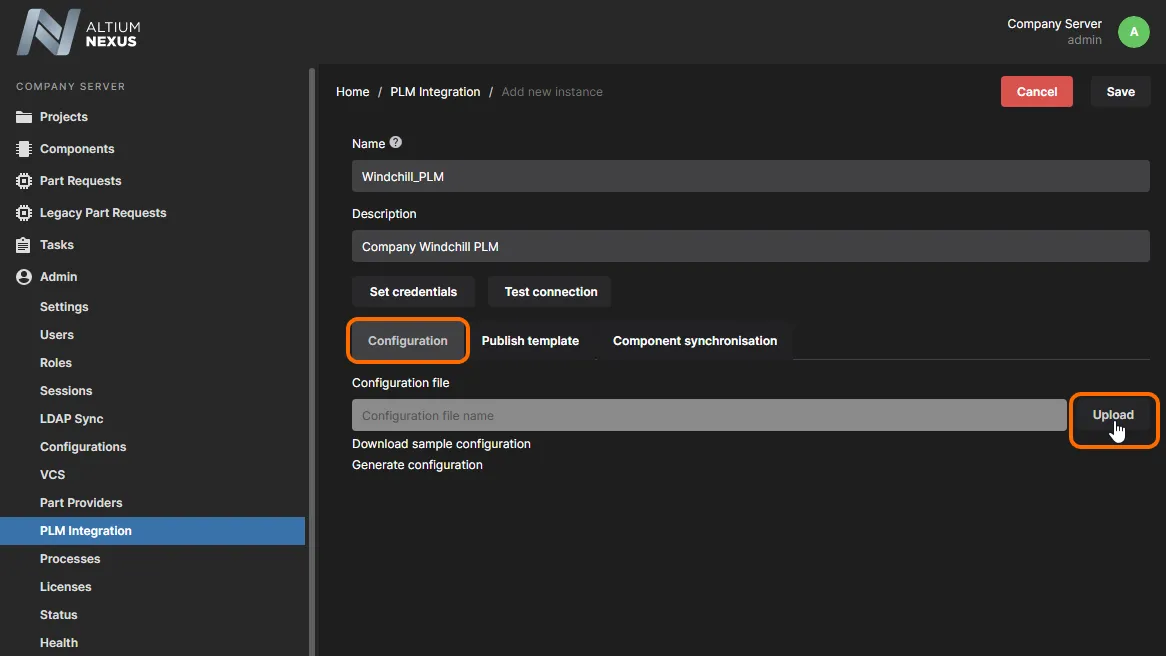
同様に、互換性のある公開テンプレートはPublish Templateタブの下のボタンから追加します。続くPublish Templateダイアログでボタンを使い、正しいテンプレートファイルを参照・選択してください。
 自社のPLMシステムへのインターフェースを追加・設定します。有効な接続が確立されると、定義されたプロセス定義を使用してプロジェクトリリースデータをPLMシステムに公開できるようになります
。また、インスタンスの有効な公開テンプレートに従って、PLMとNEXUS Server間の部品同期のスケジュール設定も可能です。
Agile PLMインスタンス用のセットアップファイルは、Publishing Templateファイルで有効化され、Configurationファイルで設定されるAgile Change Order ワークフローもサポートしています。NEXUSプロセス(例: Publish with PLM )が実行されると、NEXUSプロセスワークフローで、AgileのChange Orderワークフローを開始するか、既存のChange Orderを使用するか、Change Orderを使用しないかを選択できます。なお、プロジェクトへの後続のPLM更新にはAgile Change Orderが必要となります。
提供されている設定ファイルを使って新しいエンタープライズシステムインスタンスを作成する代わりに、NEXUS Serverの内部設定ジェネレーターを利用して、サーバーのデータモデルに基づいたカスタム設定を作成することも可能です。ジェネレーターは接続情報(PLMタイプとURL)を要求し、NEXUS Serverに登録されている部品タイプ(コンデンサ、ダイオードなど)と、それに対応するComponent Templateを照会して、基本設定ファイルを構築します。詳細は以下の展開セクションをご覧ください。
Configuration Generator
カスタム設定機能は、設定生成リンクから利用できます。このリンクはAdd new instanceページで、ボタンから開きます。
Generate Configurationダイアログで接続するエンタープライズシステムのタイプ(利用可能なPLMタイプ(Windchillなど)またはカスタムタイプ)と、そのリモートURLを選択します。 ボタンを選択すると、新しい
dm-configuration.xmlファイルが作成され、保存後、新しいPLMインスタンスにボタンから追加できます。
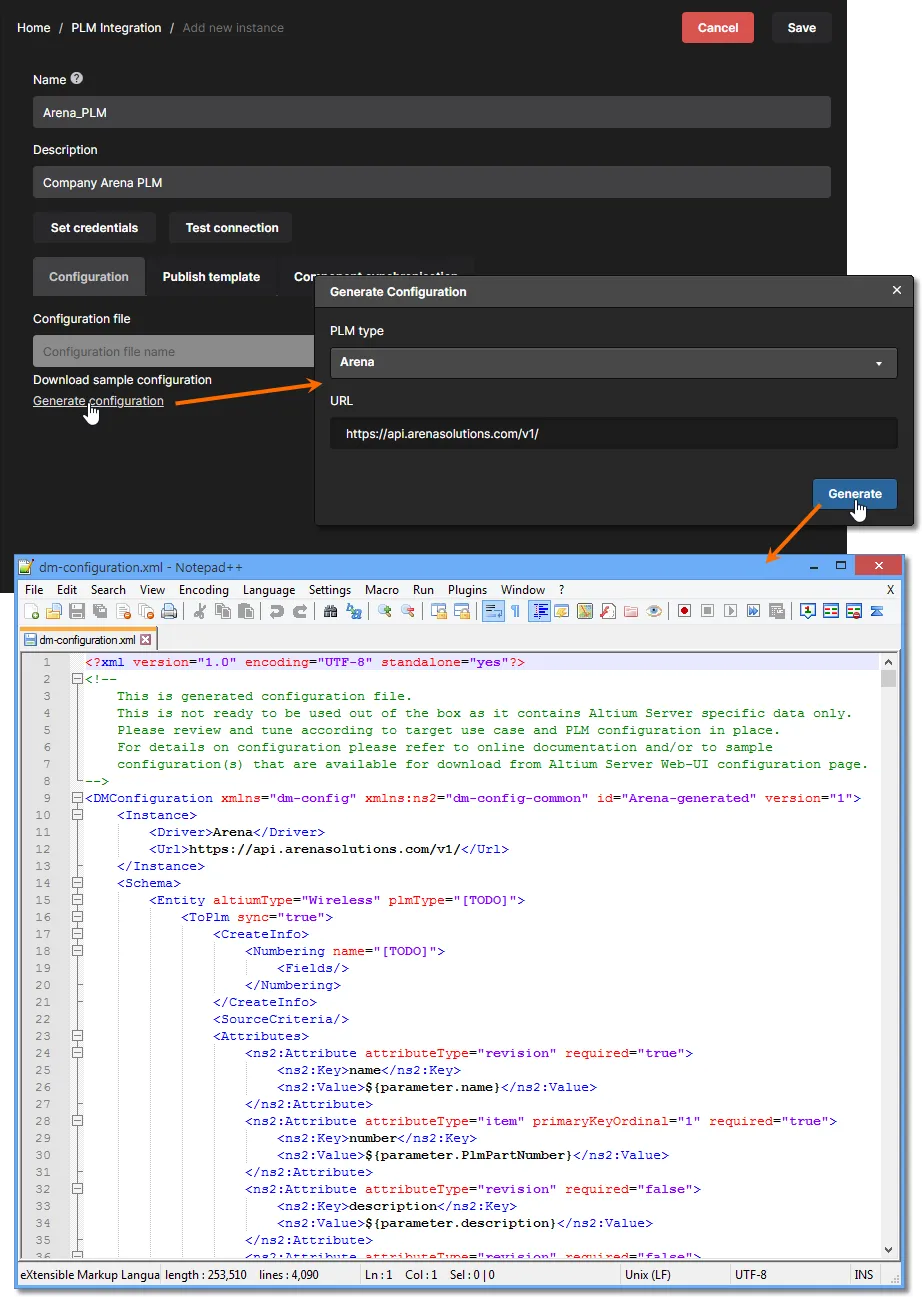
ジェネレーターは、現在のNEXUS Serverインストールのデータモデルに合わせて設定を作成します。たとえば、サーバーに登録されているComponent Typeは、設定ファイルのエンティティタイプとして追加されます(dm-configuration.xml)。各エンティティセクションには、対応するToPlmおよびToAltiumセクションと、対応するComponent Template(存在する場合)から取得したマッピングパラメータが含まれます。また、リリースパッケージ要素をエンタープライズシステムにマッピングするためのプロジェクト公開セクションも含まれます。
生成された設定のすべてのセクションには、TODOコメントが含まれており、サーバー/PLM設定との互換性のために追加・変更が必要な箇所が強調されています。サーバー/PLMセットアップに合わせて設定ファイルを編集する方法については、提供されているサンプル設定ファイル内の説明コメントをご参照ください。
PLM部品データがNEXUS Serverにどのようにインポートされるかをテスト・確認する方法として、
CSVインポートツールを利用できます。これは、カンマ区切りのCSVファイルからサーバーへ、XML設定ファイルの制御下で部品データを転送します。テスト目的で、設定ファイルおよび元のCSVファイルの両方を必要に応じて編集できます。
設定ファイルを編集し、PLMインスタンスに再アップロードした場合は、導入時に問題が発生していないか必ず接続テスト(検証)を行ってください(下記参照)。
接続検証
NEXUS Serverは、ボタンからAdd/Edit Instanceページで利用できる、包括的なPLMインスタンス接続検証チェックを提供しています。これにより、さまざまな設定互換性チェックが実行され、結果が即座に報告されます。
接続検証レポートが実行されると、サーバーは現在の設定および公開テンプレートの内容がNEXUS Serverおよび対象エンタープライズシステムのデータと互換性があるかを分析します。パスエラー、部品タイプ定義やパラメータの不一致、無効なライフサイクルやリビジョン設定などの設定上の問題が検出され、以下のConfiguration Validation Reportダイアログで報告されます。
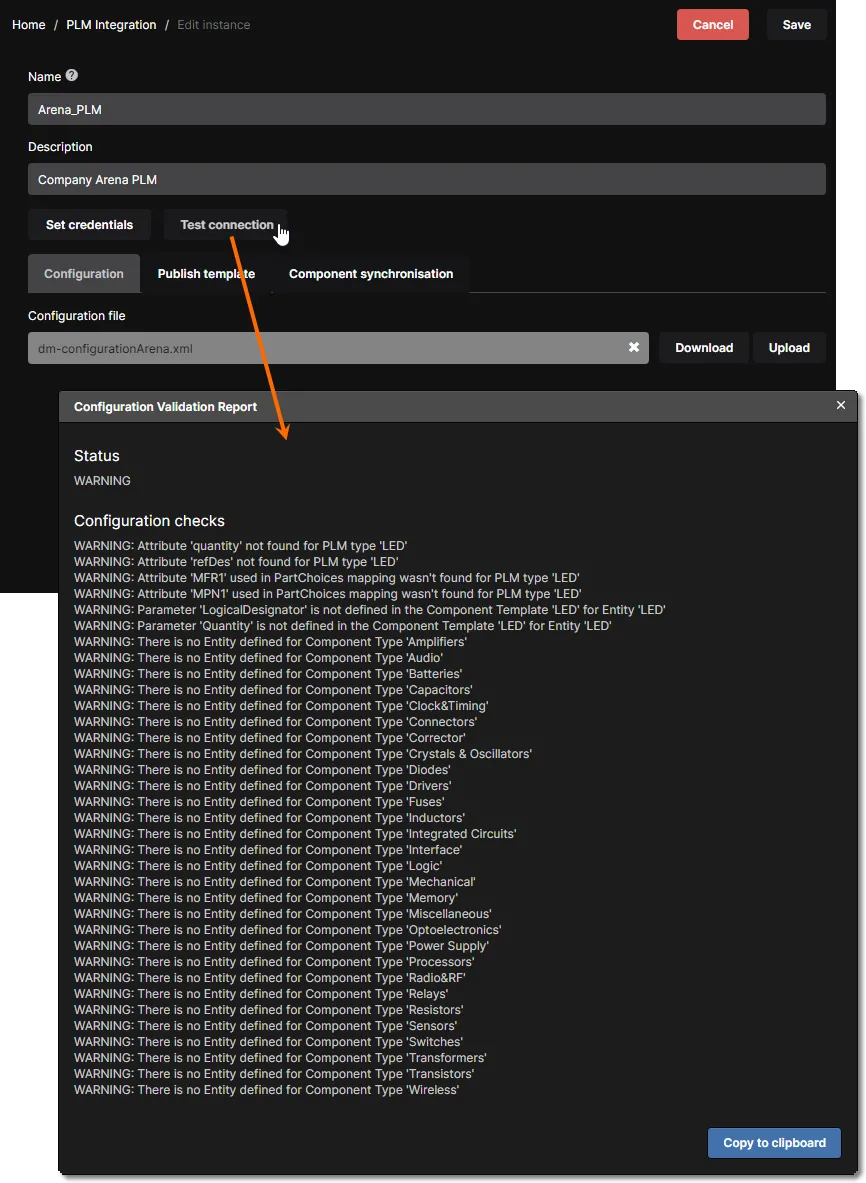
設定エラーが報告された場合(全体ステータスがERROR(Status))、新しいインスタンスを作成する前にこれらを修正する必要があります。WARNINGステータスの場合は、設定に含まれていないNEXUS Server部品タイプや、エンタープライズシステム側で利用できない属性が指定されているなどの問題を示しますが、設定済みインスタンスは保存・利用可能です。
報告されたエラーや警告は、適用した設定/公開ファイルの修正や、サーバーまたはエンタープライズシステムの設定変更によって修正できます。インスタンスが正常に定義できたら、必ず ボタンをクリックしてください。そのインスタンスは、インターフェースのメインPLM Integrationページの接続済みインスタンス一覧に表示されます。
設定ファイルを編集し、新しいインスタンスに再アップロードした場合は、再度
ボタンを使用して、導入時に問題が発生していないか確認してください。
部品同期
Altium NEXUS Serverと接続されたエンタープライズシステムインスタンス間(より具体的にはそのパラメトリックデータ)の部品同期は、LibSync プロセスワークフローに基づいています。LibSyncプロセスはNEXUS Serverで事前定義されており、サーバーのAdmin - Processesページからアクセス(編集)できません。ただし、ワークフローベースのプロセスであるため、同期処理の結果を確認し、エラー対応が可能です。
同期プロセスの利用手順は以下の通りです。
-
各部品タイプごとに同期設定を行います。具体的には:
-
同期の方向(サーバーへの同期か、PLMへの同期か)を決定します。
-
どの部品タイプが対象か、新規部品をどこに作成するかを決定します。
-
マッピングまたはパラメータ属性を設定します。
-
該当する場合は、Part Choicesデータのマッピングを設定します。
-
同期を実行します。
上記の最初の2つの項目は、接続されたエンタープライズシステムインスタンス(PLMなど)用の設定ファイルで管理されます。同期自体は、NEXUS ServerのブラウザーインターフェースのPLM Integrationページからオンデマンドで実行でき、またはスケジュール設定(PLMインスタンス接続時に定義した定期的な自動同期)も可能です。
同期設定
設定ファイル内では、Instanceタグ間で、指定したDriverタイプとターゲットURLとしてエンタープライズシステムインスタンスとの接続が定義されます。設定ジェネレーターを使って設定ファイルを作成した場合、含まれるDriverおよびURLの参照は、生成プロセス中のGenerate Configurationダイアログで入力した内容となります。
<Instance>
    <Driver>[Driver Type]</Driver>
    <Url>[PLM API URL]</Url>
</Instance>
-
設定ファイルでArena® PLMドライバーを指定した場合、Arenaユーザーアカウントで利用可能なArena workspacesに対応する追加エントリが利用できます。オプションの複数桁ID参照属性は、以下の例のように
Instanceセクションのcontextタグ間に追加します。
-
接続されているシステムがPTC Windchill PLMの場合、Valueの単位を有効にするために設定ファイルに構成行を追加する必要がある場合があります。
設定ファイルの次のSchemaセクションでは、各専用部品タイプごとに同期マッピング用のセクションを定義します。NEXUS Server側では、これはaltiumTypeタイプのコンポーネントであり、その値はNEXUSデザインクライアントスペースのComponent Typeダイアログで確認できるタイプパラメータオプションの1つです。PLM側では、PLMスペースでの値によって決定されるplmTypeタイプの部品が作成されます。
このセクションはファイル内でEntity として宣言され、例えばコンデンサの場合は次のようになります:
<Entity altiumType="Capacitor" plmType="Capacitor">
  .
  .
</Entity>
plmTypeの値は、使用しているPLMインスタンスによって異なる場合があります。
Entity内では、NEXUS ServerからPLMインスタンスへの同期、およびPLMインスタンスからNEXUS Serverへの同期を制御・設定する2つのセクションが使用されます。これにより、一方向または双方向の同期が可能です。サンプル設定ファイル内のコメントと併せて、以下のセクションを参照しながら詳細を学んでください。最終的に設定ファイルで定義する内容は、個々のニーズや、接続されているエンタープライズシステムインスタンスで定義されている(PLMの)属性によって異なります。
ToPlm
このセクションは、NEXUS ServerからPLMインスタンスへの同期を以下の形式で制御・設定します:
<ToPlm sync="true">
  .
  .
</ToPlm>
この方向での同期を無効にするには、sync="false"を設定してください。
ToPlmセクション内では、以下のセクションが定義されます:
-
PLMインスタンスで新しいコンポーネントがどのように作成されるかを、<CreateInfo>と</CreateInfo>のタグセット間で定義します。例えば、ターゲットエンタープライズシステムで定義された品目命名規則を選択し、品目番号のプレフィックスを指定する場合は次のようになります:
<CreateInfo>
    <Numbering name="Electrical">
        <Fields>
            <Field name="Code" value="120"/>
        </Fields>
    </Numbering>
</CreateInfo>
-
NEXUS Server内のどのコンポーネントをPLMと同期させるかを制限するフィルタリングは、<SourceCriteria>と</SourceCriteria>のタグセット間で行います。
例えば、NEXUS Serverに6000個のコンデンサがあるが、そのうち85個のセラミックコンデンサが入ったフォルダだけを同期したい場合に必須です。特定のフォルダを指定することもできます(例:<Folder>Components/Capacitors/Ceramic</Folder>というエントリ)。さらに、パラメータ値に基づいて他の条件を使ってフィルタを絞り込むことも可能です。これらの条件フィルタはすべてANDで結合する必要があります。
-
NEXUS ServerからPLMへコンポーネントの属性(パラメータ)を渡すリストは、<Attributes>と</Attributes>のタグセット間で定義します。例は以下の通りです:
<Attributes>

<!-- NEXUSのName/CommentがPLMのNameフィールドにそのまま渡されます -->
<common:Attribute>
	<common:Key>name</common:Key>
	<common:Value>${parameter.Name}</common:Value>
</common:Attribute>

<!-- PLM側で生成されたNumberがNEXUSにPlmPartNumberパラメータとして反映されます(パラメータ名は任意)-->
<common:Attribute attributeType="item" primaryKeyOrdinal="1">
	<common:Key>number</common:Key>
	<common:Value>${parameter.PlmPartNumber}</common:Value>
</common:Attribute>

<!-- NEXUSコンポーネントの説明がPLMのDescriptionフィールドに送られます。値の先頭に「Extended」が付加されます -->
<!-- NEXUS側のDescriptionはリビジョンレベルのパラメータです -->
<common:Attribute attributeType="revision">
	<common:Key>description</common:Key>
	<common:Value>Extended ${parameter.Description}</common:Value>
</common:Attribute>

<!-- この属性はライブラリ同期の一部としてPLMコンポーネントに送信されません -->
<!-- BOM付きでプロジェクトを公開する際に値を渡すために使用されます -->
<common:Attribute>
    <common:Key>refDes</common:Key>
    <common:Value>${parameter.LogicalDesignator}</common:Value>
</common:Attribute>

<!-- PLMのRoHSフィールドが「YES」に設定されます -->
<common:Attribute>
	<common:Key>RoHS</common:Key>
	<common:Value>YES</common:Value>
</common:Attribute>

</Attributes>
-
PLM側で作成される部品番号(PlmPartNumber)は、両側のコンポーネントをリンクするための主キーとなり、NEXUS Serverのコンポーネントにも反映されます。
-
コンポーネントのリファレンスデジグネータ(
refDes)などのパラメータは、BOMドキュメント付きのプロジェクトを公開する場合にのみ適用されます。これは、デジグネータパラメータがコンポーネント同期には関与しないためです。
-
Item パラメータ(attributeType="item")という概念があることに注意してください。これらのパラメータ(上記のPlmPartNumberパラメータなど)は、NEXUS Serverの親コンポーネントアイテムに追加され、そのリビジョンでも利用可能です。これらの値が変更されても、コンポーネントアイテムの新しいリビジョンは作成されません。これは、Revision パラメータ(attributeType="revision")とは対照的です。これらのパラメータ(上記のDescription パラメータなど)は、値が変更されるとコンポーネントアイテムの新しいリビジョンが作成されます。
ToAltium
このセクションは、PLMインスタンスからNEXUS Serverへの同期を以下の形式で制御・設定します:
<ToAltium sync="true" mode="createAndUpdate">
  .
  .
</ToAltium>
オプションの
modeステートメントは、エンタープライズシステムからConcord Proへのコンポーネントデータの同期方法を決定します。デフォルトモード(
createAndUpdate)では、サーバーに新しいコンポーネントを作成でき、既存のサーバーコンポーネントも更新できます。一方、代替の
updateExistingモードでは、既存のサーバーコンポーネントのみが更新されます。
この方向での同期を無効にするには、sync="false"を設定してください。
ToAltiumセクション内では、以下のセクションが定義されます:
-
NEXUS Serverで新しいコンポーネントがどのように、どこに作成されるかを<CreateInfo>と</CreateInfo>のタグセット間で定義します。
    1-Level Revision Scheme
    Component Lifecycle
    Components/Inbox/Capacitors
サーバーでコンポーネントエントリが作成される際、ターゲットNEXUS Serverフォルダー(上記例のComponents/Inbox/Capacitors)に関連付けられたComponent Templateが指定されていれば、それが使用されます。これにより、作成されるコンポーネントのアイテム命名規則も定義され、ターゲットサーバーフォルダーで指定された命名規則よりも優先されます。逆に、フォルダーでテンプレートや命名規則のいずれも定義されていない場合、同期は失敗します。
また、サンプル構成では、デフォルトのリビジョン命名規則(1-Level Revision Scheme)およびライフサイクル定義(Component Lifecycle)が使用されるように定義されていますが、ターゲットサーバーフォルダーにコンポーネントテンプレートが関連付けられている場合はこれらが上書きされます。
構成ファイルで指定されたコンポーネントのターゲットフォルダーは、Component Template内のDefault Folder設定よりも優先されます。
構成内に特定のコンポーネントテンプレート参照(例:CMPT-00001)が追加されている場合は、そのテンプレートがターゲットサーバーフォルダーに関連付けられたテンプレートの代わりに使用されます。その設定は、構成ファイル内の他のパラメータ設定(ライフサイクル定義など)を上書きしますが、定義されたターゲットフォルダーは例外です。
    CMPT-00001
    1-Level Revision Scheme
    Component Lifecycle

    Components/Inbox/Capacitors
指定されたテンプレートは新規作成されるサーバーコンポーネントのみに適用される点にご注意ください。この方法は、外部システムからNEXUS Serverへの独自コンポーネントパラメータのインポート/同期を管理する際に特に有効です。この場合、受信したパラメータデータの解釈、適切なデフォルト値の設定、単位データ型の指定、さらに新規作成されるサーバーコンポーネントのライフサイクル定義やリビジョン命名規則の指定などに合わせてカスタマイズしたComponent Templateを適用できます。
構成ファイルでitem属性タイプ(dynamic)としてパラメータが指定されており、そのパラメータが適用されたComponent Templateに存在する場合、コンポーネント同期時にそのパラメータ値は更新されません。コンポーネント同期時にそのパラメータが「動的」に動作する(値の更新で新しいリビジョンが作成されない)ようにするには、適用されたComponent Templateからそのパラメータ参照を削除する必要があります。
-
エンタープライズシステム(PLM)インスタンスから取得したデータのフィルタリングは、<SourceCriteria>と</SourceCriteria>タグセットの間で行います。フィルタ文は、PLMから受信するコンポーネントデータを特定の作成者によるものに制限したり(提供されたサンプル構成で示されているように)、特定の属性値(Business Unit = Engineering_RD)を持つコンポーネントアイテムに制限したりできます(下記参照)。
        Business Unit
        Engineering_RD
-
PLMからNEXUS Serverへコンポーネントに渡すべき属性(パラメータ)のリストは、<Attributes>と</Attributes>タグセットの間で定義します。例は以下の通りです。
	name
	${attribute.name}


	Description
	${attribute.description}


	PlmPartNumber
	${attribute.Number}


	DynamicCONTS
	変更されてもリビジョン更新を引き起こしません ${attribute.LastModified}
PLM側の部品番号(PlmPartNumber)は、両側のコンポーネントをリンクするための主キーであり、NEXUS Serverコンポーネントにも反映される点にご注意ください。
また、「動的」パラメータ(attributeType="item")の概念もあります。これらのパラメータ(上記のDynamicCONTSなど)はアイテムレベルのパラメータであり、NEXUS Serverの親コンポーネントアイテムに追加され、そのリビジョンでも利用可能です。これらの値が変更されても、コンポーネントアイテムの新しいリビジョンは作成されません。これは「強い」パラメータ(attributeType="revision")とは対照的です。これらのパラメータ(上記のDescription など)はリビジョンレベルのパラメータであり、値が変更されると新しいリビジョンが作成されます。
Part Choicesデータマッピングの定義セクションは、サンプル(または生成された)構成ファイルの末尾にあります。また、Part Choiceデータの同期は一方向(エンタープライズシステムからNEXUS Serverへのみ)であることにもご注意ください。
PartChoices
構成スキーマ内のEntity宣言とともに、エンタープライズシステム(PLM)からNEXUS ServerへのコンポーネントPart Choiceデータマッピングを定義する追加セクションがあります。これは、エンタープライズシステムで使用されるコンポーネントメーカーおよび部品番号属性を指定するグローバル定義です。
構成ファイルでPart Choices同期が有効になっている場合(sync="true")、指定された属性の値がPLMコンポーネントアイテムから作成/更新されたサーバーコンポーネントに転送されます。すべての定義済みコンポーネントエンティティに対するグローバル定義として、Part ChoiceデータはPLMコンポーネントデータセットで検出されるたびにサーバーコンポーネントに反映されます。
設定ファイル内のPart Choicesマッピングの例として、PLMシステム属性がMFR1(メーカー名)およびMPN1(メーカー部品番号)である場合、次のようになります。
<PartChoices>
    <ToAltium sync="true">
    <MfrMappings>
        <MfrMapping>
            <MfrName>MFR1</MfrName>
            <MfrPartNumber>MPN1</MfrPartNumber>
        </MfrMapping>
    </MfrMappings>
    </ToAltium>
</PartChoices>
Part Choiceデータの同期は、PLMコンポーネントアイテム内で見つかった複数のPart Choiceデータエントリをサポートします。これらの追加属性は、設定ファイルのマッピング内で別の属性定義ペアとして指定する必要があります。例えば、以下のようにMFR2とMPN2を指定します。
<MfrMappings>
    <MfrMapping>
        <MfrName>MFR1</MfrName>
        <MfrPartNumber>MPN1</MfrPartNumber>
    </MfrMapping>
    <MfrMapping>
        <MfrName>MFR2</MfrName>
        <MfrPartNumber>MPN2</MfrPartNumber>
    </MfrMapping>
</MfrMappings>
Arena PLMのように、ネイティブ/組み込みのメーカー部品選択機能を持つエンタープライズシステムでは、設定ファイルでのパラメータマッピングは不要です。この場合、関連する設定セクションでPart Choiceデータの受け入れを有効にするだけで済みます。
<PartChoices>
    <ToAltium sync="true"/>
</PartChoices>
Part Choiceデータがサーバーコンポーネントアイテムにインポートされる際、手動で入力された既存のPart Choiceを重複または置換することはなく、それ以外の場合はそのコンポーネントの新しい追加Part Choiceとして追加されます。これは、以降の同期実行時に更新されます。
PTC Windchill PartsLink Support
PTC Windchill PLMシステムは、部品をグループ化できるオプションのPartsLinkモジュールを提供しています。Windchillで指定された部品分類には、分類内でさらに定義を行うための関連する属性/値ペアを含めることもできます。PartsLinkシステムでは、特定のコンポーネントタイプを簡単かつ迅速にターゲットにでき、NEXUS ServerのPLM統合による双方向同期および読み書きアクセスに対応しています。
Windchill用のNEXUS Server設定インスタンスでは、ToPLMセクションでバインディング属性を指定することで、WindchillにPartsLink分類が作成されます。以下の例のような形式です。
<common:Attribute>
	<common:Key>Classification</common:Key>
	<common:Value>102-Capacitor</common:Value>
</common:Attribute>
上記の場合、Key/Valueペアは102-Capacitorという名前の分類を定義します。これは、Windchillで名前と値のパラメータ(ここではCapacitance)を指定することで、関連する分類属性を作成できます。1つの分類に複数の属性を適用することも可能です。
<common:Attribute>
	<common:ClassificationName>102-Capacitor</common:ClassificationName>
	<common:Key>Capacitance</common:Key>
	<common:Value>${parameter.Value}</common:Value>
</common:Attribute>
設定のToAltium同期セクションでは、Windchillから取得したデータを<SourceCritera>タグセット内で希望する部品分類にフィルタリングするために、そのClassificationNameを指定します。
<SourceCriteria>
	<ClassificationName>102-Capacitor</ClassificationName>
</SourceCriteria>
一致する分類属性値(例えば、すべての10uFコンデンサ)に準拠するすべての部品を取得するには、<SourceCriteria>セクションにClassificationNameおよび関連する分類属性キーと値を定義する設定属性を含めます。
<SourceCriteria>
	<common:Attribute>
		<common:ClassificationName>102-Capacitor</common:ClassificationName>
		<common:Key>Capacitance</common:Key>
		<common:Value>10uF</common:Value>
	</common:Attribute>
</SourceCriteria>
Windchillから特定の分類属性値を抽出するには、ClassificationNameに関連付けられた特定の属性名からValueパラメータを取得します。
<common:Attribute attributeType="revision">
	<common:ClassificationName>102-Capacitor</common:ClassificationName>
	<common:Key>Value</common:Key>
	<common:Value>${attribute.Capacitance}</common:Value>
</common:Attribute>
Windchill内では、binding attributeを作成することでPartsLink分類が定義され、部品タイプに適用できます。部品分類属性は、定義された分類クラスに追加されます。

Windchillのコンポーネントエントリには、定義された分類および指定された分類属性パラメータが組み込まれ、これらはNEXUS PLMコンポーネント同期プロセスで利用可能となります。
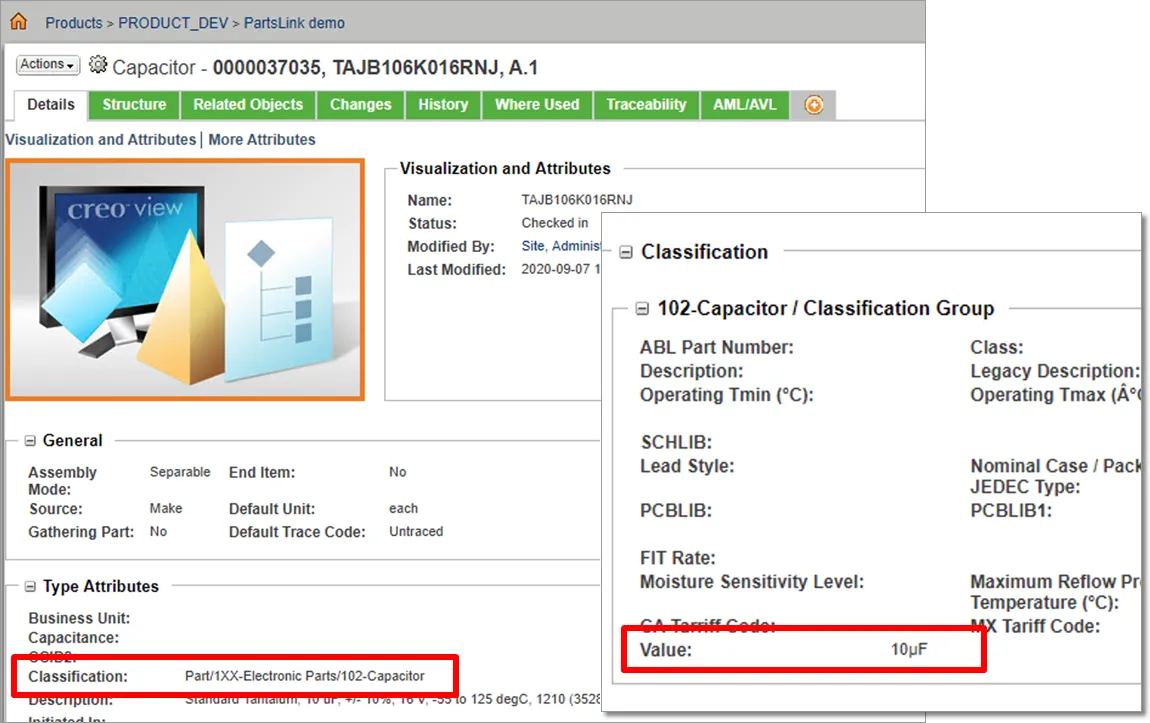
WindchillからNEXUS Serverへコンポーネントエントリが同期され、サーバーのPML設定でPartsLink連携が指定されている場合、その部品のWindchill構成属性がAltium NEXUSに伝播されます。

-
設定ファイルに含まれるパラメータ、属性、値は大文字・小文字を区別します。
-
主な同期キー(例:
PlmPartNumber)を共通で含める場合を除き、同じコンポーネント属性/パラメータを設定ファイルのToAltiumおよびToPlmセクションの両方に含めることは推奨されません。双方向同期はその順序(最初にPLMからAltiumへ)で行われるため、この場合は常にPLMデータが優先されます。
-
Part Choiceデータの同期は一方向(エンタープライズシステムからNEXUS Serverのみ)であることにご注意ください。
-
エンタープライズシステムとの統合設定については、設定例および公開ファイルを参照してください。
コンポーネント同期の実行
コンポーネント(ライブラリ)同期は、Sync actionページのPLMインスタンスエントリのPLM Integrationボタンから手動またはタイマーによるプロセスとして、またはインスタンス設定で指定された自動サイクルとして実行できます。同期したいPLMインスタンスに関連付けられた コントロールをクリックしてください。同期プロセスは、関連する設定ファイルで定義された設定に従い、
LibSyncワークフローを進行します。
コントロールは に変わります。同期プロセスを停止したい場合は、このコントロールをクリックしてください。確認ウィンドウが表示されるので、
 をクリックして同期をキャンセルできます。すでに同期されたコンポーネントはそのまま残りますが、それ以降の同期は行われません。
 NEXUS Serverと指定されたPLMインスタンス間で進行中のコンポーネント同期。
同期処理では、前回の同期以降に変更された(つまり、タイムスタンプが前回の同期日時より新しい)onlyコンポーネントで、かつ設定ファイル内の同期条件を満たすものが対象となります。これをIncremental Synchronizationと呼びます。
コンポーネント同期を実行すると、LibSyncプロセスは定義済みのワークフローに従って進行し、完了するかエラーが発生するまで処理されます。同期プロセスの現在の状態を表示するには、ブラウザを更新してください(F5)。LibSyncプロセスを監視または確認するには、Synchronization statusタブを選択し、Closedリストオプションを選びます。プロセスがまだ実行中の場合は、Activeリストに表示されます。管理者が利用できる ボタンを使うと、すべての同期アクティビティの詳細な記録をカンマ区切りのCSVファイル形式(
Synchronisation status.csv)でダウンロードできます。
ビューのサブタブでは、以下の情報が提供されます:
-
Diagram – プロセスワークフローをグラフィックで表示し、現在のステップ位置(完了またはエラー/失敗状態)をハイライトします。
-
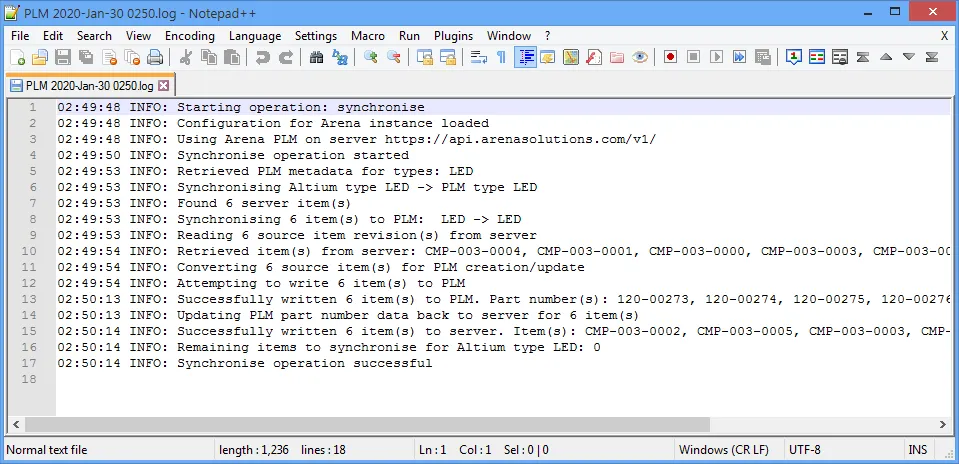
Data – プロセスアクションの情報サマリー(各ステップの成功/失敗や、ログ化されたプロセスレポートへのリンクなど)を表示します。
-
History – メインサーバーの同期イベントの時系列ログを順に表示します。
LibSyncプロセスの結果は、Process Managementページ(Admin » Processes)のBrowserタブでも確認できます。
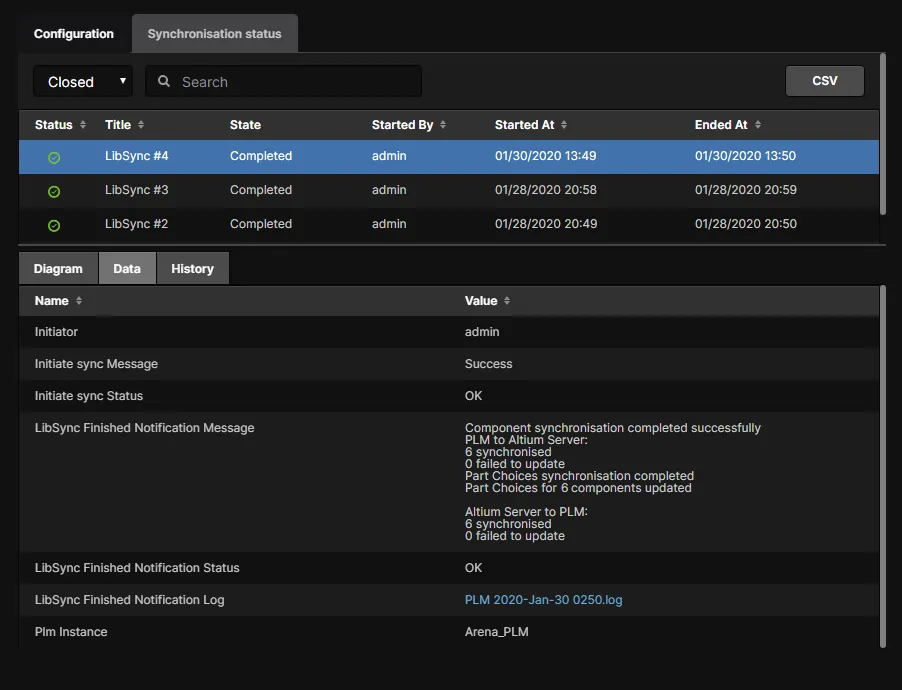
選択したLibSyncイベントの詳細は、Dataサブタブで表示され、イベントのシステムログファイル(PLM [date-number].log)へのリンクが含まれます。
LibSyncプロセスが失敗した場合、関連するエラー情報(サマリーやプロセス図を含む)とともにHandle errorsタスクが作成されます。現在のアクションタスクは、メインメニューのTasksオプションからアクセスできるTasks Managementページで確認できます。
スケジュール同期
自動同期のスケジュール設定も可能です。設定するには、PLMインスタンスを編集します(メインのPLM Integrationページで名前または関連コントロールをクリック)、Component Synchronisationタブを選択し、Synchronize PLM Components with server on scheduleオプションを有効にします。Synchronize everyコントロールを使って、自動同期のスケジュールを必要に応じて設定してください。システムは非常に柔軟で、以下の設定が可能です:
-
15/30/45/60/75/90分ごとのスケジュール同期を設定
-
x時間ごとのスケジュール同期を設定
-
指定した時刻に毎日実行するスケジュール同期を設定
設定したスケジュールは、メインのPLM IntegrationページのSync scheduled列に反映されます。
 同期スケジュールの設定
スケジュール同期を設定するには、有効なユーザー認証情報(PLMシステム用)が必要です。認証情報はPLMインスタンス設定時に登録済みである必要がありますが、未登録の場合は

ボタンをクリックし、
User nameと
Passwordを
PLM Credentialsウィンドウに入力してください。有効な認証情報がない場合、スケジュール同期はOFFのままとなります。オンデマンド同期も実行できません。
同期プロセスはオンデマンドでも実行可能です。 ボタンをクリックし、必要な同期モードを選択してください:
-
Incremental – このモードでは、前回の同期以降に変更され、設定ファイルの同期条件を満たすonlyコンポーネントのみが同期対象となり、変更が反映されます。これがデフォルトモードであり、メインのPLM IntegrationページでPLMインスタンスのコントロールをクリックした場合も同じモードが実行されます。
-
Full – このモードは完全同期を強制します。設定ファイルの同期条件を満たすすべてのコンポーネントが同期対象となり、変更が反映されます。
プロセスワークフロー
PLM連携をサポートするため、以下のプロセス定義(および基礎となるワークフロー)が利用可能です:
これらのプロセス定義は、そのままでは有効化・使用できません。各定義は「テンプレート」としての役割を持ち、会社の要件に合わせて編集・命名し、新しいプロセス定義として保存した後、can有効化・使用できます。他の定義と同様に、該当するプロセステーマ内で利用可能です。
-
Part Requestsプロセステーマ:
-
Part Request with PLM Part Create – PLMインスタンスでのコンポーネント自動作成と、生成された部品番号をNEXUSのコンポーネントに戻す処理をサポートします。ワークフロー図は下記の通りです。

このサンプル定義を編集して独自のものを作成する場合、部品を作成するPLMインスタンスを必ず指定してください。ワークフロー図内のCreate Part in PLMエンティティを選択し、PLM InstanceフィールドのドロップダウンメニューからPLMインスタンスを選択します。このメニューには、インターフェースのPLM Integrationページで定義済みのすべてのPLMインスタンスが表示されます。

► 詳細はプロセスの作成と管理をご覧ください。
-
Project Activitiesプロセステーマ:
-
Publish to PLM (User selects) – リリース済み管理プロジェクトの出力を統合PLMインスタンスに公開し、ユーザーが公開する出力を選択できます。ワークフロー図は下記の通りです。
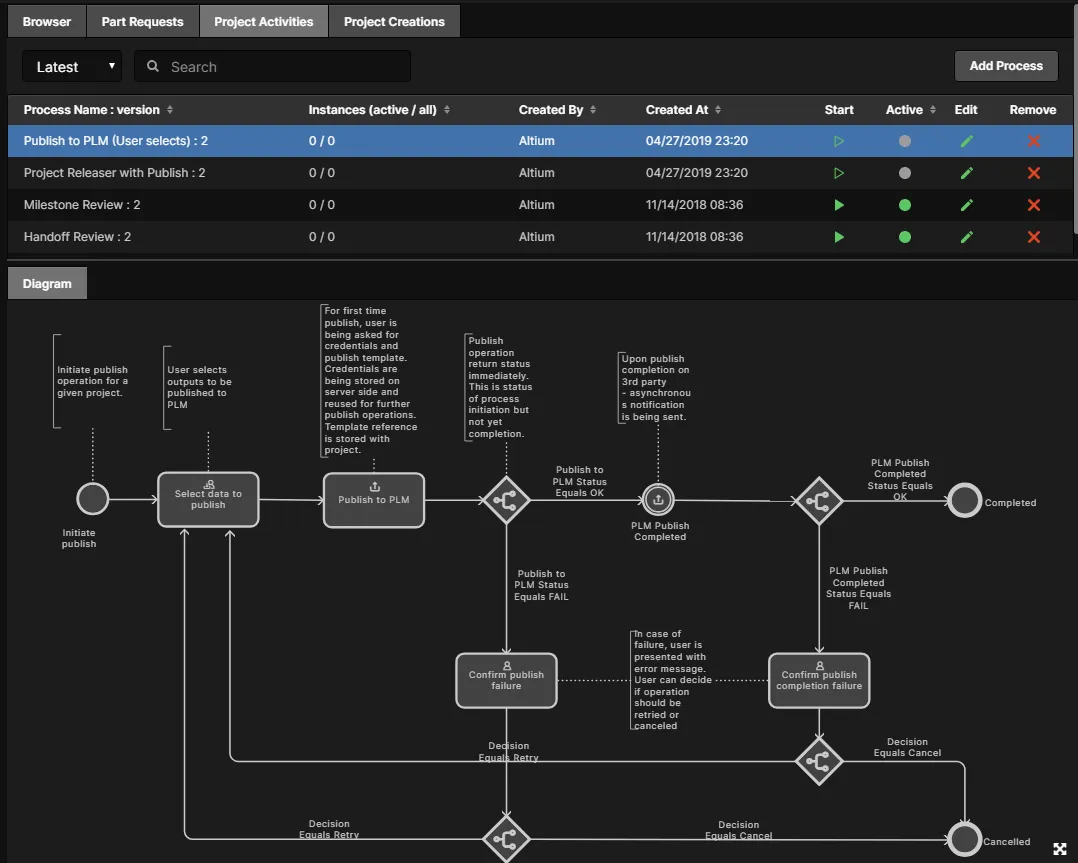
-
Project Releaser with Publish – Project Releaserの追加ステージとして統合PLMインスタンスに公開します。ワークフロー図は下記の通りです。
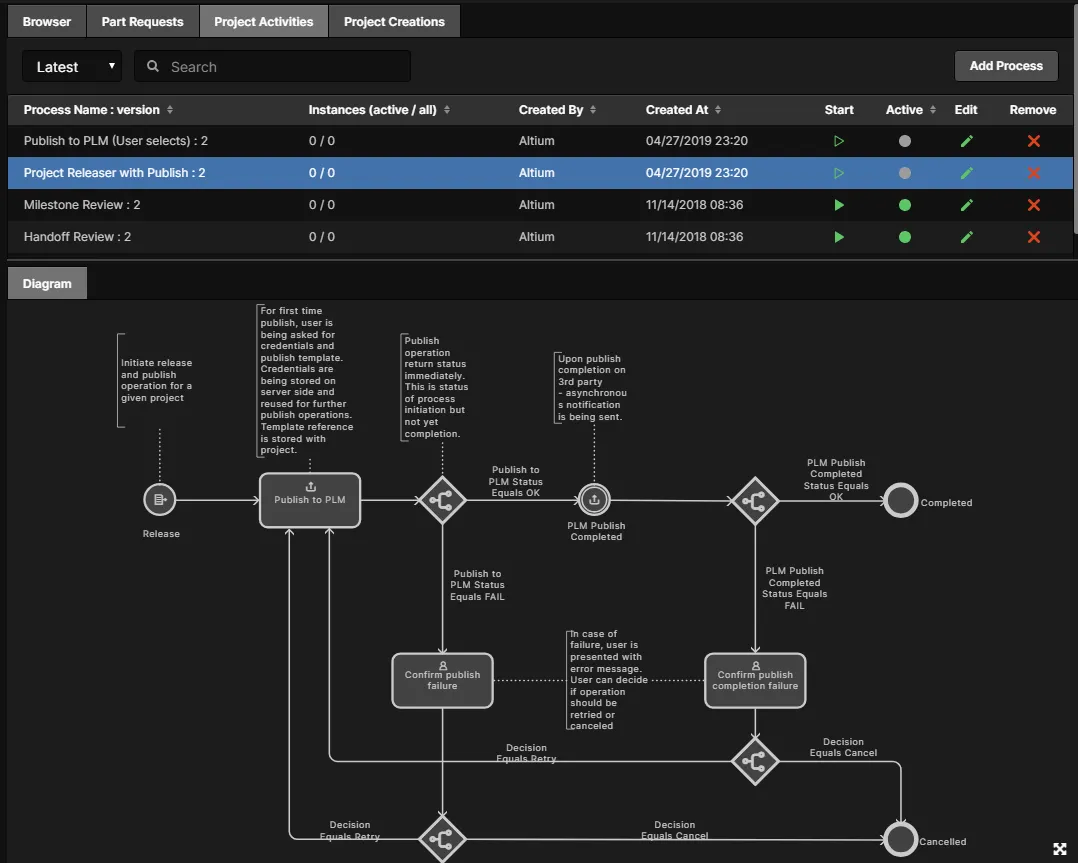
-
Project Creationsプロセステーマ:
-
Project with initialise in PLM – PLMインスタンスでの部品番号自動作成と、それをNEXUS管理プロジェクトのサーバーパラメータとして反映する処理をサポートします。ワークフロー図は下記の通りです。
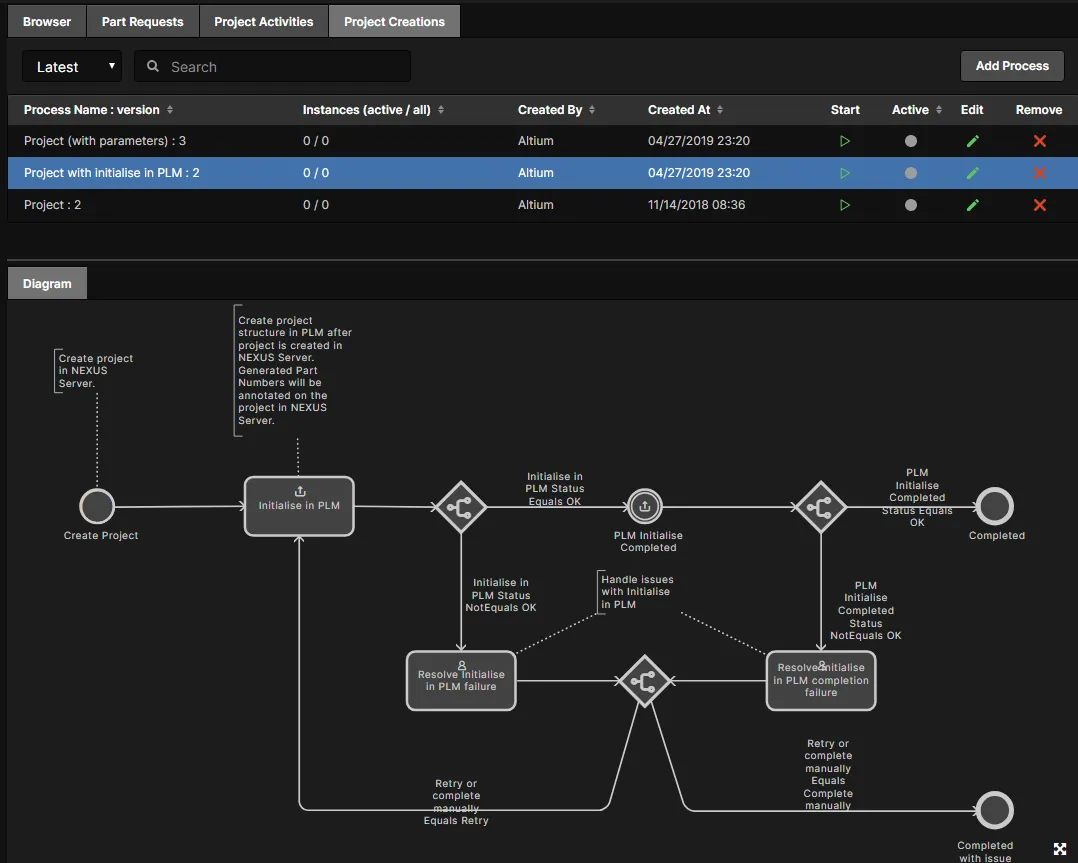
PLM関連プロセスへのアクセス
以下のセクションでは、有効化されたPLM関連プロセスへのアクセス場所を紹介します。サンプルはそのままでは使用できないため、説明用に以下のプロセスが作成されています:
-
PR with PLM Part Create – サンプルプロセス定義Part Request with PLM Part Createから作成。
-
Publish to Company PLM – Choose Data – サンプルプロセス定義Publish to PLM (User selects)から作成。
-
Project Releaser with Publish to Company PLM – サンプルプロセス定義Project Releaser with Publishから作成。
-
Create Project with PLM Initialise – サンプルプロセス定義Project with Initialise in PLMから作成。
Altium NEXUS Serverの管理者は、NEXUS Serverのブラウザインターフェース内
Processesエリアの該当プロセステーマタブから、任意の有効化済みプロセス定義の新しいインスタンスを

コントロールをクリックして直接開始できます。
部品リクエスト
Altium NEXUSクライアント内では、Explorerパネルで検索後、Manufacturer Part Searchパネルの詳細ペイン、またはComponentsパネルの部品リスト下部のリンクからアクセスできます。
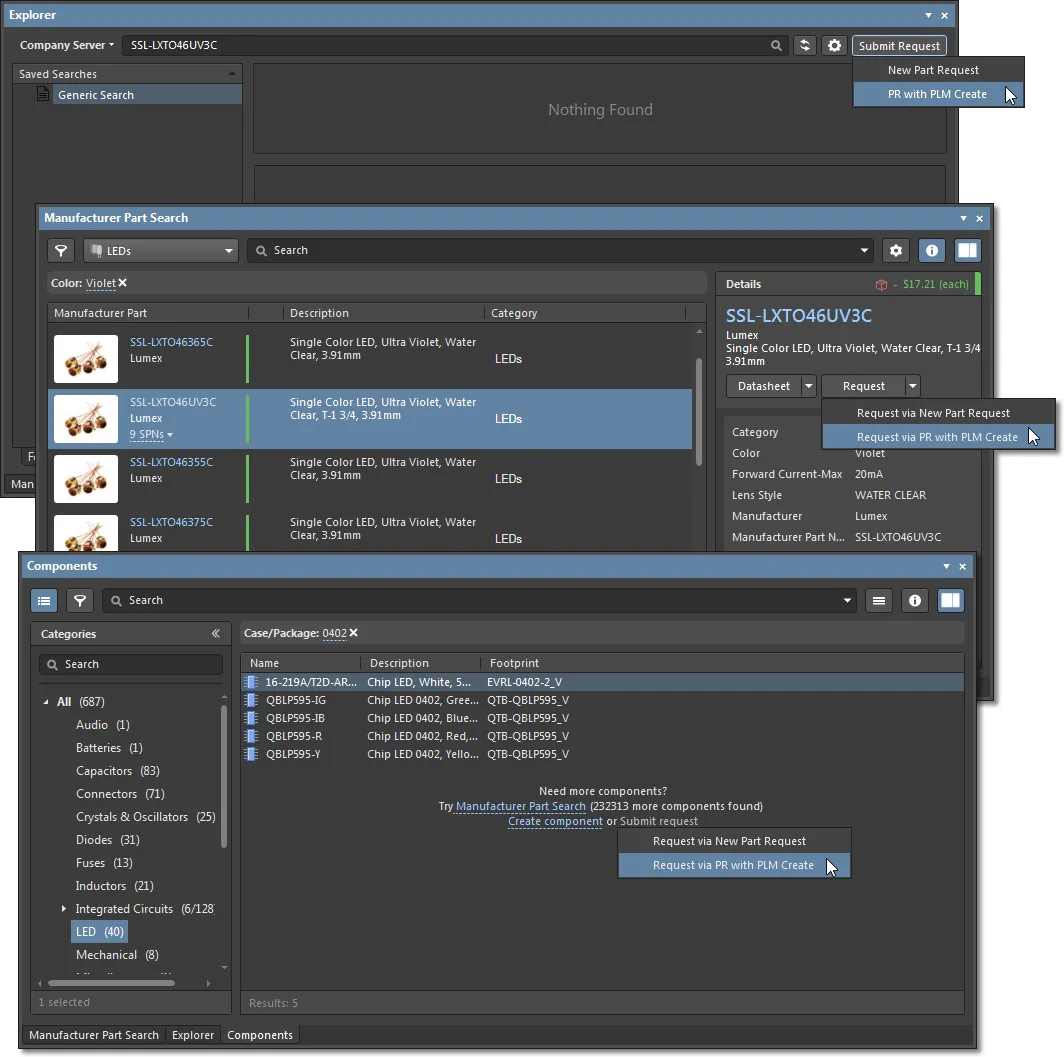
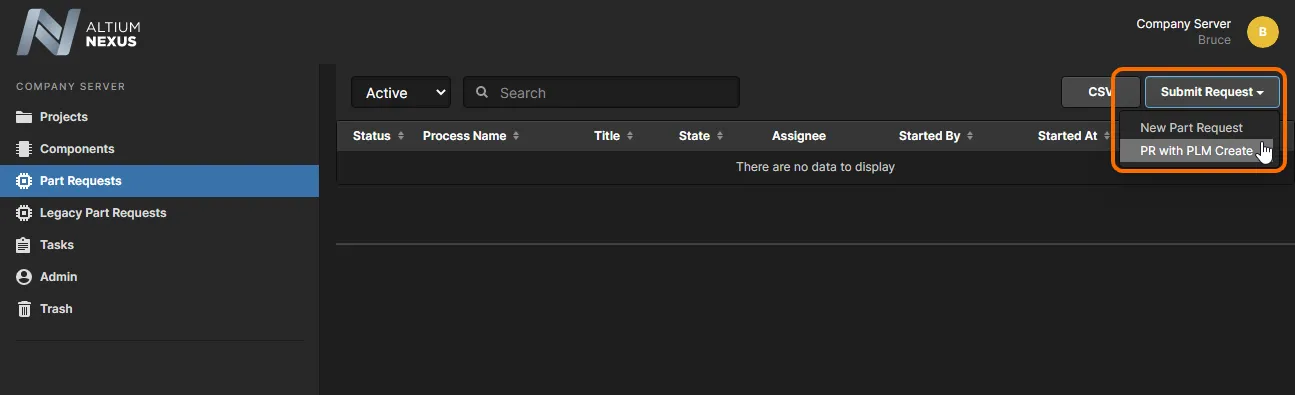
Altium NEXUS Serverのブラウザインターフェースでは、Part Requestsページの右上にある ボタンをクリックして有効化済みプロセス定義にアクセスできます。
Part Request Example
以下の例は、Altium NEXUS Serverで新しい部品を作成し、その後PLMインスタンスで対応する部品が自動作成される流れを簡単に示しています。生成された部品番号は、PLMインスタンスからNEXUS ServerのコンポーネントにItemパラメータとして反映されます(NEXUSコンポーネントの新リビジョンをリリースする必要はありません)。この例で使用しているプロセス定義はPR with PLM Part Createで、サンプル定義Part Request with PLM Part Createから派生しています。
ここで提供されている情報は、サポートされている各PLMシステムでほぼ同様です。異なる点は、会社のニーズに合わせて変更できる設定ファイルや、部品作成に使用するプロセス定義のワークフローを変更した場合です。
-
部品リクエストプロセスを開始し、必要に応じて初期リクエストの詳細を記入したフォームに入力します。下の画像では、NEXUS ServerのブラウザーインターフェースのPart Requestsページからリクエストが送信されており、1つの部品がリクエストされています。
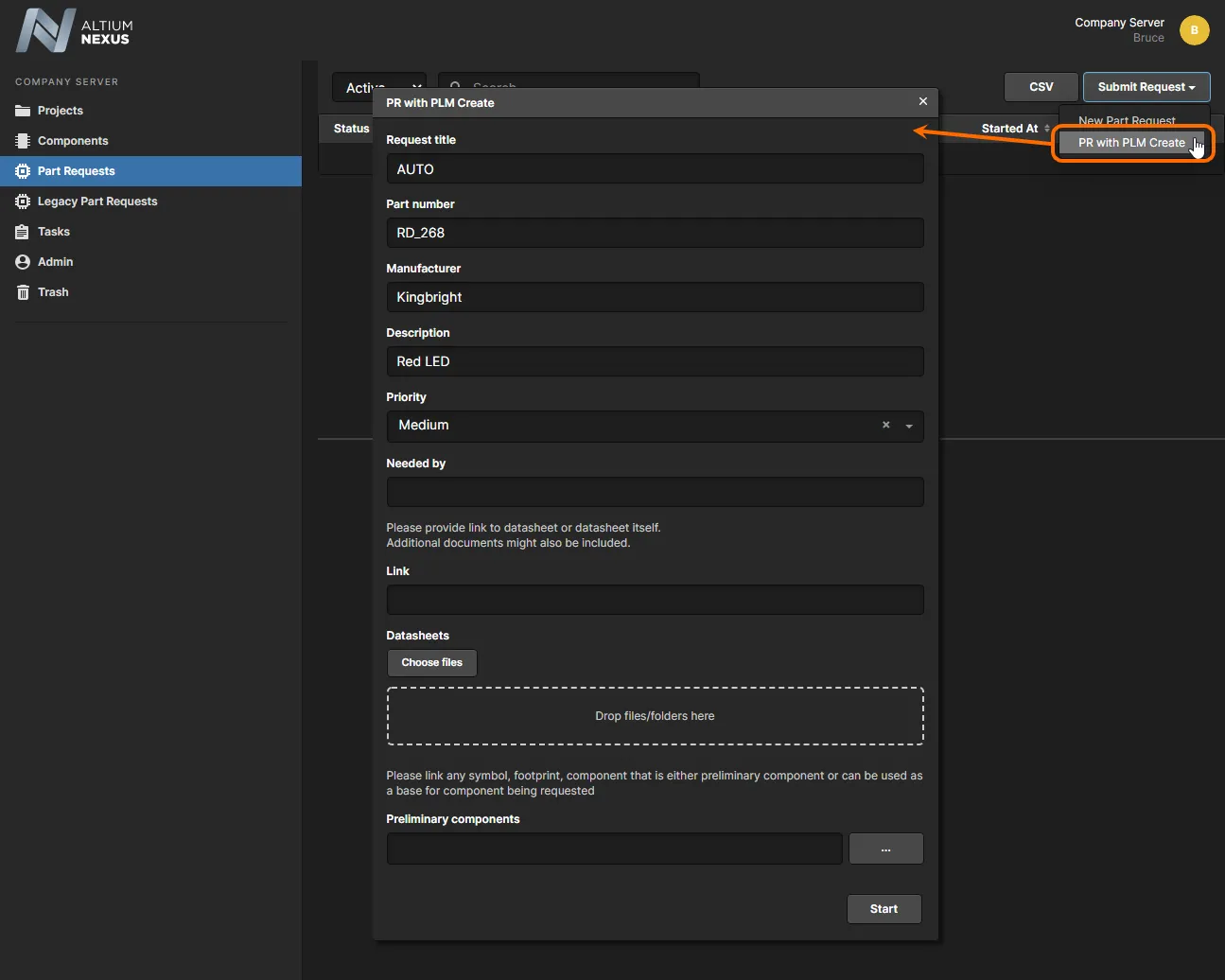
-
新しい部品リクエストは、Part Requestsページでアクティブなプロセスとして表示され、現在の状態がメインエントリおよびその基礎となるワークフローの図に反映されます。

-
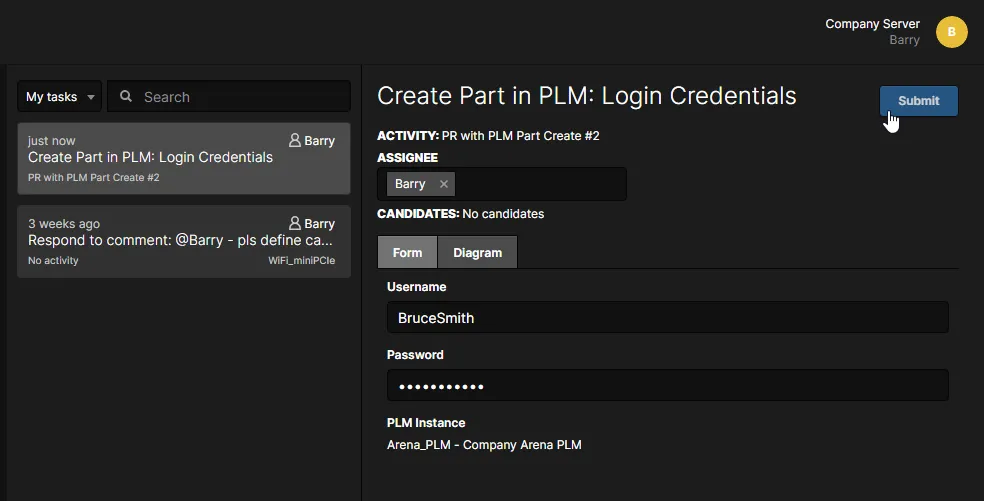
必要なユーザーがリクエスト作業のタスクを引き受ける(または割り当てられる)と、最終的にリクエストされた部品が作成されます。リクエストを満たすために作成(および/または選択)された各コンポーネントは、タスクのComponents フィールドに追加されます。追加されたコンポーネントは自動的にPLMで作成されます。下の画像では、1つのコンポーネントCMP-007-00038が作成され追加されています。Next stepフィールドがCompletedに設定されていることを確認し、
 ボタンをクリックしてください。

部品リクエストプロセスワークフローで指定されたPLMシステムへのログイン認証情報の入力を求められる場合があります。
-
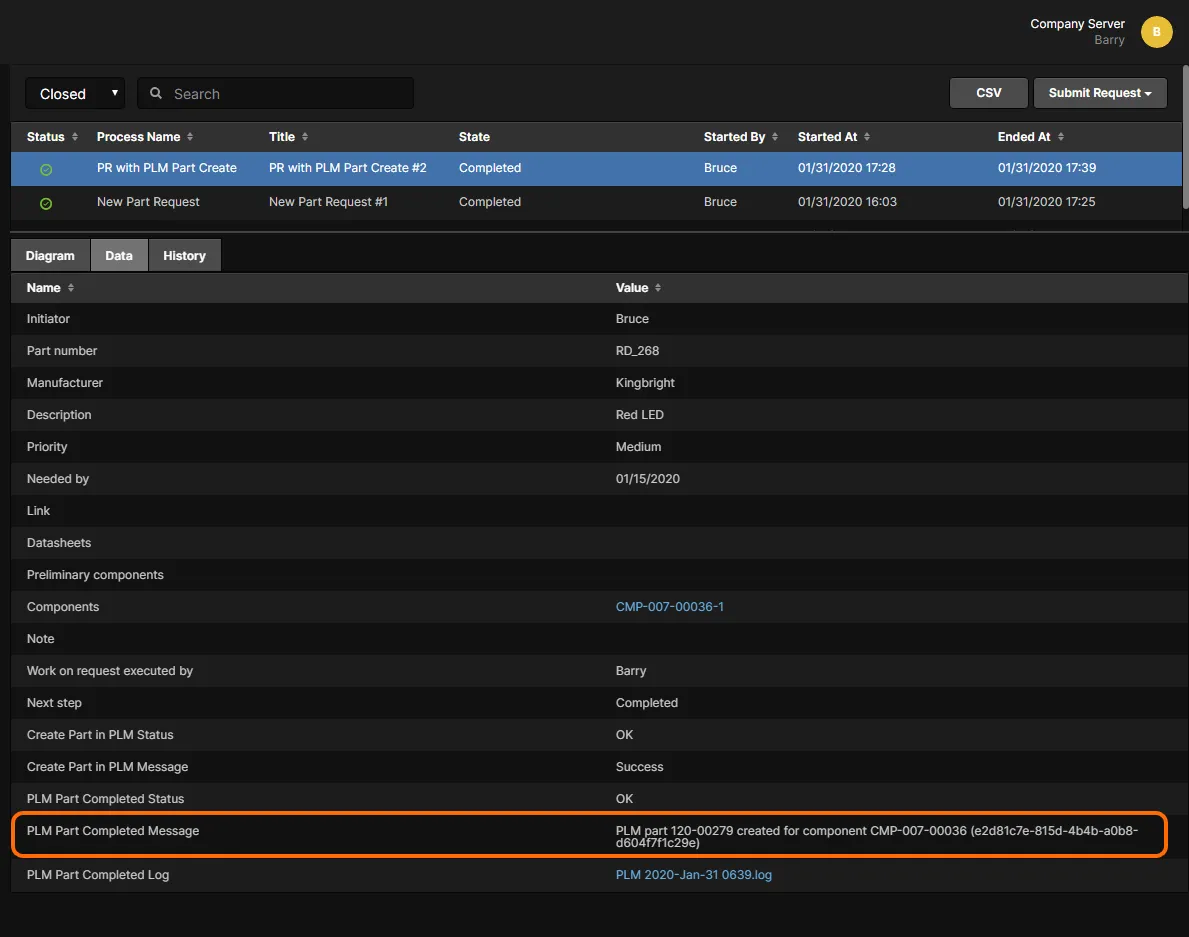
プロセスワークフローは続行され、指定されたコンポーネントがPLMインスタンスで作成されます。プロセスが完了すると、生成されたPLM部品番号をプロセスのData タブで確認できます。左上のフィルターをClosedプロセスの表示に切り替えてください。
管理者は
ボタンを使用して、リストされているすべての部品リクエストの詳細な記録をカンマ区切りのCSV形式でダウンロードできます。
-
NEXUSデザインクライアントに戻り、Explorerパネルで作成されたコンポーネントを参照し、そのPreview タブビューに切り替えます。パラメータ領域には、追加のパラメータPlmPartNumberが追加されており、その値はPLMで作成された対応部品の番号です。
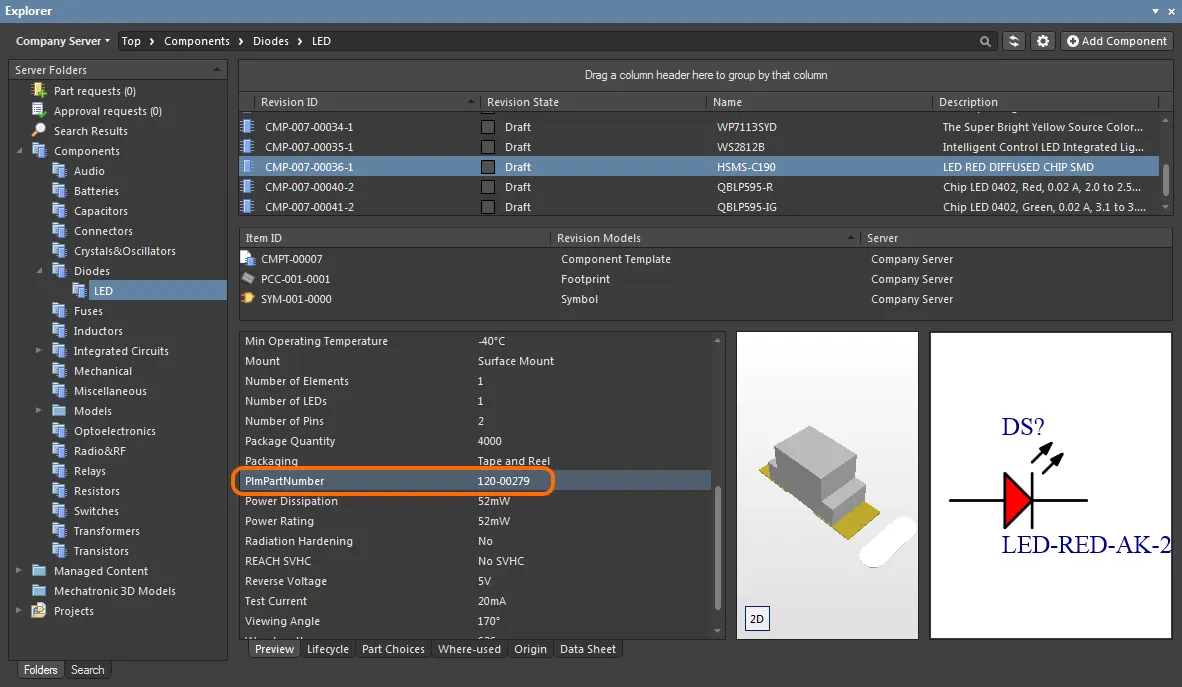
このパラメータはコンポーネントに追加されていますが、リビジョンは変わっていません。つまり、コンポーネントの再リリースは行われていません。これは、このパラメータがアイテムレベルのパラメータであり、コンポーネントアイテム自体に追加され、すべてのリビジョンで利用可能だからです。
プロジェクトアクティビティ
NEXUSデザインクライアントからNEXUS Serverにリリースされたプロジェクト設計データは、サーバーの「Publish to PLM」プロセスによって制御された方法でPLMに伝播できます。NEXUSプロセスはパブリッシュアクティビティのインターフェースと手法を定義し、指定されたXMLパブリッシングテンプレートがファイルデータをターゲットPLMシステムにどのように伝播するかを定義します。
Publishing Folder Support for Windchill PLM
Windchill® PLM用のPublish to PLMプロセスを設定する際には、NEXUS Serverから発行されるドキュメントのターゲットWindchillフォルダーも指定(および作成)できます。
関連するWindchillフォルダーパラメータは、NEXUS ServerのWindchill PLM統合エントリに適用されるPublishing Template XMLファイルで定義されます。フォルダー定義ノードは<pt:Folder>xxx</pt:Folder>というタグ形式で記述され、ptが現在の名前空間、xxxが完全なフォルダーパスです。各ドキュメントタイプ(例:PCB.zip Fabrication outputなど)のFileDistributionセクション内にパブリッシュルールとして配置されます。
Publishing XML構造階層の例は以下の通りです:
<pt:EntityRule id="FAB">
  <pt:FileDistributions>
    <pt:FileDistribution archiveName="PCB.zip">
      <pt:Folder>PRODUCT/Projects/${project.name}/FAB data</pt:Folder>
最後のエントリ行は、Windchillフォルダー構造(プロジェクト名がMyProjectの場合)でPCB.zip Fabrication outputのパブリッシュターゲットフォルダーを指定(または作成)します:
PRODUCT
  Projects
    MyProject
      FAB data
Publishing XMLファイルで定義されたフォルダーパスは絶対パス(相対パスではありません)であり、プロジェクト名(${project.name})やアセンブリ番号(${project.PLM_ASSEMBLY_NUMBER})など他のプロジェクトプロパティも含めることができます。
また、ターゲットフォルダーのcreate作成機能はWindchill REST APIサービス1.3以降でサポートされています。古いRESTバージョンでは、指定されたターゲットフォルダーパスは存在している必要があり、新規作成はできません。
標準パブリッシュプロセス
設計側では、標準のPLMへのパブリッシュプロセスは、Altium NEXUS内のアクティブプロジェクトのProject » Project Activitiesサブメニューからアクセスできます。
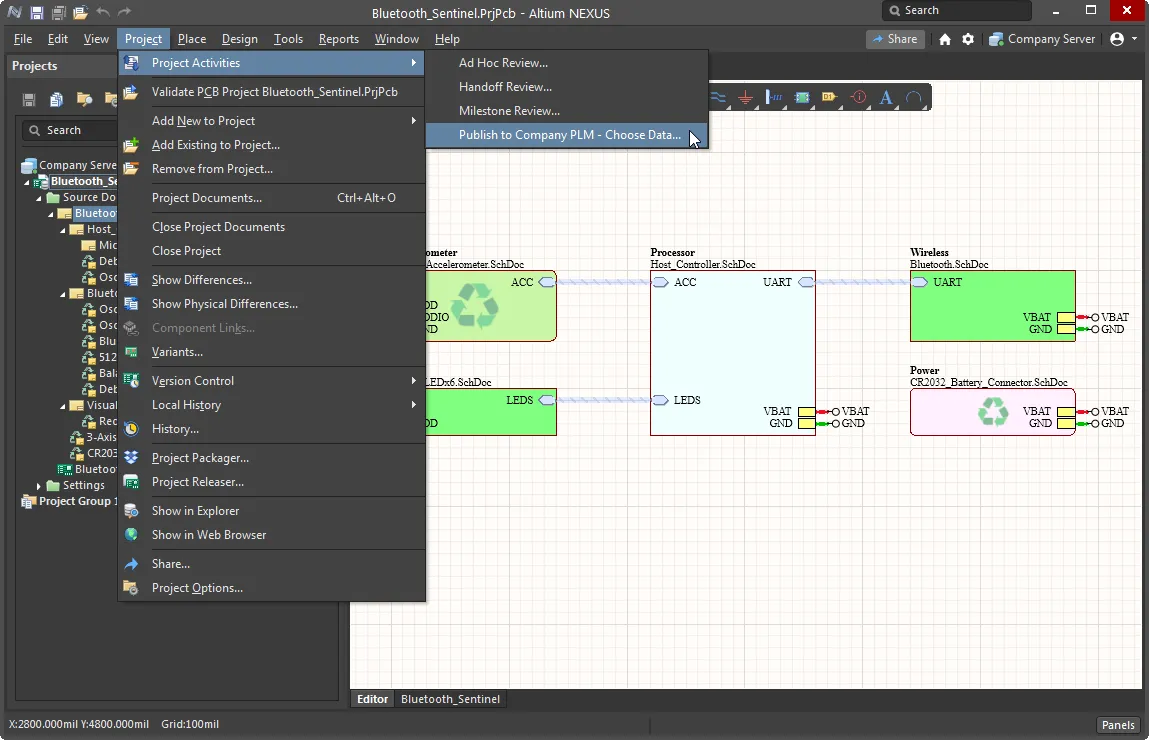
プロジェクト関連のプロセスは、
Project Activitiesコンテキストサブメニューからもアクセス可能です。これは、
Projectsパネルで設計プロジェクトのエントリを右クリックして表示されます。
Altium NEXUS Serverのブラウザーインターフェースからは、Project Managementビューで ボタンをクリックすることで、アクティブなプロセス定義にアクセスできます。
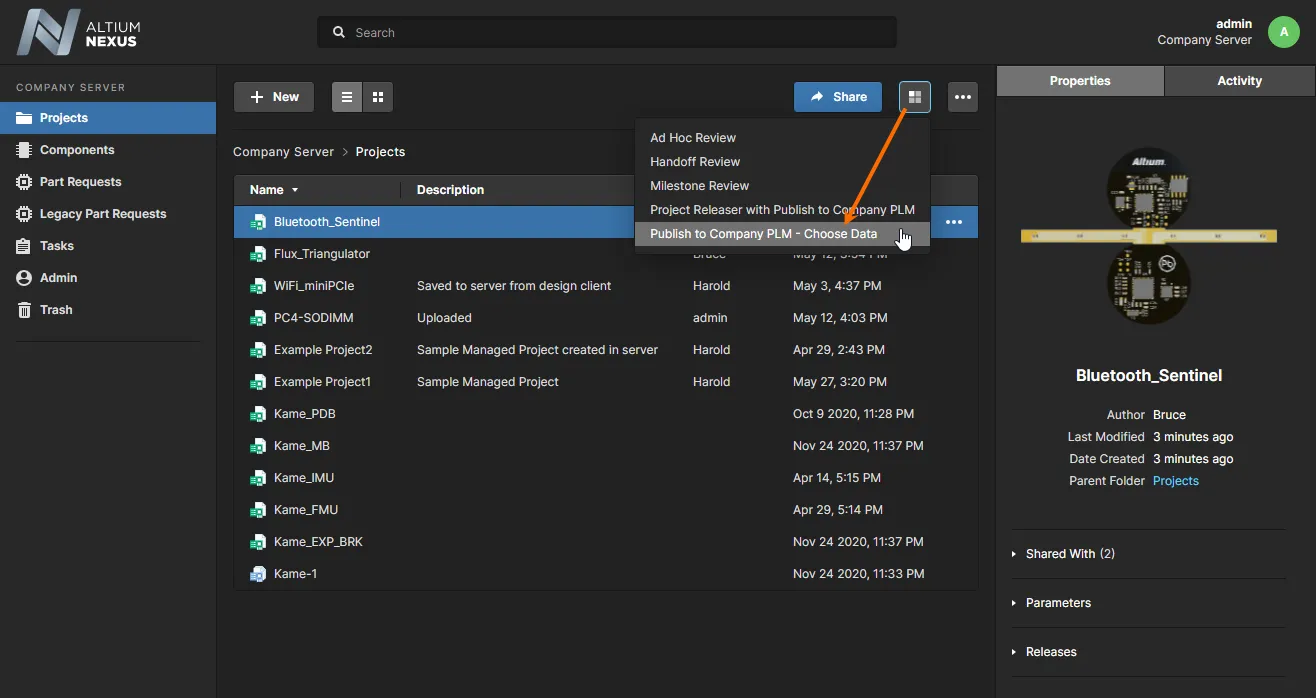
Project Releaserによるパブリッシュ
Project Releaserの一部としてPLMインスタンスにパブリッシュするプロセスは、NEXUSデザインクライアントのアクティブプロジェクトのProject » Project Releaserサブメニューからアクセスできます。
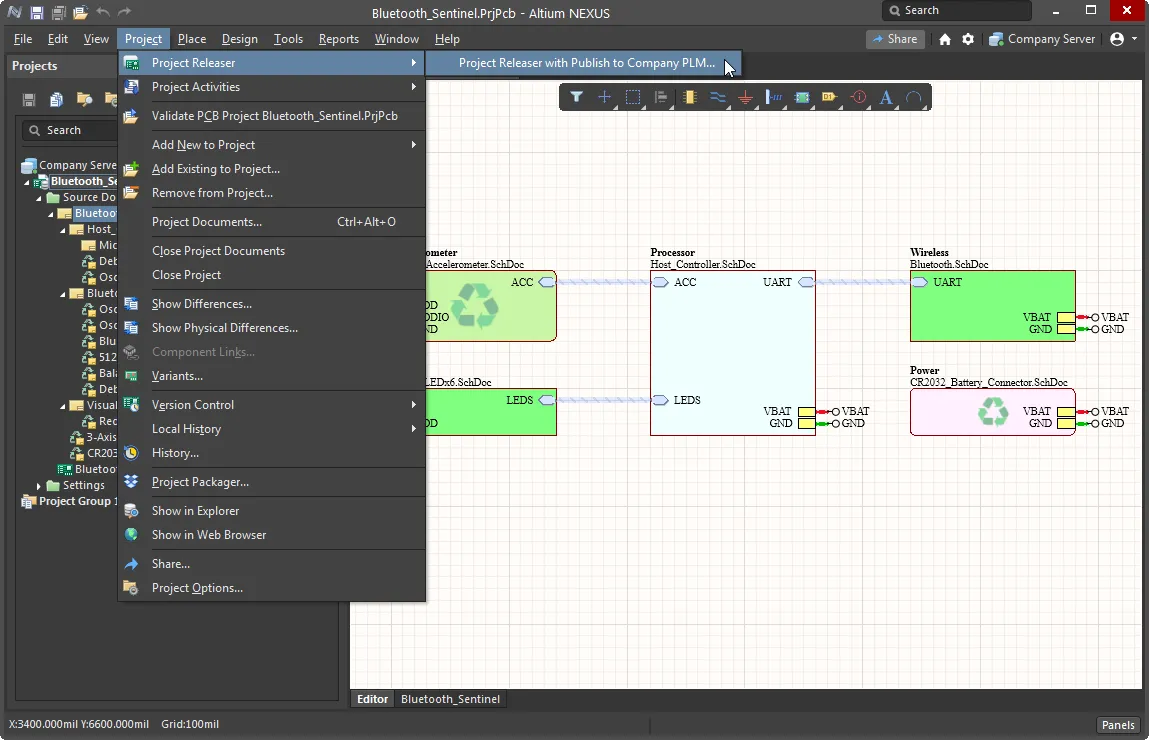
リリース関連のプロセスも、
Project Releaserコンテキストサブメニューからアクセス可能です。これは、
Projectsパネルで設計プロジェクトのエントリを右クリックして表示されます。
Project Releaserが表示され、追加ステージ7: Publish to PLMが含まれます。また、 ボタンに関連付けられたメニューからは、Prepare & Release & Publish to PLMコマンドが利用可能で、生成されたデータや実行レポートを確認せずにProject Releaserを実行できます。
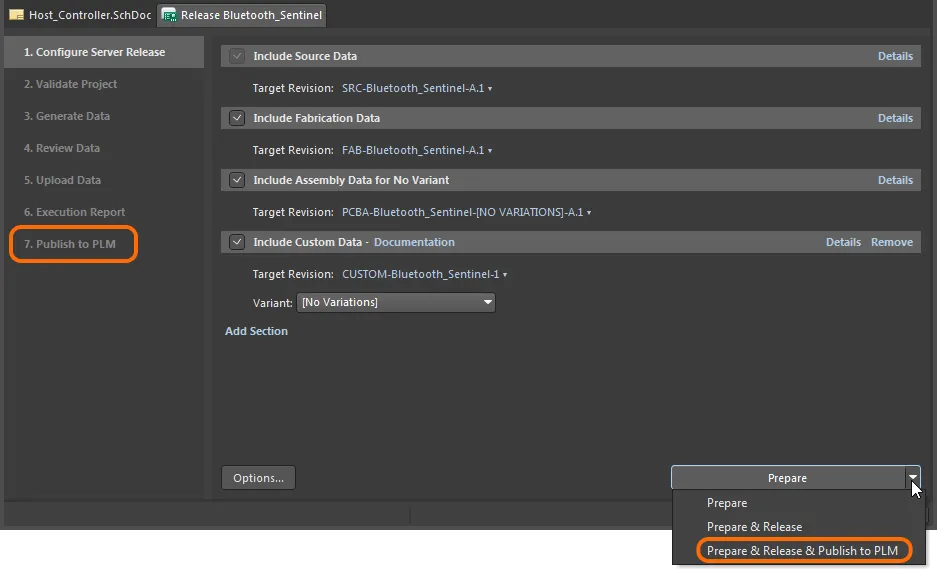
Defining the Stage Name
サンプルプロセス定義Project Releaser with Publishを使用して独自の定義を作成する場合、デザインクライアント側で表示されるステージ名はデフォルトでPublish to PLMです。Project Releaser ボタンドロップダウンメニューの複合コマンドにもこの名前が組み込まれています:Prepare & Release & Publish to PLM。
ただし、この表示方法(およびステージに関連付けられた説明ツールチップ)はユーザー向けに変更可能です。これらのフィールドは、プロセスの基礎となるワークフローでStart要素(タイプStart Release)を選択した際に利用できます。これらのフィールドは以下の通りです:
-
Action name – プロジェクトリリース後アクションの名前であり、Project Releaserでステージ7として表示されるステージ名です。プロセスワークフローにタスクが定義されている場合、このフィールドの入力は必須です。この名前はメニューコマンドにもPrepare & Release & <Action name>の形式で使用されます。
-
Action description – プロジェクトリリース後アクションの説明であり、Project Releaserでステージ7エントリのツールチップとしてユーザーに表示されます。
 サンプルプロセス定義Project Releaser with Publishに基づくワークフローのStart要素のデフォルト設定と、Project Releaserでの表示例です。
以下の画像は、基礎となるワークフローでこれらのフィールドを変更した場合と、Project Releaserでのエントリへの影響を示しています。
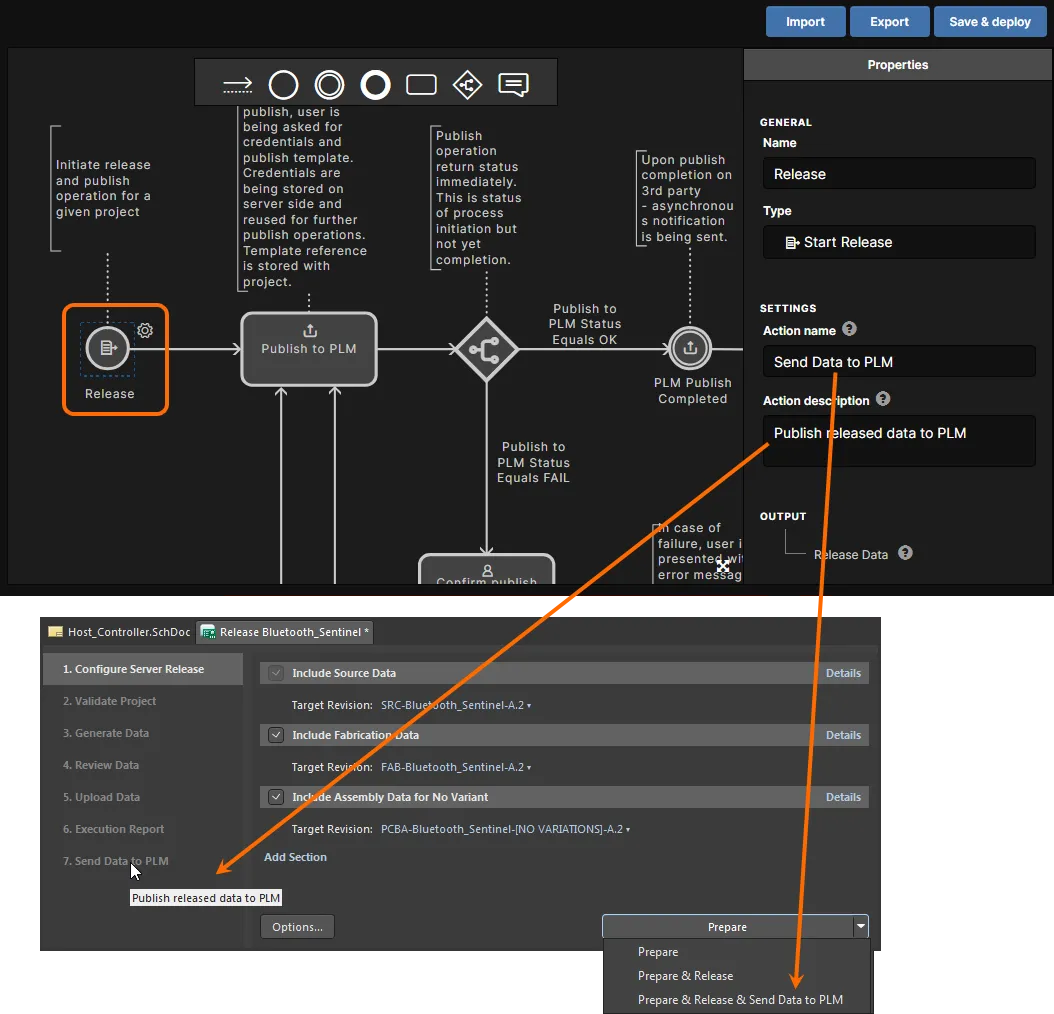 Start要素の設定を変更し、Project Releaserを通じてPLMにパブリッシュするワークフローで使用した場合の例です。
標準のPrepare コマンドでProject Releaserを実行すると、データの確認およびリリース後、Execution Report段階で ボタンが表示されます。これをクリックすると、プロセスの基礎となるワークフローが継続され、PLMへの公開が行われます。Login Credentialsダイアログが表示されますので、PLMインスタンスのUsername とPassword を入力し、使用したいPLMテンプレート(<PLMInstance>:<PublishingTemplate>形式で表示)を選択してください。
もし
Prepare & Release & Publish to PLMコマンドを使用することを選択した場合、最終的に直接
Login Credentialsダイアログが表示されます。
Project Releaserは
Execution Report段階で一時停止せず、
ボタンも表示されません。
PLMインスタンスへのログイン認証情報は、そのインスタンスに初めて公開する際のみ必要です。一度入力すれば、NEXUS Serverに保存されます。その後は、同じPLMインスタンスへのプロジェクト公開は、定義されたワークフローと選択した公開テンプレートに従って直接進行します。

Diagram タブをクリックすると、プロセスの基礎となるワークフローを確認できます。

ワークフローに従って公開プロセスを進めるには、 ボタンをクリックしてください。
初めて公開する場合で、(PLM側の)部品番号が管理プロジェクトにまだ関連付けられていない場合、それらの部品番号はPLM内で作成され、初回公開の一部としてプロジェクトに関連付けられます。また、NEXUS管理部品のコンポーネントエントリをPLMインスタンス内で定義することも可能です(プロジェクトをPLMインスタンスに公開する際に定義・使用される公開テンプレートに基づき、PLM内の部品BOMを取得するためのオプション機能です)。
NEXUS Serverのブラウザインターフェースから、そのプロジェクトの詳細ビュー内でActivitiesビューを選択することで、PLMへの公開プロセスのステータスを確認できます(Projectsビューからプロジェクトを開いた場合)。プロセス実行中のステータスはOpenedビューオプションで、完了後のステータス情報はClosedアクティビティオプションで確認できます。
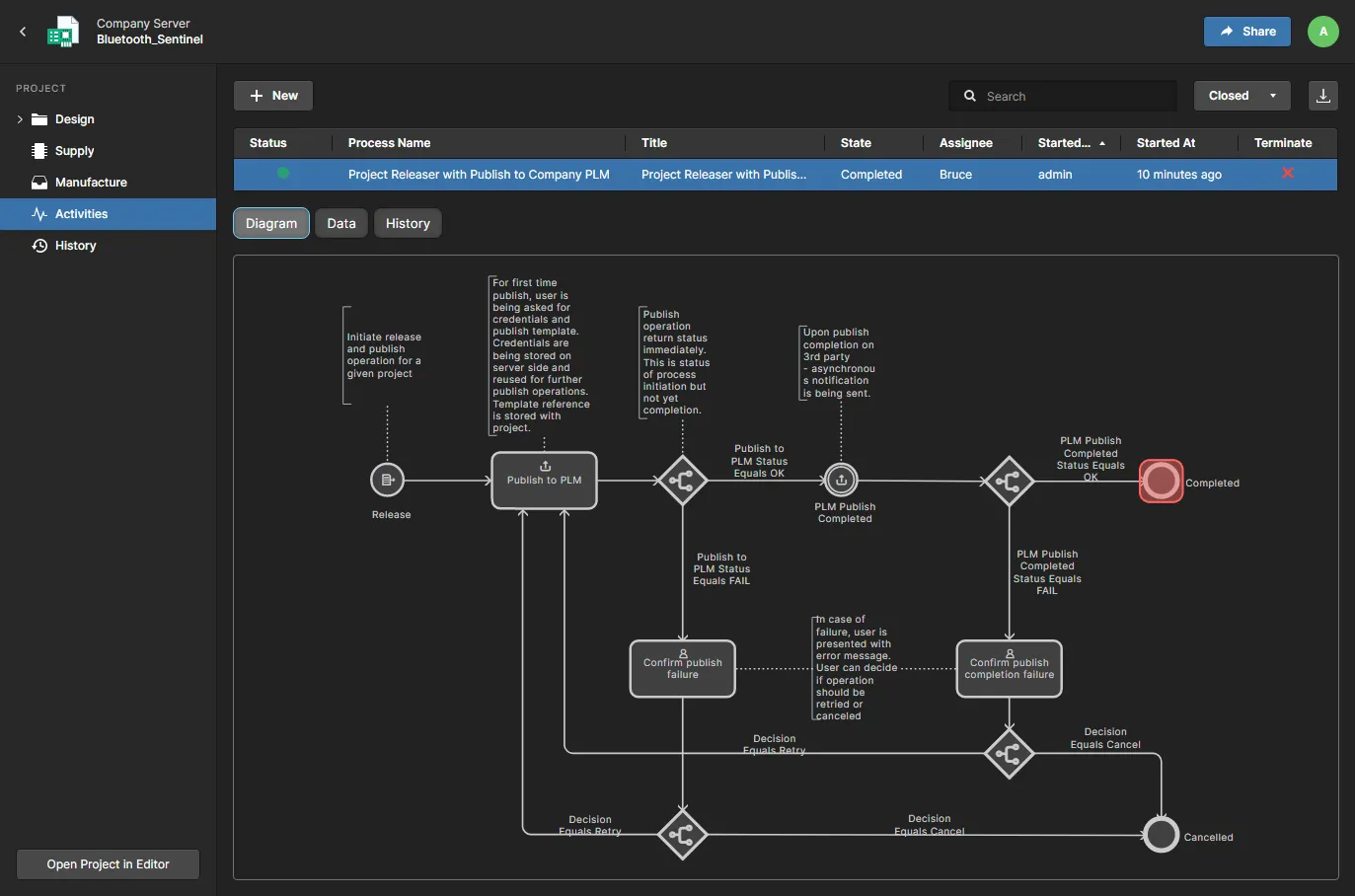
PLMインスタンス内で作成された部品番号など、作成内容の詳細はプロセスワークフローのDataタブで確認できます。
プロジェクト作成
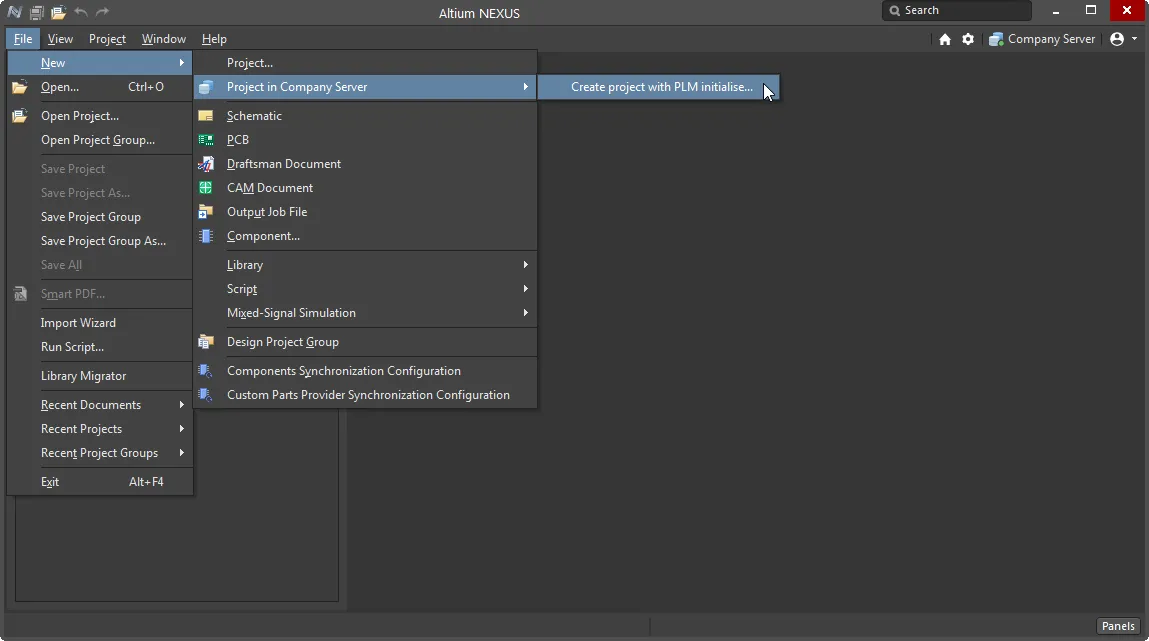
設計側では、Altium NEXUSのメインFile » New » Project in <server>サブメニューからアクセスできます。
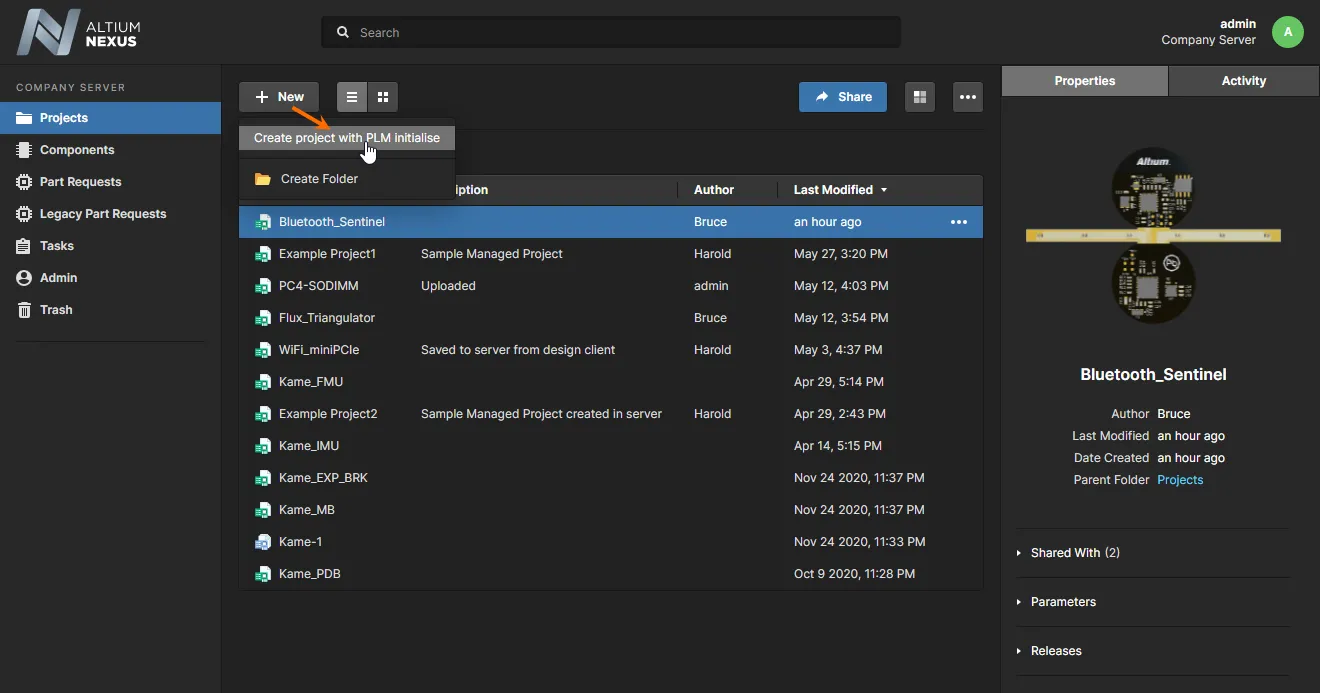
Altium NEXUS Serverのブラウザインターフェースでは、Projectsビューから ボタンをクリックして、アクティブ化されたプロセス定義にアクセスできます。
また、プロジェクトのクローン作成時には、Projectsビューの メニューボタンからアクセスできます。
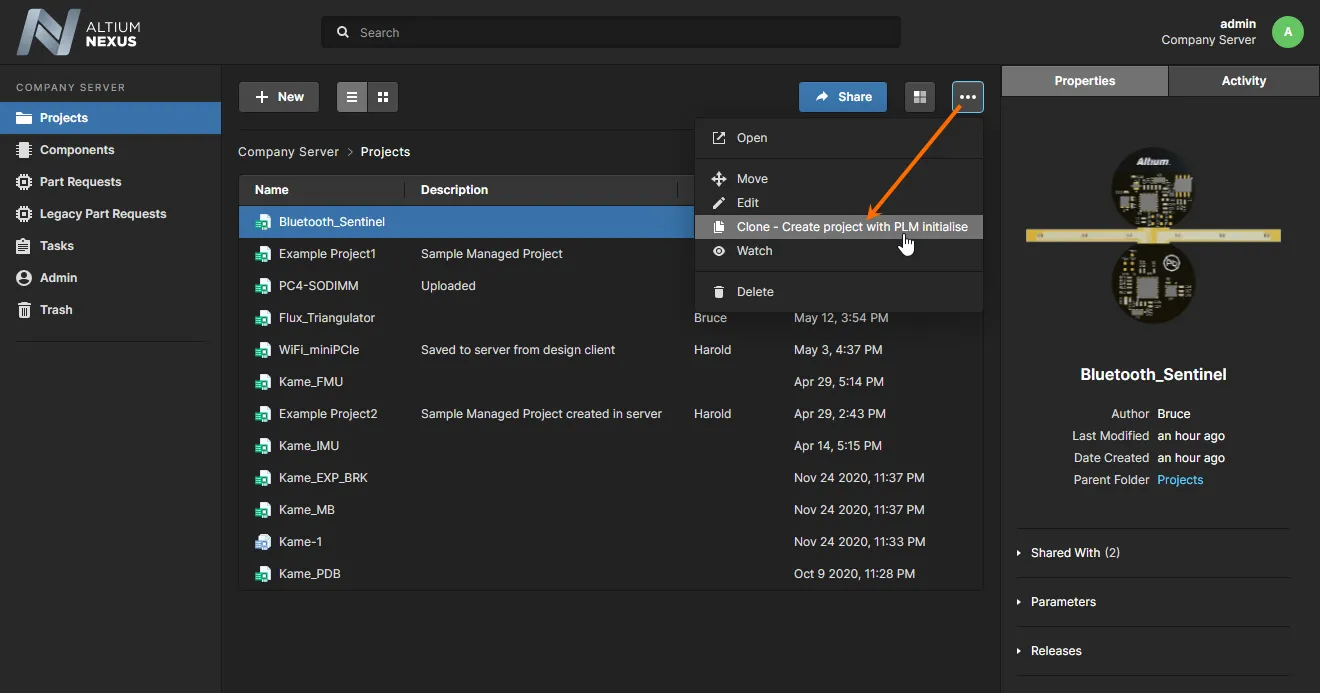
ワークフローが進行し、プロジェクト名、説明、タイプ、作成時に使用するプロジェクトテンプレートアイテムなどを定義できるダイアログが表示されます。Startをクリックすると、Login Credentialsダイアログが表示されます。PLMインスタンスのUsername とPassword を入力し、使用したいPLMテンプレート(<PLMInstance>:<PublishingTemplate>形式で表示)を選択してください。その後、Submit をクリックしてワークフローを進めます。
該当する部品番号はPLMインスタンス内で自動的に作成され、その後NEXUS ServerにNEXUS管理プロジェクトのサーバーレベルパラメータとして反映されます。これらのパラメータは特別な文字列として利用可能で、設計エディタでテキスト文字列を選択した状態で
Propertiesパネルからアクセスできます。プロジェクトに定義されたサーバーパラメータは、
Project Optionsダイアログ(
Project » Project Options)の
Server Parametersタブでも確認できます。
Project Creation Example
以下の例は、PLMで初期化された新しい管理プロジェクトの作成を簡単に示しています。プロセスはAltium NEXUS設計クライアントからCreate Project with PLM Initialise定義(サンプル定義Project with Initialise in PLM由来)を使って呼び出されます。
ここで提供される情報は、サポートされている各PLMシステムでほぼ同様です。異なるのは、会社の要件に合わせて変更可能な設定ファイルや公開テンプレート、ターゲットPLMの設定方法、またプロジェクト作成に使用するプロセス定義のワークフローを変更した場合などです。
-
プロセスを起動すると(File » New » Project in <server> » Create Project with PLM Initialise)、プロジェクトを定義するためのダイアログ(プロセス定義名で表示)が現れます。この例では、プロジェクト名をExample_Project_with_PLM_Initとし、説明を入力し、他のフィールド(Advanced タブを含む)は変更しません。
-
プロジェクトが定義できたら、
 ボタンをクリックします。Login Credentialsダイアログが表示されます。新規プロジェクトなので、PLMのログイン認証情報を入力し、使用するPLMインスタンスと公開テンプレートを指定する必要があります。ここでは、Arena PLM用の設定ファイルと関連する公開テンプレート(要求に応じて)を使用しています。
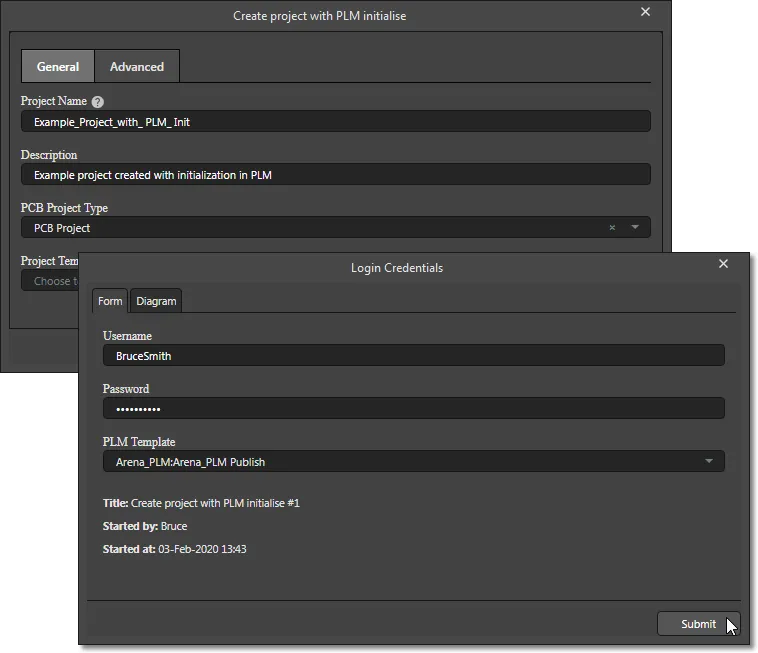
認証情報を入力し、PLMインスタンスと公開テンプレートを選択したら、 ボタンをクリックします。
-
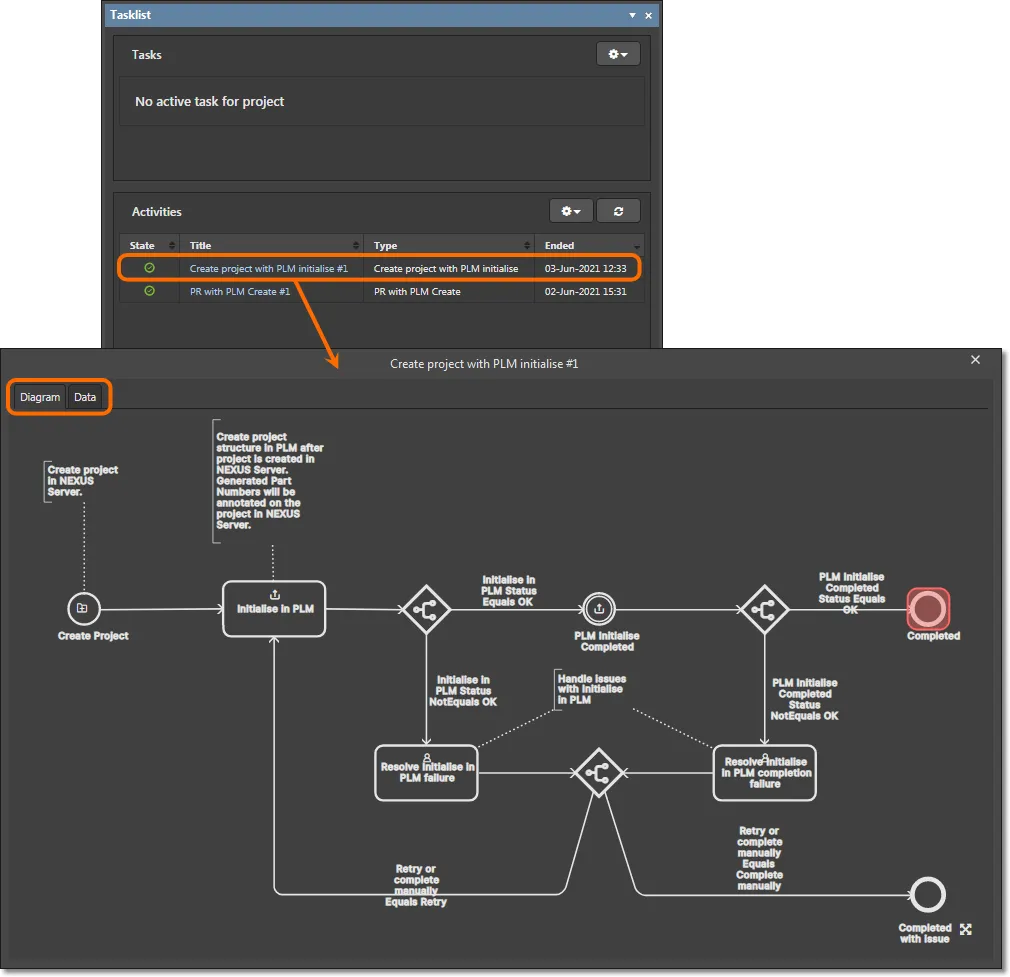
プロセスは(エラーがなければ)完了まで進行し、TasklistパネルのActivitiesリスト下で確認できます。関連する
 ボタンメニューからShow closedオプションをチェックしてください。完了したプロセスとそのデータセットの詳細は、アクティビティエントリで確認できます。
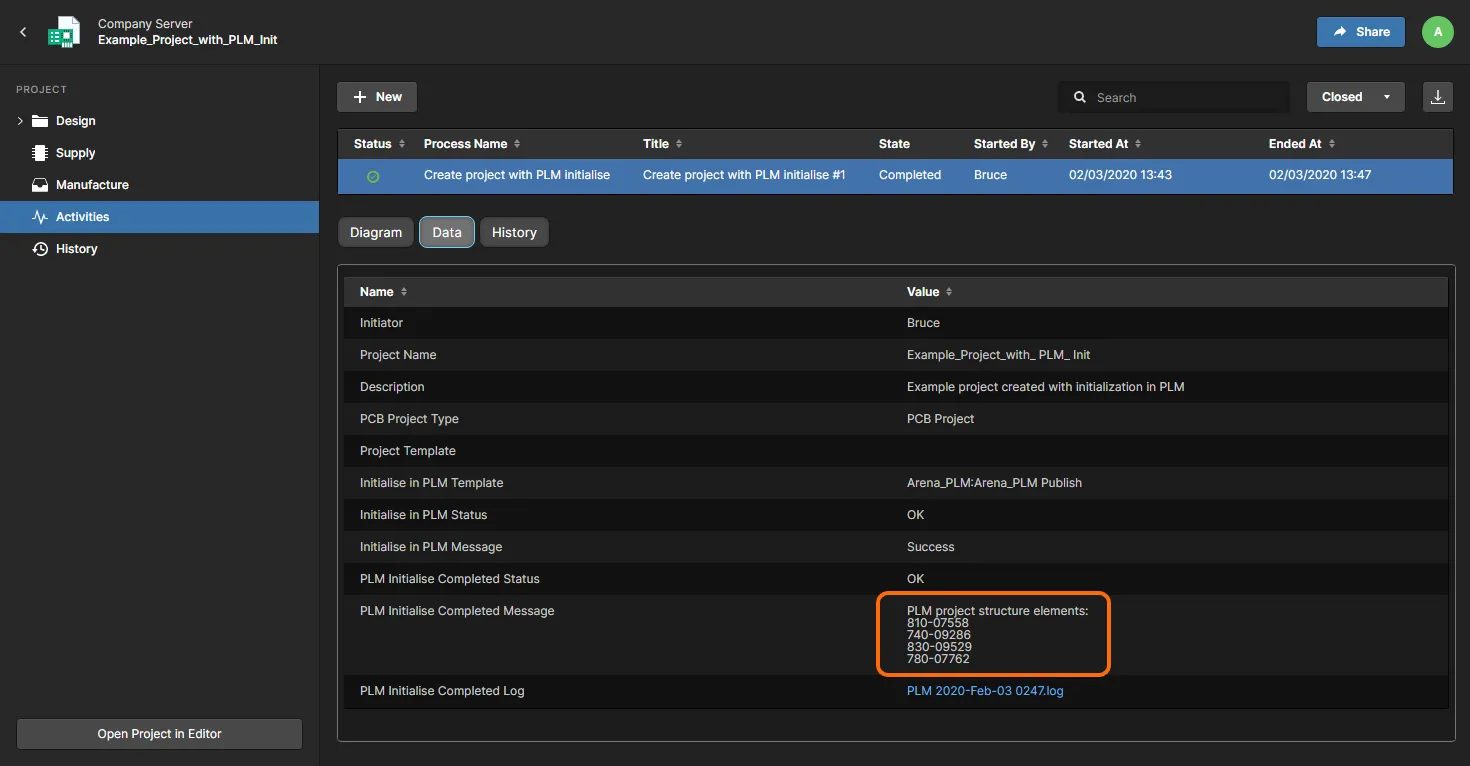
Data タブには、各プロジェクトエンティティに作成された部品番号などの関連データが表示されます。PLM部品番号は、PLMで作成されたアイテムに対応し、プロジェクトがPLMに公開された際(例:Project Releaser with Publish(PLMへの)プロセス実行時など)にリリースデータが格納されます。
完了したプロセスと関連情報は、NEXUS Serverのブラウザインターフェースでも、そのプロジェクトの詳細ビュー内でActivitiesビューを選択することで確認できます(Projectsビューからプロジェクトを開いた場合)。完了したプロセスのステータス情報は、右上のClosedアクティビティオプションからアクセスできます。
-
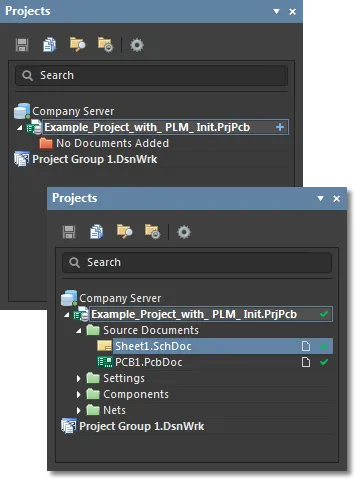
Altium NEXUS設計クライアント内では、新しいプロジェクトがProjectsパネルに表示され、NEXUS ServerのGitベースVersioned Storage設計リポジトリへのコミットが予定されています。プロジェクトエントリを右クリックし、Save to serverコマンドを使用してください。その後、ソースドキュメントを追加して設計を進めることができます。公開時には、プロジェクトはすでにPLMインスタンス内の該当部品とリンクされています。
Project OptionsダイアログのServer Parametersタブ、またはExplorerパネルのプロジェクトパラメータ一覧で、PLMインスタンスで割り当てられた部品番号(リリース/公開可能なプロジェクトエンティティに関連)が確認できます。
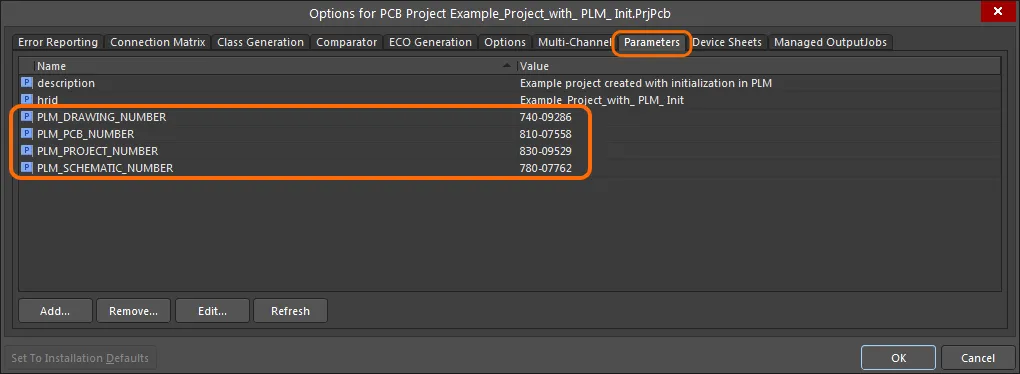
PLMパラメータ名とプロジェクトリリースパッケージの関係は、PLM設定ファイルで指定されており、PLMシステムで要求される名称や番号付け属性によって決まります。

回路図テキスト文字列を配置する際、プロジェクトに関連付けられたPLMパラメータは特別な文字列として利用できます。

Teamcenter PLM接続の追加セットアップ
Siemens Teamcenter® PLMとの統合には、Altium NEXUS Serverインストーラーでは自動管理されない追加セットアップが必要です。必要な統合機能に応じて2段階のセットアップがあります。第1段階はコンポーネント同期を有効にし、第2段階(プロジェクトの公開/初期化を有効にする)には第1段階が前提条件となります。両方のセットアップを実施することを推奨します。
Teamcenter接続統合には、Altium NEXUSのTeamcenter PLM Addon licenseが必要です。
Teamcenter との同期に関する詳細については、このサーバーライセンスが追加された際に利用可能となる関連する構成および公開のサンプルファイルを参照してください。
Component Synchronization with Teamcenter
以下の手順により、NEXUS Server と Teamcenter PLM 間のコンポーネント同期が有効になります。このセットアップは、Teamcenter への Altium プロジェクトの公開など、プロジェクト関連プロセスを有効にするためにも必要です。
Teamcenter ドライバーを有効にするために必要なライブラリ
Teamcenter のインストールファイルを入手してください。たとえば Teamcenter 11 用には Tc11.2.0a_win64 などの名前になっています。アーカイブを解凍したら、Tc11.2.0a_win64\soa_client.zip\java\libs フォルダーから以下の Java ファイルを抽出します。
fccclient.jar

		TcSoaBomStrong_11000.2.0.jar

		TcSoaBomTypes_11000.2.0.jar

		TcSoaCadStrong_11000.2.0.jar

		TcSoaCadTypes_11000.2.0.jar

		TcSoaClient_11000.2.0.jar

		TcSoaCommon_11000.2.0.jar

		TcSoaCoreStrong_11000.2.0.jar

		TcSoaCoreTypes_11000.2.0.jar

		TcSoaQueryStrong_11000.2.0.jar

		TcSoaQueryTypes_11000.2.0.jar

		TcSoaStrongModel_11000.2.0.jar
Teamcenter 12 を使用している場合は、一部のライブラリファイルが統合されているため、リストは短くなります。
fccclient.jar

		TcSoaBomStrong_12000.3.0.jar

		TcSoaCadStrong_12000.3.0.jar

		TcSoaClient_12000.3.0.jar

		TcSoaCommon_12000.3.0.jar

		TcSoaCoreStrong_12000.3.0.jar

		TcSoaQueryStrong_12000.3.0.jar

		TcSoaStrongModel_12000.3.0.jar

		TcSoaStructureManagementStrong_12000.3.0.jar
抽出したファイルが入ったフォルダー(Teamcenter Libs Folder コレクション)を、Altium NEXUS Server をホストしているマシン上に配置します。Cドライブのルートなど、読み取り制限のない場所が推奨されます(この例では C:\TeamcenterLib)。
上記リストの only those .JAR files がフォルダー内に含まれていることが重要です。soa_client.zip\java\libs ソースの全内容をターゲットフォルダーに読み込むと、他の NEXUS Server 依存関係との競合により、望ましくない動作が発生します。
これらのファイルは、Teamcenter インストールディレクトリから別の場所にコピーすることを推奨します。
前のセットアップ手順で指定した Teamcenter Libs Folder の場所(例:C:\TeamcenterLib)を指す システム環境変数 ALTIUM_EXTERNAL_LIB を設定します。Make sure that extracted .JAR files are directly within the folder pointed to by the ALTIUM_EXTERNAL_LIB variable(例えば %ALTIUM_EXTERNAL_LIB%\soa_client\ フォルダー内ではなく)。
次の手順
これで、下記のプロジェクト関連 PLM プロセスのセクションに進むか、コンポーネント同期機能のみが必要な場合はセットアップの最終化とテストセクションに進むことができます。
Project-related PLM Processes with Teamcenter
NEXUS Server から Teamcenter PLM へのプロジェクト関連の操作(プロジェクトの公開や PLM でのプロジェクト構造の初期化など)を有効にするには、上記の折りたたみセクションで説明されているすべての手順を完了する必要があります。
プロジェクト公開を実行するには、プロセスサポートを有効にする NEXUS Server ライセンスが必要です。
加えて、以下も必要です。
NEXUS Server をホストしているマシンに FMS Client Cache (FCC) をインストールします。FMS Client Cache は、クライアントマシンと Teamcenter Server 間でファイルを転送する Teamcenter Client Communication System(TCCS)の一部であり、Siemens により提供されています。Teamcenter のインストール手順に従い、TCCS 自体の外部依存関係(Java and Visual C++ redistributables など、Teamcenter のバージョンに適したもの)のインストールも含めて、確実に実施してください。また、Teamcenter Windows クライアントインストールマニュアルの「システム要件の確認場所」セクションに記載されている通り、適切なシステム変数も設定する必要があります。
システムレベル(ユーザーレベルではなく)の環境変数を次のように設定します。
-
FMS_HOME を TCCS インストールディレクトリ(例:C:\Program Files\tccs
-
)に設定します。 をログディレクトリのパス(例:
C:\temp\logs\%USERNAME%
-
)に設定します。
%FMS_HOME%\lib を PATH 変数に追加します。
Do not start FCC manually!NEXUS Server 自体が FCC の起動と停止を管理します。PLM へのプロジェクト公開などの操作を行う際に FCC が起動していると、処理は失敗します。
コマンドプロンプトで次のコマンドを実行し、FCC がオフラインであることを確認できます。 "%FMS_HOME%\bin\fccstat" -status
「FCC Offline」と表示されるはずです。
Finalize, Test and Troubleshoot Teamcenter Setup
コマンドプロンプトまたは Windows PowerShell を管理者として実行し、iisreset コマンドで NEXUS Server を再起動してください。これは、環境変数の変更をサーバーに認識させるためです。なお、Windows の Internet Information Services Manager インターフェースから Restart コマンドでサーバーをリセットすることもできます。例を参照 。
。
テスト
コンポーネント同期セットアップが正しく行われているかテストするには、サーバーのブラウザーインターフェース(Admin » PLM Integration)でPLM Managementページに移動し、Add Instanceを選択、Teamcenter 用の構成 XML をアップロードし、Test Connectionを選択して有効な Teamcenter ユーザー認証情報を入力します。すると構成検証レポートが表示され、そのまま PLM インスタンスの構成を続行できます。
プロジェクト関連プロセスのセットアップが正しく行われているかテストするには、PLM インスタンス設定に公開テンプレートを追加し、接続テスト(Test Connection)を実行します。Configuration Validation Reportが表示され、Publish template XXX checks セクションが含まれているはずです。「Environment variable 'XXXXXX' not set. Publish to PLM is not available」というエラーが表示されていないことを確認してください。
トラブルシューティング
セットアップを完了したにもかかわらず、Teamcenter driver not configured や Environment variable 'FMS_HOME' not set、Unable to verify FCC Siemens Teamcenter service などのエラーがシステムに表示される場合、セットアップに問題がある可能性があります。以下を確認してください。
-
環境変数がsystem(ユーザーではなく)レベルで作成されていることを確認してください。例を参照
 。
。
-
フォルダー名や変数にタイプミスがないか確認してください。
-
Unable to verify FCC Siemens Teamcenter service エラーは、正しい Visual C++ 再頒布可能パッケージがインストールされていない場合に発生します。一般的に、Teamcenter 11.x には VC++ 2012、Teamcenter 12.x には VC++ 2017 が必要です。この Microsoft ページから該当バージョンの最新アップデートをダウンロードしてください。
-
iisreset コマンドは、新しい環境変数を正しく反映できない場合があります。その場合は、システム全体の再起動をお試しください。
同期や公開操作中に次のエラーが発生した場合:Error message: The proxy could not locate or start an FMS Client Cache instance. If you are in multi-user environment on Windows platform, check if you have enabled FMS_WINDOWS_MULTIUSER..:
-
FMS_WINDOWS_MULTIUSER 変数を設定しても、この状況では効果がありませんのでご注意ください。
-
報告されたエラーは、NEXUS Server をホストしているマシンからブラウザや専用クライアントで Teamcenter インスタンスにアクセスしようとした場合、または実際の Teamcenter 操作と Altium-PLM 連携の両方で同じ Teamcenter ユーザー認証情報を使用している場合に発生する可能性があります。このような状況は避けてください。
-
PLM 連携用には、専用の Teamcenter ユーザー(認証情報)を用意してください。理想的には、実際のユーザーが使用しないアカウントが望ましいです。
-
NEXUS Server が稼働しているシステムから、Web や専用クライアントで Teamcenter サーバーにアクセスすることは避けてください。

 AI で翻訳