
PLM統合
Enterprise Server Workspace は、1 つ以上の PLM インスタンスに接続でき、Windchill®、Arena®、Oracle® Agile™、Aras Innovator®、および Siemens Teamcenter®(追加ライセンスおよびセットアップが必要)を直接サポートしています。インターフェースの設定は、Workspace のブラウザーインターフェースにある PLM Integration page で行います。このページでは、接続設定、パラメーターデータのマッピング、データ同期方向の指定を簡単に行える自動化インターフェースが提供されます。インターフェースの設定が完了し正常に動作すると、以下の各領域で機能を利用できます。
-
ライブラリ(コンポーネント) – Workspace と PLM インスタンスの間で、コンポーネント、コンポーネントパラメーター、部品選択の単方向または双方向同期を行います。設定インターフェースでは、どのパラメーターをどのシステムでマスター管理するかを指定できます。さらに、パラメーターマッピングにより、その Component Item の新しいリビジョンを正式にリリースしなくても、Workspace 側のプロパティを更新できます(フィールドごとに設定可能)。また、専用の PLM Part Request workflow も利用でき、PLM インスタンス内での Component の自動作成、および生成された PLM 部品番号を Workspace 内のコンポーネントへ反映することをサポートします。
-
設計(プロジェクト) – 専用の PLM Project Creation workflow により、PLM インスタンス内で部品番号を自動作成し、その後それらを Altium Designer プロジェクトのパラメーターとして反映できます。こうしたパラメーターは、特殊文字列(例:シート枠の注記)で使用できます。Altium Designer で Project Releaser を実行する際、その一部として設計を PLM インスタンスに publish your design できます。PLM への公開処理では、PLM インスタンス統合設定の一部として定義された publishing template を使用して、データを PLM にどのように反映するかを制御します。また、初回公開時にプロジェクトへまだ部品番号(PLM 側)が関連付けられていない場合は、その初回公開の一環として PLM 内で部品番号が作成され、プロジェクトに関連付けられます。さらに、公開処理の一部として、Workspace ライブラリコンポーネント用のコンポーネントエントリを PLM インスタンス内に定義することもできます(設定に応じて任意)。また、PLM インスタンス内の部品番号など、何が作成されたかは常に process workflow's history(History タブ)で正確に確認できます。
PLM サポート
Enterprise Server Workspace は、以下の PLM システムを直接サポートしています。
-
PTC Windchill® PLM バージョン 12、13、および PTC Windchill+(Windchill の SaaS variant)。
-
Arena® PLM。
-
Oracle® Agile™ PLM。
-
Aras Innovator® Release 30。
Additional Setup for Aras Innovator
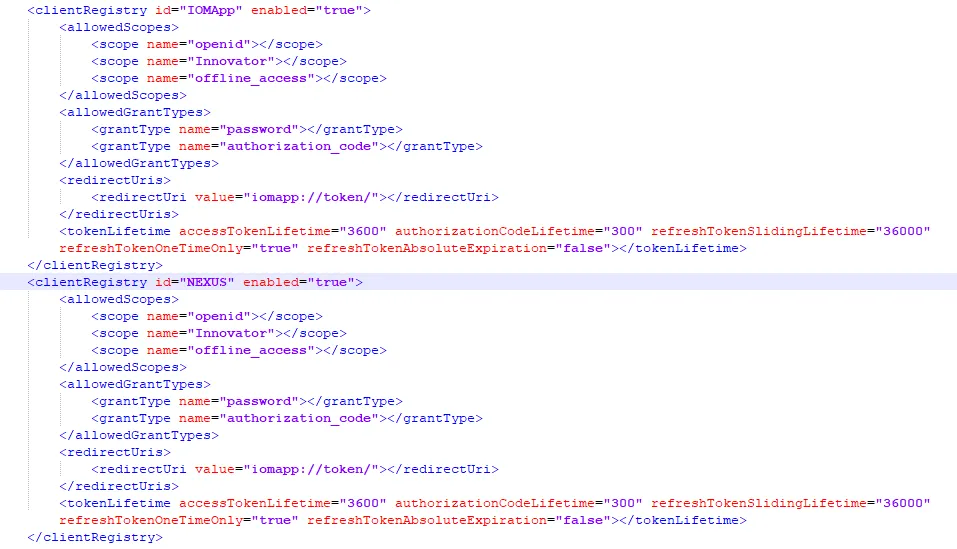
Aras Innovator との PLM 統合を実現するには、Altium サーバーを Aras Authentication setup に登録し、そのクライアントレジストリに新しいノードセクションを追加する必要があります。登録が完了すると、接続されたサーバーがアクセス認証に使用する一意の OAuth トークンが付与されます。
必要な Aras Innovator の設定変更は、その OAuth クライアントレジストリファイルを編集して行います。
-
Aras ホストマシン上で、
\OAuthServer\OAuth.configファイルを開いて編集します。 -
IOMApp セクションを見つけ、
<clientRegistry id="IOMApp" enabled="true">行から</clientRegistry>行までをコピーします。 - コピーした IOMApp セクションをその直後に貼り付けて、新しい(複製された)セクションを作成します。
-
この新しいノードセクションで、
IOMAppをNEXUSに名前変更し、その結果<clientRegistry id="NEXUS" enabled="true">になります。View example。 - 保存後、Aras マシンを再起動します。
-
Aras ホストマシン上で、
-
Siemens Teamcenter®、追加の integration setup が必要です。
-
Duro PLM。サードパーティ製 PLM インスタンスとして実装されます。以下の Third Party PLM Support を参照してください。
PLM セットアップインターフェースの選択
Altium Enterprise Server からサポート対象 PLM システムへの接続は、以下で説明する高度な半自動ユーザーインターフェースを通じて確立することも、PLM 設定 XML ファイルを編集する手動プロセスで行うこともできます。後者では、対象 PLM システムのデータ構造に関する知識と XML 形式への理解が必要ですが、以下の更新版システムでは、PLM と Altium Workspace から必要なデータを自動取得し、インターフェース内のメニュー選択肢に反映します。
Enable new PLM Configuration page オプションを Workspace インターフェースの Admin – Settings – PLM Integration ページでオフにすると、XML ファイルの手動編集に基づく以前の PLM インターフェースを表示するよう Workplace を再設定できます。変更を保存し、その後サインアウトして再度サインインしてください。
► PLM XML ファイルの設定方法および旧 PLM インターフェースの使用方法の詳細は、previous version of this page を参照してください。
PLM インスタンスへの接続
PLM Configurations は、Workspace ブラウザーインターフェースの Admin – PLM Integration ページで作成および管理します。
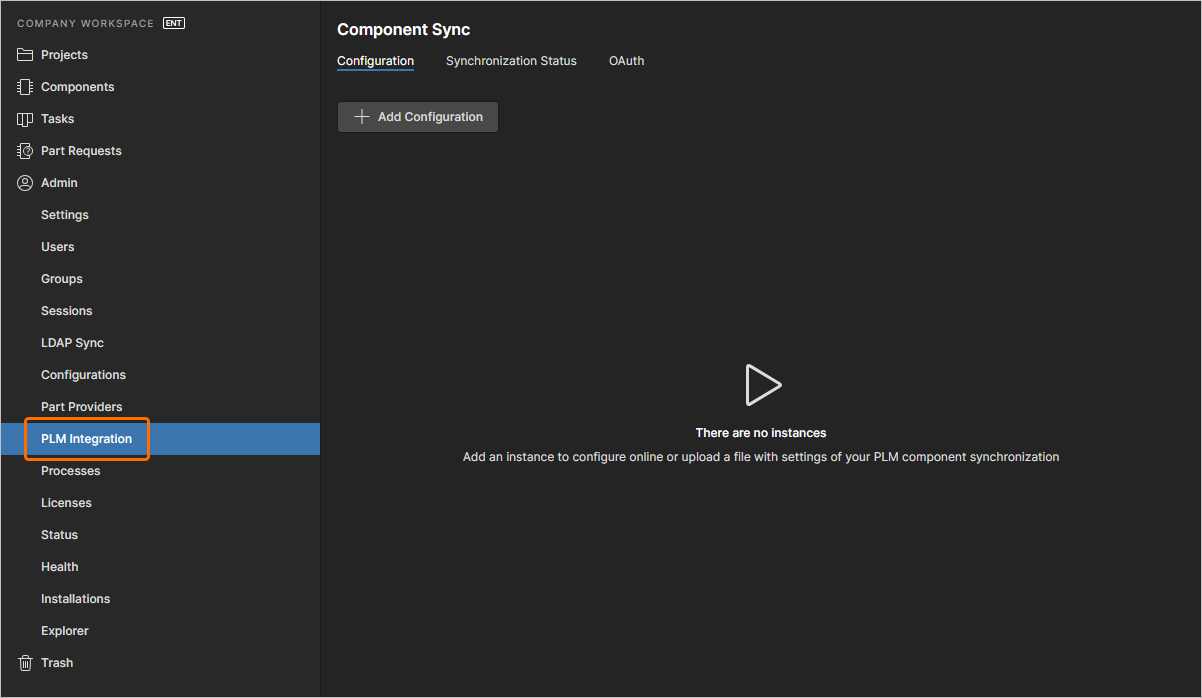
PLM システムへの接続に成功すると、設定インターフェースでは Workspace と接続先 PLM の双方から取得したデータに基づく各種統合オプションを利用できます。
 ボタンを使用して接続プロセスを開始し、以下のスライドショーの手順に従って進めてください。
|
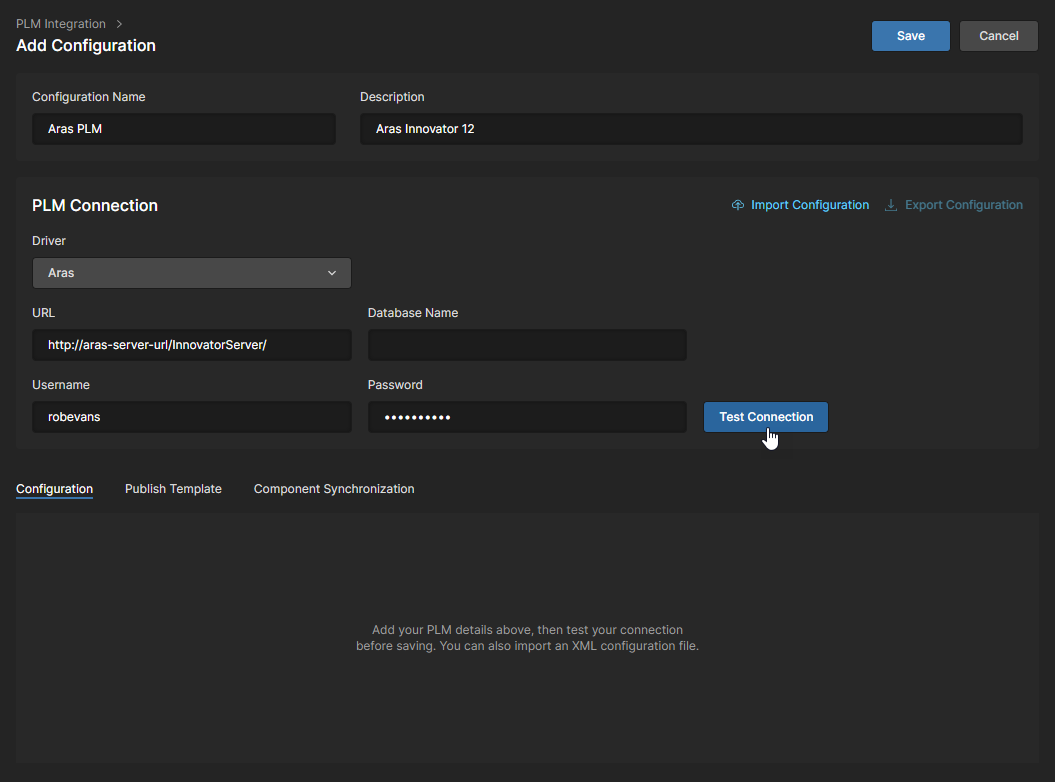
新しい設定用に一意の Name/Description を入力し、Driver ドロップダウンメニューから正しい PLM タイプを選択し、(この Aras の例では)必要に応じて特定の作業データベースも選択します。PLM システムの Username/Password 認証情報を入力し、 PLM への接続に成功すると、Server Connection 見出しの下で確認でき、その後 Workspace は Workspace コンポーネントデータと PLM 属性データの両方をソースとするパラメトリックデータオプションをインターフェースに表示します。 読み込みが完了すると、インターフェースにはインポートされたパラメトリックデータおよびタイプデータが、選択可能なメニューまたはフィールドオプションとして表示されます。 |
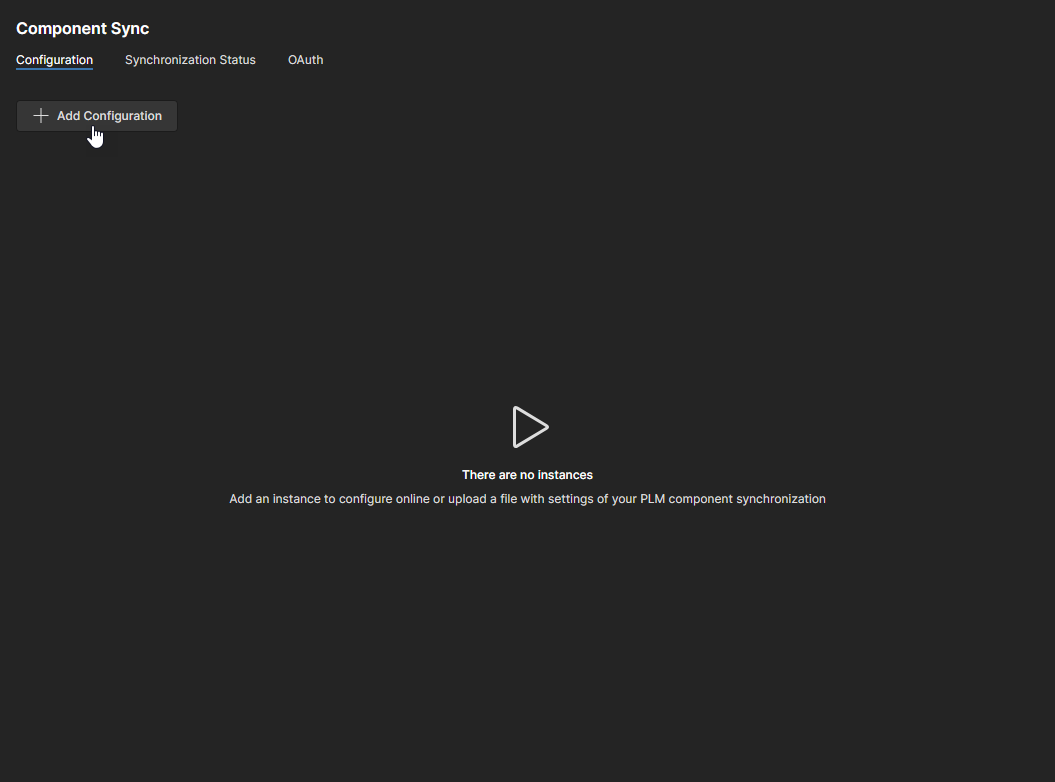
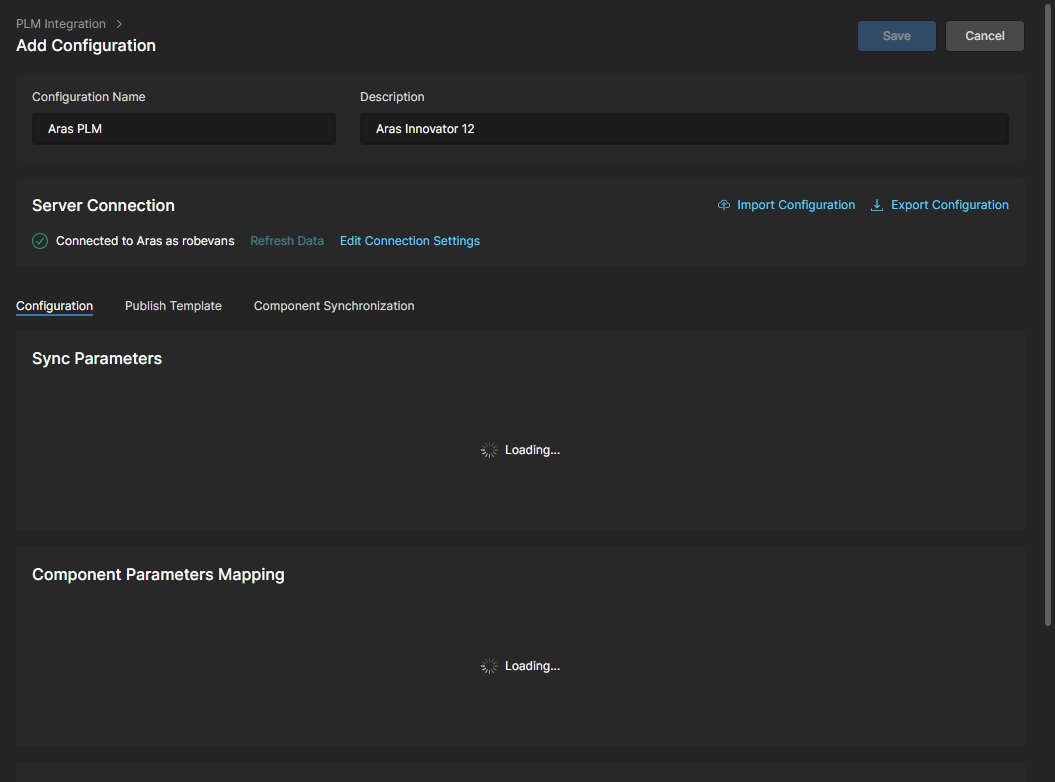
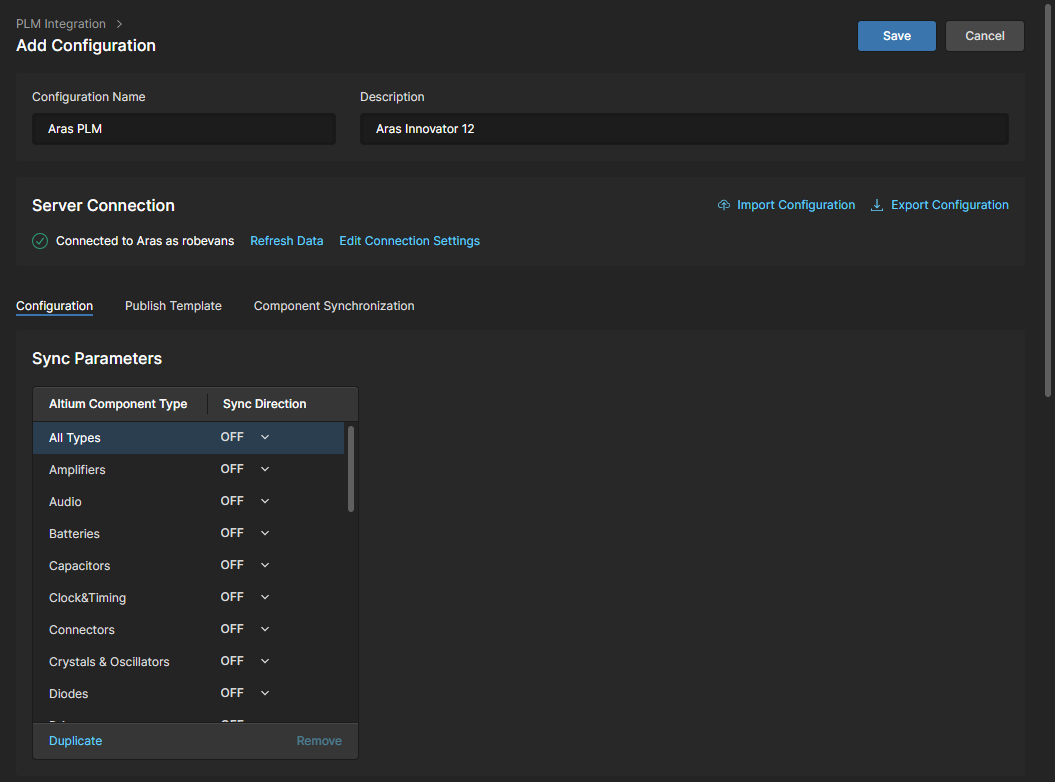
 をクリックして続行します。
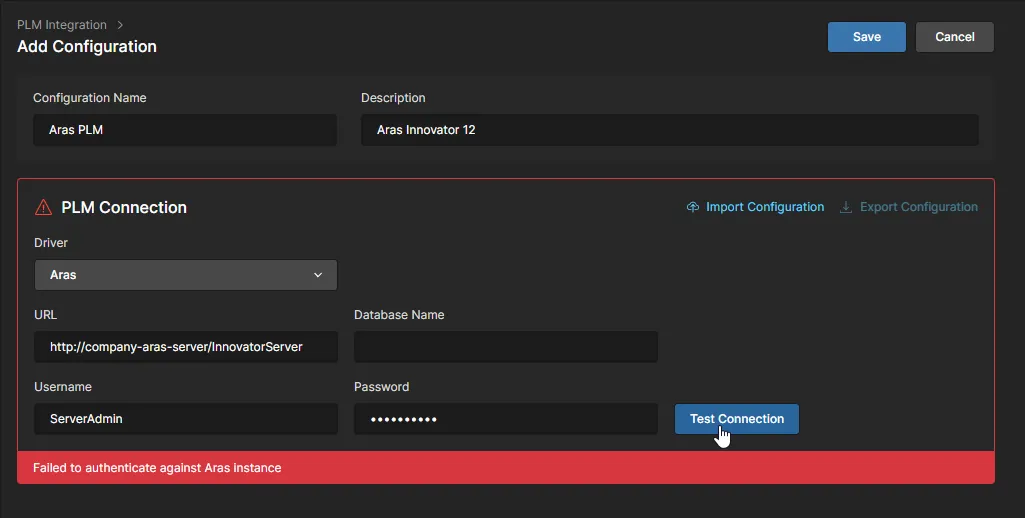
対象 PLM システムへのサインイン時に接続エラーがある場合は、赤色で強調表示されます。強調表示ボックスの下枠にはエラーの詳細が表示されます。view example。
PTC Windchill SSO Support
Windchill PLM システムへの接続時に Single Sign On(SSO)認可を使用する機能が利用可能で、Workspace インターフェースから設定します。これにより、Project Creation や Publish to PLM などの Workspace の PLM プロセス実行時に、簡素かつ安全な接続認可方式を提供します。実際には、この仕組みにより、OAuth delegation standard を通じて、identity provider サービス(例:PingFederate)を使用した Windchill アクセス許可が可能になります。
SSO 設定へのアクセスは、Workspace の PLM Integration ページ(Admin - PLM Integration)にある OAuth タブから可能で、複数の OAuth プロバイダーインスタンスを追加できます。
OAuth タブの  ボタンをクリックして、新しい OAuth プロバイダーインスタンスを追加します。OAuth プロバイダー認可設定は、構成済みの identity provider から取得できるデータをもとに完了します。名前と、Workspace が必要とする情報(ID、トークン、URL など)をページの各フィールドに入力し、設定を保存してください。
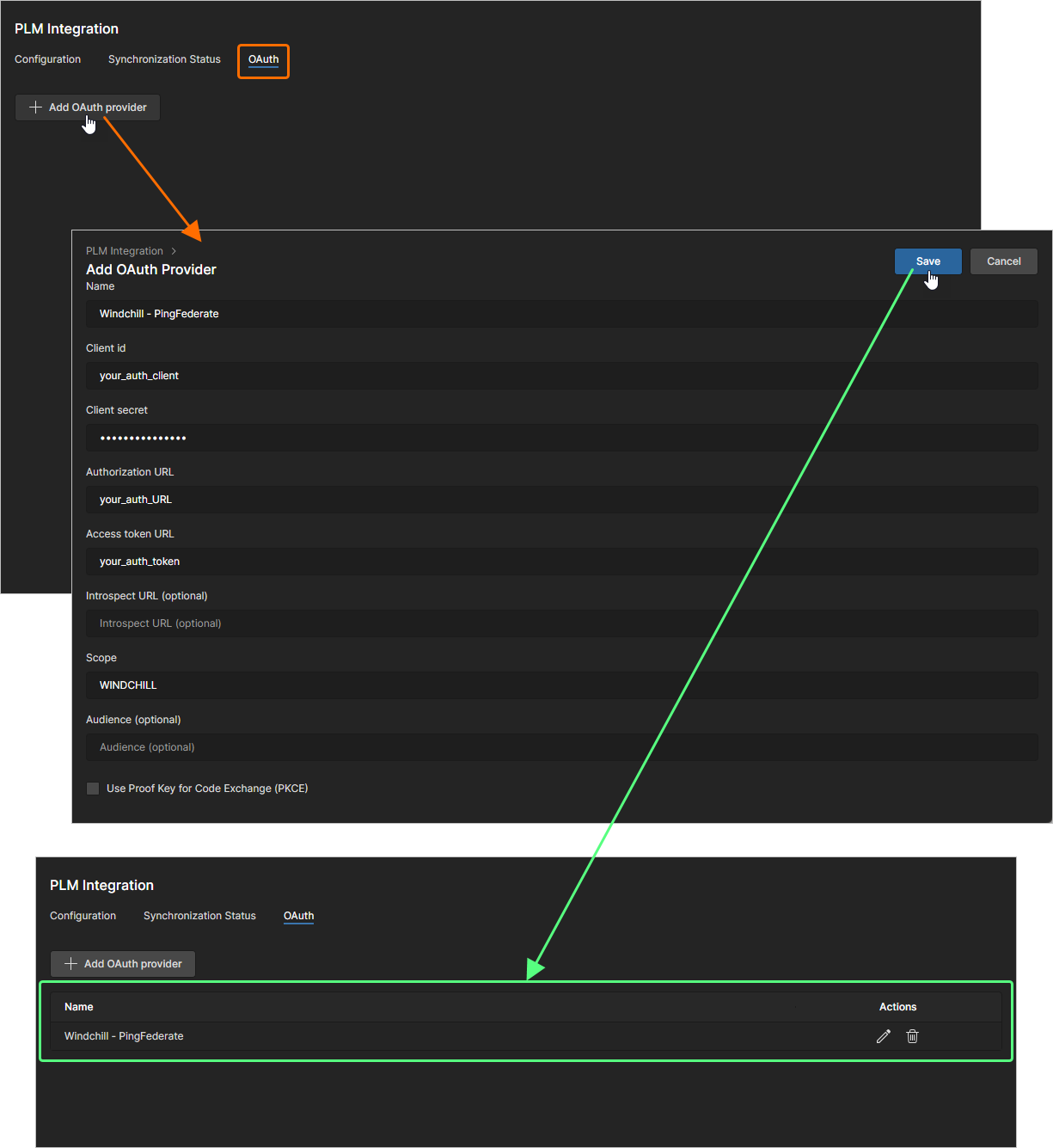 新しい SSO OAuth インスタンスの設定に必要な情報は、既存の OAuth プロバイダー構成から取得します。
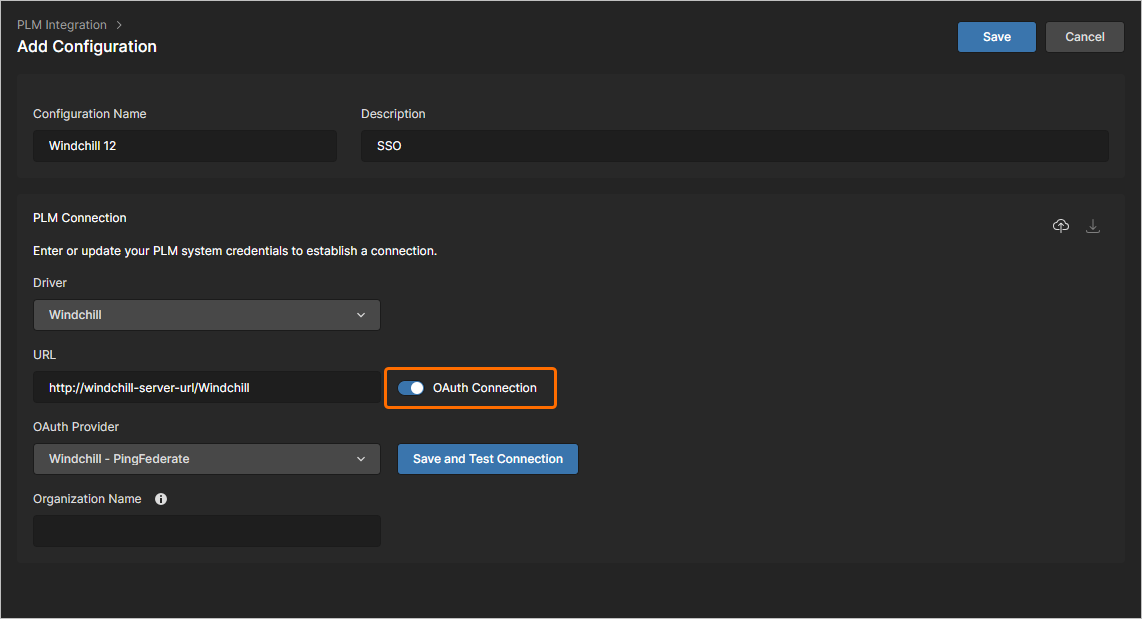
新しい OAuth Provider インスタンスは、Windchill PLM 設定で OAuth Connection オプションを有効にすると利用可能になります。複数のプロバイダーがある場合は、OAuth Provider ドロップダウンリストから選択します。 ボタンで接続設定を完了し、必要に応じてプロバイダーの指示に従ってください。
サードパーティ PLM サポート
Altium Enterprise Server は、サードパーティによって開発された「ネイティブではない」PLM システム構成も追加サポートしています。このサポートは Altium の Generic Connector によって有効化され、Altium PLM Generic Connector Addon license が必要です。
このようなシステム用の Workspace PLM Instance を追加する際は、サードパーティから提供された事前設定済み XML ファイルを、PLM Integration interface を通じてその PLM Instance 設定にアップロードします。その一例が、Duro PLM support in the Enterprise Server です。
設定セットアップ
PLM インスタンスへの接続に成功すると、Workspace の PLM インターフェースでは、コンポーネント同期の方法、コンポーネントパラメーターの相互マッピング、および Part Choices データの転送方法を定義する設定を利用できます。これらの同期オプションは、インターフェースの Configuration タブにあります。
利用可能な設定オプション(およびそのラベル/機能)は、PLM システムの種類と、Workspace および接続された PLM インスタンスの双方から取得したパラメトリックデータによって決まります。
同期パラメーター
この PLM インターフェースセクションでは、どのコンポーネントタイプを同期するか、新しいコンポーネントをどこでどのように作成/更新するか、さらにパラメーター条件に基づく制約を定義します。
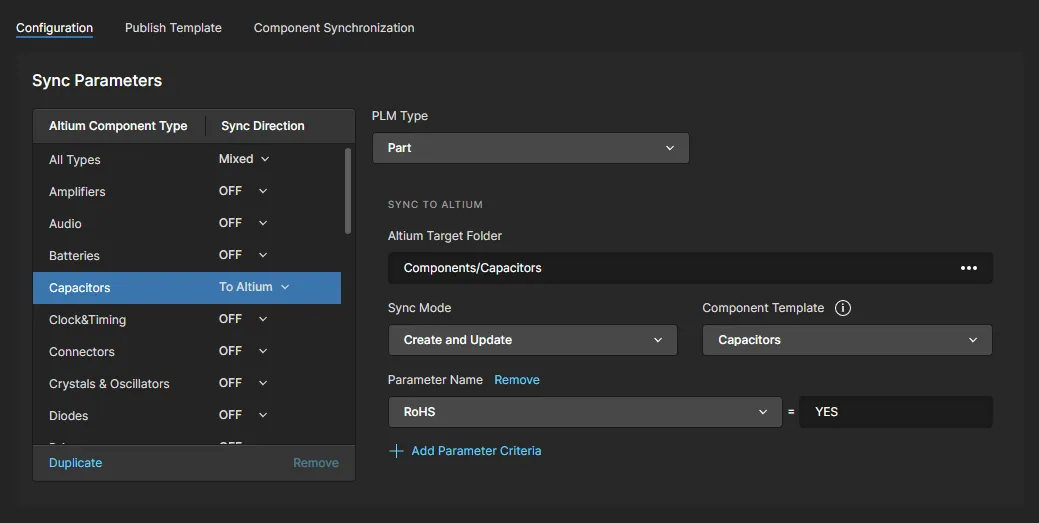
コンポーネントの同期方法は、個別に指定します。
- パラメーターリストから Altium Component Type を選択し、必要に応じてその Sync Direction オプションを設定します(Altium へ/PLM へ/両方向)。コンポーネントタイプの選択肢は、現在の Workspace コンポーネントデータから取得されます。
- PLM Type メニューから、関連する PLM 属性名を選択します。利用可能な選択肢は、接続された PLM インスタンスから取得されます。
- Altium Target Folder フィールド(Sync to Altium の下)で、Workspace コンポーネントフォルダーを参照して選択し、このコンポーネントの同期先とします。
-
Sync Mode を指定して、同期時に新規コンポーネントを作成するか、既存コンポーネントのみ更新するか、またはその両方を行うかを決定します。
このコンポーネントの同期時にコンポーネントパラメータータイプを定義するために使用する Component Template を設定します。この設定は、関連する Workspace テンプレートが利用可能な場合、選択した Altium Component Type(例: Capacitors)がデフォルトになります。 - Add Parameter Criteria オプションを使用して、同期の条件となるパラメーター値を指定します。コンポーネントは、この条件を満たさない限り同期されません。必要に応じて追加のパラメーター条件も加えます。
PTC Windchill PLM に接続している場合は、Windchill の PartsLInk system をサポートする追加オプションが利用できます。PartsLink システムでは、部品をグループ分類して、より便利かつ迅速に対象指定でき、さらにその分類内で詳細定義を行うための Attribute/Value ペアを関連付けることもできます。詳細は以下の折りたたみセクションを参照してください。
- Filter Criteria メニューから Add Classification Name Criteria を選択して分類フィルターを追加します。名前メニューを使用して、同期の対象を絞り込む分類グループを選択します。
-
さらに細かく制御するには、Add Classification Attribute Criteria オプションを選択し、分類の Attribute と対応する Value を指定します。ここに示す例では、
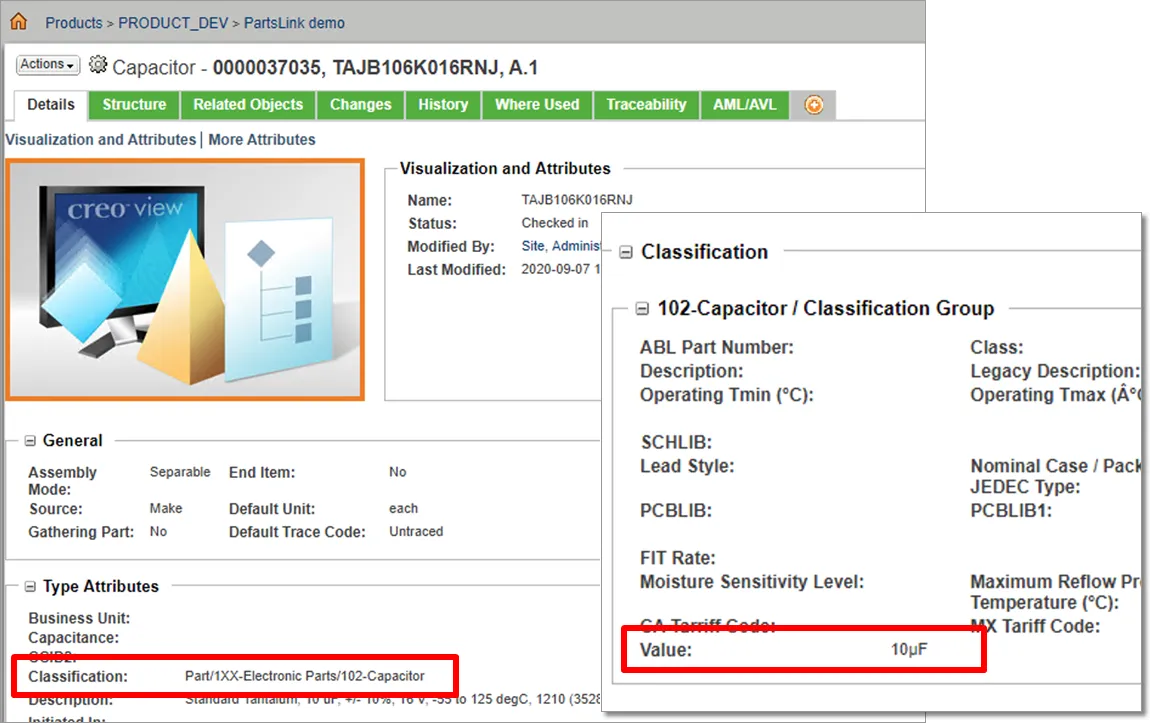
102-Capcitorsクラスに属し、Capacitanceの値が10uFである Capacitors のみが同期されます。
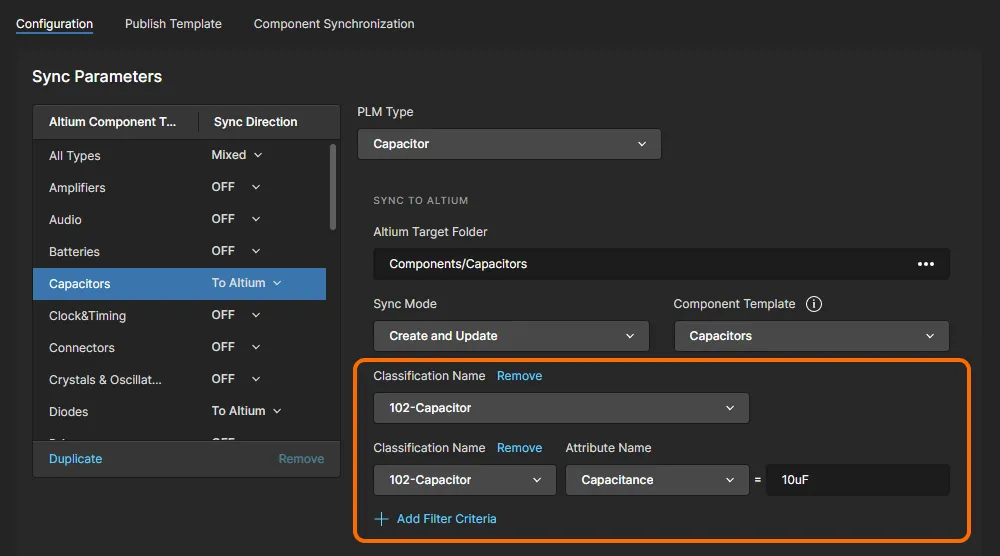
More on Windchill PartsLink
Windchill 自体では、PartsLink の分類は、部品タイプに適用できる binding attribute を作成することで定義されます。その後、部品の Classification Attribute が、定義済みの Classification クラスに追加されます。
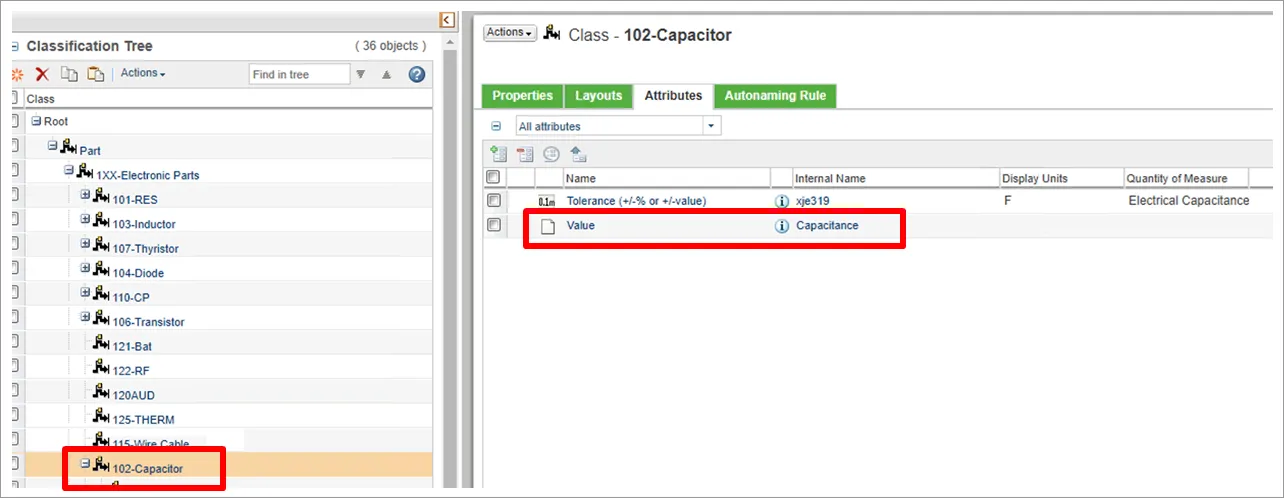
Windchill 内のコンポーネントエントリには、定義された Classification と、指定された Classification Attribute パラメーターが組み込まれ、これらは Workspace の PLM コンポーネント同期プロセスでも利用可能になります。
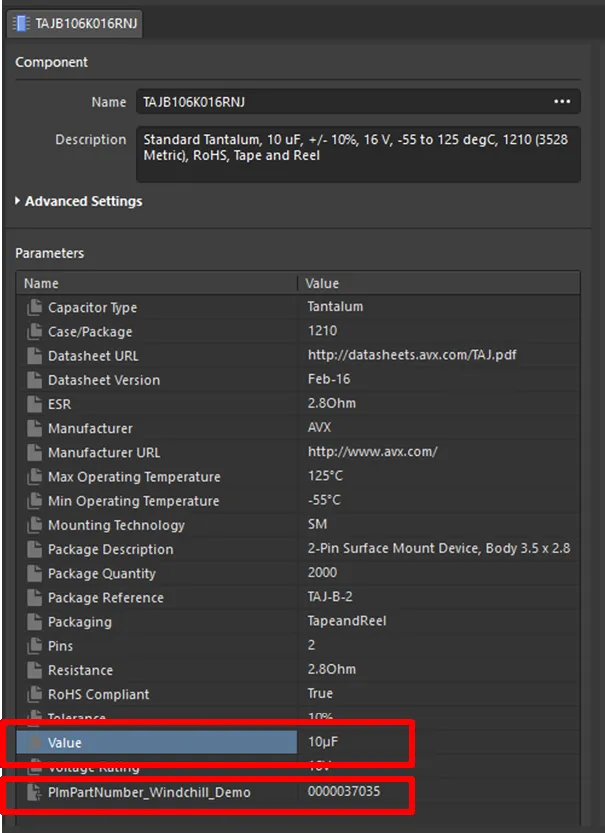
コンポーネントエントリが Windchill から Workspace に同期され、Workspace の PLM 設定で PartsLink 連携が指定されている場合、その部品に対する Windchill の Configuration Attributes は Altium Designer に反映されます。
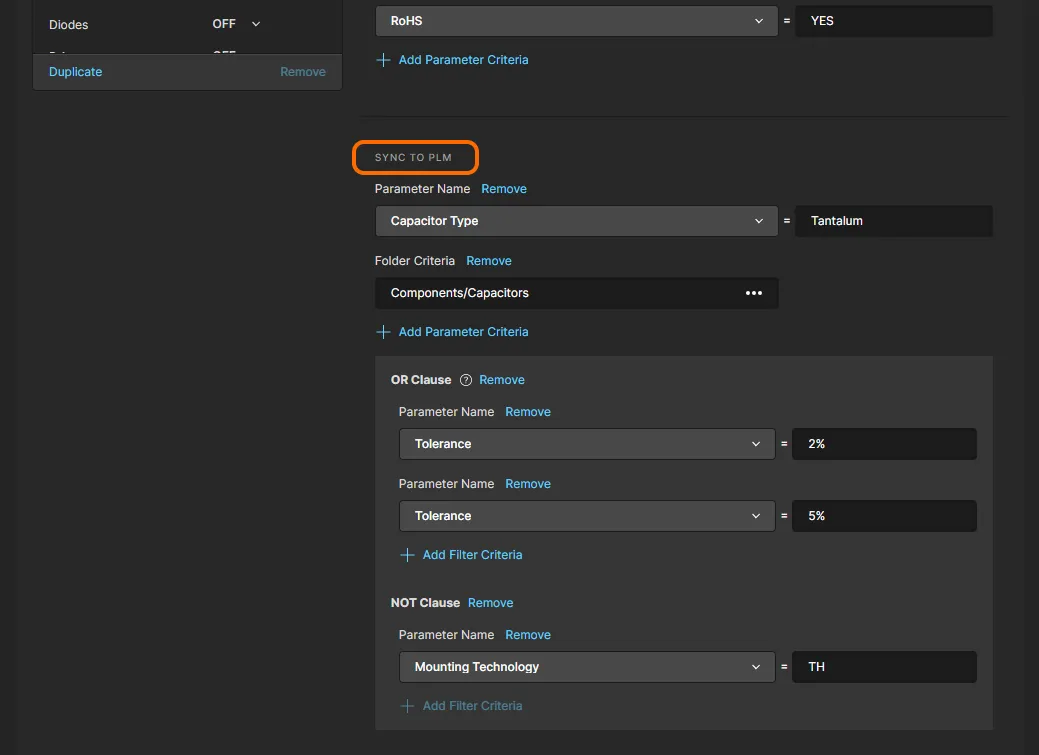
Sync Direction が To PLM に設定されている場合、または双方向同期(To PLM & To Altium)の場合は、Sync To PLM の下に Add Filter Criteria オプションが表示されます。このオプションを使用して、どの Workspace コンポーネントを PLM システムへ反映するかを制御する Parameter または Folder 条件を設定します。
複数の Parameter 条件を追加して、Workspace コンポーネントから PLM への同期を厳密に制限できます。利用可能な条件には、PLM へ同期可能なコンポーネントのフィルタリングをより正確に制御するための OR および NOT 句オプションも含まれます。
Sync to PLM セクションでは、Arena PLM システムを対象とする場合に、追加の部品番号付与および接頭辞/接尾辞オプションを利用できます。これらの事前定義された PLM スキームは、Numbering Scheme および Code メニューで選択でき、Arena にアップロードされる部品の Item Number 形式を決定します。
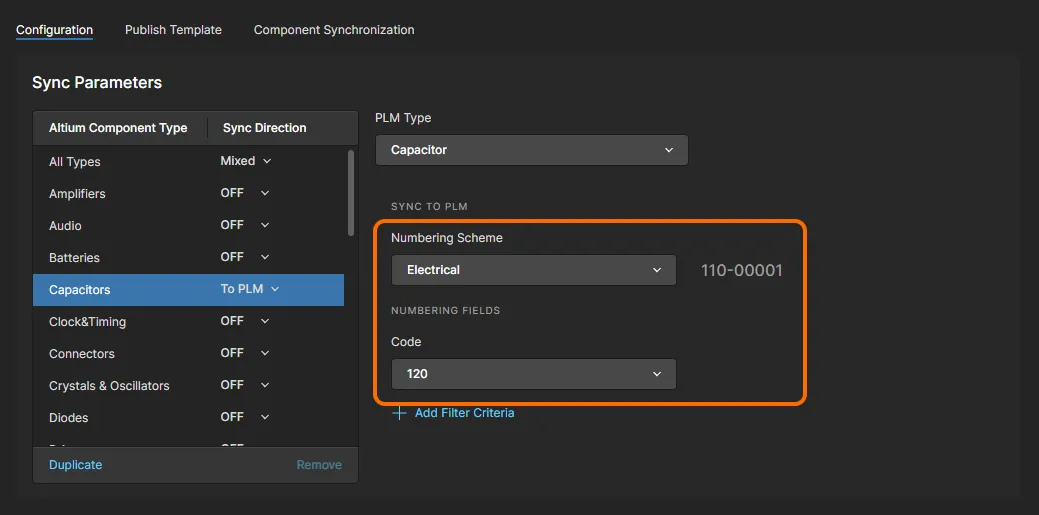
コンポーネントパラメーターマッピング
上記と同じ手順を続けて、PLM と同期したいすべてのコンポーネントの同期パラメーター設定を指定します。Workspace 側のコンポーネントパラメーターは必ずしも PLM 側のものと一致しないため、Component Parameter Mapping インターフェースセクションを使用して両者のパラメーターをマッピングできます。パラメーターがマッピングされると、それらは同一パラメーターであるかのように、一方から他方へ値が同期されます。
このセクションの Add Parameter コマンドを使用して、現在選択されている Altium Component Type(Sync Parameters で選択)に適用される Workspace/PLM パラメーターのマッピングエントリを作成します。PLM および Altium の Parameter Name オプションは、それぞれのシステムで利用可能なものです。Item/Revision 列の Revision 設定では、パラメーターが変更されたときに新しいコンポーネントリビジョンが作成されます。一方、Item 設定では、同期中にコンポーネントパラメーターのみが更新されます。
関連する  アイコンを使用して、マッピングエントリを削除します。
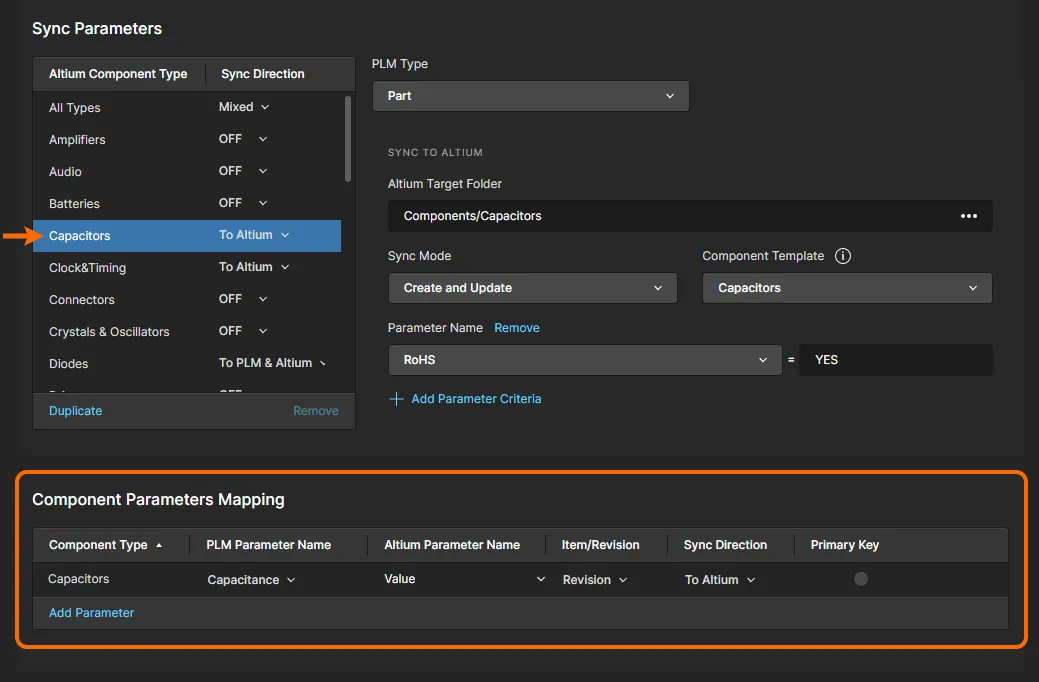
この方法で任意の数のパラメーターをマッピングできますが、すべてのコンポーネントに共通してマッピングが必要となる Workspace/PLM 共通パラメーター群が存在することも多いでしょう。このグローバルマッピング方式は、All Types が Altium Component Type として選択されている場合に利用できます。
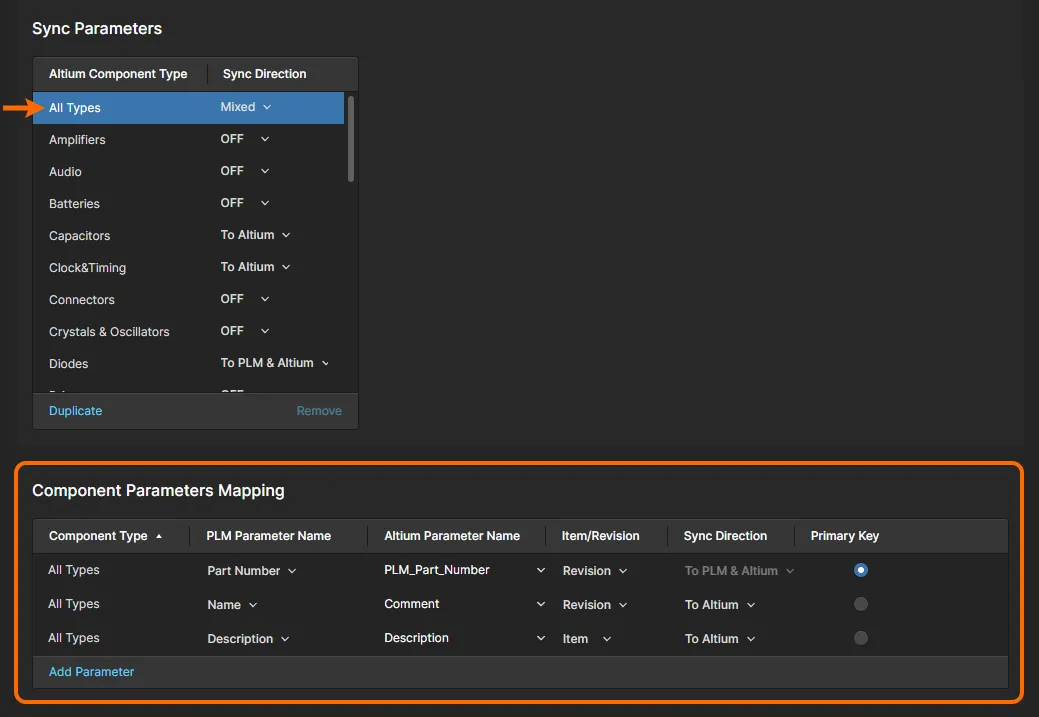
既知の共通パラメーターの一致を含めて、すべてのコンポーネントに適用されるマッピングエントリ(Add Parameter)を作成し、必要に応じて Item/Revision および Sync Direction オプションを設定します。また、マッピングされたパラメーターエントリの 1 つを Primary Key として指定することも重要です。これは、2 組のパラメトリックデータ間の参照インデックスとして機能する共通パラメーターペアです。これが PLM Part Number(推奨)である場合、PLM 側で作成された番号が Altium 側へ反映され、同期されたコンポーネントデータ群の間に既知の参照リンクが作成されます。
PLM Classification Attributes
コンポーネントの分類グループ化をサポートする PTC Windchill PLM に接続している場合、このセクションで関連する PLM 属性と値を Workspace コンポーネントパラメーターにマッピングできます。
Windchill から特定の Classification Attribute 値を抽出するには、たとえば 102-Capacitor クラスに属する Capacitors の静電容量値を対象とする場合、Classification とその Value(Capacitance)を PLM Parameter Name として追加し、対象の Altium コンポーネントパラメーター(Value)を Altium Parameter Name として指定します。定義はすべての Component Types に対して追加でき、同一コンポーネントタイプに対して複数定義することも可能です。

► Windchill の分類について詳しくは、上記の PartsLink information を参照してください。
Part Choices
Sync Direction ドロップダウンメニューを使用して、メーカーの Part Choices データを Workspace と PLM システムのどちらの方向へ同期するかを指定するか、OFF オプションで Part Choices 同期を無効にします。
接続されている PLM タイプに応じて、Part Choice information オプションでは、PLM 独自の承認済み製造部品(Native PLM Manufacturer Parts)と互換性のある形式、または通常のコンポーネントパラメーターデータ(PLM Part Attributes)として同期を提供します。後者は、Manufacturer:PartNumber パラメーター属性の複数セット、たとえば MFR1:MPN1、MFR2:MPN2 などになります。
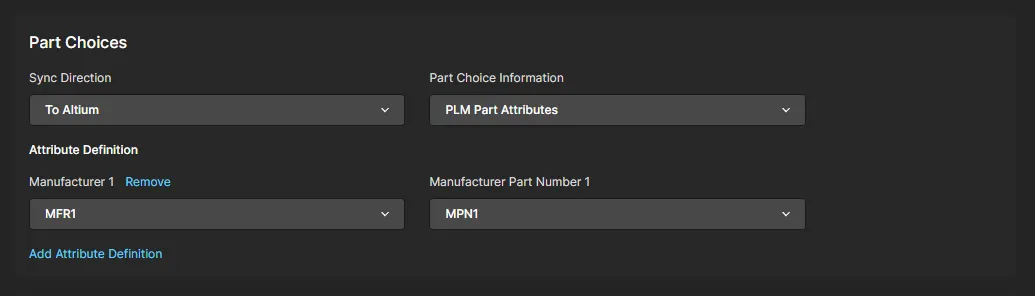
ネイティブ PLM Part Choice データ
Part Choice Information メニューを Native PLM Manufacturer Parts オプションに設定すると、Altium の Part Choice 情報を、接続先 PLM の「ネイティブ」(組み込み)部品調達データと同期できます。この関係の一例が、Windchill の Manufacturer Parts です。
Arena における部品調達情報は、主に Vendor パラメーターとして保持され、二次的に(間接的な関係として)Manufacturer パラメーターも持ちます。Enterprise Server の PLM インターフェースはこれに対応するため、Arena との同期において direct または indirect の部品調達関係を選択できるようになっています。
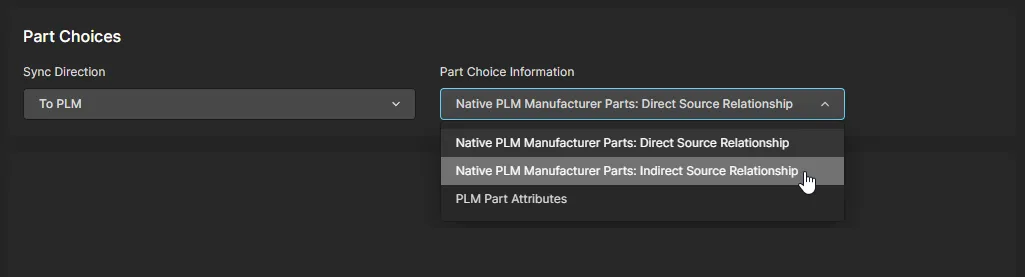
Arena 設定で Part Choices オプションを指定する際、Part Choice Information ドロップダウンメニューの選択肢は次のとおりです。
-
Native PLM Manufacturer Parts: Direct Source Relationship – このオプションを選択すると、Altium の Part Choice データを Arena の Vendor 調達関係データに反映します。これは以前のデフォルト状態であるため、既存の
ToPLM同期イベントは Vendor 関係を対象にしていることになります。 - Native PLM Manufacturer Parts: Indirect Source Relationship – このオプションを選択すると、Altium の Part Choice データを Arena の Manufacturer 調達関係データに反映します。その結果、Altium の部品メーカーデータは PLM 側のメーカー データエントリに対応付けられます。
-
PLM Part Attributes – 上記のとおり、このオプションを選択すると、関連する Attribute Definitions を使って選択する
Manufacturer:PartNumber属性セットに基づく、従来のコンポーネントパラメーターデータによる「非ネイティブ」Part Choice 同期を設定できます。
TeamcenterPLM統合は、本質的にEnterprise ServerとTeamcenter PLMインスタンス間で、製造元のPart Choicesを双方向に同期することをサポートしています。Altium側のコンポーネントPart Choiceデータ(Manufacturer Part Number および Manufacturer)は、Teamcenter側のネイティブな Manufacturer Part および Vendor パラメータと直接同期できます。これらは、Teamcenterの Vendor Management 機能が有効な場合に利用可能です。
Project Configuration XML
このセクションでは、接続されたPLMシステムの初期PLM設定を定義する基本XML設定の一覧を示します。ダウンロードしたこの基本セットアップXML(Download Sample Configuration)には、ほとんどのEntityセクションおよびAttributeセクションの機能を説明する詳細なコメントが含まれています。
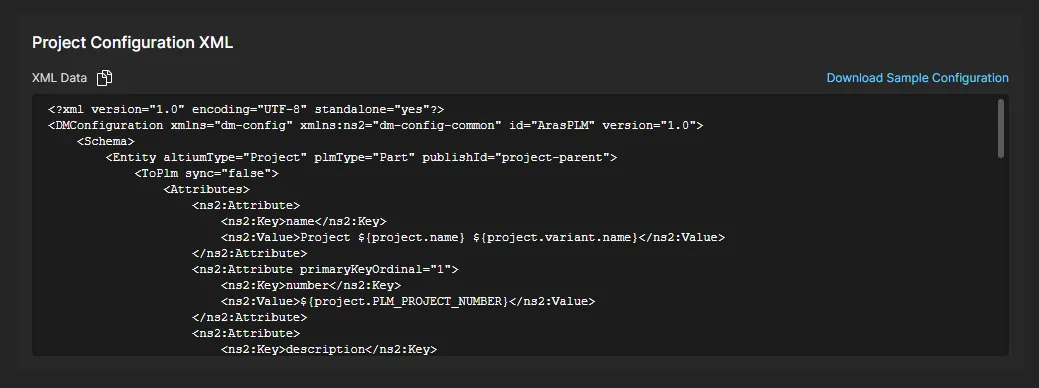
最終的に、PLM Integrationインターフェースで定義した設定はシステムXMLファイルとして保存され、設定ページ上部の構成詳細にある Server Connectionに関連付けられた Export Configuration コマンドからローカルに保存できます。

また、Import Configuration オプションも用意されており、既存の設定XMLファイルを新規作成または編集したPLM設定に適用して、そのPLMセットアップを複製できます。さらに、既存のPLM設定に対して特殊な変更が必要な場合は、エクスポートしたXMLファイルを手動で編集し、その後設定に再インポートできます。
Publish Templateの追加
PLM設定では、Workspaceプロセスが完全なプロジェクトデータ ― 設計ファイル、コンポーネントデータ、製造出力データ ― を単一の「publish」操作でPLMシステムへ送信できるようにするため、XMLベースの Publishing Template を追加する必要があります。これらのプロセスには、ユーザーが送信する出力データを指定する Publish to PLM と、Altium Designerの Project Release process の最終ステップとして生成データをPLMに送信する Project Releaser with Publish が含まれます。
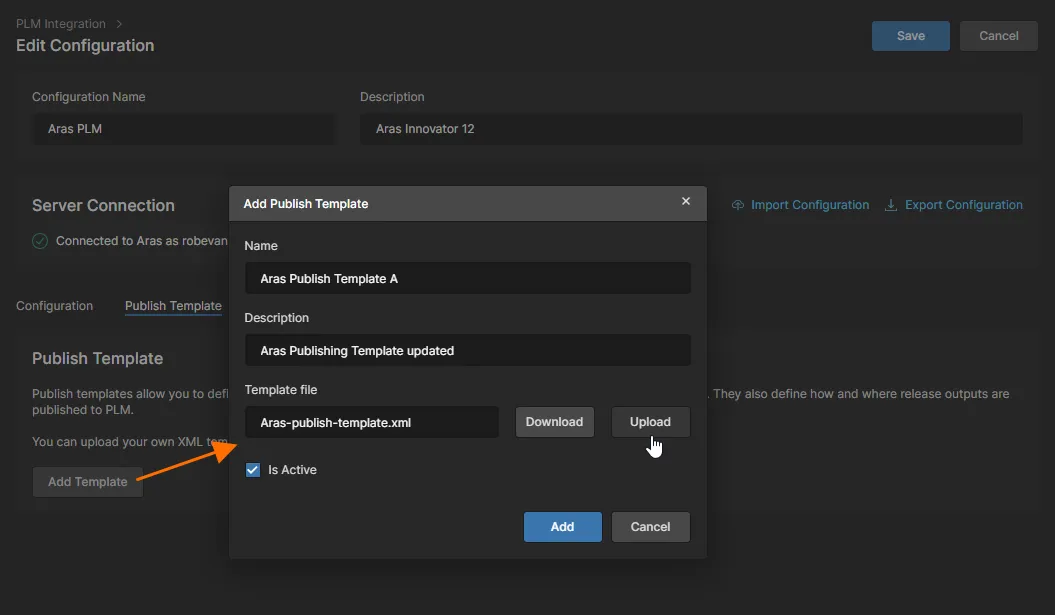
PLM設定を作成または編集する際に、Publish Template タブの下に適切なPublishing Template XMLファイルを追加してください。サポートされているPLMシステム向けテンプレートのアーカイブ一式は、Sample Project Configurations リンクからダウンロードできます。
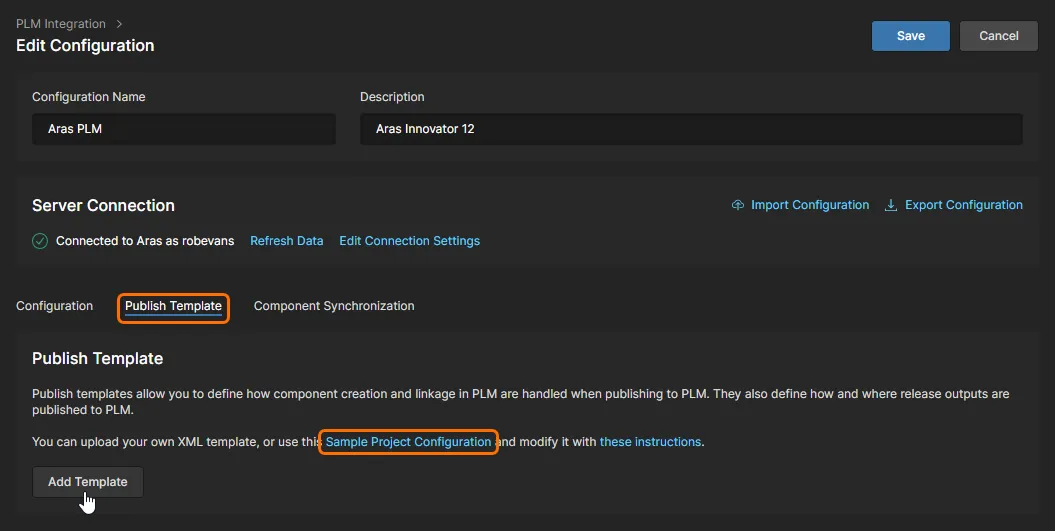
Publishing Template には、プロジェクト詳細、コンポーネントデータ転送、データソースの場所、Design/Assembly/Fabricationデータのファイル配布に関する参照が含まれます。ダウンロードできるサンプルには、サポート対象のすべてのPLM向けテンプレートが含まれており、それぞれに、その特定のPLMタイプに適用される追加のPublishing Rulesと、何をどのように設定すべきかを案内する詳細なコメントが含まれています。
Publishing Folder Support for Windchill PLM
Workspaceから公開されたドキュメントに対して、公開先のWindchillフォルダを指定(および作成)することもできます。これは、® PLM Integrationインスタンスを Publish to PLM processes に使用するWindchill向けに設定する場合です。
関連するWindchillフォルダパラメータは、Workspace内のWindchill PLM統合エントリに適用されるPublishing Template XMLファイル内で定義されます(上記参照)。フォルダ定義ノードは <pt:Folder>xxx</pt:Folder> のタグ形式で記述されます。ここで、pt は現在の名前空間、xxx は完全なフォルダパスを表します。これらは、各ドキュメントタイプ(たとえば PCB.zip Fabrication出力など)の FileDistribution セクション内に、publishing ruleとして配置されます。
Publishing XML構造階層の例は次のようになります。
<pt:EntityRule id="FAB">
  <pt:FileDistributions>
    <pt:FileDistribution archiveName="PCB.zip">
      <pt:Folder>PRODUCT/Projects/${project.name}/FAB data</pt:Folder>
最後のエントリ行では、PCB.zip Fabrication出力用の公開先フォルダを、Windchillのフォルダ構造で指定(または作成)します(プロジェクト名が MyProject の場合)。
PRODUCT
  Projects
    MyProject
      FAB data
Publishing XMLファイルで定義されるフォルダパスは、相対パスではなく絶対パスである点に注意してください。また、プロジェクト名(${project.name})やAssembly Number(${project.PLM_ASSEMBLY_NUMBER})など、他のプロジェクトプロパティを含めることもできます。
Support for Variant-level Parameters
XMLファイル内の変数の解決は、次のように行われます。
-
ベース設計(バリエーションなし)の場合、プロジェクトレベルのパラメータ値が使用されます。
-
バリアントの場合、バリアントレベルのパラメータ値が使用されます。
これは、ドキュメント名の識別子部分をより適切に制御するために使用できます。
必要に応じてサンプルXMLテンプレートを修正し、 ボタンから開く Add Publish Template ウィンドウを使用して、そのファイルをPLM設定にアップロードしてください。PLM設定では複数のPublish Templatesをサポートしている点に注意してください。
コンポーネント同期
Altium 365 Workspaceと接続先PLMシステム間のコンポーネントデータの同期は、上記で示した有効なパラメータマッピングと方向によって決まり、同期プロセスが手動で、またはスケジュール時刻に自動でトリガーされたときに実行されます。同期プロセス自体は、組み込みの LibSync プロセスWorkflowによって駆動されます。
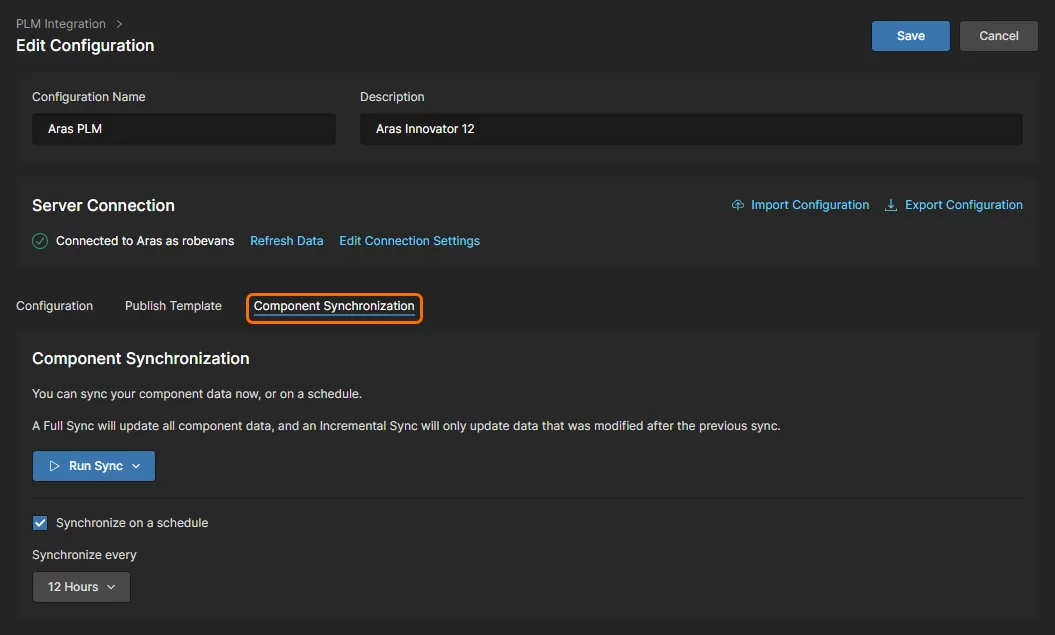
PLM設定インスタンス内では、関連する同期オプションは Component Synchronization タブで利用できます。ここで、プロセスを手動でトリガーするか、スケジュール設定できます。後者の場合は、Synchronize on a schedule オプションを有効にし、関連するドロップダウンメニューから時間間隔を選択してください。
 メニューオプションを使用すると、
LibSync プロセスを Incremental または Full の同期イベントとして手動でトリガーできます。
-
Incremental – 前回の同期実行以降に変更されたコンポーネントのみを適用します(つまり、そのタイムスタンプが前回の同期日時より新しいもの)。さらに、設定内の同期条件を満たしている必要があります。なお、これはメインのPLM Integrationページにある
 コントロールから同期イベントをトリガーした際に使用されるモードです。以下を参照してください。
- Full – このモードでは完全同期を強制します。設定内の同期条件を満たすすべてのコンポーネントが対象に含まれます。
コンポーネント同期の実行
コンポーネント(ライブラリ)同期は、WorkspaceのPLM Integrationページ上のPLMインスタンスエントリから手動プロセスとして実行することも、インスタンス設定で指定した自動サイクルとして実行することもできます。上記を参照してください。PLMインスタンスに関連付けられた コントロールをクリックすると同期プロセスが手動で開始され、関連するPLM設定で定義された設定を使用して LibSync workflow を通じて進行します。
Actions コントロールは  に変わり、必要に応じて同期プロセスを停止できるようになります。また、Sync Status エントリにはプロセス実行中であることが示されます。同期プロセスが完了すると、Statusは
 Completed に変わります。
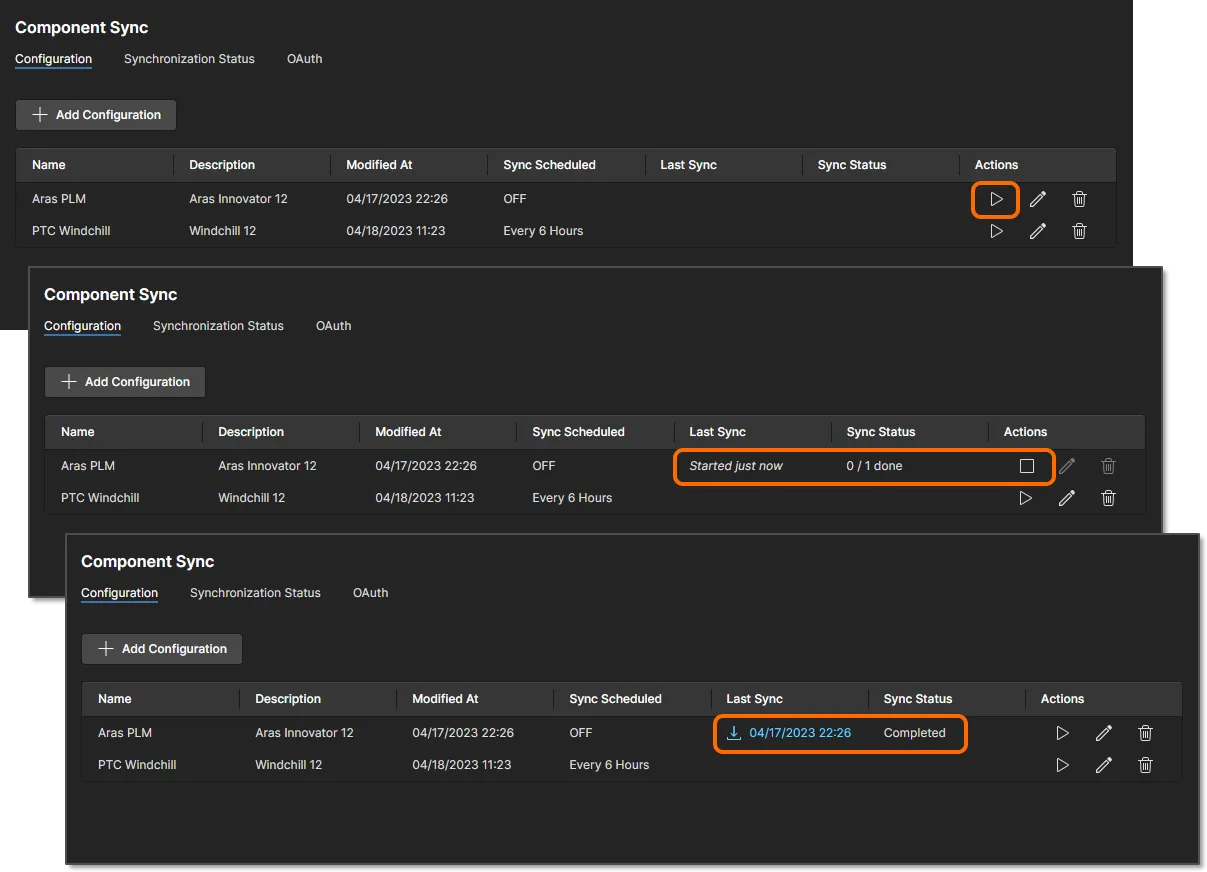
コンポーネント同期が手動または定時イベントとして実行されると、LibSync プロセスは、完了するかエラーに遭遇するまで、あらかじめ定義されたWorkflowに従って進みます。ブラウザを更新(F5)すると、同期プロセスの現在の状態を表示できます。
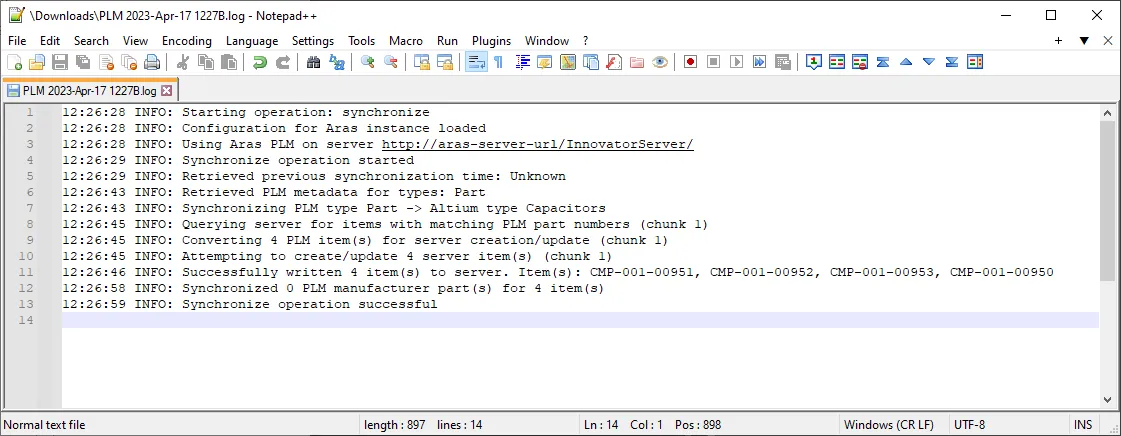
完了した同期イベントの詳細にアクセスするには、 Last Sync 列の  アイコンをクリックして関連ログファイルをダウンロード(view example)するか、関連する日付を選択して Synchronization Status タブ内のイベントエントリを開いてください。このビューでは、Closed オプションが選択されていると完了済み同期イベントが一覧表示され、Active ビューモードが選択されていると実行中または一時停止中のイベントが表示されます。
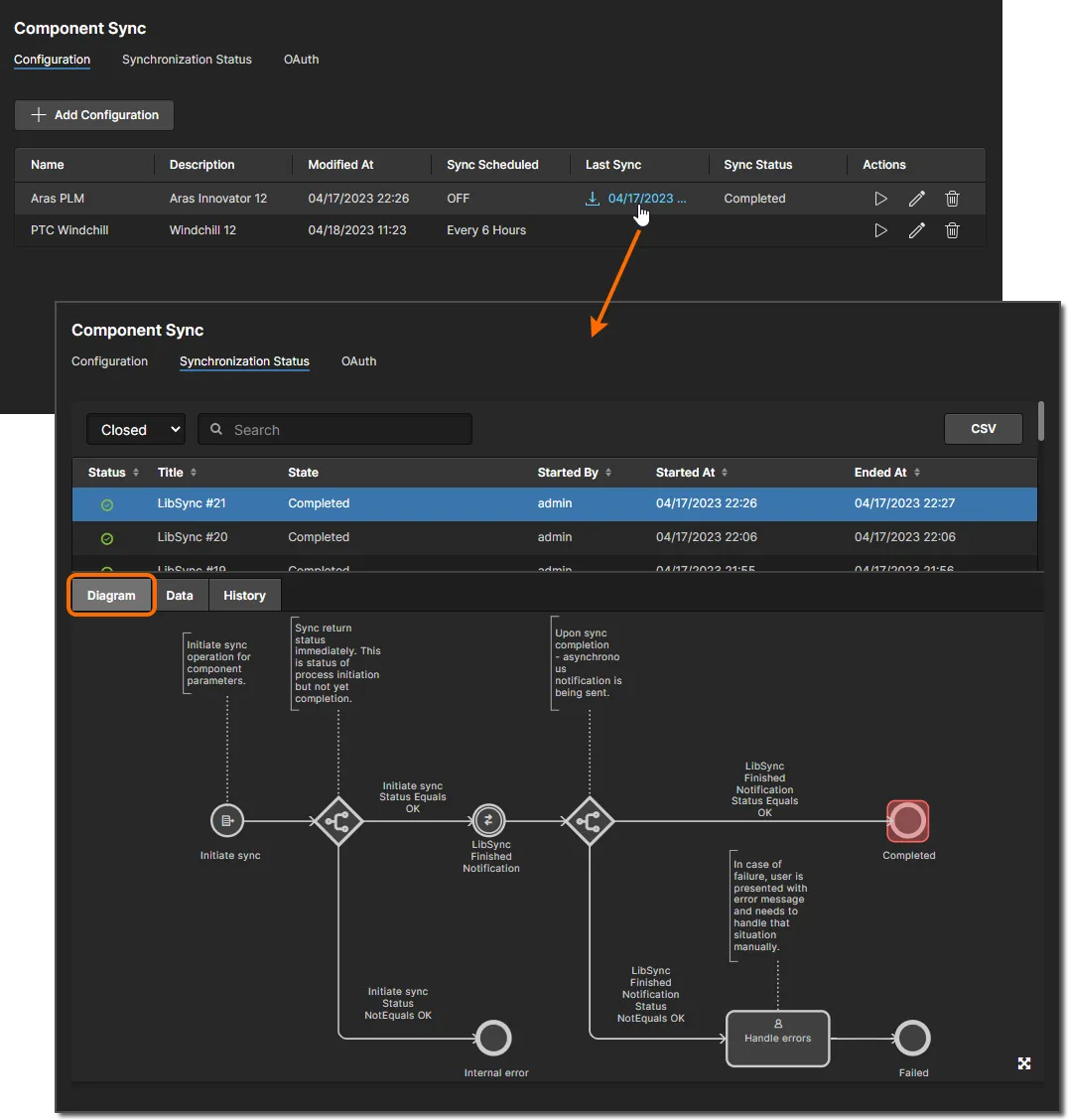
Statusビューのサブタブでは、次の情報が提供されます。
-
Diagram – プロセスworkflowを表すグラフィックで、現在のステップ位置が強調表示されます(完了、またはエラー/失敗状態)。
-
Data – プロセス動作の情報サマリー。ステップの成功または失敗、およびログに記録されたプロセスレポートへのリンク(view example)が含まれます。
-
History – 主なWorkspace同期イベントを時系列で並べたタイムログ。
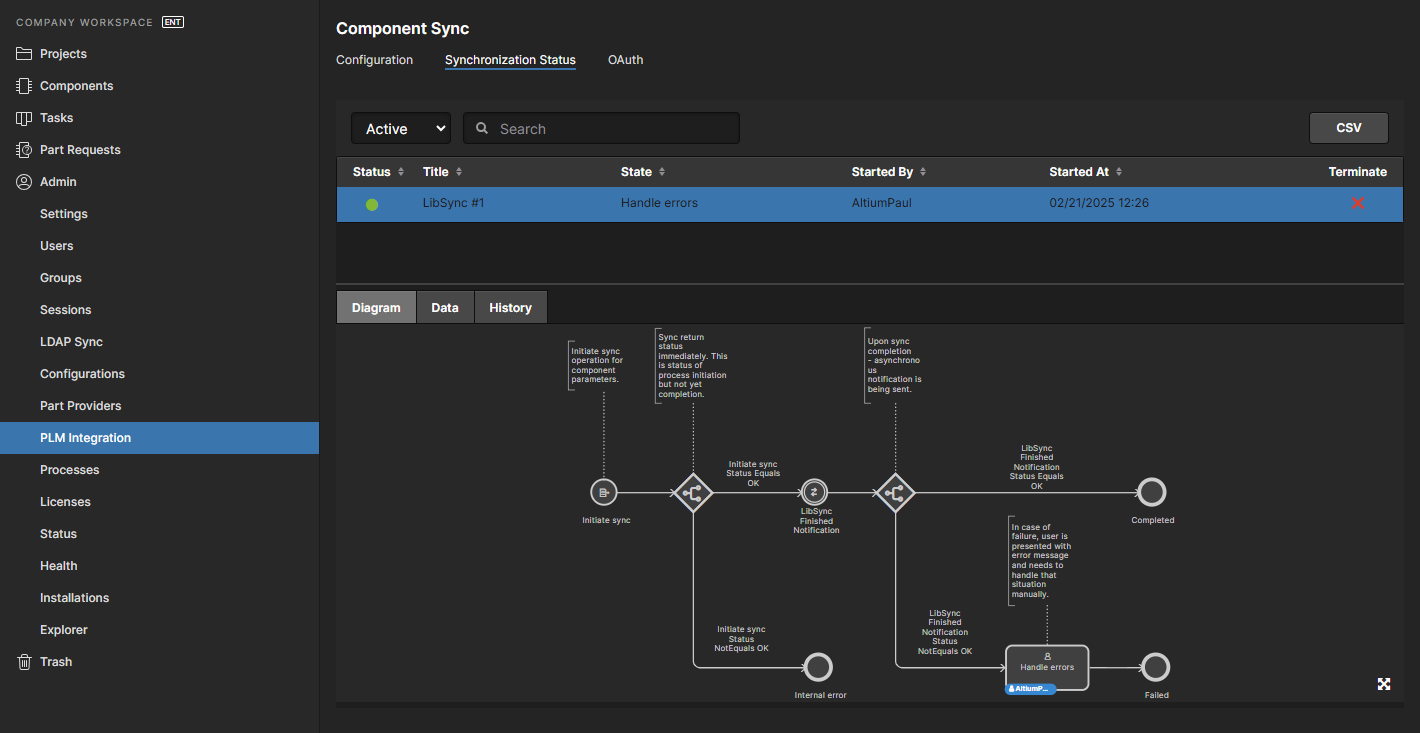
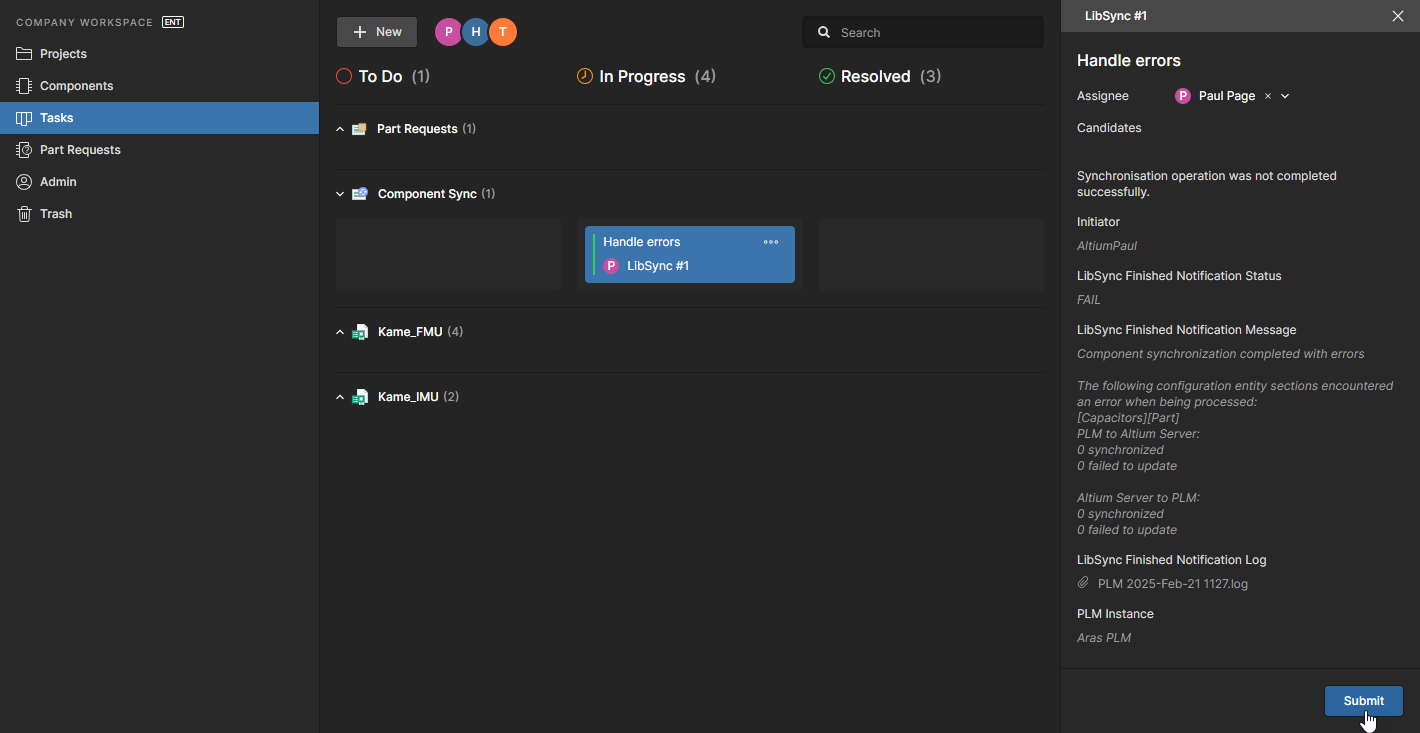
エラー発生時など、途中で停止した同期イベントは、ビューが Active モードのときに一覧表示されます。これらのエントリは、Terminate コントロール( )でリストから削除することもできますが、より適切には、Workspaceの Tasks view に作成された関連Taskタイルから確認・解決するべきです。なお、終了/解決済みの同期イベントは、Synchronization Status ビューの Closed リストに、Status(たとえば
 Failed)のような状態表示付きで移動します。
 ボタンを使用すると、一覧表示されているすべての同期アクティビティの詳細記録を、カンマ区切りCSV形式(
PLM関連プロセスへのアクセス
接続されたPLMシステムに関連するサンプルProcess workflowは、Workspace Processes page のプロセステーマタブから利用できます。一般に、これらのサンプルはそのままでは使用できず、有効化するには別名で再保存する必要があります。
► 詳細は、Processes & Workflow のドキュメントを参照してください。
Workspace管理者は、Processes ページ上のプロセス一覧から  コントロールをクリックして、有効化された任意のプロセス定義の新しいインスタンスを直接開始できます。管理者以外のWorkspaceユーザーも、WorkspaceからアクティブなProcessesを開始できます。たとえば次のとおりです。
-
A Part Request with PLM process from the
 button on the Part Request page.
-
開いているプロジェクトの Tasks ページおよび Activities ページにある
 ボタンから Publish to PLM process を開始。
-
メインの Projects page にある
 ボタンから Publish to PLM process を開始。
-
メインの Projects page にある ボタン、または
 ボタンメニューからの Cloning a project 時に、Project with Initialize in PLM process を開始。
ただし実際には、PLM関連プロセスは通常、プロジェクトの設計および開発中にAltium Designerから起動されます。PLM関連プロセスには、Altium Designerから次の方法でアクセスします。
-
Part Request with PLM Part Create – Altium Designerの Explorer、Manufacturer Part Search、および Components パネルからアクセス。
► 詳細は Process-based Part Requests を参照してください。 -
Publish to PLM (User selects) – アクティブなAltium Designerプロジェクトの Project » Project Activities サブメニューからアクセス。
► 詳細は Publishing to a PLM – user-selects を参照してください。 -
Project Releaser with Publish – アクティブなAltium Designerプロジェクトの Project » Project Releaser サブメニューから、最終の Project Releaser ステージとしてアクセス。
► 詳細は Design Project Release – publishing to PLM を参照してください。 -
Project with initialise in PLM – File » New » Project in <Workspace> サブメニューから新しいAltium Designerプロジェクトを作成するとき、またはプロジェクトをCloningするときにアクセス。
► 詳細は Publishing to a PLM – initialize in PLM を参照してください。
Process Workflows
PLM統合をサポートするため、以下のプロセス定義(およびその基盤となるworkflow)がWorkspaceを通じて利用可能です。
-
-
Part Request with PLM Part Create– PLMインスタンス内でComponentを自動作成し、生成された部品番号をWorkspace内のコンポーネントへ反映することをサポートします。workflow図を以下に示します。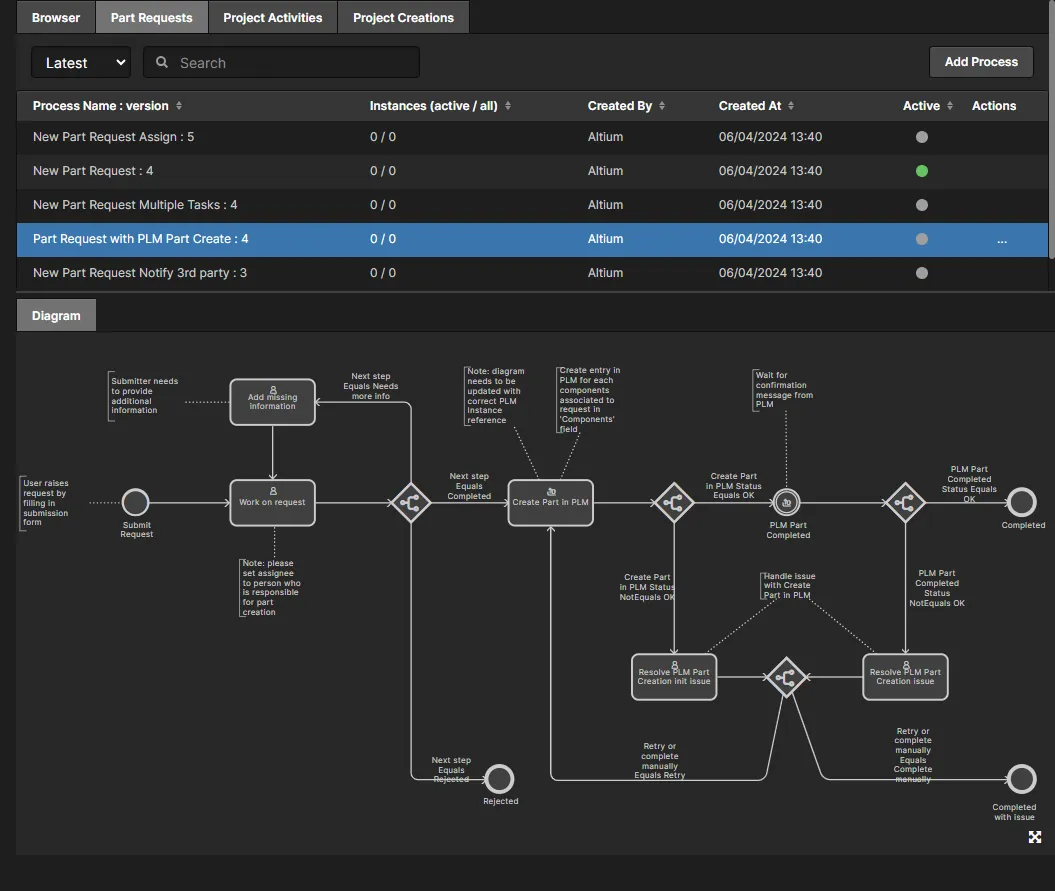
重要な点として、このサンプル定義を変更して独自のものを作成する際には、部品を作成するPLMインスタンスを指定する必要があります。workflow図で Create Part in PLM entity を選択し、PLM Instance フィールドに関連付けられたドロップダウンメニューからPLMインスタンスを選択してください。このメニューには、現在定義されているすべてのPLMインスタンス(インターフェースの PLM Integration ページで定義されたもの)が一覧表示されます。
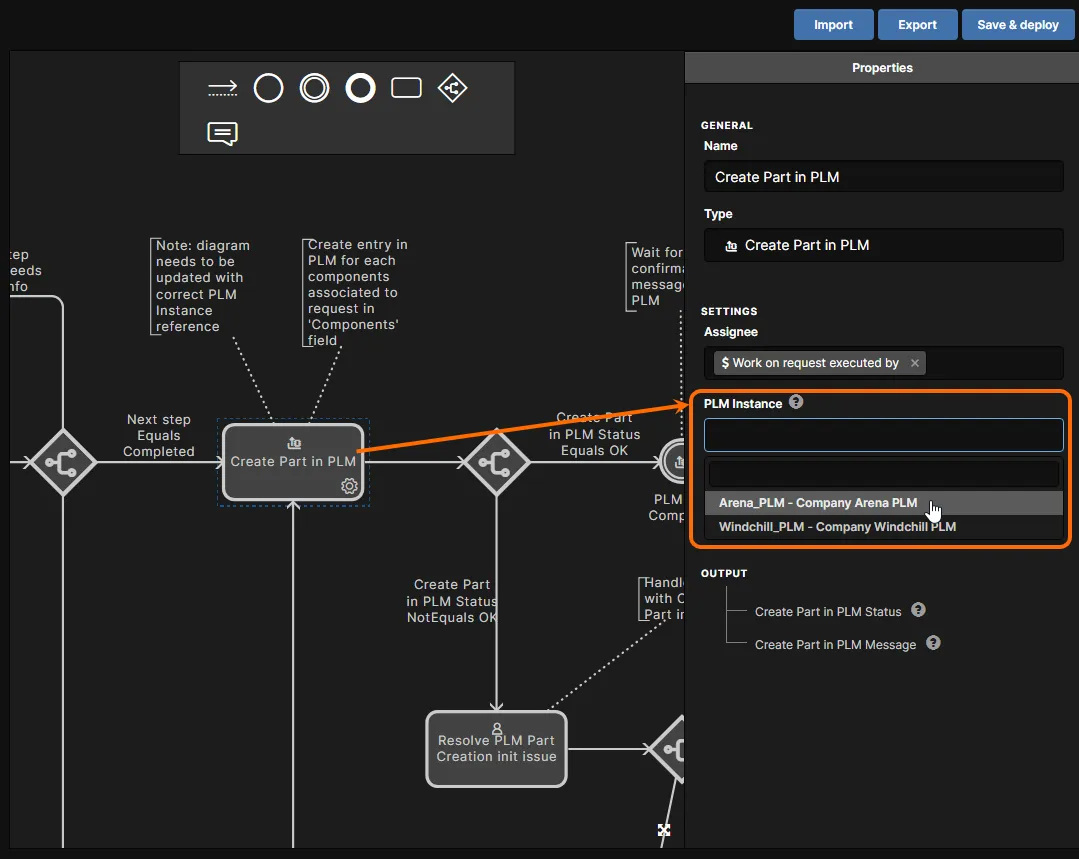
► process workflowの操作についての詳細は、Creating and Managing Processes を参照してください。
-
-
Project Activities process theme:
-
Publish to PLM (User selects)– リリース済みWorkspaceプロジェクト出力を統合PLMインスタンスへ公開します。ユーザーは、どの出力を公開するかを正確に選択できます。workflow図を以下に示します。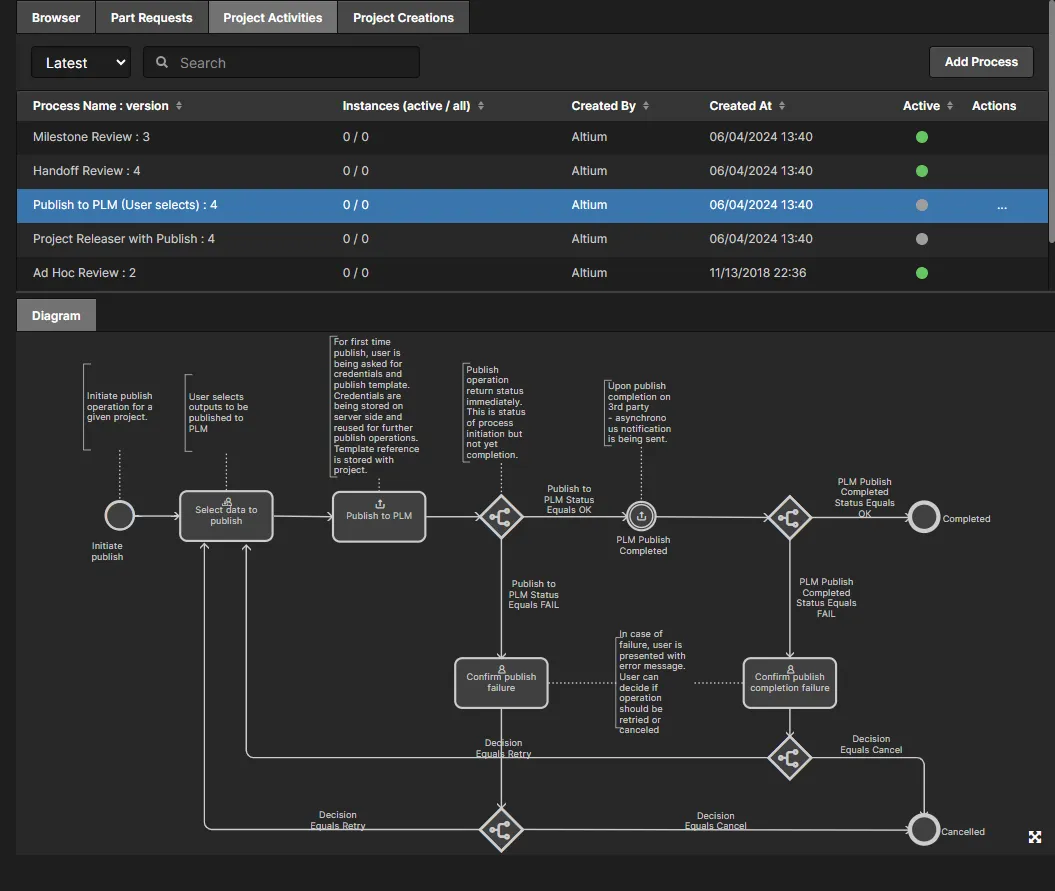
-
Project Releaser with Publish– Project Releaserの追加ステージとして統合PLMインスタンスへ公開します。workflow図を以下に示します。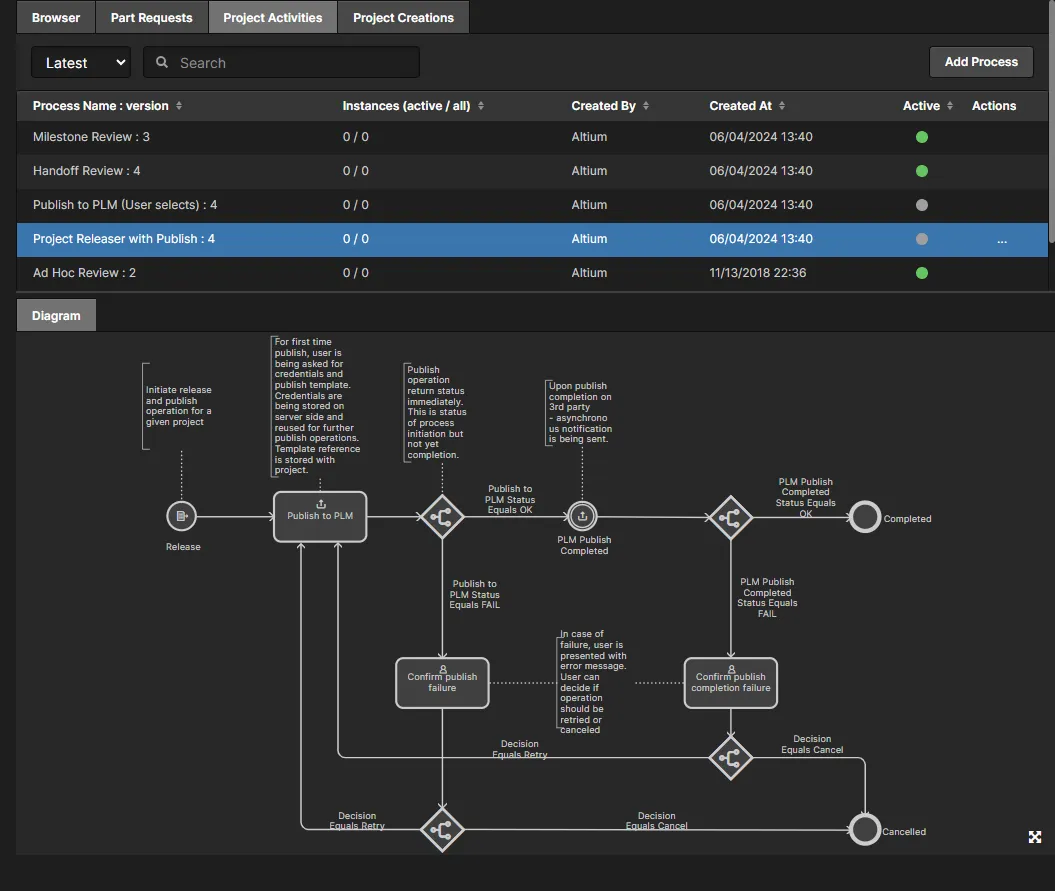
-
-
Project Creations process theme:
-
Project with initialise in PLM– PLMインスタンス内で部品番号を自動作成し、それらをWorkspace設計プロジェクトのParametersとして反映することをサポートします。workflow図を以下に示します。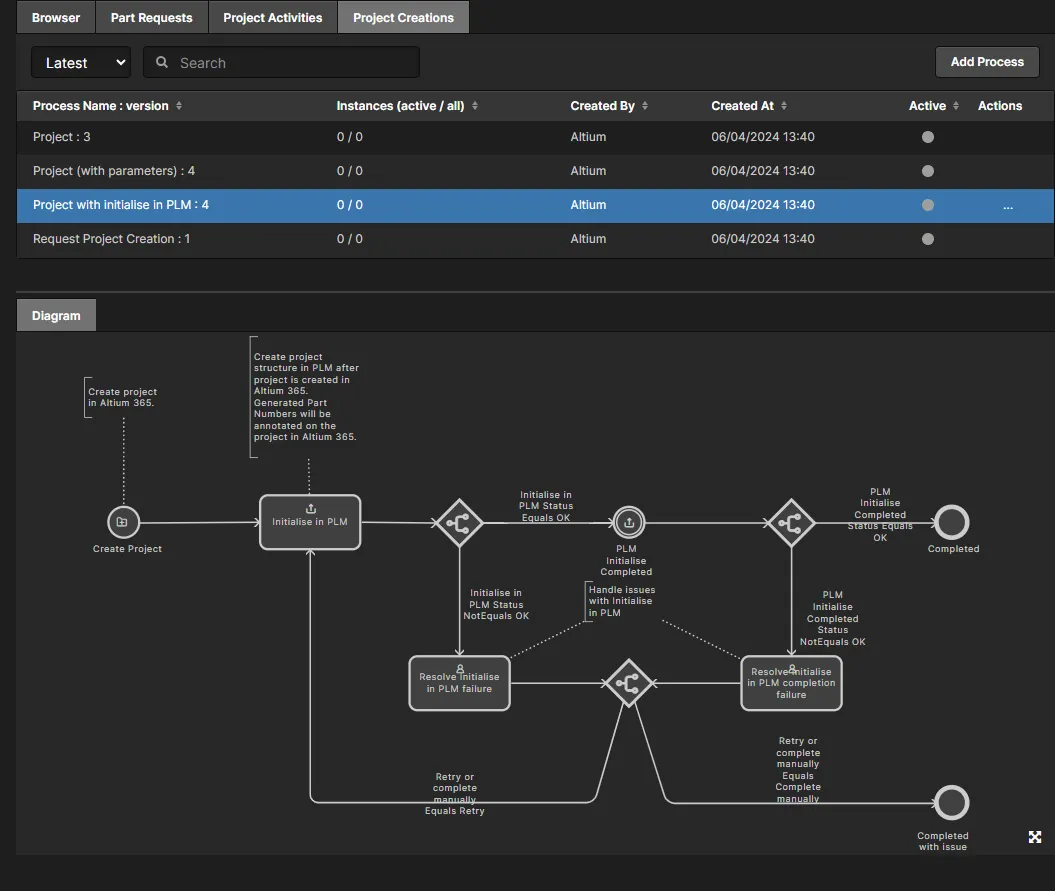
-
 AI で翻訳