
ライセンス取得
親ページ: インストール、ライセンス管理
エンタープライズサーバーのライセンスは、以下の2つのコンポーネントで構成される2段階のライセンスシステムから成り立っています:
- サーバーライセンス – このライセンスは、組織内でエンタープライズサーバーの機能とサービスを利用可能にします。
- クライアントアクセスライセンス – このライセンスは、組織内のユーザーがその組織のエンタープライズサーバーにアクセスすることを可能にします。
エンタープライズサーバーのライセンスは、クラウドを通じて、またはライセンスファイル(*.alf)を通じてローカルで処理することができます。
サーバーとクライアントアクセスのライセンスタイプは、単一の明確なライセンスパッケージ – Altium Enterprise Server – にて提供され、組織とそのユーザーは、そのライセンスによってサポートされるインストールされたサーバー技術にアクセスできます。
ライセンスの取得
エンタープライズサーバーの機能は、適切なエンタープライズサーバーライセンスの追加によってライセンスされたときに利用可能になります。要約すると、エンタープライズサーバーとそのクライアント接続は、以下の方法のいずれかでライセンスを取得できます:
-
Altiumライセンスサービスポータルからサーバーおよびクライアントアクセス(CAL)ライセンスを取得します。これは、エンタープライズサーバーの自己ライセンス機能のFrom cloudオプションを使用します。新しくライセンスされた機能を有効にするために、エンタープライズサーバーからサインアウトしてから再度サインインしてください。
-
取得したエンタープライズサーバーライセンスを提供する別のエンタープライズサーバー、またはAltiumインフラストラクチャサーバー(中央ライセンスサーバーなど)のPLSサービスに接続します。このライセンスオプションの詳細については、外部PLSモードを参照してください。
-
ディスクから既存のライセンスファイル(*.alf)をインポートします。これは、エンタープライズサーバーの自己ライセンス機能のFrom fileオプションを使用し、既にローカルにあるエンタープライズサーバーライセンスを「取得」します。新しくライセンスされた機能を有効にするために、エンタープライズサーバーからサインアウトしてから再度サインインしてください。
-
ライセンスファイル(*.alf)をエンタープライズサーバーインストールのルートディレクトリ(通常は
\Program Files (x86)\Altium\Altium365)に配置します。エンタープライズサーバーは再起動時に自動的にライセンスファイルをインポートします - 再起動が必要になる場合があります。
セルフライセンシング
エンタープライズサーバーは、そのLicensesページ(Admin - Licenses)を通じて、Altiumライセンスの追加や取得のための柔軟な「セルフライセンシング」方法を提供します。エンタープライズサーバーを新規にインストールした場合、一連のヒント指示に従ってライセンシングプロセスを進めることになります。
-
新しくインストールされたエンタープライズサーバーのライセンスプロセスを開始するには、そのエンタープライズサーバーをホストしているPCからブラウザインターフェースにログインします。デフォルトの名前/パスワード(
admin/admin)の資格情報を使用して、または設定された管理者アカウントのいずれかで、管理者としてサインインしている必要があります。

ブラウザベースのインターフェースを通じて、エンタープライズサーバーにサインインします。
-
サインインすると、インターフェースのLicensesページに移動し、インターフェースの上部にあるアラートバナーがエンタープライズサーバーがライセンスされていないことを示します。ライセンスを追加するには、
 ボタンをクリックし、クラウドまたはファイルのオプションから選択します。From cloud のオプションは、Altiumポータルからあなたの会社に利用可能なライセンスのリストを読み込みます。一方、From fileのオプションは、ディスクから既存の
alfライセンスファイルを選択してインポートするためのファイルブラウザを開きます。

エンタープライズサーバーはライセンスが必要であることを提示します。クラウドからライセンスを追加するか、ローカルに利用可能なalfライセンスファイルから追加するかを選択します。
-
From Cloudオプションを使用する場合、Altiumライセンスポータルに接続するためにAltiumアカウントの認証情報が必要です。これらの認証情報により、ライセンスサーバーは初回の企業ライセンス取得のために直接AltiumLiveアカウントと通信できるようになるため、エンタープライズサーバーがインストールおよび実行されているホストマシンはこの時点でインターネットにアクセスできる必要があります。
エンタープライズサーバーがアカウントに接続するようにまだ設定されていないため、AltiumLiveサインインウィンドウが自動的に開き、アカウントの資格情報を要求します。これは一度きりのプロセスです - アカウントの資格情報が検証されると、それらはエンタープライズサーバーの設定の一部として保存されます(Admin - Settings - General - AltiumLive Credentialsを参照)。

クラウドベースのライセンスを使用する場合、AltiumLiveのログイン資格情報を提供する必要があります。
- ライセンスの追加ウィンドウが表示され、企業が利用可能なすべてのAltiumライセンス、Enterprise Serverおよびその他のAltiumソフトウェアのライセンスを含む、一覧が表示されます。Enterprise Serverの機能を有効にするには、有効なAltium Enterprise Serverサーバーライセンスを選択してください。Altium DesignerからEnterprise Serverにユーザーがサインインできるようにするには、有効なAltium Enterprise Server CALライセンス(クライアントアクセスライセンス)も選択してください。
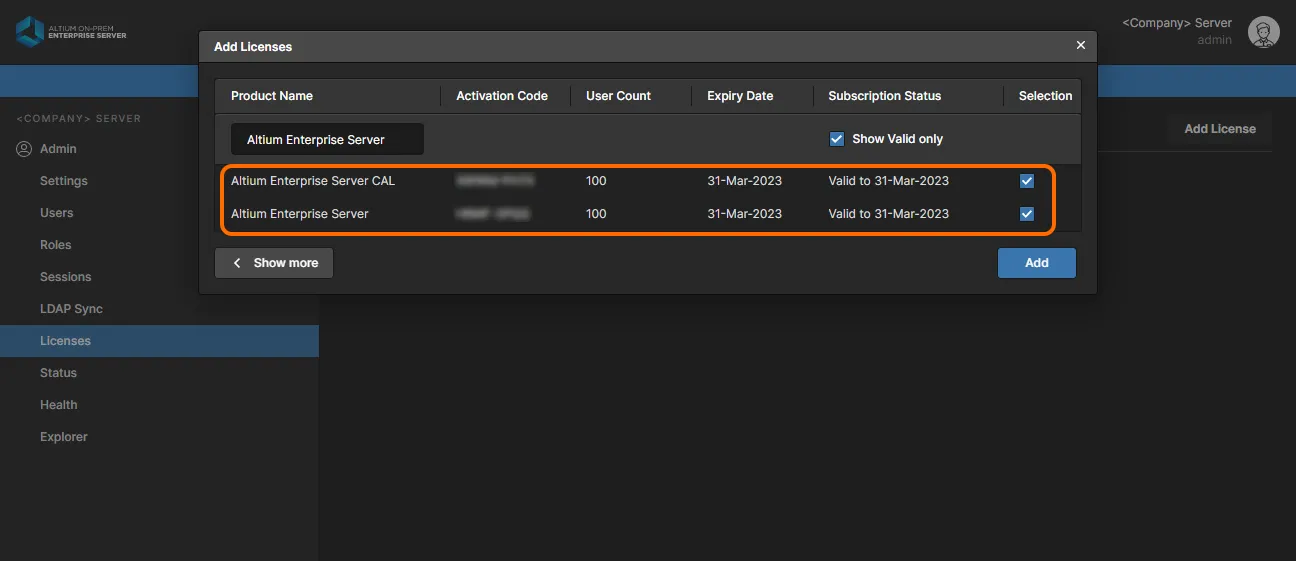
必要なエンタープライズサーバーライセンスを選択してください - サーバーライセンスと少なくとも1つのクライアントアクセスライセンス(CAL)が含まれます。
-
リモートのAltium License ServerからローカルのEnterprise Serverにライセンスを取得(または「取り戻す」)プロセスを開始するには、
 ボタンをクリックします。プロセスが完了すると、Licensesページに取得したライセンスが表示され、Enterprise Serverの機能をアクティベートするためにサインイン/サインアウトするよう指示が表示されます。Altium Enterprise Serverライセンスの1シートが使用され、そのライセンスに関連付けられたUser Countフィールドによって示されます。これは内部の「システム」ユーザーによるものです。
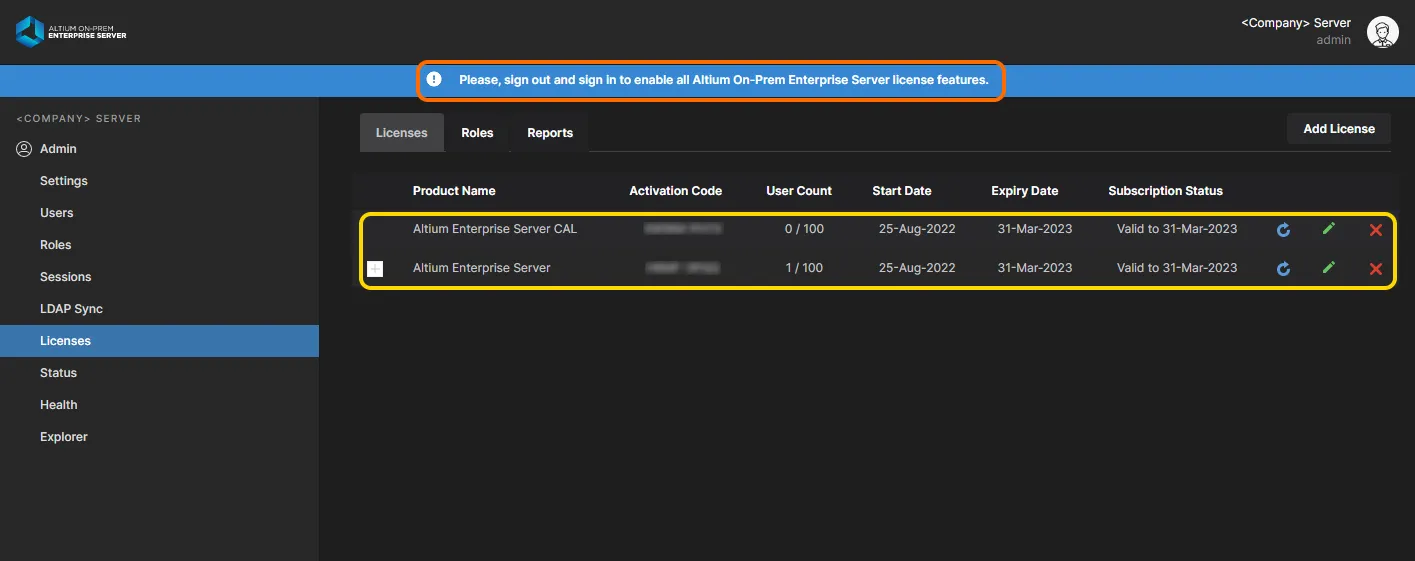
エンタープライズサーバーのライセンスを取得する最も迅速かつ効率的な方法。
- エンタープライズサーバーからサインアウトして再度サインインすると、左側のメインナビゲーションツリーで利用可能になる機能が全て有効になります。

完全にライセンスされると、エンタープライズサーバーのブラウザインターフェースのナビゲーションツリーで全ての機能が利用可能になります。
ライセンスファイルの取得
エンタープライズサーバーのライセンスを取得するには、クラウドベースのAltiumライセンスサービスを通じて行うのが最も迅速で、最も合理化されたアプローチです。しかし、ご希望であれば、エンタープライズサーバーライセンスは、ライセンスファイル(*.alf)を通じてローカルで処理することもできます。必要なライセンスファイルの手動での取得は、Altiumダッシュボード(Altiumサイトの右上にあるAltiumLiveアカウントメニューからCompany Dashboardエントリーを使用してアクセス)を通じて行われます。ライセンスページから該当するライセンスを見つけ、詳細なライセンス管理ページに進んでください。そこで、Activateリンクをクリックすると、関連するライセンスファイルが生成され、ダウンロードされます。
ライセンスファイルの数は、組織のニーズによって異なりますが、最低限2つのファイルが必要です:
-
Altium Enterprise Server ライセンス – このライセンスは、組織にEnterprise Serverのインストールの機能とサービスを利用可能にします。Enterprise Serverのデータ用のバックエンドデータベースのタイプに関係なく、取得されるライセンスは同じです:
Altium Enterprise Server License <LicenseActivationCode> R10 Primary.alf。 -
Altium Enterprise Server クライアントアクセスライセンス (CAL) – このライセンスは、組織内のユーザーが組織のEnterprise Serverにアクセスしてサインインすることを可能にし、同時にEnterprise Serverに接続できるユーザー数も決定します。Enterprise Serverにアクセスして使用するために登録されるユーザー数に制限はありませんが、同時に接続できるのはライセンスで許可された数のユーザーのみです。各ライセンスは購入された席数、n、を提供し、最大n人の異なるユーザーが同時に接続できます。Enterprise Serverのデータ用のバックエンドデータベースのタイプに関係なく、取得されるライセンスは同じです:Altium Enterprise Server CAL ライセンス <LicenseActivationCode> R10 Primary.alf。
ライセンスファイルがダウンロードされたら、以下の方法で使用できます:
-
エンタープライズサーバーのセルフサービスライセンシングを通じて、一度に1つずつインポートします。エンタープライズサーバーのブラウザインターフェースのLicensesページから、
ボタンをクリックし、From fileオプションを選択します。ファイルブラウザダイアログが開き、そこからalfファイルを選択してインポートします(一度に1つずつ)。
-
エンタープライズサーバーのルートインストールフォルダ(デフォルトは \Program Files (x86)\Altium\Altium365)にドロップします。エンタープライズサーバーは再起動時に自動的にライセンスファイルをインポートします - 再起動が必要になる場合があります。

ライセンスユーザー
ユーザー(組織内のチームメンバー)の接続アクセスは、現在エンタープライズサーバーに適用されているクライアントアクセスライセンス(CAL)によって制御されます。ライセンスは上記のようにエンタープライズサーバーに追加され、管理者がサーバーのライセンスページ(Admin - Licenses)を通じて設定します。
クライアントアクセスライセンスは、指定された数のシートを持つエンタープライズサーバー接続を提供し、これはオンデマンドのフローティングライセンスプールとして機能します。ユーザーがエンタープライズサーバーにサインインすると、ライセンスが割り当てられた役割のメンバーである場合、このプールからライセンス接続シートが提供されます。これは、ユーザーがブラウザまたはAltium Designerからエンタープライズサーバーにサインインする場合に適用されます - ユーザーが同じPCからブラウザとAltium Designerの両方にサインインしている場合、ライセンスシートは1つだけ使用されます。
接続ライセンス(CAL)をロールに、そしてユーザーにどのように利用可能にするかを制御するには、特定のロール、席の割り当て、および接続オプションを含めるようにそのライセンス割り当て設定を編集します。ライセンスの現在の割り当てにアクセスするには、Licensesページでその編集エントリ( )をクリックします。

CALライセンスは、ユーザーグループごとに適用および席数制限を行うことができます。プロジェクト共有と組み合わせることで、ユーザーアクセスを厳密に制御できます。
接続ライセンスの割り当てを編集して()、どのロールがライセンスにアクセスできるか(Assign to role)、そしてそのロールのどのユーザーが接続できるか、そのロールに利用可能なライセンスの席数はいくつか(Seats countまたはAll available seats)を定義します。他の設定、例えばAutomatic leasingやAllow Roamingは、プライベートライセンスサービスによって他のライセンスタイプが提供される場合に適用されることに注意してください。

特定の役割にライセンス席の特定数を割り当てることで、エンタープライズサーバーへのアクセスをブラウザまたはAltium Designerから制御します。
必要に応じてユーザーロールに利用可能な席を配布するために、クライアントアクセスライセンスにさらなる割り当てを追加することができます ( )。
)。

複数のライセンス割り当てが接続ライセンス(CAL)に関連付けられ、ユーザーのサインインを可能にするシートの配布や制限ができます。
ライセンスの使用
エンタープライズサーバーは、ライセンスの使用状況を表示および評価するためのいくつかの方法を提供します。CAL接続ライセンスの場合、エンタープライズサーバーにサインインしている(またはサインインしていた)ユーザーを確認するには、LicensesページのLicensesタブで接続ライセンスエントリを展開します。
このユーザーリストには、ライセンス使用期間と開始時期が含まれており、ユーザーの接続セッションを終了させることもできます(Kill Session)。さらに詳しい情報は、Groupsタブの下にあり、各サーバーロールのライセンス席の利用可能性と現在の使用状況を示しています。
 Licenses、Roles、Reports タブの下で、より包括的なライセンス使用データがLicensesページで利用可能になっています。
ライセンス使用状況の高度な評価には、Reportsタブを開いてください。これは高度に設定可能なレポートシステムを提供し、現在および過去のライセンス使用状況の詳細を表形式のデータで提供します。ライセンスレポートは、プライベートライセンスサービス(PLS)を使用してローカルネットワーク上の他のAltiiumソフトウェアをライセンスしている場合に特に便利です。
ライセンス接続制限を超える
デフォルトでは、すべてのクライアントアクセスライセンスの席は、フローティングライセンスプールに集められます。言い換えると、潜在的なエンタープライズサーバー接続のための1つの大きなバケットです。組織内のユーザー(チームメンバー)がエンタープライズサーバーに接続しようとすると、上記のように、このプールから自動的に席が提供されます。この割り当ては、後続のユーザーアクセスに対しても続きます。
Altium Designerや外部ブラウザーからエンタープライズサーバーに接続しようとしたときに、ライセンスのシート数とロールの割り当てによって決定される同時接続数の上限に達している場合、サインインは失敗します。この場合、その事実を知らせるダイアログが表示されます。