
ワークスペースコンポーネント
Enterprise Server Workspace では、Workspace 内に現在保存されているすべての Workspace ライブラリコンポーネントを、参照しやすい形で閲覧できます。Workspace のブラウザインターフェースからアクセスできる Components ビューでは、現在利用可能なコンポーネントが何であるか(およびその数)、さらに各パーツの詳細情報とデータを確認できます。
コンポーネントへのアクセス
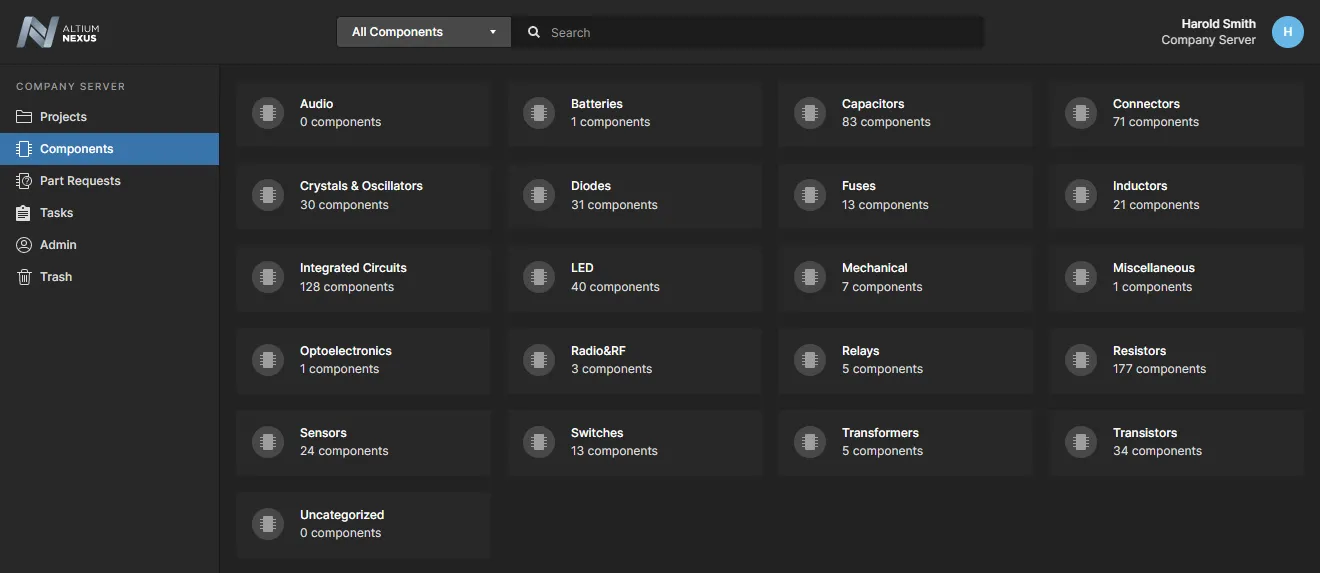
Workspace ライブラリコンポーネントには、Workspace のブラウザインターフェースの Components ページからアクセスします。このページには、さまざまなコンポーネントタイプがタイル状に表示され、各タイプの既存コンポーネント総数も併せて示されます。ここから個々のコンポーネントへ掘り下げて、詳細情報を確認できます。
コンポーネントのサプライチェーンデータは Octopart から取得されます。ただし組織によっては、コンポーネントのサプライヤーデータを社内のエンタープライズシステムから取得する必要がある(または取得しなければならない)場合があります。これは、独自のパーツサプライヤーデータセットを提供するもので、厳密に承認されたベンダー範囲や、特別な価格体系に基づくことがあります。
上記の状況には、代替の Altium Custom Parts Provider によって対応できます。Altium Designer を介した同期用に設定すると、指定したデータベースソースのサプライヤーデータを Workspace のサプライチェーンデータへマッピングできます。この機能には Altium Designer バージョン 20.2(またはそれ以降)が必要です。詳細は Supply Chain Database to Workspace Data Synchronization を参照してください。
コンポーネントの閲覧
最初にアクセスすると、Components ページには Workspace 内のコンポーネントがタイプ別に要約表示されます。タイルをクリックすると、そのタイプに属するすべてのコンポーネントがフラットな一覧で表示されます。この一覧は、ページ左上のドロップダウンからコンポーネントタイプを選択しても表示できます。特定のコンポーネントがどのコンポーネントカテゴリに表示されるかは、その Component Type パラメータによって決まります。このパラメータは、コンポーネントの作成または編集時、あるいはコンポーネントを Workspace にインポートする際に指定します。詳細は Component Management with a Connected Workspace を参照してください。
 Workspace 内のダイオードタイプのコンポーネントをすべて閲覧している例。
ヘッダー領域の右端にある  コントロールをクリックすると、表示するデータ列を制御するためのウィンドウを開けます。すべてのパラメトリックデータを個別の列として表示できます。Search フィールドを使用して、特定のコンポーネントをすばやく検索できます。
コンポーネントのエントリを選択すると、次の画像とリストに示すように、右側の情報ペインに詳細情報が表示されます。
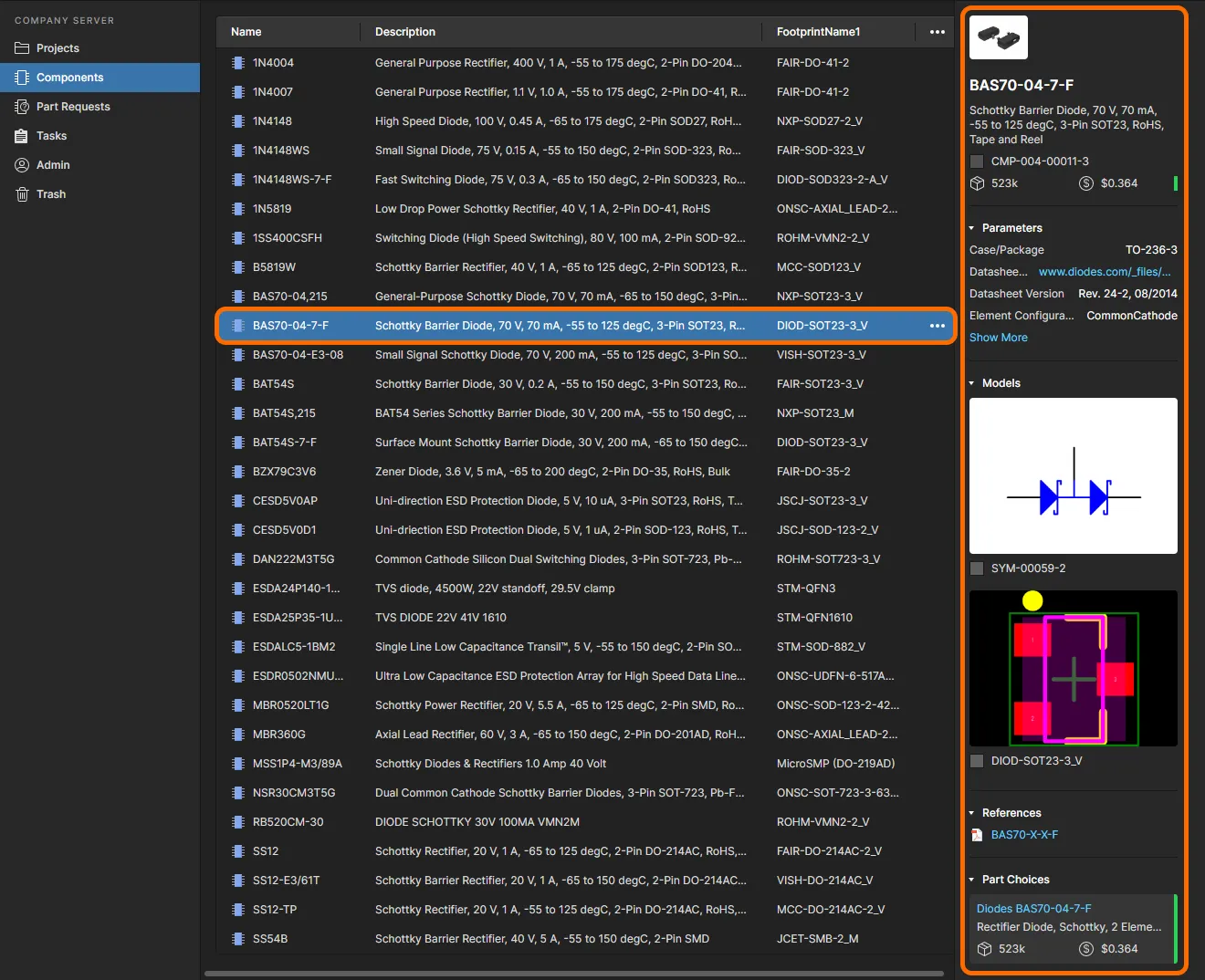 コンポーネントのエントリを選択すると、右側ペインにその詳細情報が読み込まれます。
- コンポーネント名
- 説明
- Item ID
- リビジョン状態アイコンおよびリビジョン ID
- 在庫状況
- 中央値価格
- メーカーのライフサイクル状態(色アイコン)
- パラメトリックデータ
- モデル – シンボルおよびフットプリント(複数可)
- 参照ドキュメント – データシート、ピン配置など
- ライフサイクル状態の色コード付き Part Choices
使用箇所情報(Where-used)– コンポーネントが使用されている場所(設計プロジェクト内、または管理対象回路図シート上)と、親エンティティへのリンク。
メーカーのデータシートへのアクセス
各コンポーネントについて、メーカーのデータシートへすばやくアクセスできます(別のブラウザタブで開きます)。操作手順は、対象コンポーネントを選択し、右端の  コントロールをクリックして、関連メニューから Open Datasheet コマンドを選択します。
 選択したコンポーネントのメーカーのデータシートにアクセスします。別のブラウザタブで開きます。
Octopart のコンポーネントページへのアクセス
各コンポーネントについて、Octopart site 内の該当ページへすばやくアクセスできます(別のブラウザタブで開きます)。操作手順は、対象コンポーネントを選択し、右端の コントロールをクリックして、関連メニューから Show in Octopart コマンドを選択します。
 選択したコンポーネントの Octopart site 上のページにアクセスします。別のブラウザタブで開きます。
コンポーネントの削除
(コンポーネントが存在するフォルダに対する編集権限がある場合)コンポーネントを削除することもできます。操作手順は、一覧でコンポーネントを選択し、右端の コントロールをクリックして、関連メニューから Delete コマンドを選択します。削除確認のための Delete ウィンドウが表示されます。この操作は実際には「ソフト削除」であり、コンポーネントは Workspace の Trash area に移動されます。また、コンポーネントに関連するアイテム(例:シンボル、フットプリントモデル(複数可)、シミュレーションモデル、データシート)も削除するよう選択できます。これらは、他(1つ以上の別コンポーネント)で使用されていない場合にのみ削除可能である点に注意してください。
 Components ページから直接コンポーネントを削除します。これは「ソフト削除」であり、コンポーネント(および該当し、かつ許可される場合は関連アイテム)を Trash に移動します。
削除を実行するには  ボタンをクリックします。コンポーネントはメインのコンポーネント一覧から削除されます。Deletion Summary ウィンドウで、コンポーネントが正常に削除されたことが確認されます。関連アイテムのうち削除できなかったものがある場合は、その旨が通知されます。
この方法で削除されたすべてのコンポーネントは、インターフェースの Trash ページで確認できます。なお、表示できるのは自分自身がソフト削除したコンポーネント(および他のアイテム)に限られます。管理者は Trash ページの全内容、つまりソフト削除されたすべてのアイテムを確認できます。
ソフト削除されたコンポーネントに関して考慮すべき点:
- コンポーネントは Altium Designer からも、ブラウザインターフェースからも利用できなくなります。
- コンポーネントが使用されていた箇所では、コンポーネントが削除されたことが反映されます。
- コンポーネントは Trash ページから復元または完全削除できます。完全削除は、管理対象回路図シート上、または設計内で使用されていない場合にのみ可能です。
 AI で翻訳