
PLM統合
Enterprise Server Workspace は 1 つ以上の PLM インスタンスに接続でき、Windchill®、Arena®、Oracle® Agile™、Aras Innovator®、および Siemens Teamcenter®(追加セットアップが必要)を直接サポートします。インターフェースの設定は Workspace のブラウザ・インターフェースから行い、ほとんどの設定は XML ベースの設定ファイル(Workspace にアップロード)内で定義します。インターフェースのセットアップと動作が完了すると、次のような明確に区分された領域で機能が提供されます。
- ライブラリ(コンポーネント) – Workspace と PLM インスタンス間で、コンポーネント、コンポーネント・パラメータ、および部品選択を一方向または双方向に同期するための機能を提供します。どのパラメータをどのシステムでマスター管理するかは設定で指定できます。さらに、アイテム・パラメータにより、Component Item の新しいリビジョンを正式にリリースすることなく(フィールドごとに設定可能)、Workspace 側のプロパティを更新できます。また、PLM インスタンス内にコンポーネントを自動作成し、生成された PLM 部品番号を Workspace 内のコンポーネントへ戻すことをサポートする専用の Part Request ワークフローも利用できます。
- 設計(プロジェクト) – PLM インスタンス内で部品番号を自動作成し、それを Altium Designer プロジェクトのパラメータとして反映する専用の Project Creations ワークフローを利用できます。これらのパラメータは(シート枠の注記などの)特殊文字列で使用できます。Altium Designer で Project Releaser を実行する際に、設計を PLM インスタンスへ発行することも可能です。発行処理では、PLM インスタンス統合設定の一部として定義された発行テンプレートを使用し、どのようにデータを PLM に伝搬させるかを制御します。初回発行時に、プロジェクトに対応する部品番号(PLM 側)がまだ存在しない場合、それらの部品番号は PLM 内で作成され、その初回発行の一環としてプロジェクトに関連付けられます。また、発行処理の一部として(設定に基づくオプションで)Workspace ライブラリ・コンポーネントに対応するコンポーネント・エントリを PLM インスタンス内に定義することもできます。さらに、プロセス・ワークフローの履歴(History タブ)を通じて、PLM インスタンス内の部品番号など、何が作成されたかを常に正確に確認できます。
PLM サポート
Enterprise Server Workspace は、次の PLM システムを直接サポートします。
- PTC Windchill® PLM バージョン 12
- Arena® PLM
- Oracle® Agile™ PLM
- Aras Innovator® リリース 12.0 SP18
Additional Setup for Aras Innovator
Aras Innovator と PLM 統合を行うには、Altium サーバーをクライアント・レジストリに新しいノード・セクションを追加して Aras Authentication setup に登録する必要があります。登録が完了すると、接続されたサーバーがアクセス認証に使用する一意の OAuth トークンが付与されます。
Aras Innovator 設定に必要な変更は、その OAuth クライアント・レジストリ・ファイルを編集して行います。
-
Aras ホスト・マシン上で
\OAuthServer\OAuth.configファイルを開き、編集します。 -
<clientRegistry id="IOMApp" enabled="true">行から</clientRegistry>行までの IOMApp セクションを探してコピーします。 - コピーした IOMApp セクションを直後に貼り付け、新しい(複製された)セクションを作成します。
-
この新しいノード・セクション内で、
IOMAppをNEXUSにリネームし、<clientRegistry id="NEXUS" enabled="true">となるようにします。例については を参照してください。 - 保存してから Aras マシンを再起動します。

-
Siemens Teamcenter®(追加の integration setup が必要)。
- Workspace には、現在の Workspace のデータ・モデルを解析して PLM 設定を生成する Configuration Generator も用意されています。生成される設定には、現在の Workspace で利用可能なすべての要素(コンポーネント・タイプやパラメータなど)が含まれ、指定された(かつサポートされている)ターゲット PLM システム向けに出力されます。
PLM インスタンスへの接続
PLM インスタンスへの接続は、Workspace ブラウザ・インターフェースの Admin – PLM Integration ページから行います。ここでは、該当する XML ベースの設定ファイルと発行テンプレートをアップロードし、PLM コンポーネントと Workspace コンポーネントの同期を有効化/設定します。
サンプル設定ファイルおよび発行テンプレートはインストールの一部として提供されています。詳細は以下のセクションを展開して確認してください。
Sample Configuration Files
サンプル設定ファイルは Add new instance ビューから提供されます。Configuration タブで Download sample configuration リンクをクリックし、zip ファイル ConfigurationSamples.zip を取得します。この zip には、Windchill、Arena、Aras、Agile PLM システム向けの初期設定ファイルが含まれています。
- dm-Windchill-config-basic.xml
- dm-Arena-config-basic.xml
- dm-Agile-config-basic.xml
-
dm-Aras-config-basic.xml -
dm-Teamcenter-config-basic.xml(Teamcenter PLM Addon license が Workspace に追加されている場合に利用可能。)
 サンプル設定ファイルは Enterprise Server インストールの一部として使用できるよう提供されています。
提供される設定には、代表的なコンポーネント・エンティティ・セクション(例:Capacitors および Diodes)がいくつか含まれており、それぞれに基本的な ToPLM および ToAltium 属性/パラメータ・マッピングのサブセクションが含まれています。サンプル・ファイルをベースに、会社の PLM インスタンスと要件に合わせて追記・編集するか、自分で新規作成するか、あるいは Configuration Generator を使用して Workspace のデータ・モデルに合致したベース設定ファイルを生成してください。
Sample Publishing Templates
サンプル発行テンプレートは Add new instance ビューから提供されます。Publish Template タブの下にある  ボタンをクリックし、続いて Publish Template ウィンドウ内の Download sample configuration リンクをクリックして zip ファイル PublishTemplateSamples.zip を取得します。この zip には次のファイルが含まれています。
- dm-Windchill-publish-template-basic.xml
- dm-Arena-publish-template-basic.xml
- dm-Agile-publish-template-basic.xml
-
dm-Aras-publish-template-basic.xml -
dm-Teamcenter-publish-template-basic.xml(Teamcenter PLM Addon license が Workspace に追加されている場合に利用可能。)
 サンプル発行テンプレートは Enterprise Server インストールの一部として使用できるよう提供されています。
これらを会社の PLM インスタンスと要件に合わせて修正するか、自分で新規作成してください。
発行サンプル・ファイルでは、次の重要な領域が設定されている点に注意してください。
-
発行プロセス中に PLM 側でコンポーネントをどのように作成・リンクするか(「BOM Strategy」)を指定します。利用可能なオプションは次のとおりです。
- LinkExistingOnly – PLM にすでに存在するコンポーネントをリンクしますが、存在しないコンポーネントは作成しません。
- CreateNewAndLink – PLM にすでに存在するコンポーネントをリンクし、存在しないコンポーネントは作成してリンクします。
- LinkIfAllExists – PLM 側に存在しないコンポーネントは作成せず、すべてのコンポーネントが PLM に存在する場合にのみリンクします。
-
リリース出力を PLM にどのように、どこへ発行するかを定義するルール・セット:
- (親)プロジェクト・データを処理するルール。
- ソース・データを処理するルール。
- アセンブリ・データを処理するルール。
- 製造データを処理するルール。
 ボタンから新しい PLM エントリを追加する際は、
 ボタンを使用して、適切に保存/修正された PLM 設定ファイルを参照・適用します。

同様に、互換性のある発行テンプレートは、Publish Template タブ下の ボタンから追加します。続く Publish Template ダイアログで ボタンを使用し、正しいテンプレート・ファイルを参照して選択します。
 自社の PLM システムへのインターフェースを追加・設定してください。有効な接続が確立されると、そのインスタンスに対してアクティブな発行テンプレートおよび定義済みプロセス定義に従い、プロジェクトのリリース・データを PLM システムへ発行できるようになります。また、その PLM と Workspace 間でコンポーネントの同期をスケジュールすることも可能です。


新しいエンタープライズシステムインスタンスを作成する際に、提供されている構成ファイルを使用する代わりに、Workspace の内部構成ジェネレーターを使用して、Workspace のデータモデルから構造を派生させた適応型構成を作成することもできます。ジェネレーターは接続情報(PLM タイプと URL)を要求し、その後 Workspace に登録されているコンポーネントタイプ(Capacitors、Diodes など)と、それに対応する Component Template を照会して、ベースとなる構成ファイルを構築します。詳細については、以下の展開セクションをクリックしてください。
Configuration Generator
適応型構成機能は、Workspace 内の Generate configuration リンクから利用できます。このリンクは Add new instance ページ上にあり、Workspace の ボタンから開きます。
Generate Configuration ダイアログでは、接続するエンタープライズシステムの種類(Windchill、Arena などの利用可能な PLM タイプのいずれか)を選択し、そのリモート URL を指定します。 ボタンを選択して新しい
 dm-configuration.xml ファイルを作成し、それを保存した後、新しい PLM インスタンスに対して ボタンから追加できます。

ジェネレーターは、現在の Enterprise Server インストールのデータモデルに一致する構成を作成します。たとえば、Workspace に登録されている Component Type は、構成ファイル内でエンティティタイプとして追加されます(dm-configuration.xml)。各エンティティセクションには、それに対応する ToPlm および ToAltium セクションが含まれ、対応する Component Template(存在する場合)から取得されたパラメータがマッピングされます。また、リリースパッケージ要素をエンタープライズシステムにマッピングするためのプロジェクト発行セクションも含まれます。
生成された構成内のすべてのセクションには、Workspace/PLM 構成との互換性を確保するために追加・変更すべき領域を強調する TODO コメントが含まれています。Workspace/PLM セットアップで動作するように構成ファイルを編集する方法については、提供されているサンプル構成ファイルに含まれる説明コメントを参照してください。
Connection Validation
Workspace には、 ボタンから Add/Edit Instance ページ上で利用できる、PLM インスタンス接続の包括的な検証チェック機能があります。これにより、さまざまな構成互換性チェックが実行され、その結果が即座にレポートされます。
接続検証レポートを実行すると、Workspace は現在の構成および Publishing Template 設定を解析し、それらが Workspace とターゲットエンタープライズシステムのデータの両方と互換性があるかどうかを確認します。パスエラー、コンポーネントタイプ定義やパラメータの不一致、無効なライフサイクルまたはリビジョン設定などの構成上の問題は、次の Configuration Validation Report ダイアログで検出・報告されます。

構成エラーが報告された場合(全体ステータスが ERROR(Status)となる場合)、新しいインスタンスを作成する前にそれらを解決する必要があります。WARNING ステータスは、構成に含まれていない Workspace コンポーネントタイプや、エンタープライズシステム側で利用できない属性が指定されているといった問題を示しますが、この場合は構成済みインスタンスを保存して使用することができます。
報告されたエラーや警告は、適用されている構成/Publishing ファイルを修正するか、Workspace またはエンタープライズシステム側の設定を変更することで是正できます。インスタンスが正常に定義できたら、必ず  ボタンをクリックしてください。そのインスタンスは、インターフェースのメイン PLM Integration ページにある接続済みインスタンスの一覧に表示されます。
Component Synchronization
Workspace と接続されたエンタープライズシステムインスタンス間のコンポーネント、より正確にはそのパラメトリックデータの同期は、LibSync process workflow に基づいて行われます。LibSync プロセスは Workspace 内であらかじめ定義されており、Workspace の Admin - Processes ページからアクセス(編集)することはできません。ただし、ワークフローベースのプロセスであるため、その同期アクションの結果を確認し、エラーを処理することは可能です。
同期プロセスの使用には、次の作業が含まれます。
-
各コンポーネントタイプに対する同期設定の構成。実際には次の内容です:
- 同期の方向(Workspace への同期か、PLM への同期か)の決定。
- どのコンポーネントタイプが関与するか、また新しいコンポーネントをどこに作成するかの決定。
- パラメータ属性のマッピング設定。
- 該当する場合は、Part Choices データマッピングの構成。
- 同期の実行。
上記の最初の 2 つの項目グループは、接続されたエンタープライズシステムインスタンス(PLM など)に対して使用される構成ファイル内で処理されます。同期自体は、Workspace インターフェースの PLM Integration ページからオンデマンドで実行できるほか、scheduled(PLM インスタンスへの接続を構成する際に定義する、一定間隔での自動同期)として実行することもできます。
Configuring Synchronization
構成ファイル内では、エンタープライズシステムインスタンスとの接続性は、指定された Driver タイプとターゲット URL として Instance タグ間に定義されます。Configuration Generator を使用して構成ファイルを作成した場合、含まれる Driver と URL の参照は、生成プロセス中に Generate Configuration ダイアログで入力した値になります。
<Instance>
    <Driver>[Driver Type]</Driver>
    <Url>[PLM API URL]</Url>
</Instance>構成ファイルの次の Schema セクションでは、専用パートタイプごとに同期マッピング用のセクションを定義します。Workspace 側では、これは altiumType タイプのコンポーネントであり、その値は Altium Designer の Preferences ダイアログ内にある Data Management - Component Types page で確認できるタイプパラメータオプションの 1 つです。PLM 側では、PLM 空間内での値によって決定される plmType タイプのパートが作成されます。
このセクションはファイル内で Entity として宣言され、たとえばコンデンサの場合は次のようになります:
<Entity altiumType="Capacitor" plmType="Capacitor">
  .
  .
</Entity>Entity 内では、Workspace から PLM インスタンスへの同期、および PLM インスタンスから Workspace への同期を制御・構成するために 2 つのセクションが使用されます。これにより、一方向または双方向の同期が可能になります。以下のセクションと、サンプル構成ファイル内のコメントを併せて参照しながら理解を深めてください。最終的に構成ファイルで何を定義するかは、個々のニーズや、接続されたエンタープライズシステムインスタンス内で定義されている(PLM の)属性によって異なります。
ToPlm
このセクションは、Workspace から PLM インスタンスへの同期を次の形式で制御および構成するために使用されます:
<ToPlm sync="true">
  .
  .
</ToPlm>ToPlm セクション内では、次のセクションが定義されています:
- PLM インスタンス内で新しいコンポーネントがどのように作成されるか – <CreateInfo> と </CreateInfo> のタグセットの間です。1 つの例としては、ターゲットのエンタープライズシステムで定義された品目命名スキームを選択し、品目番号のプレフィックスを指定することが挙げられます:
<CreateInfo>
    <Numbering name="Electrical">
        <Fields>
            <Field name="Code" value="120"/>
        </Fields>
    </Numbering>
</CreateInfo>-
Workspace 内のどのコンポーネントを PLM と同期させるかを制限するためのフィルタリング –
<SourceCriteria>と</SourceCriteria>のタグセットの間です。ソースデータの伝播は、パラメータ属性のブール論理の組み合わせを使用して制約することができ、複数の属性セットを AND、OR、NOT の基本的な論理節の適用によって特定のフィルタリング結果に解決できます。この機能は、例えば Workspace に 6000 個のコンデンサがあるが、そのうち 85 個のセラミックコンデンサが入った特定のフォルダだけを同期したい場合などに非常に有用です。この場合、そのフォルダパスを
SourceCriteriaタグセット内に指定し、必要に応じて、さらに厳密なソースデータ制約のために他のパラメータ属性(例えば 0603 パッケージタイプ)を指定します。グループ化された条件間の関係は暗黙の AND 論理演算子となるため、以下の例では Workspace から PLM へ 0603 パッケージのセラミックコンデンサが同期されます。<SourceCriteria> <Folder>Components/Capacitors/Ceramic</Folder> <common:Attribute> <common:Key>Case/Package</common:Key> <common:Value>0603</common:Value> </common:Attribute> </SourceCriteria>また、
SourceCriteriaノードセクション内に追加できる、専用の OR 論理タグセット (<Or>…</Or>) と NOT 論理の除外タグセット (<Not>…</Not>) も利用できます。これらのオプションでは、OR 論理は<Or></Or>タグ内に追加されたパラメータ属性セットに適用され、NOT 論理は<Not>…</Not>タグ内のパラメータ属性セットに適用されます。例としては、ライフサイクル状態がApprovedまたはReleasedであるという追加要件がある一方で、Classification パラメータ値がSpecialOrderの品目を除外 (NOT) したい場合などが挙げられます。この場合の完全な論理フィルタリングは次のようになります:<SourceCriteria> <Folder>Components/Capacitors/Ceramic</Folder> <common:Attribute> <common:Key>Case/Package</common:Key> <common:Value>0603</common:Value> </common:Attribute> <Or> <common:Attribute> <common:Key>Lifecycle</common:Key> <common:Value>Released</common:Value> </common:Attribute> <common:Attribute> <common:Key>Lifecycle</common:Key> <common:Value>Approved</common:Value> </common:Attribute> </Or> <Not> <common:Attribute> <common:Key>Classification</common:Key> <common:Value>SpecialOrder</common:Value> </common:Attribute> </Not> </SourceCriteria>
- Workspace から PLM へコンポーネントに対して渡すべき属性(パラメータ)の一覧 – <Attributes> と </Attributes> のタグセットの間です。例を以下に示します:
<Attributes>

<!-- Name/Comment from Altium Server will be passed to PLM field Name 'as is' -->
<common:Attribute>
	<common:Key>name</common:Key>
	<common:Value>${parameter.Name}</common:Value>
</common:Attribute>

<!-- Number generated on PLM side will be propagated to Altium Server -->
<!-- as PlmPartNumber parameter (note: any parameter name can be used)-->
<common:Attribute attributeType="item" primaryKeyOrdinal="1">
	<common:Key>number</common:Key>
	<common:Value>${parameter.PlmPartNumber}</common:Value>
</common:Attribute>

<!-- Altium Server component description will go to PLM field Description. Value will be prefixed with 'Extended' -->
<!-- Description on Altium Server side is a revision level parameter -->
<common:Attribute attributeType="revision">
	<common:Key>description</common:Key>
	<common:Value>Extended ${parameter.Description}</common:Value>
</common:Attribute>

<!-- This attribute will not be pushed to PLM component as part of library synchronization -->
<!-- It is being used to pass values during project publish with BOM -->
<common:Attribute>
    <common:Key>refDes</common:Key>
    <common:Value>${parameter.LogicalDesignator}</common:Value>
</common:Attribute>

<!-- RoHS field in PLM will be set to 'YES' -->
<common:Attribute>
	<common:Key>RoHS</common:Key>
	<common:Value>YES</common:Value>
</common:Attribute>

</Attributes>ToAltium
このセクションは、PLM インスタンスから Workspace への同期を次の形式で制御および構成するために使用されます:
<ToAltium sync="true" mode="createAndUpdate">
  .
  .
</ToAltium>
オプションの
mode ステートメントは、エンタープライズシステムから Workspace へコンポーネントデータをどのように同期するかを決定します。デフォルトモード (createAndUpdate) では、Workspace に新しいコンポーネントを作成するとともに、既存の Workspace コンポーネントを更新することができます。一方、代替モードである updateExisting では、既存の Workspace コンポーネントのみを更新できます。
ToAltium セクション内では、次のセクションが定義されています:
- Workspace 内で新しいコンポーネントがどのように、どこに作成されるか – <CreateInfo> と </CreateInfo> のタグセットの間です。
<CreateInfo>
    <!-- <ComponentTemplate>TODO component template Revision ID</ComponentTemplate> -->
    <RevisionNamingScheme>1-Level Revision Scheme</RevisionNamingScheme>
    <LifecycleDefinition>Component Lifecycle</LifecycleDefinition>
    <Folder>Components/Inbox/Capacitors</Folder>
</CreateInfo>
Workspace にコンポーネントエントリが作成されると、ターゲット Workspace フォルダ(上記例の Components/Inbox/Capacitors)に関連付けられている Component Template が指定されていれば、それが使用されます。これにより、作成されるコンポーネントに使用される Item Naming Scheme も定義され、ターゲット Workspace フォルダで指定されている命名スキームを上書きします。逆に、フォルダがテンプレートも命名スキームも定義していない場合、同期は失敗します。
また、サンプル構成では、デフォルトのリビジョン命名スキーム (1-Level Revision Scheme) とライフサイクル定義 (Component Lifecycle) が使用されるよう定義されている点にも注意してください。これらは、ターゲット Workspace フォルダに Component Template が関連付けられている場合には上書きされます。
設定内で特定のコンポーネントテンプレート参照(例: CMPT-00001)が追加されている場合、そのテンプレートがターゲット Workspace フォルダに関連付けられたテンプレートの代わりに使用されます。その設定は、定義されたターゲット Folder を除き、設定ファイル内のあらゆるパラメータ設定(ライフサイクル定義など)よりも優先されます。
<CreateInfo>
    <!-- A specified Template overrules other CreateInfo settings, except the target Folder -->
    <ComponentTemplate>CMPT-00001</ComponentTemplate>
    <RevisionNamingScheme>1-Level Revision Scheme</RevisionNamingScheme>
    <LifecycleDefinition>Component Lifecycle</LifecycleDefinition>
    <!-- A specified target Folder overrules that defined in an applied Template -->
    <Folder>Components/Inbox/Capacitors</Folder>
</CreateInfo>
指定されたテンプレートは、新規に作成される Workspace ライブラリコンポーネントにのみ適用される点に注意してください。この方法は、外部システムから Workspace への専用コンポーネントパラメータのインポート/同期を管理する際に特に有用です。この場合、受信するパラメータデータを解釈し、適切なデフォルト値を設定し、単位データ型を指定し、さらに新規に作成される Workspace ライブラリコンポーネントの Lifecycle Definition と Revision Naming scheme を指定するために、調整された Component Template を適用できます。
- エンタープライズシステム(PLM)インスタンスから取得したデータのフィルタリング – タグセット <SourceCriteria> と </SourceCriteria> の間。フィルタ文は、(提供されているサンプル設定で示されているように)特定の作成者によって作成されたコンポーネントデータに PLM から受信するデータを制限したり、特定の属性 Value(以下に示す Business Unit = Engineering_RD)を持つコンポーネントアイテムに制限したりすることができます。
<SourceCriteria>
    <ns2:Attribute>
        <ns2:Key>Business Unit</ns2:Key>
        <ns2:Value>Engineering_RD</ns2:Value>
    </ns2:Attribute>
</SourceCriteria>- PLM から Workspace へコンポーネントに対して渡すべき属性(パラメータ)の一覧 – タグセット <Attributes> と </Attributes> の間。以下はその一例です:
<Attributes>

<!-- Name field from PLM will be passed to name/comment field in Altium Server -->
<common:Attribute attributeType="revision">
	<common:Key>name</common:Key>
	<common:Value>${attribute.name}</common:Value>
</common:Attribute>

<!-- Description field from PLM will be passed to Description field in Altium Server on revision level -->
<!-- Revision level attributes will cause new revision to be created in case parameter value is changed -->
<common:Attribute attributeType="revision">
	<common:Key>Description</common:Key>
	<common:Value>${attribute.description}</common:Value>
</common:Attribute>

<!-- Number field from PLM will be passed to PlmPartNumber field in Altium Server on revision level  -->
<!-- Note: any attribute name can be used -->
<common:Attribute attributeType="revision" primaryKeyOrdinal="1">
	<common:Key>PlmPartNumber</common:Key>
	<common:Value>${attribute.Number}</common:Value>
</common:Attribute>

<common:Attribute attributeType="item">
	<common:Key>DynamicCONTS</common:Key>
	<common:Value>Will not cause revision update if changed ${attribute.LastModified}</common:Value>
</common:Attribute>

</Attributes>Part Choices データマッピングを定義するセクションは、サンプル(または生成された)設定ファイルの末尾にあります。
PartChoices
設定スキーマ内の Entity 宣言とともに、エンタープライズシステム(PLM)と Workspace 間のコンポーネント Part Choice データマッピングを定義するための追加セクションがあります。このセクションでは、ほとんどのサポートされている PLM システムに対する特定の Part Choices 属性パラメータマッピングと、Aras、Windchill、Arena PLM システム向けの Approved Manufacturing List (AML) データリレーションシップを定義できます。これは排他的な双方向定義であり、一度にどちらか一方向のみ(両方向同時ではない)を対象として、Part Choices データの伝播に使用されるコンポーネントのメーカーおよび部品番号属性を指定します。
設定ファイル内で Part Choices 同期が有効化されている場合(sync="true")、指定された属性の Value がターゲットシステムに転送されます。そのデータ伝播の方向は 'To' 式によって決定され、ToAltium は PLM コンポーネントからのパラメトリックデータが作成/更新される Workspace ライブラリコンポーネントに適用されることを意味し、ToPlm は Workspace ライブラリコンポーネントに関連付けられた Part Choices データが PLM 側へ転送されることを意味します。有効化された設定は定義されたすべてのコンポーネントエンティティに適用されるため、コンポーネントデータセットが検出されるたびに、Part Choice データは指定されたターゲットに転送されます。
ToAltium Part Choices マッピングの設定ファイルにおける記述例 – PLM システムの属性が MFR1(Manufacturer Name)および MPN1(Manufacturer Part Number)である場合 – は次のようになります:
<PartChoices>
    <ToAltium sync="true">
    <MfrMappings>
        <MfrMapping>
            <MfrName>MFR1</MfrName>
            <MfrPartNumber>MPN1</MfrPartNumber>
        </MfrMapping>
    </MfrMappings>
    </ToAltium>
</PartChoices>
Part Choice データ同期は、複数の Part Choice データエントリもサポートします。これらの追加属性は、設定ファイルのマッピング内で別の属性定義ペアとして指定する必要があります。例えば、以下に示すように MFR2 および MPN2 などです:
<MfrMappings>
    <MfrMapping>
        <MfrName>MFR1</MfrName>
        <MfrPartNumber>MPN1</MfrPartNumber>
    </MfrMapping>
    <MfrMapping>
        <MfrName>MFR2</MfrName>
        <MfrPartNumber>MPN2</MfrPartNumber>
    </MfrMapping>
</MfrMappings>
Windchill の Manufacturer Parts や Arena の Vendor Parts のように、ネイティブ/ビルトインのメーカー Part Choice 機能を備えたエンタープライズシステムでは、設定ファイル内でのパラメータマッピングは不要です。この場合、関連する設定セクションで Part Choice データの受け入れを有効にするだけで済みます。
<PartChoices>
    <ToAltium sync="true"/>
</PartChoices>
または、データ転送方向がエンタープライズシステム側である場合は次のようになります:
<PartChoices>
    <ToPlm sync="true"/>
</PartChoices>PTC Windchill PartsLink Support
PTC Windchill PLM system には、部品をグループ内で classified できるオプションモジュール PartsLink が用意されています。Windchill で指定された Part Classifications には、その分類内でさらに詳細な定義を行うために、関連付けられた Attribute/Value ペアを含めることもできます。PartsLink システムにより、特定のコンポーネントタイプを簡単かつ迅速にターゲットでき、Workspace の PLM Integration によって双方向同期および読み書きアクセスがサポートされています。
Windchill 用の Workspace 設定インスタンスでは、ToPLM セクション内でバインディング属性を指定することにより、以下の例に示す形式で Windchill に PartsLink Classification が作成されます:
<common:Attribute>
	<common:Key>Classification</common:Key>
	<common:Value>102-Capacitor</common:Value>
</common:Attribute>
上記のケースでは、Key/Value ペアによって 102-Capacitor という名前の Classification が定義されています。これは、名前と値のパラメータ(ここでは Capacitance)を指定することで Windchill 内に関連する Classification Attribute を作成できる場合があります。なお、1 つの Classification には複数の Attribute を適用できます。
<common:Attribute>
	<common:ClassificationName>102-Capacitor</common:ClassificationName>
	<common:Key>Capacitance</common:Key>
	<common:Value>${parameter.Value}</common:Value>
</common:Attribute>
設定ファイルの ToAltium 同期セクションでは、<SourceCritera> タグセット内で目的の部品 Classification の ClassificationName を指定することで、Windchill から取得されるデータをその Classification に対してフィルタリングできます。
<SourceCriteria>
	<ClassificationName>102-Capacitor</ClassificationName>
</SourceCriteria>
特定の Classification Attribute 値に合致するすべての部品(例えば、すべての 10uF コンデンサ)を取得するには、<SourceCriteria> セクションに、ClassificationName とそれに関連付けられた Classification Attribute の Key と Value を定義する設定属性を含める必要があります。
<SourceCriteria>
	<common:Attribute>
		<common:ClassificationName>102-Capacitor</common:ClassificationName>
		<common:Key>Capacitance</common:Key>
		<common:Value>10uF</common:Value>
	</common:Attribute>
</SourceCriteria>
Windchill から特定の Classification Attribute 値を抽出するには、Value パラメータを、ClassificationName に関連付けられた特定の Attribute 名から取得します。
<common:Attribute attributeType="revision">
	<common:ClassificationName>102-Capacitor</common:ClassificationName>
	<common:Key>Value</common:Key>
	<common:Value>${attribute.Capacitance}</common:Value>
</common:Attribute>
Windchill 自体では、PartsLink Classification は、部品タイプに適用できる binding attribute を作成することで定義されます。部品の Classification Attribute は、その定義済み Classification クラスに追加されます。

Windchill 内のコンポーネントエントリには、定義された Classification と、指定された任意の Classification Attribute パラメータが組み込まれます。これらは順に、Workspace の PLM コンポーネント同期プロセスで利用可能になります。

コンポーネントエントリが Windchill から Workspace に同期され、かつ Workspace の PLM 設定で PartsLink 連携が指定されている場合、その部品に対する Windchill の Configuration Attribute は Altium Designer に伝播されます。

PTC Windchill SSO Support
Windchill PLM システムへの接続時に Single Sign On(SSO)認証を使用することも可能であり、これは Workspace インターフェースから設定します。これにより、Project Creation や Publish to PLM などの Workspace PLM プロセスを実行する際に、簡素化され安全な接続認証方式が提供されます。実際には、この仕組みにより、OAuth delegation standard を介して、identity provider サービス(PingFederate など)を用いて Windchill へのアクセスを付与できるようになります。
SSO 設定へのアクセスは、Workspace の PLM Management ページ(Admin - PLM Integration)内の OAuth タブから利用でき、ここで複数の OAuth プロバイダインスタンスを追加できます。
 PLM Management ページの OAuth タブを使用して、OAuth プロバイダ設定にアクセスします。
OAuth プロバイダの認証設定は、設定済みの identity provider から取得したデータを基に完了させます。Workspace が要求する情報(ID、トークン、URL など)をページのフィールドに入力し、設定が完了したら保存します。
 新しい SSO OAuth インスタンスを設定するために必要な情報は、既存の OAuth プロバイダ設定から取得します。
設定を完了するには、Windchill の XML 設定ファイル内で新しい OAuth プロバイダインスタンスを有効にします。詳細については、Windchill サンプル設定ファイル内のコメントを参照してください。
<Instance>
  <Driver>Windchill</Driver>
  <Url>https://MyWindchill.company.com</Url>
  <OAuthProvider>Windchill-PingFederate</OAuthProvider>
</Instance>コンポーネント同期の実行
コンポーネント(ライブラリ)の同期は、Workspace の PLM Integration ページにある PLM インスタンスエントリの Sync action ボタンから手動で実行するか、インスタンス設定で指定された automated cycle として定期的に実行することができます。同期したい PLM インスタンスに関連付けられた  コントロールをクリックします。同期プロセスは、関連付けられた設定ファイルで定義された設定に従って、
LibSync ワークフローに沿って進行します。
コントロールは  に変わります。同期プロセスを停止したい場合は、このコントロールをクリックします。確認ウィンドウが表示されるので、同期をキャンセルするには
  をクリックします。すでに同期済みのコンポーネントはそのまま保持されますが、その時点以降の同期は行われません。
 Workspace と指定された PLM インスタンス間でコンポーネント同期が進行中の状態。
コンポーネント同期が実行されると、LibSync プロセスは定義済みのワークフローを、完了するかエラーが発生するまで進行します。ブラウザを更新(F5)して同期プロセスの現在の状態を表示します。LibSync プロセスを監視または確認するには、Synchronization status タブを選択し、Closed リストオプションを選びます。プロセスがまだ実行中の場合は、Active リストに表示されます。管理者が利用できる  ボタンを使用すると、リストされたすべての同期アクティビティの詳細な記録を、カンマ区切りの CSV ファイル形式(
Synchronisation status.csv)でダウンロードできます。
ビューのサブタブには、次の情報が表示されます。
- Diagram – プロセスワークフローを表すグラフィックで、現在のステップ位置(完了またはエラー/失敗状態)がハイライト表示されます。
- Data – プロセスアクションの情報サマリで、各ステップの成功/失敗、およびログに記録されたプロセスレポートへのリンクが含まれます(後述)。
- History – Workspace 同期の主なイベントを時系列で示すタイムログです。
LibSync プロセスの結果は、Admin » Processes 内の Process Management ページの Browser タブからも参照できます。

LibSync イベントの詳細は、Data サブタブに表示され、その中にはイベント用のシステムログファイル(PLM [date-number].log)へのリンクが含まれます。

スケジュールされた同期
自動同期をスケジュールすることも可能です。そのためには、PLM インスタンスを編集します(メインの PLM Integration ページでインスタンス名、または関連するコントロールをクリック)。次に Component Synchronisation タブを選択し、Synchronize PLM Components with server on schedule オプションを有効にします。Synchronize every コントロールを使用して、必要に応じて自動同期スケジュールを設定します。このシステムは非常に柔軟で、次のような設定が可能です。
- 15/30/45/60/75/90 分ごとのスケジュール同期を設定。
- x 時間ごとのスケジュール同期を設定。
- 指定した時刻に実行される、毎日のスケジュール同期を設定。
定義したスケジュールは、メインの PLM Integration ページの Sync scheduled 列に反映されます。
 同期スケジュールの設定。
 ボタンをクリックし、続いて表示される PLM Credentials ウィンドウで User name と Password を入力します。有効な認証情報がない場合、スケジュール同期は OFF のままです。オンデマンド同期も実行できません。
同期プロセスはオンデマンドで実行することもできます。  ボタンをクリックし、必要な同期モードを選択します。
-
Incremental – このモードでは、前回の同期実行以降に変更されたコンポーネント(タイムスタンプが前回同期日時より新しいもの)で、かつ設定ファイル内の同期条件を満たすものだけが同期対象となり、変更が反映されます。これはデフォルトモードであり、メイン PLM Integration ページ上で PLM インスタンスに対して コントロールをクリックしたときに実行されるモードと同じです。
- Full – このモードではフル同期が強制されます。設定ファイル内の同期条件を満たすすべてのコンポーネントが同期対象となり、変更が反映されます。
プロセスワークフロー
Workspace では、PLM 連携をサポートするために、以下のプロセス定義(およびその基盤となるワークフロー)が利用できます。
-
Part Requests プロセステーマ:
- Part Request with PLM Part Create – PLM インスタンス内でコンポーネントを自動作成し、その生成された品番を Workspace 内のコンポーネントへ戻して反映することをサポートします。ワークフローダイアグラムは以下のとおりです。

重要な点として、このサンプル定義を基に独自定義を作成する際には、部品を作成する対象の PLM インスタンスを必ず指定する必要があります。ワークフローダイアグラム内で Create Part in PLM エンティティを選択し、PLM Instance フィールドに関連付けられたドロップダウンメニューから PLM インスタンスを選択します。このメニューには、(インターフェースの PLM Integration ページで定義された)現在定義済みのすべての PLM インスタンスが一覧表示されます。

► プロセスワークフローの操作については、Creating and Managing Processes を参照してください。
- Project Activities プロセステーマ:
- Publish to PLM (User selects) – リリース済み Workspace プロジェクトの出力を、統合された PLM インスタンスへ公開します。ユーザーは公開する出力を個別に選択できます。ワークフローダイアグラムは以下のとおりです。

- Project Releaser with Publish – Project Releaser の追加ステージとして、統合された PLM インスタンスへ公開します。ワークフローダイアグラムは以下のとおりです。

-
Project Creations プロセステーマ:
- Project with initialise in PLM – PLM インスタンス内で品番を自動作成し、それらを Workspace 設計プロジェクトのパラメータとして反映することをサポートします。ワークフローダイアグラムは以下のとおりです。

PLM 関連プロセスへのアクセス
以下のセクションでは、有効化された PLM 関連プロセスへのアクセス場所を示します。サンプルはそのままでは使用できないため、説明用に以下のようなプロセス定義をサンプルから作成したものとします。
- PR with PLM Part Create – サンプルプロセス定義 Part Request with PLM Part Create から作成。
- Publish to Company PLM – Choose Data – サンプルプロセス定義 Publish to PLM (User selects) から作成。
- Project Releaser with Publish to Company PLM – サンプルプロセス定義 Project Releaser with Publish から作成。
- Create Project with PLM Initialise – サンプルプロセス定義 Project with Initialise in PLM から作成。
 コントロールをクリックします。
部品リクエスト
Altium Designer 内からは、検索実行後の Explorer パネル、Manufacturer Part Search パネル の Details ペイン内、または Components パネル のコンポーネント一覧下部にあるリンクからアクセスできます。

Workspace インターフェースからは、Part Requests ページ上部右側の  ボタンをクリックして、有効化されたプロセス定義にアクセスできます。

Part Request Example
以下の例では、Workspace 内で新しい部品を作成し、その後 PLM インスタンス内に対応する部品を自動作成する流れを簡単に示します。生成された品番は、Workspace 内のコンポーネントに Item パラメータとして PLM インスタンスから戻されます。これにより、Workspace ライブラリコンポーネントの新しいリビジョンをリリースする必要はありません。この例では、サンプル定義 Part Request with PLM Part Create から派生したプロセス定義 PR with PLM Part Create を使用しています。
- Part Request プロセスを開始し、続いて表示されるフォームに必要事項を入力して、初期リクエスト内容を記述します。下図の例では、Workspace インターフェースの Part Requests ページからリクエストを送信しており、1 つの部品を要求しています。

- 新しい部品リクエストは、Part Requests ページ上でアクティブなプロセスとして表示され、その現在の状態はメインエントリと、その基盤となるワークフローのダイアグラムの両方に反映されます。

-
要求されたユーザーがリクエスト対応のタスクを引き受ける(または割り当てられる)と、最終的に要求された部品が作成されます。リクエストを満たすために作成(および/または選択)された各コンポーネントは、そのタスクの Components フィールドに追加されます。追加されたコンポーネントは自動的に PLM 内に作成されます。下図では、1 つのコンポーネント CMP-007-00038 が作成され、追加されています。Next step フィールドが Completed に設定されていることを確認し、
 ボタンをクリックします。

Part Request プロセスのワークフローで指定されている PLM システムに対するログイン認証情報の入力を求められる場合があります。

- プロセスワークフローは継続し、指定されたコンポーネントが PLM インスタンス内に作成されます。プロセスが完了すると、そのプロセスの Data タブで生成された PLM 品番を確認できます。左上のフィルタを Closed プロセスの表示に切り替えてください。

- Altium Designer に戻り、Explorer パネルで作成されたコンポーネントを参照し、その Preview タブビューに切り替えます。パラメータ領域を見ると、PlmPartNumber という追加パラメータがあり、その値が PLM で作成された対応部品の品番になっていることが分かります。

このパラメータはコンポーネントに追加されていますが、リビジョンは変わっていません。コンポーネントの再リリースは行われていないためです。これは、そのパラメータが Item レベルのパラメータであり、Component Item 自体に追加され、そのすべてのリビジョンで利用可能だからです。
プロジェクトアクティビティ
Altium Designer から Enterprise Server Workspace にリリースされたプロジェクト設計データは、Workspace の Publish to PLM プロセスを用いて、制御された方法で PLM に反映できます。Workspace のプロセスは公開アクティビティのインターフェースと手順を定義し、指定された XML Publishing Template が、ファイルデータをターゲット PLM システムへどのように伝達するかを定義します。
Publishing Folder Support for Windchill PLM
Windchill® PLM 用の Publish to PLM プロセス を設定する際には、Workspace から公開されるドキュメントのターゲット Windchill フォルダを指定(および作成)することもできます。
関連する Windchill フォルダパラメータは、Workspace 内の Windchill PLM 連携エントリに適用される Publishing Template XML ファイル で定義します。フォルダ定義ノードは <pt:Folder>xxx</pt:Folder> 形式のタグ(ここで pt は現在の名前空間、xxx は完全なフォルダパス)で記述され、各ドキュメントタイプ(例: PCB.zip Fabrication 出力など)の FileDistribution セクション内に、公開ルールとして配置されます。
Publishing XML 構造階層の例は次のようになります。
<pt:EntityRule id="FAB">
  <pt:FileDistributions>
    <pt:FileDistribution archiveName="PCB.zip">
      <pt:Folder>PRODUCT/Projects/${project.name}/FAB data</pt:Folder>
最後の行は、Windchill フォルダ構造内で PCB.zip Fabrication 出力の公開ターゲットフォルダを指定(または作成)します(ここでプロジェクト名は MyProject とします)。
PRODUCT
  Projects
    MyProject
      FAB data
Publishing XML ファイルで定義されるフォルダパスは相対パスではなく絶対パスであり、プロジェクト名 (${project.name}) やアセンブリ番号 (${project.PLM_ASSEMBLY_NUMBER}) など、他のプロジェクトプロパティを含めることもできます。
標準公開プロセス
設計側では、標準の Publish to PLM プロセスには、アクティブなプロジェクトの Project » Project Activities サブメニューから Altium Designer 内でアクセスできます。

Workspace インターフェースからは、Project Management ビューで  ボタンをクリックすることで、アクティブなプロセス定義にアクセスできます。

Project Releaser を使用した公開
Project Releaser の一部として PLM インスタンスへ発行するプロセスは、アクティブなプロジェクトに対する Project » Project Releaser サブメニューから、Altium Designer 内でアクセスできます。

Project Releaser が表示され、そこには追加のステージ – 7: Publish to PLM – が含まれます。さらに、生成されたデータおよび実行レポートを確認することなく Project Releaser を実行したい場合のために、  ボタンに関連付けられたメニューから利用できるコマンド – Prepare & Release & Publish to PLM – も用意されています。

Defining the Stage Name
サンプルのプロセス定義 – Project Releaser with Publish – を使用して独自の定義を作成している場合、Altium Designer 側に表示されるステージ名はデフォルトで Publish to PLM になります。Project Releaser ボタンのドロップダウンメニューにある複合コマンドにも、この名前が組み込まれています: Prepare & Release & Publish to PLM。
ただし、ユーザーに対してどのように表示するか(およびステージに関連付けられた説明ツールチップ)を変更することができます。これを行うためのフィールドは、プロセスの基礎となるワークフロー内で、Start 要素(タイプ Start Release)を選択したときに利用できます。これらのフィールドは次のとおりです:
- Action name – プロジェクトリリース後アクションの名前であり、Project Releaser のステージ 7 として表示されるステージ名です。プロセスワークフロー内にタスクが定義されている場合、このフィールドへの入力は必須です。この名前は、メニューコマンドにも Prepare & Release & <Action name> という形式で使用されます。
- Action description – プロジェクトリリース後アクションの説明であり、Project Releaser 内でステージ 7 エントリのツールチップとしてユーザーに表示されます。
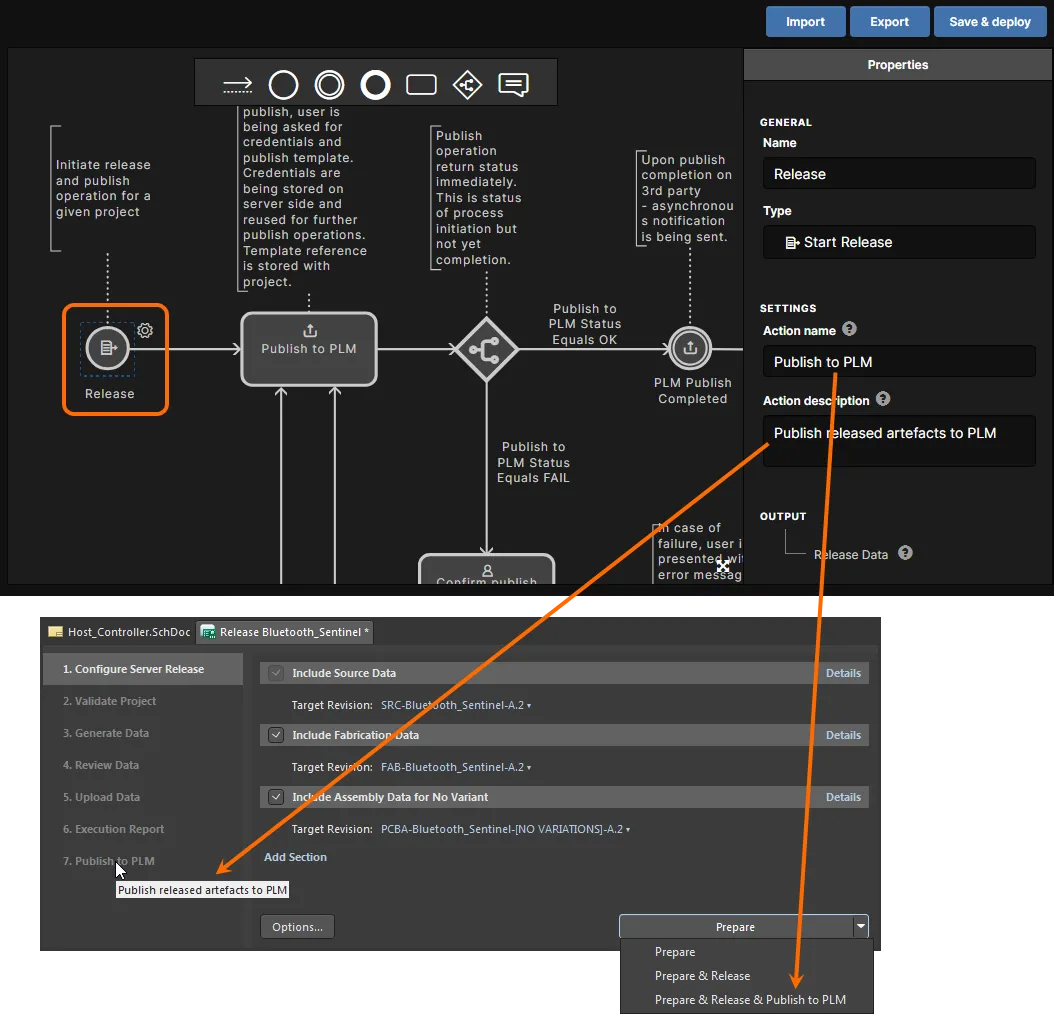 サンプルプロセス定義 Project Releaser with Publish に基づくワークフローにおける Start 要素のデフォルト設定と、Project Releaser における表示例。
次の画像は、基礎となるワークフロー内でこれらのフィールドを変更した場合と、その結果として Project Releaser 内のエントリにどのような影響が出るかを示しています。
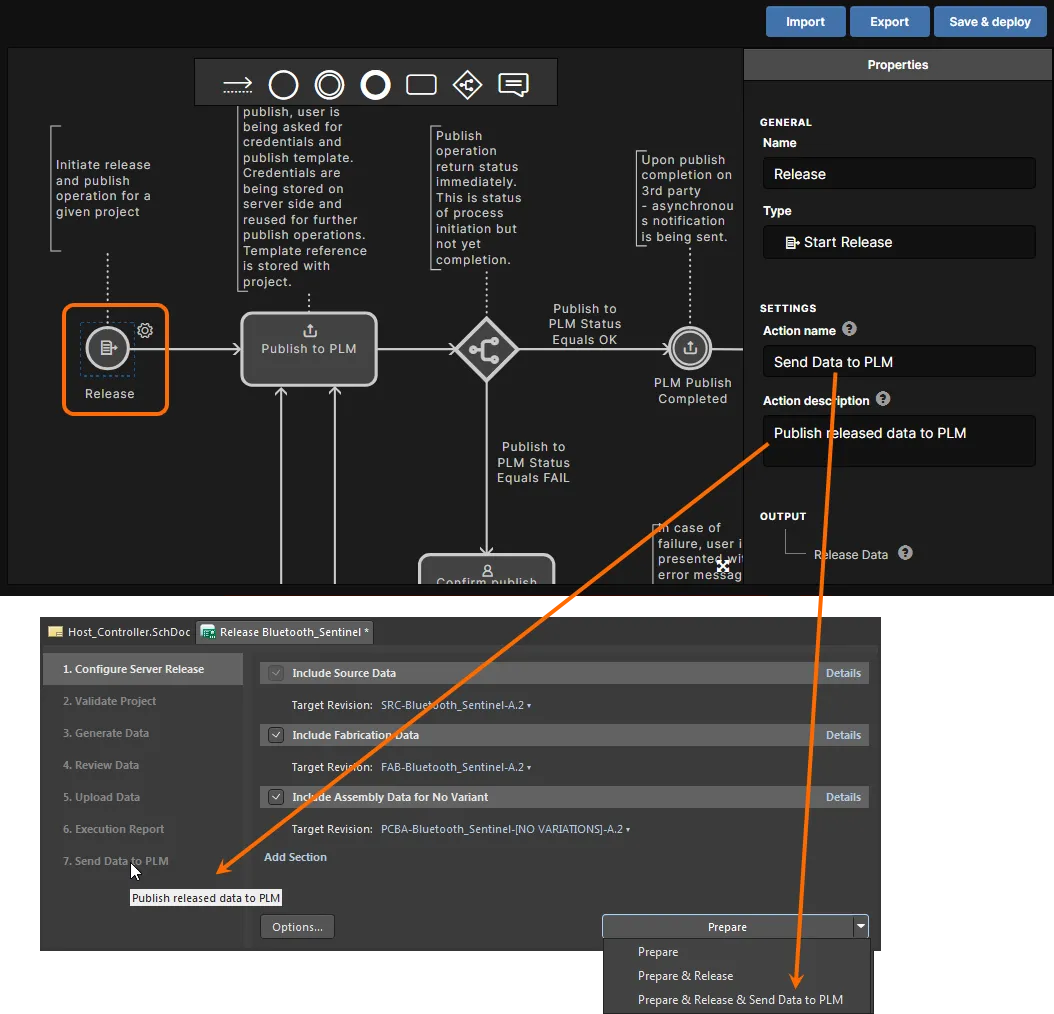 Project Releaser を介して PLM へ発行するワークフローで使用される場合の、Start 要素の変更後設定。
標準の Prepare コマンドで Project Releaser を実行すると、データの確認とリリースが完了した後、Execution Report ステージで  ボタンが表示されます。これをクリックしてプロセスの基礎となるワークフローを続行し、PLM への発行を行います。Login Credentials ダイアログが表示されるので、PLM インスタンス用の Username と Password を入力し、使用したい PLM テンプレートを選択します(<PLMInstance>:<PublishingTemplate> の形式で表示されます)。

プロセスの基礎となるワークフローを確認するには、Diagram タブをクリックします。

そのワークフローに従って発行プロセスを進めるには、 ボタンをクリックします。
PLM への発行プロセスのステータスは、Workspace インターフェースから、そのプロジェクトを Projects ビューから開いた状態で、そのプロジェクトの詳細ビュー内から Activities ビューを選択して確認します。プロセス実行中のステータスを確認するには Opened ビューオプションを、プロセス完了後のステータス情報にアクセスするには Closed activities オプションを選択します。

Project Creations
設計側では、Altium Designer 内のメイン File » New » Project in <Workspace> サブメニューからアクセスします。

Workspace インターフェースからは、Projects ビューで  ボタンをクリックすることで、有効化されたプロセス定義にアクセスできます。

また、Projects ビュー内の  メニューボタンからアクセスされるプロジェクトのクローン作成時にも利用できます。

プロセスワークフローが進行し、プロジェクト名、説明、タイプ、および作成時に使用する Project Template Item を定義できるダイアログが表示されます。Start をクリックすると、Login Credentials ダイアログが表示されます。PLM インスタンス用の Username と Password を入力し、使用したい PLM テンプレートを選択します(<PLMInstance>:<PublishingTemplate> の形式で表示されます)。その後、Submit をクリックしてワークフローを続行します。
Project Creation Example
次の例では、PLM で初期化された新規プロジェクトの作成を簡単に示します。このプロセスは、サンプル定義 Project with Initialise in PLM から派生した Create Project with PLM Initialise 定義を使用して Altium Designer から起動されます。
- プロセスを起動すると(File » New » Project in <Workspace> » Create Project with PLM Initialise)、プロセス定義名を冠したダイアログが表示され、そこでプロジェクトを定義します。この例では、プロジェクト名を Example_Project_with_PLM_Init とし、説明を入力し、その他のフィールド – Advanced タブ上のフィールドも含めて – はすべて変更しないままとします。
-
プロジェクトを定義したら、
 ボタンをクリックします。Login Credentials ダイアログが表示されます。これは新規プロジェクトなので、PLM のログイン資格情報を入力し、使用する PLM インスタンスと関連付けられた発行テンプレートを指定する必要があります。この例では、Arena PLM 用に用意された Configuration ファイルと関連 Publishing Template(要求されたもの)を使用しています。

資格情報を入力し、PLM インスタンスと発行テンプレートを選択したら、 ボタンをクリックします。
-
プロセスは(エラーが発生しない限り)完了まで進行し、その様子は Tasklist パネル の、クローズ済み Activities リストの下で確認できます – 関連する
 ボタンメニューから Show closed オプションを有効にしてください。完了したプロセスとそのデータセットに関する詳細情報を確認するには、Activity エントリを選択します。

完了したプロセスとその関連情報は、Workspace インターフェースでも確認できます。対象プロジェクトを Projects ビューから開いた状態で、そのプロジェクトの詳細ビュー内から Activities ビューを選択します。完了したプロセスのステータス情報にアクセスするには、(右上の)Closed activities オプションを選択します。

- Altium Designer 内では、新しいプロジェクトは Projects パネルに表示され、Workspace 内の Git ベース Versioned Storage 設計リポジトリへのコミット待ち状態になっています – プロジェクトエントリを右クリックし、Save to server コマンドを使用してコミットします。その後、ソースドキュメントを追加して設計を進めることができます。発行を行う段階になったときには、プロジェクトはすでに PLM インスタンス内の関連部品にリンクされています。

Project Options ダイアログの Parameters タブ、または Explorer パネル内のプロジェクトの Parameters リストの下で、リリース/発行可能な関連プロジェクトエンティティに対応する、PLM インスタンスで割り当てられた部品番号を確認できます。

PLM パラメータ名がプロジェクトリリースパッケージとどのように対応付けられるかは、PLM 構成ファイルで指定されており、その内容は PLM システムで要求される名前およびナンバリング属性によって決まります。

回路図テキスト文字列を配置すると、プロジェクトに関連付けられた PLM パラメータは特別な文字列として利用できます:

 AI で翻訳