
環境構成の管理
Parent page: 環境構成管理
組織は、Environment Configurationsの定義と管理を通じて、設計者が作業する環境を一元的に制御できます。これらは、各設計者の Altium NEXUS 作業環境を、回路図テンプレート、出力ジョブ設定ファイル、BOM テンプレート、レイヤースタック、プロジェクトテンプレート、Draftsman テンプレート、設計設定など、会社が承認した設計要素のみを使用するように制約するために用いられます。
環境構成は、Team Configuration Centerのブラウザインターフェース内から作成・管理され、管理者は組織のニーズに応じて 1 つ以上の環境構成を作成できます。
Team Configuration Center へのアクセス
Team Configuration Center のインターフェースは、NEXUS Server の browser interface からアクセスします。サインイン後、左側のナビゲーションツリーを使用して Admin - Configurations ページへ移動します。このページは、管理者権限で NEXUS Server にサインインしている場合(Administrators ロールのメンバーである場合)にのみアクセス可能です。
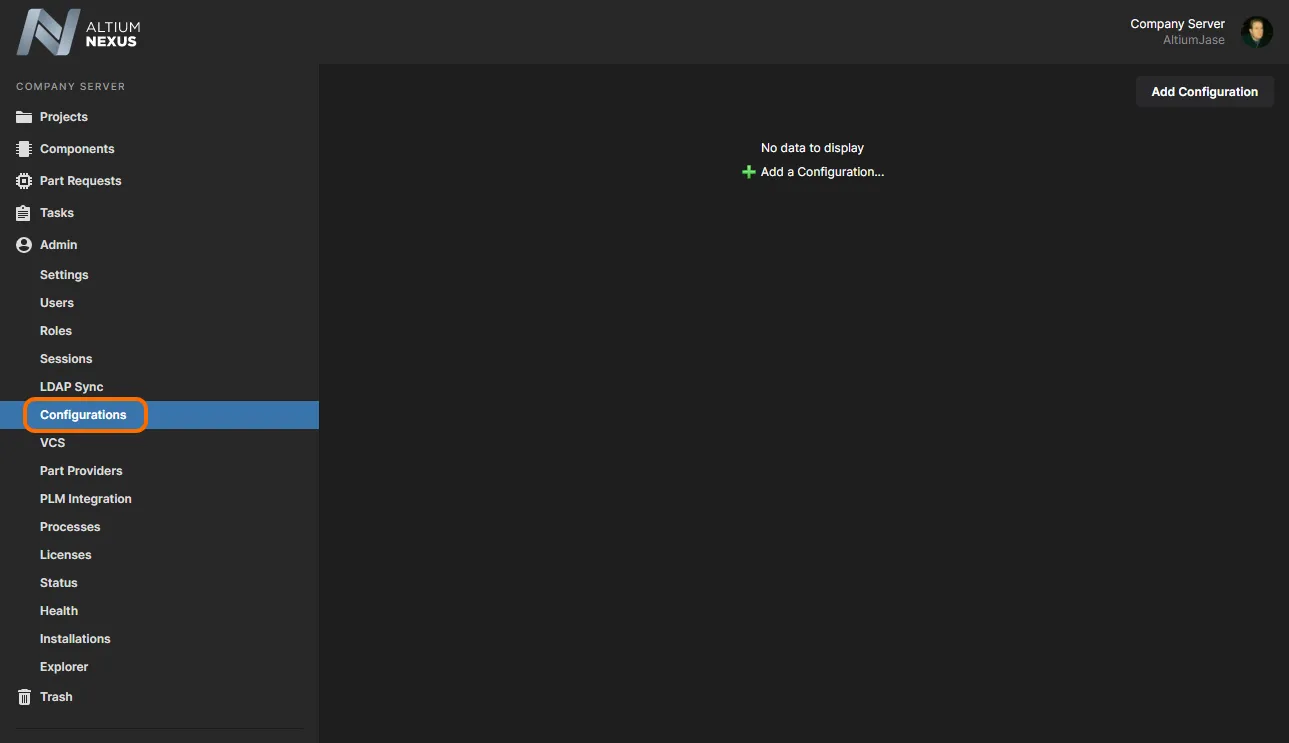
NEXUS Server のブラウザインターフェースの一部である Team Configuration Center を通じて、環境構成を定義・管理します。
環境構成の作成
新しい環境構成を作成するには、ページ右上にある  ボタンをクリックします。Configuration details ページが表示され、定義可能なシェル構成が提示されます。
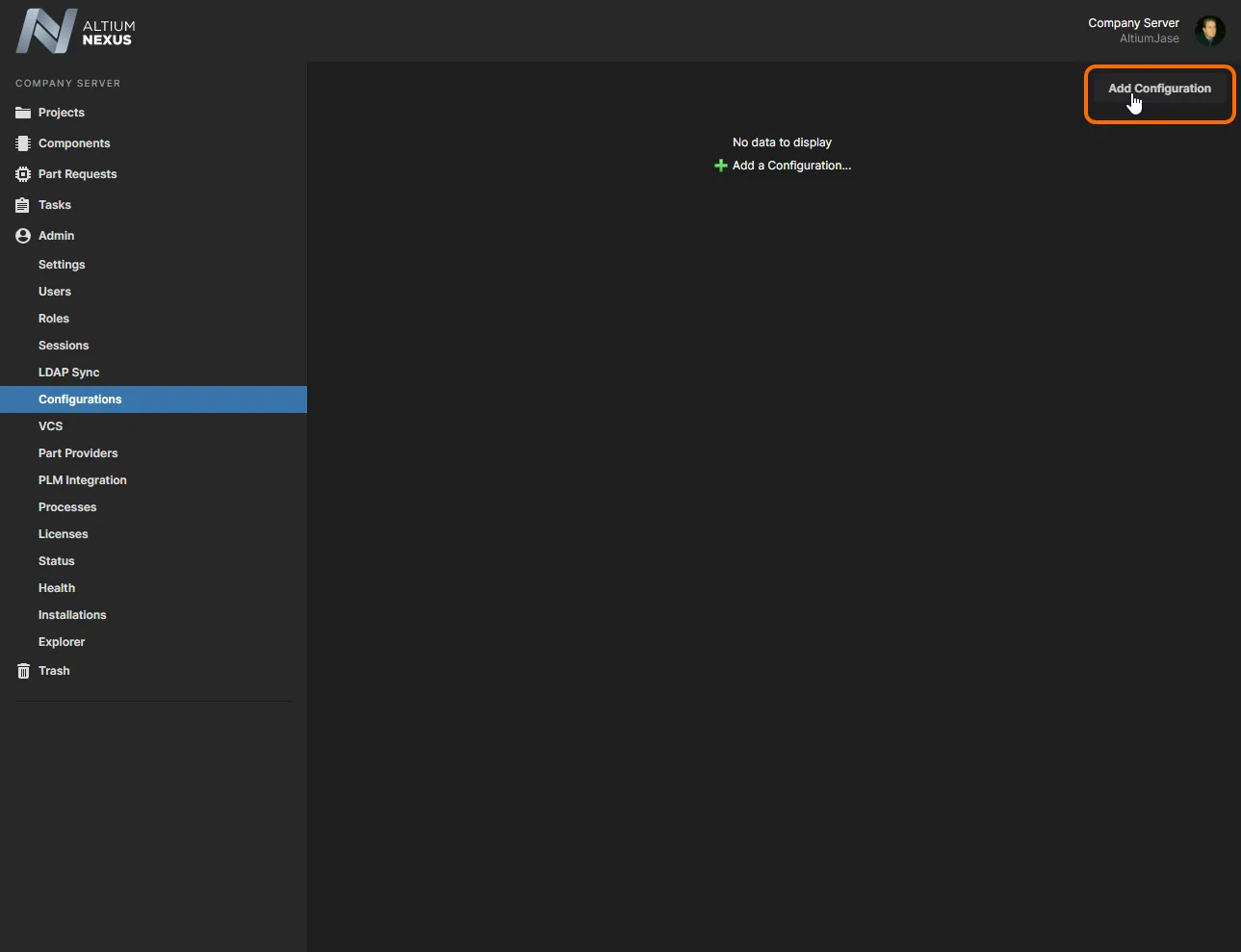
新しい構成の追加 - 画像にマウスオーバーすると、定義可能なシェル構成が表示されます。
環境構成は作成されますが、まだ保存されていません。構成を「保存」するには、ページ右上の  ボタンをクリックします。名前以外は保存前に定義しておく必要はないため、プレースホルダー構成を作成しておき、後で戻って定義することもできます。構成データは NEXUS Server のデータベースに保存されます。
パンくず領域の Configurations エントリをクリックすると、現在保存されている(必ずしも定義済みとは限らない)構成を一覧表示するサマリーページに戻ります。  アイコン、または構成名をクリックすると、Configuration details ページに再度アクセスして、定義の継続や構成の変更ができます。
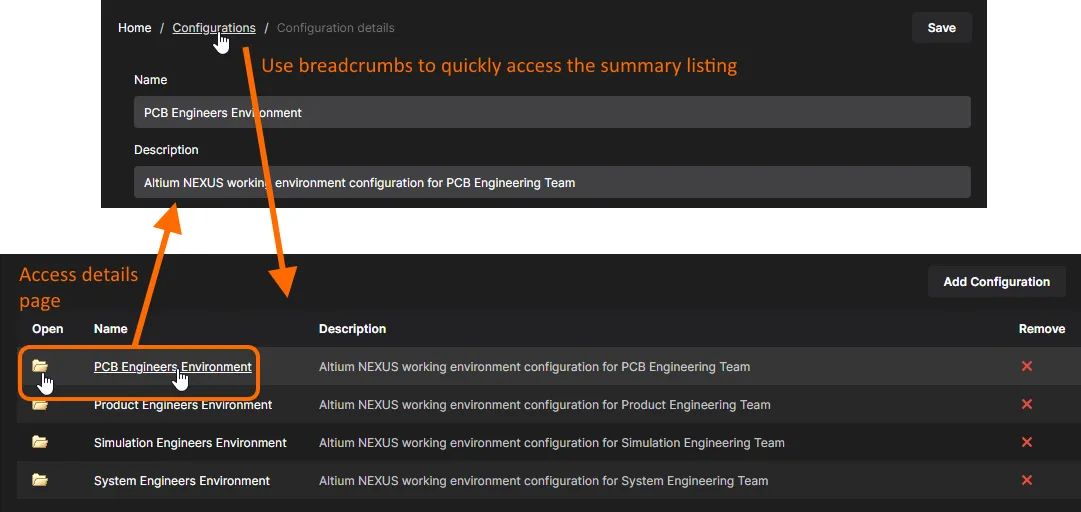
パンくずを使用して、現在定義されている構成のサマリーページに切り替えます。構成名、または関連するフォルダーアイコンをクリックして、 Configuration details ビューに戻ります。
環境構成の定義
環境構成の定義は、基本的に次の内容で構成されます。
- Name - 意味のある名前(適用対象となる作業環境の利用者を反映したものなど)。
- Description - 意味のある説明。
- Roles - 環境構成の適用対象の指定。ロール自体はユーザーのグルーピングであり、NEXUS Server の Identity Service の一部として定義・保存されます。これらは、NEXUS Server がアクセス権限を制御するために定義・使用するロールと同一です。
- Configuration Data - 構成の要素制約。構成の対象となるユーザーが正当に使用できる、サポート対象データアイテムのリビジョン。
ロール
構成に割り当てるロールを指定するには、Roles フィールド内をクリックして名前を入力し始めると、一致するロールのリストがポップアップ表示されます。このリストから必要なロールを選択します。複数のロールを割り当てとして選択できます。ロールを削除するには、名前の右端にある削除用の×をクリックします。
データアイテムへのアクセス
環境構成で指定されたデータアイテムのリビジョンを使用できるようにするには、割り当てられたロール内のユーザーがその Item Revision を「参照」できる必要があります。特に共有されていない限り、Item Revision は作成者(その Owner)と、Administrators ロールのメンバーにのみ表示されます。これにより、さまざまなロールがその構成を使用する際に、環境構成のどのデータ Item を利用可能にするかを制御できます。構成サービスは、1 つ以上の割り当てロールから参照できないデータアイテムに対して、データアイテムの説明フィールドに Invisible for Roles: <RoleName> というエントリを表示してフラグ付けします。

構成サービスは、割り当てロールから参照できないデータアイテムがある場合に通知します。この例では、Engineers ロールのユーザーは、該当する Item Revisions がそのロールに共有されているため、定義済みデータアイテムを参照できます。一方、Item Revisions は Managers ロールには共有されていません。
構成データ
環境構成の構成データを定義する前に、関連するデータ Items が作成され、リリース/コミット/アップロードされて NEXUS Server 上に存在していることを確認してください。詳細は以下のリンクをクリックしてください。
- Managed Altium Designer Preferences
- Managed Output Job Files
- Managed Schematic Templates
- Managed BOM Templates
- Managed Layer Stacks
- Managed Project Templates
- Managed Draftsman Document Templates
- Managed Draftsman Sheet Templates
環境構成のユーザーが使用する構成データ Items(組織の NEXUS Server から取得)を指定する手順は、サポートされる各データ要素で共通です。いずれの場合も、各セクション右側の  ボタンをクリックして Explorer ウィンドウを開き、必要なデータ Item のリビジョンを指定します。
Explorer ウィンドウ内では、NEXUS Server のフォルダーツリーを反映した左側領域を使用して、必要な Item を含むフォルダーを参照して選択します。選択すると、右上領域にそのフォルダー内の Items(およびそのリビジョン)の一覧が表示されます。必要なリビジョンを選択(関連するチェックボックスを有効化)し、OK をクリックします。(Preferences を除き)複数のリビジョンをまとめて追加することもできます。

環境構成で使用する Output Job Items のリビジョンを参照している例。
特定のデータアイテム種別では、構成定義時に追加機能が提供されます。
- Altium Designer Preferences Item のリビジョンを構成に割り当てると、追加の領域が表示され、そのリビジョンに含まれる内容(少なくとも初期状態で制御される内容)を参照できます。Show details info コントロールをクリックしてアクセスし、フォルダーをクリックして展開します。

- BOM Templates、Layer Stacks、Project Templates、Draftsman Document Templates、Draftsman Sheet Templates では、それらのデータアイテムをどのように(あるいは制御しないか)制御するかを選択できます。次から選択してください:
- Do Not Control - この設定を選択すると、この領域の使用は制御されません。ユーザーはローカルのファイルベースのテンプレートを使用できます。
- All Available Revisions - この設定を選択すると、該当タイプのリリース済み Items の利用可能な全リビジョンが、即座に構成へ追加されます。
- Specific Revisions - この設定を選択すると、該当タイプのリリース済み Items の特定リビジョンのみを構成で使用します。 ボタンをクリックして Explorer ウィンドウを開き、必要なリビジョンを参照して追加します。

- Outputjob ドキュメントでは、選択した Item Revision に関連付けられた Req'd オプションを有効にすることで、必須としてマークできます。簡単に言えば、環境構成の一部として定義された OutJob が必須としてマークされている場合、プロジェクトリリースの一環として生成される関連データセットにその OutJob が存在し、かつ含める設定で有効化されていない限り、リリースは実行できません。
構成を必須として定義したら、 ボタンをクリックします。
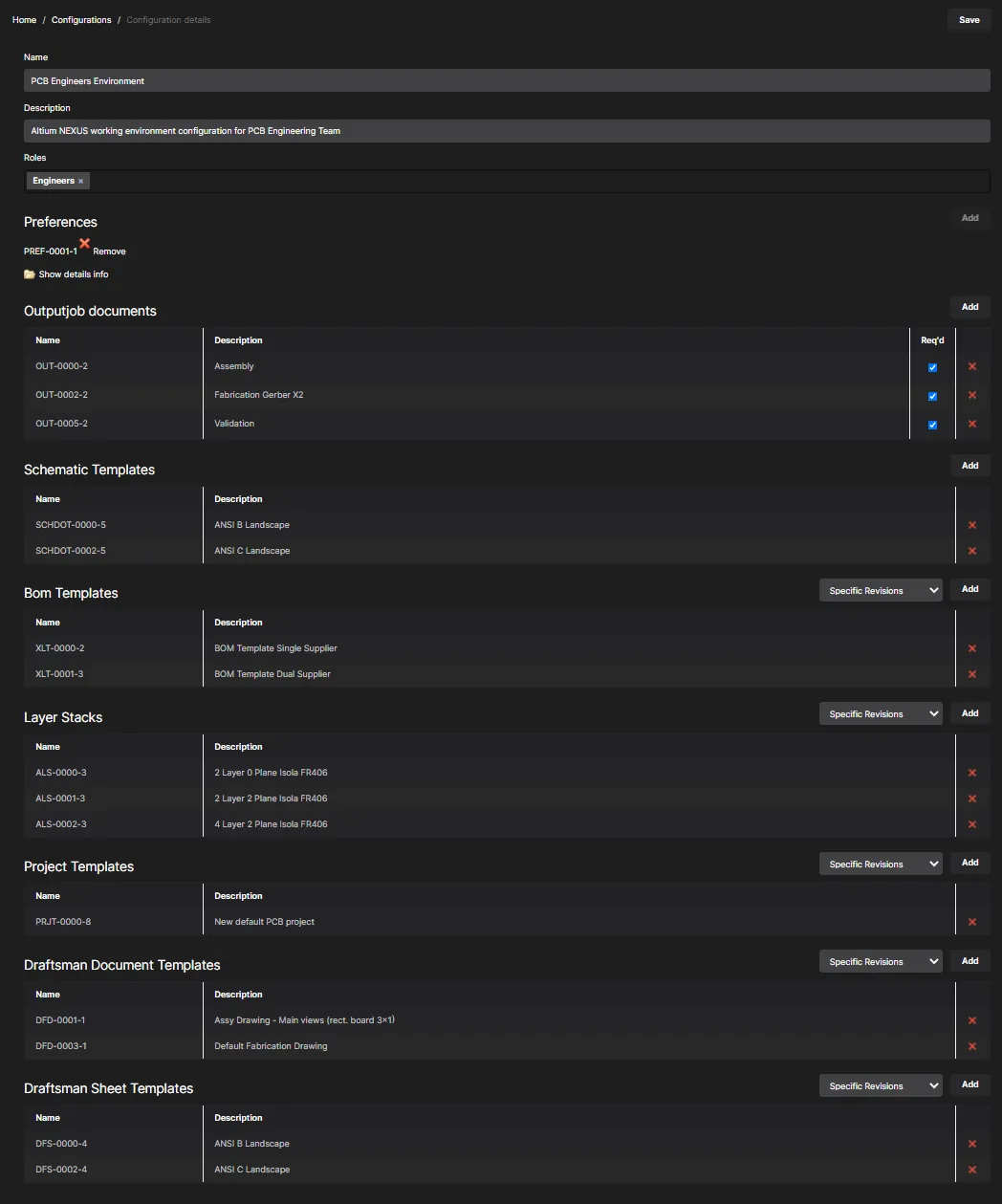
定義済み環境構成の例。環境構成の削除
環境構成を削除するには、サマリー Configurations ページで該当する環境構成エントリの右端にある Remove コントロール(
 )をクリックし、Team Configuration Center(および NEXUS Server のデータベース)から削除します。続く確認ウィンドウで
  ボタンをクリックします。
 )をクリックします。その他のデータアイテム種別の Item Revision を削除するには、関連するコントロール(Remove
  AI で翻訳