
ネットワークインストールサービス
企業環境で直面する多くの課題の一つは、その組織が所有する全てのワークステーションにインストールされているアプリケーションの多様性を管理することです。これらのアプリケーションを、オプショナルな拡張機能や特殊なインターフェースを追加するなど、組織の特定の要件に合わせて設定する必要がある場合、このプロセスはさらに複雑になります。
企業全体でのAltiumソフトウェアのインストールを管理するという課題に対して解決策を提供するために、Enterprise Serverプラットフォームは専用のネットワークインストールサービスを提供しています。このサービスにより、組織は自社のローカルネットワークを通じて、Altium製品のインストールや更新を行うことができます。ネットワークインストールサービスの主な目標は以下の通りです:
- 更新速度を向上させるため - 人々はローカルネットワーク内のデータをダウンロードします。
- 更新機能のためのインターネットアクセスへの依存を排除する - グローバルインターネットへのアクセスがない、隔離されたネットワークでも機能します。
- バージョンと更新を一元的に管理する能力を提供する。
- MicrosoftのActive Directory Group Policyを使用して、プッシュインストールを実行するサポート。
通常、Altiumのクラウドリポジトリから必要な製品と拡張機能を取得し、それをローカルのエンタープライズサーバーに取り込んでから、ネットワーク全体にインストールするためのデプロイメントパッケージを作成します。その後の更新は自動的に設定することも、デザイナーのマシンにインストールされる内容を最終的にコントロールするために手動で設定することもできます。
ネットワークインストールサービスへのアクセス
関連ページ: ブラウザベースのインターフェースの探索
ネットワークインストールサービス(NIS)へのインターフェースは、Enterprise Server Workspaceのブラウザベースのインターフェースの Installationsページです。左側のナビゲーションツリーからAdmin – Installationsを選択してこのページにアクセスします。

ワークスペースのブラウザベースのインターフェースのインストールページにアクセスする – ネットワークインストールサービスへの接続。NISとやり取りするためには、ワークスペースの管理者としてサインインしている必要があります。
NIS関連の設定
NISインターフェースを詳しく見る前に、そして実際にサービスを使用する方法を理解する前に、まず設定する必要がある重要な設定がいくつかあります。ネットワークインストールサービスを使用すると、Altium Cloud Repositoryから製品と拡張インストーラーを基本的にコピーできます。これは、ローカルのエンタープライズサーバーに取得するか、直接ダウンロードするかのどちらかです。これを可能にし、自動更新の恩恵を受けるためには、このクラウドリポジトリへのアクセスに必要な認証情報を提供する必要があります。Altium Cloud Repositoryは、通常Altiumソフトウェアインストーラーにアクセスするのと同じエンティティであるため(つまり、AltiumサイトのAltiumダウンロードページから)、これは単にAltiumLiveの認証情報を提供することを意味します。これは、ワークスペースのブラウザベースのインターフェースのAdmin – Settings – General – AltiumLive Credentialsページで行います。

ワークスペースの一般設定の一部として、AltiumLiveの認証情報を入力してください。これらは、Altiumのセキュアなクラウドストレージ(Altium Cloud Repositoryと呼ばれます)からAltium製品と拡張機能を取得するために必要です。このページに加えた変更を適用するには、Saveボタンをクリックすることを忘れないでください。
第二の設定は、自動更新機能を使用する際のチェック間隔を指定することに関係しています。これは、指定された製品や拡張機能の新しいバージョンがAltium Cloud Repositoryでチェックされる頻度を決定します。間隔時間を分単位で、ワークスペースのブラウザベースのインターフェースのAdmin – Settings – Network Installationページで設定します。デフォルトは120分(つまり、数時間ごとに更新をチェックする)です。

自動更新が設定されている製品や拡張機能について、ソフトウェアがこれらの更新をチェックすべき間隔を指定します。
NISインターフェースの使用
以下のセクションでは、サービスを使用する際の論理的な流れに基づいて、NISインターフェースの各構成タブについて詳細に見ていきます。
Products & Extensionsタブ
Products & Extensionsタブは、提供されたAltiumLiveの認証情報に基づいて利用可能なAltium製品および拡張機能インストーラーのセットを表示する場所です(前のセクションを参照してください)。これらはAltiumのクラウドリポジトリに保存されています。
Altiumクラウドリポジトリからダウンロードできるインストーラーには、2つのカテゴリーがあります:
- Products – 現在のライセンスでお使いの組織が利用可能なすべての製品を含みます。例えば、Altium Designerなど。
- Extensions – 製品の機能を拡張するために「プラグイン」される拡張機能です。
タブの2つの領域を使用して、必要な製品と任意の拡張機能を選択します。

NISインターフェースのProducts & Extensionsタブでは、取得(またはダウンロード)したい製品と関連する拡張機能を選択します。ここでは、取得の準備ができた例示製品が選択されています。また、必要なものをすばやく見つけるためにフィルタリングフィールドを使用できることにも注目してください(ここでは Extensions領域に示されています)。
ローカルのエンタープライズサーバー内に製品や拡張機能を取得し、保存するだけでなく、NISインターフェースを使用してエンタープライズサーバーの外部から製品や拡張機能をZIPアーカイブファイルとしてダウンロードすることもできます。この後者の機能は、NISインストール間でインストールパッケージを簡単に転送できるようにするために含まれています(例えば、オープンネットワーク上のエンタープライズサーバーから閉じたネットワーク上のものへ)。ローカルのエンタープライズサーバーへの取得と、ハードドライブへのダウンロードを区別するために、以下のボタンが提示されます:
-
 – あなたのローカルエンタープライズサーバー内に製品とその拡張機能を取得して保存します。
-
 – ハードドライブに直接ダウンロードできるパッケージを作成します。
製品と必要に応じて拡張機能を選択したら、取得またはダウンロードを進めるために適切なボタンをクリックしてください。いくつかの通知ダイアログが表示されますので、OKをクリックして続行してください。進行状況はインターフェースのTasksタブで確認できます。
ローカルのEnterprise Serverに取り込む場合、取得した製品と拡張機能はリストで緑色のテキストを使用して強調表示されます。親レベルで緑色のテキストが表示されている場合、そのインストーラーの最新バージョンを持っていることを意味します。
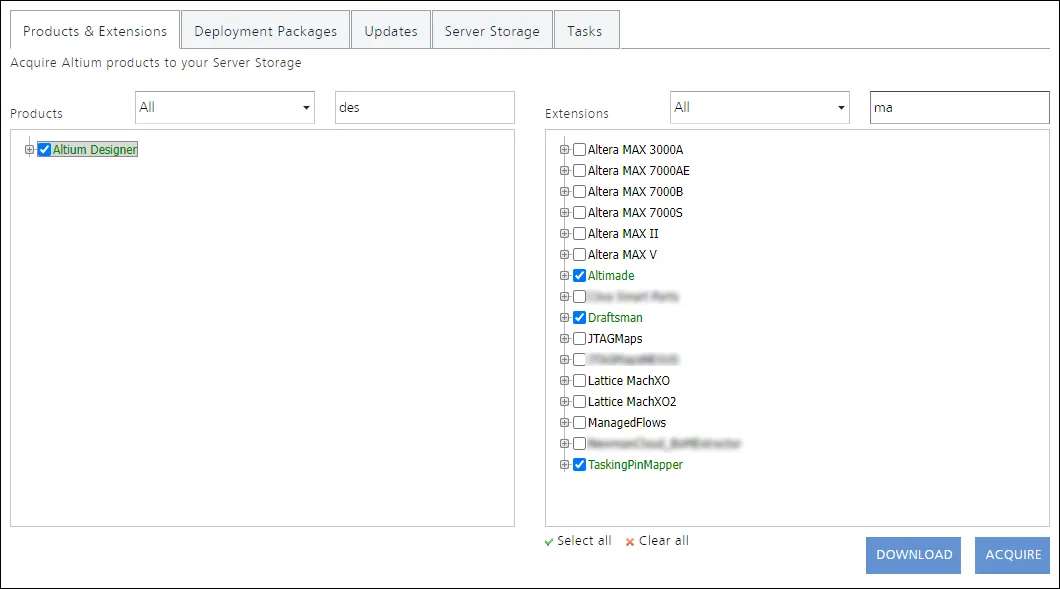
緑色のテキストを使用して、取得した製品と拡張機能(およびそれらの関連バージョン)が強調表示されます。
Tasksタブ
Tasksタブには、現在実行中のタスク、または実行されたタスクを反映した操作ログが表示されます。これには以下が含まれます:
-
Acquiring– Altium Cloud Repositoryから製品とその拡張機能を自分のローカルのEnterprise Serverに取り込むこと。 -
Packaging– 製品とその拡張機能を圧縮し、ローカルのハードドライブにダウンロードする準備をすること。 -
Import– オフラインインストールパッケージを自分のローカルのEnterprise Serverに取り込むこと。
実行中/完了したタスクの状態を確認するにはこちらをチェックしてください。タスクを展開して、関連するタスクの詳細リストを確認してください。

Tasksタブは、現在実行中のタスクや実行されたタスクを確認できるNISインターフェースの一部です。操作ログと言えるでしょう。
ローカルハードドライブにダウンロードするためのインストールパッケージを作成している場合、そのインストールパッケージは直接あなたのハードドライブに保存されるわけではありません。代わりに、それは単に準備されてあなたのローカルエンタープライズサーバーに保存されます。その後、Download Packageコントロールをクリックする必要があります。パッケージはZIPファイルとして提供されます - あなたのブラウザーで指定されたデフォルトのダウンロード場所にダウンロードされます。

インストールパッケージの準備例(Products & ExtensionsタブのDownloadボタンを使用して)その後、ローカルハードドライブにダウンロードされました。
Server Storageタブ
Server Storageタブには、ローカルのエンタープライズサーバーで利用可能な製品と拡張機能がリストされています。これらは、インターフェースのProducts & Extensionsタブを使用して以前に取得したものです。デプロイメントパッケージには、このタブにリストされている製品と拡張機能のみを含めることができます。 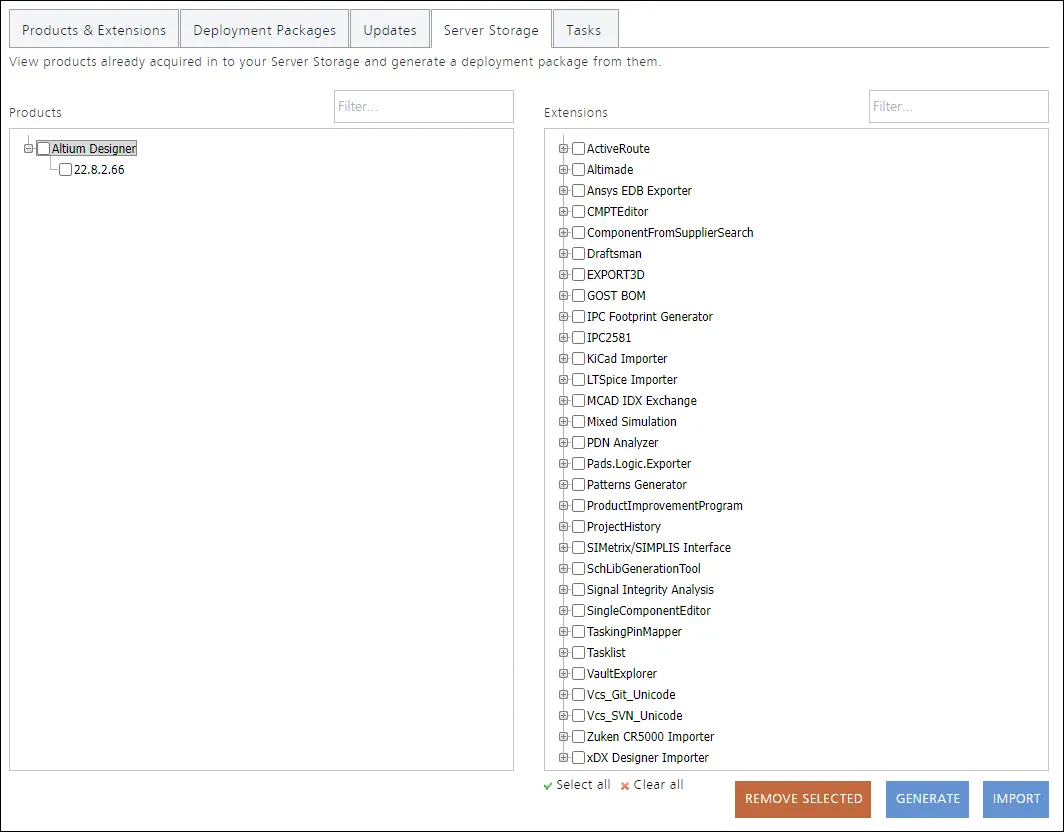
NISインターフェースのServer Storageタブは、ローカルのエンタープライズサーバーで現在利用可能なすべての製品と拡張機能を反映しています。これらは、デプロイメントパッケージを作成し生成するために使用されます。 もちろん、Products & Extensionsタブからさらに製品や拡張機能を取得することで、このバケットに追加することができます。また、インストールパッケージ(たとえば、ハードドライブやネットワークロケーションから)をインポートする機能もあります。これを行うには、 ボタンをクリックし、次に表示される開くダイアログで必要なファイルを参照します。通常、これは以前にダウンロードしたインストールパッケージを含むZIPファイルであり、選択するのは単一のファイルで、インストールに必要なすべてのコンポーネントが抽出されて適切にインポートされます。

製品と拡張機能は、オフラインインストールからインポートすることができます。
 ボタンをクリックしてください。
ローカルのEnterprise Serverに存在する製品と拡張機能を使用して、会社全体で使用する1つ以上のデプロイメントパッケージを自由に構築できるようになりました。これは、Server Storageタブから必要な製品と拡張機能を選択し、 ボタンをクリックすることで開始できます。これにより、インターフェースのDeployment Packagesタブに移動し、その後表示されるDeployment Packageダイアロググで設定が行われます。これについては、次のDeployment Packagesタブセクションでより詳しく説明されています。
 インターフェースのServer Storageタブから選択した製品とその拡張機能から直接デプロイメントパッケージを生成できます。画像にカーソルを合わせると、インターフェースのDeployment Packagesタブに移動し、必要に応じてパッケージを調整するためのDeployment Packageダイアログが表示されることがわかります。
Deployment Packagesタブ
NISインターフェースのDeployment Packagesタブでは、選択した製品と拡張機能のインストール方法を規定するデプロイメントパッケージを作成および設定します。作成されると、関連するWindowsインストーラーパッケージファイル(*.msi)をダウンロードでき、それを使用してターゲットクライアントマシンにソフトウェアをインストールするか、または会社全体のすべてのクライアントマシンにインストールすることができます。
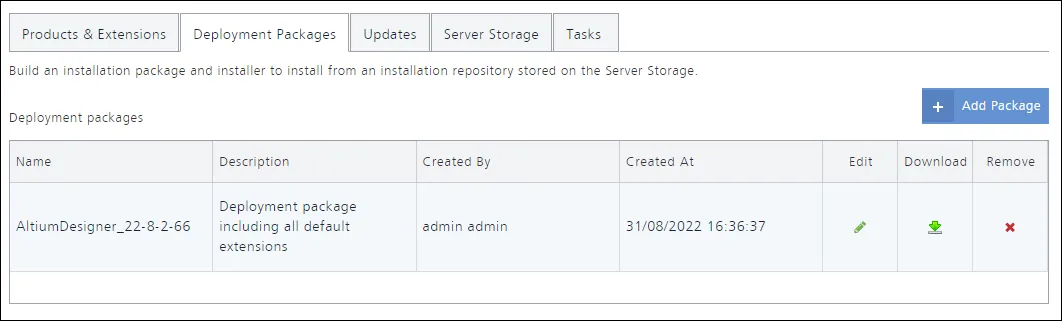
NISインターフェースのDeployment Packagesタブ – あなたの組織内でダウンロードして使用できるデプロイメントパッケージを作成するための指令センター。
新しいデプロイメントパッケージを追加するには、 ボタンをクリックします。*デプロイメントパッケージ* ダイアログが表示され、パッケージを設定します(デプロイメントパッケージの設定を参照)。 定義された各デプロイメントパッケージについて、以下が提示されます:
- Name – パッケージに意味のある名前を付け、それがインストールする製品(およびバージョン)を特定します。
- Description – パッケージが提供する内容と対象者についての詳細な説明。
- Created By – パッケージを作成したローカルエンタープライズサーバーのユーザー。
- Created At – パッケージが作成された日時。
-
Edit –
 アイコンをクリックして、必要に応じてパッケージの変更を行うDeployment Packageダイアロググにアクセスします。
-
Downloa –
 アイコンをクリックして、関連するWindowsインストーラーパッケージファイル(*.msi)をハードドライブにダウンロードします。このファイルはNameフィールドに入力された名前(つまり<DeploymentPackageName>.msi)で命名されます。ダウンロードはブラウザーで指定されたデフォルトの場所に行われます。
-
Remove –
 アイコンをクリックして、リストからパッケージを削除します。
デプロイメントパッケージの設定
ローカルのエンタープライズサーバー内で、デプロイメントパッケージは、必要な製品と拡張インストーラーのリストと、ソフトウェアがどのようにインストールされるかに関する設定情報を基本としています。エンタープライズサーバーからデプロイメントパッケージをダウンロードするとクリックすると、Windowsインストーラーパッケージファイル(*.msi)が作成されます。インストーラーは小さな実行可能ファイルで、実行されると、ローカルのエンタープライズサーバーから必要な製品と拡張のインストールファイルを取得し、参照されたデプロイメントパッケージで指定されたオプションに従ってインストールします。エンタープライズサーバーから取得するファイルは、デプロイメントパッケージで定義された製品と拡張によって決定されます。製品と拡張は、Deployment Packageダイアロググで設定され、その詳細はデプロイメントパッケージに保存されます。

デプロイメントパッケージは、Deployment Packageダイアロググを使用して完全に設定されます。
Deployment Packageダイアロググを使用して、必要に応じてパッケージを設定し、次の情報を提供します(該当する場合):
- Package Name – このフィールドを使用して、パッケージに意味のある名前を定義してください。
- Description – このフィールドを使用して、パッケージのより詳細な説明を提供してください。目的を述べることができます。
- User Name & Password – インストール中に必要なファイルを取得するために、Enterprise Serverにアクセスするために必要なローカルEnterprise Serverのログイン情報です。これらは定義されなければなりません。
-
Show Progress – インストーラーがインストールの進行状況を反映するようにしたい場合は、このオプションを有効にしてください。この場合、インストーラーダイアログが表示され、
Downloadの進行状況に続いて、Installの進行状況が表示されます。このオプションを無効にすると、ソフトウェアは無言で効果的にインストールされ、インストールダイアログが表示されません。 -
Installation path – ソフトウェアがインストールされるユーザーのマシン上のディレクトリを指定するためにこのフィールドを使用してください(例:
[ProgramFilesFolder]\Altium\AD<VersionNumber>)。
-
Documents path – ユーザーのマシン上のドキュメントフォルダへのパスを指定するためにこのパスを使用します(例:
[CommonAppDataFolder]\Documents\Altium\AD<VersionNumber>)。
- Private License Server (オプション) – このフィールドには、インストールされたソフトウェアにライセンスを提供するプライベートライセンスサーバーのTCP/IPアドレスを入力してください。
- License Activation code(s) (オプション) – この製品のインストールに使用する希望のライセンスのアクティベーションコードをこのフィールドに入力してください。
-
Preferences(オプション) – このフィールドを使用して、インストール時にユーザーが特定の設定セットを使用するように制限します。ドロップダウンには、ローカルのエンタープライズサーバーにある既存のAltium Design Preferences Item-Revisionsがすべて表示されます。これらの中から適切なものを選択してください。または、ファイルベースの設定ファイル(*.DxpPrf)を使用することもできます。その場合は、
 ボタンをクリックし、表示される開くダイアログでファイルを参照します。選択したファイルは、エンタープライズサーバー内の新しく作成されたAltium Designer Preferences Itemの初期リビジョンにアップロード/リリースされ、それが設定フィールドで選択されます。この制限を解除するには、関連する
 ボタンをクリックしてください。
- Use latest versions of products – インストーラーに製品と拡張機能の最新バージョンの使用を強制したい場合、このオプションを有効にします。
- Products – このリストには、取得され、現在ローカルのEnterprise Serverで利用可能なすべての製品が含まれます。このパッケージによってインストールされる製品(およびバージョン)を有効にします。
- Installation Features – 製品にはインストール時に設定できるさまざまなオプションがあり、インストール機能として知られています。この領域では、インストール中にそれらの機能が示すオン/オフ状態を設定しています。このような機能のオン/オフ状態は、インストール中にユーザーによって変更されることがあり、必要に応じて後からインストール内でインストール/アンインストールすることもできます。
- Extensions – このリストには、取得されたすべての拡張機能が含まれ、現在あなたのローカルエンタープライズサーバーで利用可能です。このパッケージによってインストールされるようにしたい拡張機能(およびバージョン)を有効にします。
新しいパッケージを作成する場合も、既存のパッケージを編集する場合も、必要に応じてパッケージが定義されたら、OKボタンをクリックしてそれを作成/更新します。新しく定義されたパッケージは、メインのDeployment Packagesタブに戻ると、他の定義済みパッケージと一緒にリスト表示されます。
Updatesタブ
ローカルのエンタープライズサーバーに保存されている製品および拡張機能のインストーラーのコレクションが常に最新の状態であることを確認するために、手動または自動で更新するように設定できます。手動更新の利点は、各製品/拡張機能の最新バージョンを取得するタイミングを制御できることです。もちろん、デメリットは、状況を見守り、手動で取得する必要があることです。自動更新の利点は、更新をチェックすることを覚えておく必要がなく、すべての最新バージョンが自動的に取得されることです。 NISインターフェースのUpdatesタブは、ローカルのエンタープライズサーバー内の製品や拡張機能の更新方法を設定するのに便利なエリアを提供します。 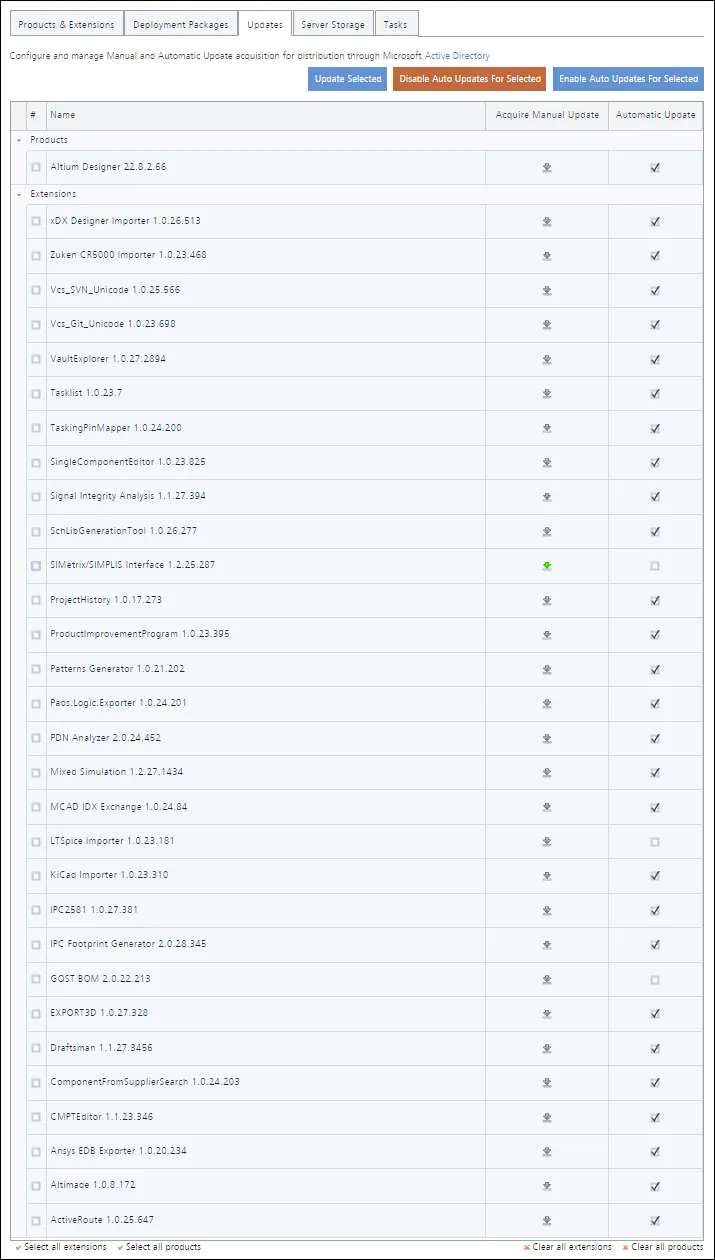
NISインターフェースのUpdatesタブ – Altium Cloud Repositoryでそれらの製品や拡張機能の新しいバージョンが利用可能になったときに、ローカルのエンタープライズサーバー内の製品や拡張機能がどのように更新されるかを制御するためのコマンドセンター。
このタブには、現在お使いのローカルエンタープライズサーバーにある全ての製品と拡張機能が名前順にリストされています。各製品の現在のバージョンではなく、Altium Cloud Repositoryで利用可能なそのエンティティの最新バージョンがリストされます(このリストは、Products & Extensionsタブで確認できます)。
各エンティティに対して、以下の更新オプションが利用可能です:
-
Acquire Manual Update - お使いのローカルEnterprise Serverにある製品/拡張機能のバージョンが最新の場合、更新する必要はありません。そのため、
 アイコンが表示されます。持っているバージョンが最新でない場合は、 アイコンが表示されます。これをクリックして、製品/拡張機能の最新バージョンを取得します。いくつかのダイアログが表示されるので、OKをクリックして進みます。取得の活動はインターフェースのTasksタブで確認できます。
- Automatic Update - このオプションを有効にすると、製品/拡張機能を自動更新の一部として含めることができます。利用可能な更新のチェックは、Enterprise Server WorkspaceのブラウザベースのインターフェースのAdmin – Settings – Network Installationページで定義された更新チェック間隔に従って実行されます。製品/拡張機能に更新が利用可能な場合、このオプションを有効にしてもすぐに更新は実行されません - 定義されたチェック間隔が経過するのを待つ必要があります。更新が実行されると、最新バージョンのみが取得されます。
複数のエンティティを手動で更新するためのさまざまなコントロールが用意されているほか、複数のエンティティを同時に自動更新する機能も利用できます:
-
複数のエンティティを手動で更新するには、左側のチェックボックスを有効にしてから、
 ボタンをクリックします。
-
複数のエンティティに対してAutomatic Updateオプションを有効にするには、左側のチェックボックスを有効にしてから、
 ボタンをクリックします。
-
複数のエンティティに対してAutomatic Updateオプションを無効にするには、左側のチェックボックスを有効にしてから、
 ボタンをクリックします。
クライアントマシンへのインストール
クライアントマシンへのソフトウェアのインストールは、簡素化されたプロセスであり、以下を含みます:
- エンタープライズサーバー管理者がNISインターフェースのDeployment Packagesタブから必要なデプロイメントパッケージをダウンロードし、Windowsインストーラーパッケージファイル(<DeploymentPackageName>.msi)を取得します。
- MSIファイルを対象のクライアントマシンにコピーします。
- MSIファイルをダブルクリックします。ソフトウェアは、デプロイメントパッケージで定義されたオプションに従ってインストールされ、関連する製品と拡張機能はローカルのエンタープライズサーバーから取得されます。デプロイメントパッケージにインストール進行状況を表示するオプションが含まれている場合、インストーラーダイアログが表示され、ダウンロードフェーズとその後のインストールフェーズの進行状況が表示されます。このオプションが有効になっていない場合、ソフトウェアはサイレントモードでインストールされます。インストールは、デプロイメントパッケージで指定されたインストールおよびドキュメントのパスに行われます。
オフラインライセンシング
閉じたネットワーク環境では、Altiium Licensing Portalへの直接インターネットアクセスが利用できない場合、デプロイされたソフトウェアはEnterprise Serverのプライベートライセンスサービス(PLS)からライセンスを取得できます。Enterprise ServerのPLSは、ローカルネットワーク経由で以前に取得したソフトウェアライセンスを配布します(ローカルPLSモード)、これは特定のEnterprise Serverユーザーグループに割り当てることができ、ライセンスの利用可能性と使用を制限することができます。
ユーザーがエンタープライズサーバーにサインインするか、またはAltium Designerの内部プライベートライセンスサーバー機能を介してエンタープライズサーバーのPLSに接続すると、新しくインストールされたAltium設計ソフトウェアにライセンスが利用可能になります。ライセンスのグループ割り当てがエンタープライズサーバーPLSで自動リースに設定されている場合、設計ソフトウェアによってユーザーの介入なしにライセンスがリースされます。
► エンタープライズサーバーPLSの使用に関する詳細情報については、プライベートライセンスサービスページをご覧ください。
複数のクライアントマシンへの集中デプロイメント
ネットワークインストールサービスは、Altium製品のインストールを一元的に管理することもサポートしています。NISの助けを借りて、Microsoft Active Directoryを介して、Altium Designerのような製品のインストールを、複数のコンピューターで同時に遠隔で実行することが可能です。インストールは、グループポリシーソフトウェアインストール拡張を介して行われます。グループポリシーソフトウェアインストール拡張を使用すると、管理者はグループポリシーオブジェクトエディターを使用して、組織内のすべてのクライアントコンピューター上のソフトウェアのインストールを一元的に管理できます。これは、アプリケーションをユーザーやコンピューターに割り当てるか、ユーザーにアプリケーションを公開することによって達成されます。
グループポリシーソフトウェアインストール拡張を使用してソフトウェアを展開するために必要なコンポーネントは以下の通りです:
- グループポリシー。
- Windows 2000 Server、Windows Server 2003、Windows Server 2008/2012 R2、Windows Server 2016 Standard Edition、またはそれ以降のドメインコントローラー、例えばWindows Server 2019/2022。
- Active Directory ディレクトリサービスベースのドメインを使用するネットワーク。
- Windows 10 Pro や Windows 11 Pro など、プロフェッショナルまたはエンタープライズエディションのWindowsを実行する対象コンピューター。
推奨されるアプローチ
Altium製品の集中管理インストールにおける推奨アプローチは、初期インストールとインストール更新に分けられます。
初期インストールについて:
- エンタープライズサーバーのローカルに管理者としてサインインし、エンタープライズサーバーワークスペースのブラウザベースのインターフェースを通じてアクセスします。
- NISインターフェースのProduct & Extensionsタブから、必要な製品バージョンと任意の拡張機能をローカルのエンタープライズサーバーに取り込みます。
- 必要なデプロイメントパッケージを準備します(NISインターフェースのDeployment Packagesタブ上で)。
- デプロイメントパッケージをダウンロードし、必要なWindowsインストーラーパッケージファイル(<DeploymentPackageName>.msi)を取得します。
- そのMSIファイルを希望するクライアントコンピューター上で実行するグループポリシーを設定します。
- Active Directoryのグループポリシーソフトウェアインストール拡張機能を使用して、希望するコンピューター/ユーザーにインストールをプッシュします。
このプロセスが完了すると、ユーザーは元のデプロイメントパッケージで設定されたオプションに従って、事前に設定されたソフトウェアのインストールを持つことになります。
更新は以下のアプローチを使用してインストールできます:
- アプリケーション内の更新エンジンを介してAltiumソフトウェアを更新します。
- Active Directoryのグループポリシーソフトウェアインストール拡張機能を使用して更新をプッシュします。このアプローチを使用する場合、最も簡単な方法は、元のデプロイメントパッケージを(Deployment Packageダイアロググを使用して)編集し、製品と拡張機能のリストで必要な新しいバージョンを選択することです。インストーラーによって製品の最新バージョンが使用されることを保証するには、製品の最新バージョンを使用するオプションを有効にします。変更されたデプロイメントパッケージを保存し、新しく(更新された)MSIファイルをダウンロードします。これを使用して、更新をデプロイできます。
グループ ポリシーによるソフトウェアのインストール例 - Active Directory
デプロイメントパッケージを準備したら、ドメインコントローラー上でグループポリシーオブジェクト(GPO)を設定できます。以下の手順は、Windows Server 2012 R2でこれをテストするために実行されました:
-
エンタープライズサーバーにログイン(ブラウザインターフェースを通じて)し、エンタープライズサーバーのNISインターフェースのDeployment Packagesタブからデプロイメントパッケージ(
<DeploymentPackageName>.msi)をダウンロードします。 -
MSIファイルを適切なファイル共有場所、例えば
\\YourServername\Sysvol\DomainNameにコピーします。この場所は、ソフトウェアをデプロイしたいすべてのコンピューターで共有されるべきです。 -
次の手順を使用してActive Directory内に新しい組織単位を作成します:
- Active Directory Users and Computersを開き、コンソールツリーでドメインを右クリックし、New » Organization Unitを選択します。
- 組織単位の名前を入力し、ソフトウェアをインストールするすべてのクライアントコンピューターを追加します。
- Group Policy Managementを開きます - Control PanelからAdministrative Toolsを開き、Group Policy Management.を開きます。
- 5. グループポリシーマネジメントインターフェースで、既存のポリシーに移動します。これを行うには、Domainsを開き、YourDomainを開き、Group Policy Objectsを開きます。ここにGPOが保存されています。
- 新しいGPOを作成します。これを行うには、作成した組織単位のフォルダを右クリックし、Newを選択します。GPOに名前を入力します。
- 新しいGPOを作成すると、作成した組織単位のフォルダに表示されます。新しいGPOをクリックします。右ペインの下部にSecurity Filteringというボックスがあります。それを有効にし、Authenticated Usersのエントリをクリアします。
- 特定のコンピューターにこのプログラムをデプロイしたい場合は、特定のコンピューターの名前をそれぞれ追加します。ドメイン内のすべてのコンピューターにデプロイするには、Domain Computersグループを追加します。
- ナビゲーションペインで作成した組織単位のフォルダを探し、右クリックします。Link an existing GPOコマンドを選択し、新しいGPOをクリックし、OKをクリックします。
-
次に、MSIファイルを追加します。これを行うには:
- 作成した組織単位のフォルダでGPOを探し、右クリックします。Editコマンドを選択し、新しいウィンドウが開きます。
- Computer Configurationに移動し、Policies、Software Settings、Software Installationsに移動します。右側の空のペインを右クリックし、New » Packageを選択します。
-
以前に作成したドメイン共有(
\\YourServerName\FolderName- サーバー上の物理フォルダではなく、C:\FakePath\FolderName)に移動し、MSIファイルを選択します。 - Assignedバブルをクリックし、OKをクリックします。
- 最後のステップは、サーバー上のすべての開いているウィンドウ/ダイアログを閉じ、すべてのワークステーションを再起動することです。起動時に、コンピューターがユーザーにログオンを許可する前に、デプロイされたアプリケーションがインストールされます。つまり、プログラムがインストールされる間、かなりの時間Please wait...と表示されます。
NISDeploy
Windowsインストーラーは、NISDeploy.exeと呼ばれる特別なデプロイメントユーティリティの一部としてラップされています。MSIファイルが起動して関連するソフトウェアをインストールする際(ダウンロード/生成されたデプロイメントパッケージによって決定される)、そしてインストールが完了したときに、NISDeploy MSIラッパーの言及を簡単に見ることがあります。NISDeployは、デプロイメントパッケージのダウンロードと起動を自動化する特殊なツールです。専用のツールを持つことで、グループポリシーを再設定することなくパッケージ設定を調整できます。NISDeployはパラメーターを介して制御され、以下のパラメーターがサポートされています:
| -server | エンタープライズサーバーのアドレス(hostname:portの形式)。 |
| -user | デプロイメントパッケージのダウンロードとインストールを行うために使用されるエンタープライズサーバーユーザー名。パッケージプロパティと同じパスワードを使用することを推奨します。 |
| -password | エンタープライズサーバーユーザーパスワード。-userと同様です。 |
| -profile | ダウンロードしてインストールされるデプロイメントパッケージの名前。 |
| -programs | 製品がインストールされるパス。 |
| -documents | ドキュメントとサンプルがインストールされるパス。 |
| -autoinstall | モーダルウィンドウや追加ダイアログなしでインストールを開始します。進行状況のみが表示されます。自動モードでの無音インストールに使用されます。 |
| -lastversion | デプロイメントパッケージを無視して、パッケージで言及された製品の最新バージョンをインストールします。例えばテスト目的で製品の最新バージョンが必要な場合など、稀に使用されるパラメーターです。 |
| -installall | 製品のすべての機能をインストールします。-lastversionと同様に、パッケージ設定をオーバーライドして製品の可能なすべての機能(すべてのエクスポーター、拡張機能など)をインストールします。通常の生活ではほとんど使用されません。 |
| -logs | インストーラーログが配置されるパス。デバッグ目的でのみ使用する必要があります。 |
以下は、NISDeployを実行するバッチファイルの例です:
"C:\Program Files (x86)\Altium\Altium365\Services\NIS\bin\NISDeploy.exe" -server localhost:9780 -user admin -password admin -profile "AD Latest" -programs "%PROGRAMFILES%\Altium\AD-Latest" -documents "%PUBLIC%\Documents\Altium\AD-Latest" -autoinstall
さらなる読み物
これらは単なるヒントです。より詳細な情報、および使用しているMicrosoft Windowsプラットフォームに関連する情報は、Microsoftのサイトや適切な第三者のサイトから入手してください。
ローカルインストール更新のためのAltium設計ソフトウェアの設定
Altium Designerは、自動的に更新をチェックするように設定することができます。これは、PreferencesダイアログのSystem – Installationページで行います。ソフトウェアが更新をチェックする頻度を設定するだけでなく、利用可能な更新を探す場所も設定します。ローカルに展開されたインストールの場合、ソフトウェアは製品と関連する拡張機能(およびそのバージョン)が保存されているローカルのエンタープライズサーバーを指す必要があります。クライアントマシンにインストールした後、Local installation serviceオプションがデフォルトで有効になります。
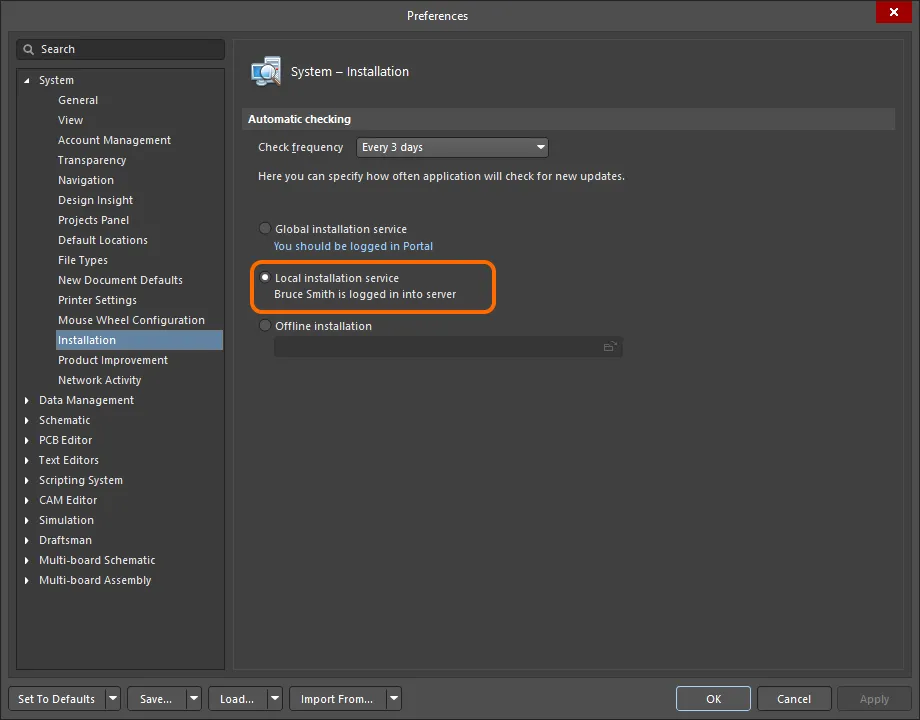
デフォルトでは、Altium Designerのインストールはローカルのインストールサービスを通じて更新を探します。つまり、取得した製品と拡張機能が存在するローカルのエンタープライズサーバーです。このエンタープライズサーバーにサインインしていることを確認する必要があります。