
ネットワークインストールサービス
エンタープライズ環境で直面する多くの課題の1つは、その組織が所有するすべてのワークステーションにインストールされている膨大な数のアプリケーションを管理することです。このプロセスは、たとえばオプションの拡張機能や専用インターフェースを追加するなど、アプリケーションを組織固有の要件に合わせて構成する必要がある場合、さらに複雑になります。
社内全体でのAltiumソフトウェアのインストール管理という課題に対して洗練された解決策を提供するため、Enterprise Serverプラットフォームには専用のNetwork Installation Serviceが用意されています。このサービスにより、組織はローカルネットワーク経由でAltium製品のインストールや更新を実行できます。Network Installation Serviceの主な目的は次のとおりです。
- 更新の高速化 – ローカルネットワーク内でデータをダウンロードできるようにする。
- 更新機能におけるインターネット接続への依存を排除 – グローバルインターネットにアクセスできない隔離ネットワークでも動作可能にする。
- バージョンと更新を集中管理できるようにする。
- MicrosoftのActive Directory Group Policyを使用したプッシュインストールの実行をサポートする。
通常は、必要な製品と拡張機能をAltiumのCloud RepositoryからローカルのEnterprise Serverに取得し、その後ネットワーク全体に展開するためのデプロイメントパッケージを作成します。以降の更新は自動に設定することも、設計者のマシンに何をインストールするかを最大限コントロールするために手動で設定することもできます。
Network Installation Serviceへのアクセス
Related page: ブラウザベースのインターフェースを確認する
Network Installation Service(NIS)へのインターフェースは、Enterprise Server WorkspaceのブラウザベースインターフェースにあるInstallations ページです。左側のナビゲーションツリーからAdmin – Installationsエントリを選択して、このページにアクセスします。
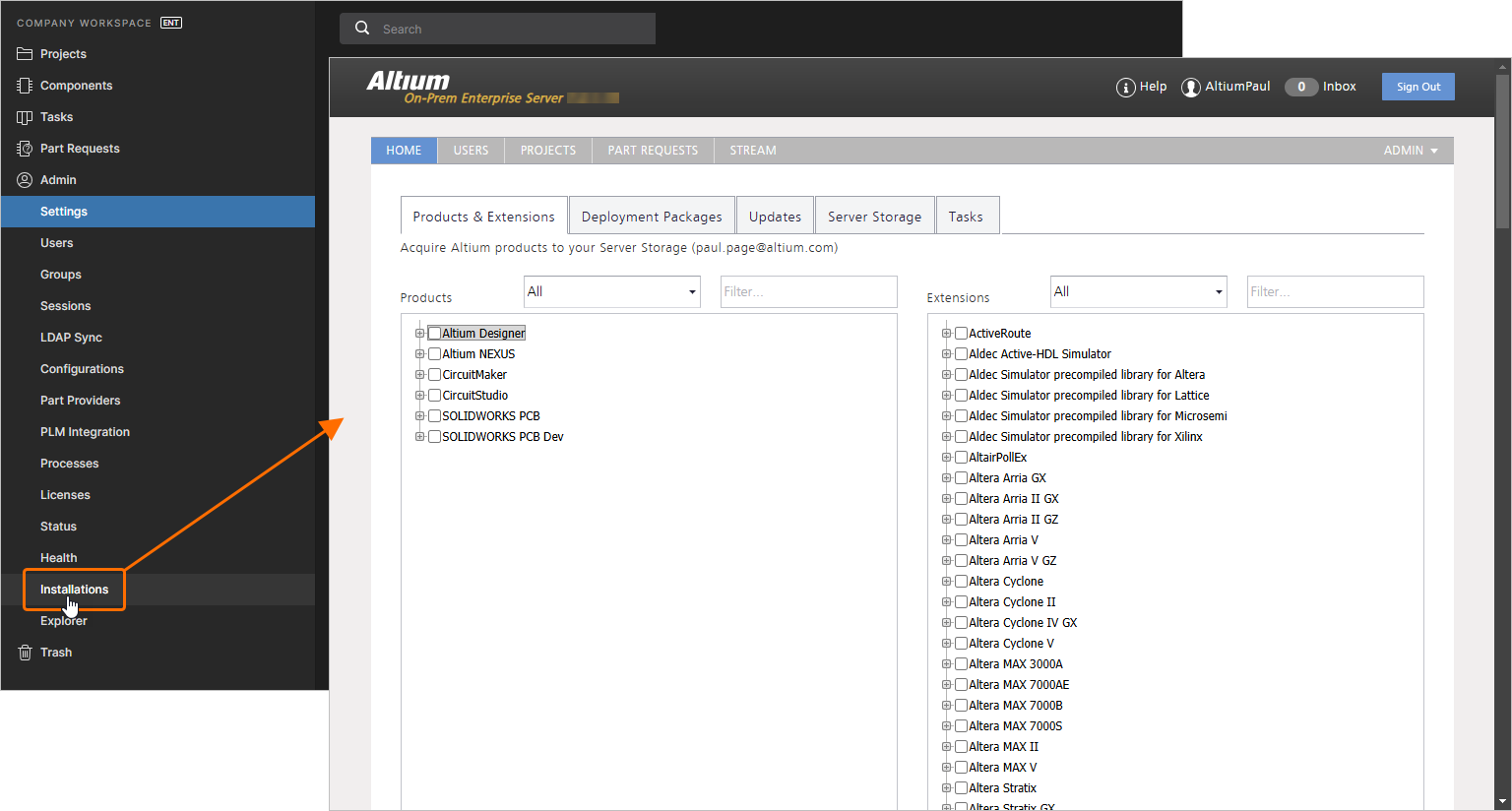
WorkspaceのブラウザベースインターフェースのInstallations ページにアクセスします。これがNetwork Installation Serviceへの接続となります。NISにアクセスして操作するには、Workspaceの管理者としてサインインしている必要があります。
NIS関連の設定
NISインターフェースの詳細、そしてサービスの使い方を確認する前に、まず構成しておくべき重要な設定がいくつかあります。Network Installation Serviceでは、Altium Cloud Repositoryから製品および拡張機能のインストーラを実質的にコピーできます(ローカルのEnterprise Serverに取得したもの、または直接ダウンロードしたもの)。これを可能にし、さらに自動更新の恩恵を受けるためには、このCloud Repositoryへアクセスするための資格情報を指定する必要があります。Altium Cloud Repositoryは、通常Altiumソフトウェアのインストーラにアクセスする場所(つまりAltiumサイトのAltium Downloads page)と同一であるため、必要なのはAltiumLiveの資格情報を入力することだけです。これはWorkspaceのブラウザベースインターフェースのAdmin – Settings – General – AltiumLive Credentials ページで行います。
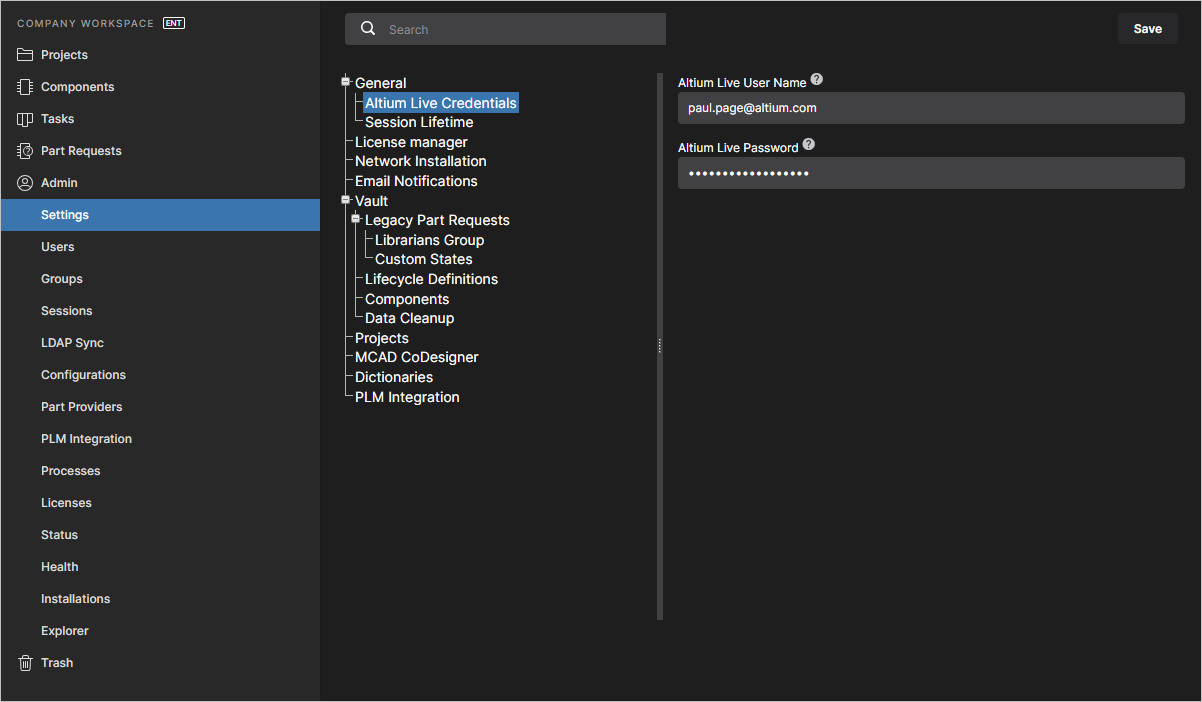
Workspaceの一般設定の一部としてAltiumLiveの資格情報を入力します。これらは、クラウド上のAltiumのセキュアストレージ(いわゆるAltium Cloud Repository)からAltium製品および拡張機能を取得するために必要です。このページで行った変更を反映するため、Save ボタンをクリックすることを忘れないでください。
2つ目の設定は、自動更新機能を使用する際のチェック間隔の指定です。これは、指定した製品および拡張機能の新しいバージョンがないか、Altium Cloud Repositoryをどの程度の頻度で確認するかを決定します。WorkspaceのブラウザベースインターフェースのAdmin – Settings – Network Installationページで、間隔時間(分)を設定します。デフォルトは120分(数時間ごとに更新をチェック)です。
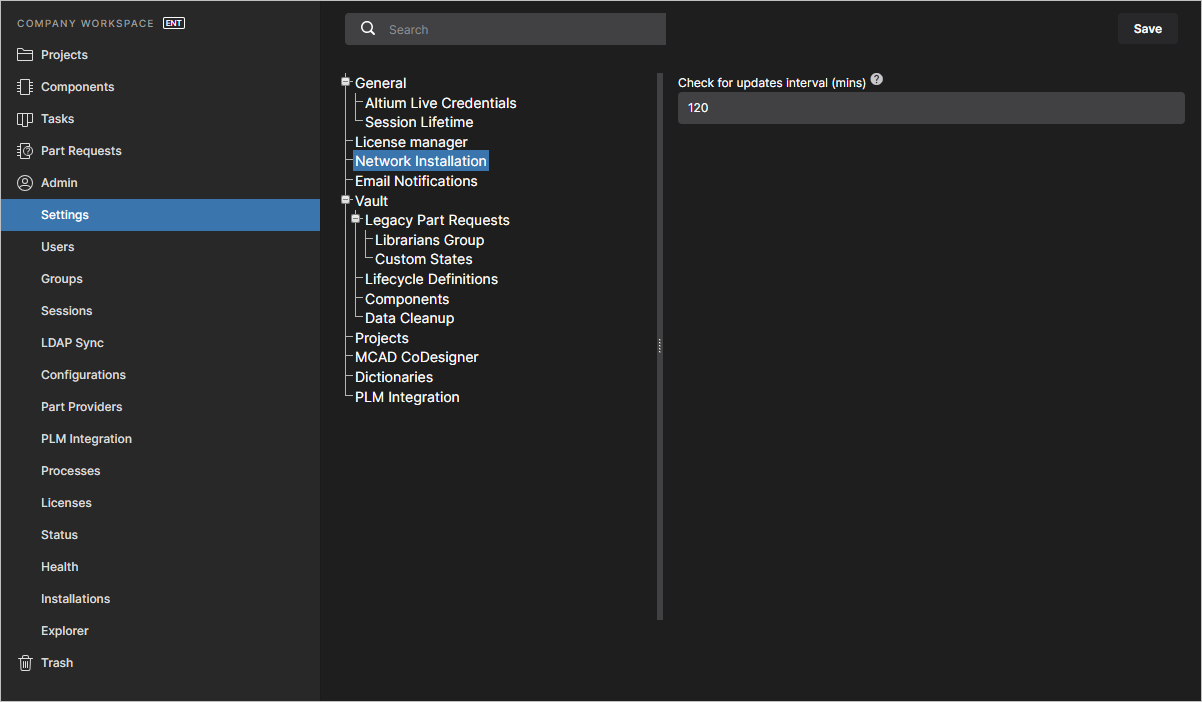
自動更新が設定されている製品および拡張機能について、更新をチェックする間隔を指定します。
NISインターフェースの操作
以降のセクションでは、サービス利用時の論理的な流れに沿って、NISインターフェースを構成する各タブを詳しく見ていきます。
Products & Extensionsタブ
Products & Extensionsタブでは、利用可能なAltium製品および拡張機能のインストーラ一式を確認できます。表示される内容は、入力したAltiumLive資格情報に基づきます(前セクション参照)。これらはAltiumのCloud Repositoryに保存されています。
Altium Cloud Repositoryからダウンロードできるインストーラには2つのカテゴリがあります。
- Products – Altium Designerなど、現在のライセンスの下で組織が利用できるすべての製品が含まれます。
- Extensions – 拡張機能は製品に「プラグイン」して機能を拡張します。
タブ内の2つの領域を使用して、必要なProductと任意のExtensionsを選択します。
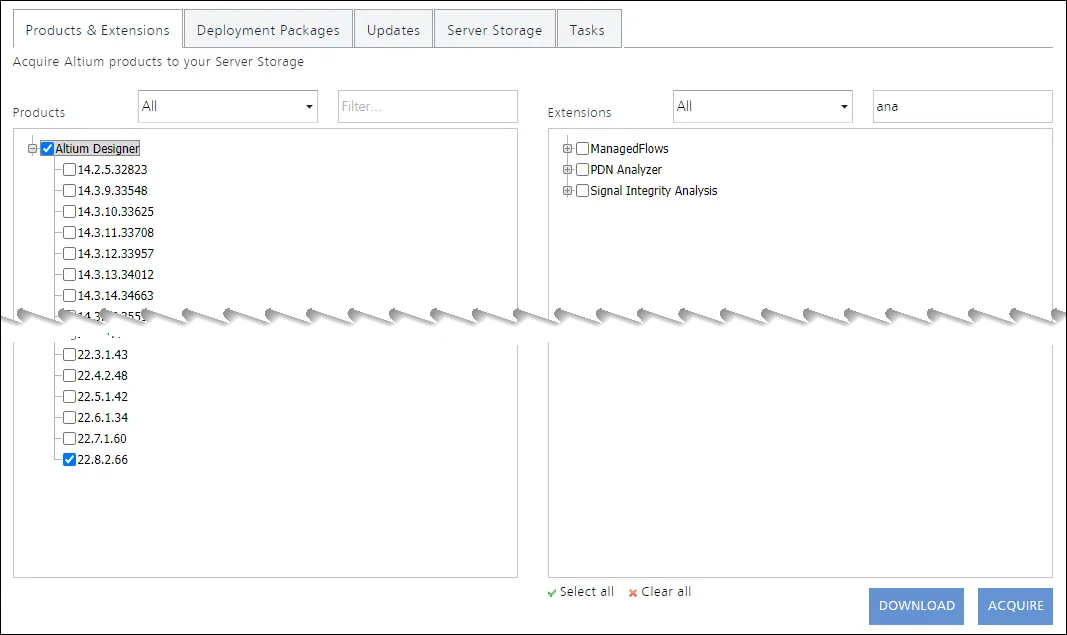
NISインターフェースのProducts & Extensionsタブでは、取得(またはダウンロード)したい製品と関連する拡張機能を選択します。ここでは例として、取得の準備ができた製品が選択されています。また、フィルタリングフィールドを使って必要なものを素早く見つけられることも分かります(ここではExtensions領域に示しています)。
ローカルのEnterprise Server内に製品および拡張機能を取得して保存できるだけでなく、NISインターフェースを使用して、Enterprise Serverのoutsideに製品および拡張機能を保存済みZIPアーカイブとしてダウンロードすることもできます。この後者の機能は、NISインストール間でインストールパッケージを簡単に転送できるようにするために用意されています(たとえば、オープンネットワーク上のEnterprise Serverからクローズドネットワーク上のEnterprise Serverへ、など)。ローカルのEnterprise Serverへのacquisitionと、ハードドライブへのdownloadを区別するため、次のボタンが用意されています。
-
 – 製品および任意の拡張機能をローカルのEnterprise Server内に取得して保存します。
-
 – ハードドライブへ直接ダウンロードできるパッケージを作成します。
必要に応じて製品と拡張機能を選択したら、適切なボタンをクリックして取得またはダウンロードを進めます。通知ダイアログがいくつか表示されるので、OK をクリックして続行してください。進行状況はインターフェースのTasks tabで確認できます。
ローカルのEnterprise Serverに取得した場合、取得済みの製品および拡張機能は、リスト内で緑色のテキストでハイライト表示されます。親レベルが緑色で表示されている場合、そのインストーラの最新バージョンを保持していることを意味します。
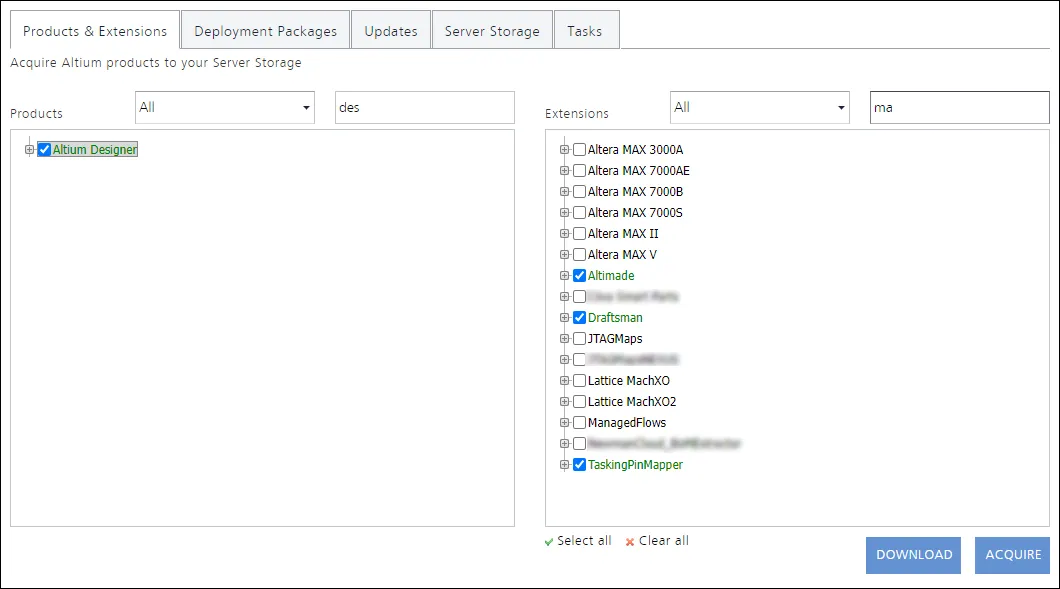
取得済みの製品および拡張機能(およびそれらの関連バージョン)は、緑色のテキストでハイライト表示されます。
Tasksタブ
Tasks タブには、現在実行中または実行済みのタスクを反映した操作ログが表示されます。これには次が含まれます。
- Acquiring – Altium Cloud Repositoryから製品および任意の拡張機能を、ローカルのEnterprise Serverへ取得する。
- Packaging – 製品および任意の拡張機能をZIP化し、ローカルのハードドライブへダウンロードできるように準備する。
- Import – オフラインのインストールパッケージを(ローカルのEnterprise Serverへ)インポートする。
ここで実行中/完了したタスクのステータスを確認できます。タスクを展開すると、含まれるタスクの詳細リストを確認できます。
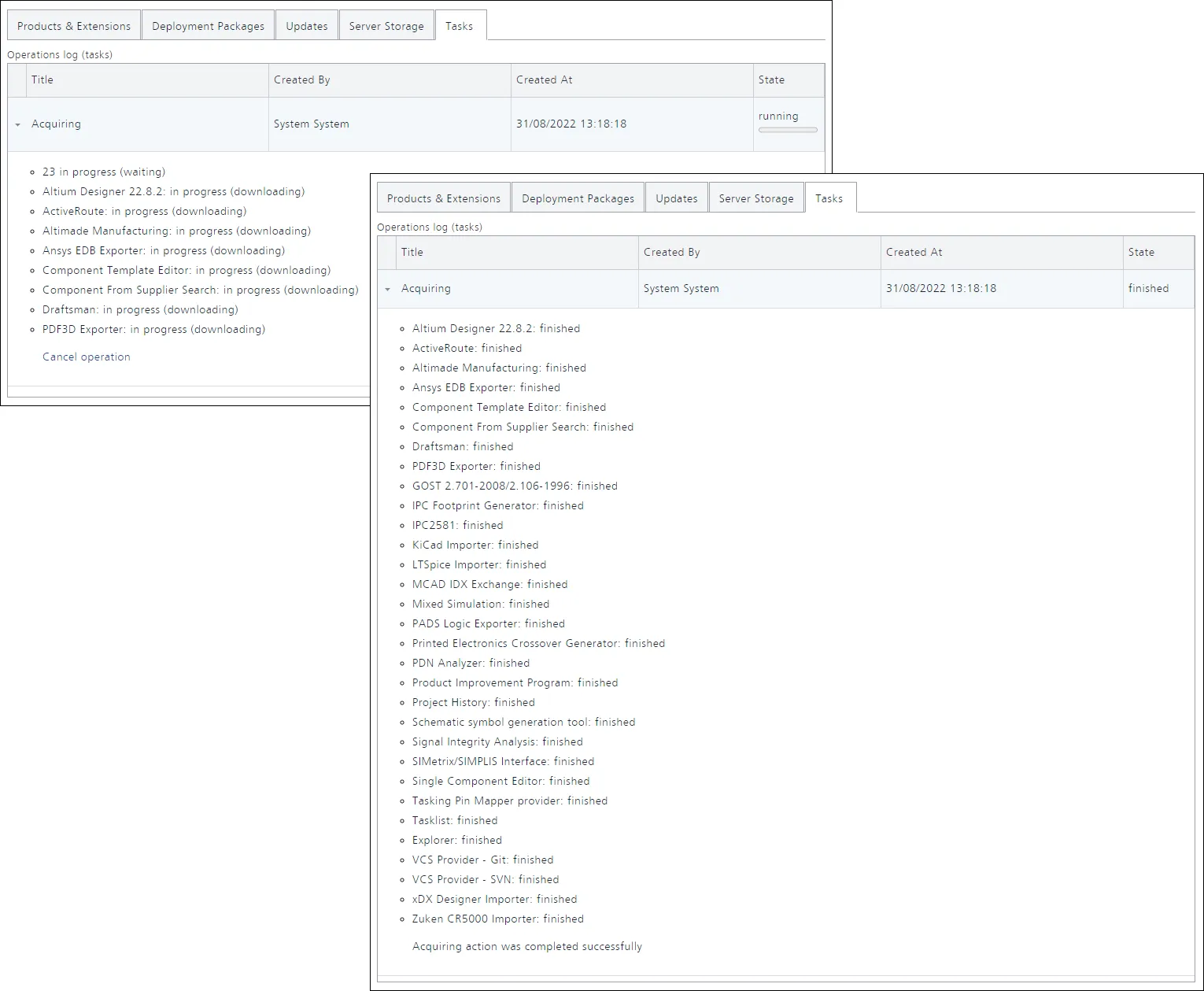
NISインターフェースのTasksタブでは、現在実行中のタスク、または実行済みのタスクを確認できます。いわば運用ログです。
ローカルのハードドライブへダウンロードするためのインストールパッケージを作成する場合、そのパッケージはハードドライブに直接保存されるわけではありません。代わりに、ローカルのEnterprise Server内で準備され保存されます。その後、Download Packageコントロールをクリックする必要があります。パッケージはZIPファイルとして提供され、ブラウザで指定された既定のダウンロード先にダウンロードされます。
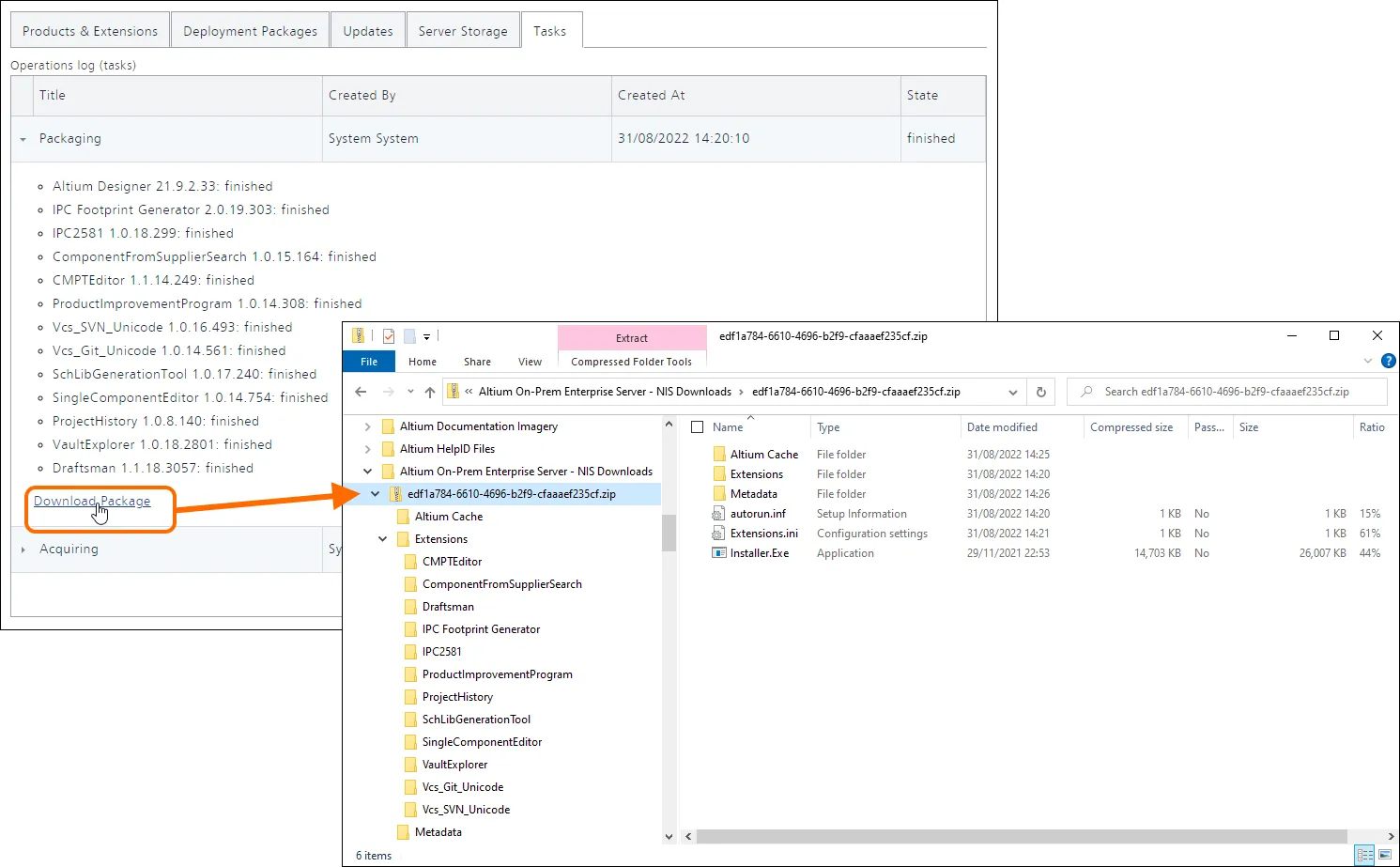
Download ボタンをProducts & Extensionsタブで使用して準備し、その後ローカルのハードドライブへダウンロードしたインストールパッケージの例。
Server Storageタブ
Server Storageタブには、ローカルのEnterprise Serverで利用可能な製品および拡張機能(インターフェースのProducts & Extensions tabを使用して以前に取得したもの)が一覧表示されます。デプロイメントパッケージには、このタブに一覧表示されている製品および拡張機能をonly含めることができます。
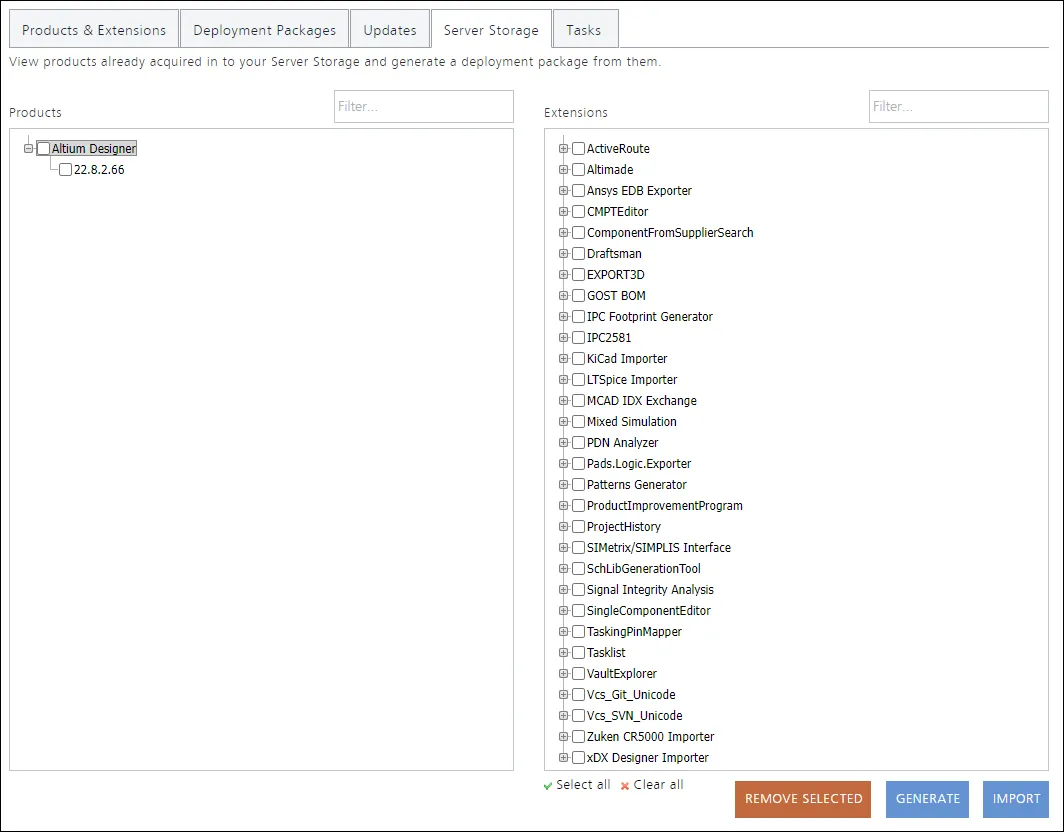
NISインターフェースのServer Storageタブには、現在ローカルのEnterprise Serverで利用可能なすべての製品および拡張機能が反映されます。これらを使用してデプロイメントパッケージを作成し、生成します。
もちろん、製品や拡張機能を追加で取得することで(Products & Extensions tab から)、どの段階でもこのバケットに追加できます。また、インストールパッケージを(たとえばハードドライブやネットワーク上の場所から)インポートすることも可能です。これを行うには、 ボタンをクリックし、続いて表示される Open ダイアログで必要なファイルを参照して選択します。通常は、以前にダウンロードしたインストールパッケージを含む ZIP ファイル(選択するのは単一ファイル)で、インストールに必要なすべてのコンポーネントが展開され、適切に抽出・インポートされます。
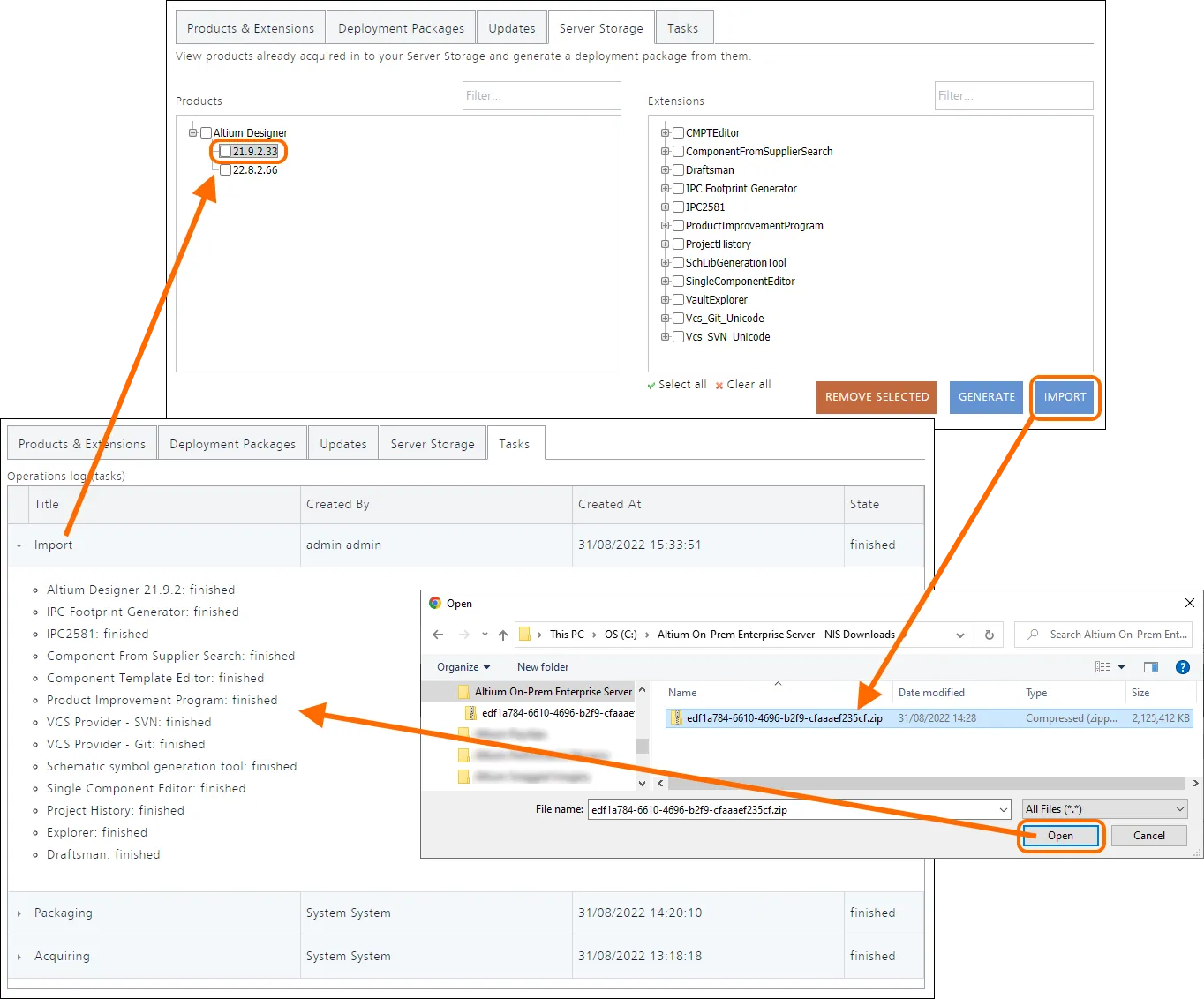
製品および拡張機能は、オフラインインストールからインポートできます。
 ボタンをクリックします。
製品と拡張機能がローカル Enterprise Server に常駐したら、社内全体で使用するためのデプロイメントパッケージを 1 つ以上作成できます。これは Server Storage タブで、必要な製品と拡張機能を選択して  ボタンをクリックすることで開始できます。実際にはインターフェースの Deployment Packages タブへ移動し、続いて表示される Deployment Package ダイアログで設定を行います。詳細は、次の Deployment Packages Tab セクションで説明します。
 インターフェースの Server Storage タブで、選択した製品と任意の拡張機能からデプロイメントパッケージを直接生成できます。画像にマウスオーバーすると、インターフェースの Deployment Packages タブへ移動し、必要に応じてパッケージを調整するための Deployment Package ダイアログが表示されることが分かります。
Deployment Packages Tab
NIS インターフェースの Deployment Packages タブでは、選択した製品と拡張機能をどのようにインストールするかを規定する Deployment Package を作成・設定します。作成後、関連する Windows Installer Package ファイル(*.msi)をダウンロードでき、ターゲットのクライアントマシン、または社内のすべてのクライアントマシンにソフトウェアをインストールするために使用できます。
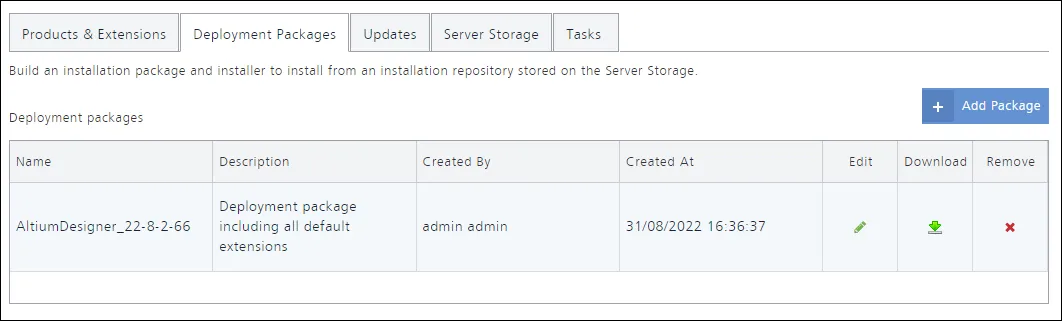
NIS インターフェースの Deployment Packages タブは、組織内でダウンロードして使用できるデプロイメントパッケージを作成するための中枢です。
新しいデプロイメントパッケージを追加するには、 ボタンをクリックします。パッケージを設定するための Deployment Package ダイアログが表示されます(Configuring a Deployment Package を参照)。
定義された各デプロイメントパッケージについて、次の情報が表示されます。
- Name – パッケージの分かりやすい名前(インストール対象の製品(およびバージョン)を識別できるものなど)。
- Description – パッケージが提供する内容と対象者を示す、より詳細な説明。
- Created By – パッケージを作成したローカル Enterprise Server ユーザー。
- Created At – パッケージが作成された日時。
-
Edit –
 アイコンをクリックして Deployment Package ダイアログを開き、必要に応じてパッケージを変更します。
-
Download –
 アイコンをクリックして、関連する Windows Installer Package ファイル(*.msi)をハードドライブにダウンロードします。このファイル名は Name フィールドの内容(つまり <DeploymentPackageName>.msi)に基づきます。ダウンロード先はブラウザで指定されている既定の場所です。
-
Remove –
 アイコンをクリックして、リストからパッケージを削除します。
Configuring a Deployment Package
ローカル Enterprise Server におけるデプロイメントパッケージは、本質的には必要な製品および拡張機能インストーラの一覧と、ソフトウェアをどのようにインストールするかの設定情報で構成されます。Enterprise Server からデプロイメントパッケージをダウンロードすると、Windows Installer Package ファイル(*.msi)が作成されます。このインストーラは小さな実行ファイルで、実行するとローカル Enterprise Server から必要な製品/拡張機能のインストールファイルを取得し、参照しているデプロイメントパッケージで指定されたオプションに従ってインストールします。Enterprise Server から取得するファイルは、デプロイメントパッケージで定義された製品と拡張機能によって決まります。製品と拡張機能は Deployment Package ダイアログで設定し、その内容がデプロイメントパッケージに保存されます。
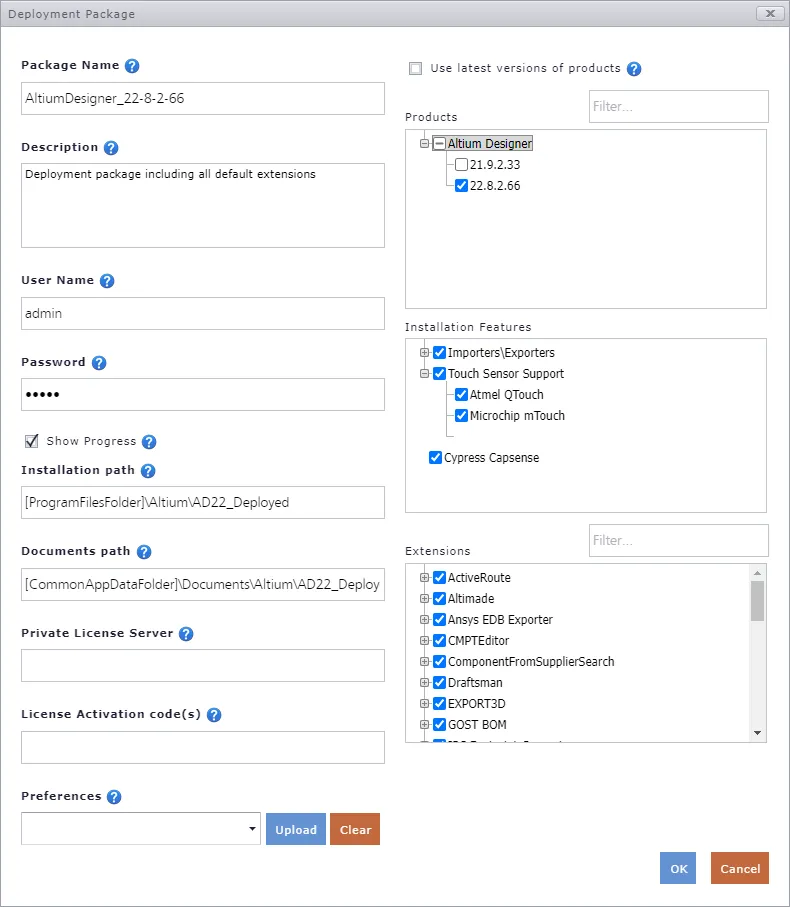
デプロイメントパッケージは Deployment Package ダイアログで完全に設定します。
Deployment Package ダイアログを使用して、必要に応じて次の情報(該当するもの)を指定し、パッケージを設定します。
- Package Name – このフィールドで、パッケージの分かりやすい名前を定義します。
- Description – このフィールドで、パッケージのより詳細な説明(目的など)を入力します。
- User Name & Password – インストール中に Enterprise Server にアクセスして必要なファイルを取得するための、ローカル Enterprise Server のログイン資格情報。これは必須です。
- Show Progress – インストーラにインストール進捗を表示させたい場合にこのオプションを有効にします。この場合、インストーラのダイアログが表示され、Download の進捗、続いて Install の進捗が表示されます。このオプションを無効にすると、インストールダイアログは表示されず、実質的にサイレントインストールとして実行されます。
-
Installation path – このフィールドで、ユーザーのマシン上でソフトウェアをインストールするディレクトリを指定します(例:
[ProgramFilesFolder]\Altium\AD<VersionNumber>)。
-
Documents path – このパスで、ユーザーのマシン上のドキュメントフォルダへのパスを指定します(例:
[CommonAppDataFolder]\Documents\Altium\AD<VersionNumber>)。
- Private License Server (任意) – このフィールドで、インストールされたソフトウェアにライセンスを提供する Private License Server の TCP/IP アドレスを入力します。
- License Activation code(s) (任意) – このフィールドで、この製品インストールで使用する優先ライセンスのアクティベーションコードを入力します。
-
Preferences (任意) – このフィールドで、インストール時にユーザーが使用できる環境設定を特定のセットに制限します。ドロップダウンには、ローカル Enterprise Server に存在するすべての Altium Design Preferences Item-Revisions が表示されます。適切なものがあれば選択してください。あるいは、ファイルベースの環境設定ファイル(*.DxpPrf)を使用することもできます。その場合は
 ボタンをクリックし、続いて表示される Open ダイアログでファイルを参照して選択します。選択したファイルは Enterprise Server 上で、新規作成された Altium Designer Preferences Item の初期リビジョンとしてアップロード/リリースされ、その後 Preferences フィールドでそれが選択されます。この制限を解除するには、関連する
  ボタンをクリックします。
- Use latest versions of products – インストーラに製品および拡張機能の最新バージョンを強制的に使用させたい場合、このオプションを有効にします。
- Products – このリストには、取得済みで、現在ローカル Enterprise Server で利用可能なすべての製品が含まれます。このパッケージでインストールしたい製品(およびバージョン)を有効にします。
- Installation Features – 製品には、インストール中に設定できるさまざまなオプションがあり、Installation Features と呼ばれます。この領域では、インストール時に提示されるそれら機能のオン/オフ状態を設定します。なお、これら機能のオン/オフはインストール中にユーザーが変更でき、必要に応じて後からインストール環境内で追加インストール/アンインストールすることも可能です。
- Extensions – このリストには、取得済みで、現在ローカル Enterprise Server で利用可能なすべての拡張機能が含まれます。このパッケージでインストールしたい拡張機能(およびバージョン)を有効にします。
新規パッケージの作成でも既存パッケージの編集でも、必要なとおりに定義できたら OK ボタンをクリックして作成/更新します。新しく定義されたパッケージは、メインの Deployment Packages タブに戻ると、他の定義済みパッケージと並んで一覧表示されます。
Updates Tab
ローカル Enterprise Server に保存している製品および拡張機能インストーラのコレクションを常に最新に保つため、更新を手動または自動のいずれかに設定できます。Manual Updates の利点は、各製品/拡張機能の最新バージョンをいつ取得するかを自分で制御できる点です。一方で、状況を監視して手動で取得する必要があるという欠点があります。Automatic Updates の利点は、更新確認を忘れる必要がない点で、最新バージョンが自動的に取得されます。
NIS インターフェースの Updates タブには、ローカル Enterprise Server 内の製品および拡張機能をどのように更新するかを設定するための便利な領域が用意されています。
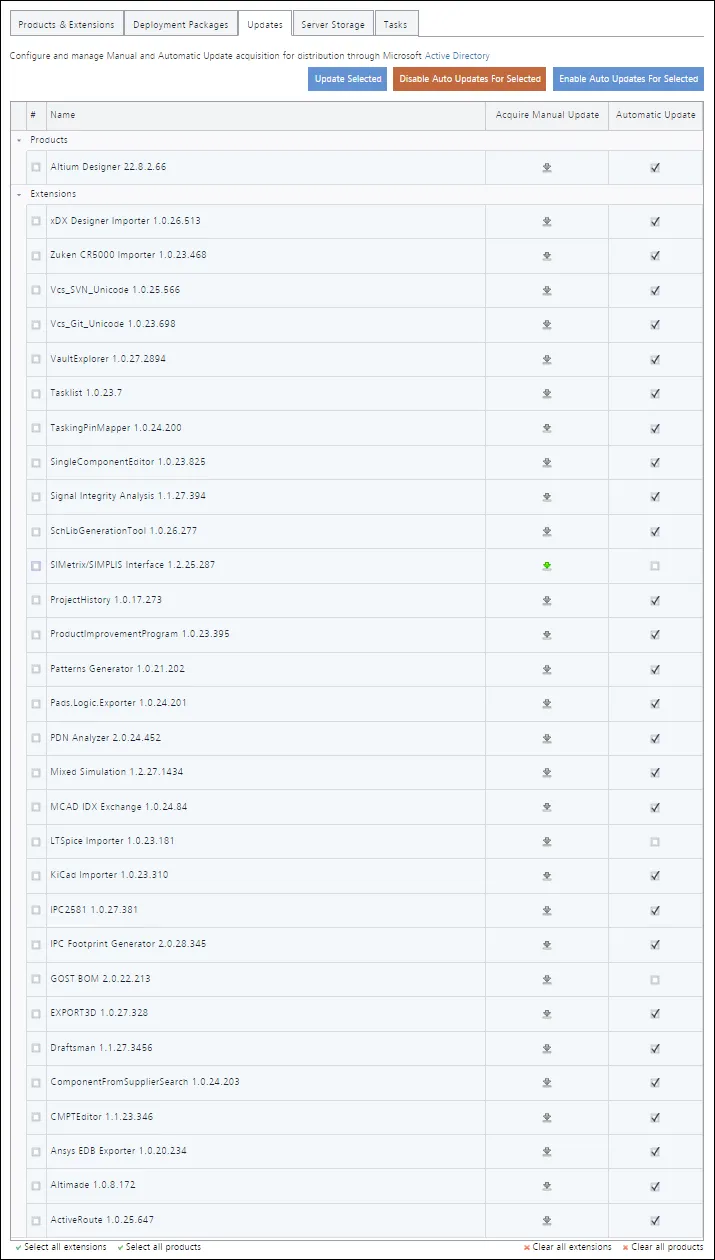
NIS インターフェースの Updates タブは、Altium Cloud Repository で製品および拡張機能の新しいバージョンが利用可能になった際に、ローカル Enterprise Server 内の製品と拡張機能がどのように更新されるかを制御するための中枢です。
このタブには、ローカルのEnterprise Serverに現在存在するすべての製品および拡張機能が、名前で一覧表示されます。ここでは各項目について、現在ローカルにあるバージョンではなく、Altium Cloud Repositoryで入手可能なそのエンティティの最新バージョンが表示されます(これを確認するには、Products & Extensions tab の一覧に戻ってください)。
各エンティティについて、次の更新オプションが利用できます:
-
Acquire Manual Update – ローカルのEnterprise Server上の製品/拡張機能のバージョンがすでに最新であれば、更新するものはないため
 アイコンが表示されます。お使いのバージョンが最新でない場合は アイコンが表示されます。これをクリックして、製品/拡張機能の latest バージョンを取得します。いくつかダイアログが表示されるので、OK をクリックして進めてください。取得の進行状況は、インターフェースの Tasks tab で確認できます。
- Automatic Update – このオプションを有効にすると、その製品/拡張機能を自動更新の対象に含めます。利用可能な更新のチェックは、Enterprise Server Workspaceのブラウザベースのインターフェースの Admin – Settings – Network Installation ページで定義された更新チェック間隔に従って実行されます。製品/拡張機能の更新が利用可能であっても、このオプションを有効にした時点で直ちに更新は実行されません。定義されたチェック間隔が経過するのを待つ必要があります。更新が実行されると、latest バージョンのみが取得されます。
複数のエンティティを手動で更新したり、複数のエンティティに対して自動更新を同時に有効化したりするための各種コントロールが用意されています:
-
複数のエンティティを手動で更新するには、左側のチェックボックスを有効にしてから
 ボタンをクリックします。
-
複数のエンティティに対して Automatic Update オプションを有効にするには、左側のチェックボックスを有効にしてから
 ボタンをクリックします。
-
複数のエンティティに対して Automatic Update オプションを無効にするには、左側のチェックボックスを有効にしてから
 ボタンをクリックします。
クライアントマシンへのインストール
クライアントマシンへのソフトウェアのインストールは簡素化されたプロセスで、次の手順で行います:
- Enterprise Server管理者が、必要なDeployment Packageを(NISインターフェースの Deployment Packages tab から)ダウンロードし、Windows Installer Packageファイル(<DeploymentPackageName>.msi)を取得します。
- MSIファイルを対象のクライアントマシンにコピーします。
- MSIファイルをダブルクリックします。ソフトウェアは、デプロイメントパッケージで定義されたオプションに従ってインストールされ、関連する製品および拡張機能はローカルのEnterprise Serverから取得されます。デプロイメントパッケージにインストール進行状況を表示するオプションが含まれている場合、Installer ダイアログが表示され、Download フェーズ、続いて Install フェーズの進行状況が示されます。これが有効になっていない場合、ソフトウェアはサイレントでインストールされます。インストール先は、デプロイメントパッケージで指定された Installation および Documents のパスになります。
オフラインライセンス
閉域ネットワーク環境(Altiium Licensing Portalへの直接のインターネットアクセスが利用できない環境)では、デプロイされたソフトウェアはEnterprise Serverの Private License Service(PLS)からライセンスできます。Enterprise ServerのPLSは、事前に取得済みのソフトウェアライセンスをローカルネットワーク経由で配布します(Local PLS モード)。また、ライセンスの利用可能性と使用を制限するために、特定のEnterprise Server User Groups に割り当てることもできます。
ユーザーがEnterprise Serverにサインインするか、Altium Designerの内部 private license server feature を介してEnterprise ServerのPLSに接続すると、新規にインストールされたAltium設計ソフトウェアでライセンスが利用可能になります。Enterprise Server PLSでライセンスのグループ割り当てが Automatic Leasing に設定されている場合、ユーザーの操作なしに設計ソフトウェアがライセンスをリースします。
► Enterprise Server PLSの使用に関する詳細は Private License Service page を参照してください。
複数クライアントマシンへの集中デプロイ
Network Installation Serviceは、Altium製品のインストールを集中管理することもサポートします。NISを利用すると、Microsoft Active Directory を介して、Altium Designerのような製品のインストールを複数のコンピュータに対して同時にリモート実行できます。インストールは Group Policy Software Installation Extension を通じて行われます。Group Policy Software Installation Extensionにより、管理者は Group Policy Object Editor を使用して、組織内のすべてのクライアントコンピュータへのソフトウェアインストールを集中管理できます。これは、assigning アプリケーションをユーザーまたはコンピュータに割り当てる、または publishing ユーザー向けにアプリケーションを公開する、のいずれかで実現します。
Group Policy Software Installation Extensionを使用してソフトウェアをデプロイするには、次のコンポーネントが必要です:
- Group Policy。
- Windows 2000 Server、Windows Server 2003、Windows Server 2008/2012 R2、Windows Server 2016 Standard Edition、またはWindows Server 2019/2022などのそれ以降のドメインコントローラ。
- Active Directoryディレクトリサービスベースのドメインを使用するネットワーク。
- Windows 10 ProやWindows 11 Proなど、WindowsのProfessionalまたはEnterpriseエディションを実行する対象コンピュータ。
推奨アプローチ
Altium製品の集中インストール管理における推奨アプローチは、初回インストールとインストール更新に分けられます。
初回インストールの場合:
- Enterprise Server Workspaceのブラウザベースのインターフェースを通じて、管理者としてローカルEnterprise Serverにサインインします。
- NISインターフェースの Product & Extensions tab から、必要なバージョンの製品と、必要な拡張機能をローカルEnterprise Serverに取得します。
- 必要なデプロイメントパッケージを準備します(NISインターフェースの Deployment Packages tab)。
- デプロイメントパッケージをダウンロードして、必要なWindows Installer Packageファイル(<DeploymentPackageName>.msi)を取得します。
- 目的のクライアントコンピュータでそのMSIファイルを実行するGroup Policyを構成します。
- Active DirectoryのGroup Policy Software Installation Extension機能を使用して、目的のコンピュータ/ユーザーにインストールをプッシュします。
このプロセスが完了すると、ユーザーは元のデプロイメントパッケージで構成されたオプションに従って、事前設定済みのソフトウェアを利用できるようになります。
更新は次の方法でインストールできます:
- アプリケーション内の更新エンジンを使用してAltiumソフトウェアを更新します。
- Active DirectoryのGroup Policy Software Installation Extension機能を使用して更新をプッシュします。この方法を使用する場合、最も簡単なのは、(Deployment Package ダイアログを使用して)元のデプロイメントパッケージを編集し、Products および Extensions のリストで必要な新しいバージョンを選択することです。Use latest versions of products オプションを有効にすると、インストーラが製品の最新バージョンを使用することを保証できます。変更したデプロイメントパッケージを保存し、新しい(更新済みの)MSIファイルをダウンロードします。これを使用して更新をデプロイできます。
Example Software Installation via Group Policy-Active Directory
デプロイメントパッケージを準備したら、ドメインコントローラ上でGroup Policy Object(GPO)を構成できます。Windows Server 2012 R2でこれをテストするために、以降の手順に従いました:
-
Enterprise Server(ブラウザインターフェース経由)にログインし、Enterprise ServerのNISインターフェースの Deployment Packages tab からデプロイメントパッケージ(
<DeploymentPackageName>.msi)をダウンロードします。 -
MSIファイルを、
\\YourServername\Sysvol\DomainNameなどの適切なファイル共有場所にコピーします。この場所は、ソフトウェアをデプロイしたいすべてのコンピュータから共有アクセスできるようにしてください。 -
次の手順で、Active Directoryに新しい organizational unit を作成します:
- Active Directory Users and Computers を開き、コンソールツリーでドメインを右クリックして New » Organization Unit を選択します。
- Organizational Unitの名前を入力し、ソフトウェアをインストールするすべてのクライアントコンピュータを追加します。
- Group Policy Management を開きます。Control Panel から Administrative Tools を開き、次に Group Policy Management を開きます。
- Group Policy Managementインターフェースで、既存のポリシーに移動します。これを行うには、Domains を開き、次に YourDomain、次に Group Policy Objects を開きます。ここにGPOが保存されています。
- 新しいGPOを作成します。これを行うには、フォルダ Your organizational units you have created を右クリックして New を選択します。GPOの名前を入力します。
- 新しいGPOを作成すると、Your organizational units you have created フォルダに表示されます。新しいGPOをクリックします。右側ペインの下部に Security Filtering と書かれたボックスがあります。これを有効にし、Authenticated Users エントリをクリアします。
- このプログラムを特定のコンピュータにデプロイしたい場合は、各コンピュータ名を追加します。そうでない場合、ドメイン内のすべてのコンピュータにデプロイするには、グループ Domain Computers を追加します。
- ナビゲーションペインで Your organizational units you have created フォルダーを見つけて右クリックします。Link an existing GPO コマンドを選択し、新しい GPO をクリックしてから、OK をクリックします。
-
次の手順は MSI ファイルを追加することです。手順は次のとおりです。
- Your organization unit フォルダー内の GPO を見つけて右クリックします。Edit コマンドを選択すると新しいウィンドウが開きます。
- Computer Configuration、次に Policies、次に Software Settings、次に Software Installations へ移動します。右側の空のペイン内を右クリックし、New » Package を選択します。
-
開いた新しいウィンドウで、先ほど作成したドメイン共有(
\\YourServerName\FolderName― サーバー上の物理フォルダーではなく、C:\FakePath\FolderName)に移動し、MSI ファイルを選択します。 - Assigned のラジオボタンをクリックしてから、OK をクリックします。
- 最後の手順は、サーバー上で開いているすべてのウィンドウ/ダイアログを閉じ、すべてのワークステーションを再起動することです。起動時に、コンピューターがユーザーのログオンを許可する前に、展開されたアプリケーションがインストールされます。つまり、プログラムのインストール中はしばらくの間 Please wait... と表示されたままになります。
NISDeploy
Windows Installer は、NISDeploy.exe と呼ばれる特別な展開ユーティリティの一部としてラップされています。MSI ファイルが起動して関連ソフトウェア(ダウンロード/生成元の展開パッケージによって決定)をインストールする際に、NISDeploy MSI Wrapper への言及が一瞬表示されることがあり、インストール完了時にも再度表示されます。NISDeploy は、展開パッケージのダウンロードと起動を自動化する専用ツールです。専用ツールを用意することで、Group Policy を再構成することなくパッケージ設定を調整できます。NISDeploy はパラメーターで制御され、次のパラメーターがサポートされています。
| -server | Enterprise Server のアドレス(形式は hostname:port)。 |
| -user | 展開パッケージのダウンロードおよびインストール実行に使用する Enterprise Server のユーザー名。パッケージプロパティと同じパスワードを使用することを推奨します。 |
| -password | Enterprise Server のユーザーパスワード。-user と同様です。 |
| -profile | ダウンロードしてインストールする展開パッケージ名。 |
| -programs | 製品のインストール先パス。 |
| -documents | ドキュメントおよびサンプルのインストール先パス。 |
| -autoinstall | モーダルウィンドウや追加ダイアログを表示せずにインストールを起動します。進行状況のみが表示されます。自動モードでのサイレントインストールに使用します。 |
| -lastversion | インストーラーは展開パッケージを無視し、パッケージに記載された製品の利用可能な最新バージョンをインストールします。テスト目的など、製品の最新バージョンだけが必要な場合にまれに使用されるパラメーターです。 |
| -installall | 製品のすべての機能をインストールします。-lastversion と同様に、パッケージ設定を上書きして製品の可能な限りすべての機能(すべてのエクスポーター、拡張機能など)を強制的にインストールします。通常の運用ではほとんど使用しません。 |
| -logs | インストーラーログの出力先パス。デバッグ目的でのみ使用します。 |
以下は NISDeploy を実行するバッチファイルの例です。
"C:\Program Files (x86)\Altium\Altium365\Services\NIS\bin\NISDeploy.exe" -server localhost:9780 -user admin -password admin -profile "AD Latest" -programs "%PROGRAMFILES%\Altium\AD-Latest" -documents "%PUBLIC%\Documents\Altium\AD-Latest" -autoinstall
参考資料
Altium Design Software をローカルインストール更新用に構成する
Altium Designer は更新を自動的にチェックするように構成できます。これは Preferences ダイアログの System – Installation page で行います。更新チェックの頻度を設定するだけでなく、利用可能な更新をどこで探すかも設定します。ローカル展開のインストールでは、製品および関連拡張機能(およびそれらのバージョン)が保存されているローカルの Enterprise Server を参照するようにソフトウェアを「向ける」必要があります。クライアントマシンへのインストール後、Local installation service オプションは既定で有効になります。
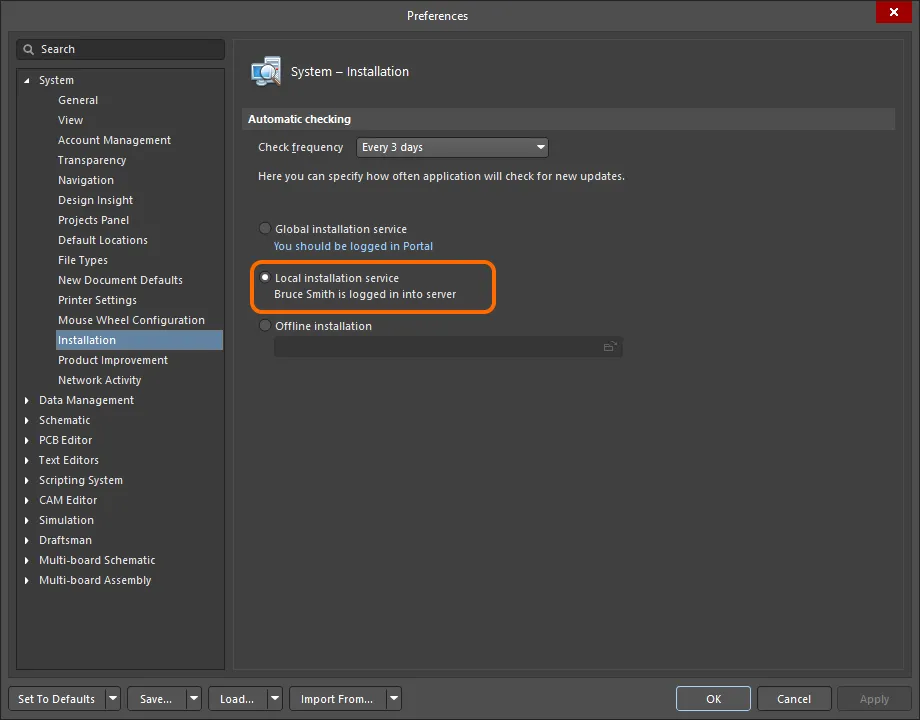
既定では、Altium Designer のインストールは更新の取得先としてローカルのインストールサービス、すなわち取得済みの製品と拡張機能が存在するローカル Enterprise Server を参照します。この Enterprise Server にサインインしていることを必ず確認してください。
 AI で翻訳